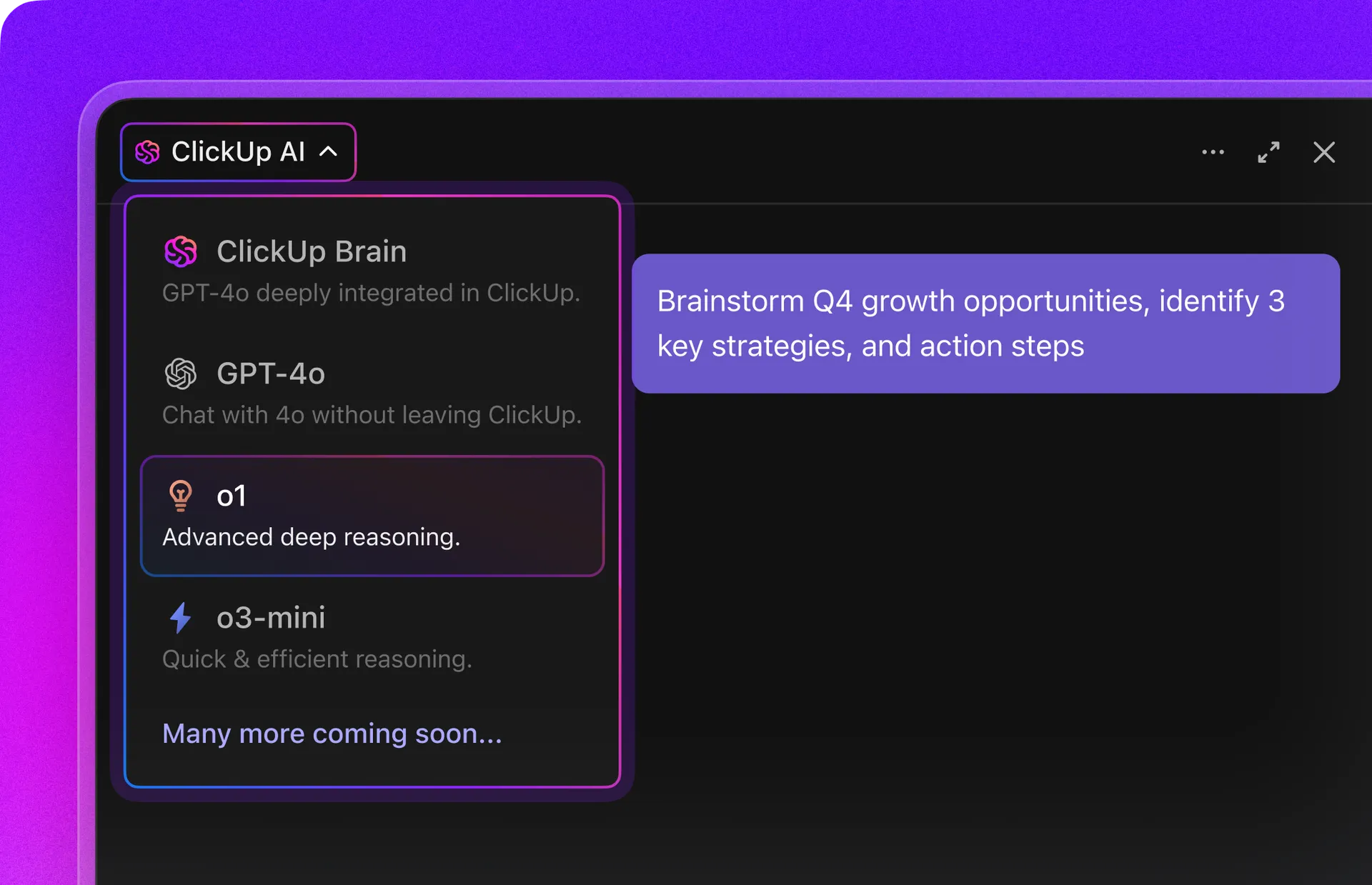

Czy kiedykolwiek korzystałeś z programu Microsoft Word i zastanawiałeś się, czy mógłby on napisać za Ciebie zawartość? Dzięki narzędziu AI firmy Microsoft, Copilot, jest to rzeczywiście możliwe!
Funkcje Microsoft Copilot naprawdę pokazują swój potencjał, gdy narzędzie to jest używane w połączeniu z programem Word. Asystent oparty na sztucznej inteligencji i wykorzystujący rozbudowane modele językowe może tworzyć zawartość, dopracowywać ją, tłumaczyć, generować streszczenia, a nawet przekształcać informacje w tabele i wykresy! Wszystko to udaje mu się osiągnąć za pomocą zaledwie kilku podpowiedzi sformułowanych naturalnym językiem. Narzędzie to może być naprawdę pomocne w usprawnieniu procesu twórczego.
Jednak korzystanie z połączenia Microsoft Copilot i programu Word może wymagać pokonania pewnej krzywej uczenia się. Mamy dla Ciebie kilka sposobów, dzięki którym z łatwością zaczniesz korzystać z Copilota w dokumentach programu Word.
⏰ W skrócie: Jak korzystać z Microsoft Copilot w programie Word
1. Czym jest Microsoft Copilot w programie Word? Jest to asystent oparty na AI, wbudowany w program Microsoft Word, który pomaga w pisaniu, streszczaniu i formatowaniu dokumentów za pomocą podpowiedzi w języku naturalnym.
2. Jak włączyć Copilot w programie Word?Użyj ikony Copilot na pasku narzędzi, kliknij prawym przyciskiem myszy, aby wyświetlić sugestie, lub naciśnij Win + C, aby natychmiast go aktywować.
3. Co Copilot potrafi w programie Word? Tworzy szkice, przeredagowuje teksty, sporządza streszczenia, tłumaczy, a nawet przekształca zawartość w tabele lub wykresy — pomagając Ci zaoszczędzić czas przy powtarzalnych zadaniach związanych z pisaniem.
4. Jakie są jego limity? Copilot ma trudności z obsługą dużych lub złożonych dokumentów, ma ograniczoną pamięć kontekstową oraz podlega ograniczeniom licencyjnym związanym z konkretnymi planami Microsoft 365.
5. Jaka jest lepsza alternatywa dla Copilota?ClickUp Brain oferuje kontekstową AI, która łączy się z Twoimi zadaniami, dokumentami i projektami — dzięki czemu jest inteligentniejsza, szybsza i bardziej sprzyjająca współpracy niż Copilot.
Jak włączyć i zacząć korzystać z Microsoft Copilot w programie Word?
Po zalogowaniu się funkcję Microsoft Copilot w programie Word można uruchomić natychmiast, korzystając z ikony Copilot na pasku narzędzi, menu kontekstowego wyświetlanego po kliknięciu prawym przyciskiem myszy lub skrótu klawiaturowego Win + C. Po aktywacji zapewnia ona wsparcie AI w czasie rzeczywistym przy pisaniu, tworzeniu streszczeń i formatowaniu bezpośrednio w dokumencie.
Istnieją trzy sposoby włączenia funkcji Copilot w programie Word, z których najłatwiejszym jest użycie skrótu klawiaturowego.
⭐ Polecany szablon
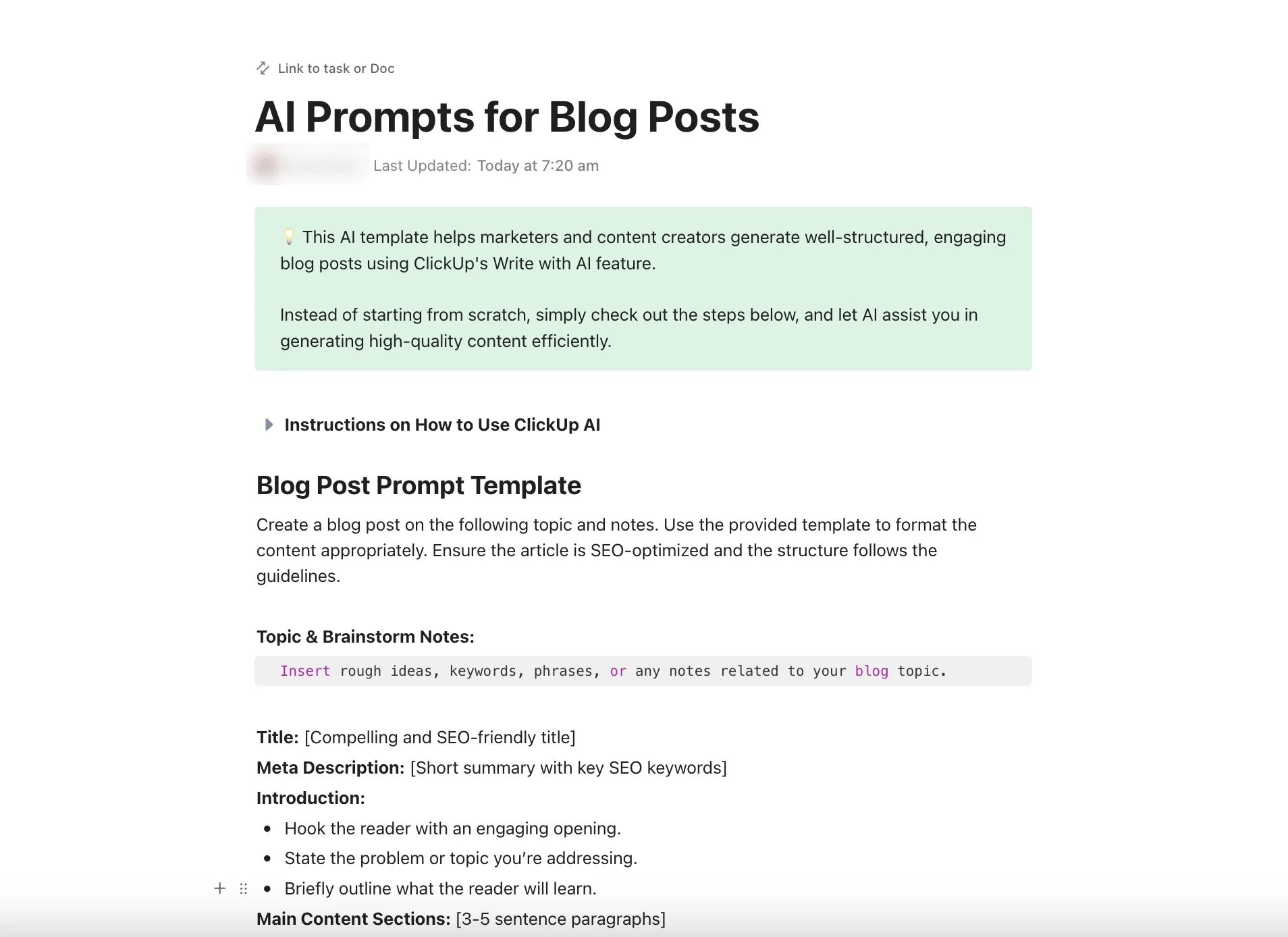
Masz dość zależności od danych, skomplikowanych wyzwań związanych z dokumentami i powolnych odpowiedzi Copilota? Skorzystaj z funkcji AI Prompt & Guide for Blog Posts w ClickUp, aby zoptymalizować swój cykl pracy dzięki wydajności opartej na sztucznej inteligencji, automatyzacji i płynnej współpracy!🚀
Metoda 1: Szybki start za pomocą przycisku Copilot na pasku narzędzi
Krok 1: Aby rozpocząć korzystanie z Microsoft Copilot w programie Word, zaloguj się na swoje konto Microsoft i poszukaj ikony Copilot na wstążce lub pasku narzędzi w prawym górnym rogu okna programu Word

Krok 2: Kliknij ten przycisk, aby aktywować CopilotKrok 3: Po aktywacji Copilot oferuje pomoc i sugestie w razie potrzeby

Notatka: Chociaż ta metoda jest niezwykle prosta i pozwala zaoszczędzić czas, może nie być dostępna w starszych wersjach programu Microsoft Word.
💟 Bonus: ClickUp Brain wykracza o krok poza możliwości Microsoft Copilot, oferując prawdziwie kontekstową sztuczną inteligencję — łączy się bezpośrednio z Twoimi zadaniami, dokumentami, czatami i projektami, dzięki czemu każda sugestia jest dostosowana do Twojej rzeczywistej pracy, a nie tylko do ogólnych plików biurowych. Otrzymujesz praktyczne spostrzeżenia, inteligentne automatyzacje oraz sztuczną inteligencję, która rozumie Twój cykl pracy od początku do końca.
Chcesz pójść o krok dalej?
Poznaj Brain MAX — Twojego dedykowanego asystenta AI na komputerze stacjonarnym. Dzięki komendom głosowym możesz uruchamiać automatyzacje, tworzyć zadania, przydzielać pracę i organizować projekty bez użycia rąk — wystarczy, że powiesz. Brain MAX pozwala uchwycić pomysły w mgnieniu oka, przeszukiwać wszystkie aplikacje i kontynuować pracę bez konieczności dotykania klawiatury. To nowa koncepcja wydajności, dostosowana do Twojego rzeczywistego sposobu pracy.
Metoda 2: Dostęp do Copilota za pomocą kliknięcia prawym przyciskiem myszy
Krok 1: Zacznij od otwarcia dokumentu w programie WordKrok 2: Kliknij prawym przyciskiem myszy w dowolnym miejscu dokumentu, aby wyświetlić menu opcjiKrok 3: Znajdź w menu opcję „Sugestie Copilota” lub podobnąKrok 4: Kliknij tę opcję, aby rozpocząć korzystanie z Copilota
Metoda 3: Skrót klawiaturowy zapewniający szybki dostęp
Krok 1: W mgnieniu oka włącz Copilot za pomocą skrótu klawiaturowego. Najpierw otwórz dowolny dokument w programie Word. Krok 2: Naciśnij jednocześnie klawisze Win + C na klawiaturze

Krok 3: Twój asystent pisania jest gotowy do pracy

Jakie są kluczowe ograniczenia korzystania z Microsoft Copilot w programie Word?
Teraz już wiesz, jak korzystać z Microsoft Copilot w programie Word.
Jest jednak pewien problem: może się zdarzyć, że w programie Word brakuje ikony Microsoft Copilot. Jeśli zastanawiasz się, dlaczego tak się dzieje, przyczyną może być Twoja licencja na pakiet Microsoft 365.
Aby uzyskać dostęp do Copilota w programie Word, potrzebujesz aktywnego planu licencyjnego powiązanego z Twoim kontem Microsoft, takiego jak Microsoft 365 E5, Microsoft 365 Business Premium lub inne. Jeśli nie masz pewności co do swojego planu lub chcesz włączyć Copilota w programie Word, skontaktuj się z działem IT swojej organizacji lub administratorem Microsoft 365.
Jednak nawet po uzyskaniu zgody na licencję może pojawić się kilka innych przeszkód.
- Zależność od danych: Największym wyzwaniem związanym z Copilotem jest to, że musisz ręcznie wprowadzać wszystkie dane, ponieważ narzędzie to nie ma dostępu do dokumentów zewnętrznych. Wyobraź sobie, że próbujesz napisać raport na temat trendów branżowych bez dostępu do najnowszych artykułów prasowych lub prac badawczych. Zajmuje to w rezultacie mnóstwo czasu i wysiłku.
- Złożone dokumenty: Copilot może czasami gubić się w zawiłościach dokumentów. Na przykład próba nakłonienia Copilota do sporządzenia streszczenia złożonego raportu finansowego pełnego liczb, wykresów i skomplikowanych elementów wizualnych może zająć sporo czasu
- Bariera językowa: Chociaż Copilot coraz lepiej rozumie różne języki i odpowiada w nich, wciąż nie posługuje się nimi płynnie we wszystkich przypadkach
- „Amnezja historii czatu”: Najlepsze narzędzia AI są w stanie śledzić wiele interakcji jednocześnie. Jednak Copilot ma krótką pamięć. Nie pamięta poprzednich rozmów, co może być frustrujące, gdy musisz w kółko powtarzać te same informacje.
- Błędy i czas ładowania: Im bardziej złożone zadania, tym wolniejsza reakcja i większe prawdopodobieństwo wystąpienia błędów. Wyobraź sobie, że próbujesz streścić obszerny dokument prawny, a Copilot przerywa działanie, zanim zakończy pracę.
Jeśli te problemy Cię frustrują, warto rozważyć alternatywę dla programu Microsoft Word i funkcji Copilot.
Jak ClickUp Brain wypada na tle Microsoft Copilot i programu Word jako alternatywa?
Dzięki ClickUp zespoły mogą dopracowywać i przerabiać zawartość, wyodrębniać zadania z dokumentów, automatycznie rejestrować notatki ze spotkań i działania do wykonania, generować dokumentację techniczną, tworzyć teksty marketingowe, przygotowywać oferty dla klientów oraz usprawniać proces wdrażania nowych pracowników — a wszystko to w jednym, zintegrowanym obszarze roboczym opartym na kontekstowej sztucznej inteligencji, ClickUp Brain.
Copilot może być krokiem we właściwym kierunku, pozwalającym Twojemu zespołowi współpracować z AI, zwłaszcza jeśli korzystasz z innych aplikacji Microsoftu. Ma on jednak swoje ograniczenia.
Możesz rozważyć wykorzystanie bardziej wydajnych narzędzi AI jako alternatywy dla Copilota. Dostępne są rozwiązania, które są łatwe w obsłudze, bogate w funkcje i pomagają współpracować z zespołem w czasie rzeczywistym.
Poznaj ClickUp Docs i ClickUp Brain — jedyne dwa narzędzia, których będziesz potrzebować do wydajnej współpracy nad dokumentami w zespole.
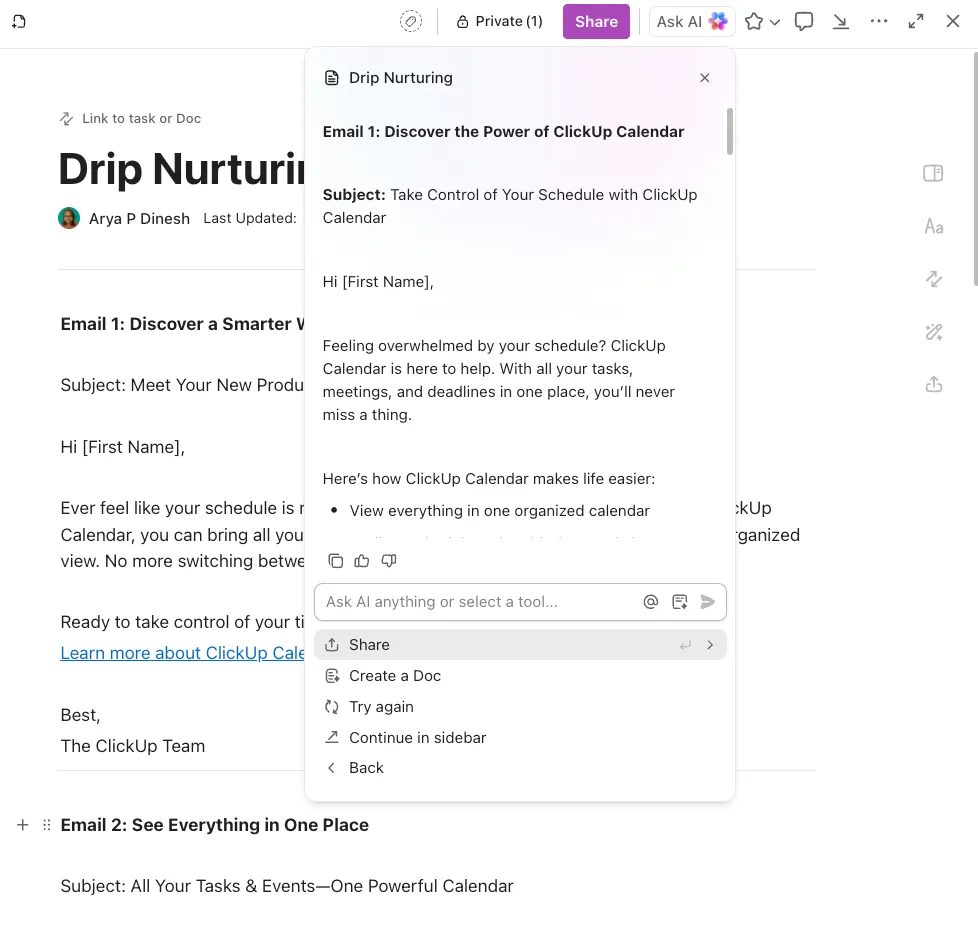
Wyobraź sobie świat, w którym Twój zespół może tworzyć, edytować i udostępniać dokumenty w czasie rzeczywistym, bez konieczności czekania, aż inna osoba zakończy wprowadzanie zmian. ClickUp Docs urzeczywistnia tę wizję.
Dzięki funkcjom takim jak edycja w czasie rzeczywistym, wykrywanie współpracy i przypisywanie autorstwa każdy członek zespołu jest na bieżąco.
Oto najważniejsze funkcje ClickUp Docs
- Edycja w czasie rzeczywistym: otwórz dokument i edytuj go na bieżąco wraz z członkami zespołu
- Wykrywanie współpracy: Natychmiast zobacz, kto ma widok na Twój dokument, komentuje go lub go edytuje
- Podanie autora: Łatwo sprawdź, kto i jaki wkład wniósł do Twojego dokumentu
- Synchronizacja w czasie rzeczywistym: obserwuj, jak Twoje zmiany pojawiają się natychmiast na wszystkich urządzeniach
- Zagnieżdżanie: Uporządkuj zawartość dokumentu, tworząc przejrzystą hierarchię
- Relacje: Płynnie łącz dokumenty z zadaniami i innymi istotnymi zawartościami
- Adnotacje i korekta: bez problemu dodawaj uwagi bezpośrednio do obrazów i plików PDF
- Przypisane komentarze: Dodawaj komentarze w dowolnym miejscu dokumentu i przypisuj je odpowiednim osobom. Udostępniaj zdjęcia, linki i wideo bezpośrednio w komentarzach
- Import/eksport: Bez wysiłku przenoś dokumenty z Evernote, Dokumentów Google lub programu Word
- Indeksowanie przez Google: Spraw, by Twoje publicznie udostępnione dokumenty były łatwo dostępne w wynikach wyszukiwania Google
- Asystent pisania oparty na AI: Pozwól, aby AI pomogła Ci generować tekst, streszczać dokumenty, parafrazować i zmieniać formatowanie zawartości
- Tworzenie zawartości: Skorzystaj z pomocy przy pisaniu wszelkiego rodzaju tekstów — od briefów po teksty marketingowe, opisy produktów i wpisy na blogu
- Szablony z możliwością dostosowania: Oszczędzaj czas i wysiłek dzięki stale powiększającemu się zestawowi gotowych szablonów w aplikacji Docs — od umów i ocen wyników pracy po strony wiki i dokumenty PRD
- Integracja z narzędziami do zarządzania projektami: Utrzymuj porządek, tworząc połączenia między dokumentami a projektami
Aby pomóc Ci w pełni zrozumieć znaczenie tych funkcji, zobaczmy, w jaki sposób możliwości AI ClickUp mogą Ci pomóc!
Scenariusz 1: Dopracowywanie zawartości (niezależnie od tego, jakiego rodzaju są)
Załóżmy, że masz już pierwszy szkic, ale chcesz go rozbudować i dopracować. Zapytaj ClickUp Brain.
Narzędzie to pozwala edytować tekst, ulepszać go, wydłużać, skracać, tłumaczyć i nie tylko.
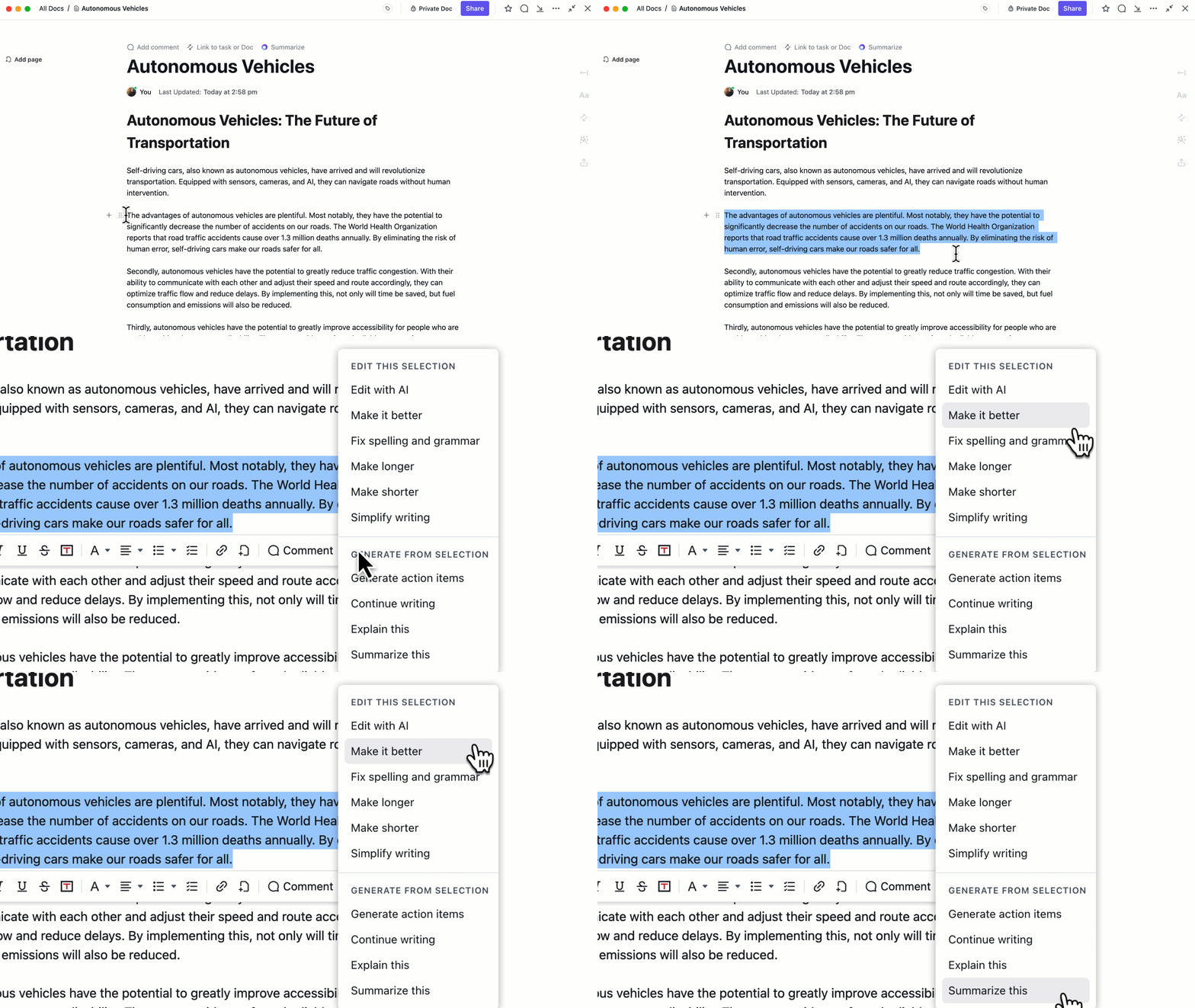
Po zatwierdzeniu zawartości narzędzie to może nawet pomóc w generowaniu elementów bezpośrednio z ClickUp Dokumentów i przypisywaniu ich członkom zespołu.
💡Wskazówka dla profesjonalistów: Nie zadowalaj się tylko notatkami — pozwól, aby automatyzacje i agenci Autopilot w ClickUp dbali o realizację Twoich zadań. Zamiast po prostu dokumentować to, co należy zrobić, ci inteligentni agenci automatycznie tworzą zadania, przypisują je właścicielom, ustalają terminy i śledzą postępy.
Scenariusz 2: Śledzenie zadań i elementów wynikających z dokumentacji
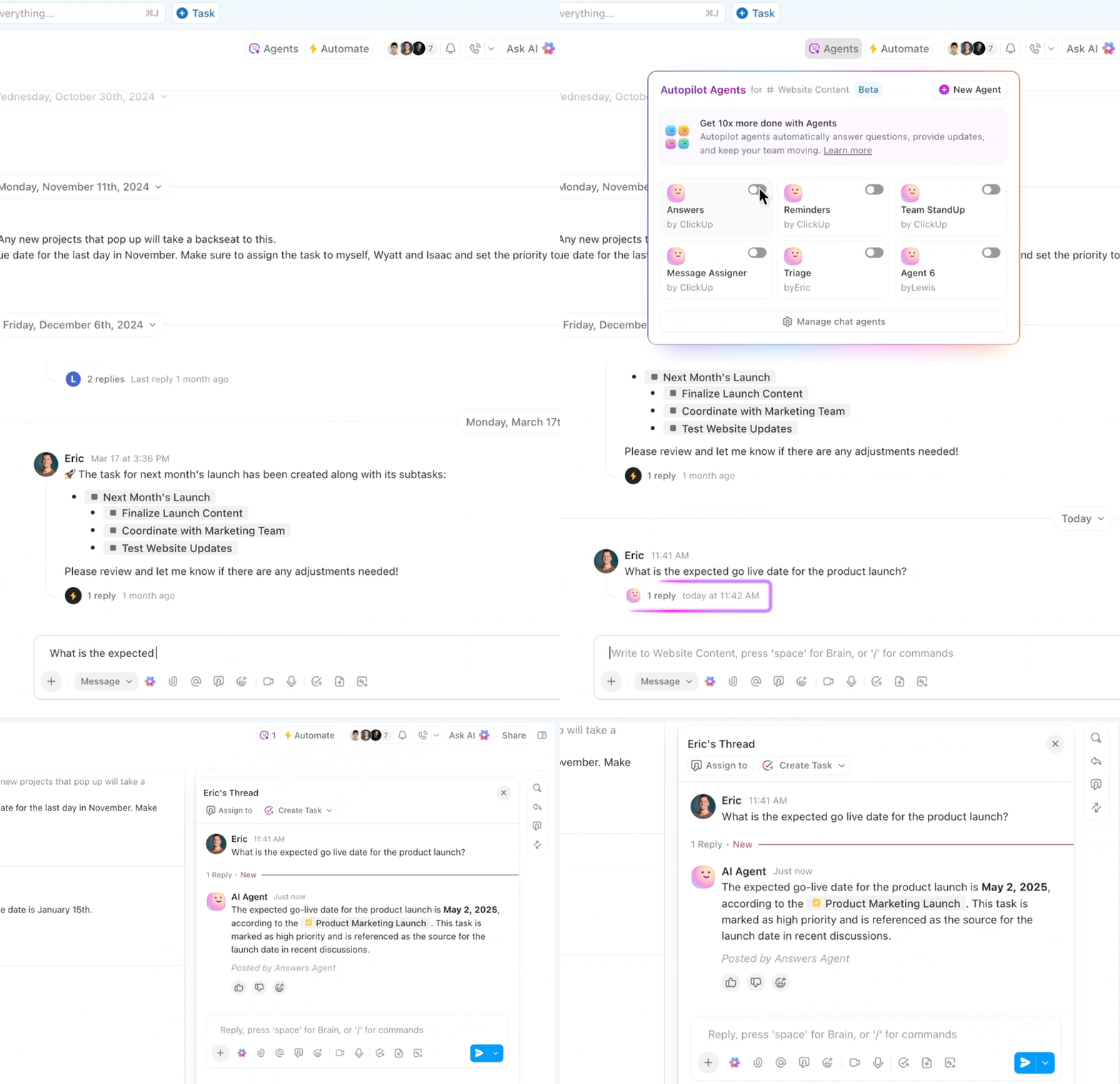
Każde zadanie w obszarze roboczym ClickUp ma wbudowaną pomoc opartą na AI! Niezależnie od tego, czy chcesz podsumować aktualizacje zadań, wygenerować więcej działań do wykonania, czy znaleźć powiązane elementy — Brain pomoże Ci we wszystkim!
Scenariusz 3: Jak na bieżąco śledzić notatki ze spotkań i elementy do wykonania
Jako kierownik zarządzający projektami, który musi pogodzić wiele zadań i spotkań odbywających się jedno po drugim, stoisz przed wyzwaniem śledzenia wszystkich dyskusji i elementów wynikających z każdego spotkania.
Rozwiązanie? Notatnik oparty na AI od ClickUp!

Oto jak to działa.
- Nie przegap żadnego szczegółu: automatycznie dołącza do Twoich spotkań, nagrywa rozmowy i generuje dokładne transkrypcje, dzięki czemu możesz pozostać skupiony i w pełni obecny
- Natychmiastowe podsumowania spotkań: Zaraz po rozmowie otrzymujesz zwięzłe, praktyczne podsumowania w uporządkowanym dokumencie ClickUp Docs — nie musisz już przeglądać godzinnych nagrań ani chaotycznych notatek
- Wykrywanie elementów do wykonania: identyfikuje i wyróżnia kluczowe zadania, decyzje oraz kolejne kroki, ułatwiając realizację działań następczych i gwarantując, że nic nie zostanie pominięte
- Łącza kontekstowe: Łączą notatki ze spotkań bezpośrednio z odpowiednimi zadaniami ClickUp, dokumentami i projektami, dzięki czemu Twój zespół zawsze ma pełny obraz sytuacji w jednym miejscu
- Płynne udostępnianie: Natychmiast udostępniaj notatki ze spotkań i podsumowania uczestnikom lub interesariuszom, dzięki czemu wszyscy będą na bieżąco i będą mieli spójny obraz sytuacji
- Baza wiedzy z funkcją wyszukiwania: Każdy zapis rozmowy i podsumowanie są przechowywane i można je przeszukiwać, co ułatwia powrót do poprzednich dyskusji i decyzji
- Oferuje wsparcie dla pracy asynchronicznej: Umożliwia członkom zespołu znajdującym się w różnych strefach czasowych szybkie nadrobienie zaległości, sprzyjając lepszej współpracy i zmniejszając zmęczenie związane z ciągłymi spotkaniami
- Oszczędność czasu i ograniczenie pracy ręcznej: Eliminuje konieczność ręcznego sporządzania notatek, dzięki czemu możesz skupić się na zadaniach o większej wartości i myśleniu strategicznym
Scenariusz 4: Usprawnianie dokumentacji technicznej
Jako programista pracujący nad złożonym projektem oprogramowania masz trudności z tworzeniem i aktualizowaniem szczegółowej dokumentacji technicznej. Bardzo pomocne mogą być tutaj funkcje AI ClickUp Docs przeznaczone do tworzenia dokumentacji technicznej.
Załóżmy, że musisz udokumentować nowe API, które opracowałeś. Zamiast spędzać godziny na ręcznym wpisywaniu i porządkowaniu szczegółów technicznych, skorzystaj z ClickUp Docs.
Zacznij od wprowadzenia fragmentów kodu i konfiguracji systemowych do dokumentu w ClickUp. ClickUp Brain, zintegrowany asystent oparty na AI, analizuje wprowadzone dane i generuje szczegółowy dokument techniczny, zawierający przykłady kodu oraz objaśnienia.
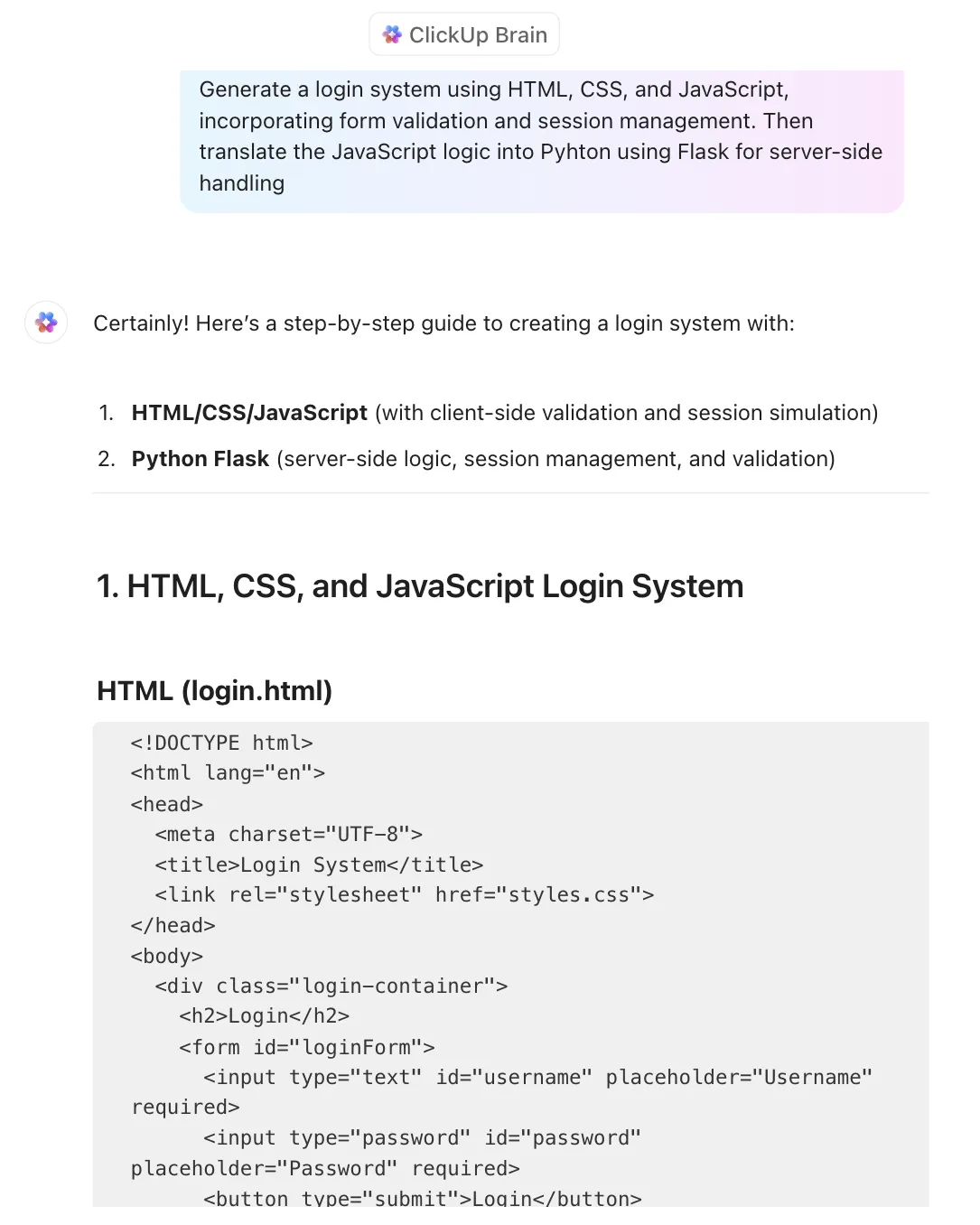
ClickUp Brain zapewnia spójność i eliminuje błędy, dzięki czemu Twoja dokumentacja jest przejrzysta i profesjonalna. Możesz również umieścić w dokumencie linki do powiązanych zadań i szczegółów projektu.
Ułatwia to udostępnianie dokumentów zespołowi dzięki możliwości wyboru między linkiem publicznym a prywatnym.
Ponadto funkcja kontroli wersji dokumentów w ClickUp pomaga zespołom śledzić zmiany i przywracać poprzednie wersje w razie rozbieżności — zapewniając dodatkowe zabezpieczenie ważnych dokumentów.
Scenariusz 5: Tworzenie zawartości marketingowej
Jako członek zespołu marketingowego wprowadzającego na rynek nowy produkt potrzebujesz pomocy w szybkim tworzeniu angażujących i przekonujących materiałów marketingowych. Asystent pisania oparty na AI w ClickUp Docs jest idealnym partnerem w takich sytuacjach.
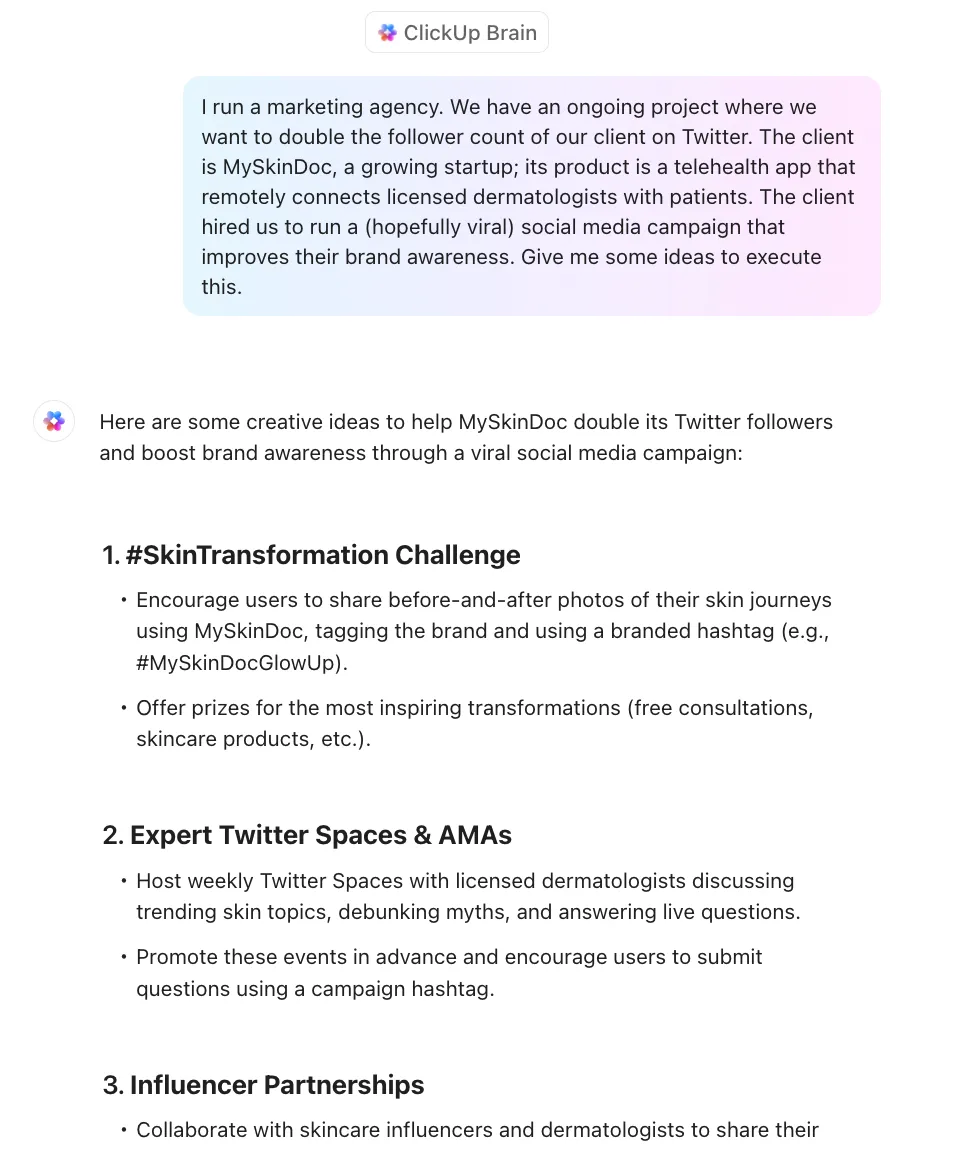
Jeśli Twój zespół musi przygotować serię wpisów na blogu, zawartość do mediów społecznościowych oraz opisy produktów na potrzeby zbliżającej się premiery produktu.
W ClickUp Docs zaczynasz od wprowadzenia podstawowych informacji o produkcie oraz danych dotyczących grupy docelowej. Następnie asystent pisania oparty na AI generuje atrakcyjne szkice dla każdego elementu zawartości.
ClickUp Brain sugeruje alternatywne sformułowania, pomaga znaleźć idealne słowa oraz zapewnia spójność i przekonującą siłę przekazu. Możesz również z łatwością importować i eksportować dokumenty, co ułatwia współpracę z innymi członkami zespołu.
Pozwoli to usprawnić proces tworzenia zawartości i zapewni powstanie wysokiej jakości materiałów marketingowych, które trafią do Twoich odbiorców.
Scenariusz 6: Ulepszanie ofert projektowych
Jako konsultant przygotowujący ofertę projektową dla potencjalnego klienta musisz opracować szczegółową, przekonującą ofertę, która się wyróżnia. ClickUp Docs może Ci w tym pomóc.
Zacznij od sporządzenia szkicu oferty. Dzięki szablonom podpowiedzi opartym na AI w ClickUp proces ten przebiega szybciej. Ponadto ClickUp Brain oferuje ponad 100 podpowiedzi dostosowanych do ról, które obejmują wiele typowych scenariuszy użytkowania.
Następnie możesz połączyć powiązane zadania, osie czasu i plany zasobów bezpośrednio w dokumencie, uzyskując kompleksowy widok na projekt. W miarę dopracowywania oferty asystent pisania oparty na AI ClickUp pomaga ulepszyć zawartość, dbając o to, by była dopracowana i profesjonalna.
Funkcja współpracy w czasie rzeczywistym pozwala na zbieranie opinii od zespołu i natychmiastowe wprowadzanie zmian. Gdy skończysz, będziesz mieć szczegółową, przekonującą ofertę, która skutecznie przedstawi klientowi Twoją wartość.
Scenariusz 7: Wdrażanie nowych członków zespołu
Wyobraź sobie, że właśnie zatrudniłeś nowego członka zespołu i chcesz, aby szybko wdrożył się w obowiązki. Możesz uprościć proces wdrażania dzięki ClickUp Dokumentom i ClickUp Clipom.

Oto jak to działa.
W ClickUp Docs tworzysz obszerny dokument wprowadzający, w którym opisujesz wszystko, co nowa osoba zatrudniona powinna wiedzieć. Dokument ten zawiera zasady obowiązujące w firmie, strukturę zespołu, oczekiwania związane z rolą oraz ważne kontakty.
Dzięki funkcji edycji w czasie rzeczywistym w ClickUp możesz zaprosić nowego członka zespołu do dokumentu. Podczas przeglądania dokumentu może on zadawać pytania bezpośrednio w dokumencie, a Ty lub inni członkowie zespołu możecie natychmiast na nie odpowiadać.
Eliminuje to ciągłą wymianę e-maili i gwarantuje szybkie uzyskanie odpowiedzi.
Czy Microsoft Copilot wystarczy do współpracy zespołowej, czy potrzebujesz bardziej zaawansowanego obszaru roboczego opartego na AI?
Zarówno Microsoft Copilot, jak i program Word to doskonałe narzędzia (zwłaszcza sprawdzony od lat program Word), które doskonale spełniają swoje funkcje.
Jednak praca z nimi może być powolna, zwłaszcza w środowisku zespołowym, gdzie warto unikać korzystania z zbyt wielu narzędzi do współpracy z zespołem.
Do tego dochodzi jeszcze problem z wieloma współczesnymi modelami AI, które brzmią… cóż, jak roboty (wiemy, że to ironiczne). Brak humanizowanych odpowiedzi może prowadzić do powtarzalności zawartości.
Jednak nie wszystkie narzędzia AI muszą być tak trudne w obsłudze.
Narzędzia takie jak ClickUp Docs i ClickUp Brain świetnie współdziałają z pozostałymi funkcjami ClickUp i są prawdziwą przyjemnością w użyciu podczas pracy z zespołem.
Nie musisz jednak wierzyć nam na słowo. Załóż już dziś bezpłatne konto w ClickUp i przekonaj się sam.