

Trello to najszybszy sposób na przeniesienie pracy zespołu na tablicę. ClickUp powstał z myślą o sytuacjach, w których jedna tablica przestaje wystarczać.
Zazwyczaj łatwo rozpoznać, kiedy dochodzi do takiej sytuacji: zadania zalegają w arkuszu kalkulacyjnym, aktualizacje giną w wątkach e-mailowych, a pliki są rozrzucone po różnych dyskach. Każde przełączanie się między tymi narzędziami kosztuje czas, a terminy się przesuwają, nawet jeśli na papierze proces wygląda na dobrze zorganizowany.
Kluczowe pytanie brzmi więc: jak bardzo Twoja praca wymaga ustrukturyzowania? Przyjrzyjmy się temu bliżej.
W skrócie: Wybierz Trello, jeśli praca Twojego zespołu mieści się na jednej tablicy i chcesz zacząć jeszcze tego samego dnia. Wybierz ClickUp, jeśli prowadzisz kilka projektów, które mają wspólne terminy, właścicieli lub dokumenty, a chcesz mieć zadania, dokumenty, czat i raportowanie w jednym miejscu. Jeśli nie jesteś pewien, zacznij od tego, ile projektów musisz mieć na widoku jednocześnie: jedna tablica wskazuje na Trello, a kilka – na ClickUp.
Tabela porównawcza ClickUp i Trello
Oto porównanie ClickUp i Trello pod kątem funkcji, które najprawdopodobniej weźmiesz pod uwagę w pierwszej kolejności.
| Funkcje | <1>ClickUp | Trello |
|---|---|---|
| Najlepsze dla | Zespoły koordynujące złożone, powiązane ze sobą zadania w różnych funkcjach | Osoby indywidualne i zespoły organizujące proste zadania na wizualnych tablicach |
| Ceny | Free Forever; dostępne są plany płatne | Free; plan Standard od 5 USD za użytkownika miesięcznie, rozliczany rocznie |
| Wyróżniająca się funkcja | Zadania, dokumenty, czat, raportowanie i AI w jednym obszarze roboczym | Przepływ pracy w ramach tablic, list, kart, skrzynki odbiorczej i planera |
| Gdzie się kończy | W miarę rozszerzania się zestawu funkcji należy poświęcić więcej uwagi ustawieniom i planowaniu limitów | Złożone zależności i raportowanie portfolio często wymagają dodatkowej warstwy |
| Opinie na Reddicie i G2 | Recenzenci serwisu G2 chwalą elastyczność i przejrzystość; niektórzy składają notatki na temat krzywej uczenia się | Recenzenci serwisu G2 chwalą szybką wizualną organizację; niektórzy zwracają uwagę na limity dotyczące złożonych zadań |
| Średnia ocena | G2 4,6/5 (ponad 14 000); Capterra 4,6/5 (ponad 4 000) | G2 4,4/5 (ponad 14 000); Capterra 4,5/5 (ponad 23 000) |
| Zarządzanie zadaniami | Zadania, podzadania, listy kontrolne, zależności, pola niestandardowe i statusy niestandardowe | Karty, listy kontrolne, terminy, załączniki, etykiety i komentarze |
| Panele kontrolne | Niestandardowe pulpity nawigacyjne i zaawansowane karty; dostępność zależy od planu | Natywny widok pulpitu nawigacyjnego jest dostępny w planach Premium i Enterprise |
| Szablon | Szablony zadań, dokumentów, list i cykli pracy w obszarach roboczych | Szablony tablic; szablony na poziomie obszaru roboczego to funkcja dostępna w wersji Premium |
| Krzywa uczenia się | Więcej ustawień do opanowania; ocena G2 za łatwość obsługi wynosi 8,5/10 | Podstawy działania tablic i kart są łatwiejsze do opanowania; ocena G2 za łatwość obsługi wynosi 9,0/10. |
| Śledzenie czasu pracy | W planach płatnych dostępna jest natywna funkcja śledzenia czasu pracy | W podstawowych planach Trello nie ma wbudowanej funkcji śledzenia czasu; dodatki Power-Ups mogą rozszerzyć możliwości tablicy |
| Integracje | Ponad 50 wbudowanych integracji i ponad 1000 integracji z rozwiązaniami innych firm | Dodatki Power-Ups zapewniają połączenie Trello z ponad 200 aplikacjami i narzędziami; niektóre dodatki partnerskie są płatne osobno |
| Narzędzia do współpracy | Dokumenty, Tablice, komentarze do zadań, czat i SyncUps | Komentarze do kart, wzmianki, listy kontrolne, załączniki, Skrzynka odbiorcza i planer |
| Zaawansowane zabezpieczenia | Uwierzytelnianie dwuskładnikowe dostępne we wszystkich planach; funkcje SSO i mechanizmy kontroli zarządzania różnią się w zależności od poziomu planu | Uwierzytelnianie dwuskładnikowe; wersja Enterprise obejmuje Atlassian Guard Standard oraz mechanizmy kontroli obejmujące całą organizację |
| Zarządzanie wiedzą | Dokumenty i strony wiki połączone z zadaniami; wyszukiwanie wspomagane przez AI zależy od planu i połączeń | Karty zawierają opisy i pliki; bardziej szczegółowa wspólna dokumentacja może znajdować się w innym narzędziu |
| Wyszukiwanie w Enterprise | Wyszukiwarka Enterprise Search umożliwia dostęp do zawartości w obszarach roboczych oraz wybranych aplikacji zewnętrznych; połączenia i dostęp do planów mogą się różnić | Produkt Trello koncentruje się na wyszukiwaniu tablic i kart oraz na rozszerzeniach Power-Ups, a nie na warstwie wyszukiwania obejmującej cały obszar roboczy i wszystkie aplikacje. |
| Asystent AI | Brain² zapewnia wsparcie dla zadań wieloetapowych, badań, funkcji wspomagających pamięć, umiejętności opartych na AI oraz czatu z wykorzystaniem wielu modeli; dostęp i możliwości użytkowania różnią się w zależności od planu | Trello AI (Rovo) oferuje wsparcie dla tworzenia opisów kart i podsumowań oraz dla tworzenia tablic opartych na AI w ramach kwalifikujących się planów; dostępność funkcji różni się w zależności od planu. |
| Wbudowany czat i funkcja SyncUps | Kanały, wiadomości prywatne oraz synchronizowane rozmowy audio/wideo na żywo; czat musi być włączony | W podstawowych planach nie ma wbudowanego czatu ani pokoju spotkań Trello; skorzystaj z komentarzy do kart lub integracji |
| Tablice | Natywne tablice mogą przekształcać pomysły planistyczne w zadania; limity tablic różnią się w zależności od planu | W porównaniu podstawowych planów Trello nie uwzględniono żadnego natywnego produktu typu „Tablica” |
| Agenci AI i automatyzacje | Agenci typu „Super Agents” obsługują konfigurowalne zadania wieloetapowe; agenci typu „Autopilot Agents” działają na podstawie zdefiniowanych wyzwalaczy, z wykorzystaniem kredytów AI lub limitów planu | Butler automatyzuje reguły tablic; AI Trello dodaje funkcję pisania z blokadą planu, podsumowania oraz generowanie tablic |
| Raportowanie i pulpity nawigacyjne | Pulpity kontrolne zapewniają wsparcie dla raportowania na żywo; zaawansowane karty i karty AI posiadają ograniczenia związane z planem lub limitami kredytowymi | Wersja Premium oferuje natywny pulpit nawigacyjny oraz widoki obszarów roboczych obejmujące wiele tablic |
| Szczegółowe uprawnienia | Goście, uprawnienia niestandardowe, SSO oraz mechanizmy kontroli zarządzania różnią się w zależności od planu | Wersja Enterprise oferuje uprawnienia obejmujące całą organizację, kontrolę nad tablicami oraz zarządzanie użytkownikami |
Jak oceniamy oprogramowanie w ClickUp
Nasz zespół redakcyjny stosuje przejrzysty, oparty na badaniach i niezależny od dostawców proces, dzięki czemu możesz mieć pewność, że nasze rekomendacje opierają się na rzeczywistej wartości produktów.
Oto szczegółowy opis tego, jak w ClickUp oceniamy oprogramowanie.
Recenzja ClickUp: mocne strony, limity i dla kogo jest przeznaczone
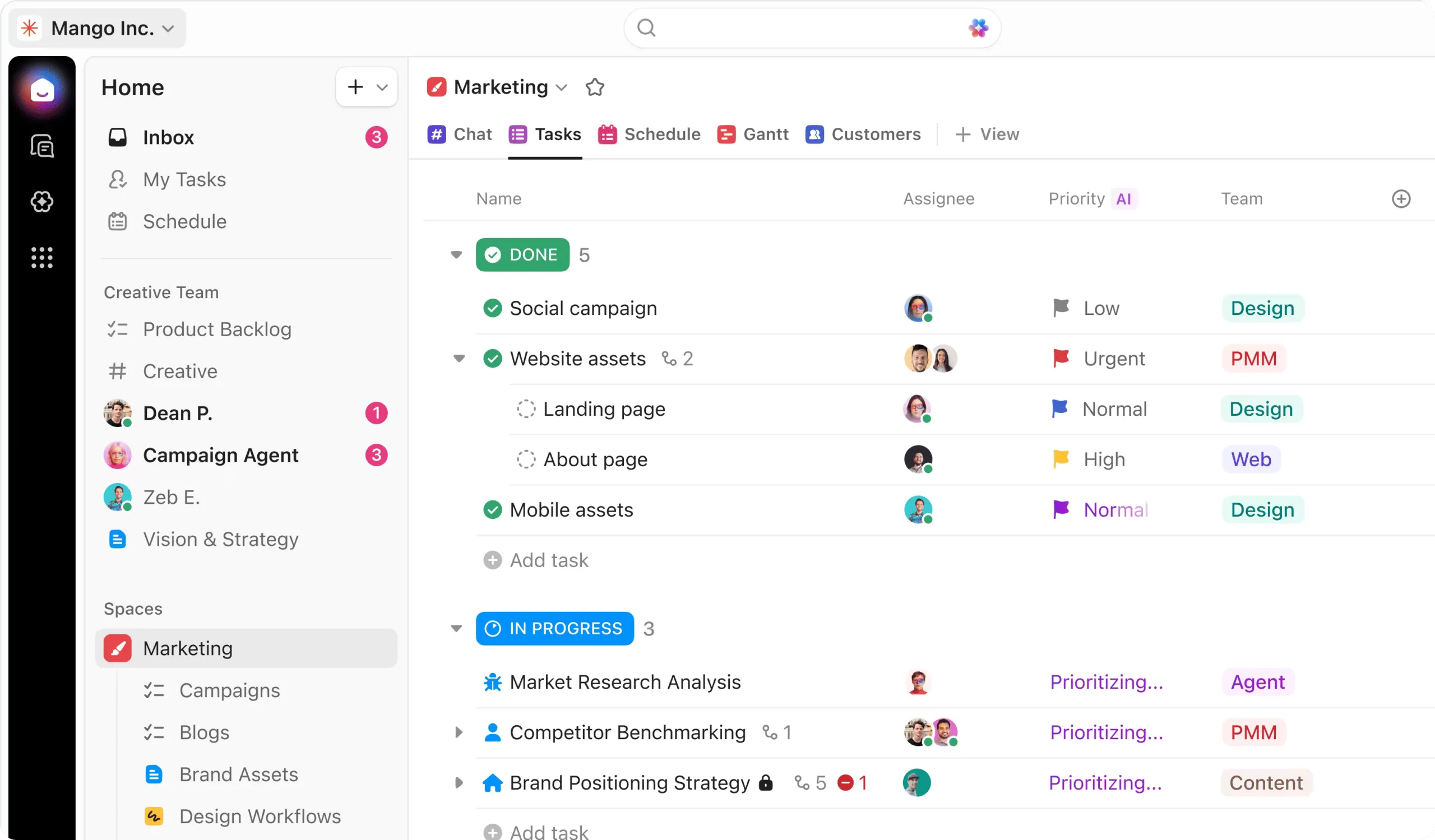
ClickUp łączy zarządzanie projektami, dokumenty, czat, automatyzację i AI w jednym środowisku pracy.
Zamiast przechowywać zadania, aktualizacje i dokumentację każdego projektu w oddzielnych miejscach, możesz zgromadzić w jednym miejscu zarówno samą pracę, jak i rozmowy na jej temat oraz decyzje, które za nią stoją. Globalna nawigacja i pasek boczny na stronie głównej ClickUp skupiają zadania, dokumenty, czat, planer i narzędzia AI w jednym miejscu, dzięki czemu poświęcasz mniej czasu na przełączanie się między zakładkami.
ClickUp działa w przeglądarce internetowej i oferuje aplikacje komputerowe dla systemów macOS, Windows oraz Linux. Wyobraź sobie zespół marketingowy realizujący kampanię od briefu do uruchomienia: brief znajduje się w dokumencie, zadania są realizowane zgodnie z osią czasu, a zmiana statusu przypisuje kolejnego właściciela bez konieczności kopiowania szczegółów do drugiego narzędzia do śledzenia zadań.
Dla kogo przeznaczony jest ClickUp
ClickUp jest odpowiedni dla kierowników projektów, kierowników operacyjnych, zespołów marketingowych i zespołów produktowych, które realizują kilka projektów jednocześnie. Biuro zarządzania projektami (PMO) może przechowywać zgłoszenia, zadania, zależności, dokumenty i widoki postępów w jednym miejscu.
Jeśli współpracujesz z klientami lub innymi interesariuszami, możesz udostępniać im konkretne zadania lub dokumenty w roli gości oraz korzystać z pól niestandardowych do śledzenia budżetów, klientów, priorytetów lub szczegółów dotyczących wydania. Mały zespół może zacząć od prostej listy lub Tablicy, a wraz z rozwojem procesu dodawać widoki i cykle pracy. Kompromis polega na tym, że ktoś musi zdecydować, jakie funkcje będą potrzebne Twojemu zespołowi, i skonfigurować obszar roboczy.
W czym ClickUp sprawdza się najlepiej?
- Jeden model zadań, kilka przydatnych widoków: Zadania ClickUp, podzadania, listy kontrolne, zależności i pola niestandardowe łączą planowanie z realizacją. To samo zadanie może być wyświetlane w widoku listy, tablicy, kalendarza, tabeli, wykresu Gantt lub osi czasu.
- Więcej niż tylko tablica: ClickUp łączy metodę Kanban z dokumentami, tablicami kreatywnymi, komentarzami i powiązaniami między zadaniami. Możesz przekształcić element na tablicy ClickUp w zadanie i zachować przy nim szczegółowe informacje, lub przekształcić sesję planowania na tablicy kreatywnej w przydzielone zadanie. Te szablony tablic Kanban i przykłady tablic pokazują kilka sposobów na ich ustawienie
- Automatyzacje obejmują powtarzalne przekazywanie zadań: zmiana statusu może spowodować przypisanie zadania, aktualizację pola lub powiadomienie kolejnego właściciela. Na przykład, gdy zadanie „Potrzebny projekt” zostanie oznaczone jako zakończone, ClickUp może utworzyć zadanie projektowe, ustawić termin, przypisać projektanta i powiadomić kierownika projektu.
- Brain² łączy AI z kontekstem pracy: Brain² wykorzystuje Twoje zadania, dokumenty, czat i połączone aplikacje (w ramach Twoich uprawnień) do wyszukiwania informacji, tworzenia podsumowań, pisania oraz wieloetapowych cykli pracy
- Agenci obsługują cykle pracy od początku do końca: Superagenci to wirtualni współpracownicy oparci na AI, których można skonfigurować do uruchamiania cykli pracy, a agenci Autopilot działają na podstawie zdefiniowanych przez użytkownika wyzwalaczy
- Czat i spotkania tuż obok zadań: Czat ClickUp oferuje kanały i wiadomości prywatne, a funkcja SyncUps umożliwia prowadzenie rozmów audio i wideo. Kalendarz ClickUp wyświetla te spotkania tuż obok zadań
🎥 W tym samouczku stworzysz oparty na AI cykl pracy, który zajmie się powtarzalnymi zadaniami, uporządkuje Twoją pracę i pozwoli Ci trzymać się planu dnia.
Ceny ClickUp
Oceny i recenzje ClickUp
- G2: 4,6/5 (ponad 14 000 recenzji)
- Capterra: 4,6/5 (ponad 4 000 recenzji)
Oto, co napisał recenzent serwisu G2:
W ClickUp najbardziej podoba mi się równowaga między możliwością dostosowania a łatwością obsługi. Istnieje wiele narzędzi do zarządzania projektami, które zapewniają elastyczność, ale ta elastyczność może czasami sprawiać, że platforma wydaje się zbyt skomplikowana lub trudna w utrzymaniu. W przypadku ClickUp odkryłem, że mogę dostosowywać cykle pracy, statusy, widoki, pola niestandardowe, automatyzacje i pulpity nawigacyjne do rzeczywistego sposobu działania zespołu, jednocześnie zachowując intuicyjność codziennej obsługi. Bardzo podoba mi się również to, że obsługuje różne rodzaje zespołów i projektów, nie zmuszając wszystkich do stosowania dokładnie tego samego cyklu pracy. Korzystałem z narzędzi takich jak Trello, Monday.com i Asana i choć każde z nich ma swoje mocne strony, ClickUp wydaje mi się bardziej elastyczny, jeśli chodzi o zarządzanie wieloma projektami, różnymi interesariuszami i zróżnicowanym poziomem złożoności w jednym miejscu.
W ClickUp najbardziej podoba mi się równowaga między możliwością dostosowania a łatwością obsługi. Istnieje wiele narzędzi do zarządzania projektami, które zapewniają elastyczność, ale ta elastyczność może czasami sprawiać, że platforma wydaje się zbyt skomplikowana lub trudna w utrzymaniu. W przypadku ClickUp odkryłem, że mogę dostosowywać cykle pracy, statusy, widoki, pola, automatyzacje i pulpity nawigacyjne do rzeczywistego sposobu działania zespołu, jednocześnie zachowując intuicyjność codziennej obsługi. Bardzo podoba mi się również to, że obsługuje różne rodzaje zespołów i projektów, nie zmuszając wszystkich do stosowania dokładnie tego samego cyklu pracy. Korzystałem z narzędzi takich jak Trello, Monday.com i Asana i choć każde z nich ma swoje mocne strony, ClickUp wydaje mi się bardziej elastyczne, jeśli chodzi o zarządzanie wieloma projektami, różnymi interesariuszami i zróżnicowanym poziomem złożoności w jednym miejscu.
Historia klienta: Dział IT PMO firmy Savills
Biuro zarządzania projektami IT firmy Savills śledziło dotychczas postępy prac w trzech miejscach: w Azure DevOps, w arkuszach kalkulacyjnych Excel oraz w comiesięcznych prezentacjach statusu. 10-osobowy zespół, z siedzibami w Indiach, Hongkongu i Chinach, skonsolidował wszystkie te dane w jednym rejestrze projektów w ClickUp i całkowicie zrezygnował z Azure DevOps. Kierownictwo śledzi teraz postępy na pulpicie CIO w czasie rzeczywistym, a zespół oszczędza ponad 50 godzin pracy miesięcznie.
Gdzie ClickUp ma swoje ograniczenia
ClickUp oferuje wiele opcji, dlatego na początku trzeba podjąć kilka decyzji dotyczących ustawień. Jeśli pominiesz wybór statusów, ustawień domyślnych i widoków, możesz skończyć zarządzając obszarem roboczym zamiast samą pracą. Zacznij od podstaw: skonfiguruj hierarchię zadań, korzystaj z widoku Tablica, jeśli Twój zespół już go zna, i dodawaj widoki planowania oraz raportowania, gdy będą potrzebne.
Plan „Free Forever” ma pewne ograniczenia, w tym 60 MB przestrzeni dyskowej i 1 000 wiadomości na czacie w całym obszarze roboczym. Niektóre zaawansowane widoki są funkcjami o ograniczonym dostępie lub funkcjami w wersji próbnej w niższych planach. Funkcje Brain², Enterprise Search, Super Agents, AI Notetaker i Artifacts wykorzystują limity planu lub kredyty AI.
Najlepsze rozwiązanie dla: zespołów wielofunkcyjnych, które potrzebują zintegrowanych zadań, dokumentów, raportowania i automatyzacji w ramach kilku projektów.
Pomiń ten artykuł, jeśli: Cały Twój cykl pracy mieści się na jednej małej tablicy i nie masz czasu na skonfigurowanie wspólnej struktury.
Recenzja Trello: mocne strony, limity i dla kogo jest przeznaczone
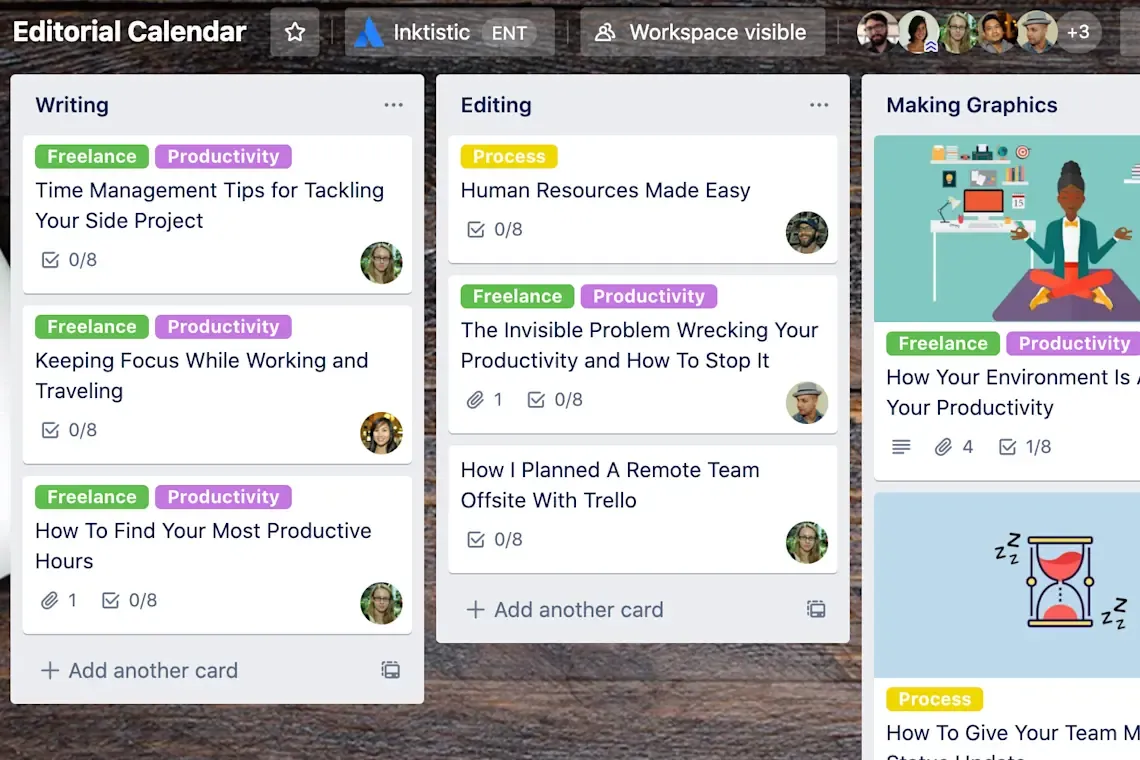
Trello, należące do firmy Atlassian od 2017 roku, organizuje pracę w postaci tablic, list i kart. Działa w przeglądarce internetowej, na komputerach stacjonarnych i urządzeniach mobilnych, a ostatnie aktualizacje dodały funkcje „Skrzynka odbiorcza” i „Planer” obok istniejących tablic.
Narzędzie zachowało swoją koncepcję „najpierw tablica”, dodając jednocześnie nowe sposoby rejestrowania i planowania pracy. Na przykład kierownik ds. zawartości może wrzucić pomysł do skrzynki odbiorczej (Inbox), przenieść go później do tablicy redakcyjnej, a następnie skorzystać z Planera, aby zarezerwować czas na pracę nad nim w okolicach terminów realizacji. Rozwiązanie to sprawdza się dobrze, gdy praca przebiega przez jasno określone etapy i nie chcesz wprowadzać dużych zmian.
Dla kogo przeznaczony jest Trello
Trello sprawdza się dobrze w przypadku freelancerów, małych zespołów marketingowych, studiów kreatywnych oraz wszelkich zespołów, które śledzą postępy pracy etapami. Plan bezpłatny obejmuje do 10 współpracowników i 10 tablic, a plan Standard znosi limit tablic oraz dodaje pola niestandardowe i zaawansowane listy kontrolne. Tablice są łatwe do wyjaśnienia klientom, okazjonalnym współpracownikom i nowym pracownikom. Trello jest mniej odpowiednim rozwiązaniem dla biura zarządzania projektami (PMO), które potrzebuje funkcji zależności zadań, śledzenia czasu pracy lub planowania obciążenia w ramach różnych projektów bez konieczności korzystania z dodatków.
W czym Trello sprawdza się najlepiej?
- Tablice pozwalają na szybki przegląd statusu. Lista pokazuje etapy cyklu pracy, a karty zawierają zadania, terminy, komentarze, pliki i listy kontrolne. W Trello możesz prowadzić kalendarz wdrożeń lub proces obsługi klientów bez konieczności tworzenia najpierw rozbudowanej hierarchii
- Skrzynka odbiorcza zapewnia miejsce na rozproszone zadania. Przenoś zadania z poczty e-mail, Slacka i Teams, a następnie przenieś je na Tablicę, gdy będziesz gotowy. Skrzynka odbiorcza jest spersonalizowana, więc możesz gromadzić zadania, zanim zdecydujesz, gdzie powinny trafić.
- Planner umieszcza karty obok kalendarza. Wybierz połączenie kalendarza, aby wyświetlać spotkania obok kart. Wersja Free zapewnia dostęp tylko do widoku; wersje Standard i wyższe umożliwiają przeciąganie kart do kalendarza w celu zarezerwowania czasu na pracę.
- Funkcje Power-Ups rozszerzają możliwości tablicy. Każdy plan obejmuje nieograniczoną liczbę funkcji Power-Ups, choć niektóre funkcje Power-Ups od partnerów wiążą się z dodatkowymi kosztami. Plan Standard oferuje pola niestandardowe, zaawansowane listy kontrolne, kopiowanie kart oraz zapisane wyszukiwania, a plan Premium dodaje widoki kalendarza, osi czasu, tabeli, pulpitu nawigacyjnego i mapy.
- Butler obsługuje reguły tablic bez konieczności pisania kodu. Reguła może przesunąć kartę, gdy zbliża się termin, przypisać członka zespołu po dodaniu etykiety lub dodać listę kontrolną po utworzeniu karty. Wersja Free obejmuje 250 operacji automatyzacji miesięcznie, wersja Standard – 1 000, a wersje Premium i Enterprise – nieograniczoną liczbę.
Ceny Trello
- Wersja Free: 0 USD; do 10 współpracowników i 10 tablic na obszar roboczy
- Standard: 5 USD/użytkownik/miesiąc rozliczane rocznie lub 6 USD miesięcznie
- Pakiet Premium: 10 USD/użytkownik/miesiąc rozliczane rocznie lub 12,50 USD miesięcznie
- Enterprise: 17,50 USD/użytkownik/miesiąc, rozliczane rocznie (210 USD na użytkownika rocznie)
Oceny i recenzje Trello
- G2: 4,4/5 (ponad 14 000 recenzji)
- Capterra: 4,5/5 (ponad 23 000 recenzji)
Oto, co napisał recenzent serwisu G2:
W Trello najbardziej podoba mi się to, że jest łatwe w obsłudze, a funkcja „przeciągnij i upuść” pozwala nam zaoszczędzić wiele godzin tygodniowo i nie wymagała żadnego szkolenia dla mojego zespołu. Wydajność jest świetna – nigdy nie ma opóźnień, nawet na telefonie. Podobały mi się również integracje, dzięki którym łatwo połączyliśmy Slacka, Google Drive i Gmaila bez dodatkowych kosztów, a Free Plan wystarczył nam na początek. Zwrot z inwestycji był dobry na początku; wsparcie techniczne i wdrożenie również były proste. Naszą pierwszą tablicę skonfigurowaliśmy w ciągu 10 minut, korzystając z ich szablonów.
W Trello najbardziej podoba mi się to, że jest łatwe w obsłudze, a funkcja „przeciągnij i upuść” pozwala nam zaoszczędzić wiele godzin tygodniowo i nie wymagała żadnego szkolenia dla mojego zespołu. Wydajność jest świetna; nigdy nie ma opóźnień, nawet na telefonie. Podobały mi się również integracje, dzięki którym łatwo połączyliśmy Slacka, Google Drive i Gmaila bez dodatkowych kosztów, a Free Plan wystarczył nam na początek. Zwrot z inwestycji był dobry na początku; wsparcie techniczne i wdrożenie również były proste. Naszą pierwszą tablicę skonfigurowaliśmy w ciągu 10 minut, korzystając z ich szablonów.
Gdzie Trello ma swoje ograniczenia
Prostota Trello jest jednocześnie jego limitem. Tablice, listy i karty są łatwe do przeglądania, ale Trello nie oferuje natywnych funkcji zależności, śledzenia czasu ani widoku obciążenia pracą w ramach wszystkich projektów. Wersja Premium dodaje widok kalendarza obszaru roboczego i widok tabeli dla wszystkich tablic, a także widok pulpitu nawigacyjnego i osi czasu dla każdej tablicy. Aby uzyskać szczegółowe planowanie wydajności lub bardziej zaawansowane raportowanie, potrzebne będzie rozszerzenie Power-Up lub inne narzędzie.
Gdy liczba tablic przekroczy 10 lub liczba współpracowników 10 osób, konieczne będzie przejście na wyższy plan, a niektóre dodatki partnerskie (Power-Ups) wymagają osobnej subskrypcji. Duży projekt z wieloma zależnościami, systemem raportowania i regułami dostępu zazwyczaj wymaga więcej niż jednej tablicy.
Najlepsze rozwiązanie dla: freelancerów i małych zespołów zarządzających widocznymi, liniowymi zadaniami, które wymagają szybkiego rejestrowania i niewielkich ustawień.
Pomiń ten artykuł, jeśli: Twoje projekty opierają się na harmonogramach obejmujących różne zespoły, planowaniu obciążenia pracą oraz raportach dotyczących portfolio projektów, które są aktualizowane w ramach jednego wspólnego systemu zadań.
Jak wypadają ClickUp i Trello pod względem ustawień, integracji, AI, raportowania i bezpieczeństwa?
ClickUp zapewnia lepszą strukturę i kontrolę nad projektami. Trello pozwala organizować pracę na jednej wizualnej tablicy. Różnica między tymi narzędziami jest najbardziej widoczna, gdy wdrażasz je w praktyce, tworzysz połączenia z innymi aplikacjami i chcesz śledzić postępy w kilku projektach jednocześnie.
Ustawienia i wdrożenie w zespole
Tablice, listy, karty i Skrzynka odbiorcza w Trello są łatwe do opanowania dla małego zespołu. Recenzenci serwisu G2 oceniają łatwość obsługi na 9,0/10, w porównaniu z 8,5/10 dla ClickUp. ClickUp oferuje więcej opcji, dlatego przed włączeniem dodatkowych widoków warto ustalić hierarchię i nazwy statusów.
Sześcioosobowy zespół projektowy korzystający z jednego kalendarza zawartości prawdopodobnie szybciej rozpocznie pracę w Trello. Dwunastoosobowy zespół PMO koordynujący wdrożenia w różnych działach lepiej wykorzysta możliwości ClickUp, ponieważ jedna struktura zadań może obsługiwać różne widoki i właścicieli.
Integracje i wyszukiwanie
ClickUp oferuje ponad 1 000 integracji, a funkcja Enterprise Search pozwala przeszukiwać połączone aplikacje wraz z zadaniami, dokumentami i czatem. Trello łączy się z ponad 200 aplikacjami i narzędziami za pośrednictwem Power-Ups, co ułatwia rozbudowę jednej tablicy na raz. ClickUp powiązuje te dane z samą pracą, dzięki czemu plik lub zgłoszenie z innej aplikacji może znajdować się przy zadaniu, którego dotyczy.
Funkcje AI
Funkcja Brain² w ClickUp działa w zadaniach, dokumentach, czacie i połączonych aplikacjach, dzięki czemu możesz zadać pytanie lub rozpocząć wieloetapowe zadanie, korzystając z kontekstu już istniejącego w Twoim obszarze roboczym. Super Agents przejmują pełne cykle pracy, a AI Notetaker przekształca spotkania w notatki i zadania. Korzystanie z tych funkcji zależy od planu i kredytów AI.
Sztuczna inteligencja Trello koncentruje się na pracy z tablicami: tworzeniu tablicy na podstawie podpowiedzi, scalaniu zduplikowanych kart, generowaniu list kontrolnych, sugerowaniu czasu na skupienie w Plannerze oraz pisaniu lub podsumowywaniu tekstu kart za pomocą Rovo. Funkcje te są dostępne w płatnych planach Trello, a serwer Trello MCP umożliwia zewnętrznym asystentom AI pracę z tablicami w ramach dowolnego planu.
Raportowanie obejmujące wszystkie projekty
Panele kontrolne ClickUp gromadzą aktualne dane dotyczące zadań w jednym widoku, dzięki czemu możesz śledzić status, obciążenie pracą i czas w ramach różnych projektów. Jeśli korzystasz już z narzędzi ClickUp do współpracy nad projektami, Twoje raporty pozostają powiązane z pracą. Trello Premium dodaje widok panelu kontrolnego zawierający wskaźniki tablic oraz widoki obszarów roboczych obejmujące wybrane tablice, co zapewnia wizualny obraz portfolio projektów. Aby przeprowadzać raportowanie dotyczące obciążenia pracą lub czasu w Trello, potrzebujesz dodatku Power-Up.
Bezpieczeństwo i wsparcie techniczne
ClickUp posiada certyfikaty SOC 2 typu 2, ISO 27001 oraz ISO 42001 (zarządzanie sztuczną inteligencją). Logowanie za pomocą Google SSO jest dostępne od planu Business, a logowanie za pomocą Microsoft, Okta i SAML SSO – od planu Enterprise. Funkcje sztucznej inteligencji są zgodne z uprawnieniami w Workspace, a partnerzy ClickUp zajmujący się sztuczną inteligencją nie mogą trenować modeli na danych klientów.
Trello posiada certyfikaty SOC 2 Type 2 i ISO 27001, a wersja Trello Enterprise oferuje logowanie jednokrotne (SSO) oparte na protokole SAML za pośrednictwem Atlassian Guard. ClickUp zapewnia całodobowe wsparcie techniczne we wszystkich planach, natomiast w przypadku Trello całodobowe wsparcie dla administratorów jest dostępne wyłącznie w planie Enterprise.
Czytaj więcej: 20 najlepszych alternatyw i konkurentów Trello
Jak wybrać między ClickUp a Trello
Zacznij od tego, jak obecnie działa Twój zespół.
Wybierz ClickUp, jeśli
- Koordynujesz pracę między działami, klientami lub kilkoma projektami jednocześnie
- Potrzebujesz zadań połączonych z dokumentacją, śledzeniem czasu, widokami obciążenia pracą lub raportowaniem projektów
- Ktoś z Twojego zespołu może zająć się ustawieniami: statusami, szablonami, uprawnieniami oraz stopniowym wdrażaniem
Wybierz Trello, jeśli
- Twoja praca dzieli się na kilka jasno określonych etapów, takich jak „Do zrobienia”, „W trakcie” i „Zrobione”
- Mały zespół potrzebuje szybkiej tablicy wizualnej, osobistej skrzynki odbiorczej oraz podstawowych funkcji planowania w kalendarzu
- Szybkie ustawienia są dla Ciebie ważniejsze niż wbudowane funkcje raportowania
Jeśli nadal masz wątpliwości, przeprowadź jeden projekt na żywo w każdym z narzędzi, zanim przeniesiesz do niego wszystko. A jeśli do realizacji procesu wystarczy Ci tablica, dobra bezpłatna tablica Kanban może okazać się wystarczająca.
ClickUp kontra Trello na Reddicie
Oto, co mówią użytkownicy Reddita, którzy wypróbowali oba narzędzia.
Jeden z użytkowników ClickUp wybrałby Trello do zadań osobistych:
Do tej listy dodałbym jeszcze prostotę, która może być bardzo przydatna przy wdrażaniu nowych klientów lub członków zespołu. Korzystam z ClickUp w pracy, więc używam go również do zadań osobistych. Gdybym szukał rozwiązania wyłącznie do zarządzania zadaniami osobistymi, prawdopodobnie wybrałbym Trello ze względu na jego prostotę i stabilność.
Do tej listy dodałbym jeszcze prostotę, która może być bardzo przydatna podczas wdrażania nowych klientów lub członków zespołu. Korzystam z ClickUp w pracy, więc używam go również do zadań osobistych. Gdybym szukał rozwiązania wyłącznie do zarządzania zadaniami osobistymi, prawdopodobnie wybrałbym Trello ze względu na jego prostotę i stabilność.
Inny użytkownik, którego zespół przeszedł z Trello na ClickUp, docenił wbudowane integracje:
Trello najlepiej sprawdza się w widoku kanbanowym/tablicowym, ale to wszystko, co oferuje. Przez lata nie dodano żadnych znaczących nowych funkcji. Większość dobrych wtyczek to płatne rozwiązania innych firm, które w przypadku ClickUp byłyby już w pełni zintegrowane. Właśnie przeszliśmy z Trello na ClickUp i cały zespół jest w 100% zadowolony z tej zmiany.
Trello najlepiej sprawdza się w widoku kanbanowym/tablicowym, ale to wszystko, co oferuje. Przez lata nie dodano żadnych znaczących nowych funkcji. Większość dobrych wtyczek to płatne rozwiązania innych firm, które w przypadku ClickUp byłyby już w pełni zintegrowane. Właśnie przeszliśmy z Trello na ClickUp i cały zespół jest w 100% zadowolony z tej zmiany.
Trzeci użytkownik stwierdził, że ClickUp nadążał za rozwojem jego działalności jako freelancer:
Korzystałem zarówno z Trello, jak i z ClickUp, więc stawiam na ClickUp. Jeśli Twoja dodatkowa działalność będzie się rozwijać, ClickUp będzie się rozwijać razem z nią. Moim zdaniem Trello to świetny punkt wyjścia do zarządzania projektami i to właśnie od niego zaczynałem, ale szczerze mówiąc, potrzebowałem więcej niż jednej tablicy, więc bardzo szybko przestało mi to wystarczać.
Ja wybrałbym ClickUp, ponieważ można utworzyć listę dla każdego projektu (terminologia ClickUp), a następnie utworzyć podsumowanie wszystkich list na poziomie przestrzeni lub folderu, dzięki czemu można uzyskać ogólny przegląd całej sytuacji. Bardzo mi to pomogło, gdy moja dodatkowa działalność jako freelancer zaczęła się rozwijać i pozyskałem więcej klientów!
Korzystałem zarówno z Trello, jak i z ClickUp, więc stawiam na ClickUp. Jeśli Twoja dodatkowa działalność będzie się rozwijać, ClickUp będzie się rozwijać razem z nią. Moim zdaniem Trello to świetny punkt wyjścia do zarządzania projektami i to właśnie od niego zaczynałem, ale szczerze mówiąc, potrzebowałem więcej niż jednej tablicy, więc bardzo szybko przestało mi to wystarczać.
Ja wybrałbym ClickUp, ponieważ można utworzyć listę dla każdego projektu (terminologia ClickUp), a następnie utworzyć podsumowanie wszystkich list na poziomie przestrzeni lub folderu, dzięki czemu można uzyskać ogólny widok na całą sytuację. Okazało się to bardzo przydatne, gdy moja dodatkowa działalność jako freelancer nabrała tempa i zacząłem przyjmować więcej klientów!
Z komentarzy tych wynika, że użytkownicy wybierają Trello do prostych lub osobistych zadań, a przechodzą na ClickUp, gdy potrzebują więcej niż jednej tablicy.
Które narzędzie pasuje do Twojego zespołu? Ostateczny werdykt
Ostateczny werdykt: ClickUp wygrywa, gdy praca obejmuje różne zespoły, projekty i połączone informacje.
Trello nadal stanowi doskonały wybór do osobistych projektów, pracy w małych zespołach oraz prostych cykli pracy opartych na tablicach. Funkcje Skrzynka odbiorcza i Planner ułatwiają rejestrowanie i planowanie zadań związanych z kartami.
ClickUp oferuje znany użytkownikom Trello widok tablicy, a dodatkowo bardziej rozbudowaną hierarchię zadań, wbudowane śledzenie czasu, dokumenty i czat połączone z zadaniami, niestandardowe narzędzia raportowania oraz funkcję Brain². Wymaga to nieco więcej ustawień, ale opłaca się, gdy Twój zespół korzysta z tej struktury na co dzień.
Najczęściej zadawane pytania dotyczące ClickUp i Trello
Co obejmuje Free Plan Trello?
Wersja bezpłatna Trello obejmuje nieograniczoną liczbę kart, do 10 tablic i 10 współpracowników na obszar roboczy, nieograniczoną liczbę rozszerzeń Power-Ups, 250 uruchomień automatyzacji miesięcznie oraz limit 10 MB na plik. Dostępna jest skrzynka odbiorcza (Inbox), natomiast pełny dostęp do planera (Planner) i dodatkowych widoków wymaga wykupienia płatnego planu. Zobacz aktualne plany Trello.
Czy Trello radzi sobie z projektami zawierającymi zależności?
Trello umożliwia śledzenie zadań za pomocą kart, list kontrolnych, terminów i automatyzacji, ale w swoich podstawowych planach nie oferuje natywnego modelu zależności między zadaniami. Zespoły, które potrzebują mapowania zależności, planowania obciążenia pracą i raportowania portfolio projektów, mogą potrzebować dodatku Power-Up lub innej struktury projektu.
Czy Trello wykorzystuje AI?
Tak, ale funkcje zależą od planu. Plan Standard oferuje wsparcie dla podsumowań kart generowanych przez sztuczną inteligencję; plany Premium i Enterprise oferują dodatkowo funkcję tworzenia i edycji opisów kart oraz komentarzy za pomocą sztucznej inteligencji, natomiast narzędzie AI Board Builder jest dostępne w planach Standard, Premium i Enterprise po włączeniu sztucznej inteligencji. Board Builder działa obecnie w przeglądarce internetowej i na komputerach stacjonarnych, ale nie na urządzeniach mobilnych.
Jak zaimportować tablice z Trello do ClickUp?
W ClickUp otwórz Ustawienia, wybierz Import/Eksport, kliknij Rozpocznij import, a następnie wybierz Trello. Autoryzuj dostęp, wybierz tablice, przypisz je do miejsca docelowego i sprawdź zaimportowane zadania oraz pola przed zmianą źródła informacji dla swojego zespołu. Przewodnik ClickUp dotyczący importu z Trello zawiera listę aktualnego przepływu.
Czy ClickUp oferuje funkcję śledzenia czasu pracy?
ClickUp oferuje wbudowaną funkcję śledzenia czasu w płatnych planach, przy czym dostęp do funkcji i raportowania różni się w zależności od planu. Trello nie oferuje wbudowanej funkcji śledzenia czasu w swoich podstawowych planach, więc zespoły zazwyczaj dodają rozszerzenie Power-Up lub korzystają z innego połączonego narzędzia.
Czy ClickUp może zastąpić zarówno narzędzie do zarządzania projektami, jak i czat zespołowy?
ClickUp łączy zadania, dokumenty, czat i SyncUps, dzięki czemu zespół może prowadzić wiele rozmów dotyczących projektu równolegle do pracy. To, czy może on zastąpić samodzielne narzędzie do czatu lub tworzenia dokumentów, zależy od limitów wiadomości, okresu przechowywania, integracji oraz funkcji, z których zespół już korzysta. W planie Free Forever czat ma limit wiadomości w obszarze roboczym i 90-dniową historię; płatne plany oferują nieograniczoną historię wiadomości.
Czy ClickUp to dobre rozwiązanie dla małego zespołu?
Tak, zwłaszcza gdy zespół musi połączyć projekty, dokumenty, czas pracy i raportowanie. Mała grupa, która potrzebuje jedynie wizualnej tablicy zadań, może szybciej osiągnąć wysoką wydajność w Trello; ClickUp jest lepszym wyborem dla małych zespołów, gdy ktoś może zadbać o ustawienia, a dodatkowa struktura rozwiązuje rzeczywisty problem koordynacji.