
De meeste Google Documenten-projecten mislukken niet bij de start. Ze mislukken rond week drie. De opdrachtomschrijving is nog steeds geldig en de aantekeningen van de vergaderingen zijn allemaal aanwezig, maar de statusupdate op pagina 12 is al tien dagen niet bijgewerkt en het antwoord op de vraag „Heeft de ontwerpbeoordeling plaatsgevonden?“ is „Ik zal even chatten.“
Het document is niet het probleem. Iemand heeft de status van een taak in een zin getypt, en zinnen werken zichzelf niet bij.
De regel die een documentgestuurd project in stand houdt: in Google Documenten staat wat het team besluit; in een tracker staat wat het team doet. We laten je zien hoe je die scheidslijn binnen Google Documenten zelf kunt trekken, en op welk punt deze niet meer opgaat.
TL;DR: Zes stappen: verdeel één Google-document in tabbladen (Oversicht, Plan, Beslissingen, Notulen, Risico’s), leg de overeengekomen scope vast met de modus ‘Goedkeuren’ of ‘Voorstellen’, noteer de taakstatus in het taakvolgsysteem of in dropdown-chips, houd een beslissingslogboek met vier kolommen bij, genereer notulen vanuit de agenda-gebeurtenis en verplaats data naar Google Agenda en Google Spreadsheets met een live-gekoppelde grafiek in het tabblad ‘Plan’. In de latere paragrafen wordt besproken op welke vier manieren deze installatie mis kan gaan, en wanneer Sheets of een speciale tool het moeten overnemen.
Is een gedeeld Google-document geschikt voor projectmanagement?
Een gedeeld Google-document is geschikt voor de onderdelen van een project die je één keer opstelt en vaak terugleest. Denk hierbij aan de opdrachtomschrijving, de projectomvang, het besluitverslag en de aantekeningen van vergaderingen. Het is echter geen geschikte plek voor zaken die dagelijks veranderen. De status van taken, eigenaars en deadlines moeten worden gefilterd, gesorteerd en samengevat, en dat is met een alinea niet mogelijk.
Proberen om beide te combineren leidt tot teleurstelling. Zelfs Google vermijdt die valkuil in zijn eigen tutorial over het uitvoeren van een project in Workspace. Het team communiceert via Groups en Chat, bestanden staan in Drive en het plan wordt vastgelegd in een spreadsheet met kolommen voor taken, eigenaars, deadlines en status. Docs krijgt nauwelijks een vermelding.
Documenten zijn echter wel geschikt om de redenering vast te leggen. Na zes weken weet niemand meer waarom de lanceringsdatum is verschoven of waarom de tweede leverancier is geschrapt, en op een takenbord is daar geen veld voor. Amazon houdt zijn vergaderingen op dezelfde manier: er wordt de voorkeur gegeven aan tekst boven dia’s. In zijn brief aan de aandeelhouders uit 2017 schreef Jeff Bezos:
Bij Amazon maken we geen PowerPoint-presentaties (of andere presentaties met dia’s). In plaats daarvan schrijven we verhalend gestructureerde memo’s van zes pagina’s. Aan het begin van elke vergadering lezen we er stilletjes één voor in een soort ‘studiezaal’.
Bij Amazon maken we geen PowerPoint-presentaties (of andere presentaties met dia’s). In plaats daarvan schrijven we verhalend opgebouwde memo’s van zes pagina’s. Aan het begin van elke vergadering lezen we er stilletjes één voor in een soort ‘studiezaal’.
Bezos heeft betoogd dat het schrijven in volledige zinnen tot helderder denken dwingt dan dia's dat doen. Een projectdocument heeft hetzelfde effect, plus een vermelding: het argument is nog steeds beschikbaar om terug te lezen wanneer iemand de beslissing in twijfel trekt.
Dat geeft je een toets voor elk stukje informatie in een documentgestuurd project. Als het verandert wanneer iemand zijn werk afrondt, hoort het thuis in een tracker. Als het alleen verandert wanneer het team van gedachten verandert, hoort het thuis in het document. Deze toets geldt ongeacht of je tracker een spreadsheet, Google Tasks of een speciaal projectvolgsysteem is.
Google Documenten gebruiken voor projectmanagement in 6 stappen
Het uitvoeren van een project in Google Documenten bestaat uit zes stappen: maak één document aan en verdeel het in tabbladen, schrijf een briefing waarin staat wat buiten het project valt, vul de status in velden in in plaats van in zinnen, houd een beslissingslogboek bij, genereer notulen van vergaderingen vanuit de kalender en haal data volledig uit het document.
Aantekening: Alles hieronder werkt met een gratis Google-account, tenzij bij een stap anders wordt vermeld. Voor vijf functies is een Google Workspace-abonnement nodig; deze zijn telkens gemarkeerd waar ze voorkomen.
Stap 1: Maak één projectdocument aan en verdeel het in tabbladen
Begin met één document. Open een nieuw Doc-document en klik vervolgens linksboven op Tabbladen en overzichten weergeven om het linkerpaneel te openen. Klik op Tabblad toevoegen voor elke sectie die je nodig hebt.
Om een tabblad onder een ander tabblad te plaatsen, sleep je het naar het bovenliggende tabblad of open je Tabbladopties in het bovenliggende tabblad en kies je Subtabblad toevoegen. Tabbladen kunnen tot drie niveaus diep gaan en een document kan er maximaal 100 bevatten.
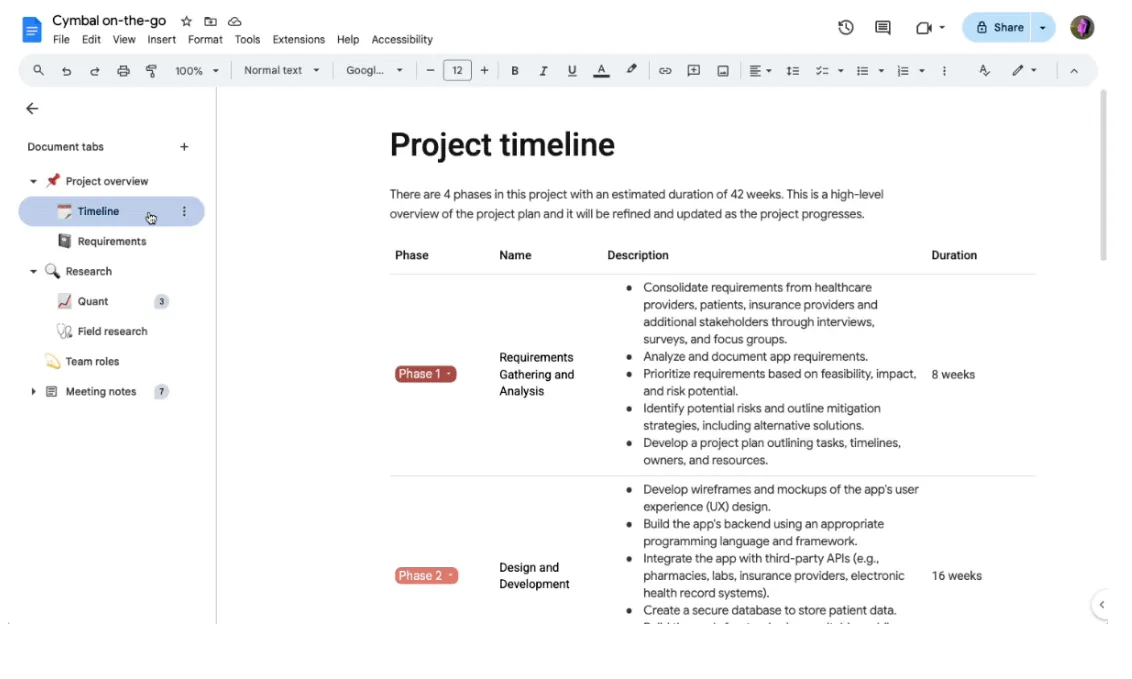
Een layout die voor de meeste projecten werkt:
- In het kort: Doel, beperkingen, te leveren resultaten en geen-doelen
- Plan: De takenlijst en een gekoppelde tijdlijn-grafiek
- Beslissingen: Het beslissingslogboek
- Aantekeningen van vergaderingen: één subtabblad per vergadering, met de nieuwste bovenaan
- Risico's: Wat kan er misgaan, wie houdt dit in de gaten en wat is de trigger voor actie?
Hernoem elk tabblad via Tabbladopties > Hernoemen. Voeg een emoji toe via Tabbladopties > Emoji kiezen als je wilt dat het paneel in één oogopslag te overzien is.
Elk tabblad heeft zijn eigen link. Klik op Tabbladopties > Link kopiëren en stuur een belanghebbende rechtstreeks naar het tabblad Beslissingen.
Pro-tip: Maak geen nieuw document aan vanuit de sjabloongalerij. Open je projectdocument, ga naar Bestand > Nieuw > Vanuit een sjabloon en blader vanuit dat document door de galerij. De sjablonen voor projectroadmaps en bedrijfsvoorstellen van Google worden als nieuwe tabbladen in je document ingevoegd.
Stap 2: Schrijf de opdrachtomschrijving zo dat de reikwijdte de confrontatie met de realiteit doorstaat
Zoals gezegd bevat het tabblad ‘Brief’ vier onderdelen: doelstellingen, beperkingen, te leveren resultaten en niet-doelstellingen. Als je liever begint met een structuur waarin deze onderdelen al zijn opgenomen, kunnen sjablonen voor werkbereik die speciaal voor Google Documenten zijn gemaakt, je daarbij helpen.
Vermeld elke eigenaar als een ‘people chip’. Typ @ gevolgd door de naam van een collega en selecteer deze uit de lijst, of typ @me voor jezelf. De chip bevat hun e-mailadres en profielkaart, zodat lezers met de muis eroverheen kunnen gaan om te zien met wie ze contact moeten opnemen. Een kanttekening: een vermelding van een eigenaar in een chip geeft die persoon nog geen toegang tot het document. Je moet het nog steeds delen.
Voor velden die iemand anders later moet invullen, typ je @ en kies je Plaatshouder. Kies vervolgens het type informatie dat je verwacht. De plaatshouder blijft als een leeg vakje in het document staan totdat de juiste persoon het voltooid heeft, wat beter zichtbaar is dan een ‘nader te bepalen’ dat verborgen zit in een zin.
Let op: zodra de opdrachtomschrijving is goedgekeurd, mag de sectie 'omvang' niet door terloopse bewerkingen veranderen. Bij de Business Standard-, Business Plus- en Enterprise-abonnementen open je het bestand in Drive, klik je met de rechtermuisknop en kies je Goedkeuringen om het naar de opgegeven beoordelaars te sturen.
Vink Bestand vergrendelen aan, en niemand kan bewerken, opmerkingen plaatsen of suggesties doen totdat alle goedkeurders hun goedkeuring hebben gegeven. Als er daarna nog een wijziging wordt aangebracht, worden alle goedkeuringen gereset en moet iedereen opnieuw goedkeuren.
Bij een gratis account komt dit het dichtst in de buurt door het document voor iedereen die niet de beheerder is in de Suggestiemodus te zetten. Op deze manier worden wijzigingen in de scope als suggesties weergegeven die je kunt accepteren of afwijzen.
Stap 3: Vul de status in de velden in
Alles wat verandert naarmate het werk vordert, komt in een kolom van een tabel terecht, nooit in een alinea. Google Documenten biedt je twee manieren om dat te doen, en welke je krijgt, hangt af van je account.
In Google Workspace of Workspace Individual: het blok ‘Taakvolger’. Ga naar Invoegen > Bouwstenen en kies Taakvolger, of typ @ en zoek ernaar. Docs voegt een tabel in met de kolommen titel, toegewezen persoon, deadline en status.
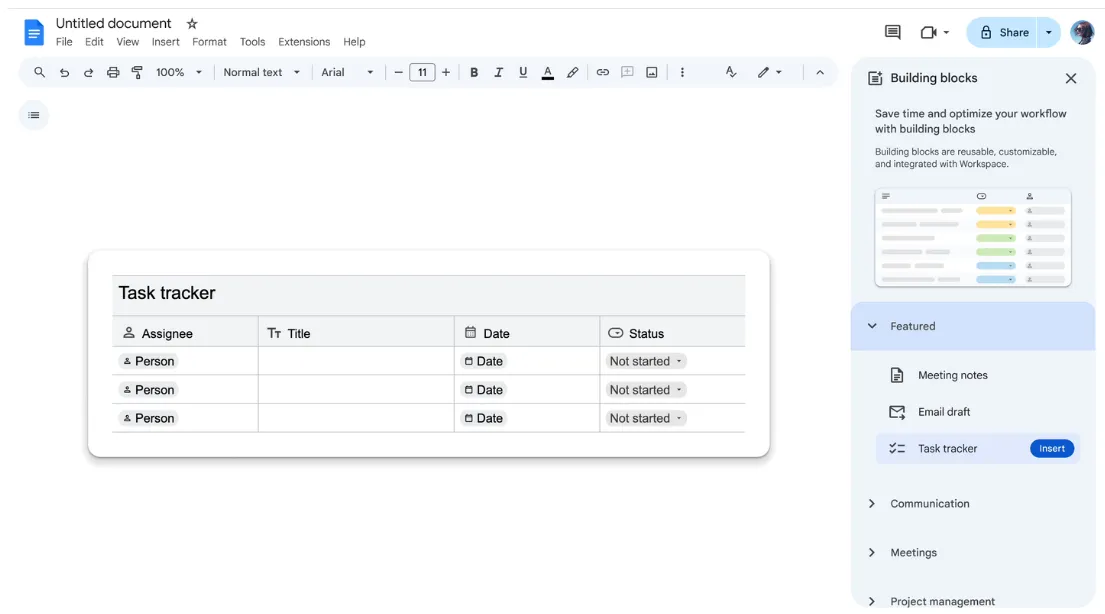
Elke kolom dwingt zijn eigen type af. Een datumkolom geeft een waarschuwing wanneer iemand er ‘TBD’ in typt. Beweeg je muis over een rij om die taak naar Google Tasks te verplaatsen, of synchroniseer de hele tabel in één keer. Elke toegewezen persoon ziet zijn of haar taken in Tasks en, indien met een datum, in zijn of haar Google Agenda.
Twee dingen die je moet controleren voordat je begint met synchroniseren:
- Dit blok is alleen beschikbaar in de werkruimte. Bij een gratis persoonlijk Gmail-account wordt het helemaal niet weergegeven in het menu ‘Building Blocks’.
- Je beheerder moet de Google Tasks-service inschakelen. Op een beheerd domein synchroniseert het systeem pas als deze is ingeschakeld. Teams komen er meestal pas laat achter, wanneer opdrachten nog niet op iemands lijst met taken zijn verschenen.
Op elk account, inclusief gratis Gmail: dropdown-chips. Voeg een eenvoudige tabel in via Invoegen > Tabel met kolommen voor Taak, eigenaar, deadline en status. Typ in de statuskolom @dropdown of ga naar Invoegen > Dropdown.
Docs biedt twee vooraf ingestelde opties: Projectstatus (Nog niet gestart, Geblokkeerd, In uitvoering, Voltooid) en Beoordelingsstatus (Nog niet gestart, In uitvoering, In beoordeling, Goedgekeurd). Klik op de dropdown-lijst 'Nieuw' om je eigen aangepaste opties en kleuren samen te stellen.
Vul de kolom ‘eigenaar’ in met persoonspictogrammen en de kolom ‘deadline’ met datumpictogrammen (typ @today, @tomorrow of @ gevolgd door een datum). Je verliest wel de mogelijkheid om Google Tasks te synchroniseren, maar je krijgt er een echt veld voor de status bij dat niet verkeerd kan worden ingevoerd.
Om de opties in een reeds geplaatste vervolgkeuzelijst te wijzigen, klik je op het vakje en kies je Opties toevoegen/bewerken. Het document vraagt of je de wijziging alleen op die cel wilt toepassen of op alle vakjes die zijn gemaakt op basis van dezelfde vervolgkeuzelijst. Kies Toepassen op alles om de kolom consistent te houden.
Pro-tip: Het menu ‘Bouwstenen’ bevat meer dan alleen de taaktracker. Productroadmap, Beoordelingstracker, Projectmiddelen en Lanceringscontenttracker zijn vooraf opgebouwde tabellen waarin statuskeuzelijsten al zijn ingebouwd. De Contactlijst biedt je een overzicht van belanghebbenden met kolommen voor naam, rol en e-mail. Ga naar Invoegen > Bouwstenen > Meer weergeven om ze in een zijbalk te bekijken voordat je ze invoegt.
Stap 4: Houd een besluitlogboek bij, zodat de redenering niet verloren gaat
Geef beslissingen een eigen tabblad met vier kolommen: openstaande vragen, telefoongesprekken, eigenaars en data. Begin met Invoegen > Bouwstenen > Beslissingslogboek en pas vervolgens de kolommen aan. Vul de eigenaar in met een personen-chip en de datum met een datum-chip. Zo blijven beide later filterbaar.
Dit tabblad is nodig vanwege een eigenaardigheid in de manier waarop Docs met opmerkingen omgaat. De meeste projectbeslissingen worden besproken in opmerkingenthreads, en zodra iemand op Oplossen klikt, verdwijnt die thread uit de hoofdtekst van het document. De beslissing blijft wel bewaard in de opmerkingenhistorie, maar iemand die het document een maand later leest, zal deze niet meer terugvinden.
Van de versiegeschiedenis heeft hetzelfde probleem, maar dan omgekeerd: het laat precies zien wat er is veranderd, maar zegt niets over het waarom. Het beslissingslogboek wordt handmatig bijgewerkt en is de enige plek waar je context kunt vinden.
Leg een beslissing vast zodra deze is genomen, niet pas aan het einde van de week. Schrijf het in één regel:
- Vraag: Waarover moesten we eigenlijk beslissen? (“Fase één lanceren zonder SSO?”)
- Beslissing: De conclusie, in één zin die een nieuwkomer ook zonder context begrijpt
- Eigenaar: De persoon aan wie je kunt vragen waarom, als een chip
- Datum: Toen het werd geregeld, als een chip
Klik in een werkruimte- of Google AI-abonnement rechtsboven op Ask Gemini en typ je vraag in. Het zijpaneel leest het hele document, inclusief alle tabbladen, en geeft binnen enkele seconden een antwoord vanuit het tabblad ‘Decisions’. Bij het openen van het paneel wordt ook een samenvatting van het document weergegeven. Je kunt zelfs een willekeurig gedeelte markeren en om een samenvatting van alleen dat deel vragen.
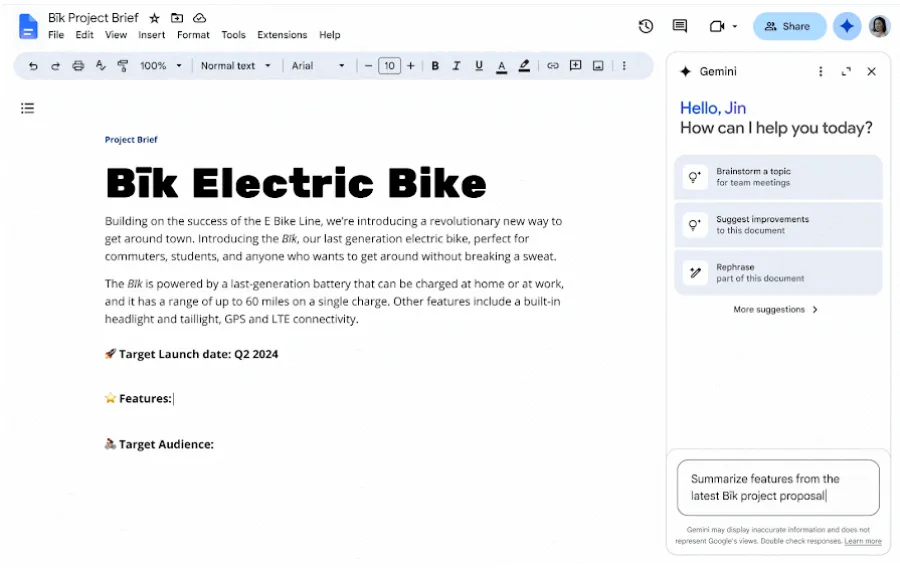
In Drive verschijnt een Catch me up-badge naast documenten waarin sinds je laatste bezoek nieuwe bewerkingen of opmerkingen zijn aangebracht. Als je erop klikt, krijg je een overzicht van wat er is gewijzigd. Gemini in Docs is niet beschikbaar voor gratis persoonlijke accounts, dus in Gmail blijft het logboek de oplossing; het is alleen een logboek waarin je zelf moet zoeken.
Stap 5: Maak aantekeningen van de vergadering op basis van de agenda-gebeurtenis
Begin niet met het maken van vergadernotities op een lege pagina. Typ op het tabblad ‘Vergadernotities’ @meeting of ga naar Invoegen > Bouwstenen > Vergadernotities en selecteer vervolgens de vergadering. Typ next om de volgende vergadering uit je kalender op te halen, of zoek op de naam van de gebeurtenis.
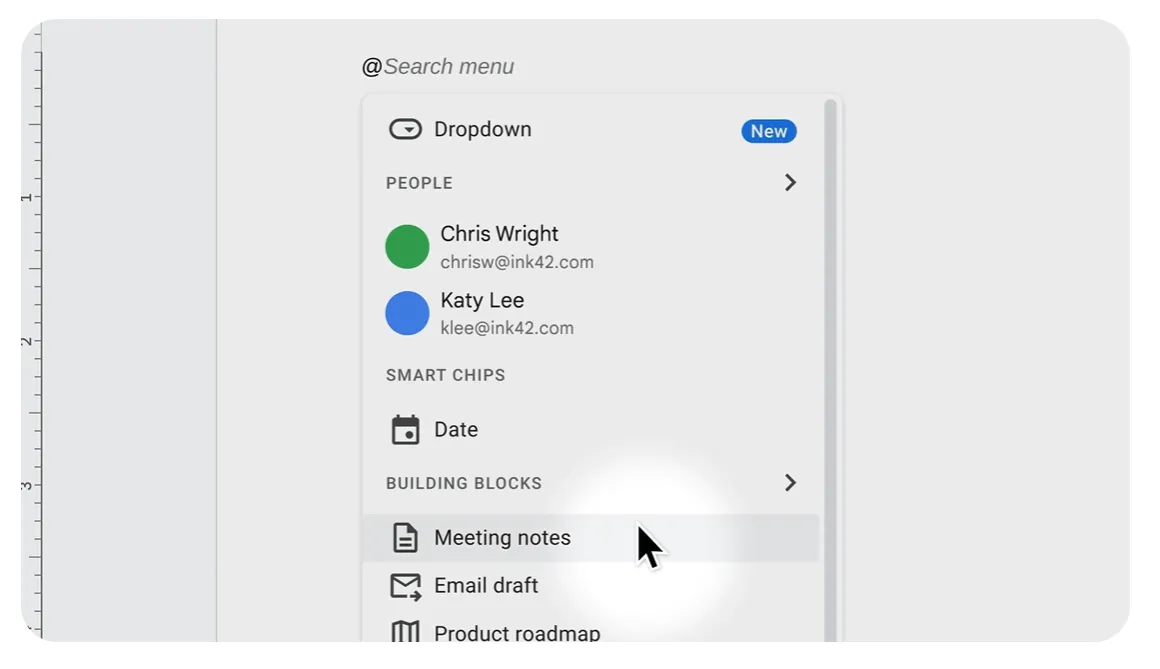
Docs voegt de datum, de titel van de gebeurtenis, elke deelnemer als een personenpictogram en eventuele bijlagen bij de uitnodiging toe. Vervolgens krijg je een gedeelte voor aantekeningen en daaronder een checklist met actiepunten.
Als je de organisator van de vergadering bent, verschijnt er een melding met de optie Delen en bijlagen, waarmee het document met de deelnemers wordt gedeeld en er een link naar wordt gekoppeld aan de kalender-gebeurtenis. Als je niet de organisator bent, zie je alleen Delen; het document wordt dan niet als bijlage aan de gebeurtenis toegevoegd.
Wijs actiepunten toe binnen de checklist: typ @ en de naam van de persoon om deze te taggen. Bij een werk- of schoolaccount: beweeg de muisaanwijzer naar de linkerkant van een checklistitem en klik op Toevoegen aan Taken om een toegewezen persoon en een datum in te stellen. Het item verschijnt in hun Google Taken en, als er een datum aan is gekoppeld, in hun Google Agenda. Bij een gratis account is de tag een icoontje zonder notificatie, dus zorg ervoor dat je de toewijzing hardop noemt voordat de vergadering eindigt.
Let op: De koppeling tussen de aantekeningen en de gebeurtenis is eenrichtingsverkeer. Voeg je een gast toe aan de lijst van deelnemers in het document, dan wordt die persoon niet uitgenodigd voor de vergadering. Wijzig je de tijd van de vergadering in de kalender, dan blijft in het document de oude tijd staan. Beschouw de lijst van deelnemers als een overzicht van wie er was uitgenodigd toen je het blok invoegde, en voeg een regel toe voor wie er daadwerkelijk aanwezig was.
Stap 6: Verplaats het schema naar een plek waar Docs het niet kan opslaan
Google Documenten kent geen tijdschema-object. Er is geen datumveld waarop je een weergave kunt sorteren, en er is geen afhankelijkheid tussen twee rijen. Als één taak vertraging oploopt, zegt dat niets over de drie taken die erachter staan. Datums hebben een plek nodig die ze begrijpt, en het document wordt de plek waar je ze bekijkt.
Drie zaken worden niet in het document opgenomen:
- Mijlpalen worden in een gedeelde projectkalender gezet. Klik in Google Agenda op Andere agenda's toevoegen > Nieuwe agenda maken, geef deze de naam van het project en deel deze met het team. Met een werk- of schoolaccount kun je gebeurtenissen aanmaken zonder het document te verlaten: Invoegen > Bouwstenen > Concept-gebeurtenis in Agenda, vul de titel, gasten en tijd in en klik vervolgens op Concept-gebeurtenis naar Agenda verzenden
- Het stappenplan komt in Google Spreadsheets. Taken staan in rijen, met de eigenaar, startdatum, einddatum en een vervolgkeuzelijst voor de status. Door voorwaardelijke opmaak wordt de status in kleur weergegeven, zodat het werkblad eruitziet als een bord
- Het gesprek vindt plaats in een Google Chat-ruimte. Maak een ruimte aan voor het project, deel de Drive-map vanuit die ruimte en houd de snelle uitwisseling daar bij. Opmerkingen in het document zijn bedoeld voor het document zelf; al het andere raakt op de achtergrond als het in opmerkingsdraden staat.
De tijdlijn wordt nog steeds weergegeven op het tabblad Plan. Maak de gantt-grafiek in Sheets en ga vervolgens in het document naar Invoegen > Grafiek > Uit Sheets. Kies het spreadsheet, selecteer de grafiek en laat Koppeling naar spreadsheet aangevinkt voordat je op Importeren klikt.
De grafiek verschijnt in het document als een object met een live-koppeling. Wanneer datums in het spreadsheet veranderen, klik je op Bijwerken rechtsboven in de grafiek. Of ga naar Extra > Gekoppelde objecten > Alles bijwerken om alle gekoppelde grafieken en tabellen in één keer te vernieuwen.
Hetzelfde geldt voor een gekoppelde takenlijsttabel, met één limiet: tabellen met meer dan 400 cellen worden zonder koppeling geplakt. Beperk de ingesloten weergave tot de huidige fase. Als je liever een handgetekende tijdlijn in het document wilt houden, behandelen we het maken van een tijdlijn in Google Documenten apart, inclusief de voor- en nadelen.
Pro-tip: Plaats de gekoppelde grafiek direct onder de taaktracker op het tabblad ‘Plan’, zodat de status en de tijdlijn op één scherm te zien zijn. Iedereen die het tabblad opent, ziet in één oogopslag hoe ver het project is en waar het zou moeten staan, zonder het werkblad te hoeven openen.
Heeft Google een tool voor projectmanagement?
Nee, Google verkoopt geen product dat speciaal is ontwikkeld voor projectmanagement, en de enige keer dat het dat probeerde, heeft het het resultaat weer uit de markt gehaald. Tabel, een Area 120-experiment dat werk in rijen bijhield met automatiseringen en formulieren, werd in 2020 gelanceerd en vijf jaar later stopgezet.
De functies leven voort in AppSheet, de ‘no-code’-app-bouwer van Google; dit komt het dichtst in de buurt van een database voor taken die de werkruimte momenteel te bieden heeft. AppSheet Core is inbegrepen bij veel werkruimte-edities, maar het is een platform voor het bouwen van apps.
Workspace bevat wel Google Tasks, een persoonlijke takenlijst die synchroniseert met Agenda en Gmail, en taken ontvangt vanuit het taakvolgsysteem in Docs. Tasks bevat de eigenaar en de datum, Sheets bevat het plan, Docs bevat de onderbouwing, en Google vermijdt het om deze onderdelen aan elkaar te koppelen.
De verwarring komt meestal voort uit het Google Projectmanagement Certificate. Dit is een programma dat wordt aangeboden op Coursera en ongeveer 240 uur studie omvat. Afgestudeerden weten na afloop hoe ze een projectcharter moeten opstellen en een retrospectieve moeten houden. Ze krijgen echter geen Google-app aangereikt om dit mee te doen.
Voor meer structuur zonder het ecosysteem te verlaten, biedt de Google Workspace Marketplace een lijst met add-ons waarmee je borden, gantt-diagrammen en tracering van afhankelijkheden kunt toepassen op bestanden in Drive. De meeste gevestigde projecttools kunnen ook rechtstreeks worden gekoppeld aan Workspace: log in met Google, voeg Drive-bestanden toe en synchroniseer deadlines met kalender.
Google Documenten versus Google Spreadsheets versus een gespecialiseerde tool
Google Documenten dekt alles wat met een project te maken heeft, behalve de status van taken. Sheets neemt het daar over, omdat je in cellen kunt filteren op eigenaars en datums en de totalen kunt berekenen. Een speciale tool is pas nodig als iemand een vraag stelt die betrekking heeft op meer dan één project.
| Aanpak | Meest geschikt voor | Waar het tekortschiet | Sla dit over als |
|---|---|---|---|
| Google Documenten | Samenvattingen, besluitverslagen, aantekeningen van vergaderingen, alles wat in zinnen wordt uitgelegd | De status wordt weergegeven in cellen en tabellen; je bekijkt één document tegelijk, zonder dat er iets is dat de gegevens over de verschillende documenten heen sorteert of optelt | Je moet alles sorteren of filteren |
| Google Spreadsheets | Takenlijsten met eigenaars en deadlines, eenvoudige gantt-weergaven, budget bijhouden | Afhankelijkheden zijn formules die je handmatig bijhoudt, dus als je één datum wijzigt, moet je elke rij erachter bewerken | Niemand in het team zal de eigenaar zijn van de formules |
| Speciale projecttool | Meerdere projecten tegelijk, afhankelijkheden, werklast over medewerkers, geautomatiseerde samenvoegingen | Status, velden en hiërarchie moeten eerst worden ingesteld voordat het bruikbaar is | Je voert één kort project uit met minder dan een dozijn taken |
Een niveau hoger gaan betekent niet dat je helemaal opnieuw moet beginnen. Het document blijft waar het is, want briefings en besluitverslagen worden er niet beter op als je ze verplaatst. Wat wel wordt verplaatst, is de trackertabel. Selecteer in Docs de taaktabel, plak deze in een nieuw werkblad en voeg de vervolgkeuzelijst in de statuskolom opnieuw toe. De chipjes met namen en datums worden als platte tekst geplakt, dus je zult die twee kolommen met de hand opnieuw moeten invullen.
Van Sheets naar een speciale tool: exporteer het werkblad als CSV en importeer het. De meeste tools brengen de kolommen voor taak, eigenaar, deadline en status automatisch in kaart, en de rest wordt als aangepaste velden weergegeven. Koppel de nieuwe tracker vanuit het tabblad Plan, zodat het document zijn rol als startpagina behoudt, en geef de versie in het document een naam. Op deze manier weet iedereen die een oude statustabel leest dat deze niet meer wordt bijgewerkt.
Waar het misgaat met Google Documenten-projecten
Google Documenten-projecten lopen op twee punten spaak. Ten eerste zijn er de gewoontes: instellingen voor delen, dubbele bestanden, reactiethreads en eigendom; dit alles is binnen het document zelf op te lossen. Ten tweede is er het format zelf, dat geen oplossing biedt voor een vraag die twee projecten omvat of voor een tracker die door vijf mensen wordt bewerkt. Los het eerste soort problemen op. Beschouw het tweede als een signaal om de tracker te verplaatsen.
Wat je kunt oplossen
Iedereen krijgt editorrechten. De scope-beschrijving klinkt nu anders dan bij de start van het project, en niemand kan zich herinneren dat deze is aangepast. Een belanghebbende heeft een zin wat bijgeschaafd, en de opdracht is stukje bij beetje, met onschuldige aanpassingen, afgedreven. Het is standaard om de map met het hele team te delen met editorrechten, en dat maakt dit mogelijk.
De oplossing: Geef de beheerder en de mensen die de tracker bijwerken de status ‘Editor’. Alle anderen krijgen de status ‘Reageerder’. Zij kunnen nog steeds vragen stellen en wijzigingen voorstellen, maar kunnen de scope niet per ongeluk herschrijven. Schakel in de instellingen voor delen het vinkje uit bij Editors kunnen toestemming wijzigen en delen, zodat de toegang blijft zoals je die hebt ingesteld. In Business Standard en hoger klik je met de rechtermuisknop op een willekeurige passage en kies je Editors weergeven om te zien wie deze heeft geschreven.
Kopieën in plaats van één bron. Twee bestanden met de namen Projectplan en Projectplan v2 Definitief, die beide deze maand zijn bewerkt. Iemand heeft het document gedupliceerd om de oorspronkelijke versie te bewaren, of heeft het bestand gedeeld in plaats van de map, waardoor een nieuwkomer een kopie per e-mail ontving in plaats van een link. Nu zijn er twee versies in omloop, en elke lezer denkt dat dit de actuele versie is.
De oplossing: Gebruik benoemde versies in plaats van kopieën. Open Bestand > Versiegeschiedenis > Huidige versie een naam geven en noem deze ‘Kickoff, goedgekeurd’. Een document kan maximaal 40 benoemde versies bevatten, en met de schakelaar Alleen benoemde versies weergeven worden alle andere versies verborgen. De geschiedenis leest als een changelog. Verplaats alles wat verouderd is naar een submap ‘Archief’ en zorg ervoor dat het niet meer in de zoekresultaten verschijnt.
Toegewezen opmerkingen worden gebruikt als takenlijst. De manager scrolt door het opmerkingenpaneel om te zien wat er nog openstaat. Door een opmerking toe te wijzen, wordt er een e-mail naar de persoon gestuurd en voelt het alsof je een taak overdraagt. Het document raakt vol met tientallen van zulke opmerkingen. Vervolgens wordt het werk gedaan, wordt de discussie afgesloten en verdwijnt het overzicht mee. Verwijder de zin waaraan een opmerking was gekoppeld, en de opmerking verdwijnt mee, of deze nu is voltooid of niet. Tegen de tweede maand kan niemand meer zeggen welke actiepunten zijn voltooid en welke gewoon zijn verdwenen.
De oplossing: Taaken komen in de trackertabel, waar een rij zichtbaar blijft nadat deze klaar is, en waar ‘status’ een veld is. Typ op een werk- of schoolaccount @task om een taak aan te maken die wordt gesynchroniseerd met Google Tasks en op zijn plaats blijft, zelfs als de omringende tekst verandert. Als je een document erft vol met toegewezen opmerkingen, geeft de opvolgingsteller rechtsboven een lijst met de openstaande opmerkingen. Je kunt ze migreren voordat ze als afgehandeld worden gemarkeerd.
Niemand is eigenaar van het document. Het plan was drie weken lang up-to-date, maar daarna bleef de vermelding Laatst bewerkt stilstaan. Iedereen ging ervan uit dat iemand anders het bijwerkte, waardoor het een verslag werd van wat het team bij de start dacht. Lezers blijven het document toch openen en nemen beslissingen op basis van verouderde informatie.
De oplossing: Wijs één beheerder aan op het tabblad ‘Brief’, als een ‘people chip’. Geef deze persoon een terugkerend agendablok van 20 minuten om de tracker bij te werken, de beslissingen van die week vast te leggen en alles wat niet meer actueel is te archiveren. Beweeg de muis over ‘Laatst bewerkt’ vóór elke vergadering waarin naar het document wordt verwezen; als de datum ouder is dan de beoordelingsfrequentie, is het document niet actueel en moet het ook niet als zodanig worden behandeld. Als het echte probleem is dat belanghebbenden een wekelijks overzicht willen, is een apart projectstatusrapport een beter hulpmiddel dan een langer document.
Wat je niet kunt oplossen
Al het bovenstaande is een gewoonte. Wat volgt is het format.
Google Documenten voldoen prima voor één enkel project. De beperkingen worden duidelijk wanneer je er een tweede aan toevoegt. Twee projectdocumenten kunnen niet worden samengevoegd tot één weergave; het ene document weet niet dat het andere bestaat. Dus als iemand vraagt of er volgende week ruimte is voor de lanceringstaken, staat het antwoord verspreid over twee losstaande tabellen, en de enige manier om daar achter te komen is beide te openen en te controleren. Afhankelijkheidsen zijn helemaal niet in het document terechtgekomen. In stap 6 zijn ze naar Sheets gestuurd, en de vergelijkingstabel hierboven laat zien wat daar gebeurt.
De andere beperking zijn de mensen. Niemand komt opslagruimte tekort: een Google-document kan tot 1,02 miljoen tekens bevatten en een Sheet heeft 10 miljoen cellen. Wat wel opraakt, is de coördinatie. Zodra vijf of meer mensen de tracker tussen beoordelingen door wijzigen, worden rijen overschreven, worden statusvinkjes teruggezet door iemand die uitgaat van een ouder beeld, en klopt de tabel niet meer met de werkelijkheid totdat iemand deze opnieuw instelt.
De meeste teams lopen al achter. Uit het nieuwste State of Projectmanagement Report van Wellingtone blijkt dat slechts 36% van de organisaties projecten altijd of meestal op tijd voltooien. Een installatie met één document per project is daar niet de oorzaak van, maar zorgt er wel voor dat je het als laatste te weten komt.
Dat is de grens. Pas je werkwijze aan, en een Google-document is prima geschikt voor één project. Maar zodra het format verandert, heb je een plek nodig waar de opdrachtomschrijving en de voortgangstracker op elkaar aansluiten.
Hoe we in ClickUp omgaan met documentgestuurde projecten
ClickUp is een projectmanagementplatform waarbij het document en de takenlijst deel uitmaken van hetzelfde systeem, zodat de opdrachtomschrijving en de status niet in afzonderlijke bestanden terechtkomen.
Deze handleiding laat zien hoe het eruitziet als de opdrachtomschrijving, de taken en de tijdlijn vanaf het begin in één werkruimte staan.
Wat werkt specifiek goed voor documentgestuurde projecten:
- Schrijf de opdrachtomschrijving, sluit de tracker in en houd beide up-to-date in één document. ClickUp Docs gebruikt geneste pagina’s op dezelfde manier als Google Documenten tabbladen gebruikt: één pagina voor de opdrachtomschrijving, één voor beslissingen, één per vergadering. Het verschil zit hem in het /task-commando. Typ dit op een willekeurige ClickUp Docs-pagina en voeg direct een live takenlijst, bord of tabelweergave in het document in. Wanneer iemand een taak vanuit zijn eigen takenlijst markeert als 'In beoordeling', wordt de wijziging onmiddellijk doorgevoerd in het document
- Zet tekst om in bijgehouden taken zonder de pagina te verlaten. Markeer een willekeurige zin in ClickUp Docs en zet deze om in een taak met een toegewezen persoon, een deadline en een prioriteit. De taak is gekoppeld aan de oorspronkelijke tekst en blijft in het taaksysteem staan, wat er ook met de zin gebeurt. Actiepunten uit vergaderingen worden taken zodra ze worden genoemd en blijven zichtbaar, ook als de vergaderpagina uit beeld scrolt.
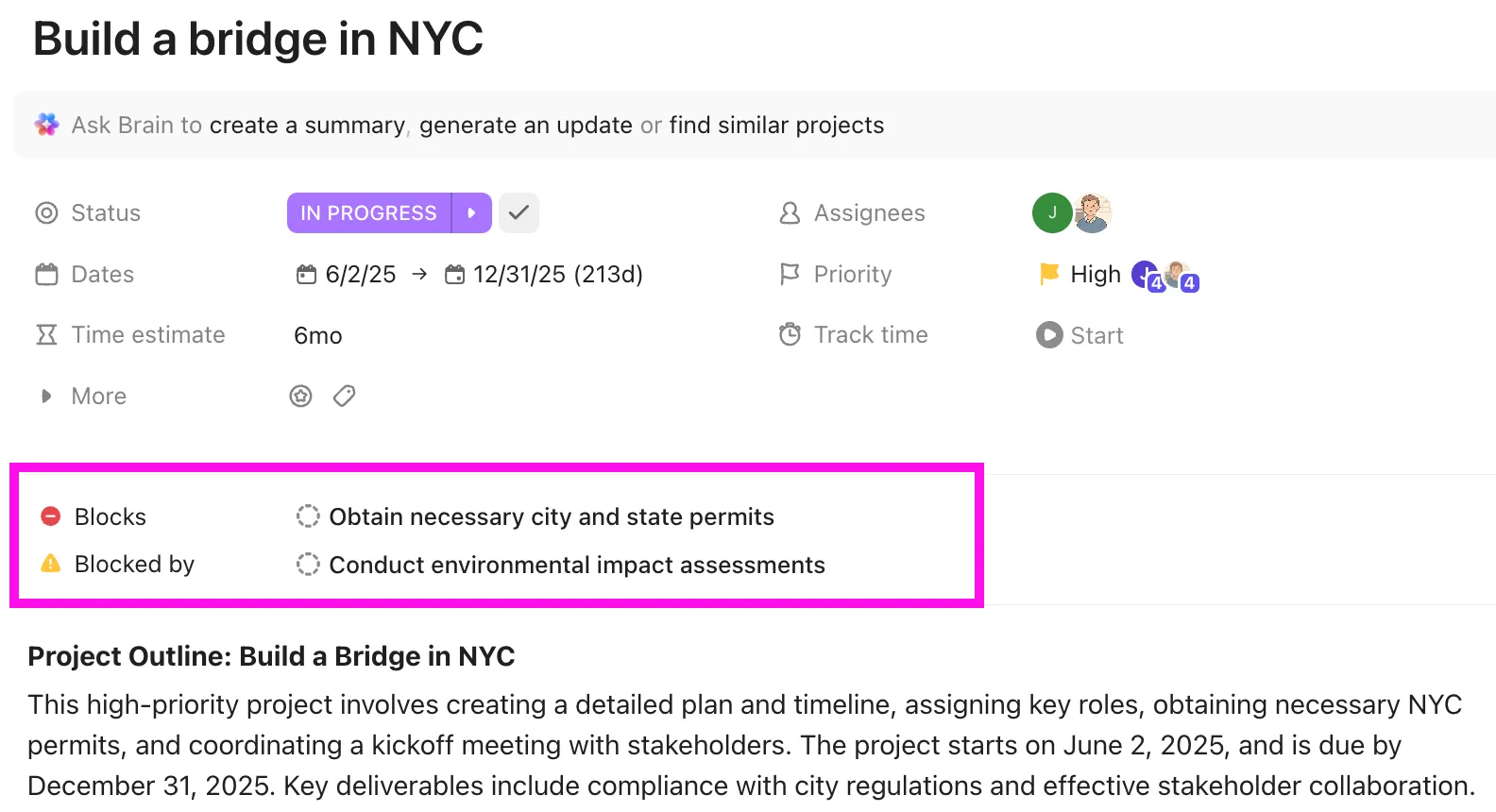
- Stel de afhankelijkheden één keer in en laat de data zichzelf herschikken. Open de Gantt-diagramweergave in de projectlijst, plaats de muisaanwijzer op een taakbalk en sleep de verbindingslijn naar de taak die daarop wacht. Als de ClickApp ‘Reschedule Dependencies’ is ingeschakeld, zorgt het met drie dagen uitstellen van de deadline van de eerste taak ervoor dat alle daaropvolgende taken drie dagen later komen te liggen. Schakel ‘Skip Non-Working Days’ in, en de verschuiving slaat weekenden en feestdagen over. Schakel ‘Kritiek pad’ in, en de keten die je einddatum bepaalt, wordt rood. Dit vervangt de formules in Sheets en de gekoppelde grafiek
- Controleer wie er volgende week overbelast is. Voeg een werklastweergave toe op Space- of mapniveau, zodat je in één oogopslag de lijsten van alle projecten kunt bekijken. Elke persoon krijgt een rij, elke dag of week een cel, en de cel wordt rood, geel of groen weergegeven op basis van hun capaciteit. Meet op basis van het aantal taken, tijdsinschattingen of Sprintpunten. De capaciteit volgt het werkschema van de werkruimte, dus iemand met een vierdaagse werkweek of geplande vakantiedagen heeft een lagere beschikbaarheid. Sleep een taak van de ene rij naar de andere om de balans te herstellen
- Laat het wekelijkse overzicht genereren op basis van wat er daadwerkelijk is gebeurd. Open ClickUp Brain, kies ‘Projectupdate schrijven’ en selecteer de lijst en een periode. Brain leest de taakactiviteit, opmerkingen en statuswijzigingen in dat venster en stelt de samenvatting op, die je vervolgens in de statuspagina of een chat met belanghebbenden kunt plakken. Om de beheerder volledig te ontlasten, maak je een 'Status Reporter' aan vanuit de Super Agents-catalogus, stel je een geplande trigger in en richt je deze op de projectlijst en het document. Het voegt elke week een gedateerde statuspagina toe, of iemand het nu onthoudt of niet.
- Laat je bestaande Google Documenten gewoon staan waar ze zijn. Maak een verbinding met Google Drive via Enterprise Search, en Brain beantwoordt vragen uit je Drive-bestanden naast ClickUp-taken. Op deze manier hoeven de twee jaar aan briefings en besluitverslagen die al in Docs staan niet te worden verplaatst. Typ in een ClickUp-document /em gdoc of /em gsheet om een Google-document of Spreadsheet direct ter plekke live in te sluiten. De Brain MAX Chrome-extensie voert dezelfde zoekopdracht uit vanuit een zijbalk terwijl je nog steeds een tabblad met Google-documenten aan het lezen bent
Pharmacy Mentor beheerde vroeger de leveringen aan klanten via Google Documenten, Google Workspace en Trello, waarbij het team moest jongleren met verspreide mappen, overbodige vergaderingen en een CRM-systeem dat de boel niet bij kon houden. Na de consolidatie in ClickUp verdubbelde het team zijn productiviteit, nam het aantal vergaderingen af en steeg het responspercentage op klantformulieren van 20% naar 80%, omdat de intake en opvolging eindelijk naadloos aansloten op het werk.
Het hoofd Klantrelaties bij Pharmacy Mentor beschreef hoe zij ClickUp gebruiken voor projectmanagement:
We communiceren binnen ClickUp, en iedereen die deel uitmaakt van een project wordt vanaf dag één toegevoegd als ‘volger’. We hebben ook ‘Master Client Cards’, en als iemand buiten deze kaart om aan iets voor een klant werkt, maakt hij of zij daar een aantekening van en koppelt de activiteit terug, zodat de accountmanagers alles kunnen zien wat er gebeurt.
We communiceren binnen ClickUp, en iedereen die deel uitmaakt van een project wordt vanaf dag één toegevoegd als ‘volger’. We hebben ook ‘Master Client Cards’, en als iemand buiten deze kaart om aan iets voor een klant werkt, maakt hij of zij daar een aantekening van en koppelt de activiteit terug, zodat de accountmanagers alles kunnen volgen wat er gebeurt.
Eerlijke beperkingen: ClickUp vraagt bij de installatie meer van je dan een leeg document. Een team dat overstapt vanuit Google Documenten moet statussen, aangepaste velden en een hiërarchie van ruimtes en lijsten definiëren voordat de werkruimte bruikbaar wordt. Voor een enkel project waarbij afstemming belangrijker is dan volgorde, volstaat een gedeeld Google-document met het taakvolgsysteem en een gekoppelde kalender prima.
Voor wie is het bedoeld: ClickUp is het meest geschikt wanneer je meerdere projecten tegelijkertijd uitvoert, afhankelijkheden nodig hebt die zichzelf opnieuw inplannen, of één weergave wilt hebben van wie welke taken uitvoert binnen alle actieve initiatieven.
Welke installatie moet je kiezen?
Google Documenten zijn een prima oplossing voor het uitvoeren van één project met een klein team, waarbij het moeilijkste deel ligt in het op één lijn brengen van de betrokkenen in plaats van het bepalen van de volgorde. Gebruik tabbladen en het taakvolgsysteem, houd een beslissingslogboek bij en zet de data in kalender. Een sjabloon voor een projectcharter dekt het inleidende gedeelte.
Als je je elke week afvraagt hoe het zit met de werklast en deadlines, ben je al te groot geworden voor het document. Een spreadsheet of een speciale tool zal je beter van dienst zijn. Een manier om te beslissen: kijk of wat je het vaakst controleert een alinea is of een veld.
Als je wilt zien hoe documenten, taken en tijdlijnen zich gedragen wanneer ze op één plek staan, ga dan gratis aan de slag met ClickUp.
Veelgestelde vragen over Google Documenten voor projectmanagement (FAQ's)
Is Google Workspace voldoende voor een groeiend team?
Google Workspace is prima geschikt voor documenten, opslagruimte, agenda's en chat, en veel teams voeren er al jarenlang projecten mee uit. Het wordt echter lastig als je zichtbaarheid nodig hebt in meerdere projecten tegelijk, planningen die rekening houden met afhankelijkheden, of een weergave van wie er overbelast is. Op dat moment blijven de meeste teams Workspace gebruiken voor content en voegen ze daarnaast een projecttool toe. In de projecthandleiding van Google zelf wordt het werk al op deze manier verdeeld: Docs voor documenten, Sheets voor het plan, Kalender voor data.
Een gratis persoonlijk Google-account omvat Docs, Sheets, Kalender, Taken en Chat, waarmee je een basisopstelling op basis van documenten hebt. Business Starter kost $ 7 per gebruiker per maand bij een jaarabonnement ($ 8,40 bij een flexibel abonnement) en voegt gedeelde schijven en beheerdersfuncties toe. Voor de bouwsteen ‘taaktracker’ is elk Workspace-abonnement vereist; voor ‘Goedkeuringen met bestandsvergrendeling’ en ‘Editors weergeven’ is Business Standard nodig voor $ 14 per gebruiker per maand.
Niet op zichzelf. Een datumveld in een Google-document is alleen ter weergave; er gebeurt niets wanneer de datum verstrijkt. Herinneringen worden alleen gegeven wanneer een taak het document verlaat: het taakvolgsysteem of een toegewezen checklistitem wordt synchroniseerd met Google Tasks, waardoor de datum in Google Agenda en de Tasks-app verschijnt. Voor beide is een Google Workspace-account vereist. Bij gratis Gmail is de datum in het document de enige registratie.
Kun je Google Documenten als Kanban-bord gebruiken?
Alleen als een soortgelijke oplossing. Een tabel met drie kolommen met de labels ‘Nog te doen’, ‘In uitvoering’ en ‘Klaar’, met een vervolgkeuzelijstje per rij, geeft je wel de layout, maar kaarten kun je niet tussen kolommen verslepen en er wordt niet bijgehouden wat er in elke kolom staat. Google Spreadsheets komt dichter in de buurt met filters en voorwaardelijke opmaak. Voor een bord waarop mensen daadwerkelijk kaarten kunnen verplaatsen, is een speciale tool zoals ClickUp of Trello beter.
Nee. Het Google Project Management Professional-certificaat wordt via Coursera aangeboden via een abonnement van ongeveer 49 dollar per maand, waarbij financiële steun en een gratis proefversie van 7 dagen beschikbaar zijn. Het is een opleidingscertificaat, niet de PMP®-certificering die wordt afgegeven door het Project Management Institute (PMI), en Google verkoopt er geen projectmanagementproduct bij.
Hoeveel mensen kunnen tegelijkertijd een Google-document bewerken?
Er kunnen maximaal 100 mensen tegelijk aan een Google-document werken. Daarboven houden alleen de eigenaar en een paar editors bewerkingsrechten. De praktische limiet voor een projecttracker ligt veel lager. Zodra vijf of meer mensen tussen beoordelingen door dezelfde tabel wijzigen, worden rijen overschreven, worden statusvlaggetjes teruggezet en moet iemand de tabel handmatig resetten.
Notion is de beste keuze als je naast je aantekeningen ook databases en borden wilt gebruiken. Docs is de beste keuze als je team al in de werkruimte werkt en de belangrijkste taak bestaat uit het samen schrijven in realtime. Docs heeft geen ingebouwde database of afhankelijkheden, dus Notion is beter voor gestructureerd bijhouden, terwijl Docs geschikt is voor soepel samenwerken bij het schrijven binnen het ecosysteem van Google.