
Je staart naar een PDF-bestand dat langer is dan je boodschappenlijstje voor de hele maand, en ergens tussen pagina 12 en 'waarom bestaat dit gedeelte eigenlijk', realiseer je je dat je niets hebt onthouden.
Door PDF's samen te vatten met Claude kunt u een gesprek voeren met uw documenten. Upload een onderzoeksrapport van 60 pagina's, vraag het om de methodologie te extraheren en de overbodige informatie over te slaan, of laat het argumenten vergelijken tussen secties die u normaal gesproken nooit met elkaar in verband zou brengen.
In deze blogpost leert u hoe u Claude kunt gebruiken om pdf's samen te vatten. We bekijken ook hoe ClickUp een beter alternatief is om uw onderzoek samen te vatten, te organiseren en ernaar te handelen. 🎯
Wat betekent het om een PDF te 'samenvatten'?
Om een PDF samen te vatten, moet u de context begrijpen, de belangrijkste argumenten identificeren en de relaties tussen ideeën behouden. Een goede samenvatting geeft het doel, de belangrijkste bevindingen en ondersteunend bewijs van het document weer, terwijl overbodige voorbeelden en irrelevante details worden weggelaten.
Verschillende documenten vereisen verschillende benaderingen voor het samenvatten:
- Onderzoeksrapporten moeten een duidelijke uiteenzetting bevatten van de methodologie, resultaten en implicaties.
- Juridische contracten vereisen aandacht voor verplichtingen, deadlines en aansprakelijkheidsclausules.
- Bedrijfsrapporten richten zich op statistieken, aanbevelingen en actiepunten.
- Technische whitepapers moeten de kernconcepten en architecturale beslissingen behouden.
De uitdaging ligt in compressie zonder vervorming. Bij mechanische extractie van zinnen gaat vaak de bedoeling van de auteur verloren of wordt de logische opbouw verstoord. Effectieve samenvatting reconstrueert de verhaallijn op kleinere schaal, waarbij de nauwkeurigheid behouden blijft en de content toegankelijk wordt gemaakt.
Ook de lengte is van belang. Een technische specificatie van 50 pagina's vereist wellicht een samenvatting van twee pagina's voor het management en een gedetailleerde uitsplitsing van vijf pagina's voor de implementatieteams. Hetzelfde bronmateriaal kan voor verschillende doeleinden worden gebruikt, afhankelijk van de behoeften van het publiek.
🧠 Leuk weetje: Het eerste computergebaseerde samenvattingswerk werd al in 1957 gepubliceerd door Hans Peter Luhn, die vroege statistische technieken gebruikte om tekst in te korten.
Waar Claude past in PDF-samenvatting
De webinterface van Claude verwerkt geüploade pdf's rechtstreeks in het venster van het gesprek. U kunt lange documenten als bijlagen toevoegen en specifieke samenvattingen opvragen op basis van uw behoeften.
Dit is waar de AI-tool goed in is:
- Contextueel begrip dat verbinding maakt tussen ideeën uit verschillende secties
- Aangepaste uitvoerformaten afgestemd op uw werkstroom (samenvattingen, opsommingen en vergelijkende analyses)
- Synthese van meerdere documenten wanneer u bevindingen uit verschillende PDF-documenten moet vergelijken
- Vraag-antwoord dat specifieke informatie uit compact bronmateriaal haalt
- Analyse per sectie voor documenten die gedetailleerde aandacht vereisen
🔍 Wist u dat? De SQ3R-leesmethode: Survey, Question, Read, Recite, Review (Overzichtig lezen, Vragen stellen, Lezen, Reciteren, Herhalen) werd in 1941 door Francis P. Robinson geïntroduceerd als een manier om studenten actieve lezers te maken in plaats van passieve.
Hoe u Claude kunt gebruiken om PDF's samen te vatten
Om Claude AI te gebruiken om een complexe PDF samen te vatten, moet u deze drie stappen volgen:
Stap 1: Upload uw PDF
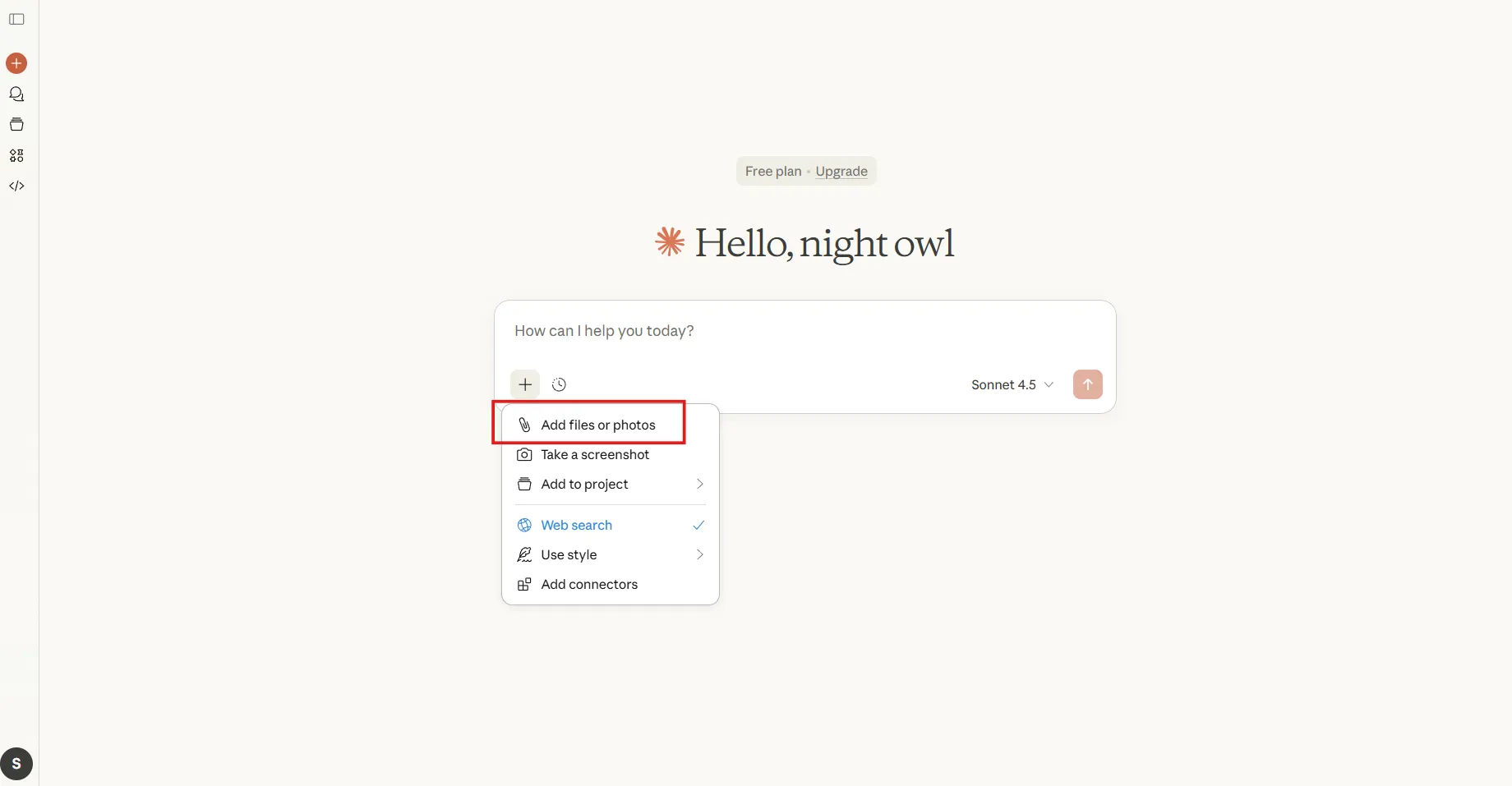
Ga naar het berichtinvoervak onderaan de Claude-interface en zoek het bijlagepictogram (paperclip-symbool) naast de plaats waar u typt.
Klik erop en selecteer uw PDF-bestand op uw apparaat. Claude AI ondersteunt bestanden tot 30 MB en verwerkt ze binnen enkele seconden. Zodra het uploaden is voltooid, ziet u een thumbnail-voorbeeld.
🧠 Leuk weetje: In een beroemd honkbalonderzoek uit 1987 ontdekten onderzoekers dat studenten die al kennis hadden van honkbal, gerelateerde teksten veel beter begrepen, zelfs als hun leesvaardigheid vergelijkbaar was. Dit laat zien waarom tools zoals Claude, die een vakspecifieke PDF samenvatten, het speelveld voor niet-experts kunnen egaliseren.
Stap 2: Schrijf een specifieke prompt
Algemene prompts leveren ontoereikende samenvattingen op. Sla verzoeken als 'vat deze PDF samen' over en geef aan wat u nodig hebt. Vertel Claude het format voor de uitvoer, het detailniveau en welke elementen het belangrijkst zijn, zodat het de context van uw doel begrijpt.
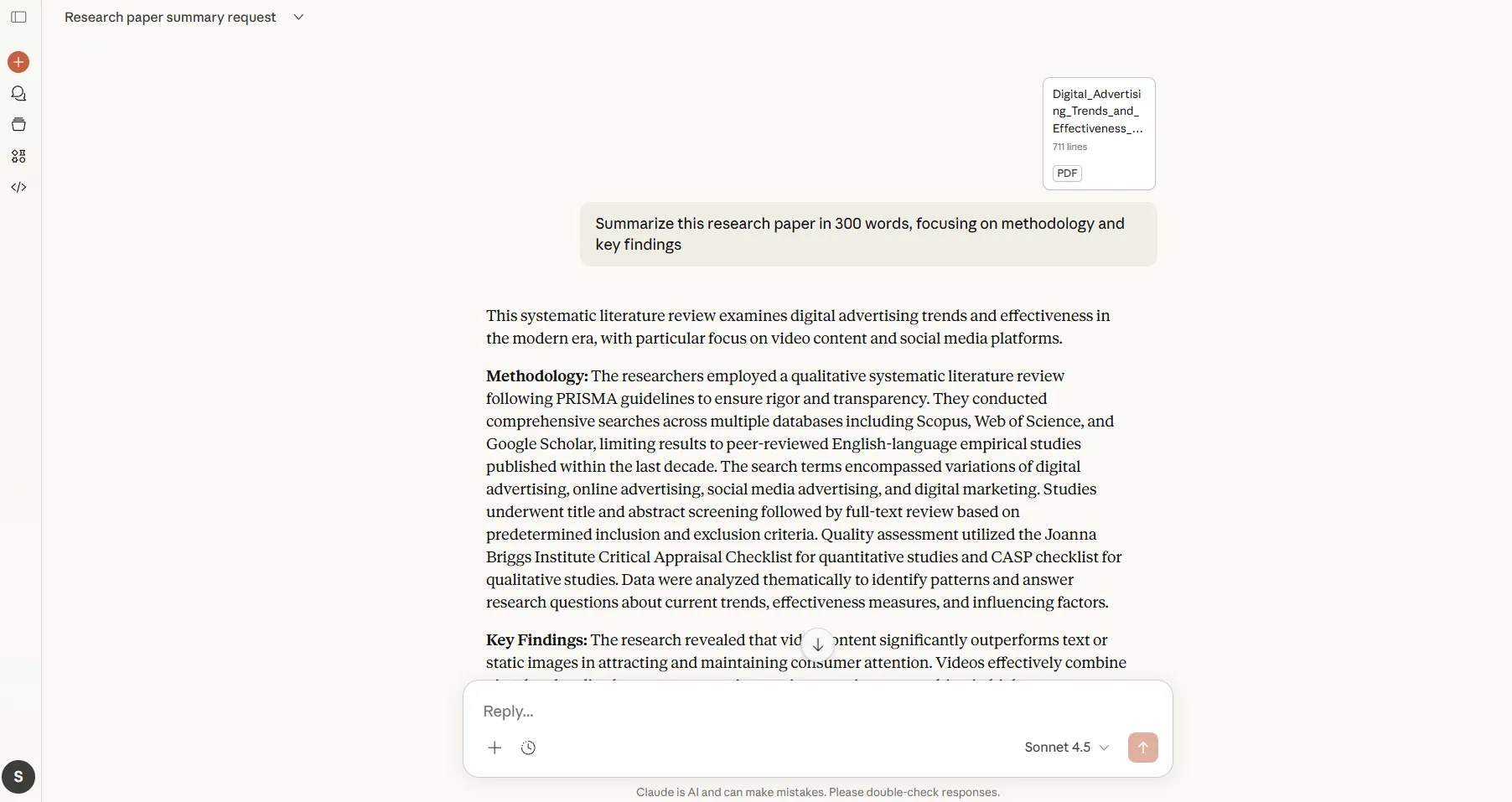
Voorbeelden van effectieve Claude AI-prompts:
- Vat dit onderzoeksrapport samen in 300 woorden, met de nadruk op de methodologie en de sleutelbevindingen.
- Haal alle financiële prognoses uit dit rapport en presenteer ze in een lijst met opsommingstekens.
- Maak een samenvatting van twee alinea's waarin risico's en risicobeperkende strategieën worden benadrukt.
- Identificeer het belangrijkste argument in elke sectie en leg uit hoe deze met elkaar een verbinding hebben.
Hoe specifieker u bent, hoe nuttiger de output van Claude wordt. Als u met technische documentatie werkt, maak dan een vermelding van uw kennisniveau, zodat de uitleg daarop kan worden afgestemd.
📮 ClickUp Insight: Slechts 39% van de respondenten van onze enquête zegt dat hun bestanden, aantekeningen en documenten volledig georganiseerd zijn.
Voor alle anderen wordt informatie vaak op verschillende plaatsen opgeslagen: een chat-app, e-mail, een schijf en tools voor gegevensbeheer. De mentale inspanning om te onthouden waar iets zich bevindt, kan net zo vermoeiend zijn als de Taak zelf.
Enterprise Search in ClickUp biedt u één zoekbalk waarmee u vanuit één toegangspunt toegang hebt tot taken, documenten en gesprekken.
Heeft u specifieke inzichten nodig? Vraag het aan ClickUp Brain en het zal snel de meest relevante details verzamelen. In plaats van de context uit het geheugen te reconstrueren, kunnen mensen het werk met helderheid en intact momentum opnieuw oppakken.
Stap 3: Controleren en verfijnen
Zodra Claude een korte samenvatting heeft gegenereerd op basis van uw opdracht, leest u de output door en controleert u of deze overeenkomt met wat u nodig had.
Als bepaalde delen te vaag zijn of als het platform belangrijke details heeft gemist, stuur dan een vervolgbericht in hetzelfde gesprek. U kunt om opheldering vragen, om een diepgaandere analyse van specifieke delen vragen of het format volledig wijzigen.
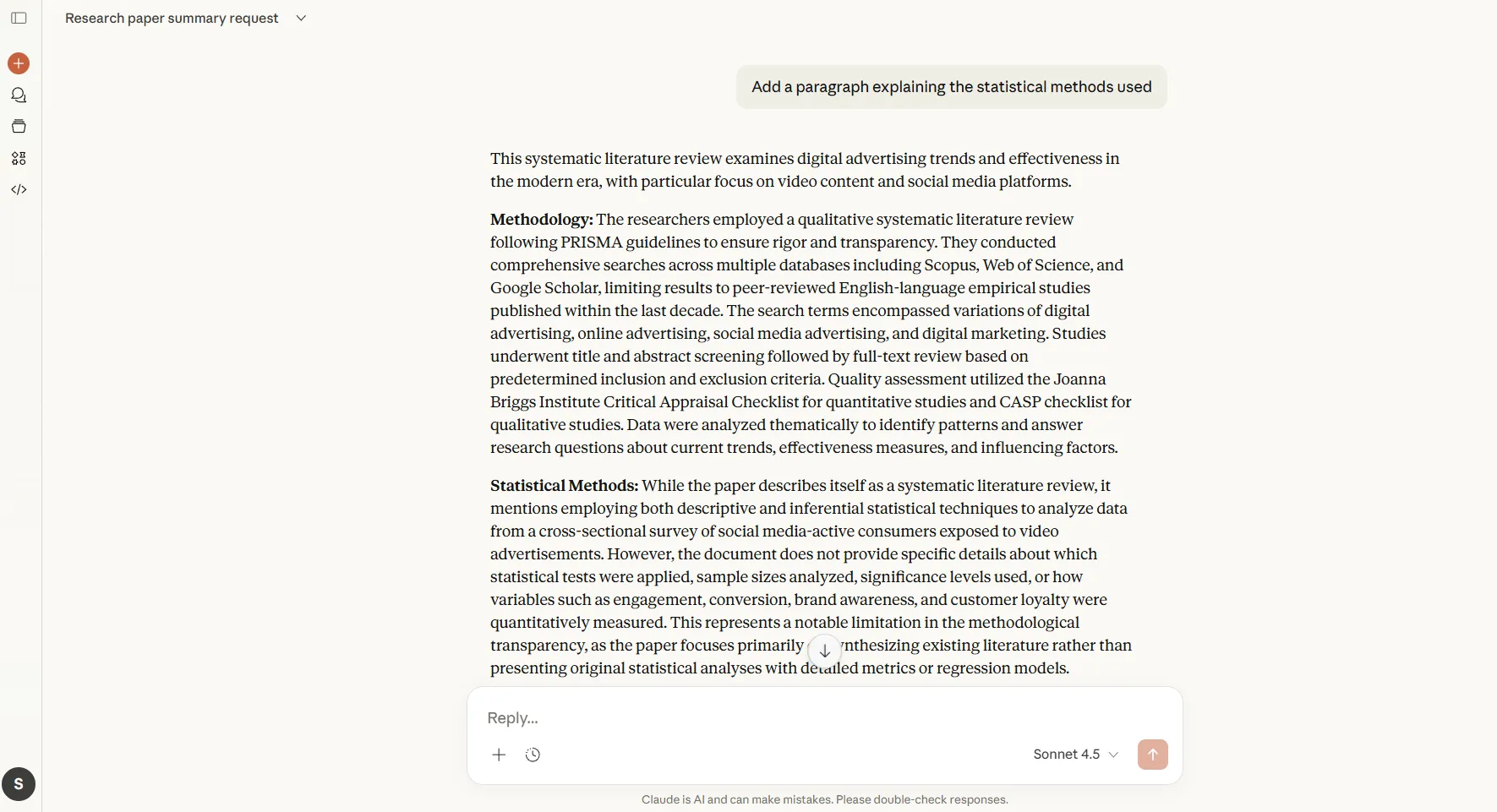
Follow-up-prompts werken goed omdat Claude de context onthoudt:
- Breid het gedeelte over naleving van regelgeving uit.
- Zet deze samenvatting om in een tabel waarin de functies van elke leverancier worden vergeleken.
- Voeg een paragraaf toe waarin de gebruikte statistische methoden worden uitgelegd.
Met deze iteratieve aanpak kunt u de samenvatting vormgeven zonder het document opnieuw te uploaden of opnieuw te beginnen.
💡 Pro-tip: Als u meerdere PDF's samen wilt samenvatten, upload dan alle bestanden in één bericht. Claude kan bevindingen vergelijken, tegenstrijdigheden identificeren of inzichten uit deze documenten samenvatten.
Strategieën die werken voor PDF-samenvattingen
De structuur van de prompt bepaalt de kwaliteit van de samenvatting en u moet uw aanpak aanpassen aan verschillende documenten. Laten we eens kijken naar enkele manieren om precies datgene uit een PDF te halen wat u nodig hebt:
Wanneer u hoogwaardige inzichten nodig hebt
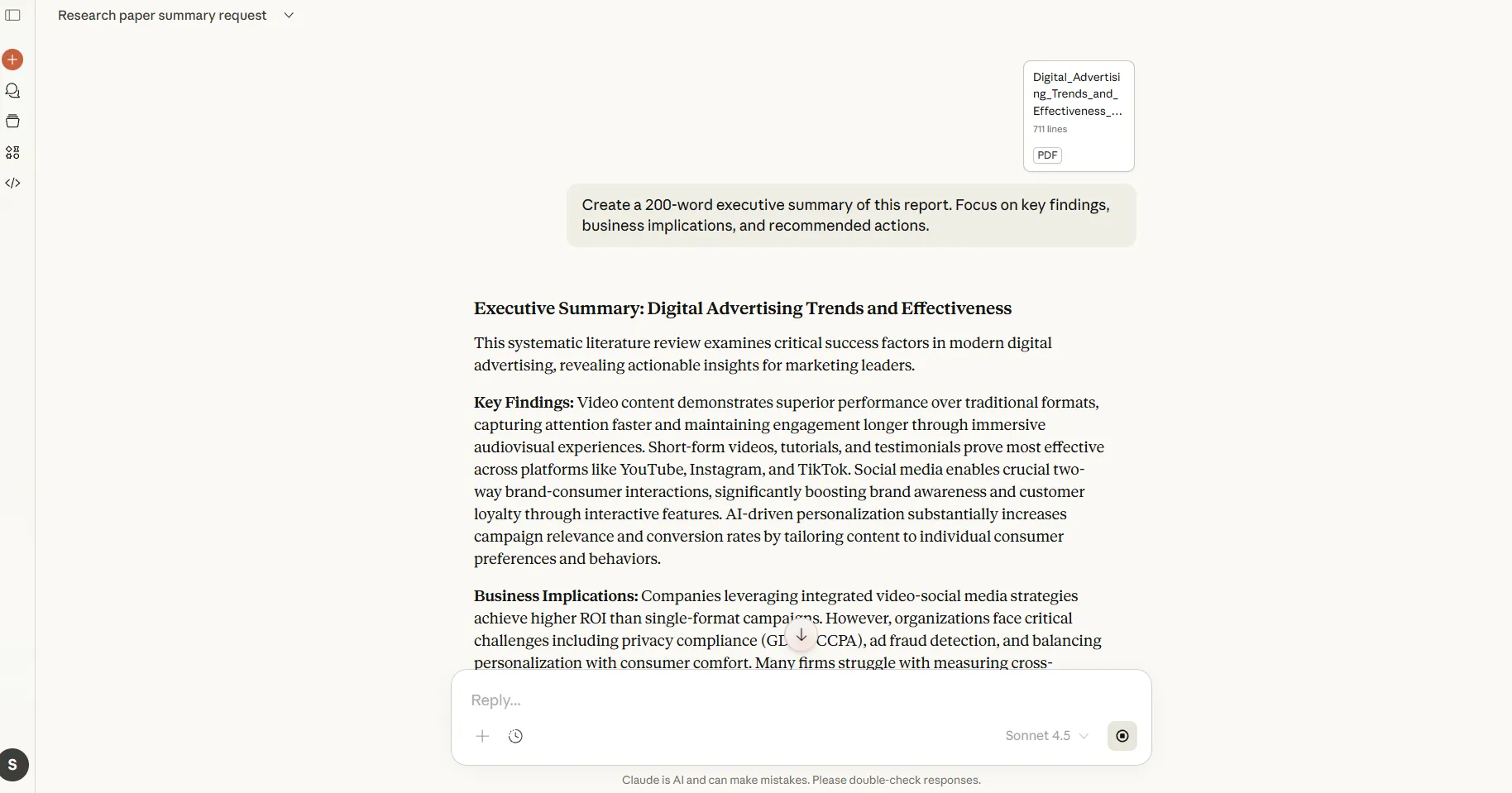
Samenvattingen distilleren het hele document tot punten die relevant zijn voor de besluitvorming. Gebruik dit patroon wanneer u tijd wilt besparen en conclusies nodig hebt zonder details die het document ondersteunen.
📌 Promptpatroon: Maak een samenvatting van 200 woorden van dit rapport. Concentreer u op de sleutelbevindingen, zakelijke implicaties en aanbevolen acties.
Wanneer u een structurele analyse nodig hebt
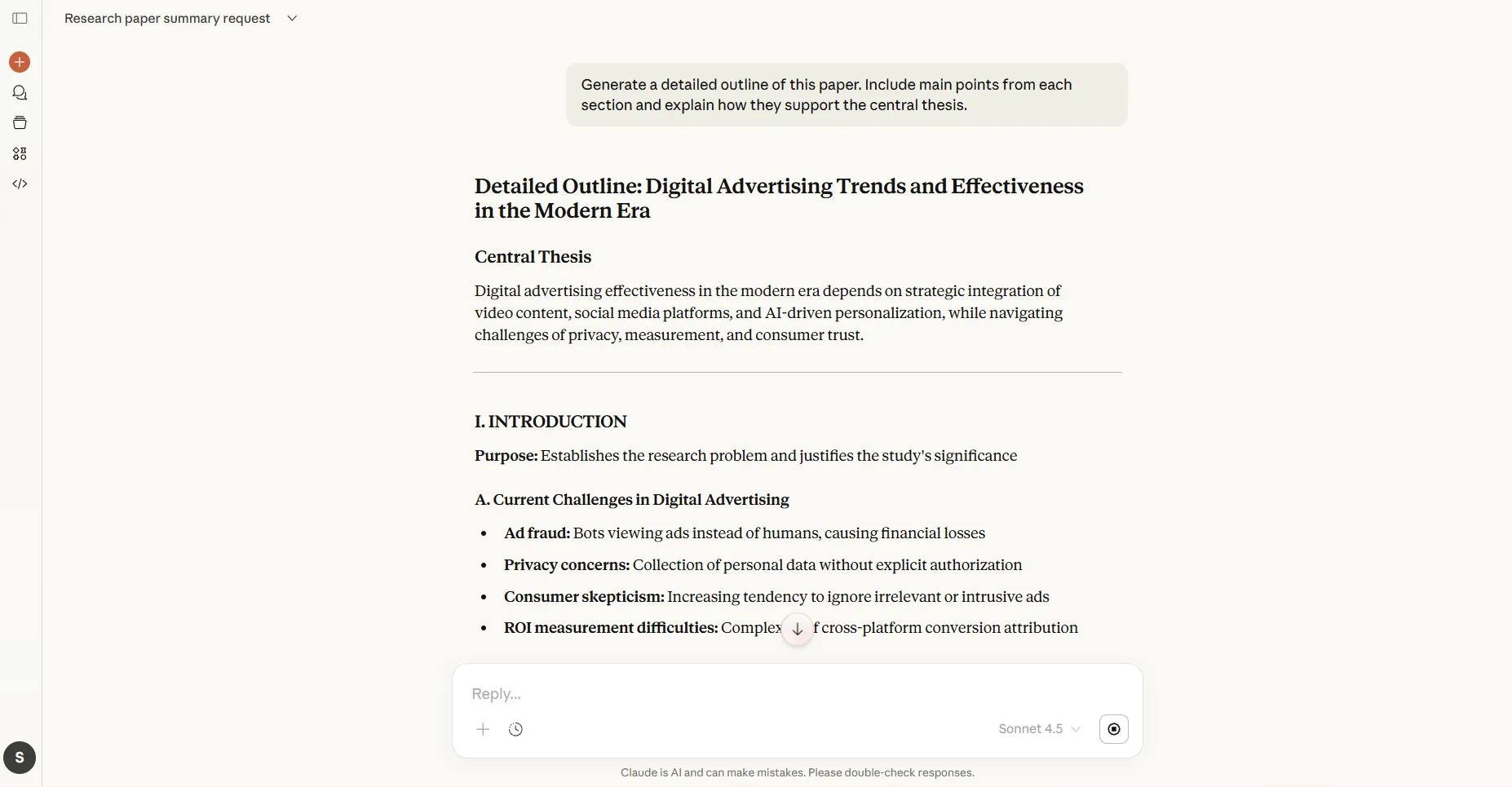
Gedetailleerde overzichten behouden de hiërarchie van het document en laten zien hoe ideeën met elkaar in verbinding staan. Dit helpt u bij het navigeren door complexe documenten waarin argumenten over meerdere secties heen worden opgebouwd.
📌 Promptpatroon: Genereer een gedetailleerde samenvatting van dit artikel. Neem de belangrijkste punten uit elke paragraaf op en leg uit hoe deze de centrale stelling ondersteunen.
Wanneer u duidelijkheid op paragraafniveau nodig hebt
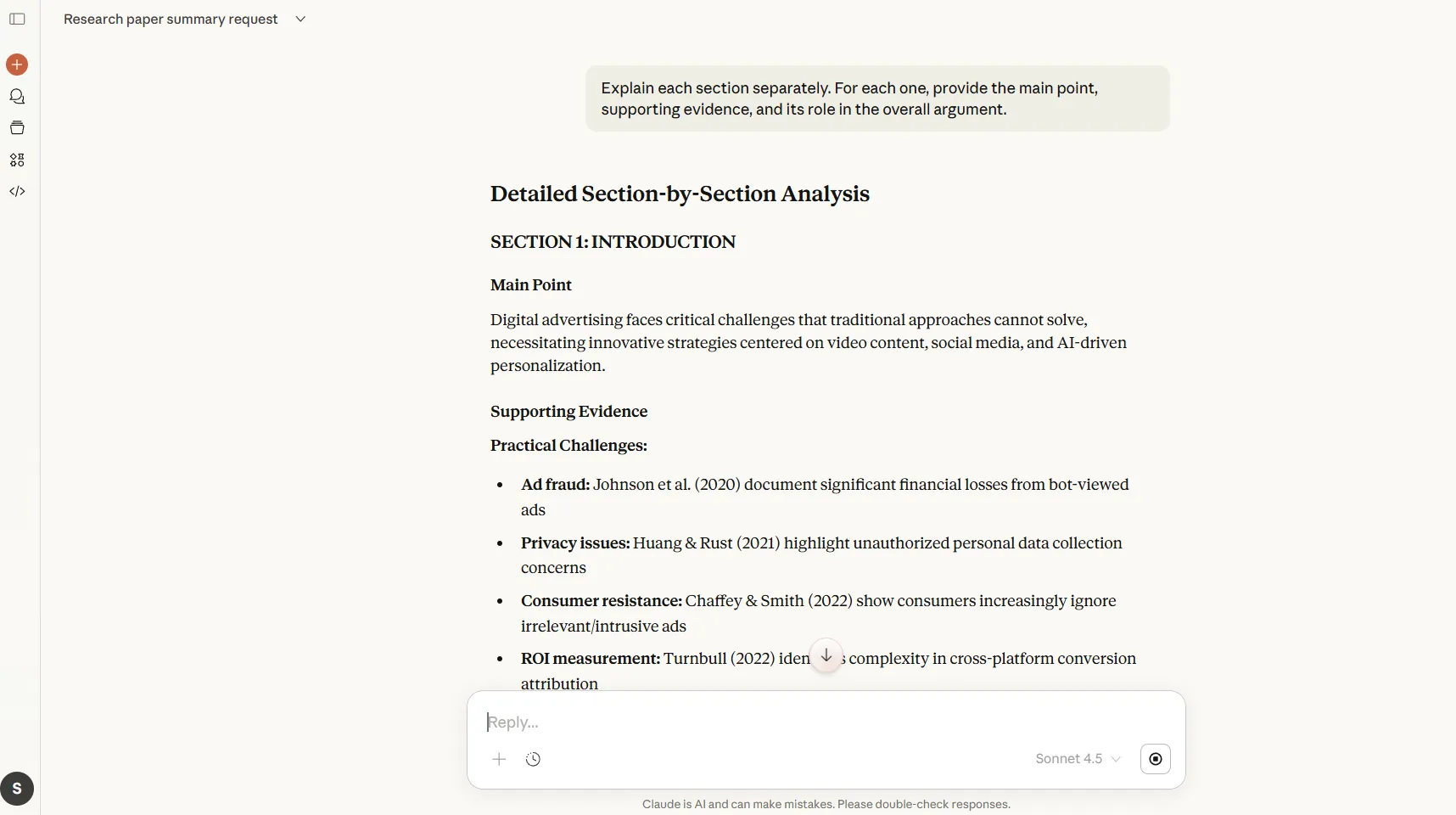
Uitleg per sectie verdeelt complexe materie in behapbare stukken. Gebruik dit voor projectdocumentatie of academische papers waarin elk deel een specifieke functie heeft.
📌 Promptpatroon: Leg elk onderdeel van deze whitepaper afzonderlijk uit. Geef voor elk onderdeel het belangrijkste punt, ondersteunend bewijs en de rol ervan in het algemene argument.
Wanneer u een logische structuur nodig hebt
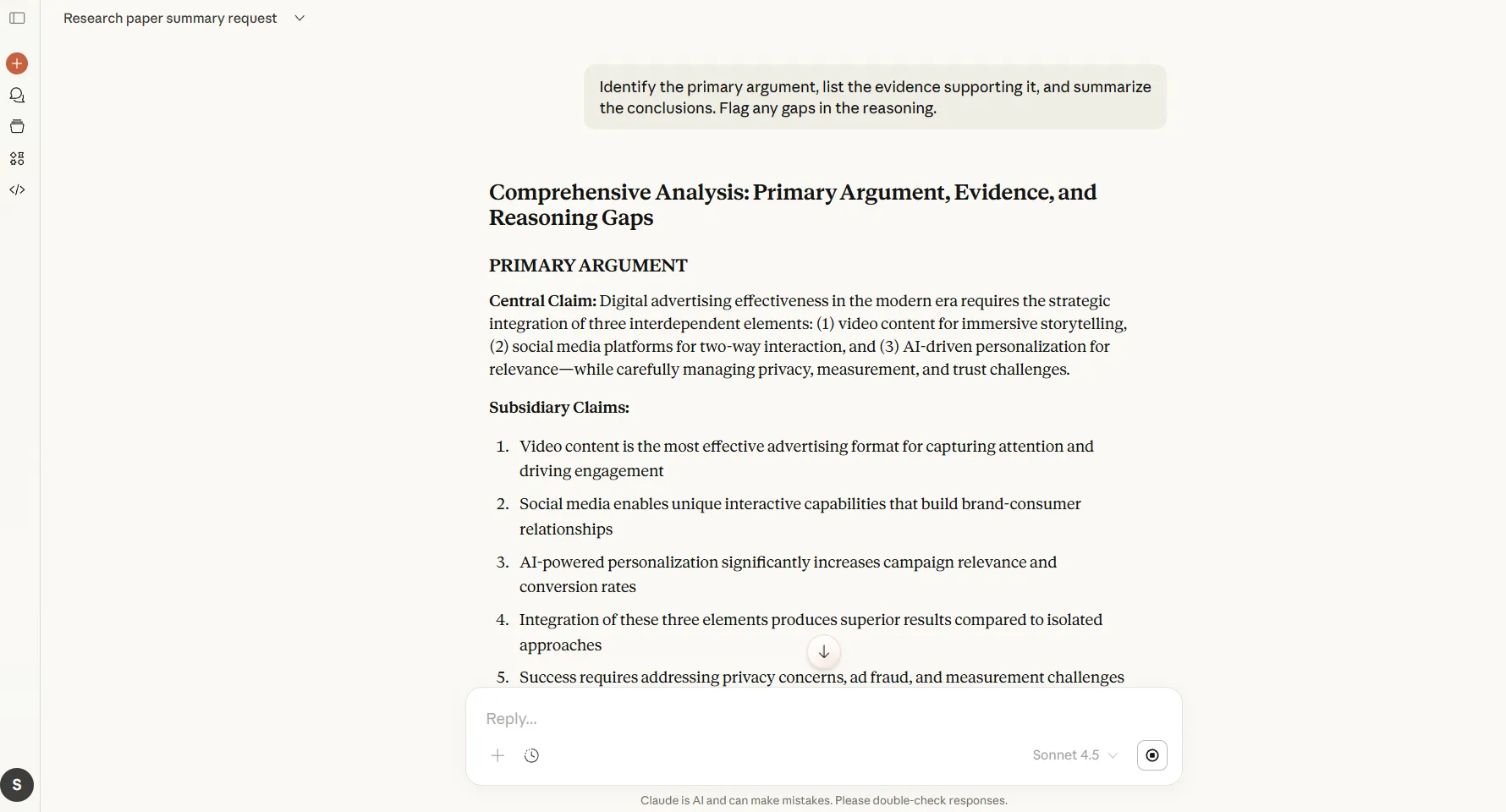
Door argumenten, bewijzen en conclusies te extraheren, wordt de redenering achter de tekst geïsoleerd. Dit is waardevol voor juridische documenten, beleidsdocumenten en analytische rapporten waarin u de voorgestelde zaak moet evalueren.
📌 Promptpatroon: Identificeer het belangrijkste argument, maak een lijst met de bewijzen die dit ondersteunen en vat de conclusies samen. Wijs op eventuele hiaten in de redenering.
Leer hoe u uw aantekeningen kunt ordenen, zodat ze gemakkelijk toegankelijk zijn wanneer u Claude gebruikt:
Wanneer u kritische analyse nodig hebt
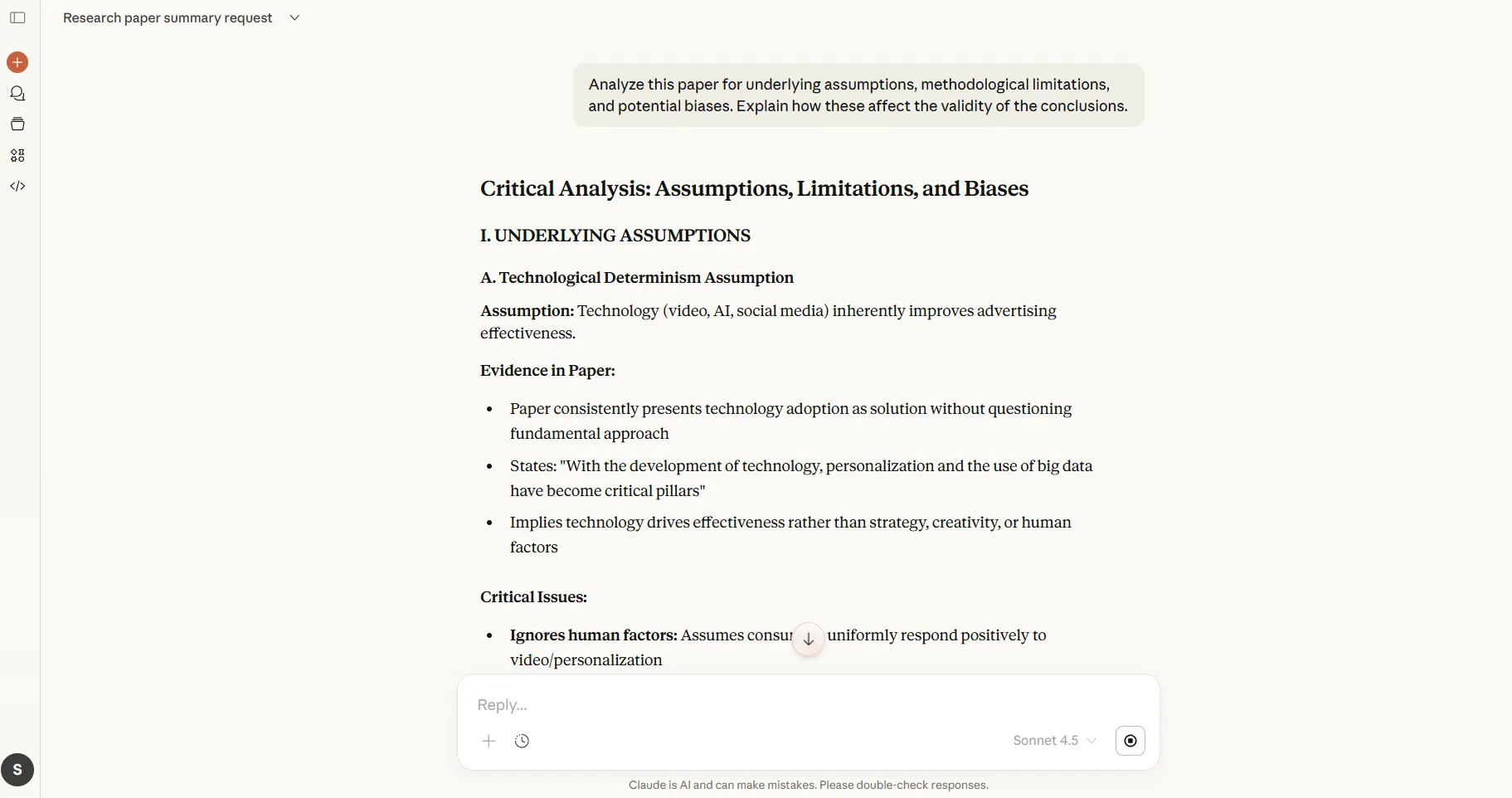
Door aannames en zwakke punten te identificeren, komt aan het licht wat de auteur als vanzelfsprekend beschouwt of niet aan de orde stelt. Gebruik dit patroon om de kwaliteit van onderzoek te evalueren en mogelijke vooroordelen op te sporen.
📌 Promptpatroon: Analyseer dit artikel op onderliggende aannames, methodologische beperkingen en mogelijke vooroordelen. Leg uit hoe deze de geldigheid van de conclusies beïnvloeden.
Wanneer u zich moet aanpassen aan uw publiek
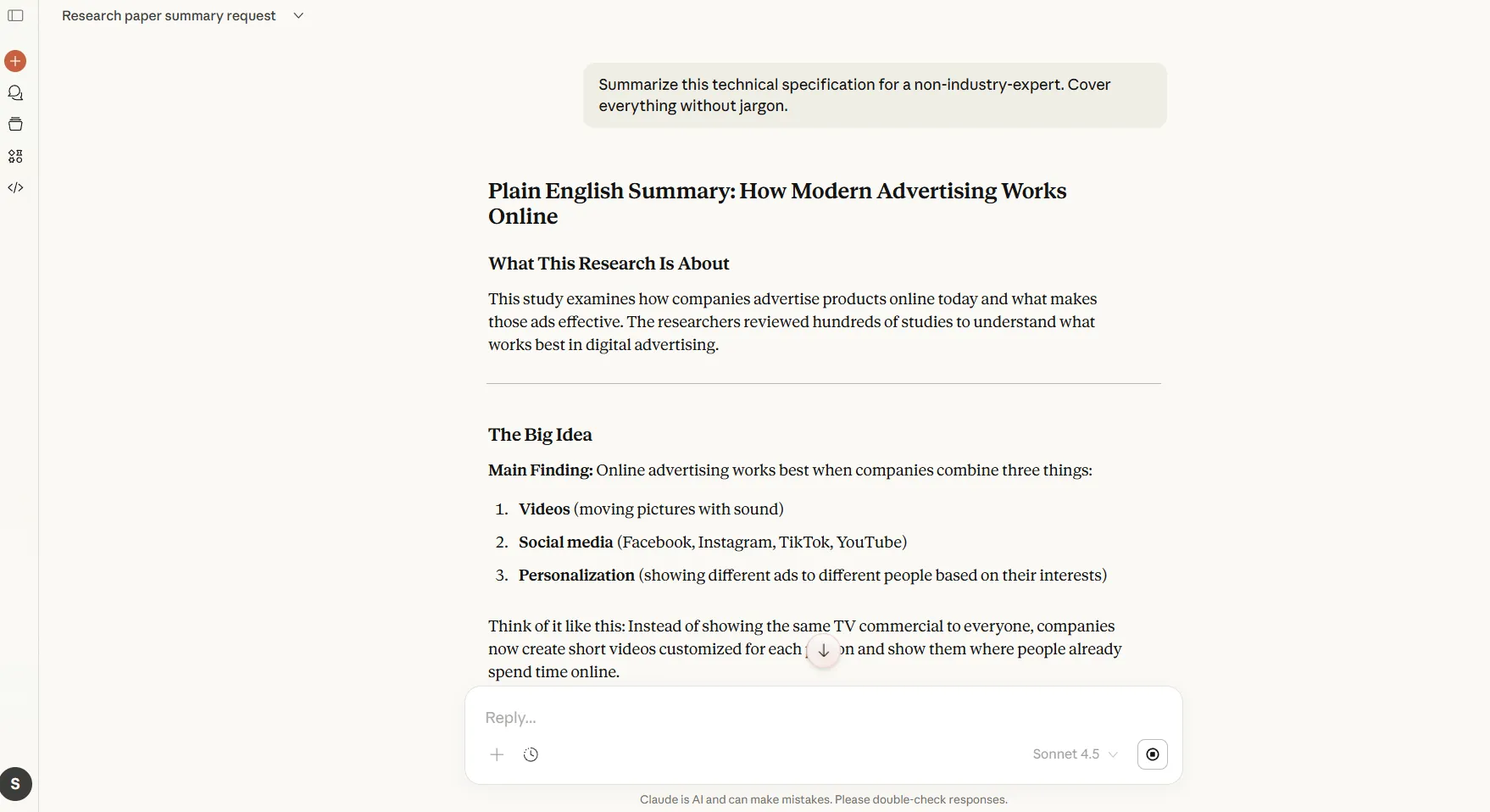
Hetzelfde document kan verschillende samenvattingen vereisen, afhankelijk van wie het leest. Doelgroepspecifieke prompts passen de technische diepgang, nadruk en terminologie aan de achtergrond van de lezer aan.
📌 Promptpatroon: Vat deze technische specificatie samen voor een niet-technische projectmanager. Behandel wat het systeem doet, de implicaties voor de tijdlijn en de benodigde middelen, zonder jargon te gebruiken.
Vind hier meer AI- en onderzoeksartikel-samenvattingstools:
Best practices voor verantwoord gebruik van Claude met pdf's
Hoewel AI documenten effectief samenvat, vereist verantwoord gebruik bewustzijn van de limieten van het model en ethische grenzen.
Deze werkwijzen helpen u om nauwkeurige resultaten te verkrijgen met inachtneming van de beperkingen. 📝
Controleer cruciale informatie
Claude kan complexe tabellen verkeerd interpreteren, gescande tekst verkeerd lezen of nuances in zeer technische teksten missen.
Controleer elke samenvatting die als basis dient voor belangrijke beslissingen. Als de PDF financiële gegevens, wettelijke verplichtingen of medische informatie bevat, behandel de output van Claude dan als een eerste versie die onderhevig is aan verificatie door een mens.
Respecteer vertrouwelijkheid en gegevensprivacy
Geüploade PDF's worden onderdeel van uw gesprekgeschiedenis. Upload daarom geen documenten met gevoelige persoonlijke informatie, bedrijfseigen gegevens of vertrouwelijke clientinformatie, tenzij u zeker weet dat uw gebruik in overeenstemming is met de relevante beleidsregels en overeenkomsten.
Het is raadzaam om de richtlijnen van uw organisatie te raadplegen voordat u gereguleerde content verwerkt.
🔍 Wist u dat? Volgens de legende stond boven de bibliotheek van het oude Egypte, onder koning Ramses II, een motto dat 'een helende plek voor de ziel' betekende.
Blijf binnen ethische grenzen
Claude vat geen content samen die schade bevordert, expliciet materiaal met minderjarigen bevat of instructies voor gevaarlijke activiteiten bevat.
Als uw PDF-bestand in deze categorieën valt, wordt de verwerking ervan geweigerd. Dit geldt zelfs voor academische of onderzoekscontext, waar de content gerechtvaardigd lijkt.
Begrijp de limieten van het format
Scans van lage kwaliteit, documenten met veel afbeeldingen en bestanden met ongebruikelijke codering kunnen onvolledige samenvattingen opleveren. Dat betekent dat Claude bij pdf's die sterk leunen op grafieken, diagrammen of foto's de context mist die deze visuele elementen bieden.
Voor documenten waarin afbeeldingen cruciale informatie bevatten, kunt u de samenvatting aanvullen met een beschrijving van wat de afbeeldingen laten zien.
🔍 Wist u dat? Onderwijspsychologen noemen het het 'verleidelijke details-effect ': het toevoegen van fascinerende maar irrelevante informatie kan het leerproces juist verminderen. De hersenen besteden mentale energie aan het verwerken van afleidingen in plaats van aan de belangrijkste ideeën.
Veelgemaakte fouten die u moet vermijden bij het samenvatten van pdf's met Claude
Wanneer teams Claude gebruiken om lange PDF-bestanden samen te vatten, ontstaan er meestal problemen door de manier waarop de input en verwachtingen worden ingesteld.
Hieronder vindt u een tabel met de meest voorkomende fouten, waarom ze problemen veroorzaken en wat u anders kunt doen voor objectievere samenvattingen. 👇
| Veelgemaakte fout | Waarom dit problemen veroorzaakt | Wat u anders kunt doen |
| De volledige PDF uploaden zonder context | Claude heeft geen signaal over wat echt belangrijk is, dus de samenvatting blijft breed of oppervlakkig. | Voeg een korte prompt toe waarin u het doel, het publiek en de gewenste diepgang verduidelijkt. |
| De documentstructuur negeren | Lange PDF's bevatten vaak een mix van gegevens, analyses en bijlagen, waardoor de samenvatting minder duidelijk wordt. | Geef aan welke delen prioriteit hebben of kunnen worden overgeslagen, zoals samenvattingen of bijlagen. |
| Veel documenten combineren in één verzoek | Claude heeft moeite om context te onderscheiden, wat leidt tot gemengde of verwarrende samenvattingen. | Vat één document per keer samen en voeg indien nodig vijf samenvattingen samen. |
| Samenvattingen gebruiken voor verdere taken zonder herformulering | Een algemene samenvatting werkt zelden voor e-mails, presentaties of beslissingen zoals ze zijn. | Geef Claude opnieuw de opdracht met de samenvatting en de exacte output die u vervolgens nodig hebt. |
| Verwacht dat één samenvatting voor alle gebruikssituaties geschikt is | Verschillende belanghebbenden hebben behoefte aan verschillende niveaus van detail | Maak aparte samenvattingen op maat voor leidinggevenden, operationele teams of technische teams. |
🔍 Wist u dat? Psychologen zien samenvatten als een complexe mentale integratie: het vereist de verbinding van kleine details (woorden/zinnen) met grote ideeën (thema's). Dit weerspiegelt hoe de hersenen mentale modellen van content opbouwen in plaats van alleen feiten op te slaan.
De echte limieten van het gebruik van Claude voor het samenvatten van PDF's
Claude kan de meeste PDF-bestanden goed verwerken, maar bepaalde beperkingen hebben invloed op de nauwkeurigheid en volledigheid:
- Visuele content blijft ontoegankelijk: grafieken, diagrammen en complexe tabellen verliezen vaak hun betekenis tijdens het extraheren van tekst.
- Gescande documenten leveren onbetrouwbare resultaten op: slechte beeldkwaliteit, handgeschreven aantekeningen of niet-standaard lettertypen leiden tot verkeerde interpretaties.
- Extreem lange bestanden ondervinden beperkingen bij de verwerking: Grote documenten, met name documenten van meer dan enkele honderden pagina's, moeten mogelijk per sectie worden geanalyseerd.
- Kennisachterstand leidt tot hiaten: PDF's die verwijzen naar gebeurtenissen, regelgeving of onderzoek na januari 2025 moeten extern worden onderworpen aan verificatie.
- Gespecialiseerde notatie wordt verkeerd geïnterpreteerd: Wiskundige bewijzen, chemische formules en programmeersyntaxis die in tekst zijn ingebed, worden mogelijk niet correct weergegeven.
Hoe u PDF-samenvattingen maakt met ClickUp
Onderzoeksteams besteden vaak meer tijd aan het beheren van informatie dan aan het genereren ervan.
ClickUp is 's werelds eerste Converged AI-werkruimte, waar uw onderzoeksdocumenten naast de taken, projecten en werkstroomen staan die ze ondersteunen. Dit elimineert werkversnippering (de stille productiviteitskiller die wordt veroorzaakt door losstaande apps en gefragmenteerde context) en houdt documentatie verbonden met het daadwerkelijke werk.
Hier leest u hoe u de AI-functies van ClickUp kunt gebruiken voor het samenvatten van PDF's en nog veel meer. 📝
Stap 1: Open het juiste ClickUp-document
Ga naar de werkruimte waar het ClickUp-document zich bevindt. Navigeer hier door Ruimte > Map > Lijst totdat u bij het document komt, of open het rechtstreeks vanuit de zoekfunctie.
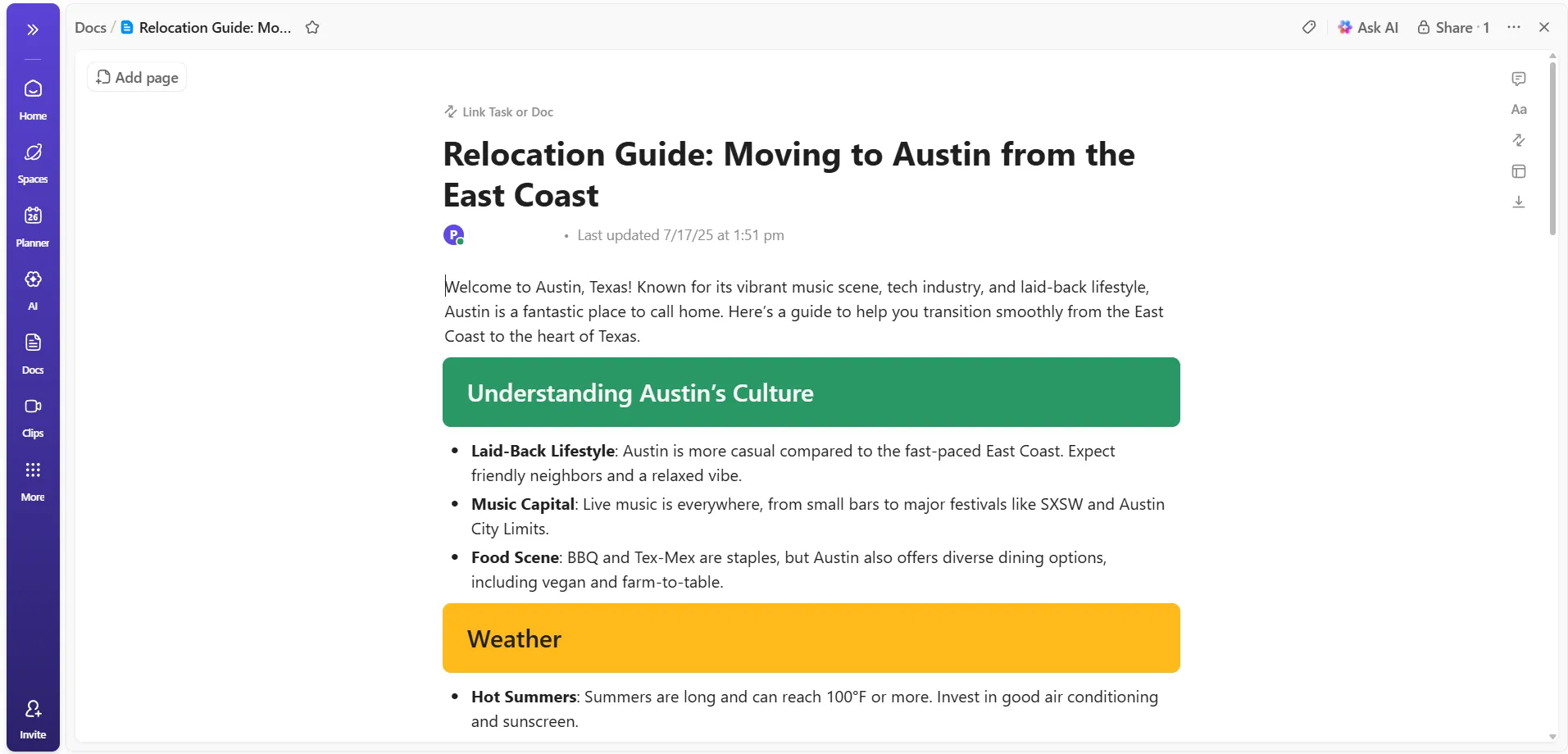
Zorg ervoor dat het document:
- Bevat platte tekst
- Bevat niet alleen afbeeldingen, tabellen of insluitingen
- Heeft voldoende geschreven materiaal om een zinvolle samenvatting te maken
Als het document content uit een geplakte PDF haalt, controleer dan of de PDF-tekst bewerkbaar is in het document.
Stap 2: Zoek de knop Ask AI en open het actiemenu
Kijk naar de rechterbovenhoek van de Doc-koptekst, waar u de knop Ask AI ziet, waarmee u acties op het hele document kunt toepassen. Als u samenvattingen op sectieniveau wilt, markeer dan de specifieke tekst.
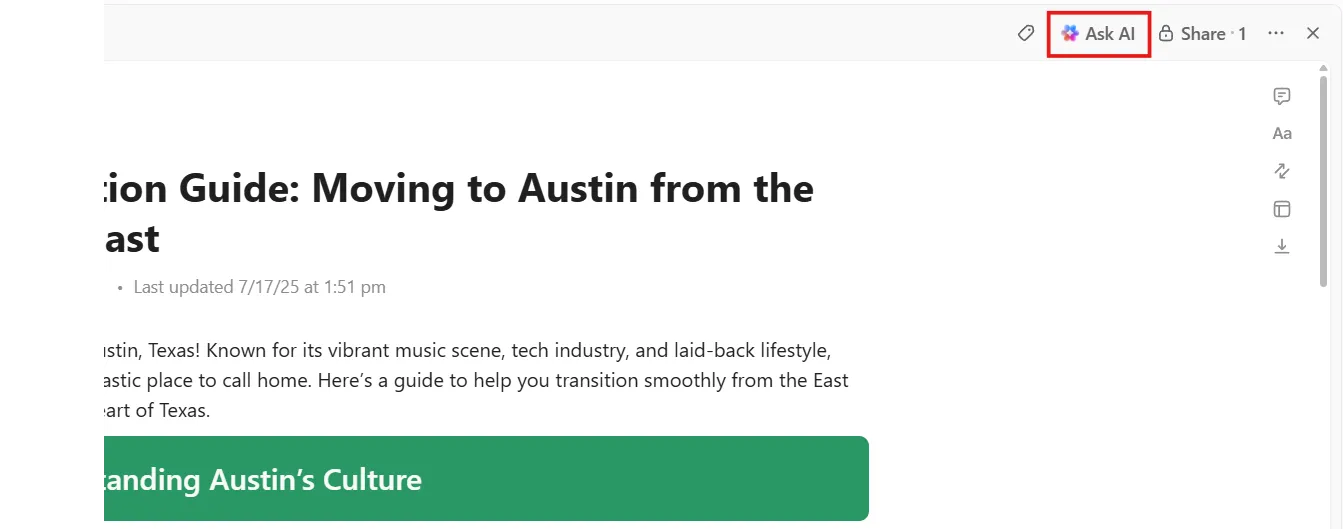
Klik één keer op Ask AI en er verschijnt een vervolgkeuzemenu met beschikbare AI-acties voor het document. Zoek in dit menu specifiek naar de optie Summary.
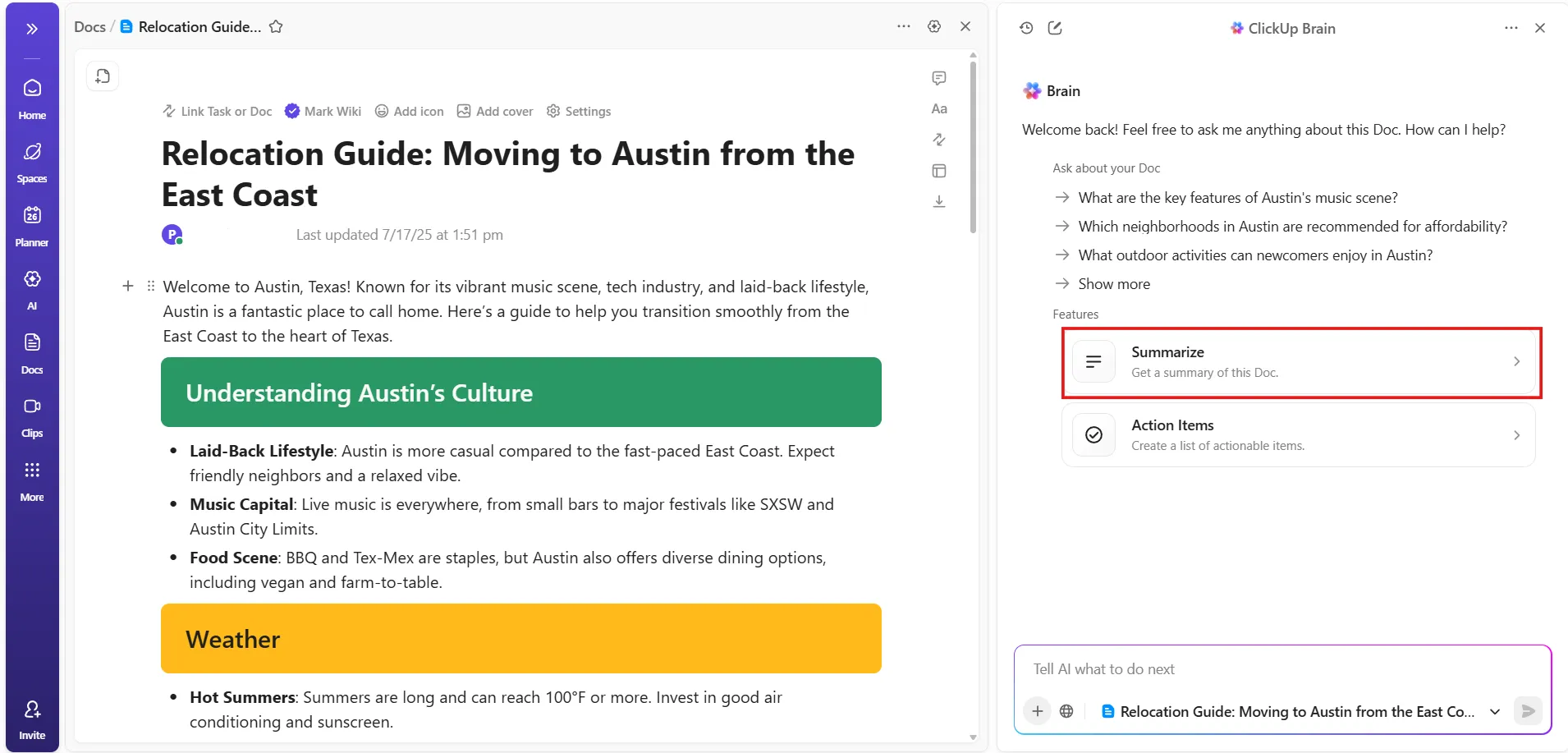
Stap 3: Trigger het genereren van de samenvatting
Nog te doen is op Samenvatten te klikken. ClickUp Brain, de ingebouwde AI-assistent van het platform, zal:
- Scan de volledige content van het document van boven naar beneden.
- Analyseer koppen, alinea's en structuur
- Genereer een beknopt overzicht dat zich richt op de belangrijkste punten en de intentie.
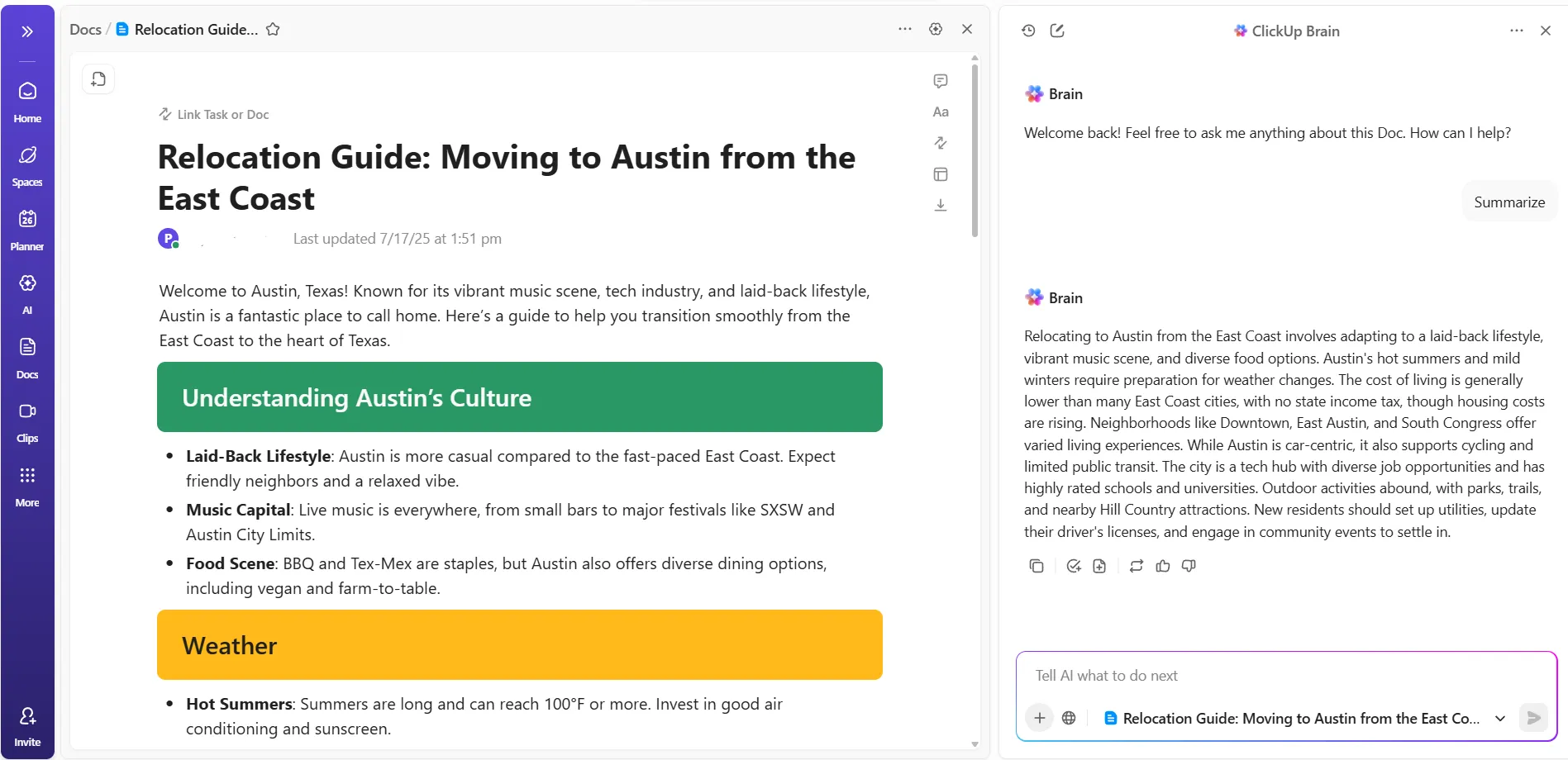
De samenvatting verschijnt direct in de Doc-interface zodra de verwerking is voltooid. U ziet de uitvoer als een afzonderlijk blok van tekst, los van de oorspronkelijke content. ClickUp overschrijft in deze fase nog niets automatisch.
U kunt ClickUp Brain ook vragen om PDF's en documenten samen te vatten die niet in uw werkruimte aanwezig zijn.
Upload gewoon uw bestandstype of koppel uw document aan de chat, en er wordt snel een gedetailleerde samenvatting voor u gegenereerd. Zo kunt u gemakkelijk de belangrijkste punten met uw team delen of belangrijke informatie raadplegen zonder het hele document te lezen.
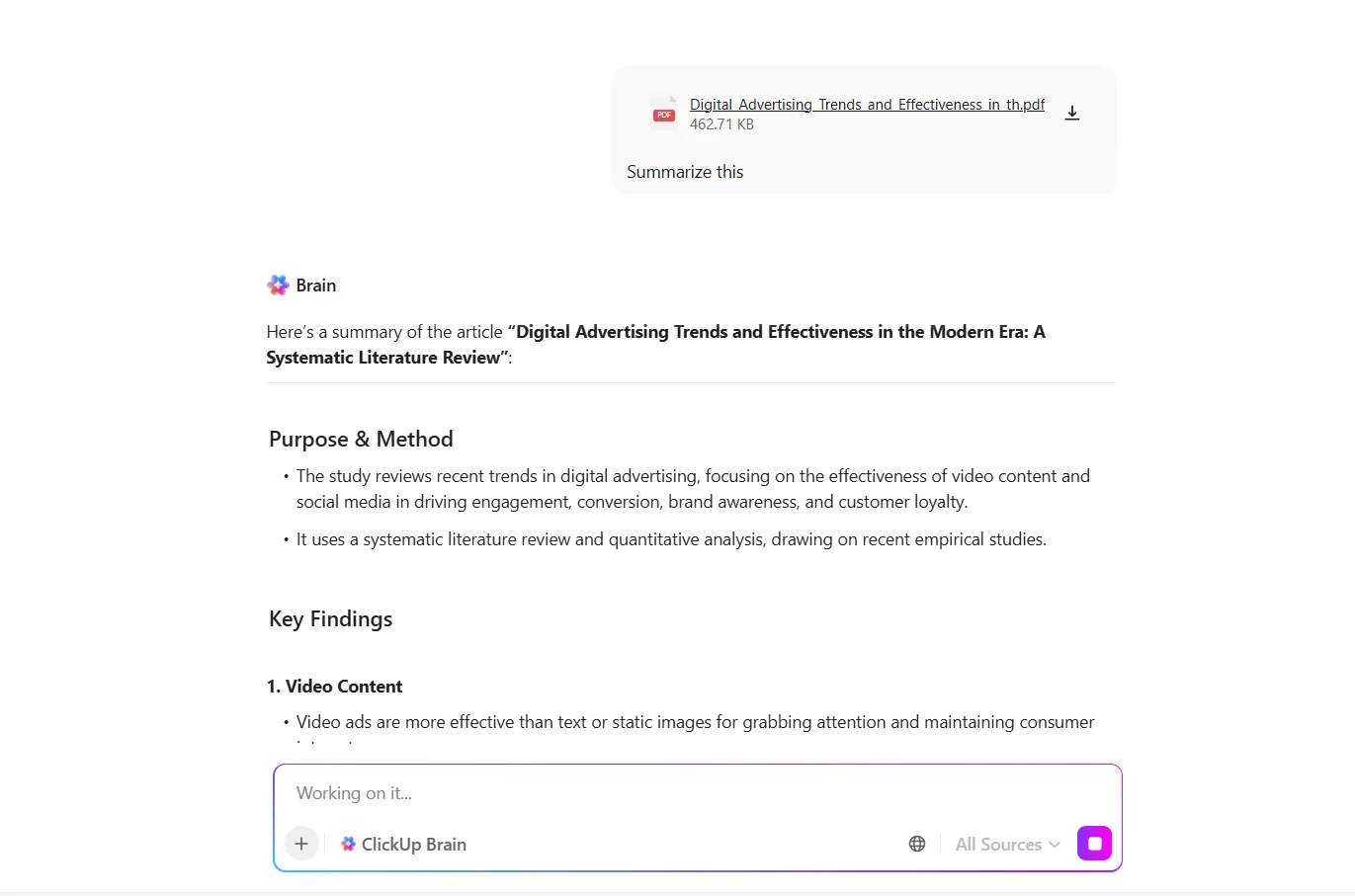
🤩 Bonus: ClickUp Brain kan ook spreadsheets voor u analyseren! Upload uw spreadsheet gewoon door te chatten en vraag het om de gegevens te bekijken, samenvattingen te geven, belangrijke trends te benadrukken en specifieke vragen over de informatie te beantwoorden.
Stap 4: Bepaal hoe de samenvatting in het document moet worden weergegeven
Zodra de samenvatting verschijnt, biedt ClickUp duidelijke actieopties. Kies er een op basis van hoe u de samenvatting wilt gebruiken:
- Voeg de samenvatting onder de oorspronkelijke content in om het volledige contextvenster te behouden.
- Vervang de volledige content van het document door de samenvatting voor een beknopte versie.
- Kopieer de samenvatting om deze in een ander document, taakbeschrijving of opmerking te plakken.
- Genereer de samenvatting opnieuw als de output te algemeen of te gedetailleerd is.
Na deze stap kunt u de AI ook blijven vragen om de toon, lengte of structuur te verfijnen.
🚀 ClickUp-voordeel: Benut uw productiviteit ten volle met ClickUp BrainGPT, uw AI-aangedreven werkpartner. Het biedt een uniforme interface voor het zoeken, creëren en beheren van informatie, met de nadruk op nauwkeurigheid en privacy.
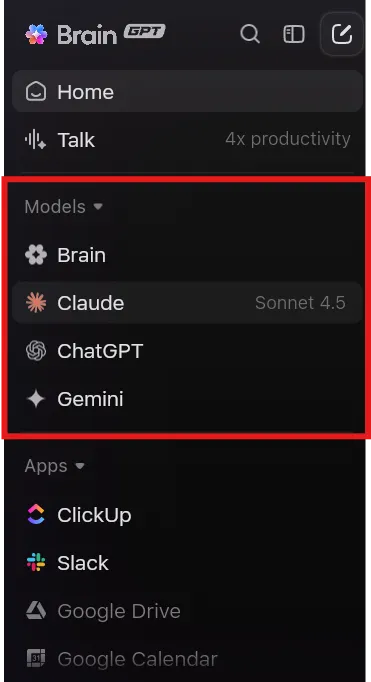
Met BrainGPT kunt u:
- Zoek in ClickUp, het web en gekoppelde apps met behulp van eenvoudige taal.
- Maak ClickUp-taken aan vanaf elke webpagina of e-mail, inclusief context en bijlagen.
- Vat pagina's, e-mails en documenten samen om snel de belangrijkste punten te begrijpen.
- Gebruik ClickUp Talk to Text om uw stem om te zetten in tekst, zodat u handsfree kunt schrijven.
- Ontvang door AI gegenereerde suggesties en aanbevolen acties op basis van uw recente activiteiten.
- Kies uit verschillende AI-modellen (ClickUp Brain, ChatGPT, Claude, Gemini)
U kunt BrainGPT ook openen via een Chrome-extensie of desktop-app, met functies zoals het maken van bladwijzers, kalenderintegratie en geschiedenis van gesprekken.
Stap 5: Gebruik de samenvatting operationeel
Nadat u de samenvatting hebt geplaatst, maakt u een verbinding met het daadwerkelijke werk.
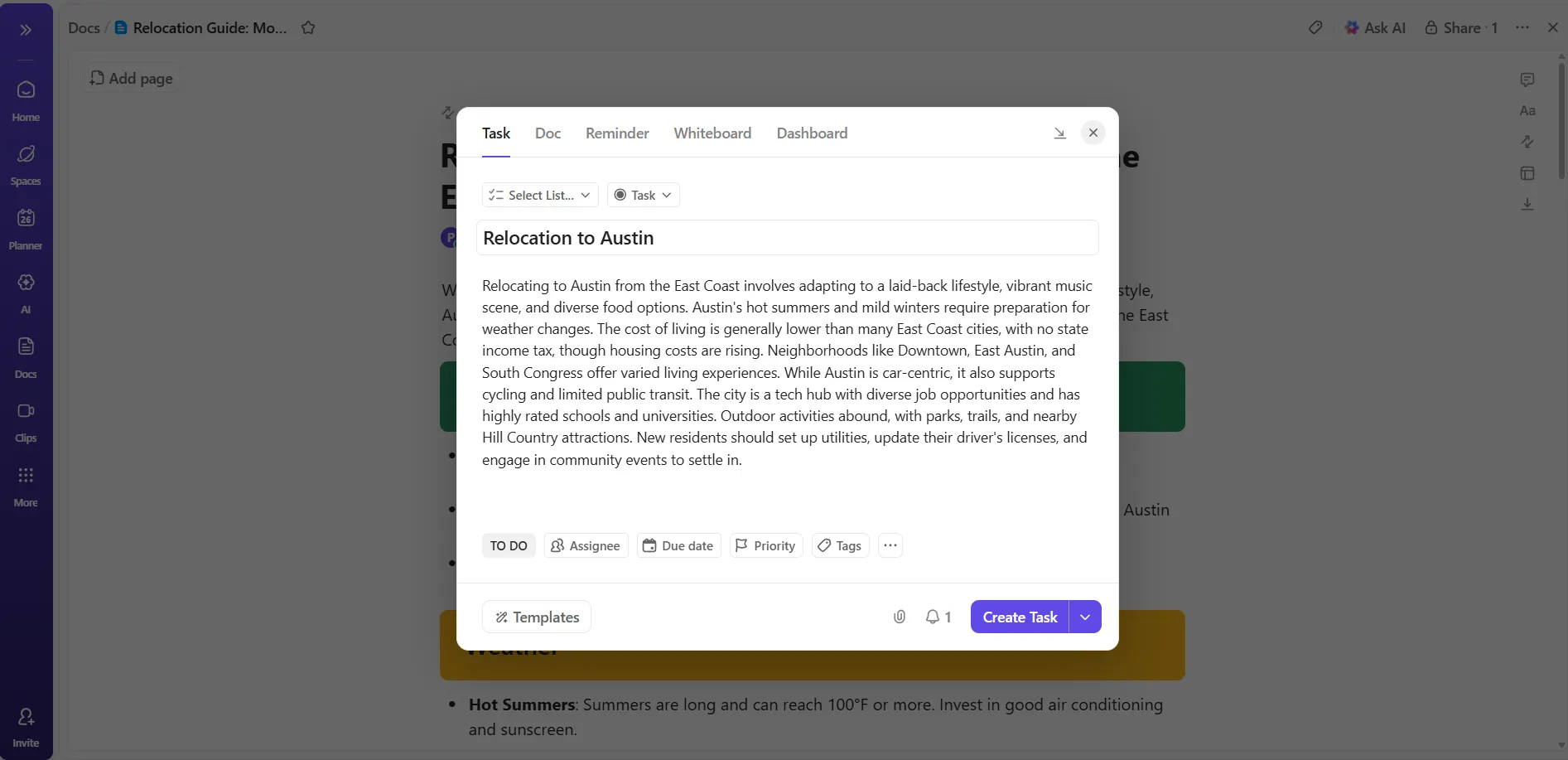
Stel bijvoorbeeld dat het document een beleidsupdate samenvat. Voeg ClickUp-taken rechtstreeks onder de samenvatting toe voor implementatiestappen, goedkeuringen of trainingen. U kunt daar direct eigenaren en deadlines toewijzen zonder het document te verlaten.
Zo blijft de samenvatting gekoppeld aan de uitvoering en wordt deze niet een statische referentietekst.
🚀 Voordeel van ClickUp: Automatiseer, stroomlijn en verbeter uw werkstroom met ClickUp Super Agents. Deze geavanceerde AI-teamgenoten leren van elke interactie en kunnen worden aangepast aan de unieke behoeften van uw team.
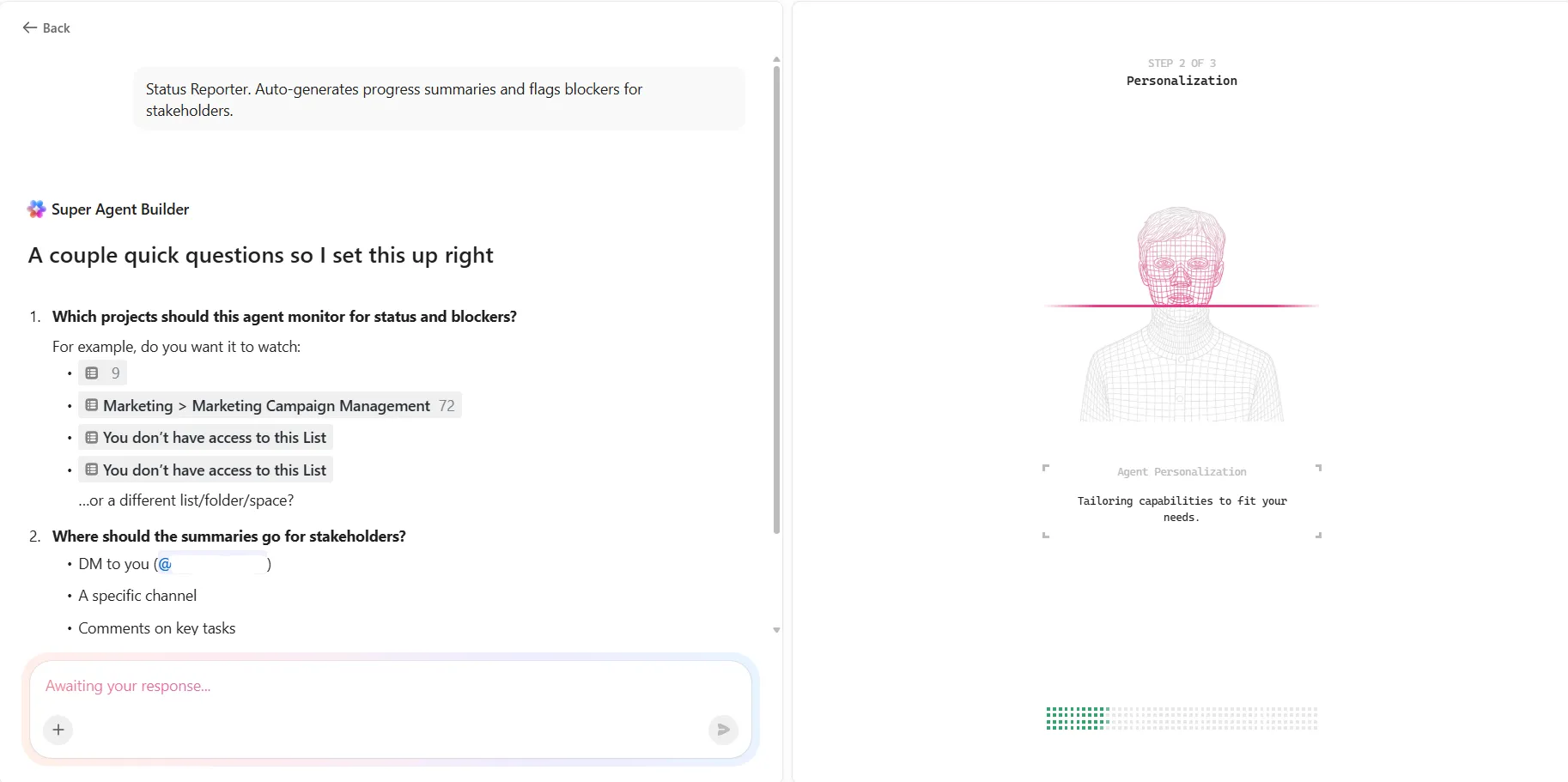
Stel dat u leiding geeft aan een druk marketingteam dat meerdere campagnes tegelijkertijd uitvoert. Elke week moet u de belanghebbenden op de hoogte brengen van de voortgang van de campagne en eventuele belemmeringen signaleren. In plaats van urenlang updates te verzamelen en rapporten te schrijven, stelt u een ClickUp Super Agent in met de naam Campaign Status Reporter:
Zo werkt het werk:
- Elke vrijdag om 16.00 uur bekijkt de Super Agent automatisch alle taken in uw lijst 'Marketingcampagnebeheer'.
- Het controleert welke taken zijn voltooid, welke achterstallig zijn en welke risico lopen op basis van hun status en deadlines.
- Vervolgens genereert het een duidelijke, beknopte samenvatting, met een lijst van voltooide mijlpalen, gemarkeerde achterstallige items en eventuele belemmeringen.
- Deze samenvatting wordt rechtstreeks in het ClickUp Chat -kanaal van uw team geplaatst en als opmerking bij de belangrijkste campagnetaaken.
- Als iemand een vraag heeft, kan hij of zij de Super Agent @vermelden in Chat of een Taak, waarna deze direct de laatste campagnestatus geeft of specifieke vragen beantwoordt.
Meer informatie vindt u hier:
Kortere lezingen, langere winsten met ClickUp
Claude werkt goed wanneer het doel is om een document te begrijpen. U kunt gewoon een bestand in PDF-formaat uploaden, gerichte vragen stellen en een samenvatting krijgen die de structuur, argumenten en belangrijke details verduidelijkt.
ClickUp tilt de werkstroom naar een hoger niveau. PDF's, samenvattingen en vervolgacties staan allemaal op dezelfde plek. ClickUp Docs bevat de samengevatte content en Taaken verbinden zich rechtstreeks met beslissingen die uit het document worden gehaald. De geïntegreerde ClickUp Brain vat uw documenten samen en analyseert ze, beantwoordt later vragen en zet inzichten om in volgende stappen.
Meld u vandaag nog aan voor ClickUp! ✅
Veelgestelde vragen (FAQ)
Ja, Claude kan grote PDF-bestanden samenvatten, waaronder rapporten, onderzoeksrapporten en interne documenten. Het verwerkt bestanden met meerdere pagina's door de structuur, belangrijke secties en terugkerende thema's te identificeren voordat het een beknopt Overzicht genereert.
De nauwkeurigheid is over het algemeen hoog wanneer de PDF een duidelijk format en samenhangende content heeft. Claude legt de belangrijkste argumenten, conclusies en ondersteunende punten goed vast, hoewel dichte tabellen of zeer technische bijlagen mogelijk minder goed worden weergegeven.
De samenvattingen van Claude werken het beste als eerste stap. Ze helpen u snel inzicht te krijgen in de reikwijdte, prioriteiten en belangrijkste conclusies. Bij belangrijke beslissingen moet de samenvatting als leidraad dienen voor waar u zich op moet concentreren, en niet als vervanging van een gedetailleerde beoordeling.
Gestructureerde documenten werken het beste. Strategiedocumenten, whitepapers, beleidsdocumenten, onderzoeksrapporten en bedrijfsrapporten met koppen en een logische opbouw kunnen betrouwbaarder worden samengevat dan gescande bestanden of PDF's met veel afbeeldingen.
Ja. De originele PDF biedt nuances, context en ondersteunende details die in samenvattingen worden weggelaten. Door de samenvatting te gebruiken in combinatie met selectief lezen van cruciale delen, krijgt u het meest betrouwbare resultaat.