
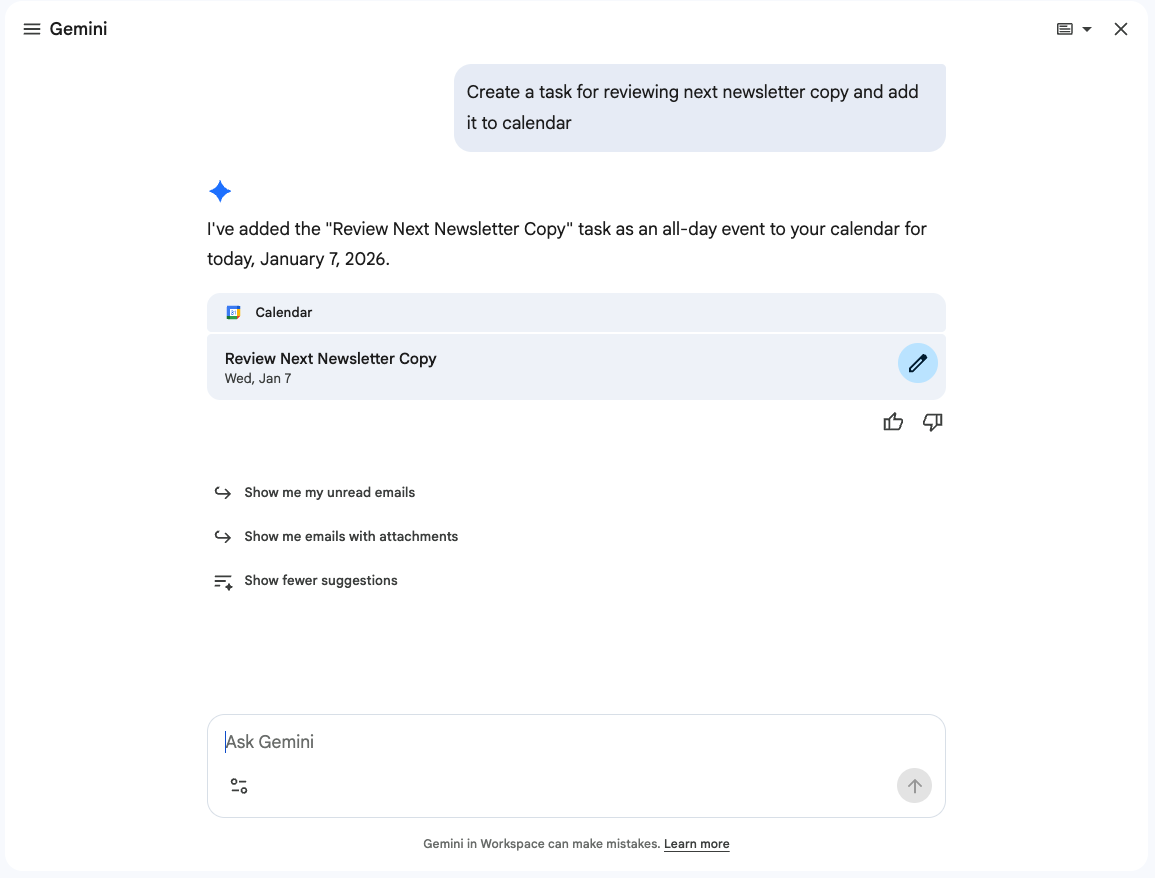
Met Gemini Taak, ook bekend als Gemini in Google Tasks, kun je eenvoudig herinneringen vastleggen.
Het is een snelle manier om vluchtige gedachten om te zetten in taken.
In deze handleiding laten we je zien hoe je Gemini Taaken effectief kunt instellen.
Je ziet waar het het beste werkt en hoe het kan worden geïntegreerd in het werk, waar samenwerking en context cruciaal zijn.
Wat zijn Gemini Taaken?
Gemini + Google Tasks is een combinatie van AI-functies van Google Workspace voor het beheren van je taken. Het is ingebouwd in de Gemini-assistent en maakt gebruik van natuurlijke taalverwerking, wat betekent dat je taken kunt aanmaken door gewoon in gewoon Engels te spreken of te typen.
Zie het als een assistent voor de productiviteit die naar uw commando's luistert.
Wanneer je Gemini vraagt om een herinnering aan te maken, maakt het direct verbinding met je Google Tasks-account. Deze geïntegreerde werkstroom maakt naadloze taaksynchronisatie mogelijk in je Google Workspace, zodat een met je stem aangemaakte taak automatisch in je Google Agenda verschijnt.
Het belangrijkste doel is om persoonlijke productiviteit gemakkelijker te maken voor iedereen die al Google-apps gebruikt.
Hoe Google Taak te koppelen aan Gemini
Je hebt wel eens gehoord over het gebruik van AI voor taken, maar je bent bang dat het instellen ervan een hele klus zal zijn.
Deze wrijving weerhoudt mensen er vaak van om überhaupt te beginnen. Het resultaat? Ze lopen het gemak mis dat AI te bieden heeft.
De verbinding tussen Google Tasks en Gemini is verrassend eenvoudig en voorkomt deze frustratie. Dankzij de integratie kan Gemini items in je Google Tasks-lijst lezen, aanmaken en wijzigen.
Voor de meeste mensen die Google gebruiken voor projectmanagement, gebeurt deze verbinding automatisch. Houders van een persoonlijk account moeten dit echter mogelijk zelf inschakelen in hun instellingen.
Stap 1: Meld je aan bij Gemini
Ga eerst naar gemini.google.com of open de Gemini-app op je telefoon. Het enige wat je hoeft te doen is inloggen met je Google-account. Deze eenvoudige stap van verificatie koppelt automatisch de basisfuncties.
Als je een bedrijfsaccount hebt, moet je beheerder de extensies mogelijk eerst goedkeuren. Voor de meeste gebruikers duurt deze stap minder dan een minuut.
Stap 2: Google Workspace koppelen
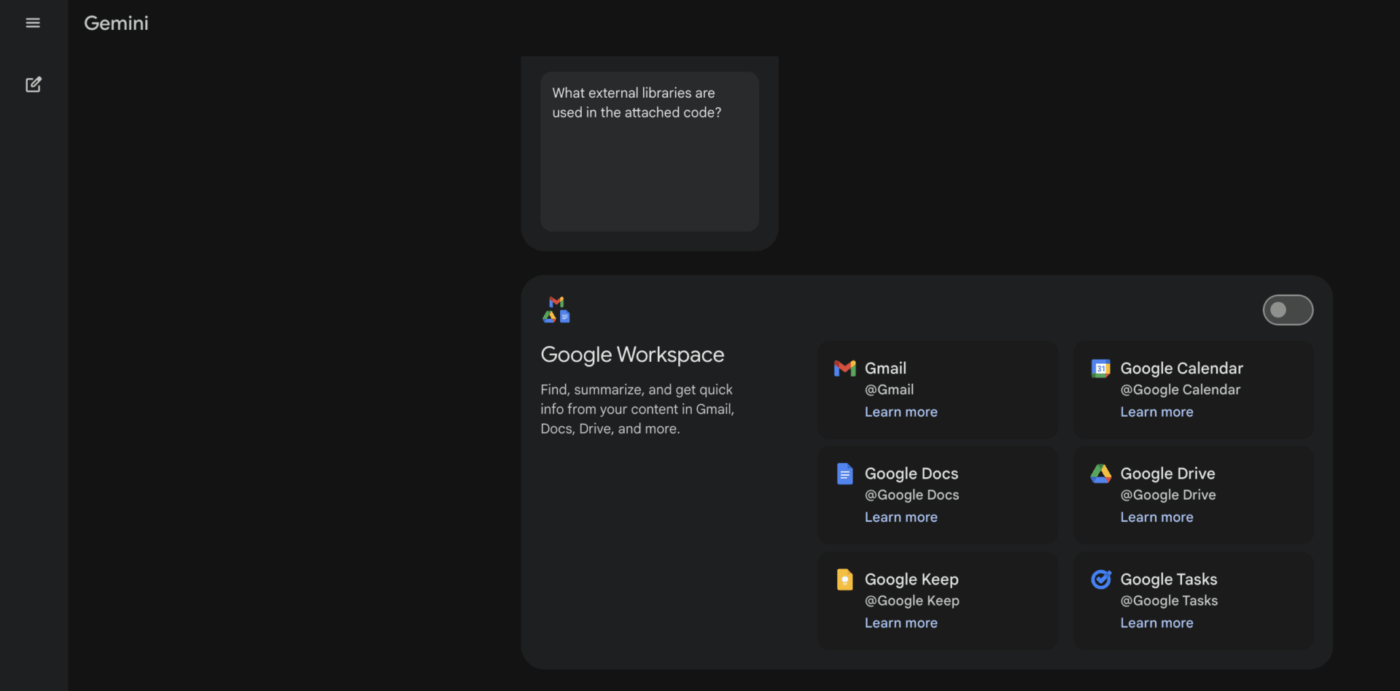
Nadat je bent ingelogd, ga je naar het instellingenmenu en zoek je naar extensies. Je moet de Google Workspace-extensie inschakelen om Gemini toestemming te geven om toegang te krijgen tot je andere apps. Dit is de sleutel die het volledige potentieel ervan ontsluit.
Dit is wat je Gemini toestaat nog te doen:
- Toegang tot Google Tasks: hiermee kunt u uw takenlijsten maken, lezen en wijzigen.
- Synchronisatie met Google Agenda: elke taak met een deadline verschijnt in je kalender.
- Gmail-integratie: je kunt taken rechtstreeks vanuit de content van je e-mails aanmaken.
Als je van gedachten verandert, kun je deze toestemmingen op elk moment uitschakelen in je Google-account-instellingen.
📮 ClickUp Insight: 45% van de respondenten van onze enquête zegt dat ze tabbladen met werkgerelateerd onderzoek wekenlang open laten staan. Voor nog eens 23% bevatten deze waardevolle tabbladen AI-chatthreads vol context.
In feite besteedt een grote meerderheid hun geheugen en context uit aan kwetsbare browsertabbladen. Herhaal na ons: tabbladen zijn geen kennisbanken. 👀
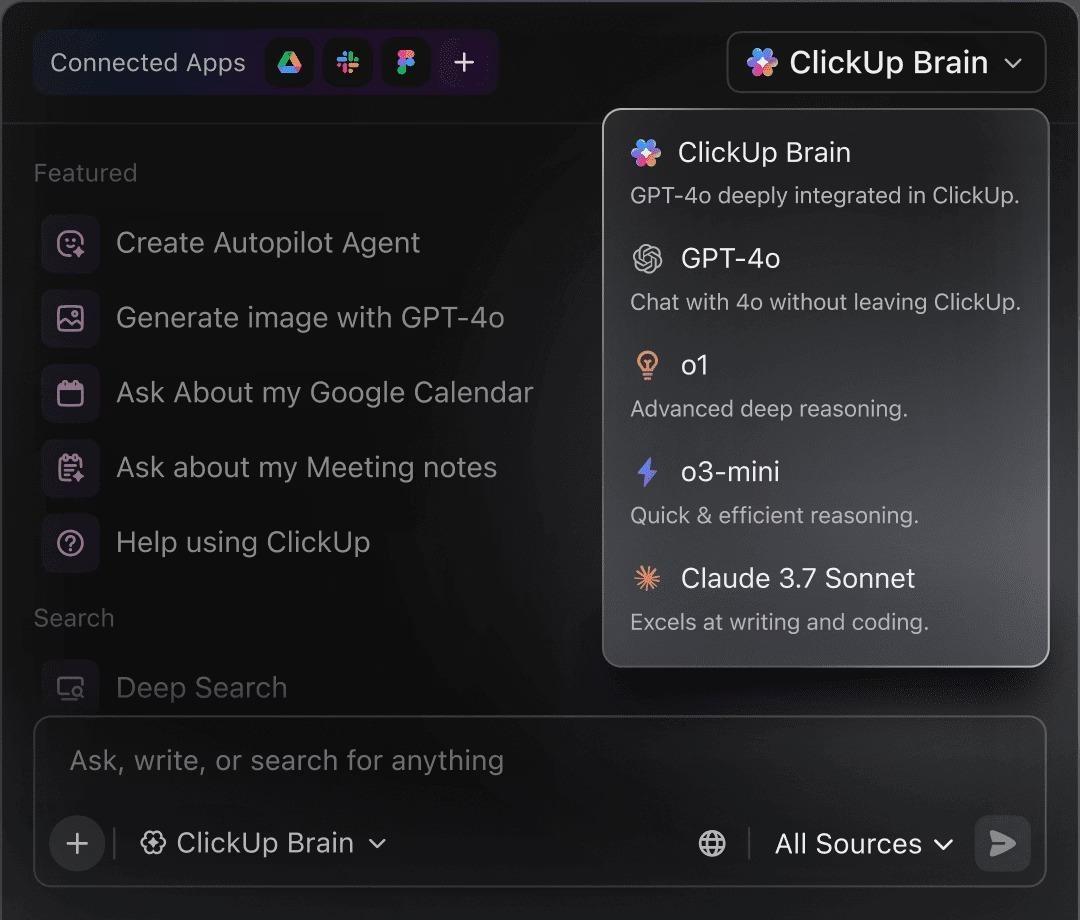
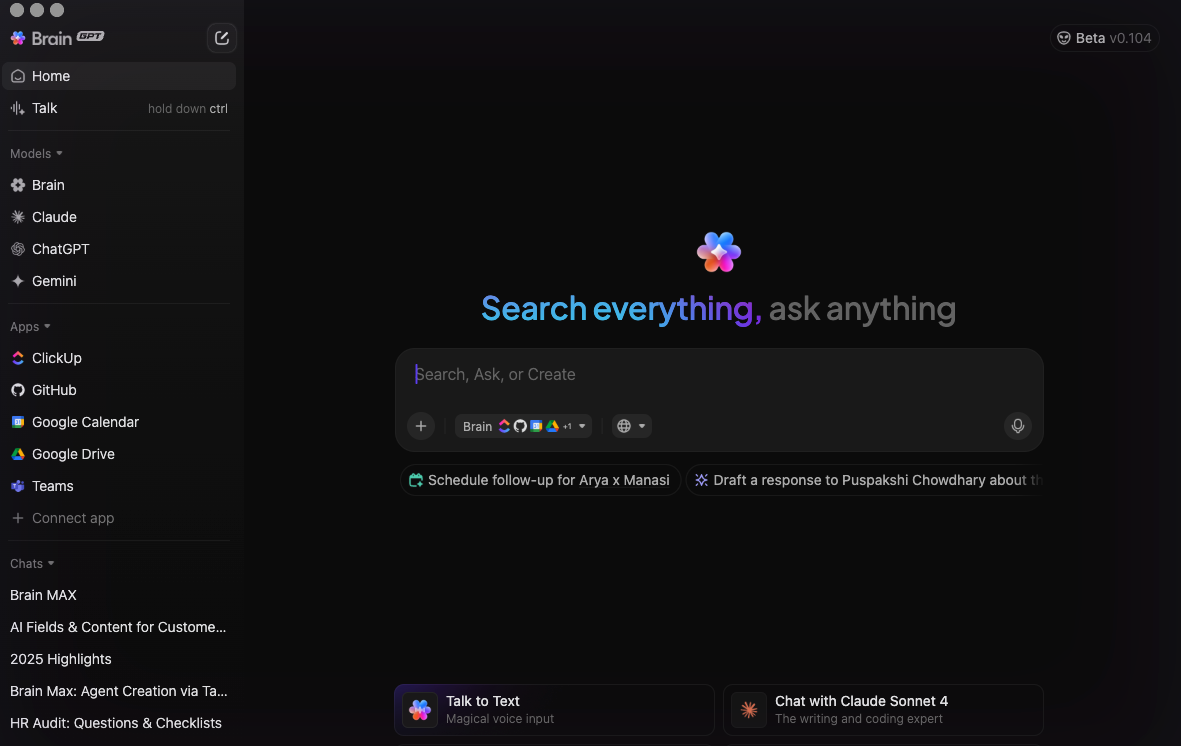
ClickUp BrainGPT verandert hier het spel.
Met deze super-app met AI kun je je werkruimte doorzoeken, communiceren met meerdere AI-modellen en zelfs spraakcommando’s gebruiken om context op te halen vanuit één interface. Omdat MAX op je pc staat, neemt het geen tabbladruimte in beslag en kun je gesprekken opslaan totdat je ze verwijdert!
Taaken en herinneringen toevoegen met Gemini
Als je het beu bent om door eindeloze menu's te klikken om een eenvoudige taak toe te voegen, zal het aanmaken van taken als een vervelende klus aanvoelen, waardoor je het gaat vermijden.
Het mooie van Gemini is dat het vervelende klikken vervangt door prompts voor gesprekken.
Je hoeft alleen maar te zeggen of te typen wat je nog te doen hebt, en de AI-assistent interpreteert je verzoek. Hoewel dit voor eenvoudige herinneringen als magie aanvoelt, kan de interpretatie van de AI bij complexere verzoeken soms de plank misslaan.
💡Pro-tip: Als je op zoek bent naar kant-en-klare prompts om je Gemini-werkstroom te versnellen, bekijk dan de Gemini Prompts-sjabloon van ClickUp, die 600 AI Gemini-prompts voor zakelijk gebruik en productiviteit biedt.
Taak met specifieke details toevoegen
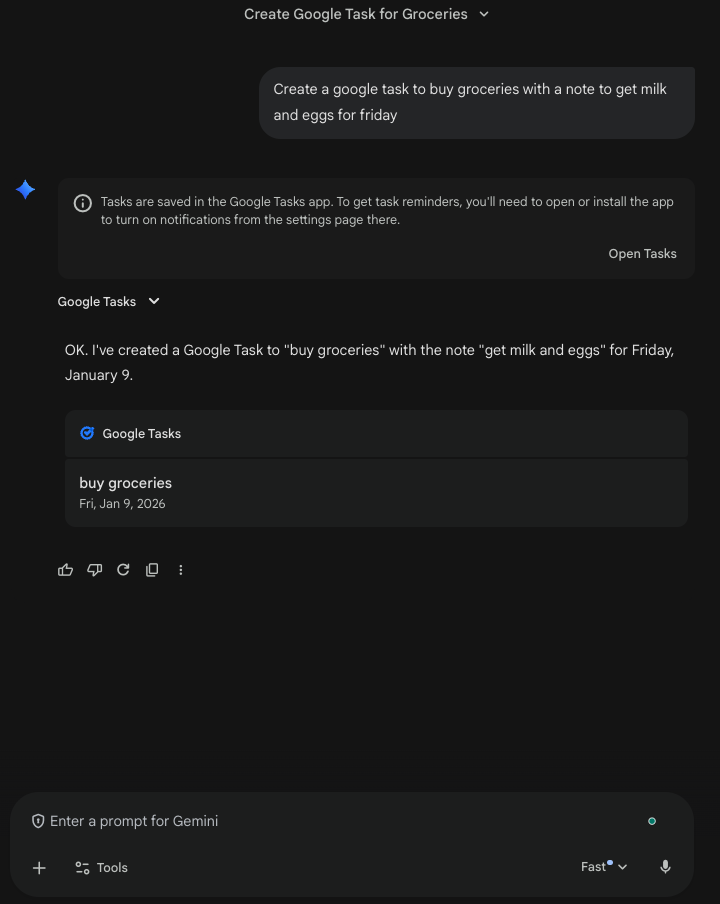
Je kunt taken met datums, tijden en aantekeningen toevoegen door gewoon te zeggen wat je wilt. Gemini's natuurlijke taalverwerking begrijpt de details en vult ze voor je in. Dit werkt uitstekend voor eenvoudige, persoonlijke taken die niet veel context vereisen.
Probeer een paar van deze prompts om te zien hoe het werkt:
- "Voeg een Taak toe om morgen om 14.00 uur de tandarts te bellen"
- "Stuur me een herinnering om het kwartaalrapport uiterlijk vrijdag in te dienen."
- "Maak een Taak aan om boodschappen te doen met een aantekening om melk en eieren te kopen."
Hoewel dit perfect is voor persoonlijke herinneringen, zul je merken dat je een andere tool nodig hebt om projectcontext toe te voegen, Taaken aan een teamgenoot toe te wijzen of instellingen voor afhankelijkheden in te stellen.
🌼 Wist je dat: Gemini Agents nu meer kunnen dan alleen eenvoudige herinneringen geven. Ze kunnen nu ook meerstapswerkstroomen uitvoeren in je apps, zoals het onderzoeken van een reis en het automatisch opstellen van de reisroute in een document. In tegenstelling tot standaard chatbots kunnen deze agents live webbrowsers navigeren en 'gedachtesignaturen' gebruiken om op koers te blijven tijdens complexe, langdurige projecten. Ze fungeren in wezen als een proactieve workforce, die niet alleen vragen beantwoordt, maar ook zelfstandig je daadwerkelijke lijst met nog te doen taken voltooit.
Taak toevoegen op basis van de context van een gesprek
Heb je ooit tijdens een vergadering een geweldig idee gehad, maar was je het even later weer vergeten? Dit gebeurt wanneer je ideeën los staan van je werk. Gemini probeert dit op te lossen door je in staat te stellen taken rechtstreeks vanuit je lopende gesprekken aan te maken.
Als je een project bespreekt, kun je gewoon zeggen: "Voeg dit punt toe als taak." Dit is handig om actiepunten vast te leggen tijdens een brainstormsessie.
Hoe je de weergave van je Gemini-taken kunt bijwerken
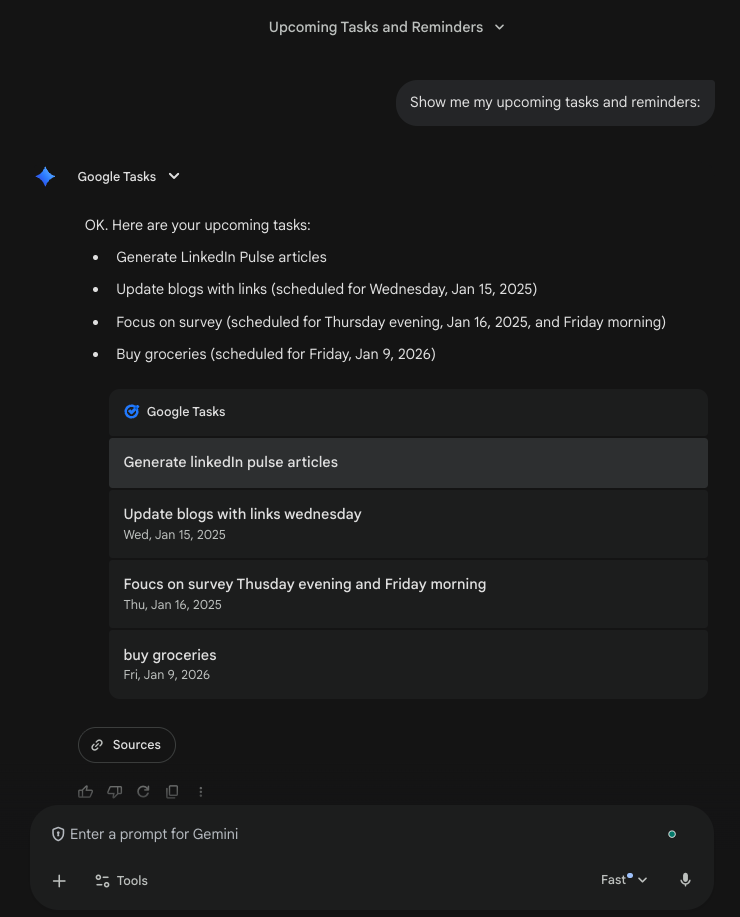
Je kunt je taken bekijken door Gemini rechtstreeks te vragen, de Google Tasks-app te openen of je Google Agenda te controleren. Gemini leest je lijst met taken op commando voor, maar het is geen vervanging voor een echt projectdashboard.
Toon aankomende taken en herinneringen
Om een idee te krijgen van uw agenda, kunt u Gemini eenvoudige vragen stellen. Het haalt informatie uit Google Taaklijst en presenteert deze in een gesprekformat.
Hier zijn een paar tips om uit te proberen:
- "Welke taken heb ik deze week?"
- "Toon mij mijn herinneringen voor vandaag."
- "Wat staat er op mijn lijst met nog te doen taken?"
Houd er rekening mee dat de resultaten puur op tekst zijn gebaseerd. Je krijgt geen visuele tijdlijn, Kanban-bord of prioriteitenlijstmatrix om je te helpen je werk te organiseren.
📖 Lees meer: Visueel taakbeheer: tools en strategieën
Bestaande taken bewerken of verwijderen
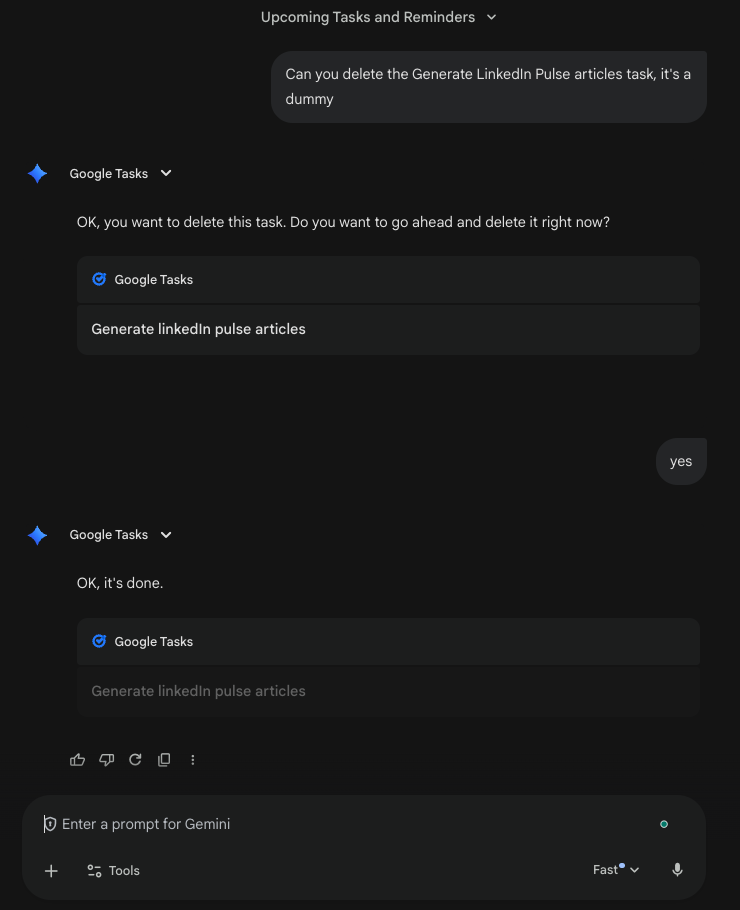
Net zoals je taken met je stem aanmaakt, kun je ze ook op dezelfde manier wijzigen. Je kunt deadlines wijzigen, items als voltooid markeren of ze volledig verwijderen.
Je kunt bijvoorbeeld zeggen:
- "Verander de Taak voor mijn tandartsafspraak naar donderdag."
- "Verwijder de herinnering voor boodschappen doen."
- "Markeer de taak voor het kwartaalrapport als voltooid."
Gemini heeft voldoende context nodig om te weten naar welke taak je verwijst. Als je meerdere taken tegelijk moet bewerken of reorganiseren, moet je dit handmatig doen in de Google Tasks-app. Gemini ondersteunt momenteel geen bulkacties.
Taak automatiseren met geplande acties van Gemini
Elke week handmatig dezelfde terugkerende taken aanmaken is een verspilling van tijd en moeite.
Je moet bijvoorbeeld een wekelijks rapport indienen of een dagelijkse stand-up voorbereiden, en als je deze terugkerende taken vergeet, kan dat problemen opleveren. Open Gemini (web of app).
✅ Geef een planningprompt. Je moet specifiek zijn over wat en wanneer.
- "Elke ochtend om 8:00 uur mijn ongelezen e-mails samenvatten en mijn eerste drie kalendergebeurtenissen weergeven."
- "Vraag me elke vrijdag om 16.00 uur naar mijn wekelijkse successen en stel een e-mail op met een statusrapport voor mijn manager. "
- "Geef me elke maandag om 9:00 uur 5 ideeën voor blogposts voor mijn project. "
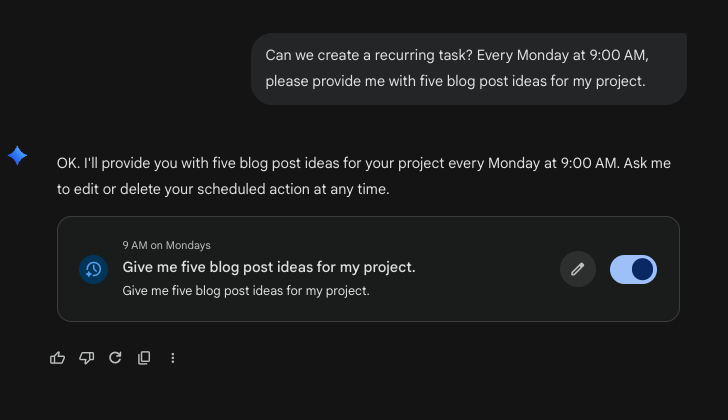
✅ Bevestig de actie: Gemini toont een overzicht van de planning. Je kunt deze vervolgens naar behoefte bewerken of aanpassen.
✅ Acties beheren: Je vindt deze in Instellingen > Geplande acties. Van daaruit kun je ze pauzeren, uitvoeren of verwijderen.
Dit creëert een vals gevoel van automatisering. Je hebt nog steeds niet de mogelijkheid om verbindingen te maken tussen je tools. Echte werkstroomautomatisering omvat triggers, voorwaarden en acties die het werk vooruit helpen.
| Terugkerende herinneringen | ✓ | ✓ |
| Op triggers gebaseerde acties | ✗ | ✓ |
| Werkstroom tussen verschillende tools | ✗ | ✓ |
| Voorwaardelijke logica | ✗ | ✓ |
| Teamopdrachten | ✗ | ✓ |
Beperkingen van Gemini Taak: waar het misgaat
Je hebt Gemini gebruikt voor een teamproject en nu is alles een beetje ongeorganiseerd.
Taken zijn verspreid. Niemand weet wie waarvoor verantwoordelijk is en je takenlijst staat volledig los van je projectplan.
Deze chaos is een direct resultaat van het gebruik van een tool voor de productiviteit bij samenwerkingswerk.
Gemini + Google Tasks is echt handig voor persoonlijke herinneringen. Maar het is niet ontworpen voor het beheren van projecten met teams, deadlines en onderling verbonden onderdelen. Hier schiet het tekort:
- Geen duidelijke projectorganisatie: Taken zijn slechts een eenvoudige lijst. Ze zweven in een vacuüm, los van de grotere projecten, mijlpalen of doelen die ze zouden moeten ondersteunen.
- Focus op één gebruiker: het is niet mogelijk om taken te beheren, de voortgang van samenwerkingen bij te houden of teamsamenwerkingen en gedeelde werklasten te beheren.
- Beperkte zichtbaarheid: je hebt geen overzicht. Er zijn geen dashboards, rapporten of weergaven van de voortgang om je te laten zien hoe een project ervoor staat.
- Contextverlies: de AI onthoudt de projectgeschiedenis niet en begrijpt de relaties tussen verschillende taken niet, waardoor er een enorme contextversnippering ontstaat die werknemers 23 minuten per onderbreking kost om hun focus terug te krijgen.
- Geen afhankelijkheden: je kunt geen taken koppelen die in een bepaalde volgorde moeten worden voltooid, waardoor het onmogelijk is om betrouwbare werkstroom-werkstroom te bouwen.
Waarom ClickUp Brain beter is dan Gemini Tasks voor teamproductiviteit
Persoonlijke AI-assistenten zijn geweldig in het vastleggen van ideeën.
De productiviteit van het team loopt echter vaak later terug, wanneer die ideeën moeten worden omgezet in gedeeld, gecoördineerd werk.
Taaken worden aangemaakt, maar de context bevindt zich elders. Beslissingen staan in aantekeningen van vergaderingen. Follow-ups verdwijnen in chats. Projecten vertragen niet omdat mensen dingen vergeten, maar omdat het werk zijn verbinding verliest.
Dit is waar een geconvergeerde AI-werkruimte, zoals ClickUp, een enkel platform waar projecten, documenten, gesprekken en analyses naast elkaar bestaan, van pas komt.
Met contextuele AI, zoals ClickUp Brain, ingebouwd als de intelligentielaag die uw werk begrijpt, lost het effectief het probleem van werkversnippering op, oftewel de fragmentatie van werkactiviteiten over SaaS-applicaties die niet met elkaar communiceren.
Wanneer AI de hele werkruimte begrijpt, blijft de verbinding met het werk behouden
De productiviteit verbetert wanneer AI meer begrijpt dan één enkele prompt of spraakcommando. Het moet weten tot welk project een taak behoort, welk document deze taak uitlegt, wie de eigenaar van het werk is en wat er vervolgens van afhankelijk is.
In de geconvergeerde AI-werkruimte van ClickUp bestaat die context al. Taken, documenten, chat, kalenders en doelen bevinden zich allemaal in één systeem. ClickUp Brain werkt in het hele systeem en creëert een verbinding tussen het werk in plaats van het te fragmenteren.
Vergaderingen worden direct omgezet in actiepunten
Tijdens vergaderingen wordt context gecreëerd, maar vaak ook weer verloren. Er worden aantekeningen gemaakt, maar actiepunten worden verspreid over verschillende tools. Een tool als Gemini vereist extra installaties wanneer je deze context aan je taken wilt koppelen.
Met ClickUp's AI Notetaker worden vergaderingen automatisch vastgelegd. Beslissingen, follow-ups en belangrijke discussiepunten worden vastgelegd op het moment dat ze plaatsvinden. ClickUp Brain zet die aantekeningen vervolgens om in gestructureerde taken en subtaken, die al gekoppeld zijn aan het juiste project, document en de juiste personen.
Het resultaat is simpel. Minder handmatig opruimen, duidelijke eigendom en snellere opvolging!
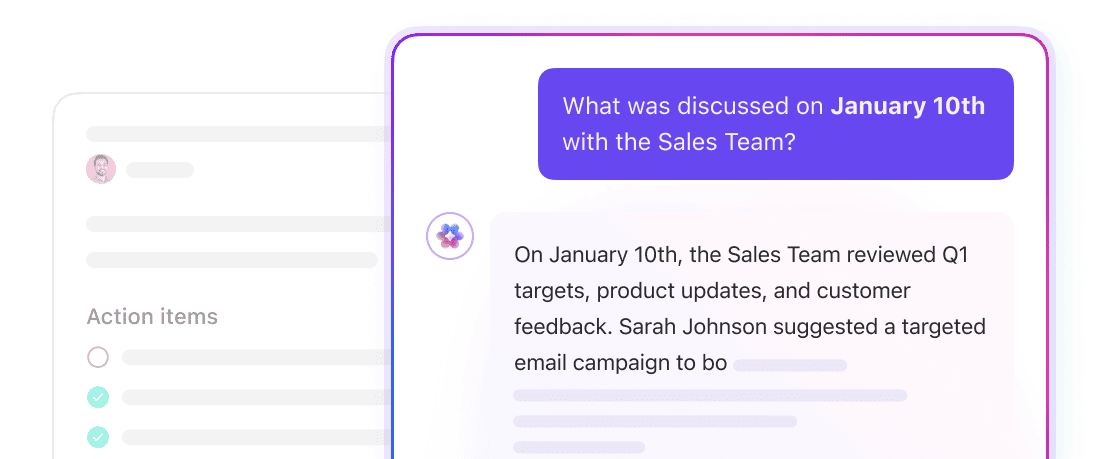
Documenten, chatten en taken die elkaar versterken
Het werk gaat sneller als kennis, gesprek en uitvoering met elkaar verbonden blijven.
Als geconvergeerde AI-werkruimte biedt ClickUp je een volledige reeks functies. ClickUp Docs zijn geen statische bestanden. Ze zijn rechtstreeks gekoppeld aan de taken die ze ondersteunen. ClickUp Chat houdt gesprekken gekoppeld aan het echte werk, zodat ze niet in aparte kanalen verdwijnen.
ClickUp Brain werkt in beide. Het kan documenten samenvatten, actiepunten extraheren, vragen in Chat beantwoorden en gesprekken omzetten in taken zonder de context te verliezen. In plaats van het werk opnieuw uit te leggen, blijven teams vooruitgang boeken.
AI-agenten die handelen op basis van context
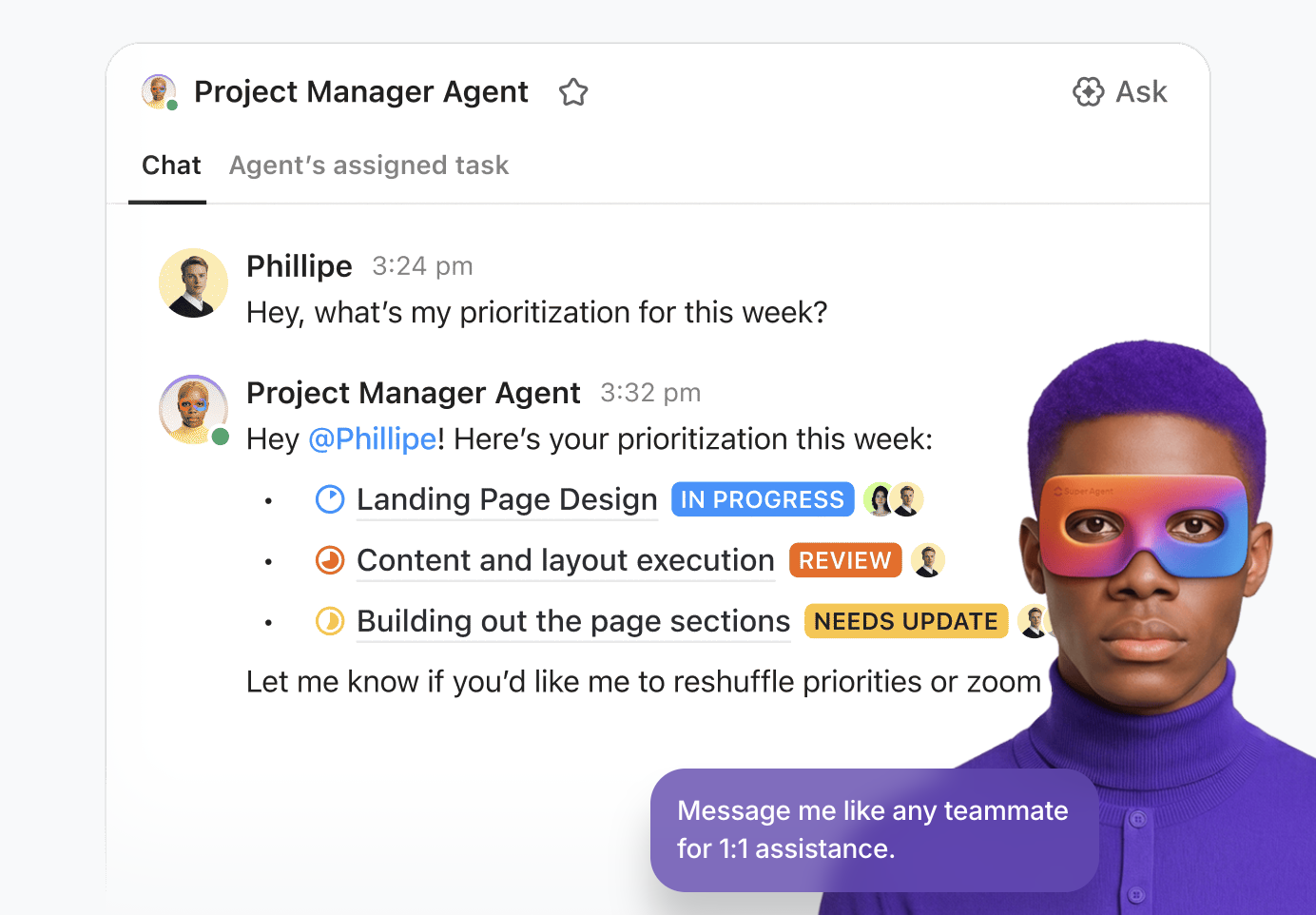
Zodra het werk gestructureerd is, komen de AI- en automatiseringsfuncties van ClickUp in actie om handmatige inspanningen te verminderen.
Met ClickUp-automatiseringen kunnen taken worden toegewezen op basis van rol of werklast, waardoor taken efficiënter kunnen worden verdeeld. Statuswijzigingen kunnen overdrachten triggeren. Deadlines kunnen automatisch aan de juiste personen worden gemeld.
Voor complexere werkstroomen kunnen taken worden gedelegeerd aan Super Agents voor follow-up, rapportage of uitvoering. Omdat de agents de werkruimte al begrijpen, verloopt uw werk naadloos!
Eén platform, één intelligentielaag
ClickUp biedt ook toegang tot meerdere AI-modellen binnen Brain, waardoor teams de juiste intelligentie kunnen kiezen voor taken zoals schrijven, plannen, analyseren of uitvoeren.
Je kunt ook overal een melding van @brain maken, in Taaken, documenten, opmerkingen of chatten, en reacties krijgen die zijn gebaseerd op de echte projectcontext, geïntegreerde apps en zelfs webkennis.
Het verschil is duidelijk. Eenvoudige AI helpt je dingen te onthouden. Contextuele AI helpt teams bij het uitvoeren van hun werk.
Door taken, Docs, Chat, automatisering en ClickUp Brain samen te brengen, wordt ClickUp een compleet AI-aangedreven werkplatform waar ideeën niet alleen worden vastgelegd. Ze worden ook uitgevoerd.
Wat is het verschil tussen Gemini-taken en een speciale app voor taakbeheer zoals ClickUp?
Het belangrijkste verschil zit hem in persoonlijke herinneringen versus teamprojectmanagement. Hoewel beide AI gebruiken om taken aan te maken, verschillen hun doel en mogelijkheden enorm.
| Taak aanmaken via AI | ✓ | ✓ |
| Projectorganisatie | ✗ | ✓ |
| Samenwerking in teams | ✗ | ✓ |
| Taakafhankelijkheden | ✗ | ✓ |
| Meerdere weergaven (lijst, bord, kalender, gantt) | ✗ | ✓ |
| Aangepaste velden en werkstroomen | ✗ | ✓ |
| Gerelateerde documentatie | ✗ | ✓ |
| Rapportage en dashboards | ✗ | ✓ |
| Werkstroomautomatisering | Beperkt | ✓ |
Krijg meer gedaan met ClickUp!
Laten we duidelijk zijn: Gemini Tasks is een fantastische tool voor waarvoor het is ontworpen: het vastleggen van snelle persoonlijke herinneringen en taken met je stem.
De natuurlijke taalinterface werkt soepel en is een mooi voorbeeld van hoe AI het dagelijks leven gemakkelijker kan maken. ✨
Maar als het gaat om het beheren van echt werk, hebben persoonlijke AI-assistenten hun beperkingen.
Je realiseert je al snel dat productiviteit meer vereist dan alleen een lijst met taken. Het vereist taken die zijn gekoppeld aan projecten, teams en doelen.
De zoektocht naar 'hoe gebruik je Gemini Taakschema' eindigt vaak met de ontdekking dat je een tool nodig hebt die is gebouwd voor samenwerking, niet alleen voor gesprekken.
De juiste aanpak hangt af van uw behoeften. Voor teams die klaar zijn om verder te gaan dan persoonlijke takenlijsten en de wereld van verbonden, AI-aangedreven werkbeheer willen betreden, staat ClickUp klaar om te helpen.
Ga gratis aan de slag met ClickUp en ervaar het verschil van een echt geïntegreerde werkruimte waar AI de hele context van je project begrijpt, niet alleen afzonderlijke taken.
Veelgestelde vragen
Gemini Tasks synchroniseert standaard met Google Workspace-apps, zoals Tasks en Google Agenda, maar kan niet rechtstreeks worden geïntegreerd met taakbeheersoftware van derden. Je taken blijven binnen het Google-ecosysteem, tenzij je ze handmatig verplaatst.
Uw gegevens vallen onder het privacybeleid van Google. Voor standaard Gemini-gebruikers kan Google gesprekken gebruiken om producten te verbeteren. Voor Workspace Enterprise/Business-gebruikers met de Gemini-add-on stelt Google echter expliciet dat gegevens niet worden gebruikt om hun modellen te trainen.
Hoewel Google Tasks wel 'gedeelde lijsten' toestaat (vastgelegd in een groep of ruimte), is de mogelijkheid van Gemini om met die gedeelde lijsten te werken momenteel zeer beperkt in vergelijking met persoonlijke lijsten. Het kan geen taak 'toewijzen' aan een teamgenoot via een spraakopdracht.
Gemini Tasks wordt voornamelijk gebruikt voor het maken van persoonlijke herinneringen en individuele taken via natuurlijke taalopdrachten. Het synchroniseert met Google Tasks en Kalender om persoonlijke productiviteit te ondersteunen.
Is Gemini Tasks goed voor de productiviteit van teams? Gemini Tasks is niet ontworpen voor de productiviteit van teams. Het mist essentiële functies zoals taaktoewijzing, gedeelde projectzichtbaarheid, afhankelijkheden en collaboratieve werkstroomen die teams nodig hebben om effectief te kunnen werken.
De belangrijkste beperkingen zijn het ontbreken van functies voor teamsamenwerking, geen projectstructuur, geen taakafhankelijkheid, beperkte automatisering en geen rapportage- of dashboardfunctionaliteit.
Ja, ClickUp kan alles wat Gemini Tasks doet, zoals het aanmaken van taken met behulp van AI, en biedt daarnaast een uitgebreide reeks functies voor projectmanagement, teamsamenwerking, automatisering en rapportage. Dit maakt het geschikt voor zowel persoonlijke als teamproductiviteit.