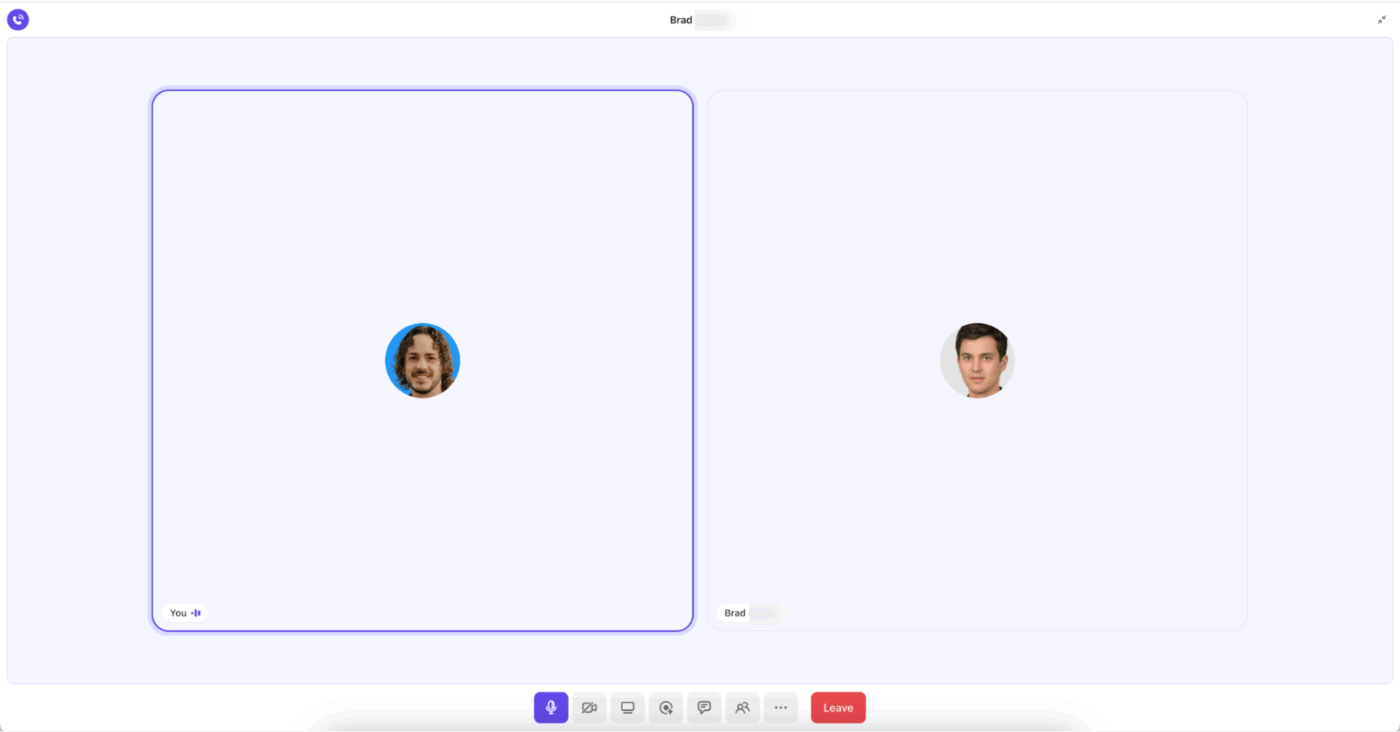

Het is dinsdag 9:47 uur en u bent al bezig met uw derde video-gesprek van de ochtend. Er is vannacht een ticket met prioriteit 1 binnengekomen: de mobiele app crasht voor gebruikers in de APAC-regio.
Zodra iedereen het eens is over de volgende stappen (wat eeuwig duurt!), bied je aan om alles samen te vatten in een follow-upbericht. Maar tegen de tijd dat je terugkomt bij je wachtrij, heb je negen nieuwe tickets en drie extra escalaties die als urgent zijn gemarkeerd. 🚩
Voor interne ondersteunings- en operationele teams kent escalatietriage twee frustrerende vormen: synchrone vergaderingen die de helft van uw dag in beslag nemen of heen-en-weer-e-mails.
In deze blogpost bekijken we hoe interne ondersteuningsteams ClickUp SyncUps kunnen gebruiken voor escalatietriage en een meer voorspelbare werkstroom. ⚒️
🔍 Wist u dat? Het woord 'triage ' komt van het Franse werkwoord 'trier', wat 'sorteren' betekent. Het werd oorspronkelijk gebruikt in de oorlogsgeneeskunde.
Waarom escalatietriage ondersteuningsteams vertraagt
Escalatie-triage-gesprekken zijn bedoeld om de oplossing van problemen te versnellen, maar hebben vaak het tegenovergestelde effect.
Laten we eens kijken waarom dit precies gebeurt. 👇
1. Eindeloze vergaderingen tijdens kritieke escalaties
Wanneer een incident escaleert, is de standaardreactie van uw team vaak om nog een vergadering te plannen in plaats van het probleem op te lossen.
Elke deelnemer besteedt de eerste paar minuten aan het verzamelen van context, zoals wie er getroffen is, wat er al geprobeerd is en wat de volgende stap is. Deze herhaalde informatie-uitwisseling, vaak tijdens meerdere telefoongesprekken, creëert het 'telefoonspel'-effect.
🤝 Vriendelijke herinnering: Wijs voor complexe of ingrijpende gevallen één persoon aan als escalatiecommunicator om updates en interne communicatie te beheren. Deze persoon heeft de rol om te zorgen voor consistente, ruisvrije communicatie en het voorkomen van informatiesilo's.
2. Versnipperde communicatie
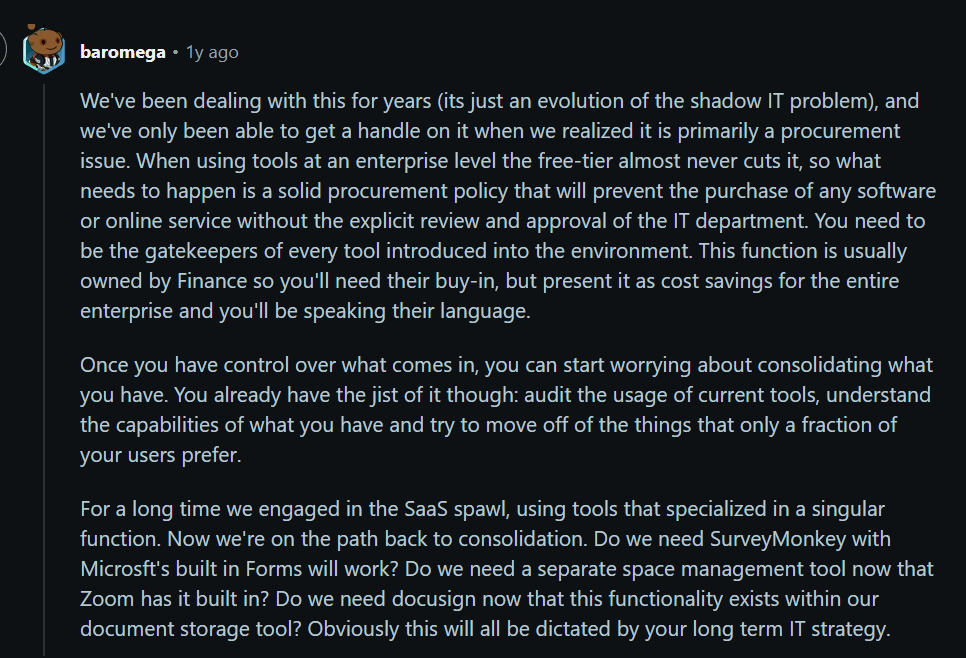
Wanneer uw interne communicatiestrategie verspreid is over verschillende tools, gaan cruciale details verloren. Het ene team chatteert, het andere team noteert aantekeningen in een ticket, terwijl een derde team problemen bijhoudt in een apart document. Teams verspillen tijd met zoeken naar wie wat heeft gezegd en waar de laatste update te vinden is, waardoor zowel beslissingen als follow-ups worden vertraagd.
Dit is wat een echte gebruiker te zeggen heeft over het elimineren van werkversnippering:
3. Gebrek aan gecentraliseerde zichtbaarheid
Stel dat er al een kritieke bug in de productie is opgedoken en dat Support nog steeds wacht tot IT de oorzaak heeft gevonden, terwijl IT het probleem al heeft opgelost. Ops is echter nog niet op de hoogte gebracht om de oplossing te implementeren.
Dit is wat er gebeurt als er geen gedeelde zichtbaarheid is: overdrachten lopen vast, eigendom vervagen en problemen blijven veel langer bestaan dan zouden moeten.
🔍 Wist u dat? Mensen gaan er van nature vanuit dat 'iemand anders er wel aan werkt'. Dit is een cognitieve shortcut die bekend staat als verspreiding van verantwoordelijkheid. Daarom mislukken overdrachten in ondersteuningsteams, tenzij de verantwoordelijkheid expliciet zichtbaar is.
4. Reactieve (niet proactieve) responscultuur
In veel teams is escalatie nog steeds afhankelijk van realtime synchronisatie of goedkeuring door het management, in plaats van asynchrone communicatie. Dit reactieve ritme verhindert teams om patronen vroegtijdig te leren herkennen, volgende stappen te automatiseren of eerstelijnsmedewerkers in staat te stellen problemen zelfstandig op te lossen.
Escalaties die routine zouden moeten zijn, beginnen aan te voelen als noodsituaties, waardoor zowel de responstijd als de capaciteit van het team onder druk komen te staan.
📮 ClickUp Insight: 27% van de respondenten van onze enquête is van mening dat wekelijkse updates kunnen worden vervangen door asynchrone alternatieven, terwijl 25% hetzelfde zegt over dagelijkse stand-ups. Dit kan echter betekenen dat er met meerdere gespecialiseerde tools moet worden gewerkt, waardoor informatie versnipperd raakt en extra kosten worden gemaakt.
ClickUp zorgt voor een revolutie in teamwork door discussies te centraliseren via commentaarthreads, snelle geregistreerde updates mogelijk te maken via ClickUp Clips en nog veel meer – allemaal binnen één platform.
💫 Echte resultaten: Teams zoals Trinetrix hebben met ClickUp het aantal onnodige vergaderingen met 50% verminderd!
Wat is ClickUp SyncUp en waarom is het een gamechanger voor ondersteuningsteams?

ClickUp SyncUp is een ingebouwde tool voor video- en spraaksamenwerking binnen uw werkruimte waarmee u livevergaderingen kunt starten, deze kunt opnemen en rechtstreeks kunt koppelen aan ClickUp-taken.
In plaats van te vertrouwen op live synchronisatiegesprekken, kunnen teams snel de status, context en volgende stappen communiceren met behulp van visuele walk-throughs die aan het werk blijven gekoppeld.
Asynchrone triage-updates vastleggen
Met ClickUp SyncUps kunnen supportmedewerkers en leidinggevenden tijdens audio- of video-gesprekken korte clips opnemen om de voortgang van de triage, de oorzaken van incidenten of updates voor klanten samen te vatten. Deze clips kunnen door iedereen met toegang worden bekeken, zodat anderen asynchroon kunnen reageren, commentaar geven of follow-up geven.
🧠 Leuk weetje: De eerste telefonisten in de jaren 1900 waren in feite de eerste 'level-1-ondersteuningsteams'. Escalaties vonden plaats wanneer zij handmatig oproepen doorverbonden naar specialisten die complexe serviceverzoeken afhandelden, zoals telegramproblemen, factureringsfouten en trans-Atlantische verbindingen.
Ze werden vaak ' Hello girls ' genoemd, omdat zij de eerste menselijke stem waren die een beller te horen kreeg!
Koppel SyncUps aan tickets
Elke ClickUp SyncUp-opname kan direct naast het bijbehorende ticket, de checklist of de escalatietaak worden gekoppeld. Deze contextuele zichtbaarheid betekent dat wanneer er een escalatie plaatsvindt:
- De triage-oproep is gekoppeld aan de incident ClickUp-taak.
- Alle informatie, inclusief status, discussie, beslissingen en actiepunten, blijft in één venster staan.
- Eigendom is expliciet ('deze Taak heeft een SyncUp-koppeling'), waardoor vertragingen en het wisselen tussen tools worden verminderd.
Houd escalaties offline
Niet alle belanghebbenden zijn beschikbaar wanneer zich een probleem voordoet, maar met SyncUp hoeft dat ook niet. Escalaties worden continu door verschillende tijdzones heen verwerkt, waardoor er minder stilstand is en kritieke oplossingen niet worden belemmerd door iemands kalender.
Dit betekent:
- Eerstelijnsondersteuning, incidentteams en operations kunnen een update achterlaten, volgende stappen toewijzen en verdergaan zonder te wachten tot alle belanghebbenden aan een vergadering deelnemen.
- Senior specialisten kunnen de update bekijken wanneer het hen uitkomt en verdergaan waar dat nodig is.
- Escalaties worden continu voortgezet, waardoor snelle responstijden worden gegarandeerd en expertise effectiever wordt benut.
🔍 Wist u dat? In stressvolle situaties ervaart het brein een piek in cognitieve belasting, waardoor het werkgeheugen afneemt. Hierdoor vergeet uw team tijdens een snelle escalatie kleine details of verstuurt het onvolledige updates, zelfs als ze het proces goed kennen.
Maak een doorzoekbaar video-logboek
Elke ClickUp SyncUp-opname wordt opgeslagen in het platform Clips Hub (met opties voor transcripties en samenvattingen).

Hierdoor kunt u:
- Bouw een doorzoekbare database met wie wat heeft gezegd, welke beslissing is genomen en welke volgende stap is toegewezen.
- Geef sessies aan nieuwe medewerkers of analisten met eerdere SyncUps van escalaties.
- Blijf klaar voor audits met een duidelijk overzicht van escalatiegesprekken, waardoor transparantie en verantwoordelijkheid worden vergroot.
Hoe ClickUp SyncUp te gebruiken voor escalatietriage
Wanneer een belangrijke klant een systeemstoring meldt of er een beveiligingslek aan het licht komt, moeten teams het probleem snel beoordelen, eigenaars aanwijzen en oplossingsplannen communiceren. Teams verspillen echter kostbare minuten met het schakelen tussen Slack voor discussies, ticketsystemen voor het bijhouden van gegevens en aparte video-gesprekken voor beoordelingen.
Deze contextwisseling vertraagt de responstijden en zorgt voor verwarring in situaties waarin de druk hoog is. Maak kennis met ClickUp!
ClickUp is 's werelds eerste Converged AI-werkruimte, die alle werk-apps, gegevens en werkstroomen samenbrengt.
ClickUp SyncUps combineert asynchrone video-updates met realtime samenwerking. Escalatieteams kunnen snel problemen beoordelen, reactietaken delegeren en belanghebbenden op de hoogte houden zonder eindeloze spoedvergaderingen.
Zo elimineert ClickUp alle vormen van Work Sprawl om 100% context te bieden. Uw escalatieprotocollen zijn rechtstreeks verbonden met klanttickets, technische taken, incidentdocumentatie en communicatiethreads.
Iedereen ziet het volledige plaatje van wat er is gebeurd, wie er aan werkt en wat de impact is, zonder dat er onnodige tools nodig zijn.
Laten we eens kijken hoe ClickUp SyncUps daarbij kunnen helpen. 🎯
Stap #1: Identificeer escalatiekanalen
Begin met het opzetten van een duidelijke thuisbasis voor alle escalatietickets, zodat iedereen precies weet waar hij problemen moet registreren en bekijken. Met de hiërarchie van projecten van ClickUp kunt u uw werk opsplitsen in:
- Ruimtes voor scheiding op hoog niveau, zoals IT, klantenservice of bedrijfsvoering
- Mappen om gerelateerde escalatieprocessen te groeperen op regio, werkstroom of categorie
- Lijsten voor specifieke escalatiekanalen of incidenttypes
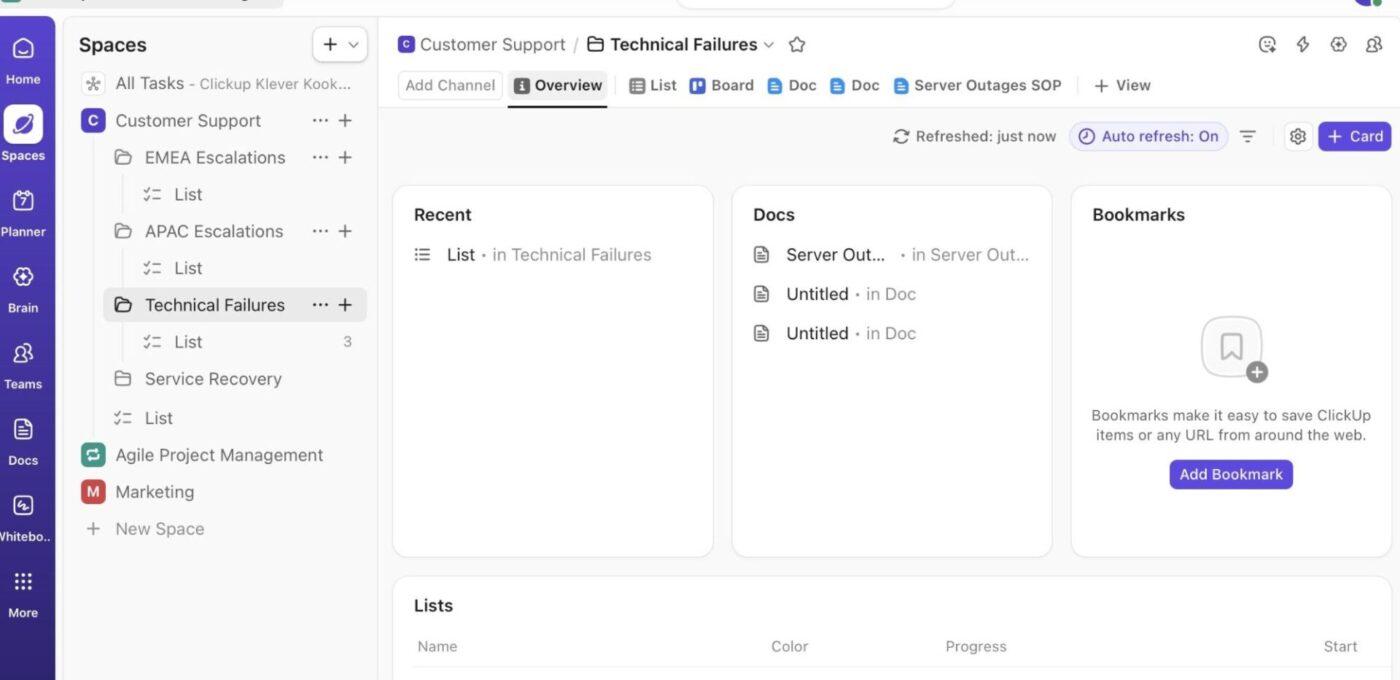
Deze structuur houdt uw ondersteuningswerkstroom schaalbaar, georganiseerd en gemakkelijk te navigeren terwijl uw organisatie groeit.
Hier volgt een stapsgewijze handleiding voor het instellen van uw ruimte of map:
- Ga naar uw ClickUp-werkruimte en navigeer naar de ruimte of map waar u escalaties wilt beheren.
- Beweeg de muis over de locatie en klik op het pluspictogram (+) om een nieuwe lijst of map aan te maken. Geef deze een duidelijke naam (bijv. Escalaties, Kritieke incidenten of Dringende ondersteuning).
- Stel toestemming in zodat alleen relevante teamleden toegang hebben tot escalatie-items of deze kunnen bewerken.
- Gebruik ClickUp aangepaste velden om het type escalatie, de ernst of de getroffen systemen bij te houden.
💡 Pro-tip: Houd uw escalatiehandboek actueel en toegankelijk door het op te slaan in een ClickUp document. U kunt pagina's structureren voor triagestappen, escalatiematrices en contactvensters met behulp van kopteksten, tabellen en checklists, en het document rechtstreeks koppelen aan uw escalatielijst voor snelle toegang.
Stap 2: Registreer een SyncUp voor kritieke problemen
Wanneer een incident wordt geïdentificeerd, neem dan een korte SyncUp-vergadering (1-3 minuten) op met uzelf of uw andere teamleden voor belanghebbenden over de situatie.
U kunt het volgende behandelen:
- Wat is er gebeurd (korte samenvatting)
- Hoe/wat wordt beïnvloed (gebruikers, systemen, klanten)
- Waarom het urgent is (impact op het bedrijf, deadlines)
Eén opgenomen update vervangt herhaalde uitleg en stelt specialisten in staat om de exacte context te beoordelen zonder livevergaderingen bij te wonen. Dit wordt de eerste gezaghebbende update waarop andere teams vertrouwen.
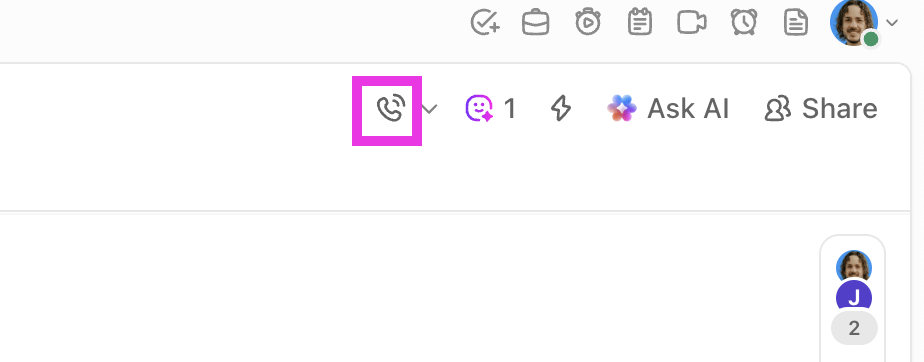
U kunt een SyncUp starten vanuit elk ClickUp-chatkanaal, direct bericht, ruimte, map of lijst. Open de locatie en klik op het SyncUps-pictogram in de rechterbovenhoek. Het gesprek begint onmiddellijk en er wordt een link geplaatst waarmee anderen kunnen deelnemen.
Om de SyncUp op te nemen:
- Klik op de opnameknop (meestal een rode stip of camerapictogram) van de minispeler.
- Alle deelnemers worden ervan op de hoogte gesteld dat de sessie wordt opgenomen.
- Klik nogmaals om te stoppen; de opname wordt automatisch opgeslagen en toegevoegd als bijlage aan gerelateerde Taaken.

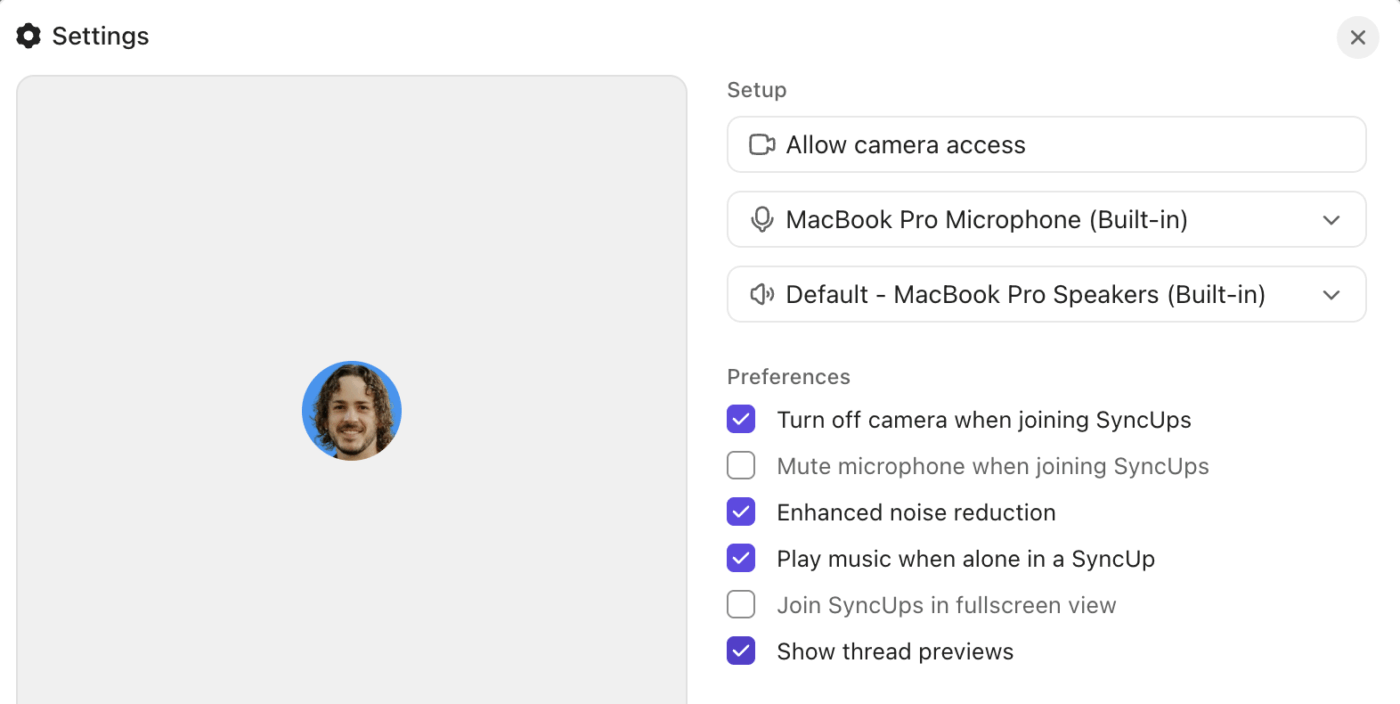
💡 Pro-tip: Neem 30 seconden de tijd om uw SyncUp-instellingen aan te passen voordat u uw eerste escalatie-update opneemt. Functies zoals automatische camera-uitschakeling, automatische demping en verbeterde ruisonderdrukking fungeren als buffer, vooral als u deelneemt vanuit een rumoerige omgeving.
Schakel 'Muziek afspelen wanneer je alleen bent in een SyncUp' in, zodat je direct weet of je de eerste bent in de ruimte.
Stap 3: Tag relevante belanghebbenden
Zodra uw SyncUp is afgerond, genereert ClickUp automatisch een deelbare link naar de opname. Het belangrijkste is nu om die video-update snel naar de juiste belanghebbenden te sturen, zonder verwarring te veroorzaken of parallelle e-mailthreads te genereren.
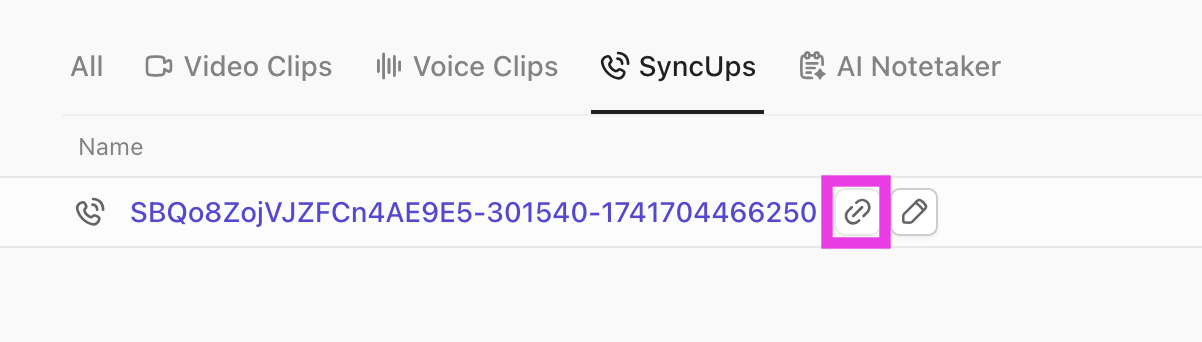
Hier leest u hoe u dit effectief kunt routeren met behulp van ClickUp Chat:
- Plaats de SyncUp-link rechtstreeks in het commentaar van de escalatietaak of in het kanaal dat aan uw escalatielijst is gekoppeld.
- Gebruik ClickUp @vermeldingen om belangrijke belanghebbenden te taggen (bijv. @ITLead, @OpsManager) en voeg een korte update toe met een samenvatting van wat er is gebeurd, wie erdoor is getroffen en wat de volgende stap is.
- Voeg een actielijn toe zoals Toegewezen persoon → Volgende stap → ETA om follow-ups onmiddellijk te delegeren.
🔍 Snelle hack? De AI-agenten van ClickUp zijn ontwikkeld om uw ondersteuningswerkstroom te stroomlijnen, tickets sneller op te lossen en een betere klantervaring te bieden, zonder dat dit extra werklast met zich meebrengt voor uw team.
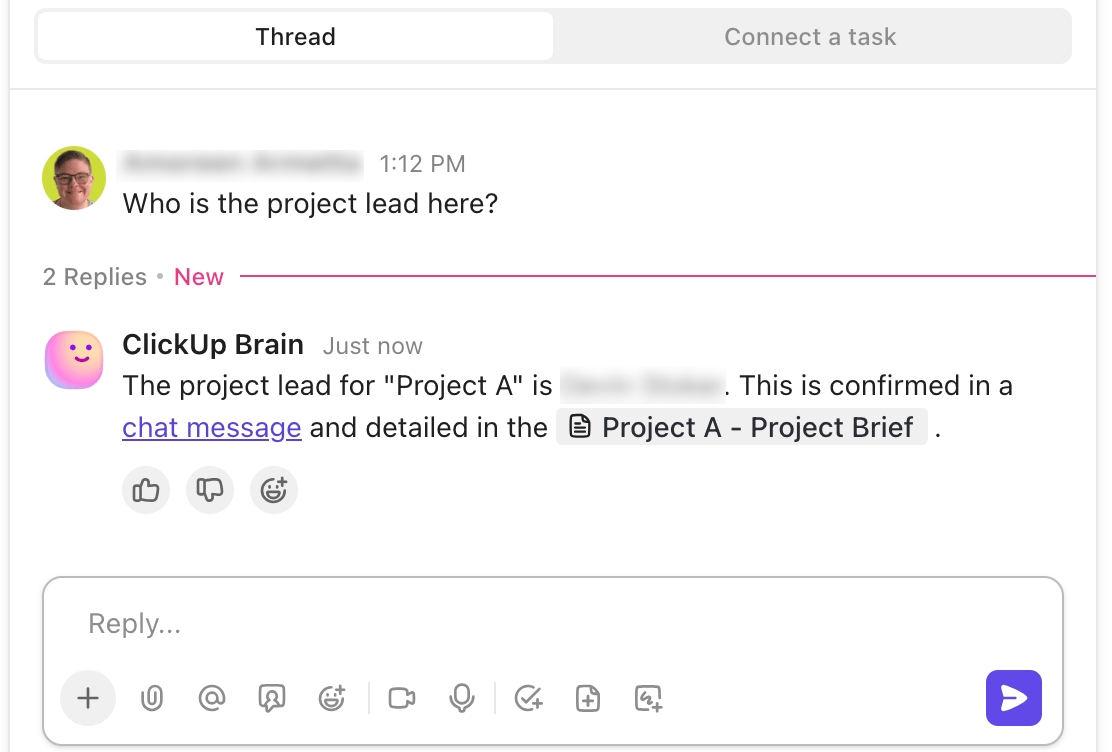
Deze AI-aangedreven agents kunnen alles afhandelen, van het beantwoorden van veelgestelde vragen tot het triëren van complexe problemen, waardoor uw menselijke agents zich kunnen concentreren op interacties met een hoge waarde.
Dit zijn de soorten medewerkers van de klantenservice die u kunt instellen:
- Ticket Triage Agent: categoriseert, prioriteert en stuurt inkomende supporttickets automatisch door naar het juiste team of de juiste agent.
- Knowledge Base Agent: haalt direct antwoorden uit uw documentatie of helpcentrum om vragen van klanten in realtime op te lossen.
- Follow-upagent: verstuurt automatische updates, herinneringen of tevredenheidsenquêtes naar klanten nadat een ticket is opgelost.
- Escalatieagent: detecteert urgente of onopgeloste problemen en escaleert deze naar een manager of specialist voor onmiddellijke aandacht.
Deze video gaat over de beste AI-agents voor klantenservice en hoe u ze kunt inzetten zodat ze uw team daadwerkelijk helpen:
Stap 4: Voeg SyncUps toe aan escalatietickets
Zodra u de belanghebbenden in Chat op de hoogte hebt gebracht, zet u escalatietickets om in ClickUp-taken. Deze kunnen dienen als enige bron van informatie voor dat probleem, met alle opmerkingen, bijlagen en statusupdates.
Om contextuele hiaten te voorkomen, maakt u een verbinding tussen deze Taaken en de geregistreerde SyncUp, zodat iedereen die deze later bekijkt, de discussie, beslissingen en volgende stappen in hun context kan zien.

Zo doet u dat:
- Plak de SyncUp-link in de opmerking of beschrijving van de Taak.
- Beweeg de muisaanwijzer over het SyncUp-bericht in het openbare kanaal of privé-gesprek waar SyncUp is gestart.
- Klik op het pictogram met de drie puntjes (…) en voer de selectie uit voor Relatie toevoegen.
- Selecteer de relevante Taak om te koppelen
- Klik op het aantal taken (dat boven het SyncUp-bericht verschijnt) voor de weergave van gerelateerde taken.
🚀 Voordeel van ClickUp: Nadat uw updates zijn gedeeld en gekoppeld, kunt u alle context (opnames, opmerkingen en ticketantekeningen) omzetten in bruikbare inzichten met ClickUp Brain, de AI-assistent van het platform.

Klik op het Brain-pictogram of gebruik Ask AI rechtstreeks in uw Taak en geef het natuurlijke taalopdrachten zoals:
- Vat de nieuwste SyncUp voor deze escalatie samen.
- Maak een lijst van openstaande actiepunten van de afgelopen 24 uur en wijs taken dienovereenkomstig toe.
- Genereer een samenvatting na het incident met impact, oorzaak en oplossing.
- Maak een checklist met toewijsbare actiepunten uit de nieuwste SyncUp.
- Geef een kort overzicht van discussies, belemmeringen en onbeantwoorde vragen.
Stap 5: Blijf follow-ups in realtime bijhouden
Zodra escalaties zijn gedocumenteerd en doorgestuurd, is de volgende stap het bijhouden van de voortgang naar een oplossing. Interne klantenserviceteams verliezen echter vaak hun zichtbaarheid zodra een probleem is toegewezen.
Om ervoor te zorgen dat dit niet gebeurt, haalt u realtime gegevens uit uw escalatielijsten en visualiseert u deze via aanpasbare kaarten met behulp van ClickUp-dashboards.
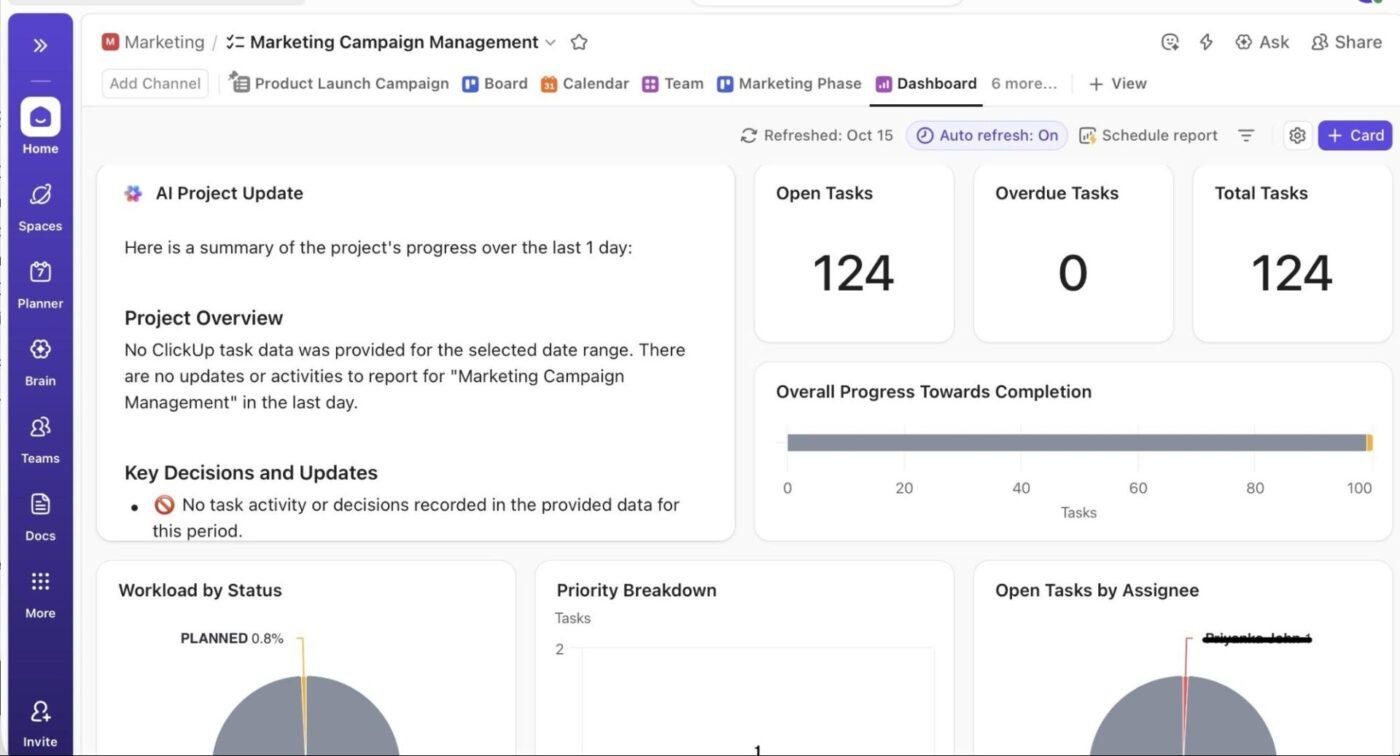
Deze dynamische dashboards bieden een realtime update van de verschillende aspecten die u wilt bijhouden. U kunt aangepaste kaarten toevoegen, zoals:
- Taaken per status: Bekijk hoeveel tickets er open, in uitvoering of opgelost zijn.
- Tijd in status/totale tijd in status: houd SLA-prestaties bij en identificeer vertragingen
- Actieve P0's (aangepaste kaart): Benadruk incidenten met een hoge ernstgraad die onmiddellijke aandacht vereisen.
- Werklast per toegewezen persoon: Controleer de bandbreedte van medewerkers en breng indien nodig de toewijzingen opnieuw in evenwicht.
ClickUp Brain werkt binnen dashboards via AI-kaarten die escalatie-updates samenvatten, achterstallige problemen markeren of actiepunten genereren.
Zodra u uw dashboard hebt ingesteld voor zichtbaarheid, kunt u aangepaste ClickUp-automatisering creëren om routinematige escalatietaken te elimineren. Op basis van eenvoudige 'als dit, doe dan dat'-regels kunt u kiezen uit meer dan 100 vooraf gebouwde structuren of uw eigen aangepaste werkstroom creëren die is afgestemd op uw incidentresponsproces.
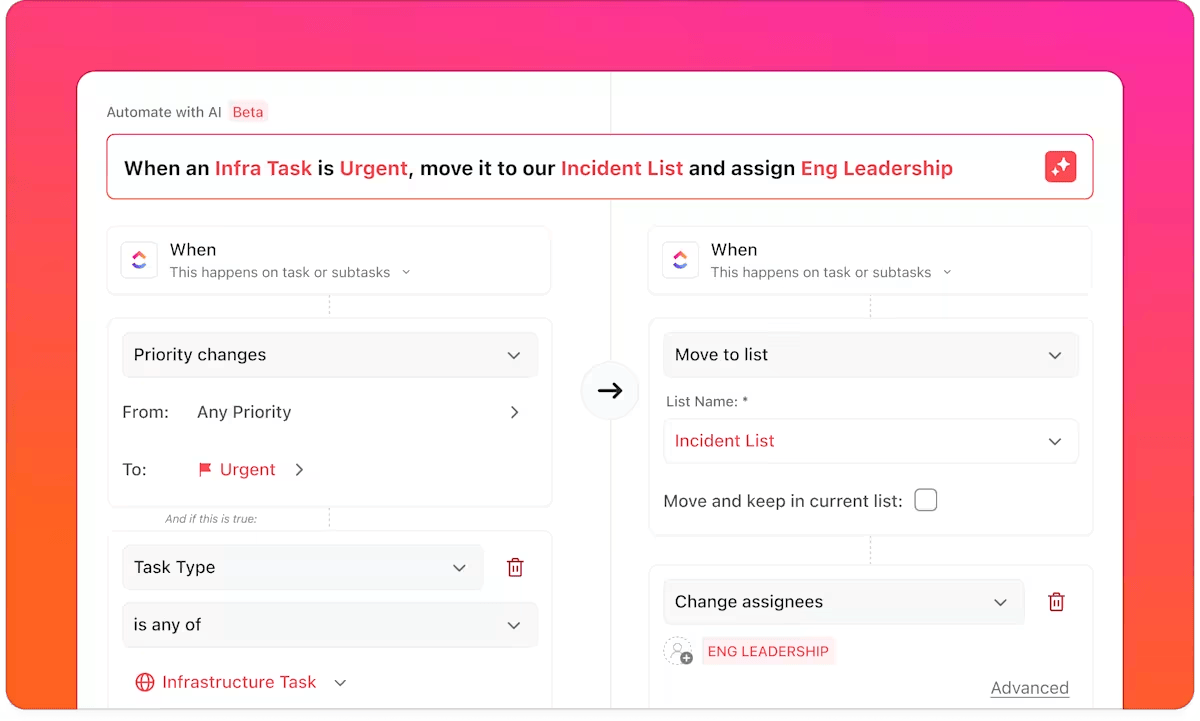
Als het bijvoorbeeld uw doel is om incidenten met een hoge ernstgraad door te sturen naar de dienstdoende eigenaren en direct zichtbaarheid te creëren:
🔴 Trigger: Wanneer een Taak wordt aangemaakt in de escalatielijst, voeg dan een voorwaarde toe: Ernstveld = P0 of Kritiek
🟢 Acties:
- Toewijzen aan > Dienstdoende technicus (of escalatieverantwoordelijke)
- Status wijzigen > In uitvoering
- Plaats een reactie > ⚠️ Nieuwe kritieke escalatie geregistreerd. Registreer een SyncUp-update en tag relevante belanghebbenden.
- Een bericht verzenden > Escalatie ClickUp Chat-groep
Voordelen van het gebruik van ClickUp SyncUp voor escalatiebeheer
Hier volgt een voorbeeld van hoe het gebruik van ClickUp SyncUp voor escalaties met meerdere teams, tools en overdrachten kan helpen:
Vermindert de coördinatievertraging tussen teams
Stel dat een klant een kritieke fout bij het afrekenen rapporteert. Support escaleert dit, Engineering springt bij om een diagnose te stellen en QA staat klaar om een oplossing te testen.
Deze teams hoeven elkaar niet in verschillende ruimtes op de hoogte te houden. Iedereen kan gewoon even naar SyncUp gaan, waar Engineering bevestigt: 'De oplossing is geprogrammeerd, moet over vijf minuten worden getest. ' QA antwoordt: 'Klaar. Stuur het maar door. ' En Support stelt direct een update voor de klant op op basis van het live gesprek.
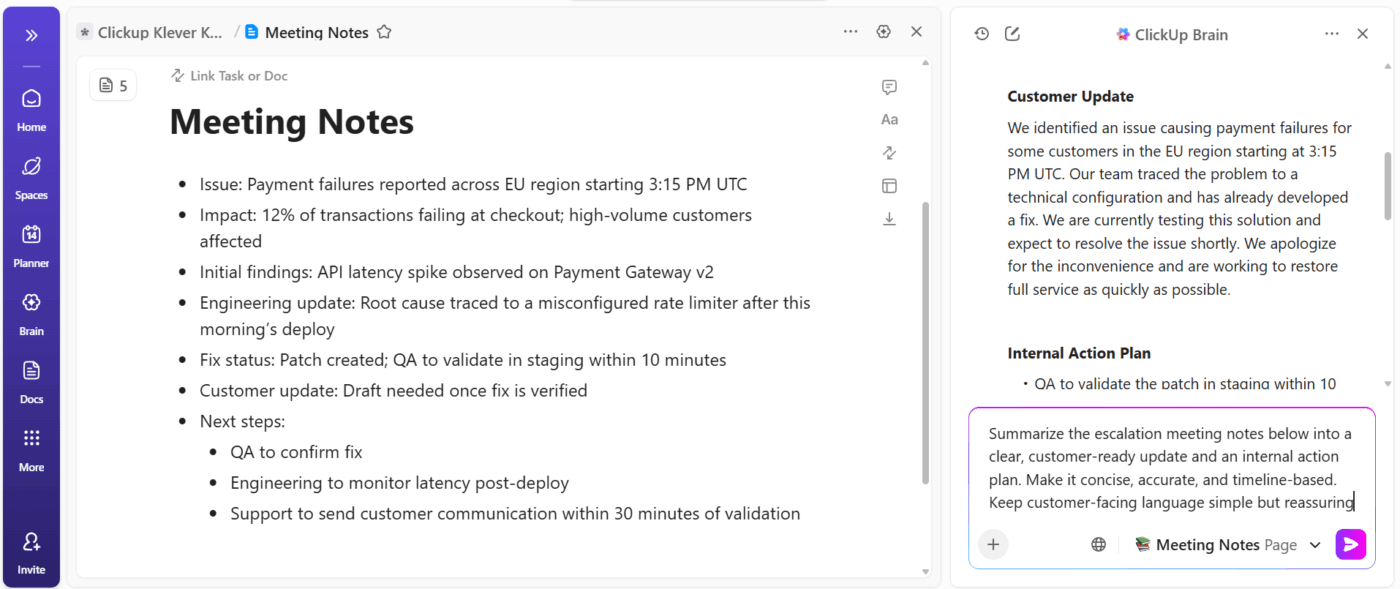
🚀 Voordeel van ClickUp: Verander rommelige escalatienotities in enkele seconden in duidelijke, bruikbare updates met de schrijfmogelijkheden van ClickUp Brain.
Na een snel triage-gesprek kan een medewerker bijvoorbeeld een paar punten in een ClickUp-document zetten en een duidelijke, nauwkeurige escalatie-samenvatting maken die je kunt delen met Engineering of naar de klant kunt sturen.
Verkort de tijd tot oplossing met asynchrone updates
Elke SyncUp houdt de escalatietaak actueel met voortdurende updates, waardoor respondenten een doorlopend overzicht van de voortgang krijgen. Teams besteden minder tijd aan het opnieuw uitleggen van problemen en meer tijd aan het oplossen ervan. Deze continuïteit vermindert direct de gemiddelde tijd tot oplossing (MTTR) bij incidenten met grote impact.
🚀 Voordeel van ClickUp: Neem snelle, contextrijke video-updates op in plaats van lange uitleg te typen tijdens een escalatie met ClickUp Clips.
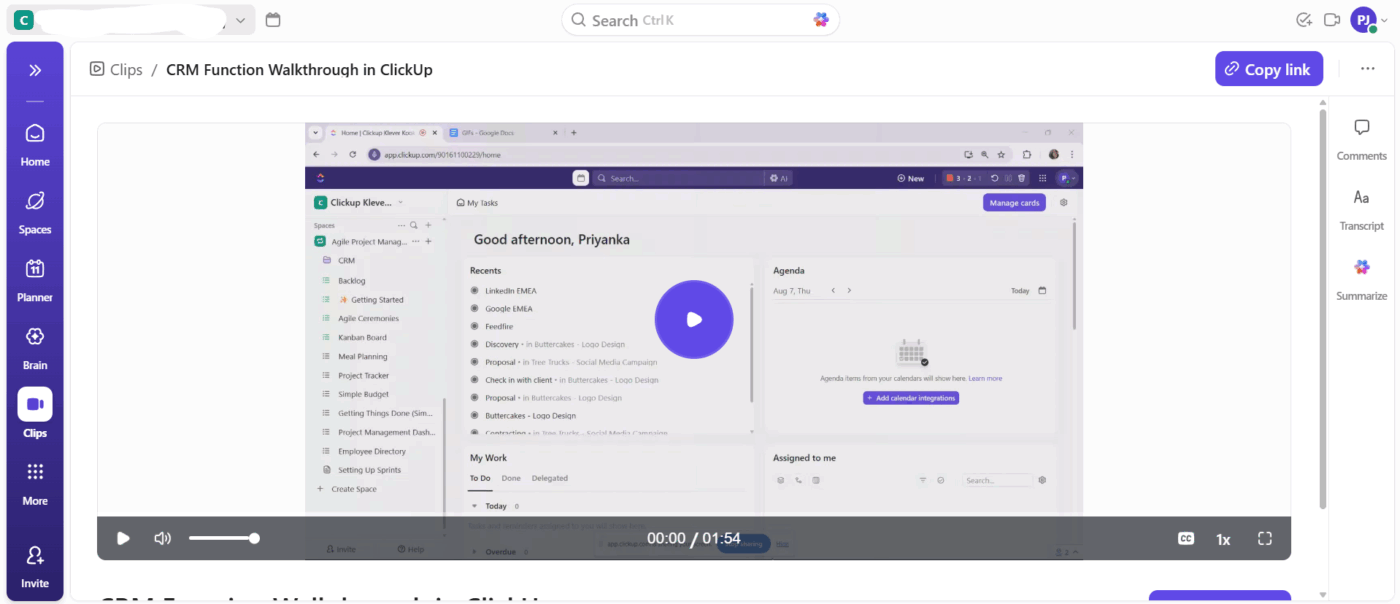
Klik gewoon op Opnemen, doorloop het probleem, laat precies zien welke stappen zijn genomen en draag het over. Dit is vooral krachtig in triagemomenten waarin snelheid belangrijk is. Clips leggen binnen enkele seconden de toon, urgentie en context op het scherm vast. U kunt al deze clips opslaan in de Clips Hub zodat u ze altijd kunt raadplegen wanneer dat nodig is.
Creëert realtime operationeel inzicht voor leidinggevenden
Voor managers die toezicht houden op meerdere escalaties, biedt SyncUps een duidelijk operationeel overzicht en voedt het uw interne kennisbank voor toekomstig gebruik. Live en opgenomen updates worden ingevoerd in dashboards voor rapportage, waardoor het management een uniform overzicht krijgt van lopende incidenten en de capaciteit van het team.
Dit is wat Samantha Dengate, Sr. Manager voor projectmanagement bij Diggs, te zeggen heeft over ClickUp:
Vóór ClickUp leidden vergaderingen en heen-en-weer-e-mailcommunicatie tot een zwart gat waar items onopgemerkt en onbehandeld bleven. Hierdoor werden taken niet op tijd beoordeeld en wist niemand hoe de creatieve ontwikkeling verliep. Nu kan iedereen in het team duidelijk zien wanneer actiepunten moeten worden uitgevoerd, chatten en samenwerken binnen de taken.
Vóór ClickUp leidden vergaderingen en heen-en-weer-e-mailcommunicatie tot een zwart gat waar items onopgemerkt en onbehandeld bleven. Hierdoor werden taken niet op tijd beoordeeld en wist niemand hoe de creatieve ontwikkeling verliep. Nu kan iedereen in het team duidelijk zien wanneer actiepunten moeten worden uitgevoerd, chatten en samenwerken binnen de taken.
Verbetert de eigendom en de verantwoordelijkheid
Aangezien elke escalatie-update gekoppeld is aan een specifieke ClickUp-taak, zijn eigendomsoverdrachten traceerbaar en zijn verwachtingen expliciet. Dit maakt het bijhouden van prestaties eenvoudiger en verantwoordelijkheid is ingebouwd in de werkstroom, in plaats van te worden afgedwongen door middel van aanvullende documentatie.
🚀 ClickUp-voordeel: Rust uzelf uit met ClickUp BrainGPT, een uniforme, realtime kennisengine en desktop-AI-superapp die uw escalatiewerkstroom afstemt en versnelt.
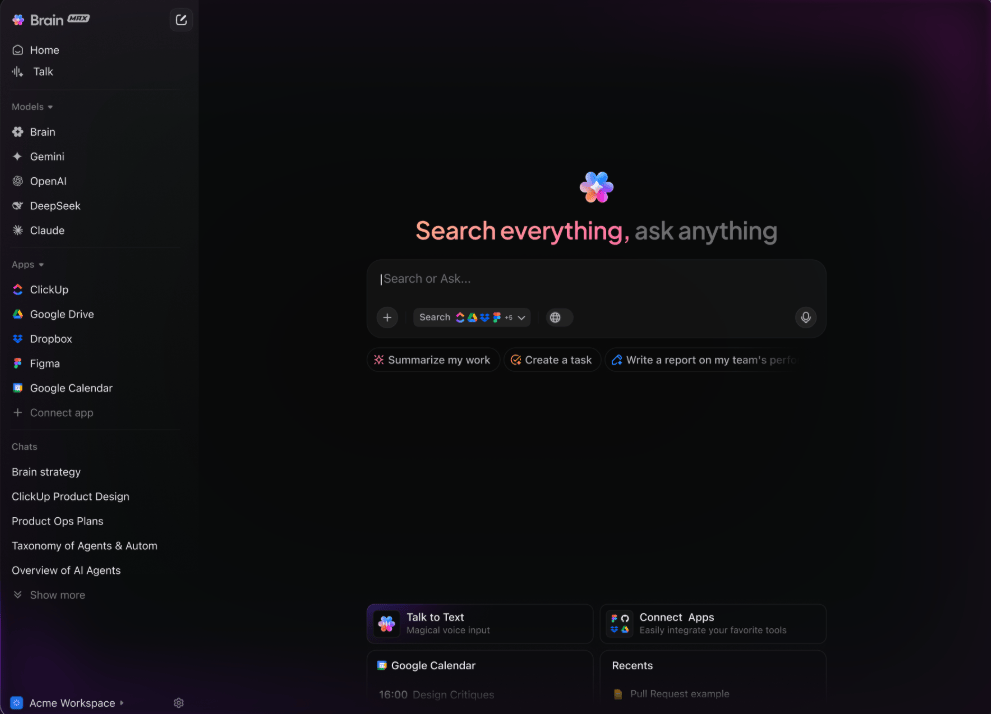
Zo verbetert ClickUp BrainGPT uw escalatiewerkstroom:
- Directe contextopvraging: Stel vragen als 'Wat is de laatste status van ticket #342?' om direct antwoord te krijgen van ClickUp, Google Drive, GitHub, Figma en meer.
- Kies de juiste AI voor de taak: schakel tussen modellen zoals ClickUp Brain, ChatGPT, Claude of Gemini afhankelijk van uw query.
- Ga verder dan oppervlakkig zoeken: duik in documenten, opmerkingen, historische escalaties en externe bronnen met behulp van Deep Search. Op deze manier kunt u soortgelijke problemen, eerdere oplossingen of terugkerende patronen aan het licht brengen.
- Spreek in plaats van te typen: dicteer samenvattende updates, overdrachtsaantekeningen of concepten voor klantadvies met Talk-to-Text.
Maakt snellere leercycli mogelijk na incidenten
ClickUp SyncUps helpen teams zich te ontwikkelen door de afhankelijkheid van handmatige debriefings weg te nemen. Patronen in responstijd, communicatiekloven of werklast kunnen worden geanalyseerd om het triageproces zelf te verfijnen.
Na verloop van tijd wordt uw escalatiebeheer een gesloten feedbackloop, waarbij elk incident het systeem leert hoe het de volgende keer beter kan reageren.
🔍 Wist u dat? NASA gebruikte 'voice loops' tijdens Apollo-missies. Dit waren continue, realtime multichannel audioverbindingen waarbij verschillende teams naar overlappende gesprekken luisterden. Het was een van de vroegste vormen van synchrone coördinatie tussen verschillende disciplines.
Praktijkvoorbeelden van ClickUp SyncUp in ondersteuningsteams
Bij escalatiebeheer, waar elke minuut telt, zorgt ClickUp SyncUp voor structuur en snelheid bij updates.
Hier leest u hoe teams in de praktijk het toepassen in kritieke gebruikssituaties om vertragingen te verminderen en de nauwkeurigheid van reacties te verbeteren. 📝
Incidenttriage
Wanneer zich een kritiek incident voordoet, zoals een regionale storing of systeemuitval, staan klantenservice-teams onder directe druk. Er worden live conferentiegesprekken gepland en er gaat kostbare tijd verloren met wachten op een synchronisatie waarbij tientallen mensen betrokken kunnen zijn.
✅ Probeer dit eens:
- Start een korte ClickUp SyncUp-video en deel de link in de incidenttaak.
- Leg de impact van de gebeurtenis, het getroffen systeem en de eerste responsmaatregelen vast in een Clip van 2 minuten.
- Koppel de video aan de nieuwe taak met behulp van de optie 'Relatie toevoegen'.
- Tag de eigenaar en stel de volgende stappen vast in dezelfde werkruimte, zodat respondenten direct in actie kunnen komen.
🔍 Wist u dat? Volgens Forrester Research hebben organisaties die ClickUp gebruiken in een periode van drie jaar een geschatte 384% return on investment (ROI) behaald . Deze organisaties genereerden ongeveer 3,9 miljoen dollar aan extra inkomsten door projecten die mogelijk werden gemaakt of verbeterd door ClickUp.
Escalatie bijhouden
Bij complexe escalaties (P0's, incidenten waarbij meerdere teams betrokken zijn) raken updates vaak begraven onder e-mails, chats of aantekeningen van vergaderingen, waardoor het voor toezichtteams moeilijk is om in één oogopslag de status te overzien.
✅ Probeer dit eens:
- Leg periodieke SyncUp-samenvattingen vast op belangrijke momenten in de levenscyclus en neem deze op in de escalatietaak.
- Maak na elke mijlpaal (bijv. onderzoek voltooid, herstel gestart, validatie bezig) updatevideo's van 1 minuut.
- Maak voor elke Clip een verbinding met dezelfde Taak en behoud daarbij de chronologische geschiedenis.
- Zorg ervoor dat het management het gekoppelde videologboek bekijkt.
Interne communicatie
Ondersteuningsteams maken vaak gebruik van afzonderlijke tools voor wekelijkse briefings, trainingscontent en kennisupdates, wat leidt tot gefragmenteerde toegang, versieverschillen en inconsistente berichtgeving.
✅ Probeer dit eens:
- Neem wekelijks video's van 3 minuten op over ondersteuningsverzoeken, trends in het aantal tickets, thema's met prioriteit of proceswijzigingen.
- Archiveer de clips op één doorzoekbare locatie, zodat nieuwe medewerkers oude updates kunnen bekijken voor een efficiënte onboarding.
Overdracht tussen diensten
Bij 24/7-ondersteuningsactiviteiten (gebruikelijk in de publieke sector) zorgen wisselingen van dienst voor contextwisselingen. Live-oproepen worden gemist, kritieke tickets worden niet doorgegeven en incidenten worden onderbroken terwijl teams zich hergroeperen.
✅ Probeer dit eens:
- De vertrekkende ploeg neemt een video-overdracht op via SyncUp, voegt deze toe aan een 'Shift Handoff'-Taak en tagt het aankomende personeel.
- De Clip geeft een overzicht van openstaande tickets, lopende acties en aankomende prioriteiten.
- Het inkomende team bekijkt de video en begint aan het werk met volledige context achter zich.
- Overdrachtstaaken worden controleerbare logboeken van wat er is gedaan en wat er nog moet gebeuren.
Dit zorgt voor een naadloze overgang, verhoogt de productiviteit en zorgt ervoor dat het escalatiemomentum zelfs tijdens wisselingen van dienst behouden blijft.
Veelgemaakte fouten die u moet vermijden bij het gebruik van SyncUp voor escalaties
Zelfs met de juiste tools kan incidentbeheer vertraging oplopen als SyncUps niet doelgericht worden gebruikt. Hier zijn veelvoorkomende fouten die teams maken en hoe u deze kunt oplossen. 🪢
| Veelvoorkomende problemen ❌ | Oplossingen ✅ |
| Escalaties worden niet geprioriteerd en gecategoriseerd, wat tot vertragingen leidt | Gebruik ClickUp Brain om escalatietaken automatisch te categoriseren en te prioriteren, zodat urgente problemen als eerste worden aangepakt. |
| Ongestructureerde escalatievergaderingen verspillen tijd en verminderen de duidelijkheid | Gebruik SyncUps voor gesprekken met één muisklik in combinatie met door AI gegenereerde samenvattingen om discussies gefocust te houden, beslissingen te documenteren en actiepunten onmiddellijk toe te wijzen. |
| Inconsistente updates en ontbrekende documentatie van de status van de escalatie | Dwing verplichte statusupdates en logboekregistratie af in werkstroomtaken binnen ClickUp Docs, met geautomatiseerde herinneringen om ervoor te zorgen dat informatie actueel en toegankelijk is. |
| Te veel of irrelevante deelnemers uitnodigen voor escalatiegesprekken | Beperk deelname aan SyncUp-gesprekken tot essentiële besluitvormers en betrokken teamleden met behulp van ClickUp-toestemmingen. |
| Escalatiewerkstroomen zijn niet gestandaardiseerd, wat leidt tot inconsistente afhandeling | Implementeer gestandaardiseerde werkstroomen met regels voor automatisering en AI-prompts om een consistent escalatieproces te garanderen. |
| Geen bijhouden van follow-ups na escalatie | Gebruik ClickUp-automatiseringen om herinneringen in te stellen en de voltooiing van actiepunten uit SyncUp-vergaderingen bij te houden, zodat de follow-up wordt gegarandeerd. |
Ondersteun uw ondersteuningsteams met ClickUp!
Het beheren van kritieke incidenten is eenvoudiger wanneer alle updates, taken en follow-ups op één plek worden bewaard. Met ClickUp SyncUp kunnen ondersteunings- en operationele teams updates rechtstreeks registreren, delen en koppelen aan tickets, waardoor de context intact blijft en beslissingen duidelijk zijn.
Met ClickUp Brain kunt u automatisch discussies samenvatten, actiepunten extraheren en binnen enkele seconden samenvattingen van incidenten genereren. Dashboards geven u een live overzicht van openstaande escalaties, SLA-naleving en de werklast van het team, terwijl automatiseringen zorgen voor notificaties, taakroutering en herinneringen voor achterstallige taken.
Samen bieden deze tools leidinggevenden en frontline-teams volledig zichtbaarheid en controle in elke fase van escalatiebeheer.
Meld u vandaag nog gratis aan bij ClickUp! ✅
Veelgestelde vragen (FAQ)
Met ClickUp SyncUp kunnen ondersteunings-, IT- en operationele teams direct vanuit hun ClickUp-app video- of audiogesprekken starten wanneer zich incidenten voordoen. In plaats van te wachten op een gepland gesprek of chatgesprekken door te spitten, start u een live SyncUp, neemt u deze op en voegt u deze toe aan de relevante escalatietaak om ervoor te zorgen dat iedereen op het juiste moment dezelfde context krijgt.
Ja, u kunt een SyncUp koppelen aan een of meer ClickUp-taken of -tickets. Klik in het openbare kanaal of DM waar het gesprek is gestart op de ellips (…) bij het SyncUp-bericht, selecteer 'Relatie toevoegen' en zoek/selecteer het supportticket.
Dankzij asynchrone updates (later opgenomen of gedeeld) kunnen hulpverleners de context van incidenten op hun eigen tijd bekijken in plaats van te wachten op een volledige vergadering, wat zorgt voor duidelijke communicatie. Dit vermindert vertragingen, versnelt de besluitvorming en zorgt voor taakbeheer zonder dat de urgentie verloren gaat.
Absoluut! SyncUps worden opgenomen, samengevat en rechtstreeks gekoppeld aan ClickUp-escalatie-taken. Dit betekent dat managers de laatste update kunnen bekijken, de Clip kunnen bekijken, actiepunten of opmerkingen kunnen bekijken en kunnen zien wie wat heeft toegewezen zonder een live gesprek te hosten of eraan deel te nemen.
Ja. ClickUp beschikt over SOC 2-, ISO 27001-, ISO 42001- en andere certificeringen, maakt gebruik van end-to-end-encryptie en geeft beheerders controle over toestemmingen. SyncUp-opnames volgen dezelfde toestemmingsregels als taken en kanalen, zodat alleen geautoriseerde gebruikers ze kunnen bekijken.