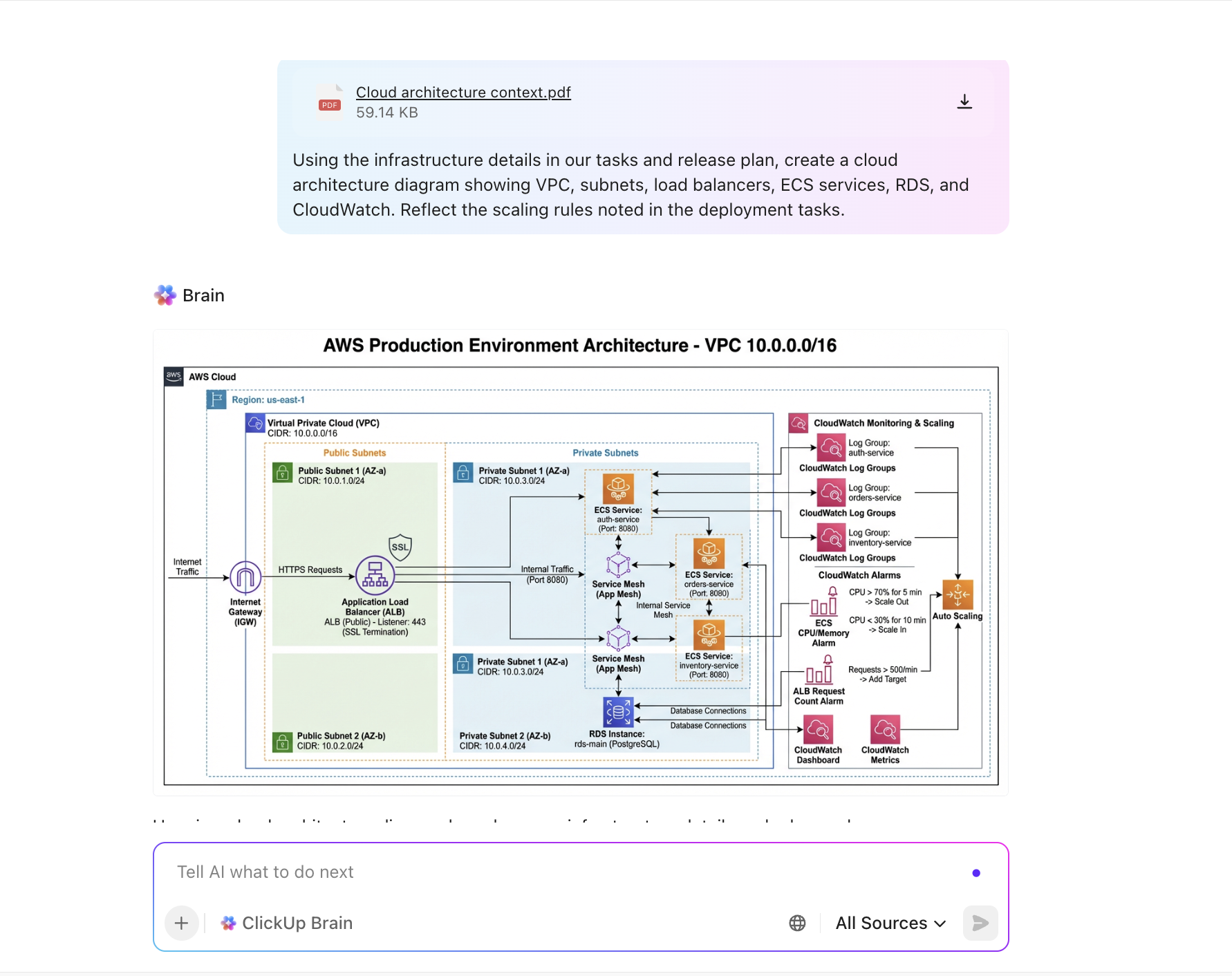

Architectuurdiagrammen zijn de blauwdrukken van elk complex systeem, maar het is erg lastig om ze bij te werken telkens wanneer er iets verandert.
Verouderde diagrammen vertragen teams. Ze zorgen voor verwarring, wat leidt tot miscommunicatie.
Als gevolg hiervan gebruiken steeds meer teams GPT om het aanmaken van diagrammen te automatiseren, waardoor ze uren aan handmatige bewerking besparen en fouten verminderen.
✅ Feitencontrole: Volgens de ontwikkelaarsenquête van Stack Overflow gebruikt meer dan 84% van de respondenten AI-tools in hun ontwikkelingsproces of is van plan dit te gaan doen, een stijging ten opzichte van vorig jaar (76%).
GPT-modellen van OpenAI blijven het meest gebruikt: bijna 8 op de 10 ontwikkelaars hebben ze het afgelopen jaar gebruikt. Claude Sonnet van Anthropic is daarentegen populairder onder ervaren ontwikkelaars (45%) dan onder beginners (30%).
Klaar om te zien hoe u softwarearchitectuurdiagrammen kunt automatiseren met ChatGPT?
Waarom de automatisering van architectuurdiagrammen tijd en fouten bespaart
In snel veranderende teams vinden er bijna elke Sprint wijzigingen plaats.
Nieuwe functies, API-eindpunten of schaalbaarheidsbeslissingen vereisen updates van uw diagrammen. Zonder automatisering is het erg tijdrovend om dit tempo bij te houden.
Als u ook maar één afhankelijkheid over het hoofd ziet, kan dit een domino-effect hebben op de ontwikkeling, wat kan leiden tot kostbare herbewerkingen of vertragingen. Bovendien zijn fouten bijna onvermijdelijk wanneer teams vertrouwen op repetitieve, handmatige bewerkingen.
Daar komt de automatisering van architectuurdiagrammen goed van pas.
In tegenstelling tot mensen blinkt GPT uit in herhaalbare taken, die het sneller en met meer consistentie voltooit.
Beschrijf systeemwijzigingen in gewoon Engels en binnen enkele seconden wordt er een diagram gemaakt of bijgewerkt. U hoeft niet langer vormen te verslepen of vanaf een leeg canvas te beginnen. Vraag GPT om architectuurdiagrammen te maken, terwijl u zich concentreert op nauwkeurigheid en duidelijkheid.
De voordelen zijn duidelijk:
- Snellere updates: genereer diagrammen direct opnieuw naarmate uw architectuur zich ontwikkelt.
- Minder fouten: verminder vergissingen die bij handmatige bewerkingen kunnen optreden.
- Betere afstemming: zorg ervoor dat alle belanghebbenden met dezelfde, actuele blauwdruk werken.
⭐ Aanbevolen sjabloon
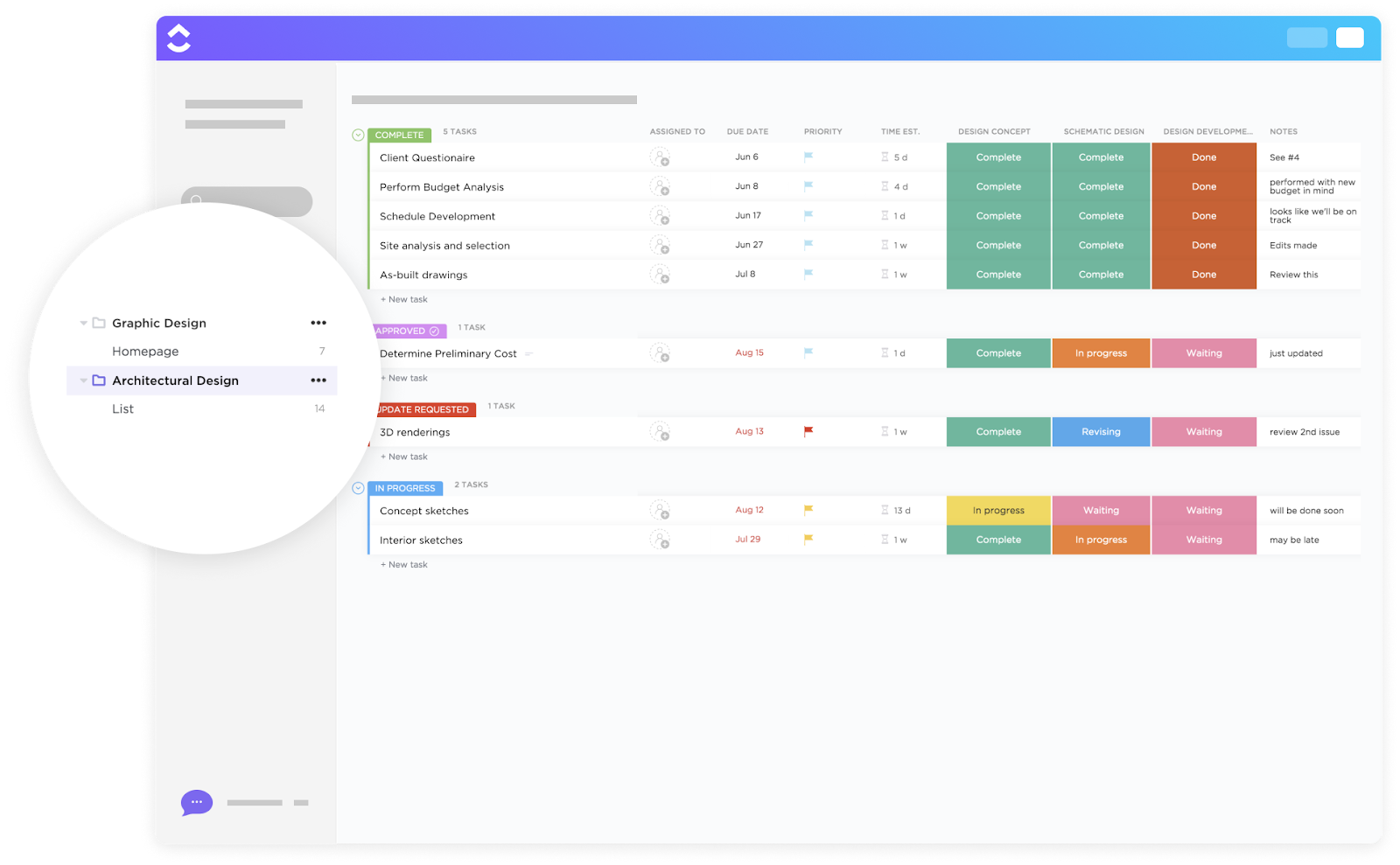
Heeft u moeite om architectuurbeslissingen, cloudarchitectuurdiagrammen en onderbouwingen op één lijn te houden naarmate uw systeem zich ontwikkelt? De architectuurontwerpsjabloon van ClickUp centraliseert systeemstromen, ontwerpkeuzes en integratiepunten. Zorg voor duidelijkheid tussen teams door beslissingen te koppelen aan de context en elk diagram en document klaar te houden voor beoordeling naarmate uw systeem groeit.
Wat u nodig hebt om aan de slag te gaan met GPT voor het maken van diagrammen
De installatie is eenvoudig. Als u de basisprincipes van ChatGPT kent, bent u al klaar om architectuurdiagrammen te gaan genereren.
Dit heb je nodig:
1. Toegang tot GPT
Elke LLM (zoals ChatGPT of GPT-4) die tekst kan genereren, is geschikt. U kunt het gebruiken om code te genereren in diagramformaten (Mermaid en PlantUML) die kunnen worden weergegeven. Gratis versies kunnen de basis, maar GPT-4 of enterprise-modellen produceren vaak schonere en nauwkeurigere output.
2. Renderer of editor
Zodra GPT u de code heeft gegeven, moet u deze ergens plakken om deze te visualiseren:
- Mermaid Live Editor (gratis online tool)
- PlantUML Online Server or IDE-plug-ins
- Of neem ze rechtstreeks op in documenten, wiki's of ontwikkeltools die deze formaten ondersteunen.
👀 Wist u dat? Mermaid is ontwikkeld om documentatie gelijke tred te laten houden met ontwikkeling. Het belangrijkste doel is om doc-rot op te lossen door diagrammen eenvoudig te maken om te schrijven en bij te werken wanneer de code verandert.
3. Duidelijke systeembeschrijving
Uw resultaten zijn slechts zo goed als uw input. Voordat u GPT vraagt om een diagram aan te maken, schrijft u de componenten van uw systeem op en hoe deze met elkaar verbonden zijn (Boxen en pijlen in gewoon Engels). Dit wordt de 'bron van waarheid' voor uw prompt.
📮 ClickUp Insight: 33% van onze respondenten noemt vaardigheidsontwikkeling als een van de AI-toepassingen waarin ze het meest geïnteresseerd zijn. Niet-technische werknemers willen bijvoorbeeld leren hoe ze met een AI-tool codefragmenten voor een webpagina kunnen maken.
In dergelijke gevallen geldt: hoe meer context de AI heeft over uw werk, hoe beter de reacties zullen zijn.
Als de alles-in-één-app voor werk blinkt de AI van ClickUp hierin uit. Het weet aan welk project u werkt en kan specifieke stappen aanbevelen of zelfs taken uitvoeren, zoals het maken van codefragmenten.
📚 Lees meer: Hoe u afbeeldingen kunt genereren met ChatGPT
Stapsgewijze handleiding: architectuurdiagrammen automatiseren met GPT
Het maken van een architectuurdiagram met GPT klinkt misschien technisch, maar het is verrassend eenvoudig. Door het proces op te splitsen in duidelijke stappen, kunt u binnen enkele minuten van een lege pagina naar een werkend diagram gaan. Laten we het samen doorlopen.
Stap 1: Breng uw systeem in kaart
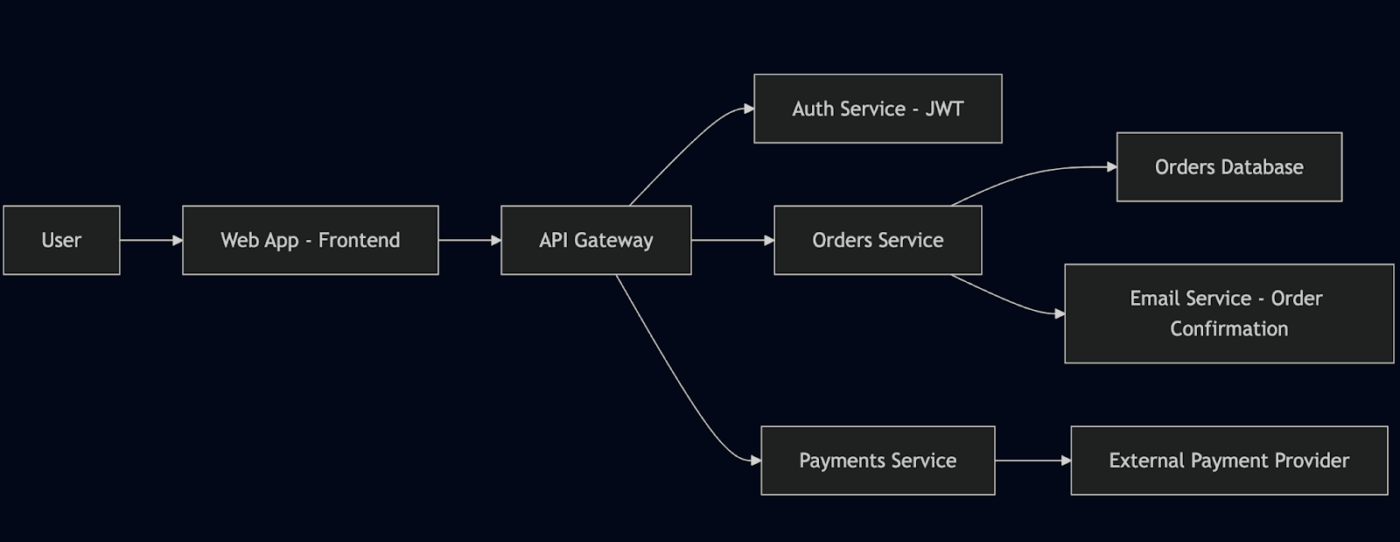
Begin eenvoudig. Maak een lijst van de kerncomponenten van uw systeem en hoe deze met elkaar verbonden zijn. Denk in termen van vakjes en pijlen. Een e-commerce kassasysteem ziet er bijvoorbeeld als volgt uit:
- Gebruiker → Webapp (frontend)
- Webapp → API Gateway
- API Gateway → Auth Service (JWT)
- API Gateway → Orders Service → Orders DB
- API Gateway → Betalingsdienst → Externe betalingsprovider
- Bestellingen Service → E-mailservice (orderbevestiging)
Hoe duidelijker u vooraf bent, hoe minder bewerkingen u later hoeft uit te voeren.
Stap 2: Kies een diagramtaal
GPT werkt het beste met op tekst gebaseerde diagramtalen:
- Mermaid: ideaal voor stroomdiagrammen, sequentiediagrammen en architectuuroverzichten
- PlantUML: beter voor klasse-, component- en complexere diagrammen
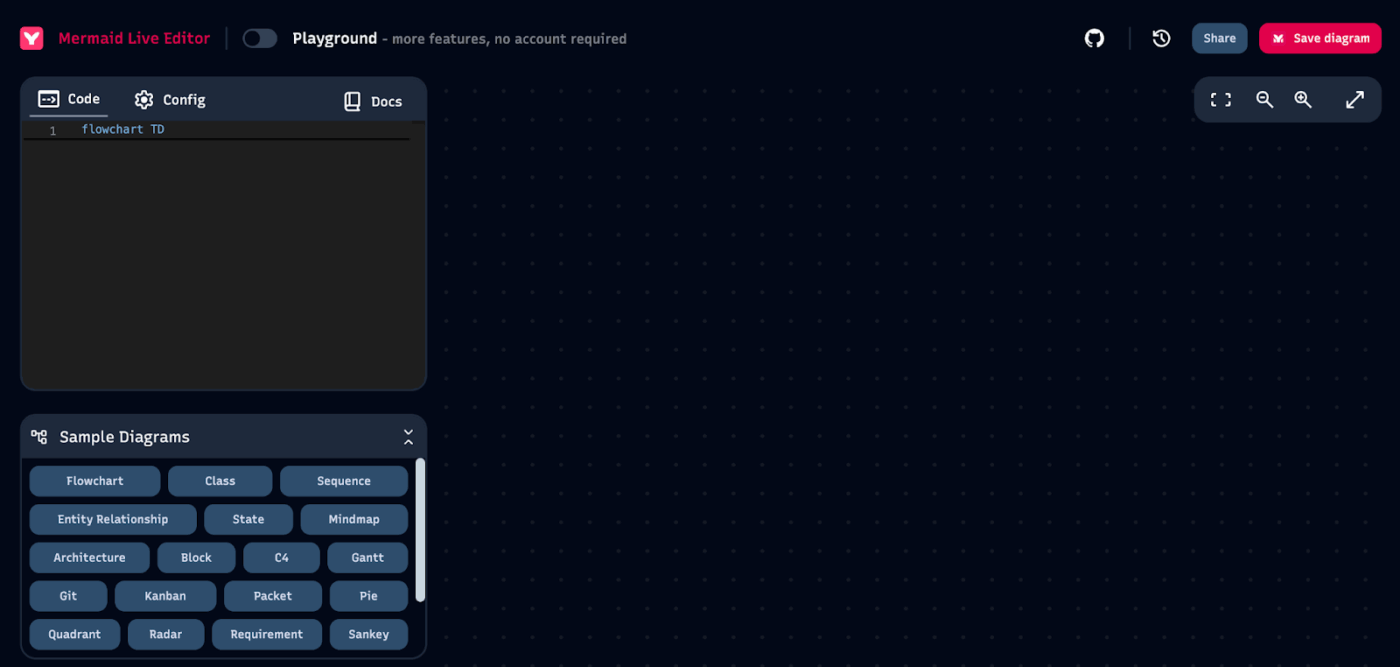
Beide kunnen in gratis online renderers worden geplakt om code om te zetten in visualisaties. We gebruiken hier Mermaid omdat het eenvoudig is en direct werkt in de Mermaid Live Editor.
Stap 3: Schrijf uw prompt in ChatGPT
Nu is het tijd om GPT te vragen het architectuurdiagram te genereren. Wees duidelijk over het type diagram, de tool (Mermaid/PlantUML) en de relaties. Als voorbeeld:
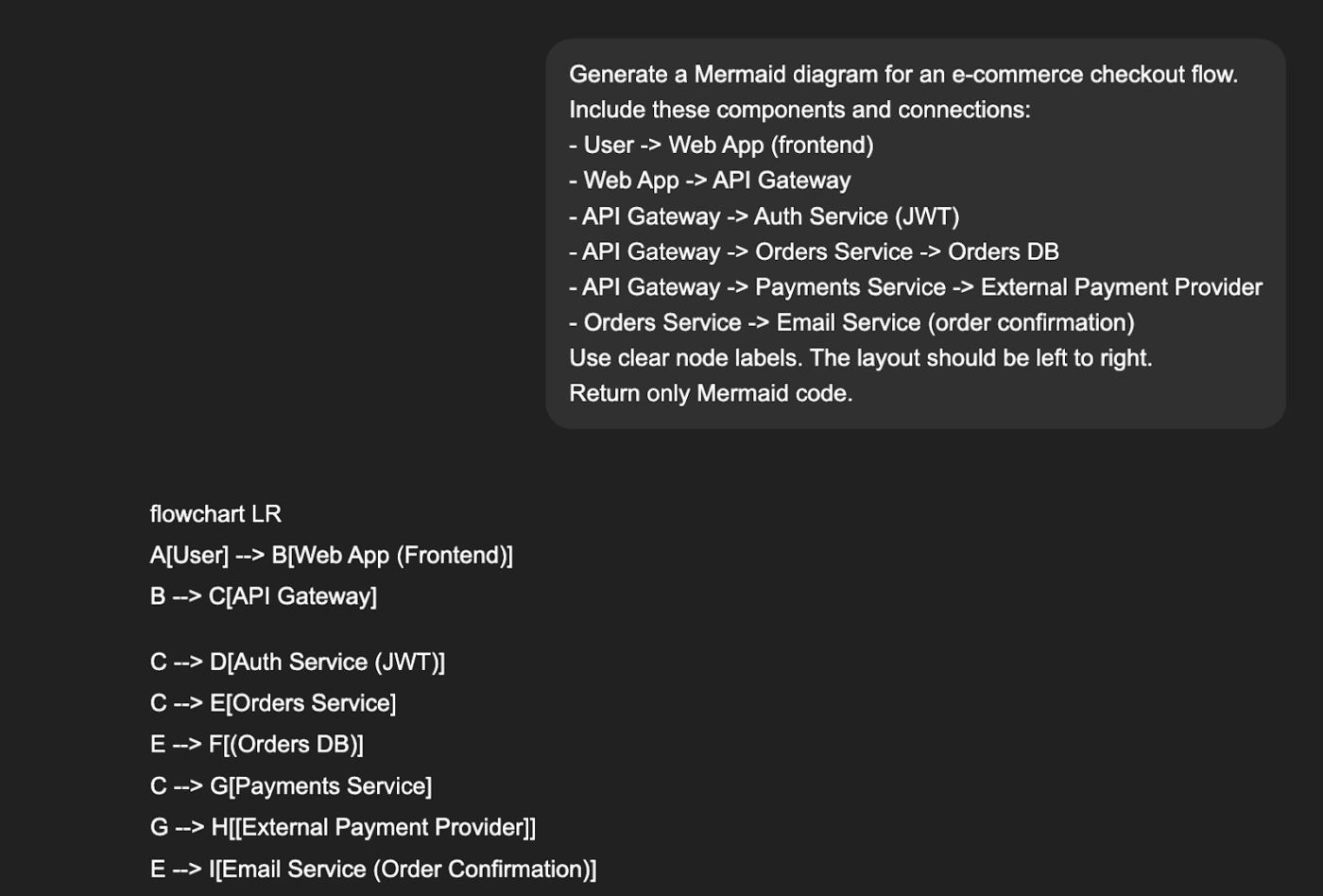
Dit is de exacte prompt voor ons voorbeeld:
Genereer een Mermaid-diagram voor een e-commerce-werkstroom voor afrekening.
Voeg deze componenten en verbindingen toe:
– Gebruiker -> Webapp (frontend)
– Webapp -> API Gateway
– API Gateway -> Auth Service (JWT)
– API Gateway -> Orders Service -> Orders DB
– API Gateway -> Betalingsdienst -> Externe betalingsprovider
– Bestelservice -> E-mailservice (bestellingbevestiging)
Gebruik duidelijke knooppuntlabels. De layout moet van links naar rechts zijn.
Geef alleen Mermaid-code terug.
Stap 4: Genereer en render het diagram
GPT geeft dan ongeveer het volgende resultaat:
stroomdiagram LR
U[Gebruiker]
FE[Webapp – Frontend]
APIGW [API Gateway]
AUTH[Auth Service – JWT]
ORD [Bestellingen Service]
ORDDB [Orders Database]
PAY[Betalingsdienst]
EXT[Externe betalingsprovider]
EMAIL[E-mailservice – Bestellingbevestiging]
U –> FE
FE –> APIGW
APIGW –> AUTH
APIGW –> ORD
ORD –> ORDDB
APIGW –> PAY
BETALEN –> EXT
ORD –> e-mail
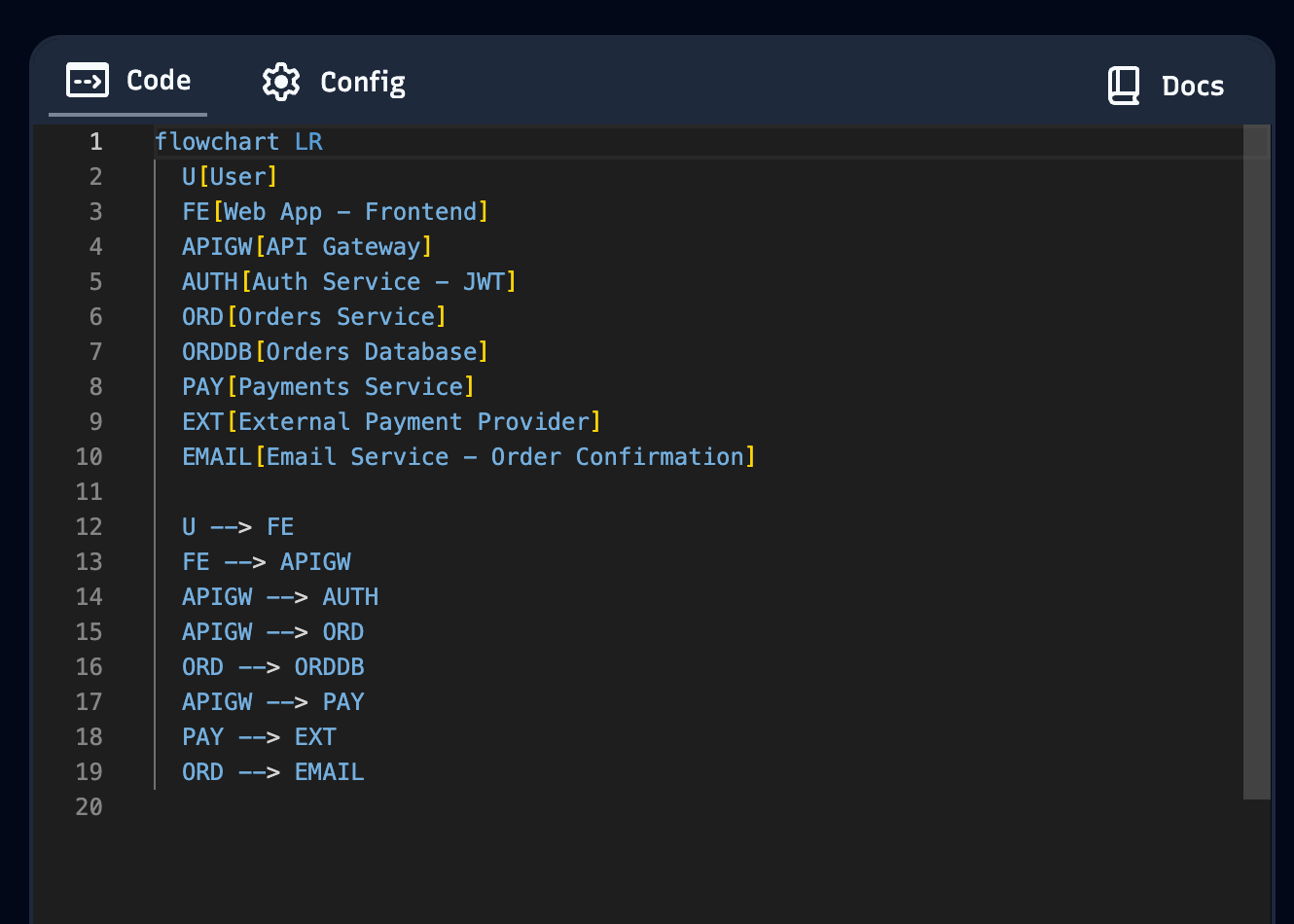
Plak dit in Mermaid Live Editor en u ziet direct een overzichtelijk en bewerkbaar diagram.
Soms kan de code van GPT syntaxfouten geven in de Mermaid Editor. Kopieer en plak de fout in ChatGPT om deze in een paar stappen op te lossen. Of gebruik de optie 'AI Repair' in Mermaid Editor.
⭐ Bonus: Brain MAX brengt duidelijkheid in architectuurdiagrammen in een wereld waarin AI zich snel verspreidt.
Het fungeert als uw AI-aangedreven desktoppartner en maakt een einde aan AI-wildgroei door de context uit alle hoeken van uw werkstroom te verenigen. Brain MAX brengt alles samen: uw systeemdocumenten, Slack-gesprekken, Jira-tickets, ontwerpantekeningen en technische specificaties.
Met Talk-to-Text kunt u eenvoudig mondeling een architectuur uitleggen, bijvoorbeeld: "API Gateway roept Auth, bestellingen en Payments aan..." Brain MAX zet uw spraakinvoer om in een overzichtelijk, gestructureerd diagram.
Met Enterprise Search kunt u relevante architectuurdetails ophalen uit uw hele werkruimte of gekoppelde apps, zodat elk diagram een getrouw beeld geeft van hoe uw systeem daadwerkelijk werkt.
U kunt ook gebruikmaken van meerdere AI-modellen en het juiste model kiezen voor het opstellen van werkstroomstromen, het verfijnen van Mermaid-code of het valideren van relatie-relaties. Brain MAX zorgt voor de coördinatie, zodat u niet hoeft na te denken over welk model wat doet.
Stap 5: Verfijn en herhaal
Controleer de output. De structuur is meestal correct, maar de layouts zijn niet altijd perfect. U kunt het volgende doen:
- Hernoem knooppunten voor meer duidelijkheid (bijv. "PSP" → "Stripe/PayPal").
- Herschik elementen voor een betere leesbaarheid
- Voeg details toe zoals herhalingspogingen, gebeurtenissen of verzoeklabels.
Voorbeeld van een verfijningsprompt:
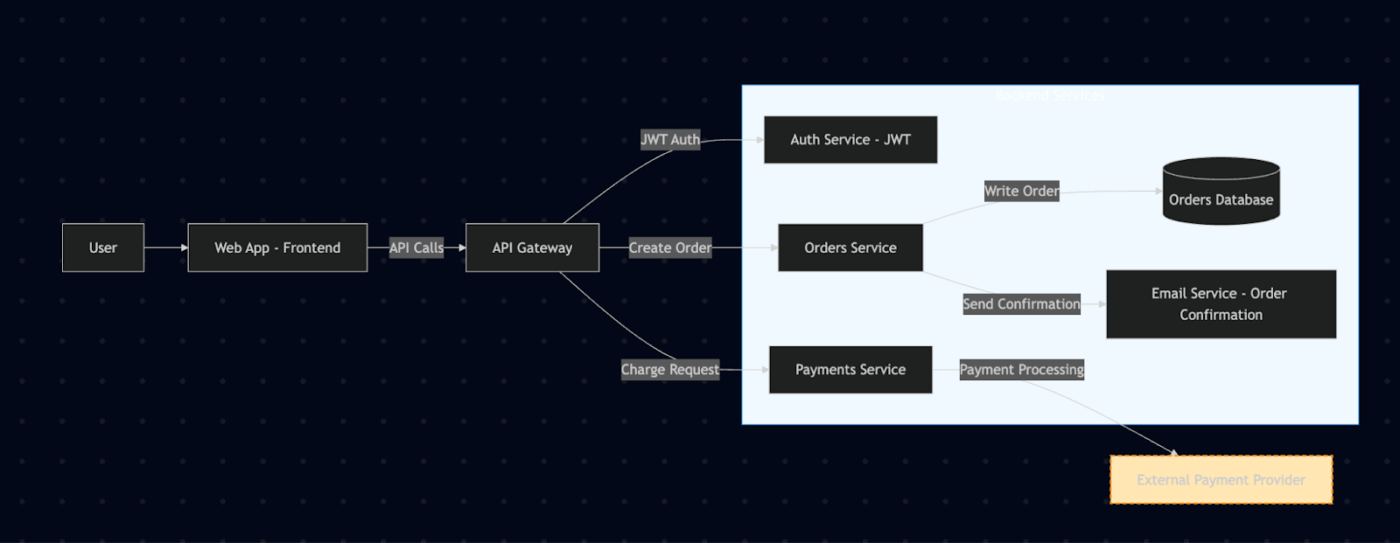
Verbeter het vorige Mermaid-diagram:
– Groepeer backend-services in één Box
– Voeg labels toe zoals 'JWT Auth' of 'Charge Request' aan randen.
– Geef de externe betalingsprovider een andere stijl
Plak nu de verfijnde code van GPT in Mermaid Editor:
stroomdiagram LR
U[Gebruiker]
FE[Webapp – Frontend]
APIGW [API Gateway]
subgraph Backend[Backend Services]
AUTH[Auth Service – JWT]
ORD [Bestellingen Service]
ORDDB [(Orders Database)]
PAY[Betalingsdienst]
EMAIL[E-mailservice – Bestellingbevestiging]
einde
U –> FE
FE –>|”API-aanroepen”| APIGW
APIGW –>|”JWT Auth”| AUTH
APIGW –>|”Bestelling aanmaken”| ORD
ORD –>|”Write Bestelling”| ORDDB
APIGW –>|”Charge Request”| PAY
BETALEN –>|”Betalingsverwerking”| EXT[Externe betalingsprovider]
ORD –>|”Bevestiging verzenden”| e-mail
%% Styling
stijl EXT vulling:#FFE6B3,lijn:#FF8C00,lijnbreedte:2px,lijndasharray: 5 3
stijl Backend vulling:#F0F9FF,lijn:#0077CC,lijnbreedte:1px
Dit is het resultaat:
⚒️ Snelle hack: Als het diagram er rommelig uitziet, plaats het dan in ClickUp Whiteboards. U krijgt dan een drag-and-drop-editor waarmee u snel lay-outs kunt aanpassen en in realtime kunt samenwerken met teamgenoten.
Stap 6: Opslaan en hergebruiken
Laat uw harde werk niet verloren gaan. Sla uw prompts en diagrammen op voor later gebruik. Wanneer uw systeem verandert, kunt u de prompt aanpassen en opnieuw genereren in plaats van helemaal opnieuw te beginnen.
Na het volgen van deze zes stappen beschikt u over een werkend architectuurdiagram dat door GPT is gegenereerd en dat u kunt gebruiken, delen en herhalen met uw team.
📚 Lees meer: 50+ AI-prompts om verbluffende afbeeldingen te maken
Voorbeelden van GPT-prompts voor architectuurdiagrammen
Laten we nu eens kijken naar enkele voorbeeldprompts. U kunt deze direct kopiëren en plakken om een architectuurdiagram te maken.
Dit wordt uw startbibliotheek met prompts. Pas gewoon de namen, services of werkstroomen aan en u hebt binnen enkele minuten diagrammen die klaar zijn voor productie.
1. Basisapp voor het web met database
Gebruik dit wanneer u alleen een eenvoudig systeemoverzicht nodig hebt. Het is ideaal voor het inwerken van nieuwe teamleden of het documenteren van kleine projecten.
Genereer een Mermaid-diagram voor een eenvoudige webapp.
Inclusief:
– Gebruiker → Webapp (frontend)
– Webapp → API
– API → Database
De layout moet van links naar rechts zijn.
Geef alleen Mermaid-code terug.
2. Microservices-architectuur
Deze prompt laat zien hoe verschillende backend-services samenwerken. Het helpt om complexe systemen te begrijpen, waarin elke service zijn eigen specifieke rol heeft.
Genereer een PlantUML-componentendiagram voor een microservices-systeem.
Inclusief:
– API Gateway
– Auth Service
– Orderservice → Orders DB
– Betalingsdienst → Externe betalingsprovider
– Notificatieservice (verstuurt e-mails + sms'jes)
Groepeer backend-services. Label randen duidelijk.
Geef alleen PlantUML-code terug.
3. Gebeurtenisgestuurd systeem
Gebruik deze prompt wanneer u vertrouwt op asynchrone communicatie (zoals Kafka, RabbitMQ of AWS EventBridge). U kunt deze gebruiken om te laten zien hoe gebeurtenissen verschillende services triggeren. Of probeer een sequentiediagram te maken voor meer gedetailleerde interacties.
Genereer een Mermaid-diagram voor een gebeurtenisgestuurde architectuur.
Inclusief:
– Gebruiker → Gebeurtenis Bus
– Event Bus → Bestellingen Service
– Begehrenservice → Inventarisservice
– Event Bus → Notificatie Service
Geef gebeurtenissen weer als gestreepte pijlen.
Geef alleen Mermaid-code terug.
4. Cloudimplementatie (AWS-voorbeeld)
Gebruik deze GPT-prompt om cloudinfrastructuur te visualiseren. Het helpt ontwikkelaars en belanghebbenden te begrijpen hoe de werkstroom door AWS-services verloopt.
Genereer een Mermaid-diagram voor een systeem dat op AWS is geïmplementeerd.
Inclusief:
– Gebruiker → CloudFront → Application Load Balancer
– Load Balancer → EC2-Instances (automatische schaalgroep)
– EC2 → RDS-database
– EC2 → S3 Bucket (voor het uploaden van media)
Geef AWS-services een andere stijl dan aangepaste services.
Geef alleen Mermaid-code terug.
5. Hybride installatie (externe + interne diensten)
Deze prompt is perfect voor SaaS-producten die afhankelijk zijn van API's van derden. Het laat zien wat u zelf in de hand hebt (interne services) en wat niet (extern).
Voor een breder systeemoverzicht kunt u ook contextdiagramsjablonen bekijken.
Genereer een Mermaid-diagram voor een SaaS-product dat gebruikmaakt van externe API's.
Inclusief:
– Gebruiker → Webapp → API Gateway
– API Gateway → Interne diensten (authenticatie, bestellingen, rapportage)
– API Gateway → Externe diensten (betalingsprovider, analytics)
Toon externe services in een aparte cluster.
Geef alleen Mermaid-code terug.
Sla deze prompts op in ClickUp Docs, zodat uw team beschikt over een herbruikbare bibliotheek met diagramsjablonen. De volgende keer dat uw systeem verandert, hoeft u alleen maar de prompt bij te werken in plaats van helemaal opnieuw te beginnen.
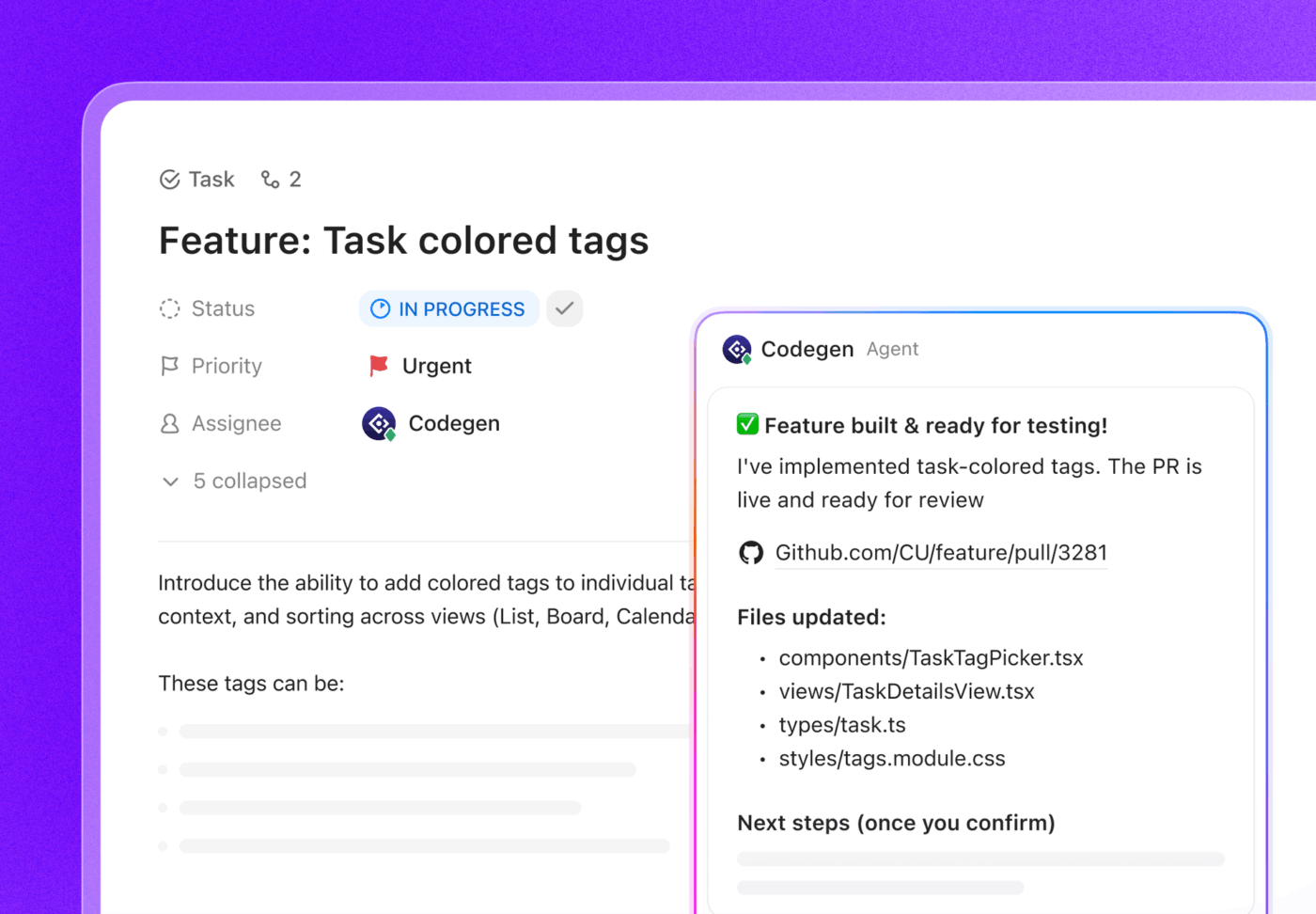
Als u nog steeds handmatig code schrijft, probeer dan eens de codegen-agent van ClickUp!
Tag @Codegen of wijs het toe aan een taak, en het verzamelt context, schrijft code en opent snel een PR. Geef iedereen de mogelijkheid om bugs te verhelpen, functies te bouwen en pagina's bij te werken.
Limieten van het gebruik van ChatGPT voor creatieve briefings
Het gebruik van ChatGPT voor het beheren van creatieve briefings of zelfs het aanmaken van content brengt uitdagingen met zich mee:
Gebrek aan context
GPT werkt alleen op basis van de informatie die u in één enkele prompt verstrekt. Het kent niet automatisch uw projectgeschiedenis of eerdere beslissingen.
📌 Voorbeeld: Als u GPT vraagt om "een API Gateway toe te voegen" aan het architectuurdiagram van gisteren, onthoudt het het oorspronkelijke diagram niet, tenzij u het opnieuw plakt. Als u het vraagt om een campagnebriefing te verfijnen, kent het de merkrichtlijnen van de client niet, tenzij u deze opnieuw invoert.
Inconsistente uitvoer
Dezelfde prompt kan licht verschillende resultaten opleveren. Voor projecten die consistentie vereisen, betekent dit extra bewerking.
📌 Voorbeeld: Als u GPT twee keer vraagt om een 'drielaags architectuurdiagram', kunt u twee verschillende layouts krijgen. In een creatieve briefing kan de ene versie te veel nadruk leggen op het budget, terwijl de andere zich juist richt op de boodschap.
Geen ingebouwde samenwerking
GPT produceert outputs in isolatie, maar voor echt werk zijn feedbackloops nodig.
📌 Voorbeeld: Een diagram dat in GPT is gegenereerd, kan niet worden geannoteerd door uw DevOps-engineer. Een creatieve briefing kan niet worden becommentarieerd door uw ontwerpteam binnen dezelfde werkruimte. U moet de output kopiëren naar een andere tool om samen te werken.
Limiet voor geheugen voor complexe projecten
Grote systemen of gelaagde briefings overschrijden vaak de invoerlimiet van GPT.
📌 Voorbeeld: Een microservices-diagram met meer dan 20 componenten kan worden afgekapt of te veel worden vereenvoudigd. Ook kan een multichannelmarketingbriefing details verliezen als de context te lang is.
Format- en integratiekloof
De output van GPT bestaat uit ruwe tekst of code. Om deze bruikbaar te maken, moet u ze vaak opnieuw formatteren en integreren in andere tools.
📌 Voorbeeld: Mermaid-code moet in een editor worden geplakt voordat u een diagram kunt zien. Een creatieve briefing moet naar een projectmanagementtool worden verplaatst om taken toe te wijzen en de voortgang bij te houden.
Om deze uitdagingen het hoofd te bieden, moet u alternatieven voor ChatGPT verkennen. Hieronder vindt u enkele opties die het overwegen waard zijn.
📚 Lees meer: ChatGPT-voorbeelden die uw leven gemakkelijker maken
Tools die goed werken met GPT voor diagramautomatisering
U weet al hoe u Mermaid Editor kunt gebruiken om geautomatiseerde diagrammen te genereren met GPT.
Afhankelijk van uw werkstroom, of u nu ontwikkelaar, projectmanager of consultant bent, bieden andere tools meer verfijning, samenwerking of automatisering. Laten we eens kijken naar de beste opties:
1. PlantUML + IDE-plug-ins
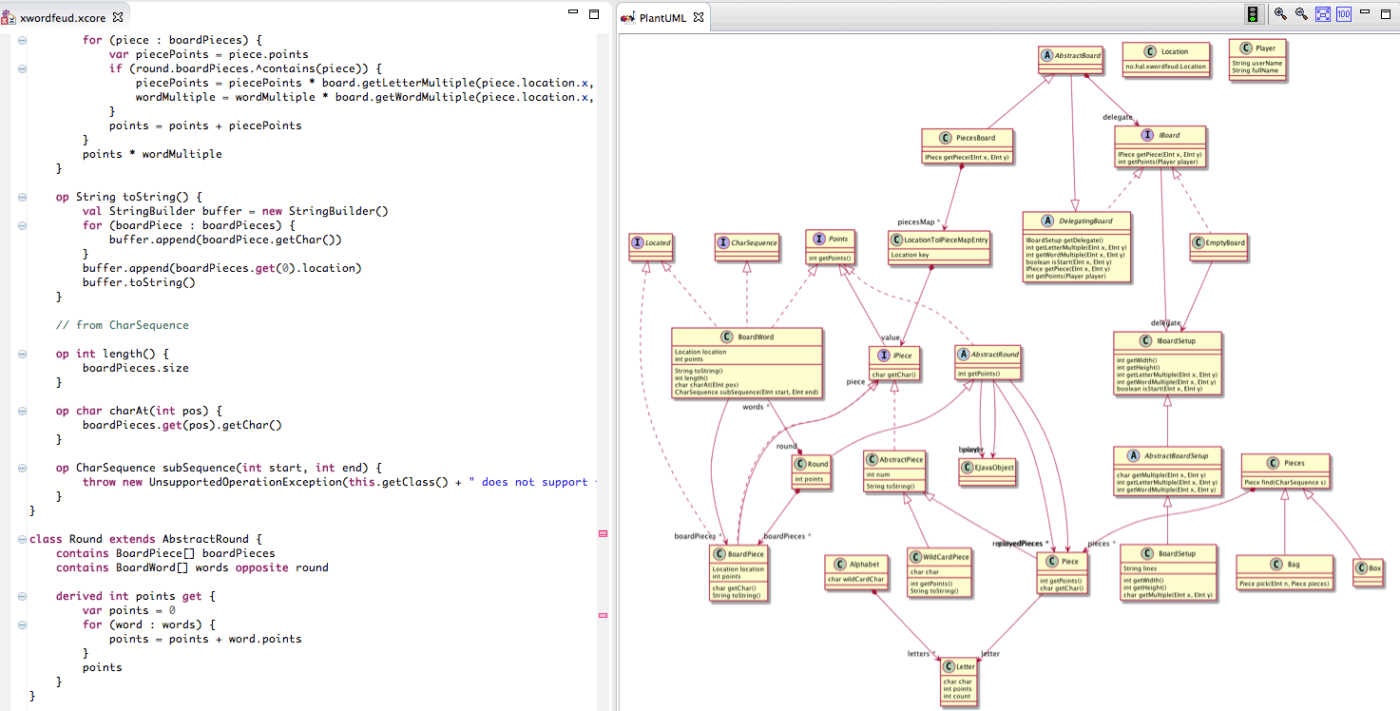
Als u in een IDE werkt (zoals VS Code, IntelliJ of Eclipse), is PlantUML een handige keuze. GPT kan PlantUML-syntaxis rechtstreeks uitvoeren en met IDE-plug-ins kunt u diagrammen weergeven en bekijken zonder uw codeeromgeving te verlaten.
Belangrijkste functies
- Ondersteunt een breed bereik aan UML-diagramtypen (sequentie, use-case, klasse, activiteit, component, status, object, implementatie, timing) via eenvoudige tekstuele beschrijvingen.
- Verwerkt niet-UML-diagramtypen zoals netwerkdiagrammen, mindmaps, gantt-grafieken, WBS, ArchiMate en zelfs diagrammen uit JSON/YAML-definities.
- Mogelijkheid tot hyperlinks, tooltips, rich text-format (emoticons, Unicode), sprite-iconen en aangepaste iconen
Beperkingen
- Handig voor individuele ontwikkelaars, maar niet geschikt voor beoordelingssessies met meerdere belanghebbenden of gezamenlijke ontwerpworkshops.
Prijzen
- Free
Meest geschikt voor: Ingenieurs en architecten die diagrammen onder versiebeheer willen hebben naast hun softwareprojecten.
⚡ Sjabloonarchief: gratis UML-diagramsjablonen voor processen, systemen en programma's
2. Draw. io (diagrams. net)
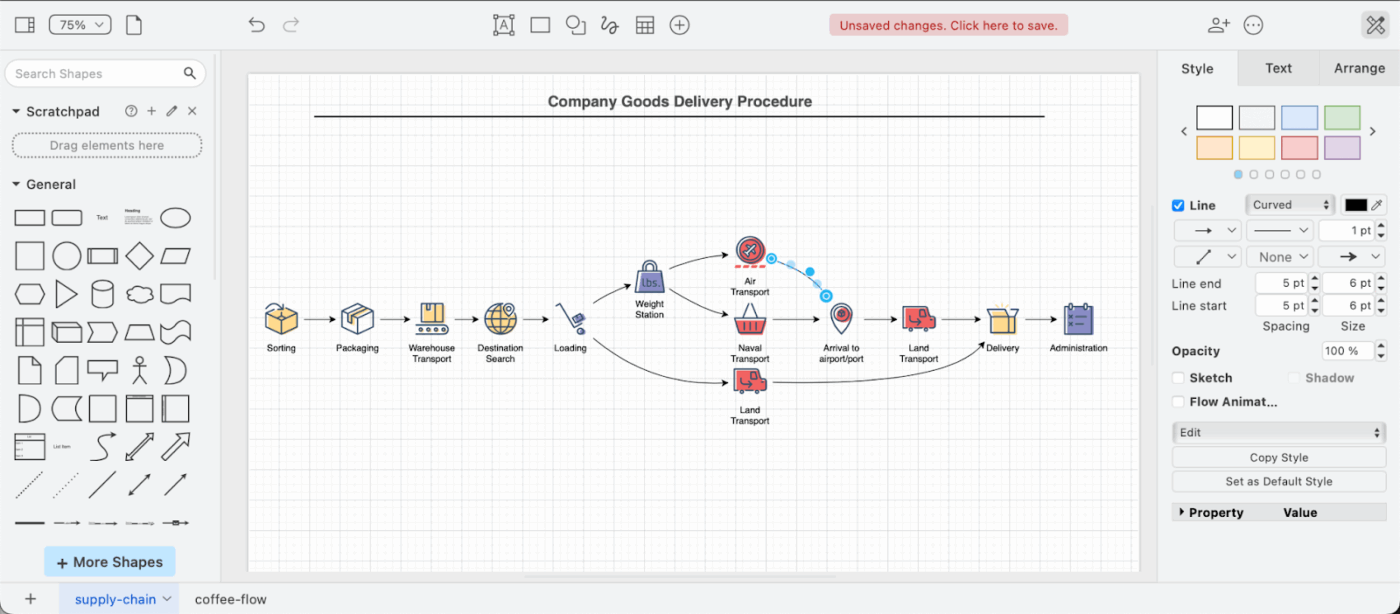
Draw.io (ook bekend als diagrams.net) is een gratis, flexibele tool voor het maken van diagrammen die het importeren van door GPT gegenereerde Mermaid- of PlantUML-code ondersteunt. Na het importeren kunt u elementen verslepen, neerzetten en opnieuw opmaken om ze presentatieklaar te maken.
Belangrijkste functies
- Gratis en open source (core editor), en geen account/registratie vereist voor de webapp.
- Werkt naadloos samen met de belangrijkste diensten voor cloudopslagruimte (Google Drive, OneDrive, Dropbox, enz.) en tools voor productiviteit.
- Ondersteunt zowel visueel slepen en neerzetten als diagram-as-code (importeren/genereren vanuit Mermaid, PlantUML, CSV, SQL)
- Gebruikers kunnen diagramgegevens opslaan in hun eigen opslagruimte of lokaal met de offline desktop-app.
- Uitgebreide vormbibliotheken en aangepaste sjablonen voor alle diagramtypen (UML, stroomdiagrammen, netwerken, wireframes, enz. )
Beperkingen
- De interface kan rommelig of enigszins verouderd aanvoelen in vergelijking met nieuwere tools.
- Lijnen/verbindingen worden mogelijk niet automatisch opnieuw getekend wanneer vormen worden verplaatst, waardoor soms handmatige aanpassingen nodig zijn.
Prijzen
- Free
- Betaalde niveaus zijn alleen van toepassing op premiumintegraties.
Wat zeggen echte gebruikers over Draw.io?
Een recensie van een gebruiker zegt :
Wat ik het meest waardeer aan Draw.io is de veelzijdigheid in combinatie met het open-sourcekarakter. Enerzijds kan ik dankzij de enorme bibliotheek met technische vormen – met name voor cloudarchitectuur zoals AWS of GCP – nauwkeurige, professionele diagrammen maken.
Wat ik het meest waardeer aan Draw.io is de veelzijdigheid in combinatie met het open-sourcekarakter. Enerzijds kan ik dankzij de enorme bibliotheek met technische vormen – met name voor cloudarchitectuur zoals AWS of GCP – nauwkeurige, professionele diagrammen maken.
3. DiagramGPT (Eraser. io)
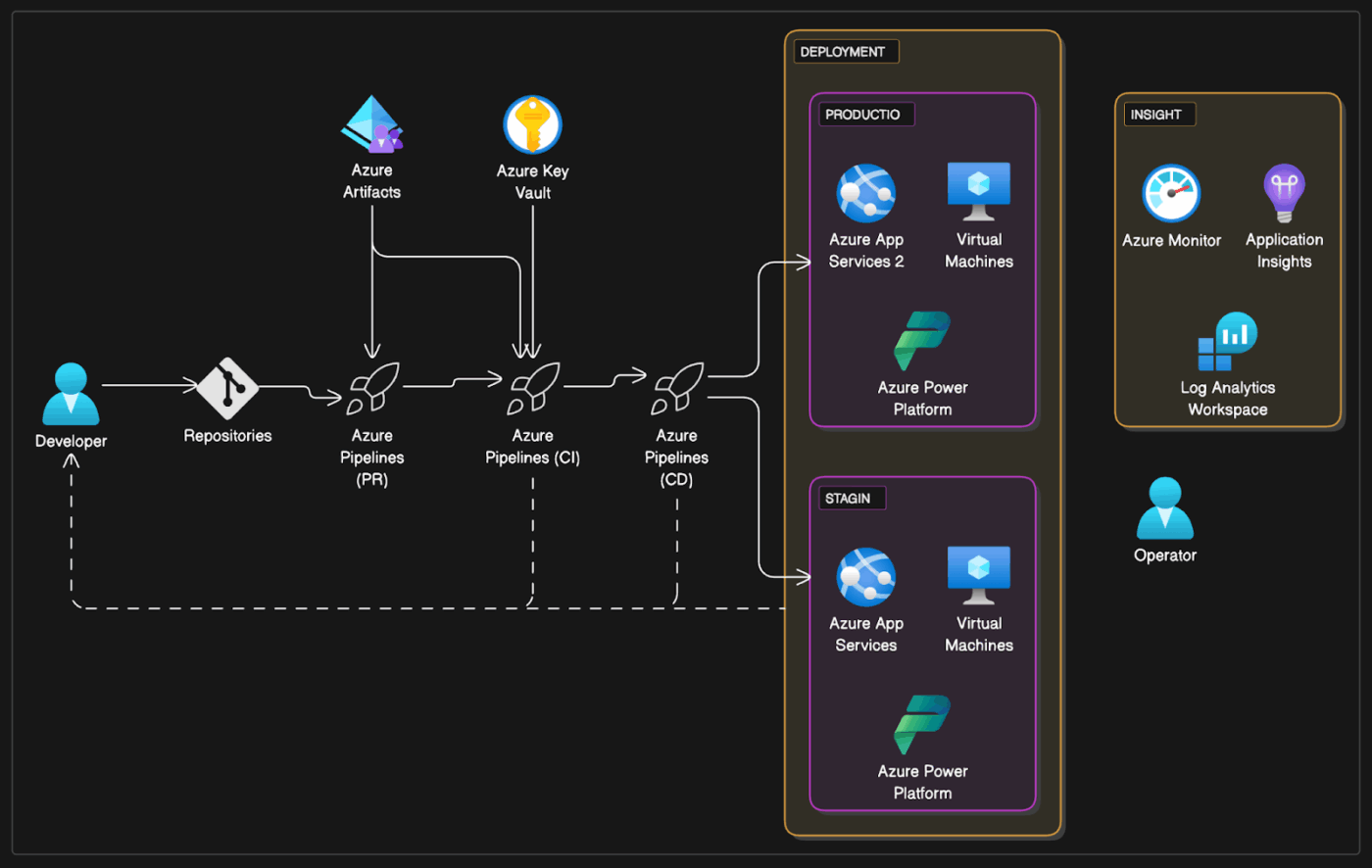
DiagramGPT (van Eraser. io) is meer AI-native. U kunt uw opdracht in gewoon Engels invoeren ("maak een microservicediagram met API Gateway, database en authenticatieservice") en het genereert direct een bewerkbaar diagram in de werkruimte.
Belangrijkste functies
- Maak direct bewerkbare diagrammen op basis van prompts
- Diagram-as-Code is een kernfunctie die automatisch overzichtelijke, onderhoudbare en leesbare diagrammen genereert.
- Naadloze combinatie van AI-prompts, slepen en neerzetten en diagramcode voor maximale flexibiliteit
- Sterke GitHub-integratie (diagrammen synchroniseren met README's, PR's maken) en een eenvoudig, op Markdown gebaseerd notitiesysteem.
- Genereer diagrammen van presentatiekwaliteit met een moderne esthetiek.
Beperkingen
- Eigen syntaxis/niet open source (in tegenstelling tot Mermaid of PlantUML)
- Minder native integraties met suites voor productiviteit (zoals GSuite/MS Office) in vergelijking met Draw.io.
- Leercurve voor de specifieke Diagram-as-Code-syntaxis
Prijzen
- Free
- Starter: $ 12 per lid per maand
- Business: $ 25 per lid per maand
- Enterprise: Aangepaste prijzen
Meest geschikt voor: Teams met een beperkt budget of ontwikkelaars die snel aanpasbare diagrammen nodig hebben.
4. Lucidchart
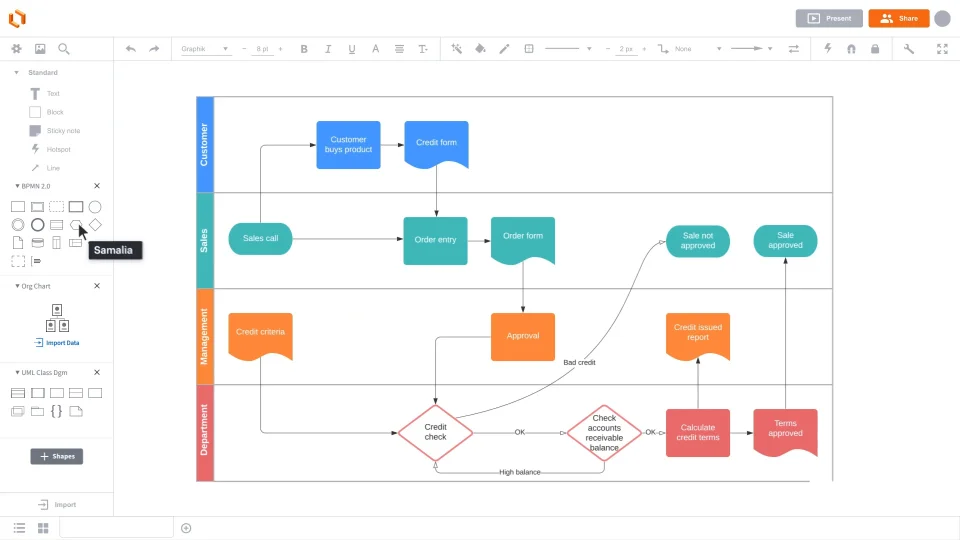
Lucidchart (met Lucid GPT) heeft AI-verbeterde diagrammen. U kunt prompts of structuurgegevens plakken en Lucid zal automatisch stroomdiagrammen, ER-diagrammen of organigrammen opstellen. De diagrammaker kan worden geïntegreerd met verschillende tools, waaronder Google Workspace, Slack en Atlassian-tools.
Belangrijkste functies
- Biedt AI-ondersteunde diagramgeneratie om tekstbeschrijvingen om te zetten in gestructureerde diagrammen.
- Maakt realtime samenwerking mogelijk, waardoor architecten, ingenieurs en DevOps-teams samen diagrammen kunnen bewerken, opmerkingen kunnen achterlaten en de geschiedenis van versies kunnen bijhouden.
- Maakt gelaagde, interactieve diagrammen mogelijk waarin gebruikers kunnen schakelen tussen omgevingen, lagen van veiligheid of systeemstatussen zonder diagrammen te dupliceren.
Beperkingen
- Betaalde abonnementen vereist voor geavanceerde AI- en teamfuncties
Prijzen
- Free
- Individueel: $ 9,00 per maand (jaarlijks gefactureerd)
- Team: $ 10,00 per gebruiker per maand (jaarlijks gefactureerd)
- Onderneming: Aangepaste prijzen
Meest geschikt voor: consultants, mensen met verantwoordelijkheden voor projectmanagement en multifunctionele teams die diagrammen moeten presenteren aan klanten of leidinggevenden.
Wat zeggen echte gebruikers over Lucidchart?
Een gebruiker schrijft in een recensie:
Lucid maakt het ongelooflijk eenvoudig om complexe ideeën om te zetten in duidelijke visualisaties: stroomdiagrammen, proceskaarten, organigrammen, wireframes, journey maps, allemaal in enkele minuten. Het is vooral handig om teams te helpen snel overeenstemming te bereiken over ideeën die in tekstvorm onoverzichtelijk zouden zijn.
Lucid maakt het ongelooflijk eenvoudig om complexe ideeën om te zetten in duidelijke visualisaties: stroomdiagrammen, proceskaarten, organigrammen, wireframes, journey maps, allemaal in enkele minuten. Het is vooral handig om teams te helpen snel overeenstemming te bereiken over ideeën die in tekstvorm onoverzichtelijk zouden zijn.
5. Draft1. ai
Sommige tools zijn specifiek gericht op bepaalde niches. Draft1. ai is speciaal ontworpen voor softwarearchitectuur. Voer een systeembeschrijving in (bijvoorbeeld "microservices met API Gateway, Kafka en PostgreSQL") en het genereert gestructureerde diagrammen. Na het genereren biedt het aangepaste opties.
Belangrijkste functies
- Genereer softwarearchitectuurdiagrammen rechtstreeks vanuit platte tekstsysteembeschrijvingen.
- Biedt aangepaste aanpassingsmogelijkheden na het genereren om de layout, stijl en componentengroepering aan te passen.
- Zorgt voor een consistente weergave van vormen met behulp van een op regels gebaseerde diagramengine.
Beperkingen
- Beperktere gebruiksscenario's passen mogelijk niet in algemene business-werkstroomen.
Prijzen
- Gratis proefversie
- Basis: $ 24/maand
- Pro: $ 32/maand
- Enterprise: $ 99+ per gebruiker per maand
Meest geschikt voor: Platformteams die snel architectuurdiagrammen willen genereren op basis van schriftelijke systeembeschrijvingen.
Maak kennis met ClickUp: organiseer uw creatieve briefings met gemak
GPT kan u een startpunt bieden voor diagrammen of briefings, maar er blijven hiaten: geen context, geen samenwerking en geen verbinding met uw daadwerkelijke projecten.
ClickUp, 's werelds eerste geconvergeerde AI-werkruimte, vult deze leemte door statische diagrammen om te zetten in levendige onderdelen van uw werkstroom. Zo werkt het:
Verzamel automatisch echte projectcontext met AI
Een van de grootste tekortkomingen van ChatGPT is het gebrek aan echt projectbewustzijn.
Hoe vult ClickUp de leemte op?
ClickUp Docs + ClickUp Brain maken verbinding met uw werkruimte en halen relevante details uit taken, gebruikersverhalen, afhankelijkheden, release-opmerkingen en sprintplannen.
Wanneer u een werkstroom beschrijft of de AI vraagt om een diagram te genereren, gebruikt deze de daadwerkelijke naamgevingsconventies, relatie-relaties en beperkingen die uw team eerder heeft gedefinieerd.
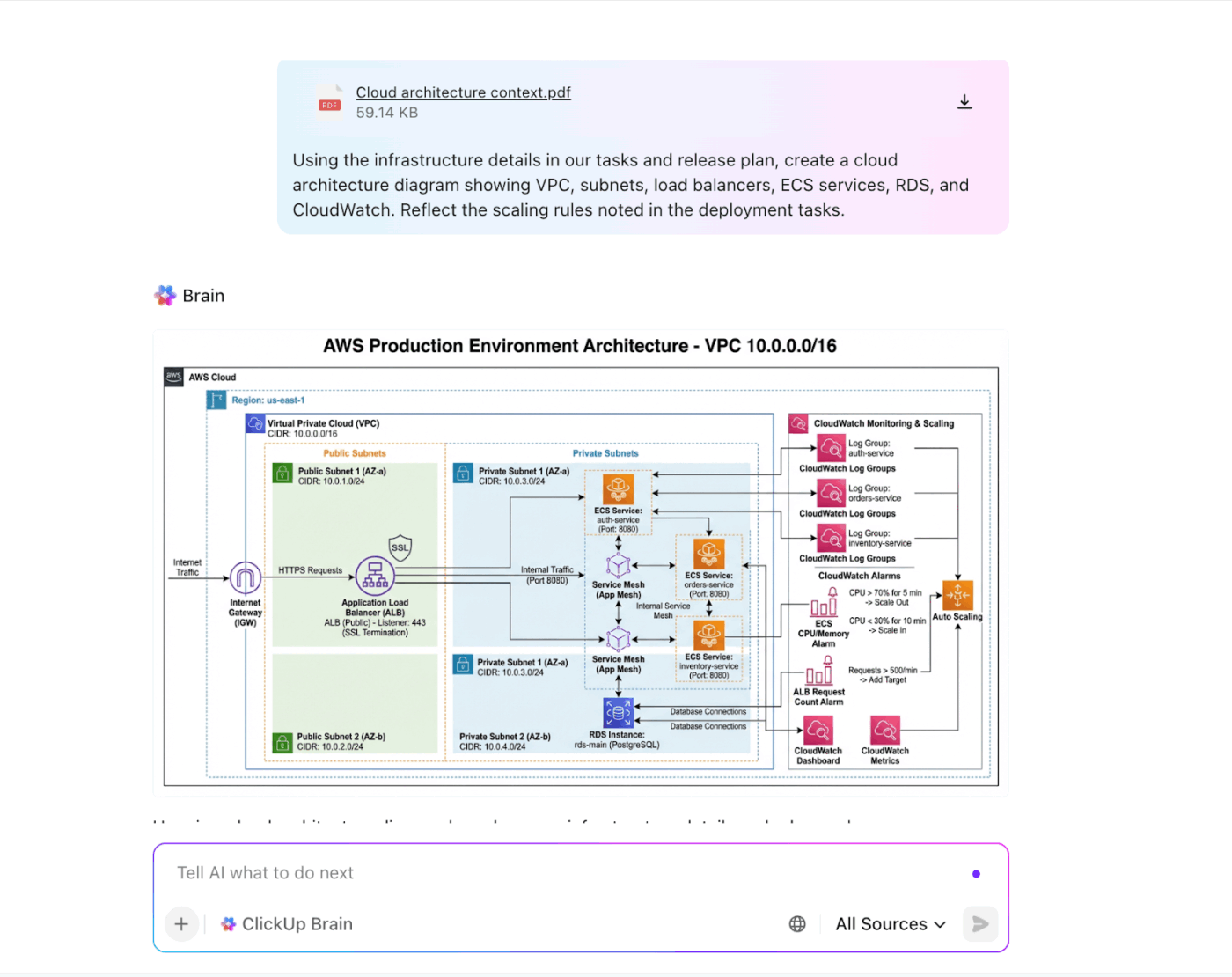
De contextbewuste AI werkt met dezelfde context die uw engineeringteam gebruikt, zodat diagrammen nauwkeurig, consistent en altijd up-to-date zijn.
Deze AI-assistent zet uw systeemantekeningen om in conceptdiagrammen, vat vergaderdiscussies samen in vereisten en herschrijft een creatieve briefing voor meer duidelijkheid. U kunt zelfs projectvereisten, aantekeningen en systeemdetails opslaan in ClickUp Docs, waar u uw promptbibliotheek aan het opbouwen bent.
Uw team kan het document raadplegen terwijl het het diagram verfijnt, waardoor consistentie wordt gegarandeerd zonder dubbel werk.

Brainstorm en werk samen in realtime
Zet door GPT gegenereerde diagrammen in ClickUp Whiteboards. Uw DevOps-engineer kan componenten verslepen terwijl uw PM rechtstreeks opmerkingen op het diagram achterlaat. Dat is veel gemakkelijker dan het heen en weer e-mailen van schermafbeeldingen.
Gebruik het oneindige canvas om diagrammen en grafieken, mindmaps, SWOT-analyses, cirkeldiagrammen, sequentiediagrammen en nog veel meer te tekenen. Of vraag de ingebouwde AI om u te helpen bij het genereren van diagrammen!
Bonus: zet vormen om in ClickUp-taken en koppel ze aan uw werkstroom. Teken vervolgens verbindingen tussen de taken om de volgorde weer te geven.
Koppel diagrammen direct aan taakbeheer
ClickUp-taaken fungeeren als de uitvoeringslaag voor architectuurwerkstroomen.
Met de combinatie ClickUp Brain + ClickUp-taaken kunt u systeemdiagrammen omzetten in echt, traceerbaar werk:
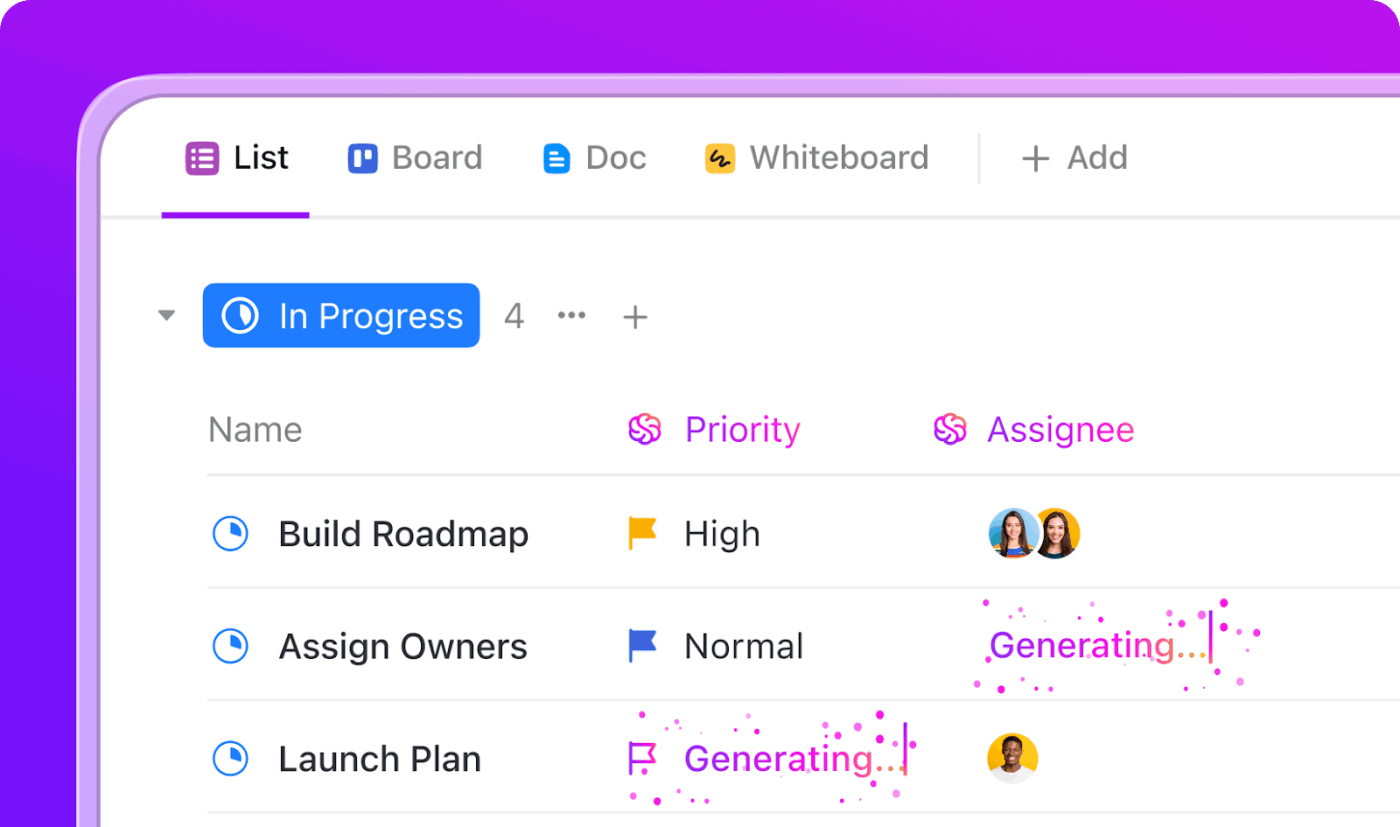
- Maak automatisch taken aan op basis van architectuurupdates, voltooid met eigenaren, velden en acceptatiecriteria.
- Wijs taken automatisch toe aan de juiste engineer en rangschik ze op basis van systeemafhankelijkheden en teamcapaciteit.
- Monitor de uitvoering van de architectuur in realtime met behulp van aangepaste velden zoals AI-voorgesteld, Handmatige beoordeling of Geëscaleerd.
Automatiseer repetitieve taken met een lage toegevoegde waarde
ClickUp-automatiseringen + AI-agenten nemen de handmatige belasting van repetitieve taken weg, zodat uw team zich kan concentreren op systeemontwerp in plaats van administratief werk.
Met behulp van triggers, voorwaarden en acties kunt u werkstroomen maken die automatisch:
- Wijs taken toe voor het uitvoeren van taken voor het beoordelen van componenten wanneer een nieuw diagram wordt geüpload.
- Breng backend-engineers op de hoogte wanneer een systeemvereiste als gereed is gemarkeerd.
- Pas tags of prioriteiten toe wanneer feedback wordt ingediend op een ClickUp document.
- Maak vervolgtaken aan wanneer belemmeringen voor de implementatie worden geregistreerd.
U kunt ook aangepaste AI-agents bouwen in ClickUp om intelligente werkstroomen af te handelen. Een agent kan bijvoorbeeld architectuuraantekeningen scannen en:
- Geef een taak automatisch de tag Hoge prioriteit als deze productieproblemen vermeldt.
- Wijs het opnieuw toe aan het juiste team op basis van het servicegebied.
- Of escaleer het als het gekoppeld is aan kritieke afhankelijkheden.
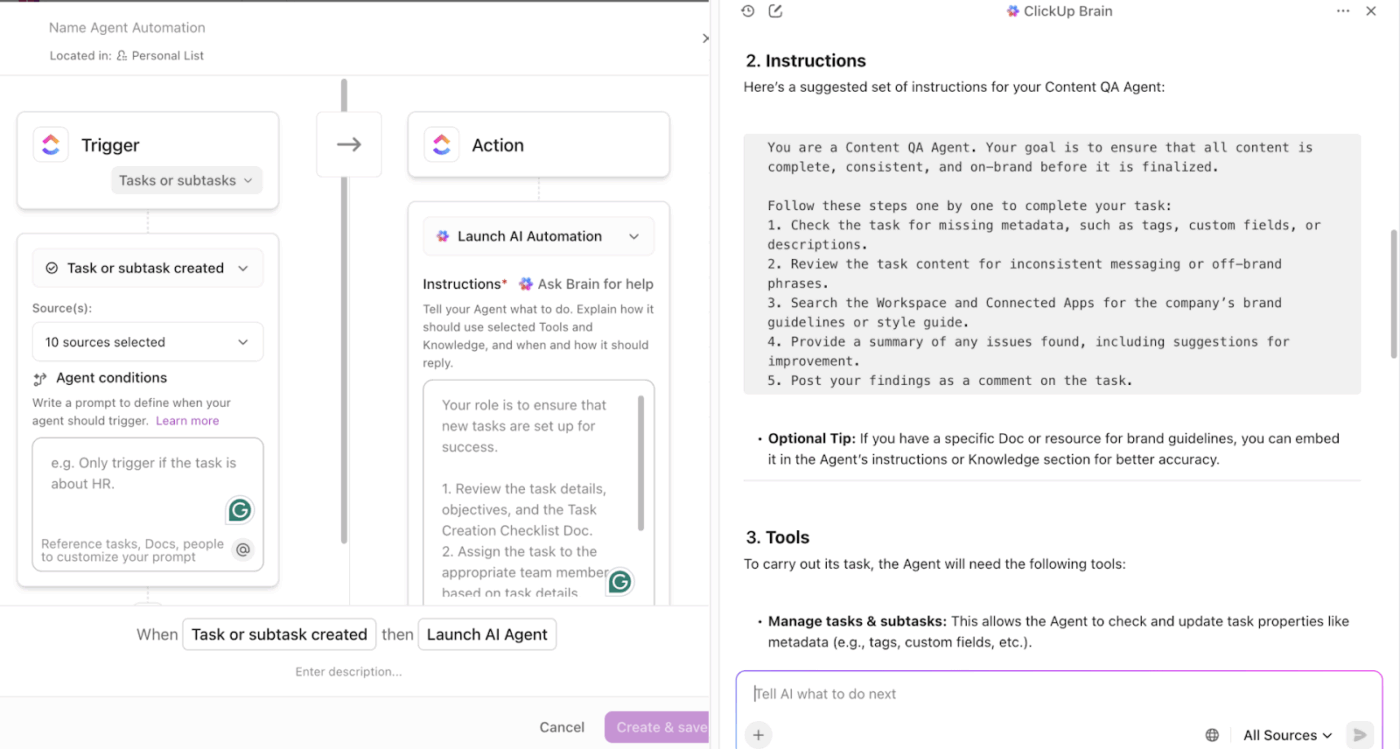
Wilt u zien hoe het werkt? In deze video wordt gedemonstreerd hoe u uw aangepaste werkstroom voor automatisering kunt instellen.
Werk samen op de plek waar het werk gebeurt
Wanneer u systeemdiagrammen, documenten of briefings maakt, verloopt de communicatie via Slack, e-mail, ontwerptools en taakvolgsystemen.
Fragmentatie maakt het moeilijk om context, beslissingen en follow-ups op elkaar af te stemmen. Met ClickUp Chat vinden discussies plaats waar het werk plaatsvindt.
ClickUp Chat biedt kanalen en directe berichten die gekoppeld zijn aan uw projectstructuur. U kunt teamgenoten @vermelden, discussies over specifieke onderwerpen starten en gesprekken beginnen of voortzetten zonder ClickUp te verlaten.
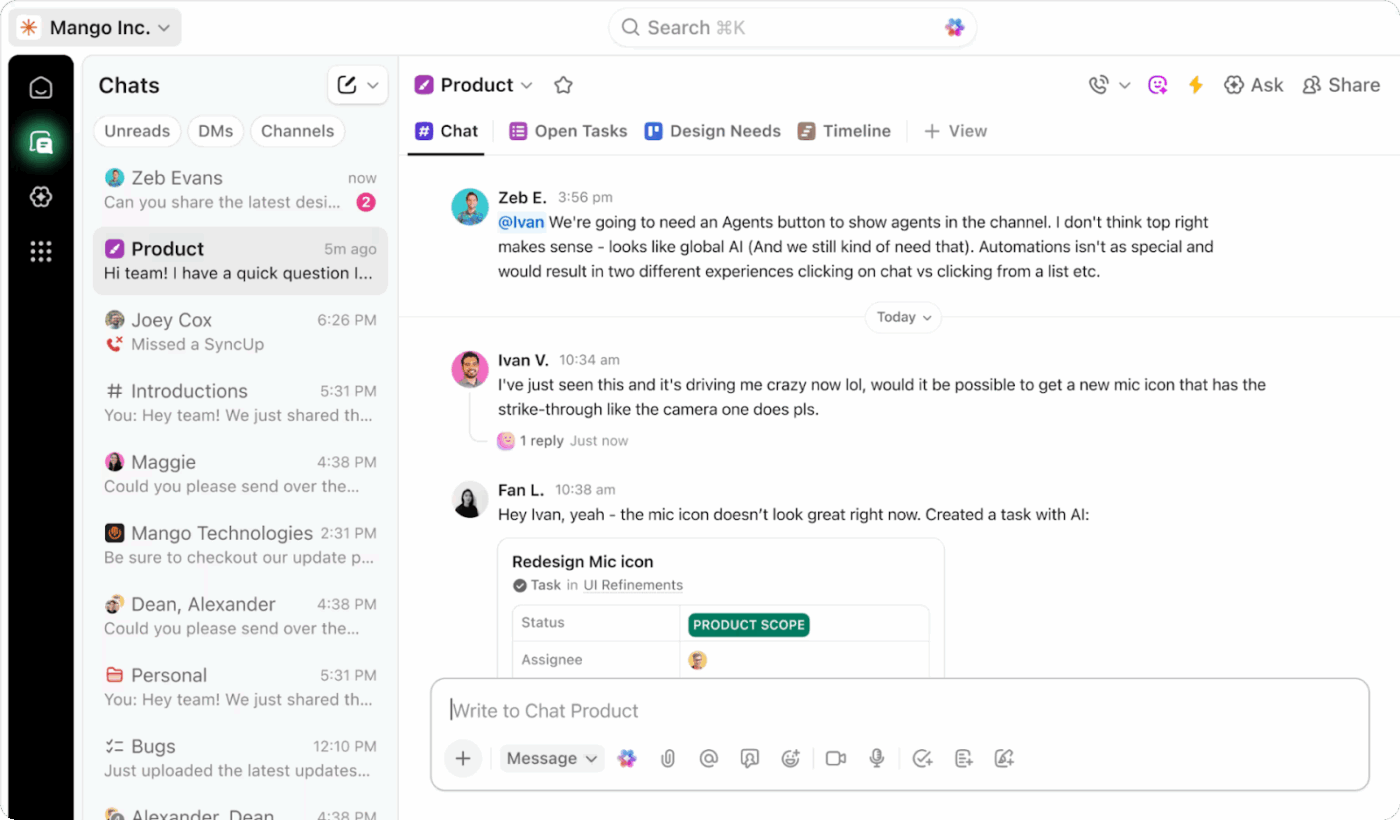
Omdat je kunt chatten, documenten kunt bekijken, taken kunt uitvoeren en Whiteboards kunt gebruiken in dezelfde werkruimte, blijft alle feedback met elkaar verbonden.
Neem de controle over uw architectuurdiagrammen met GPT + ClickUp
Het handmatig genereren en bijwerken van architectuurdiagrammen is tijdrovend en foutgevoelig. Met GPT kunt u binnen enkele seconden diagrammen genereren. Maar dat is nog maar het begin.
Met ClickUp zet u die diagrammen om in levendige, collaboratieve en uitvoerbare werkstroomen.
Uw diagrammen blijven verbonden met taken, Sprints, systeemvereisten en teamdiscussies, waardoor nauwkeurigheid, afstemming en zichtbaarheid worden gegarandeerd terwijl uw systeem zich verder ontwikkelt.
Als u klaar bent om het maken van diagrammen te versnellen, herwerk te verminderen en architectuur rechtstreeks aan uitvoering te koppelen, combineer dan de snelheid van GPT met de kracht van de contextuele AI van ClickUp.
✅ Probeer ClickUp voor contextbewuste diagrammen en systeemontwerp.
Veelgestelde vragen
Ja. ChatGPT kan op verschillende manieren architectuurdiagrammen genereren. Het kan tekstgebaseerde diagramformaten produceren, zoals Mermaid, PlantUML of Graphviz. Het kan ook gerenderde diagrammen in afbeeldingsstijl maken als u de componenten, relaties en stijl beschrijft die u wilt. Beschouw het als een blauwdrukfluisteraar: geef het duidelijkheid en het schetst de structuur.
GPT-4 kan diagrammen genereren, maar voornamelijk in tekstgebaseerde formaten (Mermaid, UML, ASCII, enz.). Met de juiste tools of integraties kunnen die tekstformaten worden weergegeven in visuele diagrammen. Als u een echt diagram in afbeeldingsstijl nodig hebt, kan GPT-4 de structuur schetsen, maar over het algemeen hebt u een andere renderer of tool nodig om deze om te zetten in een visueel bestand.
Beschrijf het systeem alsof u iemand door een virtuele studio leidt: - Maak een lijst van uw componenten (apps, services, databases, API's). - Leg uit hoe ze met elkaar communiceren. - Voeg eventuele beperkingen of lay-outvoorkeuren toe. Vraag vervolgens de AI om een Mermaid- of PlantUML-diagram te maken, of vraag om een gerenderde afbeelding. Veel mensen beginnen met: "Genereer een Mermaid-architectuurdiagram dat X → Y → Z laat zien met deze werkstroomen. "
Ja. ChatGPT kan UML genereren in formaten zoals Mermaid of PlantUML, waaronder klassendiagrammen, sequentiediagrammen, toestandsmachines, werkstroomen en meer. Deze kunnen rechtstreeks in een UML-compatibele renderer worden geplakt, waardoor u direct een visuele weergave krijgt.