
De koffie begint nog maar net te werken, maar op de een of andere manier ben je al druk bezig om nummers uit drie werkbladen bij elkaar te sprokkelen, de gegevens te filteren en overzicht te krijgen in achterstallige taken.
Microsoft Excel is een krachtig hulpmiddel, maar als het gaat om het bijhouden van projectprestaties, kan het al snel rommelig worden door lange rijen met gegevens.
Door de basisformules en layouttrucs van Excel onder de knie te krijgen, zet u versnipperde gegevens om in duidelijke inzichten die ervoor zorgen dat uw team op één lijn blijft en uw projecten op koers blijven. U hoeft niet langer eindeloze rijen te doorzoeken – alleen nog maar overzichtelijke rapporten die het belangrijkste benadrukken.
In deze blogpost bekijken we hoe u een samenvattend rapport in Excel kunt maken, waardoor uw projectupdates gemakkelijker op te stellen, te lezen en te gebruiken zijn.
Wat is een samenvattend rapport in Excel?
Een samenvattend rapport in Microsoft Excel is een krachtig hulpmiddel om essentiële informatie over te brengen door ruwe gegevens samen te voegen en te ordenen in een overzichtelijker format.
In plaats van grote en complexe spreadsheets te doorzoeken, kunt u zich concentreren op sleutelstatistieken, zoals totalen, gemiddelden of aantallen, waardoor het herkennen van trends en het bijhouden van prestaties eenvoudiger wordt.
Deze aanpak is nuttig in situaties waarin tijdige besluitvorming van cruciaal belang is, zoals bij begrotingsbeoordelingen, verkoopanalyses of projectmanagement.
🧠 Leuk weetje: Bij genomisch onderzoek zette Excel gennamen zoals ‘MARCH1’ automatisch om in datums (‘Mar‑1’), waardoor in sommige onderzoeken bijna 20% van de gepubliceerde genlijsten onjuist werd weergegeven. Dit leidde tot grootschalig gebrekkig onderzoek voordat mensen het doorhadden. Het blijkt dat datums in Excel voor iedereen lastig te doorgronden zijn!
⭐ Aanbevolen sjabloon
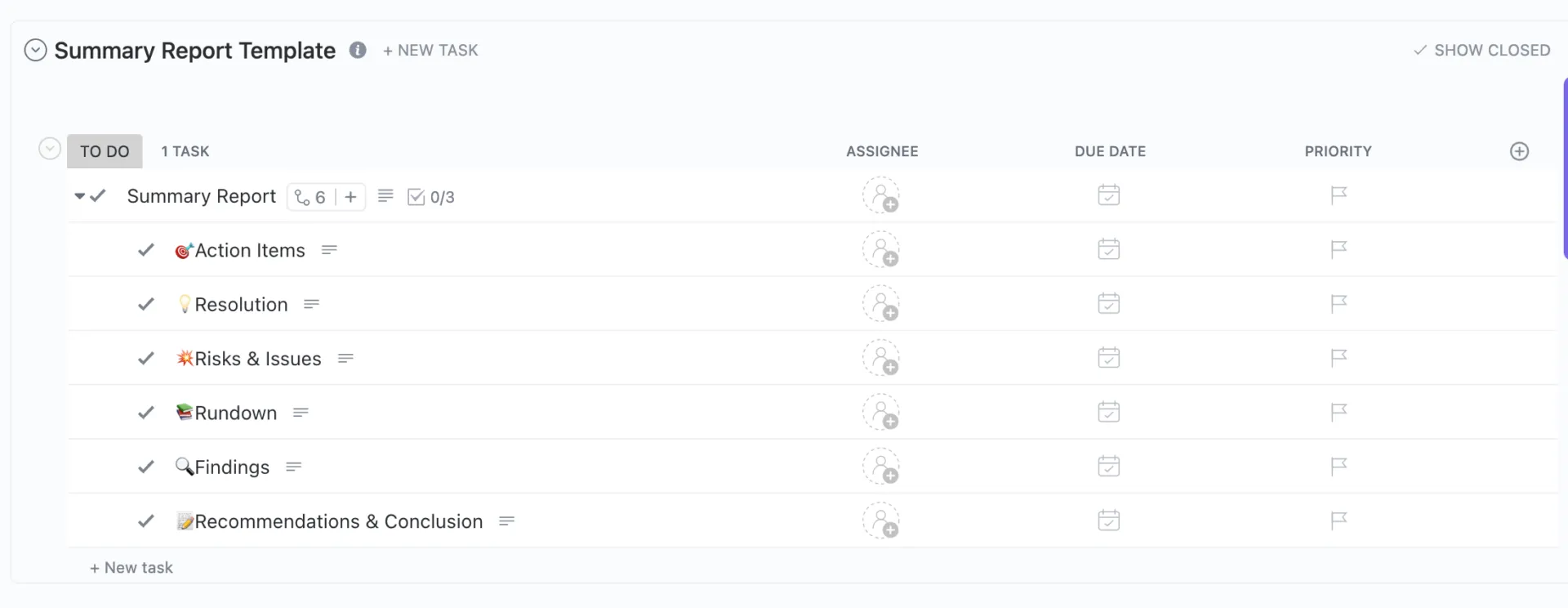
Op zoek naar een actiegerichte manier om elk project, elke vergadering of elke taak af te ronden? Gebruik dan de ClickUp-sjabloon voor samenvattingsrapporten: een aanpasbare manier om je werk te beheren en tegelijkertijd de voortgang effectief bij te houden.
Voordat u begint met het ordenen van uw gegevens
Neem even de tijd voordat u aan de slag gaat met formules, grafieken of draaitabellen, om er zeker van te zijn dat uw gegevens correct zijn ingesteld.
Hier volgen enkele tips:
- Wijs aan elk kenmerk een eigen kolom toe met een passende koptekst ✅
- Zorg ervoor dat elke rij één record of transactie vertegenwoordigt ✅
- Zorg ervoor dat er geen lege rijen of kolommen in uw dataset staan ✅
- Gebruik consistente formaten voor gegevensinvoer, zoals datums, nummers en tekst ✅
- Verwijder dubbele records uit het Excel-bestand om onnauwkeurige overzichten te voorkomen ✅
- Consolideer en standaardiseer de layout van gegevens uit meerdere databronnen op één werkblad ✅
💡 Pro-tip: Gebruik benoemde bereiken voor meer duidelijkheid. Geef uw sleutelblokken namen zoals ‘Total_Sales_Q2’ in plaats van overal naar C4:G9 te verwijzen. Dit maakt uw formules overzichtelijker, vooral wanneer u samenwerkt of het rapport na enkele weken opnieuw bekijkt.
Een samenvattend rapport maken in Excel
Of u nu een maandelijkse verkoopevaluatie afrondt of inzichten uit een enorme hoeveelheid gegevens haalt, een goed opgesteld samenvattend rapport in Excel kan u uren aan handmatig werk besparen.
Hier leest u hoe u in slechts een paar stappen van ruwe gegevens naar een overzichtelijk, deelbaar samenvattingsrapport gaat.
Stap 1: Breng uw gegevens in de juiste vorm
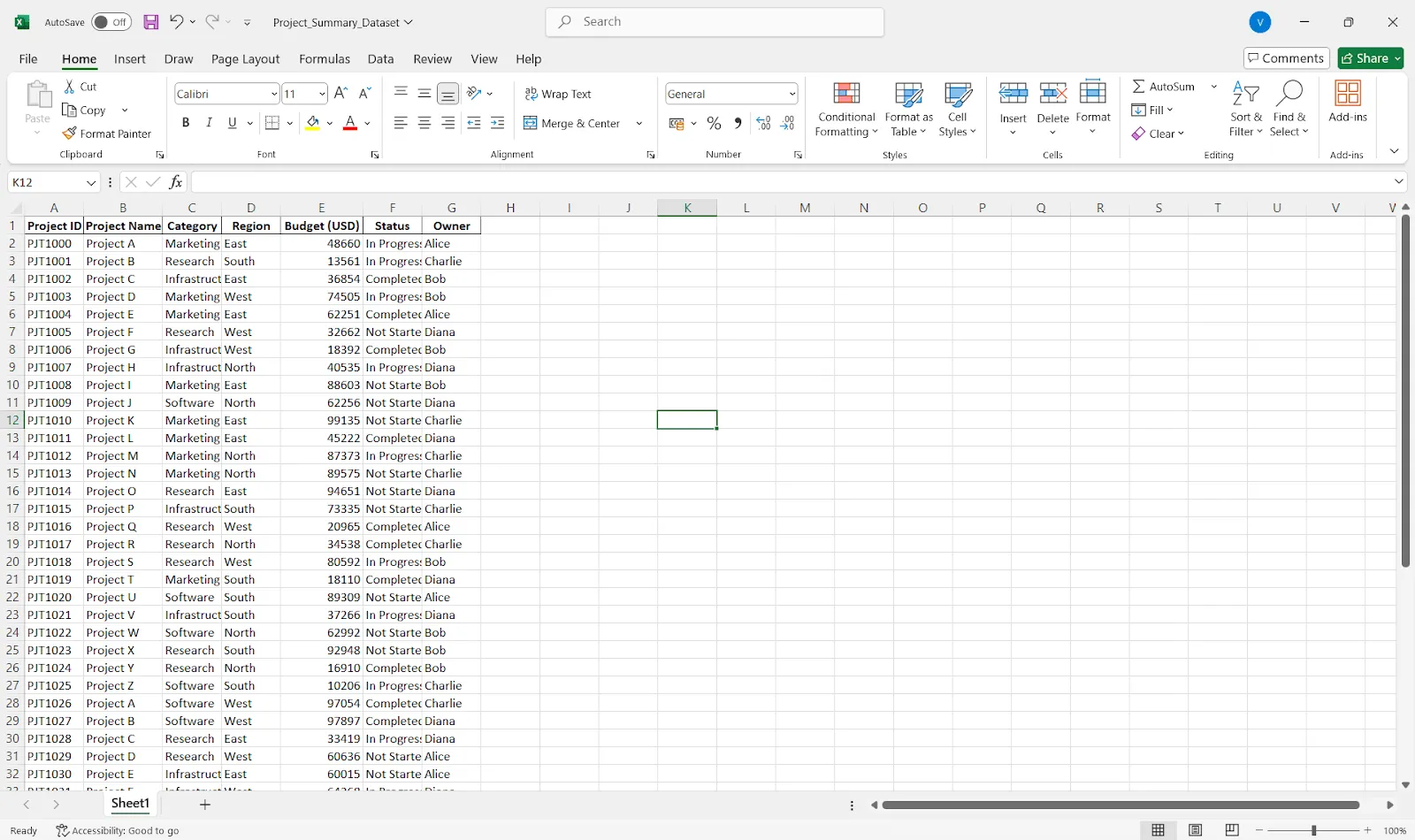
Zorg er allereerst voor dat uw gegevens overzichtelijk en in tabelvorm zijn. Dat betekent dat elke kolom een duidelijke koptekst heeft, elke rij een uniek record vertegenwoordigt en er geen tekst en nummers door elkaar staan.
💡 Pro-tip: Gebruik Opmaak als tabel om eenvoudig te kunnen sorteren, filteren en verwijzen. Vergeet niet om duplicaten te verwijderen, ontbrekende waarden aan te vullen en formatten te standaardiseren (met name datums en nummers).
Stap 2: Sorteren, filteren en benoemen
Zodra uw gegevens overzichtelijk zijn, sorteert u ze op een zinvolle manier (bijvoorbeeld op datum of categorie). Gebruik de knop Filter om in te zoomen op wat belangrijk is.
Zo sorteert u uw gegevens:
- Klik op een willekeurige cel in de kolom die u wilt sorteren
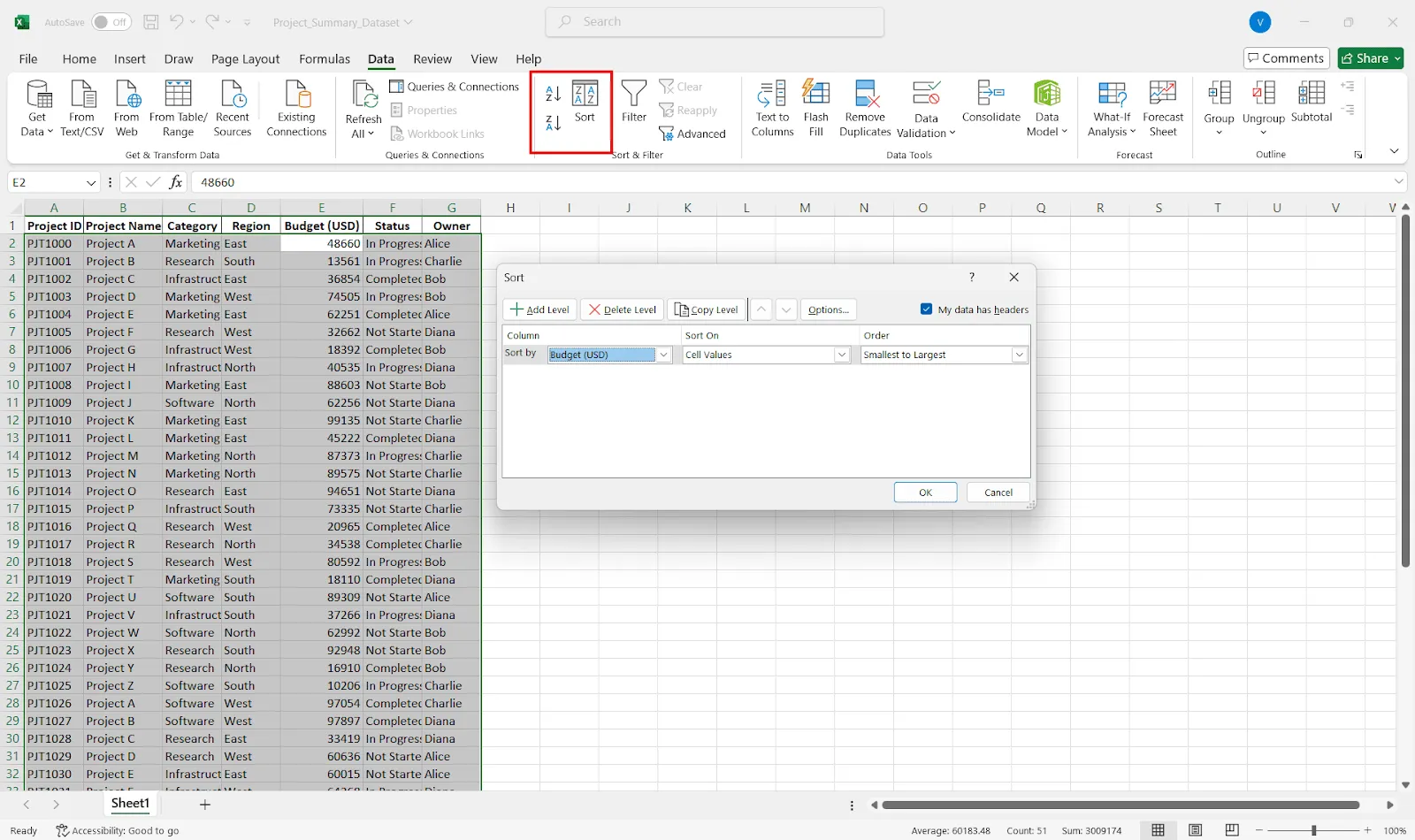
- Ga naar het tabblad Gegevens en klik op Sorteren van A naar Z of Sorteren van Z naar A (voor nummers of tekst)
- Voor aangepaste sorteervolgordes (op meerdere kolommen) klikt u op Sorteren en stelt u niveaus in zoals ‘Sorteren op regio, daarna op omzet’
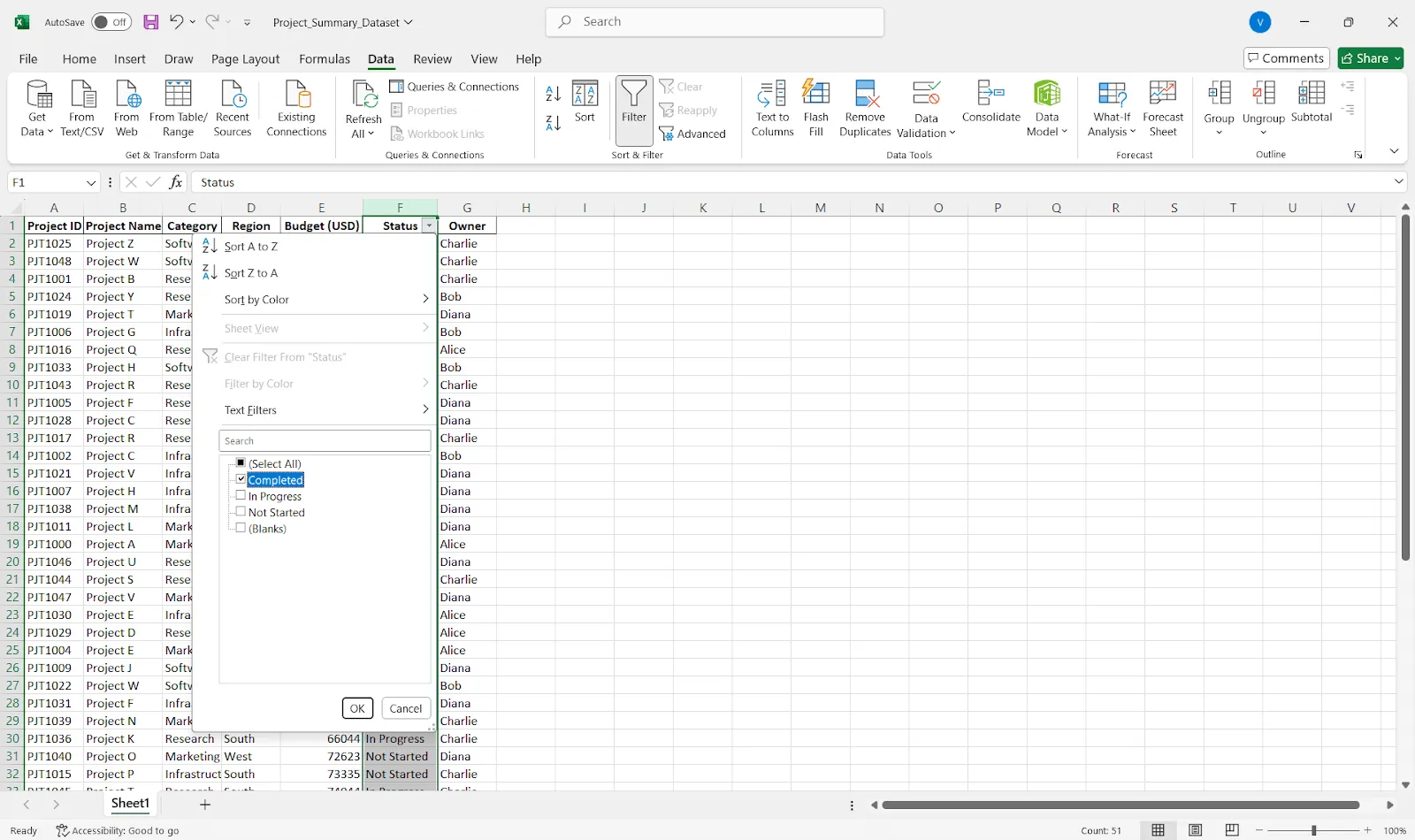
Zo kunt u filteren om de aandacht te richten op:
- Selecteer uw tabel
- Ga naar het tabblad Gegevens en klik op Filter
- Klik op het pijltje van de vervolgkeuzelijst in een willekeurige kolom om te filteren op specifieke waarden, bereiken, tekst, datums of zelfs kleur
U kunt dit doen om alleen gegevens uit het tweede kwartaal weer te geven, gegevens van specifieke teams of afdelingen te bekijken en te filteren op uitschieters of ontbrekende waarden.
💡 Pro-tip: Gebruik Formules > Naam definiëren om benoemde bereiken aan te maken. Dit maakt het opstellen van samenvattende formules eenvoudiger.
Stap 3: Maak een draaitabel (aanbevolen)
Nu uw gegevens opgeschoond en geordend zijn, is het tijd om te beslissen hoe u ze wilt samenvatten. Uw keuze hangt af van het type rapport dat u nodig hebt, de mate van flexibiliteit ervan en de structuur van de gegevens.
- Gebruik een draaitabel voor interactieve overzichten (dit is de beste manier om flexibele overzichten te maken waarmee u snel kunt inzoomen)
- Gebruik formules zoals SUMIF, COUNTIF of AVERAGE voor rapportage die beter op uw behoeften is afgestemd
- Wilt u gegevens uit meerdere werkbladen samenvoegen? Probeer dan Consolideren op het tabblad Gegevens
Zo maakt u een draaitabel:
- Breng uw gegevens onder de aandacht
- Ga naar het tabblad Invoegen en klik op Draaitabel
- Kies waar het moet worden weergegeven (een nieuw werkblad werkt het beste)
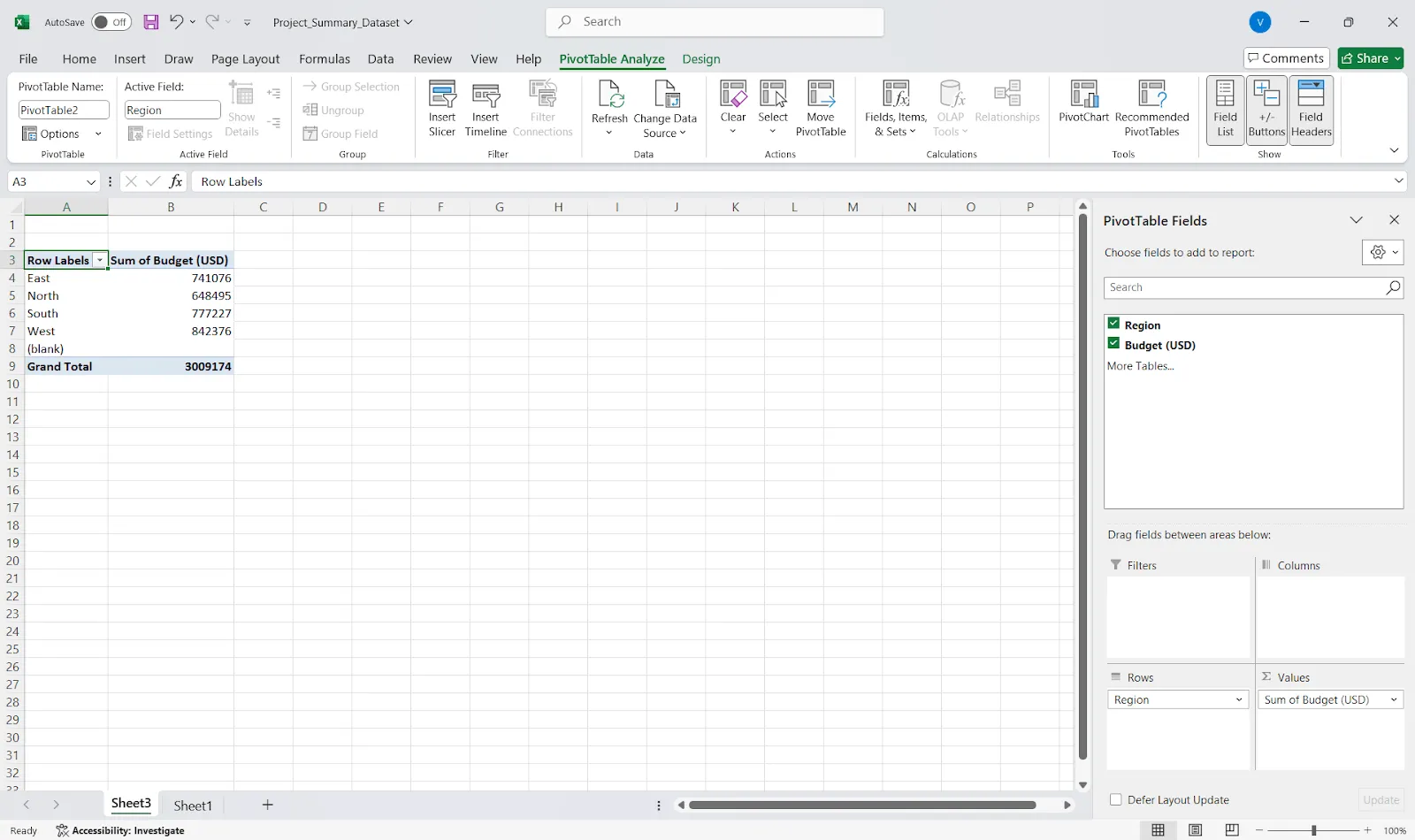
- Velden plaatsen in de gebieden 'Rijen' en 'Waarden'
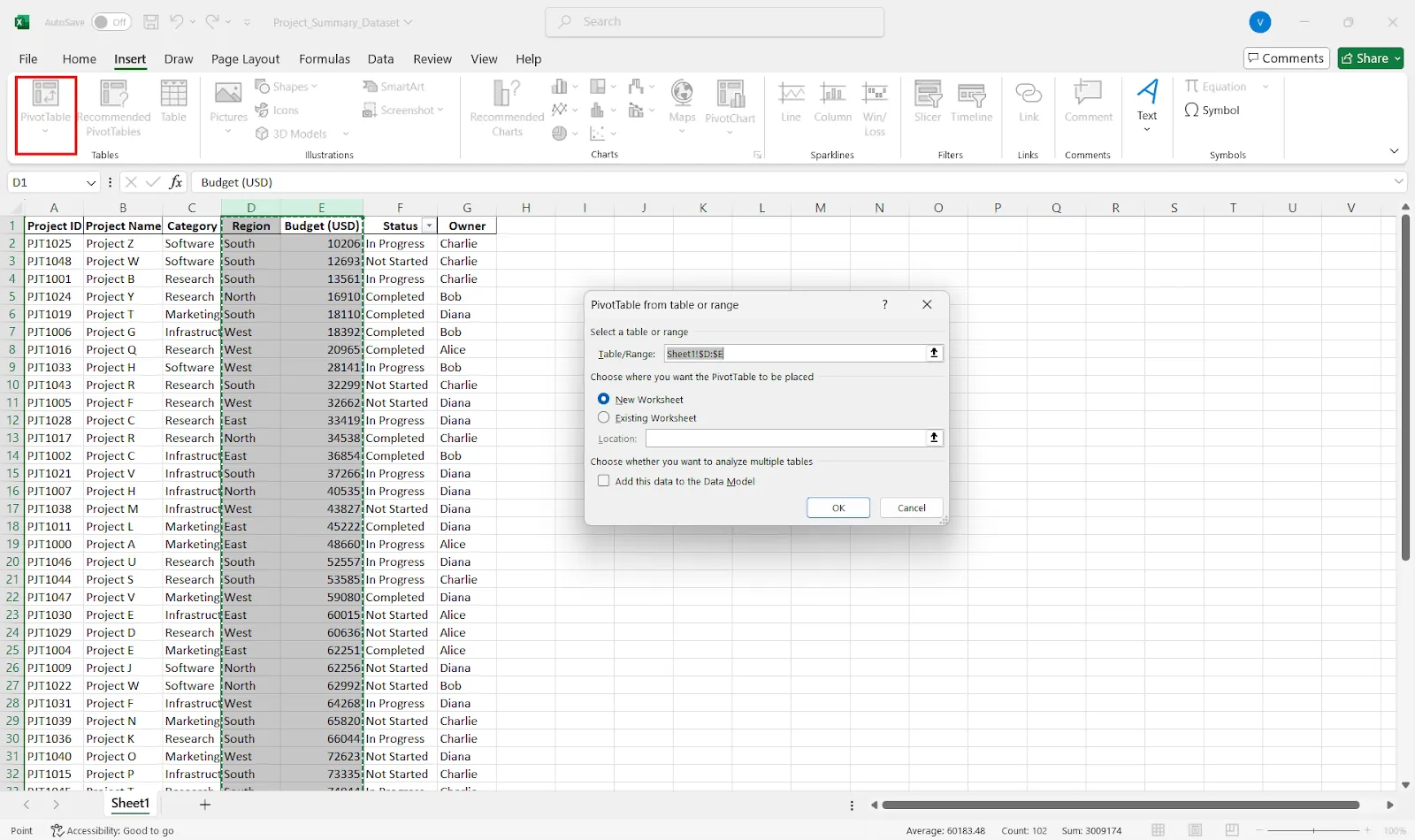
Als u bijvoorbeeld de omzet per regio wilt bekijken, sleept u ‘Regio’ naar Rijen en ‘Omzet’ naar Waarden.
Gebruik de gebieden Filters en Kolommen voor een gedetailleerdere uitsplitsing en dubbelklik op een willekeurige waarde om de onderliggende ruwe gegevens te bekijken.
💡 Pro-tip: Maak dynamische vervolgkeuzelijsten. Wilt u schakelen tussen clients, tijdsperioden of productcategorieën zonder werkbladen te dupliceren? Gebruik dan gegevensvalidatie in combinatie met INDIRECT of FILTER, zodat één overzicht zich in realtime aan verschillende invoergegevens kan aanpassen.
Stap 4: Pas de layout en berekeningen aan
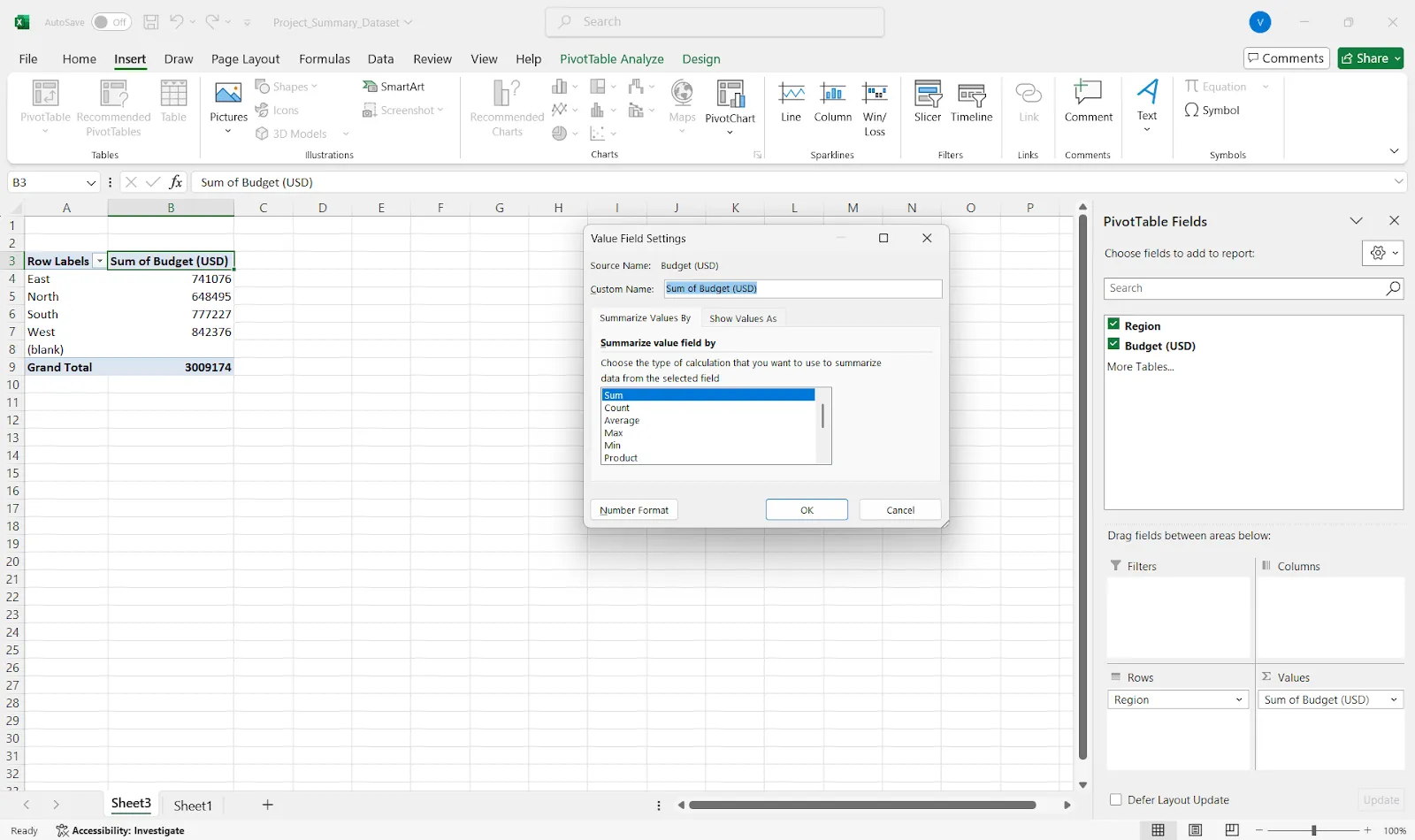
Heeft u totalen, gemiddelden of aantallen nodig? Klik met de rechtermuisknop op een waarde in uw draaitabel en ga naar Instellingen voor waardevelden om de weergave aan te passen. Voeg berekende velden rechtstreeks in de draaitabel toe voor extra inzichten zonder uw oorspronkelijke gegevens te wijzigen.
🎥 Bekijk: Voel je je overweldigd door al die stappen? Bekijk hoe Kulzer ClickUp gebruikt om een dashboard voor rapportage op te zetten :
📖 Lees ook: Gratis sjablonen voor dagelijkse rapporten met Excel- en Word-formaten voor activiteiten
Stap 5: Gebruik voorwaardelijke opmaak om het rapport te laten opvallen
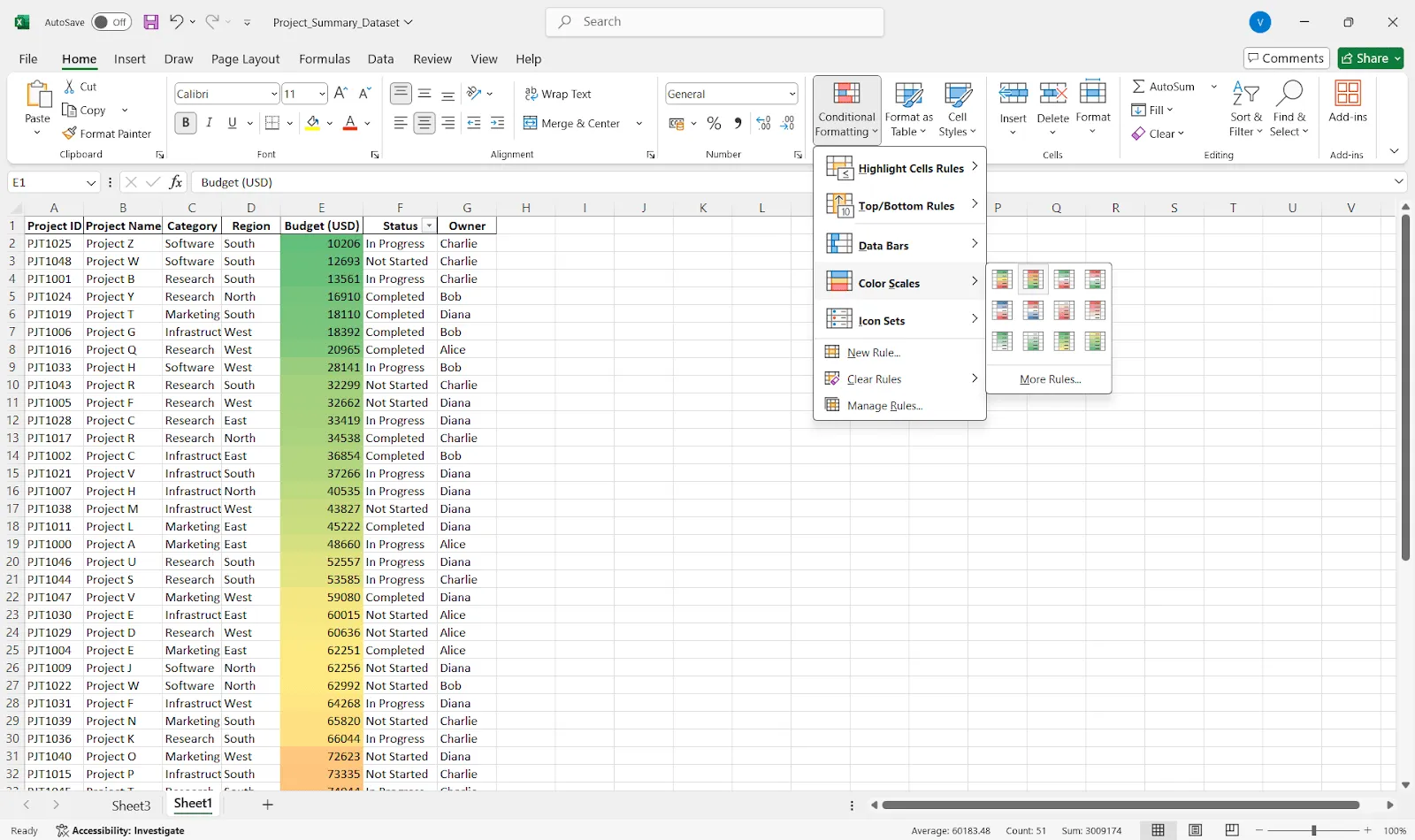
Gebruik voorwaardelijke opmaak op het tabblad Startpagina om uitschieters, toppers of trends te markeren. Voeg sparklines of gegevensbalken toe voor snelle visuele aanwijzingen en houd uw kleuren consistent zodat het rapport gemakkelijk te overzien is.
📖 Lees ook: Gratis sjablonen voor het bijhouden van de voortgang van projecten voor projectmanagement
Stap 6: Voeg grafieken toe (optioneel)
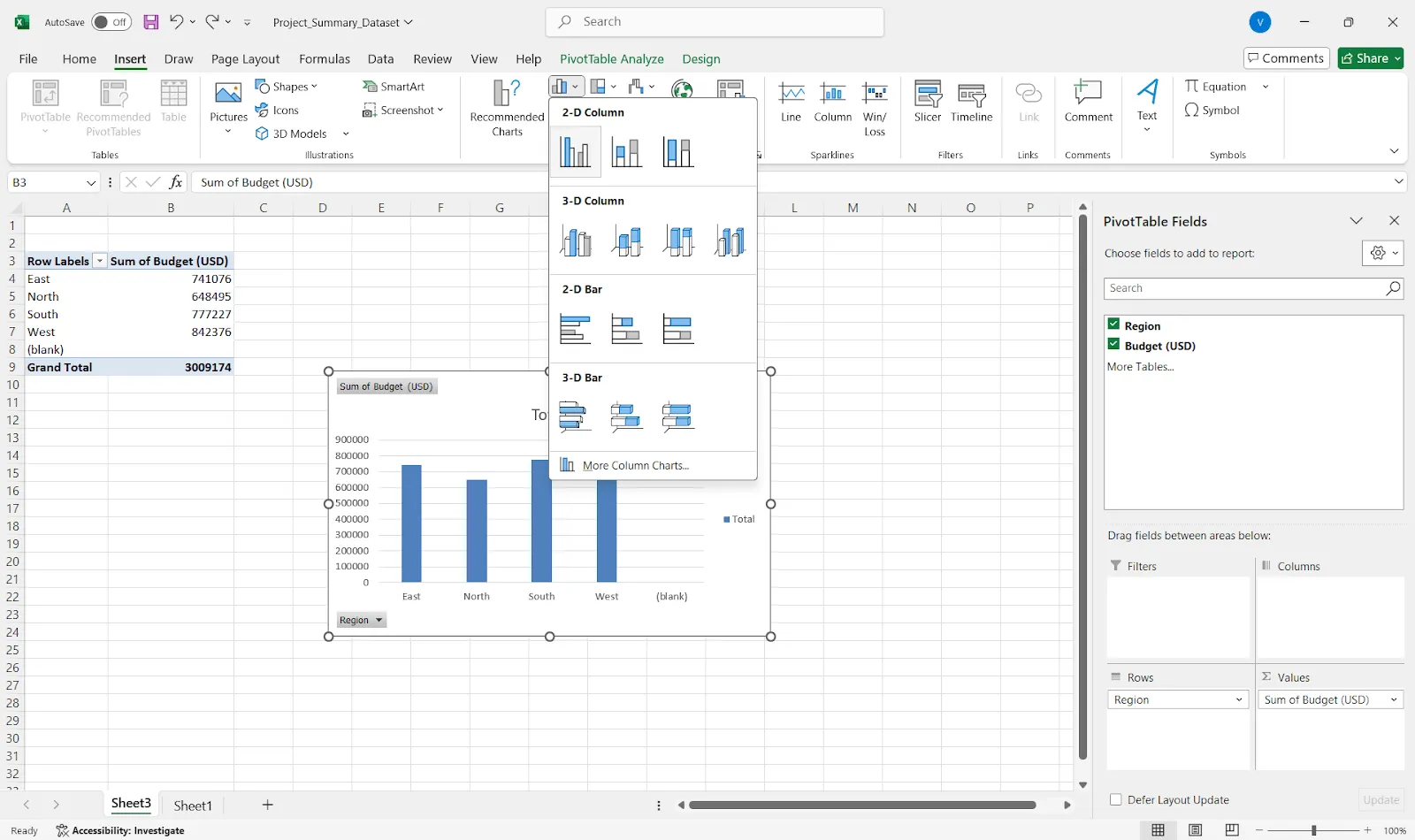
U kunt uw overzicht ook omzetten in een visueel rapport met mijlpaalgrafieken. Selecteer gewoon uw draaitabel of overzichtstabel en ga naar Invoegen > Grafieken. Draaitabelgrafieken blijven gesynchroniseerd met uw draaitabel, zodat u gegevens in realtime kunt filteren en de grafiek automatisch wordt bijgewerkt.
Stap 7: Labelen, opslaan en delen
Voeg duidelijke sectielabels en korte aantekeningen toe, zodat anderen weten waar ze naar kijken. Sla het rapport vervolgens op, exporteer het naar PDF of deel het via OneDrive, zodat het gemakkelijk toegankelijk is.
Stap 8: Houd het actueel
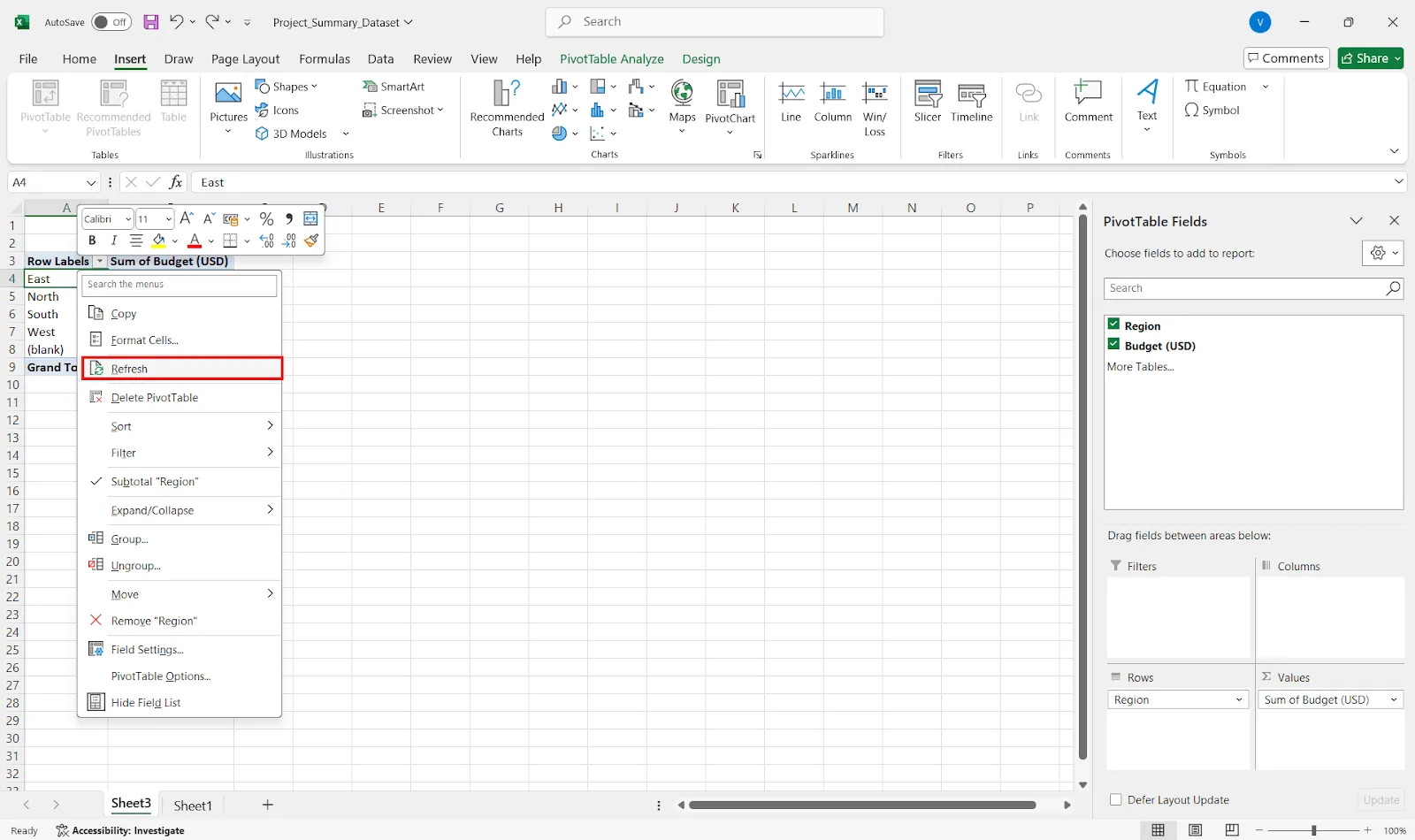
Als uw gegevens worden bijgewerkt, klikt u met de rechtermuisknop op uw draaitabel en selecteert u Vernieuwen. Een handige tip is om dynamische benoemde bereiken of Excel-tabellen te gebruiken, zodat uw overzicht automatisch meegroeit met uw gegevens.
💡 Pro-tip: Zo combineert u gegevens uit meerdere werkbladen:
- Ga naar uw overzichtblad
- Klik op Gegevens > Samenvoegen
- Kies een functie zoals SOM of GEMIDDELDE
- Voeg de gegevensbereiken van elk werkblad toe
- Gebruik labels als je die hebt. Klaar!
U kunt ook 3D-formules gebruiken, zoals =SUM(Sheet1:Sheet4!B2), om snel het totaal van dezelfde cel over meerdere werkbladen te berekenen.
Beperkingen van het gebruik van Excel voor samenvattende rapporten
Microsoft Excel is zeer geschikt voor het verwerken van nummers en het maken van eenvoudige rapporten. Naarmate uw gegevens echter complexer worden, kunt u te maken krijgen met veelvoorkomende limieten.
Hier zijn enkele uitdagingen waarmee u te maken kunt krijgen bij het maken van een projectoverzicht:
- Beperkingen voor rijen en kolommen: Ondersteunt maximaal 1.048.576 rijen en 16.384 kolommen in een werkblad, waardoor er een harde limiet geldt voor de ruwe gegevens
- Prestatieproblemen: Het programma wordt traag en reageert niet meer wanneer u gegevens probeert te exporteren of te verwerken die de maximale limiet bereiken
- Beperkte realtime gegevensupdates: Het ontbreekt aan de mogelijkheid om rapporten over de voortgang automatisch in realtime bij te werken, tenzij er gebruik wordt gemaakt van gespecialiseerde verbindingen of programmering
- Limiet voor het weergeven van rijen en groeperingen: Het aantal rijen in het voorbeeld wordt beperkt tot 20, en items in groeperingen moeten worden afgekapt bij het werken met rapporten die zijn gekoppeld aan Salesforce of soortgelijke verbindingen
- Zeer gevoelig voor rommelige gegevens: is afhankelijk van consistent geformatteerde, schone gegevens. Het staat duplicaten, lege rijen of onregelmatige invoer toe, wat formules en draaitabellen gemakkelijk kan verstoren
- Geen ingebouwde geavanceerde rapportagefuncties: Het ontbreekt aan mogelijkheden zoals automatisering van de verversing, relationele gegevensmodellering of naadloze analyse van meerdere databronnen, zoals die wel in BI-tools te vinden zijn
- Handmatige installatie = groter risico op fouten: U moet formules, filters en bereiken handmatig instellen, waardoor de kans op kleine foutjes toeneemt
Hoe ClickUp samenvattende rapportage ondersteunt
ClickUp is 's werelds eerste geconvergeerde AI-werkruimte die projectmanagement, documenten en teamcommunicatie combineert in één platform — aangedreven door AI-automatisering en zoekfuncties van de volgende generatie.
Laten we eens bekijken hoe u met dit platform duidelijke, aanpasbare rapporten kunt maken met behulp van de ingebouwde tools.
Stap 1: Visualiseer en organiseer gegevens met de tabelweergave
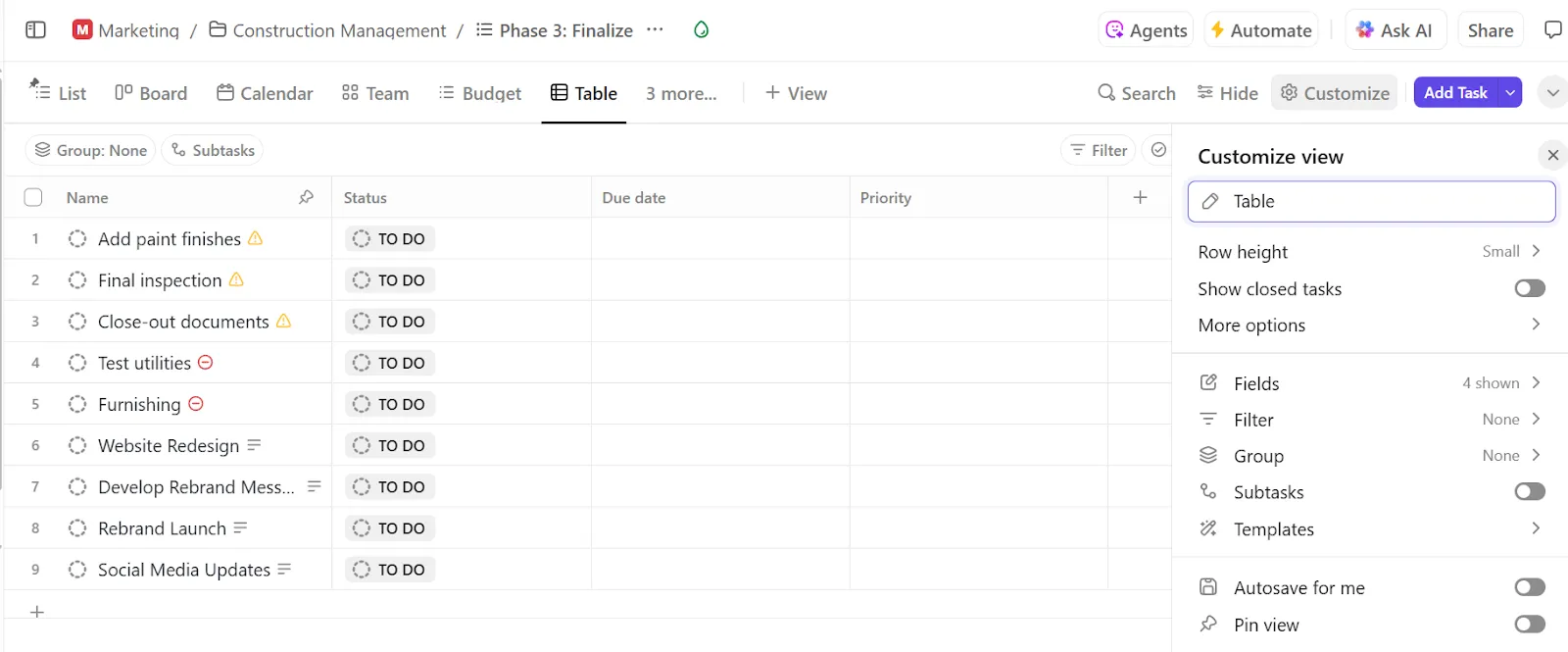
De tabelweergave van ClickUp is uw commandocentrum voor rapportage. Deze biedt u een spreadsheetachtige layout van al uw taken, ideaal om grote hoeveelheden projectgegevens in één oogopslag te ordenen.
Ga ernaar toe vanuit elke Space, map, lijst of elk project en pas de layout naar wens aan. U kunt kolommen toevoegen of verwijderen, taken sorteren en filteren op projectstatus, toegewezen personen en deadlines. Ook kunt u meerdere invoervelden in één keer bewerken om gegevens snel op te schonen of velden in meerdere taken met slechts een paar klikken bij te werken.
Stap 2: Houd de juiste informatie bij
Elk team heeft andere rapportagebehoeften, en met de aangepaste velden van ClickUp beschik je over de flexibiliteit die je nodig hebt om projecten bij te houden.
Dit is wat u nog moet doen:
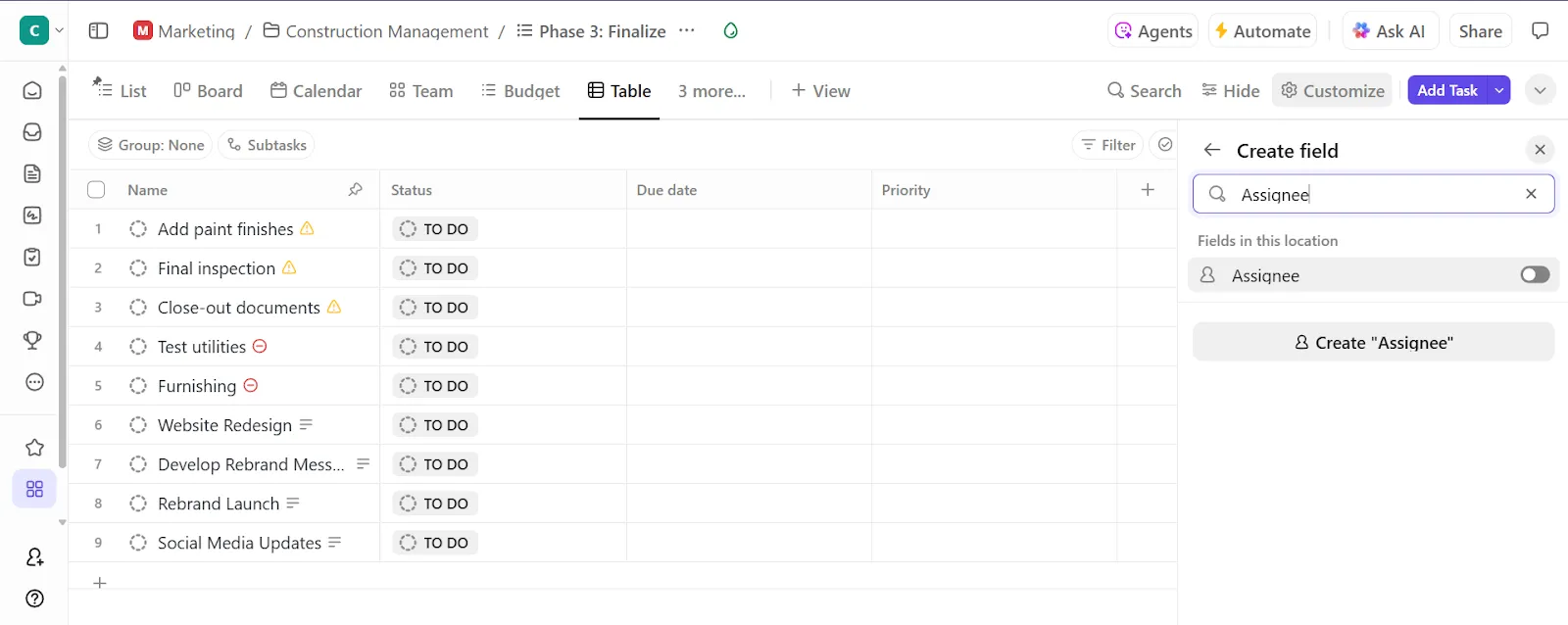
- Voeg aangepaste velden toe door op het + icoontje in uw weergave te klikken
- Kies uit meer dan 15 typen, zoals vervolgkeuzelijsten, selectievakjes, datums, nummers en meer
- Voeg velden toe zoals ‘Projectfase’ of ‘Budgetstatus’
- Gebruik deze velden ook in andere projecten en lijsten om consistente rapportage te garanderen
📮 ClickUp Insight: 21% van de mensen zegt dat meer dan 80% van hun werkdag wordt besteed aan repetitieve taken. En nog eens 20% zegt dat repetitieve taken minstens 40% van hun dag in beslag nemen.
Dat is bijna de helft van de werkweek (41%) die wordt besteed aan taken die niet veel strategisch denken of creativiteit vereisen (zoals follow-up-e-mails 👀).
ClickUp AI-agenten helpen je deze sleur te elimineren. Denk aan het aanmaken van taken, herinneringen, updates, aantekeningen over vergaderingen, het opstellen van e-mails en zelfs het creëren van end-to-end-werkstroomen! Dat alles (en nog veel meer) kan in een handomdraai worden geautomatiseerd met ClickUp, jouw alles-in-één-app voor werk.
💫 Concrete resultaten: Lulu Press bespaart 1 uur per dag per medewerker dankzij ClickUp-automatiseringen, wat leidt tot een toename van de werkefficiëntie met 12%.
Stap 3: Versnel het proces met AI-velden
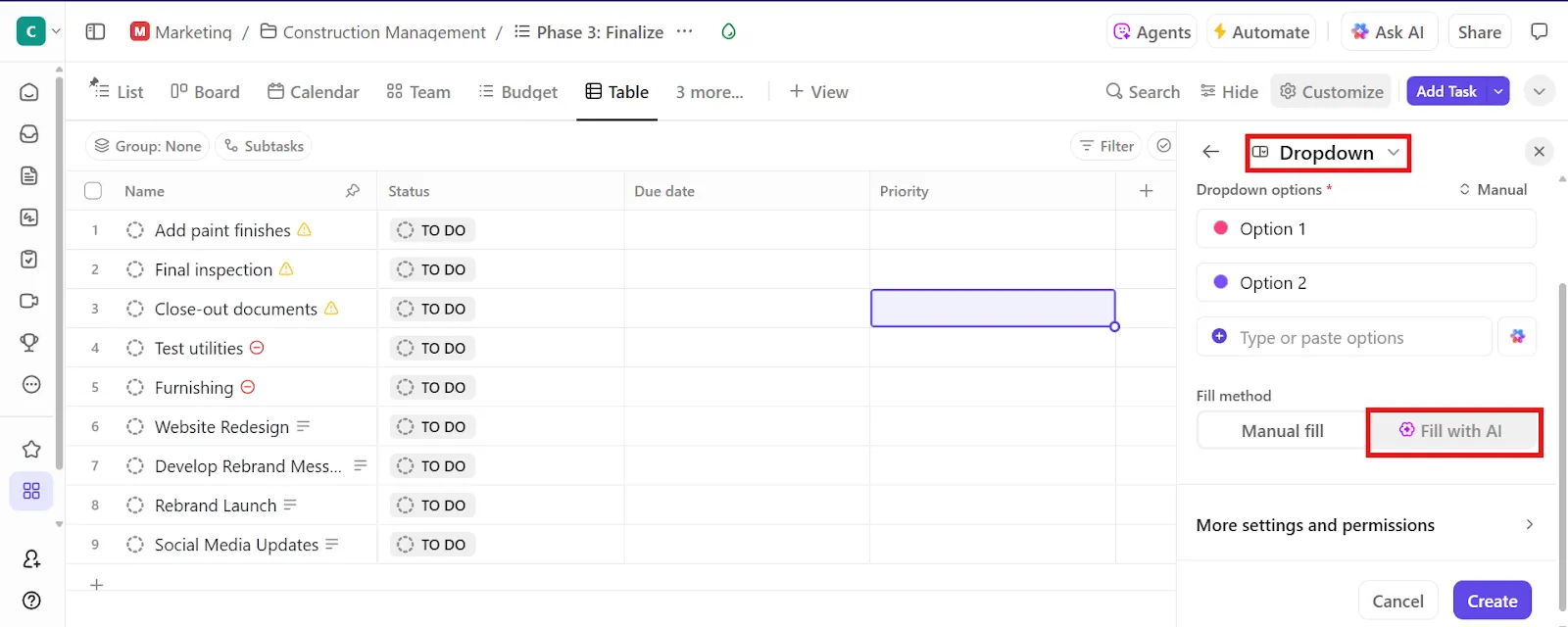
Het handmatig schrijven van updates voor elke taak kan tijdrovend zijn. AI-velden in ClickUp maken gebruik van ClickUp Brain om automatisch samenvattingen, updates en inzichten te genereren op basis van je taakgegevens.
Zo werkt het:
- Maak een Korte tekst, Lange tekst of Aangepast veld
- Schakel de optie Vullen met AI in
- Kies wat de AI nog moet doen, zoals een samenvatting genereren of sentimenten identificeren
- Bepaal de stijl (lijst met opsommingstekens, korte samenvatting of gedetailleerd verslag) afhankelijk van hoe diepgaand uw rapport moet zijn
- Genereer updates in bulk; u kunt vanuit de tabelweergave AI-velden voor maximaal 200 taken tegelijk invullen
- Verfijn de vraag en vraag de AI opnieuw om een antwoord als de uitvoer niet klopt
Stap 4: Groepeer, filter en exporteer uw overzicht
Zodra uw gegevens gestructureerd en verrijkt zijn met velden, is het tijd om er een rapport van te maken. U kunt:
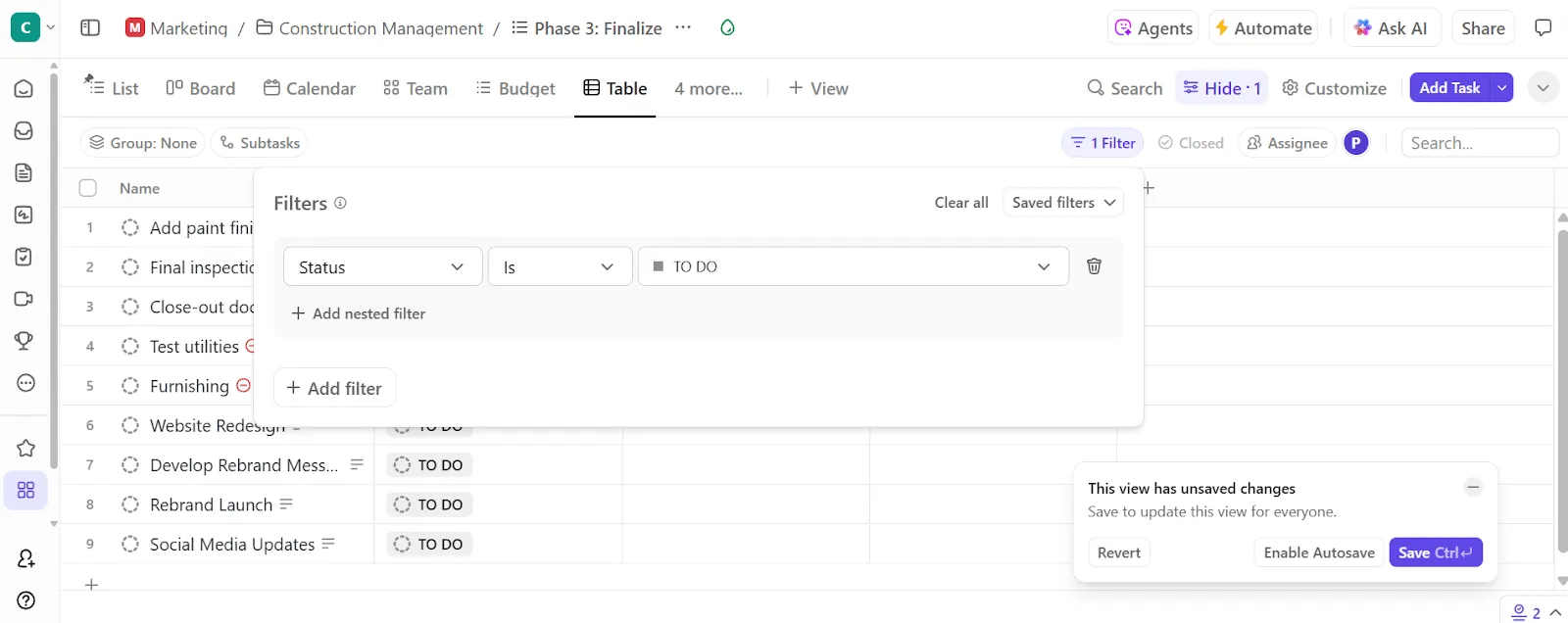
- Groepeer en filter taken om je te concentreren op wat relevant is
- Exporteer gegevens naar een CSV-bestand voor verdere analyse
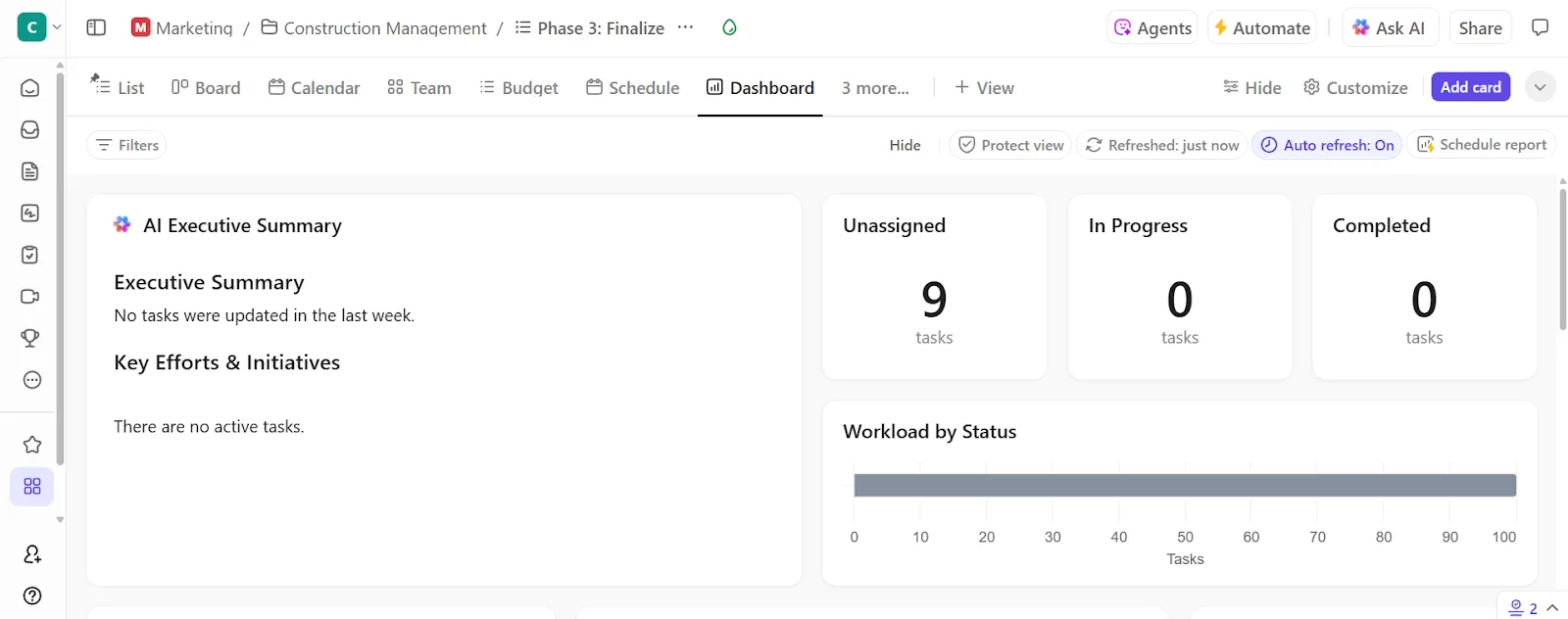
U kunt ook ClickUp-dashboards gebruiken als u op zoek bent naar een meer visuele manier om uw gegevens bij te houden. Deze projectdashboards bieden u een live, visueel rapport met grafieken, kaarten en realtime updates.
🎥 Bekijk: Hoe u ClickUp-dashboards gebruikt
Stap 5: Standaardiseer uw proces met kant-en-klare sjablonen
De ClickUp-sjabloon voor samenvattingsrapporten verandert je samenvatting in een dynamische, collaboratieve werkruimte. Je krijgt bewerkbare velden voor een korte beschrijving, teamleden, contractgrootte en werkelijke kosten. Bovendien biedt het zes vooraf gedefinieerde subtaaken, zoals:
- Overzicht: Een korte samenvatting of samenvatting
- Risico's en problemen: Eventuele belemmeringen of punten van zorg die naar voren zijn gekomen
- Conclusie: Belangrijkste conclusies of bevindingen
- Actiepunten: Wat is nog te doen?
Het gedeelte ‘Nog te doen’ integreert subtaaken rechtstreeks in uw lijst met taken, waardoor uw overzicht een startpunt wordt voor toekomstig werk.
🔍 Wist u dat? Bijna alle zakelijke spreadsheets bevatten fouten. Uit onderzoek blijkt dat 94% ervan fouten in formules of logica bevat. Dat betekent dat vrijwel elk serieus rapport een controle nodig heeft voordat u erop kunt vertrouwen.
Automatiseer het aanmaken van rapporten met AI + ClickUp
Met de krachtige reeks functies voor automatisering en AI van ClickUp hoeft u geen gedetailleerde overzichten meer handmatig op te stellen.
ClickUp Brain kent je hele werkruimte door en door. Als je een update over een taak nodig hebt, een samenvatting van aantekeningen van een vergadering of hulp bij het opstellen van je rapport, vraag het dan gewoon in natuurlijke taal.
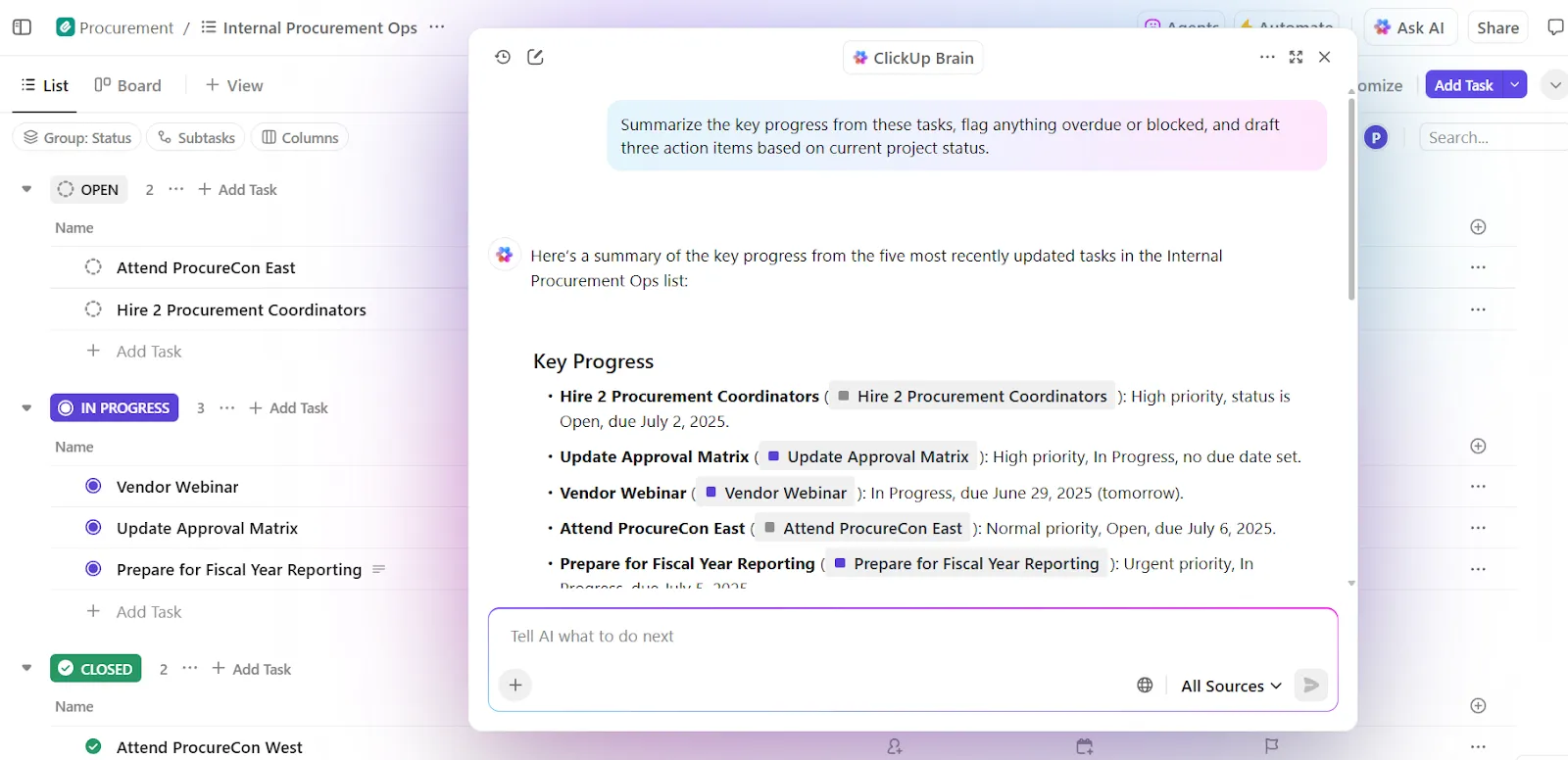
Zo helpt dit u bij voortgangsrapportages:
- Genereert taak- en projectoverzichten met natuurlijke taalopdrachten zoals ‘vat deze taakthread samen’
- Schrijft rapportonderdelen met de AI Writer om secties zoals ‘Bevindingen’ en ‘Aanbevelingen’ te genereren op basis van opmerkingen bij Taaken of bijlagen
- Maakt documentatie op basis van bestaand werk om automatisch rapporten voor klanten te genereren voor rapportage
Vraag bijvoorbeeld, in plaats van handmatig projectstatusrapporten samen te stellen, aan ClickUp Brain om een alinea te maken waarin de voortgang van alle taken in een lijst of map wordt samengevat. Plaats die samenvatting in je subtakenlijst ‘Projectoverzicht’.
🚀 Het voordeel van ClickUp: ClickUp Brain MAX is een aanzienlijke upgrade. Het transformeert ClickUp in een geïntegreerd AI-centrum dat je werkcontext begrijpt. Je kunt de onderdelen van je samenvattingsrapport dicteren met Talk to Text of de AI het commando geven om ‘Een samenvatting van deze Sprint te maken en de resterende taken met hoge prioriteit op een lijst te zetten.’
Bovendien kunt u kiezen uit meerdere hoogwaardige AI-modellen. Gebruik ChatGPT voor rapportage waarin veel redeneringen voorkomen, Claude voor snelheid en Gemini voor gestructureerde inzichten, afhankelijk van wat het beste bij uw behoeften past.
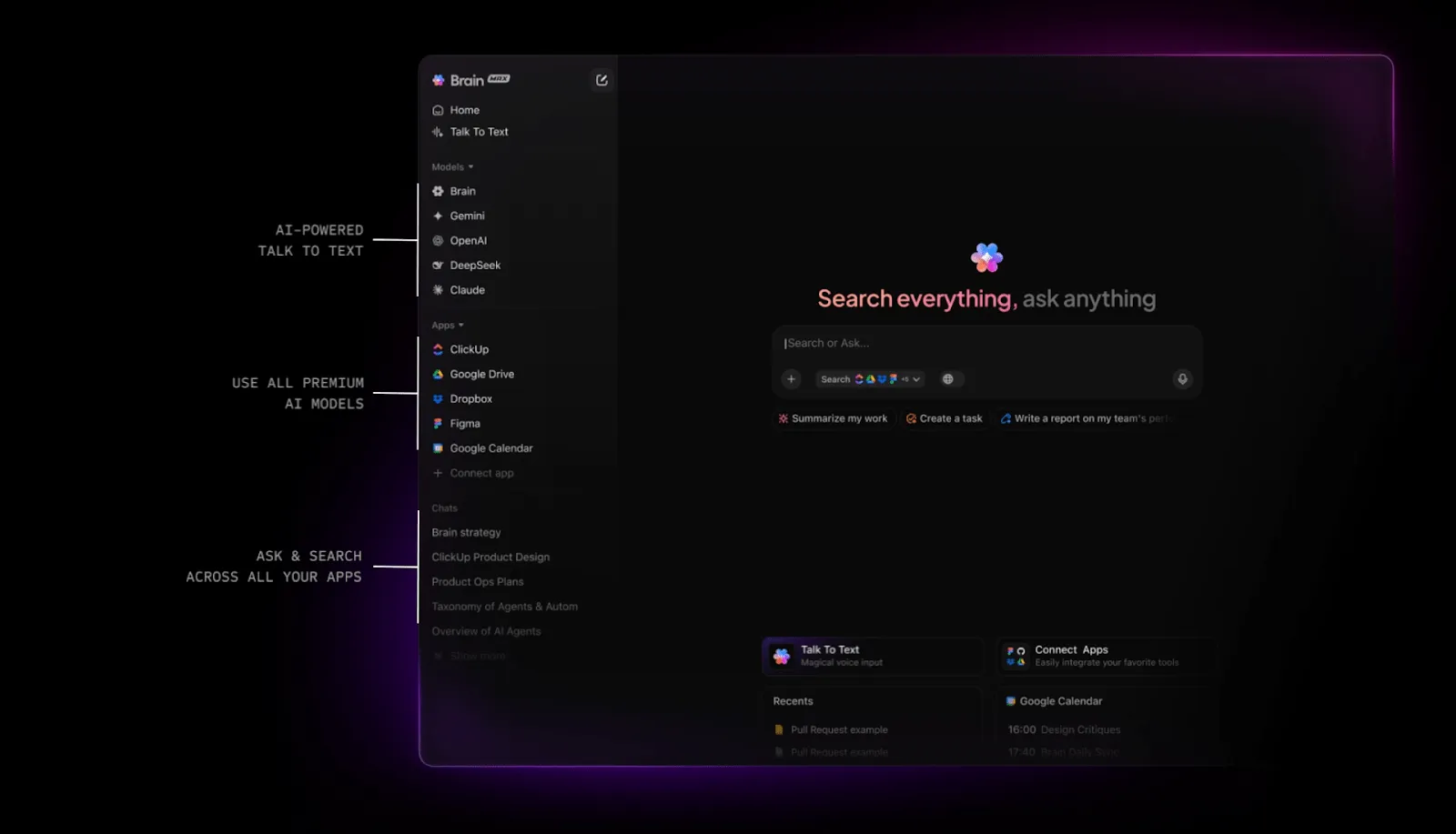
Slimme automatiseringen in ClickUp
Bovendien zorgen ClickUp-automatiseringen ervoor dat uw rapportageproces op rolletjes loopt, zelfs als u er even niet op let.
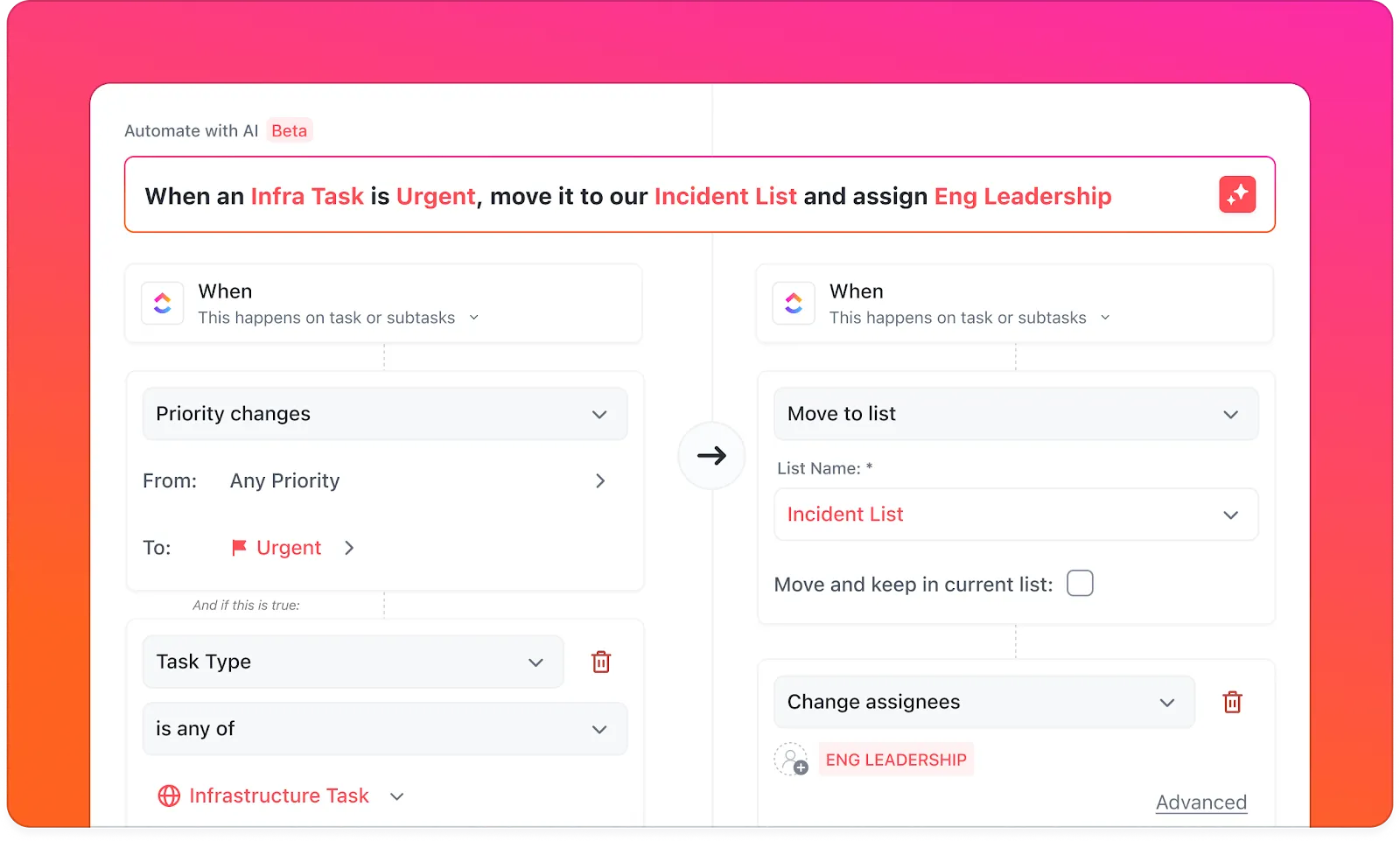
Zo kunt u de rapportage automatiseren:
- Laat het samenvattingsrapport automatisch worden aangemaakt wanneer een taak als voltooid wordt gemarkeerd
- Werk de status bij en wijs taken automatisch toe met een door AI gegenereerd overzicht
- Plan terugkerende rapporten in en stuur herinneringen naar de juiste toegewezen personen
ClickUp: uw snelkoppeling naar slimme rapportage
U kunt in Excel een samenvattend projectrapport of een werkstroom voor rapportage opzetten als u het leuk vindt om cellen te formatteren, formules aan te passen en via e-mails de nieuwste versie bij te houden.
ClickUp biedt hiervoor echter een meer geautomatiseerde en op samenwerking gerichte aanpak.
Met ClickUp krijg je rapportage-sjablonen die zich aanpassen aan je werkstroom, slimme dashboards die live projectgegevens ophalen en automatiseringen die alles synchroniseren. En met ClickUp Brain, je AI-assistent, kun je updates direct samenvatten, rapporten genereren en projectvragen direct beantwoorden.
Meld u vandaag nog gratis aan bij ClickUp! ✅