
De OKR-methode klinkt eenvoudig. Stel een paar ambitieuze doelstellingen vast, koppel daar meetbare kernresultaten aan, evalueer ze aan het einde van het kwartaal en herhaal dit proces.
De problemen beginnen na de kick-off. Niemand neemt de verantwoordelijkheid voor de wekelijkse update, de scores raken achterhaald en binnen een paar weken beschrijven de doelstellingen een plan dat het team al achter zich heeft gelaten. Uit de analyse van ClearPoint van meer dan 21.000 plannen bleek dat 81% van de aangewezen doelverantwoordelijken hun voortgang nooit bijwerkt.
Een goed OKR-sjabloon brengt doelstellingen, kernresultaten, eigenaars en scores samen op één plek waar mensen regelmatig terugkeren, zodat de voortgang ook na de eerste evaluatie zichtbaar blijft.
Hieronder vind je 10 gratis OKR-sjablonen, vier voor ClickUp en zes voor spreadsheets, gesorteerd op de punten waarop je OKR’s vaak mislukken: planning, bijhouden, beoordeling of samenvoeging. Begin met het sjabloon dat jouw zwakke punt aanpakt.
10 gratis OKR-sjablonen in één oogopslag
Kies op basis van waar je OKR’s meestal de mist in gaan. Als het probleem ligt bij de verbinding van doelen met concreet werk, eigenaars en updates, is een ClickUp-sjabloon geschikt. Als je vastzit aan Excel of Google Spreadsheets en alleen een gestructureerd bestand nodig hebt om een kwartaal te evalueren, is een extern spreadsheet de snelste oplossing.
| Sjabloon | Downloaden | Meest geschikt voor | Belangrijkste functies | Format |
|---|---|---|---|---|
| OKR-sjabloon van ClickUp | Download een gratis sjabloon | Teams die OKR’s van een statisch werkblad omzetten in live taken | Doelstellingen met veldlabels, voortgangsbalkjes op basis van status, weergaven per kwartaal | Lijst, bord, tijdlijn |
| OKR-raamwerksjabloon van ClickUp | Download een gratis sjabloon | Teams die belangrijke resultaten koppelen aan de projecten waarmee deze worden gerealiseerd | Drieledige nesting van doelstellingen naar projecten, OKR-type-tagging, kleurcodering voor de status | lijst |
| Sjabloon voor bedrijfs-OKR’s en -doelen van ClickUp | Download een gratis sjabloon | Leidinggevenden stemmen teamdoelen af op bedrijfsdoelstellingen | 0,0–1,0 beoordelingsveld, categorieën voor Play, vijf regio- en teamweergaven | Lijst, Formulier |
| Sjabloon voor een strategisch marketingplan van ClickUp | Download een gratis sjabloon | Marketingteams die kanaalgerichte campagnes voeren | Kanaaltagging, voortgangsbalk van 0–100, doelstellingen voor meerdere kwartalen | Bord, Lijst |
| OKR-sjabloon van HubSpot | Download een gratis sjabloon | Beginners die één document nodig hebben voor verschillende toolsets | Drie bestandsformaten, eenvoudige lay-out met doelstellingen en sleutelresultaten, handmatige voortgangskolom | Excel, Google Spreadsheets, PDF |
| OKR-sjabloon in Google Spreadsheets van Sheetgo | Download een gratis sjabloon | Organisaties met meerdere afdelingen die samengevoegde rapportages in Sheets willen | Zes-op-één-bestandssamenvoeging, invoer via tabbladen, updates die automatisch worden vernieuwd | Google Spreadsheets |
| OKR-sjabloon van Weekdone | Download een gratis sjabloon | Kleine teams die bedrijfsdoelen doorvertalen naar tabbladen per team | Structuur per bedrijf, kolom voor wekelijkse voortgangscontrole, drie formaten | Google Spreadsheets, Excel, Word |
| Team-OKR-sjabloon van Coefficient | Download een gratis sjabloon | Organisaties met meerdere teams die één samengevatte score willen | Blokken met teamtags, vergelijking tussen target- en werkelijke resultaten, bedrijfsbrede totaalscore | Google Spreadsheets, Excel |
| OKR-sjabloon voor het stellen van doelen door Coefficient | Download een gratis sjabloon | Managers toetsen doelstellingen op hun haalbaarheid voordat ze deze gaan bijhouden | Kolommen voor langetermijnvisie, ondersteuning en obstakels, layout waarbij planning voorop staat | Google Spreadsheets, Excel |
| Gewogen OKR-sjabloon van Aha.io | Download een gratis sjabloon | Managers die doelstellingen vaststellen waarbij sommige resultaten belangrijker zijn dan andere | Aangepaste weging, automatisch berekende gewogen totalen, aangewezen eigenaars | Excel |
Wat zijn doelstellingen en kernresultaten (OKR's)?
OKR’s zijn een raamwerk voor het stellen van doelen dat is gebaseerd op twee componenten: een doelstelling (een kwalitatieve, ambitieuze omschrijving van waar je naartoe wilt) en sleutelresultaten (twee tot vier meetbare uitkomsten die aantonen of je dat doel hebt bereikt).
De OKR-structuur bestaat uit drie kernonderdelen:
- Doelstelling: Een kwalitatief doel dat ambitieus en richtinggevend is (“De standaard worden voor onboarding in het middensegment”)
- Belangrijkste resultaten: Twee tot vier meetbare resultaten per doelstelling, met specifieke nummers en deadlines (“De onboardingtijd terugbrengen van 14 dagen naar 7 dagen tegen het einde van het tweede kwartaal”)
- Beoordeling: Elk kernresultaat wordt aan het einde van het kwartaal beoordeeld op een schaal van 0,0 tot 1,0, waarbij 0,7 over het algemeen wordt beschouwd als een succesvol ambitieus resultaat
10 gratis OKR-sjablonen om doelen vast te stellen, bij te houden en te evalueren
Elk sjabloon op deze lijst is echt gratis, dekt ten minste één fase van de OKR-cyclus (planning, opvolging, evaluatie of presentatie) en werkt in tools die de meeste teams al gebruiken.
1. OKR-sjabloon van ClickUp
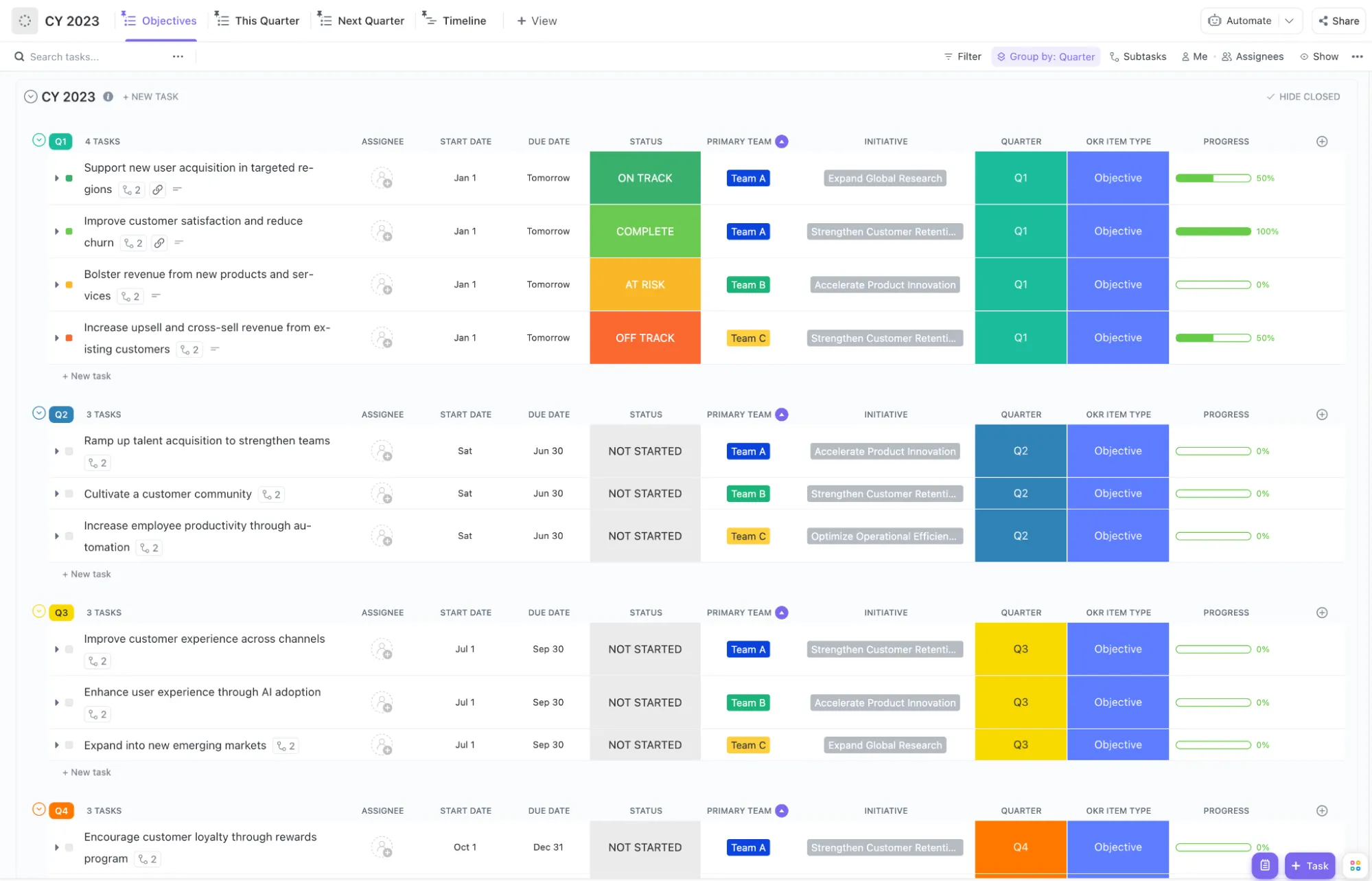
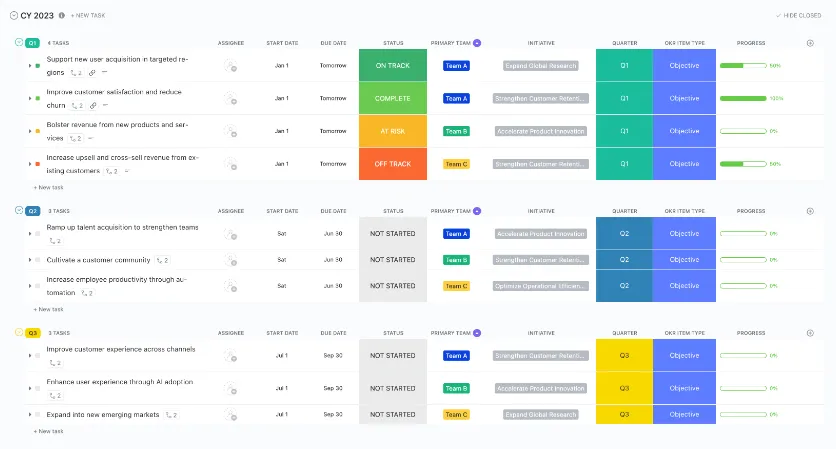
Gebruik het OKR-sjabloon van ClickUp als je doelstellingen en kernresultaten het hele jaar door als live taken wilt bijhouden. Het geeft een gedetailleerd overzicht van kwartaaldoelstellingen, elk met een status, eigenaar, initiatief-tag en voortgangsbalk die vordert naarmate kernresultaten worden voltooid. Zo maak je de overstap van een handmatig bijgehouden spreadsheet naar zelf bijwerkende OKR’s.
Toepassingsvoorbeeld: Je bent een teamleider wiens OKR’s in de spreadsheet al verouderd zijn zodra iemand vergeet een cel bij te werken. Voeg elke doelstelling toe, verdeel deze in kernresultaten als subtaaken, en de voortgang wordt vanzelf bijgehouden. Wanneer het management vraagt hoe het kwartaal bijgehouden wordt, open je het voortgangsoverzicht en is het antwoord al gegroepeerd op status.
Zo helpt dit sjabloon je:
- Veldgestuurde doelstellingen: Tag elke doelstelling op basis van primair team, initiatief, kwartaal en OKR-itemtype met behulp van de aangepaste velden van ClickUp, zodat je de doelen van het hele bedrijf op elke gewenste manier kunt indelen
- Voortgang op basis van status: Houd elke doelstelling bij via de statussen ‘Op schema’, ‘In gevaar’, ‘Achterop’ en ‘Voltooid’ met de aangepaste taakstatussen van ClickUp, waarbij voortgangsbalkjes automatisch worden bijgewerkt op basis van de belangrijkste resultaten, zonder dat je handmatig scores hoeft in te voeren
- Tijdlijn per kwartaal: Bekijk het volledige jaar per kwartaal in een ClickUp-gantt-weergave om te zien welke kwartalen vol zijn en welke leeg zijn
- Meerdere weergaven van één dataset: Schakel tussen de lijst met doelstellingen, het overzicht van de voortgang en de weergaven per kwartaal, die allemaal op dezelfde taken zijn gebaseerd, zodat alles synchroon blijft lopen
Meest geschikt voor: Teams die klaar zijn om OKR’s uit een statisch werkblad te halen en doelstellingen te koppelen aan actuele taken, eigenaars en statussen
Sla dit over als: je alleen een overzicht van één pagina nodig hebt om eens per kwartaal per e-mail rond te sturen. De structuur met weergaven en velden vergt meer installatie dan een eenvoudige spreadsheet voor een team dat geen wekelijkse voortgang bijhoudt.
2. OKR-raamwerksjabloon van ClickUp
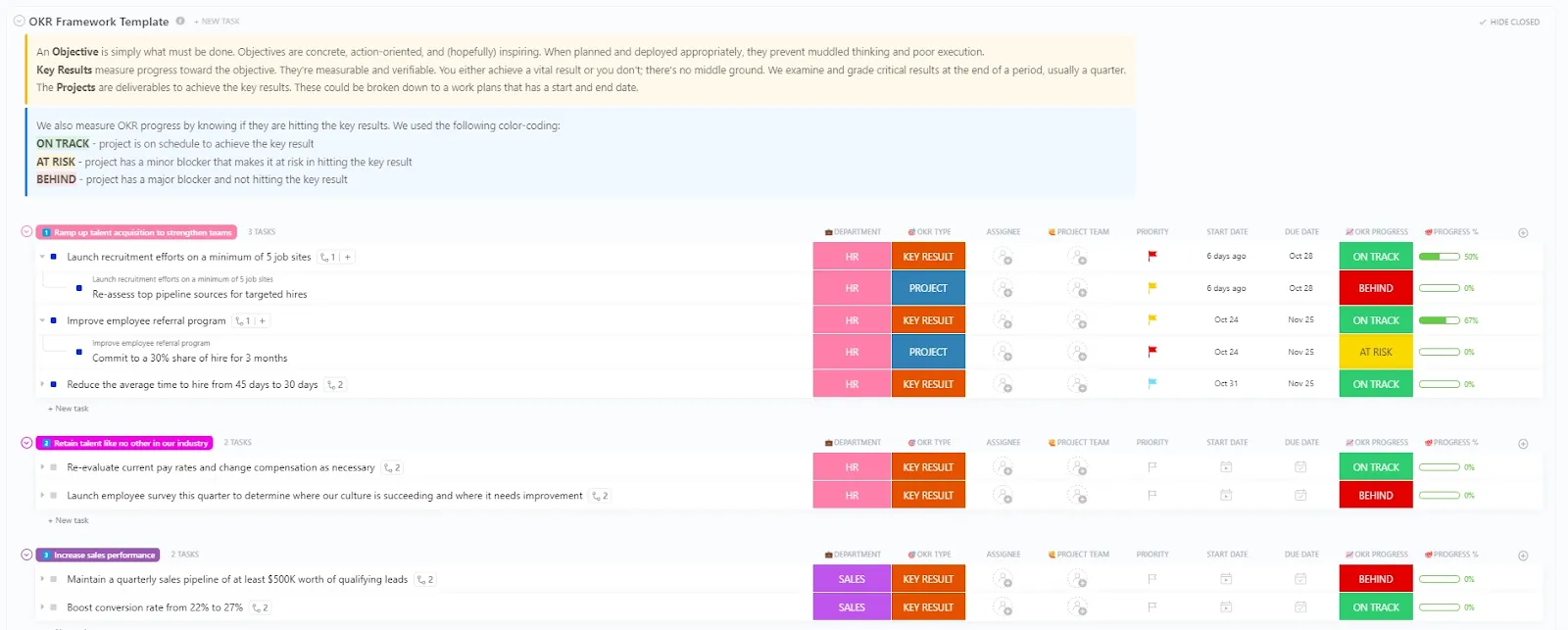
Gebruik de OKR-raamwerksjabloon van ClickUp als je de belangrijkste resultaten wilt koppelen aan de daadwerkelijke projecten die deze resultaten realiseren. De sjabloon bestaat uit drie niveaus. Elke doelstelling heeft zijn eigen belangrijkste resultaten, en elk belangrijk resultaat heeft de projecten die ervoor zorgen dat het wordt gerealiseerd. Elke rij is voorzien van een afdeling en een status met kleurcode: Op schema, Risico of Achterstand.
Een ingebouwde koptekst definieert vooraf de doelstelling, het belangrijkste resultaat en het project, zodat een nieuw team niet hoeft te gissen naar de terminologie.
Praktijkvoorbeeld: Je bent een leidinggevende op het gebied van personeelszaken of verkoop en je belangrijkste resultaten lopen steeds vertraging op omdat niemand ze aan concrete resultaten heeft gekoppeld. Plaats ‘Werving starten op 5 vacaturesites’ onder ‘Talentwerving opvoeren’ en plaats de projecten daaronder. Wanneer een belangrijk resultaat de status ‘Op schema’ heeft, maar het project eronder ‘Achterop’ aangeeft, zie je waar het misgaat voordat de hele doelstelling in het gedrang komt.
Zo helpt dit sjabloon je:
- Drieledige structuur: Bekijk in één ClickUp-lijstweergave hoe de strategie aansluit op de te behalen resultaten. Doelstellingen omvatten kernresultaten, en kernresultaten omvatten projecten met hun eigen start- en deadlines
- OKR-typetagging: Label elke rij als ‘Key Result’ of ‘Project’ met behulp van een aangepast veld, zodat je in één oogopslag ziet of je een maatstaf bekijkt of het werk dat erachter zit
- Kleurcodering voor de status: Gebruik aangepaste taakstatussen zoals ‘Op schema’, ‘In gevaar’ en ‘Achterop’ om problemen op projectniveau te signaleren voordat deze de bovenliggende doelstelling in de weg staan
- Afdelingsindeling: Met het veld ‘Afdeling’ kun je elk item koppelen aan HR, Verkoop en andere afdelingen, zodat afdelingsoverschrijdende OKR’s binnen één raamwerk gesorteerd kunnen worden
Meest geschikt voor: Teams die belangrijke resultaten expliciet willen koppelen aan de projecten en deliverables die daaraan ten grondslag liggen, waarbij de zichtbaarheid van de voortgang op elk niveau aanwezig is
Sla dit over als: je OKR’s niet in afzonderlijke projecten kunnen worden opgesplitst, of als je alleen op doelniveau wilt bijhouden. De geneste structuur voegt lagen toe die bij een eenvoudigere lijst met doelen niet nodig zijn
3. Sjabloon voor bedrijfs-OKR’s en -doelen van ClickUp
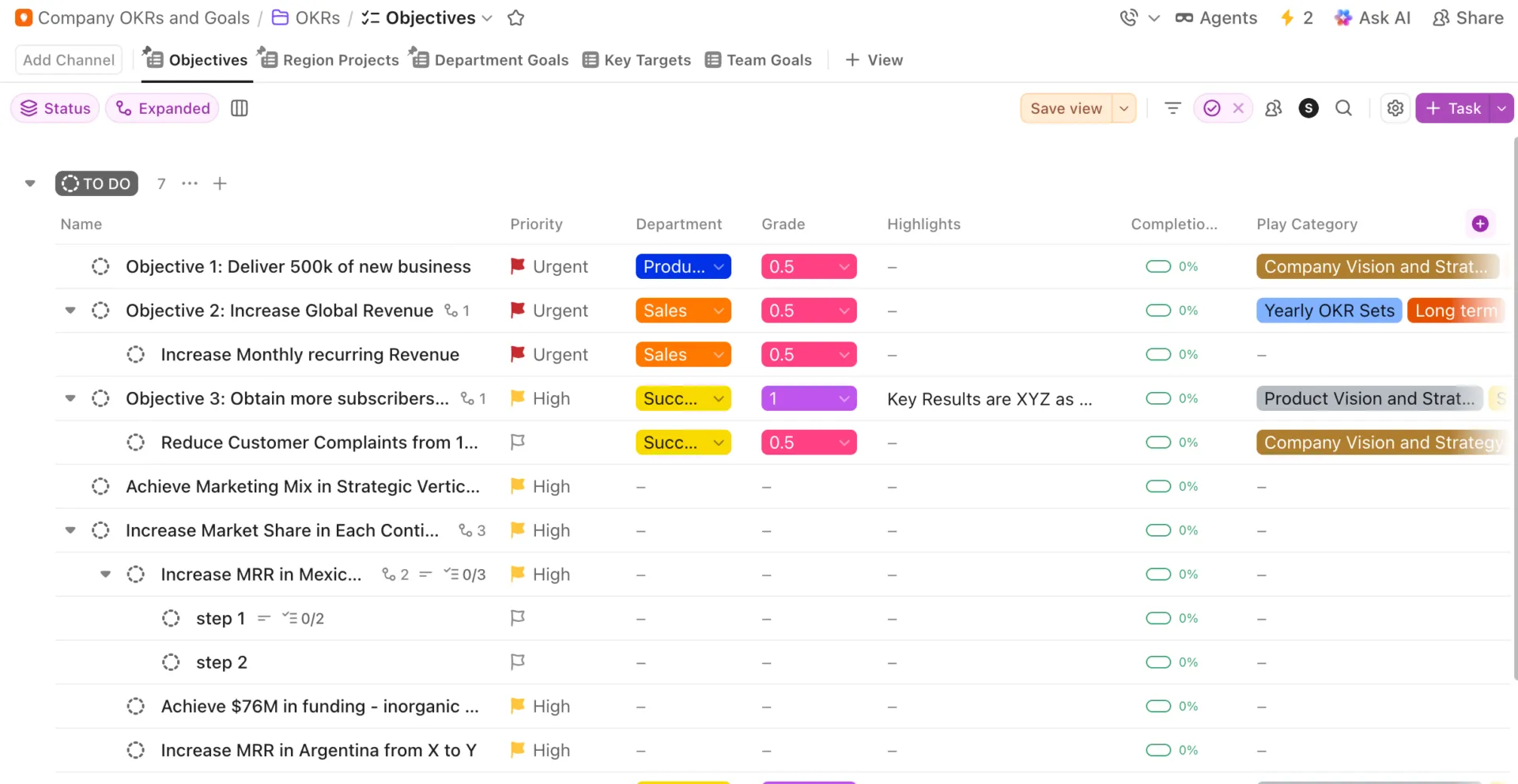
Gebruik de sjabloon voor bedrijfs-OKR’s en -doelen van ClickUp wanneer doelstellingen van individuele teams moeten worden samengevoegd tot bedrijfsbrede doelstellingen.
Het beoordeelt elke doelstelling direct in de lijst op een schaal van 0,0 tot 1,0, voorziet elke doelstelling van een tag met een categorie zoals Bedrijfsvisie of Jaarlijkse OKR-sets, en verdeelt dezelfde doelstellingen over vijf weergaven per regio, afdeling en team. Het management krijgt een totaalbeeld van het bedrijf, terwijl elk team alleen zijn eigen deel ziet.
Toepassingsvoorbeeld: Je bent een leidinggevende of hoofd Operations die ervoor moet zorgen dat het MRR-doel van een team in Argentinië aansluit bij de overkoepelende doelstelling ‘Wereldwijde omzet verhogen’. Plaats team- en regionale doelstellingen onder de bedrijfsdoelstellingen en beoordeel ze vervolgens aan het einde van elk kwartaal. Open een willekeurige weergave en de gegevens worden automatisch aangepast aan de vraagsteller.
Zo helpt dit sjabloon je:
- Beoordeling 0,0–1,0: Beoordeel elke doelstelling volgens de standaard OKR-schaal rechtstreeks in het veld ‘Beoordeling’
- Categorieën indelen: Sorteer doelstellingen op bedrijfsvisie, jaarlijkse OKR-sets en langetermijndoelen, zodat strategische doelen gescheiden blijven van kwartaaldoelen
- Vijf vooraf ingestelde weergaven: Doelstellingen, Regioprojecten, Afdelingsdoelen, Belangrijkste streefcijfers en Teamdoelen, die elk dezelfde doelen in een ander perspectief plaatsen
- Cascaderende hiërarchie: plaats team- en regionale doelen onder de bedrijfsdoelstellingen, zodat lokale MRR-doelstellingen de doelstellingen op organisatieniveau direct ondersteunen
Meest geschikt voor: leidinggevenden en operationele teams die bedrijfsdoelstellingen afstemmen op afdelings-, regio- en teamdoelen in één hiërarchische structuur
Sla dit over als: je deel uitmaakt van één team dat alleen zijn eigen OKR’s hoeft bij te houden. De bedrijfsbrede doorwerking en de vijf weergaven zijn meer ondersteuning dan nodig is voor een doelenlijst van één team
4. Sjabloon voor een strategisch marketingplan van ClickUp
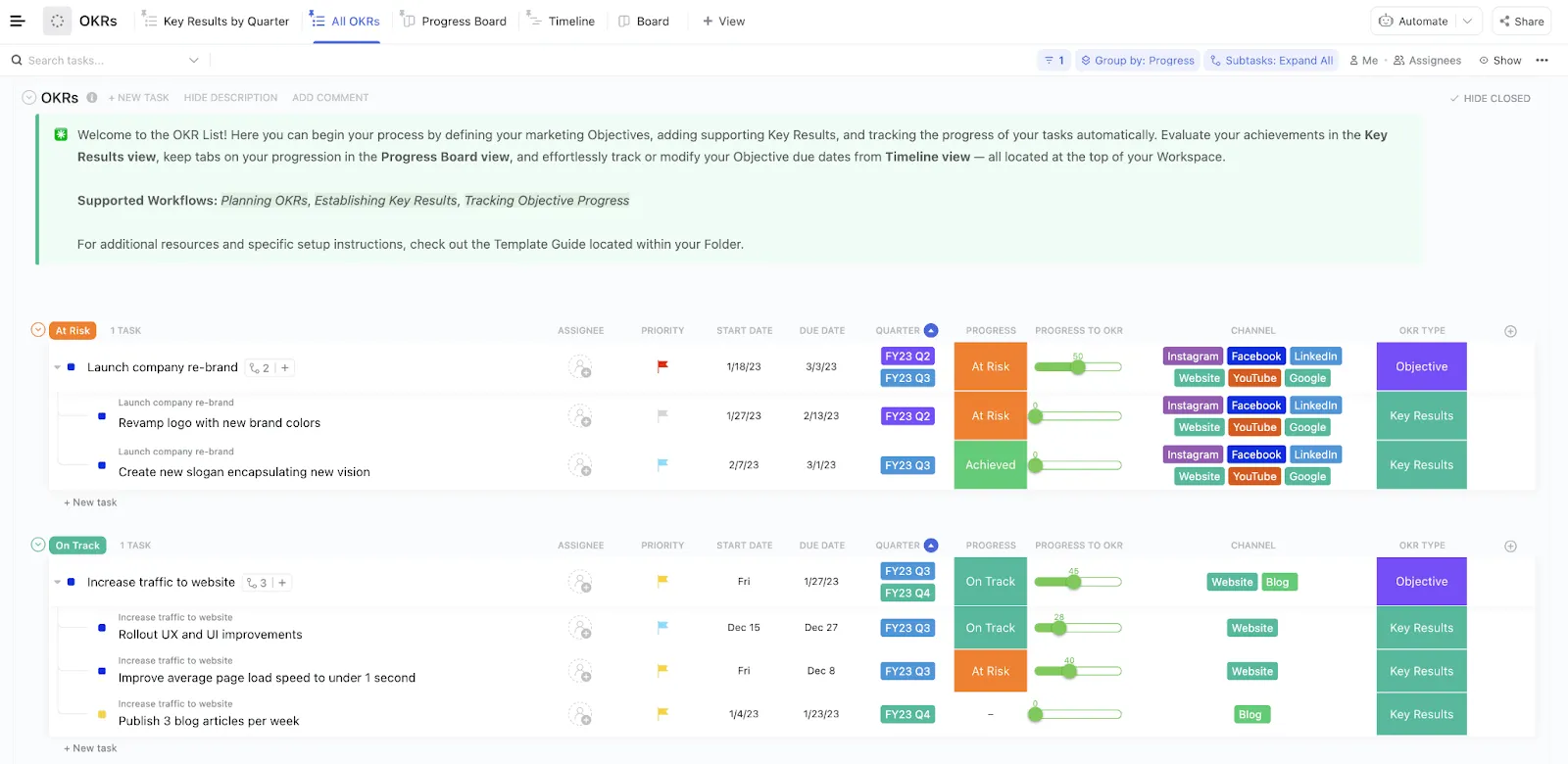
Gebruik het sjabloon voor een strategisch marketingplan van ClickUp wanneer je doelstellingen volledig afhankelijk zijn van het kanaal. Het taggt elk belangrijk resultaat met de kanalen die daarvoor zorgen (Instagram, LinkedIn, YouTube, blog en meer). Bovendien wordt de voortgang weergegeven op een schuifbalk van 0 tot 100 in plaats van een vaste status.
Praktijkvoorbeeld: Je bent marketingmanager en voert een rebranding door op zes kanalen, waarbij de doelstelling voor traffic verdeeld is over de blog en de website. Plaats belangrijke resultaten zoals ‘Logo vernieuwen’ onder ‘Rebranding van het bedrijf lanceren’, tag ze met de betreffende kanalen en versleep de schuifbalk naarmate het werk vordert. In één oogopslag zie je dat de rebranding ‘At Risk’ is, terwijl de betaalde advertenties de doelstelling al hebben gehaald – je hoeft niemand hierover te informeren.
Zo helpt dit sjabloon je:
- Kanaal-tagging: Label elk belangrijk resultaat met de platforms waartoe het behoort (Instagram, Facebook, LinkedIn, website, YouTube, Google, blog) met behulp van aangepaste velden. Kanaaleigenaren kunnen zo direct naar hun eigen werk filteren
- Doelstellingen voor meerdere kwartalen: Tag één doelstelling voor beide kwartalen van boekjaar 25, zodat campagnes die meerdere kwartalen beslaan als één geheel worden bijgehouden.
- Belangrijke resultaten als actieve taken: Elke doelstelling en elk belangrijk resultaat is een ClickUp-taak met een eigen toegewezen persoon, data en prioriteit. Updates vinden plaats daar waar het werk al wordt uitgevoerd
- Status- en voortgangsweergaven: Schakel tussen een voortgangsbord gegroepeerd op status en een weergave van alle OKR’s gegroepeerd op voortgang, die beide gegevens halen uit dezelfde ClickUp-bordweergave
Meest geschikt voor: marketingteams die kanaalgerichte campagnes voeren en hun OKR’s in percentages willen weergeven en per platform willen uitsplitsen
Sla dit over als: Je OKR’s zijn niet gestructureerd rond marketingkanalen. Het veld ‘kanaal’ en de campagne-indeling zijn speciaal ontworpen voor marketing, en een sjabloon voor algemene doelen is geschikter voor een niet-marketingteam.
5. OKR-sjabloon van HubSpot
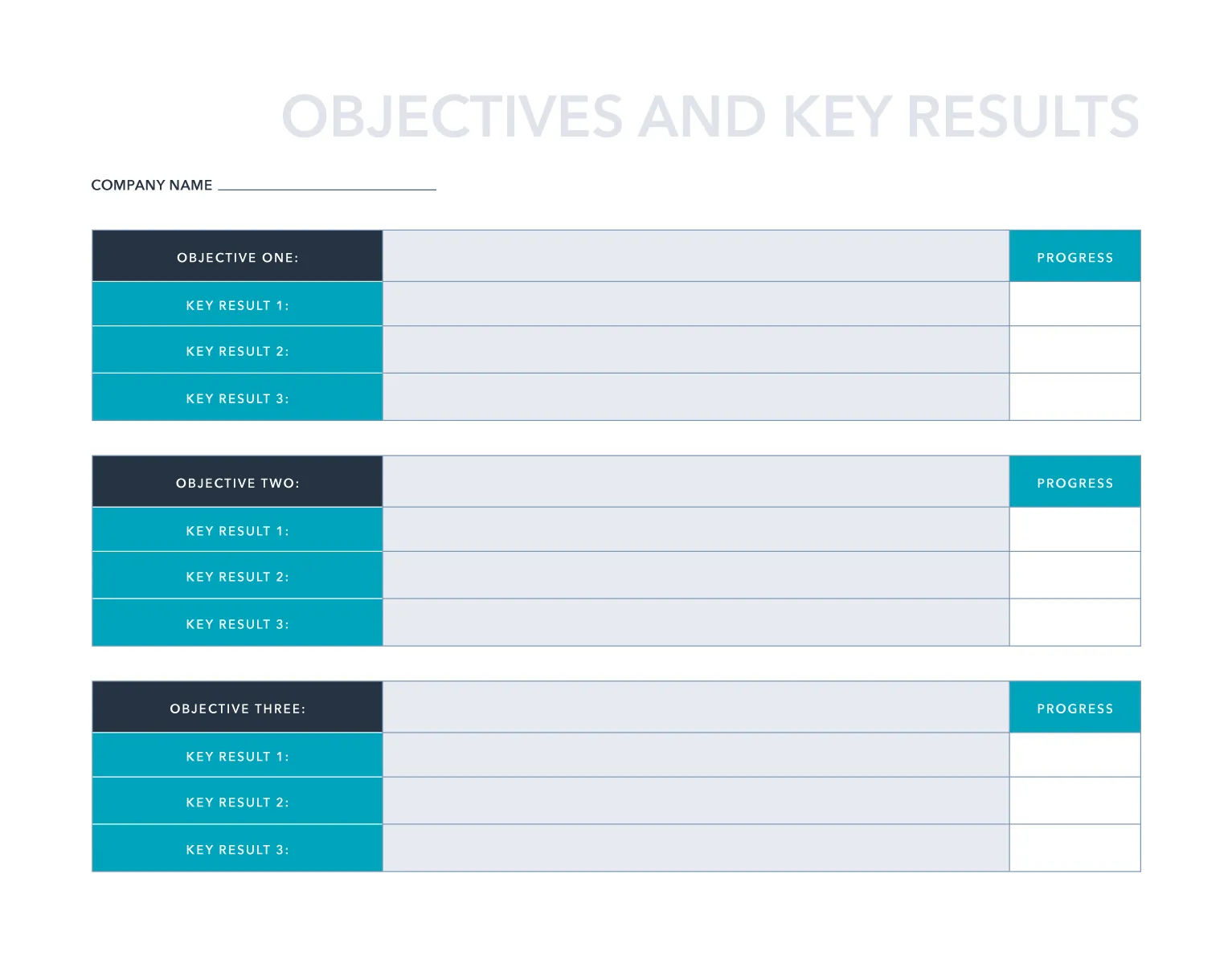
Gebruik het OKR-sjabloon van HubSpot als je één enkel OKR-document nodig hebt dat je aan elke afdeling kunt geven, ongeacht de software die ze gebruiken. Het is beschikbaar in Excel, Google Spreadsheets en PDF, zodat niemand vanaf dag één wordt belemmerd door de gebruikte tools.
Praktijkvoorbeeld: Je implementeert OKR’s in verschillende teams die verschillende tools gebruiken: de financiële afdeling in Excel, de operationele afdeling in Sheets en een paar mensen die gewoon een afdruk willen. Iedereen vult dezelfde structuur in zijn eigen format in. Tegen de tijd van de evaluatie op vrijdag lezen ze allemaal dezelfde nummers af van één en hetzelfde layout.
Zo helpt dit sjabloon je:
- Drie kant-en-klare formaten: Gebruik dezelfde structuur in Excel, Google Spreadsheets en PDF zonder dat iemand van tool hoeft te wisselen
- Eenvoudige layout voor doelstellingen en kernresultaten: Help beginners om zich te concentreren op het opstellen van goede OKR’s met velden voor bedrijfsnaam, doelstellingen en kernresultaten
- Kolom ‘Voortgang’: Gebruik een eenvoudig veld om de voortgang van elk belangrijk resultaat in één oogopslag weer te geven
- Geen installatie nodig: invullen en delen, geen account, geen onboarding, geen configuratie
Meest geschikt voor: mensen die voor het eerst met OKR aan de slag gaan en één document nodig hebben dat kan worden gedeeld en met verschillende toolsets werkt
Sla dit over als: je live samenwerking, automatisering van samenvoegingen of waarschuwingen bij stilgevallen sleutelresultaten wilt. Elke update hier is een handmatige bewerking en het opnieuw delen van het document, wat misgaat zodra meer dan een paar mensen eraan werken
6. OKR-sjabloon in Google Spreadsheets van Sheetgo
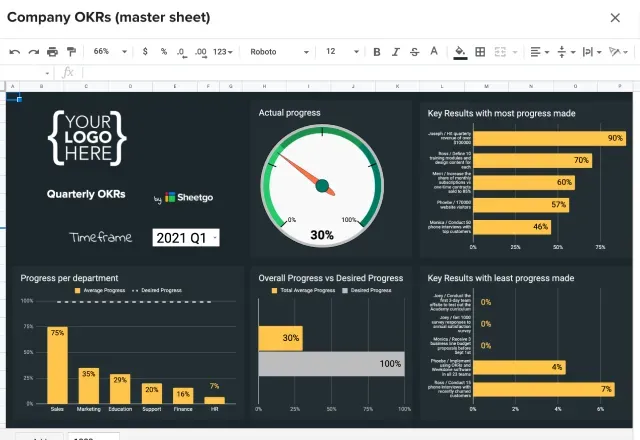
Gebruik het OKR-sjabloon in Google Spreadsheets van Sheetgo wanneer één gedeeld werkblad niet meer volstaat en je afdelings-OKR’s nodig hebt die kunnen worden samengevoegd tot een bedrijfsweergave.
Het systeem bevat zes afdelingsspreadsheets en één hoofdspreadsheet voor het hele bedrijf, die via Sheetgo-verbindungen met elkaar zijn verbonden. Elk team werkt in zijn eigen bestand. Klik op ‘Uitvoeren’ en de cijfers worden automatisch bijgewerkt.
Toepassingsvoorbeeld: Je bent hoofd Operations bij een bedrijf met zes teams, waar iedereen OKR’s op een andere manier bijhoudt en twee teams helemaal niets bijhouden. Geef elk team een eigen bestand, laat ze de voortgang in hun eigen ruimte vastleggen, klik vervolgens één keer op ‘Uitvoeren’ vóór de evaluatie door het management en zie hoe alle zes teams in het hoofddashboard worden opgenomen.
Toepassingsvoorbeeld: Je bent hoofd Operations bij een bedrijf met zes teams, waar iedereen OKR’s op een andere manier bijhoudt en twee teams helemaal niets bijhouden. Geef elk team een eigen bestand, laat ze de voortgang in hun eigen ruimte vastleggen, klik vervolgens één keer op ‘Uitvoeren’ vóór de evaluatie door het management en zie hoe alle zes teams in het dashboard worden samengevoegd.
Zo helpt dit sjabloon je:
- OKR-invoer via tabbladen: Doelstellingen worden ingevoerd op het tabblad ‘Teamdoelstellingen’. Belangrijke resultaten worden uitgesplitst naar eigenaar, maatstaf, startwaarde, target en huidige waarde op het tabblad ‘Belangrijke resultaten’
- Zes-in-één-overzicht: Breng alle zes afdelingsbestanden samen in één hoofdblad met Sheetgo-verbindungen. Managers zien de voortgang voor het hele bedrijf zonder elk bestand afzonderlijk te hoeven openen
- Updates op aanvraag: Klik op ‘Uitvoeren’ om de nieuwste nummers op te halen wanneer je dat wilt, of klik op ‘Automatisering’ om dit in te plannen, zodat de hoofdlijst altijd actueel blijft
- Schaalbaar door duplicatie: kopieer een afdelingsbestand, hernoem het, deel het en voer de werkstroom opnieuw uit om een zevende team toe te voegen. Je hoeft de formules niet opnieuw op te bouwen.
Meest geschikt voor: organisaties met meerdere afdelingen die OKR-rapportages in Google Spreadsheets willen samenvoegen zonder nieuwe software aan te schaffen
Sla dit over als: je met één team werkt en slechts één tracker nodig hebt. Het systeem met zes bestanden is dan overbodig, en voor het samenvoegen van gegevens tussen werkbladen ben je afhankelijk van Sheetgo.
7. OKR-sjabloon van Weekdone
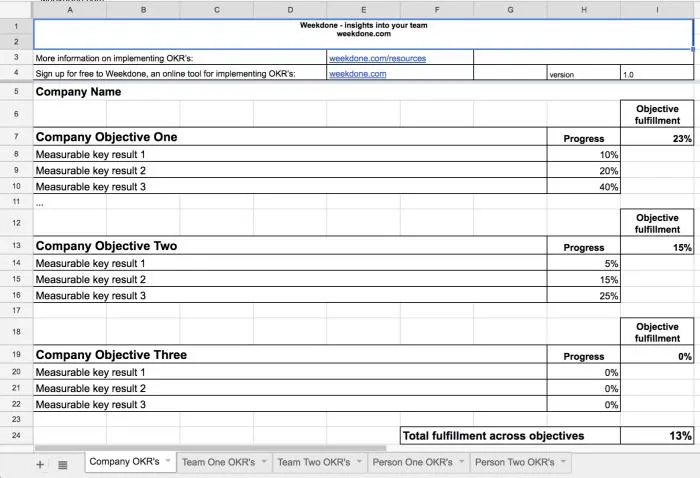
Gebruik het OKR-sjabloon van Weekdone als je een gratis spreadsheet wilt die uitgaat van de bedrijfsdoelstelling en elk team een eigen tabblad geeft om in te vullen.
Je stelt eerst de hoofddoelstelling vast, opent de discussie en laat de teams vervolgens hun OKR’s daaronder opstellen. Een kolom met voortgang bij elk sleutelresultaat wordt tijdens een wekelijkse check-in bijgewerkt, zodat het werkblad een actueel beeld geeft van de stand van zaken.
Toepassingsvoorbeeld: Je bent teamleider bij een klein bedrijf en zet je eerste OKR-cyclus op. Vul de bedrijfsdoelstelling in, deel het werkblad en laat elk team zijn eigen OKR’s opstellen in zijn eigen tabblad. Plan wekelijks een check-in in zodat de eigenaars de voortgang kunnen bijwerken, en tegen week drie kan iedereen zien hoe elk team ervoor staat, zonder dat er achter de status aangevraagd hoeft te worden.
Zo helpt dit sjabloon je:
- Structuur per bedrijf: Begin met één bedrijfsdoel en verdeel vervolgens de OKR’s van de teams over aparte tabbladen, zodat iedereen kan zien hoe zijn of haar doelen aansluiten bij de overkoepelende doelstellingen
- Kolom voor wekelijkse voortgangscontrole: Per belangrijk resultaat is een eenvoudig voortgangsveld ingebouwd dat tijdens een terugkerende teamcheck-in kan worden bijgewerkt – zo voorkom je dat een werkblad verouderd raakt
- Drie formaten beschikbaar: Verkrijgbaar in Google Spreadsheets, maar ook in Excel- en Word-versies, zodat teams die verschillende tools gebruiken, allemaal vanuit dezelfde structuur kunnen werken
- Geen installatie nodig: downloaden, delen en invullen. Je hoeft geen account aan te maken of instellingen te configureren voordat je je eerste object toevoegt
Meest geschikt voor: Kleine teams die hun eerste OKR-cyclus opzetten en op zoek zijn naar een gratis, deelbaar werkblad dat van bedrijfsniveau naar teamniveau doorwerkt
Sla dit over als: je team uit meer dan 10 mensen bestaat of als je functieoverschrijdende doelen nastreeft. De installatie met één tabblad per team wordt bij grotere schaal onhandelbaar, en elke update moet handmatig worden doorgevoerd, waardoor de voortgang achterop raakt zodra er een check-in wordt overgeslagen
8. Team-OKR-sjabloon van Coefficient
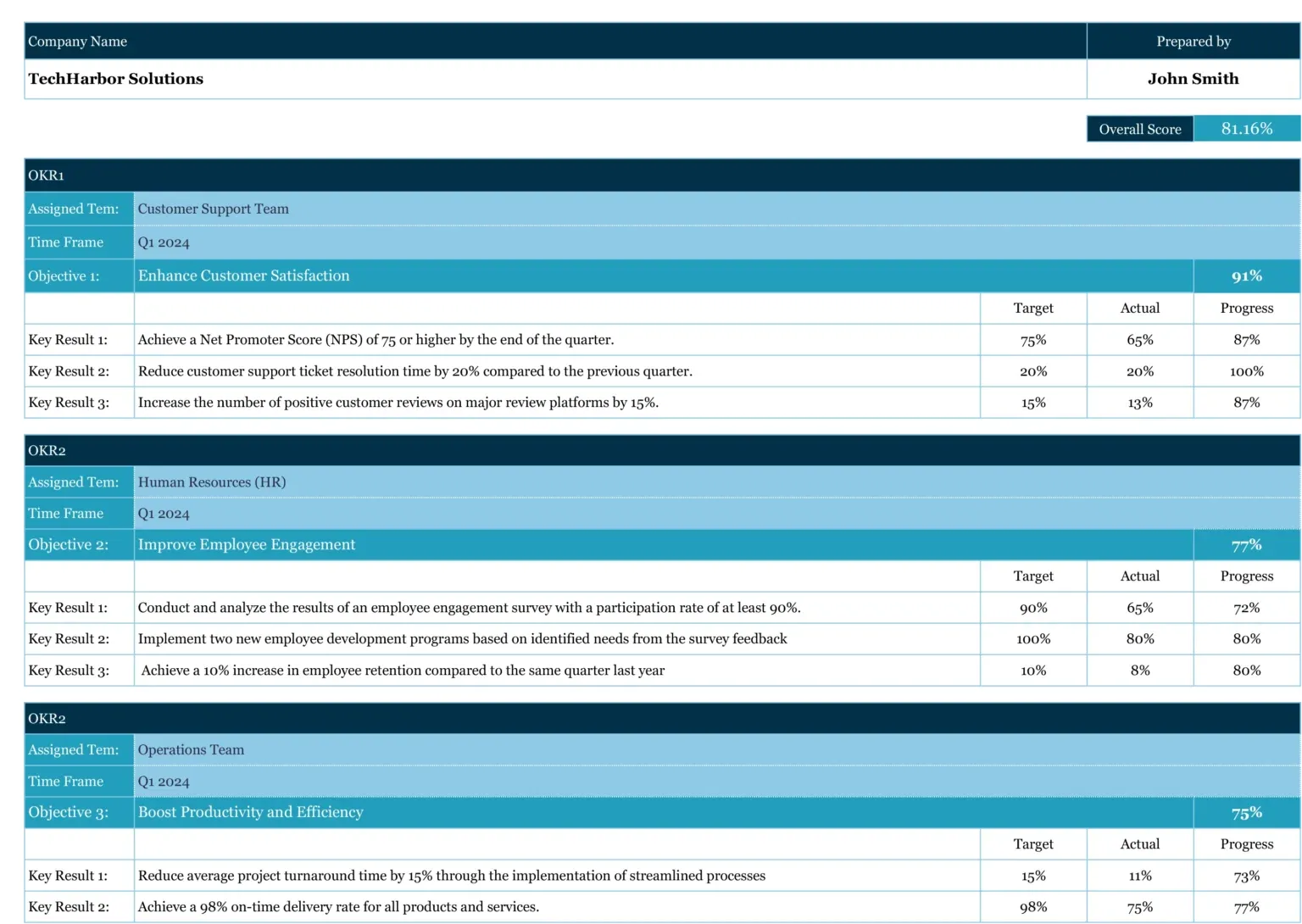
Gebruik het Team OKR-sjabloon van Coefficient wanneer meerdere teams hun OKR’s naast elkaar moeten bijhouden en het management één nummer wil om het totaalbeeld te krijgen.
Elk OKR-blok is voorzien van een tag met het toegewezen team en het tijdsbestek. Een totaalscore bovenaan vat alle doelstellingen samen in één bedrijfsbreed percentage.
Toepassingsvoorbeeld: Je coördineert de OKR’s voor Support, HR en Ops in één kwartaal en wilt alle teams in één oogopslag kunnen zien. Geef elk team een blok, vermeld elk kernresultaat met een target en een werkelijke waarde, en de totaalscore bovenaan laat je zien dat het bedrijf op 81% zit, nog voordat je ook maar één subtabblad hebt geopend.
Zo helpt dit sjabloon je:
- OKR-blokken met teamtag: Houd de prioriteiten van support, HR en operations visueel gescheiden in één werkblad. Elke doelstelling is gekoppeld aan een toegewezen team en een tijdsbestek.
- Beoordeling ‘doelstelling versus werkelijkheid’: Voor elk kernresultaat worden een doelstelling en een werkelijke waarde bijgehouden. De kolom ‘Voortgang’ berekent automatisch de voltooiingsgraad per resultaat
- Samenvattingen op twee niveaus: Elke doelstelling wordt weergegeven met een eigen percentage, en bovenaan wordt alles samengevat in één bedrijfsbreed cijfer onder ‘Totale score’
- Dubbel formaat: Werkt zowel in Google Spreadsheets als in Excel, zodat teams die verschillende tools gebruiken dezelfde structuur kunnen delen
Meest geschikt voor: organisaties met meerdere teams die OKR’s naast elkaar willen bijhouden met één samengevatte score die het management in één oogopslag kan overzien
Sla dit over als: je geautomatiseerde meldingen nodig hebt wanneer een belangrijk resultaat stagneert, of als je live koppelingen naar het werk zelf nodig hebt. De voortgang verandert alleen wanneer iemand de kolom ‘Werkelijk’ handmatig bijwerkt
9. OKR-sjabloon voor het stellen van doelen van Coefficient
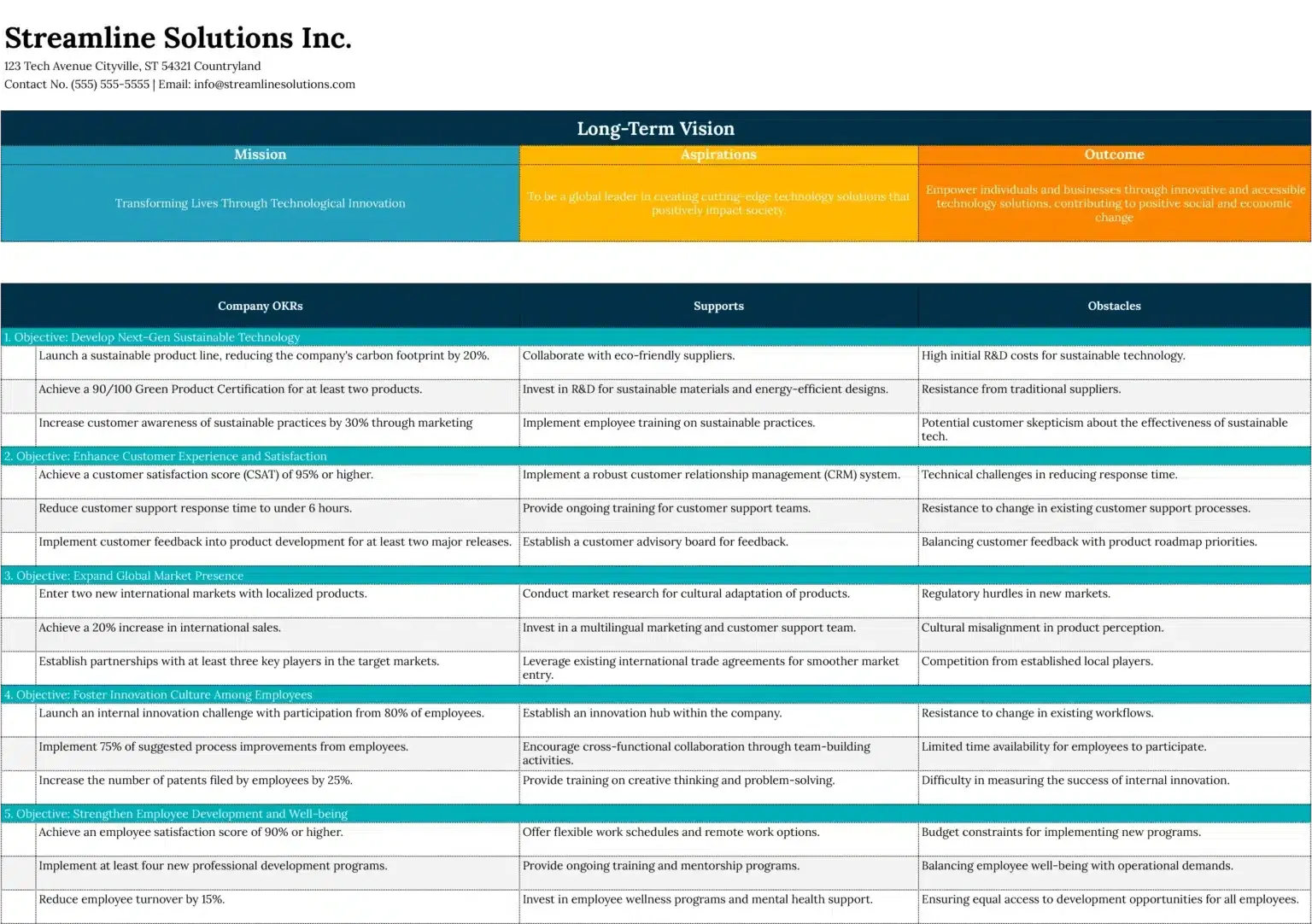
Gebruik het OKR-sjabloon voor het opstellen van doelen van Coefficient als je moeite hebt om überhaupt goede OKR’s op te stellen.
Het begint met een 'Langetermijnvisie'-balk (Missie, Ambitie, Resultaat) om het kwartaal op de juiste koers te houden. Vervolgens krijgt elke doelstelling een kolom voor 'Ondersteunende factoren' en een kolom voor 'Belemmeringen', zodat je kunt aangeven wat helpt en wat een blok is voordat er een toewijzing plaatsvindt.
Praktijkvoorbeeld: Je bent een manager die aan de slag gaat met de planning, maar je conceptdoelstellingen zijn nog steeds vaag, zoals ‘de klantervaring verbeteren’. Stel eerst de missie vast en geef vervolgens voor elke doelstelling aan waarop je je zult baseren en wat de doelstelling zou kunnen doen ontsporen. Zo kom je tot doelstellingen die al een stresstest hebben doorstaan.
Zo helpt dit sjabloon je:
- Visieverankering: Leg missie, ambities en resultaten vast onder de koptekst ‘Langetermijnvisie’, zodat elke doelstelling terug te voeren is op de koers en niet losstaat van de rest
- Kolommen ‘Ondersteunen’ en ‘Belemmeringen’: Koppel aan elk object wat dit ondersteunt en wat deze in de weg staat, zodat je gedwongen wordt de realiteit onder ogen te zien voordat het kwartaal begint
- Een op planning gerichte layout: De structuur is ontworpen om doelstellingen te definiëren en grondig te toetsen – de stap die de meeste sjablonen overslaan door meteen over te gaan tot het toekennen van scores
- Optionele live gegevens: de connector van Coefficient kan later statistieken naar Sheets halen, maar het sjabloon staat op zichzelf als een puur planningsplatform
Meest geschikt voor: Managers en teamleiders die doelstellingen en kernresultaten grondig willen toetsen voordat ze worden bijgehouden
Sla dit over als: je je doelstellingen al hebt vastgelegd en alleen de voortgang wilt bijhouden. Dit is een planningsmodel; de dagelijkse voortgang wordt bijgehouden in een apart werkblad.
10. Sjabloon voor gewogen OKR's van Aha.io
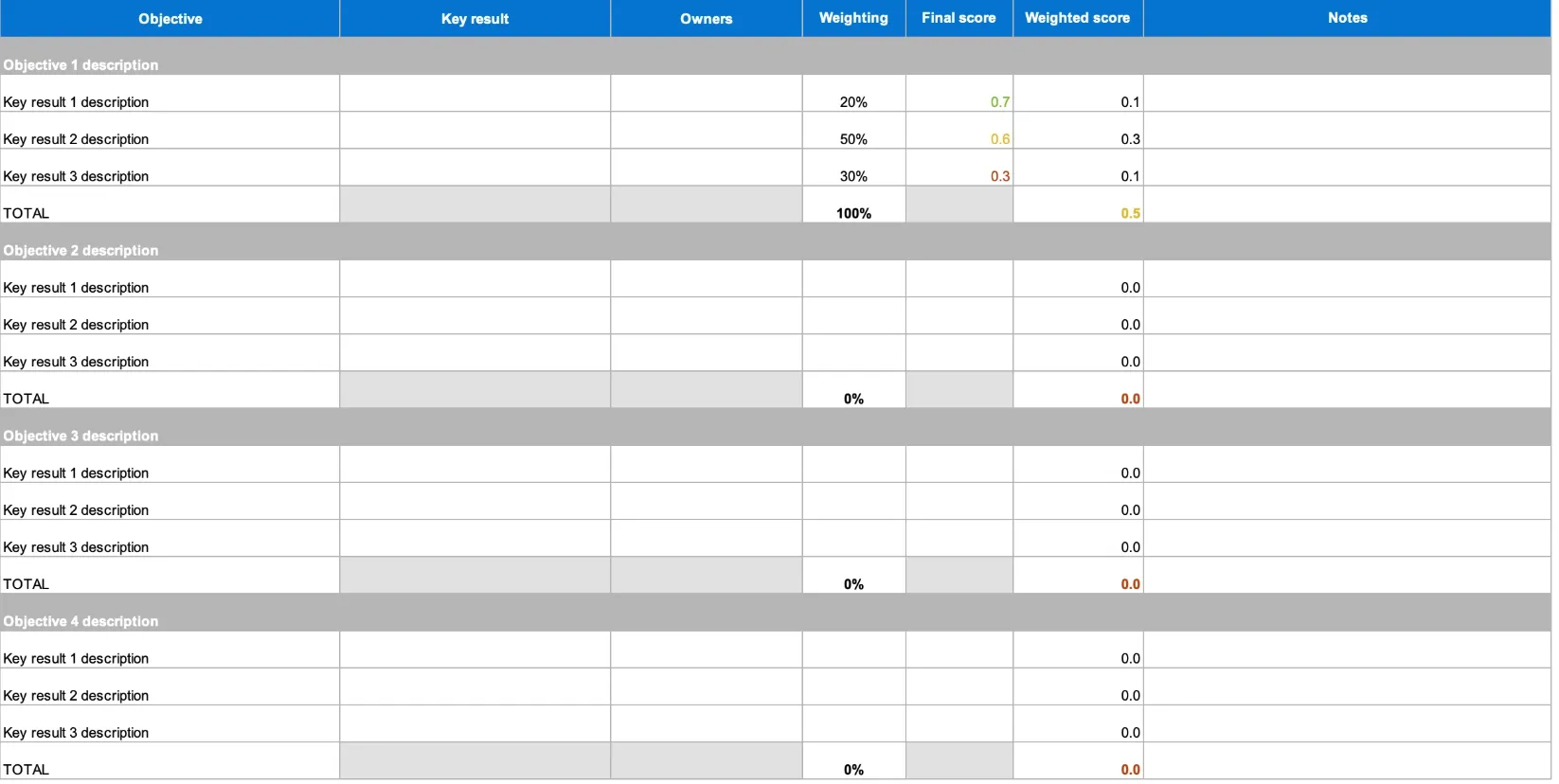
Gebruik het sjabloon voor gewogen OKR’s van Aha.io wanneer je belangrijkste resultaten niet allemaal even zwaar wegen. Je wijst aan elk resultaat een deel van de doelstelling toe, beoordeelt het op een schaal van 0,0 tot 1,0, en het werkblad berekent automatisch het totaal van de doelstelling opnieuw. Een cruciaal resultaat dat zwaar weegt, beïnvloedt de doelstelling veel sterker dan een minder belangrijk resultaat.
Praktijkvoorbeeld: Je bent manager met een doelstelling met drie belangrijke resultaten, waarvan er één bepalend is voor het kwartaal. Weg deze doelstelling met 60%, verdeel de rest en beoordeel aan het einde van het kwartaal. De twee minder belangrijke resultaten scoren 0,9, maar het doorslaggevende resultaat blijft steken op 0,3, waardoor het totaal uitkomt op 0,5, en niet op de rooskleurige 0,7 die een eenvoudig gemiddelde zou hebben opgeleverd.
Zo helpt dit sjabloon je:
- Prioriteitgebaseerde score: Het totaal weerspiegelt je belangrijkste resultaten, in plaats van dat een kleine overwinning een cruciale misser maskeert
- Aangepaste weging: Wijs aan elk sleutelresultaat een eigen deel van de doelstelling toe, zodat de belangrijkste resultaten de grootste invloed hebben op de eindscore
- Zelfaanpassende totalen: Voer een score per kernresultaat in en het werkblad berekent automatisch het gewogen totaal van de doelstelling, zonder dat u zelf hoeft te rekenen
- Duidelijke eigenheid: Elk kernresultaat is gekoppeld aan een specifieke eigenaar, zodat de verantwoordelijkheid gedurende de hele cyclus duidelijk is
Meest geschikt voor: Managers die doelstellingen vaststellen waarbij sommige sleutelresultaten echt belangrijker zijn dan andere
Sla dit over als: al je belangrijkste resultaten even zwaar wegen, of als je gewoon een eenvoudige ‘geslaagd/niet geslaagd’-tracker wilt. De berekening van de wegingsfactoren voegt een extra stap toe die een standaard OKR-werkblad overslaat
Als je twijfelt tussen spreadsheetsjablonen of speciale OKR-software, bekijk dan deze video met een overzicht van de beste OKR-softwareopties om je te helpen bij je keuze:
Hoe kies je het juiste OKR-sjabloon?
Begin met te achterhalen waar je OKR’s vaak mislukken. Elke fase van de cyclus heeft zijn eigen knelpunt, en het beste sjabloon is het sjabloon dat jouw knelpunt oplost.
- Planning: Blijven de doelen vaag en krijgen de belangrijkste resultaten nooit een concreet nummer? Gebruik dan een sjabloon waarmee je doelen kunt definiëren en grondig kunt toetsen voordat je begint met het bijhouden ervan.
- Bijhouden: Blijft de voortgang alleen in iemands hoofd hangen en is het document al in de tweede week achterhaald? Zorg dan voor realtime statusupdates, duidelijke eigenaars en voortgang die meegroeit met het werk.
- Beoordeling: Heeft elk resultaat evenveel gewicht, en gaat er achter een paar gemakkelijke overwinningen een cruciale mislukking schuil? Gewogen of genoteerde beoordeling zorgt voor een eerlijke berekening
- Samenvatting: Kan het management geen totaalbeeld van het bedrijf krijgen zonder vijf mensen te moeten raadplegen? Team- en afdelingsdoelen die naar boven worden samengevoegd, lossen dit op
- Terugblik: Het kwartaal is voorbij en niemand legt vast wat er daadwerkelijk heeft gewerkt? Een gestructureerde weergave van de beoordeling aan het einde van de cyclus maakt van de evaluatie een herhaalbare stap
Welk OKR-sjabloon kun je het beste als eerste gebruiken?
De volledige lijst omvat elke fase, maar de meeste teams hebben er maar één nodig om aan de slag te gaan. Kies het juiste startpunt dat aansluit bij uw directe behoefte.
| Als je… | Begin met dit sjabloon |
|---|---|
| Koppel OKR’s aan de daadwerkelijke taken en projecten die eraan ten grondslag liggen | OKR-sjabloon van ClickUp |
| Koppel elk sleutelresultaat aan de bijbehorende deliverables | OKR-raamwerksjabloon van ClickUp |
| Breng team- en regionale doelen in lijn met de bedrijfsdoelstellingen | Sjabloon voor bedrijfs-OKR’s en -doelen van ClickUp |
| Houd marketing-OKR’s bij per kanaal en campagne | Sjabloon voor een strategisch marketingplan van ClickUp |
| Geef één OKR-document aan teams die verschillende tools gebruiken | OKR-sjabloon van HubSpot |
| Breng de OKR’s van alle afdelingen samen in één weergave in Sheets | OKR-sjabloon in Google Spreadsheets van Sheetgo |
| Verdeel één bedrijfsdoelstelling over OKR-tabbladen per team | OKR-sjabloon van Weekdone |
| Houd meerdere teams naast elkaar bij met één samengevoegde score | Team-OKR-sjabloon van Coefficient |
| Stel duidelijkere doelstellingen op voordat je begint met het bijhouden ervan | OKR-sjabloon voor het stellen van doelen door Coefficient |
| Stel doelen vast waarbij sommige resultaten belangrijker zijn dan andere | Gewogen OKR-sjabloon van Aha.io |
Hoe gebruik je een OKR-sjabloon voor kwartaalplanning?
Hier volgt een vijfstappenplan dat werkt, ongeacht welk sjabloon je hierboven hebt gekozen.
1. Stel drie tot vijf bedrijfs- of teamdoelstellingen vast voordat je een sjabloon opent
Begin met het strategische gesprek. Doelstellingen moeten kwalitatief en richtinggevend zijn, zoals „De toonaangevende bron worden voor onboarding bij grote ondernemingen”. Bewaar de harde cijfers voor de bijbehorende sleutelresultaten.
2. Schrijf twee tot vier meetbare sleutelresultaten per doelstelling op
Elk kernresultaat moet worden gekoppeld aan een nummer: een target, een deadline en een duidelijke eigenaar. Als je het niet kunt meten, is het geen kernresultaat. Gebruik de scoreschaal van 0,0 tot 1,0 om vooraf verwachtingen vast te stellen over wat ‘klaar’ inhoudt en wat als een succesvolle uitdaging geldt.
3. Wijs eigenaars en deadlines toe in de sjabloon
Voor elk belangrijk resultaat is één persoon verantwoordelijk — niet een team, niet ‘iedereen’. Vul de kolommen ‘verantwoordelijke’ en ‘deadline’ meteen in. Sjablonen zonder toegewezen eigendom worden louter decoratieve documenten die niemand bijwerkt.
4. Plan wekelijkse of tweewekelijkse evaluaties om de voortgang bij te houden
Reserveer een terugkerend tijdslot van 15 minuten voor het team om de voortgang bij te werken en knelpunten te signaleren. De opvolging is namelijk het punt waarop de meeste OKR-processen mislukken.
5. Voer een evaluatie aan het einde van het kwartaal uit en neem onvoltooide OKR’s mee naar het volgende kwartaal
Gebruik een evaluatiesjabloon om elk kernresultaat te beoordelen, vast te leggen wat wel en niet werkte, en te bepalen welke doelstellingen worden meegenomen naar het volgende kwartaal. Bij OKR’s met een score lager dan 0,3 moet worden gehouden een gesprek over of de doelstelling verkeerd was of dat de uitvoering vastliep.
Zo maak je je eigen OKR-sjabloon
Je hebt geen kant-en-klaar bestand nodig om OKR’s goed te implementeren. Als geen van de bovenstaande sjablonen bij je team past, maak er dan zelf een in een middag met een tool als Google Spreadsheets of ClickUp Docs. Dit is wat elk goed werkend OKR-sjabloon nodig heeft.
- Eén kolom per laag: doelstelling, kernresultaat, eigenaar, target, huidige waarde en score. Houd doelstellingen kwalitatief en kernresultaten kwantitatief. Als een rij geen getal kan bevatten, hoort deze thuis in de taken onder het kernresultaat, niet in het kernresultaat zelf
- Eén eigenaar, nooit een team: Elk kernresultaat wordt toegewezen aan één specifieke persoon. Een kolom met ‘team is verantwoordelijk’ zorgt ervoor dat updates al in week twee ophouden
- Een kolom met scores van 0,0–1,0: Stel de schaal vast voordat het kwartaal begint, zodat iedereen een score van 0,7 ziet als een succesvolle uitdaging, en niet als een onvoldoende.
- Een status- of voortgangsveld: ‘Op schema’, ‘In gevaar’ of ‘Achterop’ geeft aan waar je als eerste moet kijken. Een algemeen percentage verbergt welke resultaten achterblijven
- Een controledatum: Voeg een kolom of een terugkerende herinnering toe voor de wekelijkse update. Het sjabloon is slechts zo goed als de regelmaat waarmee het wordt gebruikt
Maak het één keer aan, vergrendel de kolommen en hergebruik dezelfde structuur elk kwartaal. In ClickUp kun je OKR’s omzetten in taken met aangepaste velden en statussen, zodat de scorebepaling en het samenvoegen automatisch gebeuren in plaats van handmatig.
ClickUp versus externe OKR-sjablonen
Beide soorten sjablonen beoordelen dezelfde OKR’s. Het verschil zit hem in wat er tussen de planning en de evaluatie gebeurt.
Sjablonen voor spreadsheets en presentaties zijn ideaal als je een op zichzelf staand bestand wilt dat je kunt downloaden, invullen en delen zonder dat je aan een bepaald platform gebonden bent. Je kunt er snel mee aan de slag, ze staan daar waar je team toch al werkt, en ze stellen geen eisen aan mensen die ze alleen maar hoeven te lezen.
Het nadeel: elke update moet handmatig worden uitgevoerd. Iemand moet het bestand openen, een nummer aanpassen en het opnieuw delen, en zodra dat niet meer gebeurt, raken de scores verouderd.
ClickUp-sjablonen werken het beste wanneer OKR’s moeten aansluiten op het werk zelf. Belangrijke resultaten worden live-taken met eigenaars, deadlines en voortgang die automatisch wordt samengevat. Statuswijzigingen worden weergegeven zonder dat iemand een bestand opnieuw hoeft te delen, en dezelfde doelstellingen kunnen per kwartaal, per team of per status worden bekeken zonder dat er iets opnieuw hoeft te worden opgezet.
De structuur vergt meer installatie dan een leeg werkblad, maar loont de moeite voor teams die wekelijks de voortgang bijhouden in plaats van slechts één keer per kwartaal.
Zo verwoordt een recensent op G2 het:
ClickUp is flexibel. Je kunt bijna alles aanpassen: weergaven, velden, dashboards en communicatie. Je kunt het dus aanpassen voor gebruik als CRM, OKR-tool, taakbeheertool, wiki, enzovoort.
ClickUp is flexibel. Je kunt bijna alles aanpassen: weergaven, velden, dashboards en communicatie. Je kunt het dus aanpassen voor gebruik als CRM, OKR-tool, taakbeheertool, wiki, enzovoort.
Een eenvoudige regel: als je OKR’s een kwartaaldocument zijn, volstaat een spreadsheet. Als ze deel uitmaken van je wekelijkse werkritme, bewaar ze dan daar waar het werk plaatsvindt.
Waarom OKR-sjablonen falen (en hoe je dit kunt oplossen)
Het sjabloon is zelden het probleem. Het zijn altijd dezelfde paar gewoontes die OKR’s doen mislukken, hoe overzichtelijk het bestand ook is. Hieronder lees je wat er misgaat en wat de specifieke oplossing voor elk probleem is.
| Probleem | Oplossing |
|---|---|
| Belangrijke resultaten die onder de verantwoordelijkheid van ‘het team’ vallen: wanneer een resultaat van iedereen is, blijven updates achterwege en halverwege het kwartaal kan niemand meer zeggen of het op schema ligt | Zet bij elk sleutelresultaat één specifieke persoon in de kolom ‘eigenaar’ en laat die eigenaar bij elke check-in de score noteren, zelfs als het nummer niet is veranderd |
| Opgesteld bij de kick-off, nooit meer herzien: de OKR’s die tijdens een offsite in januari zijn opgesteld, beschrijven een plan waarvan het team al weken geleden is afgedwaald | Plan een terugkerend gesprek van 15 minuten in dezelfde week waarin je de OKR’s vaststelt, en gebruik dit om scores bij te werken en knelpunten te signaleren voordat ze zich opstapelen |
| Maatstaven die de inspanningen bijhouden: „De campagne lanceren“ registreert de activiteit, zodat een team alle items kan afronden en toch de doelstelling kan missen | Schrijf elk kernresultaat op als een nummer dat verandert („het percentage dat van proefversie naar betaald gaat verhogen van 12% naar 18%”) en verwerk de lancering zelf in de taken eronder. |
| Gelijkmatige beoordeling van resultaten: Door elk sleutelresultaat gelijk te beoordelen, kunnen drie gemakkelijke successen één cruciale misstap tenietdoen, terwijl de doelstelling er nog steeds goed uitziet | Weeg elk sleutelresultaat op basis van belangrijkheid, of beoordeel het op een schaal van 0,0 tot 1,0, en bekijk eerst de lage scores in plaats van de gemiddelde scores |
| Acht doelstellingen per team: als je het zo dun uitspreidt, versnipperen de aandacht en komt er niets echt van de grond | Beperk elk team tot drie doelstellingen per kwartaal en zet de rest op een backloglijst die je tijdens de volgende planningscyclus opnieuw bekijkt |
| Handmatig proces: Als iemand regelmatig gegevens moet ophalen en je OKR-sjabloon moet bijwerken, zal dit waarschijnlijk al snel overbodig worden | Laat de status en samenvattingen automatisch berekenen |
Zorg dat OKR’s ook na de eerste check-in standhouden
Als het in het kwartaal druk wordt en prioriteiten verschuiven, geven je doelstellingen dan nog steeds weer waar het team daadwerkelijk mee bezig is? Dat is de echte test voor een OKR-systeem.
Het kiezen van de sjabloon is het makkelijke deel. Kies de sjabloon die aansluit bij het punt waarop je OKR’s vaak vastlopen (planning, bijhouden, beoordeling of samenvoeging) en gebruik deze een heel kwartaal lang voordat je beslist of je hem blijft gebruiken. Het moeilijke deel komt na de start, wanneer de scores moeten worden bijgewerkt en niemand daar tijd voor heeft ingepland.
Dat is waar ClickUp zijn waarde bewijst. Doelstellingen, belangrijkste resultaten, eigenaars en voortgang zijn allemaal in één werkruimte ondergebracht. Bovendien zijn de belangrijkste resultaten rechtstreeks gekoppeld aan de taken die ze realiseren, zodat de doelen die je in week één stelt, ook in week tien nog steeds de werkelijkheid weerspiegelen. Ga gratis aan de slag.
Veelgestelde vragen over OKR-sjablonen
Hoeveel OKR's moet een team per kwartaal hebben?
Drie doelstellingen is het ideale aantal, met twee tot vier sleutelresultaten per doelstelling. Bij meer dan dat versnipperd de aandacht zich over te veel fronten. Het doel van OKR’s is om een keuze te dwingen over wat dit kwartaal het belangrijkst is, dus een lange lijst betekent meestal dat er nog geen prioriteiten zijn gesteld.
Wat is het verschil tussen OKR’s en KPI’s?
KPI’s meten de huidige stand van zaken van iets wat je al doet, zoals het maandelijkse verloop of de reactietijd van de klantenservice, en ze worden continu bijgehouden. OKR’s zijn doelstellingen met een vaste looptijd voor veranderingen die je dit kwartaal wilt doorvoeren. Een KPI kan een ‘key result’ worden wanneer je een target vaststelt om deze te beïnvloeden, bijvoorbeeld door van ‘verlooppercentage’ te veranderen in ‘het verloop terugbrengen van 5% naar 3% tegen het einde van het derde kwartaal’.
Wat is het verschil tussen OKR’s en SMART-doelen?
SMART-doelen definiëren één duidelijk omschreven doel; OKR’s koppelen een richtinggevend doel aan twee tot vier meetbare kernresultaten die daaronder vallen. SMART is een kwaliteitschecklist voor één doel. OKR’s vormen een hiërarchie die een ambitie koppelt aan de statistieken die aantonen dat je deze hebt bereikt, met een score van 0,0–1,0 aan het einde van het kwartaal. Teams formuleren vaak kernresultaten die zelf ook SMART zijn.
Wie heeft het OKR-raamwerk ontwikkeld?
Andy Grove ontwikkelde de ‘Objectives and Key Results’-aanpak bij Intel en baseerde deze op twee vragen: waar wil ik naartoe, en hoe weet ik of ik daar kom? John Doerr introduceerde deze methode later bij Google en maakte hem populair in Measure What Matters, waardoor de meeste moderne OKR-praktijken terug te voeren zijn op het oorspronkelijke model van Grove. ( Google re:Work )
Hoe lang moet een OKR-cyclus duren?
Een kwartaal is de standaard: lang genoeg om echte verandering teweeg te brengen, kort genoeg om realistisch te blijven. Sommige bedrijven combineren kwartaal-OKR’s met een jaarlijkse set om richting te geven. Maandelijkse cycli geven ambitieuze doelen zelden de tijd om vorm te krijgen en verworden al snel tot zinloos werk. Stem de cyclus af op hoe snel je strategie daadwerkelijk verandert.
Wat is het verschil tussen een 'key result' en een project?
Een 'key result' is het meetbare resultaat (“de onboarding terugbrengen van 14 naar 7 dagen”); een project is het werk dat dit resultaat oplevert (“de installatie-wizard opnieuw opbouwen”). Key results geven aan of je geslaagd bent. Projecten en taken zijn de manier waarop je dat doel bereikt. Goede sjablonen houden deze twee gescheiden, zodat het voltooien van het werk nooit wordt verward met het behalen van het doel.