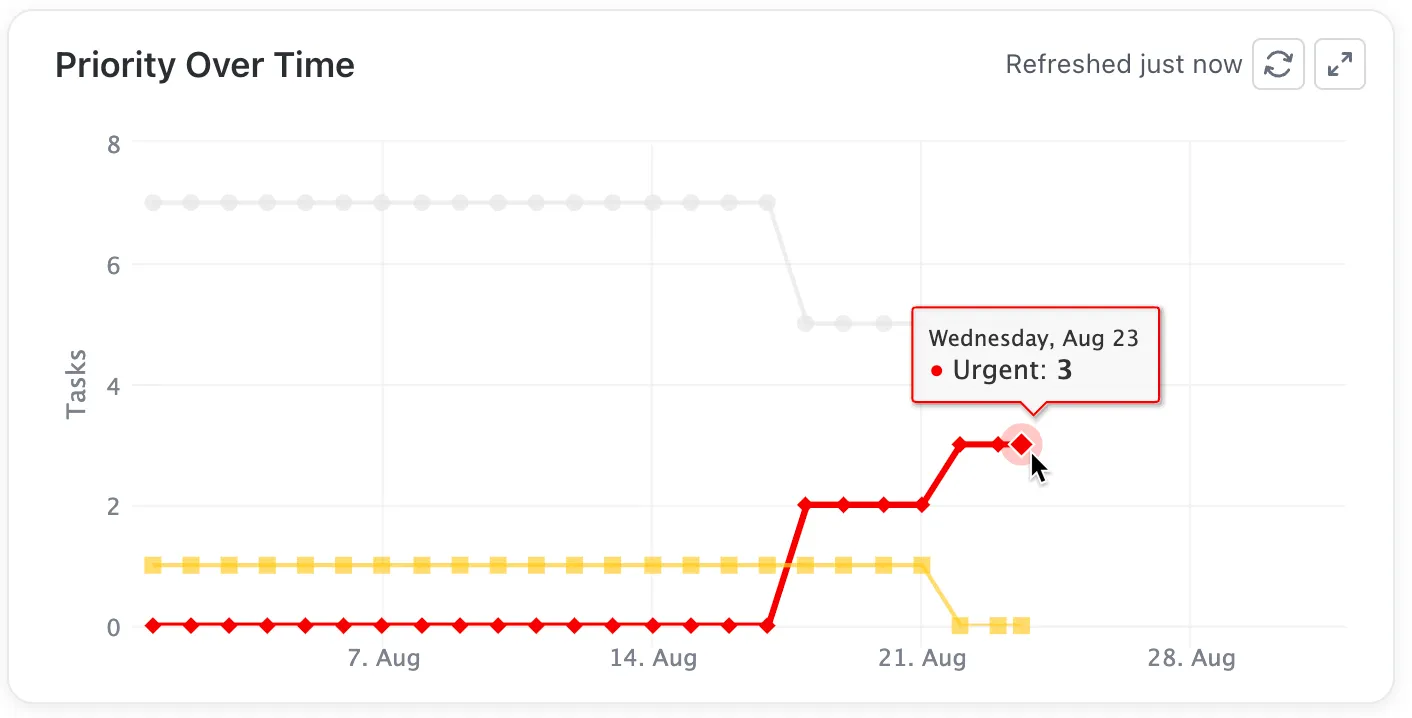

De meeste gebruikers maken nog steeds gebruik van Google Spreadsheets en andere traditionele opties om hun spreadsheetgegevens te beheren. Hoewel dit voor de meeste bedrijven een uitstekende en eenvoudige oplossing is, wordt het lastig wanneer je lijngrafieken of andere grafiektypen wilt maken.
Dit kan vaak overweldigend zijn en wat begeleiding vereisen, vooral als je een beginner bent. Om je te helpen, volgt hier een stapsgewijze handleiding voor het maken van een lijngrafiek in Google Spreadsheets.
We begeleiden je stap voor stap door het aanmaakproces, bespreken de beste werkwijzen voor het aanmaken van indrukwekkende grafieken en verkennen zelfs alternatieve opties waarmee je de klus sneller en efficiënter kunt klaren.
⏰ Samenvatting in 60 seconden
- Lijngrafieken geven gegevenspunten in de loop van de tijd grafisch weer en zijn ideaal om trends en veranderingen te laten zien, zoals maandelijkse omzetcijfers of websiteverkeer
- Voordelen van lijngrafieken: ze helpen bij het herkennen van trends, het bijhouden van voortgang, het vergelijken van datasets en het vereenvoudigen van complexe gegevens voor duidelijke communicatie
- Een lijngrafiek maken in Google Spreadsheets: Stap 1: Zet je gegevens in een overzichtelijke tabel met het juiste format Stap 2: Selecteer het gegevensbereik voor de grafiek Stap 3: Open de grafiekeditor via ‘Invoegen’ > ‘Grafiek’ Stap 4: Selecteer ‘Lijngrafiek’ uit de opties voor grafiektypen Stap 5: Verplaats de grafiek desgewenst naar een apart werkblad Stap 6: Pas titels, assen en grafiekstijl aan Stap 7: Publiceer of deel de grafiek
- Stap 1: Zet je dataset in een overzichtelijk tabel-format op
- Stap 2: Selecteer het gegevensbereik voor de grafiek
- Stap 3: Open de grafiekeditor via ‘Invoegen’ > ‘Grafiek’
- Stap 4: Selecteer ‘Lijngrafiek’ uit de opties voor grafiektypen
- Stap 5: Verplaats de grafiek desgewenst naar een apart werkblad
- Stap 6: Aangepaste titels, assen en de stijl van de grafiek
- Stap 7: De grafiek publiceren of delen
- Gebruik geschikte visuele formaten, duidelijke labels en zorg voor overzichtelijkheid in plaats van rommel voor effectieve lijngrafieken
- Beperkingen van Google Spreadsheets: beperkte integratiemogelijkheden, prestatieproblemen bij grote datasets en uitdagingen bij realtime samenwerking
- ClickUp als alternatief: biedt geavanceerde functies voor het maken van en samenwerken aan lijngrafieken, met realtime updates en integratie met projectmanagementtools
- ClickUp biedt een uitgebreide oplossing voor datavisualisatie en projectmanagement, waardoor samenwerking en efficiëntie worden verbeterd
- Stap 1: Zet je dataset in een overzichtelijk tabel-format op
- Stap 2: Selecteer het gegevensbereik voor de grafiek
- Stap 3: Open de grafiekeditor via ‘Invoegen’ > ‘Grafiek’
- Stap 4: Selecteer ‘Lijngrafiek’ uit de opties voor grafiektypen
- Stap 5: Verplaats de grafiek desgewenst naar een apart werkblad
- Stap 6: Aangepaste titels, assen en de grafiekstijl
- Stap 7: De grafiek publiceren of delen
Wat is een lijngrafiek en wanneer moet je deze gebruiken?
Een lijngrafiek is een grafische weergave van nummers of gegevenspunten die in de loop van de tijd veranderen. Deze grafiek is bij uitstek geschikt om trends en veranderingen in de tijd weer te geven (bijvoorbeeld maandelijkse verkoopcijfers, websiteverkeer over een jaar, enz.).
De horizontale as (x-as) geeft doorgaans tijd of categorieën weer, terwijl de verticale as (y-as) de bijbehorende waarde-waarden weergeeft. Deze grafieken kun je maken met eenvoudige tools voor gegevensvisualisatie of spreadsheetprogramma's zoals Google Spreadsheets, Microsoft Excel, enz.
Lijngrafieken bieden verschillende voordelen voor bedrijven, waaronder:
- Trends herkennen: Lijngrafieken brengen patronen en schommelingen in gegevens aan het licht, waardoor je groeitrends, mogelijke problemen of seizoensgebonden variaties kunt herkennen
- Voortgang bijhouden: Houd de voortgang naar je doelen bij door veranderingen in de loop van de tijd te visualiseren. Of het nu gaat om de prestaties van een marketingcampagne of mijlpalen in een project, lijngrafieken geven een duidelijk beeld van de ontwikkeling
- Vergelijk datasets: Met lijngrafieken kun je datasets naast elkaar in dezelfde grafiek vergelijken. Dit helpt bij het analyseren van de prestaties van verschillende afdelingen, productlijnen of marketingstrategieën aan de hand van een eenvoudige visualisatie
- Krijg een duidelijk beeld: Lijngrafieken vereenvoudigen complexe gegevens, waardoor het makkelijker wordt om inzichten over te brengen aan belanghebbenden, vooral in rapporten of presentaties
Hoe maak je stap voor stap een lijngrafiek in Google Spreadsheets?
Om een lijngrafiek te maken in Google Spreadsheets, moet je eerst je dataset ordenen, een grafiek invoegen, deze omzetten naar een lijngrafiek en deze vervolgens aangepast delen voor rapportage.
- Gegevens voorbereiden en selecteren: Maak een overzichtelijke tabel (zonder lege cellen) met kopteksten en selecteer vervolgens het volledige gegevensbereik
- Grafiek invoegen: Ga naar Invoegen → Grafiek en kies vervolgens Lijngrafiek (normaal/vloeiend/meerdere lijnen) in de grafiekeditor
- Verfijn + deel: (Optioneel) verplaats de grafiek naar een apart werkblad, pas titels/assen/stijl aan en publiceer, download of deel de grafiek vervolgens met behulp van de deelopties
Nu je de kracht van lijngrafieken hebt ontdekt, gaan we bekijken hoe je ze kunt maken met Google Spreadsheets, een tool die bij veel bedrijven bekend is. Hier volgt een stapsgewijze handleiding:
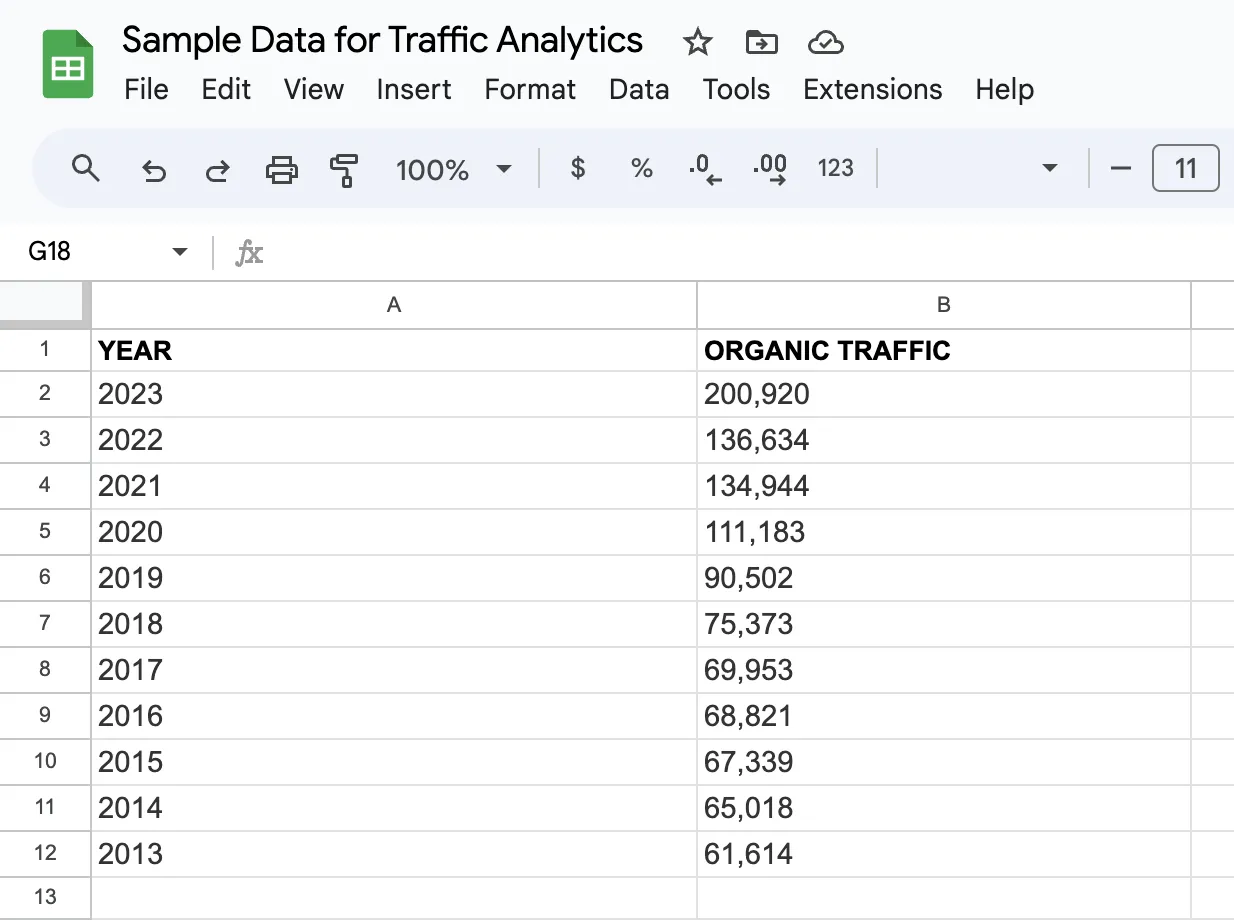
Stap 1: Maak een dataset aan in Google Spreadsheets
Begin met het voorbereiden van de gegevens die je wilt gebruiken om een lijngrafiek te maken. Zet je gegevens in een duidelijke en overzichtelijke tabel zonder ontbrekende gegevens of lege cellen. Zorg ervoor dat elke kolom één gegevensreeks vertegenwoordigt, met labels in de eerste rij om de gegevenspunten te definiëren.
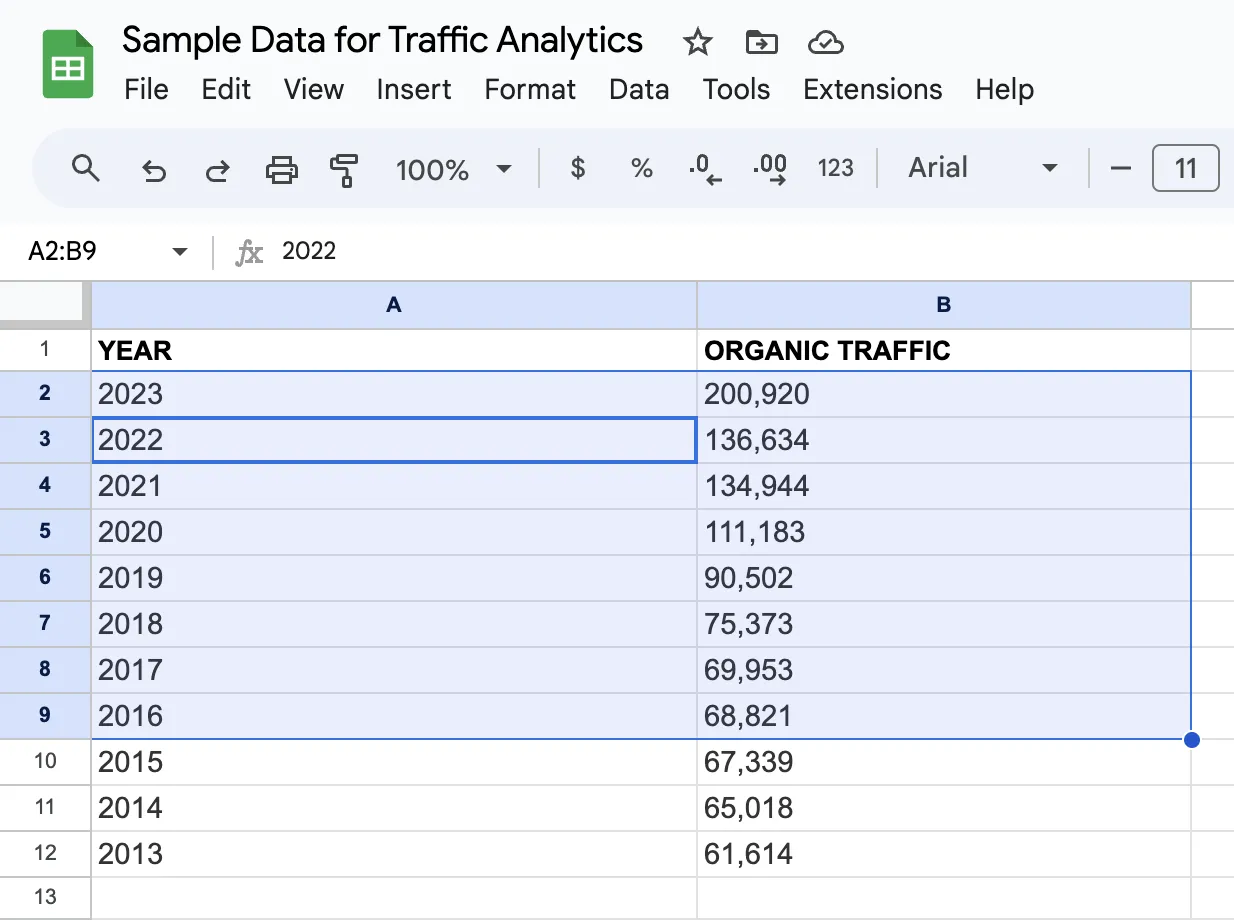
Stap 2: Selecteer je gegevens
Selecteer het volledige gegevensbereik dat je in de grafiek wilt opnemen, inclusief de gegevenspunten en hun labels.
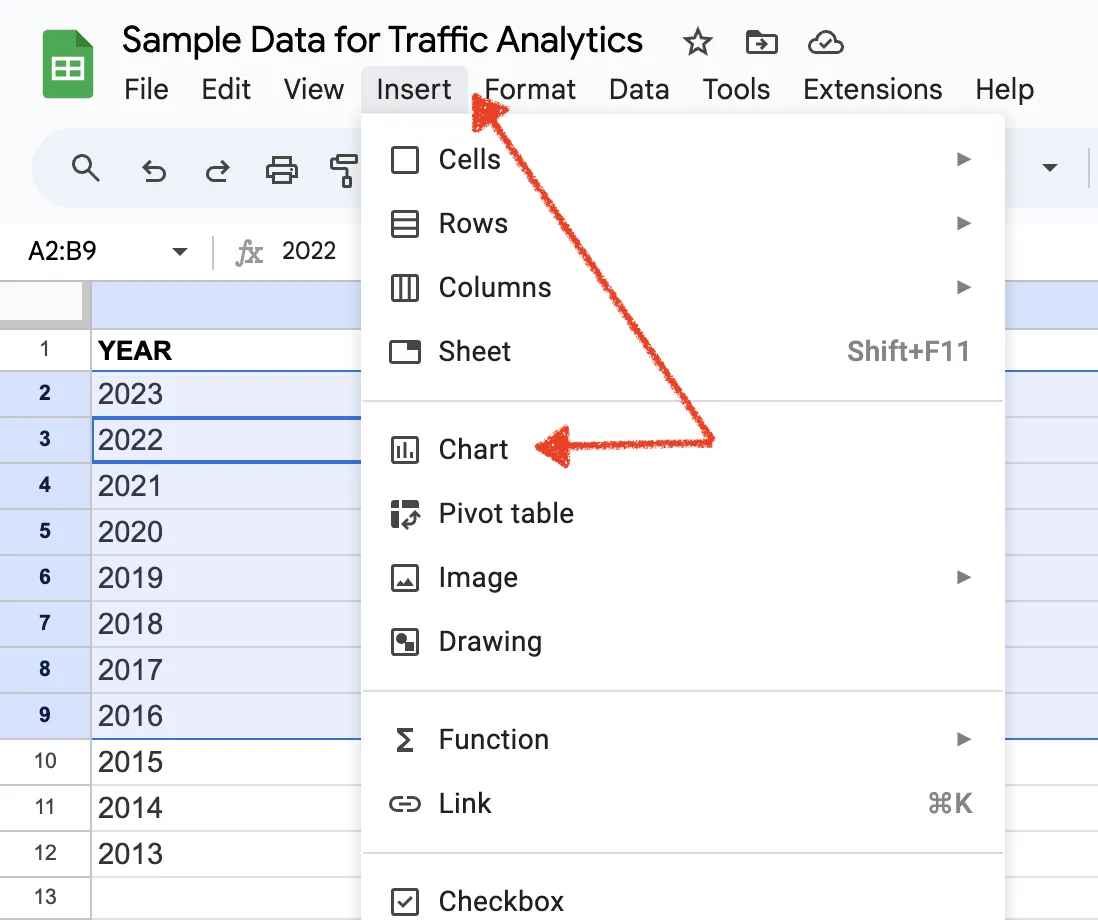
Stap 3: Open de grafiekeditor
Ga naar het menu ‘Invoegen’ en selecteer ‘Grafiek’. Google Spreadsheets genereert automatisch een standaardgrafiektype.
Stap 4: Kies de optie ‘lijngrafiek’
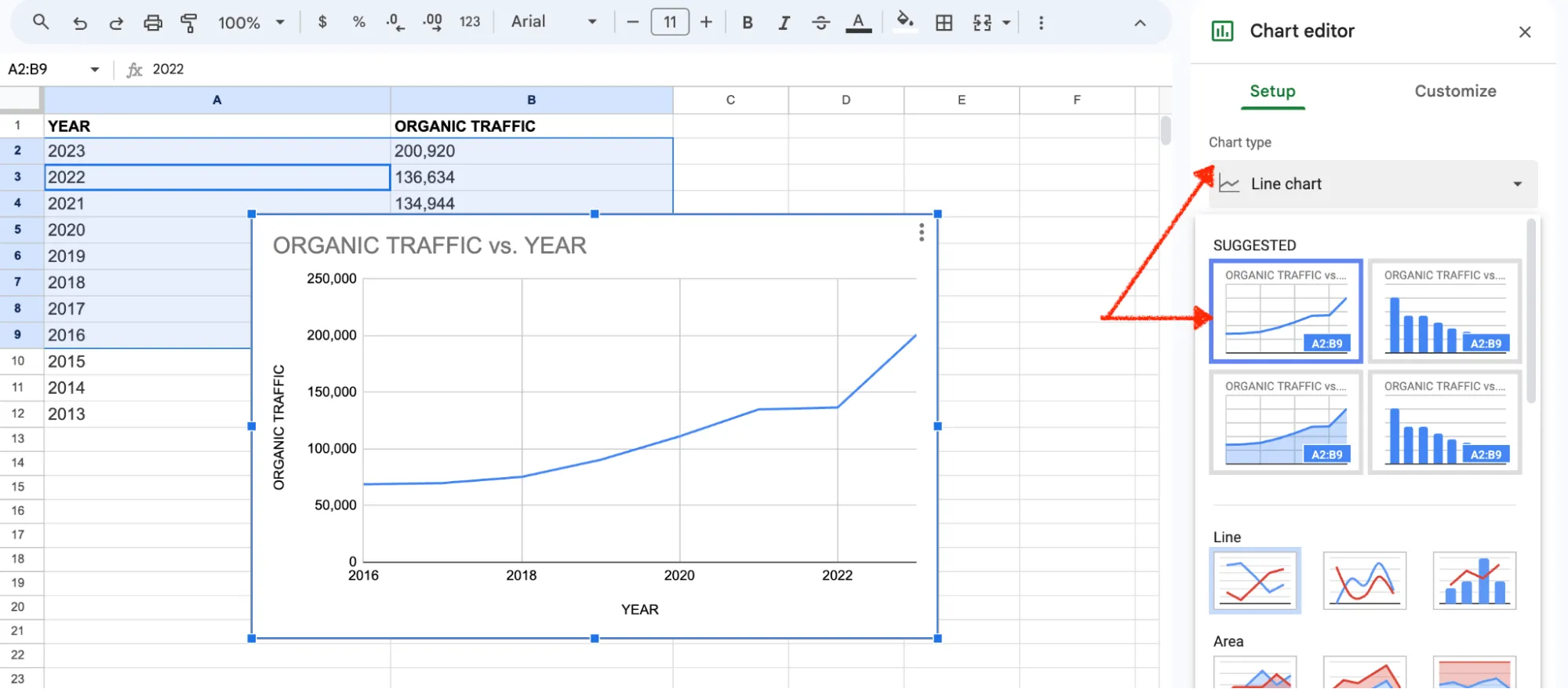
Selecteer ‘Lijngrafiek’ in de lijst met grafiektypen aan de rechterkant om de standaardgrafiek om te zetten in een lijngrafiek. Je kunt kiezen uit een gewone lijngrafiek, een vloeiende lijngrafiek of meerdere lijngrafieken, afhankelijk van je behoeften. Als je klaar bent, klik je op de optie ‘Grafiek invoegen’.
Stap 5: Verplaats de grafiek naar een apart werkblad (optioneel)
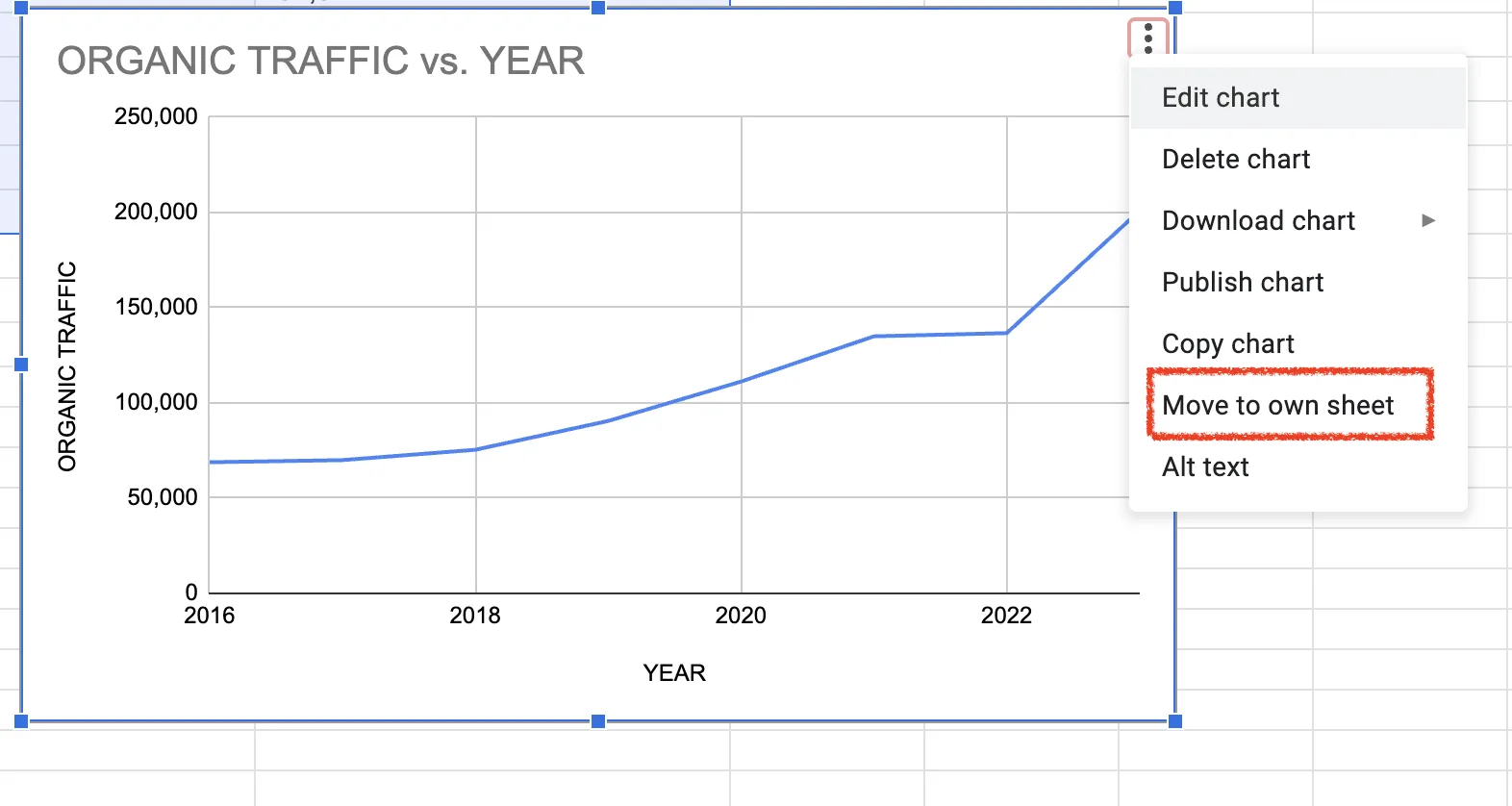
Hoewel de nieuwe grafiek in hetzelfde werkblad wordt aangemaakt, kun je deze naar een apart werkblad verplaatsen. Zo kun je de gegevens en de visualisatie van elkaar scheiden. Je kunt zelfs de optie ‘naar eigen werkblad verplaatsen’ in Google Spreadsheets gebruiken om een apart werkblad in hetzelfde werkboek aan te maken.
Stap 6: Aanpassen
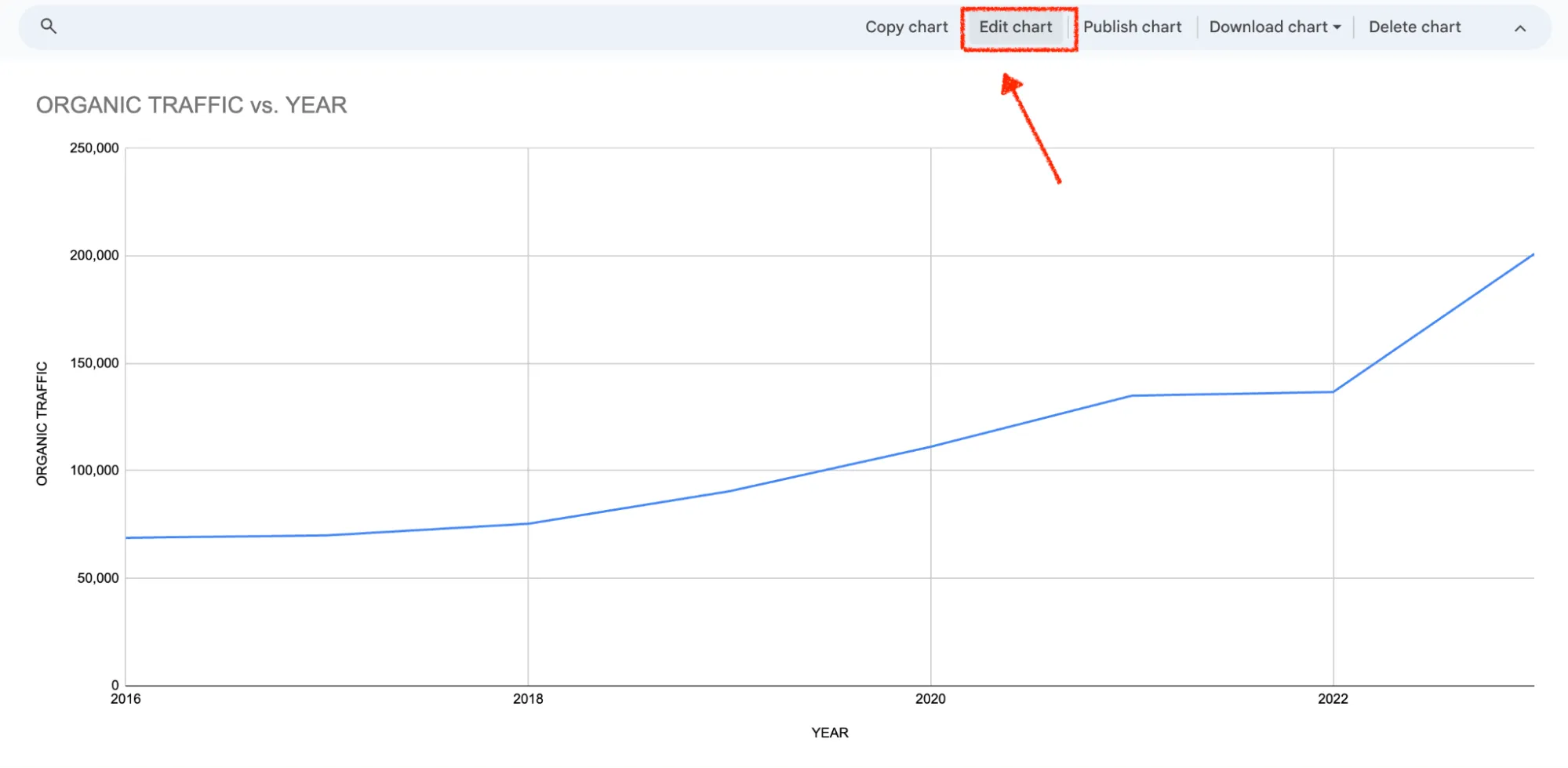
Hoewel Google Spreadsheets een standaardgrafiek genereert, kun je deze aangepast maken voor meer duidelijkheid en een grotere impact. Hier zijn enkele belangrijke aspecten om rekening mee te houden:
Titels
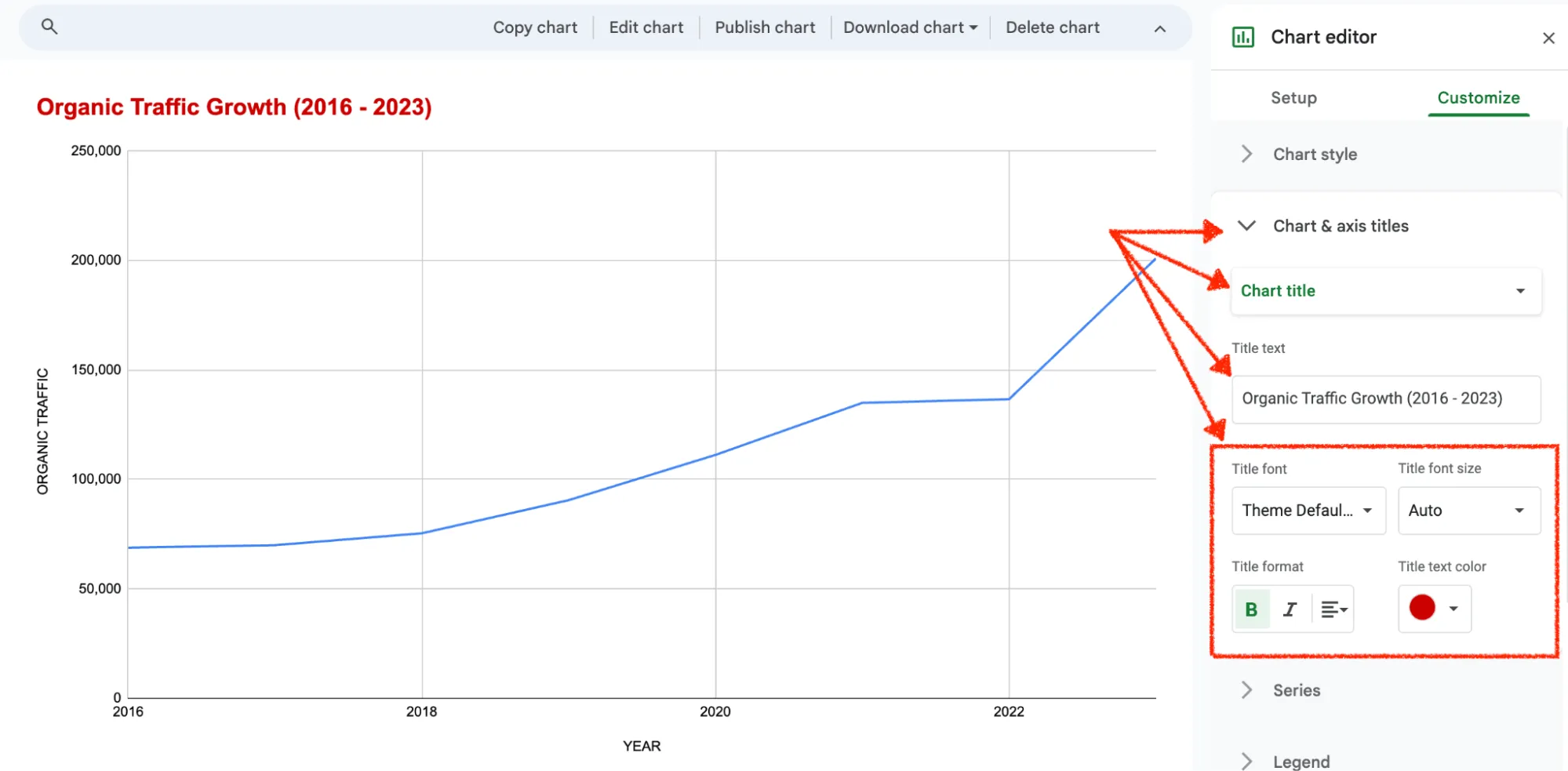
Voeg duidelijke en beknopte titels toe in het lettertype, de grootte, het format en de tekstkleur van je voorkeur om de grafiek visueel aantrekkelijker te maken.
Titels voor assen (x en y)
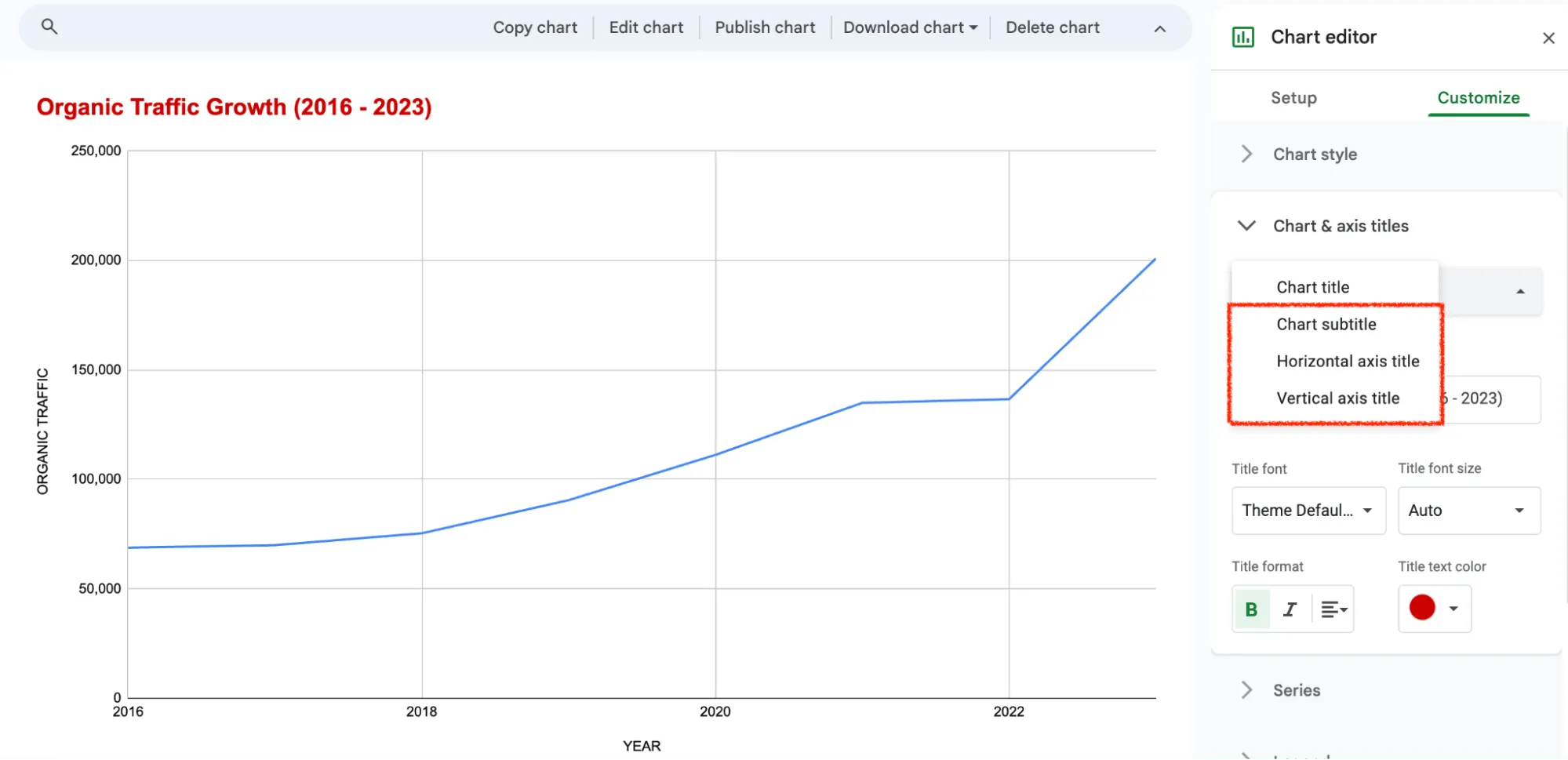
Net als de titel kun je ook de as-titels bewerken, waaronder de ‘Titel horizontale as’ en ‘Titel verticale as’ of de X- en Y-labels, zodat ze aansluiten bij de gegevens in je grafiek. Het idee is om de grafiek aantrekkelijker te maken en tegelijkertijd informatie over te brengen.
Grafiekstijl
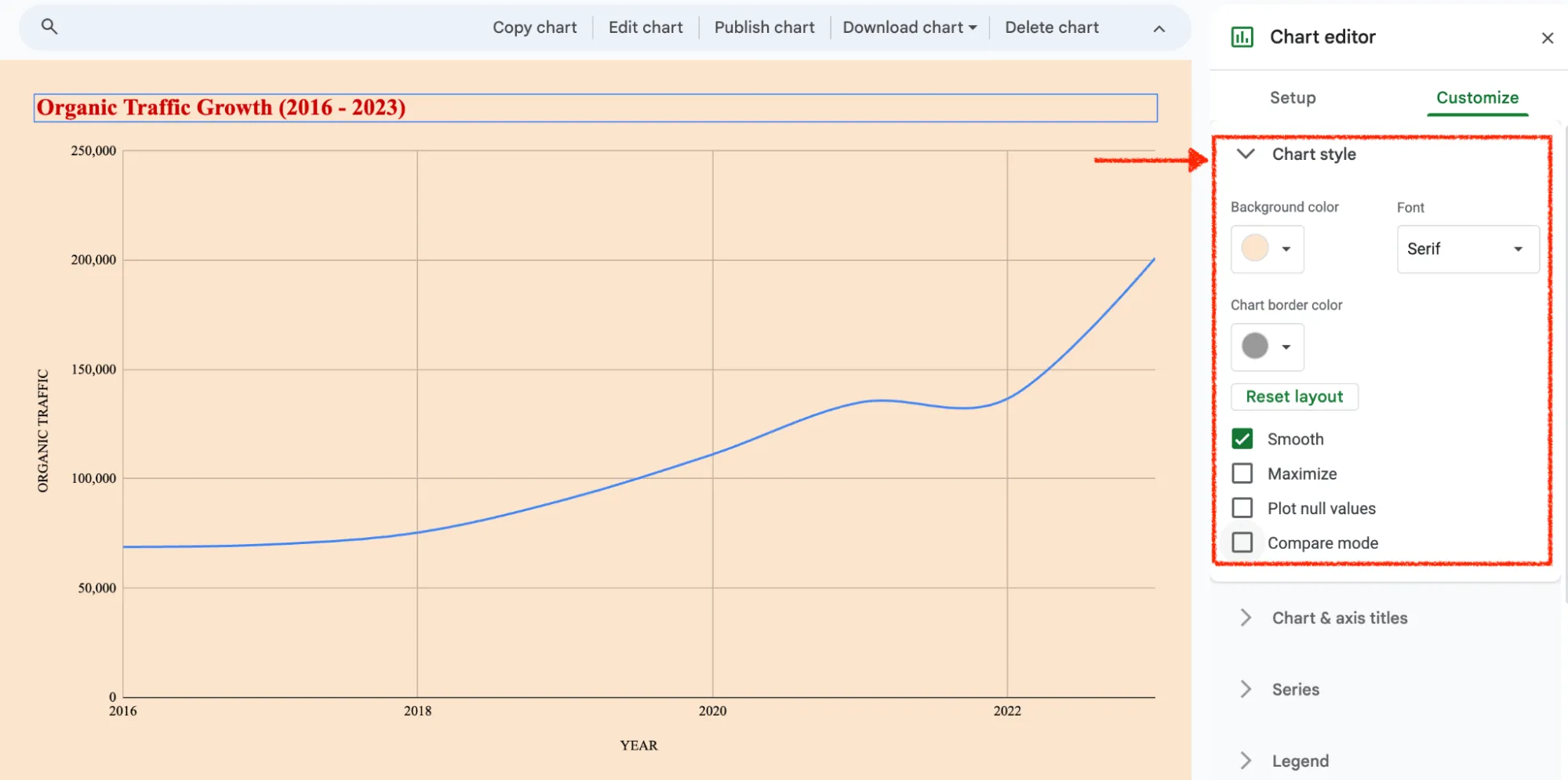
In de grafiekeditor kun je ook naar het gedeelte ‘Grafiekstijl bewerken’ gaan om het lettertype, de kleur van de rand, de achtergrondkleur en meer aan te passen.
Stap 7: Klik op 'Publiceren'
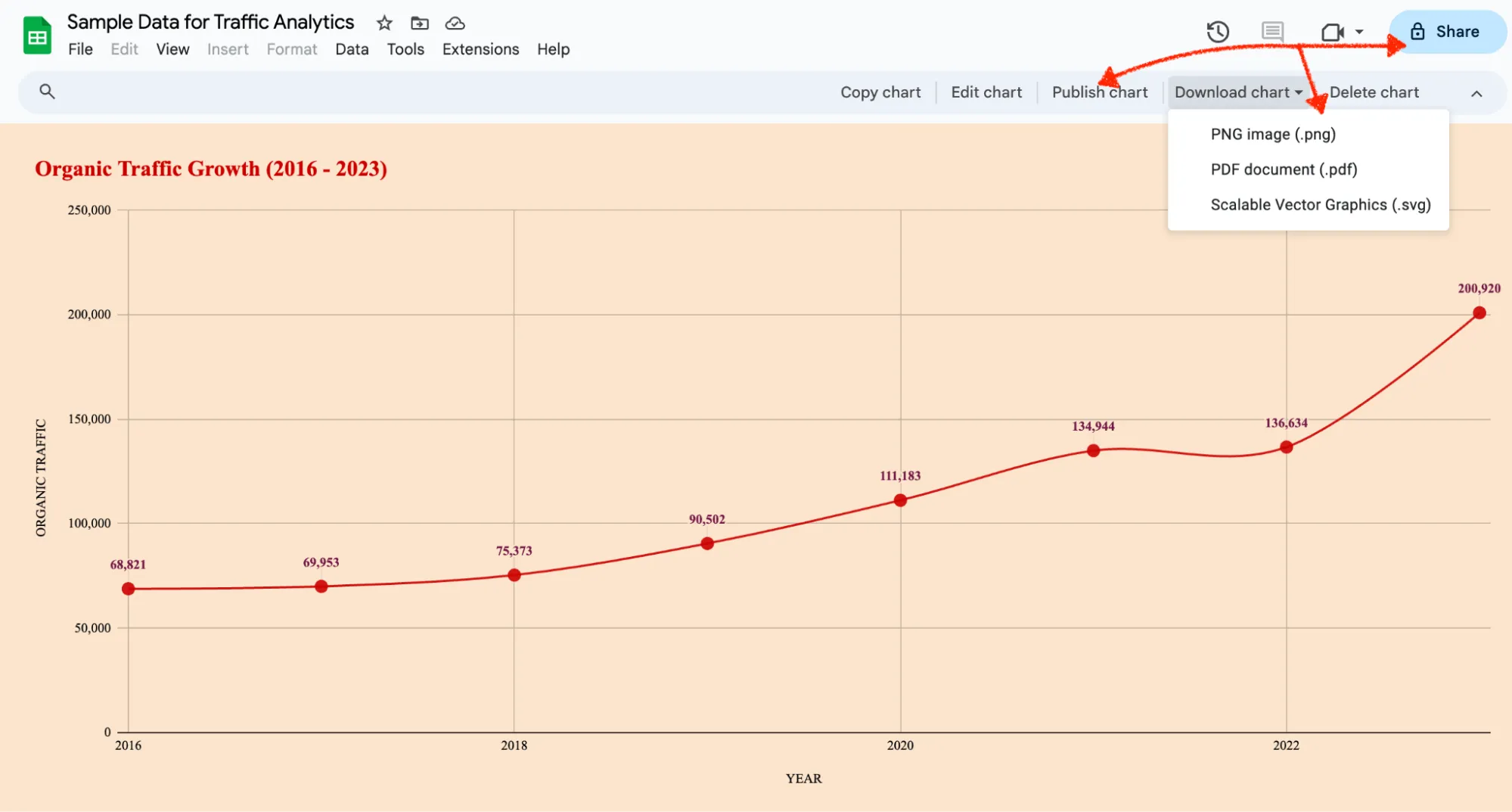
Zodra je je lijngrafiek hebt, kun je deze delen met je team of externe belanghebbenden via de deelopties. Je kunt de grafiek ook publiceren of downloaden voor gebruik in je documentatie.
Welke tips helpen je bij het maken van een indrukwekkende lijngrafiek in Google Spreadsheets?
Je moet een paar richtlijnen volgen om ervoor te zorgen dat de gegevens er visueel aantrekkelijk uitzien en de informatie goed overkomt. Hier zijn enkele tips voor indrukwekkende lijngrafieken:
De juiste visuele formaten kiezen
Bij het maken van lijngrafieken voor meerdere entiteiten helpen verschillende kleuren om elke entiteit bij te houden en te vergelijken. Gebruik dikke lijnen en opvallende kleuren die goed contrasteren met de andere elementen.
Variaties op lijngrafieken
Verschillende lijnstijlen (ononderbroken, gestreept, gestippeld) kunnen worden gebruikt om datasets visueel van elkaar te onderscheiden. Dit verbetert de leesbaarheid en helpt kijkers om trends voor elke gegevensreeks gemakkelijk te herkennen.
Gebruik duidelijke labels
Zorg ervoor dat elk label in je grafiek duidelijk is gedefinieerd. Dit zijn onder andere:
- Titel van de grafiek: Geef je grafiek een duidelijke en beknopte titel die de weergegeven informatie nauwkeurig weergeeft
- Aslabels: Geef je x- en y-assen beschrijvende titels die de gemeten eenheden aangeven (bijv. ‘Omzet (USD)’ of ‘Websitebezoekers (maandelijks)’)
- Labels voor gegevensreeksen: Als je grafiek meerdere lijnen bevat die verschillende gegevenssets weergeven, zorg er dan voor dat elke lijn een duidelijk en onderscheidend label heeft in de legenda
Overzichtelijkheid versus rommeligheid
Rasterlijnen kunnen de leesbaarheid verbeteren door visuele referentiepunten te bieden, met name bij complexe grafieken met veel gegevenspunten. Te veel rasterlijnen kunnen echter rommelig overkomen en afbreuk doen aan de algehele impact van de grafiek. Houd daarom rekening met de complexiteit van je gegevens en de visuele hiërarchie wanneer je rasterlijnen gebruikt, en doe dit alleen als het nodig is.
Gebruik de opmaakopties van de grafiekeditor in Google Spreadsheets om de lettertype-grootte, lijndikte en markerstijlen aan te passen. Een consistente opmaak in je hele grafiek zorgt voor een professionele en verzorgde uitstraling en synchroniseert idealiter met je merkrichtlijnen.
Bonus: Hoe maak je een cirkeldiagram in Google Spreadsheets!
Wat zijn de limieten van het gebruik van Google Spreadsheets voor lijngrafieken?
Hoewel de lijngrafiek in Google Spreadsheets een handige en toegankelijke optie biedt voor het maken van eenvoudige lijngrafieken en andere visualisaties, kent deze ook limieten. De basisfuncties van deze spreadsheet- en gegevensinvoersoftware schieten mogelijk tekort bij het verwerken van complexe gegevens en geavanceerde visualisaties.
Enkele van deze limieten zijn:
1. Gebrek aan integraties
Hoewel Google Spreadsheets uitstekend geschikt is om eenvoudige grafieken aan te maken, ontbreken er geavanceerde functies en zijn er maar weinig integratiemogelijkheden. Er zijn slechts twee manieren om gegevens te importeren:
- Door gegevens handmatig in het werkblad in te voeren
- Door een kant-en-klaar werkblad uit een andere tool te importeren
Het importeren of exporteren van gegevens uit andere tools naar Google Spreadsheets kan lastig zijn. De lijngrafieken van Google Spreadsheets stellen een limiet vast aan de mogelijkheden als je geavanceerde functies en AI-tools voor gegevensvisualisatie wilt gebruiken om met je gegevens te werken.
2. Wordt trager bij het verwerken van complexe datasets
Stel je voor dat je werkt met spreadsheets met miljoenen records. Het werken met Google Spreadsheets kan lastig zijn als je een enorme dataset hebt die voortdurend wordt bijgewerkt.
In Google Spreadsheets heeft elk nieuw werkblad standaard 26.000 cellen (1000 rijen en 26 kolommen). Je kunt dit uitbreiden tot ongeveer 5.000.000 cellen, maar je zult al lang voordat je dit aantal bereikt last krijgen van vertragingen of regelmatige crashes. Je moet dus op zoek gaan naar alternatieve software voor stroomdiagrammen of deze zware dataset uitbesteden voor visualisatie.
3. Limiet voor realtime samenwerking
Werk je vaak samen met een team aan je grafieken of datasets, waarbij je deze bijwerkt en in realtime wijzigingen aanbrengt? Dit is mogelijk met de beste Whiteboard-software, waardoor dit de ideale optie is voor brainstormen. Met Google Spreadsheets zijn realtime samenwerking en updates aan een grafiek echter vrijwel onmogelijk.
Hoewel Google Spreadsheets enkele functies voor gezamenlijke bewerking biedt, kan realtime samenwerking aan grafieken omslachtig en lastig zijn. Dit kan een efficiënte gegevensanalyse in dynamische Business-omgevingen belemmeren.
Waarom is ClickUp een beter alternatief voor Google Spreadsheets als het gaat om lijngrafieken?
ClickUp is een beter alternatief voor Google Spreadsheets voor lijngrafieken wanneer je grafieken in een echte werkstroom wilt integreren, zodat teams trends kunnen visualiseren, samenwerken en actie kunnen ondernemen vanuit één plek.
- Meer dan alleen grafieken: maak en voer bewerkingen uit aan visualisaties met ClickUp-dashboards en grafieksjablonen, en maak vervolgens verbinding tussen inzichten en taken en projecten
- Betere samenwerking + context: Brainstorm op ClickUp Whiteboards (mindmaps, aantekeningen, links naar taken/documenten) en werk grafieken in realtime bij samen met je teamgenoten
- Snellere gegevensverwerking: Gebruik ClickUp Tabel View om gestructureerde gegevens te beheren, in bulk te bewerken en weergaven in databasestijl te maken — en krijg bovendien toegang tot meerdere grafiektypen naast lijngrafieken
Lijngrafieken gaan vaak verder dan het simpelweg uitzetten van punten of het maken van grafieken van afhankelijkheden. Organisaties gebruiken ze meestal om veranderingen in de loop van de tijd bij te houden, te brainstormen op basis van de gegevens en de grafiek, afhankelijk van de behoefte, van het ene format naar het andere om te zetten.
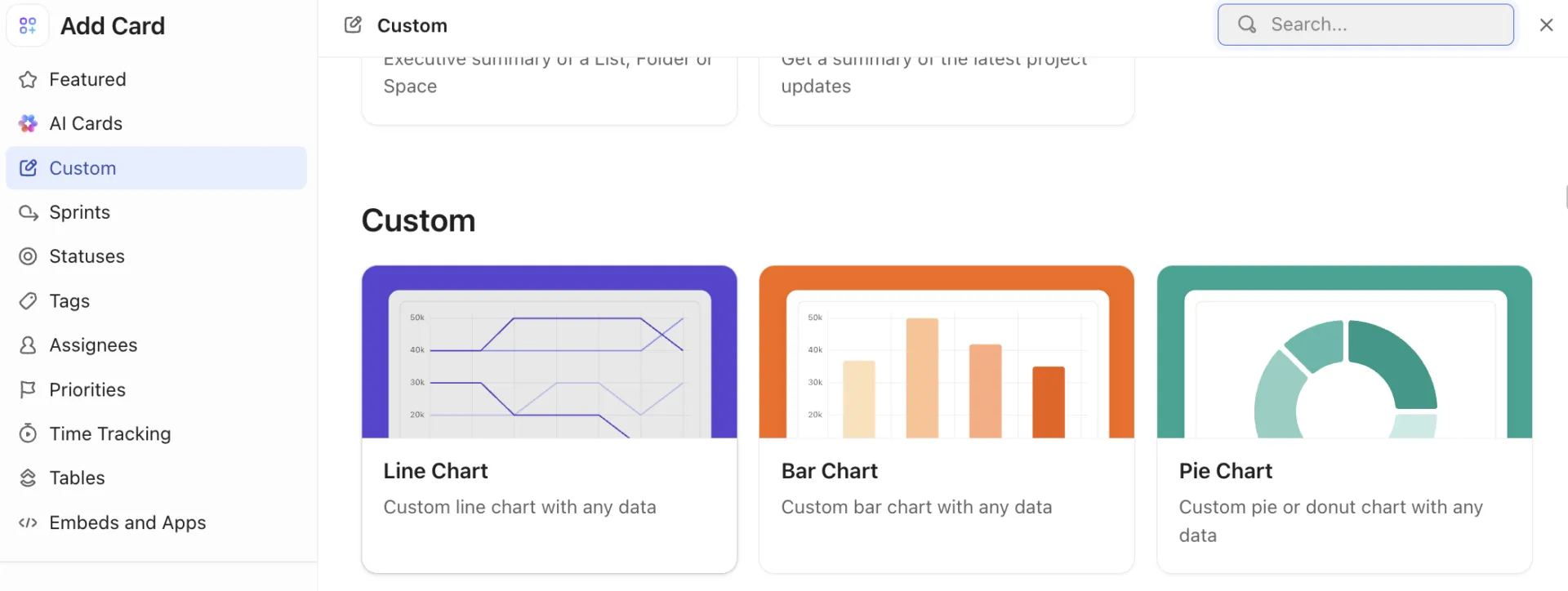
ClickUp is een alles-in-één projectmanagementprogramma waarmee het ontwerpen, visualiseren en de bewerking van lijngrafieken een stuk eenvoudiger wordt. Het biedt gratis grafieksjablonen en aangepaste ClickUp-dashboards waarmee je je gegevens in verschillende formaten kunt visualiseren.
Hier volgt een korte uitleg over de instellingen voor een dashboard in ClickUp.
Het biedt ook geavanceerde functies waarmee je verder kunt gaan dan eenvoudige lijngrafieken, waaronder de mogelijkheid om:
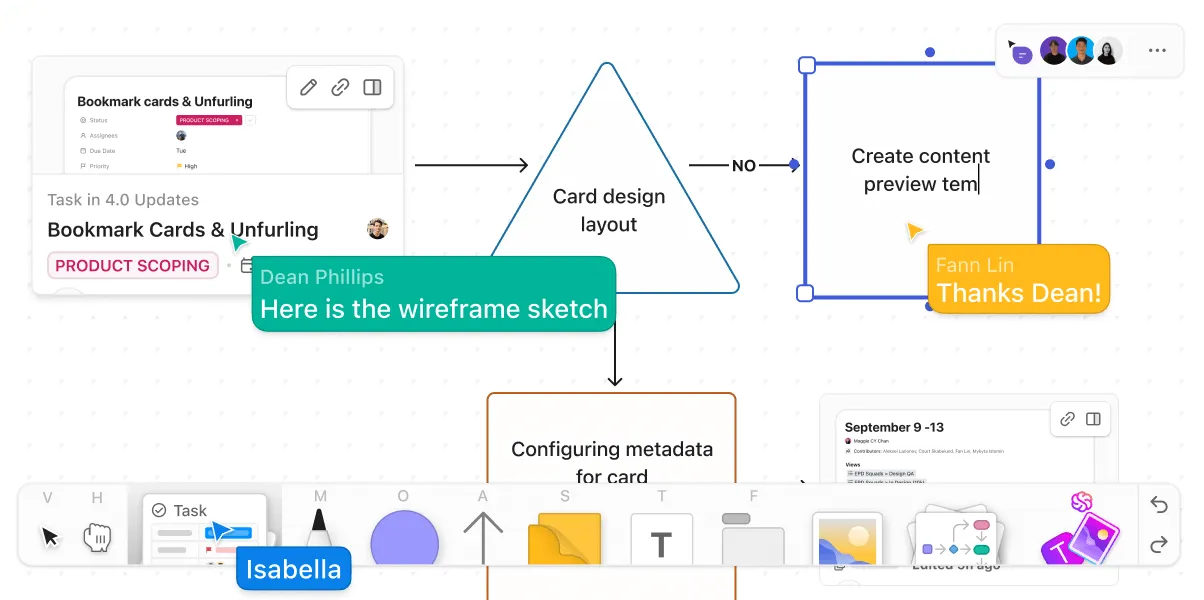
- Maak lijngrafieken en brainstorm met ClickUp Whiteboards, een canvas voor teamideeën en werkstroom. Je kunt mindmaps maken, aantekeningen toevoegen en deze zelfs koppelen aan taken, bestanden, Docs en meer. Zo kun je met slechts een paar klikken content visualiseren, lijngrafieken maken en context toevoegen.
- Werk in realtime samen aan grafieken en gegevens, zodat iedereen op dezelfde lijn zit en beslissingen worden gebaseerd op de meest recente inzichten. Lidden van het team kunnen lijngrafieken tegelijkertijd bewerken en bijwerken, waardoor het gegevensanalyseproces wordt versneld
- Gebruik de tabelweergave van ClickUp om razendsnelle lijngrafieken en andere visuele databases voor elk project te maken. Het biedt meerdere weergaven waarmee je gegevens in bulk kunt bewerken, responsieve tabellen kunt maken en een database zonder code kunt opzetten.
- Ga verder dan eenvoudige lijngrafieken door de uitgebreide bibliotheek met grafiekopties te verkennen, waaronder staafdiagrammen, cirkeldiagrammen en spreidingsdiagrammen, om de perfecte visuele weergave voor elke dataset te vinden
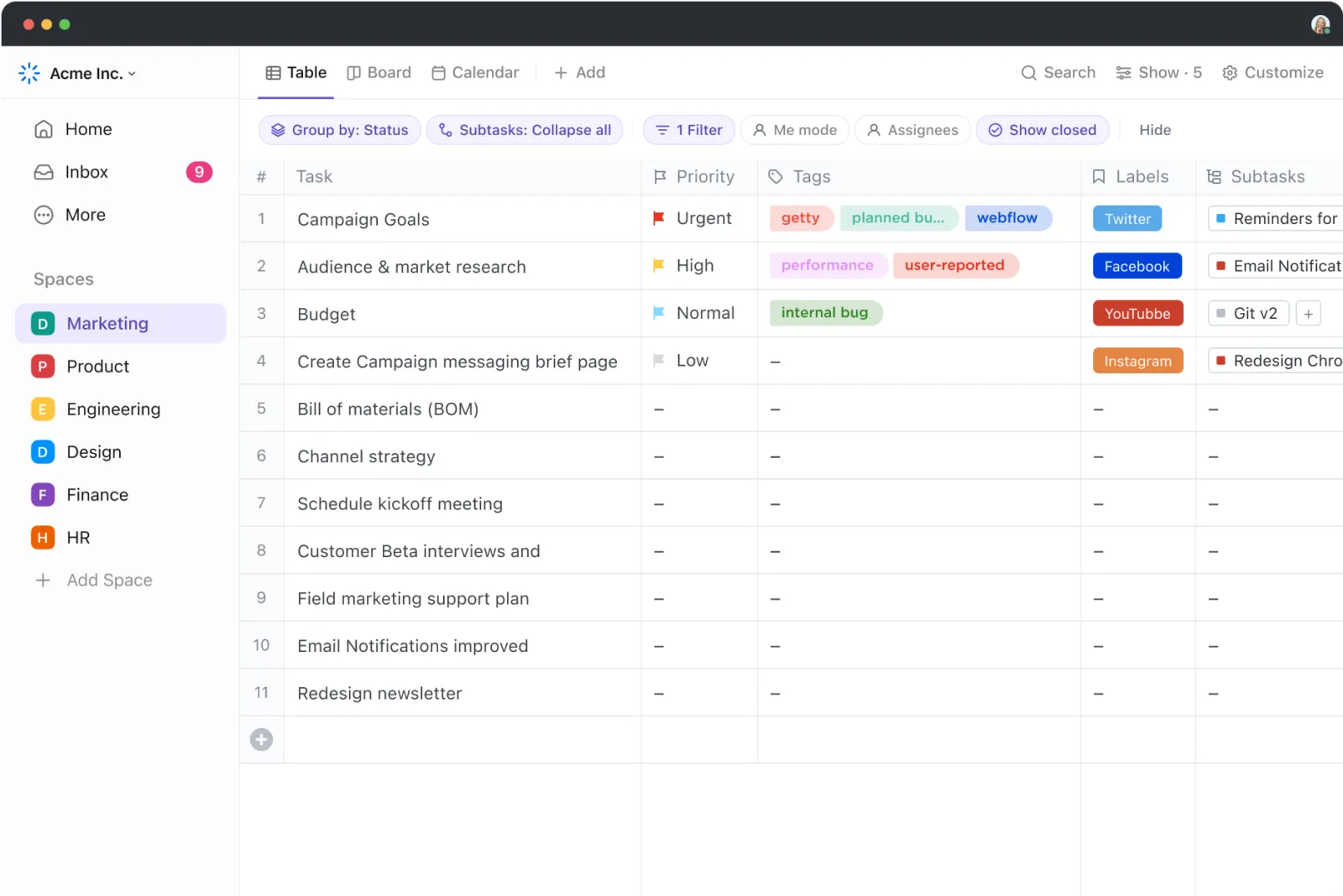
Met ClickUp kun je informatieve lijngrafieken maken en deze gebruiken binnen een krachtige werkruimte voor projectmanagement. Stel je voor dat je je lijngrafieken integreert met taken, roadmaps en werkstroomen, waardoor je een centraal knooppunt creëert voor datagestuurde besluitvorming en projectuitvoering.
📮ClickUp Insight: Kenniswerkers versturen gemiddeld 25 berichten per dag, op zoek naar informatie en context. Dit wijst erop dat er behoorlijk wat tijd wordt verspild met scrollen, zoeken en het ontcijferen van gefragmenteerde gesprekken in e-mails en chats. 😱
Was er maar een slim platform dat taken, projecten, chat en e-mails (plus AI!) op één plek met elkaar verbindt. Maar dat is er al!
Veelgestelde vragen (FAQ's)
Om een lijngrafiek met twee datasets te maken in Google Spreadsheets, kun je de onderstaande stappen volgen:Selecteer de gegevens waarvoor je een lijngrafiek wilt maken en zorg ervoor dat deze in afzonderlijke kolommen staan met labels in de eerste rij. Selecteer het volledige gegevensbereik, inclusief beide gegevenssets en hun labels in de eerste rij en eerste kolom. Ga naar het tabblad ‘Invoegen’ en selecteer ‘Grafiek’. Selecteer in het tabblad ‘Installatie’ de optie ‘Lijngrafiek’ in het gedeelte ‘Grafiektype’. Zodra je dit hebt geselecteerd, maakt Google Spreadsheets automatisch een grafiek met twee lijnen die elke gegevensset weergeven. Gebruik de grafiekeditor om de lijnen te onderscheiden met kleuren en stijlen, labels toe te voegen voor de assen en gegevensreeksen, en de titel van de grafiek aan te passen voor meer duidelijkheid.
Om een lijngrafiek te maken in Google Spreadsheets, kun je de onderstaande stappen volgen: Open Google Spreadsheets en zorg ervoor dat het de gegevens bevat waarvoor je een lijngrafiek wilt maken. Selecteer de gegevens en de kopteksten van de kolommen die je in de grafiek wilt opnemen. Ga naar het tabblad ‘Invoegen’ en selecteer ‘Grafieken’. Selecteer onder ‘Type instellen’ de optie ‘Lijngrafiek’ in het gedeelte ‘Grafiektype’. Controleer de gegevens en pas het bereik of andere instellingen naar wens aan.
Hoewel Google Spreadsheets uitstekend geschikt is voor eenvoudige lijngrafieken, is het misschien niet de juiste keuze voor zeer complexe datasets. Als je bijvoorbeeld lijngrafieken moet maken voor dynamische databases waarin de gegevens in realtime veranderen, of als je geavanceerde aangepaste aanpassingsmogelijkheden nodig hebt, zijn er wellicht betere opties dan Google Spreadsheets.
Nee. In Google Spreadsheets is het niet mogelijk om gegevens rechtstreeks aan een bestaande lijngrafiek toe te voegen. Om je lijngrafiek bij te werken, moet je eerst de tabel in het spreadsheet bijwerken en vervolgens de grafiek in de grafiek-editor bijwerken om de bijgewerkte grafiek te krijgen.
Ja. Je team kan gezamenlijk de gegevens in de oorspronkelijke tabel en de lijngrafiek bijwerken. De realtime bewerking van grafieken door meerdere belanghebbenden kan echter vaak lastig zijn en fouten met zich meebrengen. In plaats daarvan kun je een oplossing voor gezamenlijke spreadsheets en projectmanagement gebruiken, zoals ClickUp. Dit biedt een soepelere samenwerkingservaring waarbij teamleden grafieken tegelijkertijd kunnen bewerken en bijwerken.