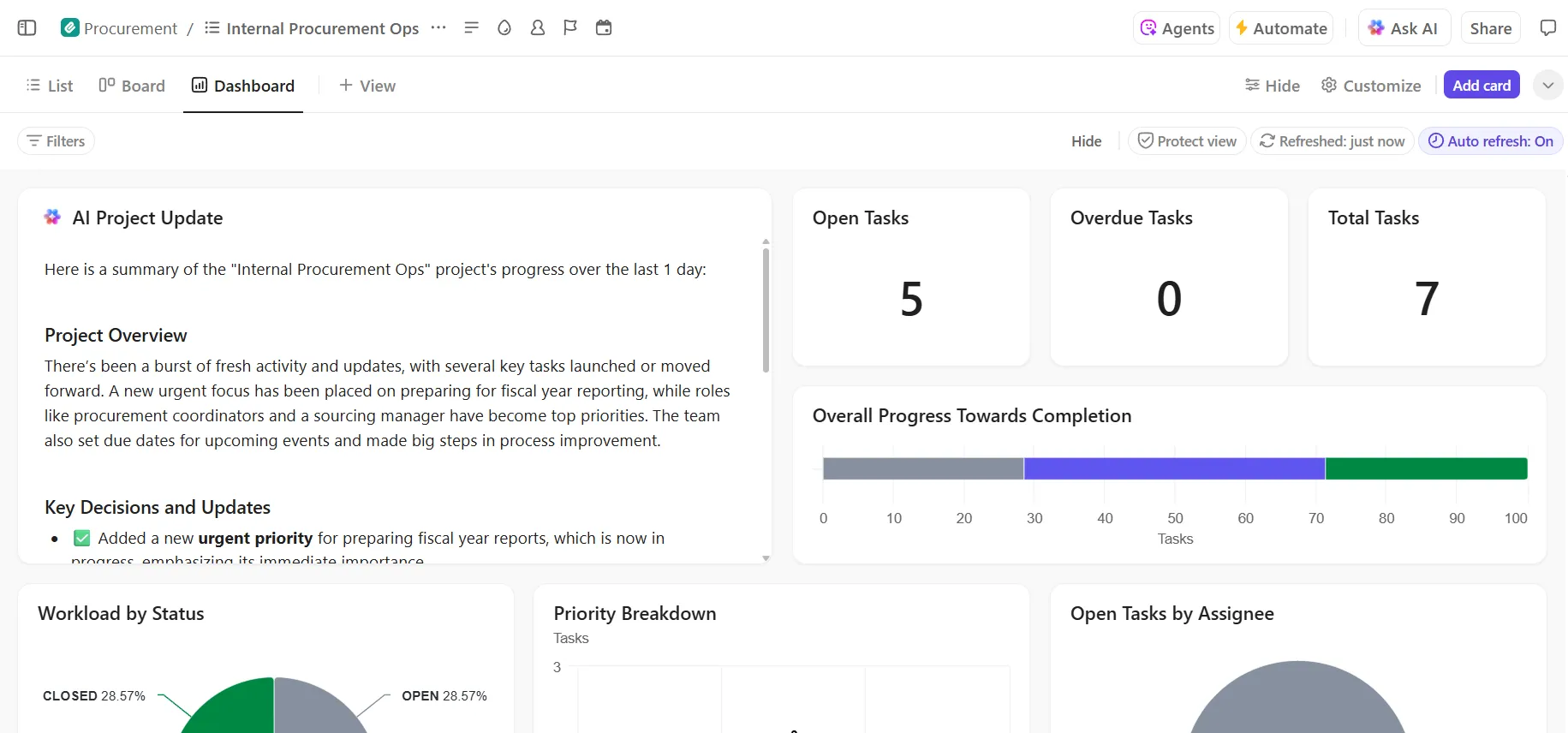

Elk verlaten dashboard voor een verlaten taak gaat op dezelfde manier ten onder. Niet door een slechte layout of de verkeerde tool, maar vanaf het moment dat één nummer in tegenspraak is met wat het team die week heeft gezien, en mensen het scherm niet meer geloven.
Daarom is deze gids precies het tegenovergestelde van de meeste tutorials over dashboards. Vier van de zes stappen vinden plaats voordat je aan de layout begint, want een dashboard is een spiegel: het kan alleen weergeven wat er al in je Taakgegevens staat. Zorg dat de gegevens kloppen, en een eenvoudig dashboard met vier kaarten regelt je Monday. Zijn ze niet in orde, dan wordt zelfs het mooiste scherm ter wereld een wekelijkse bron van argumenten.
Hieronder: de installatie, de bouw, waar je het kunt bouwen en hoe je ervoor zorgt dat het ook na de eerste week nog betrouwbaar blijft.
TL;DR: Wijs aan elke taak één eigenaar, een duidelijke status en een deadline toe. Maak een dashboard met vier kaarten: taken per status, achterstallige taken, taken per persoon en geblokkeerd werk. Kies één vast moment om de statussen bij te werken, bijvoorbeeld de eerste vijf minuten van je vergadering van maandag, en test het dashboard eerst op een week die je je nog goed herinnert, voordat je het toevertrouwt aan een week die je je niet meer zo goed herinnert.
Wat is een dashboard voor taken?
Een taakdashboard is een overzicht dat de actuele status van een reeks taken weergeeft, meestal gefilterd op één team, project of persoon. Het combineert een overzicht van openstaande en voltooide taken, een lijst met achterstallige taken, een uitsplitsing van taken per eigenaar en een overzicht van wat er vastzit.
Een dashboard heeft zelf geen gegevens. Het leest je taakgegevens uit wanneer je het opent en geeft weer wat daarin staat. Bijgewerkte gegevens zorgen voor een nauwkeurig dashboard. Verouderde gegevens zorgen voor een dashboard dat er weliswaar betrouwbaar uitziet, maar onjuist is.
Taak-dashboard versus project-dashboard versus statusrapport
Deze drie geven antwoord op verschillende vragen voor verschillende lezers. Een taakdashboard houdt de uitvoering bij op taakniveau. Een projectdashboard houdt de oplevering bij op initiatiefniveau. Een statusrapport is een schriftelijke samenvatting voor mensen die geen van beide openen.
| Dimensie | Taakdashboard | Project dashboard | Statusrapport |
|---|---|---|---|
| Maateenheid | Afzonderlijke taken | Projecten, fasen, mijlpalen | Verhaal plus kernnummers |
| Primaire doelgroep | Het team dat het werk uitvoert en de teamleider | Programma-manager, PMO, afdelingshoofd | Leidinggevenden, klanten, belanghebbenden |
| Updatefrequentie | Continu, wordt bijgewerkt zodra het wordt geopend | Doorlopend, wekelijks geëvalueerd | Wekelijks of maandelijks samengesteld |
| Vraag beantwoord | Wat is er achterstallig en wie heeft het in beheer? | Zal dit project op tijd worden afgerond? | Moeten we ons zorgen maken, en waarover? |
| Mislukt wanneer | Statussen raken verouderd | Mijlpalen zijn niet gekoppeld aan echte taken | De auteur verzacht slecht nieuws |
De belangrijkste regel: stem de tool af op de gebruiker. Het team gebruikt het dashboard voor taken, de PMO heeft het dashboard voor het project nodig en leidinggevenden werken doorgaans met het rapport.
Waarom worden de meeste taakdashboards na verloop van tijd niet meer gebruikt?
De meeste taakdashboards worden niet meer gebruikt omdat de taakgegevens erachter verouderd raken, en zodra één nummer er verkeerd uitziet, vertrouwt het team de rest van het scherm niet meer. Een studie in het Journal of Medical Quality beschreef twee dashboards in hetzelfde ziekenhuis met dezelfde gegevens en hetzelfde doel. Het ene werd wel gebruikt, het andere niet.
Het verschil had niets te maken met het ontwerp. In plaats daarvan bracht het onderzoek drie essentiële sociale mechanismen aan het licht die van invloed zijn op de vraag of een dashboard wordt geaccepteerd en gebruikt:
- Een ondersteunend teamklimaat, zodat het dashboard bijdraagt aan open en eerlijke gesprekken en teamleden zich veilig voelen om hun mening te geven
- Vertrouwen onder de leden van het team in de gegevens en de manier waarop deze worden gebruikt
- Leiderschapsgedrag binnen het team
Vertrouwen is vaak een veelvoorkomende reden waarom een dashboard niet meer wordt gebruikt. Iemand merkt een nummer op dat niet klopt, en vervolgens verandert elke vergadering over het dashboard in een discussie over de nauwkeurigheid van de gegevens.
Volgens het rapport ‘State of Projectmanagement’ van Wellingtone heeft de helft van de organisaties niet eens toegang tot realtime project-KPI’s. 72% van de projectprofessionals besteedt elke maand een halve dag of meer aan het handmatig samenstellen van projectstatusrapporten.
Zorg er dus voor dat je drie dingen op een rijtje hebt voordat je iets gaat bouwen:
- Wijs aan elke taak een eigenaar toe
- Zorg ervoor dat de status van het project voor iedereen hetzelfde betekent
- Stel realistische deadlines vast of verschuif ze
Een snelle manier om je huidige gegevens te controleren: sorteer een willekeurige lijst met taken op ‘laatst bijgewerkt’. Alles wat al twee weken ongewijzigd is gebleven, moet ofwel een statuswijziging ondergaan, of was eigenlijk nooit echt werk.
Een dashboard voor taken maken in zes stappen
Een taakdashboard komt in zes stappen tot stand, en alleen bij de laatste twee gaat het om de layout. De eerste vier stappen zorgen voor de taakrecords waaruit het dashboard gegevens haalt: de beslissing die het ondersteunt, de ingestelde status, eigendom en deadlines, en de updateprocedure. Sla die stappen over en je bouwt een dashboard op basis van onvolledige gegevens.
Stap 1: Bepaal welke beslissing het dashboard ondersteunt
Schrijf op welke specifieke beslissing iemand op basis van dit scherm zal nemen, voordat je ook maar één kaart toevoegt. ‘Kijken hoe het met het team gaat’ is een observatie. ‘Elke Monday beslissen welke twee taken naar voren worden gehaald en aan wie ze worden toegewezen’ is een beslissing, en die vertelt je precies welke kaarten je moet maken.
Controleer, voordat je een kaart toevoegt, of deze voldoet aan die beslissing:
- Bewaar het als de kaart invloed heeft op wat iemand deze week doet
- Schrap het als de kaart weliswaar interessant is, maar geen aanleiding geeft tot actie
- Zet het opzij als de vraag erachter maar één keer is gesteld
Pro-tip: Vraag de drie mensen die het dashboard het meest zullen gebruiken wat ze vorige week handmatig hebben gecontroleerd. De vragen die ze steeds weer noemen, vormen de basis voor je dashboard.
Stap 2: Spreek een set statussen af die het hele team zal gebruiken
Elke kaart op het dashboard wordt berekend op basis van je statuslijst, dus stel deze als team vast en beperk het aantal fasen tot vijf of zes. Schrijf voor elke fase een korte omschrijving van één regel en bewaar deze op de plek waar het team zijn werkzaamheden plant.
Twee fasen zorgen voor de meeste verwarring wanneer ze niet duidelijk zijn gedefinieerd:
- Geblokkeerd of in afwachting: Geef geblokkeerde taken een eigen status. Anders wordt een taak die wacht op de beoordeling van een contract meegeteld als actief werk. Het dashboard laat zien dat het team druk bezig is, terwijl een deel van het werk helemaal niet vordert
- In beoordeling: Bepaal precies wat ‘in beoordeling’ voor uw team betekent. Als de ene persoon deze term gebruikt voor goedkeuringen door klanten en de andere voor feedback van collega’s, worden in het aantal beoordelingen twee verschillende wachtrijen met twee verschillende cyclustijden door elkaar gehaald
Laat het team, voordat je de statussen definitief vastlegt, 20 echte taken categoriseren met behulp van deze statussen. Als twee mensen het oneens zijn over de categorie waarin een taak thuishoort, is de definitie van de status nog niet duidelijk genoeg.
Stap 3: Zorg ervoor dat elke taak één eigenaar en één deadline heeft
Wijs elke taak aan precies één persoon toe. Een taak die aan drie mensen is toegewezen, wordt weliswaar correct weergegeven op het dashboard, maar wordt door niemand opgepakt, omdat elke toegewezen persoon ervan uitgaat dat iemand anders de taak heeft.
Doe hetzelfde voor deadlines. Wanneer de backlog vol raakt met data waarvan iedereen weet dat ze ambitieus zijn, leert het team de kaarten met een overschreden deadline te negeren. Stel data vast waaraan de eigenaar zich committeert, en verplaats de kaarten die uitlopen in plaats van ze rood te laten staan. Als de backlog al vol staat met data waar niemand in gelooft, begin dan met het prioriteren van het concurrerende werk.
Met één wijziging in de instellingen verdwijnt de hele categorie van werk zonder toewijzing en zonder datum: maak de velden voor de toegewezen persoon en de deadline verplicht bij het aanmaken van een Taak.
Stap 4: Stel het updateritueel vast voordat je de layout ontwerpt
Bepaal wanneer statussen worden bijgewerkt en wie dat doet. Er zijn twee patronen die vaak terugkomen:
- Bij overdracht: De persoon die het werk overdraagt, werkt de status bij zodra het werk van de ene naar de andere persoon overgaat
- Vast in de agenda: Het team houdt een statusronde van vijf minuten tijdens een bestaande vergadering, zoals de Monday stand-up
Kies er een uit en koppel het aan iets wat het team al doet. Als je team bijvoorbeeld elke maandag een stand-up houdt, gebruik dan de eerste vijf minuten om het bord door te nemen en samen de statussen bij te werken. Op die manier vindt de update plaats tijdens een vergadering waar iedereen toch al bij is.
Aanrader: Stel een automatisering in die taken markeert die de afgelopen 10 dagen niet zijn bijgewerkt. Dit vervangt het ritueel niet, maar het vangt wel taken op die door de mazen glippen, zodat je niet elke taak handmatig hoeft te controleren.
Stap 5: Maak je eerste dashboard
Begin met vier kaarten. Elke kaart geeft antwoord op een specifieke vraag die je team steeds weer stelt:
- Openstaande taken per status: Een staaf- of cirkeldiagram dat laat zien hoeveel taken zich in elke fase bevinden. Zo zie je waar het werk zich opstapelt. Als er 20 taken ‘in uitvoering’ zijn en slechts 1 ‘in beoordeling’, is ofwel de beoordelingsstap een knelpunt, ofwel werken mensen de taken niet af
- Achterstallige taken: Een lijst met alle taken waarvan de deadline is verstreken, gesorteerd op het aantal dagen dat ze achterlopen. De oudste items staan bovenaan, zodat het team deze als eerste afhandelt
- Taken per eigenaar: Een overzicht van het aantal openstaande taken dat elke persoon heeft. Hier zie je eventuele onevenwichtigheden. Als één persoon 30 openstaande taken heeft en twee anderen elk 8, weet je waar je taken moet herverdelen voordat iemand een deadline mist.
- Vastgelopen werk: Een aparte kaart voor taken die niet verder kunnen. Vastgelopen taken zitten verborgen in je aantal openstaande taken en doen alsof ze actief zijn. Vermeld hoe lang elke taak al vastzit, zodat je weet welke taken moeten worden geëscaleerd
Gebruik deze vier twee weken lang voordat je iets anders toevoegt. Als je het dashboard steeds moet verlaten om hetzelfde op te zoeken (bijvoorbeeld wat er deze week moet worden ingeleverd), dan is dat je vijfde kaart.
Plaats bij het ordenen van de kaarten achterstallig en geblokkeerd werk linksboven. Dat is waar mensen als eerste kijken, en die kaarten vereisen de snelste reactie. Plaats trendgrafieken (zoals voltooiingspercentages in de loop van de tijd) lager op de pagina, aangezien die informatie van belang is voor de wekelijkse planning.
Stap 6: Test het aan de hand van een week die je al goed kent
Kies een recente week waarvan je je nog goed herinnert wat er gebeurde: welke taken liepen vertraging op, wie had het te druk en wat liep vast.
Open het dashboard voor die week en vergelijk wat er wordt weergegeven met wat je weet dat er daadwerkelijk is gebeurd. Als je team een zware week heeft gehad met gemiste deadlines, maar het dashboard laat zien dat alles op schema ligt, dan klopt er iets niet in de installatie. Het is beter om dat nu op te merken dan nadat iemand er een beslissing op heeft gebaseerd.
Twee zaken waar je specifiek op moet letten:
- Verkeerde reikwijdte: De filters van het dashboard kunnen naar de verkeerde lijst verwijzen, of de taken van een heel team over het hoofd zien. Als het werk van je engineeringteam niet wordt weergegeven, is elk nummer op het dashboard onvolledig
- Stille uitsluitingen: Sommige datumfilters laten taken weg die vóór het begin van de periode zijn voltooid. Daardoor lijkt je doorvoer lager dan hij in werkelijkheid was, omdat het dashboard slechts een deel van het totaal meerekent.
Voer deze evaluatie uit met één teamgenoot die er die week bij was. Jullie zullen je verschillende dingen herinneren, en samen zullen jullie hiaten ontdekken die het dashboard over het hoofd heeft gezien en die jullie in je eentje niet zouden hebben opgemerkt.
Deze handleiding behandelt dezelfde stappen, inclusief de gewoontes die ervoor zorgen dat dashboards nauwkeurig blijven:
Wat zorgt ervoor dat een dashboard ook na de eerste week nog nuttig blijft?
Met stap 1 tot en met 6 bouw je een dashboard. Deze gewoontes zorgen ervoor dat de onderliggende gegevens ook over een maand nog de moeite waard zijn om te bekijken.
- Leg de reikwijdte van de gegevens vast: Noteer welke lijsten, teams en databereiken als basis dienen voor het dashboard. Zonder deze informatie worden er na verloop van tijd nieuwe kaarten toegevoegd die uit verschillende databronnen putten. Uiteindelijk geven twee kaarten op hetzelfde scherm tegenstrijdige cijfers weer, en weet niemand welke hij moet vertrouwen
- Stel een norm vast voor wat ‘normaal’ is: Noteer het gebruikelijke aantal achterstallige taken van je team, het gemiddelde aantal taken per persoon en het gebruikelijke aantal geblokkeerde taken tijdens een normale Sprint. Uit het ‘Pulse of the Profession 2025’-onderzoek van PMI bleek dat professionals met een groot zakelijk inzicht gemiddeld 9,1 prestatiefactoren per project bijhouden, vergeleken met 6,3 voor alle anderen. Daarbij gaat het om aspecten zoals klanttevredenheid en strategische afstemming, die een statuskolom alleen niet aan het licht zou brengen. Je hoeft niet meteen vanaf dag één negen factoren bij te houden, maar leg wel de twee of drie nummers vast die je team zou opvallen als ze zouden verdubbelen.
- Spreek escalatiedrempels af: Bepaal van tevoren welk nummer de trigger is voor actie. Bijvoorbeeld: “Iedereen met meer dan 20 openstaande taken krijgt een gesprek over herverdeling.” Zonder drempel kijken mensen naar het dashboard, voelen ze zich vaag bezorgd en ondernemen ze geen actie
- Voeg context toe op kaartniveau: Zet op elke kaart een korte beschrijving of een label, zodat iemand die het dashboard voor het eerst bekijkt, begrijpt wat hij of zij ziet
- Koppel elk nummer terug naar het werk: Elk nummer op het dashboard moet met één klik naar de daadwerkelijke taken erachter leiden. Als iemand ‘8 geblokkeerde taken’ ziet en een aparte app moet openen om te achterhalen welke acht dat zijn, zal hij of zij het dashboard niet meer gebruiken
- Stel een verwijderingsregel in: als er vier weken lang niemand actie heeft ondernomen op basis van de informatie op een kaart, verwijder deze dan. Bekijk het dashboard maandelijks en verwijder alles wat geen invloed meer heeft op een beslissing.
Waar moet je een dashboard voor taken maken?
Er zijn drie benaderingen die voor vrijwel elk team geschikt zijn: een spreadsheet, een speciale BI-tool of het werkbeheerplatform waar de taken al in staan. Hier lees je hoe je een keuze kunt maken tussen deze opties.
| Aanpak | Sterke punten | Zwakke plek | Meest geschikt voor |
|---|---|---|---|
| Spreadsheet (Excel, Google Spreadsheets) | Gratis, vertrouwd, en in een middagje te herstructureren | Bevat een kopie van het werk dat iemand moet synchroniseren | Teams met minder dan 10 personen die minder dan 100 taken bijhouden |
| BI-tool (Power BI, Tableau, Looker) | Koppelt Taakgegevens op elke schaal aan financiële, CRM- en productgegevens | Er is een datapijplijn en een technisch eigenaar nodig, en er is een vertraging bij het vernieuwen | Organisaties die via meerdere systemen voor rapportage gebruiken |
| Platform voor werkbeheer | Leest live taken rechtstreeks in, zodat het dashboard niet kan afwijken van de bron | De rapportage is beperkt tot de gegevens van dat platform | Teams waarvan het werk al in één systeem is ondergebracht |
Spreadsheets
Een spreadsheet-dashboard bestaat uit een draaitabel en twee of drie grafieken boven een lijst met taken. Voer je taken in als rijen, tag elke taak met een status, de eigenaar en de deadline, en gebruik vervolgens formules om ze te tellen en op basis van die velden te sorteren.
De sjablonen voor taakoverzichten in Excel en Google Spreadsheets bevatten kant-en-klare formules en grafieken. Plak je taken erin en binnen een uur heb je een werkend dashboard.
Wat goed werkt:
- Geen installatiekosten: Als iemand in je team basiskennis heeft van spreadsheetformules, kun je vandaag nog aan de slag
- Volledige flexibiliteit: Elke statistiek waarvoor je een formule kunt schrijven, kan een dashboardkaart worden, zoals het gemiddelde aantal dagen achterstand per persoon of het aantal voltooide taken per week
- Eenvoudig delen: Zowel in Excel Online als in Google Spreadsheets kun je een link delen waarmee anderen de gegevens alleen kunnen bekijken. Belanghebbenden zien de cijfers zonder dat ze iets kunnen bewerken of per ongeluk kunnen beschadigen
Beperkingen:
- Het werkblad bevat een kopie van het werk: je team voert de daadwerkelijke taken ergens anders uit. Telkens wanneer de status van een taak verandert, moet iemand het werkblad handmatig bijwerken zodat het overeenkomt met de werkelijke stand van zaken
- Bewerkingsconflicten kunnen verwarrend zijn: dashboards in Google Spreadsheets kunnen goed omgaan met gelijktijdige editors. Excel-bestanden die via e-mail of een gedeelde schijf worden gedeeld, kunnen dat niet: twee mensen kunnen elkaars wijzigingen overschrijven zonder dat ze het doorhebben. Zodra er meer dan twee of drie regelmatige editors zijn, verschijnen er kapotte formules en overschreven rijen. Geen van beide tools heeft een ingebouwd audittraject
Sla dit over als: meer dan drie mensen de databron bijwerken, of het project langer dan een kwartaal duurt.
Meest geschikt voor: Kleine teams, korte projecten en iedereen die vandaag nog een werkend dashboard nodig heeft zonder software aan te schaffen.
Speciale BI-tools
Business intelligence-tools zoals Power BI, Tableau en Looker halen gegevens uit meerdere systemen en combineren deze in één rapport. Ze maken verbinding met je taakbeheersysteem, financieel systeem, CRM en productanalyses, waarna je dashboards kunt maken die uit al deze bronnen tegelijk putten.
Je kunt bijvoorbeeld de voltooiing van taken per team weergeven naast de omzet die de projecten van elk team hebben gegenereerd. Of de cyclustijd van de engineering vergelijken met het aantal tickets bij de klantenservice. BI-tools zijn ideaal voor dat soort systeemoverschrijdende weergaven.
Wat goed werkt:
- Systeemoverschrijdende koppelingen: Om de kosten per geleverde functie of de omzet per projectteam te berekenen, moeten Taak-gegevens worden gekoppeld aan financiële gegevens. BI-tools kunnen dat standaard aan.
- Historische diepgang: BI-tools slaan momentopnames van uw gegevens in de loop van de tijd op in een datawarehouse. U kunt de cyclustijd van dit kwartaal vergelijken met die van vorig jaar, of bijhouden hoe de doorvoer in de afgelopen zes maanden is veranderd
- Gedetailleerde toegangscontrole: u kunt per persoon tot op het niveau van afzonderlijke rijen bepalen wat er te zien is. Eén dashboard volstaat voor een leidinggevende die alle projecten ziet, een aannemer die alleen zijn eigen projecten ziet en een client die alleen zijn eigen deliverables ziet
Beperkingen:
- Er is iemand met technische kennis nodig om de pijplijn te onderhouden: De verbinding tussen je taaksysteem en het datawarehouse moet worden ingesteld, gecontroleerd en gerepareerd als er iets misgaat. Die persoon maakt meestal deel uit van een datateam met een eigen backlog, waardoor veranderingen traag kunnen verlopen
- De gegevens zijn niet realtime: De meeste BI-dashboards worden volgens een vast schema vernieuwd, vaak één keer per nacht. Het dashboard toont de stand van zaken van gisteren tot de volgende vernieuwing. Dat is prima voor een maandelijkse evaluatie, maar niet voor een stand-upvergadering waarbij de gegevens al 18 uur oud zijn
Sla dit over als: je alleen wilt bijhouden wat er achterstand heeft en wie daarvoor verantwoordelijk is. Een BI-tool is daarvoor overbodig.
Meest geschikt voor: Teams die taakgegevens en financiële, klant- of productgegevens op hetzelfde dashboard nodig hebben.
Platforms voor werkbeheer
De meeste werkbeheerplatforms (Asana, Jira, monday.com, Smartsheet en andere) hebben ingebouwde dashboards die rechtstreeks gegevens ophalen uit de taken waaraan je team dagelijks werkt. Voor de meeste teams die dagelijks visueel projectmanagement toepassen, is dit uiteindelijk de plek waar ze terechtkomen.
Wat goed werkt:
- Geen afwijkingen ten opzichte van de bron: Het dashboard leest realtime taakgegevens in. Er worden geen gegevens tussen systemen gekopieerd, waardoor de nummers altijd synchroon blijven.
- Drill-down naar het record: Bij de meeste platforms kun je op een nummer in een grafiek klikken om de afzonderlijke taken te bekijken die erachter schuilgaan
- Gegevenskwaliteit bij de bron: Verplichte velden, vergrendelde lijst met statussen en geautomatiseerde herinneringen zorgen ervoor dat de gegevens die het dashboard leest, volledig zijn
Beperkingen:
- Sommige statistieken worden met enige vertraging bijgewerkt. Basisgegevens over taken, zoals de status en de toegewezen persoon, worden direct bijgewerkt. Berekende statistieken, zoals burndown-grafieken en cyclustijd, worden vaak volgens een vast schema bijgewerkt, soms één keer per dag. Controleer de bijwerkingstijd van je platform, zodat je niet in de war raakt door nummers die nog niet zijn bijgewerkt.
- De rapportage is beperkt tot wat er binnen het platform gebeurt. Als een deel van het werk buiten de tool plaatsvindt, wordt dit niet weergegeven in het dashboard. Je ziet alleen taken die in het platform zijn geregistreerd, dus werk dat elders wordt bijgehouden, blijft buiten beeld.
Sla dit over als: Je rapportages moeten taakgegevens combineren met financiële of productanalyses. Een BI-tool is daar beter voor geschikt, en veel teams gebruiken beide: een dashboard voor werkbeheer voor wekelijkse teamvergaderingen en een BI-dashboard voor maandelijkse rapportages aan het management.
Meest geschikt voor: Teams waarvan de taken al in één systeem zijn ondergebracht en die voortgang, werklast en risico's op één scherm willen zien.
3 voorbeelden van taakdashboards per rol
Taakdashboards werken anders, afhankelijk van wie ze bekijkt. We hebben hier drie voorbeelden: de teamleider die de week coördineert, de individuele bijdrager die zijn of haar eigen takenlijst beheert, en de programmamanager die de samenwerking tussen teams coördineert.
1. Het wekelijkse dashboard van de teamleider
Een marketingmanager coördineert zes campagnes die door vijf mensen worden uitgevoerd. Elke Monday, vóór de stand-up, opent hij één scherm om twee vragen te beantwoorden: wie heeft hulp nodig om een impasse te doorbreken, en moet er werk worden overgedragen aan iemand anders?
Hun marketingdashboard werkt met vier kaarten:
- Achterstallige taken door eigenaar: Hier wordt een lijst met alle taken weergegeven waarvan de deadline is verstreken, gegroepeerd per eigenaar. In plaats van elke persoon afzonderlijk te vragen wat er achterstallig is, kan de leidinggevende alles in één oogopslag zien en beslissen welke taken opnieuw moeten worden toegewezen.
- Taken die al meer dan drie dagen vastzitten: Een taak die al een dag of twee vastzit, lost zich vaak vanzelf op. Maar als iets al drie dagen of langer vastzit, moet de projectleider waarschijnlijk ingrijpen, of dat nu betekent dat een afhankelijkheid moet worden weggenomen of dat de taak aan iemand anders moet worden toegewezen.
- De taken die deze week moeten worden afgerond: Hier wordt alles weergegeven wat voor het weekend moet worden afgerond. Het geeft de projectleider een duidelijk beeld van wat er dreigt te worden uitgesteld als er niet onmiddellijk aandacht aan wordt besteed.
- Openstaande taken per persoon: Voordat achterstallig of geblokkeerd werk aan iemand wordt toegewezen, controleert de projectleider deze kaart om er zeker van te zijn dat die persoon daadwerkelijk capaciteit heeft
Het loont de moeite om na de eerste maand toe te voegen: een ‘verouderde taken’-kaart met een lijst met alle taken die de afgelopen 10 dagen niet zijn bijgewerkt. Verouderde taken zijn gemakkelijk over het hoofd te zien, omdat ze niet als achterstallig of geblokkeerd worden weergegeven. Ze blijven gewoon staan. Deze kaart helpt je om werk op te sporen, zoals een ontwerpoverdracht die niemand heeft opgepakt omdat de ontvangende ontwerper niet wist dat deze voor hem of haar bestemd was.
Houd het overzichtelijk. Dit dashboard bestaat uit vier kaarten, die elk naar een specifieke actie leiden: hertoewijzen, deblokkeren of markeren. Trendgrafieken en voltooiingspercentages zijn nuttig voor sprintreviews, maar helpen niet bij deze drie acties. Voeg ze toe aan een apart dashboard voor wekelijkse reviews als je ze nodig hebt.
2. De dagelijkse weergave van de bijdragegever
Een senior engineer die midden in de Sprint zit, moet aan het begin van zijn dag drie dingen weten: waar moet ik aan werken, waar zit ik vast en zijn er sinds gisteren nieuwe taken bijgekomen? Zijn dashboard is volledig afgestemd op zijn eigen taken.
Je hebt vier kaarten nodig:
- Mijn taken die deze week moeten worden afgerond: een lijst met hun eigen taken voor de week, gesorteerd op prioriteit. Dit is hun werkwachtrij. Ze openen deze lijst, kijken wat het belangrijkst is en beginnen daar
- Mijn geblokkeerde items: Als een van hun taken afhankelijk is van iemand anders, wordt dit op deze kaart weergegeven. De engineer kan dit tijdens de stand-up aankaarten of meteen een bericht sturen.
- Aan mij toegewezen in de afgelopen 24 uur: Nieuwe taken gaan niet altijd gepaard met een notificatie die de engineer op tijd ziet. Deze kaart geeft een overzicht van alles wat sinds gisteren aan hen is toegewezen
- Een link naar het sprintbord: wanneer een taak teamcontext vereist, kunnen teamleden met één klik naar het gedeelde bord gaan zonder ernaar te hoeven zoeken
Waarom dit dashboard belangrijk is voor het hele team: Wanneer een engineer of ontwerper een persoonlijk dashboard heeft waarmee hij of zij de eigen dag kan plannen, werkt hij of zij de taken bij als onderdeel van de werkstroom. Dat betekent dat alle andere dashboards nauwkeurigere gegevens krijgen zonder dat iemand achter updates aan hoeft te jagen. Als je slechts één dashboard uit deze handleiding maakt, maak dan eerst dit dashboard.
3. De functieoverschrijdende weergave
Een operations manager coördineert een productlancering waarbij marketing, support en engineering betrokken zijn. Het overzicht van geen enkel team geeft een volledig beeld van de lancering, omdat elk team alleen zijn eigen werk bijhoudt. Dit aangepaste dashboard houdt de overgangen tussen teams in de gaten, met name de overdrachten waarbij het werk van de ene groep naar de volgende gaat.
Gebruik vijf kaarten om het overzicht te bijhouden:
- Taken die worden geblokkeerd door een ander team: hierin staat een lijst met alle taken die wachten tot een ander team iets af heeft, met vermelding van het blokkerende team. Tijdens de stand-up van een individueel team komen deze teamoverschrijdende afhankelijkheden niet aan bod, dus zonder deze kaart blijven ze onopgemerkt totdat iemand een deadline mist
- Percentage voltooiing van mijlpalen: in plaats van afzonderlijke taken te tellen, toont deze kaart de voortgang ten opzichte van de mijlpalen in het lanceringsplan
- Achterstallige items gegroepeerd per team: hiermee zie je in één oogopslag welk team achterloopt en hoeveel. Zonder dit overzicht zou de operationsmanager drie afzonderlijke borden moeten openen en het beeld handmatig moeten samenstellen
- Trend in cyclustijd: hiermee wordt bijgehouden of het werk sneller of langzamer verloopt naarmate de lanceringsdatum nadert. Als de cyclustijd toeneemt (het duurt langer om taken af te ronden), is dat een vroeg signaal dat het team tegen zijn capaciteitslimieten aanloopt of met meer afhankelijkheden te maken krijgt
- Tijd tussen teams: Dit is de kaart die in de meeste programmadashboards ontbreekt. Deze meet hoe lang voltooid werk ongebruikt blijft voordat het volgende team het oppakt. De technische afdeling rondt een functie op dinsdag af, maar marketing begint pas de volgende Monday met het schrijven van de lanceringstekst. Het bord van elk team ziet er op zich prima uit, maar de lancering heeft in die tussenperiode vijf dagen verloren, en geen enkel dashboard van een afzonderlijk team zou dat hebben laten zien.
Het aspect waar niemand rekening mee houdt: eigendom. Elk team heeft iemand die het bord beheert. Dit dashboard staat tussen de teams in, dus geen enkel team is er de eigenaar van. Wijs één persoon aan om het wekelijks te controleren en te signaleren wanneer een overdrachtskloof of een teamoverschrijdende blokkade niet is opgelost. Zonder dat bestaat het dashboard wel, maar onderneemt niemand actie op basis van wat het laat zien, omdat iedereen ervan uitgaat dat het andere team er wel op let.
Hoe we taakdashboards maken in ClickUp
ClickUp is een platform voor werkbeheer waar taken, documenten, doelen en chat in één werkruimte samenkomen. ClickUp-dashboards halen hun gegevens rechtstreeks uit die taakgegevens, zodat je niets hoeft te exporteren of te synchroniseren. Elke kaart op het dashboard is gebaseerd op dezelfde gegevens die je team dagelijks bijwerkt.
Maak het dashboard
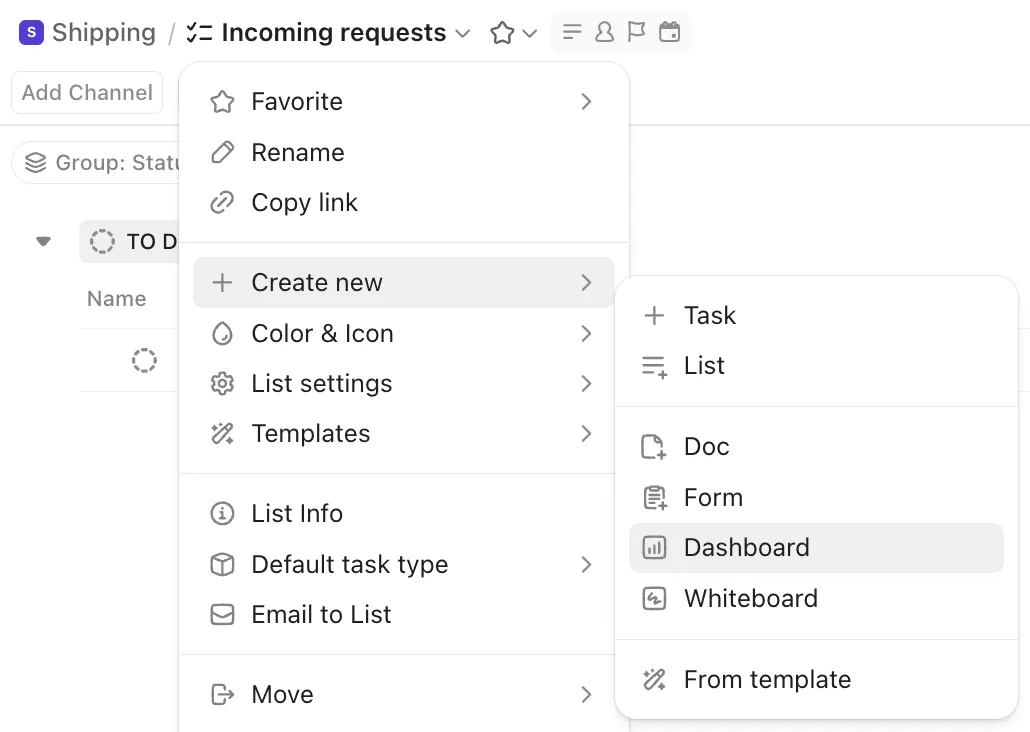
Open het gedeelte Dashboards in de linkerzijbalk. Klik op + Nieuw dashboard, geef het een naam die past bij de beslissing die het ondersteunt (uit stap 1) en kies of je wilt beginnen met een leeg dashboard of een sjabloon.
ClickUp bevat kant-en-klare sjablonen voor veelvoorkomende installaties, zoals het bijhouden van Sprints en projectoverzichten. Met sjablonen krijg je een basislayout dat je kunt aanpassen; met lege dashboards kun je helemaal zelf beginnen.
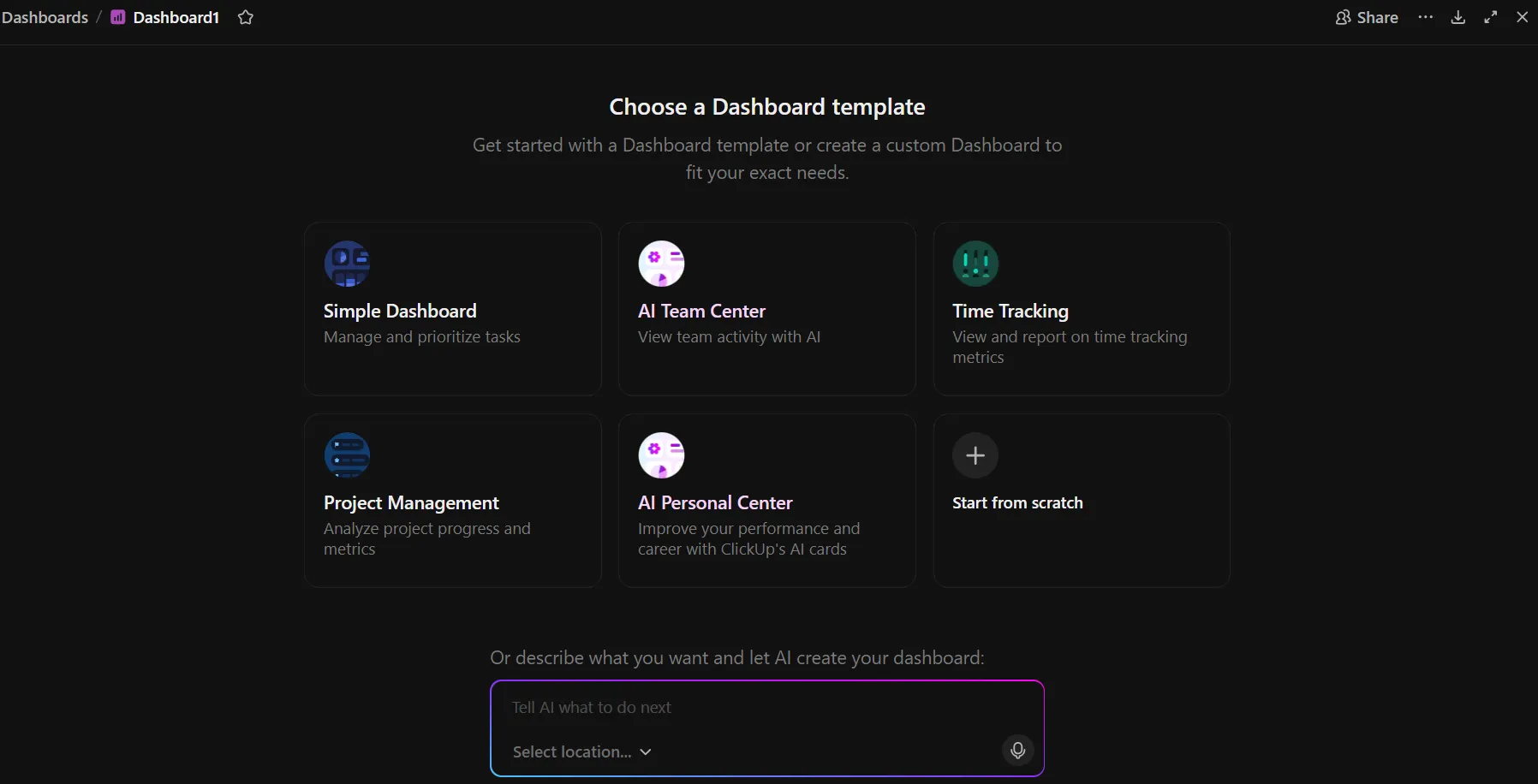
Om een kaart toe te voegen, klik je op + Kaart toevoegen, kies je het kaarttype en koppel je deze aan de ruimte, map of lijst waarin je team werkt.
Filter het hele dashboard in één keer
Standaard haalt elke kaart op een ClickUp-dashboard gegevens op uit de ruimte, map of lijst die je hebt aangewezen tijdens het instellen. Maar je kunt ook één filter toepassen op dashboardniveau, waarna alle kaarten met grafieken op de pagina zich hieraan aanpassen.
Stel bijvoorbeeld dat je dashboard gegevens uit je hele Marketing Space toont. Je staat op het punt om een sprintreview te houden en wilt alleen taken uit de huidige sprint zien. In plaats van de filters van elke kaart één voor één te bewerken, pas je een filter voor een datumbereik toe op dashboardniveau. Elke grafiek op de pagina toont nu alleen de gegevens van die sprint. Verwijder het filter om terug te keren naar het volledige overzicht.
Afzonderlijke kaarten kunnen naast het dashboardfilter ook nog hun eigen filters hebben. Zo kun je bijvoorbeeld een dashboard hebben dat is gefilterd op de ruimte van één team, met één kaart die verder filtert op alleen geblokkeerde taken. Dit betekent dat één dashboard zowel als wekelijks overzicht als gerichte verdieping kan dienen, zonder dat je twee afzonderlijke dashboards hoeft te bouwen en te onderhouden.
Wat kun je nog meer doen met ClickUp-dashboards?
- Genereer statusupdates op basis van daadwerkelijke taakactiviteit: voeg een AI StandUp- of AI Project Update-kaart toe aan je dashboard, en ClickUp Brain schrijft een samenvatting op basis van wat het team heeft gedaan: voltooide taken, statuswijzigingen en nieuwe belemmeringen. Bewerk het concept en deel het, in plaats van elke week opnieuw vanaf een lege pagina te beginnen
- Houd taakgegevens automatisch op orde: stel regels eenmalig in en ClickUp Automatisering voert ze uit telkens wanneer aan de triggervoorwaarde wordt voldaan. Bijvoorbeeld: verplaats een bovenliggende taak naar ‘In beoordeling’ wanneer de laatste subtaaken zijn afgesloten, stuur een melding naar een verantwoordelijke wanneer een taak de deadline overschrijdt, of wijs nieuwe taken automatisch toe op basis van de waarde van een aangepast veld. ClickUp biedt kant-en-klare sjablonen voor veelgebruikte regels, maar je kunt ook je eigen regels maken.
- Problemen opsporen tussen dashboardcontroles door: Een Super Agent is een door AI aangestuurde teamgenoot die je configureert met een specifieke rol en toewijst aan een project of ruimte. Bepaal waar hij op moet letten: een sterke stijging van het aantal achterstallige taken boven een bepaalde drempel, of taken in meerdere lijsten die achterlopen. Wanneer hij iets opmerkt, plaatst hij een bericht in de chat of geeft hij commentaar op de betreffende taak.
- Bepaal zelf wie wat ziet door dashboards te delen: Deel dashboards met specifieke personen, teams of iedereen in de werkruimte. Op de kaarten worden alleen taken weergegeven waartoe de kijker toegang heeft
- Voeg het dashboard in als een weergave direct naast je lijsten: In plaats van naar een apart gedeelte ‘Dashboards’ te gaan, voeg je het dashboard toe als onderdeel van ClickUp-weergaven. Het team opent dezelfde ruimte waarin ze werken, klikt op het tabblad ‘Dashboard’ en ziet de rapportage direct voor zich.
Beperkingen:
- Dashboards zijn ontworpen voor desktopgebruik. Met de mobiele app van ClickUp kun je dashboards bekijken, maar de lay-out en de interacties met de kaarten zijn ontworpen voor een volledig scherm. Als je team voor taakupdates vooral mobiel werkt, hebben ze meer baat bij de mobiele takenlijst.
- Kaarten hebben een datalimiet. Rekenkaarten verwerken maximaal 25.000 taken. Voor de meeste teams is dat ruim voldoende. Maar als je een dashboard bouwt dat een hele organisatie omvat met jarenlange taakgeschiedenis, kun je tegen die limiet aanlopen en moet je je kaarten beperken tot smallere datumbereiken of specifieke Spaces
Sla dit over als: je als gebruiker minder dan 20 taken bijhoudt. Een gefilterde lijstweergave of bordweergave biedt je dezelfde informatie zonder dat je een installatie hoeft uit te voeren.
Meest geschikt voor: Teams waarin meer dan één persoon op één scherm de voortgang van taken, de verdeling van de werklast en de risico’s moet kunnen zien.
Een dashboard dat ook volgende maand nog werkt
De dashboards die goed werken, zien er eenvoudig uit en bestaan uit vier of vijf kaarten. Ze werken omdat het team het eens is geworden over de vraag die het scherm beantwoordt, en iemand ervoor heeft gezorgd dat dit regelmatig wordt gecontroleerd.
De dashboards die uiteindelijk worden verlaten, zijn meestal groots begonnen. Ze bevatten uiteindelijk te veel kaarten, grafieken en statistieken. Binnen een maand kloppen de helft van de nummers niet meer, omdat de updates voor Taaken achterop zijn geraakt. Na twee maanden opent het team het dashboard niet meer en keert het terug naar vergaderingen over status.
Als je team al met ClickUp werkt, haalt het dashboard de gegevens uit dezelfde taken die mensen dagelijks bijwerken, zonder dat er een aparte databron hoeft te worden onderhouden. Ga gratis aan de slag met ClickUp.
Veelgestelde vragen over taakdashboards
Een Kanban-bord is een werkvlak: je verplaatst taakkaarten door kolommen om hun status bij te werken. Een taakdashboard is een alleen-lezen overzicht dat op dat werk is gebaseerd. Je voert acties uit op het bord en je bekijkt het dashboard. Een bord toont elke kaart in één project; een dashboard verzamelt gegevens uit verschillende projecten om uitzonderingen aan het licht te brengen, zoals achterstallig en geblokkeerd werk. De meeste teams gebruiken beide: het bord voor de dagelijkse werkstroom en het dashboard voor de wekelijkse evaluatie.
Een taaktracker is het systeem dat je gebruikt om taken vast te leggen en bij te werken. Een taakdashboard is een samengevat overzicht dat op basis van die gegevens wordt gegenereerd. Je werkt in de tracker en bekijkt het dashboard. De tracker bevat alle velden en opmerkingen bij elke taak, terwijl het dashboard alleen de geaggregeerde gegevens en uitzonderingen weergeeft die de gebruiker nodig heeft, zoals het aantal achterstallige taken en onevenwichtigheden in de werklast.
Ja. Er zijn gratis sjablonen beschikbaar voor ClickUp, Excel en Google Spreadsheets, en de meeste platforms voor werkbeheer bieden in hun gratis abonnementen standaarddashboards aan. Een sjabloon bespaart tijd bij het opzetten van de layout, maar geeft nog steeds weer wat je team vastlegt; daarom is het belangrijk dat je de regels ‘één eigenaar, één status, één deadline’ hanteert, in plaats van je te concentreren op welk sjabloon je kiest.
AI kan een dashboardlayout samenstellen en de gegevens samenvatten, maar kan de onderliggende records niet corrigeren. ClickUp Brain beantwoordt vragen op basis van live werkruimtegegevens in gewone taal. Dit omvat eenmalige vragen die anders permanente extra kaarten zouden worden. De limiet is dezelfde als bij elk dashboard: als statussen en eigenaren verouderd zijn, is een door AI gegenereerde weergave zonder twijfel onjuist.
Een managementdashboard bundelt verschillende taakdashboards in één weergave voor een leidinggevende die de onderliggende takenlijsten nooit opent. Het toont indicatoren zoals opleveringspercentage, budgetverbruik en belangrijke KPI’s voor een team of bedrijfsonderdeel, meestal afkomstig uit meerdere systemen in plaats van uit één taaktool. Een taakdashboard toont de werkitems; een managementdashboard laat zien of de functie op schema ligt.
Binnen vijf seconden na het openen van een dashboard moet een kijker minstens één belangrijk inzicht opdoen zonder te hoeven scrollen of vragen te stellen. De Nielsen Norman Group definieert dashboards als overzichten die gebruikers in één oogopslag kunnen begrijpen en waarop ze met minimale cognitieve inspanning kunnen reageren. Voor een taakdashboard betekent dit dat achterstallig en geblokkeerd werk linksboven wordt weergegeven, waar de blik als eerste op valt, en dat trendgrafieken lager op de pagina staan.