
Schrijvers die Notion de rug toekeren, doen dat nadat ze een zondag hebben besteed aan het opbouwen van een content-database met tags, statussen en gekoppelde concepten. Maar de schrijvers die Google Documenten de rug toekeren, deden dat om de tegenovergestelde reden: er werd nooit iets opgebouwd. Een bestand met de naam ‘final-v3-EDITED’ staat naast vier vrijwel identieke broertjes en zusjes, en je hebt geen idee in welk bestand de daadwerkelijke wijzigingen staan.
Docs is de betere plek om te schrijven en te laten worden bewerkt. Notion is beter om een concept als bijlage aan een eigenaar, een status en een deadline te koppelen. Beide bieden nu AI die met je meeredigeert en die van Google is voor schrijvers relevanter, hoewel geen van beide deze functie in het instapabonnement heeft opgenomen.
Hieronder zie je hoe Notion en Google Documenten het doen voor elk van deze taken, en wat ze respectievelijk kosten.
TL;DR: Docs wint op het gebied van conceptschrijven en revisie. Notion wint wanneer het document een eigenaar, een status en een bijbehorend systeem nodig heeft. AI zit bij beide diensten een niveau boven de instapprijs.
Notion versus Google Documenten in één oogopslag
| Wat we hebben vergeleken | Notion | Google Documenten |
|---|---|---|
| Het meest geschikt voor | Schrijvers die ook hun werk moeten bijhouden: redactionele kalenders, wiki’s en projectdatabases op dezelfde plek als de concepten | Schrijvers die een concept opstellen, dit laten doorwerken en het voltooide document naar iemand anders sturen |
| Gratis abonnement | Gratis voor één persoon zonder paginalimiet; teamwerkruimten zijn beperkt tot 1.000 blokken | Gratis bij elk persoonlijk Google-account: 15 GB opslagruimte, gedeeld over Gmail, Drive en Foto's |
| Betaald abonnement voor beginners | Bovendien: $10 per lid per maand | Business Starter, $7 per gebruiker per maand |
| Uitblinkende kracht | Pagina’s en databases werken als één systeem, zodat een concept een eigenaar, een status en een deadline kan hebben | Realtime gezamenlijke bewerking, met een suggestiemodus voor wijzigingen bijhouden die externe medewerkers kunnen gebruiken zonder betaald account |
| Wijzigingen bijhouden | Voorgestelde bewerkingen; Notion Agent kan nu bewerkingen voorstellen die je één voor één kunt goedkeuren | De suggestiemodus is goed uitgewerkt en werkt voor iedereen met wie je de link deelt |
| Beoordeling van AI-mogelijkheden | Notion Agent, aangepaste agents die volgens een schema worden uitgevoerd, AI-vergadernotities | Gemini in Google Documenten kan concepten opstellen, je schrijfstijl aanpassen, reageren op opmerkingen van revisoren en afbeeldingen genereren |
| AI inbegrepen in het betaalde instapabonnement? | Nee. Plus biedt alleen een proefversie; de volledige Notion AI is beschikbaar vanaf het Business-abonnement voor $20 | Gedeeltelijk. Met het Starter-abonnement krijg je Gemini in Gmail; Gemini in Docs is beschikbaar vanaf het Business-abonnement voor $ 14 |
| Waar het tekortschiet | Iemand moet de structuur ontwerpen en deze overzichtelijk houden, anders raakt de werkruimte volgestouwd | Nergens in het product wordt aangegeven welke versie van een document de huidige is |
Waar is Notion het meest geschikt voor?
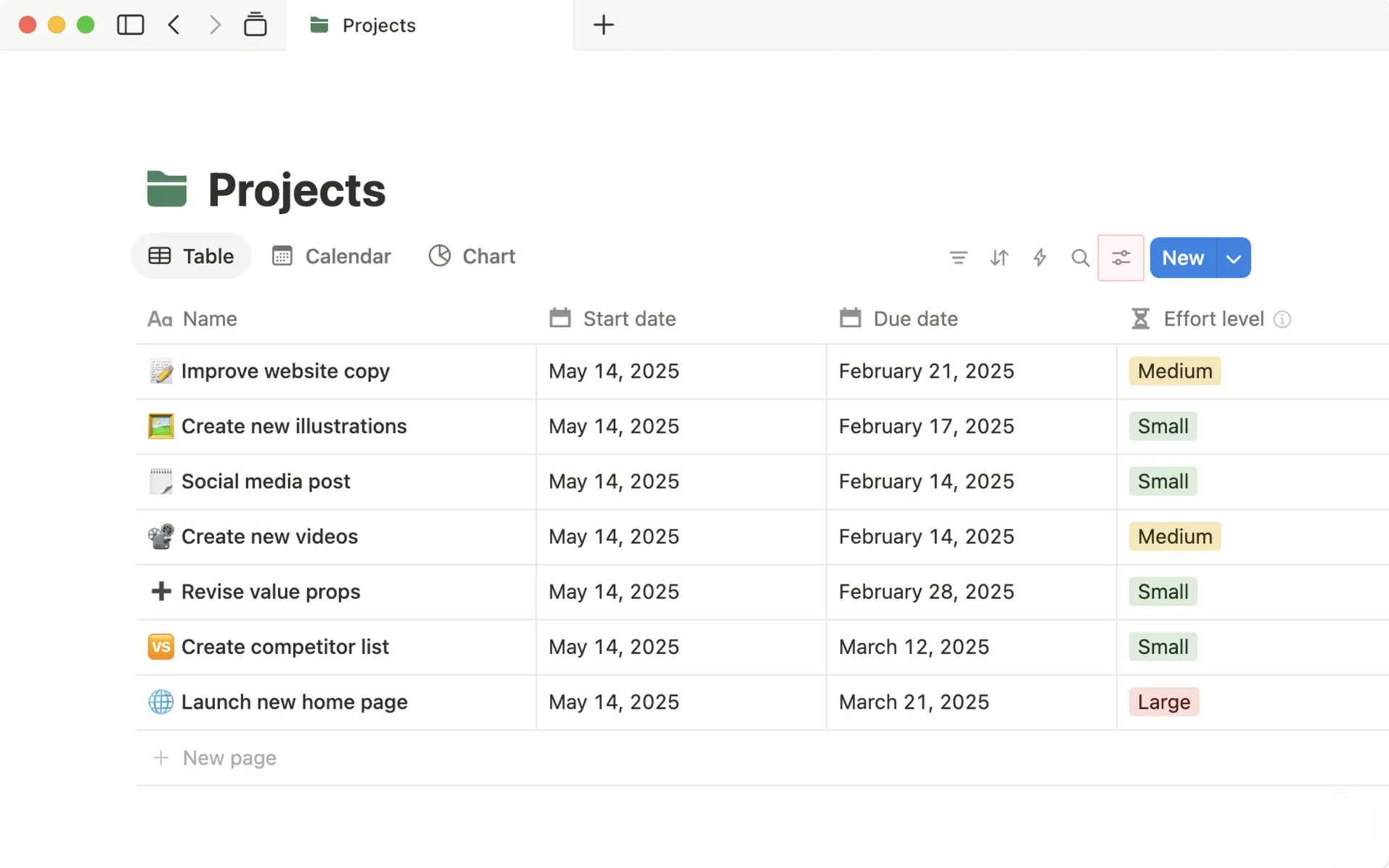
Notion is een werkruimte waar je op één plek pagina’s schrijft en databases opbouwt, met dezelfde bouwstenen. Elke alinea, kop, selectievakje, afbeelding en tabelrij is een blok. Sleep een blok naar een willekeurige plek, verander het in een ander type of filter het binnen een databaseweergave.
Voor een schrijver is het handig dat een concept in Notion een status, een eigenaar, een deadline en een link naar de opdracht waaruit het voortkomt kan bevatten, allemaal op de pagina zelf. In een gewone tekstverwerker staat die informatie ergens anders, in een spreadsheet of een e-mailthread.
Voor wie is Notion geschikt?
Notion is geschikt voor schrijvers die zowel een pijplijn beheren als de tekst daarin:
- Contentmanagers die een redactionele kalender bijhouden met concepten in verschillende fases
- Technische schrijvers die een reeks documenten bijhouden die onderling en met engineeringtickets zijn gekoppeld
- Schrijvers bij een bureau die veel opdrachten voor klanten bijhouden, elk met een eigen briefing, deadline en goedkeuringsproces
- Onderzoekers en studenten die aantekeningen, bronnen en concepten op één plek bewaren
- Schrijvers die in hun eentje werken en op zoek zijn naar één gratis app voor een persoonlijke wiki, leeslijst en schrijfprojecten
Conclusie: De rode draad is de wens dat de wiki, de tracker en de editor één tool vormen in plaats van drie. Als je werk proza is dat naar een redacteur gaat en vervolgens wordt gepubliceerd, zullen de meeste functies van Notion ongebruikt blijven.
De belangrijkste functies van Notion voor schrijvers
Zo ziet de dagelijkse praktijk er daadwerkelijk uit in Notion, te beginnen met de functies die schrijvers het meest gebruiken.
- Maak één keer een database aan in Notion en bekijk deze overal: Je Notion-database kan elk artikel of klantproject bevatten waaraan je werkt. Plaats vervolgens gefilterde weergaven op elke gewenste pagina: een bord met ‘deze week inleveren’ op je dashboard en een lijst met ‘in afwachting van beoordeling’ op de pagina van je editor. Wijzig een status op één plek en elke weergave wordt automatisch bijgewerkt
- Wijzigingen bijhouden met voorgestelde aanpassingen: Een medewerker schakelt over naar de suggestiemodus, brengt zijn of haar wijzigingen aan en de eigenaar van de pagina keurt elke wijziging goed of wijst deze af. Notion Agent werkt op dezelfde manier: vraag het om aanpassingen voor te stellen en het stelt wijzigingen op regelniveau voor die je van boven naar beneden kunt goedkeuren. Dit is handig voor een grammaticale controle waar je nog niet volledig op vertrouwt.
- Schrijf in Markdown en sla de werkbalk over: Typ # voor een kop, - voor een opsommingsteken of / om het blokmenu te openen. Schrijvers die bekend zijn met Markdown kunnen een volledige pagina opstellen zonder de muis aan te raken. Pagina’s kunnen ook weer als Markdown worden geëxporteerd, zodat een concept zonder heropmaak naar een CMS of een statische website kan worden verplaatst.
- Plak een link en krijg een live voorbeeld: Figma-bestanden, GitHub-pull-aanvragen, Google-documenten en Jira-tickets worden weergegeven als voorbeelden die worden bijgewerkt zodra de bron verandert. Een briefing met een link naar een ontwerp blijft actueel zonder dat iemand nieuwe schermafbeeldingen hoeft te plakken
- Werk van buitenaf importeren in een Notion-database: Bij het Business-abonnement en hoger verschijnen items uit Jira, GitHub, Asana en GitLab als rijen in een Notion-database en worden ze automatisch bijgewerkt. De synchronisatie vindt alleen plaats naar Notion, behalve bij Jira, dat bij het Enterprise-abonnement in beide richtingen synchroniseert. Wijzigingen worden nog steeds in de brontool aangebracht, maar de weergave om het werk bij te houden staat naast je Notion-pagina's
- Een pagina markeren als de geverifieerde versie: Een eigenaar van de werkruimte kan elke pagina markeren als de bevestigde, actuele versie, en de zoekfunctie en AI van Notion geven voorrang aan geverifieerde pagina’s. Voor een team dat worstelt met vijf vrijwel identieke concepten, maakt dit duidelijk welke versie actueel is
- Offline werken op desktop en mobiel: Schakel ‘Offline beschikbaar’ in op een willekeurige pagina, en deze wordt naar dat apparaat gedownload. Bij betaalde abonnementen worden je recente en favoriete pagina’s automatisch gedownload. Wijzigingen worden synchroniseerd zodra je weer online bent. Offline werken is mogelijk in de desktop- en mobiele apps; voor een browsertabblad is nog steeds een internetverbinding nodig
Hoe goed is de AI van Notion?
Notion Agent is het onderdeel dat je het meest zult gebruiken. Vraag het om een pagina op te stellen op basis van drie onderzoeksnotities, een database aan te leggen op basis van een spreadsheet die je uploadt, of een vraag te beantwoorden met behulp van je Notion-pagina’s, gekoppelde apps zoals Slack en Google Drive, en het internet.
Het kan tot 20 minuten lang een Taak met meerdere stappen uitvoeren en tegelijkertijd over meerdere pagina’s werken. Je kiest het model (opties van OpenAI, Anthropic, Google en xAI zijn allemaal beschikbaar) uit een keuzemenu dat elk model beoordeelt op snelheid, kwaliteit en kosten. De Agent kan ook Word-, PowerPoint-, Excel- en PDF-bestanden lezen die je als bijlage bijvoegt.
Nog drie functies die Notion AI nuttig maken voor schrijvers:
- AI Meeting Notes transcribeert en vat een gesprek in vanaf je eigen apparaat, met labels voor de sprekers en zonder dat er een bot aan de vergadering deelneemt. Een voltooide aantekening kan een aangepaste Agent triggeren om een tracker bij te werken of een samenvatting te plaatsen
- Aangepaste agents worden volgens een schema of een trigger uitgevoerd, zonder dat je ze daarvoor hoeft aan te sturen. Een veelvoorkomende installatie: wanneer de status van een concept verandert in ‘Klaar voor beoordeling’, plaatst een agent het in Slack en wijst de editor toe
- Enterprise Search, nog in de bèta-fase, beantwoordt vragen in Slack, Microsoft Teams, Google Drive, GitHub en Notion
Beperkingen van Notion AI: Volledige toegang tot Notion AI is alleen inbegrepen bij het Business-abonnement en hoger; bij het gratis abonnement krijg je een beperkte proefversie. Business-abonnementen hebben ook een gebruikslimiet. Dit betekent dat intensief gebruik van AI-agenten tot zes uur kan worden onderbroken of tot de volgende factureringscyclus, tenzij een beheerder leden toestaat kredieten te gebruiken. Aangepaste AI-agenten werken altijd op basis van kredieten, wat een aparte add-on is.
Waar Notion tekortschiet
- Je bepaalt zelf de structuur: Notion opent als een lege pagina zonder mappen of vooraf ingestelde hiërarchie. Die vrijheid spreekt teams aan die een aangepast systeem willen, en het betekent dat iemand zelf bepaalt hoe pagina’s in elkaar passen en hoe databases met elkaar worden verbonden naarmate de werkruimte groeit
- Het format beperkt zich tot wat een webpagina nodig heeft: Kopteksten, call-outs, kolommen en schakelaars dekken het grootste deel van het schrijven op het scherm. Er is geen liniaal, layout of uitgelijnde tekst, dus alles wat er op papier op een bepaalde manier uit moet zien, krijgt zijn laatste afwerking in een tekstverwerker.
- Voor het exporteren naar PDF is een handmatige controle nodig om bestanden klaar te maken voor de client: Een enkele pagina kan naar PDF worden geëxporteerd, maar de ruimte en pagina-einden verschuiven vaak tijdens het exporteren. Als een client een verzorgde PDF verwacht, trek dan 10 minuten uit om deze in een andere tool op te schonen voordat je hem verstuurt.
- Offline is per pagina, per apparaat: Schakel ‘Offline beschikbaar’ in op de pagina’s die je nodig hebt, op elk apparaat dat je gaat gebruiken. Subpagina’s en databaserijen na de eerste 50 worden niet meegenomen, en alles wat een server nodig heeft (insluitingen, formulieren, AI-blokken) wacht op een verbinding
- Voorgestelde wijzigingen zijn bedoeld voor teamgenoten: Wijzigingen bijhouden werkt voor mensen die al in de werkruimte zitten of als gast zijn uitgenodigd. Een externe editor die gewend is aan Google Documenten zal de werkstroom onbekend vinden, dus beoordelingen door klanten en uitgevers blijven meestal in Google Documenten plaatsvinden
- Het gratis abonnement heeft een kleine grootte voor één persoon: Als individuele gebruiker krijg je onbeperkt aantal pagina’s en blokken. Voeg een teamgenoot toe en de gedeelde werkruimte wordt beperkt tot 1.000 blokken, een limiet die bij een actief project al binnen enkele weken wordt overschreden. Teams van twee personen kunnen beter vanaf het begin kiezen voor een betaald abonnement
Meest geschikt voor: Schrijvers en teams die structuur, eigendom en status in hun documenten willen aanbrengen, en die iemand hebben die de verantwoordelijkheid voor de werkruimte op zich wil nemen.
Sla dit over als: je concepten worden geschreven, nagekeken en gepubliceerd, en je liever geen archiefsysteem bijhoudt om dit te doen.
Hoeveel kost Notion?
Notion heeft vier abonnementen. De onderstaande kosten gelden per lid per maand en worden jaarlijks gefactureerd; bij maandelijkse facturering betaal je ongeveer 17% meer.
| Abonnement | Prijs | Wat je krijgt |
|---|---|---|
| Free | $0 | Onbeperkt aantal pagina’s en blokken voor één persoon. Teamwerkruimten hebben een limiet van 1.000 blokken. Bestanden tot 5 MB uploaden, paginageschiedenis van 7 dagen, 10 gasten, proefversie van Notion AI |
| Plus | $10 ($12 per maand) | Onbeperkt aantal blokken voor teams, onbeperkt aantal bestandsuploads, paginageschiedenis van 30 dagen, onbeperkt aantal gasten, aangepaste formulieren en sites, grafieken, basisverbindingen. Nog steeds alleen een proefversie van Notion AI |
| Business | $20 ($24 per maand) | Volledige Notion AI (Notion Agent, AI-vergadernotities, Enterprise Search (bèta)), gesynchroniseerde databases, SAML SSO, privé-teamruimten, geverifieerde pagina’s, paginageschiedenis van 90 dagen |
| Enterprise | Aangepaste prijzen | Onbeperkte paginageschiedenis, auditlogboek, SCIM-gebruikersbeheer, geen gegevensopslag bij AI-providers, bidirectionele Jira-synchronisatie, geavanceerde maatregelen voor veiligheid |
Een paar dingen die de tabel met abonnementen niet laat zien:
- Gasten zijn bij elk abonnement gratis: Iemand die voor één pagina is uitgenodigd, telt niet mee als lid. Daardoor kunnen veel kleine teams bij het Free- of Plus-abonnement blijven terwijl ze toch hun werk met klanten delen.
- Aangepaste agents kosten extra: Ze werken op basis van Notion-credits à $10 per 1.000 kredieten per maand, die worden verkocht als een add-on bij de Business- en Enterprise-abonnementen. Ongebruikte kredieten worden niet overgedragen. Workers, de bèta-versie van Notion voor het uitvoeren van aangepaste code, zal later in 2026 kredieten gaan gebruiken.
- Studenten en docenten krijgen Plus gratis voor een werkruimte voor één lid met een school-e-mailadres
- Nieuwe teams met een bedrijfsdomein krijgen een proefversie van 30 dagen voor Business, wat de enige manier is om de volledige AI te testen zonder te betalen
We hebben alle cijfers getoetst aan de prijspagina van Notion in september 2026.
Beoordelingen en recensies van Notion
- G2: 4,6/5 (meer dan 13.700 beoordelingen)
- Capterra: 4,7/5 (meer dan 2.750 beoordelingen)
Een G2-recensent zegt:
Wat ik het leukste vind aan Notion is hoe het meerdere tools samenbrengt in één flexibele werkruimte. Dankzij het systeem van databases en relaties kan ik projecttrackers koppelen aan takenlijsten en documenten zonder informatie te dupliceren, en het schakelen tussen tabel-, bord- en kalenderweergaven voor dezelfde gegevens is echt handig wanneer verschillende teamleden op verschillende manieren denken. Voor mij persoonlijk heeft het een versnipperde installatie van Google Documenten en afzonderlijke taaktrackers vervangen — ik gebruik het om projectaantekeningen, opdrachtomschrijvingen van freelanceklanten en korte technische documentatie allemaal op één plek te bewaren, onderling gekoppeld, zodat ik niet tussen verschillende tools hoef te zoeken.
Wat ik het leukste vind aan Notion is hoe het meerdere tools samenbrengt in één flexibele werkruimte. Dankzij het database- en relatiesysteem kan ik projecttrackers koppelen aan takenlijsten en documenten zonder informatie te dupliceren, en het schakelen tussen tabel-, bord- en kalenderweergaven van dezelfde gegevens is echt handig wanneer verschillende teamleden in verschillende formaten denken. Voor mij persoonlijk heeft het een versnipperde opzet van Google Documenten en afzonderlijke taaktrackers vervangen — ik gebruik het om projectaantekeningen, opdrachten van freelanceklanten en korte technische documentatie allemaal op één plek te bewaren, onderling gekoppeld, zodat ik niet tussen verschillende tools hoef te zoeken.
Wat ik het leukste vind aan Notion is hoe het meerdere tools samenbrengt in één flexibele werkruimte. Dankzij het database- en relatiesysteem kan ik projecttrackers koppelen aan takenlijsten en documenten zonder informatie te dupliceren, en het schakelen tussen tabel-, bord- en kalenderweergaven voor dezelfde gegevens is echt handig wanneer verschillende mensen in het team in verschillende formaten denken. Voor mij persoonlijk heeft het een versnipperde installatie van Google Documenten en afzonderlijke taaktrackers vervangen — ik gebruik het om projectaantekeningen, opdrachtomschrijvingen van freelanceklanten en korte technische documentatie allemaal op één plek te bewaren, onderling gekoppeld, zodat ik niet tussen verschillende tools hoef te zoeken.
Waar zijn Google Documenten het meest geschikt voor?
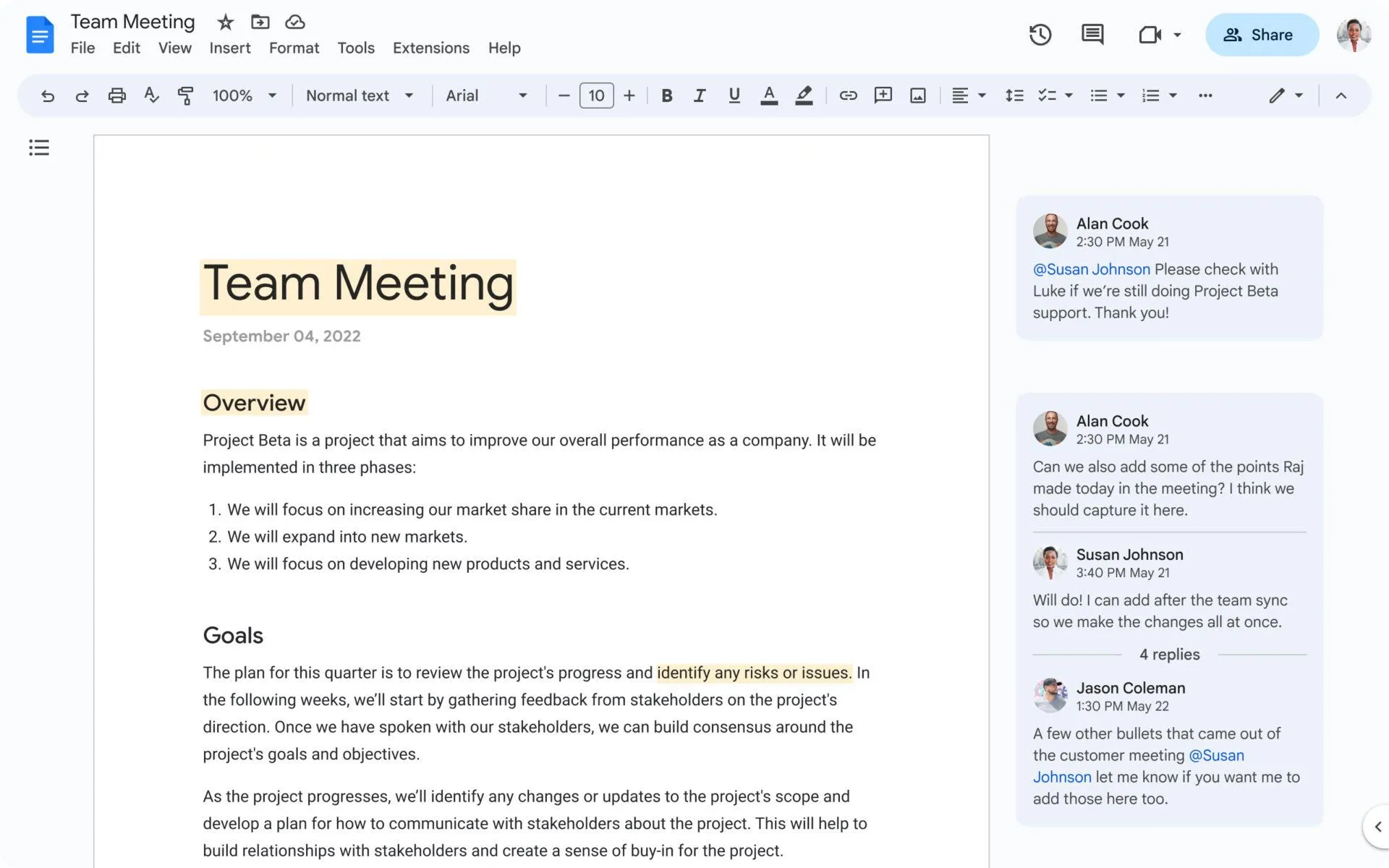
Google Documenten zijn webgebaseerde tekstverwerkers die elke toetsaanslag opslaan op Google Drive. Het hele ontwerp is gericht op één doel: een tekst van een eerste concept tot een gereviseerd, voltooid document te brengen, waarbij meerdere mensen tegelijkertijd kunnen meewerken aan de bewerking.
Drive-mappen en je geheugen zijn het enige archiveringssysteem dat Google Documenten je biedt. Er is geen databaselaag, geen paginahiërarchie en geen manier om een status aan een concept toe te voegen als bijlage. Daarom lijkt het alsof je meteen aan de slag kunt, maar raken teams met honderden documenten uiteindelijk verstrikt in het zoeken naar het juiste document.
Voor wie zijn Google Documenten geschikt?
Docs is geschikt voor iedereen wiens werk resulteert in een document dat iemand anders moet lezen, van opmerkingen voorzien of goedkeuren:
- Freelance schrijvers die concepten sturen naar editors die wijzigingen bijhouden
- Marketing- en communicatieteams die teksten laten beoordelen door de juridische afdeling of de merkafdeling
- Journalisten die hun artikelen indienen bij een redactie die in hetzelfde bestand de bewerking uitvoert
- Studenten en academici die werk indienen bij een begeleider
- Iedereen die regelmatig documenten deelt met mensen buiten het bedrijf, aangezien een beoordelaar alleen een link nodig heeft
Conclusie: Als het moeilijkste deel van je werk is om feedback in een concept te verwerken en er vervolgens weer netjes uit te halen, dan is Docs precies daarvoor gemaakt. Als het moeilijkste deel is om 40 documenten in verschillende fases te bijhouden, dan zal Docs je niet helpen.
De belangrijkste functies van Google Documenten voor schrijvers
De functie van Google Documenten die voor schrijvers het belangrijkst is, is de suggestiemodus, die wijzigingen beter bijhoudt dan welke andere browsergebaseerde editor dan ook. Maar er is meer:
- Wijzigingen voorstellen met de suggestiemodus: Een revisor schakelt over van ‘Bewerken’ naar ‘Suggereren’, en elke wijziging die hij of zij aanbrengt, verschijnt als een gekleurd voorstel in de marge. De auteur kan elke wijziging met één klik accepteren of afwijzen, of ze allemaal in één keer. Iedereen met een link en bewerkingsrechten kan suggesties doen, dus een externe editor of client heeft geen Google Workspace-account nodig
- Ga terug naar elk eerder concept met de versiegeschiedenis: Docs slaat om de paar minuten een momentopname op en labelt wie wat heeft gewijzigd. Je kunt een versie een naam geven, de bewerkingsgeschiedenis bekijken, een oude versie herstellen of een kopie maken. Dit maakt het veilig om één enkel document te delen: niemand kan je concept overschrijven op een manier die je niet ongedaan kunt maken
- Splits lange documenten op in tabbladen: Eén document kan meerdere tabbladen en subtabbladen bevatten, elk met een eigen titel en link. Zo kun je in één campagnebriefing de doelen, het budget en het creatieve concept samenvatten in plaats van in drie afzonderlijke bestanden, en kun je een medewerker een link sturen die direct naar zijn of haar tabblad leidt. Voor schrijvers is dit de beste manier waarop Docs structuur biedt zonder het document te verlaten.
- Schrijf in de paginaloze modus: In de paginaloze modus verdwijnt het gesimuleerde vel papier. Tekst en tabellen vullen de volledige breedte van je venster. Brede tabellen, scripts met kolommen voor beeld- en geluidsbestanden en omslagafbeeldingen komen hier beter tot hun recht. Schakel deze modus in via Bestand > Pagina-instellingen
- Schrijf je concept in Markdown en verplaats het waar je maar wilt: Schakel Markdown in via Extra > Voorkeuren en gebruik #, * en - om format toe te voegen terwijl je typt. Je kunt ook Markdown-tekst plakken, Docs-content kopiëren als Markdown en een heel bestand exporteren als .md via het downloadmenu. Schrijvers die publiceren op een CMS of een statische website kunnen de stap van het opnieuw opmaken overslaan
- Open binnen één seconde een lege pagina: Typ docs. new in de adresbalk en er wordt een nieuw document geopend. Met spraakinvoer onder ‘Extra’ kun je dicteren, en door @ te typen voeg je een persoon, een bestand, een datum of een blok toe, zoals een layout voor aantekeningen over vergaderingen.
- Word-bestanden bewerken zonder ze te converteren: A. docx-bestanden kunnen rechtstreeks in Docs worden geopend en ondergaan, en vervolgens weer worden geëxporteerd naar Word, PDF, EPUB of Markdown
- Offline werken in Chrome of Edge: installeer de extensie ‘Google Documenten Offline’, schakel offline toegang in de Drive-instellingen in en je recente bestanden worden automatisch gedownload. Wijzigingen worden synchroniseerd zodra je weer verbinding hebt. Mobiele apps regelen het offline werken zelf zodra je een bestand als beschikbaar markeert
Hoe goed is Gemini in Google Documenten?
Gemini in Docs is een editor. Het werkt op het document dat je op dat moment voor je hebt, en juist die focus maakt het zo handig tijdens het schrijven van een concept.
Dit zijn de prompts die je via Gemini kunt gebruiken tijdens het opstellen en reviseren:
- Help me schrijven verfijnt bestaande tekst; Help me maken stelt een volledig geformatteerd document op aan de hand van een opdracht, waarbij bestanden uit je Drive, e-mails uit Gmail en informatie van het internet worden gebruikt wanneer je Gemini daarop wijst
- Schrijfstijl aanpassen leest je document en stelt bewerkingen voor om de toon consistent te houden, waardoor de taal en toon in een concept dat door meerdere mensen is geschreven, worden aangepast. Format van het document aanpassen kopieert de structuur en opmaak van een referentiedocument naar jouw document
- Werkstroom voor opmerkingen: vraag Gemini om alle opmerkingen van een recensent samen te vatten, een lijst met onopgeloste threads te maken, een antwoord op te stellen of de aantekening van een recensent om te zetten in een wijzigingsvoorstel dat je met één klik kunt accepteren
- Afbeeldingen en diagrammen worden op basis van een beschrijving rechtstreeks in het document gegenereerd. Er kan een bewerking worden uitgevoerd op een bestaande afbeelding door Gemini te vertellen wat er moet worden aangepast
- Audioversies lezen een document hardop voor met een natuurlijke stem; veel schrijvers gebruiken dit om fouten op te sporen die ze op het scherm over het hoofd zien
- Gemini Notebook (voorheen NotebookLM) helpt bij onderzoek: upload bronnen en stel vragen met bronvermeldingen, en voeg de antwoorden vervolgens toe aan Docs
Buiten het document kun je met Google Workspace Studio zonder code eenvoudige geautomatiseerde werkstroomsen opzetten tussen Gmail, Drive en Docs. Zet een reeks instructies die in een document zijn geschreven om in een herbruikbare ‘skill’ die Gemini uitvoert.
Beperkingen van Gemini in Docs: Bij zakelijke abonnementen is Gemini AI in Docs beschikbaar vanaf het Business Standard-abonnement. Starter-klanten krijgen Gemini in Gmail, de Gemini-app en Workspace Studio, maar geen zijpaneel in Docs. Voor persoonlijke accounts heb je een Google AI Pro-abonnement nodig. Voor sommige functies gelden ook limieten; ‘Schrijfstijl aanpassen’ is bijvoorbeeld beperkt tot vijf keer per maand bij de Standard- en Plus-abonnementen.
Waar Google Documenten tekortschieten
- Er is geen structuur buiten de mappen om: Een document krijgt een titel en een locatie in Drive. Het kan geen status, geen veld voor eigenaars en geen relatie met andere documenten bevatten. Wanneer een project veel conceptversies heeft, is het vinden van de huidige versie afhankelijk van bestandsnamen en je geheugen
- Voor offline gebruik is Chrome of Edge plus een extensie nodig: Offline bewerking op een computer werkt alleen in deze twee browsers, mits de Google Documenten Offline-extensie vooraf is geïnstalleerd en ingeschakeld. Gebruikers van Safari en Firefox hebben geen offline-optie op de desktop
- Het format is beperkter dan in Word: Docs ondersteunt koppen, tabellen, voetnoten en kolommen. Het mist echter de fijne controle die Word biedt over pagina-layout, opmaakstijlen en hulpmiddelen voor lange documenten, zoals kruisverwijzingen. Afdrukklare manuscripten en complexe rapporten worden meestal in een andere tool afgerond.
- De toestemmingen voor het delen van bestanden worden ingewikkeld naarmate de schaal toeneemt: Bestanden kunnen afzonderlijk, via mappen of via gedeelde schijven worden gedeeld, en voor elk niveau gelden eigen regels. Grote teams merken vaak dat iemand een bestand niet kan openen of juist een bestand kan zien dat hij of zij niet zou mogen zien
- Zeer lange documenten vertragen het systeem: Docs is ontworpen voor artikelen, rapporten en voorstellen. Bestanden ter grootte van een boek met veel afbeeldingen worden traag bij het scrollen en bij de bewerking, en schrijvers die aan lange projecten werken, splitsen deze vaak op in hoofdstukken
Meest geschikt voor: Schrijvers en teams die zich voornamelijk bezighouden met het opstellen van concepten, het laten beoordelen daarvan en het versturen van het voltooide document, vooral wanneer de beoordelaars buiten het bedrijf zitten.
Sla dit over als: je documenten status, eigendom en koppelingen naar gerelateerd werk moeten bevatten, of als je meerdere conceptversies beheert en een meer gestructureerde aanpak nodig hebt
In het bredere veld behandelt deze handleiding 11 editors die concurreren met Docs, waaronder Notion:
Hoeveel kosten Google Documenten?
Docs is gratis bij elk persoonlijk Google-account. Bedrijven kopen het via Google Workspace. De onderstaande prijzen gelden per gebruiker per maand bij een jaarabonnement; bij maandelijkse facturering betaalt u ongeveer 17% meer.
| Abonnement | Prijs | Wat je krijgt |
|---|---|---|
| Persoonlijk Google-account | $0 | Volledige versies van Docs, Sheets en Slides. 15 GB opslagruimte, gedeeld tussen Gmail, Drive en Foto's. Geen Gemini in Docs |
| Business Starter | $7 ($8,40 per maand) | Aangepaste zakelijke e-mail, 30 GB gedeelde opslagruimte per gebruiker, Gemini in Gmail en de Gemini-app, Workspace Studio. Geen Gemini in Docs |
| Business Standard | $14 ($16,80 per maand) | 2 TB gedeelde opslagruimte per gebruiker, Gemini in Docs, Sheets, Slides, Drive en Meet, opnames van vergaderingen |
| Business Plus | $22 ($26,40 per maand) | 5 TB gedeelde opslagruimte per gebruiker, dezelfde Gemini-toegang als bij Standard, Vault voor bewaring en eDiscovery, strengere maatregelen voor veiligheid |
| Enterprise | Aangepaste prijzen | Geen limiet op het aantal gebruikers, geavanceerde veiligheid en compliance, toegang tot AI voor ondernemingen |
Een paar dingen die de tabel met abonnementen niet laat zien:
- Business-abonnementen gelden voor maximaal 300 gebruikers. Boven dat aantal val je onder het Enterprise-abonnement.
- Gemini in Docs kost voor een persoonlijk account $19,99 per maand. Dat is het Google AI Pro-abonnement, dat ook 5 TB opslagruimte en hogere limieten in de Gemini-app omvat. Workspace-accounts kunnen dit niet aanschaffen; zij krijgen Gemini via hun abonnementsniveau.
- Intensieve AI-gebruikers kunnen meer kopen. De add-on ‘AI Expanded Access’ verhoogt de maandelijkse limieten voor Business-abonnementen
- Nieuwe klanten krijgen het eerste jaar korting op de Business-abonnementen voor maximaal 20 gebruikers. Het percentage verschilt per regio, dus kijk op de pagina voor jouw land
- Studenten krijgen Google AI Pro een jaar lang gratis met een geverifieerd schoolaccount
We hebben alle cijfers in september 2026 vergeleken met de prijspagina van Google Workspace en de pagina met AI-abonnementen van Google.
Beoordelingen en recensies van Google Documenten
- G2: Onvoldoende beoordelingen
- Capterra: 4,7/5 (meer dan 29.100 beoordelingen)
Een recensent van Capterra zegt:
Met Google Documenten kun je heel eenvoudig een document aanmaken en direct samenwerken met anderen. De interface is eenvoudig, maar biedt toch de meeste functies die ik nodig heb voor mijn dagelijkse schrijfwerk en opdrachten voor klanten. Real-time bewerking, opmerkingen en suggesties zijn vooral handig bij het verzamelen van feedback. Ik vind het ook prettig dat alles automatisch in de cloud wordt opgeslagen, zodat ik zelden hoef na te denken over verschillende versies of het handmatig opslaan van bestanden.
Met Google Documenten kun je heel eenvoudig een document aanmaken en direct samenwerken met anderen. De interface is eenvoudig, maar biedt toch de meeste functies die ik nodig heb voor dagelijks schrijfwerk en werk voor klanten. Real-time bewerking, opmerkingen en suggesties zijn vooral handig bij het verzamelen van feedback. Ik vind het ook prettig dat alles automatisch in de cloud wordt opgeslagen, zodat ik zelden hoef na te denken over versies of het handmatig opslaan van bestanden.
Notion versus Google Documenten: prijsvergelijking
Beide tools zijn gratis voor één persoon, en beide rekenen een bedrag per gebruiker zodra er een team wordt aangemaakt. Het echte verschil zit hem in wat er in elk abonnement ontbreekt, en voor schrijvers is dat meestal AI.
| Prijsabonnementen | Notion | Google Documenten (via Google Workspace) |
|---|---|---|
| Gratis abonnement | $0. Onbeperkt aantal pagina’s en blokken voor één persoon; teamwerkruimten zijn beperkt tot 1.000 blokken. Uploads tot 5 MB, paginageschiedenis van 7 dagen | $0 met een persoonlijk Google-account. Volledige Google Documenten, 15 GB opslagruimte gedeeld met Gmail en Foto's |
| Betaald abonnement voor beginners | Bovendien: $10 per lid per maand. Hiermee worden de teamlimieten opgeheven en krijg je onbeperkte uploads en een geschiedenis van 30 dagen. AI is nog steeds in de proefversie. | Business Starter, $7 per gebruiker per maand. 30 GB gedeelde opslagruimte, Gemini in Gmail. Geen Gemini in Docs |
| Bepaal wanneer AI wordt ingeschakeld | Business, $20 per lid per maand. Notion Agent, AI-vergadernotities, Enterprise Search | Business Standard, $14 per gebruiker per maand. Gemini in Docs, Sheets, Slides, Drive en Meet |
| Beste zelfbedieningsabonnement | Enterprise, aangepaste offerte | Business Plus, $ 22 per gebruiker per maand. 5 TB gedeelde opslagruimte, Vault, uitgebreidere functies voor beheerders |
| AI voor persoonlijke accounts | De Free- en Plus-versies bieden alleen een beperkte proefversie met een limiet | Google AI Pro, $19,99 per maand, voegt Gemini toe aan Google Documenten plus 5 TB opslagruimte |
| Jaarlijks versus maandelijks | Ongeveer 17% goedkoper bij een jaarabonnement ($10 versus $12; $20 versus $24) | Ongeveer 17% goedkoper bij een jaarabonnement ($7 versus $8,40; $14 versus $16,80) |
| Kosten op basis van gebruik | Aangepaste agents en workers werken op Notion-credits, $10 per 1.000 maandelijkse kredieten, alleen voor Business en hoger | Sommige functies van Gemini hebben maandelijkse limieten; met de add-on ‘AI Expanded Access’ worden deze verhoogd |
| Maximale limiet voor de teamgrootte | Geen gepubliceerd | 300 gebruikers voor de Starter-, Standard- en Plus-versies; Enterprise voor meer dan dat |
Twee dingen die je moet weten voordat je de nummers vergelijkt.
De AI waar je naar op zoek bent, kost meer dan de instapprijs. Het Plus-abonnement van Notion en Business Starter van Google zijn de abonnementen die de meeste mensen met elkaar vergelijken, en geen van beide bevat de AI-functies. Voor Notion Agent is het Business-abonnement van $ 20 nodig. Voor Gemini in Docs is het Business Standard-abonnement van $ 14 nodig. Als hulp bij het schrijven met AI een van de redenen is waarom je een keuze maakt, vergelijk dan $ 20 met $ 14, niet $ 10 met $ 7.
De prijzen per gebruiker dekken niet langer alle kosten. De aangepaste Agents van Notion werken volgens hun eigen schema en verbruiken kredieten bovenop het abonnement. Ook de Workers-functie zal binnenkort kredieten gaan verbruiken. Google stelt voor sommige Gemini-functies een maandelijkse limiet in en verkoopt extra capaciteit als add-on. Voor een team van vijf is het abonnement voorspelbaar; maak een schatting van de kosten voor AI-gebruik voordat je je vastlegt.
Hoe kies je tussen Notion en Google Documenten?
De keuze komt neer op één vraag: is het document het eindproduct, of is het een onderdeel van een groter werksysteem?
Kies voor Google Documenten als:
- Je concept gaat naar een editor, een client of een uitgever, en die persoon zal het voorzien van opmerkingen met wijzigingen bijhouden
- Je deelt documenten met mensen buiten je bedrijf en wilt niet dat zij daarvoor een account of training nodig hebben
- Je wilt binnen een seconde een leeg document hebben, zonder dat je een installatie hoeft uit te voeren voordat je de eerste zin schrijft
- Je documenten staan al in Gmail en Drive, dus Docs past er prima bij zonder dat je iets hoeft te verplaatsen
- Mappen en bestandsnamen zijn voldoende om je werk te ordenen
Kies voor Notion als:
- Elk concept moet een eigenaar, een status en een deadline hebben, die zichtbaar zijn zonder dat je een spreadsheet hoeft te openen als bijlage
- Je beheert een redactiekalender, een documentatiebibliotheek of een onderzoeksarchief, en het schrijven is daar een onderdeel van
- Iemand uit het team wordt verantwoordelijk voor de layout van de werkruimte en houdt deze netjes naarmate deze groeit
- Je wilt AI die in één keer op al je pagina’s en gekoppelde apps kan werken
- Je wilt graag minder abonnementen, met aantekeningen, taken en documenten in één tool
Gebruik beide als je dat al doet, want elk vult de leemtes aan die de ander laat vallen. Een praktische verdeling is om documenten die moeten worden nagekeken in Docs te bewerken en de functie om bij te houden wie wat doet in Notion te gebruiken, waarbij Docs in Notion-pagina’s wordt ingesloten.
Nog steeds niet zeker? Begin dan met Google Documenten. Het is gratis en je hoeft niets in te stellen. Als je merkt dat je een spreadsheet aan het maken bent om je Documenten bij te houden, stap dan over naar Notion.
Kunnen Notion en Google Documenten samenwerken?
Ja, het gebruik van beide is de meest gebruikelijke installatie bij teams die veel schrijven. Dit werkt goed, zolang je maar weet welke kant de content op kan gaan.
Wat vandaag de dag werkt:
- Sluit een Google-document in op een Notion-pagina. Typ /drive op een willekeurige Notion-pagina, plak de link naar het document of blader door je Drive, en het document verschijnt als een live voorbeeld. Klik erop om het in Docs te openen. Het document blijft in Google Drive staan, en Notion laat je weten waar het zich bevindt en in welke fase het zich bevindt.
- Voeg een document toe aan een databaserij. Vanaf het Plus-abonnement kan een Notion-database een kolom ‘Google Drive-bestand’ bevatten. Elke rij in je redactionele kalender kan rechtstreeks naar het bijbehorende concept in Docs linken, zodat de status, de eigenaar en de deadline in Notion staan, terwijl de tekst zelf in Google blijft.
- Zoek in Drive vanuit Notion. Met het Business-abonnement kun je Drive koppelen aan Notion AI en vragen stellen aan Notion Agent, die antwoorden haalt uit je Google Documenten, Spreadsheets en Slides. Nieuwe content in Drive verschijnt ongeveer een uur na wijzigingen in Notion. De toestemming van Google blijft van kracht, dus niemand kan een bestand zien dat hij of zij niet in Drive kon openen.
- Importeer een Google-document in Notion. Plak een Doc-link en kies ‘Importeren vanuit Google Drive’, of ga naar Instellingen > Importeren > Google Documenten. Elk document wordt één Notion-pagina. Tekst, koppen, lijsten, afbeeldingen en eenvoudige tabellen worden overgenomen. Opmerkingen, suggesties, kleuren, kopteksten en voetteksten en complexe lay-outs worden niet overgenomen, en checklists worden weergegeven als gewone opsommingstekens. Je kunt slechts één document tegelijk importeren.
Wat werkt niet:
- Er vindt in geen van beide richtingen synchronisatie plaats. Een ingesloten document blijft live, maar een geïmporteerd document is een kopie. Als je het in Notion bewerkt, verandert het origineel in Drive niet, en vice versa. Notion heeft ook geen exportoptie waarmee je een Google-document kunt maken.
- Het overzetten van Notion-content naar Google Documenten gebeurt in twee stappen. Exporteer de Notion-pagina als Markdown (of HTML) en open deze vervolgens in Google Documenten, dat Markdown-bestanden rechtstreeks leest via Bestand > Openen. Kopteksten, vetgedrukte tekst, lijsten en links blijven behouden. Notion-databases worden als CSV-bestanden opgeslagen, dus open die in Google Spreadsheets. Sla de PDF-route over: dit levert een niet-bewerkbaar bestand op en recensenten melden regelmatig dat de opmaak niet klopt.
- Opmerkingen en voorgestelde wijzigingen worden nooit uitgewisseld. Een revisie die in Docs is uitgevoerd, blijft in Docs. Als je dat concept daarna in Notion importeert, krijg je de schone tekst en gaat het gesprek erover verloren.
Beschouw elke overstap tussen de twee tools als een eenmalige migratie.
De installatie die standhoudt
Geef elke tool één taak en zorg dat ze elkaar niet overlappen.
- In Google Documenten wordt alles bewaard wat wordt beoordeeld. Concepten die naar een editor, de juridische afdeling, een client of een uitgever gaan, worden in Google Documenten bewaard, waar de suggestiemodus en samenwerking met externe medewerkers het beste werken.
- Notion heeft de touwtjes in handen. Een redactionele kalender of een projecttracker wordt opgeslagen in een Notion-database, met een kolom voor Google Drive-bestanden die naar elk concept verwijst
- Inbedden, nooit kopiëren. Als een Notion-pagina een document moet weergeven, bed en deze dan. Zodra hetzelfde concept in beide tools bestaat, weet niemand meer welke versie actueel is. Dit is precies het probleem dat deze installatie moet oplossen
- Schrijf de regel op. Eén zin in je teamwiki: ‘Concepten horen thuis in Docs, wijzigingen bijhouden in Notion.’ Geen van beide producten zal dit voor je afdwingen
Waar past ClickUp tussen Notion en Google Documenten?
In beide tools staan een document en het werk waartoe het behoort op verschillende plaatsen. Google Documenten heeft geen idee of een concept deel uitmaakt van een campagne die vrijdag wordt gelanceerd. Notion weet dat wel, maar alleen als iemand de database heeft opgezet en bijhoudt waarin dat staat vermeld. Hoe dan ook, er is altijd iemand nodig om het antwoord samen te stellen.
ClickUp plaatst het document in dezelfde werkruimte als de taak. Een samenvatting wordt gekoppeld aan de taak die het document oplevert, het concept wordt gekoppeld aan de revisietaak, en wanneer de taak wordt verplaatst, verhuist de context mee. Samenwerking aan documenten en kennisbeheer staan direct naast het werk, zonder dat er een wirwar aan tools ontstaat.

Documenten die aan het werk gekoppeld blijven als bijlagen
Voor een schrijver werkt ClickUp Docs net als een normale editor: geneste pagina’s, koppen, tabellen, insluitingen, realtime gezamenlijke bewerking, opmerkingen en versiegeschiedenis. Het verschil zie je in de zijbalk. Elk document kan worden gekoppeld aan de taken waartoe het behoort, en elke taak kan terugverwijzen naar de bijbehorende documenten. Als je een concept opent, zie je de status, de eigenaar en de deadline zonder dat je daarvoor een aparte tracker nodig hebt. Markeer een zin in een document en zet deze om in een ClickUp-taak; de taak behoudt een link naar de exacte regel waaruit deze afkomstig is.
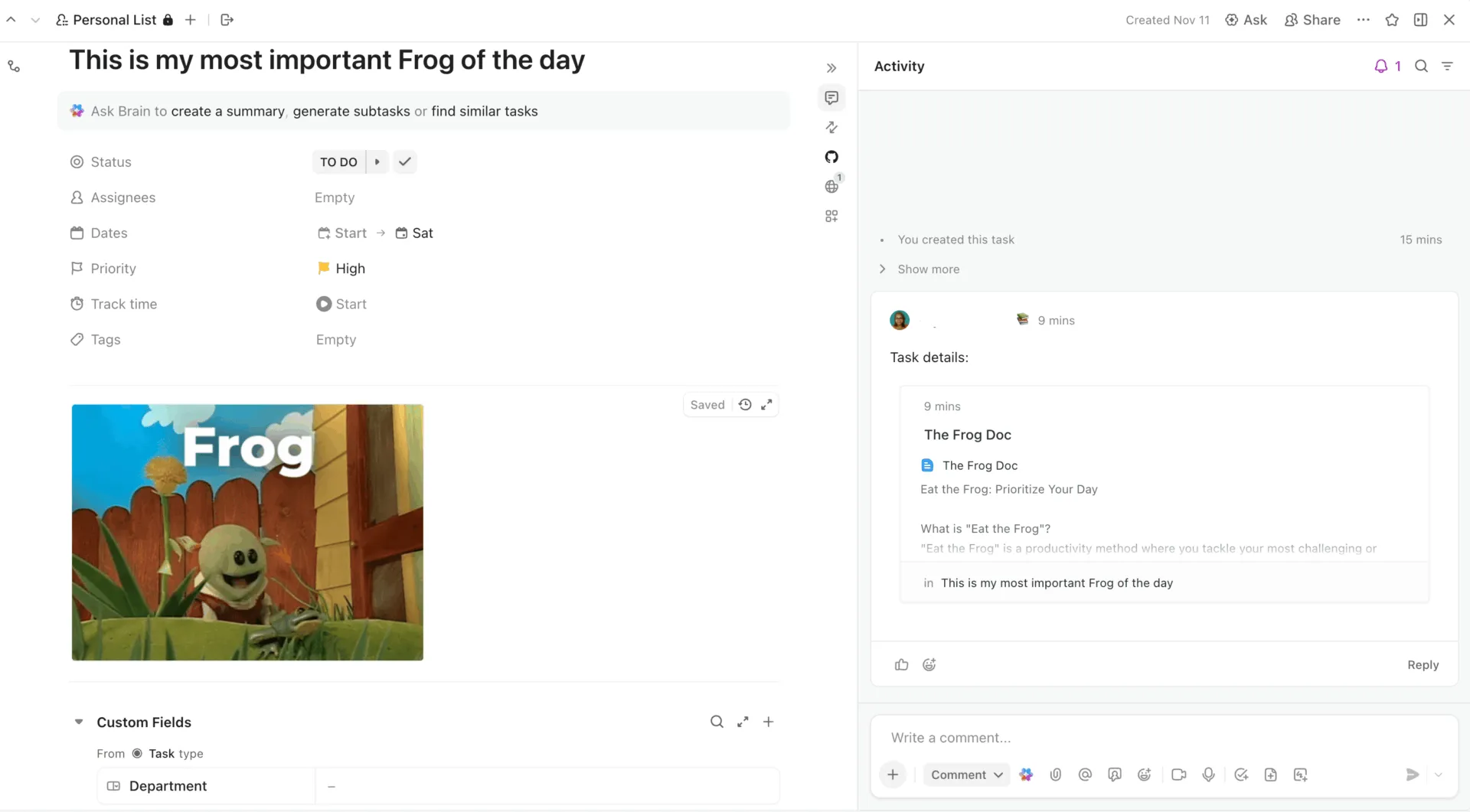
Voor het team rondom de schrijver: Docs Hub geeft een lijst met alle documenten in de werkruimte, met zoek-, sorteer- en filterfuncties. Door een document als wiki te markeren, wordt het aangemerkt als de geverifieerde versie. Een redactionele kalender kan worden gekoppeld aan de briefings, concepten en gepubliceerde artikelen, en in aangepaste velden worden het aantal woorden, het target-zoekwoord of de naam van de klant bij elk document weergegeven. Editors geven feedback in de vorm van opmerkingen die aan een persoon worden toegewezen; deze komen later met een deadline in de inbox van de toegewezen persoon terecht.
Contextuele AI die het document en de Taak leest
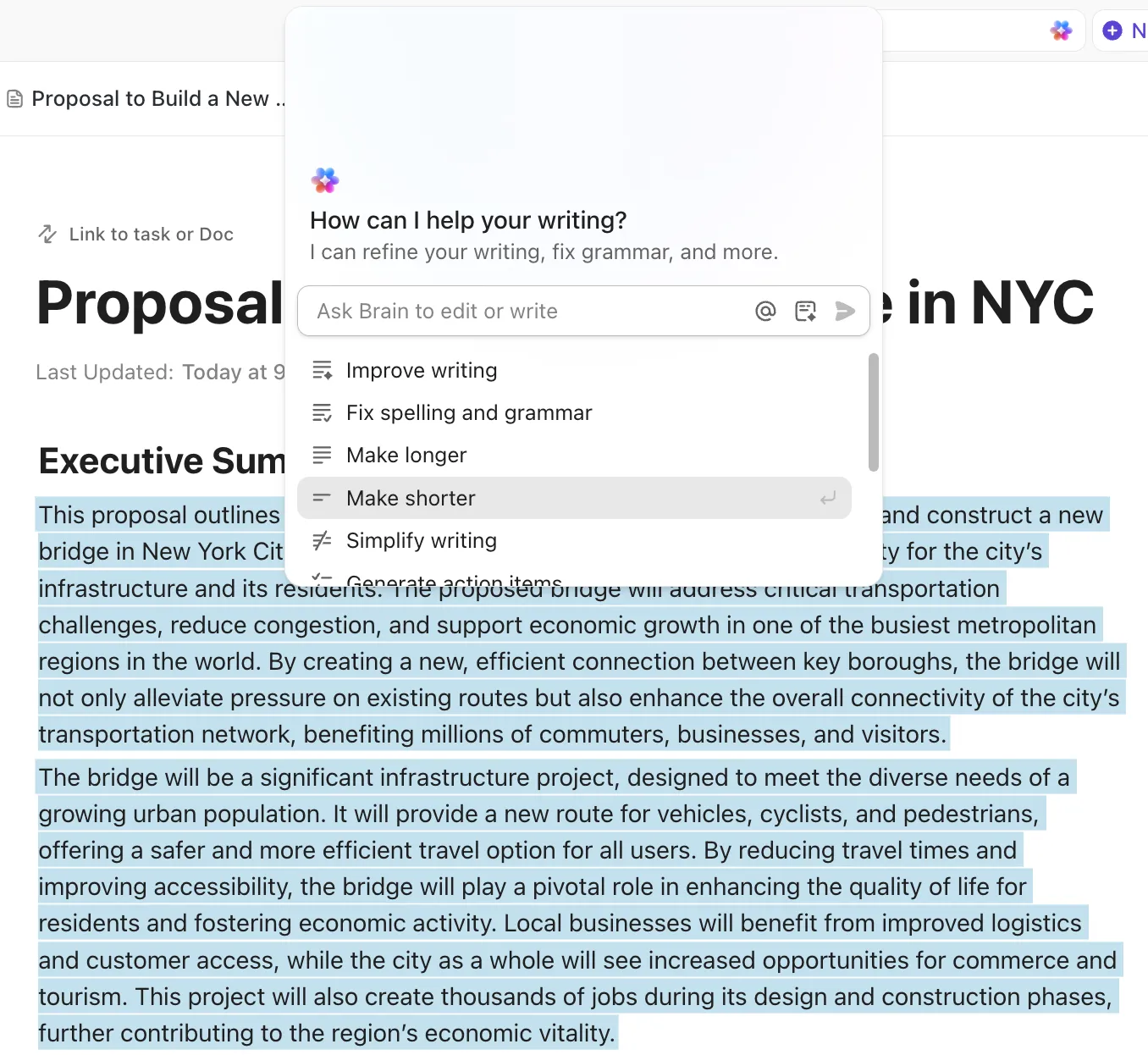
Brain² beantwoordt vragen door documenten, taken, opmerkingen en chatten te combineren. Vraag ‘wat hebben we besloten over de prijspagina?’, en het haalt in één keer informatie uit de briefing, de Taak-thread en de aantekeningen van de vergadering, inclusief bronvermeldingen. Omdat wiki’s bovenaan staan wanneer Brain antwoordt, krijgt een geverifieerd document voorrang boven verouderde concepten. Brain stelt ook concepten op en uitvoert daarin bewerkingen in Docs, schrijft projectupdates en laat je tijdens een gesprek schakelen tussen ChatGPT-, Claude- en Gemini-modellen.
Super Agents zijn AI-teamgenoten die net als een collega met je samenwerken. Beschrijf de taak in gewone taal, en de builder zet dat om in een agent met eigen instructies, tools en toegang tot de relevante delen van de werkruimte. Vanaf dat moment kun je de agent @vermelden in een taakcommentaar, document of Chat; hem een direct bericht sturen; hem een taak toewijzen; hem in een schema plaatsen; of een automatisering laten triggeren wanneer er iets verandert.
Voor een contentteam ziet dat er zo uit: een agent houdt de bloglijst in de gaten. Zodra er een nieuw onderwerp binnenkomt, haalt hij het sjabloon voor de opdrachtomschrijving en de stijlgids uit je Docs, zet de opdrachtomschrijving in een nieuw document, vult de aangepaste velden van de Taak in en tagt de schrijver in Chat met een link. Een tweede agent kan elke maandagmorgen een overzicht plaatsen van de concepten die die week moeten worden ingeleverd.
AI Fields vatten een document samen of classificeren het terwijl het door het revisieproces loopt, en Enterprise Search indexeert ClickUp naast Google Drive, Notion, Slack en Gmail. Dit betekent dat een team dat tijdens de migratie nog concepten in Docs heeft, alles vanuit één balk kan doorzoeken.
Zo werkt ons contentteam met Super Agents:
ClickUp heeft een 'Free Forever'-abonnement, en betaalde abonnementen bieden meer AI en automatisering.
Eerlijke beperkingen: ClickUp biedt veel meer dan wat een individuele schrijver of een team van twee personen nodig heeft om documenten te schrijven en te versturen. Voor die taak zijn Google Documenten sneller in gebruik te nemen. Teams die overstappen vanuit een editor met slechts één functie, moeten rekening houden met een leercurve, en wat we over Notion zeggen, geldt ook hier: een werkruimte met zoveel opties vereist dat iemand beslist hoe deze moet worden gebruikt.
Lees meer: Als je een uitgebreide vergelijking tussen Notion en ClickUp wilt maken, bekijk dan hier onze analyse: ClickUp vs. Notion: welke tool voor projectmanagement is beter?
Een G2-recensent zegt:
Wat ik het leukste vind aan ClickUp zijn de ongeëvenaarde aanpassingsmogelijkheden en de enorme verscheidenheid aan functies. Het is ongelooflijk krachtig om bijna elk aspect van een werkruimte af te stemmen op de specifieke behoeften van het team, van aangepaste statussen en velden tot een veelheid aan weergaven zoals Lijst, Bord, Kalender en Gantt. Dankzij deze flexibiliteit kunnen we het platform echt aanpassen aan onze unieke werkstroom, in plaats van dat we onze werkstroom aan het platform moeten aanpassen. Bovendien zorgt het feit dat alles – van taakbeheer en tijdsregistratie tot documenten en Whiteboards – op één plek staat, voor aanzienlijk minder versnippering van tools en maakt het ons team veel efficiënter.
Wat ik het leukste vind aan ClickUp zijn de ongeëvenaarde aanpassingsmogelijkheden en de enorme verscheidenheid aan functies. Het is ongelooflijk krachtig om bijna elk aspect van een werkruimte af te stemmen op de specifieke behoeften van het team, van aangepaste statussen en velden tot een veelheid aan weergaven zoals Lijst, Bord, Kalender en Gantt. Dankzij deze flexibiliteit kunnen we het platform echt aanpassen aan onze unieke werkstroom, in plaats van dat we onze werkstroom aan het platform moeten aanpassen. Bovendien zorgt het feit dat alles – van taakbeheer en tijdsregistratie tot documenten en Whiteboards – op één plek staat, ervoor dat we veel minder verschillende tools hoeven te gebruiken en ons team veel efficiënter werkt.
Notion versus Google Documenten: welke moet je kiezen?
Als je documenten het eindproduct zijn, kies dan voor Google Documenten. Het is gratis, je hoeft niets in te stellen en de suggestiemodus gaat nog steeds beter om met externe beoordelaars dan welke andere browsertoepassing dan ook. Als je documenten onderdeel zijn van een groter systeem, met eigenaars, deadlines en een bijbehorende kalender, kies dan voor Notion en zorg ervoor dat één persoon ermee instemt om de werkruimte overzichtelijk te houden.
Veel teams gebruiken beide, en dat werkt prima zolang elke tool één taak heeft: concepten en revisies in Docs, wijzigingen bijhouden in Notion, waarbij elk document wordt ingesloten zodat alles op één plek staat.
De keuze die je niet mag overslaan, is waar de huidige versie wordt bewaard. Schrijf die regel op, want noch Notion, noch Google Documenten zal die voor je afdwingen. En als je liever hebt dat de software dat wel doet, probeer dan ClickUp gratis uit en kijk hoe een document eruitziet wanneer het als bijlage bij de taak wordt gebruikt waartoe het behoort.
Veelgestelde vragen over Notion versus Google Documenten (FAQ's)
Google Documenten is beter voor het opstellen en de bewerking van een document; Notion is beter wanneer het document in een tracker of wiki moet worden ondergebracht. Dankzij de suggestiemodus van Google Documenten kan iedereen met een link wijzigingen voorstellen zonder dat hij of zij een Google Workspace-account nodig heeft. Met de databases van Notion kan een pagina een status, eigenaar en deadline bevatten, iets waarvoor Google Documenten geen equivalent heeft. Schrijvers die hun concepten meestal aan editors doorgeven, kiezen voor Google Documenten. Schrijvers die een redactionele kalender bijhouden, kiezen voor Notion, of gebruiken beide.
Notion kan Google Documenten vervangen voor intern schrijven, aantekeningen en wiki’s, maar het is een zwakke vervanging voor revisie met mensen buiten je team. Notion biedt wel wijzigingsvoorstellen, maar revisoren moeten lid zijn van de werkruimte of uitgenodigde gasten zijn, en pagina’s worden geëxporteerd als PDF, HTML of Markdown in plaats van .docx. Google Documenten opent en slaat Word-bestanden direct op en werkt met elke revisor die over een link beschikt. Teams die concepten naar klanten of uitgevers sturen, blijven voor die stap meestal bij Docs.
Wat is beter voor het maken van aantekeningen: Notion of Google Documenten?
Notion is de betere tool voor het maken van notities, omdat notities aan elkaar kunnen worden gekoppeld, tags kunnen bevatten en binnen een database kunnen worden gefilterd; Google Documenten slaat elke aantekening op als een afzonderlijk bestand in een Drive-map. Het gratis abonnement van Notion biedt één persoon onbeperkte pagina’s en blokken. Google Documenten zijn sneller voor een enkele aantekening die je wilt delen, en dankzij spraakinvoer en de nieuwe snelkoppeling van Google Documenten kun je aantekeningen snel vastleggen. Gebruik Notion voor een persoonlijke kennisbank. Gebruik Docs voor aantekeningen van vergaderingen die je rondstuurt.
Google Documenten zijn beter voor opdrachten die moeten worden ingeleverd en beoordeeld; Notion is beter voor het organiseren van aantekeningen, leesmateriaal en deadlines gedurende een semester. Beide zijn gratis voor studenten. Google Documenten zijn inbegrepen bij elk Google-account, en Notion biedt studenten met een school-e-mailadres het Plus-abonnement gratis aan voor een werkruimte voor één gebruiker. Studenten met een geverifieerd schoolaccount krijgen ook een jaar lang gratis Google AI Pro, waarmee Gemini in Google Documenten wordt toegevoegd. Veel studenten maken hun conceptteksten in Google Documenten en houden hun studiesysteem bij in Notion.
Geen van beide is bedoeld voor manuscripten ter grootte van een boek, maar Google Documenten kan dit beter aan als je het boek opsplitst in één bestand of één tabblad per hoofdstuk. Google Documenten wordt trager bij zeer lange bestanden met veel afbeeldingen, en het mist de kruisverwijzingen en layout-opties van Word. Notion is geschikt voor overzichten, personagedatabases en onderzoek, maar heeft geen pagina-instellingen en de PDF-export moet worden opgeschoond voordat deze naar een uitgever gaat. Romanschrijvers die hun manuscript moeten formatteren, schrijven hun concept meestal in Docs en werken het af in Word of Scrivener.
Wat is beter voor een teamwiki, Notion of Google Documenten?
Notion is de betere wiki-tool omdat pagina’s in elkaar kunnen worden genest, naar elkaar kunnen linken en als ‘geverifieerd’ kunnen worden gemarkeerd, zodat de zoekfunctie de actuele versie weergeeft. Google Documenten kent geen paginahiërarchie buiten de Drive-mappen en biedt geen mogelijkheid om één document als de ‘bron van de waarheid’ aan te merken, waardoor teams duplicaten verzamelen. Voor de functie ‘geverifieerde pagina’s’ van Notion is het Business-abonnement vereist. Kleine teams die al gebruikmaken van Google Workspace kunnen volstaan met een gedeelde schijf en een naamgevingsconventie, maar dat werkt niet meer als het aantal documenten de paar dozijn overschrijdt.
Voor live gezamenlijke bewerking en formele beoordeling wint Google Documenten dankzij de suggestiemodus: revisoren stellen wijzigingen voor die een auteur één voor één accepteert of afwijst, iets waar juridische, redactionele en klantenteams op vertrouwen. Notion wint wanneer samenwerking betekent dat de context wordt gedeeld: databases, statussen en eigenaren die aan het geschreven document zijn gekoppeld. Notion verwerkt beoordelingen via opmerkingen, niet via bijgehouden wijzigingen. Veel teams gebruiken Google Documenten voor externe en beoordeelde documenten en verplaatsen interne wiki's en specificaties naar Notion.
Niet standaard. Google Documenten zijn een tekstverwerker zonder databaselaag, waardoor het geen relationele tabellen, gekoppelde weergaven en statusbijhouding kan bieden – kenmerken die Notion juist definiëren. Je kunt de structuur benaderen met behulp van Drive-mappen, Sheets en naamgevingsconventies, maar er is geen aanduiding welk document de actuele versie is. Google dicht een deel van de kloof met Gemini in Drive, dat bestanden vindt en samenvat, maar dat voegt alleen een extra laag toe voor het ophalen van bestanden in plaats van een echte structuur.