
Volgens een onderzoek van Stanford classificeerden AI-detectietools meer dan 61% van de essays die door niet-moedertaalsprekers van het Engels waren geschreven als door AI gegenereerd, wat wijst op aanzienlijke betrouwbaarheidsproblemen.
Als u op één enkele methode vertrouwt, loopt u een groot risico op valse beschuldigingen. Deze gids leidt u door vijf praktische detectiemethoden voor Google Documenten, van browserextensies tot handmatige analyse van de versiegeschiedenis, zodat u de authenticiteit van de content met vertrouwen kunt controleren in plaats van te gissen.
Kan Google Documenten AI-content detecteren?
Je hebt net een document gelezen en er klopt iets niet. De toon is iets te perfect, de structuur iets te veel een formule. Je vermoedt dat het door AI is geschreven, maar je kunt het niet met zekerheid zeggen en Google Documenten zelf bieden geen aanwijzingen.
Deze onzekerheid zorgt voor echte problemen. Een editor kan 30 minuten besteden aan het handmatig controleren van een verdacht artikel, om vervolgens te beseffen dat hij nog steeds geen zekerheid heeft. Een professor kan aarzelen om een student zonder bewijs aan te spreken, waardoor mogelijk wangedrag ongestraft blijft.
Google Documenten kan van nature geen door AI gegenereerde content detecteren. Het heeft een AI-schrijfassistent genaamd "Help me schrijven" voor het aanmaken van content. Maar het heeft geen ingebouwde functies voor detectie. Dit komt waarschijnlijk omdat het zich richt op het zijn van een tool voor het aanmaken van content, niet een controletool.
Er bestaan echter verschillende betrouwbare methoden om deze leemte op te vullen, van tools van derden tot handmatige inspectietechnieken.
Maar eerst, wat is het verschil tussen AI en menselijke content? Bekijk de video.
Hoe u Chrome-extensies voor AI-detectie kunt gebruiken voor Google Documenten
U moet een document snel controleren, maar het kopiëren en plakken van tekst in een aparte AI-checkerwebsite is omslachtig. Het verstoort uw concentratie en dwingt u om met meerdere tabbladen te jongleren. Dit heeft een enorme negatieve invloed op de productiviteit wanneer u meerdere documenten moet controleren.
Chrome-extensies voor AI-detectie lossen dit op door u in staat te stellen content rechtstreeks in uw browser te scannen. Ze werken samen met Google Documenten en bieden u een snelle, directe manier om te controleren op AI zonder ingewikkelde installaties. Populaire opties zijn onder andere GPTZero, Copyleaks en Originality. ai, die browsergebaseerde scans bieden voor snelle controles.
Installeer een extensie voor AI-detectie
Het instellen van een extensie kost slechts een minuut. 🛠️
- Open de Chrome Web Store en zoek naar 'AI-detector' of een specifieke tool zoals GPTZero.
- Klik op 'Toevoegen aan Chrome' en bekijk de toestemmingen die de extensie vraagt.
- Nadat je de extensie hebt geïnstalleerd, klik je op het puzzelstukje-icoontje in je werkbalk en maak je de extensie vast voor gemakkelijke toegang.
- Meld u aan of maak een account aan als de extensie dit vereist om te kunnen functioneren.
Scan een document op AI-gegenereerde tekst
Zodra u de extensie hebt geïnstalleerd, is het uitvoeren van een scan heel eenvoudig.
- Open het Google-document dat u wilt analyseren.
- Klik op het pictogram van de extensie in de werkbalk van uw browser.
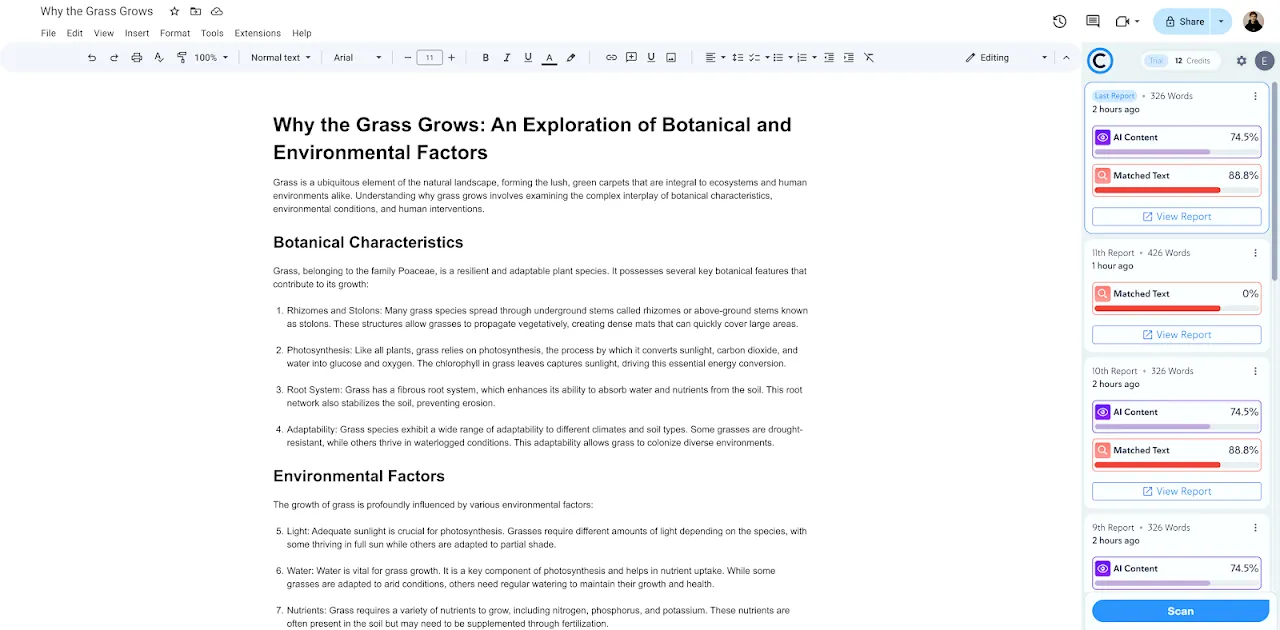
- Markeer de specifieke tekst die u wilt controleren of zoek naar een optie om 'het hele document te scannen'.
- Klik op de knop Scannen of analyseren en wacht op het resultaat.
De scantijd varieert afhankelijk van de lengte van het document, maar de meeste tools kunnen enkele duizenden woorden in minder dan een minuut verwerken.
Bekijk de detectieresultaten en markeringen
Na de scan toont de extensie u de bevindingen. Hoewel de interface varieert, bieden de meeste extensies vergelijkbare informatie om u te helpen een beslissing te nemen.
- Waarschijnlijkheidsscore: Meestal ziet u een percentage dat aangeeft hoe groot de kans is dat de tekst door AI is gegenereerd.
- Zinnen markeren: Veel tools geven specifieke zinnen of alinea's een kleurcode, waarbij kleuren zoals rood of oranje passages markeren die waarschijnlijk door AI zijn geschreven, terwijl groen vaak duidt op tekst die door mensen is geschreven.
- Algemeen oordeel: Sommige extensies geven een eenvoudige samenvatting, zoals 'Waarschijnlijk menselijk' of 'AI gedetecteerd'.
Onthoud dat u deze resultaten als een richtlijn moet beschouwen, niet als een definitief oordeel.
📮ClickUp Insight: 60% van de werknemers reageert binnen 10 minuten op instant messages, maar elke onderbreking kost tot 23 minuten concentratietijd, wat een paradox van de productiviteit oplevert.
Door al uw gesprekken, taken en chatthreads binnen uw werkruimte te centraliseren, stelt ClickUp u in staat om het wisselen tussen platforms achterwege te laten en snel de antwoorden te krijgen die u nodig hebt. Zonder enige context te verliezen!
Hoe installeer je AI-detector-add-ons vanuit Google Workspace Marketplace
Hoewel Chrome-extensies handig zijn, blijven ze in de werkbalk van uw browser staan en voelen ze losstaand van uw document aan. Misschien wilt u een tool die meer aanvoelt als een onderdeel van Google Documenten zelf, een tool waarbij u uw werk niet uit het oog hoeft te verliezen.
Google Workspace-add-ons bieden een meer geïntegreerde ervaring. Ze worden rechtstreeks in de interface van Google Documenten geïnstalleerd, waardoor ze aanvoelen als een native functie. U kunt ze openen vanuit het menu 'Extensies' zonder uw document te verlaten.
Add-ons blijven tussen sessies bestaan en kunnen worden beheerd door het IT-team van uw organisatie. Hierdoor zijn ze beter geschikt voor ondernemingsomgevingen.
Om een add-on te installeren:
- Open een willekeurig Google-document
- Klik op Extensies > Add-ons > Add-ons ophalen
- Zoek in de Marketplace naar een AI-detector zoals Pangram AI Detection of Copyleaks.
- Klik op de gewenste tool en klik vervolgens op Installeren om de benodigde toestemmingen te verlenen.
- U kunt nu toegang krijgen tot uw nieuwe tool door naar Extensies te gaan en deze uit de lijst te selecteren.
Veel add-ons openen in een zijbalkpaneel dat zichtbaar blijft terwijl u schrijft of beoordeelt, zodat u de content kunt scannen zonder uw werkstroom te onderbreken.
Hoe u kunt controleren op AI met behulp van de versiegeschiedenis van Google Documenten
Misschien wilt u geen software van derden installeren vanwege het privacybeleid of IT-beperkingen binnen uw bedrijf.
Dit kan je het gevoel geven dat je geen manier hebt om de originaliteit van een document te verifiëren. Je bent gedwongen om het blindelings te vertrouwen of tijd te verspillen met ongestructureerd herlezen, in de hoop iets ongewoons te ontdekken.
Er is een methode die u zonder tools kunt gebruiken: Versiegeschiedenis. Zie het als een 'detectivemodus' die al in elk Google-document is ingebouwd. Deze modus laat u zien hoe het document zich in de loop van de tijd heeft ontwikkeld en onthult schrijfpatronen die kunnen helpen om menselijk werk te onderscheiden van door AI gegenereerde tekst.
Ga naar de versiegeschiedenis in Google Documenten
De versiegeschiedenis vinden is eenvoudig.
- Open het Google-document dat u wilt controleren.
- Klik op Bestand > Versiegeschiedenis > Bekijk versiegeschiedenis
- Aan de rechterkant wordt een paneel geopend met een lijst van alle wijzigingen die in het document zijn aangebracht, compleet met tijdstempels en de gebruiker die ze heeft aangebracht.
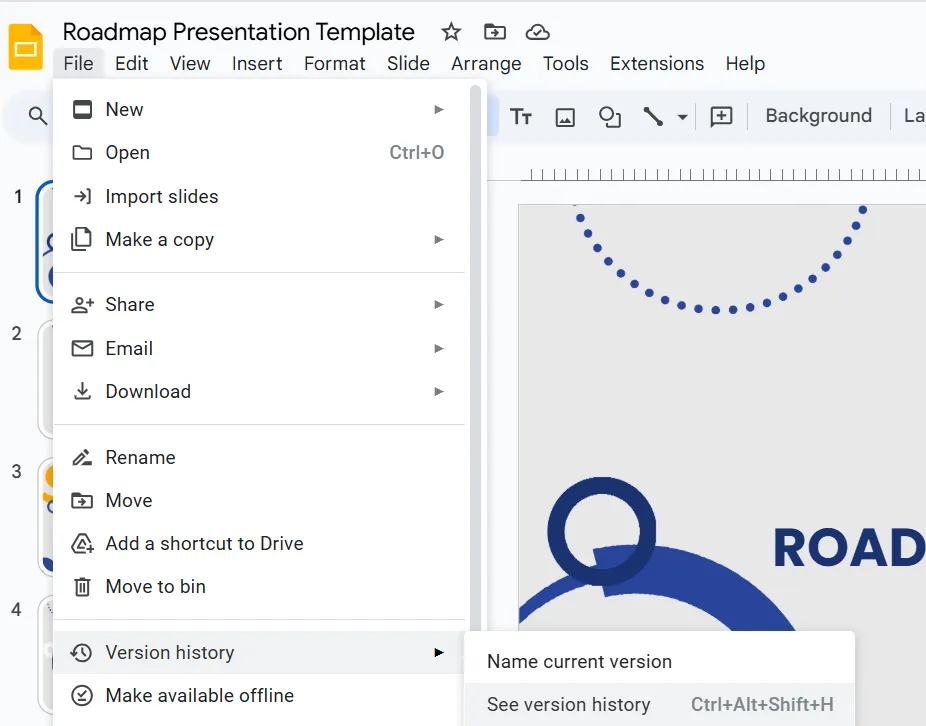
U kunt op elke versie in de lijst klikken om te zien hoe het document er op dat moment uitzag. Deze functie is standaard ingeschakeld, dus u hoeft niets te doen om deze in te schakelen.
Identificeer grote tekstblokken die in één keer zijn toegevoegd
Wanneer u de geschiedenis van de versies bekijkt, zoekt u naar schrijfpatronen die niet menselijk aanvoelen. Door AI gegenereerde content wordt vaak in grote, gepolijste stukken geplakt.
Let op deze rode vlaggen: 👀
- Een enkele revisie waarin honderden of zelfs duizenden woorden uit het niets verschijnen
- Grote stukken tekst die zijn toegevoegd zonder dat er daarna nog bewerkingen, spellingcorrecties of aanpassingen zijn gedaan.
- Perfect gevormde alinea's en secties die direct verschijnen, zonder het gebruikelijke vallen en opstaan van menselijk schrijven.
Menselijk schrijven ziet er daarentegen meestal meer iteratief uit. U ziet kleinere toevoegingen, frequente correcties en zinnen die in de loop van de tijd zijn geherformuleerd.
Interpreteer revisiepatronen voor AI versus menselijk schrijven
Het is belangrijk om te kijken hoe een document zich heeft ontwikkeld. Niet elke grote plaktekst is een teken van AI – sommige mensen geven er de voorkeur aan om in een andere app te schrijven en hun tekst vervolgens naar Google Documenten te verplaatsen. De onderstaande tabel kan u helpen het verschil te zien.
| Patroontype | Wat u te zien krijgt | Waarschijnlijke verklaring |
|---|---|---|
| Verdacht | Er verschijnt een enorme blok tekst zonder daaropvolgende bewerkingen of correcties van typefouten. | Dit wijst vaak op content die elders is gegenereerd en als eindproduct is geplakt, een veelvoorkomend AI-patroon. |
| Normaal | Tekst wordt geleidelijk toegevoegd tijdens meerdere sessies met frequente, kleine bewerkingen. | Dit weerspiegelt een typisch menselijk schrijfproces van opstellen, verfijnen en corrigeren. |
| Randgeval | Er is een groot blok tekst geplakt, maar dit is gevolgd door aanzienlijke herschrijvingen, reorganisaties en bewerkingen. | Dit kan een menselijke schrijver zijn die zijn eigen ruwe concept uit een ander programma heeft overgezet om er in Docs verder aan te werken. |
Voor de meest betrouwbare beoordeling combineert u de analyse van de geschiedenis van de versies met een andere detectiemethode.
Beperkingen van AI-detectietools voor Google Documenten
Je hebt zojuist een document gescand en de tool geeft een AI-score van 98% weer. Je eerste instinct is misschien om een beschuldiging te uiten, maar je aarzelt, bang dat je het mis zou kunnen hebben. Handelen op basis van een onnauwkeurig resultaat kan het vertrouwen van je studenten of teamleden schaden en een vijandige omgeving creëren.
Dit is een terechte zorg, omdat AI-detectietools niet onfeilbaar zijn. Het is cruciaal om hun limieten te begrijpen om ze op een verantwoorde manier te kunnen gebruiken.
- Vals-positieve resultaten: deze tools kunnen door mensen geschreven content ten onrechte markeren als door AI gegenereerd. Sommige open-source detectors classificeren tot wel 78% van authentieke, door mensen geschreven passages verkeerd. Dit gebeurt het vaakst bij formele, technische of academische teksten die een zeer gestructureerde en onpersoonlijke stijl hebben, die AI-patronen kan nabootsen.
- Vals-negatieve resultaten: Aan de andere kant kan door AI gegenereerde tekst die lichtjes door een mens is bewerkt, soms volledig aan de detectie ontsnappen.
- Nauwkeurigheid is een waarschijnlijkheid: geen enkele tool is 100% nauwkeurig. Uit een onderzoek is gebleken dat verschillende toonaangevende tools een true-positive rate van 0% hebben wanneer valse positieven tot een minimum worden beperkt. Ze werken door patronen te identificeren en waarschijnlijkheden te berekenen. Daarom geven ze u een percentage als score, en geen definitief 'ja' of 'nee'.
- De evolutie van AI: AI-schrijfmodellen worden voortdurend verbeterd, waardoor ze moeilijker te detecteren zijn. De detectietools bevinden zich altijd in een kat-en-muisspel en proberen de nieuwste generatie AI-schrijvers bij te houden.
- Privacykwesties: Houd er rekening mee dat sommige online detectoren en extensies de content van uw document naar hun servers kunnen uploaden voor analyse. Als u met vertrouwelijke of gevoelige informatie werkt, kan dit een aanzienlijk privacyrisico vormen.
De beste aanpak is om detectiescores te gebruiken als een signaal om verder onderzoek te doen, niet als sluitend bewijs.
Bekijk deze praktische gids over het implementeren van AI-aangedreven werkstroom voor documentbeoordeling om uw documentbeoordelingsproces te stroomlijnen en AI effectief te benutten. Hiermee kunt u tijd besparen en de nauwkeurigheid verbeteren.
Hoe u AI-detectie in uw teamwerkstroom kunt beheren met ClickUp
Het één voor één controleren van documenten is prima voor een enkele opdracht, maar als je als manager of editor tientallen inzendingen moet verwerken, wordt het proces chaotisch.
Deze werkversnippering – de fragmentatie van werk over meerdere niet-gekoppelde tools die niet met elkaar communiceren – betekent dat u mogelijk een detectiecontrole uitvoert in de ene app, feedback achterlaat in een andere en uit het oog verliest welke documenten zijn geverifieerd.
Maak een einde aan de chaos door een gecentraliseerde werkstroom voor inhoudsverificatie op te zetten in ClickUp. In plaats van uw werk over meerdere apps te verspreiden, kunt u het hele proces op één plek beheren.
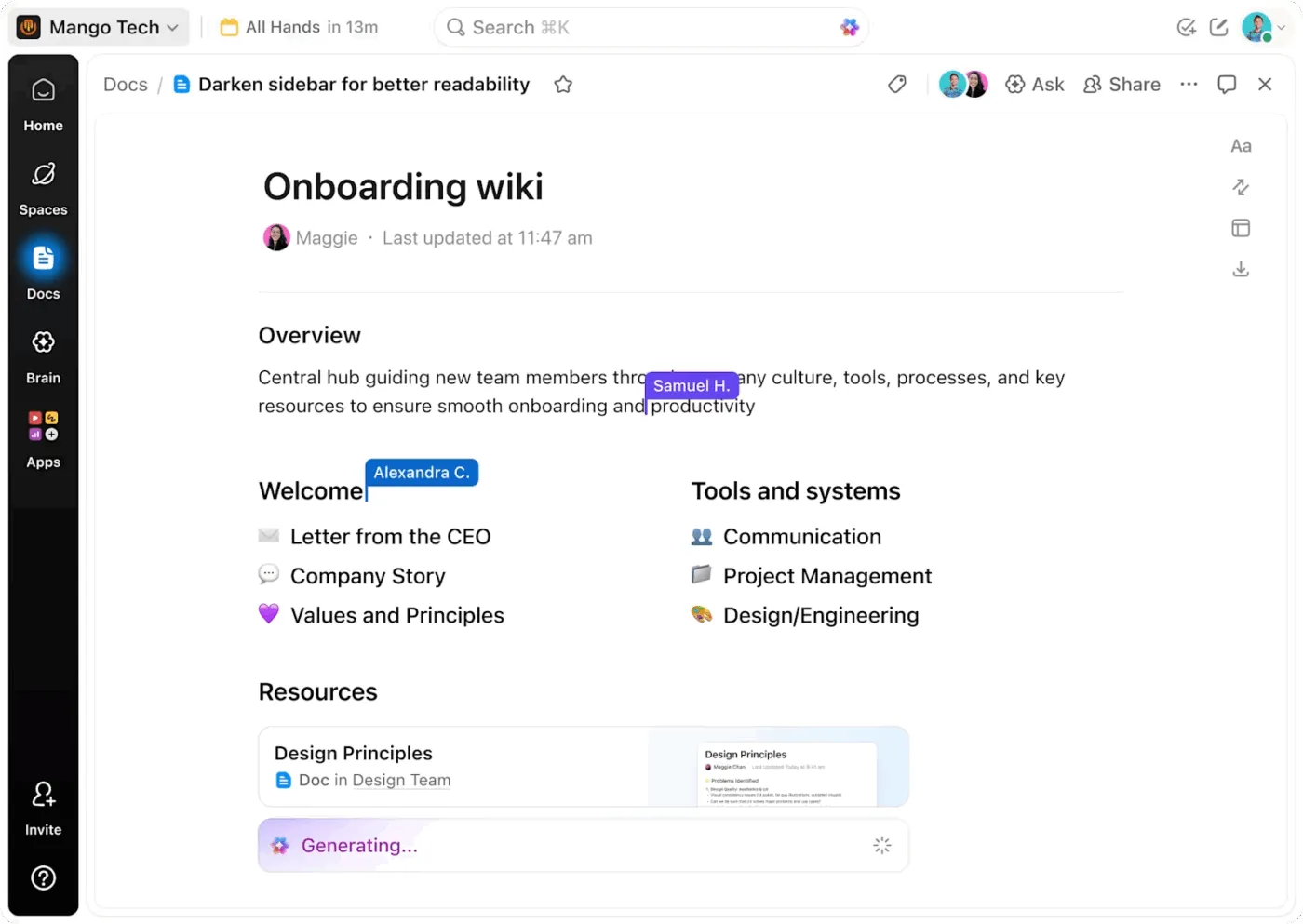
Centraliseer alle inzendingen door uw team hun werk in ClickUp Docs te laten indienen. Omdat ClickUp Docs rechtstreeks is geïntegreerd met uw taken en projecten, kunt u elk stukje content onmiddellijk koppelen aan uw beoordelingswerkstroom. Hierdoor hoeft u bestanden niet meer in aparte mappen of e-mailketens bij te houden.
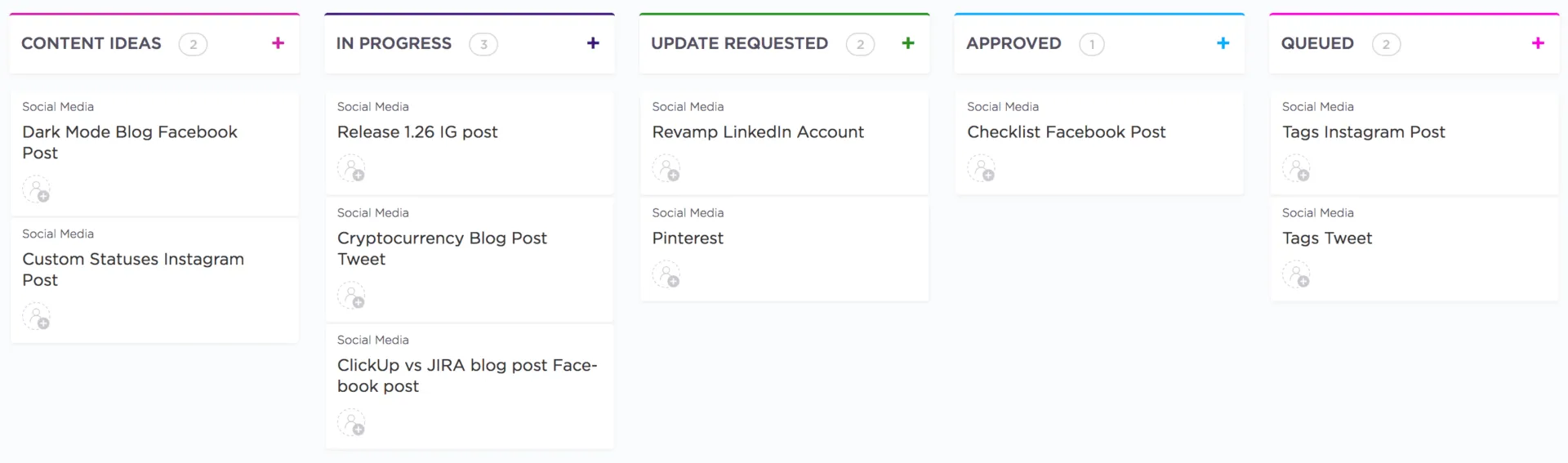
Creëer een gestructureerde beoordelingspijplijn met behulp van ClickUp-taaken om elk document in uw werkstroom bij te houden. Maak voor elk ingediend document een taak aan die de enige bron van waarheid voor dat stukje content wordt, met alle gerelateerde opmerkingen, bestanden en statusupdates. U kunt zelfs een sjabloon voor dit proces maken, met stappen als "AI-detectiecontrole uitvoeren", "Redactionele beoordeling" en "Definitieve goedkeuring".
Gebruik ClickUp aangepaste velden om een overzicht te krijgen van uw volledige contentpijplijn. Maak een dropdownveld 'Status verificatie' met opties zoals 'In afwachting van beoordeling', 'Geverifieerd origineel' en 'Gemarkeerd voor AI'. Nu kunt u in één oogopslag de status van elk document zien en uw weergave filteren om alleen te zien wat uw aandacht nodig heeft.
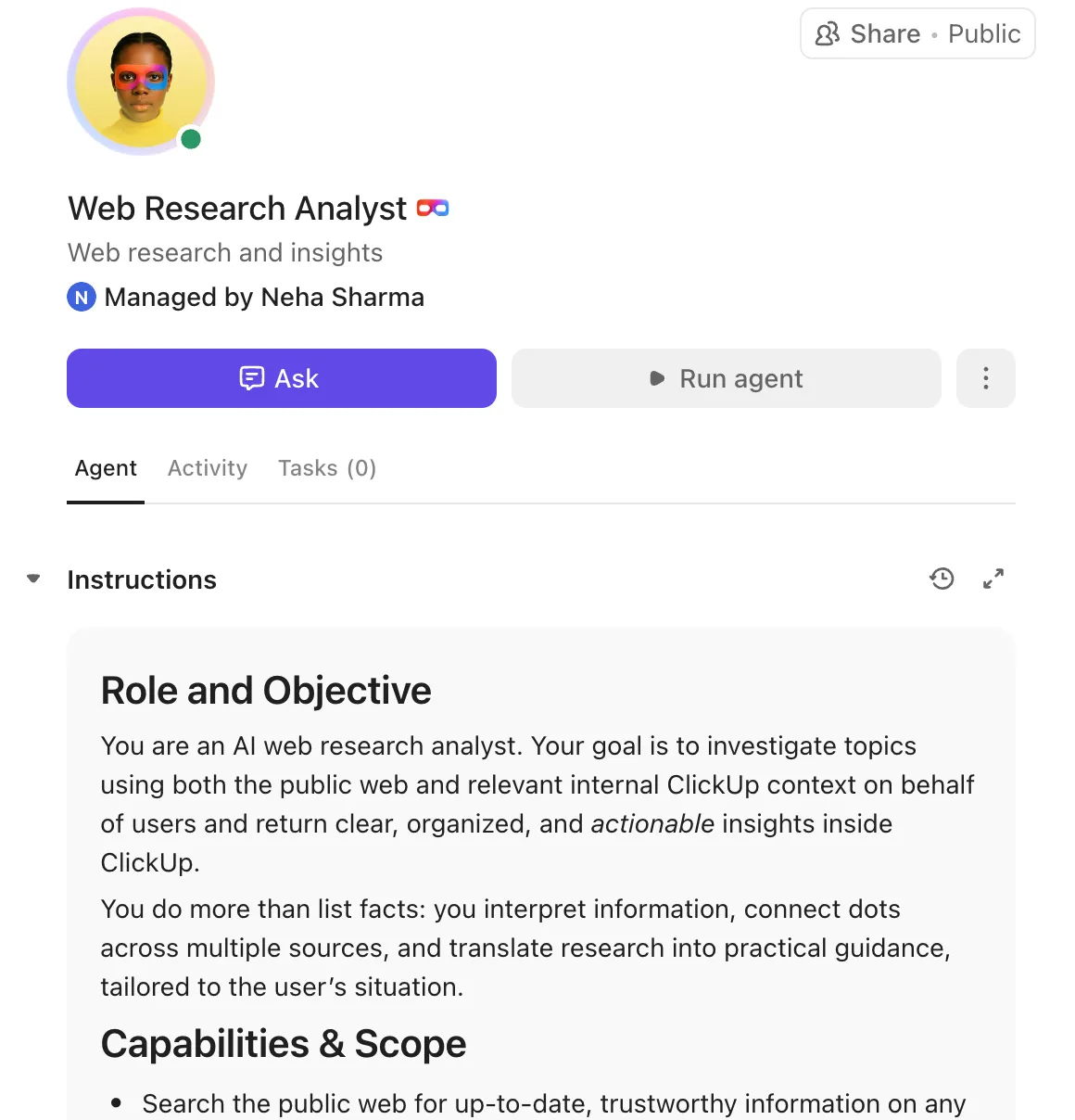
💡 Pro-tip: Stel je eigen team van Super Agents samen in ClickUp om het repetitieve maar noodzakelijke werk over te nemen dat je redactieprocessen draaiende houdt. Creëer agents om briefings op te stellen, concepten te beoordelen, op internet te zoeken om feiten te controleren en nog veel meer, zodat je schrijvers zich kunnen concentreren op het creatieve werk!
Deze door AI aangestuurde teamgenoten hebben de volledige context van uw geconvergeerde werkruimte en leren en verbeteren bij elke interactie, taak en feedback.
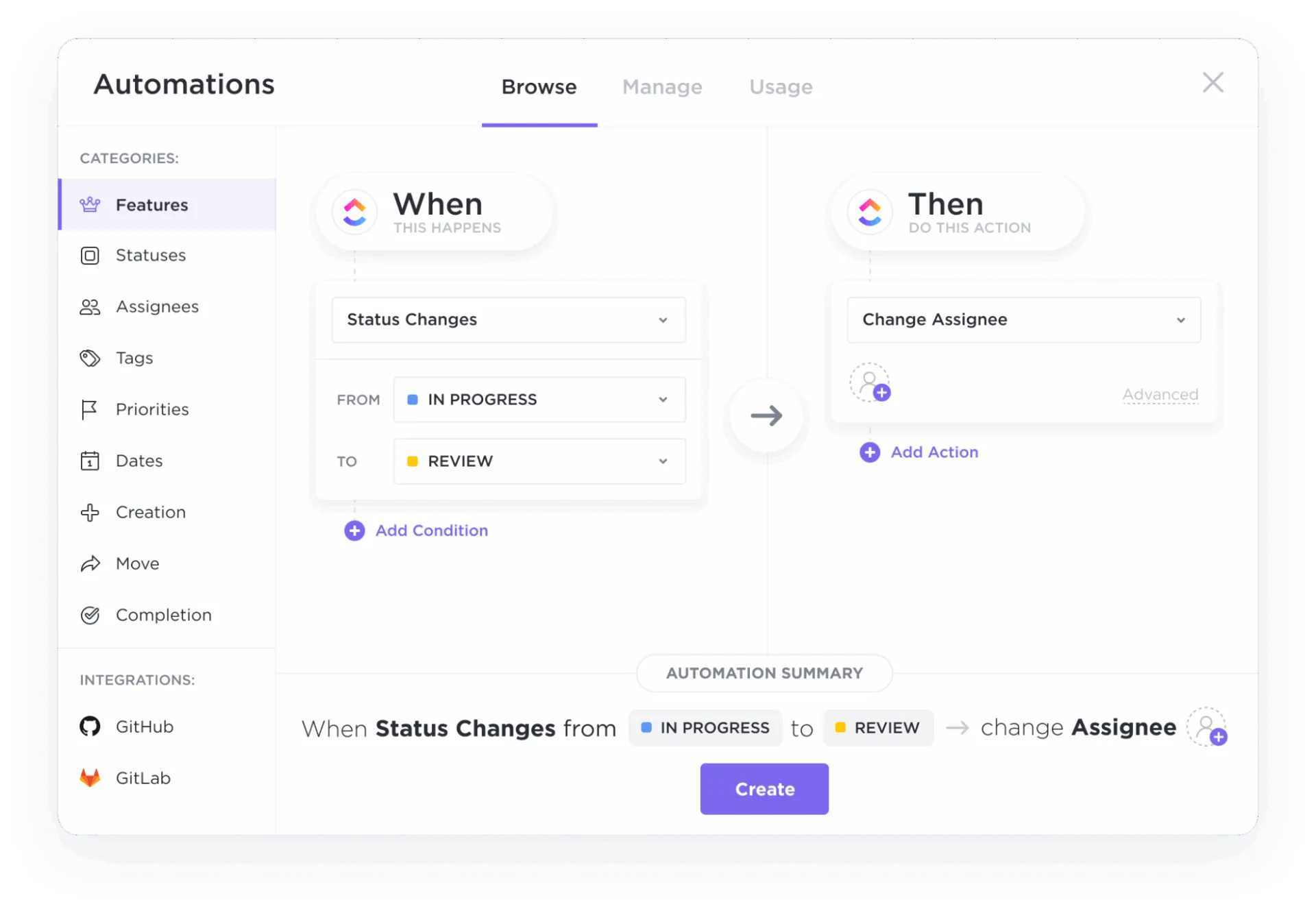
Elimineer handmatige overdrachten en herinneringen met ClickUp automatiseringen. U kunt eenvoudige regels instellen om het proces te stroomlijnen. Maak bijvoorbeeld een ClickUp automatisering zodat wanneer de status van een taak verandert in 'Klaar voor beoordeling', de taak automatisch wordt toegewezen aan een editor en deze hiervan op de hoogte wordt gesteld. Dit zorgt voor een soepele werkstroom zonder dat iemand achter updates aan hoeft te jagen.
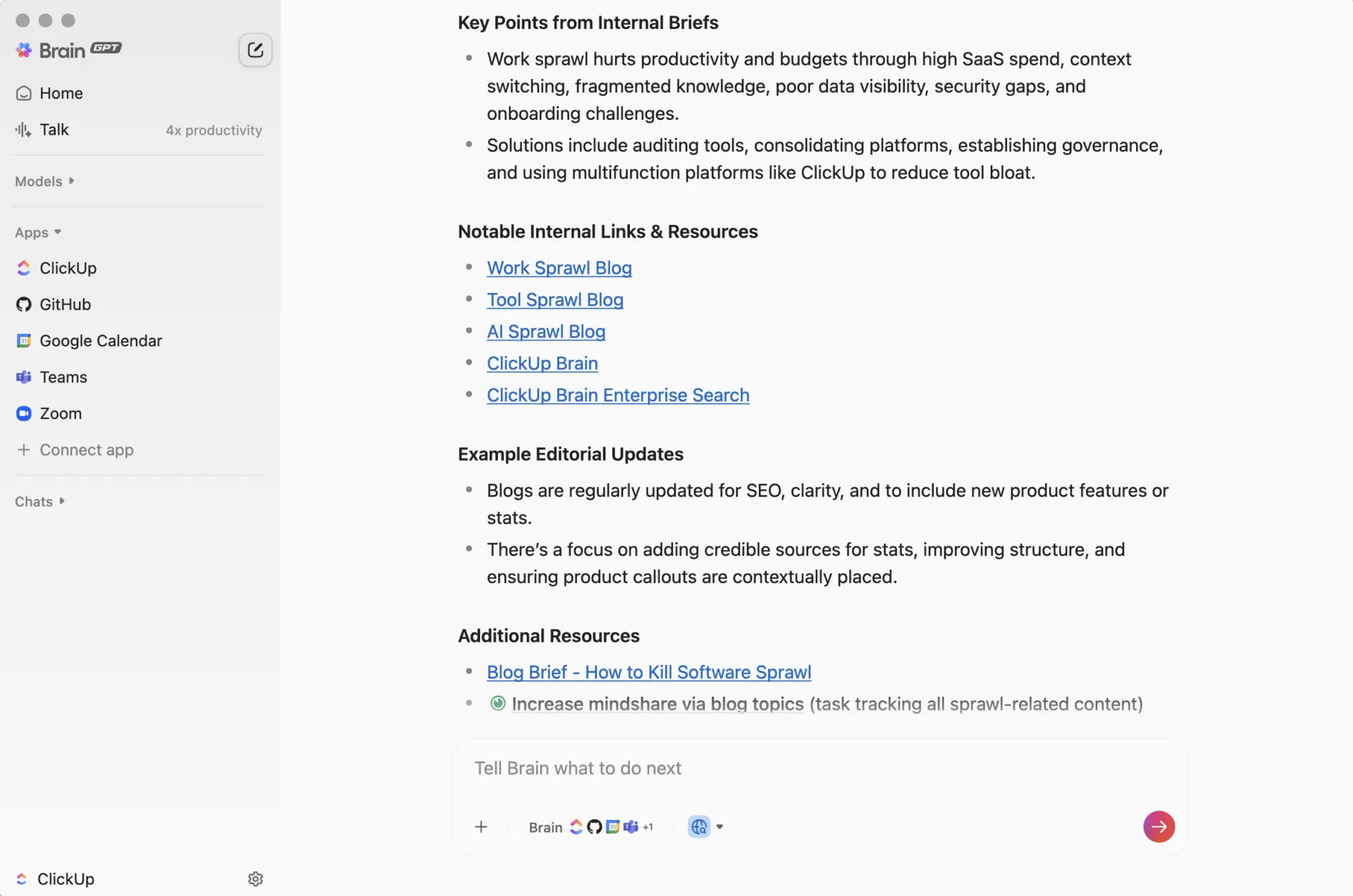
Vind elk document of bekijk elk gesprek direct met ClickUp Brain, de AI-assistent die is geïntegreerd in ClickUp. In plaats van door mappen te bladeren, kunt u gewoon een vraag stellen, zoals: "Toon me alle documenten die vorige maand zijn gemarkeerd voor beoordeling. "
ClickUp Brain en de desktopassistent ClickUp Brain MAX kunnen uw hele werkruimte doorzoeken, inclusief taken, documenten en opmerkingen, om binnen enkele seconden precies te vinden wat u nodig hebt.
📮ClickUp Insight: Contextwisselingen tasten stilletjes de productiviteit van uw team aan. Uit ons onderzoek blijkt dat 42% van de verstoringen op het werk voortkomt uit het jongleren met platforms, het beheren van e-mails en het heen en weer springen tussen vergaderingen. Wat als u deze kostbare onderbrekingen zou kunnen elimineren?
ClickUp brengt uw werkstroom (en chat) samen op één gestroomlijnd platform. Start en beheer uw taken vanuit chat, documenten, Whiteboards en meer, terwijl AI-aangedreven functies de context verbonden, doorzoekbaar en beheersbaar houden!
📮ClickUp Insight: Contextwisselingen tasten stilletjes de productiviteit van uw team aan. Uit ons onderzoek blijkt dat 42% van de verstoringen op het werk voortkomt uit het jongleren met platforms, het beheren van e-mails en het heen en weer springen tussen vergaderingen. Wat als u deze kostbare onderbrekingen zou kunnen elimineren?
ClickUp brengt uw werkstroom (en chat) samen op één gestroomlijnd platform. Start en beheer uw taken vanuit chat, documenten, Whiteboards en meer, terwijl AI-aangedreven functies de context verbonden, doorzoekbaar en beheersbaar houden!
Centraliseer contentwerkstroomen met ClickUp
Google Documenten zijn een krachtige tool voor schrijven en samenwerken, maar ze kunnen het auteurschap niet beoordelen. Er is geen ingebouwd mechanisme om u te vertellen of tekst door een mens is geschreven, met behulp van AI, of volledig door een model is gegenereerd. Dus als originaliteit belangrijk is in uw werkstroom, moet u zelf een oplossing bedenken.
Dit versnippert uw redactieproces en creëert meer ruimte voor fouten. Het is slimmer om uw werkstroom voor contentverificatie in ClickUp op te bouwen en niet langer te twijfelen aan de authenticiteit van documenten.
In plaats van schrijven, detectie, statusbijhouden en samenwerking op te splitsen in losstaande tools, brengt u alles samen in één gecoördineerde contentwerkstroom in ClickUp's Converged AI-werkruimte. AI ondersteunt uw team, uw team controleert de content binnen gedefinieerde reviewpijplijnen en de verificatiestatus staat naast het werk zelf.
Ga vandaag nog gratis aan de slag met ClickUp.
Veelgestelde vragen
Nee, Google Documenten hebben geen ingebouwde functie om door AI gegenereerde content te detecteren. U moet tools van derden of handmatige methoden gebruiken, zoals het controleren van de versiegeschiedenis.
De nauwkeurigheid van AI-detectoren varieert en geen enkele is 100% betrouwbaar. Ze geven een waarschijnlijkheidsscore, geen definitief oordeel, en kunnen soms valse positieven opleveren, vooral bij formeel schrijven.
Volgens het privacybeleid van Google wordt uw content in persoonlijke Google-accounts niet gebruikt om de openbare AI-modellen te trainen. Voor Google Workspace-accounts kan het beleid verschillen, afhankelijk van de instellingen van uw organisatie.
Teams beheren dit door een gestandaardiseerde werkstroom voor inhoudsbeoordeling te creëren in een platform voor projectmanagement. Hierbij worden taken en status bijgehouden om ervoor te zorgen dat elk document consistent wordt gecontroleerd zonder dat er iets verloren gaat. /