
Googleフォームを使ったことがあるでしょう。Microsoftフォームも使ったことがあるはずです。どちらもシンプルで無料で、その名の通り「回答を収集する」という役割をしっかりと果たしてくれます。
しかし、そこが問題なのです。データは収集できますが、そのインターフェース内でデータに基づいたアクションを起こすことはできません。提出が送信されても、誰かがそのデータを別の場所に移動させ、タスクを作成・追跡し、次に何をすべきかを判断しなければなりません。その作業が、毎回必要になるのです。
デロイトの調査によると、アプリを切り替えるだけで、従業員は年間32日分の時間を浪費しています。フォームの提出からアクション実行までの手作業のステップが一つ増えるごとに、その時間はさらに増えます。
では、実際に使う価値があるフォーム作成ツールはどちらでしょうか? それとも、もっと優れたツールがあるのでしょうか? このガイドでは、機能、連携機能、ワークフローへの適合性という観点から、Google FormsとMicrosoft Formsを比較します。さらに、両ツールではカバーしきれていない部分を補う、ClickUp Formsの活用方法もご紹介します。
ClickUpでのソフトウェアレビュー方法
当社の編集チームは、透明性が高く、調査に基づいた、ベンダー中立のプロセスを遵守しています。そのため、当社の推奨事項は製品の真の価値に基づいているとご信頼いただけます。
ClickUpでのソフトウェアレビューの方法を詳しくご紹介します。
Google FormsとMicrosoft Formsの比較概要
どちらを選ぶかは、チームの現在のソフトウェア環境や、シンプルなツールが必要か、それとも企業システムとの連携やセキュリティが強化されたツールが必要かによって決まります。
この簡単な比較で、どちらがあなたのニーズに最も合っているかがわかります。
| 機能 / カテゴリ | Google フォーム | Microsoft Forms | 🌟 おまけ:ClickUp フォーム |
| おすすめ | Google Workspaceとの連携が可能な、迅速かつ無料のアンケート機能が必要な個人、教育関係者、および小規模チーム | 高度なセキュリティ、分析機能、およびMicrosoft 365との深い連携を必要とする企業チーム | データを即座に追跡可能なアクションに変換する必要がある、あらゆるサイズのチーム |
| チームサイズ | 個人から小規模チームまで、Google Workspaceのプランに合わせて拡張可能です | すでにMicrosoft 365を利用している小規模チームから企業チームまで | 個人から企業まで |
| エコシステム | Google Workspace(スプレッドシート、ドライブ、Gmail) | Microsoft 365(Excel、Teams、SharePoint、Power BI) | ClickUpの統合型デジタルワークスペース(タスク、ドキュメント、チャット、ClickUp Brain) |
| 質問形式 | ファイルアップロード、日付/時刻、複数選択グリッドなど、12種類以上の入力形式に対応 | NPS、ランキング、リッカート尺度など8種類 | ニーズに合わせてカスタマイズできる多彩なカスタムフィールドタイプ |
| カスタム | 基本的なテーマ、色、ヘッダー画像。ブランディングの選択肢はリミットがあります。 | 管理画面の設定でプロ仕様のテーマや組織のブランドイメージを反映 | ブランド色やテーマで自由にカスタマイズ可能 |
| 条件分岐 | セクションごとのブランチ | 質問ごとのブランチの表示/非表示 | 高度な多条件ロジック(表示/非表示/必須設定) |
| 共同作業 | Googleアカウントがあれば誰でもリアルタイムで共同編集が可能 | Microsoft 365 アカウント内での共同作業 | ClickUp内での共同作業 |
| 分析 | Google スプレッドシートとの連携と基本的なチャート | 組み込みの分析機能、Excelへのエクスポート、Power BIとの連携 | ClickUpダッシュボードとAIを活用した高度な分析 |
| アクセス | Googleアカウントが必要です | Microsoft 365のサブスクリプションが必要です | ClickUpの無料アカウントが必要です |
| AI機能 | Gemini:フォームの作成を手伝って;自由テキストの要約 | Copilot:自動化されたフローの提案、多言語での文書作成 | ClickUp Brain:フォームの即時作成とデータの自動分析 |
| タスクの作成 | 手動(またはZapier/Geminiスクリプト経由) | 手動でセットアップするか、Power Automateのセットアップが必要 | ネイティブかつ自動的。提出されたデータは即座にアクション可能なタスクに変換されます |
| 外部ファイル | ネイティブサポート(Google ドライブに保存) | 外部からのアップロードのサポート(特定のOneDrive設定が必要) | ネイティブサポート(添付ファイルは特定のClickUpタスク内に保存されます) |
📚 こちらもおすすめ:Google WorkspaceとMicrosoft 365の比較
Google フォームの概要
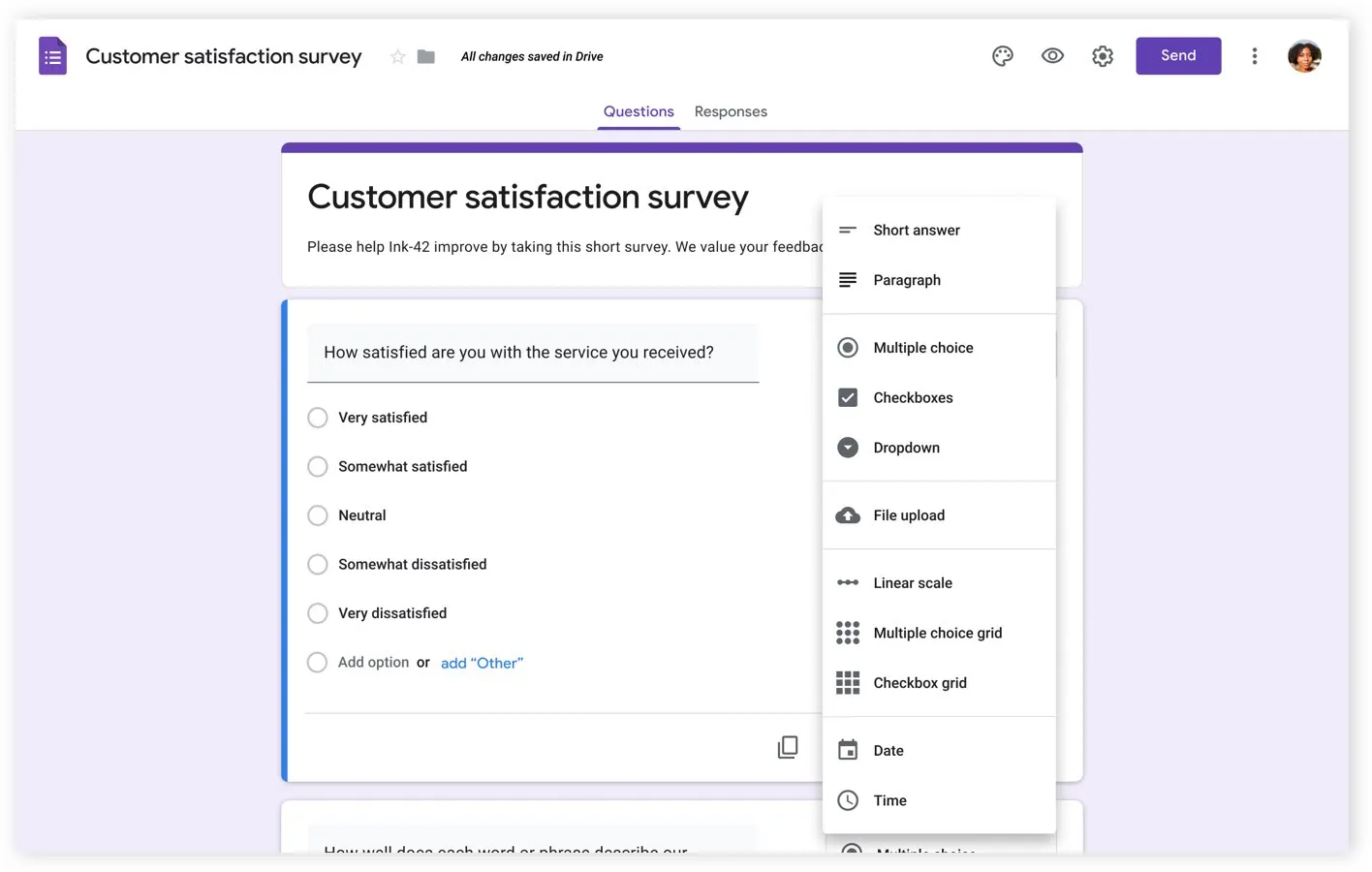
アンケートを作成したいけれど、複雑なツールを使う予算や時間がない?そんな時にはGoogleフォームが最適です。Googleアカウントから簡単にアクセスでき、シンプルさとスピードを重視して設計されています。
Google Workspaceのワークスペースの一部であるため、すでにSheets、Drive、Gmailを利用しているチームにとっては、自然な拡張機能のように感じられるでしょう。
メリット:
- 手軽な利用: Googleアカウントをお持ちの方なら誰でも利用でき、個人、教育関係者、小規模チームなど、幅広いユーザーが利用可能です。機能制限や試用版期間はなく、登録初日からすべての機能が利用できます。
- リアルタイム共同編集: 複数のユーザーが同時にフォームを編集でき、変更内容は即座に同期されます。これはGoogle ドキュメントと同じリアルタイムのチーム共同編集機能なので、ファイルをやり取りすることなく、チームで一緒にアンケートを作成できます。
- Google スプレッドシートとの連携: 回答は接続されたスプレッドシートに自動的に反映されます。これにより、回答が提出されるたびに更新されるリアルタイムのデータベースが作成されるため、手動で入力することなくデータを分析できます。
- 豊富な質問フォーマット: ドキュメントの収集のためのファイルアップロード、複雑な選択肢に対応した多肢選択グリッド、スケジュール設定のための日時選択ツールなど、さまざまな質問フォーマットをサポートしています。
- サードパーティ製アドオン: 数百種類ものサードパーティ製Googleアドオンを利用することで、特定のワークフローや連携機能の拡張が可能です。ZapierやSlackなどのツールと接続し、フォームのデータを必要な場所に送信できます。
デメリット:
- デザインの自由度は限定的:ブランドに合わせて色、フォント、ヘッダー画像をカスタマイズすることはできますが、カスタムCSSや高度なレイアウト制御機能はありません。フォームをウェブサイトとシームレスに一体化させたい場合、制限を感じるでしょう
- 基本的な条件分岐ロジック: ブランチはセクション単位で行われるため、ユーザーの経路ごとに個別のセクションを作成する必要があります。複数の経路を持つアンケートを作成する場合、操作が煩雑になる可能性があります。
- 決済機能は標準で搭載されていません: 支払いや寄付の受け取りが必要な場合は、サードパーティの連携サービスを利用する必要があります。このツール自体では金銭の取り扱いはできません
- 専用モバイルアプリなし: モバイルブラウザからフォームにアクセスしたり作成したりすることはできますが、操作性はそれほどスムーズではありません
📮 ClickUpインサイト: チームの44%は、正式なトリアージプロセスを経ずに問題を即座に修正しています。迅速な対応は生産的だと感じられますが、その焦りが、効果的な修正を行うチームの能力を容易に損なう可能性があります。必要なのは、寄せられた問題を体系的な受付プロセスを通じて振り分けるシステムです。ClickUpフォームは必要な背景情報を事前に収集でき、スーパーエージェントが提出内容をトリアージして深刻度を評価し、仕事開始前にリクエストを適切な所有者やキューに振り分けることができます。
💡 プロのヒント: フォームの提出からアクションに至るまでの余分なステップは、分析の妨げになります。世界初の統合型AIワークスペース「ClickUp」を使えば、単一のプラットフォーム内でフォームの作成、分析、フォローアップをすべて行うことができます。
Microsoft Formsの概要
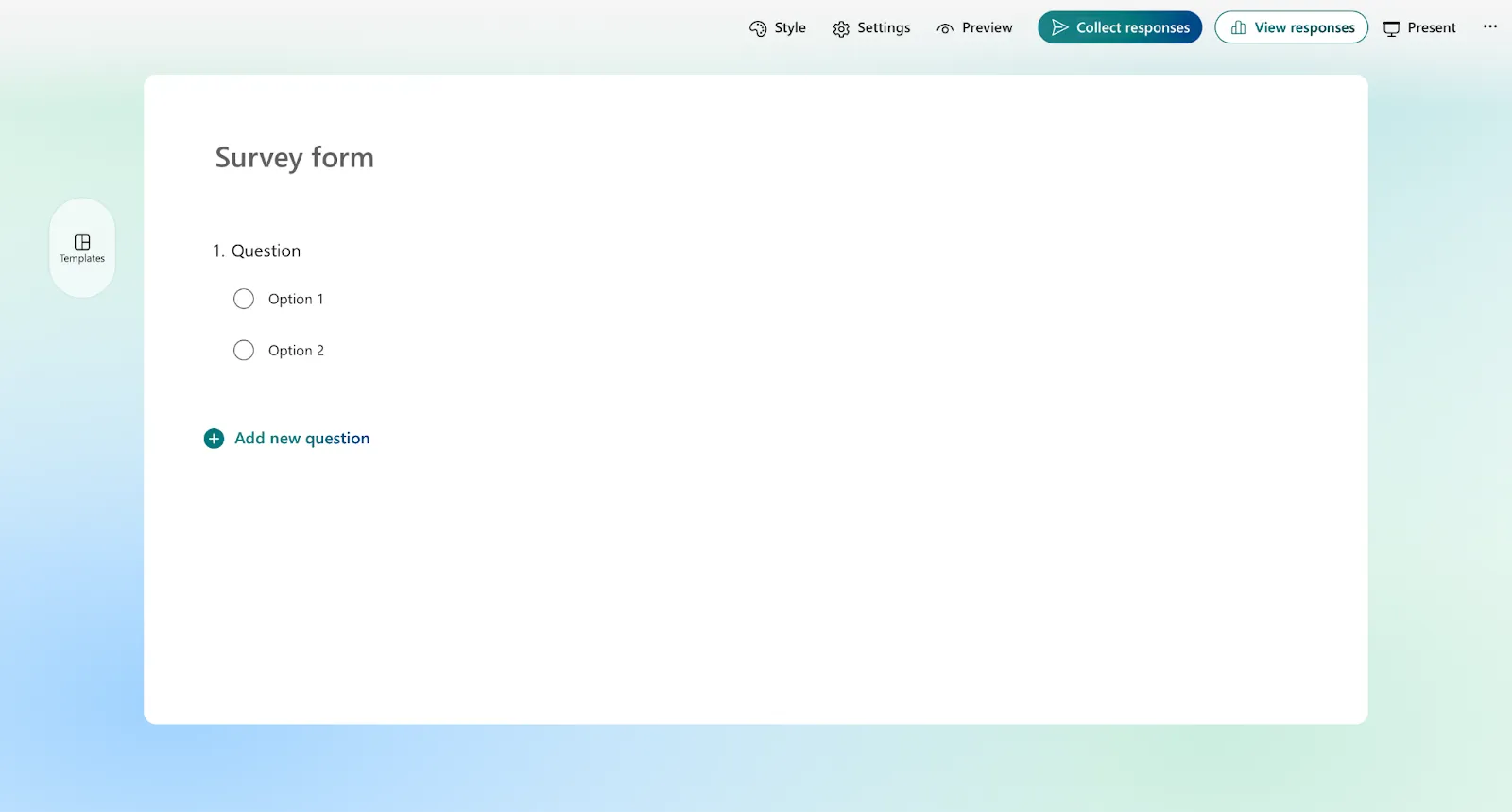
Microsoft Formsは、次のような場合に適しています:
- チームは Microsoft 365 スイート環境で作業しており、同じ環境に対応したフォーム作成ツールが必要です
- 機密データを扱っているため、企業のセキュリティ基準を満たしていないツールを使用するリスクは冒せません
セキュリティ、コンプライアンス、そしてTeams、SharePoint、Power BIなど、チームがすでに使用しているツールとの深い連携を重視しています。サブスクリプションが必要ですが、ほとんどのMicrosoft 365ビジネスプランにはすでに含まれています。
メリット:
- Microsoft 365との深い連携: Excel、Teams、SharePointとシームレスに接続します。フォームをTeamsのチャンネルやSharePointサイトに直接埋め込むことができ、すべてを1つのエコシステム内で管理できます。
- アンケート用の高度な質問形式: Net Promoter Score(NPS)、順位付け、リッカート尺度などの質問形式が標準で搭載されています。これらはビジネス向けのフィードバックを想定して設計されており、顧客満足度 調査や 従業員エンゲージメント調査を作成する際の時間を節約できます。
- 質問ごとの分岐ロジック: 条件分岐機能により、ユーザーの回答に応じて個々の質問を表示または非表示にできます。何十ものセクションを作成することなく、より洗練されたパーソナライズされたアンケート経路を構築できます。
- 企業セキュリティ: ISO 27001認証とAdvancedThreat Protection(高度な脅威対策)に対応しています。また、FERPAおよびHIPAAに準拠したフォーム作成ツールの中でもトップクラスの製品の一つです。IT管理者は、組織全体にわたる共有設定やデータ保持期間を管理できます。
- 組み込みの分析機能: ツール内で直接、チャートやグラフを使って回答状況をリアルタイムで可視化できます。より高度なレポート作成には、Power BIに直接接続することも可能です。
デメリット:
- サブスクリプションが必要: ビジネスでの利用には Microsoft 365 のサブスクリプションが必要であり、Microsoft のエコシステム外にあるチームでは利用が制限される可能性があります
- 質問形式の選択肢が限られている: 全体的に見て、Google フォームよりも利用できる質問形式が少ないです。ファイルのアップロードはサポートされていますが、組織内の回答者に限定されます。フォームを組織外の人にも公開する場合、この機能は利用できなくなります
- デザインの制約: Google Formsに比べてカスタムオプションが少ないです。フォームはプロフェッショナルな仕上がりになりますが、見た目が非常に画一的になりがちです
- 大規模利用時の機能リミット: 商用プランでは、最大500万件の回答を収集できます。ただし、要約チャート、個別の回答閲覧、結果の共有などの機能は、回答数が105万件を超えると利用できなくなります。回答数が非常に多いアンケートを実施する場合は、別の方法が必要になります。
Google Forms 対 Microsoft Forms:機能比較
どちらのツールでも基本的な「お問い合わせ」フォームは作成できますが、より複雑なアンケートを作成し始めたり、 チームのワークフロー管理に組み込もうとしたりすると、その違いが明らかになります。
使いやすさとインターフェース
操作性の悪いインターフェースは、5分で済むタスクを30分もかかる頭痛の種に変えてしまいます。だからこそ、スムーズなユーザー体験を常に最優先すべきなのです。
Google Formsは驚くほど直感的です。インターフェースはシンプルで洗練されており、ほとんどの人は説明書を見なくても最初のフォームを作成できます。ドラッグ&ドロップエディターは操作が自然で、プレビューモードを使えば回答者が実際に目にする画面を即座に確認できます。
Microsoft Formsはモダンで洗練されたデザインですが、初心者には少し複雑に感じられるかもしれません。一度に表示されるオプションが多いため、機能は豊富ですが、逆に圧倒されてしまうこともあります。他のMicrosoft 365アプリに慣れているユーザーならすぐに使いこなせるでしょうが、他のプラットフォームから移行する場合は、習得に少し時間がかかるかもしれません。
🏆 結論:Google Formsの勝利です。操作を覚えるのが早く、インターフェースもすっきりしていて、数分で作成を開始できます。事前の経験は不要です。
質問形式とテンプレート
フォームで収集できるデータの質を決めるのは何だと思いますか?その通りです!それは、どのような質問ができるかということです。
順位付けされたリストや評価尺度が必要な場合、単純なテキストフィールドでは不十分です。
Google Formsでは12種類以上の質問形式が利用可能です:
- 短答
- 段落
- 選択式
- チェックボックス
- ドロップダウン
- ファイルのアップロード
- 線形スケール
- 評価
- 多肢選択式グリッド
- チェックボックスのグリッド
- 日付
- 時間
ファイルアップロード機能は大きな利点であり、履歴書や画像、プロジェクトファイルを直接収集することができます。
Microsoft Formsでは、ビジネス向けの8種類の質問形式が用意されています。
- 選択
- テキスト
- 評価
- 日付
- ランキング
- リッカート
- ファイルのアップロード
- ネットプロモータースコア(NPS)
組み込みのNPSやリッカート尺度オプションは、顧客や従業員へのフィードバックアンケートを行う人にとって、大幅な時間の節約になります。ランキング形式の質問は便利な機能ですが、Googleフォームにはこの機能がありません。
現在、Google フォームでは、出欠確認、投票、フィードバック収集に役立つテンプレートも提供されています。これらのテンプレートは、一から作成するよりもカスタムが簡単で、Google スプレッドシートやドライブとシームレスに連携します。
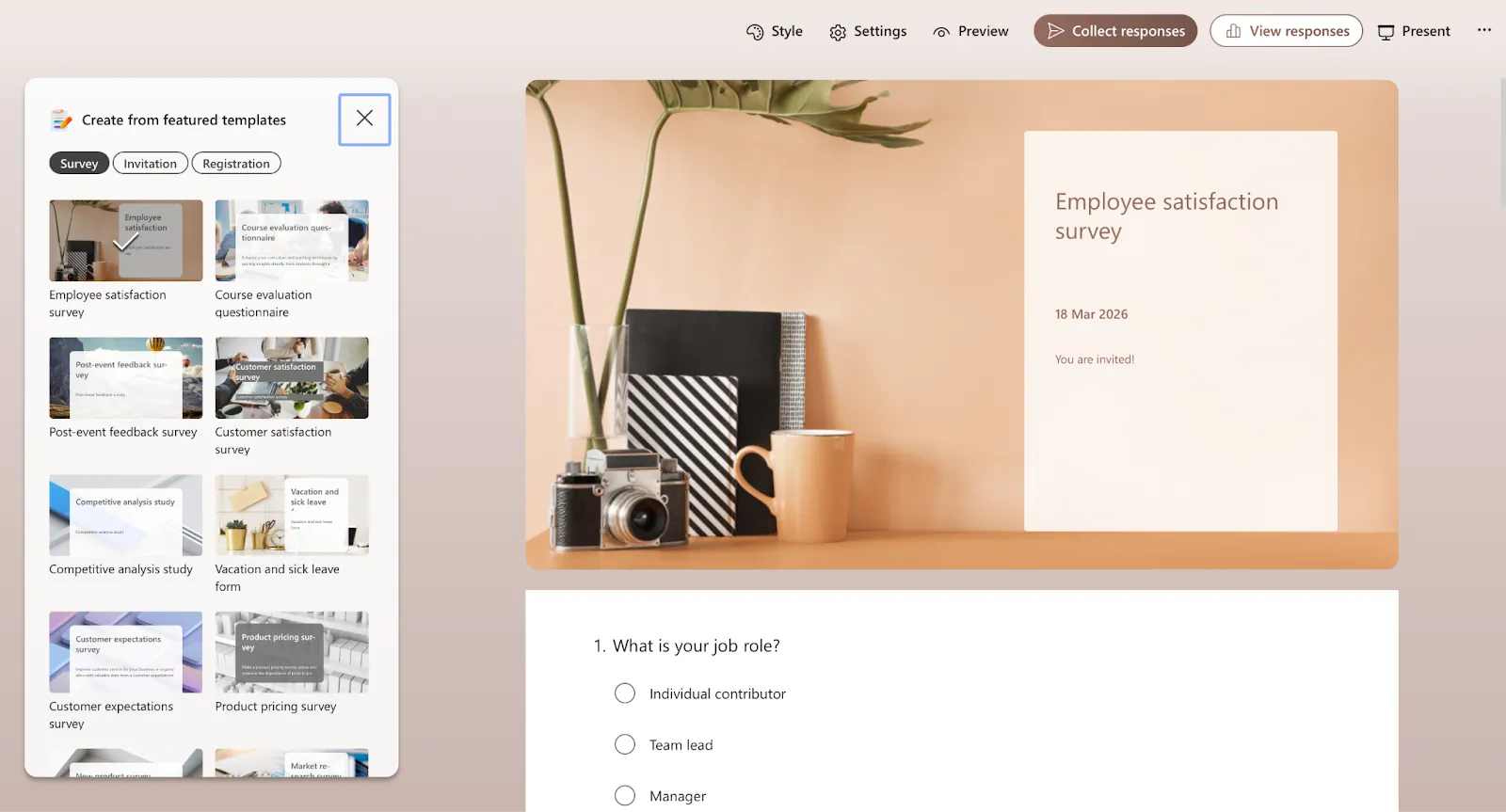
一方、Microsoft Formsは、Teams、SharePoint、Excelと深く連携した、より充実した役割別テンプレート(人事、クイズ、承認、オンボーディング)を提供しています。
🏆 結論:用途によって異なりますが、引き分けです。Google Formsは質問の種類が豊富ですが、Microsoft FormsはNPSやランキングといった、本格的なアンケート作成者が重宝する質問タイプを備えています。
📚 こちらもおすすめ: ツールがフォーマットを処理してくれますが、適切な質問内容は依然として必要です。顧客や製品に関するフィードバックアンケートを作成する場合は、60以上の製品アンケート質問が掲載されたこのリストをブックマークしておく価値があります。
カスタムとデザイン
フォームのデザインは、回答率やブランドの印象に大きく影響します。残念ながら、この点に関してはどちらのツールもかなり制限があります。
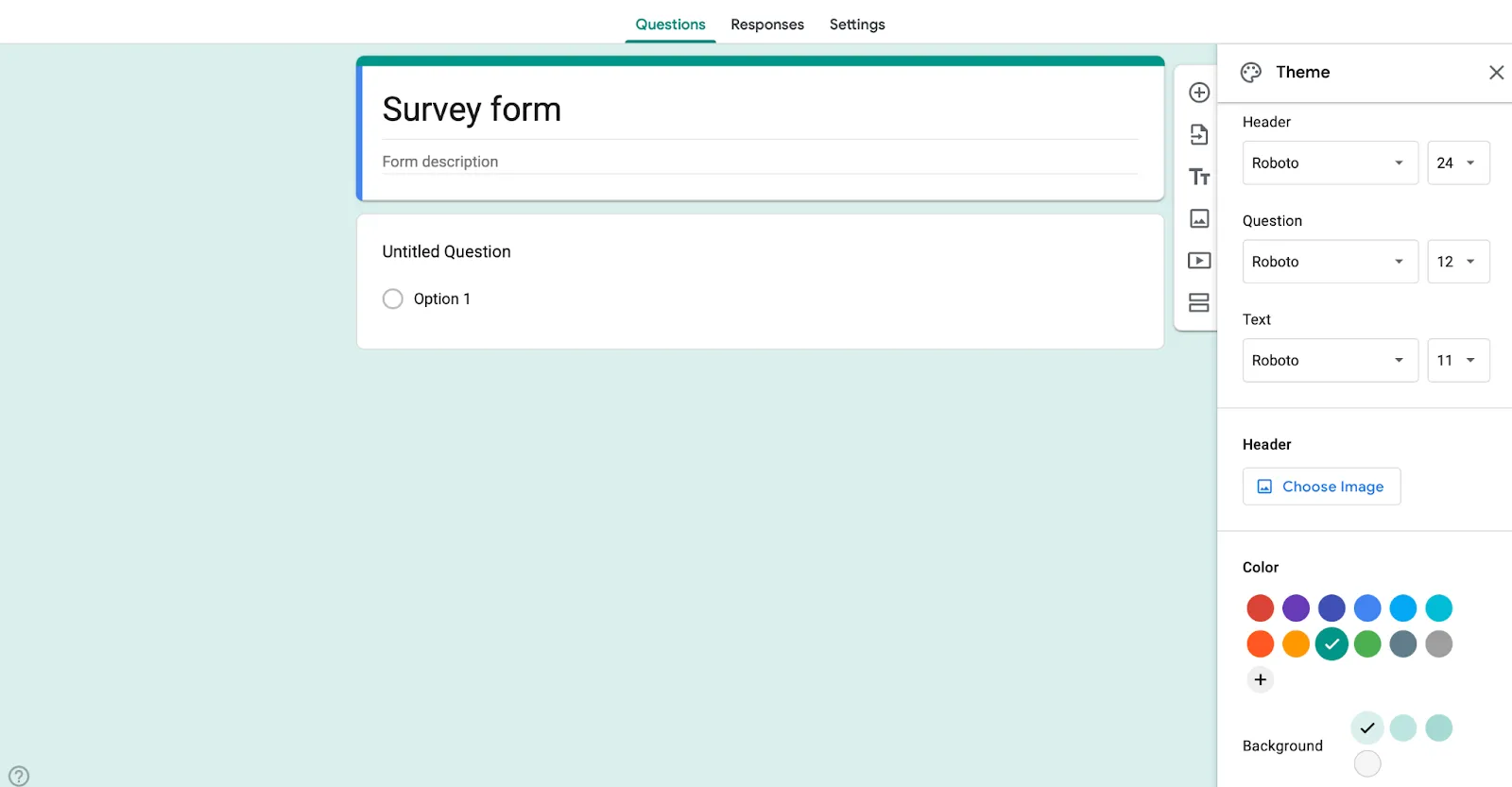
Googleフォームでは、テーマギャラリーからテンプレートを選んだり、カスタムカラーを設定したり、ヘッダー画像を追加したりできます。ブランドのカラーパレットに合わせてデザインすることは可能ですが、見た目は常にGoogleフォーム特有のスタイルになります。カスタムCSSや高度なレイアウト変更を行うオプションはありません。
一方、Microsoft Formsは管理設定を通じて組織全体のブランディングに対応しています。つまり、IT管理者がデフォルトのテーマを設定することで、社内で作成されるすべてのフォームに統一感のあるプロフェッショナルな外観を持たせることができます。ただし、個別のカスタマイズ機能はGoogle Formsよりもさらに制限されています。
🏆 結論: Google Formsが僅差で勝利しました。どちらのツールも真のブランドカスタマイズ機能は提供していませんが、GoogleはIT管理者を介さずに個人ユーザーがより細かく設定できる点が優れています。
📚 関連記事:Google スプレッドシート vs Excel
連携と共同作業
フォーム作成ツールの真価は、普段使っている他のツールと接続できるかどうかにかかっています。フォームのデータが孤立してしまえば、あまり役に立ちません。
Google FormsはGoogle Workspaceとシームレスに連携します。回答は直接Google スプレッドシートに取り込まれ、Google サイトへのフォームの埋め込みも可能で、共有はGoogle ドライブの許可設定を通じて管理されます。その他すべてのニーズにはZapierが役立ちます。Zapierを使えば、Google Formsを8,000以上の他のアプリと接続させることができます。
Microsoft Formsは、 Microsoft 365エコシステムとの深い連携を前提に設計されています。Teamsのチャンネルにフォームを埋め込んだり、Power Automateで複雑なワークフローを自動化したり、Power BIでダッシュボードを作成したりできます。連携機能は充実していますが、Microsoftのエコシステム内で利用する場合に最も効果を発揮します。
リアルタイムでの共同作業においては、Google フォームの方が柔軟性が高いです。Google アカウントを持っている人なら誰でもフォームの編集に招待できるため、外部パートナーやフリーランサーとの仕事に最適です。
🏆 結論: ご利用のエコシステムによります。チームをまたぐ外部とのコラボレーションには、Google Formsが適しています。すでにTeams、SharePoint、Power Automateをご利用の場合は、Microsoft Formsが断然おすすめです。
📚 こちらもご覧ください:現代のチームにとってのワークフロー連携の主なメリット
分析とレポート作成
データ収集は最初のステップに過ぎません。そのデータを理解することも必要です。どちらのツールも回答を分析する機能を提供していますが、そのアプローチは異なります。
Google Formsでは、ツール内に組み込まれたシンプルなチャートを使って、回答の基本的な要約を確認できます。本格的な分析を行う場合は、「Sheetsで回答を表示」機能を利用することをお勧めします。これにより、リアルタイムで更新されるスプレッドシートが作成され、式を使用したり、ピボットテーブルを作成したり、カスタムチャートを作成してデータを視覚化したりすることができます。
Microsoft Formsは、より充実した組み込みの分析機能を提供します。Formsのインターフェースから離れることなく、チャート、要約統計、回答の分布を確認できます。さらに詳細な分析を行うには、Excelにエクスポートするか、Power BIに直接接続して プロジェクトレポートを作成できます。
Google Formsは、アクセシビリティ、チームメイトとの共同作業、およびすでにGoogle Workspaceを利用しているチームに適しています。Microsoft Formsは、企業のセキュリティ対策、高度なアンケート質問形式、およびMicrosoft 365を標準環境としている組織に適しています。
🏆 結論:Microsoft Formsの勝利です。標準で搭載されている分析機能はより洗練されており、Power BIとの接続により、本格的なレポート作成を必要とするチームにとってははるかに優れた機能を備えています。
🔎 ご存知でしたか? 優れたレポート作成機能も、それが行動につながって初めて意味があります。ガートナーの調査によると、すでに使用しているツールから生産性の向上を十分に引き出せている従業員はわずか8%に過ぎません。適切なフォームツールは役立ちますが、データが実際に有意義に活用されてこそ意味があるのです!
GoogleフォームとMicrosoftフォーム、どちらを選ぶべきか?
この比較表を参考にして、ご判断ください。
次のような場合はGoogleフォームを選びましょう:
- すでにGoogle Workspaceをご利用中で、Sheets、Drive、Gmailと接続できるフォームをお探しの方へ
- 追加のソフトウェアを購入しなくても利用できるフォーム作成ツールが必要です
- 特定のワークフローに対応した、幅広いサードパーティ製アドオンを利用したい
- Microsoftアカウントを持っていない可能性のある外部ユーザーと共同作業を行う必要がある場合
- 組織外の回答者からファイルをアップロードしてもらう必要があります
次のような場合はMicrosoft Formsを選びましょう:
- Microsoft 365を導入している企業環境におられる方へ
- 企業レベルのセキュリティとコンプライアンス機能が必要です
- 顧客や従業員からのフィードバックには、NPS(ネット・プロモーター・スコア)の質問が組み込まれている必要があります
- データをエクスポートすることなく、組み込みの分析機能を利用したい
- 貴組織では、すべてのツールにおいて統一されたデザインと操作性の価値を高く評価しています
次のような場合は、他の選択肢も検討してみてください:
- どちらのツールが提供する機能を超える、高度な条件分岐ロジックが必要
- タスクを自動生成し、プロジェクトを自動更新するフォームをお探しですか?
- カスタムデザイン設定が可能な、ブランドイメージを徹底した体験が必要です
- フォームへの回答を プロジェクト管理ツールに手動でコピー&貼り付けするのにうんざりしていませんか?
🎥 おまけ:Googleフォームのより良い代替ツールをお探しですか?このビデオが役立ちます
GoogleフォームやMicrosoftフォーム以外のフォーム作成ツールを探しているなら、このビデオでは、あなたのワークフローのニーズにより適した、いくつかの強力な代替ツールを詳しく解説しています。
ClickUp Forms:Google FormsやMicrosoft Formsに代わる、より強力な選択肢
Google FormsとMicrosoft Formsの最大の問題は、データ収集とアクションの間に生じるギャップです。フォームのデータは一箇所に保存され、仕事の場所は別の場所になります。
こうした連携の欠如は、私たちが「ワーク・スプロール」と呼ぶ現象、つまり、連携されていないツールやシステムに仕事が分散してしまう事態を招きます。
ClickUp Formsは、仕事が行われている現場に直接統合されることで、この課題を解決します。提出された内容はすべて自動的にタスクに変換され、文脈がそのまま保持された状態で適切な担当者に割り当てられ、すぐにアクションを起こせる状態になります。
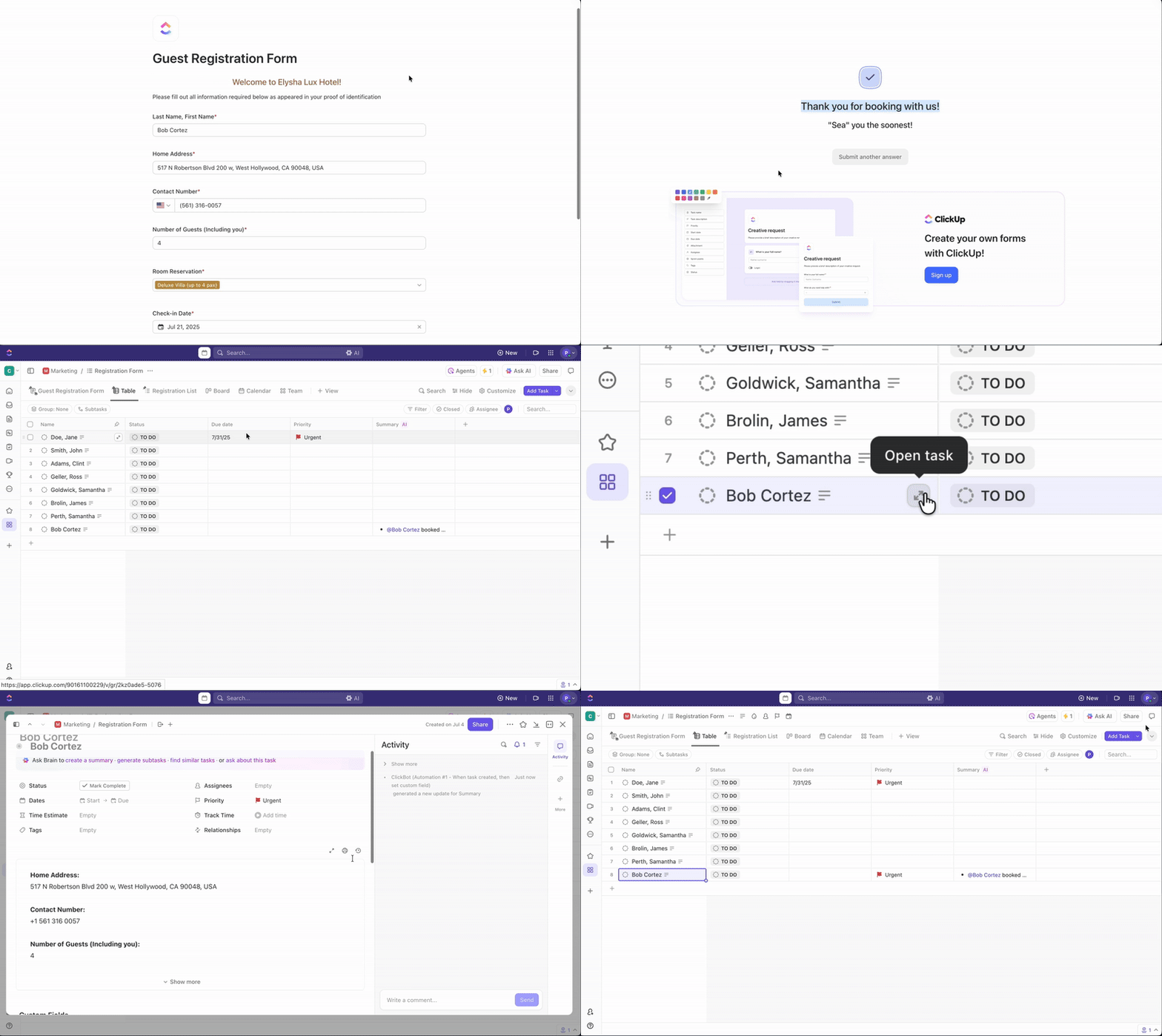
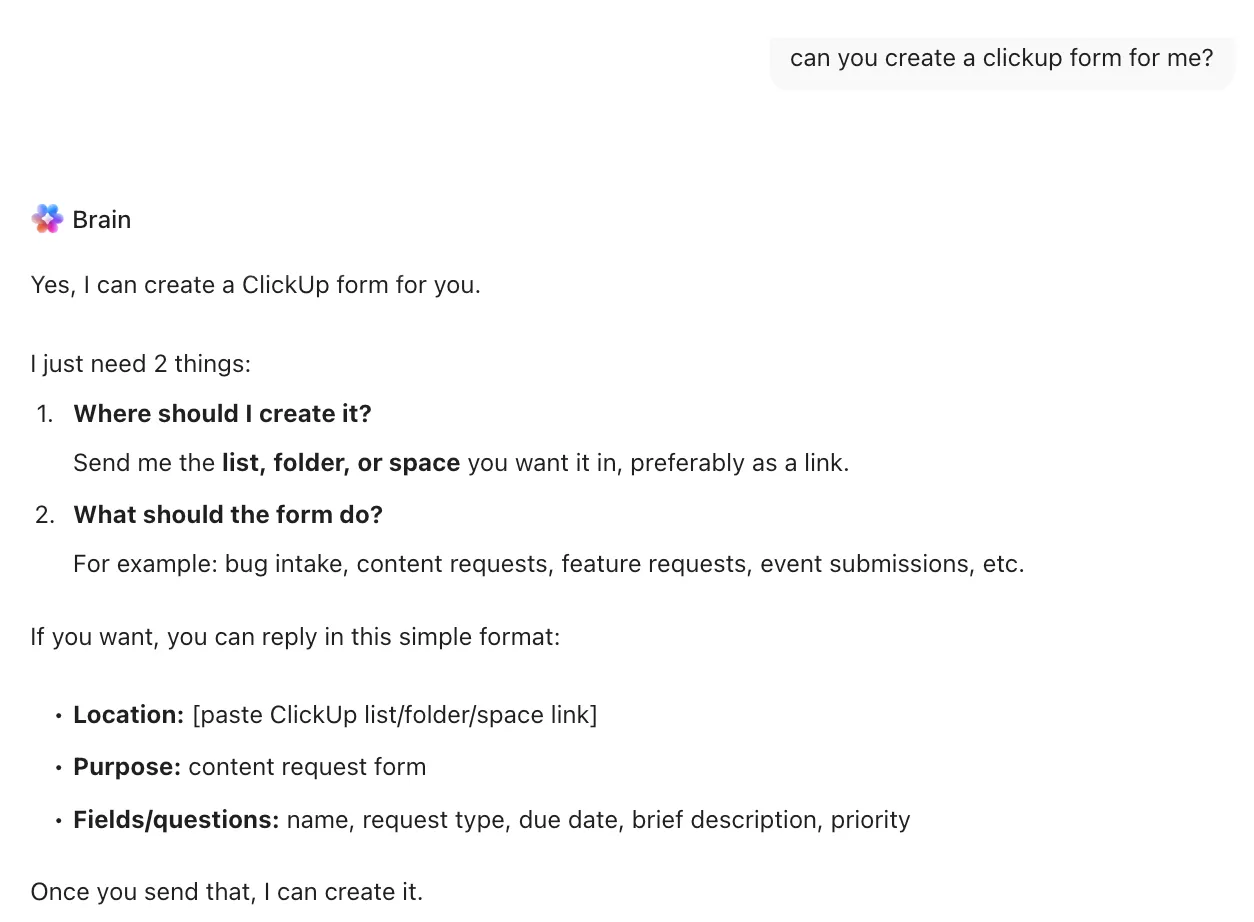
ClickUp Forms なら、以下の機能が利用できます:
- AIを活用したフォーム作成: 真っ白なキャンバスから始める必要はありません。ClickUpのネイティブAIレイヤーである「ClickUp Brain」に、収集したい情報を伝えるだけで、目標に沿った完全なフォームが自動生成されます。
- ネイティブなプロジェクト管理との連携: ClickUpフォームを通じて回答が送信されると、接続または選択されたプロジェクト内に自動的にClickUpタスクが作成されます。フォームのデータはタスクの説明欄やClickUpのカスタムフィールドに自動的に反映されるため、手動での転記は不要です。新しいITリクエストやバグ報告は即座に実行可能なタスクとなり、担当者と期日が割り当てられます
- 高度な条件分岐機能: 単純なブランチ機能だけにとどまりません。ClickUpフォームでは、特定の質問を表示または非表示にするための複数の条件を設定できるため、回答者一人ひとりが自分に関係のある質問のみを確認できます
- 1つのワークスペースでのチームコラボレーション: フォーム、タスク、コミュニケーションがすべて同じ場所に集約されているため、チームは状況を完全に把握できます。フォームの提出によってタスクが作成されると、チームはコメント欄で議論したり、関連するClickUpドキュメントを添付ファイルとして添付したり、開始から完了までの進捗を追跡したりできます。これらはすべて、元の提出内容にリンクされています。
- カスタマイズ可能な自動化:フォームの提出によって、手作業が増えるようなことはあってはなりません。ClickUp Automationsを使えば、誰かがフォームを提出した瞬間に自動アクションをトリガーできます。ClickUpタスクを使ってタスクを割り当てたり、ステータスを更新したり、タグを追加したり、他のツールとの連携を開始したりできます。
- 企業レベルのセキュリティ: SOC 2 準拠と、役割に応じたきめ細かな許可設定により、データは保護されています。フォームや収集されたデータを閲覧、編集、管理できるユーザーを完全に制御できます
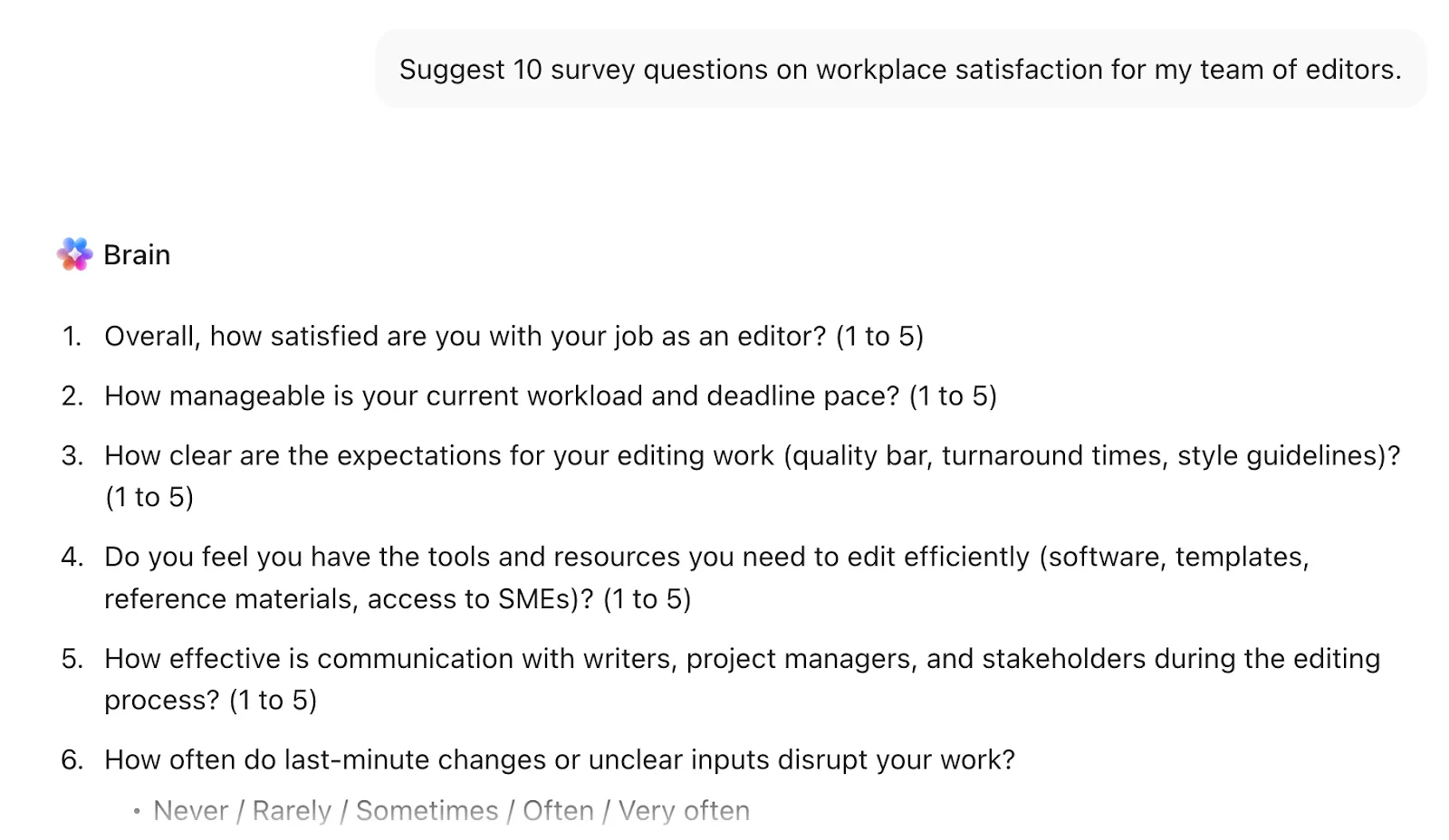
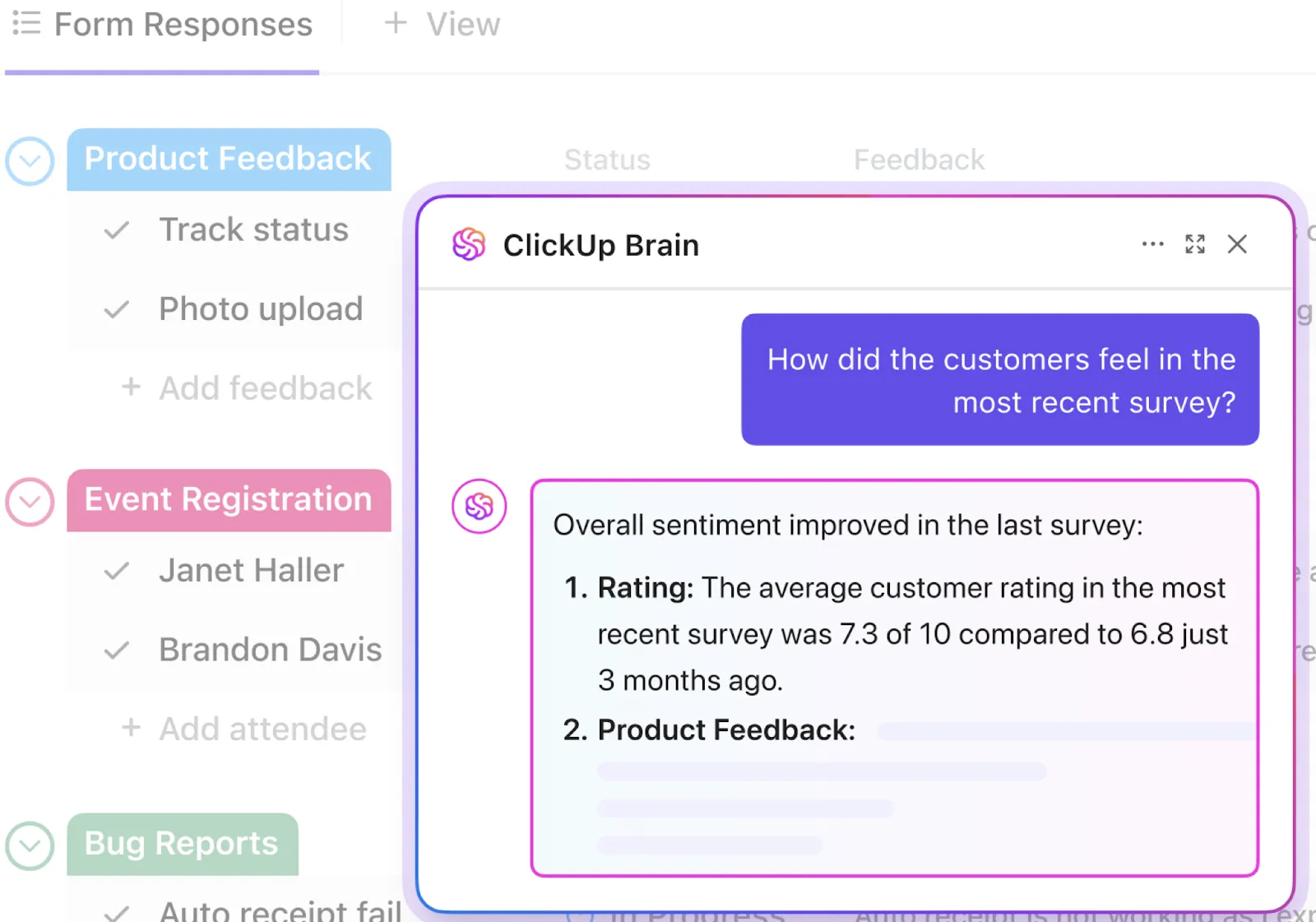
💡 プロのヒント:データをスプレッドシートに放置しないでください。フォームの回答をClickUpダッシュボードに直接接続し、AIカードを使ってトレンドを即座に可視化しましょう。 ClickUp Brainを使えば、自然な日本語でデータを検索できます。「今月のフィードバックフォームで最も多かった不満トップ3は?」と尋ねるだけで即座に要約が表示されます。また、AIに数千件の提出から感情分析や主要なテーマを自動的に抽出させることも可能です。
そして、なんと、実際のユーザーたちはClickUpの使いやすさを高く評価しています。G2のユーザーは次のように述べています:
ClickUpが数年前と比べてさらに改善されている点が本当に気に入っています。時間追跡機能やエージェント機能は、使い方が分からない初心者にとっても非常に役立ちます。これらのエージェントのおかげで、より早く使い方を習得できるからです。また、情報を収集して特定のダッシュボードにタスクとして追加するフォーム機能も気に入っています。これにより、次に何をすべきかというユーザーのニーズに応えることができます。 ClickUpの機能がこれほどまでに綿密に考え抜かれていることに驚かされます。中級から上級レベルの知識を持つ私としても、これまでの改善により、すべての機能がシームレスに連携していると感じます。ClickUpは私にとって、何よりもお気に入りのツールです。
ClickUpが数年前と比べてさらに改善されている点が本当に気に入っています。時間追跡機能やエージェント機能は、使い方が分からない初心者にとっても非常に役立ちます。これらのエージェントのおかげで、より早く使い方を習得できるからです。また、情報を収集して特定のダッシュボードにタスクとして追加するフォーム機能も気に入っています。これにより、次に何をすべきかというユーザーのニーズに応えることができます。 ClickUpの機能がこれほどまでに綿密に考え抜かれていることに驚かされます。中級から上級レベルの知識を持つ私としても、これまでの改善により、すべての機能がシームレスに連携していると感じます。ClickUpは私にとって、何よりもお気に入りのツールです。
フォームもあなたと同じくらい頑張ってくれるべき
無料のフォーム作成ツールに潜む隠れたコストは、サブスクリプション料金ではありません。それは「仕事のための仕事」です。Googleフォームの回答を手作業でプロジェクト管理ツールに転記する1分1分が、請求可能な作業時間や創造的なエネルギーの損失につながります。
フォームは、もはや単なるデジタル版の紙切れであってはなりません。それはプロジェクトのきっかけとなるべきものです。
また、フォームのワークフローで即時のフォローアップが必要な場合(ITチケット、リードの受付、クリエイティブのリクエストなど)、回答をネイティブにタスクに変換できるClickUp Formsのようなツールこそが、アプリを切り替える手間をなくす唯一の方法です。
フォームへの回答管理を手作業で行うのはもうやめませんか?ClickUpを無料で試して、フォームをワークフローに直接接続させてみましょう。
よくある質問(FAQ)
いいえ、これらは異なる企業が提供する異なるツールです。Microsoft FormsはMicrosoft 365スイートの一部であり、企業向け機能に重点を置いているのに対し、Google FormsはGoogle Workspaceエコシステム内の無料ツールです。
個人のMicrosoftアカウントでは、Microsoft Formsのバージョンを利用できます。ただし、ビジネス用途で全機能やセキュリティ機能を利用するには、有料のMicrosoft 365サブスクリプションが必要です。
Microsoft Formsは、質問単位でよりきめ細かなブランチロジックを設定できます。一方、Google Formsはセクション単位のブランチしかサポートしていないため、複雑なアンケートを作成する際には柔軟性に欠けます。
はい、Google フォームにはファイルアップロードの質問タイプがあります。これにより、回答者はドキュメント、画像、その他のファイルをアップロードでき、それらのファイルはあなたの Google ドライブに保存されます。
その通り、ClickUp Formsはまさにそのために設計されています。提出されたフォームデータは、担当者と期日、そしてフォーム内のすべての情報を含めた状態で、ClickUpプロジェクト内に自動的に新しいタスクとして作成されます。