
3つのプロバイダー、12種類のプロンプト、そして最高の結果を再現する手段がゼロ——追跡システムがないと、ほとんどのマルチLLM実験はこのような結末を迎えてしまいます。
これらのClickUpテンプレートは、マルチLLM実験の計画、実行、比較を行うための、チーム全体で共有できる一貫性のあるフレームワークを提供します。そして何より素晴らしいのは、仮説の記録や品質評価から、ステークホルダーの承認、最終的な研究レポートの作成に至るまで、すべてを網羅している点です。
さっそく始めましょう!👀
マルチLLM実験追跡テンプレートの概要
本ガイドで紹介するマルチLLM実験追跡テンプレートの概要は以下の通りです:
| テンプレート | ダウンロードリンク | こんな場合に最適 | 主な機能 |
|---|---|---|---|
| ClickUp 実験プランと結果テンプレート | 無料テンプレートを入手する | LLM実験のプランから記録までを包括的に管理 | 仮説の記録、テスト設定フィールド、決定の要約 |
| ClickUp 成長実験用ホワイトボードテンプレート | 無料テンプレートを入手する | 実験案の管理と優先順位付け | ビジュアルバックログ、投票システム、アイデアからタスクへの変換 |
| ClickUp スプレッドシートテンプレート | 無料テンプレートを入手する | 大規模な再現可能な実験の実行を記録する | 構造化された列、フィルタリングと並べ替え、自動化トリガー |
| ClickUp ソフトウェア比較テンプレート | 無料テンプレートを入手する | 基準に基づいたLLMプロバイダーの比較 | 並列比較、ダッシュボードの視覚化、評価スコアリング |
| ClickUp プロジェクト管理ダッシュボードテンプレート | 無料テンプレートを入手する | チーム横断的な実験パフォーマンスのモニタリング | ステータス追跡、プロバイダー比較、作業負荷の可視性 |
| ClickUp 週間ステータスレポートテンプレート | 無料テンプレートを入手する | 実験の進捗状況と障害要因のレポート作成 | 週次要約、AI生成の更新情報、障害要因の追跡 |
| ClickUp アクティビティレポートテンプレート | 無料テンプレートを入手する | 実験履歴と監査証跡の管理 | アクティビティログ、タイムスタンプ付き記録、進捗追跡 |
| ClickUp品質管理チェックリストテンプレート | 無料テンプレートを入手する | 実行前の実験セットアップの検証 | パラメーターチェック、スコアリングの準備状況、ゲート付きワークフロー |
| ClickUp UAT承認テンプレート | 無料テンプレートを入手する | 最終的なモデル選定と承認の記録 | 承認追跡、監査証跡、ステークホルダーによる承認 |
| ClickUpリサーチレポートテンプレート | 無料テンプレートを入手する | 実験結果と推奨事項の提示 | 体系的なレポート、AIによる要約、共同編集 |
📚 こちらもご覧ください:AIワークフロー向けClickUp PromptOpsテンプレート
マルチLLM実験の追跡とは?
マルチLLM実験の追跡とは、2つ以上の大規模言語モデルに対し、同じプロンプトや評価基準を用いて出力結果を体系的に記録、比較、分析する手法です。どのLLMを導入するか、あるいは異なるタスクに複数のモデルを組み合わせて活用するかを検討しているチームにとって、何が起こったか、何が機能したか、そしてその理由を確実に把握できる再現性のある手法が不可欠です。
体系的な管理がなければ、チームはツールごとに断片的なメモを残すことになってしまいます。どのバージョンがどのプロンプトでテストされたのかが分からなくなり、その場にいなかったメンバーと結果を共有する際には、推測に頼らざるを得なくなります。
この「AIの無秩序な拡大」——つまり、監督や戦略のないままAIツール、モデル、プラットフォームが計画なく増殖していく現象——は、統合されたワークスペースを持たずに複数のAIツールを使いこなそうとするあらゆるチームに影響を及ぼしています。
マルチLLM実験の追跡では、以下の点を確認します:
| コンポーネント | 例 |
|---|---|
| モデル | ClickUp Brain、Claude 3.7、GPT-4o、Gemini 1.5 |
| プロンプト | システムプロンプト、ユーザープロンプト、少例学習(few-shot)の例 |
| パラメーター | 温度、最大トークン数、Top-p |
| 出力 | 生の応答、レイテンシ、トークン使用量 |
| 評価メトリクス | 精度、BLEU/ROUGEスコア、人間による評価、コスト |
| メタデータ | タイムスタンプ、データセットのバージョン、環境情報 |
📝 メモ:実験の追跡とMLの可観測性は同じものではありません。追跡は構造化された記録管理の層です。可観測性はリアルタイムの監視とアラート処理を担当します。これらのテンプレートは、エンジニアリングによるセットアップを必要とせずに、追跡の側面をカバーします。
マルチLLM実験追跡テンプレートを選ぶ際のポイント
テンプレートを選ぶ前に、明確な評価基準を定めておきましょう。✨
- 体系化された実験フィールド: モデル名、プロンプトのバージョン、パラメーター、出力専用のフィールドが用意されています。自分で一から作成する必要がある空白のドキュメントではありません。
- 並列比較レイアウト: タブを切り替えることなく、モデルAとモデルBの結果を同じビューで確認できます
- 評価メトリクスの追跡: 精度、関連性、レイテンシ、トークン単価、幻覚率を評価するための列が標準装備されています
- ステータスと意思決定ワークフロー: 実験を「計画中」「進行中」「完了」「却下」としてマークし、誰もが現在の状況を把握できるようにします
- コラボレーション機能: コメント、メンション、担当者指定機能により、実験担当者と意思決定者の同期を円滑にします
- ダッシュボードまたはレポート作成層: 個々の結果を集約して要約ビューを作成し、経営陣によるレビューに活用
- 多様な実験タイプに対応する柔軟性: 設計を変更することなく、2つのモデルの比較や、単一モデルのプロンプトのバリエーションの両方を処理できます
🧠 豆知識: Transformerは、「Attention Is All You Need(必要なのはアテンションだけ)」という、史上最も自信に満ちた論文タイトルの一つと共に発表されました。この論文では、再発や畳み込みを完全に排除し、アテンション機構のみに基づいたモデルが提案され、そのアーキテクチャは現代のLLMの基盤となりました。
📚 こちらもご覧ください:無料のAIプロンプトワークフローテンプレート
マルチLLM実験の追跡に最適な10のClickUpテンプレート
ここに掲載されているすべてのテンプレートは、ClickUpのテンプレートライブラリ内にあります。各テンプレートは、カスタムフィールド、ステータス、ビュー、自動化機能などを活用して自由にカスタマイズできます。
1. ClickUp 実験プランと結果テンプレート
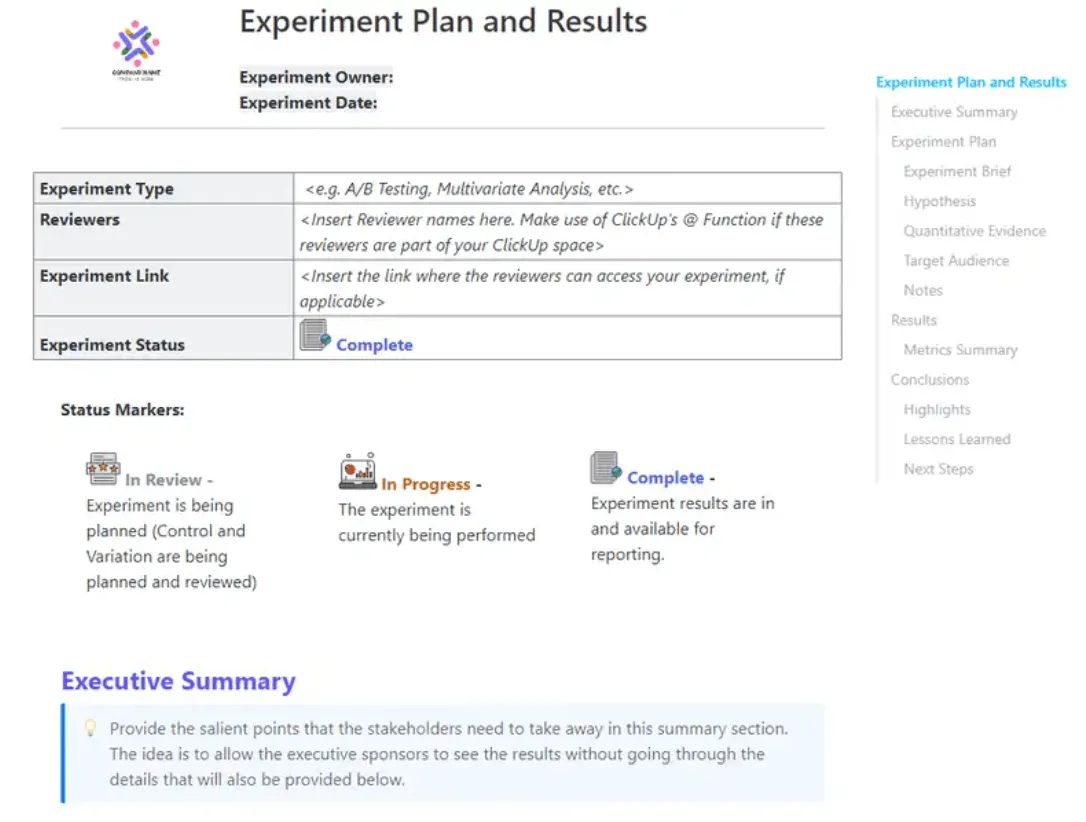
マルチLLM実験は実行は簡単ですが、後からの解釈ははるかに困難です。結果は一見有望に見えても、何がテストされたのか、どのような設定が使用されたのか、最終的な決定がどのように下されたのかをチームが追跡できない場合、その価値は急速に失われてしまいます。
「ClickUp実験プラン・結果テンプレート」を使えば、チームは実験実行前にプランを策定し、終了後に結果を記録する一元的な場所を確保できます。これにより、最終的な判断の根拠を見失うことなく、実験間でモデル、プロンプト、設定を容易に比較できるようになります。
✨ このテンプレートがおすすめな理由:
- 仮説フィールド: 確認バイアスを避けるため、テストを実行する前に予測を明記してください
- テスト設定セクション:ClickUpのカスタムフィールドを使用して、プロバイダー、モデルバージョン、温度設定を記録します
- 意思決定ログ:ClickUp Brainに結果データから実験の要約を自動生成させる
✅ こんな方に最適:体系的なLLM評価を実施しているAIプロダクトマネージャー。
💡 プロのヒント: マルチLLM実験では、瞬く間に膨大な量の出力が生成されることがあります。ClickUp Brainを使えば、発見事項を要約し、重要なポイントを標準化し、結果を単一の統合ワークスペースで追跡可能な仕事に変換することで、その情報を整理できます。そうすることで、実験は単なる回答の山として終わるのではなく、チームが確認し、行動に移し、その成果を基にさらに発展させることができるものとして完結します。
2. ClickUp 成長実験用ホワイトボードテンプレート
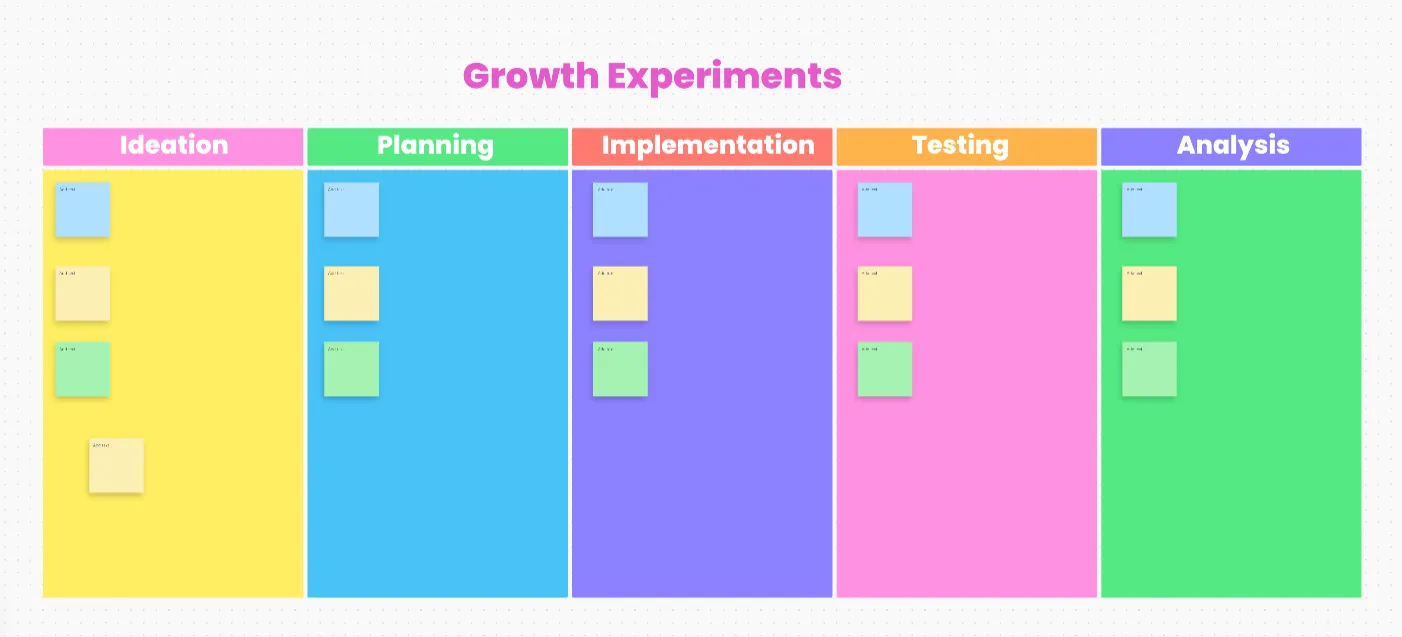
チームが実際に実行できる以上の実験アイデアを抱えるようになると、課題は「テスト」から「選択」へと移ります。1つのプロンプトを比較すると、さらに3つの比較が必要になり、プロバイダーが変われば新たな変数が加わり、やがてバックログはチームが評価できる速度を上回るペースで膨れ上がっていきます。
「ClickUp グロース実験ホワイトボードテンプレート」は、初期段階のアイデアを整理するための視覚的なスペースを提供します。視覚的なキャンバス上に構築されており、チームがアイデアを整理し、最も有力な比較対象を見つけ出し、最良のアイデアを実行に移すのに役立ちます。
✨ このテンプレートがおすすめな理由:
- ビジュアル実験バックログ:ClickUpホワイトボードのフリーフォームキャンバス上で、ユースケースやプロバイダーごとにテストをグループ化
- 優先順位付け投票: チームメンバーが、どの比較を最優先すべきか投票できるようにします
- AIブレインストーミング: ClickUp Brainを使って実験のアイデアを生み出したり、仮説を再構築したりしましょう
✅ こんな方に最適:大量の実験バックログを管理するPMや研究リーダー。
📚 こちらもおすすめ:ビジネス成長に役立つ、無料でカスタマイズ可能な成長実験テンプレート
3. ClickUp スプレッドシートテンプレート
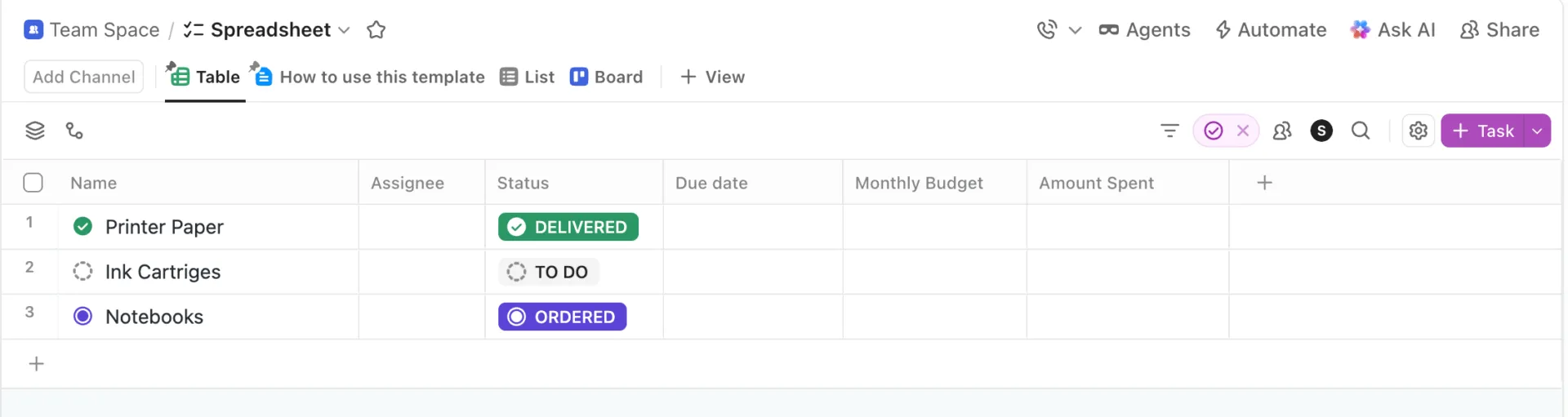
チームでGoogle スプレッドシートやExcelを使って実験を記録しているなら、ClickUpのスプレッドシートテンプレートはそれらと非常に似ているはずです。これはClickUpのテーブルビューをベースにしています。
各行は1回の実験実行(モデル+プロンプト+パラメーター)を表し、各列には出力、スコア、レイテンシ、コスト、メモが記録されます。さらに、コラボレーション機能と自動化機能が組み込まれています。
✨ このテンプレートがおすすめな理由:
- 入力可能でフィルタリング可能な列: ClickUpのカスタムフィールドを使用して、ドロップダウン(モデルプロバイダー)、数値(レイテンシ)、評価(品質スコア)を設定できます。
- 一括ソートとフィルタリング: スプレッドシートのようなパフォーマンスの問題を招くことなく、数百件の実験実行データを任意のフィールドでソートできます
- 自動通知:ClickUpの自動化機能を使用して、実験ステータスが「完了」になった際にトリガーで通知を送信します
✅ 最適用途:再現可能な実験ログを管理するAI運用チーム。
🧠 豆知識: ニューラルネットワークは、「AI」という用語よりも歴史が古いものです。1943年、ウォーレン・マッカロクとウォルター・ピッツは、人工ニューロンの最初の数学的モデルを発表しました。
4. ClickUp ソフトウェア比較テンプレート
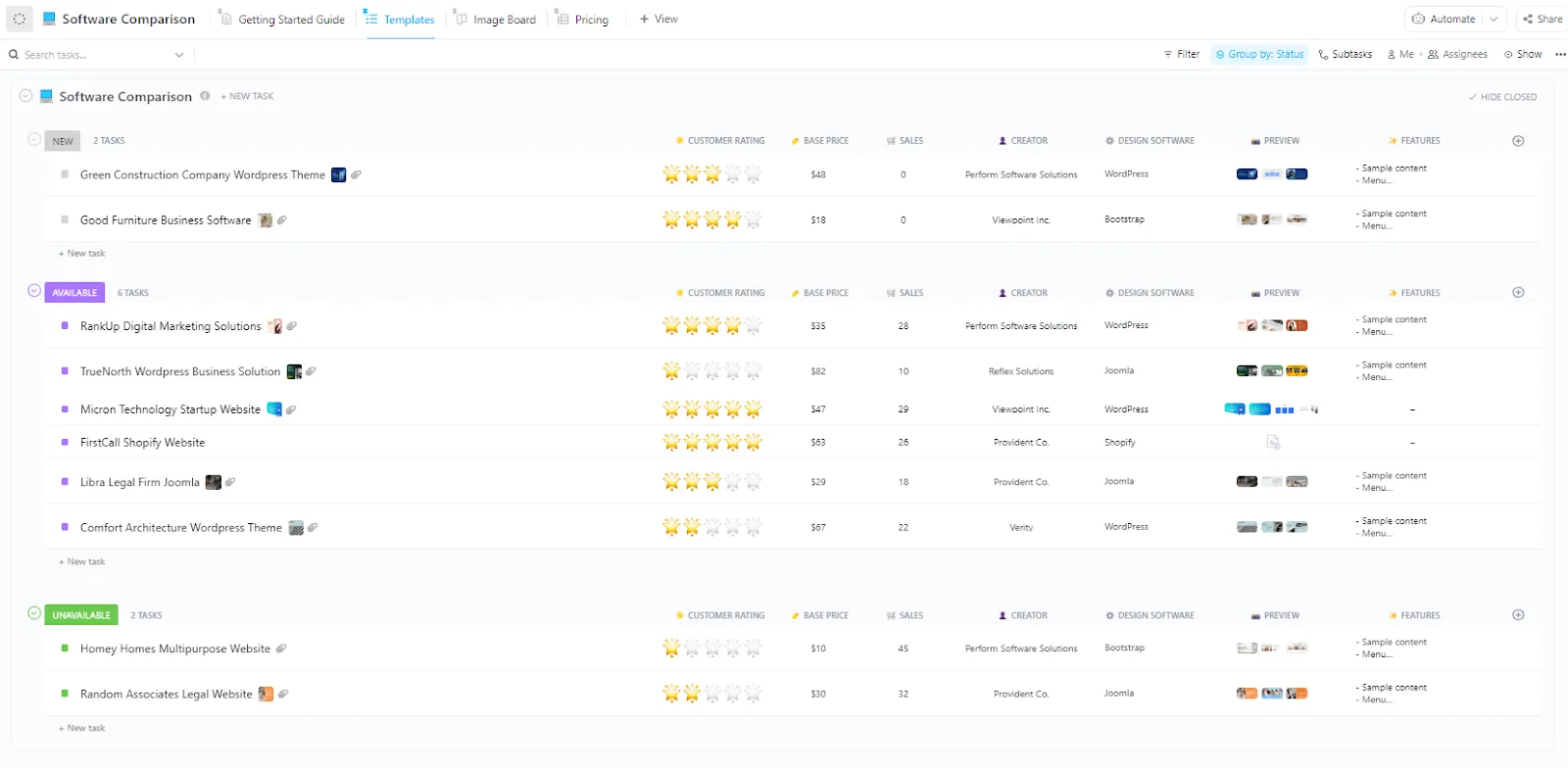
もともと共有の基準に基づいてツールを評価するために設計されたClickUpの「ソフトウェア比較テンプレート」は、LLMプロバイダーを直接比較するのにも最適です。
ベンダーではなく、OpenAI、Anthropic、Google、Mistralを、出力品質、速度、コスト、コンテキストウィンドウのサイズ、安全機能の観点から比較します。
さまざまな理由で複数のモデルが有力候補となる場合、このテンプレートを使えば、同じ評価基準に基づいてモデルを比較し、より確信を持って最終判断を下すことができます。
✨ このテンプレートがおすすめな理由:
- さまざまな角度からプロバイダーのトレードオフを検証:ClickUpのビュー機能を使ってフォーマットを切り替えましょう
- 視覚的な比較チャート:ClickUpダッシュボードを活用して、データをチャートや要約カードに変換し、ステークホルダーへのプレゼンテーションに活用しましょう
- AIを活用した要約: ClickUp Brainに既存の実験ドキュメントから文脈を抽出させ、比較メモを作成させましょう
✅ こんな方に最適:セキュリティや調達担当者とモデルのトレードオフを検討するプロダクトおよびエンジニアリングのリーダー。
📮 ClickUpインサイト:アンケート回答者の45%が、仕事関連の調査用タブを数週間も開いたままにしているとしています。さらに23%は、文脈が詰まったAIチャットスレッドを、こうした「貴重なタブ」として保存しています。
基本的に、大多数の人はメモリーやコンテキストを、不安定なブラウザのタブに依存しています。私たちと一緒に繰り返しましょう:タブはナレッジベースではありません。👀
ClickUpの「Brain MAX」 が、ここに新たな可能性を切り開きます。
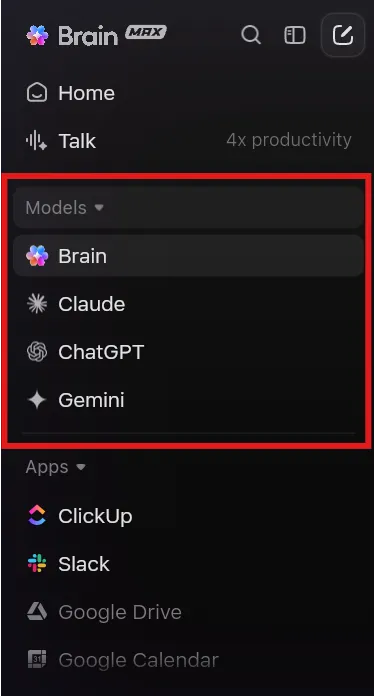
このAIスーパーアプリを使えば、ワークスペースの検索、複数のAIモデルとの対話、さらには音声コマンドによるコンテキストの取得まで、すべて単一のインターフェースから行えます。MAXはPC内に常駐するため、タブのスペースを占有せず、削除するまで会話を保存しておくことができます!
📮 ClickUpインサイト:アンケート回答者の45%が、仕事関連の調査用タブを数週間も開いたままにしているとしています。さらに23%は、文脈が詰まったAIチャットスレッドを、その貴重なタブの中に含めていると答えています。
基本的に、大多数の人はメモリーやコンテキストを、不安定なブラウザのタブに依存しています。私たちと一緒に繰り返しましょう:タブはナレッジベースではありません。👀
ClickUpの「Brain MAX」 が、ここに新たな可能性を切り開きます。
このAIスーパーアプリを使えば、ワークスペースの検索、複数のAIモデルとの対話、さらには音声コマンドによるコンテキストの取得まで、すべて単一のインターフェースから行えます。MAXはPC内に常駐するため、タブのスペースを奪うこともなく、削除するまで会話を保存しておくことができます!
5. ClickUpプロジェクト管理ダッシュボードテンプレート
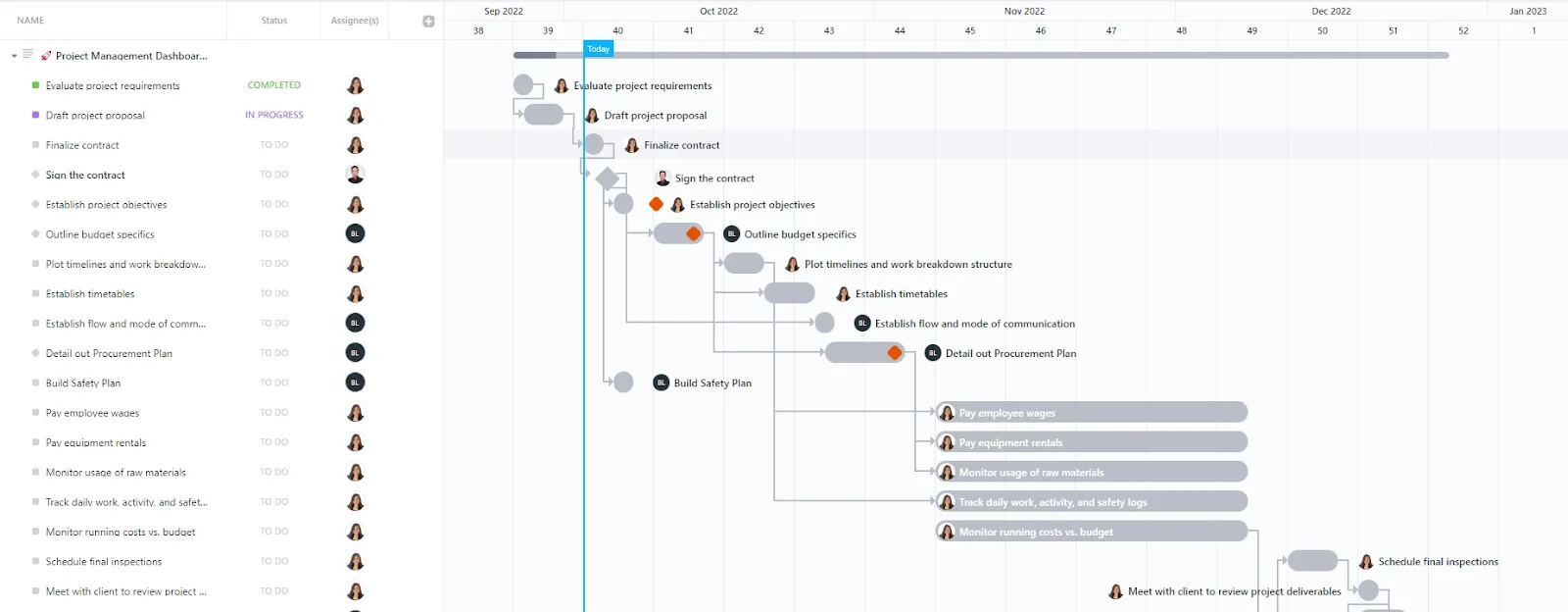
4つのプロバイダーにまたがる50件以上の実験実行を管理する場合、個々のタスクビューだけでは不十分です。ClickUpのプロジェクト管理ダッシュボードテンプレートは、実験タスクからのデータを集約してウィジェット化し、すべてを1つの画面で可視化します。
実験プログラムが単発のテスト数件の枠を超えて拡大し始めた際、これは非常に役立ちます。各実行を個別に確認する代わりに、テストパイプライン全体の健全性を監視し、勢いが鈍っている箇所を特定することができます。
✨ このテンプレートがおすすめな理由:
- 実験ステータスの分布: 計画中、進行中、完了した実験の数を一目で確認できます
- モデルプロバイダー別結果: 完了したすべての実験において、どのモデルが優れているかを比較
- 作業負荷の可視性:ClickUpのワークロードビューで、チーム内で実験タスクに追われているメンバーを把握しましょう
✅ 最適な対象:研究者、プロンプトエンジニア、レビューアを横断して実験のスループットを管理する応用AIリーダー。
🔮 特典: 可視性は、マルチLLM実験をスケールアップするための要素の一つに過ぎません。ClickUp Super Agentsを導入すれば、チームにAIアシスタントが加わります。直接メッセージを送ったり、仕事を割り当てたり、独自の知識や記憶を設定したりすることが可能です。
詳細はこちら:
6. ClickUp 週間ステータスレポートテンプレート
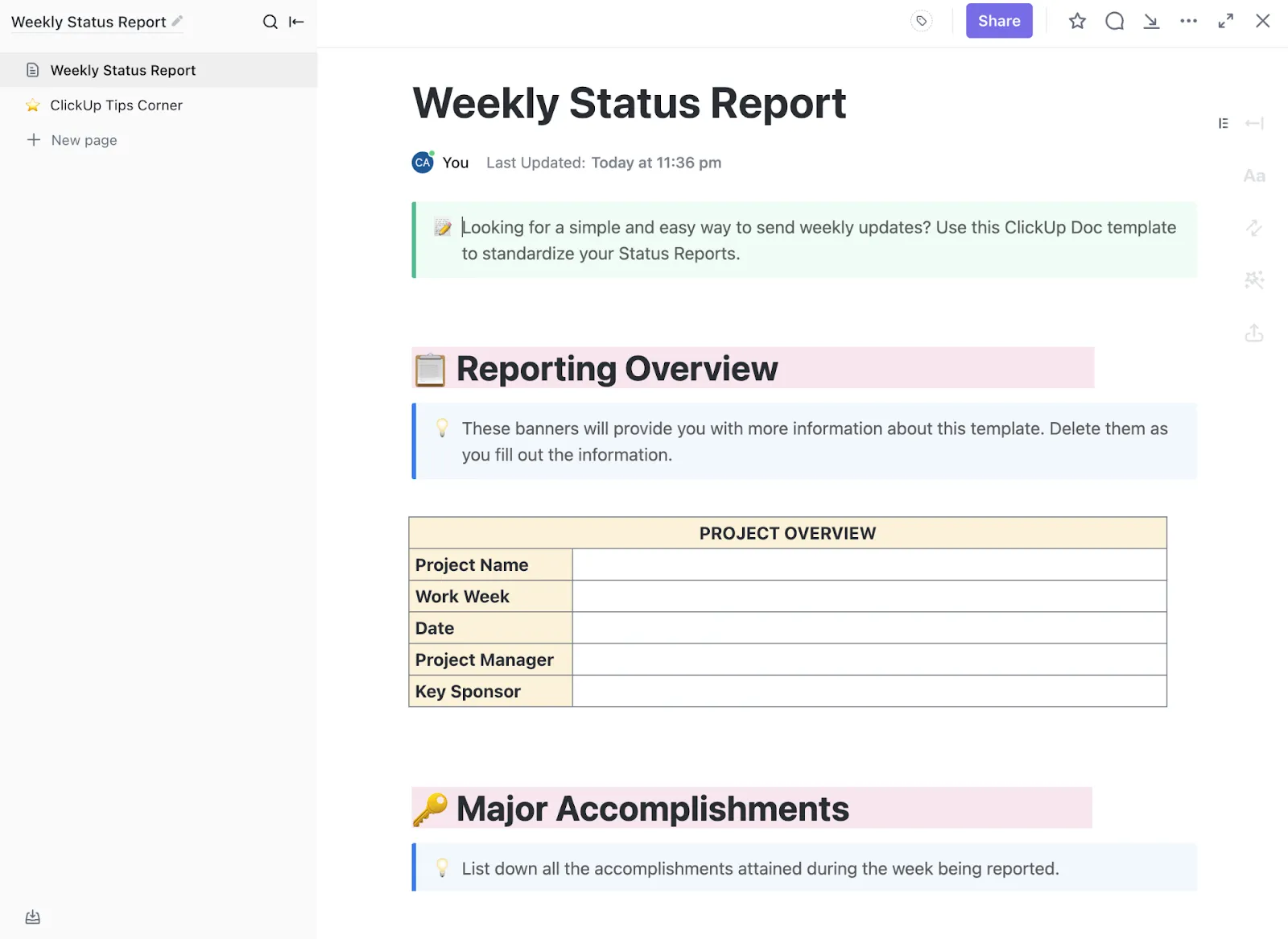
「ClickUp 週間ステータスレポートテンプレート」は、完了したテストや初期の知見を追跡するのに便利です。さらに、API アクセス遅延、データセットの不足、レビュー担当者のフィードバック待ちなど、作業の妨げとなる要因を特定するのにも役立ちます。
「プロジェクト概要」「主な成果」「週次報告」などのセクションを設けることで、毎回レポートを作り直すことなく、進捗状況を簡単に共有できます。
実験のペースが速く、経営陣が今週何が変化したかを明確に把握する必要がある場合に、驚くほど効果を発揮します。
✨ このテンプレートがおすすめな理由:
- 自動生成レポートタスク: ClickUp自動化を使用して、テンプレートを適用済みの状態で毎週新しいレポートタスクを作成します
- AI作成の要約: ClickUp Brainに完了したタスクから情報を抽出させ、数分でステータス要約を作成させましょう
- 障害要因の追跡: 依存関係をフラグ付けし、経営陣に解決が必要な課題を把握してもらう
✅ 最適な用途:プロンプト、プロバイダー、ユースケースを横断して定期的なテストサイクルを実施する評価チーム。
💟 特典: 仕事の効率をアップさせましょう。実験の毎日のステータスレポート作成は、スーパーエージェントにお任せください!その方法を紹介するビデオはこちらです。
7. ClickUp アクティビティレポートテンプレート
モデルの変更が本番環境に反映されました。2週間後、誰かが「なぜプロンプトが修正されたのか」「誰が新バージョンを承認したのか」「チームはどこかに結果を記録したのか」と尋ねてきました。その履歴がコメントやタスク、散在するメモなどに分散していると、回答に本来よりも時間がかかってしまいます。
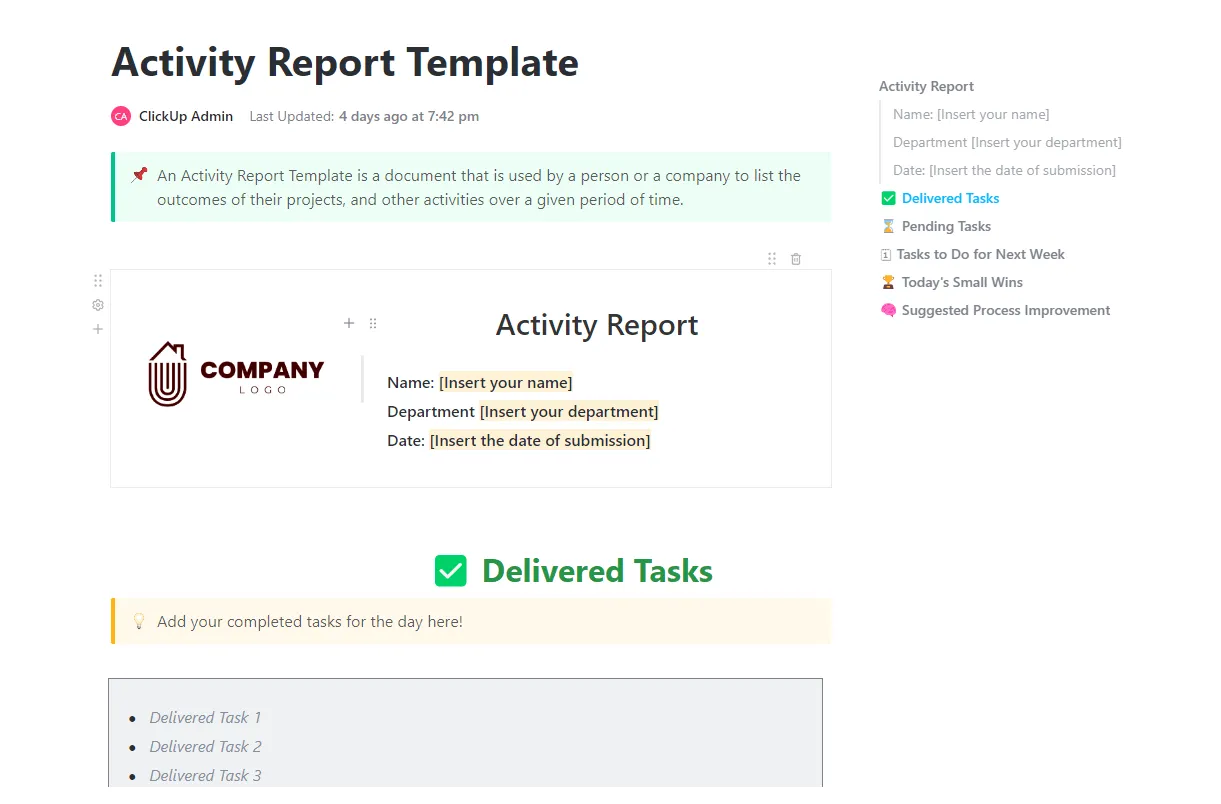
ClickUpのアクティビティレポートテンプレートは、実験サイクル全体で何が起きたかをチームに明確に記録します。これを使用すれば、完了したタスクや保留中のタスク、次のステップ、小さな成果、プロセス上の問題を1か所にまとめて記録できます。規制の厳しい環境で活動するチームや、トレーサビリティが必要なワークフローにおいて、こうした記録は極めて重要です。
✨ このテンプレートがおすすめな理由:
- 自動記録される監査証跡: ClickUpに組み込まれたアクティビティ追跡機能により、タスクの変更、コメントの追加、ステータスの更新を自動的に記録します
- 進捗記録を分かりやすく:ClickUp Docsを活用して、完了した仕事、未処理のアイテム、次のステップ、プロセスに関するメモを1つの記録にまとめて残しましょう
- タイムスタンプ付き記録:完全な追跡可能性を確保するため、すべてのエントリーに日付と時刻を記録します
✅ 最適な用途:実験サイクル全体にわたるプロンプト、モデル、承認履歴を確認するAIガバナンスチーム。
📚 こちらもおすすめ:言語要約に最適なLLM
💡 プロのヒント: マルチLLM実験を行うと、通常はタブを大量に開くことになります。ClickUp Brain MAXなら、ChatGPT、Claude、Geminiを1つのデスクトップツールに統合できるため、メモや質問、フォローアップ作業を複数のツールに分散させることなく、モデルを切り替えることができます。
8. ClickUp品質管理チェックリストテンプレート
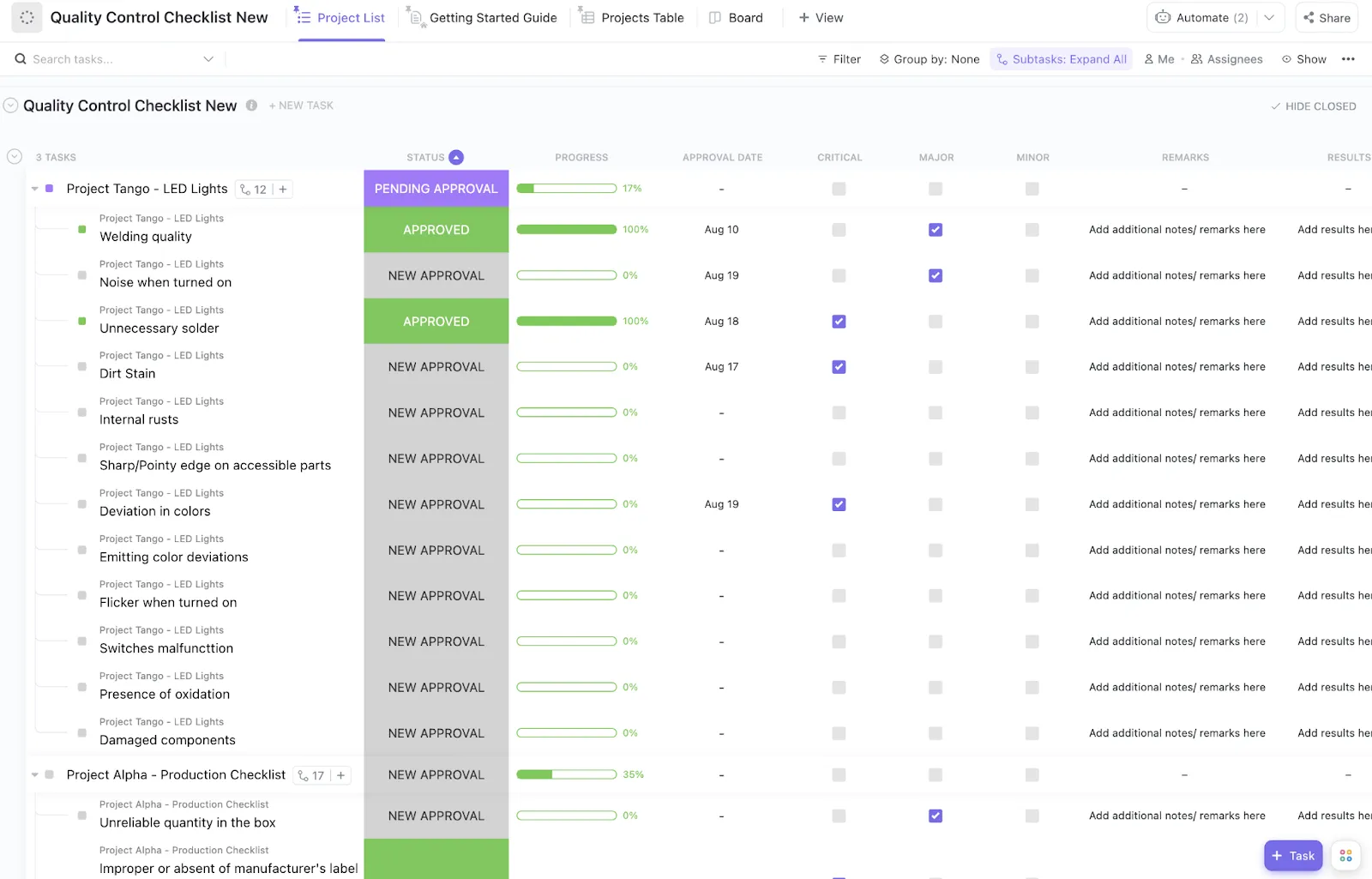
セットアップのミスが一つあるだけで、正確なモデル比較が台無しになる可能性があります。温度設定の漏れ、プロンプトの変更、あるいは評価基準の定義が遅れただけで、気付かないうちに結果が歪んでしまうことがあります。そうなると、実験は表面的には完了しているように見えても、その結果を信頼することは難しくなります。
「ClickUp品質管理チェックリストテンプレート」を使用すれば、実験を進める前に、チームは体系的な方法でセットアップの品質を確認できます。ClickUpのリストビューでは、各実験に独自のチェックリストを設定でき、プロンプトの一貫性、パラメーターの確認、スコアリングの準備状況、最終承認を確実に確認できます。
✨ このテンプレートがおすすめな理由:
- パラメーターの一貫性チェック: テスト対象の全モデルにおいて、プロンプト、温度、最大トークン数、その他のパラメーターが一致していることを確認します
- 評価基準の確認: 出力結果を確認する前に、採点基準が定義されていることを確認してください
- ステータス制御: ClickUpの自動化機能を使用して、チェックリストのアイテムがすべて完了するまで、実験が「完了」ステータスに移行しないように設定します。
✅ こんな方に最適:モデル比較のための、リリース前の反復可能なチェックが必要なAI QA責任者。
📚 関連記事:AIのバイアスを軽減するには?
9. ClickUp UAT承認テンプレート

実験で最良の結果を出したモデルであっても、本番環境での運用準備が整っていない場合があります。誰かがその推奨事項を確認し、既知のリスクを検討し、導入を承認する必要があります。
ClickUpのUAT承認テンプレートは、チームがそのギャップを埋めるための正式な手段を提供します。このテンプレートを使用して、実験の要約、推奨されるモデルセットアップ、主要な結果、既知の制限事項、および最終承認を1か所にまとめて記録しましょう。
最終的な決定に「はい」という口頭回答以上のものが必要なマルチLLMプログラムに最適です。
✨ このテンプレートがおすすめな理由:
- 承認ステータスの追跡: ClickUpのカスタムフィールドを使用して、各ステークホルダーの決定(承認、却下、保留)を記録します
- 承認通知の自動化: ClickUpの自動化機能を活用し、承認が必要な際にトリガーで通知を送信します
- 最終的な判断の前に背景情報を追加:ClickUp Clipsを使用して、最良の結果を出したモデルの出力、エッジケース、またはリミットについて簡単な解説を録画し、レビュー担当者がより迅速に判断できるようにします
✅ こんな方に最適:影響の大きいAI変更について、承認の記録を残す必要があるプロダクト、エンジニアリング、コンプライアンスの責任者。
10. ClickUpリサーチレポートテンプレート
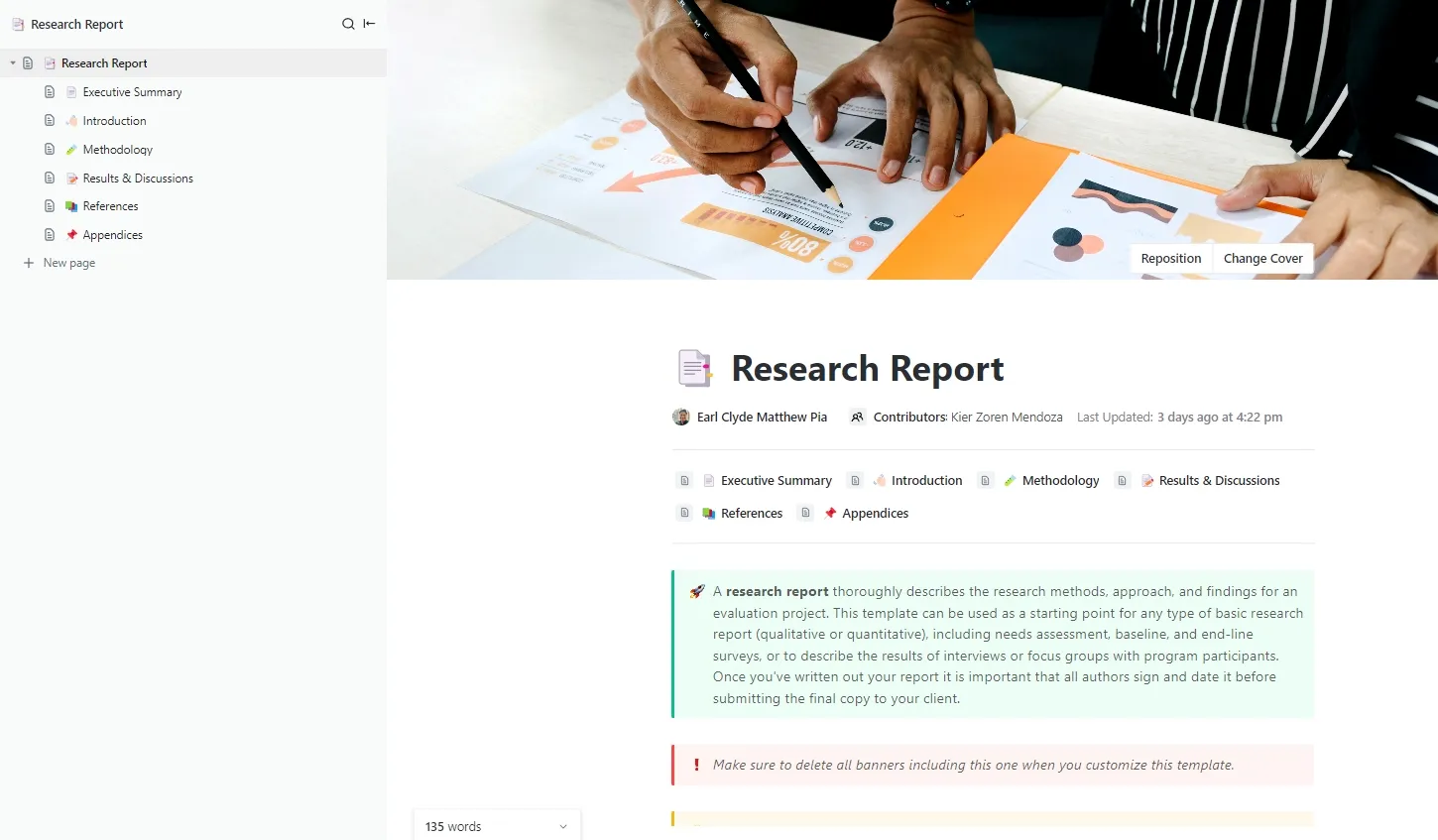
LLM実験を順調に完了させても、チームが何を学んだのかを説明するのに苦労することがあります。データはタスク、スコアカード、ダッシュボード、コメントなどに分散しているかもしれません。推奨事項は別の場所にあるかもしれません。そのため、レビューが遅れ、後でその仕事を再利用するのが難しくなります。
「ClickUpリサーチレポートテンプレート」を使えば、実験作業を明確なレポートに仕上げることができます。ClickUp Docsを基盤としており、エグゼクティブ要約、方法論、結果、参考文献などのセクションが含まれています。
チームが、なぜそのモデルをテストしたのか、どのように評価したのか、そしてどのような結果が出たのかを文書化する必要がある社内評価において、非常に有効です。
✨ このテンプレートがおすすめな理由:
- レポートの入力内容を実行内容と連動させる:ClickUpタスクを活用し、実験の実行、所有者、ステータス、結果データを最終レポートに接続します
- AIを活用した草案作成: ClickUp Brainに完了した実験タスクからデータを抽出させ、結果を要約させることで、レポート作成時間を大幅に短縮できます
- 共同編集: ドキュメント内で直接コメントやメンションを通じてフィードバックを受け取れます
✅ こんな方に最適:AI研究者やプロダクトリーダーで、経営陣に対して手法、調査結果、および展開に関する提言を提示する方。
マルチLLM実験の追跡を始めましょう
チームが1つや2つのLLMの評価から、さまざまなユースケースにわたるマルチモデル戦略の管理へと移行するにつれ、体系的な追跡は不可欠なものとなります。
各テンプレートが実験ライフサイクルの異なる段階をどのように管理するか、すでにご覧いただけたと思います。次回のモデル比較には「実験プランと結果」テンプレートから始め、規模が拡大するにつれて「ダッシュボード」テンプレートを追加していきましょう。
実験の追跡を効果的に行う上での真の障壁は、何をテストし、何を発見し、最終的にどのような判断を下したかを記録するための共通の枠組みが欠如していることです。そのデータがノートブック、チャットスレッド、個人のスプレッドシートなどに散在していると、チームは過去のテストから学び、確信を持ってモデルに関する判断を下すことができません。
そこで、ClickUpの統合型AIワークスペースが活躍します。実験タスク、データ、チーム内の会話をAIで接続し、すべてを一箇所に集約することで、ClickUpはチームに必要な統一された構造を提供します。
今すぐClickUpを無料で始めて、最初の実験追跡テンプレートを今日設定しましょう。✅
マルチLLM実験に関するよくある質問
マルチLLM実験追跡テンプレートは、LangfuseやArizeのようなML可観測性ツールとどう違うのでしょうか?
テンプレートは実験を記録するための体系的なフレームワークを提供し、将来の分析に向けて重要な詳細をすべて確実に記録します。一方、オブザーバビリティツールはシステムパフォーマンスのリアルタイム監視を可能にし、異常に対する自動アラートや、本番環境に適した包括的なテレメトリデータの機能を備えています。多くのチームは、テンプレートによる体系的なアプローチと、オブザーバビリティツールによる即時の洞察を組み合わせ、両方のツールを併用しています。
OpenAI、Anthropic、およびオープンソースのLLMプロバイダーの実験を、同じClickUpテンプレートで追跡することはできますか?
もちろんです!ClickUpには「カスタムフィールド」機能があり、各実験エントリーに対してプロバイダー固有のメタデータを定義できます。これにより、ツールを切り替えることなく、あらゆるプロバイダーからの結果を記録・比較できます。さらに、ダッシュボードを活用することで、すべての実験の全体像を包括的に把握することが可能です。
ClickUpで複数のLLMを並べて比較する際、どのようなメトリクスを記録すべきですか?
ClickUpで複数のLLMを比較する際、記録すべき主要なメトリクスは4つの領域に及びます:パフォーマンス(レイテンシ、秒間トークン数、コンテキストウィンドウの使用状況)、品質(精度、幻覚率、関連性スコア、指示遵守の一貫性)、コスト(入出力トークン数およびリクエストあたりのコスト)、信頼性(エラー率、再試行回数、タイムアウト)です。 タスク固有の評価を行う場合は、要約についてはBLEU/ROUGEスコア、コード生成についてはPass@k、エージェントタスクについてはツール呼び出しの精度も追加してください。
ClickUpでマルチLLM実験の追跡を設定するには、エンジニアリングの専門知識が必要ですか?
いいえ、ClickUpのテンプレートはあらかじめ構造化されているため、すぐに実験の記録を開始できます。また、ClickUp Brainを使えば、自然言語でフィールドのカスタマイズや自動化の設定を行うことができます。