
今日、多くのチームがAIツールに依存しています。しかし、プロンプトが標準化されていないため、出力結果にばらつきが生じ、多大な手直しが必要になるケースが報告されています。
デロイトの「AIの現状」レポートもこれを裏付けています。37%の組織では、プロセスの変更がほとんど、あるいは全く行われていないまま、依然として表面的なレベルでAIを利用しています。
この記事では、AIプロンプトワークフローテンプレートとは具体的に何か、そしてなぜそれがチームと信頼性の高いAI出力との間の「欠けていた層」となるのかを解説します。また、コンテンツ、プロジェクト管理、エンジニアリング、人事、財務など、幅広い分野で即座に活用できる10のテンプレートについても詳しくご紹介します。
AIプロンプトワークフローテンプレートとは?
AIプロンプトワークフローテンプレートとは、検証済みのプロンプト構造と、それを取り巻くワークフローのステップを組み合わせた、再利用可能なドキュメントです。役割、コンテキスト、制約、出力フォーマットなどのプレースホルダーが含まれているため、AIの出力を必要とするたびにプロンプトを一から作成する必要がありません。
標準化が行われていない場合、同じリクエスト(「プロジェクトの進捗報告電子メールを作成してください」)に対して、50語から500語までの範囲があり、トーンや詳細度も大きく異なる出力が生成されるチームが見受けられます。どのプロンプトが実際に機能するのか、誰にも分かりません。
優れたAIプロンプトワークフローテンプレートには、以下の3つの要素が組み込まれています:
- プロンプトの骨格: 対象読者、トーン、成果物の種類などの変数を記入するための明確な空欄が設けられた構造化されたフォーマット
- ワークフローの背景: プロンプトのトリガー、出力をレビューする担当者、そして結果が次にどこへ送られるか
- 反復に関するメモ: 何が変更され、その理由は何か。これにより、テンプレートは時間とともに改善されていきます
🎥 ワークフローテンプレートを詳しく見る前に、AIに効果的に質問するための基本を理解しておくと役立ちます。このビデオでは、AIツールからより良い回答を得るための重要なテクニックを解説しています:
📚 こちらもご覧ください:AIワークフロー向けClickUp PromptOpsテンプレート
AIプロンプトテンプレートがチームの時間を節約する理由
現在、あらゆるチームが職場でAIを活用しています。しかし、その「使い方」について合意するステップを省略しているケースがほとんどです。マッキンゼーの調査によると、適切なジェネレーティブAIの導入および拡大のベストプラクティスを実践している組織は3分の1未満にとどまっています。
AIプロンプトテンプレートを使用することには、多くのメリットがあります:
- 一貫した出力品質: 全員が同じプロンプトの骨格を使用することで、新入社員でもベテランメンバーと同等の品質の草案を作成できます
- 迅速な変更: 明確なプレースホルダーを使用すれば、一から書き直す必要がなく、対象者、トーン、成果物を数秒で変更できます
- 長く役立つ知識: 優れたプロンプトは貴重な資産です。テンプレートを使えば、個人の「秘伝の式」を、メンバーの入れ替わりを超えて共有できる資産に変えることができます
- ツールの切り替えを減らす: プロンプトテンプレートを、プロジェクト管理やタスク管理を行うワークスペース内に配置することで、アプリ間を行き来する手間を省けます
📮ClickUpインサイト: 回答者の半数がAIの導入に苦労しています。23%は「どこから手をつければよいか分からない」と回答し、27%は高度な機能を活用するためにさらなるトレーニングが必要だと感じています。
ClickUpは、まるでテキストメッセージを送るような馴染み深いチャットインターフェースでこの問題を解決します。チームは簡単な質問や依頼からすぐに始められ、多くの人が躊躇してしまうような難しい学習曲線を経ることなく、作業を進めるうちに自然とより強力な自動化機能やワークフローを発見していくことができます。
📮ClickUpインサイト: 回答者の半数がAIの導入に苦労しています。23%は「どこから手をつければよいか分からない」と回答し、27%は高度な機能をやることのためにさらなるトレーニングが必要だと感じています。
ClickUpは、まるでテキストメッセージを送るような馴染み深いチャットインターフェースでこの問題を解決します。チームは簡単な質問や依頼からすぐに始められ、多くの人が躊躇してしまうような難しい学習曲線を経ることなく、作業を進めるうちに自然とより強力な自動化機能やワークフローを発見していくことができます。
📚 こちらもご覧ください:ワークフロー管理にAIを活用する方法(活用事例とツール)
おすすめのAIプロンプトワークフローテンプレート10選
これらのテンプレートには、ClickUp用、ChatGPTやCopilot用、そしてMicrosoftのリストを使ってプロンプトを整理するものが含まれています。ご自身の環境に合わせてお選びください。👀
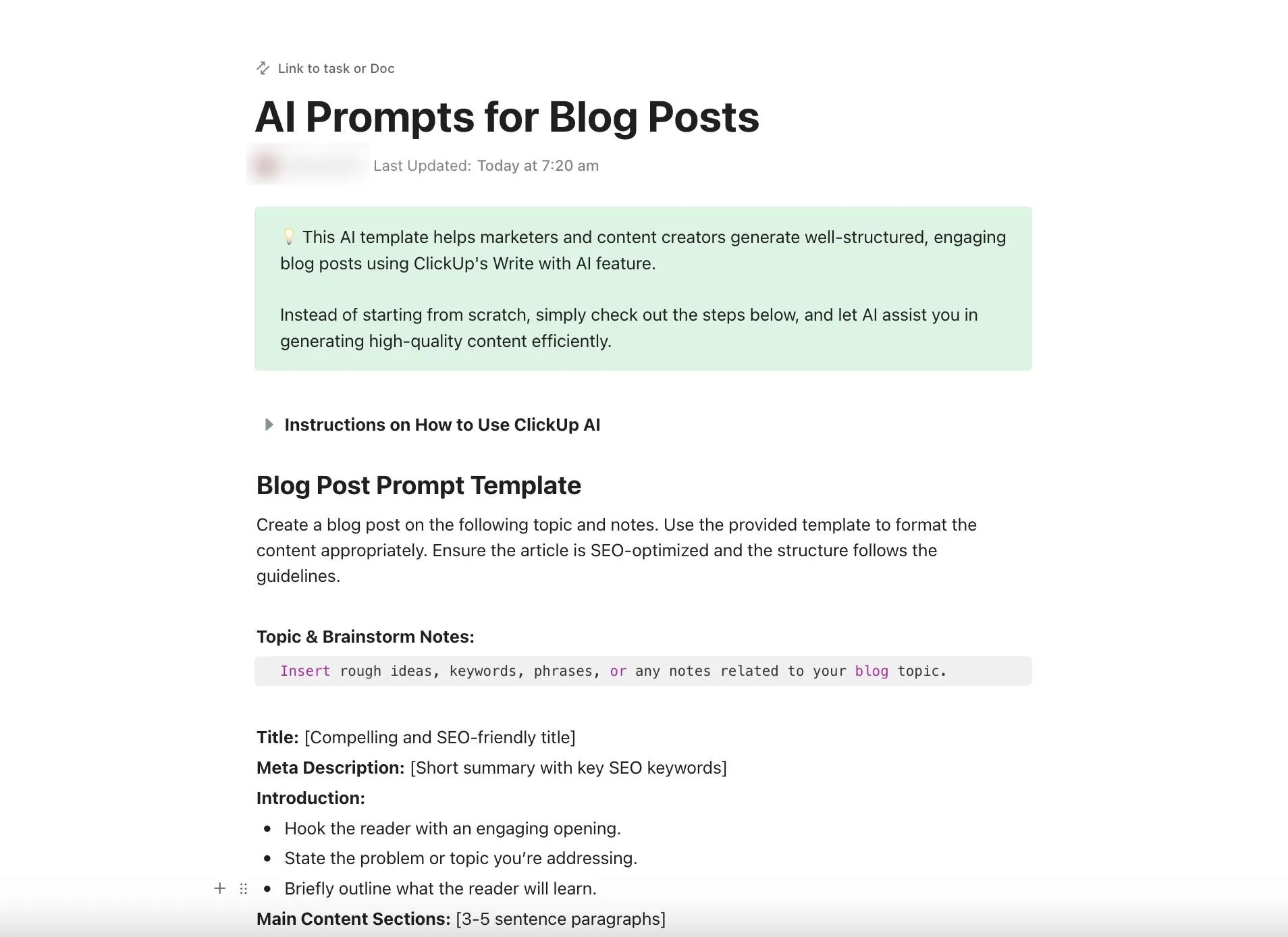
1. ClickUpによるブログ記事向けAIプロンプトとガイド
ClickUpが提供するこの「ブログ記事用AIプロンプト&ガイドテンプレート」は、コンテンツチームがブログのアウトライン、下書き、企画書を作成するための、繰り返し利用可能なプロンプトワークフローを提供します。
👀 例のプロンプト:「あなたはシニアコンテンツストラテジストです。[TOPIC] をテーマに、[AUDIENCE] をターゲットとした1,200語のブログ記事のアウトラインを作成してください。会話調で記述し、H1見出し、5つのH2セクション、そして[ACTION]を促す締めくくりのCTAを含めてください。理論よりも実践的なアドバイスを優先してください。」
このテンプレートがおすすめな理由:
- トピック、対象読者、トーン、SEOキーワード、CTA用の事前入力フィールドにより、プロンプト作成時の試行錯誤が不要になります
- ClickUpタスクとリンクされているため、下書き、レビュー、公開の各フェーズを経て、すべての投稿が追跡されます
- 役割の割り当てや出力制約といったプロンプトエンジニアリングの基本が組み込まれているため、最初の草案でも汎用的なものではなく、実用的なものになります
🚀 こんなチームに最適:定期的な公開スケジュールを組んでいるコンテンツマーケティングチーム。
📚 こちらもご覧ください:Free AI利用ポリシーワークフローテンプレート
2. プロジェクト管理向けChatGPTプロンプト
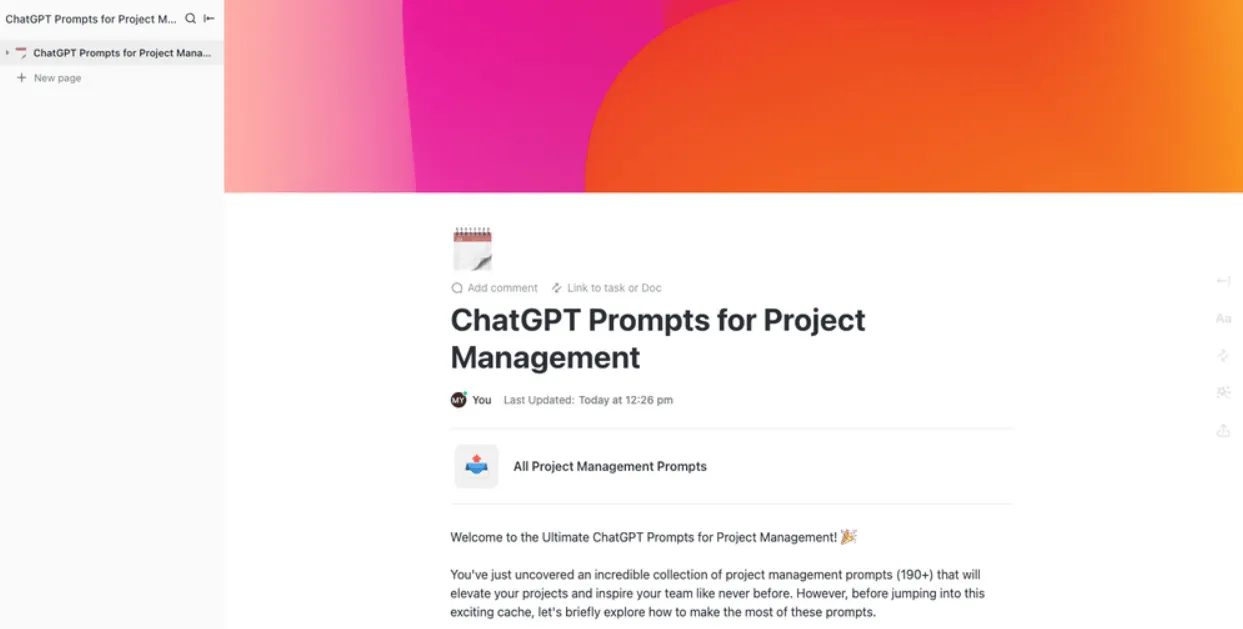
ClickUpの「プロジェクト管理用ChatGPTプロンプトテンプレート」には、プロジェクト概要の作成、ステータスの要約、リスクレジスタの作成、エピックのタスクへの分割などに役立つ、あらかじめ作成されたChatGPTプロンプトが用意されています。各プロンプトには、プロジェクト名、タイムライン、チーム規模、成果物を入力するための空欄が含まれています。
👀 プロンプト例:「プロジェクト管理として、以下のプロジェクト進捗報告を経営陣向けに3つの箇条書きで要約してください。重点的に記載すべき点は、(1) マイルストーンに対する進捗状況、(2) 最大のリスク、(3) 来週の優先度です。プロジェクト進捗報告:[進捗報告を貼り付け]。」
構造化された入力欄により、AIに必要なコンテキストを必ず提供することになります。これにより、最初の出力結果も漠然とした汎用的なものではなく、すぐに使えるものになります。また、コピー&貼り付けのステップを完全に省きたい場合は、ClickUp Brainが既存のタスクデータから直接、要約やタスクの細分化を生成することができます。
このテンプレートがおすすめな理由:
- プロジェクト管理のライフサイクル全体を網羅:要件定義書、進捗報告、リスク登録簿、エピックの細分化
- プロジェクト固有の詳細を入力する欄があるため、プロンプトの調整回数が減ります
- プロンプトは、支離滅裂な文章ではなく、経営陣に提出できる形になるよう構成されています
- タスクデータを自動的に取得したい場合は、ClickUp Brainと自然に連携します
🚀 こんな方に最適:プロジェクト管理ツールと併せてChatGPTを活用しているプロジェクトマネージャーやチームリーダー
🚀 こんな方に最適:プロジェクト管理ツールと併せてChatGPTを活用しているプロジェクトマネージャーやチームリーダー
💡 プロのヒント: ClickUp Brainを使えば、空白を埋める手間を完全に省けます。
このリストにあるすべてのテンプレートには、プロジェクト名、対象者、タイムライン、成果物など、手動で入力する[空欄]があります。機能はしますが、時間がかかり、コンテキストの収集も自分で行う必要があります。
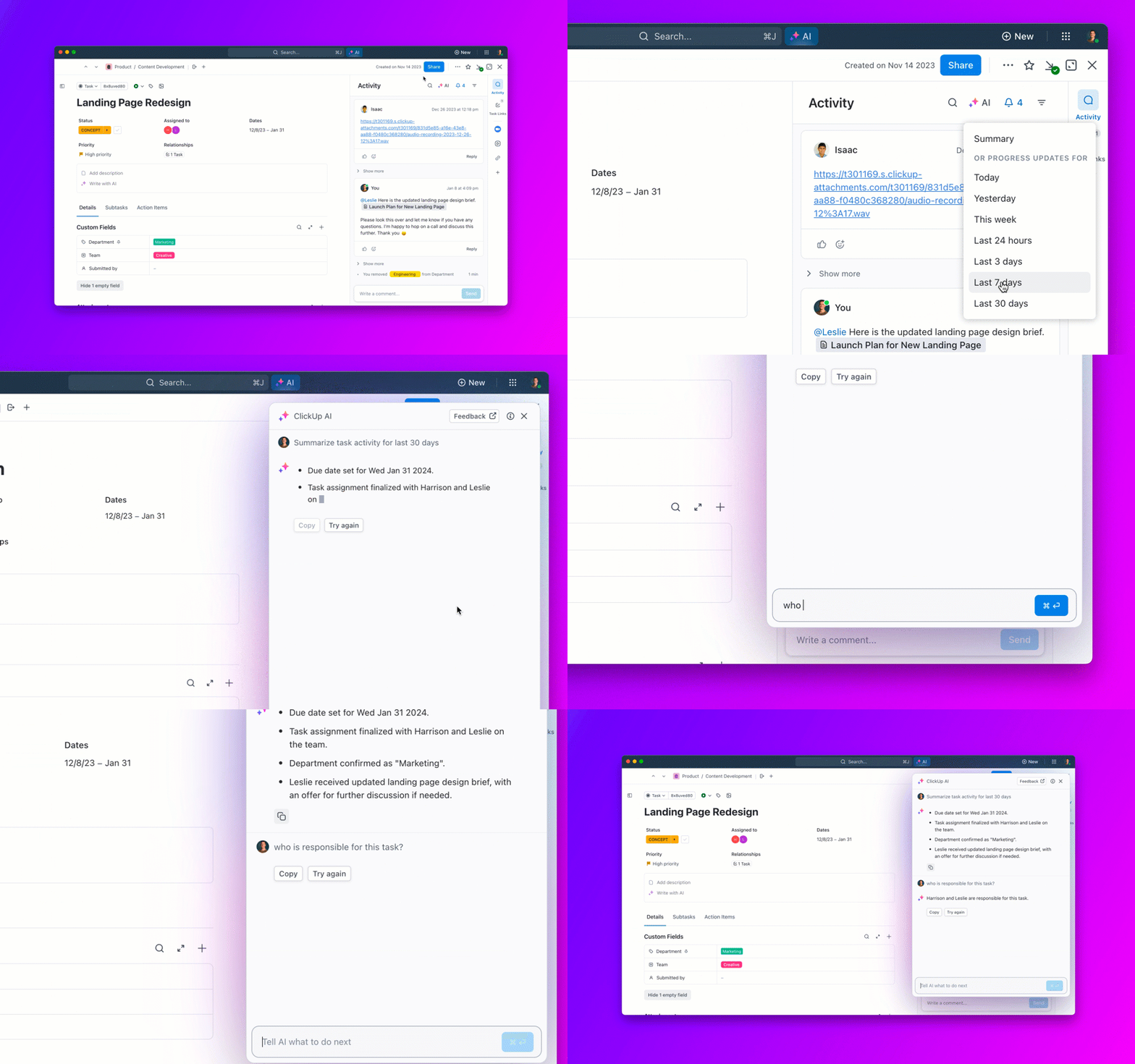
ClickUp Brainは、タスク名、担当者、期日、説明、および接続アプリからのデータをすでに把握しています。Brainは、コンテキストをプロンプトに貼り付ける代わりに、ワークスペースから直接取得します。ChatGPTではコピー&ペーストに5分かかるステータス更新のプロンプトも、ClickUpではコンテキストがすでに用意されているため、数秒で完了します。
3. プロダクトマネジメント向けChatGPTプロンプト
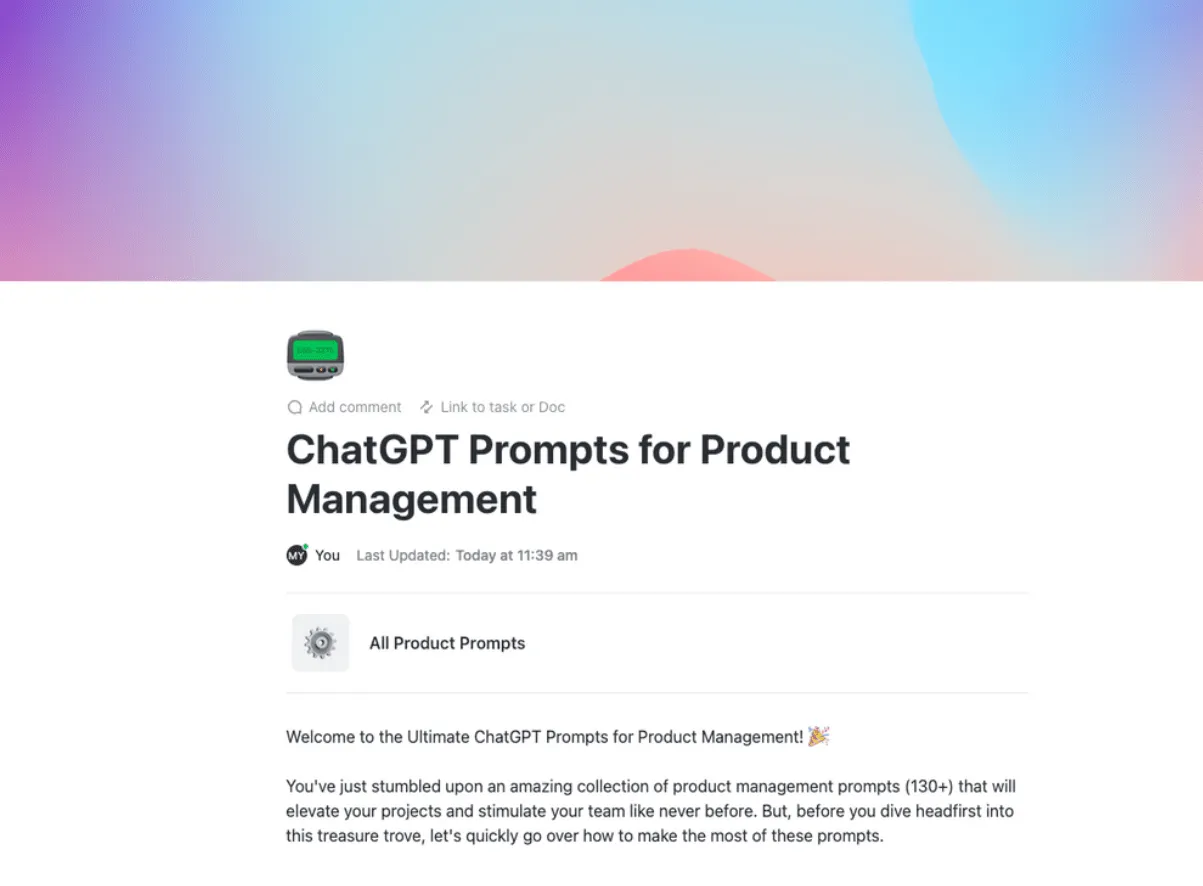
ClickUpの「プロダクトマネジメント向けChatGPTプロンプトテンプレート」には、PRD(製品要件定義書)、ユーザーストーリーの草案、顧客フィードバックのテーマ、リリースノートなどが含まれています。プロンプトはプロダクトライフサイクルのフェーズごとに整理されているため、適切なものを探すために長いリストをスクロールする必要はありません。
各プロンプトには役割に応じたコンテキストが組み込まれており、「As a… I want… So that…」というユーザーストーリーフォーマットは、プロダクトマネージャー向けのAIプロンプトにおける標準となっています。これをテンプレートに組み込むことで、チームが普段使用しているフォーマットのまま出力が得られるため、再フォーマットの手間が省けます。
👀 プロンプト例:「あなたはプロダクトマネージャーです。[機能の説明]という機能について、『[ユーザータイプ]として、[結果]を得るために[アクション]をしたい』というフォーマットで、5つのユーザーストーリーを草案として作成してください。ユーザーへの影響度を基準に優先順位をつけてください。」
このテンプレートがおすすめな理由:
- プロンプトは、発見、定義、開発、リリースという実際の製品開発フェーズに対応しています。
- ユーザーストーリーの出力は、導入直後から業界標準のフォーマットに準拠しています
- ドキュメント作成だけでなく、顧客フィードバックのテーマを整理するためのプロンプトも含まれています
- すべてのプロンプトに役割のコンテキストを含めることで、AIが一般的で表面的な回答をするのを防ぎます
🚀 こんな方に最適:バックログやロードマップを管理するプロダクトマネージャーやプロダクトオペレーションチーム。
🚀 こんな方に最適:バックログやロードマップを管理するプロダクトマネージャーやプロダクトオペレーションチーム。
🚀 これらのAIプロンプトを活用すれば、PMはより深く考え、迅速に動けるようになり、毎回一から始める手間を省けます。
4. エンジニアリング向けChatGPTプロンプト
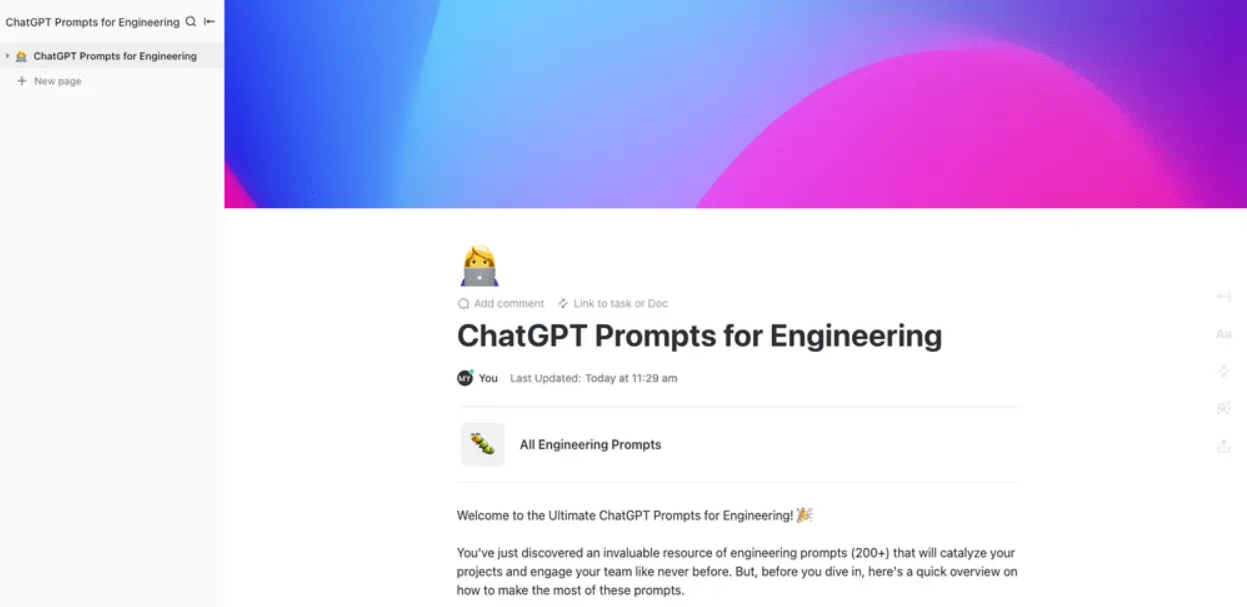
ClickUpの「エンジニアリング向けChatGPTプロンプトテンプレート」には、コードレビューのチェックリスト、技術文書、バグ報告テンプレート、アーキテクチャ決定記録などが含まれています。各プロンプトには、使用言語、フレームワーク、対象者の技術レベルを入力する欄が用意されており、実際の技術スタックに合わせた出力が得られます。
以下のようなプロンプトに見られる「番号付き出力」という制約は、長文のテキストではなく、一目で把握でき、即座に活用できるフィードバックを強制します。これこそが、実際に活用できるAI出力と、ざっと目を通しただけで閉じてしまうAI出力との違いです。
👀 プロンプト例:「[LANGUAGE] の以下のコードスニペットをレビューしてください。(1) 潜在的なバグ、(2) パフォーマンス上の懸念点、(3) 可読性の改善点を特定してください。各発見事項について、1文で説明してください。コード:[コードを貼り付け]。」
このテンプレートがおすすめな理由:
- プロンプトは、コードレビュー、ドキュメント、バグ報告、ADRなど、エンジニアリングワークフローの全工程を網羅しています。
- 言語やフレームワークのテンプレートを使用することで、出力結果がお客様の技術スタックに適合するようになります
- 出力結果に番号を付けることで、AIからのフィードバックを簡単に確認し、対応できるようになります
- 対象者別の設定により、エンジニア向けや技術に詳しくないステークホルダー向けのドキュメントを生成できます
🚀 こんな方に最適:ソフトウェアエンジニア、エンジニアリングマネージャー、DevOpsチーム。
💡 プロのヒント:ClickUp Brain MAXを使えば、どこからでも(音声でも)プロンプトを入力できます。
プロンプトテンプレートは、たまたま適切なブラウザタブを開いている時だけでなく、インスピレーションが湧いた瞬間にすぐにアクセスできてこそ、真価を発揮します。
Brain MAXは、システムトレイに常駐し、ホットキー一つで起動するデスクトップ用AIアシスタントです。これを使えば、プロンプトの実行、ClickUpやGoogle Drive、GitHub、SharePointなどの接続アプリでの検索が可能になり、ウィンドウを切り替えることなく回答を得ることができます。
また、詳細なプロンプトを入力するのが面倒だと感じる場合は、Brain MAXの「Talk to Text」機能を使えば、自然な話し口調でプロンプトを音声入力できます。同僚にタスクを説明するのと同じように話すだけで、あとはAIが処理してくれます。
5. 人事向けChatGPTプロンプト
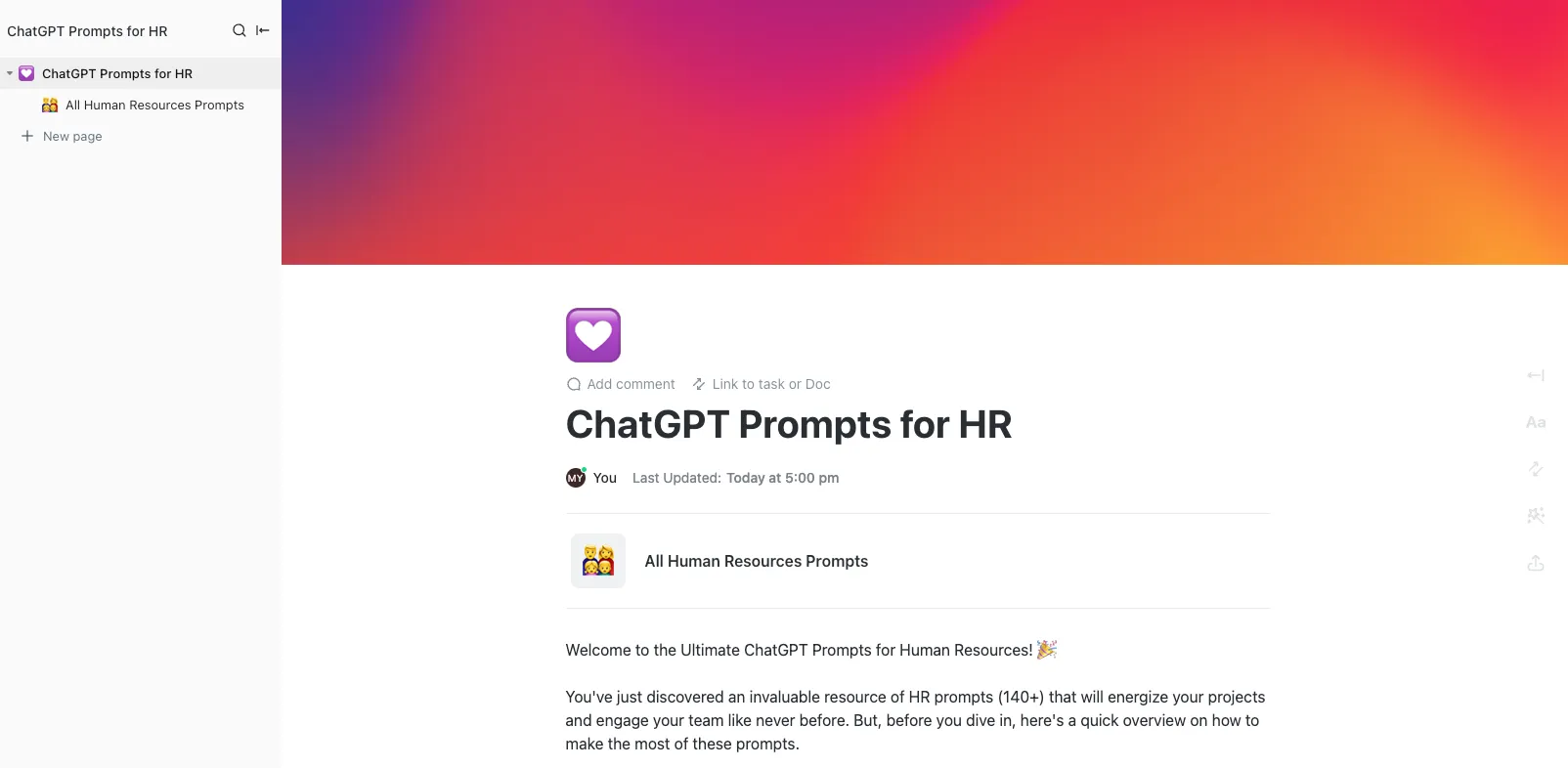
ClickUpが提供するこの「人事向けChatGPTプロンプトテンプレート」は、職務記述書、面接質問集、入社チェックリスト、従業員アンケートの要約など、人事の主要なプロセスをカバーしています。「ジェンダーニュートラルな言葉遣いを使用する」「その役割に厳密には必要でない要件は避ける」といったガイドラインも含まれています。
バイアス・ガードレール指示は、AIが排除的な言語パターンをデフォルトで使用してしまうのを防ぐことで、AIに関する一般的な課題の克服に役立ちます。この指示がない場合、こうした現象は想像以上に頻繁に発生します。
👀 プロンプト例:「[企業規模]の[業種]の企業における[役割名]の職務記述書を作成してください。内容には、役割の要約、5つの主な職務、必須資格、および望ましい資格を含めてください。全文を通じてジェンダーニュートラルな表現を使用してください。」
このテンプレートがおすすめな理由:
- 採用、オンボーディング、エンゲージメント、オフボーディングまで、人事オペレーションの全サイクルを網羅しています。
- バイアス防止のためのガードレールが、デフォルトでプロンプトに組み込まれています
- 面接の質問プロンプトは、単に役割だけでなく、コンピテンシーに基づいて構成されています
- アンケート要約プロンプトを使えば、従業員のフィードバックを素早くテーマ別に整理できます
🚀 こんな方に最適:人事マネージャー、採用担当者、およびPeople Opsチーム。
6. 金融向けChatGPTプロンプト
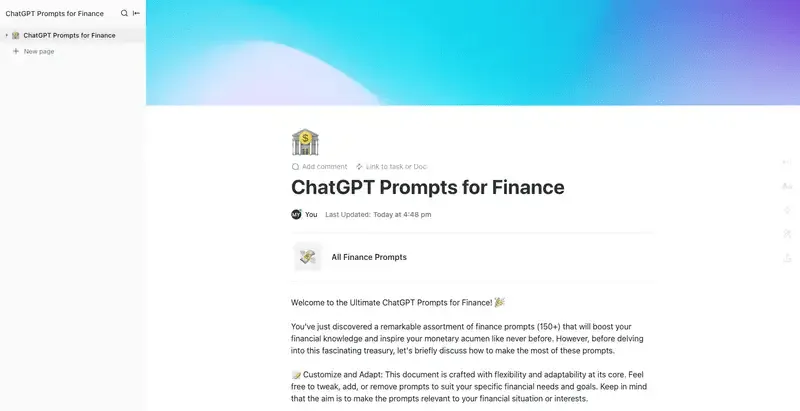
ClickUpの「ChatGPT用財務テンプレート」は、予算差異の説明、経営層向け要約、経費分類ルール、ベンダー比較マトリックスに対応しています。各テンプレートには、報告期間、通貨、対象者の役職レベルを入力する欄が用意されています。
以下のようなプロンプトに含まれる「段落ごとの出力指示」は、チームがすでに経営陣に提出しているプロジェクト財務管理のフォーマットを反映しています。AIが生成したテキストを提示可能な形に再編集する手間を省き、プレゼン資料にそのまま組み込める構造化された文章が得られます。
👀 プロンプト例:「以下の四半期予算データを、3段落からなる経営層向けレポートに要約してください。第1段落:プランに対する全体的な実績。第2段落:変動要因の上位3つ。第3段落:推奨される対応策。データ:[データを貼り付け]。」
このテンプレートがおすすめな理由:
- プロンプトは、生のデータをただ羅列するのではなく、経営層向けに構成されています
- レポート作成期間、通貨、役職の入力欄が用意されており、出力結果はそのままプレゼンテーションに使用可能です
- ベンダー比較用プロンプトは、文章ではなく、並列マトリックスを生成します
- 変動要因の説明用プロンプトを使えば、数値の背後にある「理由」を明確に説明できます
🚀 こんな方に最適:財務アナリスト、コントローラー、FP&Aチーム。
💟 特典: 最高のプロンプトを、常時稼働する「スーパーエージェント」に変身させましょう!
週次ステータス要約やバグの優先順位付けチェックリストなど、効果的なプロンプトが見つかったら、手動での実行は止めましょう。代わりに、それを基にClickUpスーパーエージェントを構築してください。
スーパーエージェントは、ClickUp内に常駐し、ワークスペースのコンテキストを完全に把握しているAI搭載のチームメイトです。タスクのステータス変更、スケジュール、あるいは単純な@メンションによってトリガーされ、24時間365日、多段階のワークフローを実行できます。
どのツールやデータソースにアクセスするか、誰がトリガーできるか、そしてどのような制限内で動作するかを管理できます。これは、ユーザーが意識して使用するプロンプトと、決して忘れずに動作する自律的なプロセスとの違いです。
Super Agentsの詳細はこちら 👇
7. ライティング向けChatGPTプロンプト
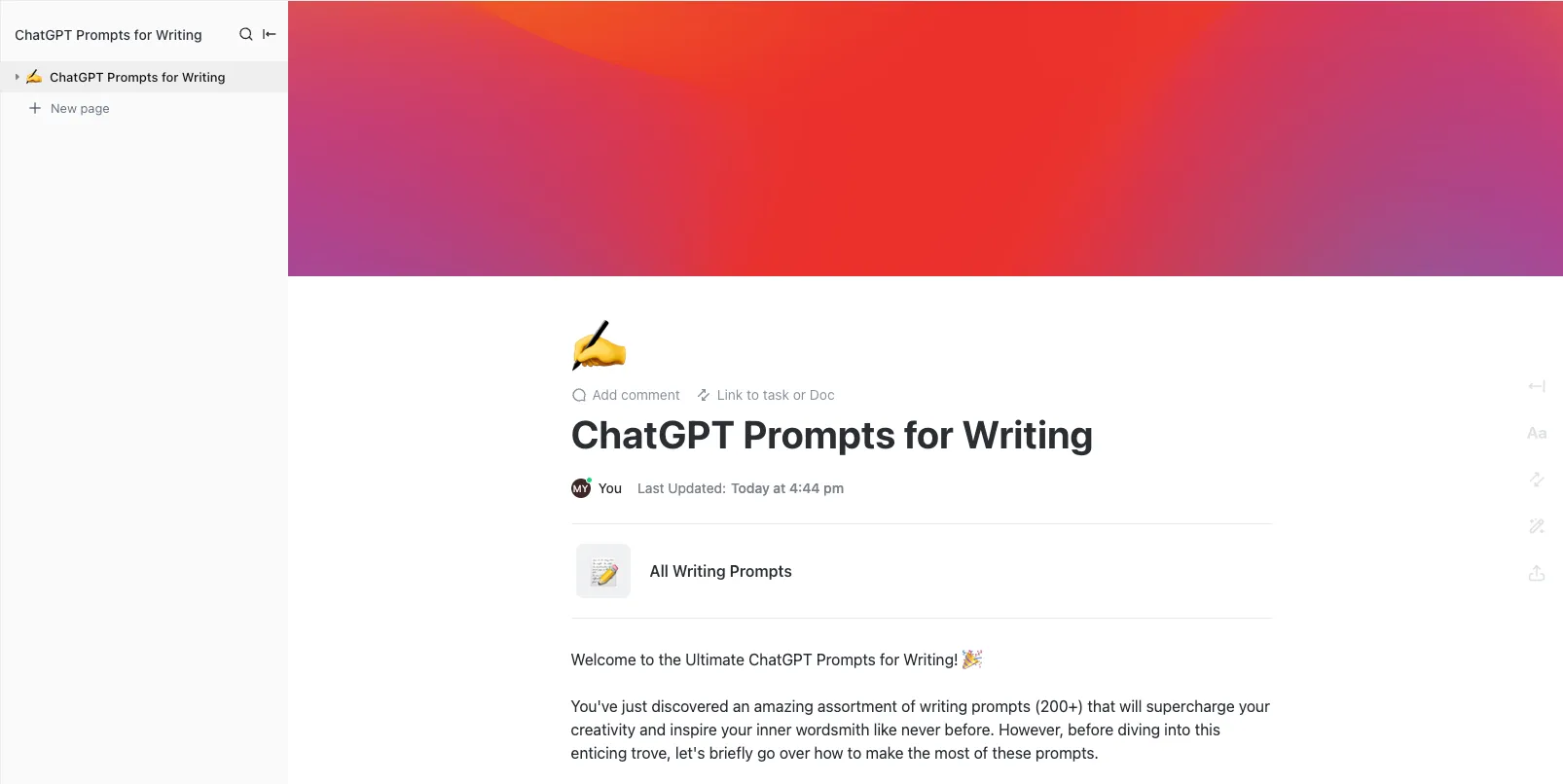
ClickUpの「ChatGPTライティング用プロンプトテンプレート」は、基本的なコンテンツ作成にとどまらず、電子メール、ソーシャルメディアのコピー、社内メモ、提案書の文章作成までカバーしています。このテンプレートには「スタイル模倣」機能も含まれており、ブランドのトーンやスタイルのサンプルを貼り付けると、AIにそれに合わせた文章を生成させることができます。
AIを活用したブランド認知度向上の手法として、スタイルの模倣は最も活用されていないテクニックです。「プロフェッショナルでありながら親しみやすい」といった抽象的な表現でブランドの声(トーン)を説明するのではなく、AIにその具体的なイメージを示すのです。そうすることで、最初の草案からブランドイメージに即した出力が得られます。
👀 プロンプト例:「[対象読者]向けに、[トピック]に関する[フォーマット:電子メール / LinkedIn投稿 / 社内メモ]を作成してください。トーン:[トーン]。文字数:[文字数]。このサンプル文の書き方に合わせてください:[サンプルを貼り付け]。」
このテンプレートがおすすめな理由:
- 電子メール、ソーシャルメディアの投稿、メモ、提案書など、一般的な仕事フォーマットをすべて網羅しています
- スタイル模倣プロンプトを使えば、長々としたトーンの説明なしでも、ブランドに合った出力を得られます
- フォーマット、対象読者、文字数などの入力欄により、出力内容を的確かつターゲットを絞ったものにします
- マーケティング部門に限らず、文章作成を行うあらゆるチームで活用可能です
🚀 こんな方に最適:マーケティングチーム、広報担当者、および仕事で文章を書くすべての方。
8. ClickUpのGeminiプロンプト
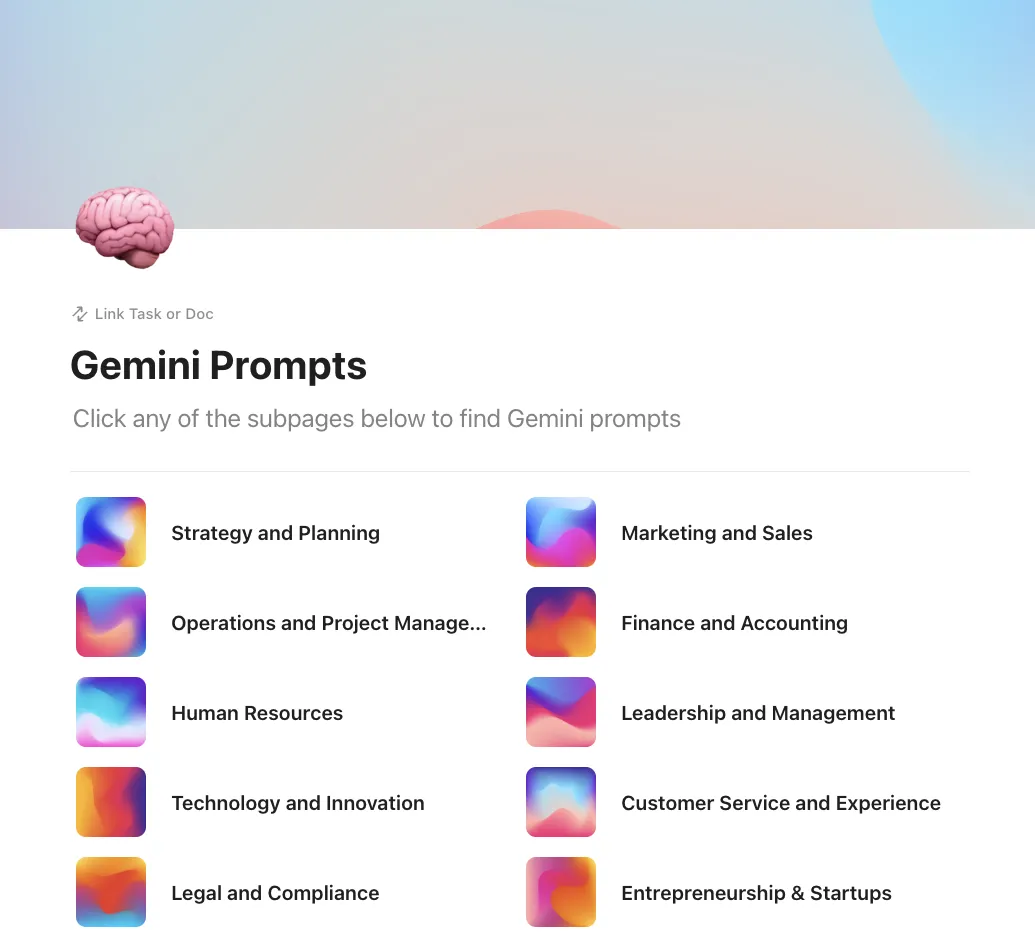
ClickUpの「Gemini Promptsテンプレート」は、Google Gemini向けに作成された600種類のプロンプトをビジネス機能別に整理した、すぐに使えるClickUpドキュメントです。
マーケティングコピー、データ分析、プロジェクトプラン、顧客とのコミュニケーションなど、どのような場面でも、一からプロンプトを作成する手間を省き、すぐに使えるテンプレートが用意されています。
また、ClickUpドキュメント内に保存されているため、チームで共同編集やメモの追加を行い、ワークフローに最適なプロンプトをさらに発展させることができます。
👀 プロンプト例:「以下の顧客フィードバックデータを分析し、繰り返し登場する上位5つのテーマを特定してください。各テーマについて、1文で要約し、その感情を『ポジティブ』『ニュートラル』『ネガティブ』のいずれかで評価してください。データ:[フィードバックを貼り付け]。」
このテンプレートがおすすめな理由:
- 複数のビジネス機能にわたる600種類のプロンプトを用意しているため、一から作成する必要はありません
- ClickUpドキュメント形式で提供されるため、チームとの共有、編集、カスタマイズが簡単に行えます
- 初心者でもすぐに使えるプロンプト。プロンプトエンジニアリングの経験は不要です。
- ClickUp Brainと自然に連携し、1つのワークスペース内で複数のAIモデル(Geminiを含む)を利用できます
🚀 こんなチームに最適:Google Geminiを利用しており、時間をかけてカスタムできる大規模で整理されたプロンプトライブラリを求めているチーム。
9. ClickUpテンプレートを使った電子メール自動化
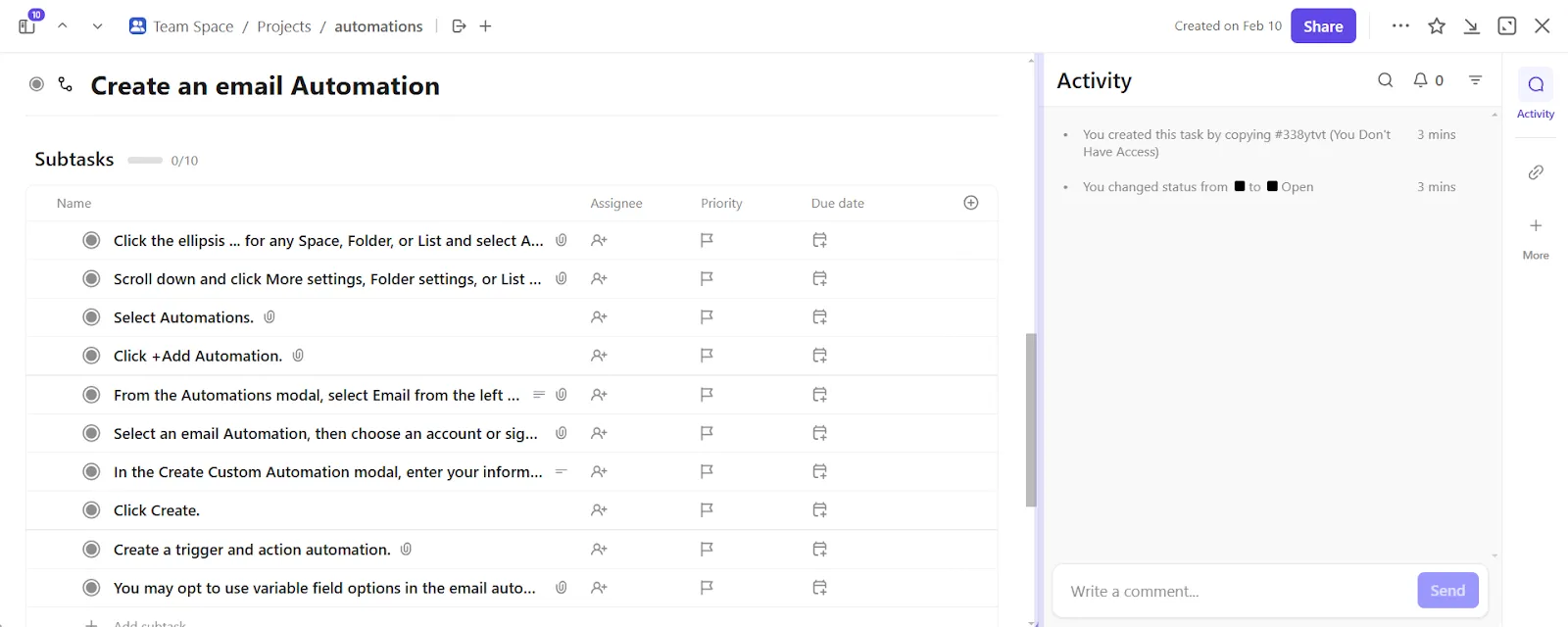
この「ClickUpテンプレートを使った電子メール自動化」は、AIプロンプトワークフローとClickUpの自動化を組み合わせたものです。自動化はトリガー、条件、アクションに基づいて構築されており、このテンプレートでは、既存のタスクワークフローに電子メール自動化を組み込む方法をご紹介します。✨
タスクのステータスが「完了」に変わると、自動化機能がトリガーされ、タスク名、担当者、説明文をコンテキストとしてClickUp Brainが起動し、作成された電子メールはレビュー用にリンクされたClickUpドキュメントに保存されます。
ステータスが変更されると自動的に更新電子メールが送信されるため、手動で作成する手間が省けます。
👀 プロンプト例:「以下のタスク名、担当者、完了日、および説明文を使用して、クライアント向けの正式な進捗報告電子メールの下書きを作成してください。完了状況を確認し、提供した内容を要約し、次のマイルストーンを明記してください。トーン:親しみやすく、かつプロフェッショナルな口調で。」
このテンプレートがおすすめな理由:
- タスクが「完了」状態になると、電子メールが自動的に作成されます
- 実際のタスクデータ(名前、担当者、説明)を自動的にプロンプトに取り込みます
- 下書きは送信前にリンクされているドキュメントに保存され、レビューが行われるため、未確認のまま送信されることはありません
- クライアントとのコミュニケーションにおいて最も忘れがちなステップ、つまり更新情報の作成作業を不要にします
🚀 こんな方に最適: クライアント対応チームや、定期的な進捗報告電子メールを送信するアカウントマネージャー
📚 こちらもご覧ください:AIでドキュメント作成を自動化し、毎週数時間を節約する方法
10. MicrosoftのCopilotプロンプトギャラリー
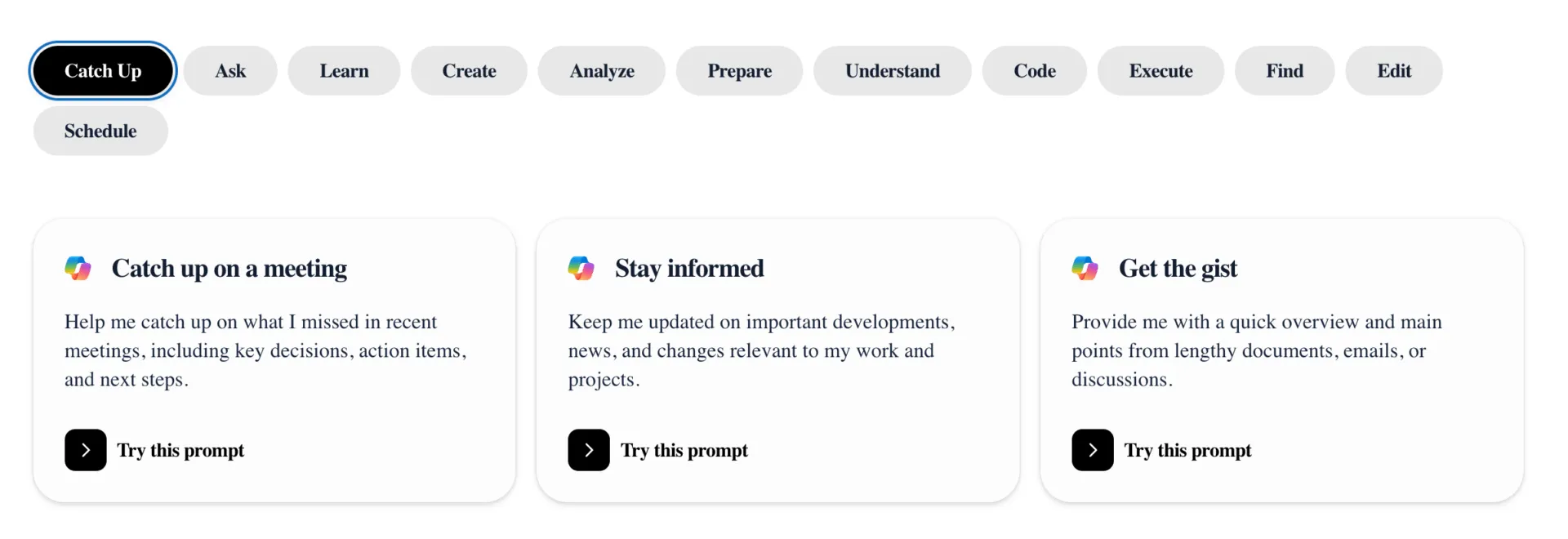
Microsoftの「Copilot Prompts Gallery」は、Microsoft 365 Copilotですぐに使えるプロンプトをワークフロー別に分類したライブラリです。「Catch Up(進捗確認)」、「Create(作成)」、「Analyze(分析)」、「Code(コーディング)」、「Execute(実行)」、「Schedule(スケジュール)」などのカテゴリが用意されています。空のチャットボックスをただ見つめるのではなく、タスクに基づいたプロンプトを選択するだけで、Copilotが電子メール、ミーティング、ドキュメント、プロジェクトに対してそのプロンプトを実行します。
これらのプロンプトは、Microsoft 365のデータから自動的にコンテキストを取得します。「ミーティングの要点を把握する」プロンプトは、実際のカレンダーから決定事項やアクションアイテムを要約します。「返信待ちの電子メールを取得する」プロンプトは、実際の受信トレイをスキャンします。プロンプトが自動的にコンテキストを収集します。
👀 プロンプト例:「最近のミーティングで見逃した内容、特に重要な決定事項、アクションアイテム、および今後のステップについて、まとめて教えてください。」
このテンプレートがおすすめな理由:
- プロンプトはワークフロー(キャッチアップ、作成、分析、コードなど)ごとに分類されているため、必要なものを素早く見つけることができます
- 各プロンプトは、Microsoft 365のデータ(電子メール、ミーティング、ドキュメント、プロジェクト)からリアルタイムのコンテキストを取得します
- 週次報告や電子メールの優先順位付けから、コードの翻訳や競合分析まで、幅広いタスクに対応しています
- ギャラリーが構造を管理するため、プロンプトエンジニアリングは不要です。クリックするだけですぐに利用できます
🚀 こんな組織に最適:すでにSharePointまたはMicrosoft 365を利用している組織。
📮ClickUpインサイト: 回答者の62%が、ChatGPTやClaudeなどの対話型AIツールを利用しています。使い慣れたチャットボットインターフェースと、コンテンツ生成やデータ分析など多岐にわたる機能こそが、様々な役割や業界でこれほど人気がある理由かもしれません。
しかし、ユーザーがAIに質問をするたびに別のタブに切り替える必要がある場合、それに伴う切り替えの手間やコンテキストの切り替えにかかるコストは、時間の経過とともに累積していきます。
しかし、ClickUp Brainなら話は別です。ClickUp Brainはワークスペース内に常駐し、あなたが何に取り組んでいるかを把握し、プレーンテキストのプロンプトを理解して、タスクに極めて関連性の高い回答を提供します!ClickUpで生産性を2倍に高めましょう!
AIプロンプトワークフローのベストプラクティス
テンプレートは手に入りました。では、チーム全体で確実に定着させる方法をご紹介します。👀
- プロンプトのバージョン管理: すべてのテンプレートにバージョン番号と変更履歴を付与しましょう。ClickUp Docs内では、すべての編集内容がバージョン履歴を通じて自動的に追跡されるため、新しいバージョンのパフォーマンスが思わしくない場合は、以前のバージョンに戻すことができます。
- プロンプトの所有者を割り当てる: 各テンプレートには所有者を設定する必要があります。所有権がないと、プロンプトは陳腐化してしまいます。次の1行を追加してください:「所有者:[名前]。最終確認日:[日付]」
- AIモデル間でテストを行う: GPT-4oで優れた結果を出すプロンプトでも、ClaudeやGeminiでは期待外れになる可能性があります。チームが使用する各モデルでテストを行い、どの組み合わせが最も効果的かをメモしてください
- まずワークフローを設計する: まずワークフローの自動化を設計しましょう。プロンプトのトリガーとなる条件、出力のレビュー担当者、そしてその後の処理の流れを決定します。ClickUp Automationsを使用してトリガーとルーティングのステップを自動化し、人間がレビューを行うのは
- 不適切な出力へのプラン: どのテンプレートにも、AIが期待通りの結果を出せなかった場合のやること(代替プロンプト、人間によるレビュー、再生成のステップなど)を明記する必要があります。
- 仕事が行われる場所でプロンプトを管理する: 別のアプリにプロンプトライブラリを設置すると、ツールの乱立を招き、仕事の重複や組織内のAI利用状況の可視性が困難になります。あるツールでプロンプトを見つけ、別のツールで実行し、さらに別のツールに出力を貼り付けるといった状況が生じます。最大限の効果を得るためには、プロンプトを実際の仕事と接続して管理してください。
💡 プロのヒント: チャットウィンドウとプロジェクトボードの間で作業を切り替える手間を省きましょう。ClickUp Docs内にプロンプトを保存し、ClickUpタスクにリンクさせ、ClickUp Brainで実行する——これらすべてを1つのワークスペース内で行うことができます。
プロンプト作成から脱却し、ワークフローの構築を始めましょう。
プロンプトテンプレートは優れた出発点ですが、依然として手作業が必要です。真の変革が起こるのは、プロンプトにコンテキストが組み込まれ、記憶に頼らずトリガーによって実行され、各ステップを手動で管理することなく連鎖的に処理されるようになったときです。
この点において、ClickUpの統合型AIワークスペースが優れています。
ClickUp Brainは仕事のコンテキストを自動的に取得するため、最初の出力からよりスマートなプロンプトが生成されます。Brain MAXを使えば、デスクトップ上のどこからでも、キーボードや音声でプロンプトを実行できます。また、繰り返し使える価値のあるプロンプトを見つけた場合、Super Agentsがそれを常時稼働するチームメイトに変え、ワークフロー全体を実行します。これにより、ユーザーは人間の手が必要な実際の仕事に集中できます。
AI導入の課題を克服しているチームは、最も高度なモデルを導入しているチームではありません。彼らは、AIとの対話の「方法」を標準化し、それを仕事が行われる現場に組み込んでいるチームなのです。
AIプロンプトワークフローテンプレートに関するよくある質問
AIプロンプトテンプレートとプロンプトライブラリの違いは何ですか?
プロンプトテンプレートは、特定のタスクに合わせて入力するプレースホルダーを備えた、再利用可能な単一の構造を提供することで、AIプロンプトの作成を支援します。プロンプトライブラリは、多くのテンプレートを整理・分類したコレクションであり、チームがあらゆるユースケースに適したテンプレートを簡単に見つけられるようにしています。これは、ファイルキャビネットと、その中に収められた個々の書類の関係に例えることができます。
これらのAIプロンプトワークフローテンプレートは、ChatGPT以外のツールでも使用できますか?
はい。ほとんどのプロンプトテンプレートはツールに依存せず、ChatGPT、Copilot、Gemini、Claude、またはClickUp Brainで利用可能です。データ入力の自動化を活用すれば、仕事データを参照する際の手動でのコピー&ペースト作業を排除できます。ClickUp Brainはワークスペース内で動作し、タスク、ドキュメント、プロジェクトのコンテキストに完全にアクセスできます。
複数の部門間でAIプロンプトワークフローを共有するにはどうすればよいですか?
ClickUpドキュメントやMicrosoft Listsのプロンプトライブラリテンプレートなど、すべての部門がアクセスできる共有の中央管理場所にテンプレートを保存することで、拡張性のあるナレッジ共有プロセスを構築しましょう。各テンプレートに部門やユースケースのタグを付けることで、ユーザーは関連するテンプレートを簡単に絞り込むことができます。
AIプロンプトテンプレートは、AIモデルによってパフォーマンスが異なりますか?
多くのビジネスタスクにおいて、効果的なAIプロンプト作成のテクニックはモデルの選択よりも重要です。ただし、テーブルやコード、長文のナラティブといった特定の出力フォーマットについては、モデルによっては他よりも優れた処理能力を持つものもあります。テンプレートを複数のモデルでテストし、その結果をテンプレート自体に記録しておきましょう。