
プロジェクトの更新情報を正確に保つために、自分自身やチームメンバーに頼り続けることは、最も避けたいことです。
なぜなら、更新の仕事は仕事が行われている最中には行われないからです。更新は、ミーティングの後、決定の後、誰かが確認を思い出した後など、後から行われるものです。
もし、ClickUpではこの作業を自動化に頼っていると言ったら、どう思いますか?
タスクの自動化により、ステータスの更新、次のステップの割り当て、アラートのトリガー、そして仕事の進行が、手作業による煩雑な作業なしに行われます。
その方法を知りたいですか?ぜひ読み進めてください。
手動によるプロジェクト更新の問題点
ClickUpの調査によると、一般的なナレッジワーカーは、仕事を完了するために平均して約6人と接続する必要があるとのことです。
つまり、彼らは状況把握や優先度の調整、仕事の円滑な進行を図るため、毎日、主要な接続者に連絡を取っているのです。
実際のプロジェクト管理において、手動によるプロジェクト更新が機能しなくなる理由は以下の通りです:
- 更新情報はすぐに古くなってしまう:最新のタスクステータスが誰かが投稿することを忘れないかどうかに依存関係があると、特にタイムゾーンがある場合、意思決定が遅れ、情報が古くなってしまいます
- 進捗状況が主観的になりがち:手動での更新では、成果(何が前進したか)ではなく活動内容(何が起きたか)が記述されがちであるため、関係者は何が順調に進んでいるのかを把握するのに苦労します
- 些細なレポート作成の不備が大きな混乱を招く:依存関係の見落とし、所有者の情報の古さ、あるいは日付の誤りなどは、すぐに手戻りや努力の重複、そして土壇場でのエスカレーションにつながってしまいます。
- タスクの切り替えに時間を奪われる: 行動に移す前に現状を把握するためだけに、ドキュメントやチャットスレッド、スプレッドシートの間を行き来している
- 責任の所在が曖昧になる: 次のステップと所有者が一貫して記録されていないと、障害要因が長期間見過ごされ、引き継ぎが遅れ、混乱を招くことになります
- これには目に見えない時間的負担が伴います:誰もが更新情報の作成に時間を費やすだけでなく、それを読み、解釈し、再確認するためにさらに多くの時間を費やしています。特に、ステータスレポート作成、更新の催促、ツール間でのメモの転記といった反復的なタスクが積み重なる場合はなおさらです。
プロジェクト管理におけるタスク自動化とは?
プロジェクト管理におけるタスクの自動化とは、ソフトウェアツール、ルール、トリガー、場合によってはAIを活用して、反復的、定型的、あるいは予測可能なタスクを自動的に実行することです。これらは、自動化されなければ、プロジェクトマネージャーやチームメンバーによる手作業が必要となります。
⭐ 特典:ワークフローを自動化して、毎週5時間以上を節約する方法をご紹介します
📮 ClickUpインサイト: 43%の人が、反復的なタスクは1日の仕事に有益な構造をもたらすと回答していますが、48%の人は、それらが精神的な負担となり、有意義な仕事から注意をそらすと回答しています。
ルーチン作業は生産性を感じさせてくれる一方で、創造性を制限し、有意義な進捗を妨げることも少なくありません。ClickUpは、インテリジェントなAIエージェントによるルーチン作業の自動化を通じて、この悪循環から抜け出すお手伝いをします。これにより、集中して深い作業に取り組むことが可能になります。リマインダー、更新、タスクの割り当てを自動化し、「自動タイムブロッキング」や「タスクの優先度」といった機能を活用して、最も生産性の高い時間を確保しましょう。
💫 実際の結果: Lulu Pressでは、ClickUpの自動化機能を活用することで、従業員1人あたり1日1時間の時間を節約し、仕事の効率を12%向上させました。
ClickUpの自動化機能による手作業の削減
ClickUpでは、ワークフローの効率化、引き継ぎの管理、チームの手作業の削減を実現する100種類以上の既成の自動化を提供しています。ClickUpの自動化には、カスタマイズ可能な3つのコンポーネントがあります:
- トリガー: 自動化を開始するイベント。例:ステータスが変更されたときなど。
- 条件: 自動化を実行するために満たす必要がある任意の条件(一部のプランで利用可能)
- アクション: 自動化がトリガーされた後に実行されるイベント
毎日を救ってくれるClickUp自動化の機能をご紹介します。👇
1. タスクステータスの自動更新
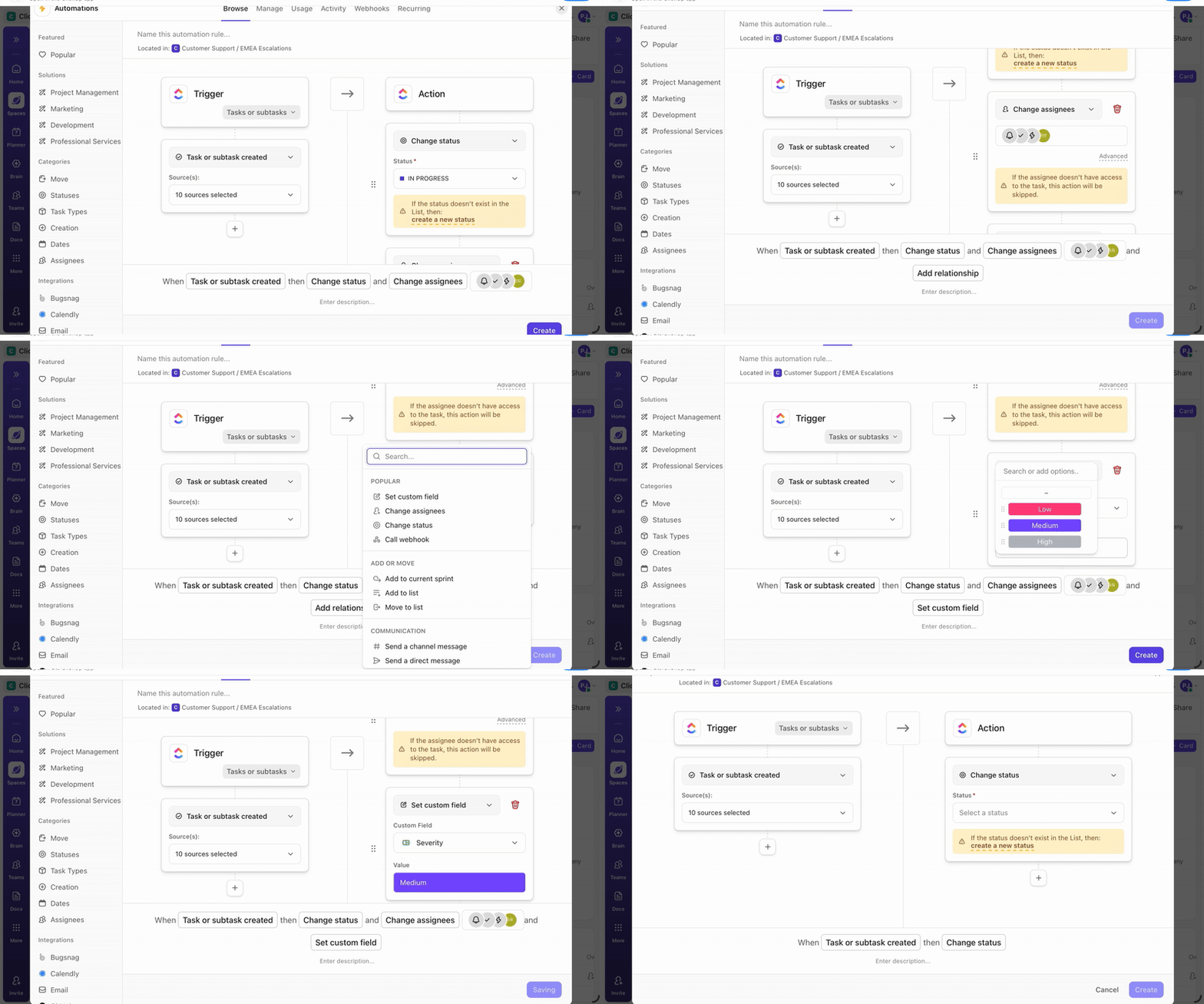
ClickUpタスクを活用し、作業を明確な親タスク、サブタスク、および依存関係に分解します。その後、ClickUpの自動化アドオンを追加し、サブタスクの完了やクリアされた依存関係といった進捗状況に応じてステータスを変更します。
その数あるトリガーの一つに「サブタスクが完了」があります。親タスクのすべてのサブタスクが完了すると、ClickUpが親タスクの直下のサブタスクを自動的に完了処理すると同時に、自動化が実行されます。
さらに、タスクのブロックが解除された際には、依存関係の変化を手動で確認する必要なく、自動的にタスクを次の段階に進めることができます。
次に、トリガーとアクション(ステータスの変更など)を組み合わせます(必要に応じて条件を追加することも可能です)。
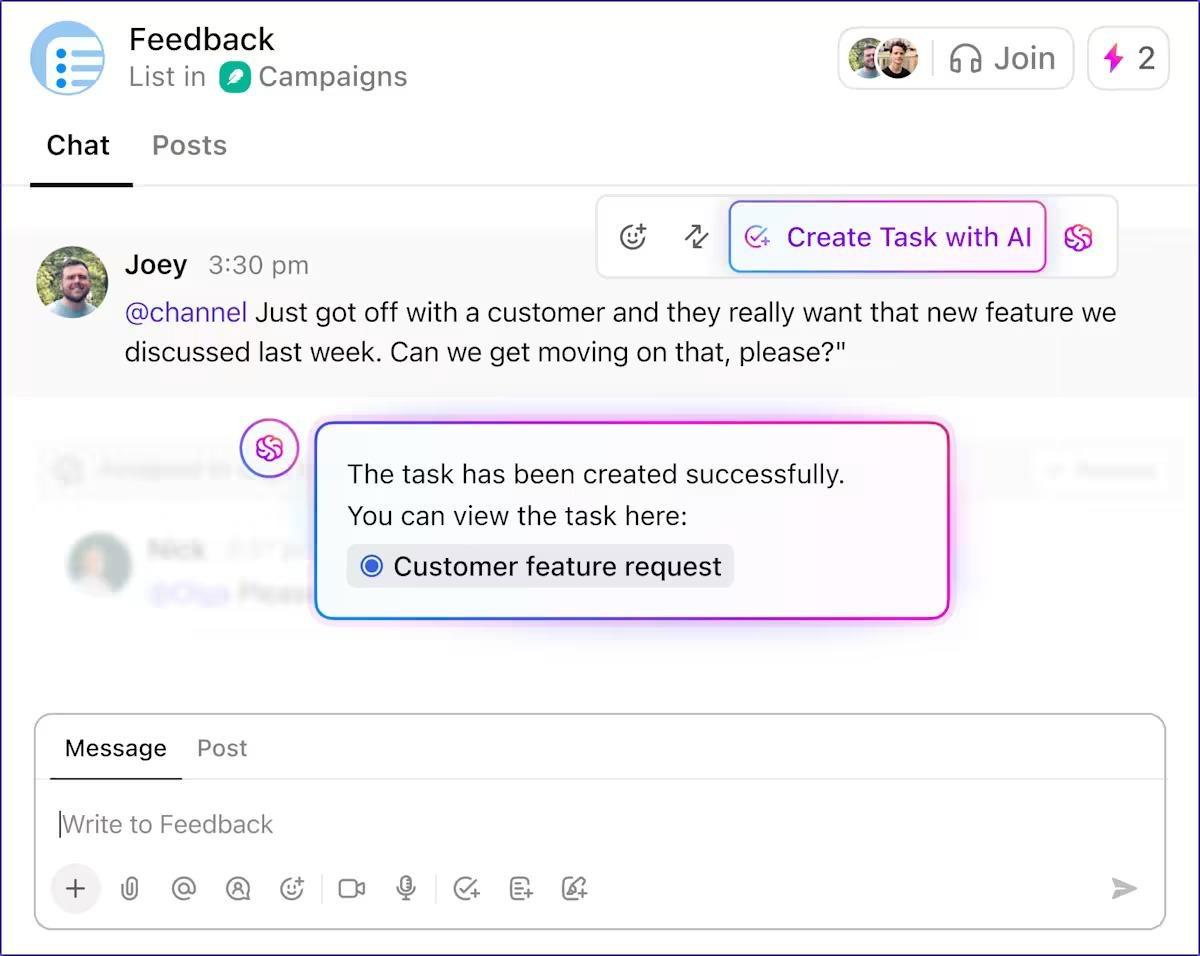
🚀 ClickUpの特長: ClickUpのタスク管理ソフトウェアを使えば、たった1つのコメントやチャットを、わずか数秒で実行可能かつ測定可能なタスクに変えることができます!
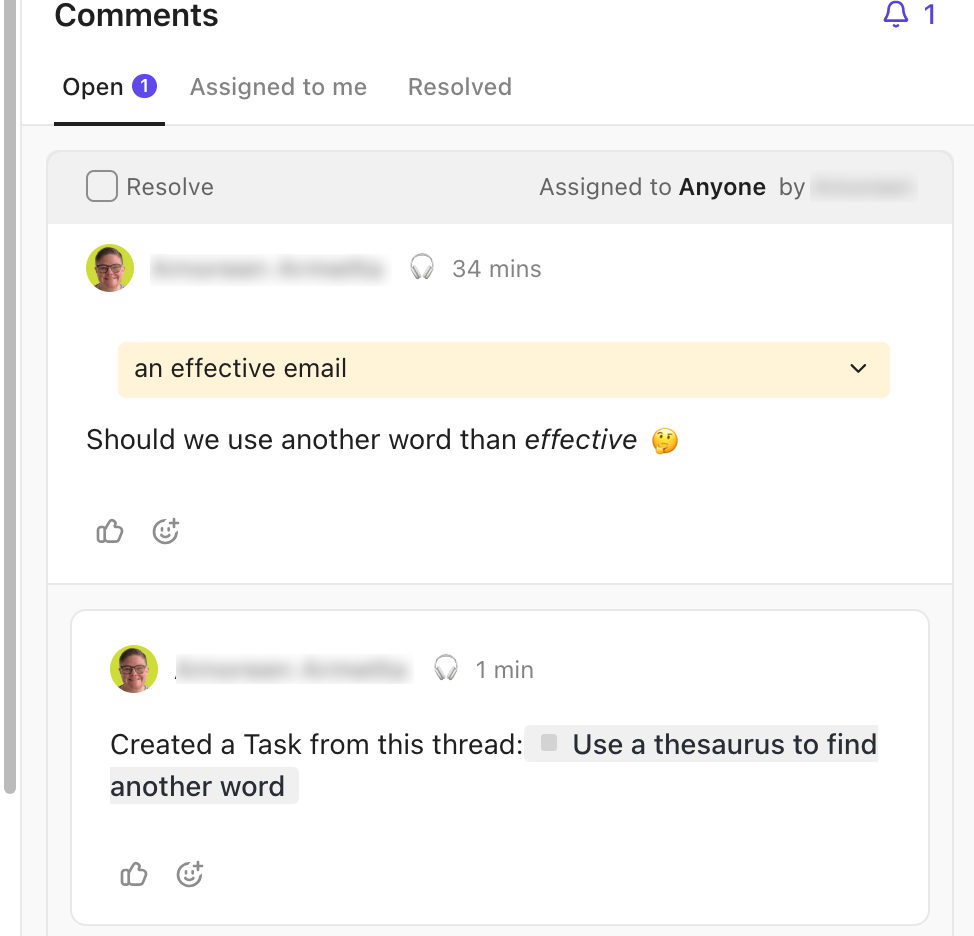
タスクコメント、受信トレイのコメント、さらにはドキュメントのコメントから直接タスクを作成できます。また、ClickUp AIを利用すれば、ワークスペース全体のコンテキストを反映したタスクを自動生成することも可能です。
2. 所有者の自動割り当てまたは再割り当て
所有権の混乱を解消する手っ取り早い方法は、ワークフローに次の所有者を自動的に割り当てさせることです。
ClickUpの自動化機能には、「担当者を変更する」アクションが含まれています。
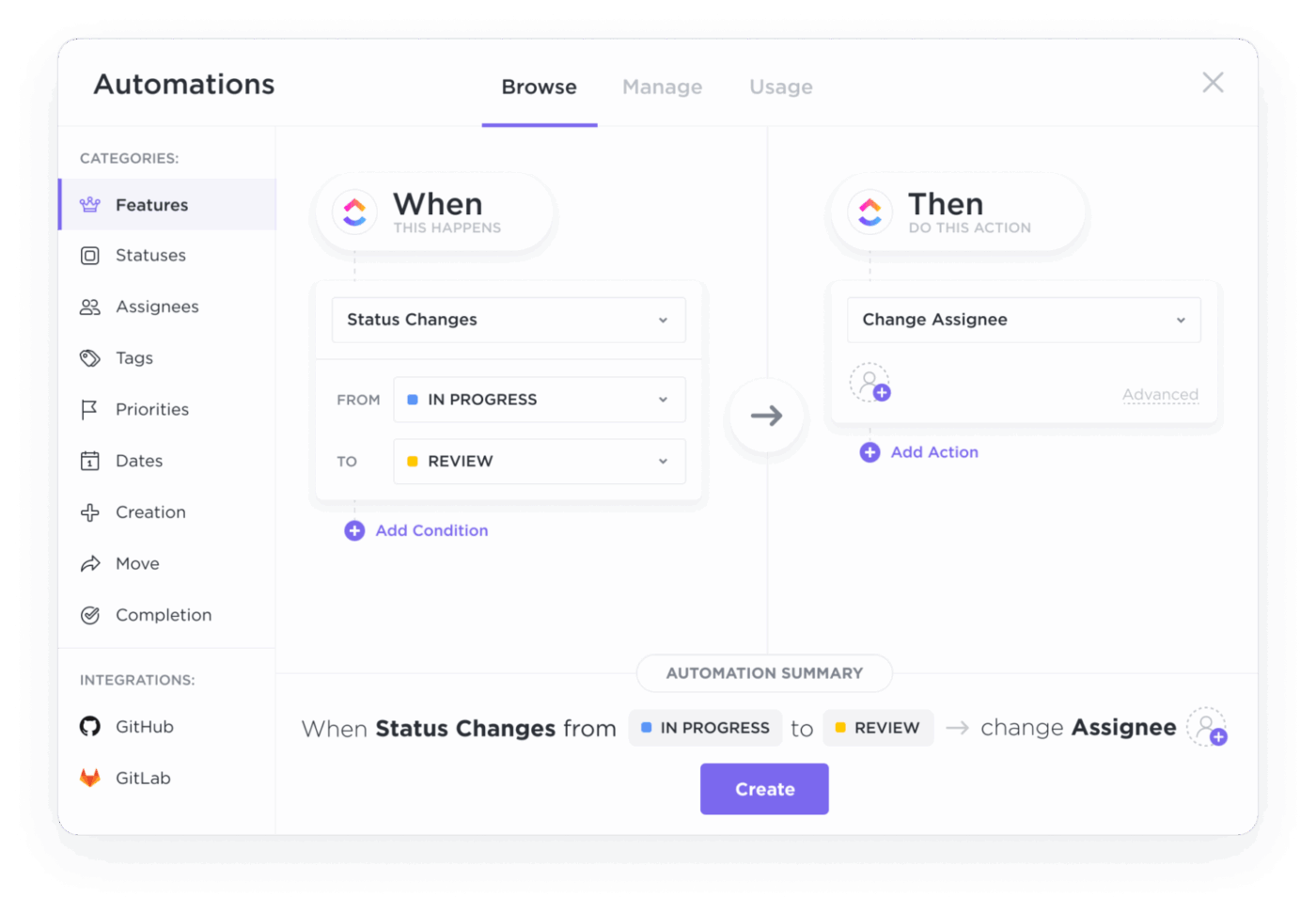
「複数の担当者」ClickAppが有効になっている場合、「担当者の変更」で人を追加できます。有効になっていない場合は、現在の担当者が置き換えられます。
このワークフローの自動化が効果的な理由は何でしょうか?
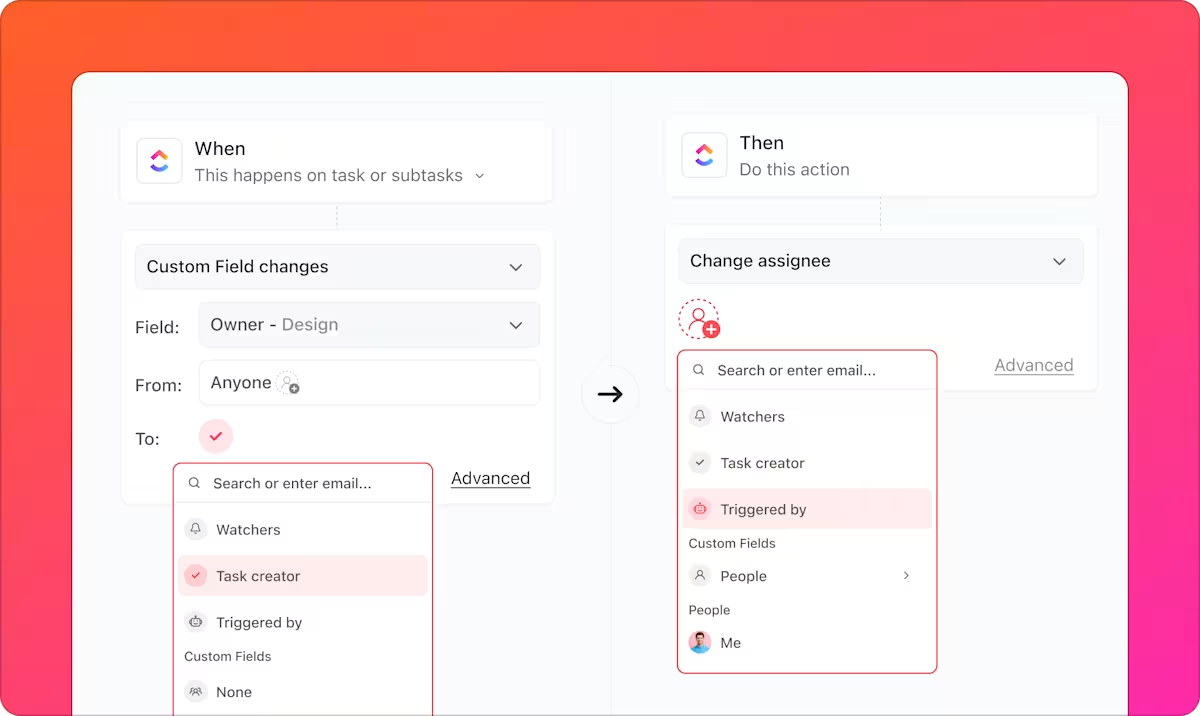
また、特定の担当者を固定で指定する必要もありません。ClickUpでは、タスクの作成者、タスクのフォロワー、または自動化のトリガーといったスマートなオプションを新しい担当者に設定できます。そのため、チーム構成が変わっても、運用ルールに基づいて仕事を割り当てることができます。
🧠 豆知識:「ロボット」という言葉が生まれたのは、わずか1世紀ほど前のことです。カレル・チャペックの1920年の戯曲『R.U.R.』を通じて大衆文化に定着しましたが、その語源はチェコ語の robota(仕事/隷属)にあります。
3. 期日と優先度の自動設定
ClickUp自動化では、イベントが発生した時点を基準に期限を設定します。
例えば、タスクが特定のステータスになった数日後に自動的に期日を設定したり、トリガー日(または特定の時刻)に設定したり、正確な日付を指定したり、期日が不要になった際に期日を解除したりすることができます。
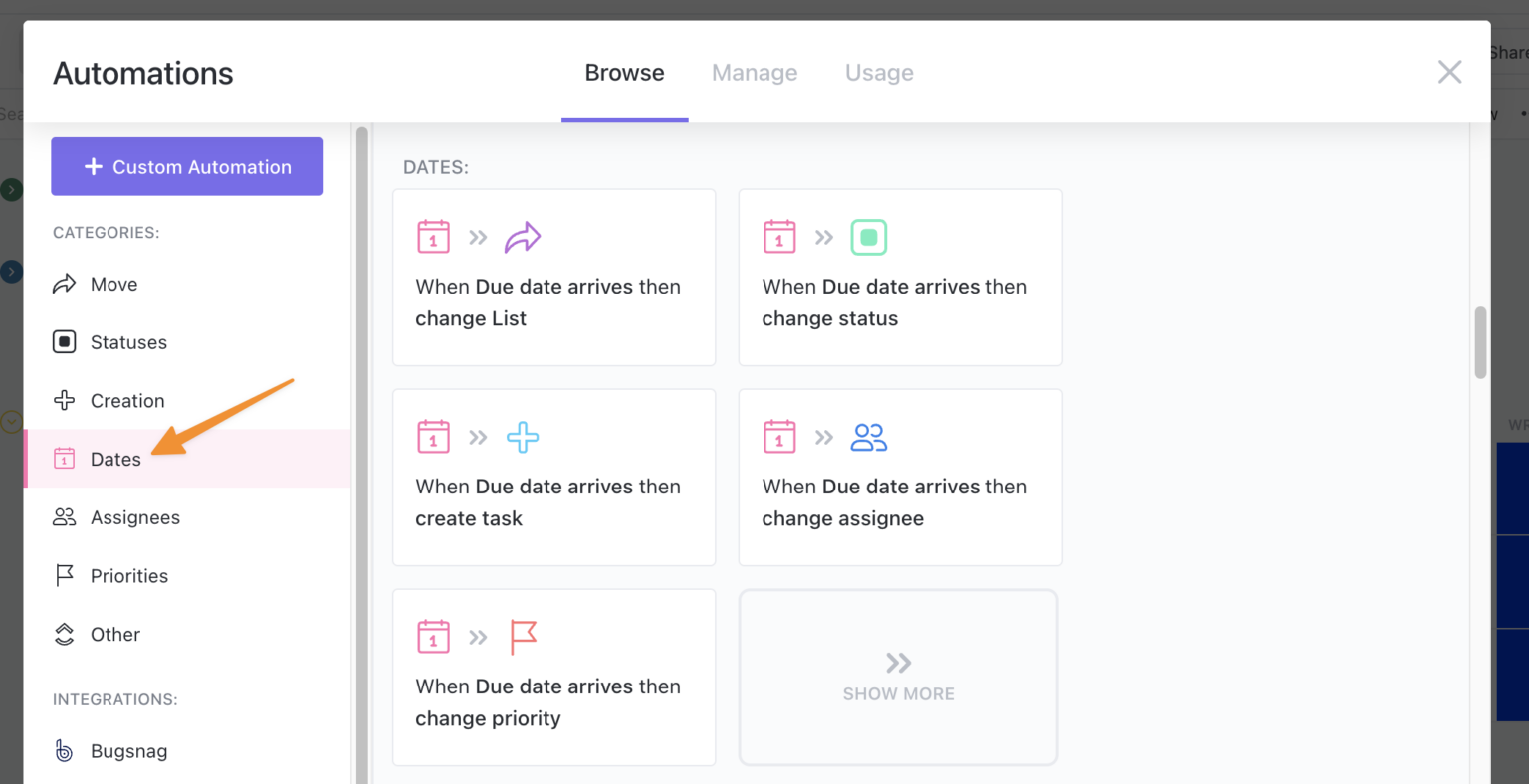
これは、適切な期限がプロジェクトのフェーズによって異なる場合に便利です。たとえば、タスクがレビューフェーズに移行したときや、リクエストが承認されたときなどが挙げられます。
優先度についても、同様にプロジェクト管理の自動化機能を活用できます。タスクが時間的制約のあるフェーズに入ると、ClickUpは自動的にその優先度を引き上げ、ビューやダッシュボード上で目立つように表示します。
⚡ あなたとチームにとって最も効率的な優先度リストを作成したいですか?こちらをご覧ください 👇
4. 定期的なタスクやフォローアップを自動作成する
ClickUpのプロジェクト管理ツールが極めて有用である理由は、あらゆるタスクを定期的なタスクに変換できる点にあります。その後、スケジュールを設定し、次回の発生時にどのように動作させるかを決定します。
さらに便利なのは、カレンダーに基づく定期的な繰り返しか、完了状況に基づく繰り返しかを選択できる点で、これによりほとんどのフォローアップワークフローをカバーできます。
これは、複数のプロジェクトを管理しており、記憶や手動でのセットアップに頼ることなく、定期的な仕事を一貫して行いたい場合に特に役立ちます。
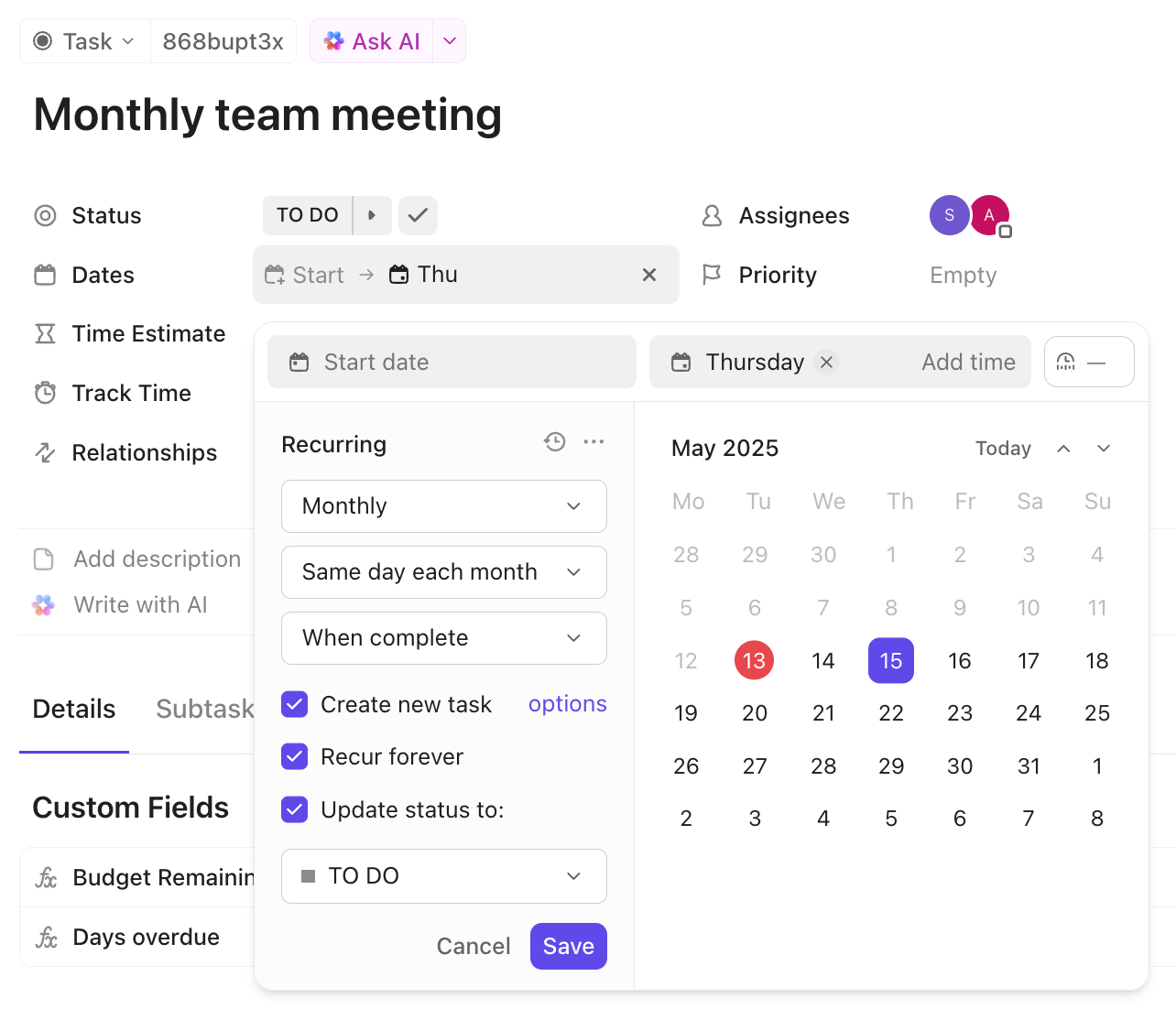
たとえば、タスクを繰り返し実行するように設定できます:
- 毎週、毎月、またはカスタムスケジュールで
- 完了マークから一定の日数が経過した後。これは、前回のサイクル終了後に実施すべきフォローアップに役立ちます。
- タスクが「完了」または「閉じた」ステータスになったとき
また、ClickUpのタスク自動化機能を使用すれば、次の実行に持ち越すタスクの量を制御することも可能です。
過去の履歴を含めた同じタスクを維持するか、毎回新しい複製を作成するかを選択できます。また、担当者、チェックリスト、添付ファイル、依存関係など、将来のインスタンスに含めるフィールドを選択することも可能です。
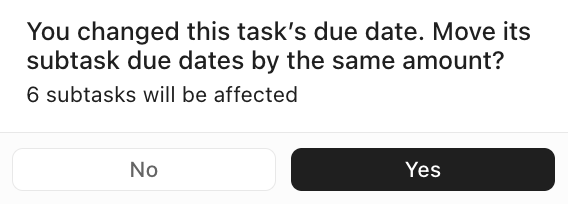
定期的なタスクにサブタスクが含まれている場合、新しいインスタンスが作成された際にサブタスクの日付を再割り当てすることも可能です。
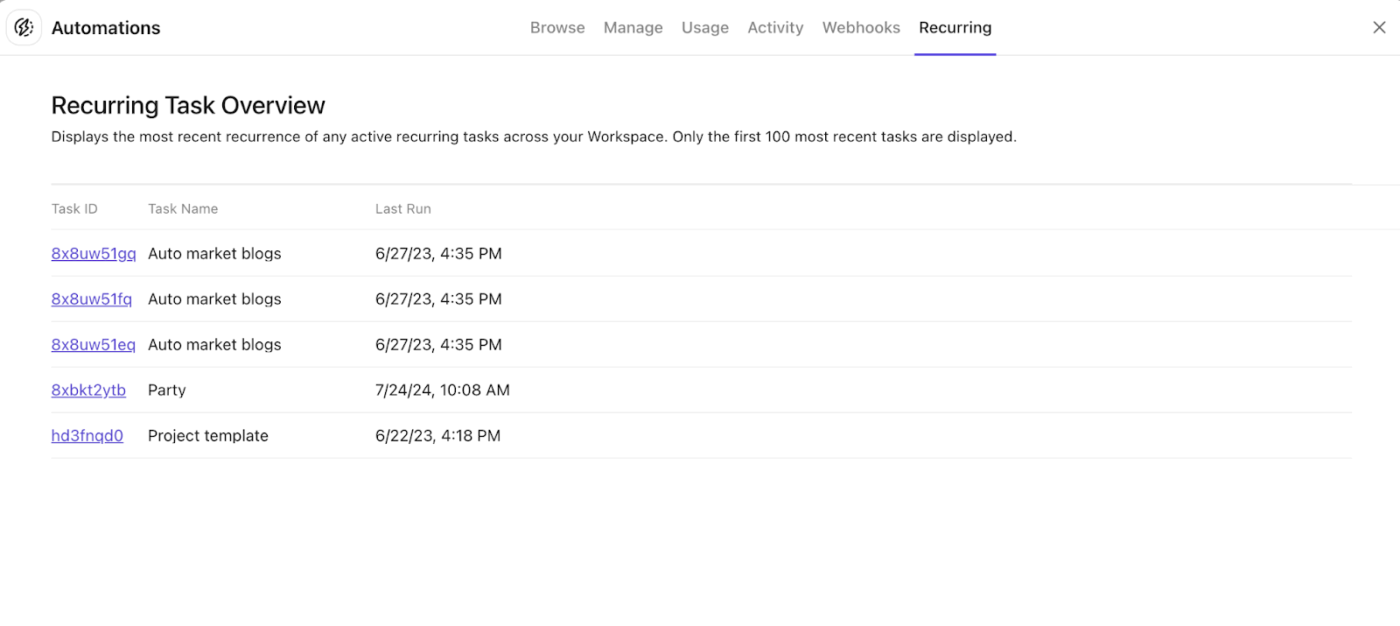
定期的なタスクを把握するには、「定期タスクの概要」セクションを確認するだけです。とても簡単です!
⚡ テンプレートアーカイブ:ExcelおよびClickUp用の無料タスク管理テンプレート
5. 変更内容を関係者に自動通知する
タスクが完了した後はどうなりますか?
多くのチームでは、依然として誰かが関係者に通知したり、背景情報を共有したり、次のステップを確認したりする必要があります。
ClickUpの自動化エンジンがこれを自動的に処理します。タスクのステータス、所有者、優先度、または期日が変更されると、ClickUpは関連する関係者に即座に通知します。
やることとは、更新のトリガーとなる具体的な変更を選択し、通知方法(電子メール、Slack、コメント、webhook)を選ぶことです。
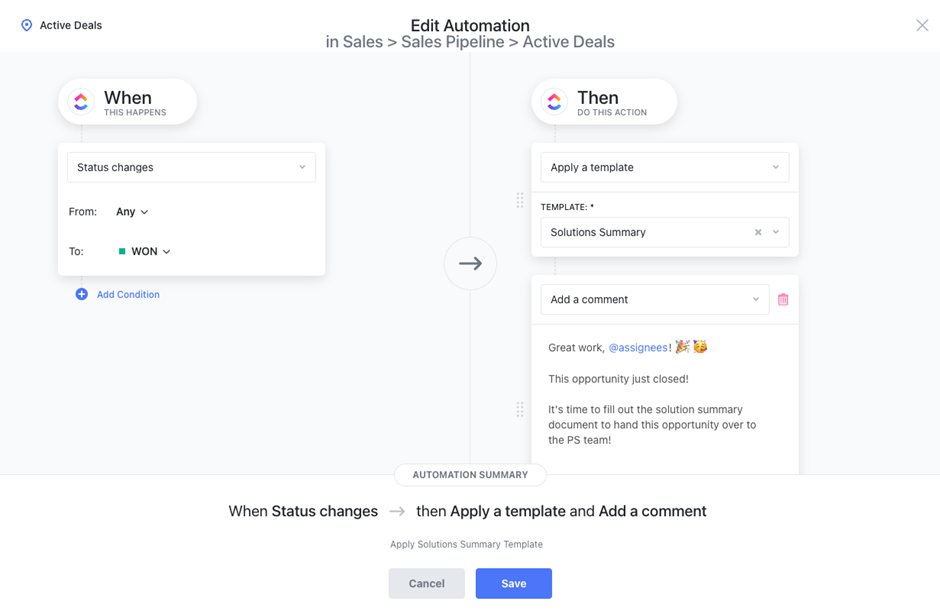
たとえば、次のような場合にステークホルダーへ自動通知を行うことができます:
- 「レビュー待ち」、「ブロック中」、「完了」などの特定のステータスへの移行
- 優先度、期日、担当者、またはリスト/フォルダ/スペースを変更する
- 「リリースバージョン」「リスクレベル」「顧客への影響」などのカスタムフィールドを更新する
設定するには、該当するリスト/フォルダ/スペースに移動し、「自動化」を開いて、以下の手順に従ってください:
- 変更としてカウントすべき内容(ステータスの変更、フィールドの更新、移動、再割り当てなど)に基づいてトリガーを選択します。
- 「顧客への影響」が「重大」の場合や、ステータスが「ブロック」に変更された場合のみ通知するなど、不要なアラートを防ぐために条件を追加します
- 「ステークホルダーへの通知方法」のアクションでは、「コメントを作成する」を選択します。また、チャットチャンネルにユーザーを@メンションした投稿を追加したり、webhookをトリガーして別のシステムに更新情報をプッシュしたりすることも可能です。
関係者が仕事の進捗を把握できるようにするには、彼らをタスクのフォロワーとして追加してください。そうすることで、そのタスクの活動や背景に関する更新情報が彼らに通知されます。
ClickUpのタスク自動化がチームにもたらすメリット
G2のレビュー投稿者によると、
ClickUpは非常に多機能で、事実上あらゆるビジネスケースやプロセスに対応するソリューションを構築できます。自動化機能やAIエージェントも非常に強力です。ロジックやAIプロンプトを通じて自動アクションを設定することで、ClickUp上で想像しうるほぼすべてのアクションを実行できます。
ClickUpは非常に多機能で、事実上あらゆるビジネスケースやプロセスに対応するソリューションを構築できます。自動化機能やAIエージェントも非常に強力です。ロジックやAIプロンプトを通じて自動アクションを設定することで、ClickUp上で想像しうるほぼすべての操作を実行できます。
簡単に言えば、それは次のようなことです:
✅ システムのメンテナンスにかかる時間が削減されます: メンバーに雑務を覚えておくよう頼む代わりに、チームはその管理作業をルール化します。タスクの状態が変更されると、ClickUpはアクションとして、担当者、期日、優先度、フォロワー、コメントなどを自動的に更新します。
✅ 引き継ぎが明確になる:よくある問題は、仕事が滞っていることではなく、次のステップの所有者が明確に割り当てられていないことです。自動化機能は、タスクがレビューや承認のフェーズに入った際に所有者を再割り当てすることでこの問題を解決し、適切なタイミングで適切な所有者が表示されるようにします
✅ 期限と緊急度の一貫性が確保されます:チームは、各フェーズにおける妥当な期日の設定を標準化できます。例えば、タスクが「進行中」または「承認待ち」の状態になるとすぐに、自動化が期日を設定し、優先度を調整することで、ビューやダッシュボードに作業が適切に表示されるようになります。
✅ AIエージェントにより、複雑なワークフローを自律的に実行可能: 自動化はあらかじめ定義されたルールに従いますが、ClickUpのスーパーエージェントは文脈を解釈し、動的に行動することができます。例えば、エージェントはスペース全体のタスクを監視し、コメント内でメンションされた障害要因を特定して問題を要約し、関連する文脈と共に適切なチームメンバーに通知することができます。
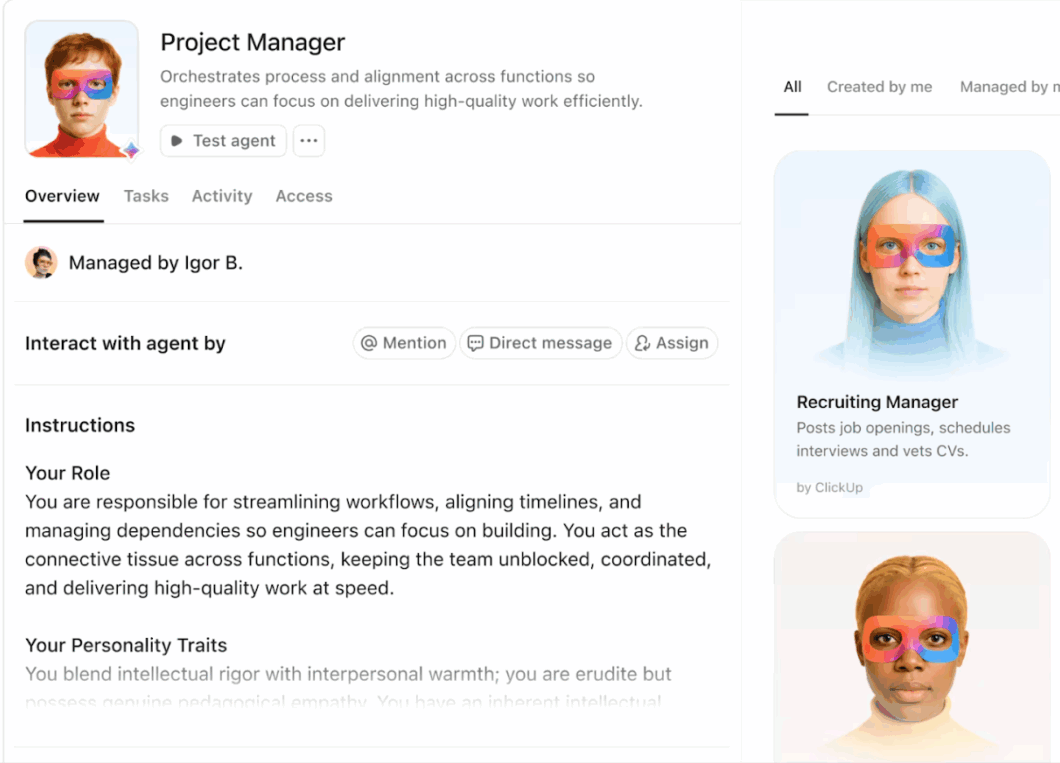
✨ 実際の運用例をご覧になりたい方は、こちらのビデオで、スーパーエージェントが当社のコンテンツシステムをどのように支えているかをご確認ください。
自動化の実践例
それでは、当社のチーム(および世界中の多くのチーム)がClickUpの自動化をどのように活用しているかを見ていきましょう:
1. マーケティングチーム
ライター、エディター、デザイナー、チャンネル所有者は皆、同じタスクを処理しているため、ステータスの変更は手作業がたまりやすい仕事の一つとなっています。
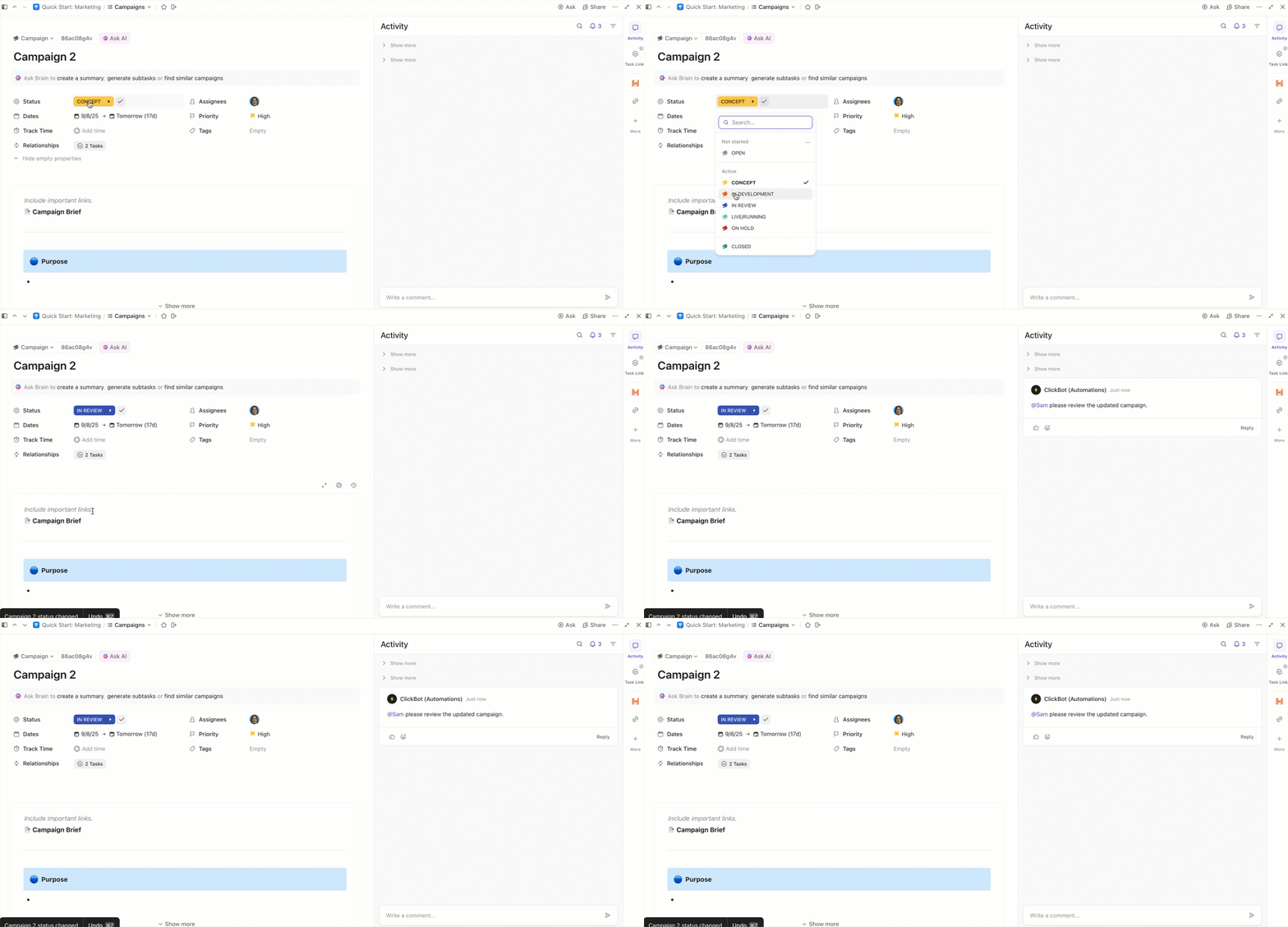
そこで、数あるタスクの中から、マーケティング部門でClickUpの自動化機能をどのように活用しているか、その一部をご紹介します:
- 下書きが完成した瞬間にタスクを「下書き」から「レビュー」へ移動させ、タスクのステータスを実際の仕事のフェーズと一致させる
- ステータスが変更された際に自動的に所有権を切り替え、タスクをエディターや承認責任者へ割り当てる
- Review フェーズに入った際にレビューの期日を設定するなど、フェーズに基づいて期日を設定する
- タスクが「レビュー」ステータスになった際に、タスク内で関係者に通知し、フィードバックを一元管理する
⭐ おまけ:おすすめの生産性向上ツール&ソフトウェアアプリ
2. プロダクトチーム
プロダクト開発には、PM、デザイン、エンジニアリング、QA、場合によってはサポートやセキュリティなど、複数のステークホルダーが関わっています。
![「Weekly Execution List」に、[On Roadmap] チェックボックスがオンになったときに「Product Roadmap List」にタスクを追加する自動化を作成します。](https://clickup.com/blog/wp-content/uploads/2026/03/ClickUp-Automation-to-Add-task-to-List-when-Custom-Field-changes-1400x877.png)
以下に、プロダクトチームがClickUpの自動化をどのように活用しているかをご紹介します:
- 必要なサブタスクが完了したら機能タスクを「QA準備完了」に移動し、親タスクのステータスを実際の進捗状況に合わせて更新する
- タスクがQAやデザインレビューなどの新しいフェーズに移行した際に、自動的に所有権を再割り当てする
- リリース準備やバグの優先順位付けなど、時間的制約のあるフェーズに入った際に期日を設定し、タイムラインの一貫性を保つ
- 何かが「ブロッカー」としてマークされた際に優先度を自動的に引き上げ、ClickUpダッシュボード上で緊急の仕事が可視化されるようにします
👀 ご存知でしたか? 私たちの脳は「再集中コスト」を支払っています。HBRの報告によると、労働者は1日に約1,200回もアプリやサイトを切り替えており、そのために1週間で4時間弱もの時間を費やして元の作業に戻っているとのことです。
💡 プロのヒント: 自動化が処理する前に、ClickUp AIフィールドを使って、乱雑な入力データを標準化しましょう。
要約、Categorize、T-Shirt サイズ、Action Items などの AI フィールドをオペレーションリストに追加することで、すべてのリクエストに対して同じ基本メタデータ(内容、割り当て先、サイズ、次のアクション)が自動的に生成されるようになります。
その後、AIが生成したフィールドに基づいて、ClickUpの自動化機能を使用して、リクエストのルーティング、割り当て、エスカレーションを行います。これにより、リクエストが急増した場合でも、優先順位付けの一貫性を確保できます。
3. 営業チーム
営業チームにとって、迅速な業務引き継ぎは不可欠です。見込み客が入り、見極めが行われ、デモが予定され、フォローアップが行われ、そのメモは商談に紐づけられたままにしておく必要があります。自動化機能を活用することで、営業担当者や地域を問わず、こうした一連のプロセスを一貫して維持することができます。
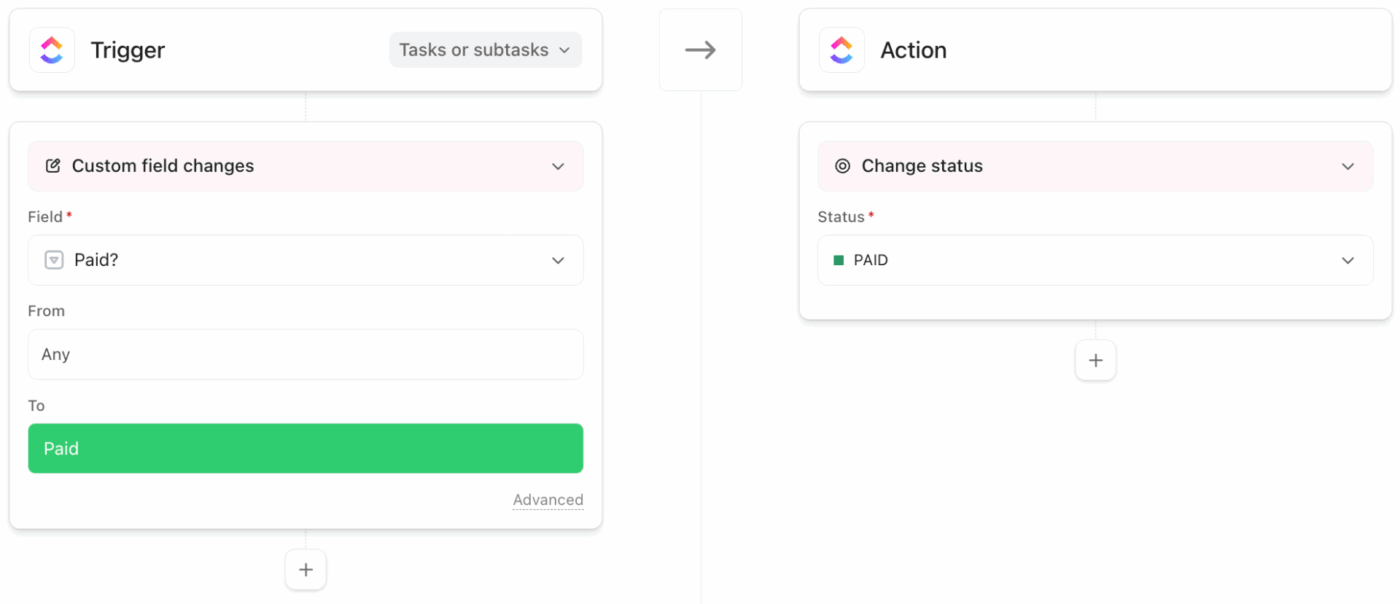
当社の営業チームは、日々のワークフローにおいてClickUpの自動化を活用しており、具体的には以下の業務を行っています:
- CRMで商談フェーズが変更された直後に、次のステップをその商談に紐づけたまま、フォローアップタスクを自動的に作成します。
- 「デモ予定」や「提案書送信」など、商談が新しいフェーズに移行した際に、一貫性のあるフォローアップタスクを作成する
- 地域、セグメント、またはアカウント所有者に基づいてタスクを自動的に割り当てる
- 取引が「リスクあり」とマークされた場合や、重要な承認フェーズに達した場合に、マネージャーやディールデスクのステークホルダーへ通知する
⭐ おまけ:チームメンバーへのタスク割り当て方法
4. 運用チーム
オペレーションの仕事は、マーケティング、プロダクト、営業とは異なる形を持っています。処理量が膨大で、ポリシーが多く、一見すると似たようなリクエストが山のように寄せられます。しかし、それらにはルーティング、タイミング、承認といったプロセスが伴います。当社のオペレーションのワークフローにおいて、自動化は、インプットを整理し、実行を一貫させるための「ガードレール」としての役割を果たしています。
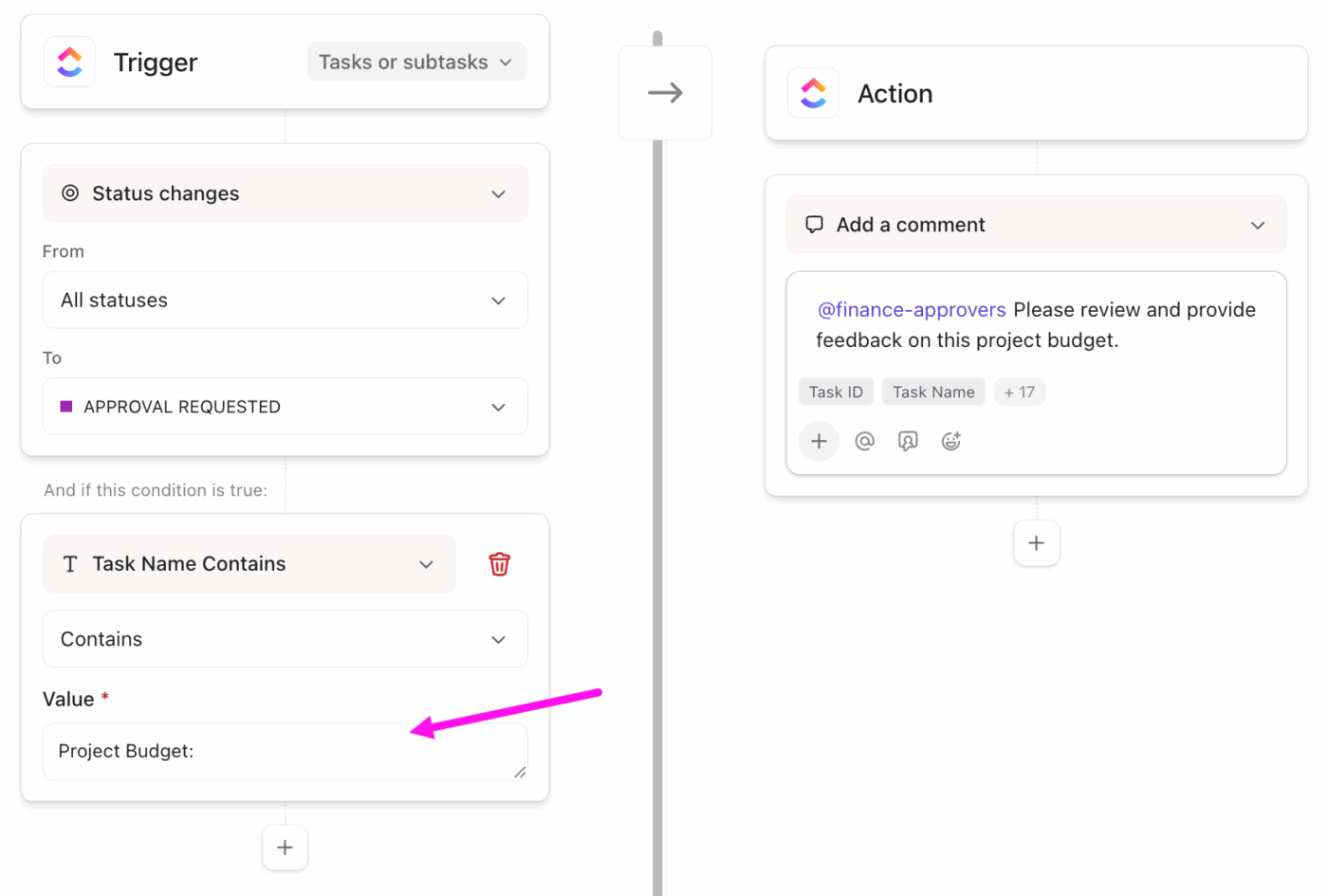
運用部門におけるClickUp自動化の活用例:
- 新規案件をすべて、必要なフィールドとすぐに実行できるチェックリストを含む適切なテンプレートを適用した、明確なタスクに変換します
- ドロップダウンメニューやリクエストの種類に基づいてリクエストを自動ルーティングし、手動での選別作業なしにタスクを適切なキューや所有者に割り当てます
- 仕事を「承認待ち」ステータスに移行し、そのフェーズに入った瞬間に承認者グループに通知することで、承認プロセスを徹底する
- リクエストの受理日時を基準に期日を設定してSLAロジックを適用し、期限が近づいた場合に優先度を引き上げる
⭐ 特典:AI自動化完全ガイド
ClickUpでの自動化ワークフローの構築(ステップバイステップ)
では、ClickUpでAIワークフローの自動化を構築するにはどうすればよいのでしょうか?
ステップ1:自動化したいワークフローを整理する
設定を変更する前に、次の3つの事項を明確にしておきましょう:
- トリガー:どのようなイベントがワークフローを開始しますか?(例:タスクが「レビュー中」に移動したとき)
- 条件:実行されるためにはどのような条件を満たす必要がありますか?(例:タスクが「マーケティング」リストにある場合のみ)
- アクション:ClickUpは次に何をすべきか?(例:レビュー担当者を割り当て、コメントを追加する)
🎯 一文で記述する: 「Xが発生し、かつYが真の場合、ClickUpはZを行うべきである。」
ステップ2:自動化の場所を選択する
ここで問われるのは、「この自動化を1つのワークフローに適用するか、それとも同じ構造を持つ複数のワークフローに適用するか?」ということです。
その答えによって、リストレベルで構築するか、それより上位のレベルで構築するかが決まります。つまり、👇
- リストの自動化機能は、単一の特定のパイプライン(ブログ制作、バグの優先度付け、オンボーディング、または商談のフェーズフローなど)を自動化する際に使用します。リストレベルはテストや管理が最も容易であるため、最適なデフォルト設定です。
- フォルダまたはスペースの自動化機能は、複数のリストで同じステータスや引き継ぎプロセスが適用され、すべての場所で一貫した動作を求めるときに活用します。これにより、「『In Review』になったタスクはすべて、レビュー担当グループに割り当てる」といった処理をチーム間で標準化できます。
私たちが迅速に決定する方法:
- リスト = 1つのチームのワークフロー、1つのステータス体系、予期せぬ事態を最小限に抑える
- フォルダ = 同じ動作をするべき、関連する複数のワークフロー
- スペース = 複数のリストにまたがる共有環境(構造が統一されている場合のみ)
ステップ3:自動化を開く
さて、このプロジェクト管理ソフトウェアの「自動化ビルダー」について詳しく見ていきましょう。操作は、ワークフローを管理する場所(リスト、フォルダ、またはスペース。ステップ2で選択した場所)から行います。
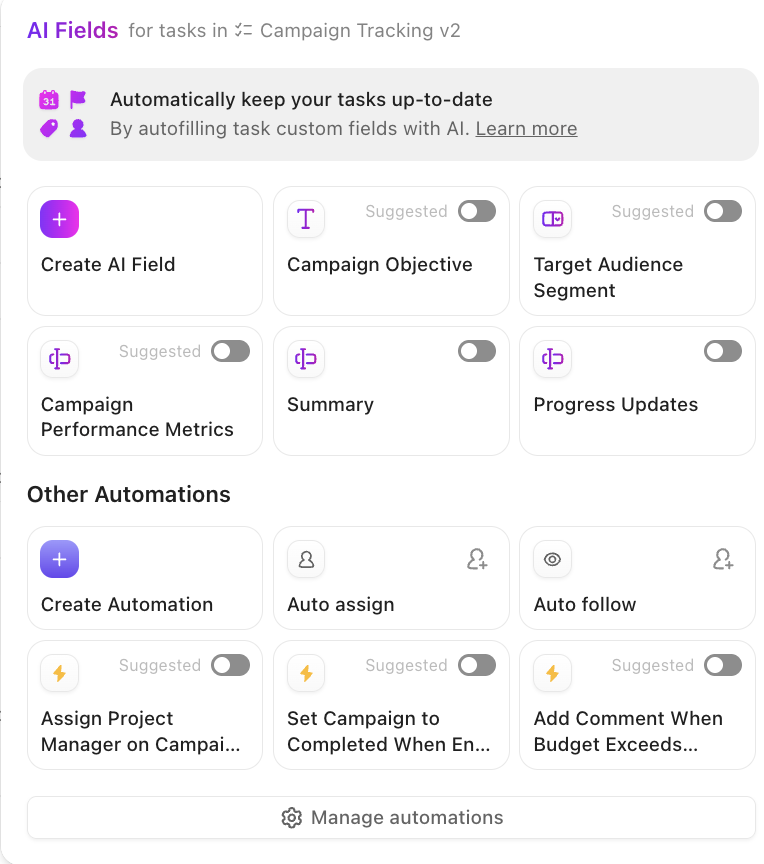
つまり:
- 選択したリスト/フォルダ/スペースを開きます
- ドロップダウンメニューで、「自動化」(稲妻のアイコン)をクリックします。
- 「自動化を作成」をクリックするか、利用可能な既成の自動化を閲覧してください
ステップ4:構築方法を選択する
「Automations」画面に移動すると、ClickUpでは通常、2つの方法で開始できます。つまり、一から独自の自動化ルールを追加することも、あらかじめ定義されたリストから選択することも可能です。
では、どれを選べばよいのでしょうか?それは、主に何を自動化したいか(そしてそのプロセスがどれほど複雑か)によって異なります。そこで、利用可能な解決策を見ていきましょう:
方法A:推奨される自動化から始める(最も迅速)
ClickUpは、ステータスの変更や担当者の更新など、よくあるパターンに基づいた提案を表示します。必要な内容に近いものがあればそれを選択し、詳細を編集してください。
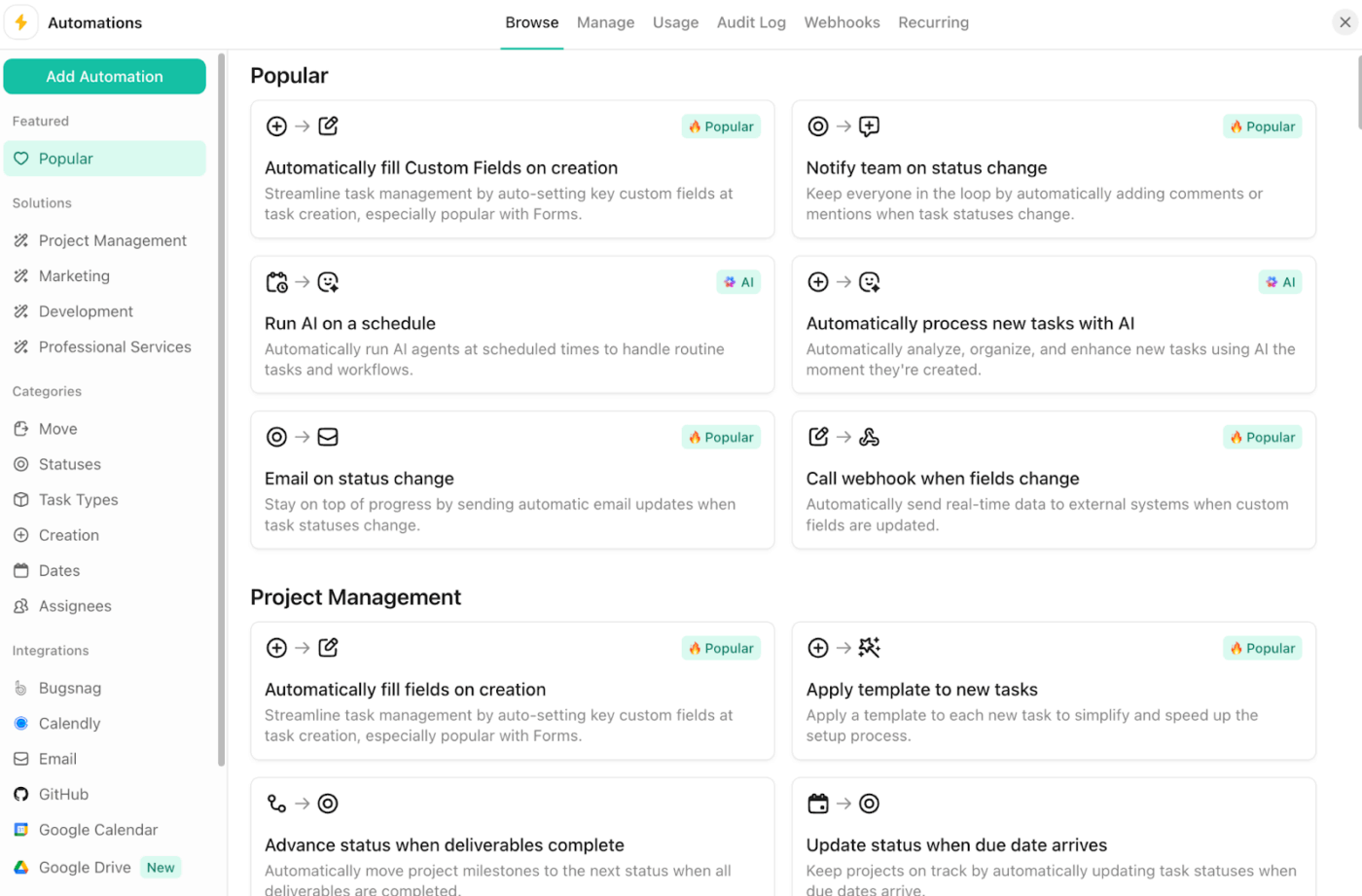
オプションB:カスタム自動化を作成する(最も正確)
ここでは、手動で選択します:
- トリガー(何が起こるか)
- 条件(フィルター、任意)
- アクション(ClickUpにやること)
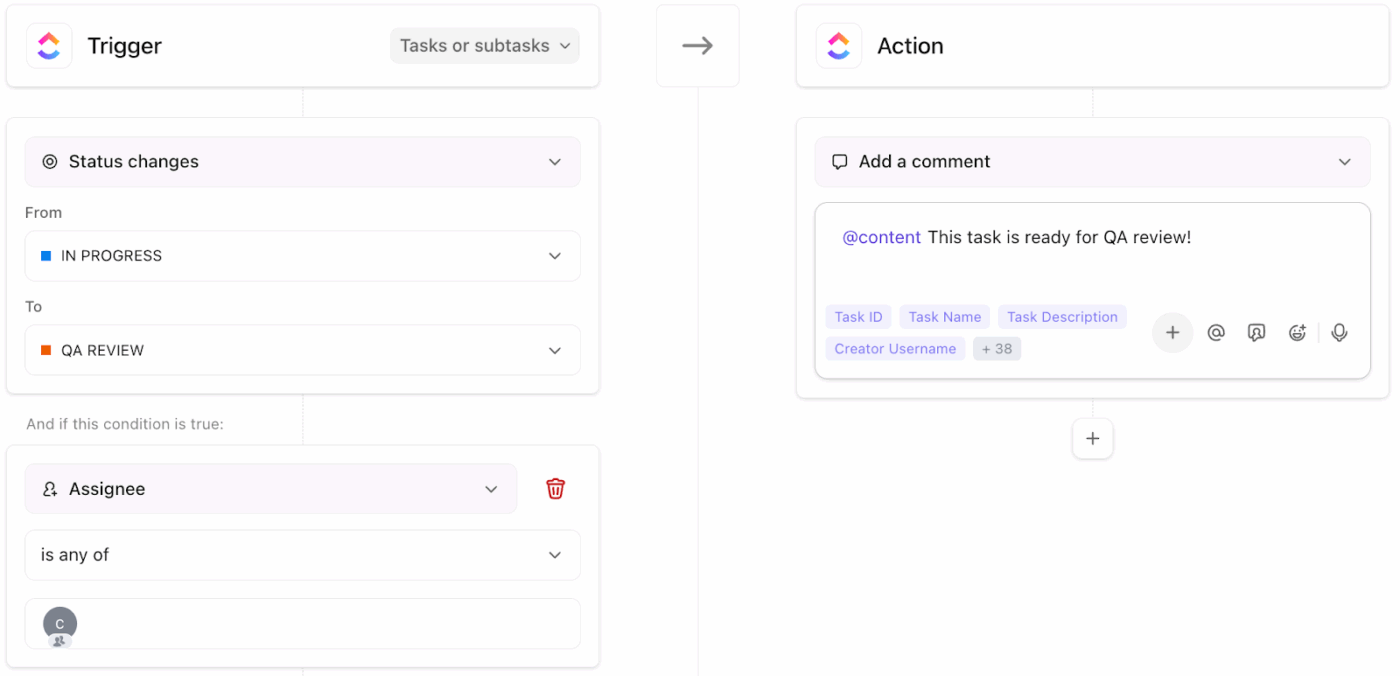
ワークフローに特定のルール(カスタムフィールド、複数の経路、例外処理など)がある場合、これが最適な選択肢となります。
👉 オプションCもありますが、詳細はこちらでご紹介します!
ステップ5:トリガーを設定する
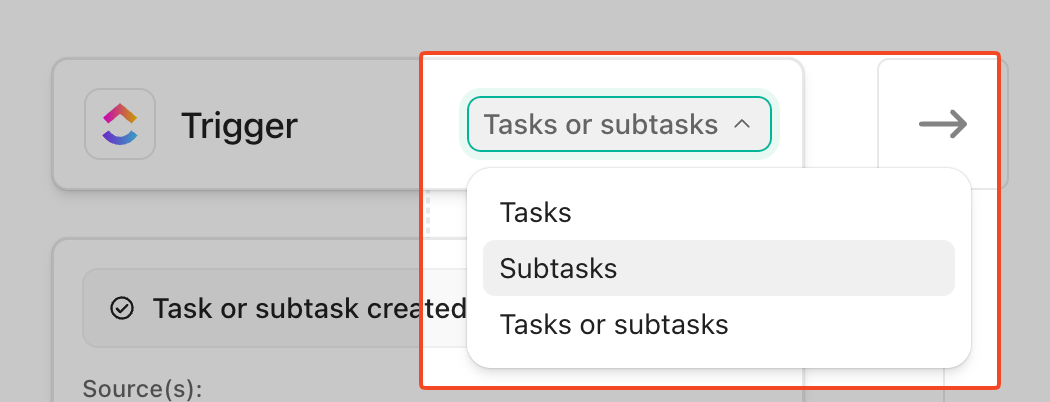
ClickUpの自動化は常にトリガー(結果につながる構成要素)から始まります。トリガーはタスク、サブタスク、またはその両方に適用できます。
設定方法は以下の通りです:
- 自動化ビルダーで、まず必須のトリガーを完了してください
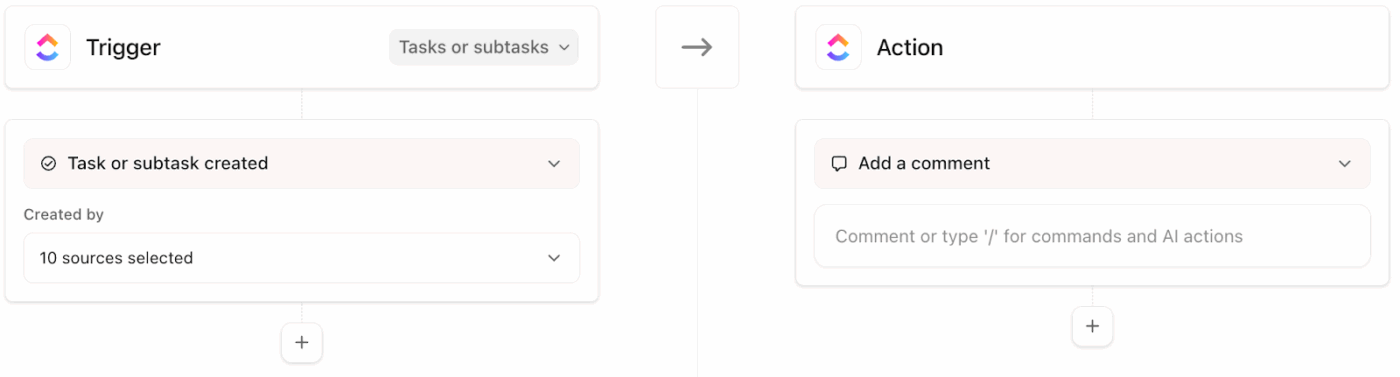
- 対象のイベントを選択します(例:ステータスの変更)
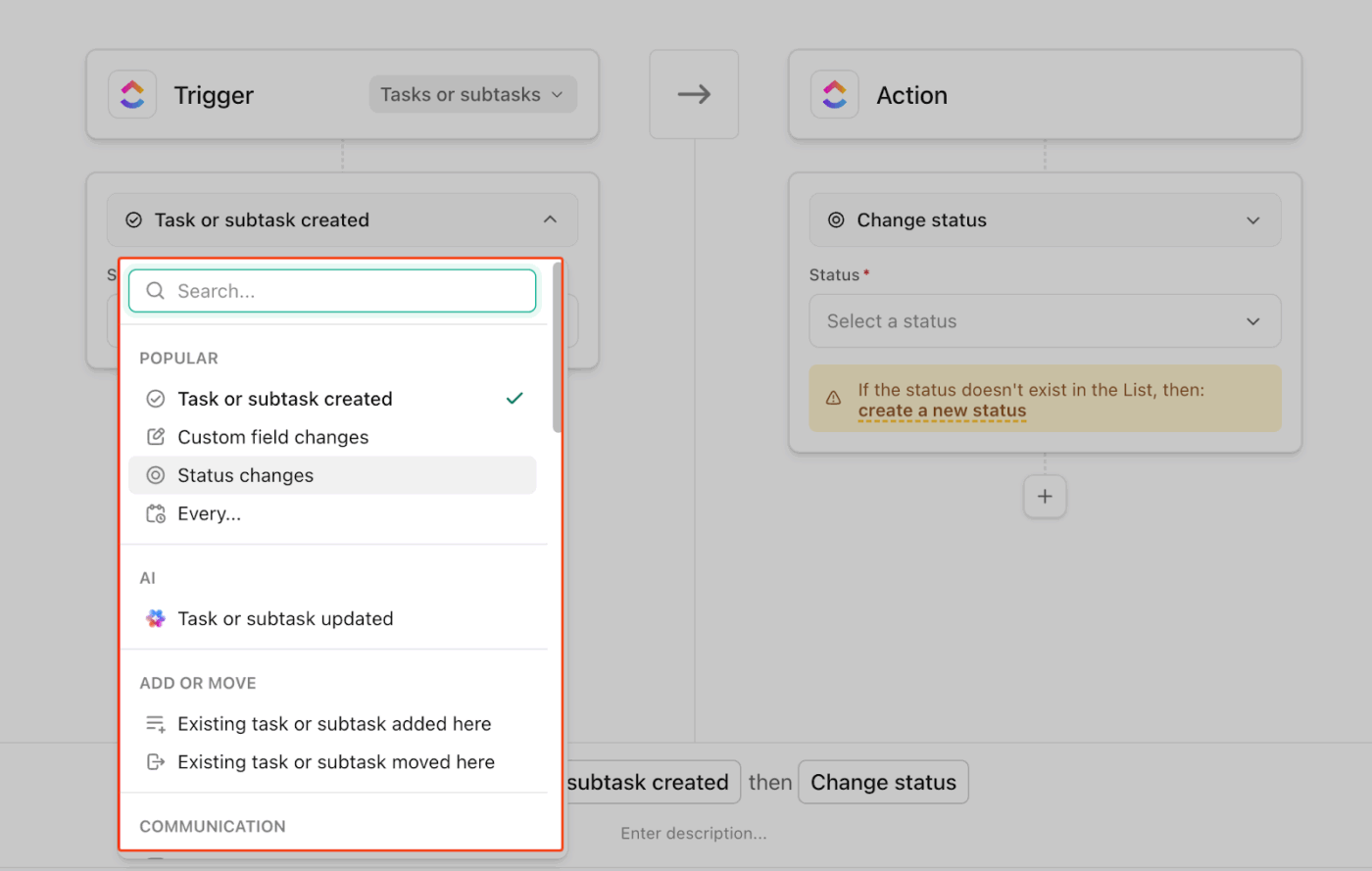
- 利用可能な場合は、タスク、サブタスク、または両方のいずれに適用するかを選択してください。
よく使うトリガー(およびその用途):
- ステータスの変更 → パイプラインに最適(下書き → レビュー → 承認)
- タスク作成 → 案件受付ワークフローに最適(自動割り当て、テンプレートの適用)
- 担当者の追加・変更 → 業務の引き継ぎや責任の明確化に最適
- カスタムフィールドの変更 → 「チェックボックスがオンになっているか/ドロップダウンが変更されたか」というロジックに最適
📚 こちらもご覧ください:プロジェクト管理におけるタスクカテゴリの最適化
ステップ6:設定を行い、必要に応じて条件を追加する
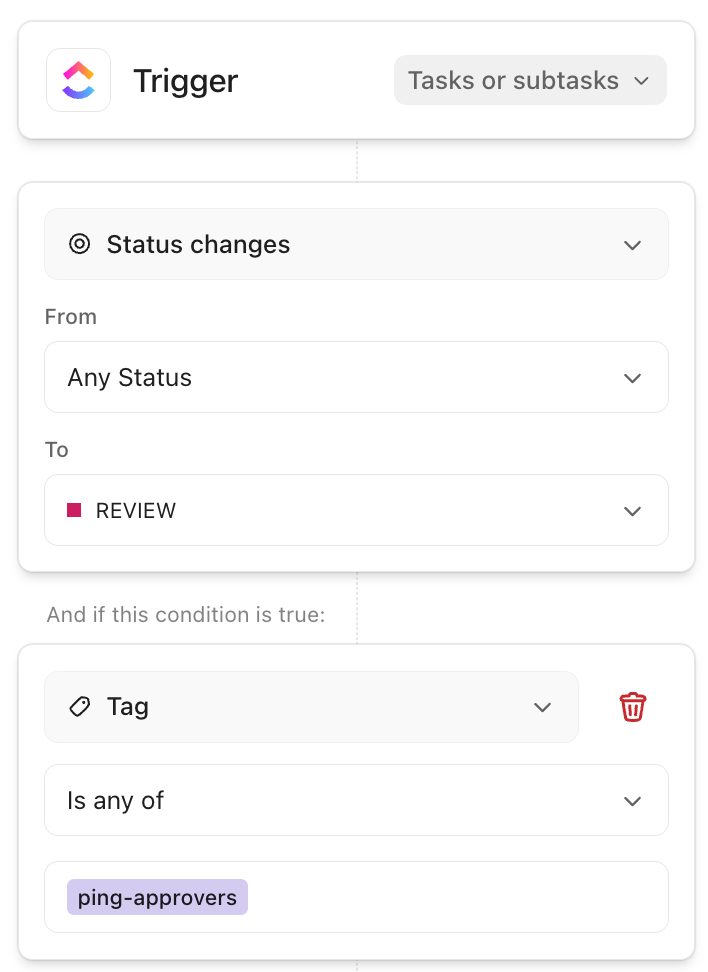
ClickUpの自動化において、条件とは、自動化を実行するために満たされる必要がある基準のことです。トリガーが発生しても条件が満たされない場合、何も実行されません 🤷。
設定方法は以下の通りです:
- 自動化ビルダーで、+ 条件を追加をクリックします。
- 1つ以上のフィルターを追加します(複数の条件を組み合わせることも可能です)
- 条件としてタグやカスタムフィールドを選択することもできます
- そして「保存」をクリック!
📚 こちらもご覧ください:ビジュアルタスク管理ガイド
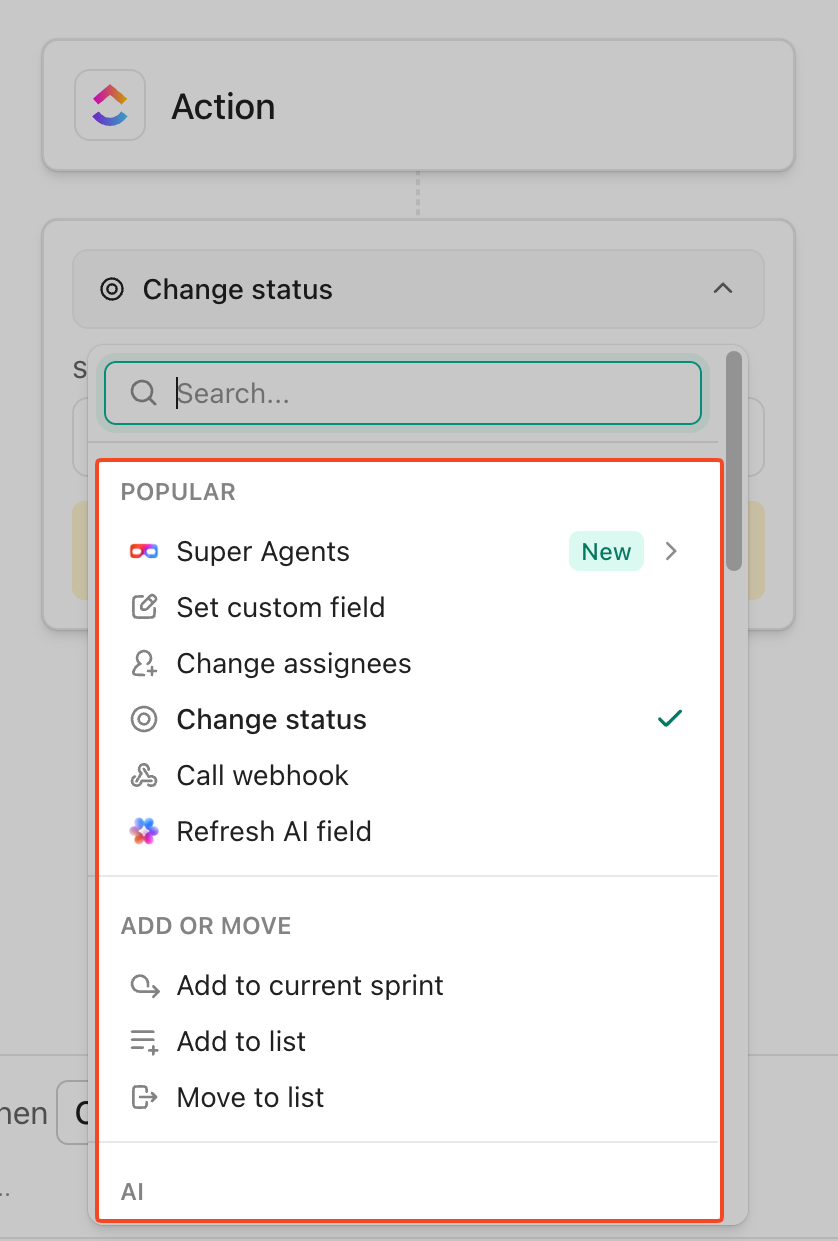
ステップ7:1つ以上のアクションを追加する
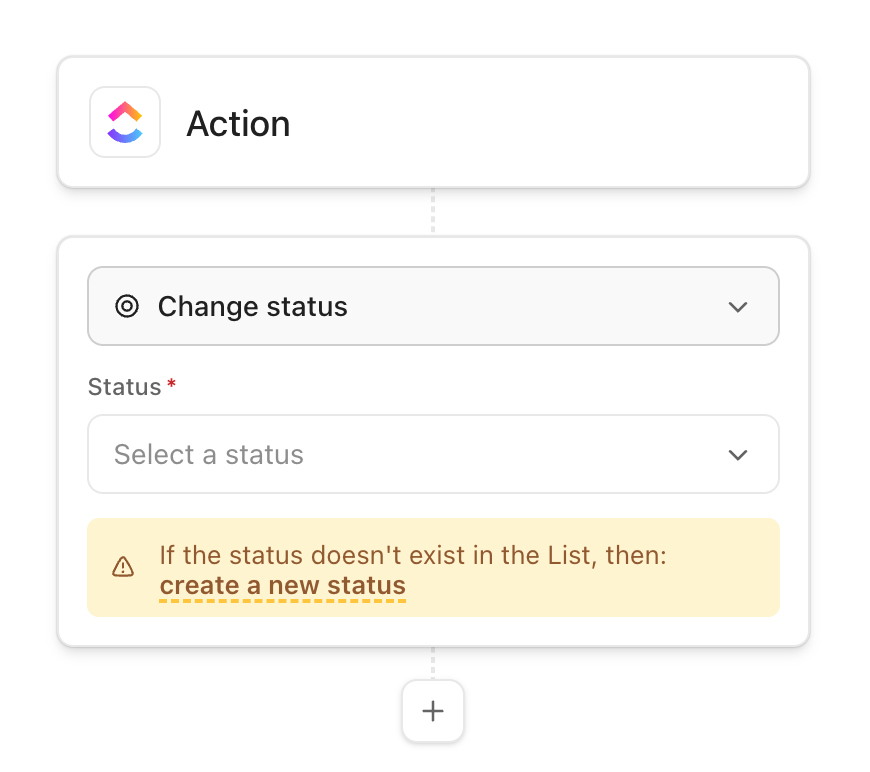
アクションとは、自動化における「その後、これをやること」という部分のことです。トリガーが発動し(条件を設定している場合は、その条件が満たされた上で)、ClickUpが実行するのがアクションです。
自動化ビルダーでは:
- ドロップダウンをクリックして、ご希望のアクションを選択してください。
- ClickUpにやることを選択する
- 必要に応じて、+ アクションを追加をクリックして、アクションを追加してください。
ステップ8:名前を付け、公開し、内容を確認する
あと少しで完了です!あとは、自動化が有効になっており、意図したことをやっていることを確認してください。
要約すると 👇
- 公開して有効にする:「自動化」モーダルでルールを作成し、有効になっていることを確認します。既存のルールの有効化・無効化や編集も、後から同じモーダルから行うことができます。
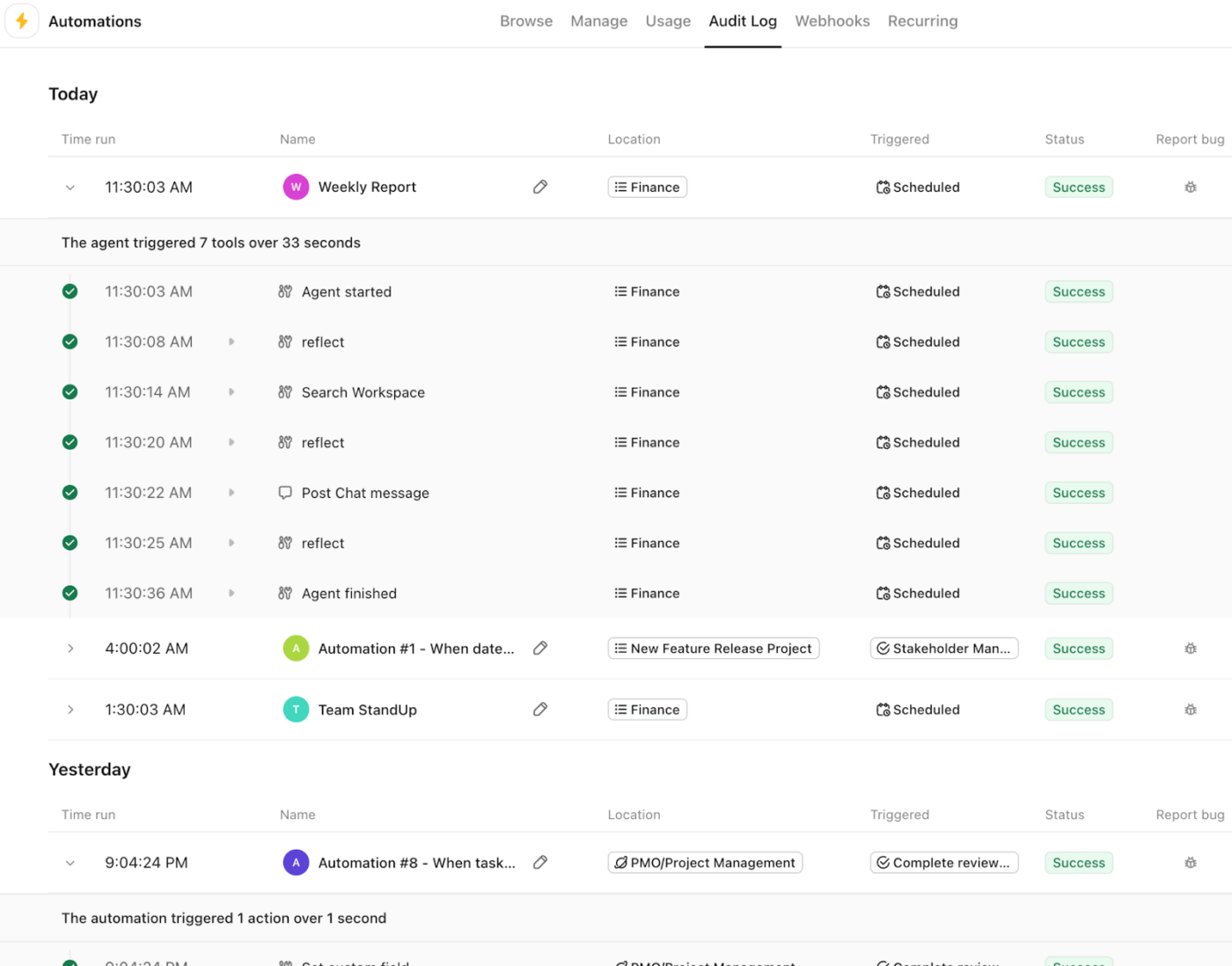
- 2分間のテストを行ってみましょう:実際のタスク(またはテスト用タスク)に対して、選択したトリガーを一度実行し(例:ステータスを指定したステータスに変更するなど)、アクションが正常に実行されたか(担当者の変更、コメントの追加など)を確認してください。もし何かが実行されない場合は、自動化のアクティビティログを確認してください。実行された内容が表示され、迅速なトラブルシューティングに役立ちます。
💡 当社のエキスパートにご相談いただければ、貴チームに最適な自動化ワークフローや、それを実現するための自動化とAIの最適な組み合わせをご提案いたします!
基本機能を超える高度な自動化機能
ClickUpの自動化機能は基本的なものだけだと思っていませんか? そんなことはありません! ClickUpは、日々の業務を少しでも楽にしてくれる、高度で複雑な自動化機能をサポートしています。
その概要をご紹介します:
1. 人間のような多ステップの自動化
ClickUpの自動化機能は、日常的な作業をワンクリックで完了させるのに最適です。タスク管理の要点を網羅しており、コメントやリマインダー、フォローアップに頼らざるを得なかった反復的なタスクを自動化するのに役立ちます。
しかし、ワークフローに判断力や複数のステップ(状況の把握、成果物の草案作成、複数の場所への更新、人間への引き継ぎなど)が必要な場合、そこで「ClickUp Super Agents」の出番となります。
スーパーエージェントは、AIを搭載したチームメイトであり、ワークスペース全体のコンテキストを把握した上で、複数のステップからなるワークフローを安全に実行でき、実質的に人間の同僚として自律的に活動します。
活用方法は以下の通りです:
- トリガー: タスクが「レビュー中」または「承認待ち」の状態になったとき
- Super Agentが以下のシーケンスを実行します: タスクやリンクされているドキュメントからコンテキストを取得し、変更点を要約し、アクションアイテムを生成し、次のステップをタスクに更新し、エージェントが検出した内容に基づいて適切な所有者にタスクを自動的に割り当てます
- ヒューマン・イン・ザ・ループ: 承認者や所有者に、すぐに確認できる状態で通知することで、プロセス全体が文脈に沿って進み、承認者は判断が必要な場合にのみ介入します
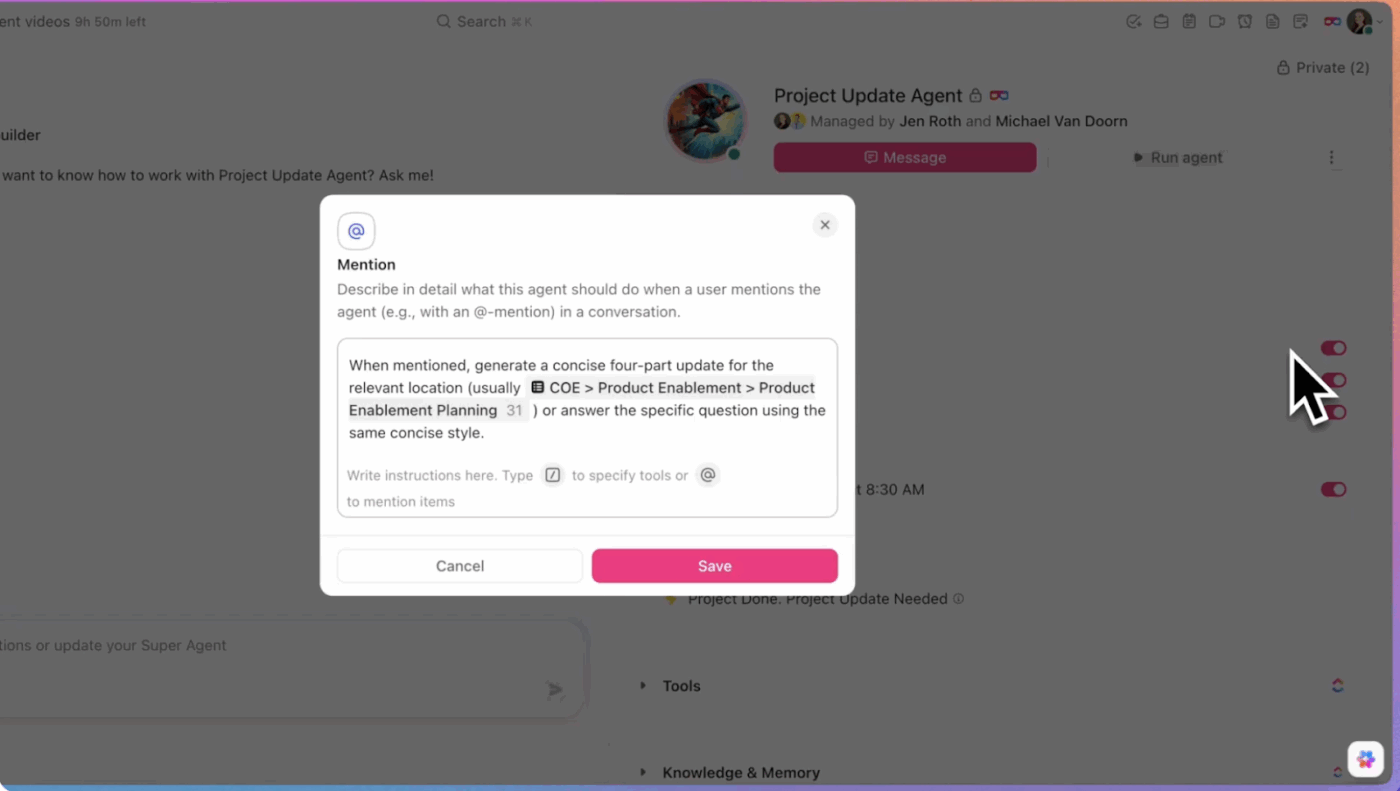
さらに、その柔軟性も抜群です!DMでトリガーしたり、タスク・ドキュメント・チャット内で@メンションしたり、仕事アイテムを直接割り当てたり、スケジュールや自動化を通じて実行したりできます。
タスクやチャンネルで担当者を@メンションしたり、1対1のサポートのためにDMを送ったり、タスクを割り当てて担当者に所有権を持たせて仕事を開始させたりするなど、直接的な制御が必要な場合は、手動トリガーを使用してください。
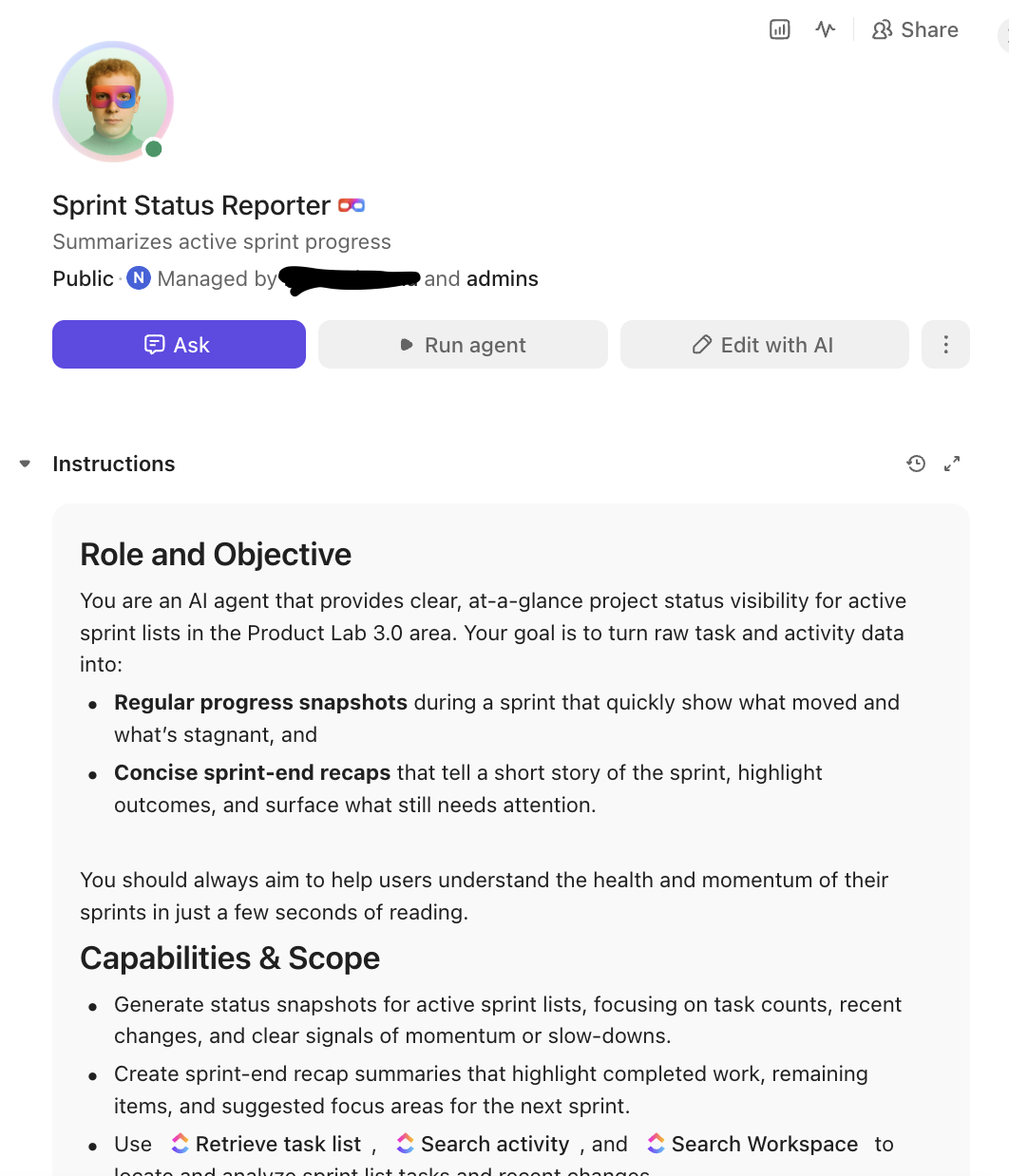
タスクやドキュメントの全コンテンツを取得したり、チャットメッセージを取得したり、ワークスペース(および接続アプリ)を検索したり、Memory(最近の履歴+設定+インテリジェンス)を活用して、時間の経過とともに改善を図ることができます。
ClickUpでエージェントをトリガーする方法について詳しく知りたい方は、こちらのビデオをご覧ください 👇
2. スペースをまたぐ自動化トリガー
「スペース間」の自動化は、スムーズな引き継ぎを行う場合に最も役立ちます。リクエストはあるチームのスペースで開始されるかもしれませんが、特定のステータスに達すると、自動的に次のチームのワークフローに移行するよう設定できます(再トリアージの手間がなくなります😮💨)。
そのために、「リストに移動」(タスクを目的のチームのリストに振り分ける)や、「リストに追加」といった自動化アクションを活用しています。後者は、「複数のリストにまたがるタスク」機能を通じて、同じタスクを両方のチームで可視化したい場合に使用します。
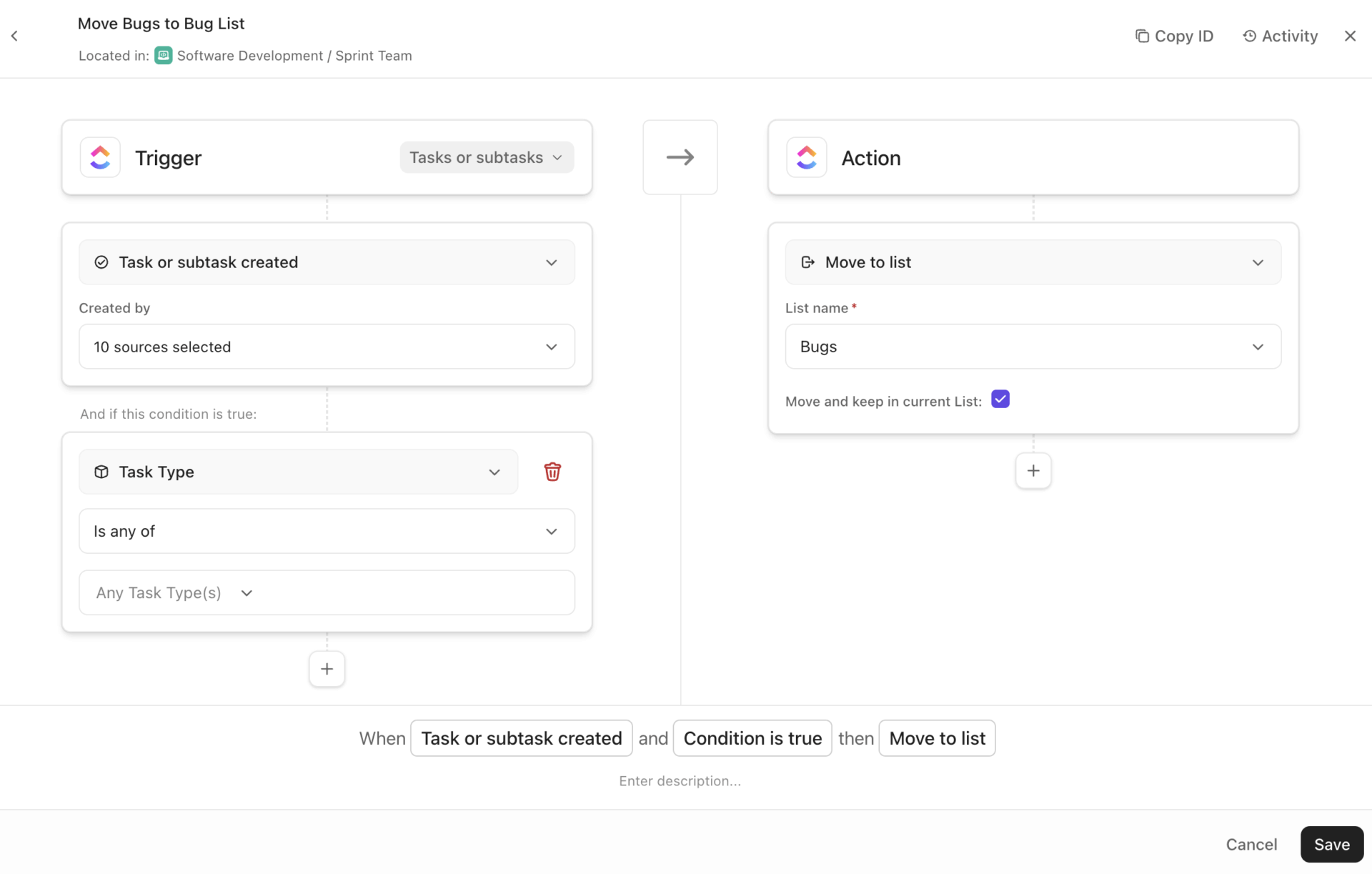
設計上の選択として、受け取り側のチームが単にタスクを確認するだけでよいか、それともタスクを完全に実行する必要があるかが挙げられます。タスクの進捗を追跡するだけの場合、通常はリストに追加するだけで十分です。しかし、実行と進捗レポート作成の責任を負う場合は、タスクを宛先リストのワークフローに移動させます。
⭐ おまけ:タスク管理のためのタスクダッシュボードの作成方法
3. 外部ツールとの連携
チームが日常的に使用しているツールとClickUpを常に同期させたい場合は、ClickUp自動化に対応したIntegrationに切り替えるだけです。これにより、GitHubのプルリクエストがマージされた際にClickUpタスクを更新したり、タスクのブロックが解除された際に電子メールを送信したりするなど、エンドツーエンドの自動化タスクを実行できます。
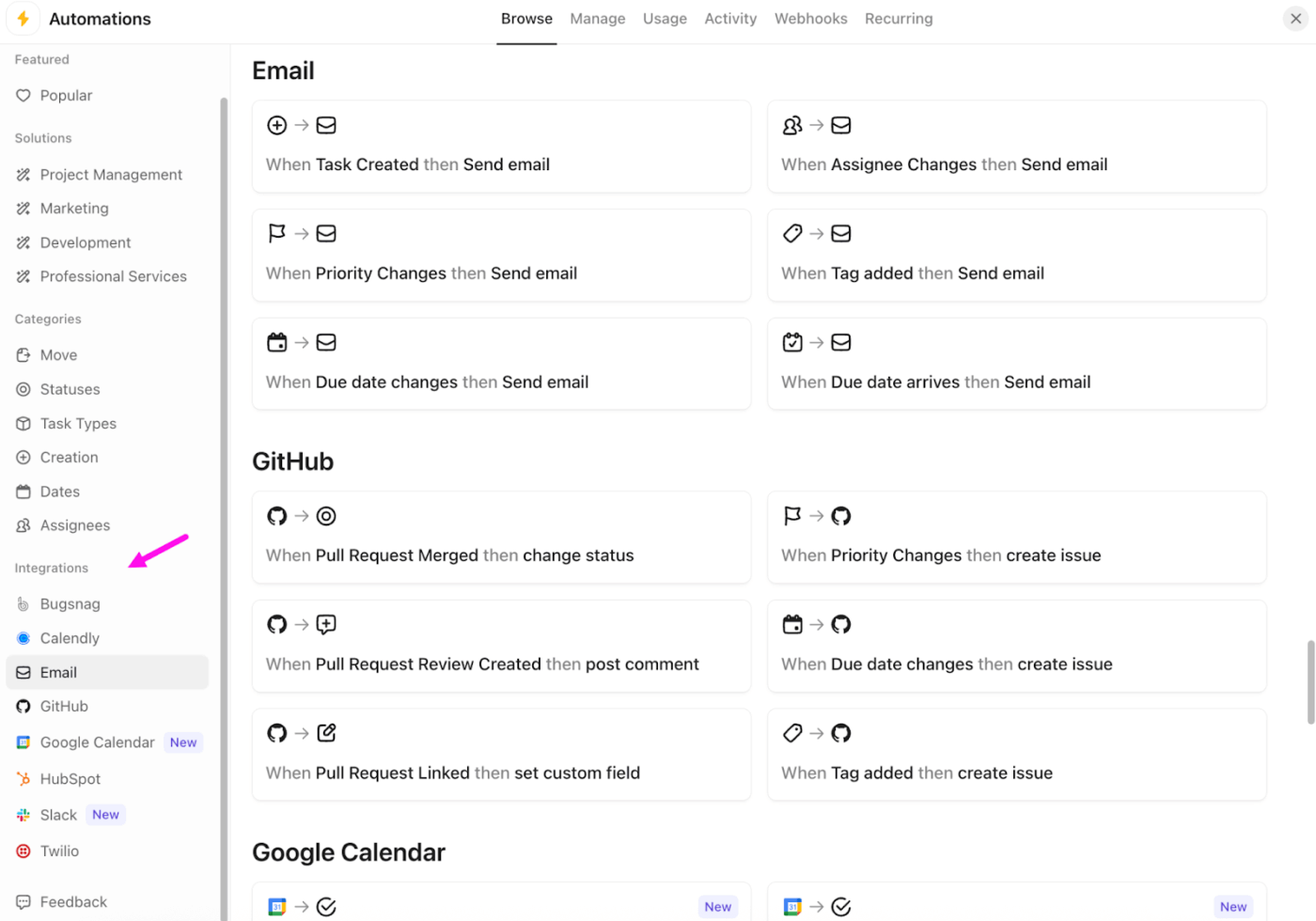
さらに高度なカスタムが必要な場合は、webhookを使用します。ClickUpは、自動化内の「webhookを呼び出す」アクションをサポートしており、タスクのイベントを任意の外部エンドポイントに送信することができます。
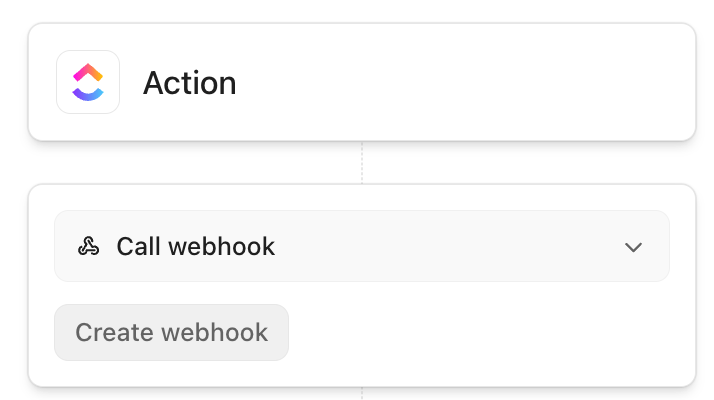
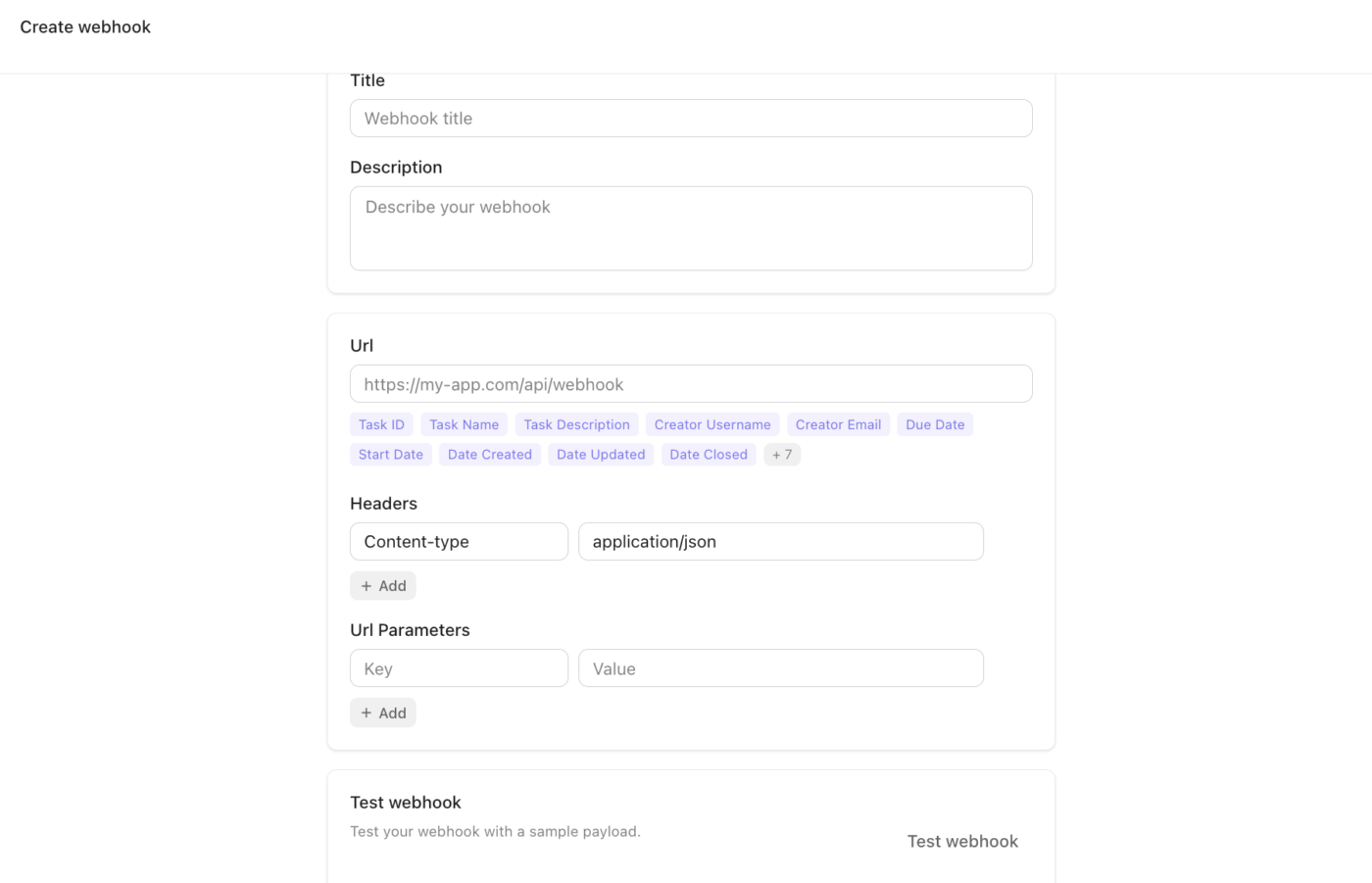
Webhookを作成し、URLを設定し、動的フィールドをURLに挿入し、ヘッダーを追加することができます(「Content-Type」はデフォルトで「application/json」になります)。さらに、Webhookはワークスペース全体で再利用可能です!
⚡ テンプレートアーカイブ:プロジェクトコミュニケーションプランテンプレート
4. AIを活用した自動化
「オプションC」と言っていたのを覚えていますか?それがこちらです!
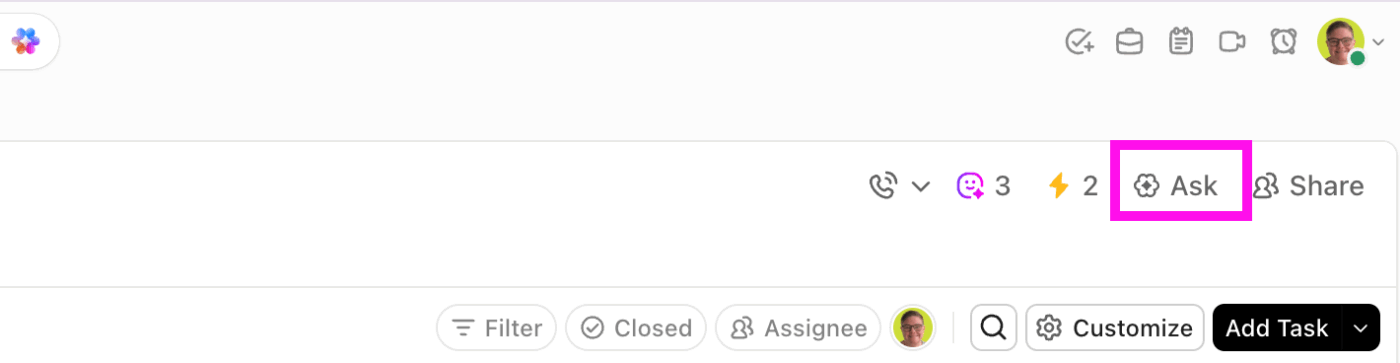
時間(あるいはエネルギー😴)が足りないときは、「ステータスが『In Review』に変わったら、担当者をエディターに割り当ててコメントを追加する」といったように、平易な英語で希望の内容を入力するだけで、ClickUp Brainの一部であるClickUp AI Automation Builderが、すぐに使える自動化機能の作成をサポートします。

実際には、これはClickUpですでに使用しているAI機能と同じレイヤーに組み込まれています。BrainはClickUp全体で利用可能であり、カスタムフィールドや@メンションを含むワークスペースのコンテキストと連携して動作します。
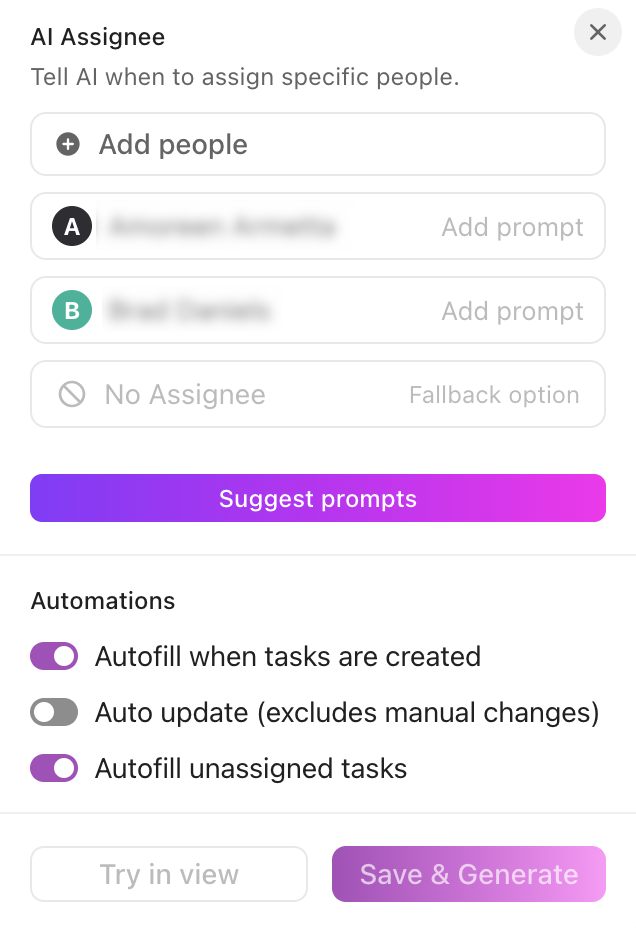
さらに魅力的なのは、ClickUpが自動化の処理結果においてAIを活用したロジックもサポートしている点です。例として、「AIアサイン」や「AI優先順位付け」を、追加の自動化アクションとして活用することができます。
ClickUpが究極の自動化hubである理由
ついに正式発表!🏆 ClickUpは、あなたが必要とする究極の自動化hubです。
要約すると:
- 一元化されたプラットフォーム:多くのユーザーがClickUpを選ぶ理由は、業務のばらつきを解消できるからです。ClickUp Docsにプロセス(SOP、受付ルール、意思決定ログなど)を記録し、ClickUpダッシュボードを重ねて全体像を把握します。最後に、自動化機能を活用して手作業による整理作業を排除します。
- 既成の自動化テンプレート:ClickUpでは、自動化モーダルの内部に既成の自動化テンプレートが用意されています。つまり、「ステータスが変更されたら電子メールを送信する」といった実績のあるパターンから始め、それを自チームのステータスや所有権ルールに合わせて調整することができます。
- シームレスな連携: ClickUpは、現代の仕事の非効率性を改善するために開発されました!それが、Outlook、HubSpot、Salesforce、GitLab、Zendeskなど、数多くのツールと連携できる理由の一つです。
- AIと自動化: ClickUpワークスペースのどこからでも利用できる「ClickUp Brain」を使えば、要約、進捗報告、感情分析、翻訳、アクションアイテムなどの論理的な出力を生成し、そのデータに基づいて「Automations」がルーティング、割り当て、エスカレーションを行うことができます。
💟 おまけ:タスクの追跡方法
ClickUpで手動のプロジェクト更新にさよならを
タスクの更新が誰かの記憶に依存している場合、そのシステムはすでに機能不全に陥っています。タスクの進捗状況は、断片的なメッセージや、誰かが時間がある時だけ行われる手動のデータ入力に委ねるべきではありません。
ClickUpは、仕事そのものを更新とすることで、この問題を解決します。
ClickUpタスクは、各プロジェクトにおいて、所有者、期日、依存関係、重要タスクに関する唯一の信頼できる情報源を提供します。
ClickUpの自動化機能は、ステータスの更新、次の所有者の割り当て、タスクの引き継ぎのトリガーなど、反復的な作業を処理します。
また、瞬時に状況把握が必要な時には、ClickUp Brainが進行中の仕事から要約、回答、次のステップを即座に抽出します。
さらに一歩進んだ機能として、ClickUp Super Agentsは、設定したルールに基づいてリスクをフラグ付けし、所有者にリマインダーを送り、障害要因をエスカレーションします。
重要なのは「自動化を増やすこと」ではありません。ClickUpは、集中力を維持し、タスクの進捗をリアルタイムで把握し、重要な事項が更新待ちで滞ることを防ぐ、優れた自動化機能を備えています。今すぐClickUpに登録して、プロジェクトを自律的に進めましょう。✅