ソフトウェア

2026年版 ライター向けプロジェクト管理ツールベスト10

今日では、たった1つの記事を作成するだけでも、5つのタブにまたがるリサーチ、Zoomでのインタビュー、レビュー用に共有された下書き、SEO対策の編集、デザイン調整、クライアントの承認、そしてパフォーマンスの追跡など、多岐にわたる作業が必要となります。

そして、そこで問題が生じ始めるのです。

あるツールで下書きを作成し、別のツールでタスクを追跡し、さらに別のツールでブレインストーミングを行う。実際の執筆は簡単な作業ですが、これらすべてを管理することが真の仕事となります。

ライターにとってのプロジェクト管理は、明確さが重要です。視覚的な計画に適したツールもあれば、長編原稿に最適なツールもあり、また共同編集チームでの活用に真価を発揮するツールもあります。

このガイドでは、ライター向けのプロジェクト管理ツールトップ10を厳選しました。これにより、仕事の整理に費やす時間を減らし、実際に執筆に充てる時間を増やすことができます。✍️

ライター向けプロジェクト管理ツール一覧

このブログで紹介している、ライター向けのすべてのプロジェクト管理ツールを比較したテーブルはこちらです。📊

ツールおすすめ主な機能料金
ClickUpAIを活用した自動化とツール横断的なワークフローを備えたオールインワンのナレッジ・タスク管理ツール。個人作家、小規模チーム、そしてプロジェクト、チケット、ドキュメントを調整する企業組織まで幅広く対応します。タスク、リスト、ドキュメント、目標、ClickUp Brain、複数のAIモデル、時間管理、カスタム自動化機能を備えた単一のプラットフォームFree Forever。企業向けにはカスタムも可能です。
Notionゼロから完全にカスタマイズ可能なワークスペースを構築したいライターのために、AI機能を内蔵したカスタマイズ可能な執筆ワークスペースを構築するデータベースビュー(テーブル、ボード、タイムライン、カレンダー)、同期されたブロック、NotionのAIライティングアシスタント、アクションアイテム付きのAIミーティングノートなど、業務の整理整頓をサポートする機能無料;有料プランはユーザー1人あたり月額12ドルから
Scrivener複雑で多章にわたる原稿を構成する小説家のために、下書きからエクスポートまでの長編原稿管理バインダー形式の原稿整理、仮想インデックスカード付きのコルクボード、ドラッグ&ドロップで構成を変更できるアウトライナー、分割画面のリサーチビュー有料プランはユーザー1人あたり月額23.99ドルから
Trello視覚的に物事を捉え、カンバン方式のワークフローを好むライターのための、視覚的なカンバンスタイルの執筆ワークフロービジュアルカンバンボード、Butler自動化(ルールとコマンド)、機能拡張のためのPower-Ups、カレンダー&プランナービュー無料;有料プランはユーザー1人あたり月額6ドルから
Google Workspaceリアルタイムでの共同作業を必要とする分散型編集チームのための、クラウド上での共同執筆および編集業務Google ドキュメントでのリアルタイム共同編集(提案モードとバージョン履歴)、ドキュメント/Gmail/ドライブでの Gemini AI、Google ドライブのクラウドストレージ有料プランはユーザー1人あたり月額5.60ドルから
Asana多段階の出版ワークフローを監督する編集担当者やプロジェクトマネージャー向けに、タスクの依存関係を考慮した構造化された編集ワークフロー構造化されたワークフローのためのタスクの依存関係、編集追跡のためのカスタムフィールド、ワークフロービルダーとルールの自動化、作業負荷とリソース管理のビュー無料。有料プランはユーザー1人あたり月額30.49ドルから。
Airtable構造化された編集データベースを管理する運用チーム向けに、コード不要でデータ駆動型のコンテンツシステムを構築するレコードがリンクされているリレーショナルデータベース、トリガーベースの自動化、AirtableのAIフィールドとエージェント、ルーティングロジックを備えたカスタマイズ可能な入力フォーム無料;有料プランはユーザー1人あたり月額20ドルから
Monday.com作業負荷の可視性やプロジェクト横断的なダッシュボードを必要とするマネージャーのために、AIを内蔵した柔軟で視覚的な業務管理を実現します。カスタマイズ可能なワークフローを備えたビジュアルボード、AIブロック(要約する、翻訳、分類)、リアルタイム共同作業用のWorkdocs、そして使いやすいインターフェースで表示される作業負荷とリソースのビュー無料;有料プランはユーザー1人あたり月額12ドルから
Milanoteストーリーテラーがキャラクターやプロットを空間的に可視化するための、ビジュアルブレインストーミングとクリエイティブなプロジェクトプラン無制限のビジュアルボード、インスピレーションを即座に記録できるWebクリッパー、キャラクターやストーリーのアウトラインテンプレート、メディアの埋め込み(画像、ビデオ、リンク)無料。有料プランはユーザー1人あたり月額12.50ドルから。
Evernoteデバイス間で素早くアイデアを記録したいプロフェッショナル向けに、検索可能な「セカンドブレイン」を構築します。ネストされたスタックとタグ付け機能を備えたメモ、リサーチ用ウェブクリッパー、メモ内へのタスク統合、OCR対応のドキュメントスキャン有料プランはユーザー1人あたり月額14.99ドルから

ClickUpにおけるソフトウェアのレビュー方法

当社の編集チームは、透明性が高く、調査に基づいたベンダー中立のプロセスを採用しているため、当社の推奨事項は製品の真の価値に基づいているとご信頼いただけます。

ClickUpでのソフトウェアレビュー方法について、詳しくご紹介します。

ライター向けのプロジェクト管理ツールを選ぶ際、何に注目すべきか?

ライターは、リサーチ、アウトライン作成、下書き、推敲、公開というフェーズを経てアイデアを形にしていきます。つまり、適切なツールは編集作業の現実的なニーズをサポートできるものでなければなりません。クリエイティブなプロジェクト管理ツールを選ぶ際に評価すべき主要な機能は以下の通りです。👇

  • 締切を可視化し、管理しやすくします:編集カレンダー、タイムライン、またはガントチャートビューを通じて、期日、公開スケジュール、マイルストーンのチェックポイントを明確に表示します
  • 執筆段階に応じた構造化: プロジェクトをアウトライン作成、下書き、編集、承認、公開といった明確なフェーズに分割し、進捗状況を確認できるステータス追跡機能を備えています
  • コラボレーションと編集フィードバックを一元化: インラインコメント、スレッド形式のディスカッション、下書きの共有が可能になり、文脈に沿った修正が行えます
  • リサーチをプロジェクトに直接接続: メモ、情報源のリンク、企画書、参考資料を関連する記事と一緒に保存し、別々のフォルダやアプリを探し回る手間を省きます
  • 明確なバージョン履歴を維持: 改訂履歴を追跡し、以前の草案を保存することで、変更内容が記録され、復元可能で、比較も容易になります
  • 柔軟なワークフロービューに対応: コンテンツのプラン、編集の管理、締め切りの確認など、作業内容に応じてリスト、ボード、カレンダーのビューを切り替えられます
  • どこからでも仕事可能: デスクトップとモバイル間でリアルタイムに同期されるため、ライターは外出先でもアイデアを記録したり、タスクを更新したり、フィードバックに返信したりできます

📮 ClickUpインサイト: 45%の人が数分おきにスマートフォンをチェックしていることをご存知ですか?その多くは、すぐに答えを見つけたり、気分転換をしたりするためです。

しかし、レポート作成の最中に電子メールをちらっと確認するような、絶え間ないスマホチェックは、実際には集中力を散漫にし、深い思考を妨げてしまいます。🖤

そこで登場するのが「ClickUp Brain MAX」です。AIを搭載したデスクトップ用アシスタントであるBrain MAXを使えば、ワークスペースを離れることなく、またスマートフォンを手に取る必要もなく、チャットやプラン立案、タスク作成、サードパーティ製アプリの検索を行うことができます。

創作のヒントが欲しいですか?自分の声で俳句を作ったり、複数のAIモデルを使ってコンテンツを生成したり、タスクを処理したりして、目(そして集中力)に必要不可欠な休息を与えてあげましょう。

ライター向けのおすすめプロジェクト管理ツール

クライアント対応に追われる個人フリーランサーでも、動きの速い編集チームの一員でも、これらのツールは執筆ワークフローに明確さ、可視性、そして勢いをもたらすように設計されています。💁

1. ClickUp(統合型AIワークスペースを求めるライターに最適)

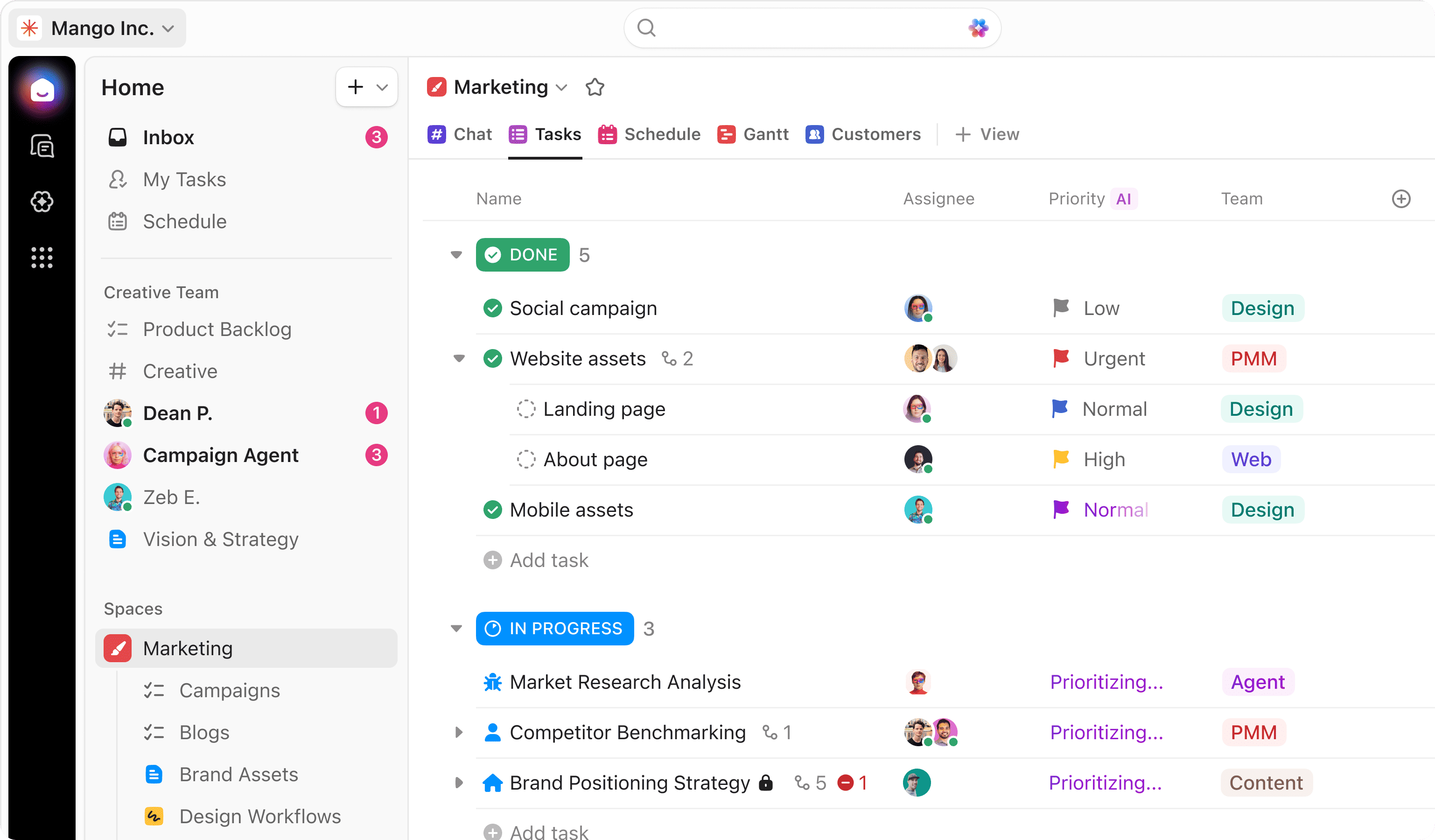
「ClickUp for Project Management Teams」は、タスク、ドキュメント、チャット、目標、ダッシュボード、AIを統合した世界初の「Converged AI Workspace(統合型AIワークスペース)」です。

これにより「ワークスプロール(作業の分散)」が解消されます。つまり、あるアプリで下書きを作成し、別のアプリで締め切りを追跡し、電子メールでフィードバックを管理し、さらに別のツールでブレインストーミングを行うといった状況はなくなります。すべてが1つのエコシステムに集約され、AIがそれらをすべて把握します。

実際の運用例は以下の通りです:

ClickUpドキュメントでコンテンツを整理しましょう

ClickUp Docsを、アウトライン、下書き、リサーチ、スタイルガイド、参考資料、編集カレンダー、さらにはチームからのフィードバックまでを管理する、執筆の中心拠点として活用しましょう。Docsはワークストリームと直接連携しているため、企画書をClickUpタスクにリンクさせたり、ワークフロー内にスタイルガイドを埋め込んだり、目次を自動生成したりすることが可能です。

ClickUp ドキュメント:書籍、コンテンツ、メモを一元化されたナレッジベースで作成
ClickUp Docsを使って、見出しでコンテンツを構成し、テーブルを作成し、メディアを埋め込み、コードブロックを挿入し、長文の下書きを整理しましょう

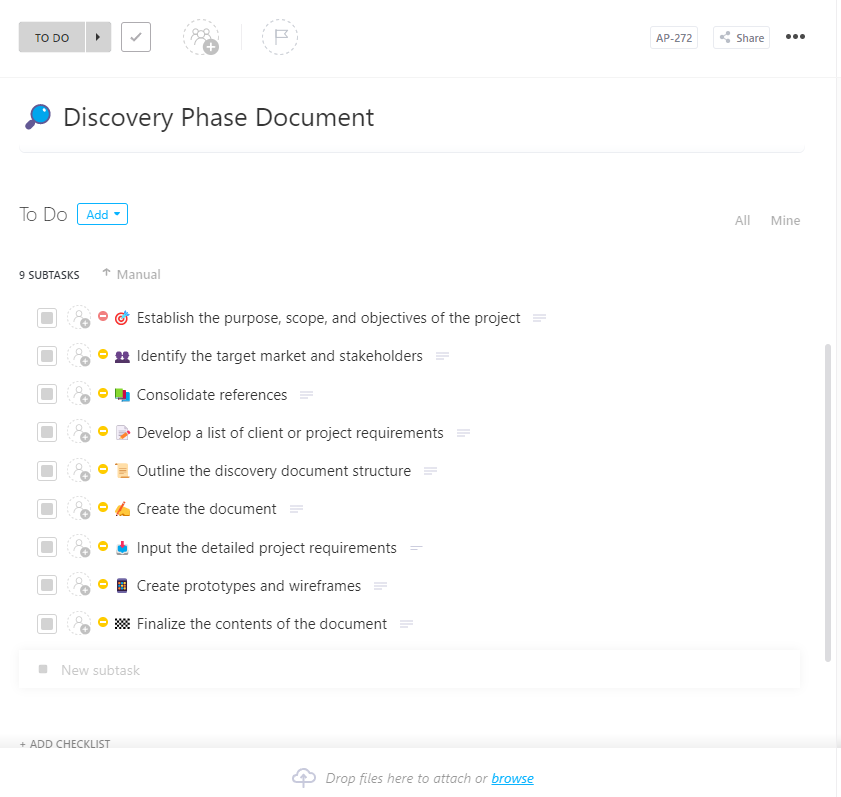
例えば、「週刊ニュースレターの草案」というドキュメントを作成し、調査リンクや編集メモ、チームメイトへの@メンションを埋め込むことができます。ドキュメント内で直接タスクをリンクさせたり、テキストをアクションアイテムに変換したり、期限を設定したりすることも可能です。

ClickUp Brainで執筆を加速させる

ClickUpのナレッジマネジメントワークフローの一部であるClickUp Brainは、ドキュメント、タスク、コメント、チャットなど、ワークスペースに組み込まれたコンテキストAIです。つまり、プロジェクトの全コンテキストを把握した上で機能します。

ライターにとって、これはクリエイティブなパートナーであり、生産性を高めるアシスタントとしての役割を果たします。

任意のテキストフィールド内で直接下書きを作成できます。ブログ記事、アウトライン、ランディングページのコピー、SNSのスレッド、ビデオの台本など、プロンプトを入力するだけで、Brainが下書きを生成します。既存のテキストを選択し、以下の操作を行えます:

  • 執筆の質を向上させる
  • スペルや文法の修正
  • 文章を長くする、または短くする
  • 複雑なコンテンツをシンプルに
  • 中断した箇所から執筆を再開する
  • 下書きからアクションアイテムを作成する
  • 複数の言語に翻訳する
ClickUp Brain:内蔵のAIツールに依頼して、初稿を作成しましょう
ClickUp Docs内で、要約、クリエイティブな提案、アクションアイテムをClickUp Brainに依頼できます

コンテンツブリーフのドキュメントからアクションアイテムを生成すると、そのブリーフが構造化されたClickUpタスクに変換されます。また、カスタムプロンプトや/writeスラッシュコマンドを使用して、特定のトーン(専門的、会話調、ユーモラス)でコンテンツを素早く編集、書き直し、作成したり、レポート作成やブログ記事の執筆に応じて創造性のレベルを調整したりすることも可能です。

📌 例のプロンプト:この段落を、読者の興味を引くように書き直し、キャッチーな見出しの候補を3つ提案してください。

初めてのユーザーのためのクイックガイド:

ClickUp Brain MAXでリサーチと生産性を向上させましょう

AIライティングを単なる下書き作成の域を超え、本格的なリサーチエンジンへと進化させるには、高度なAIデスクトップコンパニオン「ClickUp Brain MAX」をご利用ください。これにより、ClickUp Brainは単なるライティング支援ツールを超え、より高度なリサーチおよび生産性向上エンジンへと進化します。

Brain MAXが提供する機能:

  • ワークスペースや接続アプリ、さらにはウェブ全体を横断する詳細検索
  • プレミアムAIモデルへのアクセスにより、より繊細なブレインストーミングや編集が可能に
  • プロジェクトやドキュメントに関する状況に応じた回答

ライターにとって、これはリサーチ段階において強力なツールとなります。フォルダやブラウザのタブをいちいち探す代わりに、Brain MAXに指示するだけで、関連するメモを表示させたり、過去のクライアントからのフィードバックを要約したり、関連する下書きを即座に見つけたりすることができます。

ClickUp Brain MAX:音声入力機能を使ってアイデアやメモを音声で入力
ClickUpの「Talk to Text」機能を使えば、アイデアを音声入力して素早く初稿を作成し、すべての言葉を自動的にテキスト化できます

また、思考がタイピングの速度を上回る場合は、ClickUpの「Talk to Text」機能を使って、アイデアをドキュメントやタスクに直接音声入力できます。このツールは、あなたの話し言葉を自動的に構造化されたテキストに変換し、ClickUp Brainですぐに編集できるようになります。

ClickUpの主な機能

  • コンテンツ作成の効率化:記事、ブログ投稿、編集カレンダー、公開チェックリスト用に、ClickUpの既成テンプレートを適用するか、独自のテンプレートを作成して、時間を節約し、一貫性を保ちましょう
  • 反復ステップの自動化:ClickUpの自動化機能を活用して、下書きをレビュー段階へ移動させたり、下書きの準備が整った際にエディターに通知したり、その他の定型ステップを実行したりできます。
  • アイデアの記録と整理:ClickUpメモ帳を使えば、リサーチ内容やインスピレーション、思いついたアイデアをいつでもメモでき、それらをタスク、ドキュメント、またはプロジェクトにリンクさせることで、ワークフローを整理し、参照しやすく保てます
  • 創作プロセスを可視化し、プロジェクトのコンテンツをプランしましょう:ClickUpホワイトボードを使って、プロットのブレインストーミング、リサーチの整理、ストーリー展開の可視化を行い、形やメモを即座に執筆タスクやドキュメントに変換できます。
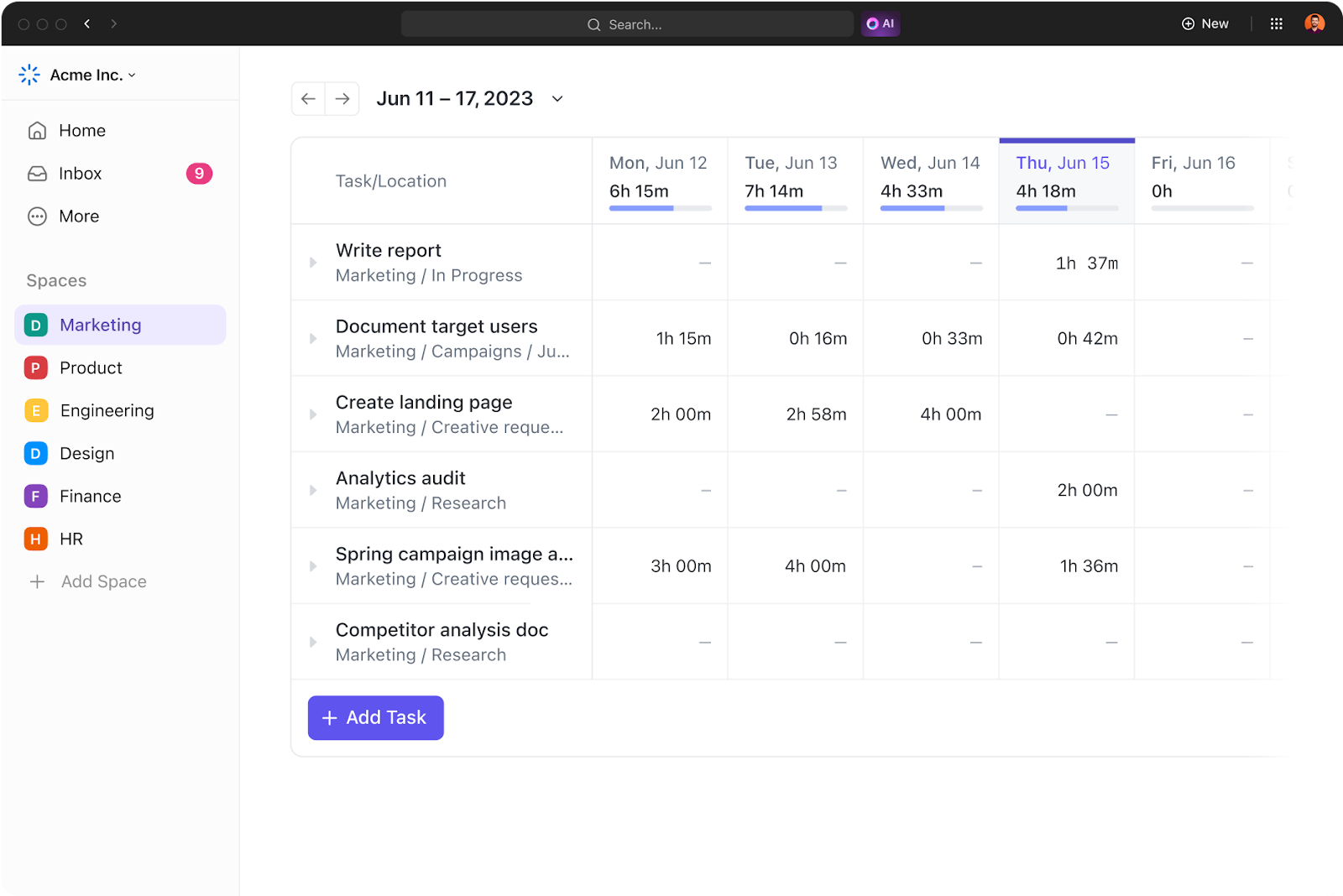
  • 執筆のKPIを追跡:カスタムClickUpダッシュボードを活用し、締め切り、コンテンツの進捗状況、レビューサイクル、所要時間、チームの作業負荷を一目で可視化し、目標の進捗管理を行いましょう。
  • 自分好みの作業環境を設定:コンテンツカレンダー、カンバンボード、タイムライン、表、ガントチャートなどを切り替えてClickUpのビュー機能を活用し、編集プロセスを俯瞰しましょう。

ClickUpの制限事項

  • 機能やカスタムオプションが非常に多いため、初めのうちはユーザーは戸惑ってしまうかもしれません

ClickUpの料金プラン

ClickUpの評価とレビュー

  • G2: 4.7/5(10,000件以上のレビュー)
  • Capterra: 4.6/5(4,000件以上のレビュー)

実際のユーザーはClickUpについてどう言っているのでしょうか?

このレビューがすべてを物語っています:

ClickUpの最大の魅力は、複数のツールを1つの場所に集約できる点です。複数のアプリを切り替える必要はもうありません。他のソフトウェアと比較しても、その機能の豊富さは群を抜いています。また、プロジェクトを自分のニーズに合わせて設定できる複数のビュー、レポートや統計情報を一目で把握できるダッシュボード、反復タスクを処理して時間を大幅に節約してくれる自動化機能など、あらゆるワークフローに合わせて高度にカスタマイズ可能です。

ClickUpの最大の魅力は、複数のツールを1つの場所に集約できる点です。複数のアプリを切り替える必要はもうありません。他のソフトウェアと比較しても、その機能の豊富さは群を抜いています。また、プロジェクトを自分のニーズに合わせて設定できる複数のビュー、レポートや統計情報を一目で把握できるダッシュボード、反復作業を処理して時間を大幅に節約してくれる自動化機能など、あらゆるワークフローに合わせて高度にカスタマイズ可能です。

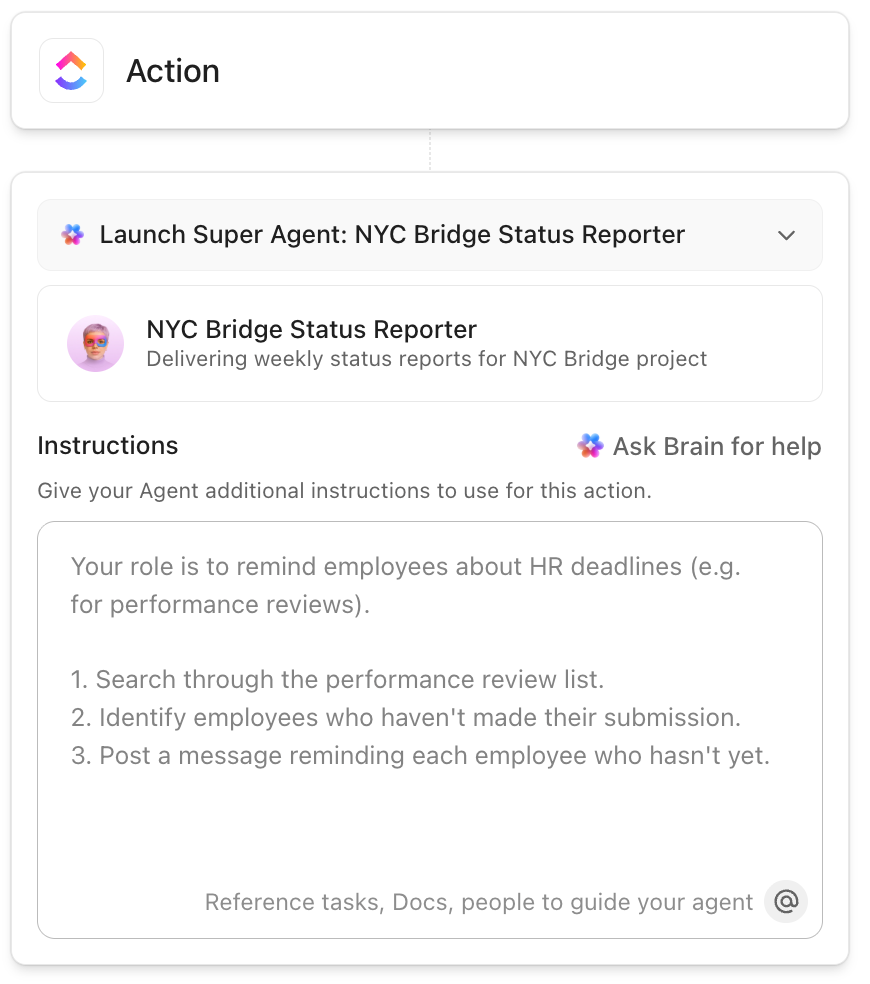
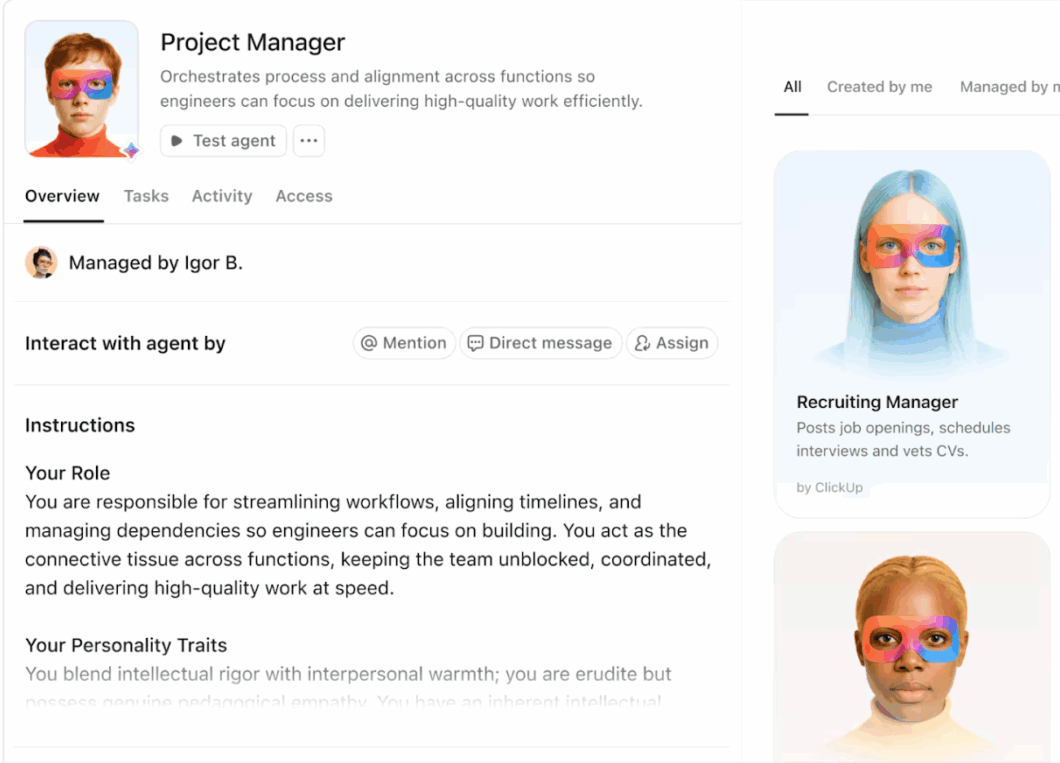
🚀 ClickUpの特長:ClickUp Super Agentsで執筆ワークフローを自動化しましょう。単に反応するだけの一般的なツールとは異なり、これらのAIチームメイトはプランを立て、作業を細分化し、実行し、プロジェクトの進捗に合わせて最新情報を提供します。文脈、多段階の推論、記憶を統合し、コンテンツの草案作成からタスクの割り当てに至るまで、ワークフロー全体を自律的に管理します。

ClickUp Super Agents:複雑な自動化ワークフローのためのAIエージェントを生成
ClickUp Super Agentsで反復タスクを自動化し、執筆に集中しましょう

これらのツールを活用して:

  • 簡単なメモを自動的に構成の整ったコンテンツのアウトラインに変換
  • 締め切りを確実に守り、編集ミーティングの前にステータス報告を送信しましょう
  • 過去のキャンペーンからインサイトを抽出し、パフォーマンスの要約を作成しましょう

例えば、「週次編集進捗レポートを作成する」という目標を「スーパーエージェント」に割り当てると、エージェントが活動をスキャンして期限切れの記事を検出し、要約を作成し、フォローアップタスクを作成して、レポートを提出します。

最初のエージェントを作成する:

2. Notion(AI機能を内蔵し、カスタマイズ可能な執筆ワークスペースを構築するのに最適)

Notion:執筆作業をすべて整理し、1つのプロジェクトのさまざまな側面を管理できる柔軟なワークスペース
viaNotion

Notionは、執筆プロジェクト、リサーチ、編集カレンダー、ドキュメントを柔軟なワークスペースに統合します。テキスト、データベース、カンバンボード、テーブル、タイムライン、埋め込みコンテンツなどを格納できるページ内で、あらゆるものを構築することができます。

さらに、Notion AINotion Agentを使えば、ページ、PDF、接続したドキュメントツール全体を検索して、文脈を即座に把握できます。これにより、ライターは散らかったミーティングの議事録を整理されたアウトラインに変えたり、保存されたブランドガイドラインに基づいて初稿を作成したり、リサーチメモを公開可能な要約に変換したりすることが可能になります。

また、AIミーティングメモを活用して議論の内容を記録し、アクションアイテムを自動的に抽出することも可能です。これは、プロジェクトをまたいで貢献者、エディター、ステークホルダーを調整する際に特に役立ちます。

Notionの主な機能

  • データベースビュー(テーブル、ボード、タイムライン、カレンダー)を使用して、体系的なコンテンツパイプラインを構築しましょう。
  • 同期ブロックを使って、ページ間で情報を一貫させましょう
  • Notion AIライティングアシスタントを使って、下書き、要約、書き直しを作成しましょう
  • 高度な許可設定と検証設定でアクセス権を管理

Notionの制限事項

  • 従来のフォルダ階層がないため、ワークスペースの構造が散らかったように感じられることがあります
  • 専用のマーケティングプロジェクト管理ツールと比較すると、ネイティブの自動化機能は限定的です

Notionの料金プラン

  • Free
  • さらに:ユーザーあたり月額12ドル
  • Businessプラン: ユーザーあたり月額24ドル
  • 企業プラン: カスタム見積もり

Notionの評価とレビュー

  • G2: 4.6/5(10,000件以上のレビュー)
  • Capterra: 4.7/5(2,600件以上のレビュー)

Notionについて、実際のユーザーはどのような感想を述べているのでしょうか?

あるお客様からは、次のようなご意見をいただきました:

Notionの各ページは、必要に応じて自由に形作れる真っ白なキャンバスのようなものです。 あるページはグラフになり、別のページはリストになり、またあるページは複数の人間で共有する作業用ドキュメントになります。その柔軟性は大きなメリットであり、ほぼ誰でもすぐに使いこなせる手軽さも魅力です…しかし、フォルダ構造がないことや全体的な整理のしにくさは、本当にイライラさせられます。関連する2つのドキュメントがある場合、それらのレイアウトや他の人への表示方法を変更することなく、フォルダに整理したいと思うものです…

Notionの各ページは、まるで白紙のキャンバスのようで、必要な形に自由に作り変えることができます。 あるページはグラフになり、あるページはリストになり、またあるページは複数の人間で共有される作業用ドキュメントになります。その柔軟性は大きなメリットであり、ほぼ誰でもすぐに使いこなせる手軽さも魅力です…しかし、フォルダ構造がないことや全体的な整理のしにくさは、本当にイライラさせられます。関連するドキュメントが2つある場合、それらのレイアウトや他の人への表示方法を変更することなく、フォルダに整理できる機能があればいいのに…

テクニカルライターの方なら、ぜひご覧ください!

3. Scrivener(下書きからエクスポートまでの長編原稿管理に最適)

Scrivener:ステップごとのプランに基づいて書籍プロジェクトの構成を立てるための長文執筆ツール
Scrivener経由

Scrivenerは、1つの文書では収まりきらない長編の執筆プロジェクトのために特別に設計されています。何百ページもの文書をスクロールして閲覧することを強いる代わりに、「バインダー形式のサイドバー」内で原稿を小さな移動可能なセクションに分割できます。シーンを順番通りに書かずに下書きしたり、未完成のアイデアを別のフォルダに一時保存したり、ドラッグ&ドロップで章全体を再編成したりすることが可能です。

小説家、ノンフィクション著者、学術著者の皆様にとって、このコンテンツ作成ツールを使えば、従来のワードプロセッサよりもはるかにスムーズに構成の編集を行うことができます。

エディター画面を分割して、執筆中の文章の横に参考資料を表示できます。これは、下書き作成中に事実確認を行うジャーナリスト、伝記作家、研究者にとって特に便利です。共有する段階になれば、Scrivenerが散在するセクションをまとめ、Word、PDF、さらにはFinal Draftフォーマットに対応した整った原稿に仕上げます。

Scrivenerの主な機能

  • コルクボードと仮想インデックスカードを使って、章やシーンを視覚的に整理しましょう
  • アウトライナーとドラッグ&ドロップ機能を使って、原稿全体の構成を再構築しましょう
  • 文字数・行数ターゲットを設定して、原稿やセッションの目標を達成しましょう
  • カスタムメタデータ、ラベル、ステータスマーカーを使用して、下書きのフェーズを追跡しましょう

Scrivenerの制限事項

  • チームでの執筆に適さないコラボレーションツール
  • 機能を完全に理解するには、ガイドやチュートリアルを読む必要があります

Scrivenerの料金

  • iOSおよびiPadOS:23.99ドル
  • MacOS: 59.99ドル
  • Windows: 59.99ドル

Scrivenerの評価とレビュー

  • G2: 4.5/5(80件以上のレビュー)
  • Capterra: 4.7/5(200件以上のレビュー)

Scrivenerについて、実際のユーザーはどのような感想を述べているのでしょうか?

G2のレビューアは次のように述べています:

私は普段、執筆や事務作業を複数並行してこなしていますが、Scrivenerの最大の価値は、最初のアウトラインから最終的なコンテンツに至るまで、すべてのテキストを1つのツールで体系的に管理できる点です。また、その柔軟性のおかげで、集中して作業が必要な時はデスクトップバージョンを使い、外出先で素早く修正を加えたりメモを取ったりする時はモバイルアプリを利用することができます。

基本的なエラーチェック機能は備わっていますが、より高度なリアルタイム校正システムを統合できれば、同じアプリケーション内でテキストを完璧に仕上げたいと考えている方にとって、大きなステップとなるでしょう。

私は普段、執筆や事務タスクを複数並行してこなしていますが、Scrivenerの最大の価値は、最初のアウトラインから最終的なコンテンツに至るまで、すべてのテキストを1つのツールで体系的に管理できる点です。また、その柔軟性のおかげで、集中して作業が必要な時はデスクトップバージョンを使い、外出先で手早く修正を加えたりメモを取ったりする時はモバイルアプリを利用することができます。

基本的なエラーチェック機能は備わっていますが、より高度なリアルタイム校正システムを統合できれば、同じアプリケーション内でテキストを完璧に仕上げたいと考えている方にとって、大きなステップとなるでしょう。

🧠 豆知識:楔形文字は、紀元前3400年から3100年頃に古代メソポタミア(具体的には現在のイラクにあたるシュメール)で発達した、最古ではないにせよ、最も古い文字体系の一つとして知られています。これは、貿易の追跡、穀物の管理、家畜の台帳管理といった実用的かつ経済的なニーズに応えるため、行政官や神殿の役人によって考案されました。

4. Trello(視覚的なカンバン方式の執筆ワークフローに最適)

Trello:付箋スタイルのカードを使ったビジュアルボードで、時間を追跡し、無制限のタスクを管理
viaTrello

Trelloは、初心者向けのプロジェクト管理に使えるWebベースのカンバンツールです。Atlassianによって開発され、ボード、リスト、カードを使って作業を視覚的に整理します。プロジェクトごとにボードを作成し、それを「アイデア」「下書き」「編集」「公開」などのリストに分割し、進捗に合わせてカードを各フェーズ間で移動させることができます。これにより、進行中の作業を一目で把握しやすくなります。

各カードにはチェックリスト、添付ファイル、リンク、コメント、期日を登録できるため、調査を要する記事の管理に最適です。ライターは関連するカード内に直接情報源のリンクを保存したり、説明欄に重要なメモを書き込んだり、改訂の進捗を追跡したりすることができます。

Trelloでは、電子メールやSlackのメッセージをタスクに変換することも可能です。これは、依頼の詳細が散在した会話の中で伝えられる場合に役立ちます。

Trelloの主な機能

  • Butler Automation(ルール、ボタン、コマンド)を使って、反復作業を自動化しましょう
  • カレンダーやカスタムフィールドなどのPower-Upsを活用して機能を拡張しましょう
  • Trello Planner(カレンダービュー&スケジューリング)を使って、タスクと並行して締め切りをプランしましょう
  • カードミラーリング機能を使って、複数のボード間でタスクを同期しましょう

Trelloの制限事項

  • ボードが大きくなるにつれて、情報が散らかり、管理が難しくなります
  • 複雑または多層的なプロジェクトには適していません

Trelloの料金プラン

  • Free
  • スタンダードプラン:ユーザーあたり月額6ドル
  • プレミアムプラン: ユーザーあたり月額12.50ドル
  • 企業プラン: ユーザーあたり月額17.50ドル(年額一括払い)

Trelloの評価とレビュー

  • G2: 4.4/5(13,000件以上のレビュー)
  • Capterra: 4.5/5(23,000件以上のレビュー)

Trelloについて、実際のユーザーはどのような感想を述べているのでしょうか?

このフィードバックは、あるユーザーから直接寄せられたものです:

私はプロジェクト管理やタスク管理にTrelloを使うのが好きです。複数のタスクを同時に処理するのに役立ち、確認も簡単だからです。 ワークスペースや時間追跡機能も気に入っています。クライアントごとに異なるワークスペースを作成して複数のプロジェクトを同時に管理し、さまざまなタスクにはそれぞれ別のボードを作成して、すべてを簡単に管理しています…複雑なプロジェクトや長期プロジェクトの管理が難しいこともあります。複雑なプロジェクトの場合、タイムラインやマイルストーン、タスクの管理が難しくなります。タスクが複数ある場合は、複数のボードを作成する必要があり、時間がかかってしまいます。

私はプロジェクト管理とタスク管理にTrelloを使うのが好きです。複数のタスクを同時に処理するのに役立ち、確認も簡単だからです。 ワークスペースや時間追跡機能も気に入っています。クライアントごとに異なるワークスペースを作成して複数のプロジェクトを同時に管理し、様々なタスクにはそれぞれ別のボードを作成して、すべてを簡単に管理しています…しかし、複雑なプロジェクトや長期プロジェクトの管理は難しいこともあります。複雑なプロジェクトの場合、タイムラインやマイルストーン、タスクの管理が難しくなります。タスクが多いと複数のボードを作成する必要があり、時間がかかってしまいます。

🔍 ご存知でしたか?現在『シカゴ・マニュアル・オブ・スタイル』として知られるこの書物は、1906年に単なる組版規則集として初版が刊行され、その後数十年にわたり、米国のエディターや著者にとって最も影響力のある参考書の一つとなりました。

5. Google ワークスペース(クラウド上での共同執筆や編集業務に最適)

Google Workspace:チーム規模を問わず、執筆活動をサポートする共同編集可能なドキュメントとファイル
Google Workspace経由

Google Workspaceは、Googleが開発したクラウドベースの生産性向上・コラボレーションスイートで、コミュニケーション、ドキュメント作成、ストレージ、タスク管理を統合しています。Gmail、カレンダー、ドライブ、ドキュメント、スプレッドシート、スライド、Meet、チャット、タスクが含まれており、これらはすべてリアルタイムで連携するように設計されています。

Docsは執筆の中心となる環境として機能し、リアルタイムでの共同作業、コメント機能、提案モード、構造化されたドキュメント作成をサポートします。

Gemini AIはGmail、Docs、Driveに直接統合されており、長い電子メールのスレッドを要約したり、構成の整った下書きを作成したり、リサーチ資料から洞察を抽出したり、さらにはMeetでのミーティングメモを取ったりすることも可能です。すべてがクラウドネイティブであるため、貢献者はどこからでも同時に編集でき、分散型の編集チームにとって実用的なソリューションとなります。

Google Workspaceの主な機能

  • Google ドキュメント(提案モードとバージョン履歴)を活用して、共同でコンテンツを作成・推敲しましょう。
  • Google Driveを使って調査資料をセキュリティを確保しながら保存・整理しましょう(一部のプランではユーザーあたり最大5TBまで利用可能)
  • Google Meetの「Takeメモをメモる」機能で、ミーティングの議論内容を自動的に記録しましょう
  • NotebookLMを活用し、引用情報を伴った回答を通じて、アップロードされた資料から有益な知見を引き出しましょう

Google Workspaceの制限事項

  • 大規模なログファイルや複雑な技術データの処理には適していません
  • 大規模なDriveの許可管理は、複雑になりがちです

Google Workspaceの料金

  • Business Starter: ユーザーあたり月額5.60ドル
  • Business Standard: ユーザーあたり月額13.44ドル
  • Business Plus: 月額21.12ドル(ユーザーあたり)
  • 企業プラン: カスタム見積もり

Google Workspaceの評価とレビュー

  • G2: 4.6/5(47,000件以上のレビュー)
  • Capterra: 4.7/5(17,000件以上のレビュー)

Google Workspaceについて、実際のユーザーはどのような感想を述べているのでしょうか?

あるユーザーは次のように要約しています:

Google Workspaceの最大の魅力は、シームレスなコラボレーションを実現し、マーケティングキャンペーンや営業活動を遅延やバージョンの混乱なく円滑に進められる点です。 電子メールやカレンダーからドキュメント、ファイル共有に至るまで、すべてが1つの連携したエコシステム内に統合されており、チーム全体の効率と可視性を高めます。中小企業にとって、不必要な複雑さを伴わずに企業レベルの機能を提供してくれます…物事がクリエイティブなカオスに陥らないようにするためには、組織化を意図的かつ計画的に進める必要があります。とはいえ、希望通りに設定するための高度なカスタムオプションはあまり多くありません。

Google Workspaceの最大の魅力は、シームレスなコラボレーションを実現し、マーケティングキャンペーンや営業活動を遅延やバージョンの混乱なく進められる点です。 電子メールやカレンダーからドキュメント、ファイル共有に至るまで、すべてが1つの連携したエコシステム内に統合されており、チーム全体の効率と可視性を高めます。中小企業にとって、不必要な複雑さを伴わずに企業レベルの機能を提供してくれます…組織化は、物事が創造的なカオスに陥らないよう、意図的かつ計画的に進める必要があります。とはいえ、希望通りに設定するための高度なカスタマイズオプションはあまり多くありません。

🧠 豆知識:名前が判明している最古の著者は、紀元前2285年から2250年頃に生きたメソポタミアの詩人兼巫女、エンヘドゥアンナです。彼女は歴史を通じて残された賛美歌や詩を創作しました。

6. Asana(タスク間の依存関係がある体系的な編集ワークフローに最適)

Asana:コンテンツ制作のさまざまな側面を調整するための専用プロジェクト管理プラットフォーム
viaAsana

このリストにあるもう1つのクラウド型プロジェクト管理プラットフォームがAsanaです。タスクをリスト、カンバンボード、タイムライン(ガントチャート形式)、カレンダーなど、さまざまなフォーマットで表示できるため、自身の執筆プロセスに合ったフォーマットでプロジェクトを管理できます。

記事をサブタスク(アウトライン、下書き、編集、SEOチェック、公開)に分割し、各ステップを異なる貢献者に割り当て、準備が整うまで次の工程に進まないように依存関係を設定できます。ステータスの更新により、追加のミーティングを開くことなく関係者に状況を共有でき、定期的なタスク機能を使えば、週刊ニュースレター、月次レポート、または継続的なブログ記事の制作プロセスを簡単に管理できます。

Asanaの主な機能

  • 有料プランでは17種類のフィールドタイプを含むカスタムフィールドを活用して、ワークフローを標準化しましょう
  • ワークフロービルダールール自動化を活用して、反復的なステップを自動化しましょう
  • 作業負荷およびリソース管理ツールでキャパシティを監視しましょう

Asanaの制限事項

  • 高度な機能(タイムライン、レポート作成、作業負荷、目標、自動化)は有料プランでのみ利用可能です
  • 同じタスクを複数の人に割り当てることはできません

Asanaの料金

  • 個人向け:Freeプラン
  • スターター:月額13.49ドル
  • アドバンスプラン: ユーザーあたり月額 30.49 ドル
  • 企業プラン: カスタム見積もり

Asanaの評価とレビュー

  • G2: 4.4/5(13,000件以上のレビュー)
  • Capterra: 4.7/5(17,000件以上のレビュー)

実際のユーザーはAsanaについてどう言っているのでしょうか?

G2からの率直なレビューはこちら:

反復的なタスクの設定や複雑なワークフローの自動化を数秒で完了できるため、時間の節約につながります。さらに、インターフェースはすっきりとして整理されており、視覚的にも魅力的であるため、チームは急な学習曲線なしにすぐに使い始めることができます…同じタスクを複数の人に割り当てることができないため、共有やチームの連携が複雑になります。また、タスク、サブタスク、プロジェクトの構造は、注意深く管理しないと、すぐに混乱し、整理されなくなる可能性があります。

反復的なタスクの設定や複雑なワークフローの自動化を数秒で完了できるため、時間の節約につながります。さらに、インターフェースはすっきりとして整理されており、視覚的にも魅力的であるため、チームは学習曲線を気にすることなく、すぐに使い始めることができます…同じタスクを複数の人に割り当てることができないため、共同作業やチーム間の連携が複雑になります。また、タスク、サブタスク、プロジェクトの構造は、注意深く管理しないと、すぐに混乱し、整理されなくなる可能性があります。

🔍 ご存知でしたか? 印刷が普及する以前、見出しや重要な箇所を赤インクで書き込む「ルブリケーション」という慣習が、読者が原稿を読み進める手助けとなっていました。この伝統は、古代エジプトの時代から始まり、書記たちがテキストの重要な部分を赤でマークしていたことに由来します。

7. Airtable(コード不要でデータ駆動型のコンテンツシステムを構築するのに最適)

Airtable:構造化されたビューで1つのプロジェクトのさまざまな側面を整理できる、ハイブリッド型スプレッドシートデータベース
viaAirtable

Airtableは、スプレッドシートの柔軟性とリレーショナルデータベースの構造を融合させたノーコードのタスク管理アプリです。アイデア、企画書、貢献者、締め切り、アセット、パフォーマンスデータを一元管理するカスタムアプリを作成できます。これにより、すべての記事、キャンペーン、アセットが体系化され、検索可能な「生きたコンテンツデータベース」を構築できます。

Airtableの有用性は、構造化されたデータを完全に機能するワークフローに変換できる点にあります。新しいコンテンツのリクエスト用入力フォームを設計し、適切なエディターに自動的に割り当て、複数のビューで進捗状況を追跡することができます。さらに、AIを活用して企画書の要約、キャンペーン案の生成、あるいは大規模なフィードバック分析を行うことも可能です。

Airtableの主な機能

  • リンクされているレコードを持つリレーショナルデータベースを使用して編集データを構造化しましょう
  • トリガー条件付き自動化を活用して、編集ワークフローを自動化しましょう
  • Airtable AI(エージェントとAIフィールド)を使用して、要約やインサイトを生成しましょう。
  • ルーティングロジックを活用したカスタマイズ可能なフォームで、体系的な依頼を収集しましょう

Airtableの制限事項

  • プランごとのレコード数のリミット(例:Freeプランで1,000件、Teamプランで50,000件)
  • 式のセットアップは、初心者には分かりにくい場合があります

Airtableの料金プラン

  • Free
  • チームプラン: ユーザーあたり月額20ドル(年額一括払い)
  • ビジネスプラン: ユーザーあたり月額45ドル(年額一括払い)
  • 企業プラン: カスタム見積もり

Airtableの評価とレビュー

  • G2: 4.6/5(3,000件以上のレビュー)
  • Capterra: 4.6/5(2,000件以上のレビュー)

実際のユーザーはAirtableについてどう言っているのでしょうか?

あるユーザーの感想は以下の通りです:

サービス系スタートアップとして、当社はAirtableを最大限に活用して会社のワークフローを管理し、在庫に関するすべてのデータ入力作業をこのソフトウェアで行っています。このツールのおかげで、当社のすべての調達業務が適切かつ期日通りに完了し、提供されるシートで管理されています。Airtableソフトウェアに関して私が抱えている主な不満の一つは、ユーザーインターフェースがかなり複雑であることと、私の携帯電話では利用できないことです。

サービス系スタートアップとして、当社はAirtableを最大限に活用して会社のワークフローを管理し、在庫に関するすべてのデータ入力作業をこのソフトウェアで行っています。このツールのおかげで、当社のすべての調達業務が適切かつ期日通りに完了し、提供されるシートで管理されています。Airtableソフトウェアに関して私が抱えている主な不満の一つは、ユーザーインターフェースがかなり複雑であることと、私の携帯電話では利用できないことです。

🧠 豆知識:多くの著名な作家は機械式タイプライターを愛用していました。例えば、アーネスト・ヘミングウェイはオリベッティ・レッテラ22を使って小説を書き上げ、そのタイプライターが文章にもたらす意図的なリズムと規律を好んでいました。

8. Monday.com(AI機能を内蔵した、柔軟で視覚的な仕事管理に最適)

Monday.com:チーム規模の拡大に対応し、時間を効率的に管理できるカスタマイズ可能なワークフローツール
viaMonday.com

Monday.comは、アイデア、下書き、締め切り、フィードバック、承認など、すべての一箇所に集約された、視覚的なワークスペースを提供します。ブログ執筆のワークフローを画一的なシステムに合わせるのではなく、チームの実際の働き方に合わせたボードを構築できます。

このプラットフォームは、チームがプロジェクト、プロセス、リソース、目標を効果的に管理できるクラウドベースの「ワークオペレーティングシステム」です。クライアント管理、案件パイプライン、制作ボードとしての機能に加え、自動化、AIを活用したアクション、ダッシュボード、ワークロードビュー、ガントチャート、統合ドキュメント(Workdocs)などをサポートしています。

Monday.comの主な機能

  • AI Blocks(要約する、翻訳、感情分析、カスタムプロンプト)を使って、要約を作成し、コンテンツを分類しましょう。
  • Workdocs(リアルタイム共同編集、タグ付け、埋め込みウィジェット)でドキュメントを一元管理しましょう
  • ワークロードビューおよびリソース配分ビューを通じてキャパシティを監視する
  • 200以上の連携機能と製品の拡張機能を活用して、ツール群を接続しましょう

Monday.comの制限事項

  • 最低3人の有料メンバーが必要であり、高度なセキュリティ機能は有料メンバー限定となっているため、フリーランスのライターにとっては課題となります。
  • テンプレートの切り替えやボードの再編成は直感的ではありません

Monday.comの料金

  • Free
  • 基本プラン:ユーザーあたり月額12ドル
  • スタンダードプラン:ユーザーあたり月額14ドル
  • プロプラン:ユーザーあたり月額19ドル
  • 企業プラン: カスタム見積もり

Monday.comの評価とレビュー

  • G2: 4.7/5(17,000件以上のレビュー)
  • Capterra: 4.6/5(5,000件以上のレビュー)

Monday.comについて、実際のユーザーはどのような感想を述べているのでしょうか?

あるお客様が次のようなフィードバックを共有しました:

monday Work Managementは、プロジェクトの整理、作業の追跡、チームの一元的な連携を図るための優れたプラットフォームです。インターフェースはすっきりとしており、柔軟性が高く、カスタマイズも容易です。ボード、自動化機能、ダッシュボード、テンプレートを活用すれば、チームの実際の業務フローを反映したワークフローを簡単に構築できます…ただし、このプラットフォームは非常に柔軟性が高いため、特に新しいチームの場合、ボードやワークフローの「最適な」構造を設計するのに時間がかかることがあります。 また、高度な自動化、許可設定、レポート作成など、一部の主要な機能は上位プランに限定されている場合があり、大規模なチームではコストが増加する可能性があります。

monday Work Managementは、プロジェクトの整理、作業の追跡、チームの一元的な連携を図るための優れたプラットフォームです。インターフェースはすっきりとしており、柔軟性が高く、カスタムも容易です。ボード、自動化機能、ダッシュボード、テンプレートを活用すれば、チームの実際の業務フローを反映したワークフローを簡単に構築できます…ただし、このプラットフォームは非常に柔軟性が高いため、特に新しいチームの場合、ボードやワークフローの「最適な」構造を設計するのに時間がかかることがあります。 また、高度な自動化、許可設定、レポート作成など、一部の主要な機能は上位プランに限定されている場合があり、大規模なチームではコストが増加する可能性があります。

🧠 豆知識:マルセル・プルーストの『失われた時を求めて』は、史上最も長い小説の一つとして記録されており、物語が規模と深さの両面でいかに広がり得るかを示しています。

9. Milanote(ビジュアルブレインストーミングやクリエイティブなプロジェクトプランに最適)

Milanote:クリエイティブなレイアウトとブレインストーミング用の付箋から着想を得たビジュアルプランニングボード
viaMilanote

Milanoteは、視覚的に物事を考える人のために設計されています。堅苦しいリストや行ではなく、アイデアをドラッグ&ドロップしたり、グループ化したり、自然に再配置したりできる柔軟なボードが利用できます。

このビジュアルコラボレーションツールを使えば、テキストメモ、画像、ビデオ、リンク、ToDoリスト、スケッチを無限のホワイトボード上に組み合わせることができます。プロットの構成を練り、キャラクターのプロフィールを作成し、シーンのアウトラインをまとめることができます。

コンテンツチームには、ムードボード、キャンペーンプラン、クリエイティブブリーフの機能を提供します。さらに、このプラットフォームはリモートコラボレーション、コメント機能、クラウド同期に対応しているため、チームは文脈を見失うことなく、一緒にブレインストーミングを行い、アイデアを練り上げることができます。

Milanoteの主な機能

  • Milanote Web Clipper(Chrome拡張機能)を使って、インスピレーションを即座に記録しましょう
  • キャラクタープロフィールストーリーアウトラインのテンプレートを使ってストーリーを構成しましょう
  • 画像、ビデオ、リンク、ファイルの埋め込み機能を活用し、メディアをシームレスに統合しましょう
  • リアルタイム編集やコメント機能を活用して、メンターと共同作業を行いましょう

Milanoteの制限事項

  • ネイティブのカレンダー機能はありません(代替手段が必要です)
  • 一部のユーザーから、更新により既存のデータフォーマットに影響が出ているとの報告があります

Milanoteの料金プラン

  • Free
  • 利用料金(1ユーザーあたり):月額12.50ドル
  • チームのアップグレード:月額49ドル(年額一括払い)

Milanoteの評価とレビュー

  • G2: 4.5/5(40件以上のレビュー)
  • Capterra: 4.7/5(60件以上のレビュー)

実際のユーザーはMilanoteについてどう言っているのでしょうか?

あるユーザーは、その体験について次のように述べています:

Milanoteは、私がソーシャルメディアのカレンダー作成や管理に使用した中で、最もシンプルで使いやすいプロジェクト・コンテンツ管理システムの一つです…ただし、機能面では不十分な点もあります(具体的には編集履歴を追跡できないため、信頼関係が築けていないクライアントをボードから除外せざるを得ないケースが生じます)。また、モバイルアプリではコンテンツに制限があるため、TikTokやInstagramへのネイティブ投稿が非効率的になります。

Milanoteは、私がソーシャルメディアのカレンダー作成や管理に使用した中で、最もシンプルで使いやすいプロジェクト管理・コンテンツ管理システムの一つです…ただし、機能面では不十分な点もあります(具体的には編集履歴を追跡できないため、信頼関係が築けていないクライアントをボードから除外せざるを得ないケースが生じます)。また、モバイルアプリではコンテンツに制限があるため、TikTokやInstagramへのネイティブ投稿が非効率的になります。

🔍 ご存知でしたか?1440年から1450年頃にヨハネス・グーテンベルクが開発した活版印刷機は、ヨーロッパ全土に識字能力と思想を広める一助となり、ルネサンスや現代の出版産業の礎を築きました。

10. Evernote(ライター向けの検索可能な「セカンドブレイン」構築に最適)

Evernote:人体に関するアイデアやあらゆるリサーチ内容を一箇所にまとめて記録できるメモアプリ
viaEvernote

記事の切り口、リサーチメモ、音声メモ、スクリーンショットなど、アイデアが常に頭の中を駆け巡っているなら、このwikiソフトウェアは、それらが消えてしまう前に確実に記録できるように設計されています。まるでデジタル版の「第二の脳」のように機能し、メモ、ウェブクリップ、ドキュメント、タスク、さらにはミーティングの議事録までを一箇所に保存できるため、何も見逃すことはありません。

これは、ライター、学生、ビジネスパーソナがあらゆるフォーマットの情報を記録し、瞬時に検索できるようにする、マルチデバイス対応のメモ・整理プラットフォームです。

コンテンツをノートブックに整理し、タグを追加して管理しやすくしたり、メモ内に直接タスクを埋め込んだり、デスクトップとモバイル間ですべてを同期させることができます。最新のAI機能を使えば、長いメモの要約作成やミーティングの文字起こし、自然言語検索による関連情報の抽出が可能です。

Evernoteの主な機能

  • ノートブックネストされたスタックカスタムタグを使って情報を整理しましょう
  • Web Clipper(Chrome、Safari、Firefox)を使って、リサーチ内容を即座に保存しましょう
  • メモ内に統合されたタスク機能を使って、実行すべきアイテムを埋め込みましょう
  • ドキュメントスキャンOCR機能で、紙の文書をスキャンして保存しましょう

Evernoteのリミット

  • メモの転送時の相互運用性の問題(例:タグが原因でエラーが発生するなど)
  • 一部のユーザーからは、AI機能が期待外れだという不満の声が上がっています

Evernoteの料金プラン

  • スタータープラン:ユーザーあたり月額14.99ドル
  • アドバンスプラン: ユーザーあたり月額24.99ドル
  • エンタープライズプラン: カスタム見積もり

Evernoteの評価とレビュー

  • G2: 4.3/5(2,000件以上のレビュー)
  • Capterra: 4.4/5(8,000件以上のレビュー)

Evernoteについて、実際のユーザーはどのような感想を述べているのでしょうか?

ある顧客からの体験談:

Evernoteは、操作が簡単で信頼性が高く、インターフェースも分かりやすい点が気に入っています。同期機能も良好で、必要な時にいつでもメモに簡単にアクセスできます。構造やフォーマットを気にせずに、瞬時にメモを作成・保存できるのも便利です。さらに、セットアップも非常に簡単で、スマホでEvernoteを使って手早くメモを取る際にも、これまで一度も問題が発生したことはありません…ただ、無料バージョンは現在かなり制限が厳しく、基本的なメモ取りとしての有用性が低下しています。 無料プランの拡充や、よりシンプルな料金体系があれば、カジュアルユーザーにとってより魅力的なサービスになるでしょう。

Evernoteは、操作が簡単で信頼性が高く、インターフェースも分かりやすい点が気に入っています。同期機能も良好で、必要な時にいつでもメモに簡単にアクセスできます。構造やフォーマットを気にすることなく、瞬時にメモを作成・保存できるのも便利です。さらに、セットアップも非常に簡単で、スマホでEvernoteを使ってさっとメモを取る際にも、これまで一度も問題はありませんでした…ただ、無料バージョンは現在かなり制限が厳しく、基本的なメモ取りとしての有用性が低下しています。 無料プランの拡充や、よりシンプルな料金体系があれば、カジュアルユーザーにとってより魅力的なサービスになるでしょう。

📮 ClickUpインサイト: アンケート回答者の46%が、「仕事モード」に入るのに役立つ確固たる習慣があると答えている一方で、11%は、メッセージや締め切りが飛び込んでくるたびにそれに対応する「サバイバルモード」で1日を始めることが多いと答えています。

これは通常、その日の作業を始める明確なきっかけがない場合に起こります。ノートパソコンを開くと通知が次々と届き、自分が何をするべきか把握する間もなく、その日はすでにあなたに代わって決断を下しているのです。

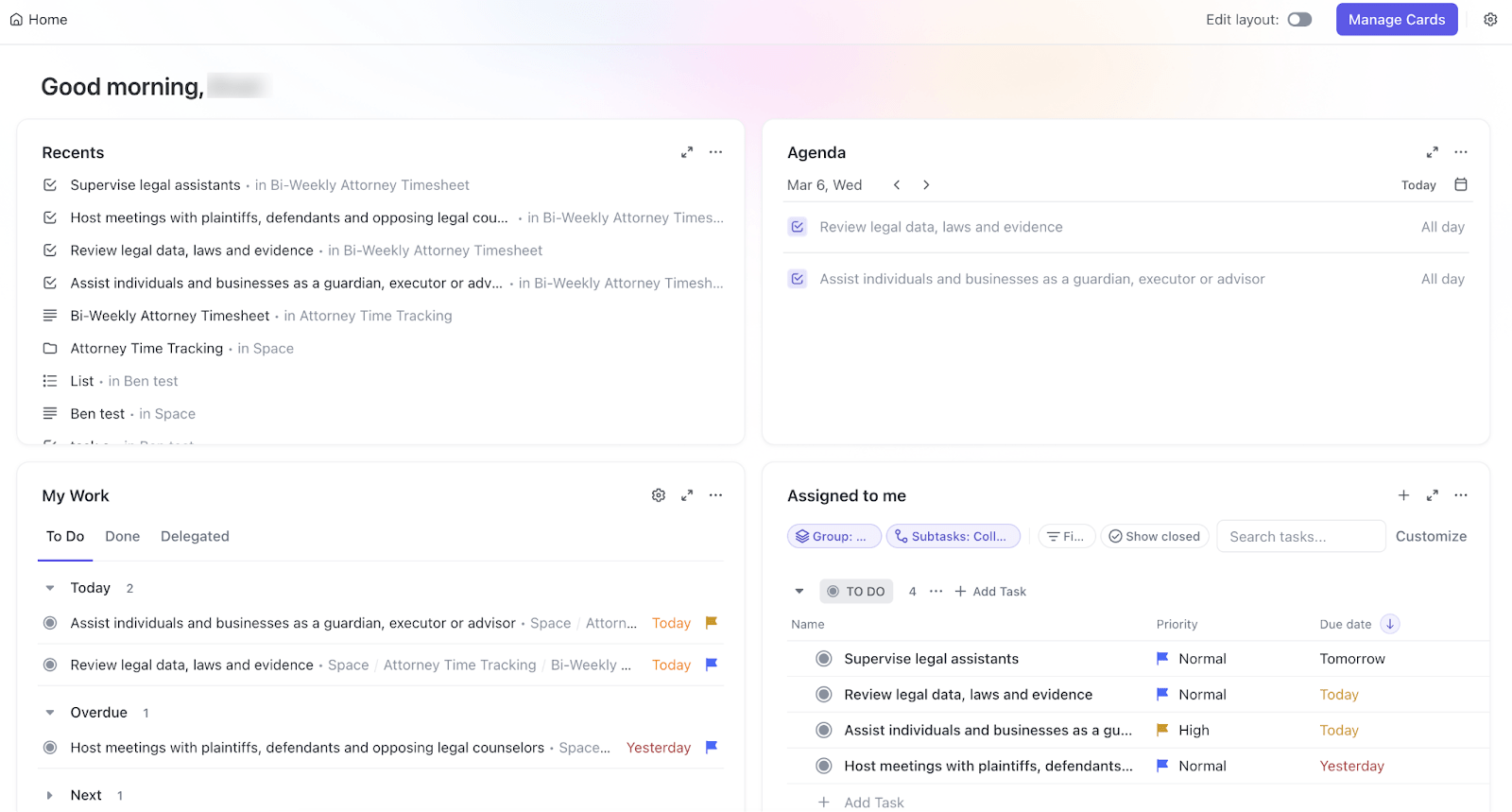
ClickUpのような統合型AIワークスペースでは、未完了のタスク、最近のコメント、優先度、進行中のスレッドがすでに一箇所に接続されているため、ワークスペースを開けば、現在進行中の作業、進捗状況、対応が必要な事項を即座に把握できます。

電子メールやチャット、メモをくまなく確認して状況を把握する必要はなく、このシステムなら明確な出発点から始められ、より計画的な1日のスタートを切ることができます。

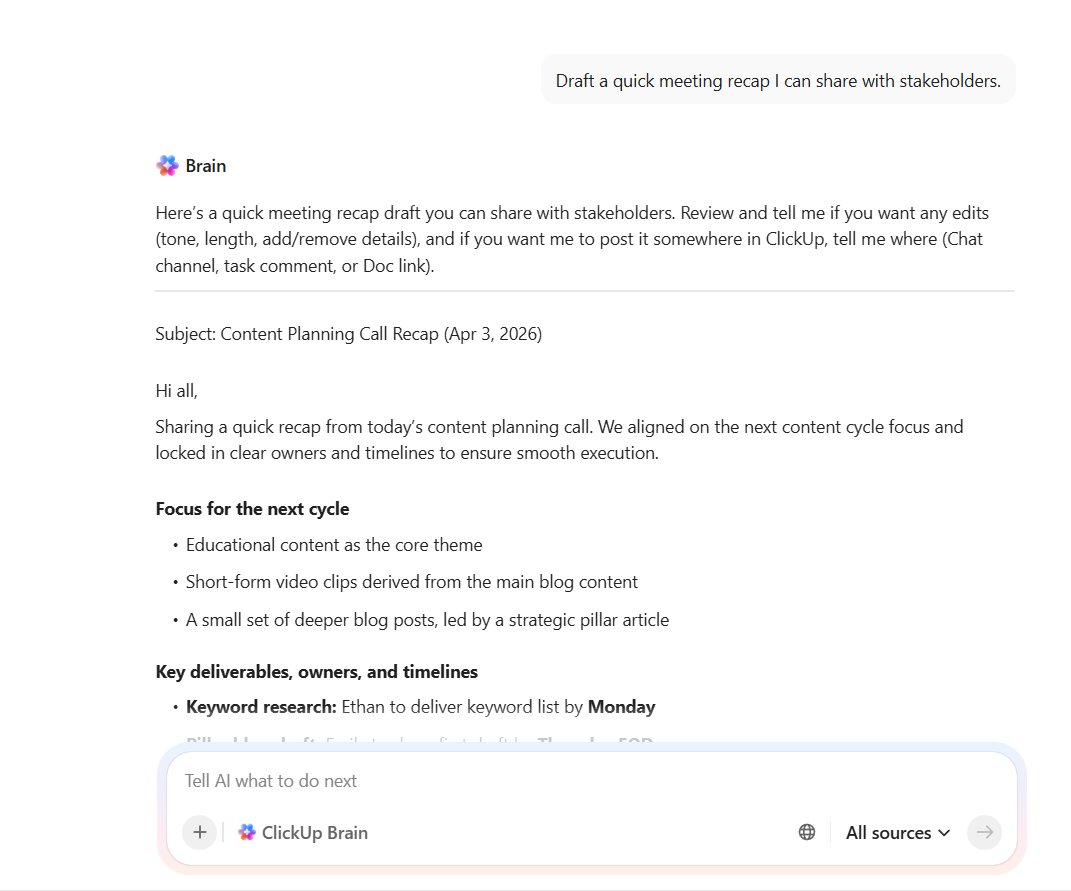
ClickUp Brain MAX内でChatGPTを使用する際の、役立つプロンプトをいくつかご紹介します。💁

要するに、ClickUpを選びましょう

適切なプロジェクト管理ツールは、アイデアがアウトラインから出版に至るまでのプロセスをいかにスムーズに進めるかを形にします。視覚的なプランニングに優れたツールもあります。最適な選択は、個人での執筆プロセスを管理する場合、貢献者との調整を行う場合、あるいはコンテンツ制作業務全体を運営する場合など、状況によって異なります。

とはいえ、下書き、フィードバック、リサーチ、締め切り、そして複数のアプリをまたいだコミュニケーションの調整が最大の課題であるなら、統合されたワークスペースは大きな強みとなります。

そこがClickUpの真価です。執筆、コラボレーション、自動化、AIを1つの環境に統合することで、クリエイティブチームの足を引っ張りがちな摩擦を軽減します。バラバラのツールを積み重ねるのではなく、ワークフローを一度構築すれば、すべてがそのフローに沿ってスムーズに進行します。

今すぐClickUpに無料で登録しましょう!✅

よくある質問(FAQ)

ライターはTrello、Asana、Notionなどのプロジェクト管理ツールをよく利用します。しかし、中でも際立っているのがClickUpです。このツールは、複雑なプロジェクトにおいてカスタマイズ可能な階層構造を構築するのに役立ちます。メモやフィードバックからAIを活用したタスク生成が可能で、作業コンテキスト内で共同編集できるドキュメント機能も備えているため、ライターにとって非常に有用です。

ライターは、執筆時間を確保し、ポモドーロ・テクニックを活用して勢いを維持しながら、プロジェクトをアウトライン作成、下書き、推敲といったマイルストーンに分割します。アイゼンハワー・マトリックスを用いた優先順位付けにより、緊急性の高い案件から優先的に取り組むことができ、自動リマインダー機能によってスケジュールがずれ込むのを防ぎます。ClickUpのガントチャートと期限管理の自動化機能により、ライターはスムーズにスケジュールを遵守できます。

Grammarlyは、文法、トーン、明瞭さに関する提案をリアルタイムで提供してくれる優れたツールです。一方、Hemingway Appは、副詞や受動態を指摘することで文章を簡潔にします。さらに、ClickUpは、共同編集、ライブカーソル検出、コメント割り当てが可能なClickUp Docsを活用して、下書きや編集を行うのに最適なツールです。また、ドキュメント内に組み込まれたClickUp Brainを使用すれば、初稿の作成、文章の改善、コンテンツの要約を行うこともできます。

ライターは、バージョン履歴、インラインコメント、タスクに紐付いたコメント機能を備えたツールを使用して、修正履歴やフィードバックを管理します。ClickUp、Google ドキュメント、Notionなどのツールでは、バージョンのロールバックや、特定の草案やタスクに紐付いた明確なフィードバックスレッドを利用できます。

ClickUpやGoogle Workspaceのような、直感的で敷居の低いツールを使って執筆を始めましょう。設定も使い方も簡単です。これらのプラットフォームは、最小限の設定で作業を効率的に整理できるビジュアルボードや共有ドキュメントを採用しています。