
Microsoft Copilotがリリースされてから十分な時間が経過し、「AIがあなたの仕事を奪う」といった懸念も落ち着き、人々はそれがどのような場面で役立つのかを理解し始めています。
一言で言えば、どこを見ればよいかさえ分かっていれば、その活用方法は実に多岐にわたります。
多くのユーザーは、ミーティングの要約を依頼する程度にとどまっています。それも悪くはありませんが、ツールバーにすぐそこにある機能のほんの一部に過ぎません。
ここでは、Microsoft TeamsでのCopilotの使い方と、ClickUpが優れた代替手段となる理由について詳しく解説します。
Microsoft TeamsのCopilotとは?
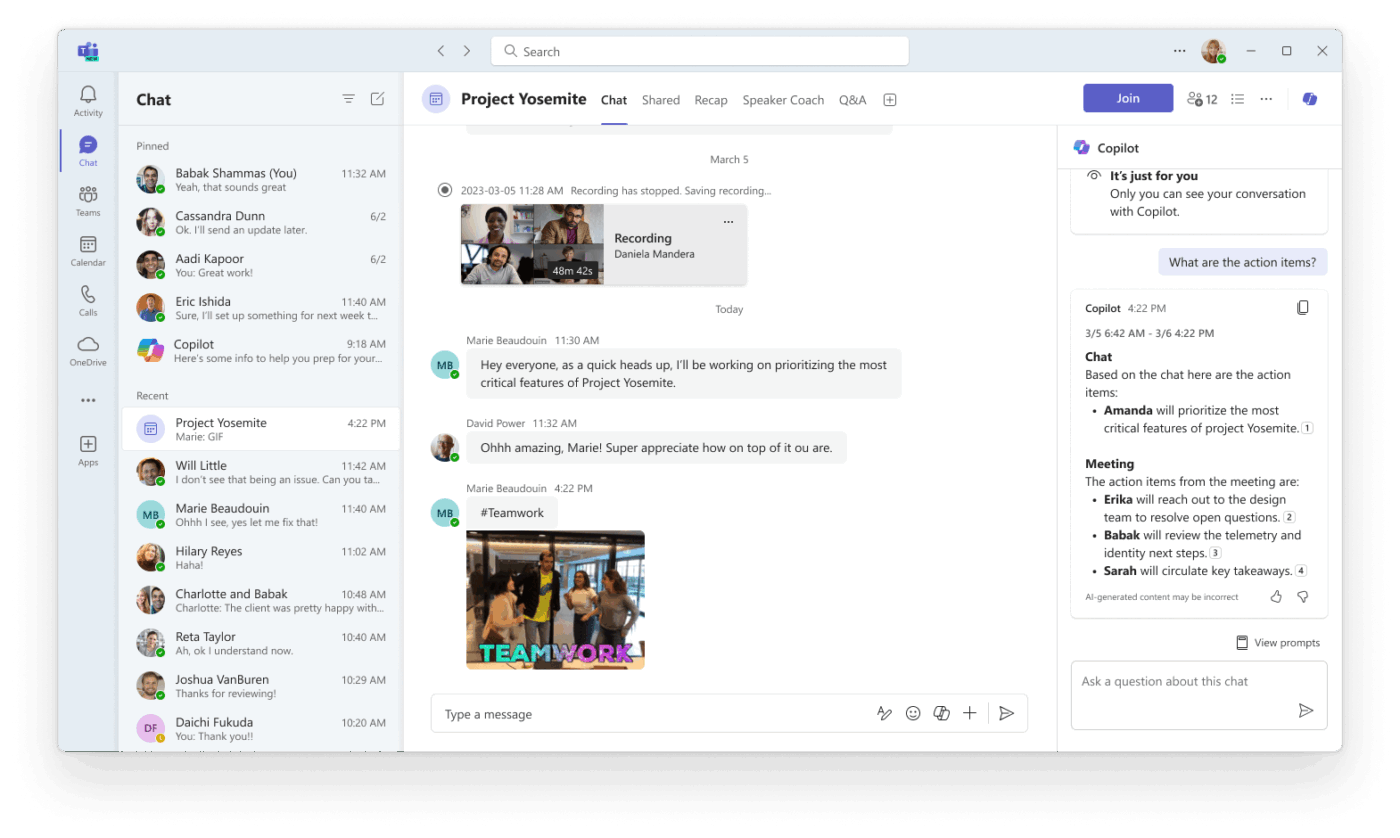
Microsoft TeamsのCopilotは、コミュニケーションhub内に組み込まれた、大規模言語モデルを活用したAIアシスタントです。議事録、チャット履歴、共有ファイルを読み取り、要約の作成、質問への回答、フォローアップ文書の作成を行います。
Teams では、主に 4 つの場所で Copilot を利用できます:
- チャット内のCopilotアイコン: サイドパネルを開き、会話履歴に関する質問をすることができます
- ミーティングツールバー: 通話中にリアルタイムのAIアシスタント機能を提供します
- 「要約」タブ: 通話終了後に、AIが生成した体系的なミーティングメモを提供します
- 作成ボックス: 送信前にメッセージの書き直しやトーンの調整を支援します
🧠 豆知識:「7人の法則」によると、ミーティングの参加者が7~8人を超えると非効率的になるとされています。グループのサイズが大きくなるにつれて、参加者の関与度は低下し、調整が難しくなり、意思決定も遅くなります。そのため、多くのチームでは作業セッションの参加者数を制限しています。
TeamsでCopilotを使用する前に必要なもの
Copilot を利用するには、Copilot が含まれる Microsoft 365 サブスクリプションが必要です。ご自身のプランが対象かどうか不明な場合は、IT 管理者にお問い合わせください。
その他、準備しておくべき事項:
- Teamsの最新バージョンがインストールされていること
- ミーティング中はライブ文字起こし機能をオンにしておきましょう。これをオフにすると、ミーティング中にCopilotにプロンプトを送ったり、ミーティング終了後に会話履歴を確認したりできなくなります。
- Copilotは、ミーティング主催者がミーティングオプションのオンラインミーティングオプション > Copilotおよびその他のAI機能から設定します。
🚨 注意: Microsoft Copilotは、参加者の所属組織以外でホストされたミーティングでは利用できません。
ミーティングでCopilotを使用する方法
Copilotは、誰が何を話したかといった重要な議論の要点を要約し、アクションアイテムを提案し、ミーティング中またはミーティング後にリアルタイムで質問に答えます。各フェーズでの活用方法をご紹介します。👇
ステップ1:ミーティングの前にCopilotを設定する
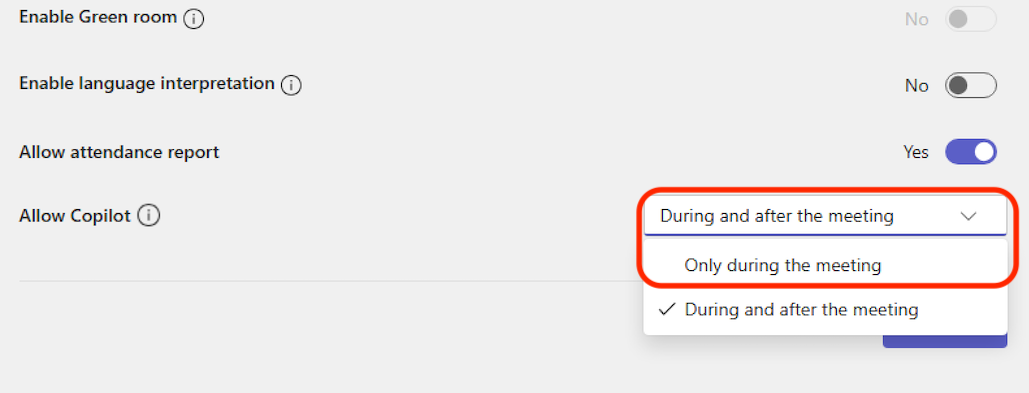
ミーティングの主催者は、ミーティングスケジューラーに移動し、「オンラインミーティングのオプション」>「Copilot およびその他の AI」を開きます。以下の 3 つの設定から選択できます:
- ミーティング中およびミーティング後: 文字起こしが必要です。誰かが文字起こしを開始すると、Copilotが自動的に動作を開始します
- ミーティング中のみ: Copilotは、ミーティングの進行中に音声認識テキストデータを使用します。ミーティングが終了すると、そのデータは破棄され、「要約」タブではCopilotを利用できなくなります。
- オフ: Copilotは完全に無効化されており、録音と文字起こしもオフになっています
ミーティングのスタイルに合わせて最適なものを選んでください。ほとんどの仕事ミーティングでは、「ミーティング中および終了後」が最も役立ちます。
📖 こちらもご覧ください:WordでMicrosoft Copilotを使用する方法
ステップ 2: ミーティング中に Copilot を開く
ミーティングに参加したら、ミーティングコントロールから「Copilot」を選択して、プライベートサイドパネルを開きます。ミーティングに参加している他のメンバーには、Copilotとの会話内容は表示されません。
「プロンプトを表示」を選択して提案を閲覧するか、作成ボックスに直接入力してください。試してみる価値のあるプロンプトの例:
- このトピックについて、意見が分かれる点はどこでしょうか?
- ミーティングを円滑に進めるために、どのような質問をすればよいでしょうか?
- 議論されたアイデアとその長所・短所をまとめたテーブルを作成する
Microsoft Copilotのプロンプト作成方法の詳細はこちらのビデオをご覧ください:
ミーティング開始から5分以上経過して参加し、Copilotが有効になっている場合、これまでの内容を把握できるよう通知が表示されます。 「Copilotを開く」をクリックすると、画面の右側に要約が表示されます。
デスクトップアプリでは、パネルを別のウィンドウに表示することも可能です。これにより、スレッドを途切れさせることなく、マルチタスクを行うことができます。
📮 ClickUpインサイト:ClickUpのミーティングの有効性に関するアンケートデータによると、全ミーティングのほぼ半数(46%)は、参加者がわずか1~3名にとどまっています。こうした少人数のミーティングは議論が集中しやすい反面、より適切なドキュメント作成、非同期での進捗報告の記録、ナレッジマネジメントソリューションなど、より効率的なコミュニケーション手段に置き換えることができる可能性があります。
ClickUpタスクの「割り当てられたコメント」機能を使えば、タスク内に直接背景情報を追加したり、簡単な音声メッセージを共有したり、ClickUp Clipsでビデオの更新情報を記録したりできます。これにより、チームは貴重な時間を節約しつつ、重要な議論を確実に進めることができます。時間を無駄にすることなく!
💫 実際の結果: Trinetrixのようなチームでは、ClickUpの導入により、不要な会話やミーティングが50%削減されています。
ステップ 3: Copilotの応答をエクスポートする
保存しておきたい返信があれば、わざわざコピー&貼り付けする必要はありません。
1,300文字を超える返信はWordで直接開くことができ、表フォーマットの返信はExcelで開いて、さらに編集したりチームで共同作業を行ったりすることができます。
ステップ4:ミーティング終了後にCopilotを活用する
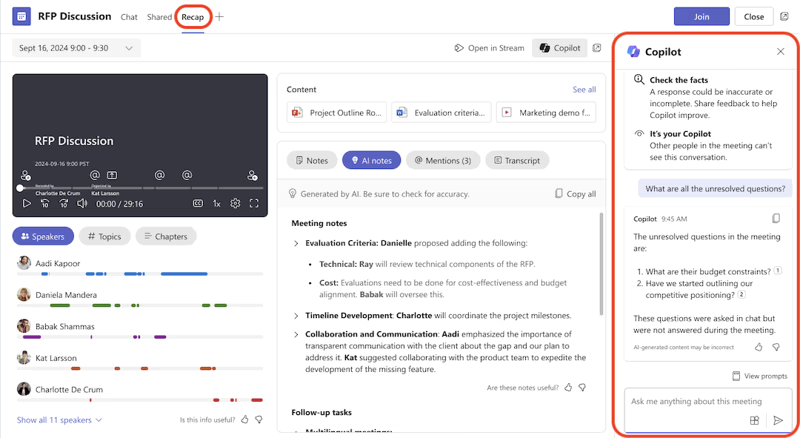
ミーティング終了後は、ミーティングチャットや「要約」タブからCopilotにアクセスできます。
ミーティング終了後に発言内容について質問するには、議事録が必要です。議事録がない場合、Copilotはチャットの内容のみを参照でき、発言内容は参照できません。
🚨 注意:定期的なミーティングを開催する場合、知っておくべき点があります。シリーズ内の後続のミーティングで文字起こしが行われると、Copilotとの過去の会話履歴は利用できなくなります。また、Copilotはセッション間でコンテキストを引き継がないため、重要な内容は次のミーティングが始まる前に保存しておいてください。
チャットとチャンネルでのCopilotの使用方法
TeamsのチャットやチャンネルでCopilotを使用すると、長いスレッドをスクロールして確認する必要なく、要点をすばやく確認し、アクションアイテムや決定事項を把握できるため、会話の流れをすぐに把握できます。それぞれの場面での使用方法をご紹介します。
1対1のチャットやグループチャットでCopilotを使用する方法
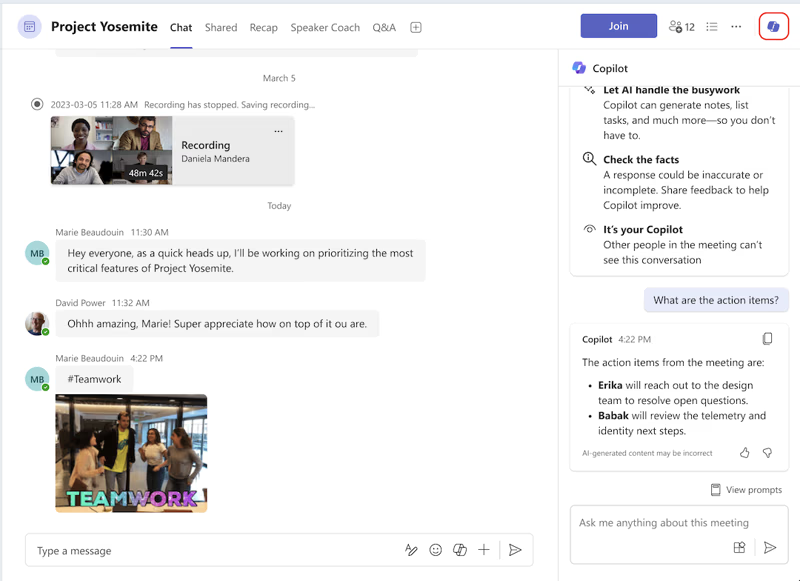
- Teamsの左側にあるチャットに移動し、目的の会話を選択してください
- チャットの右上にある「Copilot を開く」を選択します
- 作成ボックスから提案されたプロンプトを選択するか、独自のプロンプトを入力して送信をクリックしてください
Copilotは、起動されたメッセージスレッドを参照します。特に指定しない限り、デフォルトで設定されている期間は過去30日間です。 プロンプトに「先週」や「2024年12月」などの具体的な期間を追加すると、検索結果がさらに絞り込まれます。
応答が表示されたら、ソースを選択して、Copilotがどのメッセージを参照したかを確認できます。チャット画面はそのメッセージの位置までスクロールします。
🚨 注意: 留意すべき制限事項として、Copilotはチャットスレッド内で共有された画像、Loopコンポーネント、またはファイルを要約することはできません。メッセージのテキストのみを対象としています。
TeamsのチャンネルでCopilotを使用する方法
- 左側の Teams に移動し、チャンネルを選択します
- チャンネル投稿の下にあるリンクを選択すると、返信が展開され、会話の全ビューが開きます
- そのビューの右上にある「Copilotを開く」を選択します
- 「その他のプロンプト」を選択するか、作成Boxに独自のテキストを入力して、「送信」をクリックしてください。
🔍 ご存知でしたか?「パーキングロット」という手法は、ファシリテーションの定番手法です。議論が本題から外れた場合、そのアイデアを別途メモし、後で再検討することで、ミーティングを軌道に乗せ続けることができます。
チャンネルのスレッドを要約する方法
Copilotのパネルを完全に開かずにスレッドの要約をすばやく確認したい場合は、2つの方法があります。
チャンネルのディスカッションで、任意の投稿の [その他の操作] を選択し、[スレッドを要約する] を選びます。または、スレッド全体を開き、下部にある [スレッドを要約する] を選択します。
スレッドの要約を生成するには、テキストが1,000文字以上必要です。
メッセージの書き換えと調整方法
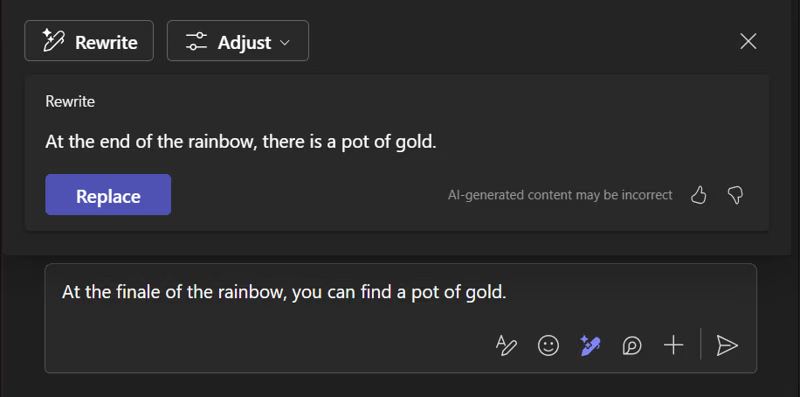
Teamsのメッセージ入力ボックスにはCopilotが組み込まれており、チャットやチャンネルのメッセージを書き直したり編集したりする際に役立ち、あらゆるコミュニケーションにおいてトーンや長さを調整できます。 送信する前でも後でも利用可能です。
ステップ 1: 送信前にメッセージを書き直す
- チャットやチャンネルの下部にある作成ボックスにメッセージを入力してください
- 作成Boxの下の「Copilotで書き換える」を選択し、「書き換える」と「調整する」のいずれかを選択してください。
- テキストの下にある左右の矢印を使って、生成されたバージョンを切り替えてください
- 元の画面に戻るには、[X] を選択してください
- 新しいバージョンに問題がなければ、置換を選択し、送信をクリックしてください。
メッセージ全体ではなく、選択した部分だけを書き換えることも可能です。「Copilotで書き換え」をクリックする前に、変更したいテキストをハイライト表示しておくと、その部分のみが書き換えられます。
各オプションの機能は以下の通りです:
- リライト: 文法や表現を修正し、より洗練されたメッセージのバージョンを生成します。ユーザーによる入力は不要です。
- 調整: メニューから変更内容を指定できます。文章を簡潔にしたり長くしたり、カジュアルな口調、プロフェッショナルな口調、自信に満ちた口調、あるいは熱意あふれる口調にすることも可能です。
📖 こちらもご覧ください:Amazon Q 対 Copilot:どちらの企業AIが優れているか?
ステップ 2: 送信済みのメッセージを編集する
- 修正したいメッセージにカーソルを合わせ、編集を選択します
- 作成Boxのメニューバーから「Copilotで書き直す」を選択します
- 新しいメッセージを作成するのと同じ手順で変更を加えてください
- 完了を選択して、更新したメッセージを保存して送信してください
🚀 ClickUpの特長:ミーティングがうまくいかない原因は、主に3つあります。準備不足、議論の文脈が失われること、そしてフォローアップが行われないことです。ClickUp AIスーパーエージェントは、これら3つの課題を直接解決します。
Copilotはワークスペース内に常駐し、タスク、ドキュメント、チャットで起きていることをすべて把握し、ミーティングの開始から終了まで積極的にサポートします。
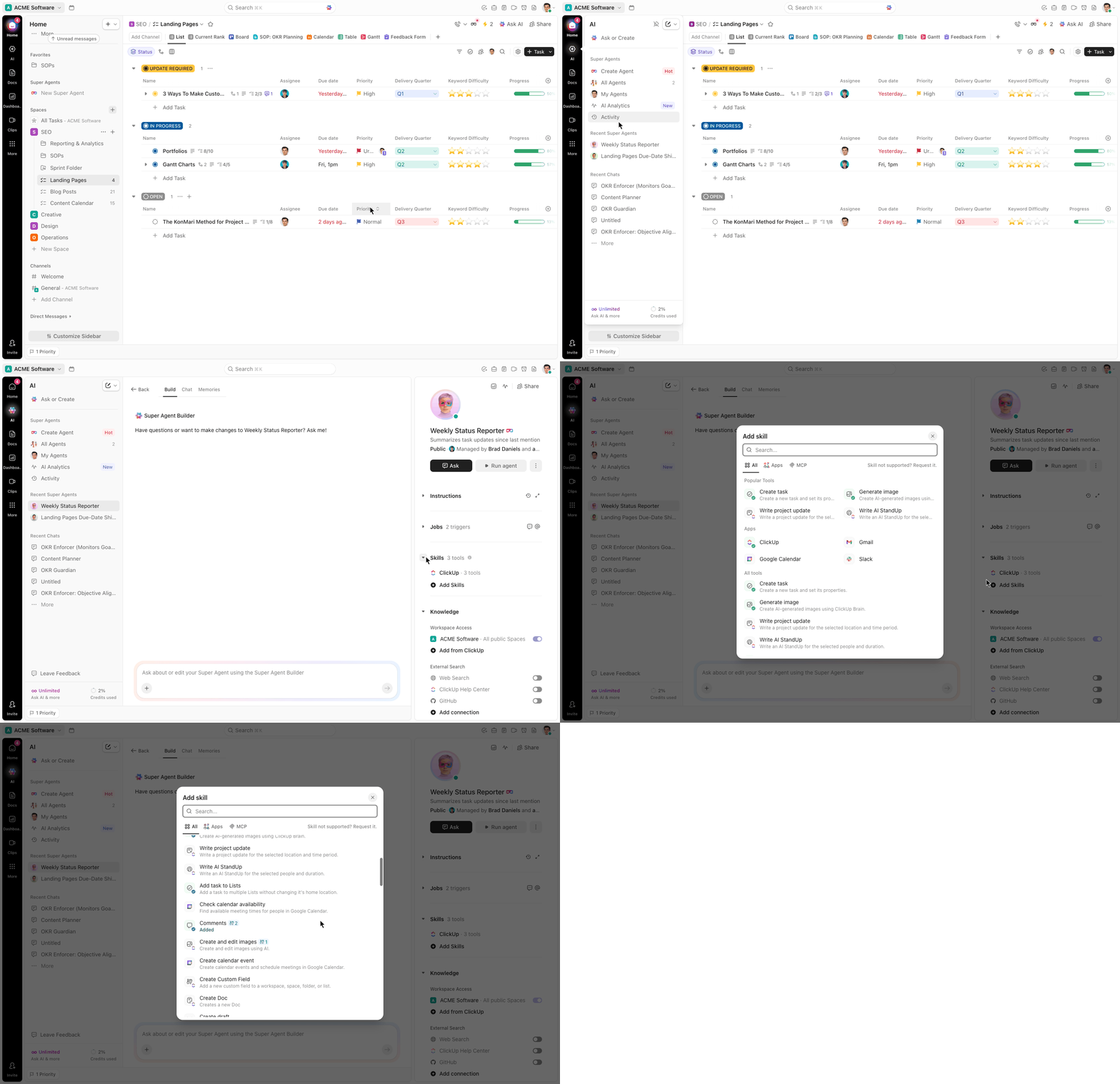
実際の使用例は以下の通りです:
🪄 ミーティングの前に、部屋を準備しておきます
- 関連するタスクやプロジェクトから最新情報を取得する
- 実際の仕事に基づいた、明確で体系的なアジェンダを作成しましょう
- 障害要因、リスク、および保留中の決定事項を洗い出す
- 過去の議論やドキュメントから文脈を取り込む
🪄 ミーティング中、Copilotは議論を鋭く保ち、進行をスムーズに進めます
- ワークスペースのコンテキストを活用して、質問に即座に回答しましょう
- 議論の内容を要約して、重要な情報を漏らさないようにしましょう
- 会話が進行中のうちに、次のステップを提案する
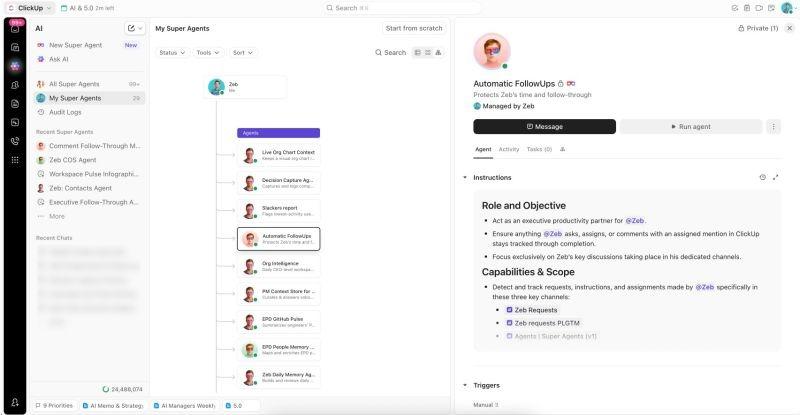
🪄 ミーティングの後、彼らは話し合いを実行に移します
- 議論を、所有者や期限が明確なタスクに変換しましょう
- 関係者に要約を自動的に共有する
- トリガーに応じてフォローアップを自動で実行し、すぐに仕事を開始しましょう
- すべてのやり取りを元の会話に紐づけておく
TeamsでのCopilot チャットの使用方法
これまでご紹介したすべての機能(ミーティングの要約、チャットの要約、メッセージの書き換えなど)は、特定のコンテキスト(1つのミーティング、1つのチャット、1つのスレッド)内で機能します。
Copilot Chatは一味違います。ドキュメント、プレゼンテーション、電子メール、カレンダー、メモ、連絡先などのデータを統合し、Microsoft 365環境全体を横断してクエリできるようにサポートします。
Copilot チャットの開き方
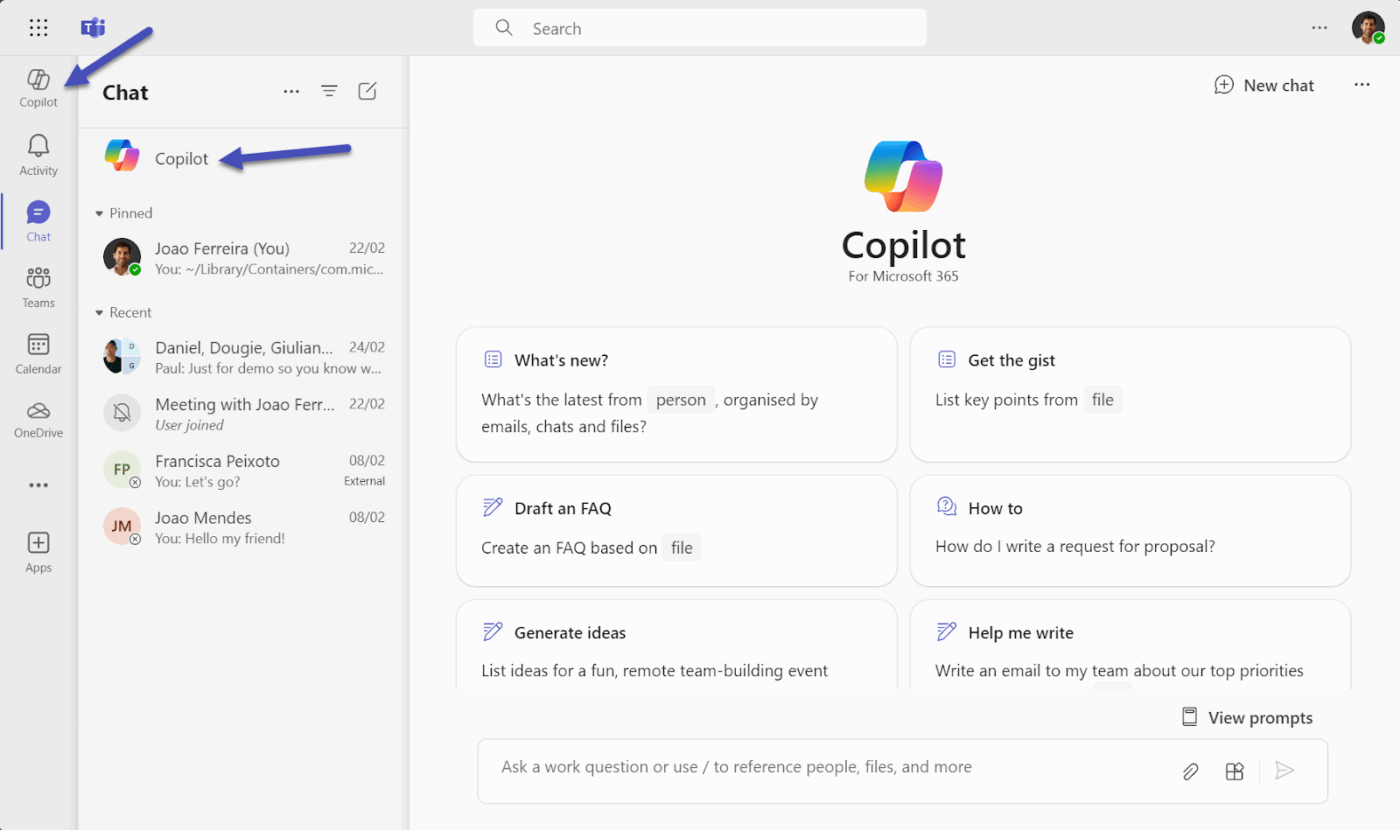
- Teamsの左側にあるチャットに移動します
- チャットリストの上部から「Copilot」を選択してください
- 作成ボックスにプロンプトを入力し、送信をクリックしてください
- 応答が表示されたら、情報源を選択して、その情報がどこから得られたのかを確認してください
📮 ClickUpインサイト:アンケート回答者の18%は、カレンダー、タスク、リマインダーを通じて生活を整理するためにAIを利用したいと考えています。また、15%は日常的なタスクや事務仕事をAIに任せたいと考えています。
そのためには、AIが以下のことができる必要があります:ワークフロー内の各タスクの優先度を理解し、タスクの作成や調整に必要なステップを実行し、自動化されたワークフローを設定すること。
多くのツールでは、これらのステップのうち1つか2つしか対応できていません。しかし、ClickUpなら、当社のプラットフォームを使って最大5つ以上のアプリを統合することが可能です!AIを活用したスケジューリングを体験してください。優先度に基づいて、タスクやミーティングをカレンダーの空き時間に簡単に割り当てることができます。また、ClickUp Brainを使ってカスタム自動化ルールを設定し、日常的なタスクを処理することも可能です。面倒な作業とはもうおさらばしましょう!
TeamsでMS Copilotを最大限に活用するためのヒント
Copilotは、その使い方を意識して活用することで最大の効果を発揮します。ここでは、Microsoftが推奨する方法に加え、その制限事項について知っておくべき点をいくつかご紹介します。
概要のようなプロンプトを作成する
Copilotの有用性を左右する最大の要因は、どのようにプロンプトを入力するかです。「このミーティングを要約してください」と入力すると、すべてを網羅しているようでいて、実は何も伝えていないような、ありきたりな文章が返ってきます。
「製品ローンチに関する主な決定事項を要約し、各次のステップの担当者をリストアップし、未解決の事項があればその旨を明記してください」と指示すれば、チームに転送できる資料が得られます。必要な内容やその理由についてより多くの背景情報を提供すればするほど、出力結果はより的確なものになります。
最初からやり直すのではなく、改善しましょう
最初の回答が適切でなくても、最初からやり直す必要はありません。同じセッション内で、内容を調整するようリクエストしてください。「もっと短くして」「アクションアイテムだけに絞って、残りは省いて」あるいは「タイムラインについて誰が何を言ったかを含めて」といったリクエストが効果的です。
Copilotはセッション内の文脈を保持するため、現在の進行状況を失うことなく、また最初から説明し直す必要もなく、出力を継続的に調整し、形作ることができます。
🚀 ClickUpの利点:ミーティングで何が話し合われたかを確認するために、メモやチャット、カレンダーをくまなく探す必要はありません。ましてや、その内容を次のステップに手作業で変換する時間を費やす必要などないはずです。
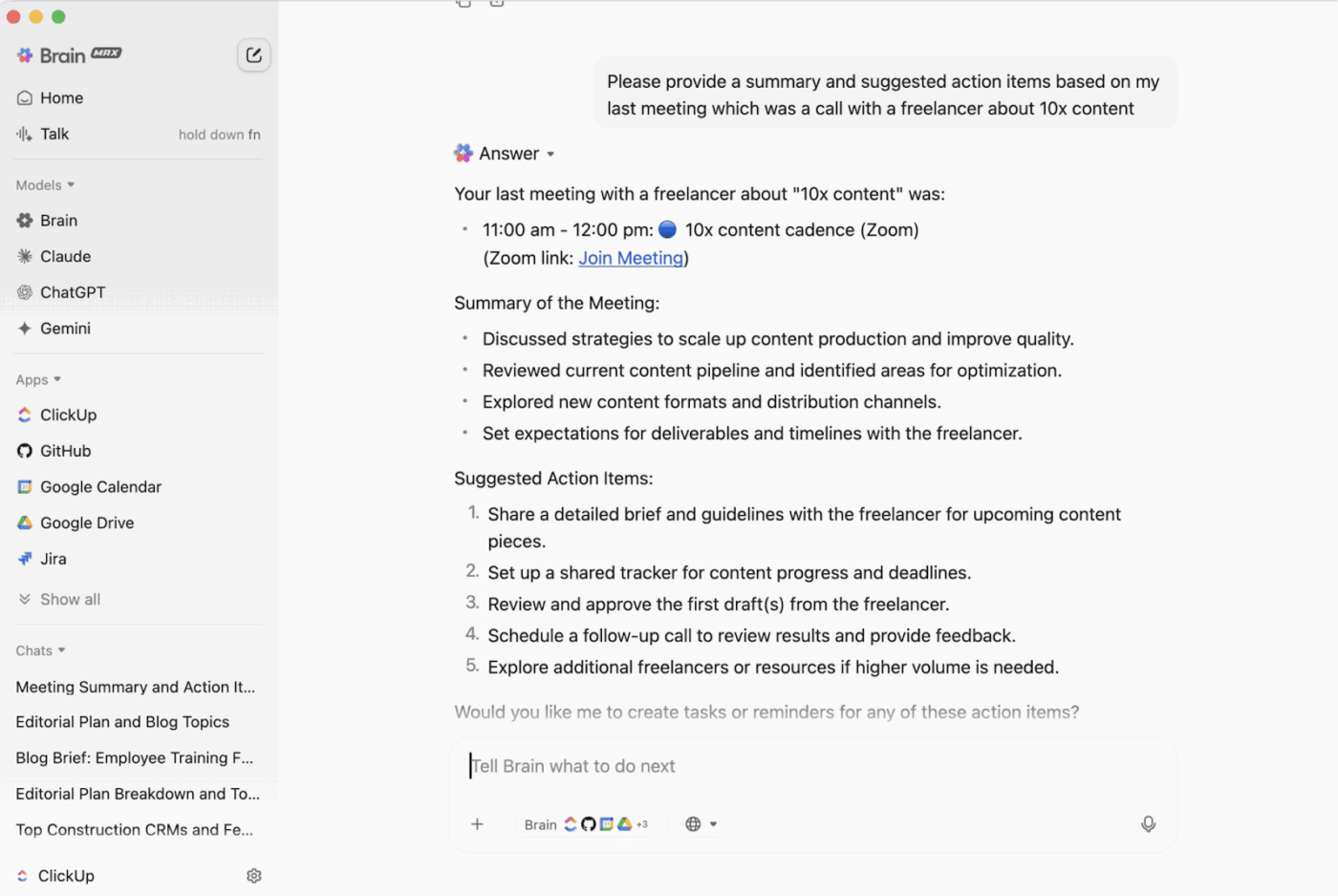
ClickUp Brain MAXは、ミーティングが終わった瞬間にその思考を代行します。ミーティングの文脈、過去の会話、進行中の仕事を接続し、次に進むために必要な情報を的確に提供します。
このAIデスクトップコンパニオンの詳細はこちらをご覧ください:AIの無秩序な拡散をどのように解消するかについても、こちらをご覧ください:
気になるチャットのクエリには、必ず時間枠を指定しましょう
チャットやチャンネルでは、Copilotはデフォルトで過去30日間のメッセージ履歴を参照します。これは範囲が広すぎるため、活発なチームでは焦点の定まらない結果になる可能性があります。
「先週」、「1月の最初の2週間」、あるいは「昨日」といった条件を指定することで、検索範囲を大幅に絞り込み、不要な情報を排除した、より的確で関連性の高い回答を得ることができます。
🧠 豆知識:最初にメンションされたアイデアは、他のすべてのアイデアに影響を与えることがよくあります。これは「アンカリングバイアス」と呼ばれます。誰かが早い段階で方向性を提案すると、たとえより良いアイデアがあったとしても、その後の議論はその提案を中心に展開してしまう傾向があります。
プロンプトを一から作成する前に、プロンプトギャラリーを確認してください
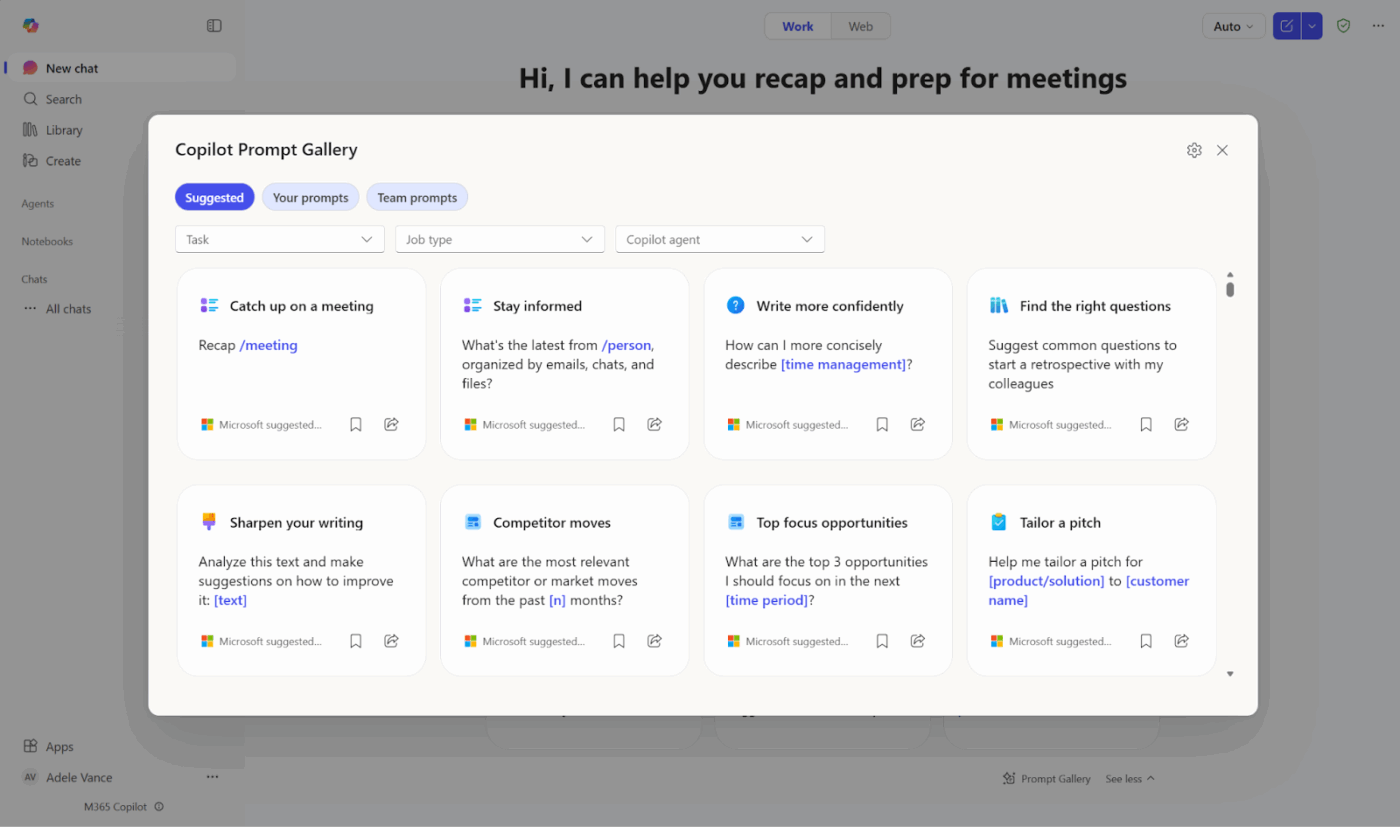
Microsoftでは、タスクやアプリごとに分類された、テスト済みの既成のプロンプトをまとめた専用の「Copilot プロンプト ギャラリー」を提供しています。
表現の最適な方法を模索して時間を費やす前に、Microsoftがそのユースケースにぴったりのプロンプトをすでに用意していないか確認してみる価値があります。特に新規ユーザーにとっては、Teamsのさまざまな機能においてCopilotが実際に何ができるかを素早く把握するための最良の方法の一つです。
🔍 ご存知でしたか? 最も高給な人が、最も多く発言する傾向があります。組織行動学の研究によると、リーダーが中立を保とうとしても、役職の差が意図せず議論の形に影響を与えることがわかっています。
顧客事例:Vida Health
ミーティングは、その後のフォローアップが実際に行われて初めて意味があります。Vida HealthはClickUpを活用してプロジェクト業務を一元化し、ミーティングにかかる負担を軽減し、チーム間のコラボレーションを円滑にしました。その結果、マーケティング業務の生産性が50%向上し、ドキュメント検索にかかる時間が週1時間短縮され、イベント関係者全体で週8時間以上のミーティング時間を削減することができました。
ClickUpの導入により、チームはマーケティング業務の生産性を50%向上させ、ドキュメント検索にかかる時間を週1時間削減し、イベントの全関係者において週8時間以上のミーティング時間を削減することに成功しました。
ClickUpの導入により、チームはマーケティング業務の生産性を50%向上させ、ドキュメント検索にかかる時間を週1時間削減し、イベントの全関係者において週8時間以上のミーティング時間を削減することに成功しました。
ClickUp Brainがチームのミーティングの生産性を向上させる方法
CopilotのようなAIツールはミーティングの内容を要約できます。ただし、その要約を解釈し、タスクを作成し、仕事を割り当てる作業は依然として手動で行う必要があります。
ClickUp Brainは、世界初の統合型AIワークスペース内でその一連のフローをすべて処理します。そのコンテキストAIにより、ミーティングで議論された内容はすべて、実際の仕事に結びついた構造化された成果物へと変換されます。
以下に、ミーティングのワークフローの各段階をどのように改善するか、そして具体的な活用方法をご紹介します。🔁
本当に重要なポイントを要約します
充実した内容のコンテンツプラン会議を終えたところです。アイデアは明確で、方向性についても全員が合意しましたが、その直後に本当の疑問が浮かびます。「誰が何を、いつまでにやることなのか?」
ClickUp Brainは、ClickUpのAIミーティングノートテイカーが記録したミーティングの文脈を読み取り、重要な情報を抽出します。
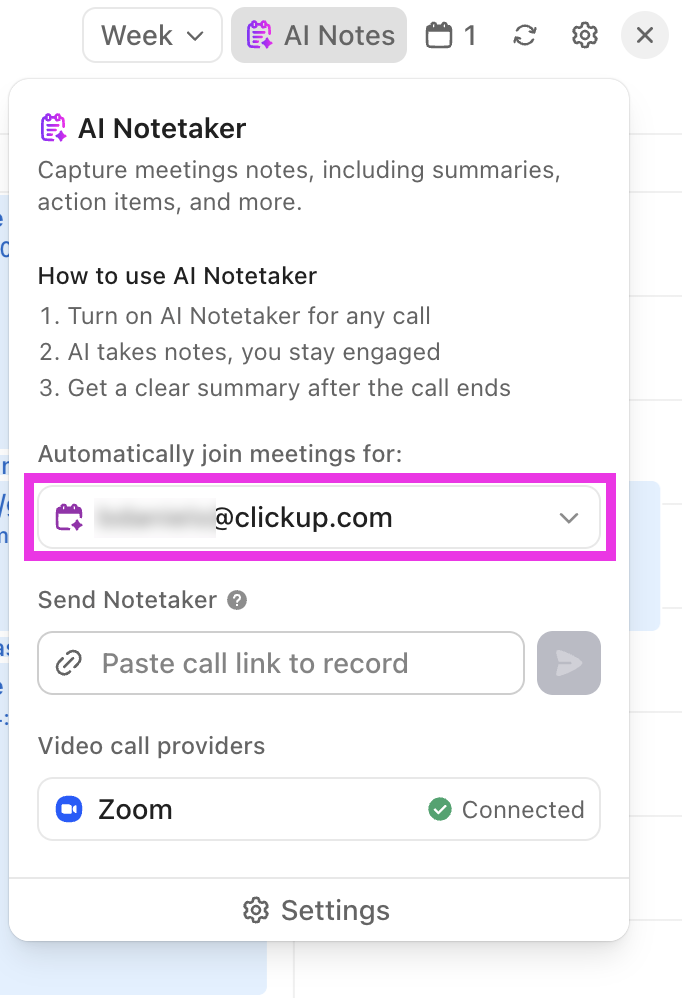
その同じ通話から、ClickUp Brainが注目するポイント:
- 「Mondayから週3回のブログ投稿」といった最終決定
- 「各ブログ記事につきLinkedInに2件の投稿を行う」といった実行の詳細
- 「執筆開始前に要件の承認が必要」といった依存関係
要約を開けば、何が変更されたか、何に注意が必要かがすぐにわかります。
G2上のClickUpレビューのハイライト:
ClickUpは、プロジェクト管理およびプロダクト管理において、私たちの頼れるツールとなりました。チームコラボレーションの効率化から、複雑な成果物の進捗管理に至るまで、私たちの働き方に顕著な変化をもたらしてくれました。特に、ミーティングの要約やフォローアップにかかる時間を節約できる、組み込みのAIノートテイカーは驚くほど便利です。 また、プラットフォーム内で直接、明確で構造化されたリリースノートを公開できる機能も気に入っています。これにより、社内外のステークホルダー間の認識を統一することができました。使いやすく、柔軟で、直感的であり、単なる機能の羅列ではなく、実際に成果をもたらす機能が満載です。
ClickUpは、プロジェクト管理およびプロダクト管理において、私たちの頼れるツールとなりました。チームコラボレーションの効率化から、複雑な成果物の進捗管理に至るまで、私たちの働き方に顕著な変化をもたらしてくれました。特に、ミーティングの要約やフォローアップにかかる時間を節約できる、組み込みのAIノートテイカーは驚くほど便利です。 また、プラットフォーム内で直接、明確で構造化されたリリースノートを公開できる機能も気に入っています。これにより、社内外のステークホルダー間の認識を統一することができました。使いやすく、柔軟で、直感的であり、単なる機能の羅列ではなく、実際に成果をもたらす機能が満載です。
意思決定を割り当てられた仕事に変換します
多くのミーティングがここで停滞してしまいます。
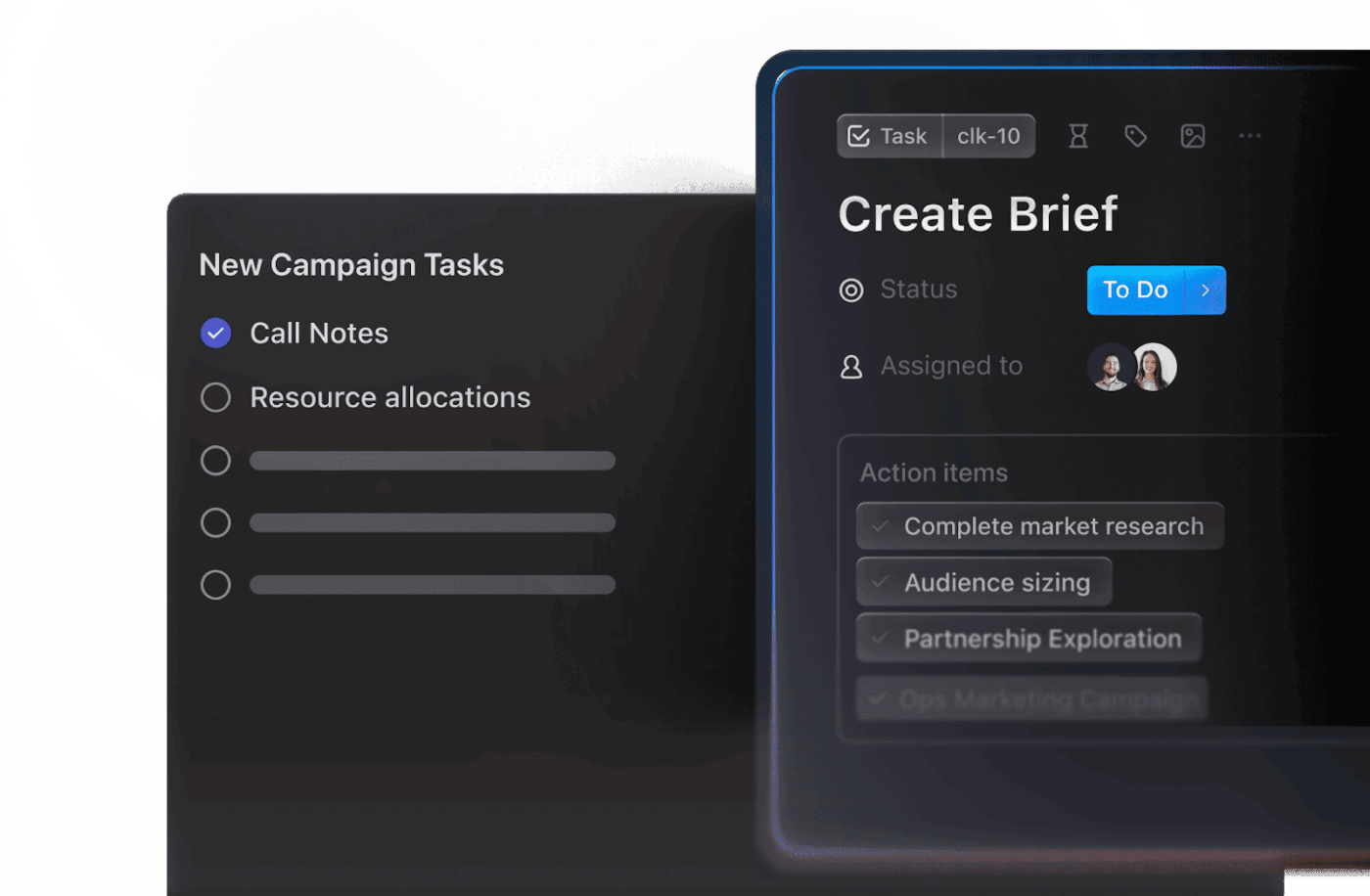
ClickUp Brainなら、その手間を省き、ディスカッションの内容から直接ClickUpタスクを作成できます:
- 「第1週のブログ概要案」というタスクが割り当てられ、期日が設定されています
- 「ClickUpでコンテンツトラッカーを設定する」というタスクがopsに割り当てられました
- フリーランサーに割り当てられた「ブランドガイドラインと参考資料を共有する」というタスク
各タスクはすでに適切なプロジェクトに配置されており、ミーティングの背景情報も添付ファイルとして添付されています。誰が担当すべきか、誰かに確認する必要はありません。
実際の文脈に基づいた下書きの更新
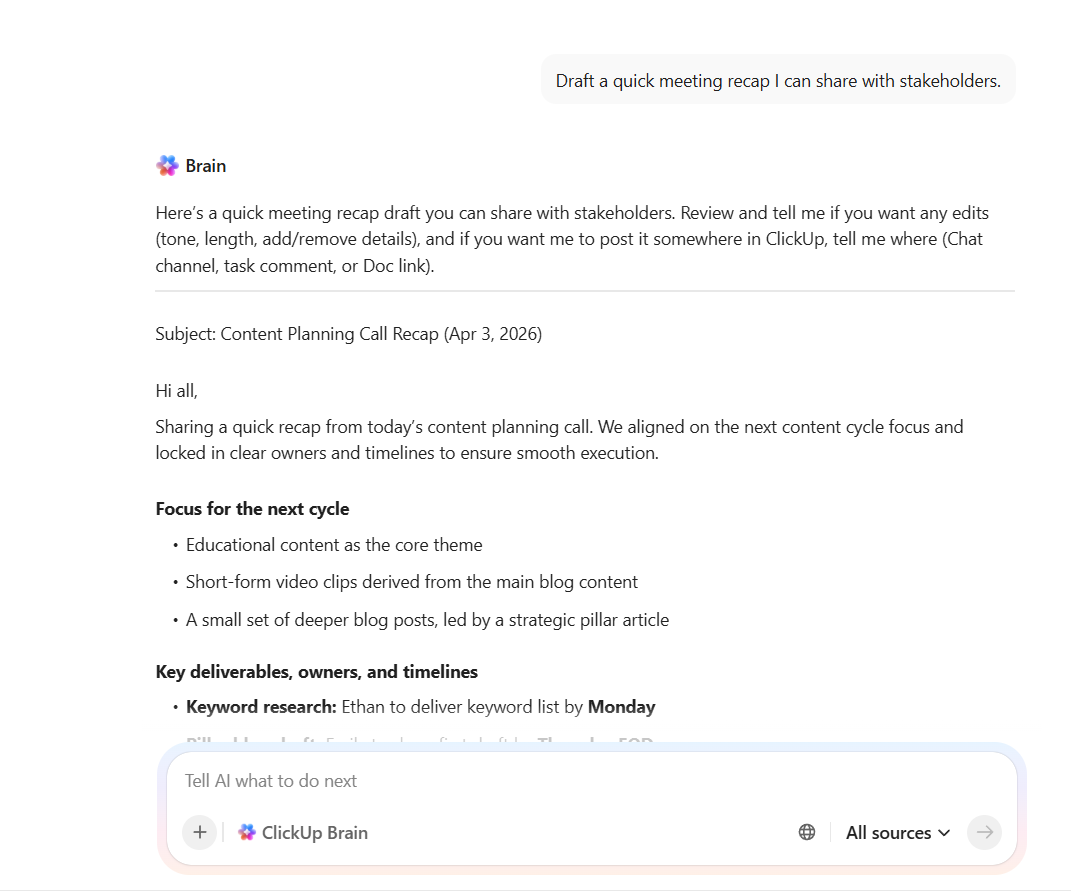
チームや関係者と最終的な確認を行う必要があります。ClickUp Brainは、そのミーティングの文脈と下書きを活用して:
- 決定事項と割り当てられたタスクを含むフォローアップ
- 進捗状況を反映したStandUpミーティング
- 関係者に送信できる簡単な要約
ClickUpで会話を具体的な実行に移す
CopilotのようなAIツールは、チームによるミーティングや会話の進め方を一変させました。長いスレッドや議事録をいちいち確認する必要がなく、即座に要約や回答を得られ、よりスムーズなコミュニケーションが可能になります。
しかし、要約だけでは業務は前進しません。Teamsのチームメンバーは、何が重要かを決定し、所有権を割り当て、通話終了後もフォローアップを行う必要があります。「話し合った」という段階と「実際に完了した」という段階の間のギャップこそが、多くのワークフローが機能しなくなる原因なのです。
ClickUp Brainは、より包括的なアプローチを提供します。ミーティングでの議論を構造化されたタスクに変換し、所有者を割り当て、進捗報告を作成し、すべてを進行中の仕事と接続させます。ドキュメント、タスク、会話が常に接続しているため、ミーティング終了後も何も見落とされることはありません。
今すぐClickUpに登録しましょう!
よくある質問 (FAQ)
1. TeamsのCopilotはどうなったのでしょうか?
CopilotはTeamsで引き続き利用可能であり、削除されたことはありません。混乱の原因は、通常、UIの変更、ライセンス要件の更新、またはMicrosoft 365 Chatなどの機能名の変更にあります。Copilotのアイコンが表示されなくなった場合、その原因は通常、ライセンスまたは管理者ポリシーに関する問題です。
2. Copilotは、ミーティングを録音せずにメモを作成できますか?
はい、Copilotはビデオ録画がなくても完全に機能します。ミーティングのメモを作成するには、ライブ文字起こしデータさえあれば十分です。文字起こしと録画は完全に別々の機能です。
3. Teams CopilotとIntelligent Recapの違いは何ですか?
Copilotは対話型でプロンプトベースの機能であり、Microsoft 365 Copilotライセンスが必要です。Intelligent Recapは自動要約を生成する機能で、Teams Premiumライセンスが必要です。これらは異なるユースケースに対応しており、同じテナント内で共存可能です。
4. ミーティングでCopilotを使用するには、チームメンバー全員がCopilotのライセンスを必要としますか?
いいえ、Copilotを使用したい個々のユーザーのみがライセンスを必要とします。Copilotは共有された議事録を使用してライセンス保有ユーザーの視点から動作するため、他のミーティング参加者はライセンスを必要としません。