

スプリントプランは、最初の本番環境での質問が来るまでは概ね順調に見えるものだ。
誰かが混乱を招くエラーを説明し、複数のファイルにまたがるビジネスロジックを追跡し、修正内容をチーム全体の足を引っ張らずにレビューする必要がある。そこでAIコーディングアシスタントが役立つのです。
マイクロソフトリサーチの管理下での研究において、GitHub Copilotを使用した開発者は対照グループよりコーディングタスク を55.8%速く完了しました。これがAIアシスタントがチームにもたらす差です。
しかし市場には数多くのAIツールが存在するため、選択は通常、チームが既に使用している環境と具体的なユースケースによって決まります。
本記事では、Amazon QとMicrosoft Copilotをコンテキストソース、管理制御、価格などの基準で比較します。また、タスクや納品と接続したAI支援が必要な場合に、ClickUpが実用的な代替手段となり得る点もご紹介します。
Amazon QとMicrosoft Copilotの比較概要
機能の詳細に入る前に要点を把握したい方は、ここからご覧ください。 このバージョンでは、各ツールが最も適した場面と、その設計目的をサポートする内容を示しています。
| 比較項目 | Amazon Q | Microsoft Copilot |
| 理想的な対象: | AWSエコシステムに深く関わるTeamsで、AWS上でのソフトウェア構築・運用にAI支援を求める方へ | Microsoft CopilotはMicrosoft 365アプリにおいて、要約・リリース連絡・ステータス報告といった「コード周辺の仕事」に最も強みを発揮します。IDEネイティブのコーディング支援は通常、別途ライセンスが必要なGitHub Copilotが担当します |
| IDEネイティブのコード支援と開発者ワークフローサポート | IDEネイティブコードで強化:主要IDEに組み込まれたAmazon Q Developerに加え、チャットとインライン編集機能を提供 | Microsoft 365アプリ内での「コードの周辺作業」にはより強力(要約、リキャップ、ステータス更新)。IDEネイティブコーディングでは、ほとんどのチームがGitHub Copilotを別途追加しています。 |
| 企業知識と企業検索 | Amazon Q Businessは、知識が接続されたシステムに分散している場合や、許可に応じた回答が必要な場合に効果的です | SharePoint、OneDrive、Teams、Outlook、その他のMicrosoft 365ソースに知識が既に存在する環境で最大の効果を発揮します |
| ワークフロー自動化と特化型アシスタント | ワークフローが既にAWSサービス内に存在する場合に強みを発揮し、サービス固有の支援を提供します | チーム横断で再利用可能なエージェントを強化Copilot Agentsで反復可能なワークフローと標準化を実現 |
| セキュリティ、ID管理、データ制御 | AWSガバナンスパターンおよびAWS IAMベースのアクセスモデルに準拠 | Microsoft 365のガバナンスおよび許可モデル(Microsoft Entra + Microsoft 365管理機能)に準拠 |
| 分析と運用インサイト | BIスタックがQuickSightの場合に最適です。特にAWSデータに対する「質問と回答」機能に効果的です | 特にMicrosoftワークフロー内での要約や分析を目的とする場合、チームがExcelとPower BIで分析を行う場合に最適です。 |
📖 こちらもご覧ください:開発者のコーディング効率を向上させるベストAIツール
Amazon Qとは?
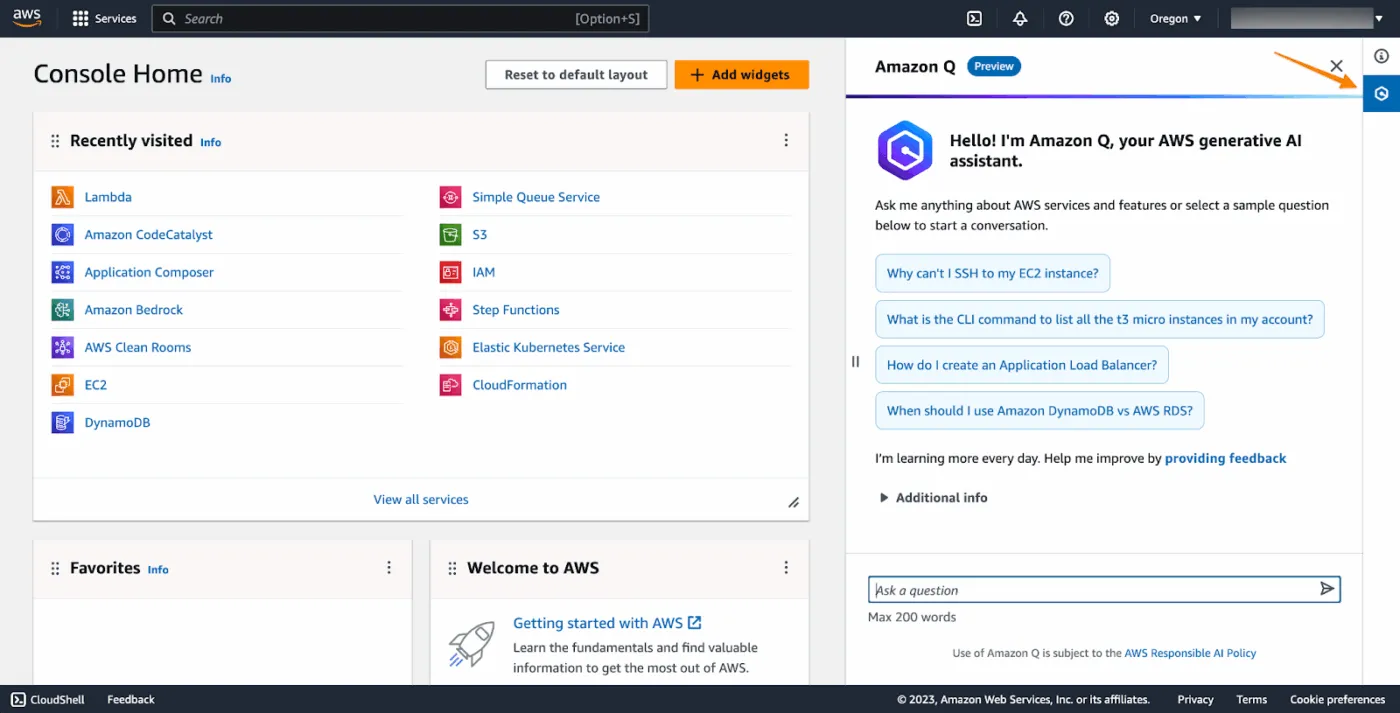
AWSサービス内で構築・運用を行うチームには、Amazon Qが最適です。クラウド作業、開発者タスク、ビジネスワークフローを横断する安全なサポートを提供するAWSのAIアシスタントです。
平易な言語で質問でき、AWS関連の開発タスクの支援を受けられ、既存の作業負荷が依存する同じAWS環境から回答を取得できます。特に最適な回答がAWSサービスの統合やAWSセットアップに依存する場合、コンテキストスイッチングを削減することが目標です。
Amazon Qは主に2つの方法で利用されます:
- Amazon Q Business 企業知識とワークフロー向け
- Amazon Q Developer(Q Developerとも呼ばれる)は、コードの書き方や日常的なAWSの仕事向けです
この違いは、ガバナンスや許可設定、そして最も頻繁に利用するユーザー層に影響するため、企業導入において重要です。
アクセス制御については、多くの組織がAWS IAMおよびIAM Identity Centerを介して接続しています。すぐに試してみたい場合、AWS Builder IDを利用すれば、完全な企業AWSアカウントパスを設定せずにサインインできます。ただし、本番環境で使用する管理制御機能は反映されません。
📖 こちらもご覧ください:より優れたプログラマーになる方法
Amazon Qの機能
Amazon Qの機能セットは使用方法によって異なります。Amazon Q Businessは企業知識とワークフローに重点を置き、Amazon Q Developerは開発環境内でのコーディングおよびAWS関連の開発タスクに焦点を当てています。
機能 #1: IDE内コード入力向け Amazon Q Developer
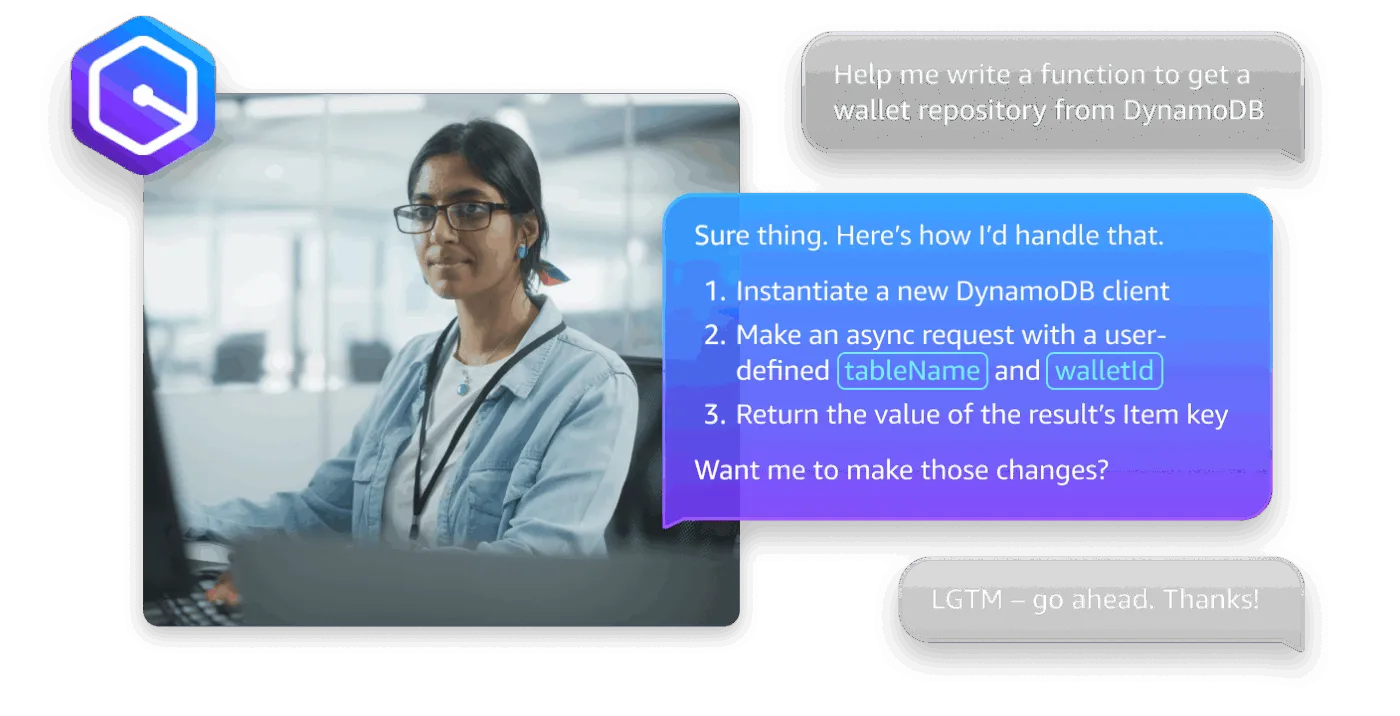
Amazon Q Developerは、開発者が日常的に使用するツールです。 Visual Studio Code、Visual Studio、JetBrains IDEなどの一般的な開発環境内で動作するため、仕事中にエディターから離れる必要がありません。
質問にはチャットインターフェースを利用するか、エディター内で直接インラインチャットを使用できます。コードをハイライトし、指示を与えると、変更の結果を差分として確認し、受け入れまたは拒否できます。また、入力中にコードの提案が表示されます。これらは小さな編集である場合もあれば、文脈が明確な場合には機能全体の生成をサポートすることもあります。
複数のプログラミング言語をサポートしているため、チームが複数の技術スタックを横断して開発する場合に重要です。
機能 #2: 許可を認識した回答を実現するAmazon Q Business
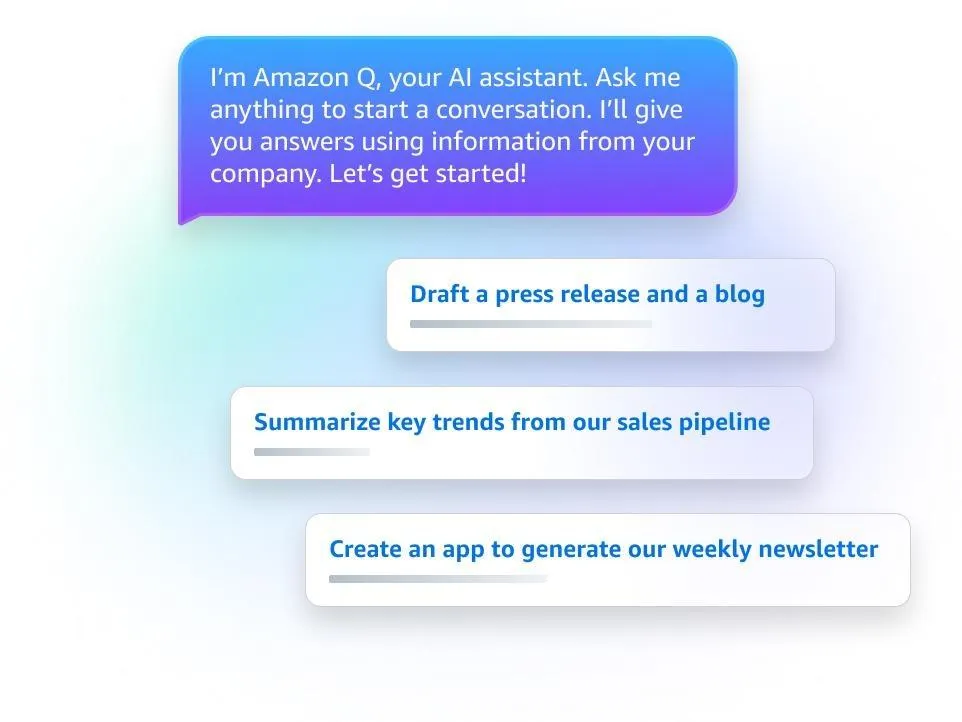
エンジニアが実行手順書や「最新バージョン」ドキュメントを探すのに30分も費やす光景を見たことがあるなら、Amazon Q Businessはまさにその問題を解決するために設計されています。
既存システムと接続するだけで、チームは自然言語でクエリを提出し、承認済みソースからの回答を得られます。このツールは、開発プロセスを遅らせるチャットのやり取りやタブ切り替えを減らすことを目的としています。
企業向け機能として特筆すべきはアクセス制御です。Amazon Q Businessは許可認識型かつコンテキスト認識型の応答を返す設計となっており、ユーザーが自身の許可範囲内でしか情報を閲覧できないよう支援します。
機能 #3: 生成型BIのためのQuickSightにおけるAmazon Q
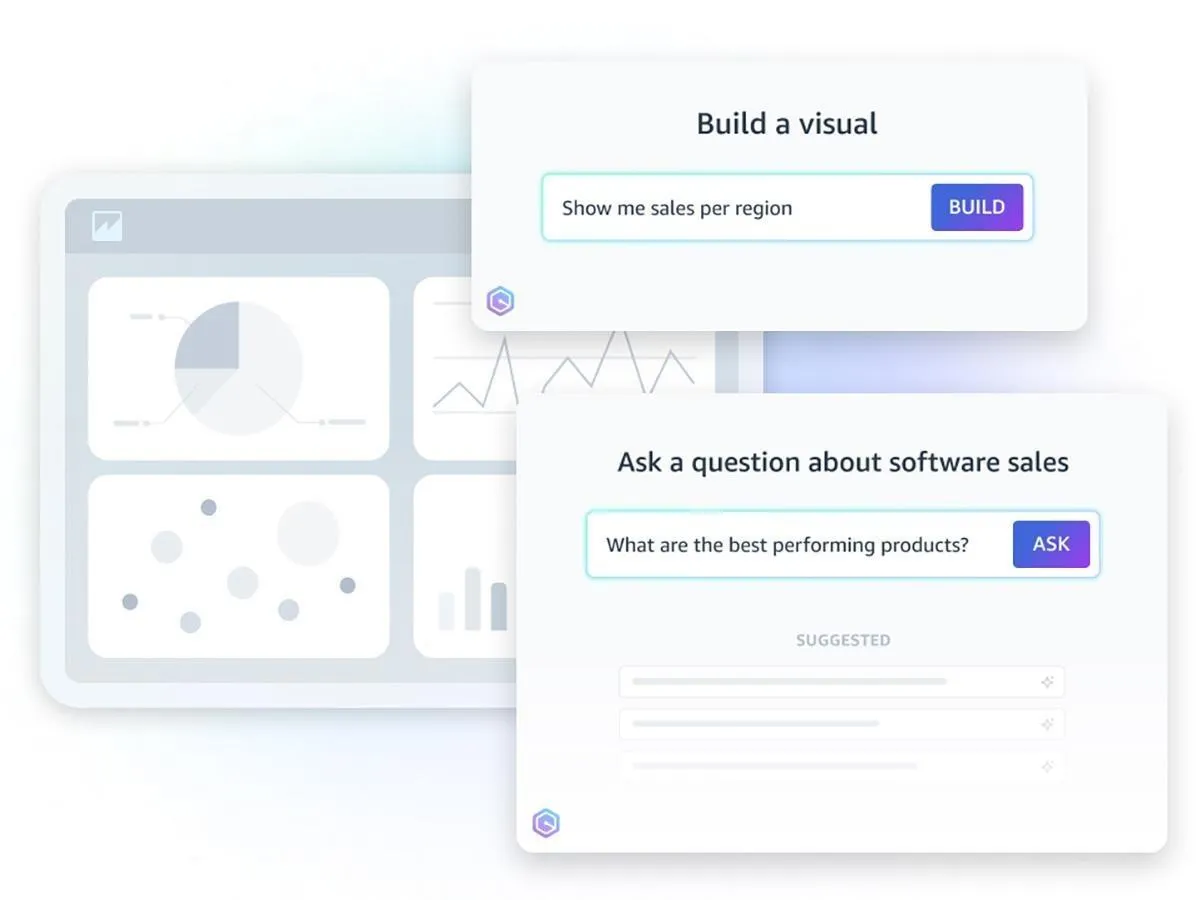
BIチームが質問対応よりもダッシュボード構築に時間を費やしているなら、QuickSightのAmazon Qがその負担を軽減します。 理解したい内容について質問するだけで、ステークホルダーと共有できる可視化データや説明へと変換します。
この機能は、開発者や運用責任者が変更点を素早く把握する必要がある場合に有用です。カスタムレポートを待つ代わりに、データを探索し、重要なポイントを抽出し、意思決定をサポートする簡潔な説明文を生成できます。
内部ではAmazon Bedrockが基盤となっており、これがAWSがガバナンスが重要な企業グレードの作業負荷向けにポジションする理由でもあります。
📮ClickUpインサイト:知識労働者の92%が、チャット・電子メール・スプレッドシートに散在する重要な意思決定を喪失するリスクに直面しています。意思決定を捕捉・追跡する統合システムがなければ、デジタルノイズが重要なビジネスインサイトを覆い隠す可能性があります。
ClickUpのタスク管理機能なら、こうした心配は無用です。チャット、タスクコメント、ドキュメント、電子メールからワンクリックでタスクを作成できます。
機能 #4: Amazon ConnectにおけるAmazon Qによるリアルタイムエージェント支援
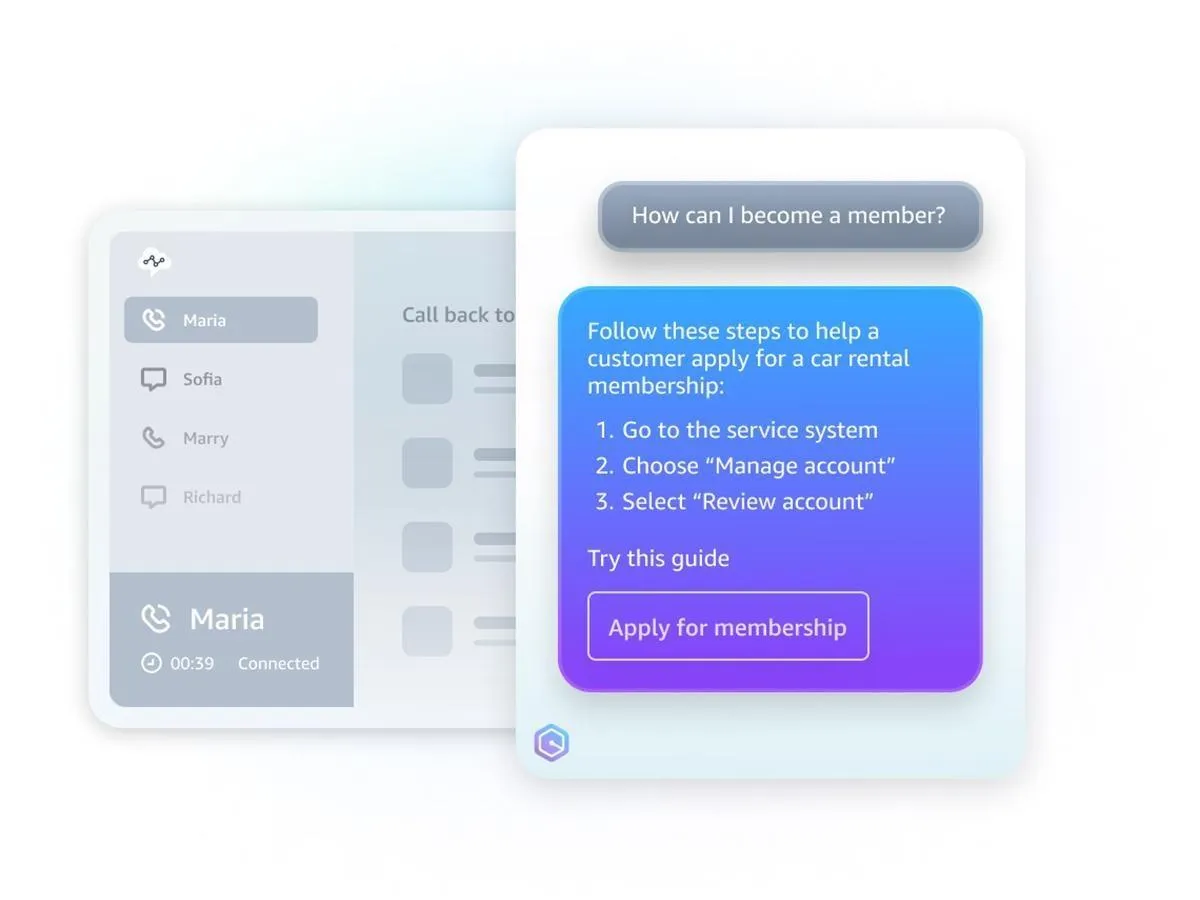
運用チームがAmazon Connectで顧客対応を行う場合、重要なのはConnect向けAmazon Qのバージョンです。通話・チャット・電子メールの内容を分析し、エージェントに次のステップを提案します。具体的には、推奨応答文、次のステップ、参照すべき記事の提示などです。
この種のソフトウェアは、社内ドキュメントやウェブページに分散した「ナレッジベース」を活用する場合に有用です。 担当者が検索する間にお客様を保留にする代わりに、エージェントがその場で文脈を把握できます。
これにより、推奨事項が同じ承認済み情報源に基づいているため、シフト間の対応を標準化しやすくなります。
機能 #5: AWSサプライチェーンにおけるAmazon Qによる業務上の回答と計画サポート
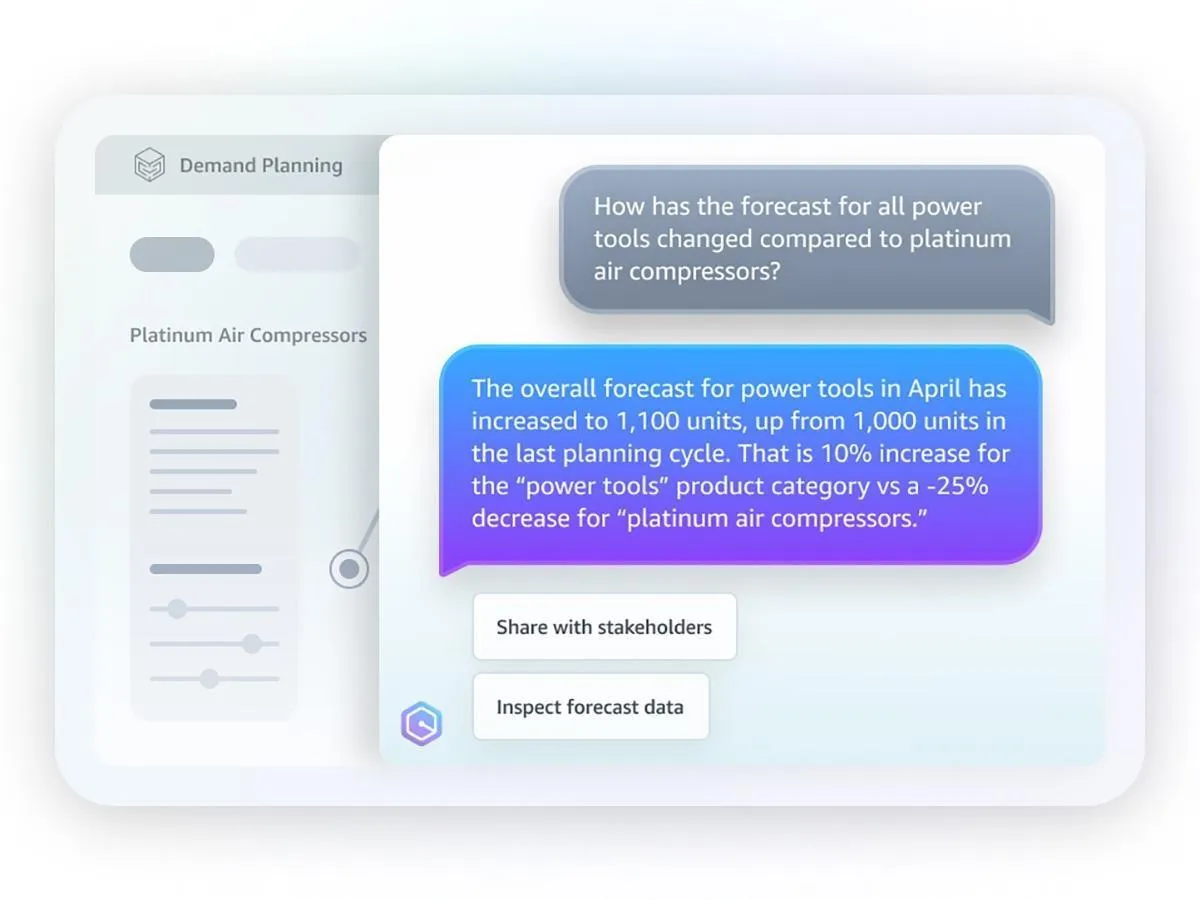
サプライチェーンチームに必要なのは新たなダッシュボードではありません。出荷遅延や需要急増といった変化が生じた際に、即座に答えを得ることです。AWSサプライチェーン向けAmazon Qは、まさにそのような瞬間のために設計されています。チームは自然言語でクエリを提出し、自社のサプライチェーンデータに基づいた文脈に応じた回答を得られます。
実際の運用では、「何が起きたのか?」から「次に何をすべきか?」への移行を迅速化します。これは意思決定が下流コストを伴う企業グレードの作業負荷において特に重要です。
また、このツールは運用部門、調達部門、経営陣間の手動でのやり取りを削減できます。 全員が同じデータと推奨アクションを共有して仕事をするためです。
🤔 ご存知ですか?Amazon Q Businessでは、接続されたソースに至るまで権限ベースの回答を強制できます。AWSドキュメントでAmazonは、Amazon Q経由での関連コンテンツ取得が「セキュリティとアクセス制御を維持」できると説明しており、ユーザーはアクセス許可された情報のみを閲覧できます。
Amazon Qの価格
- Amazon Q Business Lite: ユーザーあたり月額3ドル
- Amazon Q Business Pro: ユーザーあたり月額20ドル
- Amazon Q Business ご利用料金: 月額30,000ユニットあたり200ドル
- Amazon Q Developer Free Tier: ユーザーあたり月額0ドル
- Amazon Q Developer Pro Tier: ユーザーあたり月額19ドル
📖 こちらもご覧ください:開発者生産性の測定:ソフトウェア開発チームの改善ポイント
Microsoft Copilotとは?
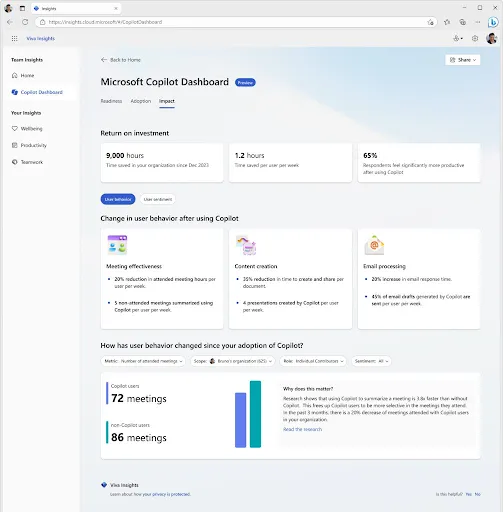
Microsoft Copilotは、Microsoftの製品・サービス全体にわたるAIアシスタントの包括的ブランドです。 実際の導入では、企業チームはまずCopilot Chatを通じて接触し、組織のコンテキストを活用してMicrosoft 365アプリ内でアシスタントを動作させたい場合に、Microsoft 365 Copilotへ拡張することが一般的です。
- Microsoft Copilot Chat:パブリックウェブを基盤とした企業AIチャット。Microsoft Entraアカウントユーザーで、対象となるMicrosoft 365サブスクリプションをお持ちの方が利用可能です。
- Microsoft 365 Copilot:Microsoft Graphを介して組織内のコンテンツ(電子メール、チャット、ミーティング、文書など)を利用できる有料アドオン。各ユーザーのアクセス権限を遵守しながら機能します。
企業ITにとってこの違いは重要です。Copilot Chatは導入障壁の低い出発点となり得ます。しかしMicrosoft 365 Copilotこそが、Word、Excel、PowerPoint、Outlook、Teams内でより深いワークフロー統合を実現する基盤です。承認された経路を通じて業務データや接続システムにアクセス可能なため、ガバナンスに関する会話の在り方そのものを変革します。
注: IDEベースのコーディング支援については、ほとんどのチームがGitHub Copilotを評価対象としています。これはGitHubのプランでライセンス供与され、Microsoft 365 Copilotの価格体系とは別枠となります。
📖 こちらもご覧ください:ソフトウェア開発におけるAIの活用方法(ユースケースとツール)
Microsoft Copilotの機能
Microsoft 365 Copilotは、チャット、検索、エージェント、ノートブックといった中核機能を単一の入口に集約します。ソフトウェア開発チームにとって真の課題は、開発ワークフローのどの段階でCopilotが支援し、どの段階でコーディングタスクにGitHub Copilotを依然として依存すべきかです。
機能 #1: Teams、Outlook、Word、Excel、PowerPointに組み込まれたMicrosoft 365 Copilot
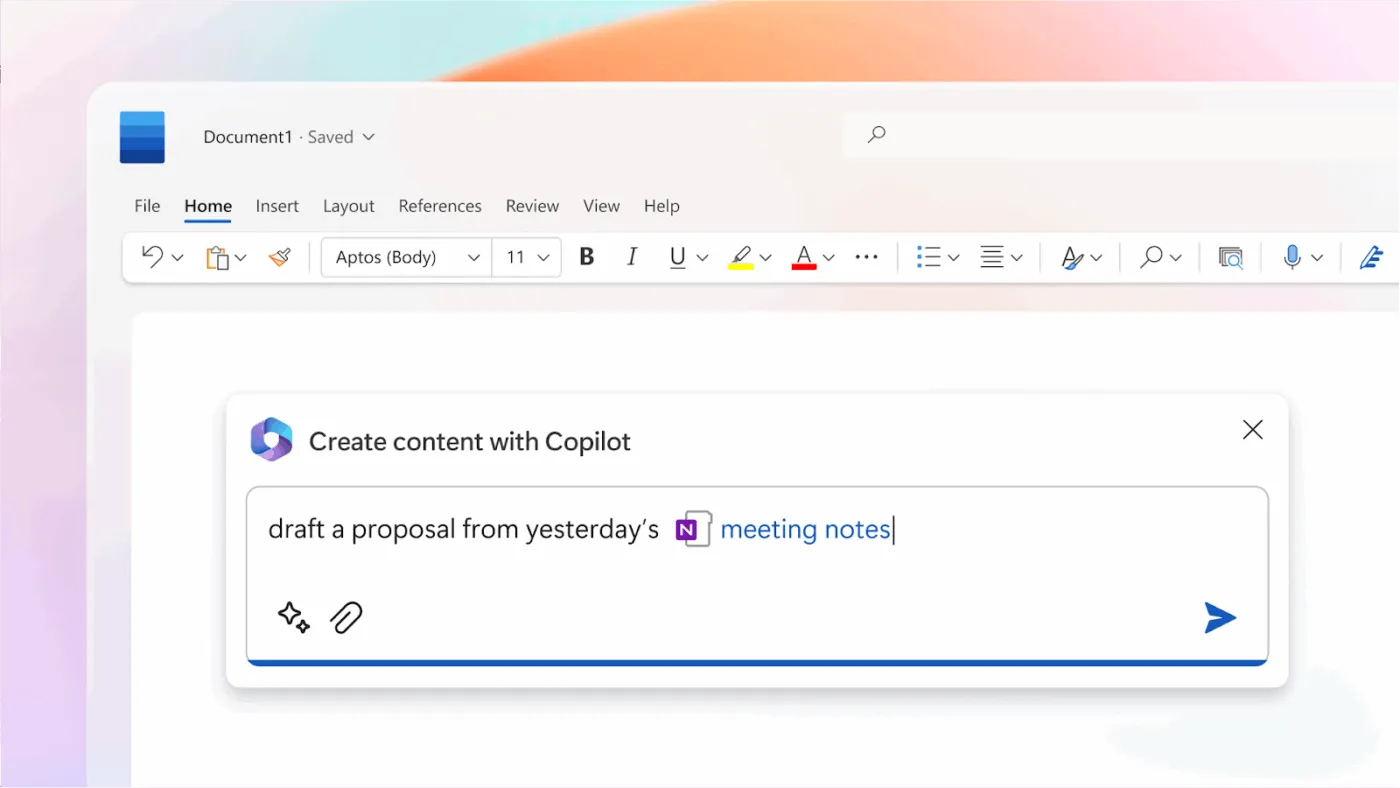
これが「フロー状態」の体験です。 CopilotはTeams、Outlook、Word、Excel、PowerPoint、OneNoteなどのアプリ内で直接動作し、開いているコンテンツと既存の仕事環境を活用します。
開発者や運用チームは通常、この種の機能を単なる文書作成だけでなく、調整タスクにも活用します。例としては、Teamsスレッドからのインシデント要約、ステークホルダー向け変更サマリー、スプリントで実際に発生した内容に沿ったステータス更新などが挙げられます。
機能 #2: Copilot Chat - 仕事での安全なAIチャットを実現
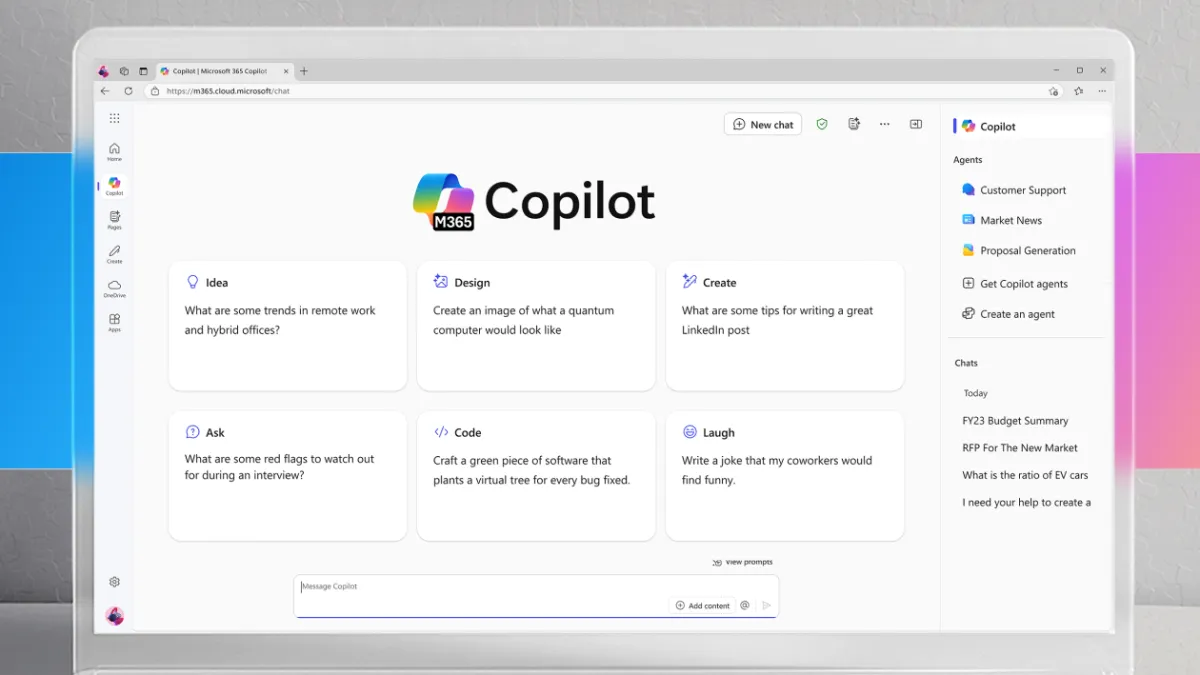
Copilot Chatは、使い慣れた感覚で簡単にアクセスできるため、チームが最初に導入するケースが多い。Microsoftはこれを「仕事向けセキュアなAIチャット」と位置付け、Microsoft Entraアカウントユーザーで対象のMicrosoft 365サブスクリプションを保有する場合には利用可能と説明している。
重要な評価ポイントの一つが「基盤」です。デフォルトで、Copilot Chatは組織のファイルやチャットではなく、ウェブを基盤としています。
組織コンテンツを利用したいTeams向けに、Microsoftは選択を提示しています。例えば、オープンコンテンツを備えた特定のMicrosoft 365アプリ内で利用する方法や、仕事データへのアクセス権を持つエージェントを使用する方法などです。
機能 #3: Copilot Search とコネクターで Microsoft 365 およびリンクされているソース全体から情報を検索
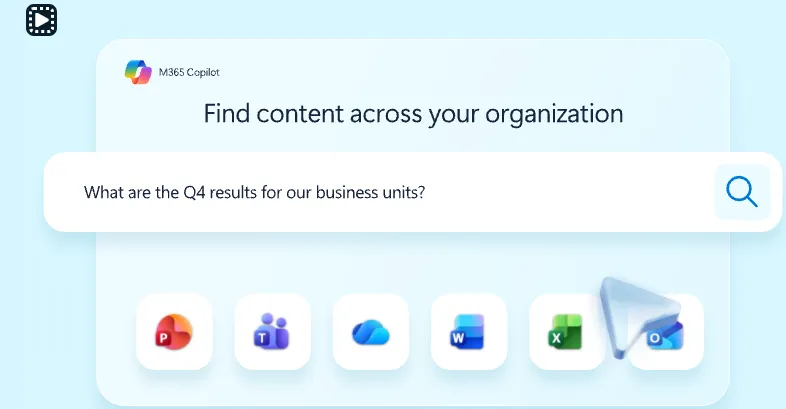
Microsoft Copilot Searchは、設定済みのコネクタを通じてMicrosoft 365とサードパーティソースを横断するユニバーサル検索体験を提供します。知識がSharePoint、Teams、Outlook、および接続システムに分散している場合に特に有用です。
Copilotコネクターが真価を発揮する点もここにあります。外部コンテンツをMicrosoft Graphとセマンティックインデックスに取り込むことで、検索機能を利用するMicrosoft 365環境内で発見可能になります。
機能 #4: 反復可能なワークフローのための Copilot Studio で構築された Copilot エージェント
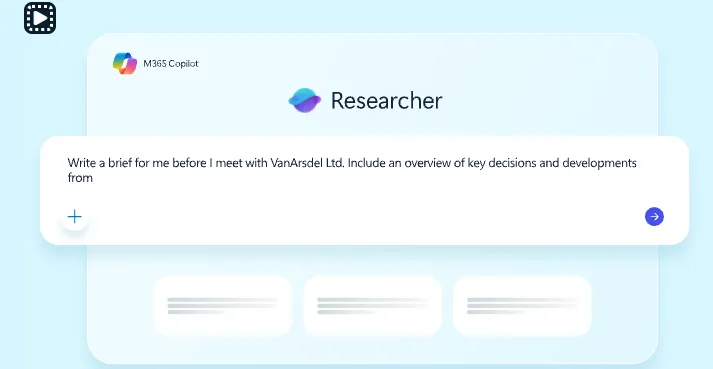
コパイロットエージェントは、一般的なチャットプロンプトでは対応できないほど特殊な業務向けに設計されています。 同じ質問を繰り返し行う代わりに、エージェントを設定して反復的なワークフローを処理させます。例えば、人事ポリシーに関する質問への回答、ITサポート手順の案内、営業チームのアカウントブリーフ作成支援などが挙げられます。
Copilot Studioでカスタムエージェントを構築し、Microsoft 365 Copilotに公開して、承認済みデータソースに基づいて動作させることができます。
管理者の視点では、価格設定と導入支援が展開に影響します。Microsoftは、エージェント利用にはAzureサブスクリプションが必要であり、Copilot Studioのキャパシティパックが適用される場合があると指摘しています。
機能 #5: Copilotの出力を整理し再利用可能にするノートブックとページ
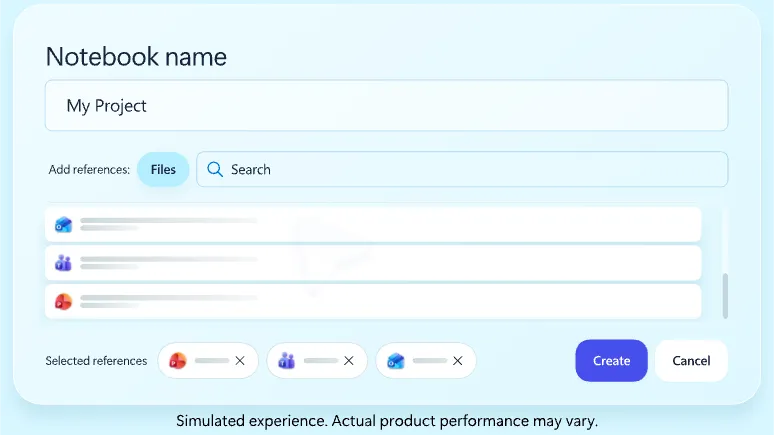
現時点ではCopilotは使いやすいです。難しいのは、AIの出力を後で利用できるように保存したり、チームが再利用可能な形に変換したりすることです。ノートブックはMicrosoftがCopilotの仕事を一箇所にまとめる方法であり、チャット、メモ、関連ファイルを接続します。
ソフトウェアチームにとって、この機能はロールアウトメモや、継続的に改良される内部運用マニュアルの草案など、安定した保管場所が必要な場合に有用です。
🤔 ご存知ですか?MicrosoftCopilotの検索レイヤーは、組織の既存アクセス制御とガバナンスを尊重するよう設計されています。Microsoftによれば、Copilotの検索機能は組織の権限モデル内で動作するため、ユーザーは既に閲覧許可されているコンテンツのみにアクセス可能。これは「スマートなAI回答」ではなく「セキュアなAIアシスタンス」を評価する企業ITチームにとって重要なポイントです。
Microsoft 365 Copilot の価格
- Microsoft 365 Copilot Business: 1ユーザーあたり月額18.00ドル(年額一括払い)
- Microsoft 365 Copilot(企業向け): ユーザーあたり月額30.00ドル(年額一括払い)
📖 こちらもご覧ください:仕事とワークフローを効率化するMicrosoft Copilotのトップ代替ツール
Amazon Q 対 Microsoft Copilot:機能比較
各ツールの重点領域は既にご確認済みでしょう。Amazon QはAWSとAWSユーザー向けに構築され、Microsoft CopilotはMicrosoft 365ワークフローを基盤としています。ここではM365 CopilotとAmazon Qを機能別に比較し、主要な相違点を明らかにします。
機能 #1: IDE(統合開発環境)ネイティブのコード支援と開発者ワークフローサポート
Amazon Q Developer
チームがAWSクラウドインフラ上で開発を行う場合、Amazon Q DeveloperはAWS関連の開発タスクに密着するよう設計されています。一般的な開発環境内で動作し、チャットインターフェースとインラインチャットの両方をサポートします。インラインチャットは、変更点を差分として表示し、受け入れまたは拒否できるため、レビュー可能な編集に特に有用です。
迅速なテストを希望するチーム向けに、Q DeveloperではAWSアカウントなしで無料でAWS Builder IDによるサインインもサポートしています。
AWS側では、ツールやドキュメントを通じて広範なAWSエコシステムとも統合されているため、エンジニアはコード記述やトラブルシューティング中にコンテキストを一箇所で維持できます。
Microsoft Copilot
Microsoft Copilotは、Word、Excel、PowerPoint、Outlook、TeamsなどのMicrosoft 365アプリ内で動作するよう設計されています。文書の作成、要約、分析、仕事のコミュニケーションを支援しますが、Amazon Q DeveloperのようなIDEネイティブのコーディングアシスタントとして位置付けられているわけではありません。
開発者チームにとって、これは通常、Microsoft Copilotが「ワークアラウンドコード」をサポートすることを意味します。例えば、インシデントに関する長いTeamsスレッドを要約する、リリースノートの整理、ステークホルダー向け更新情報の草案作成などです。実際のエディター内でのコード提案は、依然として別のツールから提供されます。
🏆 勝者:Amazon Q Developer。要件が「IDEネイティブのコード支援」である場合、Amazon Q Developerがより直接的な選択肢となります。
MicrosoftのIDE向けアシスタントをお探しの方へ: MicrosoftのIDE特化型コードアシスタントはGitHub Copilotであり、Microsoft 365 Copilotとは別ライセンスで提供されています。
📖 こちらもご覧ください:開発者向けベストコードエディター
機能 #2: 企業知識と企業検索
Amazon Q Business
Amazon Q Businessは、接続された知識ソース全体で許可を意識した企業検索を実現します。機密データに関する重要な点は、ソースシステムのアクセス制御が引き続き適用されるため、回答はユーザーが閲覧を許可されている範囲を尊重する点です。
多数のAWSユーザーに展開する場合、「デフォルトで許可を意識する」モデルにより、アシスタントを実用化するためだけにAI専用のナレッジベースを別途構築する負担が軽減されます。
Microsoft Copilot
Microsoft Copilotは、社内ナレッジが既にSharePoint、OneDrive、Teams、Outlook、その他のMicrosoftエコシステムに集約されている場合に最大の効果を発揮します。Copilotは既存の許可モデル内で動作するため、ユーザーはアクセス権限のあるコンテンツのみを閲覧できます。
多くの組織にとって、Copilot Chatは「質問してフォローアップする」という馴染み深いスレッドを提供し、Microsoft 365のコンテキストと接続された状態を維持するため、フロントドアとしての役割を果たします。
🏆 勝者:引き分け。既存の知識基盤によって異なります:
組織内で既にMicrosoft 365内でナレッジワークを運用している場合、Microsoft Copilotの方が導入が迅速です。
ナレッジシステムがAWS中心か複数ツールに分散している場合、Qへの接続をプランしているなら、Amazon Q Businessがより適しています。
📖 こちらもご覧ください:チームがGitHub Copilotのエージェント型AIに急速に移行する理由
機能 #3: ワークフロー自動化と専門アシスタント
Amazon Q
Amazon Qの「スペシャリスト」としての価値は、作業が既にAWSサービス内にある場合に発揮されます。IDEでは、Q Developerがコード生成やリファクタリングといった開発ワークフローをサポートし、変更点を差分として提示するため、レビューや管理が容易になります。
AWSインフラ上で構築するチームにとって、このスタイルのアシスタントはAWS環境やAWSサービス統合に関する質問に密着しているため、自然な使い心地です。
Microsoft Copilot with Agents
Microsoftのアプローチはエージェントを介した反復可能なアシスタントに重点を置くため、チームはビジネスロジックを標準化し、プロンプトエンジニアリングの拡散を抑えられます。実用面では、MicrosoftはエージェントがAzureの計測を伴う可能性があり、構築内容によってはAzureサブスクリプションが必要となる場合があると指摘しています。これは企業での展開計画において重要な点です。
Microsoftはまた、Copilot体験の一部で「複数の基盤モデル」オプションを推進しており、異なるタスクに異なる強みが求められる場合に有用です。
🏆 勝者:Microsoft 365 Copilot。Copilotエージェントはチーム横断的なワークフロー標準化を容易にします。ただし、自動化ニーズがAWSサービスと密接に連携している場合、Amazon Qには依然として明確な優位性があります。
機能 #4:セキュリティ、ID管理、データ制御
Amazon Q(AWS優先のガバナンス)
Amazon QはAWSのIDとアクセス制御パターンを基盤としています。Amazon Q Businessでは、AWSがIAMを使用してAmazon Qリソースの認証と認可を制御することを明記しており、これは多くのチームが既にAWS環境を管理している方法と明確に一致します。
IDE使用時に共有される情報に懸念がある場合、AWSはIDEおよびコマンドライン環境におけるデータ共有のオプトアウト制御を提供し、サービス改善のためのオプトアウトの仕組みを文書化しています。
Microsoft Copilot(Microsoft 365境界および許可モデル)
MicrosoftはCopilotを既存のMicrosoft 365許可モデル内で動作するものと位置付けており、ユーザーは既に許可を持つコンテンツのみを閲覧できます。
マイクロソフトはまた、Microsoft 365 Copilotが処理にAzure OpenAIサービスを利用しており、OpenAIの一般公開サービスではないこと、および顧客コンテンツがMicrosoft 365 Copilotで使用される基盤モデルのトレーニングに利用されていないことを明記しています。
🏆 勝者:引き分け(自社のガバナンス基盤次第)
ガバナンスとアクセスモデルが既にMicrosoft 365およびMicrosoft Entraを通じて運用されている場合は、Microsoft Copilotを選択してください。
AWS環境とAWS IAMを中心にアイデンティティと制御を管理している場合は、Amazon Qを選択してください。
機能 #5: アナリティクスと運用インサイト
Amazon Q(QuickSightの生成型BI)
既存のレポート作成がAWS分析ツールで運用されている場合、QuickSightのAmazon Qは「質問と回答」ワークフロー向けに設計されています。AWSのドキュメントによれば、QuickSightチャットは生成型BI作成、エグゼクティブ要約、データに関するQ&A、データストーリーをサポートします。
AWSはまた、この体験がAmazon Bedrockによって提供されている点を指摘しています。これは、組織がAIサービスに関するモデルガバナンスや企業機能を重視する場合に関連します。
Microsoft Copilot(ExcelおよびPower BI)
Microsoft側では、Excelのコパイロットは日常的な分析仕事向けに設計されており、式作成・理解の支援、データ分析によるインサイト抽出などが可能です。
Power BIまたはFabricを利用する組織向けに、MicrosoftのドキュメントではPowerBI内のCopilotを「ユーザーがアクセス権を持つレポートやFabricデータの検索・分析を支援するスタンドアロン機能」と説明しています。レポートの要約文作成もサポートします。
🏆 勝者:引き分け(BIスタックとチームの既存の仕事環境に基づいて選択)
チームが既にExcelやPower BIでデータを分析している場合、Microsoft 365 CopilotはMicrosoftエコシステム全体で既存の作業パターンに自然に統合される傾向があります。
分析データがAWSとQuickSightに存在するなら、AWSエコシステムを離れることなく運用インサイトを得るにはAmazon Qがより直接的な選択肢です。
Amazon Q vs Microsoft Copilot(Redditでの議論)
Redditユーザーはこれらを互換性のあるツールとして扱っていません。
傾向はほぼ一貫している:Amazon Qは実際のAWS環境におけるAWS仕事の処理能力で評価される一方、CopilotはMicrosoftエコシステムへの適合性(そして新しさが薄れた後の有用性)で評価される。
Amazon Qについては、コーディング機能や即時回答を評価するユーザーもいます:
✅ 「Amazon Q Developerには感銘を受けています。TerraformやCDKのコード作成で非常に正確な結果を出してくれた…」
✅ 「Amazon Q Developerには感銘を受けています。TerraformやCDKのコード作成で非常に正確な結果を出せています…」
✅ 「単にやることを教えるのではなく、即座に答えを出してくれる」
しかしあるユーザーは、Amazon Qには複雑なタスクを実行する能力が欠けていると指摘しています:
🚩「もっと期待していたんだ…AWS環境にアクセスでき、複雑なタスクを支援できる真のコパイロットのようなものを。そんなツールは素晴らしいだろうが、Amazon Qはそうではない。」
🚩「もっと期待していたんだ…AWS環境にアクセスでき、複雑なタスクを支援できる真のコパイロットのようなものを。そんなツールは素晴らしいだろうが、Amazon Qはそうではない。」
Copilotについては、Redditユーザーが以下の利点を強調しています:
✅ 「Officeアプリケーションと統合された汎用AIツールとして、一般ユーザーにも価値がある」
✅ 「Officeアプリケーションとシームレスに連携する汎用AIツールとして、一般ユーザーにも十分価値がある」
✅ 「見逃したり忘れたりしたことは、もう誰かに聞く必要がほとんどありません。コパイロットに聞けばいいんです。」
ただし、ユーザーからはコパイロットに関して以下の問題点も指摘されています:
🚩 「少なくとも半分の確率で指示に従わない…」
🚩 「少なくとも半分の確率で指示に従わない…」
📖 こちらもご覧ください:GitHub Copilot vs. ChatGPT:開発者に最適なツールはどちら?
ClickUpのミーティング:Amazon QとCopilotに代わる最良の選択肢
インシデント発生時に修正をリリースしようとした経験があれば、真のボトルネックは「AIの回答を得る」ことではないと既にご存知でしょう。問題は業務の分散化です。要件はドキュメントに、決定事項はチャットに、最新ステータスはチケットのコメントに埋もれ、レビューへの引き継ぎはまた別のツールで行われます。
AIの乱立が状況をさらに複雑化させます。あるチームはAWSでAmazon Qを、別のチームはMicrosoft 365内でCopilotを利用。プロンプトが書き換えられ、出力がタスクにコピーされ、変更の背景にある理由を追跡するのが困難になります。
ClickUpはこれら両方の負担を軽減するために構築された統合型AIワークスペースです。タスク、ドキュメント、会話が一箇所で接続し、AIはその共有コンテキストの上に位置します。そのためAIが生成した回答を、追跡可能な仕事に変換し、レビュー用の明確な記録を維持することが容易になります。
📖 こちらもご覧ください:ソフトウェアチームのためのClickUp AIの力をロック解除する
ClickUpのワンアップ #1:ClickUp Brain
エンタープライズAIを評価する際の核心的な問いは単純です:アシスタントは適切な文脈で応答し、チームがそれに基づいて行動できるよう支援できるか?ClickUp Brainは、ソフトウェアチームが計画・文書化・実行を行うワークスペースに直接AIサポートをもたらします。
複数のスレッドやタブを検索する代わりに、チームは既存のClickUpデータに対して質問を投げかけ、そのまま次のステップに移行できます。特に、スコープ変更・所有権・障害要因など、実際のプロジェクト状況に紐づく回答が必要な場合に有効です。
ClickUp Brainがソフトウェアチームに最も役立つ点:
- 「API変更についてどう決めた?」や「この依存関係でブロックされているタスクは?」といった質問で、新しいツールで文脈を再構築することなく、素早く仕事を明確化
- 実行を接続するには、出力をフォローアップに変換し、実際にチームが仕事をする場所で機能させること
- 機密性の高い仕事向けに設計されたセキュリティとプライバシー管理機能で、企業のニーズをサポートします
💡 プロの秘訣:ClickUp DocsとドキュメントハブでAI出力を監査可能な信頼情報源に変換しましょう。
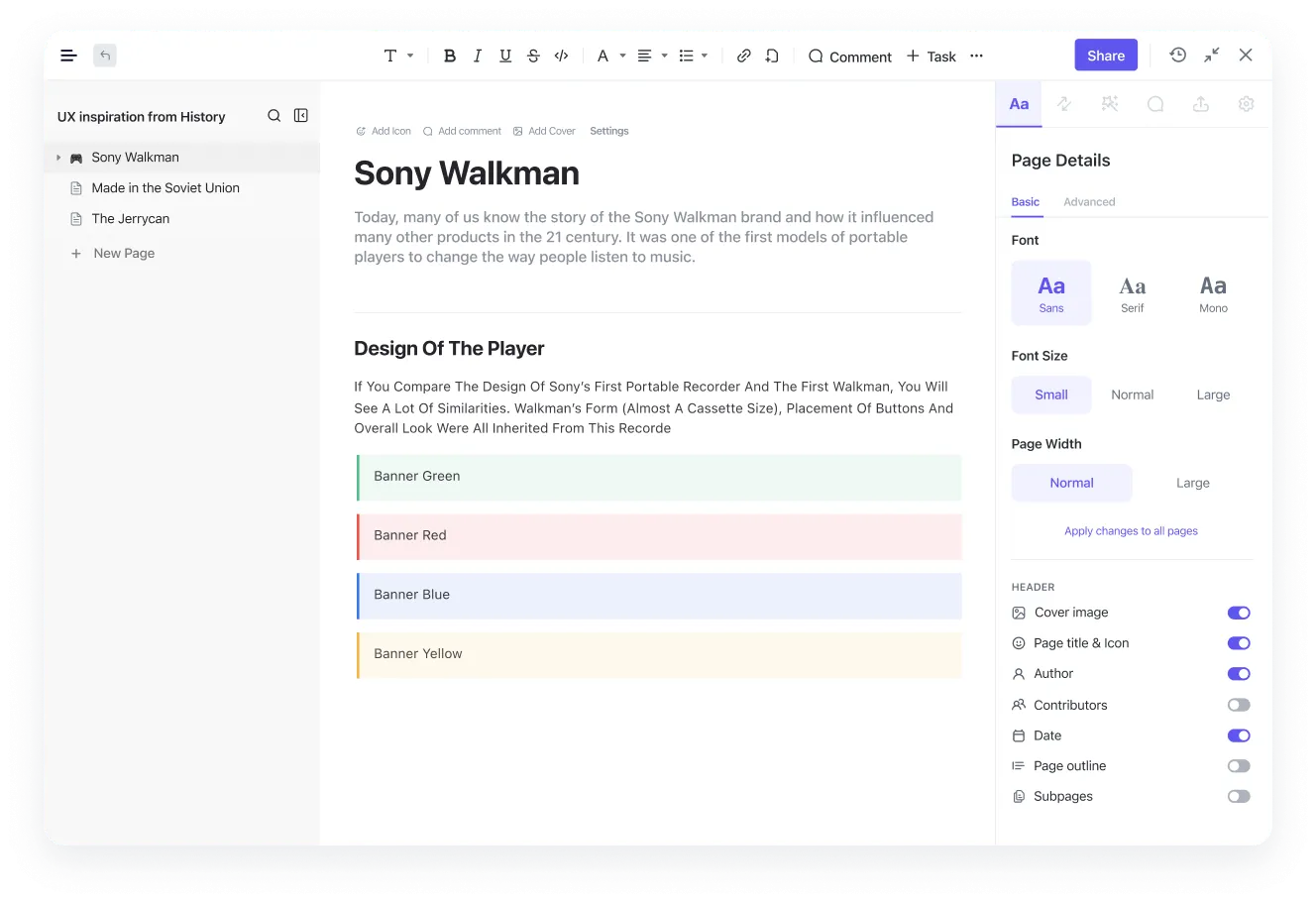
ClickUp Docsで要件、決定事項、ランブック、AI生成要約を一元管理。関連タスクにDocsをリンクすれば、レビュー担当者は「何を」と「なぜ」を同時に確認可能。後で文脈を確認する際は、ドキュメントハブがDocsとwikiを中央集約型で整理・検索しやすくします。 インシデント対応やコードレビューを遅らせる「どこかに記録があるはず」という問題を、実用的な解決策で解消します。
ClickUpのワンアップ #2:ClickUpスーパーエージェントとClickUpコードジェネレーター
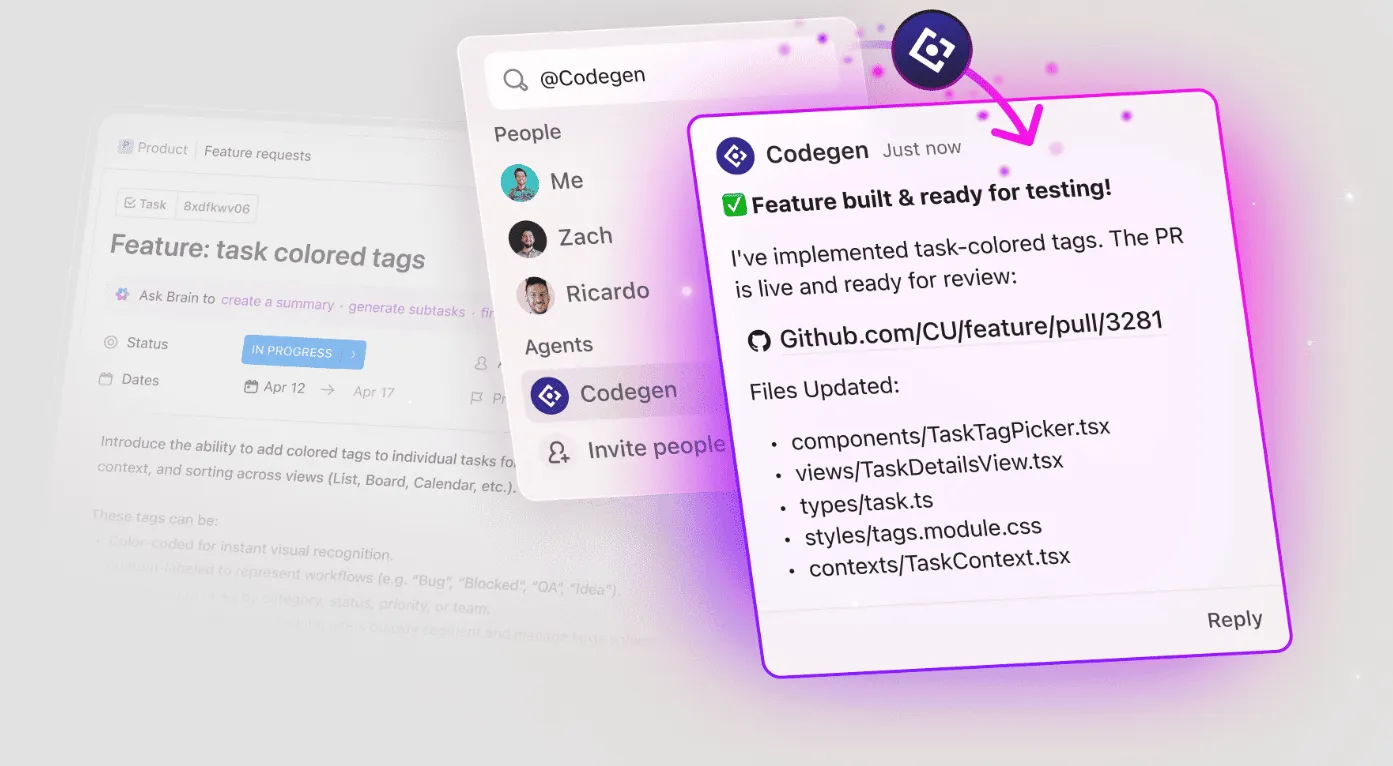
Amazon QやCopilotを使用すると、多くの場合適切な回答が得られます。しかし真の難関はその後です。その回答をタスクやフォローアップ、明確な引き継ぎに落とし込む作業が依然として必要となるのです。
ClickUpのスーパーエージェントは、同じワークスペース内でチームのフォローアップを標準化します。仕事の内容に変更があった際にエージェントが自動的にアクションを起こすよう設定できるため、AIの回答を適切な場所にコピーするのを誰かが覚えておく必要がなく、実行が確実に行われます。
エンジニアリングチームにとって、特に注目すべきユースケースはClickUpのCodegen Agentです。Codegenはタスクの文脈を読み取り、受け入れ基準に沿ったコードを生成するよう設計されています。適切な連携とワークフローにより、チームはPR作成を加速し、実行状況の更新をタスクに接続したまま管理できます。
実際のワークフローで真価を発揮する場面:
- バグの優先順位付けが明確な次のステップへとつながり、タスク内でコンテキストが保持される
- ワークスペースに定義された受け入れ基準とビジネスロジックに沿ったコード生成
- サポート、QA、プロダクトが連携し、コンテキストを途切れさせることなくコード作業をトリガーできるクロスファンクショナルな実行
💡 プロの秘訣:ClickUp Brain MAXを活用して優先順位付けを高速化し、意思決定内容を検索可能に保ちましょう。

ClickUp Brain MAXは、開発チームと運用チームがコンテキストを素早く把握し、適切な情報源を見つけ、仕事を進めるための手段を提供します。ツール間で同じプロンプトを書き直す必要はありません。
その方法は以下の通りです:
- Talk to Textでインシデントのメモと次のステップを記録。ClickUp Brain MAXや任意のテキストボックスで、ハンズフリーで要約を音声入力しテキストに変換できます。
- エンタープライズ検索でコンテキストを素早く照会。ClickUp BrainがClickUpコンテンツや接続アプリから回答を抽出し、必要な情報源へ即座に誘導します
- 異なるスタイルのサポートが必要な時はモデルを切り替えよう。ClickUp Brain MAXなら、チャット体験にChatGPT、Claude、Geminiから選択可能
ClickUpのワンアップ #3:ClickUp自動化
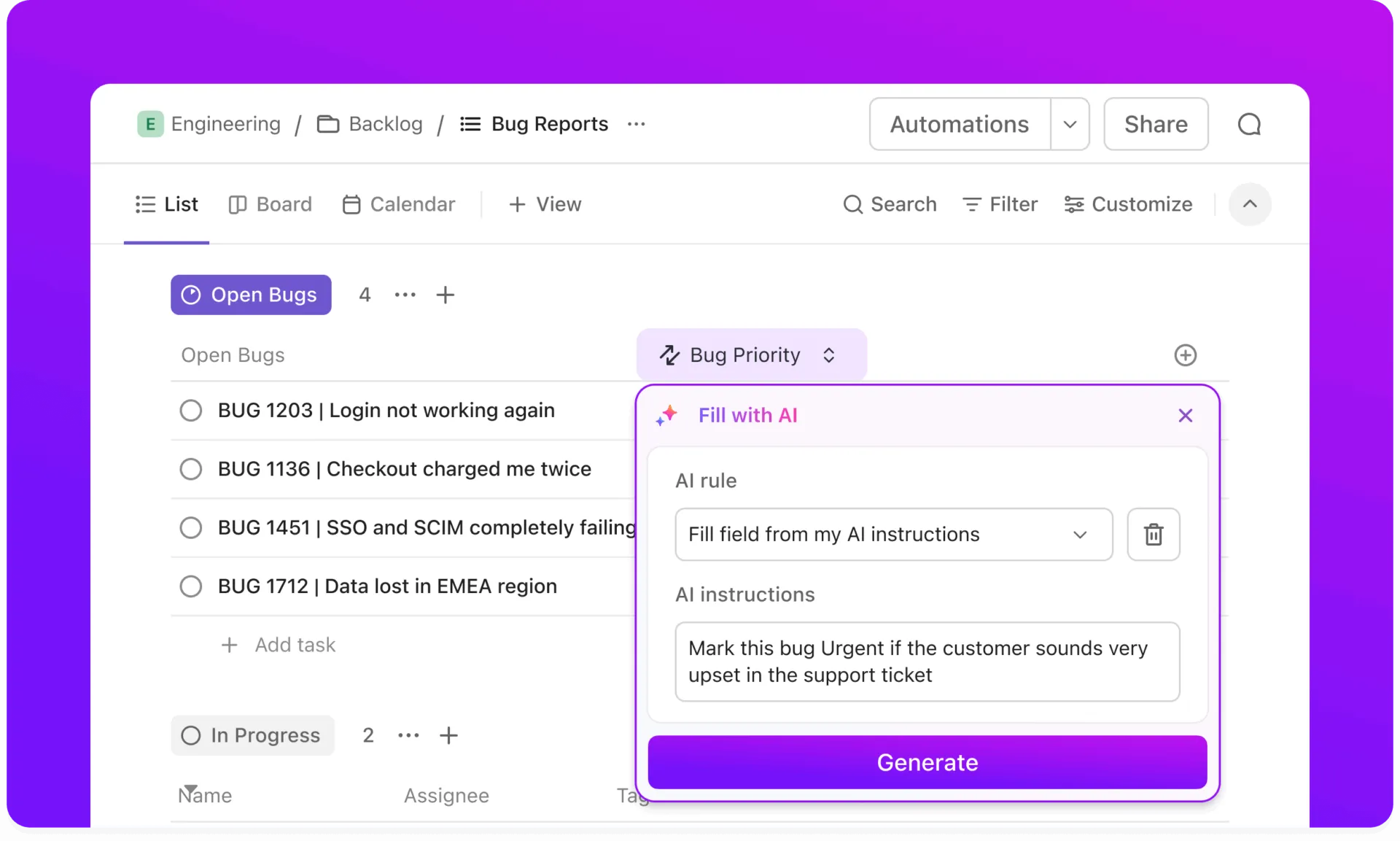
AIはチームの意思決定を迅速化。ClickUp自動化はチームの実行を加速。
プロセスは一貫しているのにフォローアップが不十分な場合に自動化が役立ちます。タスクのステータス変更時、フィールド更新時、優先度変更時にトリガーされるルールを構築可能です。そこからClickUpは所有者の割り当て、ステータス更新、ウォッチャーの追加、コメント投稿、テンプレートの適用を自動実行します。
ソフトウェアデリバリーに適合する例:
- タスクが「レビュー準備完了」状態になったら、レビュー担当者を割り当て、QAチェックリストを追加してください
- インシデント作成時には、対応テンプレートを適用し、コミュニケーション、緩和措置、事後検証のためのサブタスクを作成する
- 顧客から報告されたバグが記録された際、優先度ルールを設定し適切なチャネルへ通知する
📽️ ビデオで確認:ClickUpは単なる業務自動化ツールではありません。プロジェクト管理でAIを効果的に活用したい方は、ワークフローを劇的に効率化する内部戦略と見逃されがちな裏技を解説したこのビデオをご覧ください:
📖 こちらもご覧ください:無料で使えるソフトウェア開発プランテンプレート
ClickUp AI:答えを得て、仕事を完了しよう
開発者がAWSサービスで作業する時間が大半なら、Amazon Qの方が適していると感じられるでしょう。AWS環境とAWS関連の開発タスクを中心に構築されているため、仕事現場に近い支援が得られます。
Microsoft 365で業務を遂行しているなら、Microsoft Copilotの方がより自然に感じられるでしょう。Microsoftのエコシステムに適合し、チームが既に採用している文書作成・検索・共同作業の方法をサポートします。
より大きな課題が「実行の継続」なら、回答後のプロセスに焦点を当てましょう。AI出力を割り当てられた作業・リンクされているコンテキスト・反復可能なワークフローへと変換し、一元管理したい場合、ClickUpが実用的な代替手段となります。
ClickUpに登録して、開発作業、ドキュメント、AIフォローアップを1つのワークスペースで管理しましょう。