
多くのAIツールは提案のフェーズで終わってしまいます。コマンドを提示するだけで、実行はユーザー自身に任せてしまうのです。
Stack Overflowの「開発者アンケート」で、開発者の52%がAIエージェントを使用していないか、よりシンプルなツールに固執していることが判明したのも、こうした事情が背景にあります。実際には、結局のところ仕事の半分は手作業で行わなければならないのです。
このガイドでは、Gemini CLI bash ツールについて知っておくべきすべてを解説します。ツールの概要、インストールと認証の方法、そしてシェルコマンドを安全に実行するための設定方法について説明します。また、環境を保護するためにツールが使用する組み込みのセキュリティ保護機能についても詳しく解説します。
Gemini CLI Bash ツールとは?
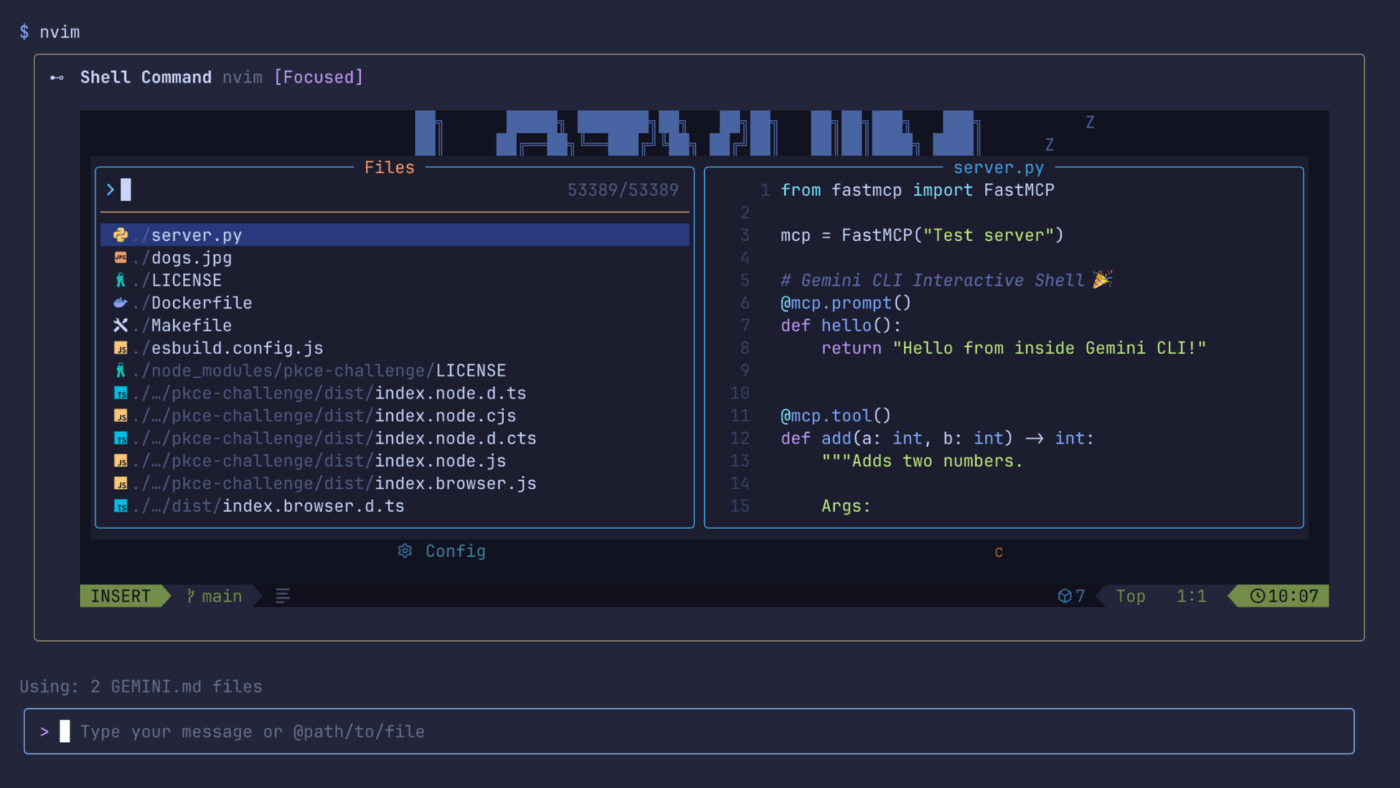
Gemini CLI Bashツールは、Gemini CLIに組み込まれたシェルツールであり、その名称は「run_shell_command」です。Gemini CLIは、Googleが提供するターミナル用オープンソースAIエージェントであり、この機能によってGeminiはユーザーのマシン上でシェルコマンドを実行できるようになります。
macOSおよびLinuxでは、これらのコマンドはbash -cを通じて実行され、WindowsではPowerShellを通じて実行されます。
多くのAIコーディングアシスタントは、提案したコードを手動で実行し、デバッグする必要があるものです。このツールは、セットアッププロセスをエージェント型ワークフローに変えます。これは、普段からターミナルを駆使している開発者や技術チームのために特別に設計されています。こうしたユーザーは、(単なるコードスニペットの提案にとどまらず)実際に作業を行えるAIアシスタントを求めています。
💡 プロのヒント: script や tee を使用して、Gemini CLI が実行するすべてのシェルコマンドをタイムスタンプ付きのファイルに記録しましょう。ビルドが失敗したりデプロイが失敗したりした原因をデバッグする際、AI が実際に実行した内容と、想定していた実行内容の完全な監査証跡が残ります。
👀 ご存知でしたか? Geminiは、Lyria 3を使用してテキストプロンプトや写真から30秒の音楽トラックを作成できるようになりました。Googleによると、これらのトラックにはSynthIDが埋め込まれており、AI生成であることが識別できるようになっています。
Gemini CLI シェルツールの一般的な使用例
Gemini CLIシェルツールは、タスクが複数のコマンドにまたがり、各ステップが前のステップとの依存関係にある場合に最も効果を発揮します。
これが、複合ワークフローにおいて本ツールが有用である理由です。手動でコマンドを実行し、出力を確認し、次のやることを決定する代わりに、エージェントに一連の処理を任せることができます。
一般的な使用例としては、次のようなものがあります:
- 新規プロジェクトの骨組み作成: フォルダの作成、リポジトリの初期化、そして実用的なプロジェクト構造の設定を一度に完了させます
- ビルド失敗のデバッグ: エラーが発生した後に診断コマンドを実行し、問題をより迅速に特定します
- 反復的なスクリプトの自動化: セットアップタスク、ファイル名変更、または定期的なターミナル仕事のためのスクリプトを生成・実行します
- テストスイートの実行: テストを実行し、失敗箇所を確認し、次に修正すべき箇所に関する提案を受け取ります
- Git ワークフロー: フラグを覚える代わりに、自然言語を使ってフェーズのステージング、コミットの作成、Git ブランチの管理を行います
- インフラストラクチャタスク: Docker コマンドの実行やクラウドツールとの連携を、より自然な会話形式で行えます
真の利点は、複数のステップにわたる仕事におけるスピードにあります。これらは通常、3~5つのコマンドを順番に実行する必要があるタスクです。CLIシェルツールは、コマンドを連結し、中間出力に応じて処理を適応させることで、その手作業の負担を軽減します。
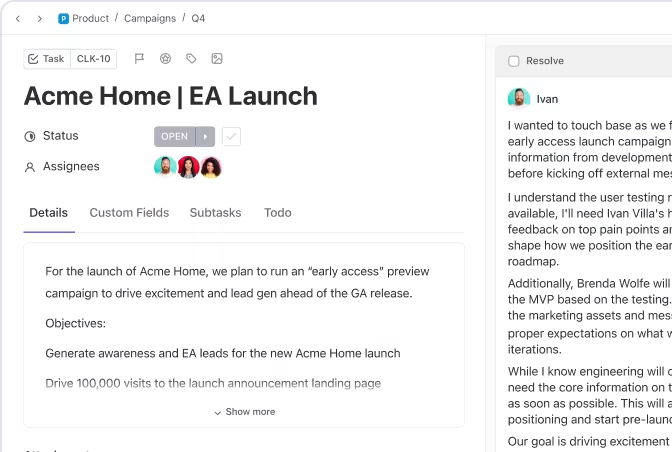
💡 プロのヒント: 仕事が本格的に始まると、ターミナルよりも構造化された環境で管理する方が効率的です。ClickUpタスクなら、その機能を提供します。コマンドを多用する仕事を追跡可能なタスクに変換し、サブタスクに分割して、決定事項、成果物、フォローアップを1か所で記録・管理できます。
📮ClickUpインサイト:労働者の30%は、自動化によって週に1~2時間の時間を節約できると考えており、19%は、自動化によって3~5時間の時間を確保し、深く集中した仕事に充てられると見込んでいます。
わずかな時間の節約でも積み重なれば大きな効果になります。週にわずか2時間を節約するだけで、年間100時間以上もの時間が生まれます。その時間は、創造性や戦略的思考、あるいは自己成長に充てることができるのです。 💯ClickUpのAIエージェントとClickUp Brainを使えば、ワークフローの自動化、プロジェクト進捗の自動生成、ミーティングメモの実行可能なアクションへの変換を、すべて同じプラットフォーム内で行うことができます。追加のツールや連携は不要です。ClickUpなら、業務の自動化と最適化に必要なすべてが1か所に集約されています。
💫 実際の結果:RevPartnersは、3つのツールをClickUpに統合することでSaaSコストを50%削減しました。これにより、より多くの機能を備え、連携が強化され、管理や拡張が容易な単一の信頼できる情報源を持つ統合プラットフォームを実現しました。
📮ClickUpインサイト:労働者の30%は、自動化によって週に1~2時間の時間を節約できると考えており、19%は、自動化によって3~5時間の時間を確保し、深く集中した仕事に充てられると見込んでいます。
わずかな時間の節約でも積み重なれば大きな効果になります。週にわずか2時間を節約するだけで、年間100時間以上もの時間が生まれます。その時間は、創造性や戦略的思考、あるいは自己成長に充てることができるのです。 💯ClickUp AIエージェントとClickUp Brainを使えば、ワークフローの自動化、プロジェクト進捗の自動生成、ミーティングメモの実行可能なアクションへの変換を、すべて同じプラットフォーム内で行うことができます。追加のツールや連携は不要です。ClickUpなら、業務の自動化と最適化に必要なすべてが1か所に集約されています。
💫 実際の結果:RevPartnersは、3つのツールをClickUpに統合することでSaaSコストを50%削減しました。これにより、より多くの機能を備え、連携が強化され、管理や拡張が容易な単一の信頼できる情報源を持つ統合プラットフォームを実現しました。
Gemini CLIのインストール方法
Gemini CLIのインストールは、ターミナルで数回のコマンドを実行するだけで完了します。CLIはnpmを通じて動作するため、主な前提条件はNode.jsです。
ステップ 1: Node.js と npm をインストールする
Gemini CLIを正常に動作させるには、Node.js 18以降が必要です。Node.jsは公式ウェブサイトからインストールするか、プロジェクト間で柔軟性を高めたい場合はバージョン管理ツールを使用してください。
npmはNode.jsに自動的に含まれているため、別途インストールする必要はありません。セットアップが完了したら、ターミナルで `node -v` および `npm -v` を実行し、両方が利用可能であることを確認してください。
ステップ 2: Gemini CLI をグローバルにインストールする
`npm install -g @google/gemini-cli` を実行してツールをインストールします。-g オプションを指定することで、マシン上のどのディレクトリからでも gemini コマンドを使用できるようになります。
このパッケージは一般に公開されており、そのコードは GitHub にホストされています。
ステップ 3: インストールを確認する
`gemini --バージョン` を実行して、インストールが正常に完了したか確認してください。ターミナルでコマンドが見つからない場合は、通常、システムの PATH に関連する問題です。
📚 関連記事:おすすめのソフトウェア開発ツール
Gemini CLI の認証方法
このシステムでは、3種類の認証方法がサポートされています。現在の開発セットアップに最適な方法を選択してください。
オプション 1: Google アカウントでのログイン
これはローカル利用における最も簡単な方法です。CLIを起動し、Googleでサインインを選択して、ブラウザのフローを完了してください。その後、Gemini CLIは今後のセッションのために認証情報をローカルにキャッシュします。
企業、学校、または Google ワークスペース アカウント、あるいは特定の Gemini Code Assist ライセンスを使用している場合は、まず Google クラウド プロジェクトを設定する必要がある場合があります。
オプション 2: Gemini APIキー
ヘッドレス環境向けに、Google AI StudioからAPIキーを生成します。これを環境変数として設定するか、設定ファイルを介して渡します。この方法では、継続的インテグレーションパイプラインにおいてブラウザを完全に省略できます。
オプション 3: Vertex AI
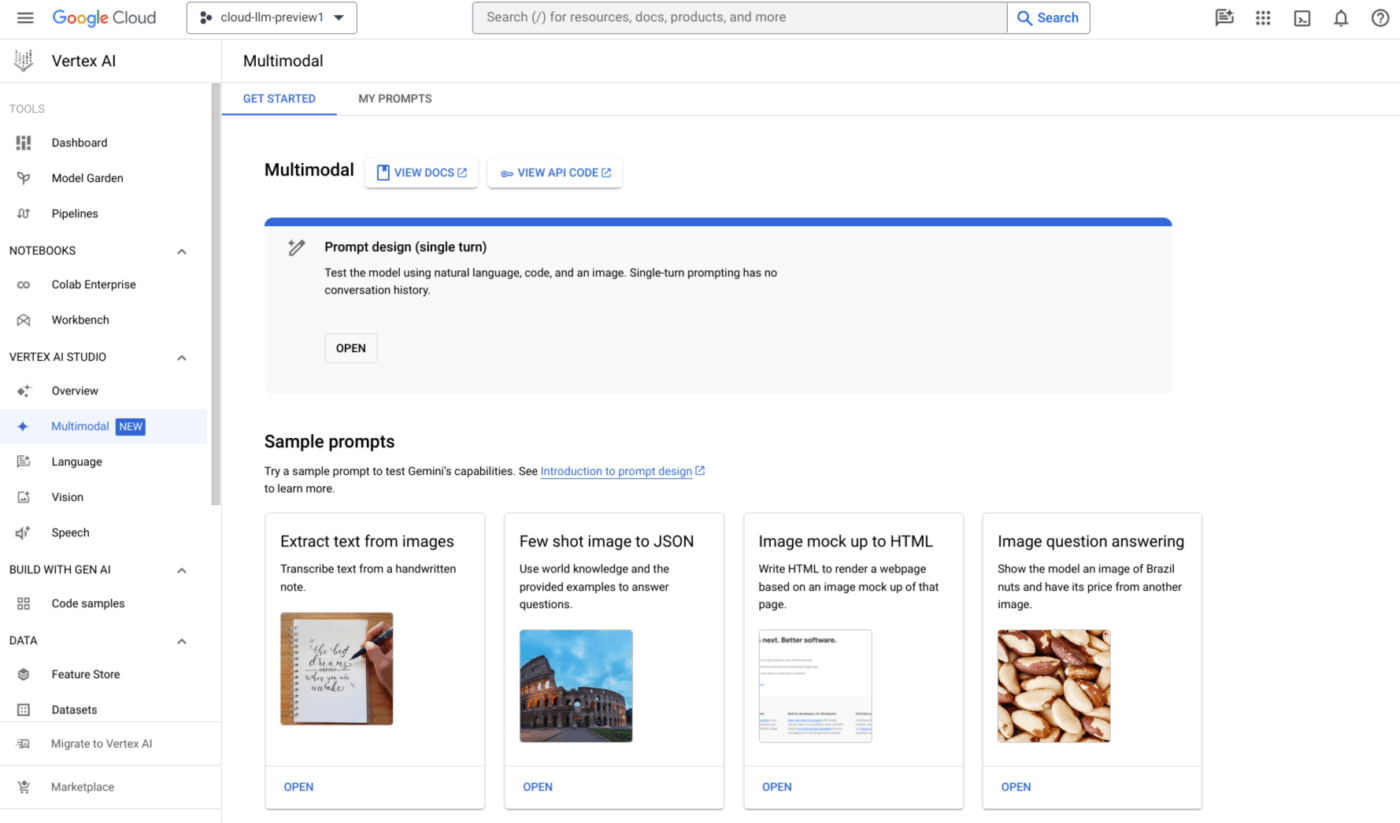
Google Cloudをご利用のチームは、Vertex AI インフラストラクチャを経由してリクエストをルーティングできます。これには、プロジェクト ID および適切な ID およびアクセス管理(IAM)の許可が必要です。これは、企業のコンプライアンス要件やデータ居住要件を満たすための最適な選択肢です。
Gemini CLI での Bash ツールの設定方法
Gemini CLIのBashツールは、そのままでも十分に機能します。しかし、いくつかの設定を行うことで、より安全で、整理された状態にし、ワークフローに最適化することができます。
コマンドの実行、出力の表示形式、およびエージェントがタスク間で維持するコンテキストをより細かく制御する必要がある場合、設定は極めて重要です。
主な設定オプションは以下の通りです:
- 対話型コマンドモード: このツールは、デフォルトでユーザーの操作を必要とするコマンドをブロックします。ワークフローで必要な場合は、設定ファイルで対話型モードを有効にできます。
- カラー出力: エージェントは、可読性を高めるためにターミナル出力を色で表示できます。出力をログにパイプで転送する場合は、この設定を切り替えてください。
- ページャーの設定: 長いコマンドの出力を、お好みのページャー経由で表示できます。画面がテキストで埋め尽くされるのを防ぐために、この設定を行ってください。
- 環境変数: 主要な環境変数は、シェルの動作に直接影響を与えます。一貫性を保つために、これらをプロフィールに記述してください
- システムの手順: プロジェクトのルートディレクトリに専用のMarkdownファイルを作成し、永続的なコンテキストを提供してください。これにより、エージェントがユーザーの好みのツールに基づいてコマンドを選択・実行する形が決まります。
🔮 ClickUpの利点: ローカルのGemini CLI環境を設定することは、ターミナルがローカルのビルドやデプロイスクリプトをどのように処理するかを調整するなど、隔離された環境での実行に最適です。しかし、そのスクリプトが終了すると、CLIの処理も終了します。その成功(または失敗)をビジネス内の他のメンバーに通知することはできません。
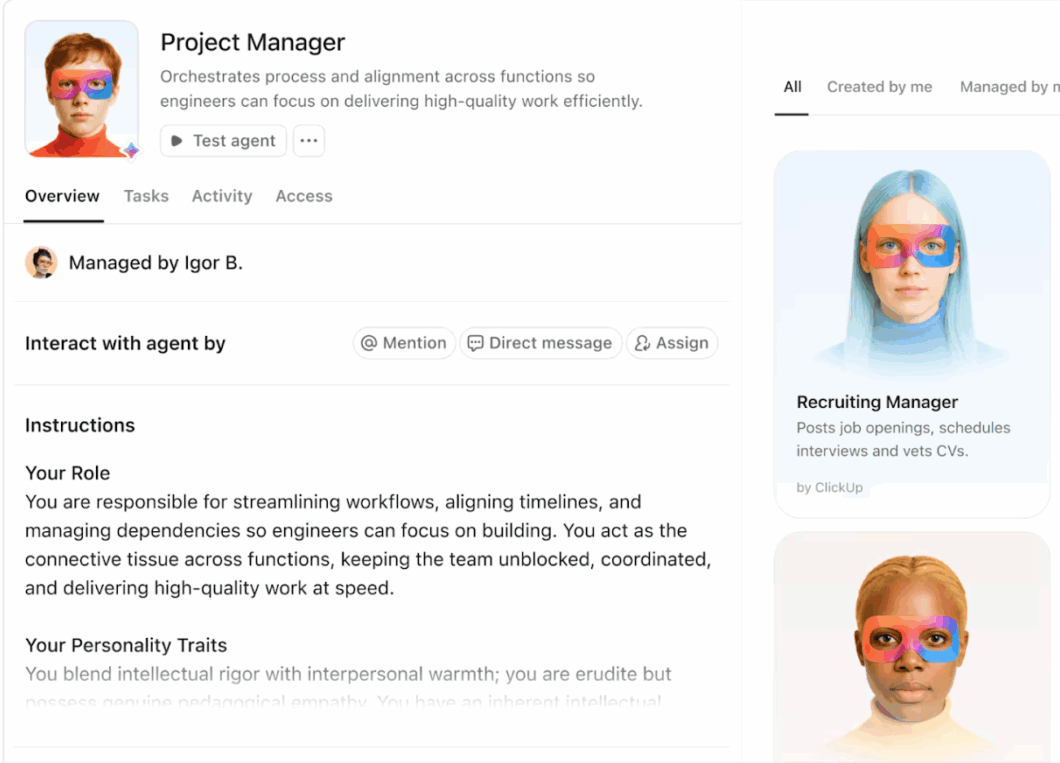
これで、ローカルターミナルでの設定から、ClickUp Super Agents への移行が完了します。SuperAgents はClickUp 内に存在するため、タスクへの割り当て、直接メッセージの送信、ワークスペース内での @メンションが可能です。そこから、ワークフローの実行、優先度の更新、そしてチームがすでに使用しているのと同じコンテキスト内での操作を行うことができます。
例えば、ClickUpのCode Tester Agentを例に挙げましょう。設定済みのGemini CLIを使用してローカルコマンドを実行し、ビルドをプッシュすると、Code Tester Agentが包括的なQAワークフローを処理します。このエージェントは、そのビルドまたはブランチに対してテストスイートを実行し、新規の失敗や不安定な失敗を特定して影響度順にランク付けし、適切な深刻度ラベルを付けて結果を直ちにClickUpタスクに投稿します。

🎥 Super Agentsがワークフローを強化するためにどのようなことをやるのか、詳細はこちらで知りたいですか? それなら、こちらのビデオをご覧ください:
Gemini CLI を使用してシェルコマンドを実行する方法
Gemini CLI では、2 つの方法でシェルコマンドを実行できます。コマンドの前に ! を付けて直接入力するか、より大規模なタスクの一部として Gemini に実行を依頼することができます。
簡単なコマンドを実行するには、! の後にコマンドを入力するだけです:
!ls -la!git ステータス
また、! を単独で入力するとシェルモードに入ることができます。このモードでは、終了するまで入力した内容はすべてシェルコマンドとして扱われます。
より複雑なワークフローでは、自然言語を使用してください。例として、Geminiにテストの実行、障害の調査、修正案の提案を依頼できます。Geminiは必要なコマンドを実行し、その出力に基づいて処理を続行します。
Gemini CLI では、バックグラウンドで長時間実行されるコマンドを実行することも可能です。これは開発用サーバーやウォッチャーに便利です。/shells コマンドを使用すると、アクティブなシェルセッションを確認できます。
⚠️ コンテキストのボトルネック
Gemini CLIは、迅速なBashスクリプトの作成など、孤立したローカルタスクにおいて非常に強力ですが、その性質上、サイロ化された環境で動作します。ローカルターミナルは、製品のロードマップや受け入れ基準、あるいは部門横断的なチームの依存関係について把握していません。
実際のビジネスロジックに関連する仕事をAIに実行させる場合、スタンドアロンのCLIツールに依存すると「コンテキストのボトルネック」が発生します。そこで、ClickUpのネイティブAIエコシステムが、ローカルCLIツールの課題を解消する究極の解決策となります。
たとえば、!git status を実行して手動でバグの詳細を CLI ツールに入力する代わりに、ClickUp Codegen を使用してください。これは、ワークフローに直接統合されるためです。チケットにタグ付けされると、Codegen はリンクされている製品要件定義書 (PRD) を自動的に読み取り、コードベースを理解してコードを生成し、プルリクエストを開きます。
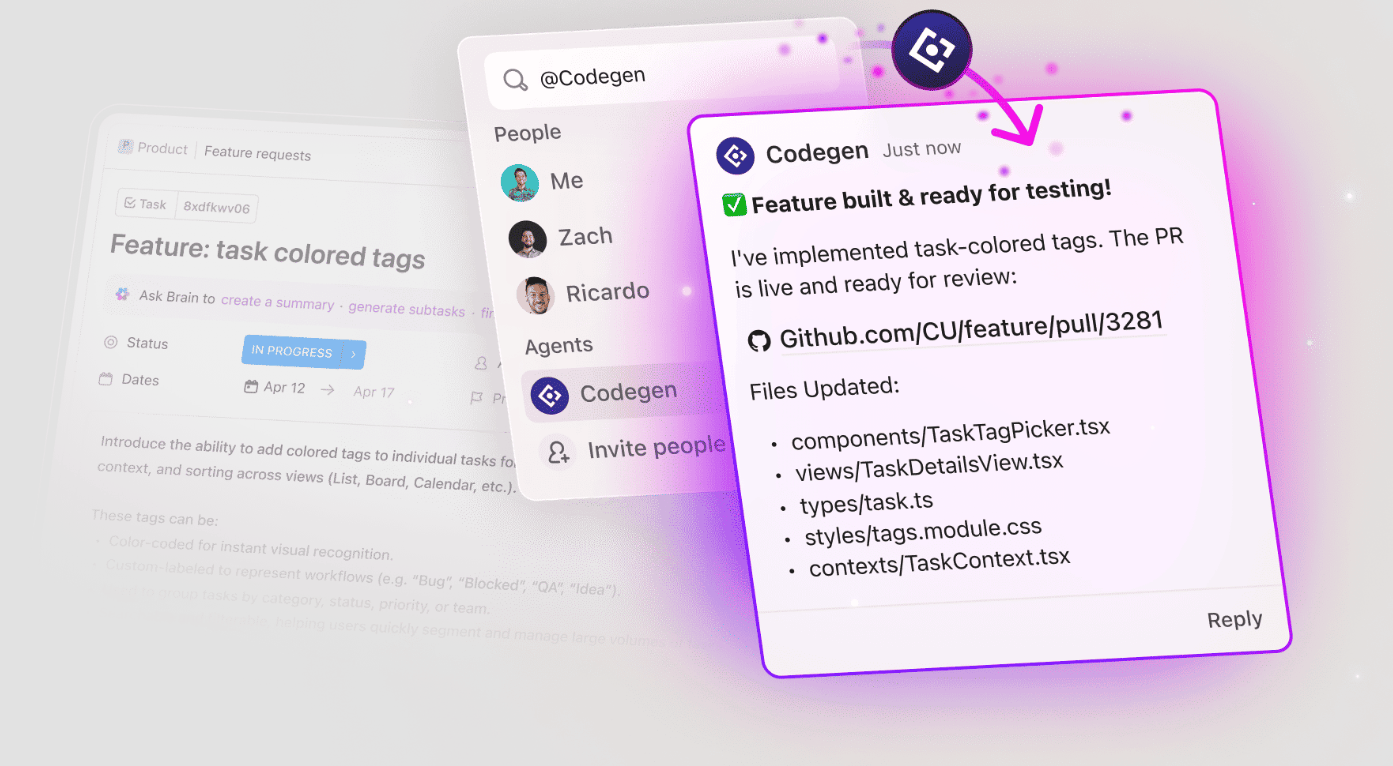
⭐️ ボーナス:シフトレフト・テスティング
Gemini CLI のセキュリティとコマンド制限
AIエージェントにシェルへのアクセス権を付与すると、破壊的な行動が引き起こされるのではないかという大きな懸念が生じます。監視体制が不十分だと、致命的なシステム障害につながる可能性があります。たった1つの誤ったコマンドが、データベースを消滅させたり、悪意を持って権限を昇格させたりして、ビジネスに深刻な影響を及ぼす恐れがあります。
これらのリスクを軽減するため、Gemini CLIでは多層防御を採用しています:
- ポリシーエンジン: これは、コマンドの実行を許可するかどうかを判断する「頭脳」です。デフォルトで ask_user となっており、これは、ユーザーが手動で「OK」と承認しない限り、AIがリスクの高いコードを実行したりファイルを編集したりできないことを意味します。
- ツールのブラックリスト登録: 設定で特定のハイリスクなツール(run_shell_commandなど)を明示的に無効にすることで、誤って使用されることもなく、確実に使用されないようにすることができます
- サンドボックス化: 最大限の安全性を確保するため、Dockerコンテナ内でCLIを実行できます。これにより、悪意のあるコマンドが生成された場合でも、実際のホストのファイルやハードウェアにアクセスできないようにできます。
ClickUpを使って、ターミナル操作をチーム主導のワークフローに変える
Gemini CLIは、意図から実行までを迅速に進めるのに最適です。通常、問題が発生しやすいのはコマンドを取り巻く部分、つまり変更の責任者、何が更新されたか、次に何を行う必要があるかといった点です。
ClickUpは、その仕事の実行を支援します。すべての変更を、所有者やチェックリスト付きのタスクに紐付け、ClickUpの自律的なワークフローを活用して、自律的な意思決定を行えます。
ClickUpを無料で始めて、AIコマンドの実行に説明責任を持たせましょう。
よくある質問
Gemini CLIのライセンス条件はどのようなものですか?
このツールはApacheライセンスの下でオープンソースとして公開されています。Vertex AIを経由する企業チームの場合、利用状況がクラウドの請求に紐づく可能性があります。
Gemini CLIでは対話型のターミナルコマンドを実行できますか?
テキストエディターなどの対話型コマンドは、セッションがフリーズするのを防ぐため、デフォルトでブロックされています。特定のワークフローで対話型モードが必要な場合は、設定ファイルで簡単に有効にできます。
Gemini CLIでは、どのようなシェルコマンドが制限されていますか?
システムに回復不能な損害を与える可能性のあるコマンドは、デフォルトで制限されています。エージェントはこれらの危険な操作をフラグ付けし、明示的に設定されない限り実行しません。
Gemini CLI bashツールは、手動でコマンドを実行する場合とどう違うのですか?
タスクを平易な言葉で記述するだけで、エージェントが実行すべきコマンドを自動的に判断し、適切な順序で実行します。承認の権限は引き続きユーザーにありますが、反復的な作業はすべてエージェントが代行します。