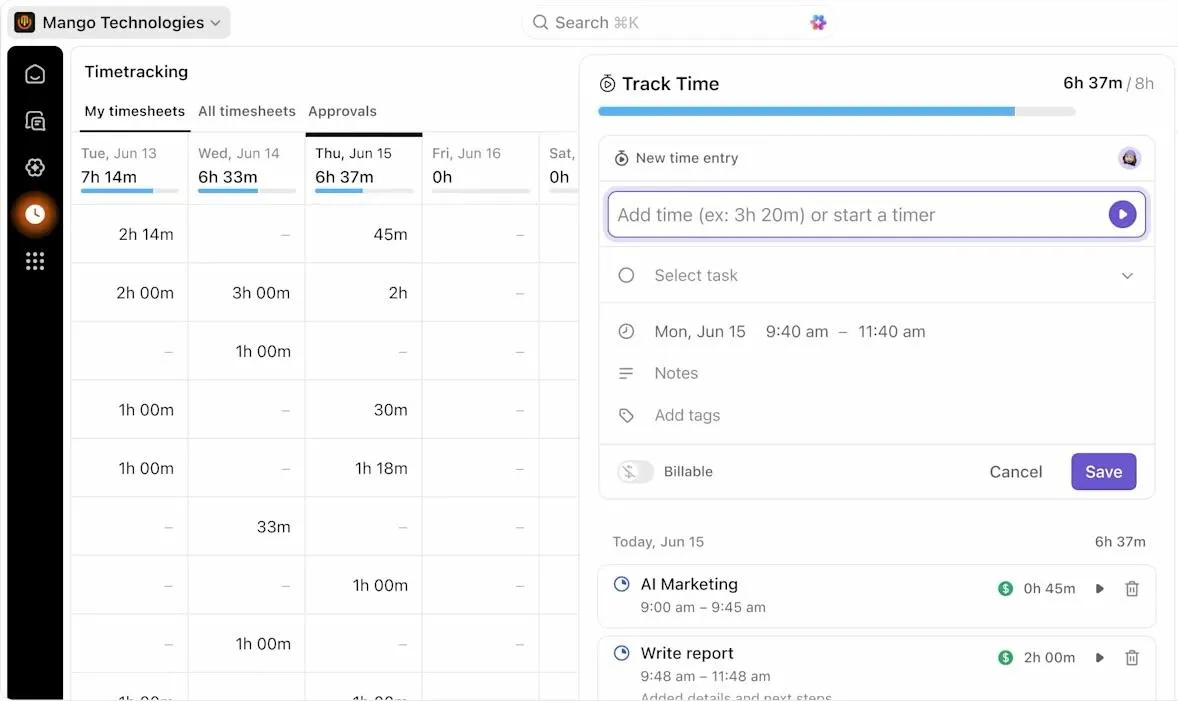

🔎 ご存知でしたか? 時間追跡データの遅延や不正確さは、給与計算の精度が急落する3大要因の一つです。システムを使わずに見積もり時間を立てるたびに、実質的に給与を賭けているようなものだと断言しても過言ではありません。
Google スプレッドシートをそのまま使うのは手っ取り早い解決策のように思えるかもしれませんが、適切な式や構造がなければ、結果として高額な給与計算のトラブルを招くことになります。正確性を確保し、1日の時間がどこに消えたのかを可視性で把握できるシステムが必要です。
Google スプレッドシートで、日々の記録から複雑な隔週の給与計算期間までをすべて網羅する時間追跡シートを作成します。空白の表を正確な給与計算ツールに変えるための具体的な手順と、数秒で作成できるテンプレートをご紹介します。
また、スプレッドシートにはリミットがあるため、手動のシステムがビジネスの成長に伴う負荷に耐えきれなくなる前に、いつ作成をやめてClickUpへの移行を始めるべきかを具体的にご紹介します。
Google スプレッドシートにおける時間追跡シートとは?
Google スプレッドシートの時間追跡シートは、仕事時間を記録し、合計を計算し、日別、週別、または給与計算期間ごとに時間エントリーを整理するスプレッドシートです。これにより、仕事開始時刻と終了時刻を入力するための繰り返し可能なフォーマットが利用でき、計算は式が自動的に処理してくれます。
一般的なGoogleスプレッドシートのタイムシートテンプレートには、日付、従業員名、プロジェクトまたはタスク、開始時刻、終了時刻、休憩期間、総時間、メモなどの列が含まれています。一部のバージョンには、残業時間の計算機能や、請求可能/請求不可のフラグが含まれているものもあります。
📮 ClickUpインサイト:ナレッジワーカーの92%が、自分なりの時間管理戦略を採用しています。しかし、ほとんどのワークフロー管理ツールには、まだ堅牢な時間管理機能や優先順位付け機能が組み込まれておらず、効果的な優先順位付けの妨げとなっています。ClickUpのAIを活用したスケジューリングおよび時間追跡機能を使えば、こうした当て推量をデータに基づいた意思決定に変えることができます。タスクに最適な集中時間帯を提案することさえ可能です。実際の仕事スタイルに適応する、カスタム時間管理システムを構築しましょう!
Google スプレッドシートで時間追跡シートを作成する方法
始めるには、Googleアカウントとsheets.google.comへのアクセスが必要です。真っ白なシートから作成することも、このガイドの後半でリンクされているテンプレートを複製して始めることもできます。
以下の3つのステップに従って、機能的でプロフェッショナルなトラッカーを作成しましょう。
ステップ1:フレームワークを作成する
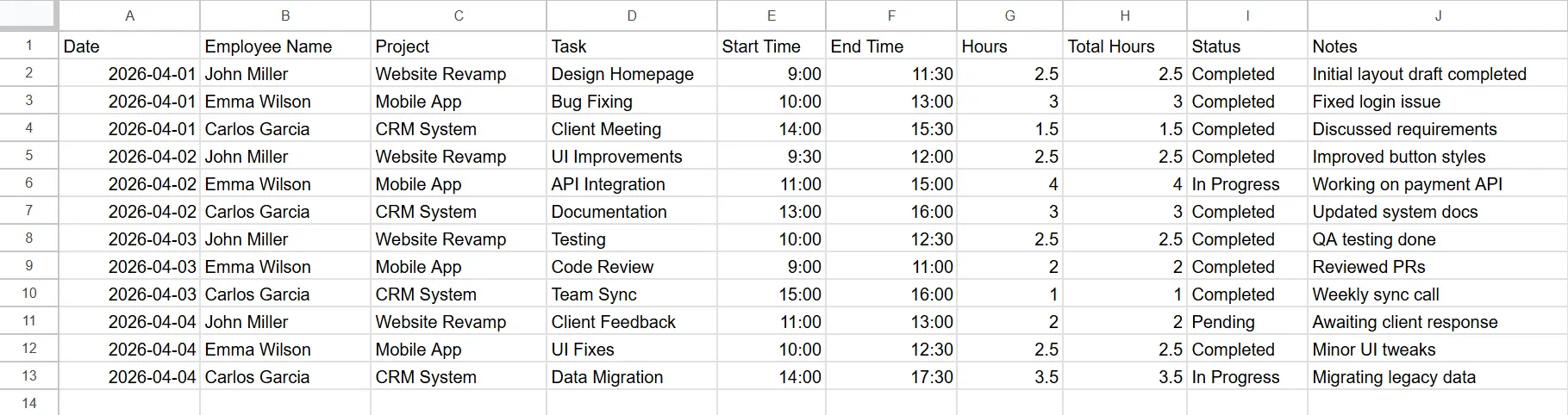
新しいシートを開き、「チームタイムシート – 6月」のようなわかりやすい名前を付けましょう。まず最初に、必要なデータを正確に把握できるヘッダーを作成します。1行目に、以下の列タイトルを入力してください:
- 日付: 仕事が行われたカレンダーの日
- 従業員名: 勤務時間を記録する本人
- プロジェクト/タスク: 具体的なタスクまたはプロジェクト名
- 開始時刻: 作業が開始された時刻
- 終了時刻: 仕事時間が終了した時刻
- 休憩(時間): 昼食や私用による休憩に費やした合計時間
- 合計時間: 最終的な計算(これは次に自動化します)
- メモ: マネージャーやクライアント向けの補足情報
ヘッダーの設定が完了したら:
- 「日付」列を選択し、[フォーマット] → [番号] → [日付] を選択します。
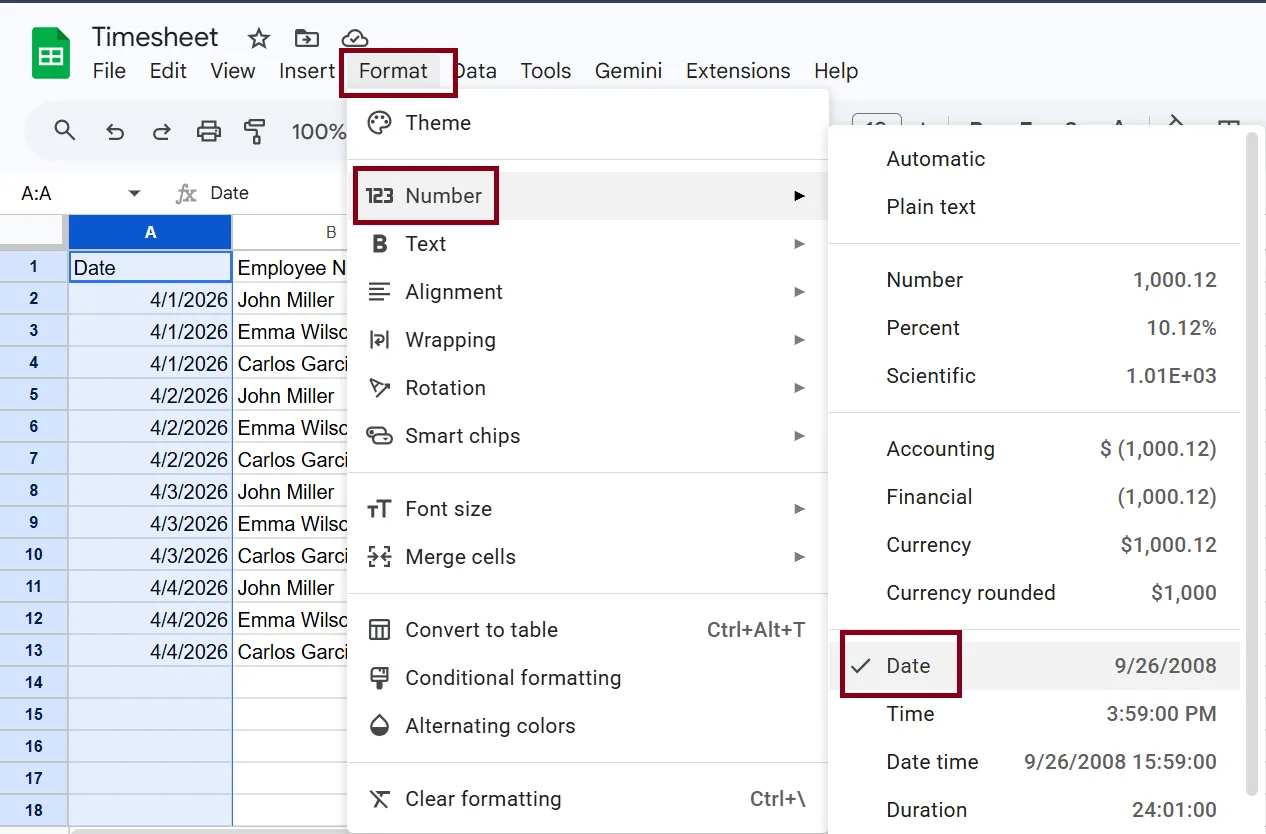
- 開始時刻と終了時刻の列についても同様に操作し、時刻を選択します
データを正確に保つために、「プロジェクト」列でデータ検証機能を使用しましょう。これにより、チームメンバーが選択できるドロップダウンメニューが表示され、入力ミスを防ぐことができます。次へ:
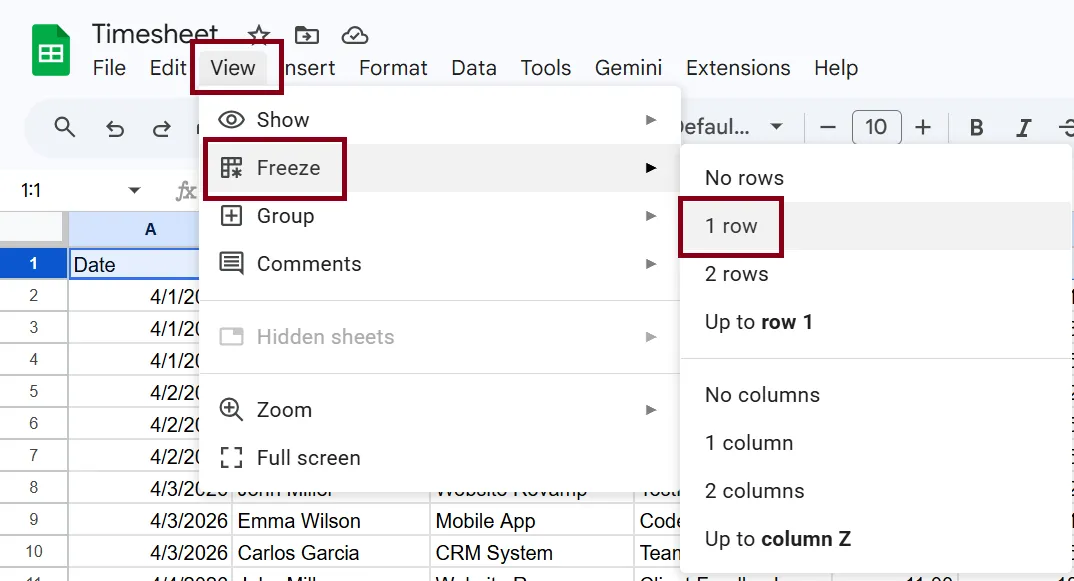
- [ビュー → [行の固定] → [1行] を選択すると、エントリー内容をスクロールしてもヘッダーが画面上部に固定されます
ステップ2:計算を自動化する
Google スプレッドシートを使えば手計算の手間を省けますが、特定のテクニックを使う必要があります。総労働時間を計算するには、「時間」列(セル G2)に移動し、次のように入力します:
=(F2 – E2) 24*
この式は、終了時刻から開始時刻を差し引き、その結果を時間単位に変換します。
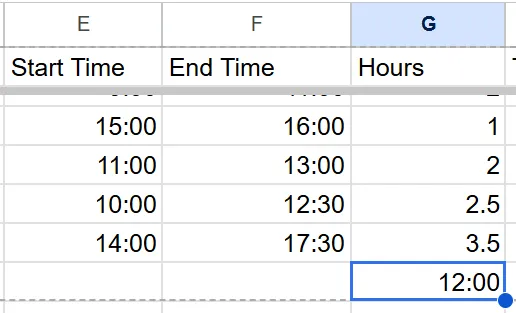
📌 重要:Google スプレッドシートでは、時間は 24 時間単位の分数として扱われます。24 を掛け合わせないと、8 時間は 0.33 と表示されます。24 を掛けることで、その分数が小数に変換され、給与計算や請求書作成に適した数値になります。
計算をまとめると:
- 期間ごとの合計: シートの下部で =SUM(G2:G13) を使用すると、その月の総労働時間を確認できます
- 残業時間の追跡: 長時間勤務をマークしたい場合は、=MAX(G2-8, 0) を使用してください。
この式は、8時間のシフト中に働いた時間を計算し、それ未満の時間は無視します。
📖 こちらもご覧ください:誰もが知っておくべきGoogle スプレッドシートの式
ステップ3:データの仕上げと保護
シートが動作するようになったら、チームメンバーが誤って式を削除しないように、操作ミスを防げるようにする必要があります。
- 式をロックする: [データ] → [シートと範囲の保護] を選択し、「総時間」列(例:H2:H)を選択して、自分だけが編集できるように許可を設定します。
- 条件付きフォーマットを設定する: [フォーマット] → [条件付きフォーマット] を選択し、10時間以上を記録した場合や日付の入力を忘れた場合に、セルが自動的に赤く表示されるように設定します
- 見やすさを向上させるには: フォーマット → [行の交互色付け] を使用すると、シートがすっきりとしたプロフェッショナルな外観になり、行ごとに読みやすくなります。
- フィルタービューの作成: [データ] → [フィルターを作成] を選択すると、各従業員が自分の名前でシートをフィルタリングできるようになり、他の従業員の表示内容に影響を与えることはありません
- 将来を見据えた拡張:下部のタブを右クリックし、新しい給与計算期間や月ごとに「複製」を選択することで、データを整理し、ファイルサイズを管理しやすい状態に保ちましょう
📖 こちらもご覧ください:Google スプレッドシートでセルに色分けをする方法
無料のGoogle スプレッドシート用時間追跡テンプレート
システムをゼロから構築する必要は必ずしもありません。これらの既成のGoogle スプレッドシート用タイムシートテンプレートを使えば、すぐに堅牢なフレームワークが利用できます。コピーを作成して、すぐに勤務時間の記録を開始するだけです。
日次タイムシートテンプレート
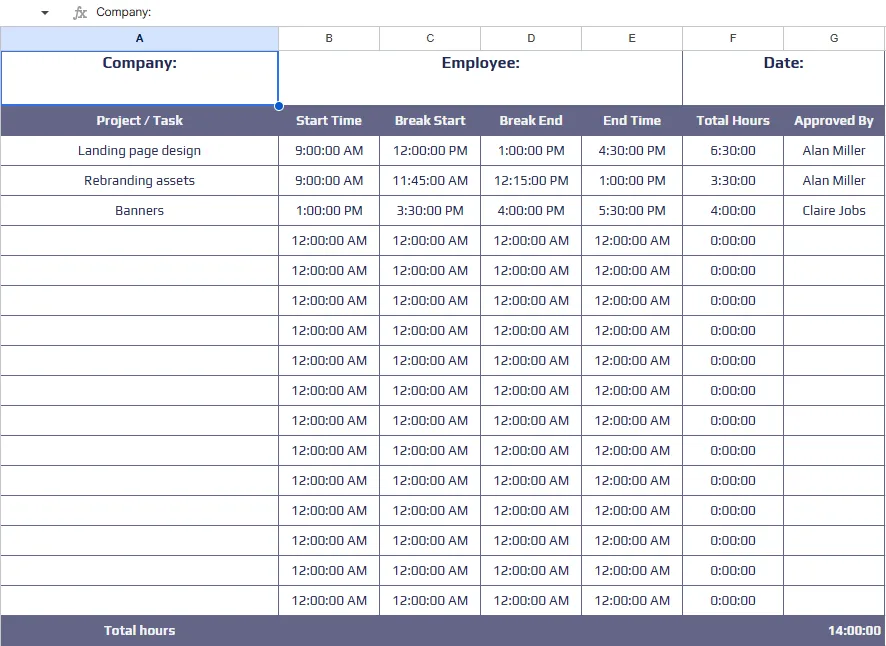
日次タイムシートテンプレートは、シフト勤務者、時間単位で請求を行う契約業者、あるいは1日で複数のプロジェクトに時間を割いている方に最適です。このテンプレートは、時間ブロックごとに1行を使用し、タスク、開始時間、終了時間、休憩、合計時間、メモの列で構成されています。下部の要約行では、その日の合計時間が自動計算されます。
週次タイムシートテンプレート
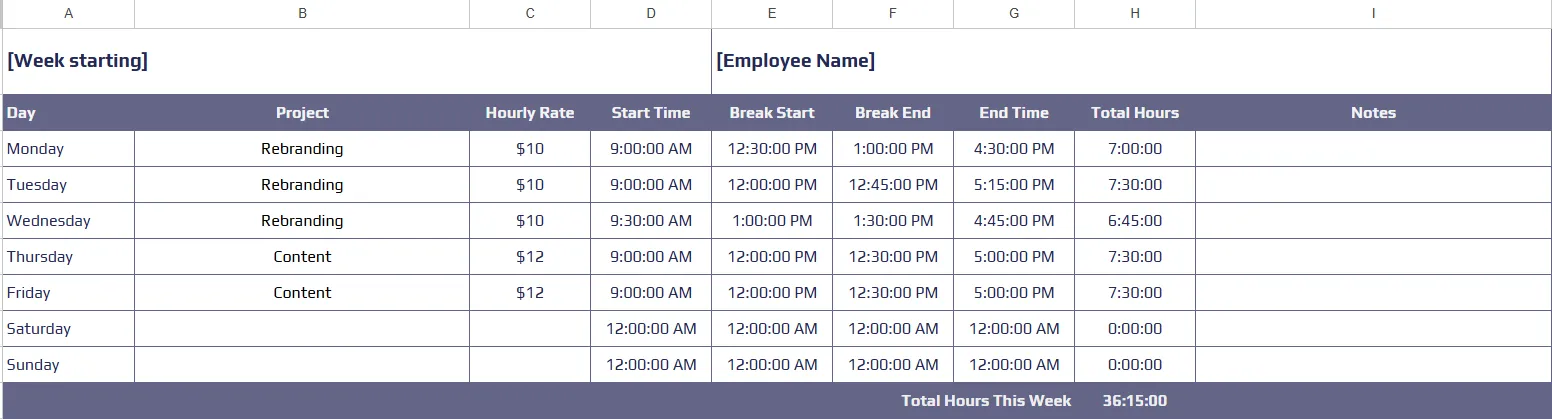
「週次タイムシートテンプレート」は、多くのチームが好む定番のフォーマットです。シンプルで直感的、標準的な週40時間勤務に最適です。曜日ごとに1行が割り当てられており、1日の総労働時間を入力すると、シートが自動的に週の合計を算出します。
一部のバージョンには、上司の承認列が含まれており、これにより記録用の正式なタイムカードとして活用できます。
隔週タイムシートテンプレート
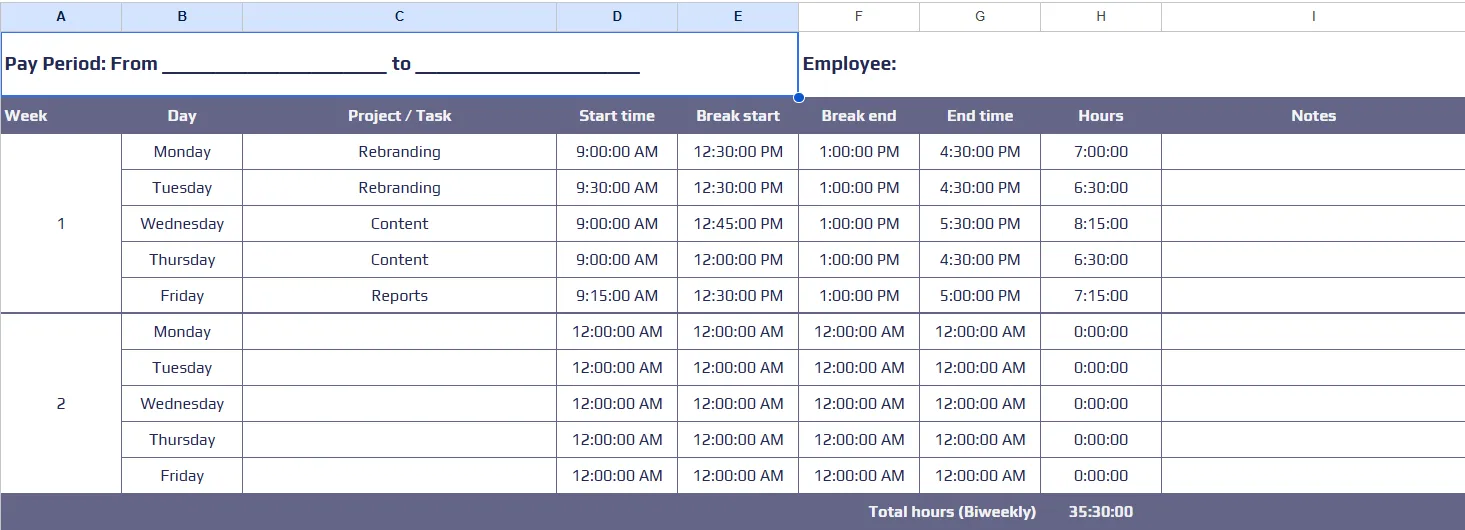
2週間ごとのタイムシートテンプレートは、人事部門や給与計算部門のお気に入りです。1ページに2週間分の追跡情報をまとめて管理でき、社員ID、部署、上司名のフィールドも用意されています。このフォーマットは、Google スプレッドシートでの労働時間記録テンプレートとして最適です。
🔎 ご存知でしたか?米国およびカナダの企業の60%は2週間ごとに給与計算を行っており、40%は半月ごとに給与計算を行っています。
月次タイムシートテンプレート
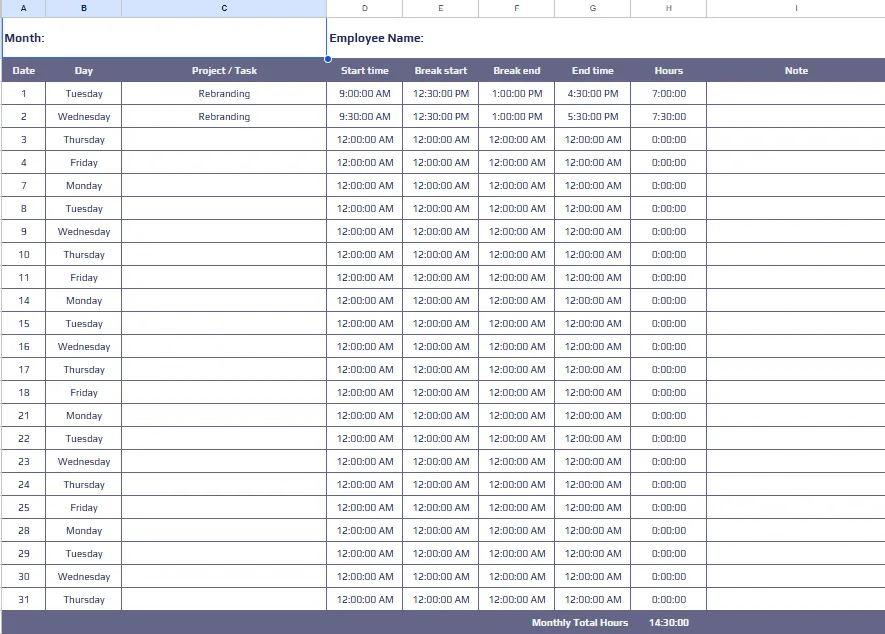
「月次タイムシートテンプレート」は、フリーランサー、コンサルタント、ボランティアコーディネーター向けの請求書テンプレートとしても活用できます。月の各日が1行ずつ表示されます。さらに、「請求可能時間」列や「時給」フィールドを追加することも可能です。
このシートは単なる時間追跡にとどまらず、財務要約としても機能します。その月の総収入を計算してくれるため、次回の請求書にいくら請求すべきかが一目でわかります。
時間追跡にGoogle スプレッドシートを利用するメリット
Google スプレッドシートはすでに日々のワークフローに組み込まれている可能性が高いので、複雑な新しいソフトウェアを習得するための手間が省けます。多くのマネージャーにとって、これが依然として最適な選択肢である理由は以下の通りです:
- ソフトウェアの利便性: 既存のGoogle Workspaceアカウントを活用することで、サードパーティ製専用アプリの導入コストやセットアップの手間を省けます
- リアルタイム共同編集: 編集内容が即座に同期されるため、複数のチームメンバーが同時に作業時間を記録でき、ファイルの重複作成を防ぐことができます
- 完全なカスタム: 特定のプロジェクトのニーズやClickUpの階層に合わせて、各列や式を自由に設計できます
- 監査対策: バージョン履歴を確認して編集が行われた正確な日時を把握し、式が機能しなくなった場合に以前のデータを復元できます
- アクセス制御: 共有許可を管理し、マネージャーには完全な編集許可を付与しつつ、従業員が閲覧できるのは自身のデータのみとなるように制限します
- クロスプラットフォーム対応: モバイルアプリやデスクトップの標準ブラウザを使って、どこからでもログを更新できます
Google スプレッドシートによる時間追跡の制限事項
スプレッドシートは優れた出発点ですが、いずれ限界に直面します。長期的にコミットする前に、以下のよくある課題について検討してください:
- 手動での記録:仕事中に開始や停止ができる組み込みのタイマーがないため、記憶を頼りにすべてのエントリーを自分で入力する必要があります
- データの脆弱性: セルを誤って削除したり、式にエラーが発生したりするだけでシート全体が破損し、レポート作成の正確性が損なわれるリスクがあります
- コンプライアンス上の課題: シートにはワークフローの自動化機能がなく、未入力の勤務時間を記入するよう自動でリマインダーや通知を送ることができないため、チームメンバーに手動で確認を依頼する必要があります
- レポート作成の難易度: プロジェクト別や従業員別の高レベルなデータ要約を確認したい場合は、クエリやIMPORTRANGEなどの高度な式を作成してください
- 固定ワークフロー: ネイティブの「送信」ボタンや、マネージャーの承認後にシートをロックする機能がないため、承認は電子メールやチャットを通じて管理します
- ツールの孤立: スプレッドシートが実際に完了させているタスクと直接接続していないため、アプリ間を行き来する必要があります
🔎 ご存知でしたか?タスクの切り替えは、知らず知らずのうちにチームの生産性を蝕んでいます。当社の調査によると、仕事中の中断の42%は、プラットフォームの切り替え、電子メールの管理、ミーティングの合間の移動に起因しています。
🔎 ご存知でしたか?タスクの切り替えは、知らず知らずのうちにチームの生産性を蝕んでいます。当社の調査によると、仕事中の中断の42%は、プラットフォームの切り替え、電子メールの管理、ミーティングの合間の移動に起因しています。
Google スプレッドシートの時間追跡に代わるツールを検討すべき場合
Google スプレッドシートは、特に個人で活動するフリーランサーや2人組のチームにとって、作業時間の追跡を始めるのに最適なツールです。しかし、スプレッドシートが助けになる段階から、かえって作業の足かせとなる段階へと変わる明確な転換点があります。
現在のスプレッドシートでは手狭になってきたという兆候に注意してください:
- チームの拡大: 5人以上の管理において、バージョン間の競合、誤った行の削除、フォーマットの設定の混乱が生じる場合は、専用のツールに移行しましょう
- タスクの連携: タスク名を手作業で別々のスプレッドシートにコピーすることに疲れたなら、連携機能付きのプロジェクト管理ソフトウェアに切り替えてみましょう
- 複雑なレポート作成: プロジェクトの基本的な採算性を確認するためだけに、クエリ機能やIMPORTRANGE機能の扱いに何時間も費やしているなら、ソフトウェアのアップグレードを検討しましょう
- 給与計算のコンプライアンス: 給与計算やクライアントへの請求において、法的に正当化できる監査証跡や正式なロック機能が必要な場合は、専門的なプラットフォームへの移行をご検討ください。
- 自動化の要件: タイマー機能が組み込まれたツールを導入し、手作業による記憶頼りの問題を解消し、請求可能なすべての秒単位の時間を自動的に記録できるようにします
- ワークフローの可視性: 現在誰が勤務中か、あるいはどのプロジェクトが予算リミットに近づいているかをリアルタイムで確認したい場合は、ライブダッシュボードに切り替えてください
ClickUpで時間追跡を簡単に実現する方法
Google スプレッドシートで時間追跡シートを作成していて、前述したリミットに直面している場合は、ClickUpならすべてネイティブに対応できます。
ClickUpは、プロジェクト管理、ドキュメント、コミュニケーション、時間管理を1つのワークスペースに統合した「統合型AIワークスペース」です。手作業による記録では対応しきれないチームにとって、Google スプレッドシートや個別のチャットアプリといった寄せ集めのシステムに代わり、時間データの一元管理を実現します。
仕事開始と同時に時間を記録する
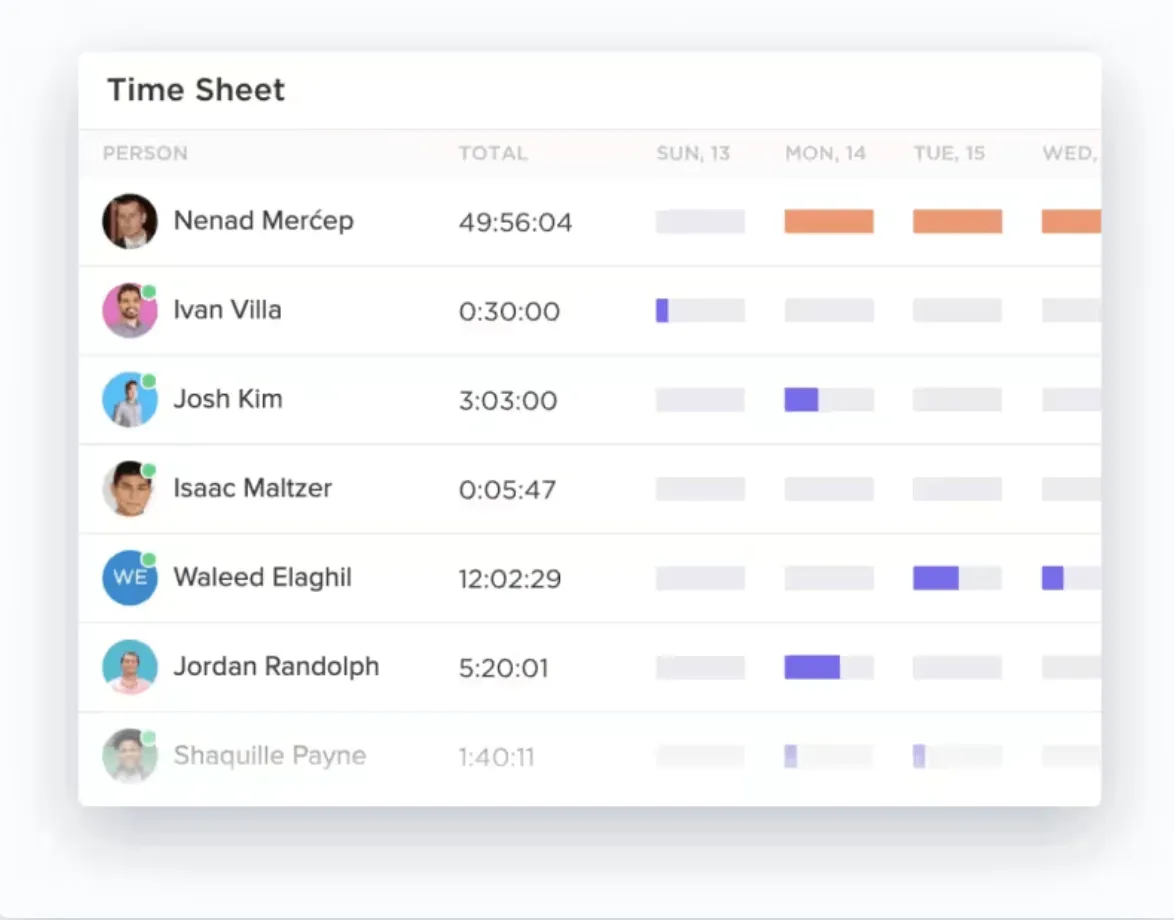
時間追跡を別の作業として扱うと、記憶の抜けが生じやすくなります。つまり、業務のフローの中で発生した時間が、タイムシートに反映されないままになってしまうのです。ClickUp時間追跡は、グローバルタイマーをワークフローに直接統合することで、完了したタスクの時間を自動的に記録します。
これにより、プロジェクト管理と同じインターフェースで時間管理を行うことができます。請求可能なすべての時間が記録され、割り当てられ、リアルタイムで可視性を持つようになります。
ClickUpの標準機能を活用して、一瞬も無駄にすることなくすべてを追跡しましょう:
- Globalタイマー: デスクトップ、モバイル、ウェブブラウザなど、どのデバイスからでも時間の計測を開始・停止でき、タスクを切り替える際にもエントリーの一貫性を保てます
- 手動入力: 記録漏れがあったオフラインの仕事を補うため、遡って時間を追加したり、日付範囲を指定してエントリーを作成したりできます
- メモとラベル: 具体的な説明やタグを使ってエントリーを分類し、その週に何に時間を費やしたかを正確に絞り込みましょう
- 請求対象フラグ: ワンクリックで特定のログを請求対象としてマークし、次回の請求書に計上すべき項目を正確に把握できます
ClickUpでタスクを完了すると、作業時間は自動的に記録されます。入力ミスや式の不具合を心配する必要はありません。プラットフォームがデータエントリーを代行してくれるので、次のアイテムに進むだけです。
ClickUpの見積もり時間で予測とプランを立てましょう
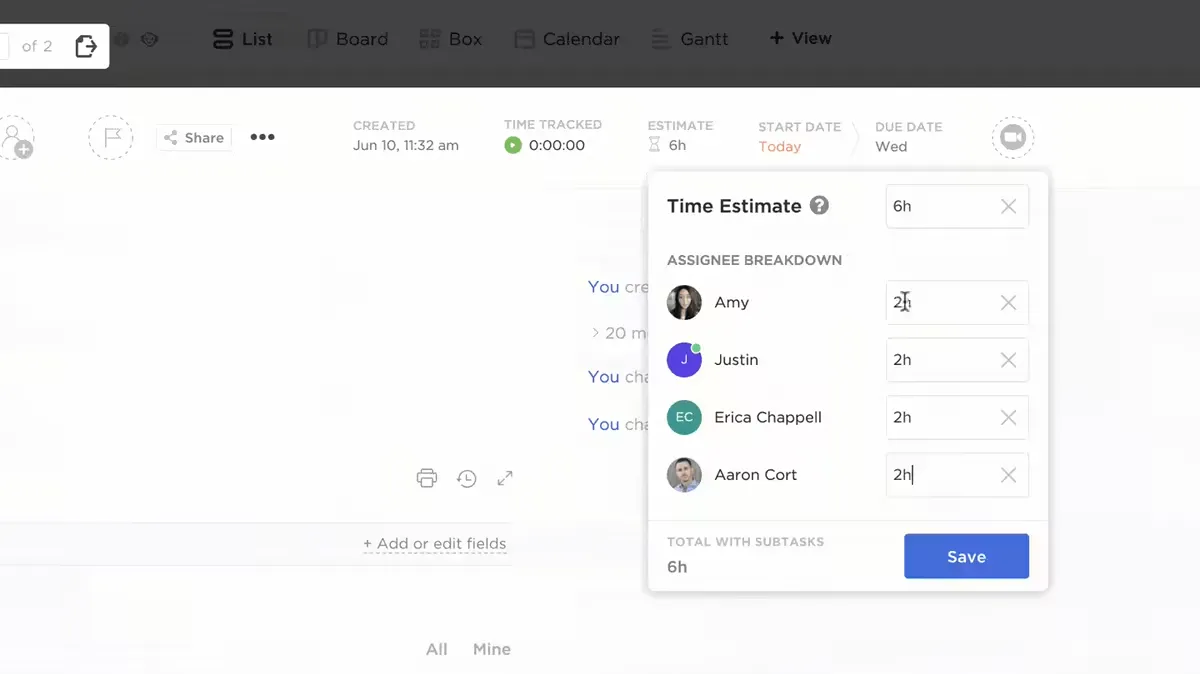
Google スプレッドシートの時間追跡シートはあくまで事後的なもので、自分が何をしたかは分かりますが、何ができるかまでは分かりません。ClickUp の見積もり時間機能を使えば、明確なタイムラインを作成し、チームの作業負荷を効果的に管理できます。
これにより、プラン立案における不確実性が解消されます。実際の時間と予測値を比較することで、今後のプロジェクトの予測精度を高め、現実的な納期を設定できるようになります。
ClickUpの詳細な見積もり時間を活用してスケジュールをプランしましょう:
- 担当者の割り振り: タスクやサブタスクにかかる見積もり時間をチームメンバーごとに内訳化し、誰が最も負担が大きいのかを確認します
- ロールアップ見積もり: プロジェクトに必要な全時間の合計を確認し、ロードマップの全体像を把握しましょう
- 比較レポート作成:「実績」と「見積もり」を並べて表示することで、プロジェクトの複雑さを過小評価していた箇所を特定できます。
こうした期待値を明確に設定しておくことで、チームのバランスを保つことができます。誰かがキャパシティを超過しているか、あるいはプロジェクトの納期が遅れそうになっているかが一目でわかるため、期限が迫る前に軌道修正を行うことが可能になります。
ClickUpのタイムダッシュボードでパフォーマンスを可視化
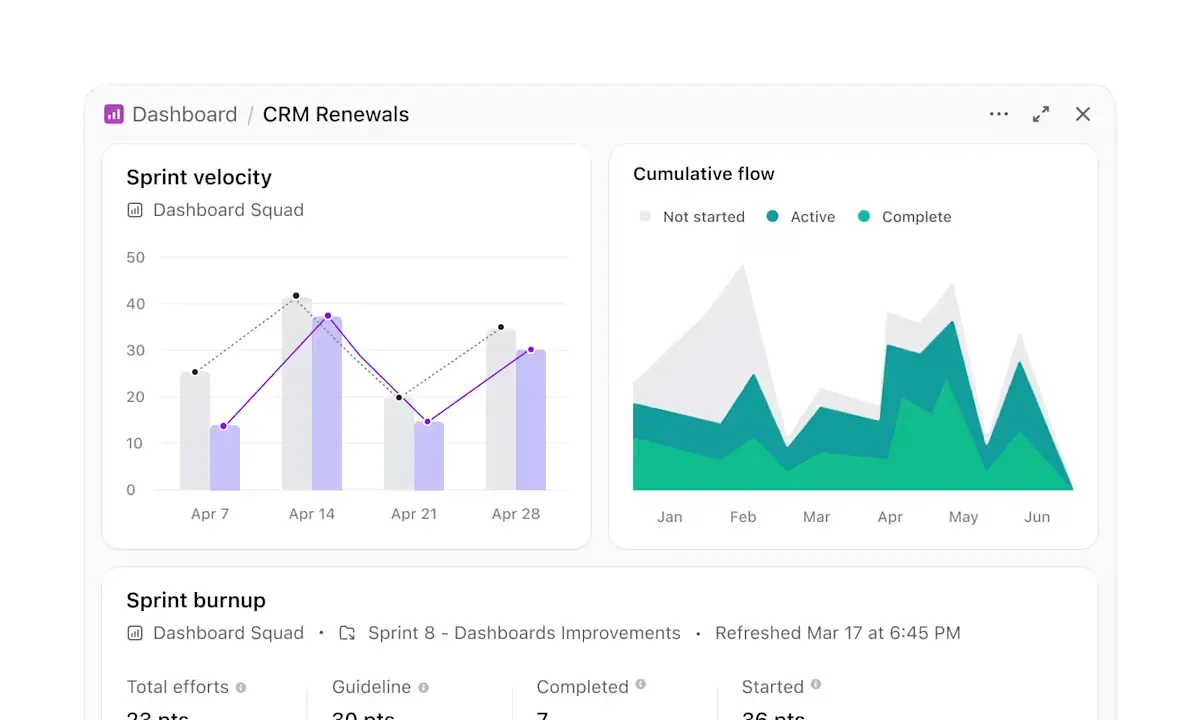
どれだけの「ディープワーク」の時間を取り戻せたか、あるいはどのプロジェクトが予算を圧迫しているかを確認するには、包括的な可視化が必要です。ClickUpダッシュボードは、断片的な時間エントリーをシンプルなビジュアルに変換し、業務全体をリアルタイムで把握できる指令センターを提供します。
ダッシュボードカードを使用して、複雑なデータを可視化し、繰り返されるパターンを把握しましょう:
- タイムシートカード: カスタムビューを作成して、日付、担当者、またはプロジェクトごとに集計された総労働時間を確認し、リソース配分を詳細に分析しましょう
- Calculation Cards: 現在の進捗速度に基づいてプロジェクトの将来の納期を予測し、クライアントへのより正確な納期見込みの設定を支援します
- フィルタリングと並べ替え: ステータス、優先度、タグごとに時間を分類し、進捗を遅らせているボトルネックを見つけましょう
💡 プロのヒント: スプレッドシートで総労働時間を計算したり、請求可能な時間の空白を探したりするには、複雑なSUMIFSやVLOOKUPの式が必要になることが多く、たった1つの入力ミスで計算が崩れてしまうことがあります。ClickUp Brainは、こうした手間のかかる作業を置き換え、データの上に会話形式のレイヤーとして機能します。
レポートを一から作成する代わりに、「今週、キャパシティに達していないチームメンバーは誰ですか?」といった自然な言葉で質問するだけで、データに基づいた回答が即座に得られます。
ClickUp Brainは、ワークスペース内のすべての時間エントリー、ClickUpカスタムフィールド、タスクステータスにニューラルネットワークを通じてアクセスします。静的なGoogle スプレッドシートでは把握できない関連性を可視化し、その背後にある傾向を把握することで、手動でのデータ管理に費やしていた時間を、集中して作業できる時間へと取り戻すことができます。
Google スプレッドシートのトラッカーが業務の足かせになっていませんか?
Google スプレッドシートは、初めてのトラッカーを作成するための素晴らしい実験の場ですが、これまで見てきたように、実験の場にはリミットがあります。ここで紹介した式やテンプレートは、現在のプロセスにある穴を埋める助けにはなりますが、手入力に伴う根本的な欠陥、つまり人為的なエラーを解決することはできません。
=SUM式の不具合を修正するために費やす1分1秒は、ビジネスの成長につながる仕事に充てられるはずの貴重な時間です。データが示すように、こうした些細な不正確さが、給与計算の精度を著しく低下させる原因となることを忘れないでください。
ClickUpなら、手作業による煩わしい作業を完全に排除できます。タスク内に組み込まれたネイティブタイマー、納期を予測するAI搭載の見積もり機能、計算を自動で行うダッシュボードが利用でき、VLOOKUP関数を使う必要はありません。
給料をギャンブルのように無駄にするのはもうやめませんか?今すぐClickUpを無料で始めましょう そして、時間追跡を競争優位性に変えましょう。
よくある質問(FAQ)
Google スプレッドシートには、標準でタイムトラッカーはありますか?
Google スプレッドシートには、標準でストップウォッチや自動時間追跡機能は搭載されていません。開始時刻と終了時刻をセルに手動で入力するか、サードパーティ製の Google Workspace アドオンを使用して、リアルタイムのタイマーをスプレッドシートと同期させる必要があります。これらの外部ツールがなければ、Google スプレッドシートのタイムシートは手動でのデータ入力システムにとどまります。
複数の従業員が同じGoogle スプレッドシートのタイムシートテンプレートを使用することはできますか?
「共有」機能を使用して編集許可を設定すれば、複数の従業員が同じGoogle スプレッドシートのタイムシートを利用できます。ただし、データの上書きやプライバシーの問題を防ぐため、従業員ごとに個別のタブを作成するか、フィルタービューを使用することをお勧めします。これにより、ある従業員の編集が、他のチームメンバーのログの表示やデータの整合性を損なうことを防ぐことができます。
Google スプレッドシートのタイムシートに 30 分を入力するにはどうすればよいですか?
Google スプレッドシートのタイムシートに 30 分を入力する場合は、HH:MM 形式で「0:30」と入力してください。ソフトウェアがこれを計算用の時間として認識するようにするには、[書式] メニューからセルのフォーマットを「時間」または「期間」に設定してください。これらのエントリーに基づいて給与を計算する必要がある場合は、合計時間を 24 倍して小数に変換する必要があります。
Google スプレッドシートは、クライアントへの請求対象となる作業時間の追跡に十分な精度がありますか?
Google スプレッドシートは、式の構成が正しく、セルのフォーマットが統一されていれば、請求可能な時間の追跡において数学的に正確です。正確性を損なう主なリスクは、ソフトウェアそのものではなく、手動入力によるエラー、誤ってセルを削除してしまうこと、または記録の漏れです。重要なクライアントへの請求や、監査に耐えうる監査証跡を確保するためには、ClickUp のような自動化システムに移行し、人為的な不一致を排除しましょう。