
すべてのリード、企業、連絡先、案件に同じカスタムフィールドが表示されると、営業ワークフローが煩雑になってしまいます。
企業レコードには「名」フィールドは必要ありません。連絡先レコードには、アカウントレベルのすべての資格情報フィールドは必要ありません。フォローアップタスクには、営業スコアリングモデル全体は必要ありません。
フィールドが至る所に表示されると、ユーザーはシステムを信用しなくなります。ユーザーはフィールドを空白のままにしたり、何が当てはまるか推測したりし、構造上の問題をClickUpのせいにしたりします。
ClickUpの「タスクタイプ別カスタムフィールド」機能を使えば、企業レベルのデータは企業レコードに、連絡先レベルのデータは個人レコードに、そして共有フィールドは適切な場所で可視性を持つように管理できるため、この問題を解決できます。
すべてのリード、企業、連絡先、案件に同じカスタムフィールドが表示されると、営業ワークフローは煩雑になってしまいます。
企業レコードには「名」フィールドは必要ありません。連絡先レコードには、アカウントレベルのすべての資格情報フィールドは必要ありません。フォローアップタスクには、営業スコアリングモデルの全項目は必要ありません。
フィールドが至る所に表示されると、ユーザーはシステムを信用しなくなります。ユーザーはフィールドを空白のままにしたり、何が当てはまるか推測したりし、構造上の問題をClickUpのせいにしてしまうのです。
ClickUpの「タスクタイプ別カスタムフィールド」機能を使えば、企業レベルのデータは企業レコードに、連絡先レベルのデータは個人レコードに、そして共有フィールドは適切な場所で可視性を持つように管理できるため、この問題を解決できます。
この記事では、デジタルマーケティングエージェンシーの営業環境において、私が「タスクタイプ別カスタムフィールド」をどのように活用しているか、そしてこの小さな構造の変更が、ClickUpでのリード管理の拡張性を高める理由について解説します。
すべてのレコードで同じフィールドを使用すると、なぜ営業データが混乱してしまうのか
営業チームは、企業情報、連絡先情報、案件情報、フォローアップタスクなど、多種多様な情報を同時に管理しています。多くのClickUpワークスペースでは、これらすべてを1つの汎用的なタスク構造に統合しています。
それにより、通常次のような問題が発生します:
- 企業レベルと連絡先レベルのフィールドが混在している
- 人物のサブタスクに表示される見込み客選定フィールド
- 親タスクに表示される連絡先フィールド
- どのフィールドを完了すべきか分からないユーザー
- フィールドの入力漏れや誤用による、散らかったリードデータ
- ワークスペースが実際よりも複雑に感じられるため、オンボーディングが難しくなっている
営業ワークフローに必要なのは、フィールドの数を減らすことではありません。必要なのは、該当する場面でのみ表示されるフィールドです。
営業ワークフローに必要なのは、フィールドの数を減らすことではありません。必要なのは、該当する場面でのみ表示されるフィールドです。
自己紹介:Upficientの創業者兼チーフアーキテクト
私は、Upficientの創業者兼チーフアーキテクト、クリストファー・デイです。
私はClickUpの認定エキスパートであり、Upworkでトップ評価のPlusメンバーです。Upficientでは、ユーザー数やレコード、ワークフローが増えても理にかなった状態を維持できるClickUpシステムを設計しています。
私たちの仕事の多くは、ある実用的な問いに帰着します。それは、「チームがClickUpを一貫して使いやすくするにはどうすればよいか」ということです。
「タスクタイプ別カスタムフィールド」は、不要な情報を発生源から排除できるため、非常に役立つ機能の一つです。関係のないフィールドを無視するようユーザーに指導する代わりに、ワークスペースを設計することで、本来表示されるべきでない場所にそれらのフィールドが表示されないようにすることができます。
フィールドを追加する前に私が採用している営業ワークスペースの構造
カスタムフィールドの設定に入る前に、営業ワークスペースの構造が明確になっていることを確認します。
一般的なデジタルマーケティング代理店では、私は通常、以下の3つの領域から着手します:
- パイプライン: 案件、フォローアップ、営業アクションアイテム
- セールス・イネーブルメント: 価格設定、営業資料、サービス詳細、プレイブック
- 連絡先: 見込み客、クライアント、ベンダー、インフルエンサー、アフィリエイト、パートナー
このワークフローにおいて、最も重要なのは「リードリスト」です。ここが企業と連絡先の区分が始まる場所であり、すべてのレコードが同じフィールドを継承していると、情報が散らかってしまいます。
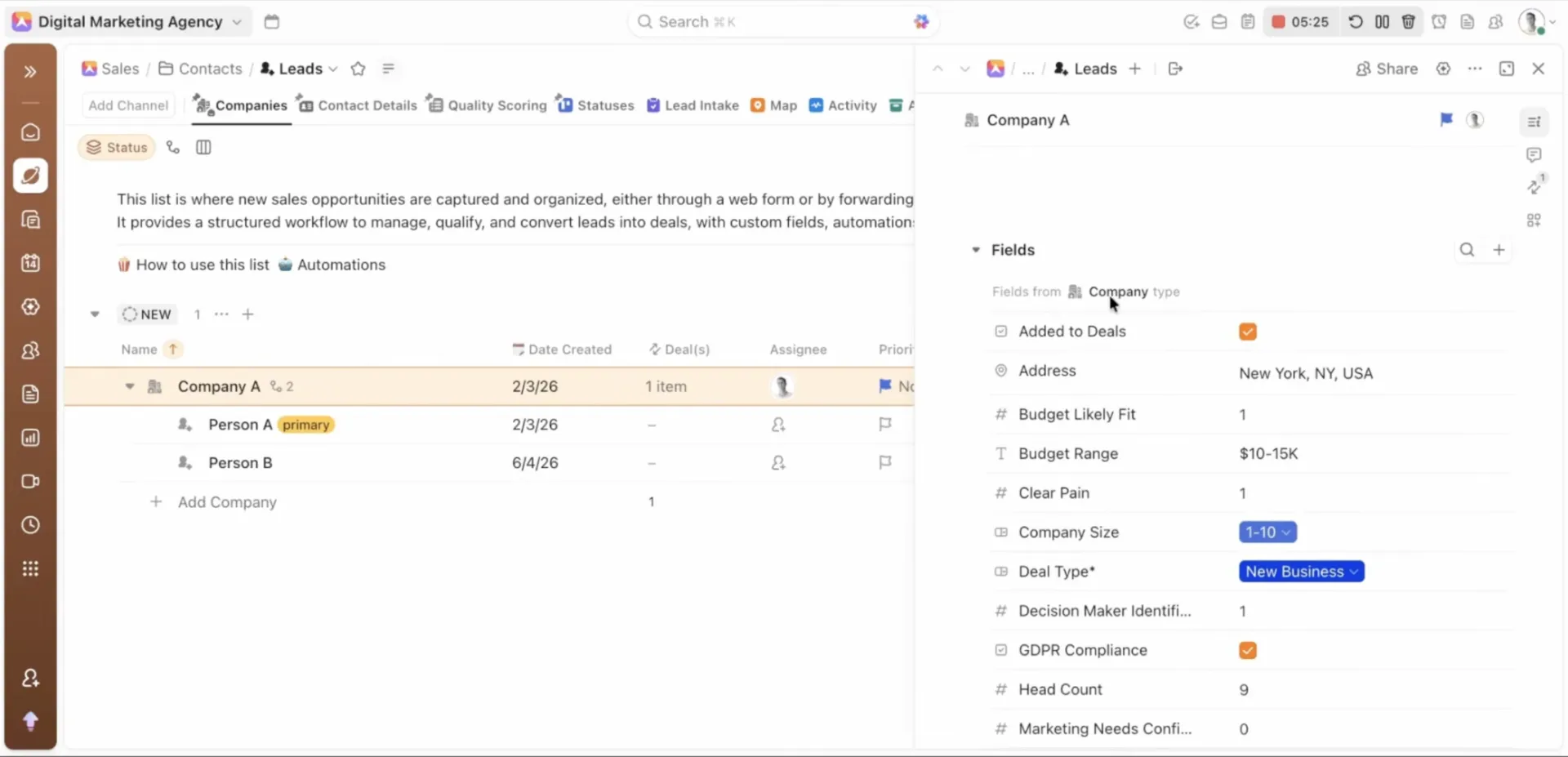
リードのモデル化方法:企業を親タスク、個人をサブタスクとして扱う
リード管理のワークフローでは、親タスクレベルで企業情報を管理するようにしています。
その後、個々の担当者や連絡先をネストサブタスクとして追加します。
これにより、営業チームには次のようなシンプルな構造が提供されます:
- 「会社」とは、見込み客として選定されたアカウントを指します
- 「人々」とは、そのアカウントに関連付けられた連絡先を指します
- 営業アクションやフォローアップが、適切なレコードに接続されます
単にランダムな個人を審査しているわけではありません。企業を審査し、意思決定者が誰であるかを把握し、購買プロセスに関与する人々を追跡しているのです。
ClickUpでは、その階層構造は次のようなものになるでしょう:
- 親タスク: 企業
- サブタスク: 企業に関連付けられた人物
- タグ: 主な連絡先
リードは、ClickUpフォーム、ウェブサイトフォーム、電子メール-to-リスト、連携機能、自動化、webhook、またはスーパーエージェントから取得されます。ソースがどこであるかよりも、その後に何が起こるかが重要です。つまり、レコードは整理された企業/連絡先階層に配置され、企業レコードが親タスク、個人がサブタスクとなるべきです。
リードは、ClickUpフォーム、ウェブサイトフォーム、電子メールリスト、連携機能、自動化、webhook、またはスーパーエージェントから取得されます。ソースがどこであるかよりも、その後に何が起こるかが重要です。レコードは、企業レコードを親タスク、個人をサブタスクとする、整理された企業/連絡先階層に配置されるべきです。
プロのヒント: リードの階層構造は、あえてシンプルに保ちましょう。企業を親タスク、連絡先をサブタスクとし、主要な連絡先には明確なタグを1つ付けます。モデルがシンプルであればあるほど、営業担当者は重複したレコードを作成することなく、スムーズに作業を進めることができます。
従来のカスタムフィールドの問題:不適切な場所にデータが過剰に存在していた
「タスクタイプ別カスタムフィールド」が導入される前は、リストレベルのフィールドがそのリスト内のすべてのタスクおよびサブタスクに表示されていました。これは単純なワークフローでは機能しましたが、企業、連絡先、フォローアップ、および見込み客の選定タスクが混在するリストでは機能しませんでした。
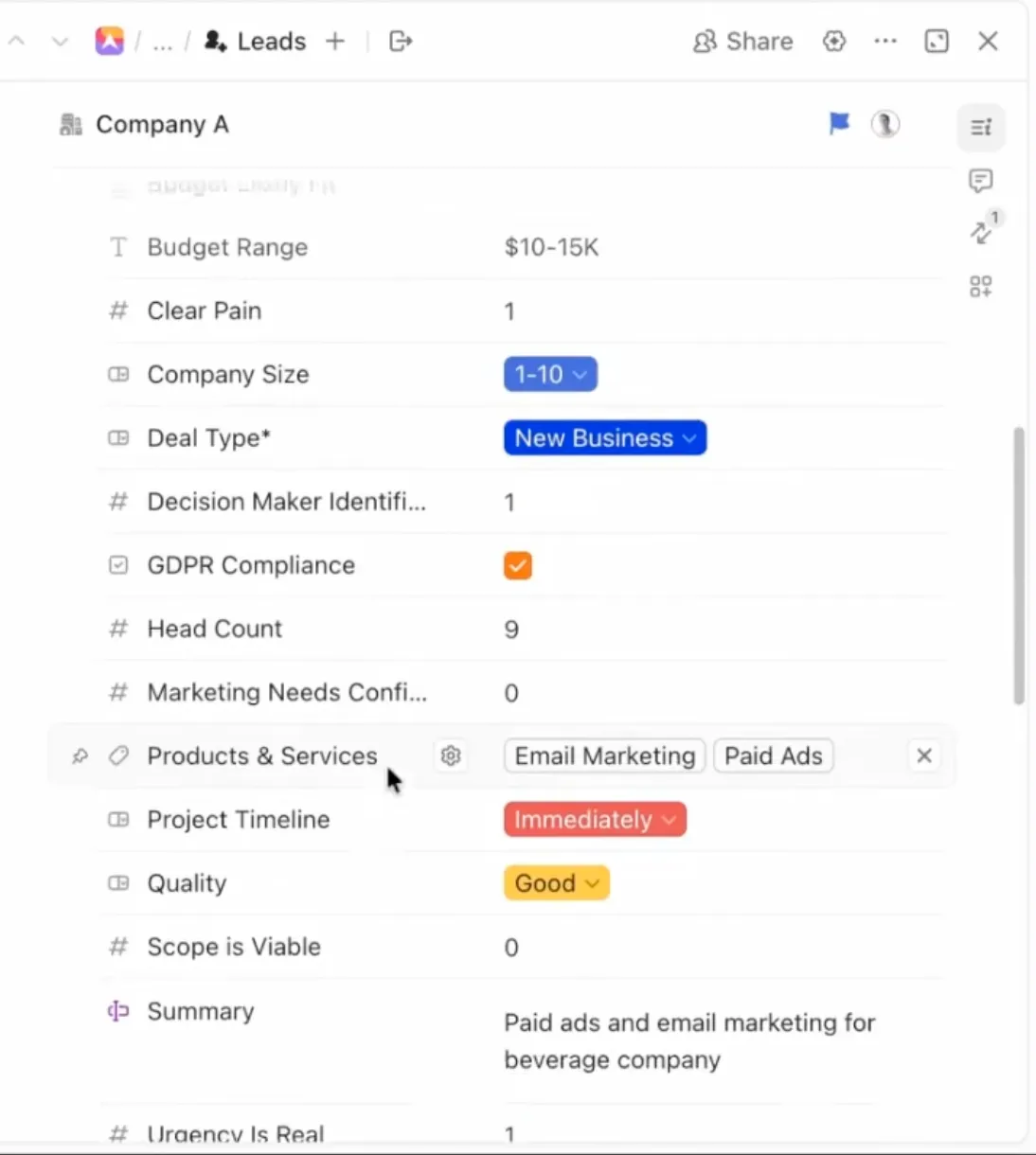
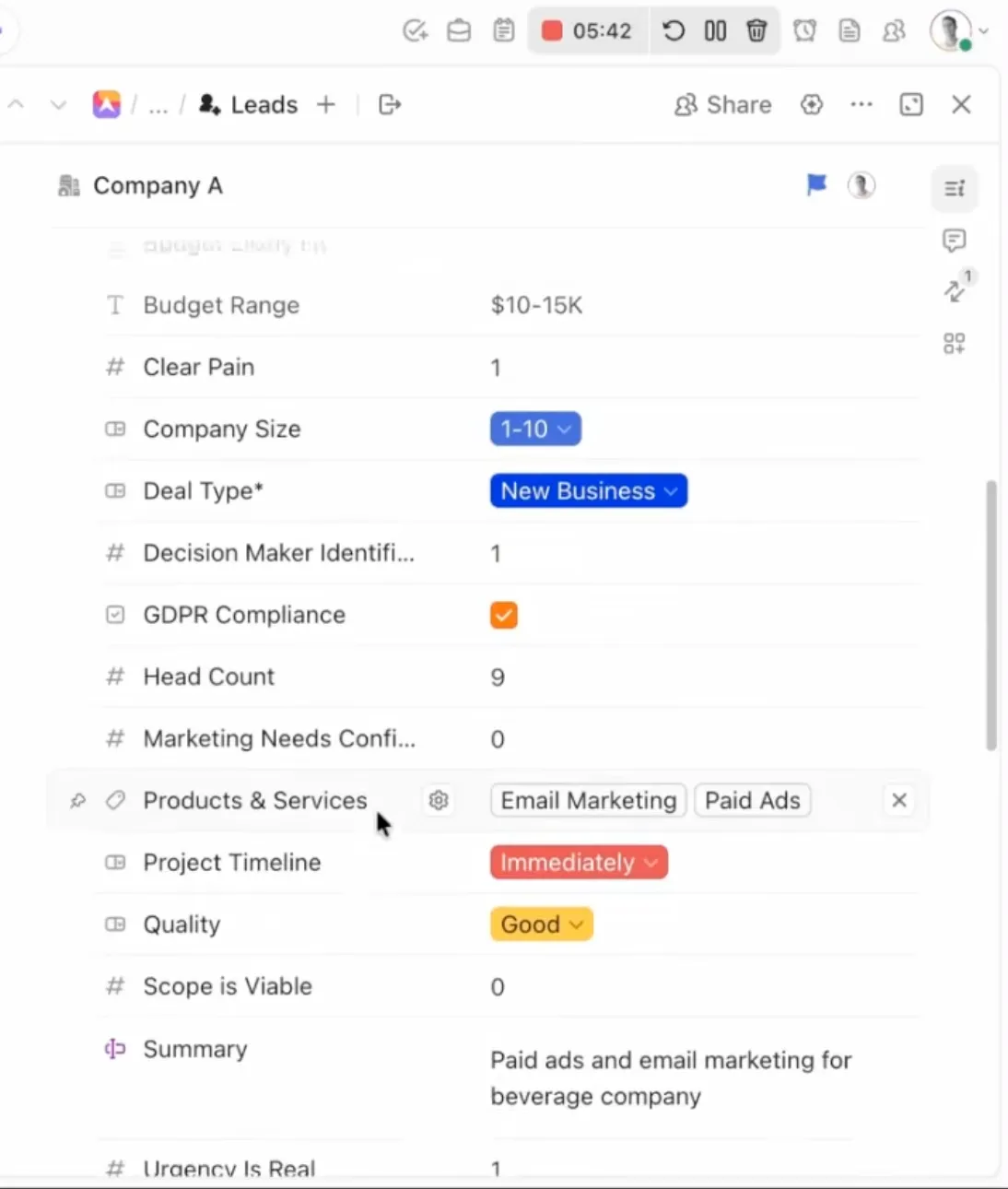
企業レコードには、リードの質、業種、企業サイズ、予算範囲、スコープの実現可能性、緊急度、適合性などのフィールドが必要です。
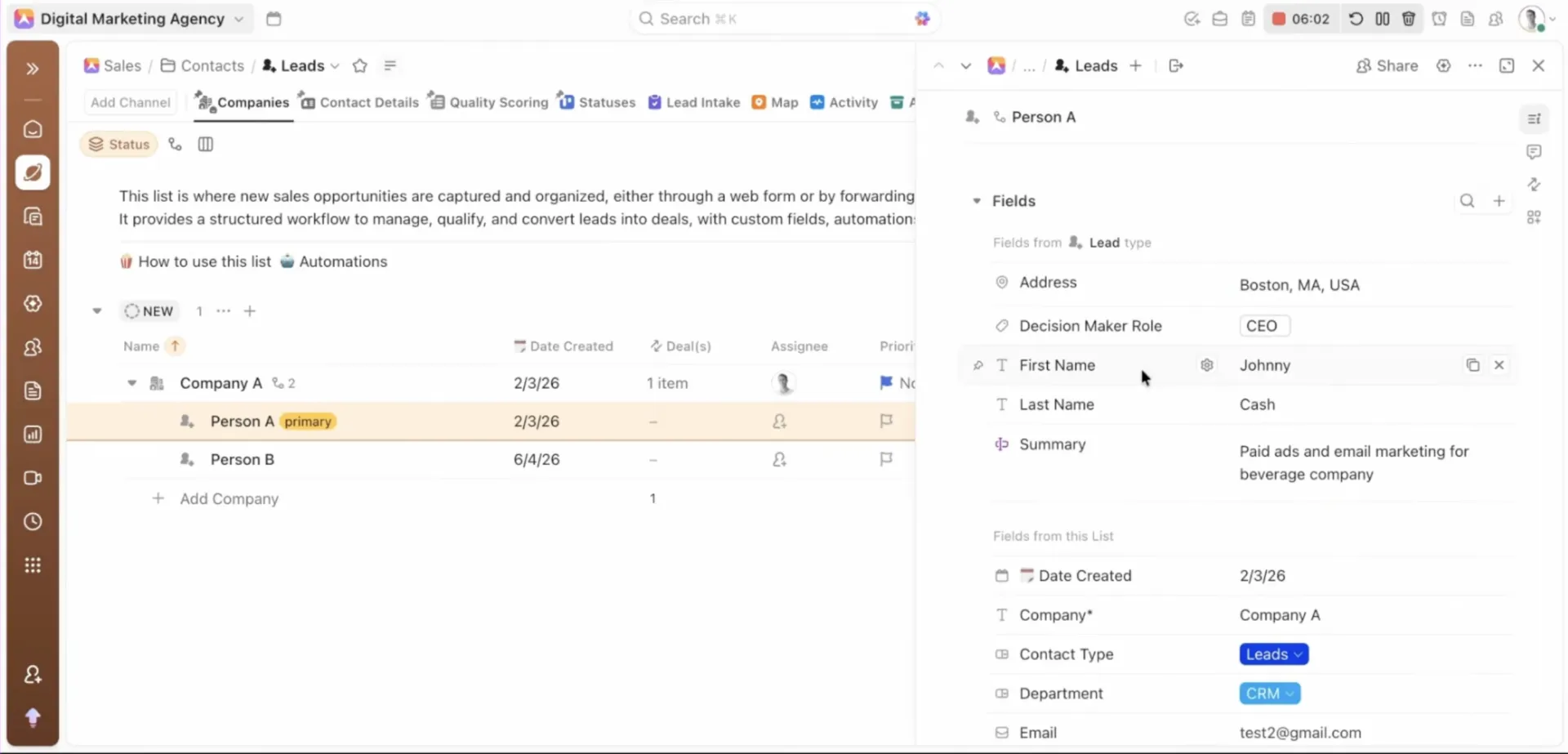
連絡先レコードには、名、姓、電子メール、電話番号、意思決定者の役割などのフィールドが必要です。
企業レコードでは、個人の名前を尋ねるべきではありません。また、個人レコードでは、企業レベルのスコープの実現可能性についてユーザーに評価を求めるべきではありません。
フィールドがタスクタイプに紐付けられると何が変わるのか
「タスクタイプ別カスタムフィールド」を使えば、各フィールドをどの場所に配置するかを自由に決めることができます。
企業タスクを開くと企業フィールドが表示され、個人のサブタスクを開くと連絡先フィールドが表示されます。共有フィールドは引き続きリストレベルに配置できます。
「タスクタイプ別カスタムフィールド」を使えば、各フィールドをどの場所に配置するかを自由に決めることができます。
企業タスクを開くと、企業用のフィールドが表示されます。個人のサブタスクを開くと、連絡先用のフィールドが表示されます。共有フィールドは引き続きリストレベルに配置できます。
このワークスペースでは、以下のデータを分離できます:
- タスクタイプに基づくフィールド: 特定のレコード種別に対応した、役割に応じたフィールド
- リストのフィールド: そのリスト内のすべてのレコードに表示される共有フィールド
この区分により、管理が容易になります。
リストレベルのフィールドは、適切な場面では引き続き使用できます。しかし、すべてのレコードにすべてのフィールドを無理に割り当てる必要はもうありません。
プロのヒント: すべてのフィールドをタスクタイプに移動させる必要はありません。真に共有されるフィールドはリストレベルに残し、役割固有のフィールドのみをタスクタイプに移動させましょう。そうすることで、セットアップを過度に細分化することなく、より整理された記録を維持できます。
企業フィールドは企業レコードに保持されます
企業レベルのフィールドは、個人ではなくアカウントに関する情報を記述します。
「会社」タスクタイプは、次のようなフィールドに使用します:
- リードの質
- 業界
- 企業サイズ
- 予算範囲
- 実現可能性の検討
- 緊急度
- Fit
これらのフィールドを活用することで、チームは当該企業へのアプローチの可否や、営業プロセスの進め方を判断できるようになります。
連絡先フィールドは個人レコードに残ります
連絡先レベルのフィールドは、個々の購入者、推進者、またはステークホルダーに関する情報を記述します。
次のようなフィールドには、「Person(担当者)」または「Lead(見込み客)」のタスクタイプを使用します:
- 名
- 姓
- 電子メールのアドレス
- 電話番号
- 意思決定者の役割
- 主な連絡先
ユーザーが人物のサブタスクを開いた際、その人物を理解したり連絡を取ったりするために必要なフィールドのみが表示されるようにすべきです。
共有フィールドは引き続きリストレベルに存在します
すべてのフィールドをタスクタイプに移行する必要はありません。
企業レコードと連絡先レコードの両方に適用されるフィールドは、リストレベルに設定してください。例:
- ステータス
- 所有者
- 出典
- 優先度
- 地域
- 次回のフォローアップ日
これにより、役割固有のデータには「タスクタイプ」フィールドを、共有データには「リスト」フィールドを使用するという、明確な区分が実現します。
企業レコード向けのリード選定セットアップ
リードの選定は企業レベルで行うべきです。
例えば、見込み客を追う価値があるかどうかを評価する場合、次のような二者択一の評価フィールドを使用することがあります:
- 意思決定者を特定
- 課題の解消
- 予算確定
- 適任者
- 緊急性は現実のもの
- スコープは有効です
- マーケティング部門の承認が必要
「はい」は1に、「いいえ」は0に相当します。
これらのフィールドは、「会社」タスクタイプに設定する必要があります。なぜなら、評価の対象となるのは個人ではなく、アカウントだからです。
リストから「会社」タスクタイプへフィールドを移動する方法
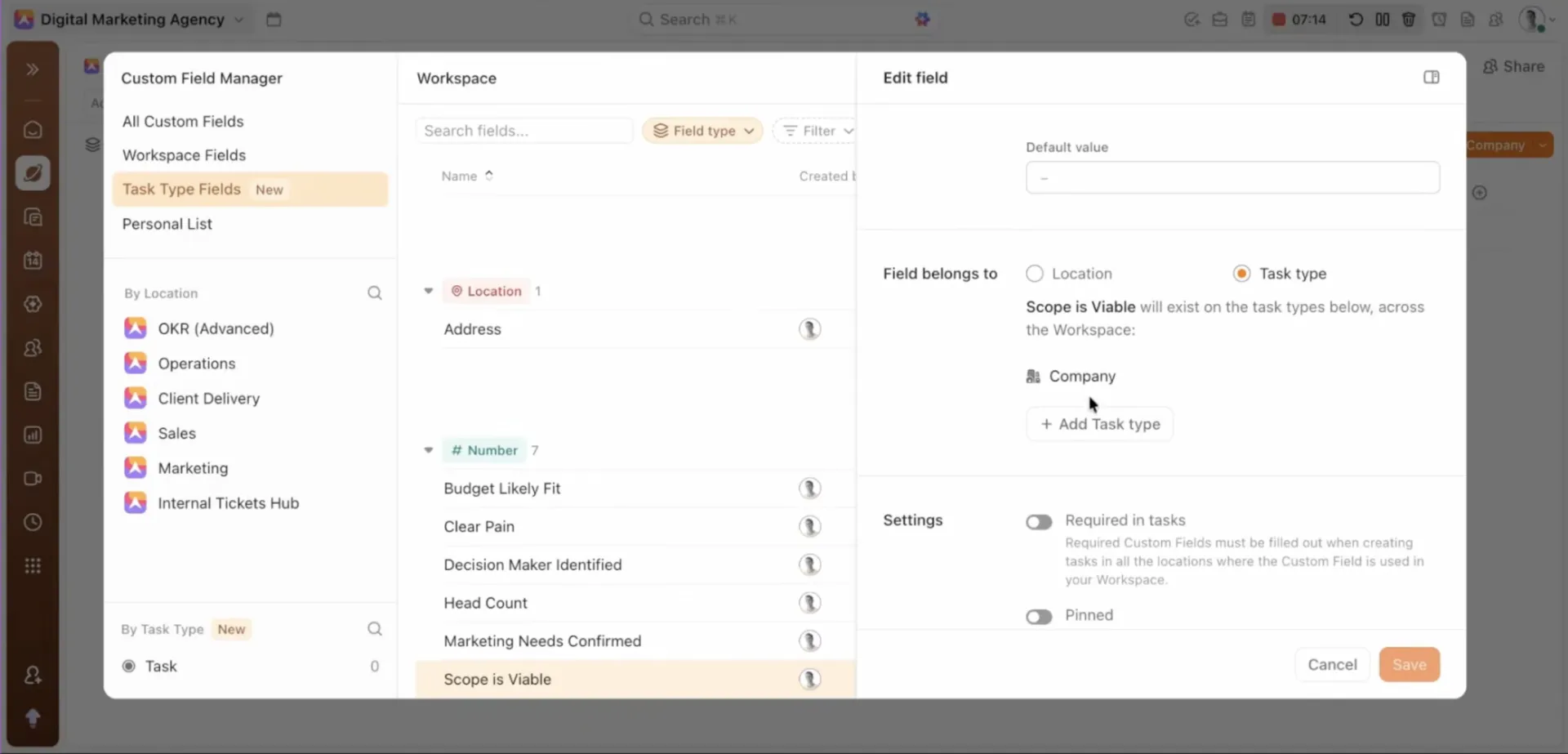
たとえば、「スコープ」のようなフィールドが有効であり、現在「リードリスト」に添付されているとします。
つまり、その情報は企業レコードにのみ属するものですが、親タスクである企業タスクと、子サブタスクである担当者サブタスクの両方に表示されることになります。
これを修正するには、そのフィールドを「会社」タスクタイプに移動すればよい。
その手順は簡単です:
- フィールド設定を開く
- 詳細設定へ
- フィールドの所属先を確認する
- 「リスト」の場所から、関連するタスクタイプに変更してください
- 企業を選択
- 変更を保存
これで、そのフィールドは担当者のサブタスクから消え、本来あるべき場所に正確に表示されるようになります。
これこそが「タスクタイプ別カスタムフィールド」の最大の価値です。これにより、ある種類のレコードに属する情報を抽出できる一方で、別のレコードを煩雑にすることなく整理できます。
ウェビナーでもお話しした通り、「その問題は正式に解決されました。」
フィールドを整理することでClickUpの導入が促進される理由
整理されたフィールドは、ツールの定着率を向上させます。
整理されたフィールドは、ツールの定着率を向上させます。
ユーザーがタスクを開き、どのフィールドが重要かを理解していれば、システムを正しく利用する可能性が高まります。
彼らはもうこう尋ねることはありません:
- これを入力する必要がありますか?
- このフィールドはこのタスクに適用されますか?
- なぜこれが掲載されているのでしょうか?
- ここは空欄のままにしておいたほうがいいですか?
これにより時間を節約できるだけでなく、タスクの管理も改善されます。
ClickUpの導入における問題の多くは、ドキュメント不足に起因するものではありません。その原因は、直感的に感じられないワークフローにあるのです。
ワークスペースにおいて、ユーザーがタスクごとにフィールドの半分を無視しなければならないようなら、その設計はユーザーの足を引っ張っていることになります。
関連性があるからこそ、このシステムは習得しやすくなります。
拡張性のある営業システムにおけるこの機能の役割
営業ワークフローは、信頼性の高いデータに依存関係があります。
フィールドがごちゃごちゃしていると、データも乱雑になります。データが乱雑になると、レポート作成の精度が低下します。レポート作成の精度が低下すると、経営陣はワークスペースを信頼しなくなります。
「タスクタイプ別カスタムフィールド」は、そうした連鎖的な問題を未然に防ぎます。これにより、営業チームは整理された記録、より質の高い見込み客データ、明確な所有権、そして新規ユーザーのスムーズなオンボーディングを実現できます。
この手法は、クライアントへの納品、採用、ベンダー管理、パートナープログラム、オンボーディング、サポートのエスカレーションなどにも同様に適用できます。しかし、企業と連絡先では当然ながら必要なデータが異なるため、営業部門は導入を始めるのに最も適した分野の一つと言えます。
オンボーディングに関するメモ:整理されたシステムであっても、共有の基準は依然として必要です
整理された構造であっても、共有された基準は依然として必要です。
フィールドを整理することは役立ちますが、トレーニングの代わりにはなりません。ユーザーは、どのようなタスクタイプが存在するか、それぞれの意味、そして各フィールドがどこに配置されるべきかを理解しておく必要があります。
フィールドを整理することは役立ちますが、トレーニングの代わりにはなりません。ユーザーは、どのようなタスクタイプが存在するか、それぞれの意味、そして各フィールドがどこに配置されるべきかを理解しておく必要があります。
多くのチームが、次のような方法でClickUpにユーザーを追加しています:
- 簡単な手順解説
- Loomのビデオいくつか
- ドキュメントへのリンク
- 曖昧な「何とかなるさ」
こうしたアプローチは通常、利用方法の不統一、タスク管理の乱れ、ワークフローの破綻を招き、結果として経営陣がツールのせいにすることにつながります。
より良いアプローチは、ワークスペースの基準を周知徹底することです。
つまり、ユーザーは以下の点を理解できます:
- 利用可能なタスクタイプ
- 各タスクタイプが表すもの
- 担当するフィールドはどれか
- 共有されているフィールド
- 見込み客データの適切な保管場所
- 記録を整理整頓する方法
チーム内でClickUpの使い方が統一されていない場合は、これらのルールを簡単なオンボーディングチェックリストやワークスペースガイドとして活用しましょう。
プロのヒント: チームメンバーをオンボーディングする際は、単にフィールドの場所を示すだけでは不十分です。各タスクタイプが存在する理由、そこに何を入力すべきか、そして絶対に記入してはいけない項目について説明しましょう。こうしたちょっとした説明を加えるだけで、データ管理上の問題のほとんどを未然に防ぐことができます。
雑多な営業リストから始める
ワークスペース全体を一度に作り直す必要はありません。
まずは、フィールドが散乱していて作業の妨げになっている営業リストから始めましょう。
自問してみてください:
- 現在、共有すべきではないフィールドを共有しているレコードはどれですか?
- どのフィールドが共通で使えるのでしょうか?
- どのフィールドが役割ごとに異なるのでしょうか?
- ユーザーがタスクを開いた際、どのフィールドが混乱を招くのでしょうか?
- 不正確なデータは、どこからシステムに入り込むのでしょうか?
そして、そのワークフローを整理しましょう。
チームで試してみましょう。どこでまだ混乱が生じているかを確認し、段階的に拡大していきましょう。
このようにして、機能はより優れたワークフローへと進化するのです。
チームが本当に信頼できる営業ワークフローを構築する
すべてのタスクに同じフィールドの負担がかかる場合、まずはノイズの多い営業リストから始めてみましょう。
企業用フィールドと連絡先用フィールドを分離します。共有フィールドはリストレベルに保持します。役割固有のフィールドは、適切なタスクタイプに移動させます。
そうすることで、ClickUpは煩雑なツールではなく、チームが信頼できる営業システムとして機能し始めます。