

ClickUpダッシュボードは、プロジェクトデータをリアルタイムのレポートビューに変換し、経営陣、プロジェクトマネージャー、営業チーム、マーケティング担当者、代理店、人事チーム、開発者、および個々の貢献者が活用できるようにします。
Microsoftの「Work Trend Index」によると、従業員の48%が、自分の仕事が混沌としていて断片化されていると感じていると答えています。プロジェクトのステータスがタスク、スプレッドシート、チャット、更新情報などに分散していると、チームはすぐに集中力を失ってしまいます。
このガイドでは、10のClickUpダッシュボードの例、その基盤となるウィジェット、そしてダッシュボードを有用にするデザイン原則を紹介します。
ClickUpダッシュボードの例一覧
ClickUpのダッシュボードは、各ダッシュボードが1つの明確なビジネス上の課題に答える場合に最も効果を発揮します。以下のテーブルでは、各チームに適したダッシュボード、使用するウィジェット、そしてどのような意思決定に役立つかを示しています。
| ダッシュボードの例 | おすすめ | 主なウィジェット | サポートする意思決定 |
|---|---|---|---|
| 経営層向けダッシュボード | 経営チーム | ポートフォリオ、円グラフ、作業負荷、AIカード | どの取り組みに注力すべきでしょうか? |
| プロジェクト管理ダッシュボード | プロジェクト管理マネージャー | タスクリスト、ステータス棒グラフ、タイムライン、計算 | 遅延、停滞、またはリスクのある案件はどれですか? |
| 営業ダッシュボード | 営業マネージャー | パイプラインのフェーズ、収益カード、トレンドチャート | どの案件にフォローアップが必要ですか? |
| マーケティングダッシュボード | マーケティングチーム | 棒グラフ、タスクリスト、埋め込みウィジェット | どのキャンペーンが遅延しているか、あるいは成果が振るわないか? |
| 時間追跡ダッシュボード | 代理店およびサービスチーム | 時間追跡、請求可能レポート、計算 | どのクライアントやプロジェクトが予算超過になっていますか? |
| チームの作業負荷ダッシュボード | チームリーダー | 作業量、担当者別のタスク数 | 誰が過負荷状態、あるいは能力が十分に活かされていないでしょうか? |
| クライアント向けダッシュボード | 代理店およびクライアントチーム | フィルタリングされたタスクリスト、ステータスチャート、埋め込み | 社内の雑音なしに、クライアントには何が表示されるのでしょうか? |
| 人事ダッシュボード | 人事チーム | 採用パイプライン、フォーム、計算 | 採用やオンボーディングのどこでブロックが発生していますか? |
| 製品ダッシュボード | プロダクトおよびエンジニアリングチーム | sprint・バーンダウン、バグの深刻度、ベロシティ | リリースのスケジュールは順調ですか? |
| 個人の生産性ダッシュボード | 貢献者の場合 | 動的タスクリスト、時間棒グラフ、AI優先度インサイト | 次に何の仕事に取り組めばいいですか? |
ClickUpダッシュボードとは?
ClickUpダッシュボードはカスタマイズ可能なレポートページであり、ClickUpタスク、目標、時間記録、スプリント、カスタムフィールドをリアルタイムのビジュアルウィジェットに変換します。
静的なスプレッドシートやスタンドアロンのレポート作成ツールとは異なり、ClickUpのダッシュボードは実際の業務と常に接続されています。チームは、業務が実行されるのと同じワークスペースから、タスク、目標、時間、作業量、スプリント、フォーム、カスタムフィールドを追跡できます。
チームはClickUpダッシュボードを活用して、プロジェクトのステータス、作業負荷、営業パイプラインの状態、キャンペーンの成果、時間追跡、採用の進捗、スプリントベロシティ、個人の生産性を把握しています。
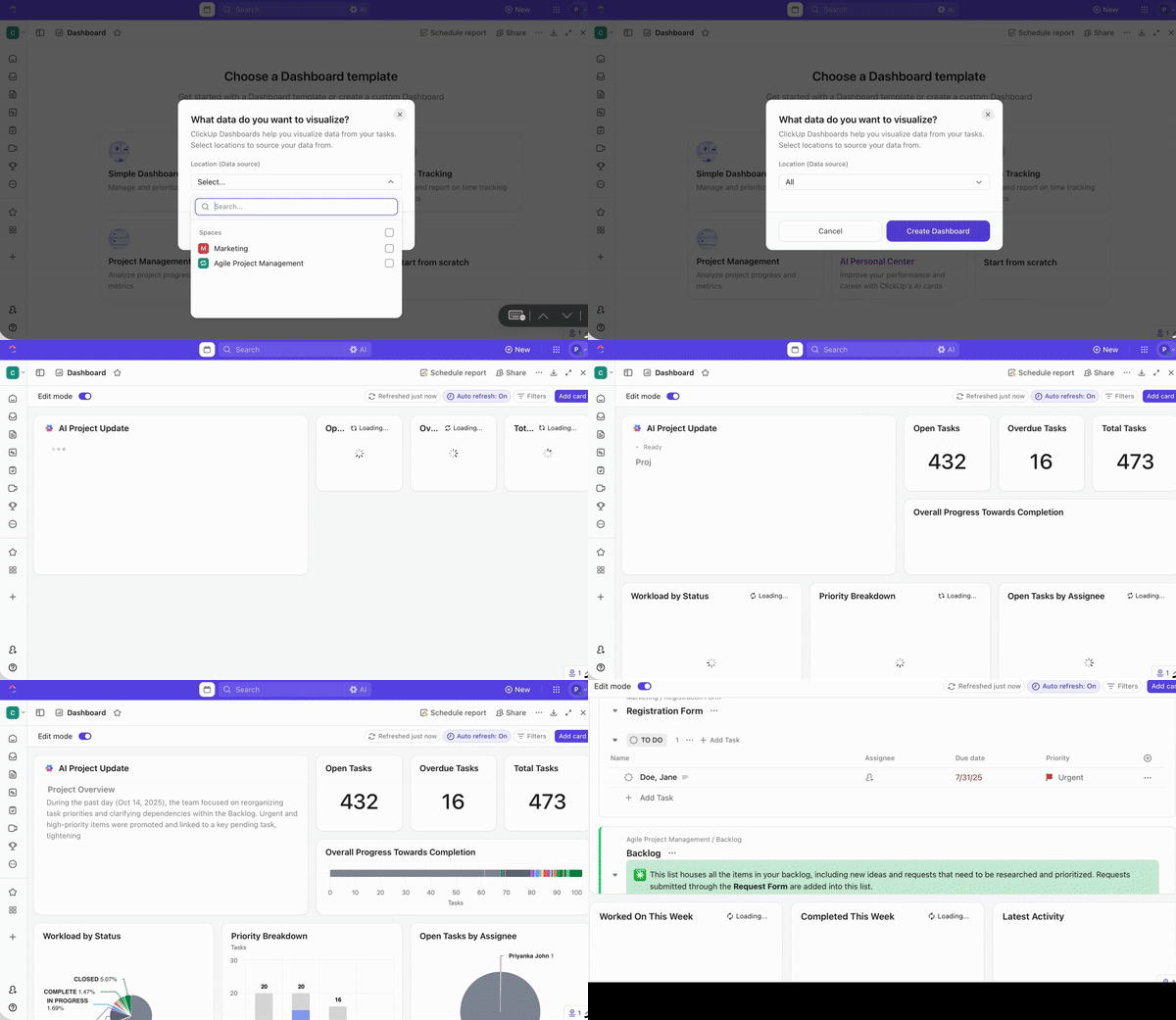
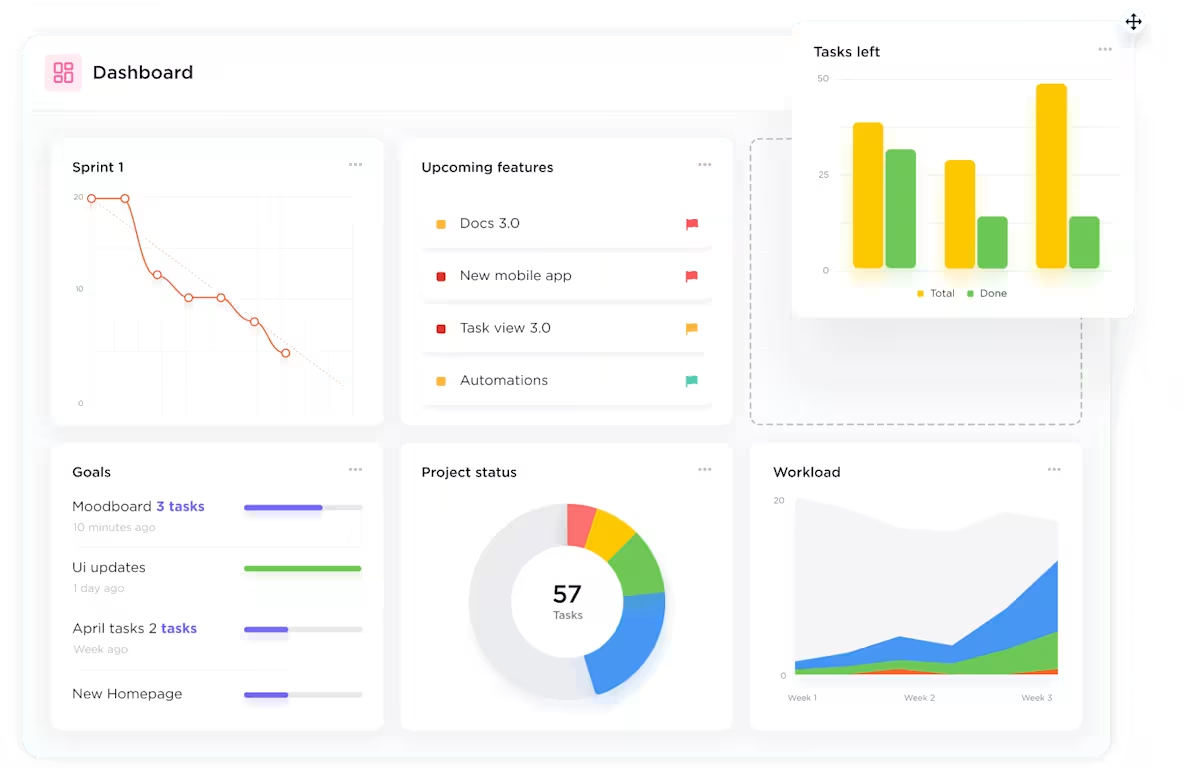
ダッシュボードを使えば、ウィジェット(さまざまな種類の情報を表示するモジュール式の構成要素)を利用して、ClickUpワークスペース全体のデータを一つの画面に集約できます。個々のタスクやリストをいちいち確認する代わりに、最も重要な情報を俯瞰的に把握できます。
ClickUpダッシュボードは、以下の4つの主要なレポート作成ニーズをサポートしています:
- カスタマイズ: Teamsはウィジェットをドラッグ、サイズ変更、配置変更できます
- リアルタイム更新: タスクのデータが変更されるとウィジェットが自動的に更新されます
- 共有: チームはダッシュボードをゲスト、クライアント、または社内の関係者と共有できます
- スペース横断レポート作成: ダッシュボードは、複数のスペース、フォルダ、リストからデータを取得できます
豆知識:「ダッシュボード」という言葉は、ソフトウェアや自動車から生まれたわけではありません。もともとは、馬車の蹄によって泥が「飛び散る(dashed)」のを防ぐために、馬車に取り付けられた木製または革製の板を指していました。
最初にどのClickUpダッシュボードを作成すべきか?
まずは、最も緊急性の高い意思決定に関連するダッシュボードから始めましょう。納期遅延に悩むチームにはプロジェクトダッシュボードが必要です。予測の可視性が低い営業チームにはパイプラインダッシュボードが必要です。利益率が低下している代理店には、時間追跡ダッシュボードが必要です。
| もしあなたのチームが… | まずはこのダッシュボードを作成しましょう | そのメリット |
|---|---|---|
| 遅延や滞っている仕事を特定する | プロジェクト管理ダッシュボード | 期限切れのタスク、停滞しているステータス、およびタイムライン上のリスクを表示します |
| 経営陣のステータス確認の頻度を減らす | 経営層向けダッシュボード | イニシアチブの進捗状況、作業負荷、およびビジネスの健全性を要約します |
| 営業フォローアップの改善 | 営業ダッシュボード | 商談のフェーズ、期限切れの連絡、および収益の推移を追跡します |
| 代理店の利益率を守る | 時間追跡ダッシュボード | 請求可能時間、非請求の仕事、および見積もりを比較します |
| バーンアウトを防ぐ | チームの作業負荷ダッシュボード | 過負荷のチームメンバーと未活用のキャパシティを可視化 |
| クライアントへの可視性を向上させる | クライアント向けダッシュボード | 社内の仕事内容を公開することなく、マイルストーンや成果物を共有します |
| 採用プロセスを加速させる | 人事ダッシュボード | 候補者の選考フェーズ、採用までの期間、およびオンボーディングタスクを追跡します |
| リリースタイムラインを確実に守る | 製品ダッシュボード | スプリントのバーンダウン、バグの深刻度、およびベロシティの推移を表示します |
ClickUpダッシュボードは誰に最適ですか?
ClickUpのダッシュボードは、プロジェクト、メンバー、タイムライン、パフォーマンスメトリクスをリアルタイムで可視化する必要があるチームにとって有用です。
次のような場合に、ClickUpダッシュボードをご利用ください:
- 複数のリスト、フォルダ、またはスペースにわたるプロジェクトの進捗状況を追跡
- 担当者別の作業負荷とキャパシティを監視する
- 営業パイプライン、キャンペーン、スプリント、採用の進捗状況をレポートする
- 社内の仕事内容を公開することなく、クライアント向けの最新情報を共有しましょう
- カスタムフィールドをチャート、テーブル、計算式に変換する
あらゆるチームのための10のClickUpダッシュボード例
最適なClickUpダッシュボードは、チームが下すべき意思決定によって異なります。経営陣にはポートフォリオの可視性が必要です。プロジェクト管理者はリスクと納期の追跡が必要です。営業チームにはパイプラインの状況把握が必要です。マーケティングチームにはキャンペーンの実行状況とパフォーマンスデータが必要です。人事チームには採用とオンボーディングの可視性が必要です。以下のすべての例は、ClickUpのネイティブウィジェットを使用して構築可能であり、それぞれが特定の機能をターゲットとしています。
1. 経営陣向けダッシュボード
経営陣向けダッシュボードは、リーダーにイニシアチブ、リスク、作業負荷、およびビジネスの健全性をリアルタイムで把握する手段を提供します。このダッシュボードは、各部門からのデータを集約し、唯一の信頼できる情報源として機能する、ハイレベルな「ミッションコントロール」としての役割を果たします。
ClickUpでは、具体的には次のような機能を利用できます:
- 主要なイニシアチブ全体の進捗状況を追跡するためのポートフォリオウィジェット
- 組織全体での仕事の配分状況を示す円グラフ
- チームの作業負荷が過重になっている箇所を特定するためのウィジェット
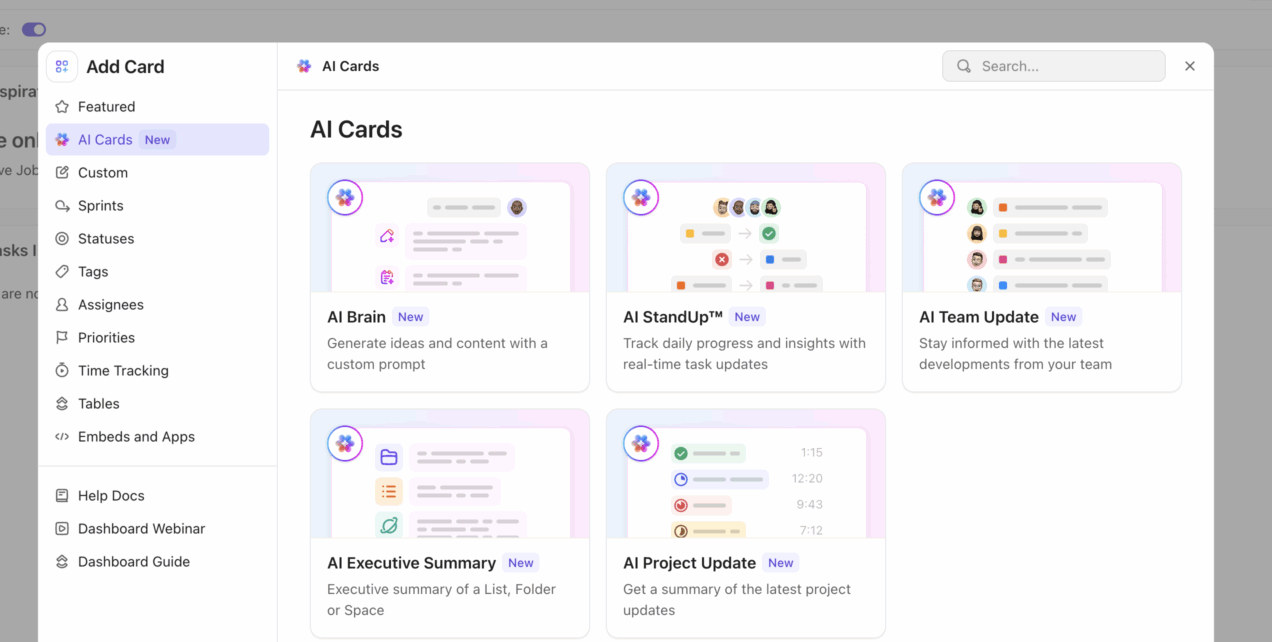
プロのヒント: AIが重要なポイントを即座に抽出できるのに、なぜダッシュボードを一行ずつ読み込む時間を費やす必要があるのでしょうか?ClickUp AIカードを追加すれば、ダッシュボード上でリアルタイムのプロジェクト活動を明快な要約に変換できます。リーダーは、重要な動き、新たなリスク、次に注力すべきポイントといった情報を素早く把握できます。
2. プロジェクト管理ダッシュボード
プロジェクトマネージャーに必要なのは、さらなる更新情報ではありません。必要なのは、プロジェクトが現在どの段階にあるかを明確に把握することです。
ClickUpでは、プロジェクト管理ダッシュボードには以下の要素を含めることができます:
- タスクリスト:期限切れの仕事に絞り込み、期限を過ぎた仕事を最優先で表示する
- ステータス棒グラフ:タスクの進捗状況や停滞箇所を把握する
- タイムラインウィジェット:プロジェクトが主要な日程に沿って順調に進んでいるかを確認する
- 計算ウィジェット:ClickUpのカスタムフィールドを使用して、プロジェクトデータをシンプルな進捗インジケーターに変換しましょう
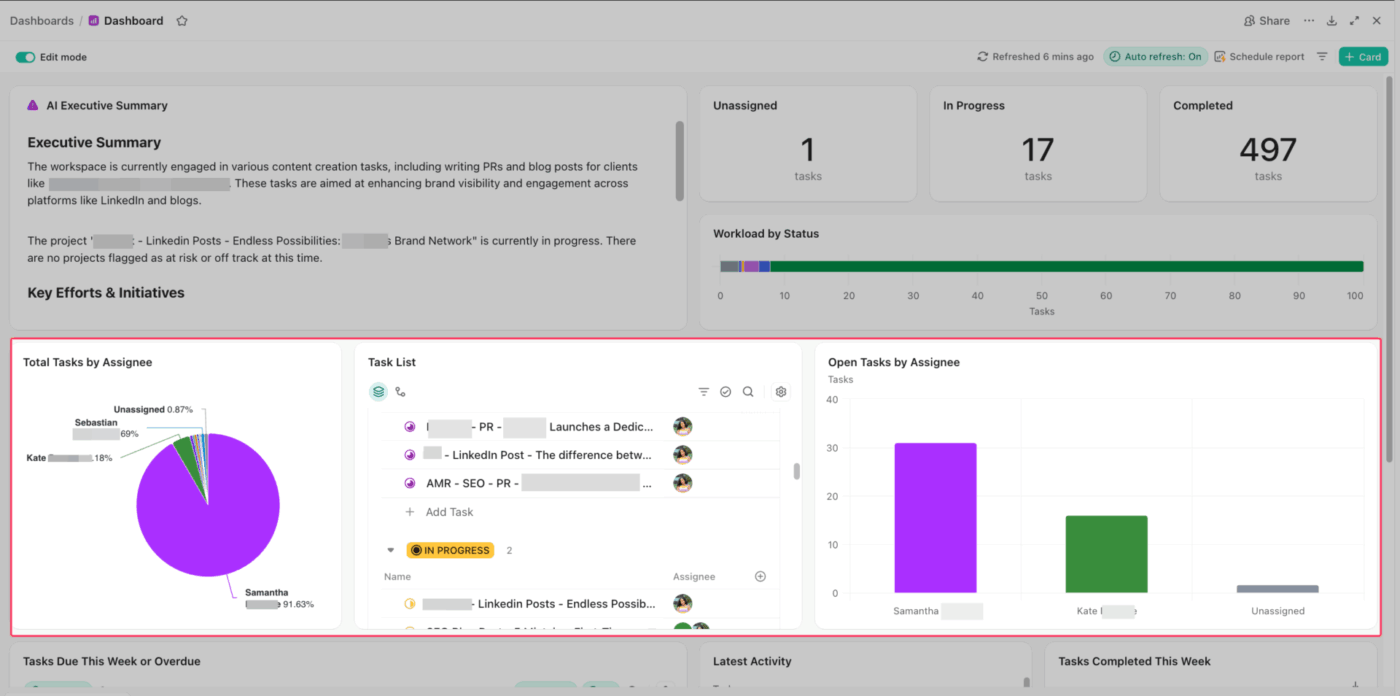
このセットアップが機能するのは、各部分が異なる疑問に答えているからです。「何が遅れているのか?」「何が停滞しているのか?」「タイムラインは順調か?」「実際の進捗状況はどの程度か?」
例えば、製品のリリース予定が遅れ始めた場合、プロジェクトダッシュボードは即座にその問題を浮き彫りにします。期限切れの承認事項が最初に目立つように表示されます。ステータスチャートにはレビュー待ちのタスクが蓄積していることが示され、タイムラインでは遅延が後続のタスクにどのような影響を与え始めているかがわかります。この概要情報により、プロジェクトマネージャーは早期に介入し、作業の再割り当てを行い、納期を守ることができます。
ClickUpの自動化機能を使えば、期日が過ぎた際にアラートを送信するようにトリガーを設定し、さらに効率化を図ることができます。また、一から作成するのが面倒な場合は、自動化テンプレートをベースにカスタムして活用することも可能です。
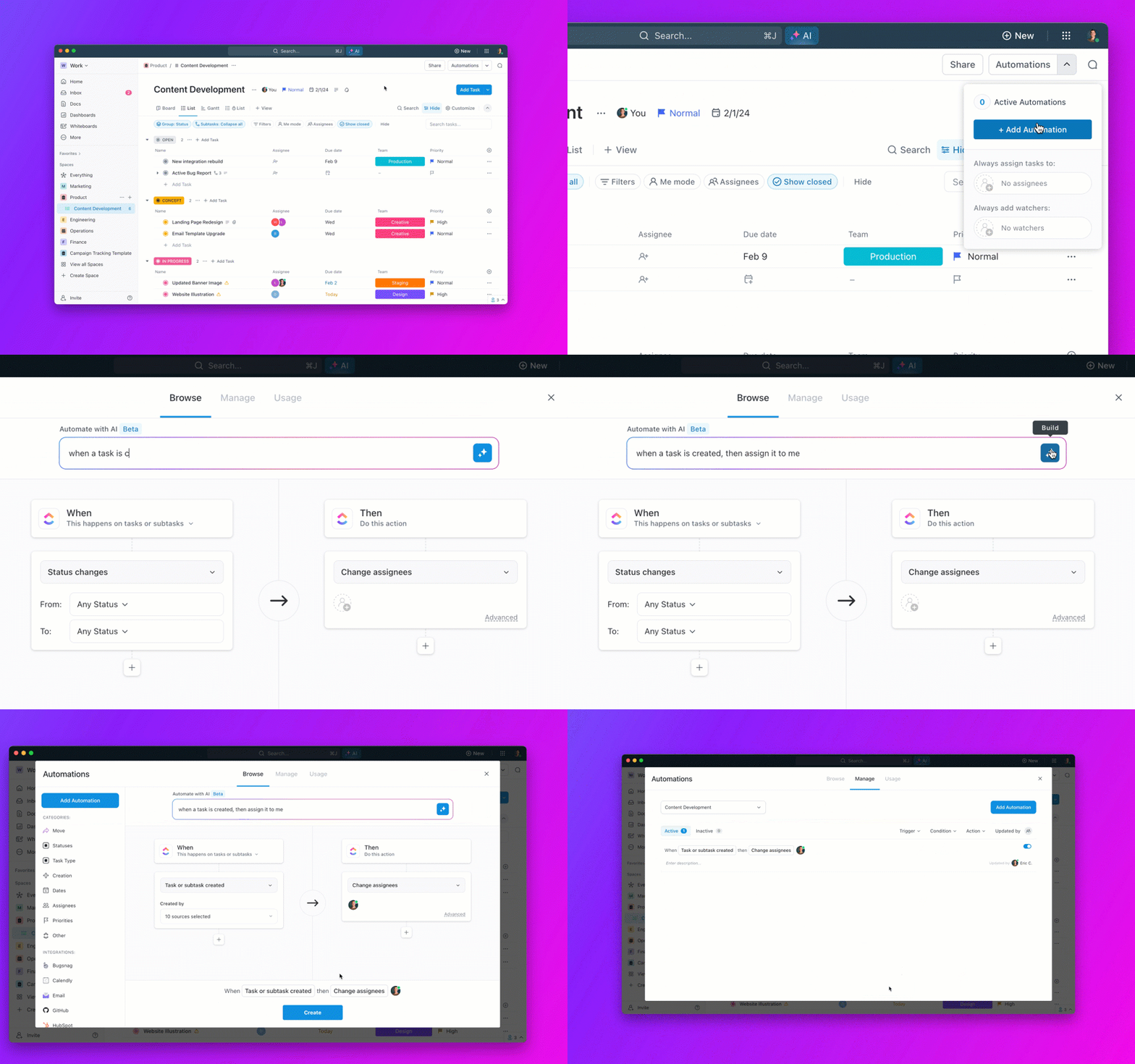
15分以内にプロジェクト管理ダッシュボードを作成したいですか?この手順ガイドでその方法をご紹介します:
プロのヒント:ClickUp Super Agentsでステータスレポートを自動化しましょう
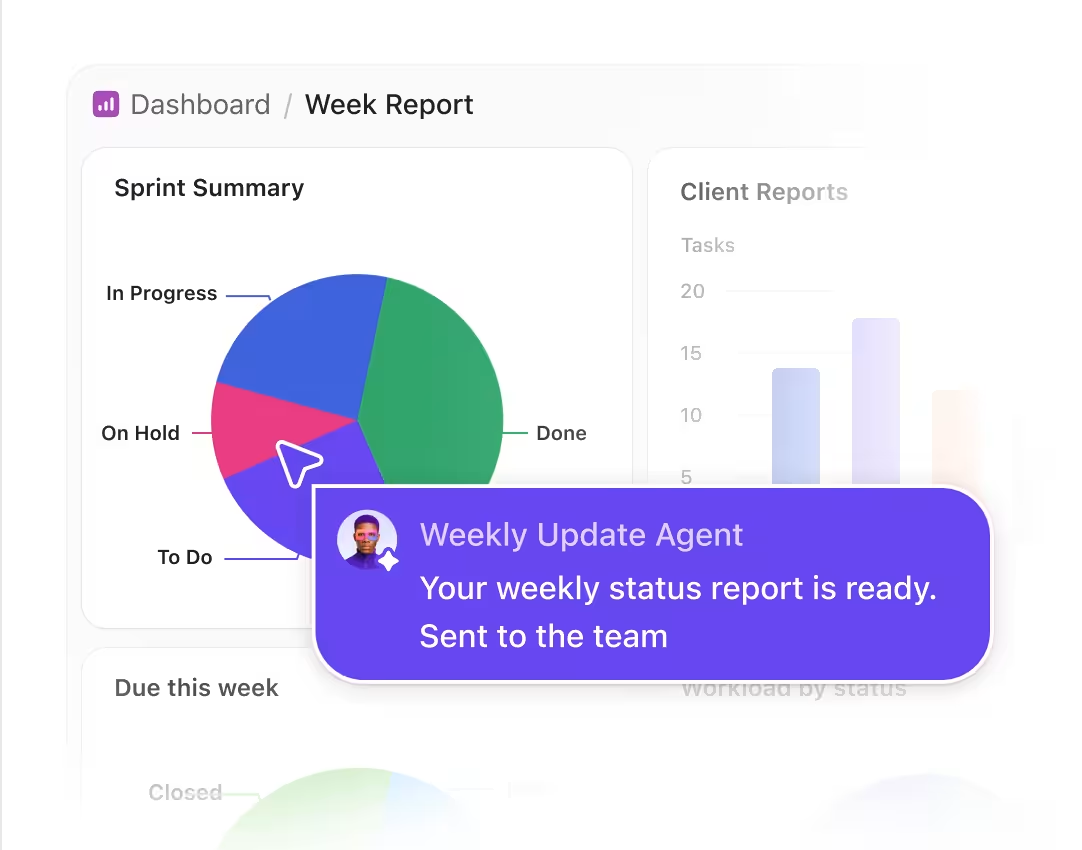
ダッシュボードは、何が変化したかを可視化します。ClickUpのスーパーエージェントが、その変化をチーム向けの定期的なステータスレポートに変換します。
例えば、「Weekly Update Agent」を使用すれば、毎週月曜日の朝にスプリントの進捗状況、期限切れの作業、障害要因、完了したタスクを要約して、適切なチームチャンネルに自動的にレポートを送信することができます。
3. 営業ダッシュボード
営業マネージャーは通常、成約率、平均取引額、成約速度、フェーズ別コンバージョン率、パイプラインのカバー率、予測精度などのメトリクスを監視します。これらの数値は、パイプラインが健全であるか、それとも表面上だけ忙しく見えるだけなのかを示すものです。
ClickUpの営業ダッシュボードは、チームが商談のフェーズ、期限切れのフォローアップ、売上目標、パイプラインの動き、AIによる優先順位付けされたリスクを追跡するのに役立ちます。
- パイプラインのフェーズ別ビュー: 各フェーズにどのくらいの案件があるかを確認できます
- 未対応のフォローアップリスト: 商談が冷え込む前に、停滞している営業活動を把握しましょう
- 売上高と成約件数のカード: 詳細を確認しなくても、目標達成の可視性を常に確保できます
- トレンドチャート: パイプラインの推移、成約ペース、または各フェーズ間の転換率を時系列で追跡
- AIによるインサイトと自動化:ClickUp BrainとAutomationsを活用して、リスクを可視化し、案件の優先順位を付け、フォローアップを円滑に進めましょう
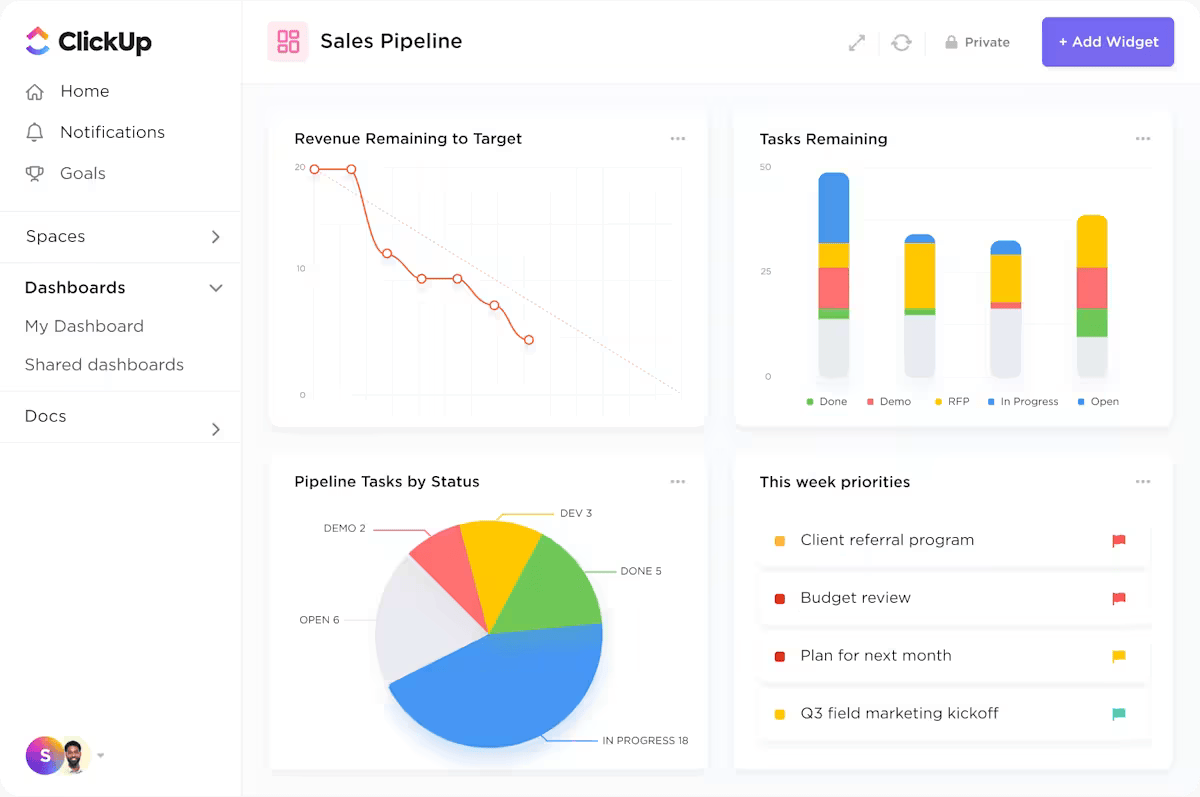
例えば、ダッシュボードを開くと、取引量は堅調であるものの、商談の大部分が依然として交渉段階にとどまっていることがわかるかもしれません。さらに、フォローアップが遅れがちで、売上予測も低下し始めています。その時点で、問題はより明確になります。チームに必要なのは、パイプラインの上流を増やすことではありません。営業担当者が進行中の取引を最終フェーズへと進め、成約に結びつけるよう支援する必要があるのです。
ご存知でしたか? ガートナーは、今年末までに企業アプリの40%にタスク特化型AIエージェントの機能が搭載されると予測しています。ClickUpでは、すでにその現実を実現しています。
当社は、デモの準備やフォローアップを自動で行う「ClickUp Super Agents」を活用しているため、営業活動に集中することができます。
以下の動画で、AIエージェントの実際の動作をご覧ください:
4. マーケティングダッシュボード
キャンペーンのタスク、ファイル、承認、パフォーマンスデータが別々のツールに分散していると、マーケティングチームは「コンテキストの拡散」に直面します。ClickUpのマーケティングダッシュボードなら、キャンペーンの実行状況とリアルタイムのパフォーマンスデータを一つのレポートビューに集約できます。
そして、ClickUpにおけるそのダッシュボードとは、次のようなものです:
- 棒グラフ: タスクをキャンペーンごとにグループ化して、どの取り組みがゴール目前か、どの取り組みが停滞しているかを確認します
- タスクリスト:「コンテンツタイプ」(例:ビデオ、ブログ、広告コピー)でフィルタリングし、すべてのチャネルでクリエイティブのパイプラインがバランスよく配分されるようにします
- ウィジェットの埋め込み: Google Analytics や Looker Studio のライブビューを埋め込み、パフォーマンスデータをその仕事のすぐ横に表示させましょう
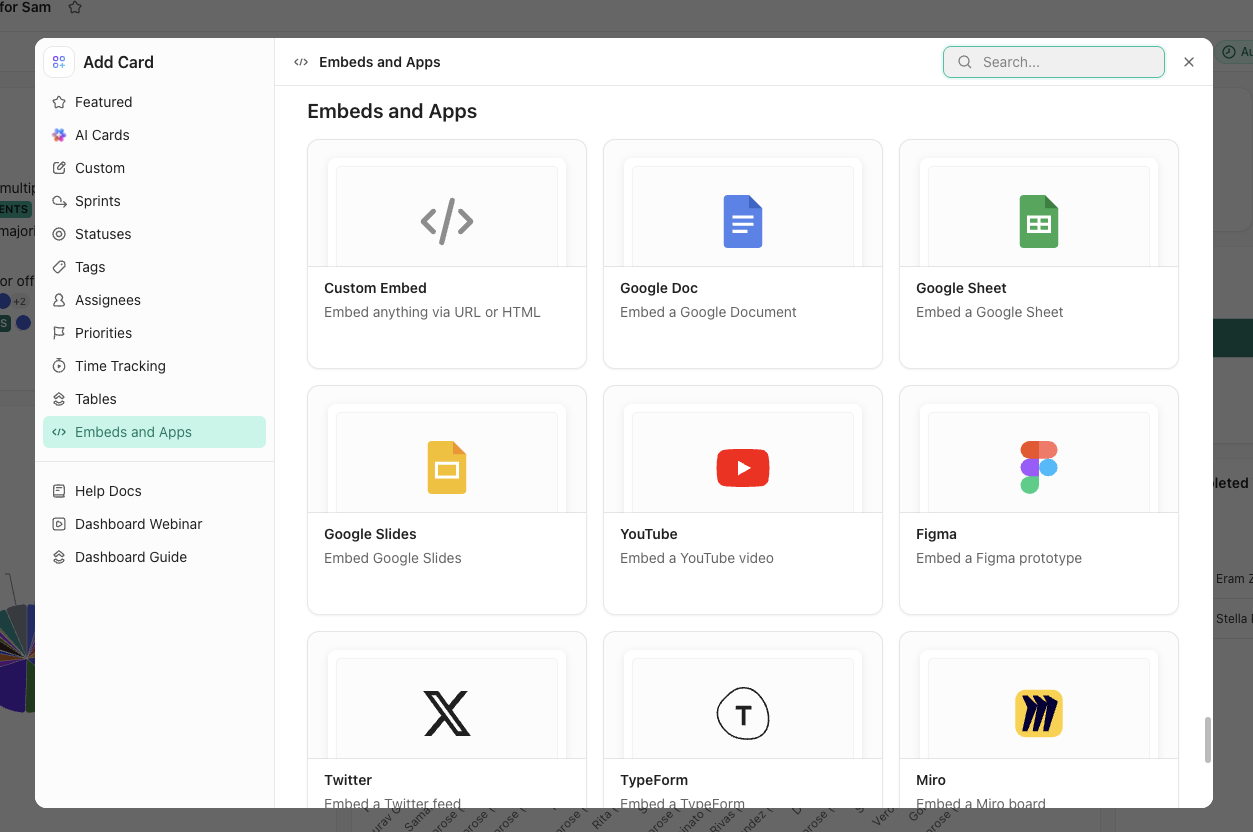
このセットアップにより、カスタムフィールドで追跡されるチャネル、ファネルフェーズ、フォーマットが、あらゆる視覚的な内訳の基盤となります。
例えば、マーケティングディレクターがトラフィックの減少に気づいたとします。ダッシュボードを確認すると、「ソーシャルメディア」のステータスバーが停滞していることがわかり、埋め込まれた分析データからリファラルヒットの減少が確認できます。クリエイティブ素材がまだ「法務審査中」にあることを即座に把握できたため、「進捗確認」のミーティングを開くことなくキャンペーンを開始することができました。
実際の導入事例:FinastraはClickUpダッシュボードを活用し、地域を横断したグローバルマーケティングの可視性を一元化しました。これにより、チームは手作業によるレポート作成を削減し、経営陣がキャンペーンの状況をリアルタイムで把握できるようにしました。
解決策: 彼らは、リアルタイムの「唯一の信頼できる情報源」として機能させるため、ClickUpダッシュボードへ移行しました。キャンペーンデータを一元化することで、手動でのレポート作成や電子メールのやり取りが不要になりました。
結果:
- 「レポート作成の負担」を軽減: チームは地域別のデータを手作業でまとめるのに何時間も費やすことをやめ、実行に注力できるようになりました
- 即時アクセス:経営陣はグローバルキャンペーンの状況をリアルタイムで監視できるようになり、週次同期を待つ必要がなくなりました
私たちの考え方は、「ClickUpにないものは存在しない」というものです。そのため、現在では、すべてのマーケティング活動をClickUpに入力し、すべての関係者に可視性を持たせることが不可欠です。
私たちの考え方は、「ClickUpにないものは存在しない」というものです。そのため、現在では、すべてのマーケティング活動をClickUpに入力し、すべての関係者に可視性を持たせることが不可欠です。
5. 時間追跡ダッシュボード
時間単位で請求を行う代理店は、利益率を守るために正確なデータが必要です。ClickUpの時間 追跡機能は ダッシュボードのウィジェットに直接データを反映するため 、サードパーティ製ツールからの同期遅延を削減します。
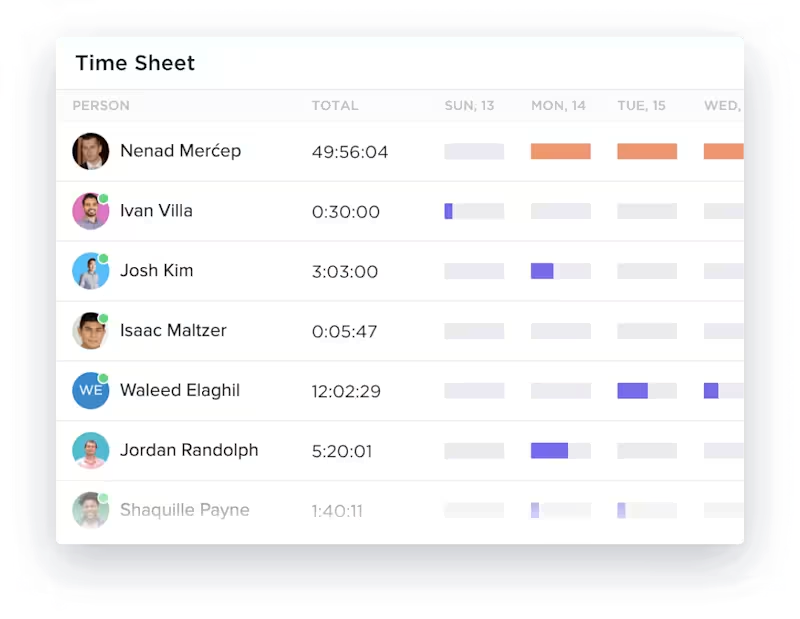
- 担当者別の時間追跡: 棒グラフで誰が何を記録したかを確認
- プロジェクト別時間追跡: クライアントアカウントごとの工数を比較する
- ClickUpの請求対象レポート: 収益を生み出す仕事と内部タスクを区別する
- 計算ウィジェット: 見積時間と実績時間を比較して、スコープクリープを把握する
例えば、ダッシュボードを開くと、あるクライアントアカウントの見積もり時間がすでに大半を使い切っており、請求可能時間が予想以上に急速に増加していることがわかります。これは、超過がさらに悪化する前に、スコープを見直したり、プランを調整したり、クライアントと会話したりすべきという合図です。
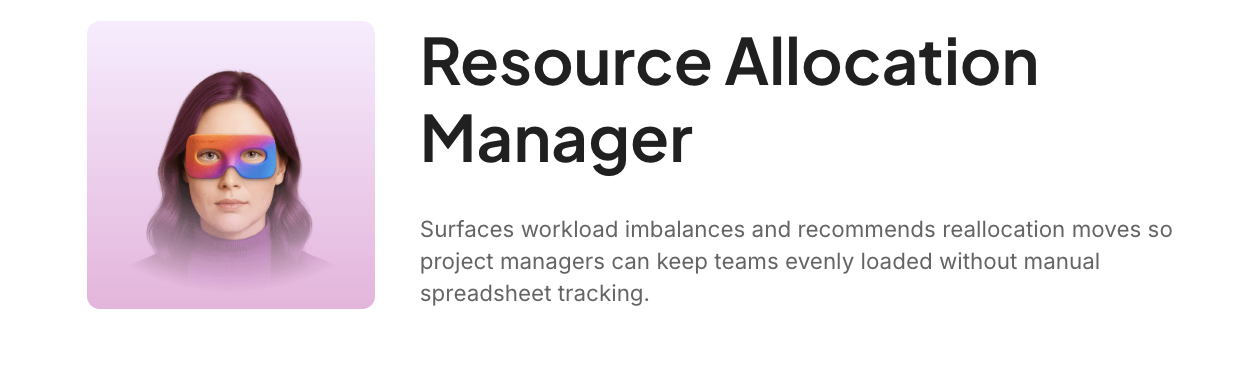
特典: ClickUpのスーパーエージェントは、キャパシティが逼迫する前にクライアントの作業負荷のバランスを調整するのに役立ちます。例えば、「リソース配分マネージャー」AIエージェントは、作業量の兆候を監視し、過負荷を検知して、アカウント間のタスクの振り分けを提案することができます。
エージェントの許可、知識、およびメモリの管理は、引き続きTeamsが行います。
6. チームの作業負荷ダッシュボード
チームの作業負荷ダッシュボードでは、過負荷状態にある従業員、稼働率が低い従業員、緊急の業務を抱えている従業員を把握できます。メンバーごとのキャパシティを表示する「作業負荷ウィジェット」を活用すれば、推測に頼る必要はなくなります。チームメンバーごとにキャパシティのリミットを設定することで、過負荷状態にある人や余裕のある人をダッシュボードが自動的に通知します。
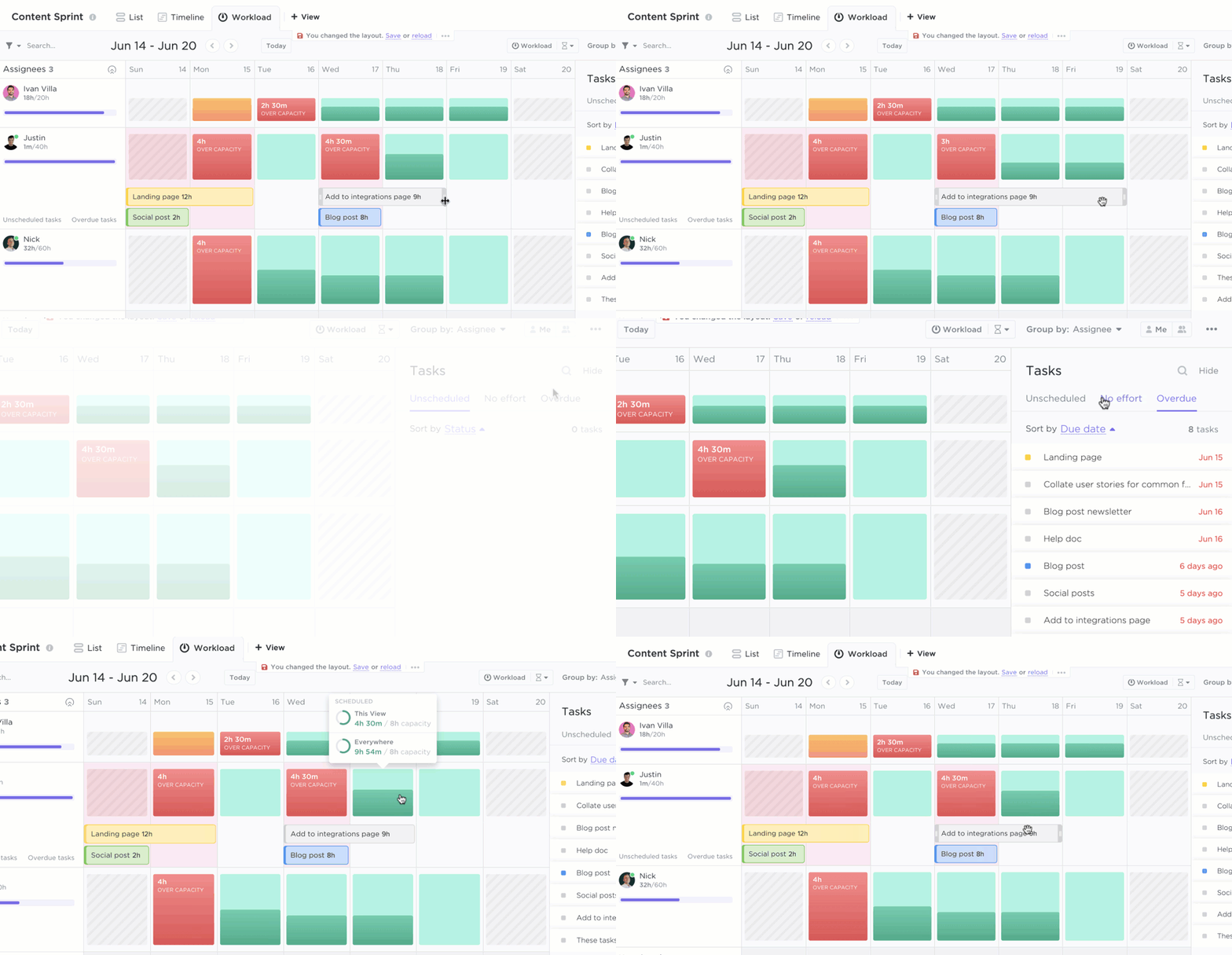
例えば、ダッシュボードを開くと、あるデザイナーが緊急の仕事の大部分を担っている一方で、別のチームメンバーには余裕があることに気づくかもしれません。その時点で、データに基づいてすぐに業務負荷のバランスを調整することができます。
7. クライアント向けダッシュボード
透明性は信頼を築きますが、情報を共有しすぎると混乱を招きます。ClickUpのクライアント向けダッシュボードでは、ステークホルダーがマイルストーン、成果物、プロジェクトのフェーズ、埋め込まれた資産の可視性のみを確保できます。

ClickUpでは、次のようなダッシュボードを作成できます:
- フィルタリングされたタスクリスト: 高レベルの「マイルストーン」と最終成果物のみが表示されます。不要な情報が入らないよう、内部のサブタスクや「レビュー中」のステップは非表示になっています
- ステータス棒グラフ: 主要なプロジェクトフェーズの進捗状況を示す、全体像を把握できる可視化ツール
- ウィジェットの埋め込み: FigmaのプロトタイプやLoomの操作解説動画をライブで表示。クライアントはダッシュボード上で直接、最新の仕事内容を確認できます
例えば、複雑なシステム構築を管理するソフトウェア制作会社は、このダッシュボードを活用して、400件以上の技術的なチケットをクライアントから隠しています。クライアントには、「開発」、「QA」、「本番」の3つのフェーズのみを表示するステータス円グラフが表示されます。クライアントが「QA」のセグメントが拡大していることに気づくと、テキストウィジェットを参照します。そこには、プロジェクトマネージャーがセキュリティパッチの最終調整中であることを既にメモしています。
クライアント向けのダッシュボードを作成したいですか?このステップバイステップの解説動画をご覧ください:
8. 人事・人材運用ダッシュボード
採用業務が電子メール、スプレッドシート、フォーム、面接メモなどに分散していると、人事チームは候補者を逃してしまいます。ClickUpのHRダッシュボードを使えば、候補者のフェーズ、応募状況、採用までの期間、オンボーディングの進捗を1つのビューで把握できます。
ClickUpでは、次のようなカスタムダッシュボードをカスタマイズできます:
- 棒グラフ(採用パイプライン): 「応募」、「書類選考」、「面接」、「内定」などのカスタムフィールドごとに、候補者の数を可視化します。
- フォームからタスクへの連携:ClickUpフォームからの申請は、「新規申請者」ウィジェットに直接転送されます
- 計算ウィジェット:「採用までの期間」や「募集中の役割と採用済みの役割の比較」を監視し、採用のスピードを測定します

例えば、ファネルの上流には多くの応募者がいるものの、選考を通過する人はごくわずかであることに気づくかもしれません。あるいは、オンボーディングのタスクが最初の1週間で停滞していることがわかるかもしれません。これは、採用スピードや新入社員の体験に影響が出る前に、プロセスを改善すべきだという明確なサインとなります。
9. 製品および開発ダッシュボード
納期通りにコードをリリースするには、リリースが頓挫する前に障害要因を特定する必要があります。ClickUpの製品ダッシュボードでは、スプリントの進捗状況、バグの深刻度、ベロシティ、ブロックされている作業、およびリリースリスクを追跡できます。
ClickUpダッシュボードは、次のようにカスタマイズできます:
- スプリント・バーンダウンチャート:「理想」のラインとの比較で進捗を追跡し、スプリント終了前に「金曜日の追い込み」の兆候を早期に察知しましょう
- バグの深刻度別内訳: カスタムフィールドを使用した円グラフにより、「重大」なバグが、より簡単なUIの修正に優先されて見落とされることがないよう確認します
- スプリントベロシティチャート: 直近のスプリントにおける実績を可視化し、ステークホルダーにデータに基づいたロードマップの見積もりを提供します

例えば、ベロシティの傾向は依然として安定しているように見えますが、sprintの半ばでバーンダウンが横ばいになり始めるとします。そこで、重大度の高いバグが集中して発生していることや、ブロックリストが増加していることに気づきます。ダッシュボードを活用すれば、リリースを守れる猶予があるうちに、こうした変化を早期に察知することができます。
10. 個人の生産性ダッシュボード
個人の生産性ダッシュボードには、割り当てられたタスク、期日、時間の使い道、完了した仕事、そしてAIが推奨する優先度が表示されます。このプライベートな「指令センター」は、組織内の雑音を排除し、今すぐ対応が必要な事項のみを厳選して表示します。
生産性ダッシュボードをカスタムする方法は次のとおりです:
- 動的なタスクリスト: 自分に割り当てられた仕事のみを表示し、期日順に並べ替えることで、「次にやるべき」優先度を常に上位に表示します
- 週間時間棒グラフ: プロジェクトごとの時間配分を示す自己チェックツールで、時間の浪費要因を特定するのに役立ちます
- 完了タスクの折れ線チャート: 毎日の成果を可視化し、生産性の推移を明確に把握できるトラッカー
- AIによる優先度分析: ClickUp Brainを使用して期限やクリアされた依存関係を分析し、次にどのタスクから着手すべきかを具体的に提案します
例えば、週の半ばになると、タスクリストは埋まっているように見えても、自分の努力がどこに向かっているのかはほとんど把握できていないかもしれません。個人用ダッシュボードを使えば、その問題を解決できます。対応が必要な期限を特定し、作業を妨げている依存関係を確認し、その週が単なる「活動」で埋まっているのか、それとも「進捗」で埋まっているのかをチェックできます。こうした可視性により、単に「急いで」作業するだけでなく、より意図を持って取り組むことができるようになります。
ClickUpインサイト:目に見えない仕事による「些細な気晴らし」は大したことではないと思っていませんか?実は、そうではありません。
従業員の28%にとって、些細な中断や絶え間ないタスクの切り替えは、貴重な集中仕事の時間を奪い、全体的な生産性を低下させ、精神的負担を増大させています。
ClickUpのダッシュボードとカスタマイズ可能なホームビューを活用すれば、目に見えないタスクも含め、すべての仕事を明快かつ包括的に把握できる、自分専用の生産性ダッシュボードを構築できます。
自分の時間が実際にどこに使われているのかを把握し、賢く優先順位をつける力を身につけましょう。
ClickUpインサイト:目に見えない仕事による「些細な気晴らし」は大したことではないと思っていませんか?実は、そうではありません。
従業員の28%にとって、些細な中断や絶え間ないタスクの切り替えは、貴重な集中仕事の時間を奪い、全体的な生産性を低下させ、精神的負担を増大させています。
ClickUpのダッシュボードとカスタマイズ可能なホームビューを活用すれば、目に見えないタスクも含め、すべての仕事を明快かつ包括的に把握できる、自分専用の生産性ダッシュボードを構築できます。
自分の時間が実際にどこに使われているのかを把握し、賢く優先順位をつける力を身につけましょう。
ClickUpダッシュボードで人気のウィジェット
ClickUpダッシュボードのウィジェットは、ワークスペースのデータをチャート、リスト、テーブル、埋め込みコンテンツ、AI要約に変換します。最適なウィジェットは、ダッシュボードでどのような意思決定をサポートする必要があるかによって異なります。
カテゴリー別に、最も役立つ例を以下にご紹介します:
時間追跡ウィジェット
- 担当者別の時間追跡: 担当者ごとの作業時間を示す棒グラフ
- プロジェクト別時間追跡: 作業時間の内訳を詳細に確認
- 請求対象レポート: 請求対象と非請求対象のエントリーを区別する
- ClickUp 時間レポートテーブル: スペース、フォルダ、リスト、またはユーザーごとにグループ化
ステータスと進捗ウィジェット
- ステータス円グラフ: 各ステータスにあるタスクの割合
- ステータス棒グラフ: 場所ごとのステータス別タスク数
- ClickUpの累積フロー図: 時間の経過に伴う各フェーズでの仕事の進捗状況を可視化します
作業量と担当者ウィジェット
- 作業負荷ウィジェット: 各メンバーのキャパシティがリミットを超えているか、あるいは下回っているかを表示するビュー
- 担当者別のタスク数: 割り当て状況の棒グラフまたは円グラフ
- ClickUp:担当者別の期限切れタスク: 遅延が発生している箇所を特定する
スプリントウィジェット
- スプリント・バーンダウンチャート: 1つのスプリントにおける理想的な進捗ペースと、残りの仕事量を比較して追跡します
- ClickUp スプリント・バーンアップチャート: 1つのスプリントにおけるスコープの変更と完了した仕事を追跡します
- スプリントベロシティチャート: 3~10回のスプリントにわたる、コミット済み仕事と完了済み仕事を比較します
カスタムウィジェットと埋め込みウィジェット
- ウィジェットの埋め込み: Google スプレッドシート、Figma、Loom、または任意の外部 URL を表示
- リッチテキストウィジェット: 背景情報を伝えるためのメモ、指示、またはセクションラベルを追加できます
- ClickUpのカスタムフィールドチャート: カスタムフィールドのデータから棒グラフ、円グラフ、折れ線グラフを作成できます
AIカードを使ってダッシュボードのアクティビティを要約する
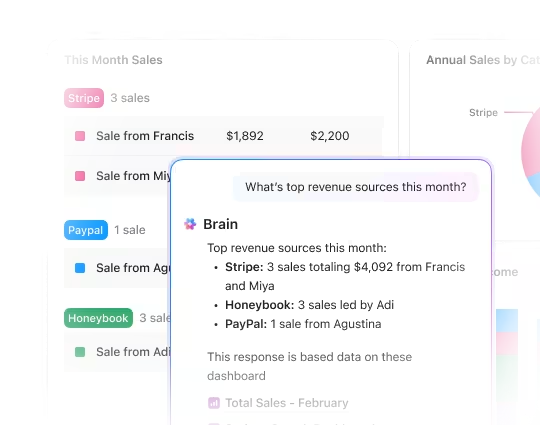
ClickUp AIカードを使えば、チームはダッシュボードのデータを平易な言葉で要約できます。すべてのチャートを手作業で確認する代わりに、AIカードを活用して、ClickUpワークスペースのリアルタイムデータからプロジェクトの最新状況、チームの進捗、障害要因、次のアクションを要約できます。
ClickUpでダッシュボードを作成する方法
始める前に、ワークスペース内で作成および編集を行うための必要な許可が与えられていることを確認してください。その後、以下のステップに従ってください:
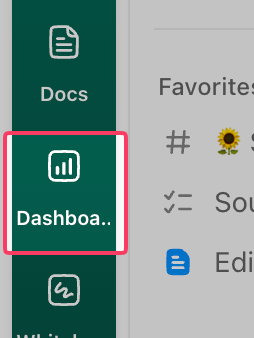
1. 左サイドバーのダッシュボードをクリックするか、任意のスペース、フォルダ、またはリストにある+ボタンを使用します。
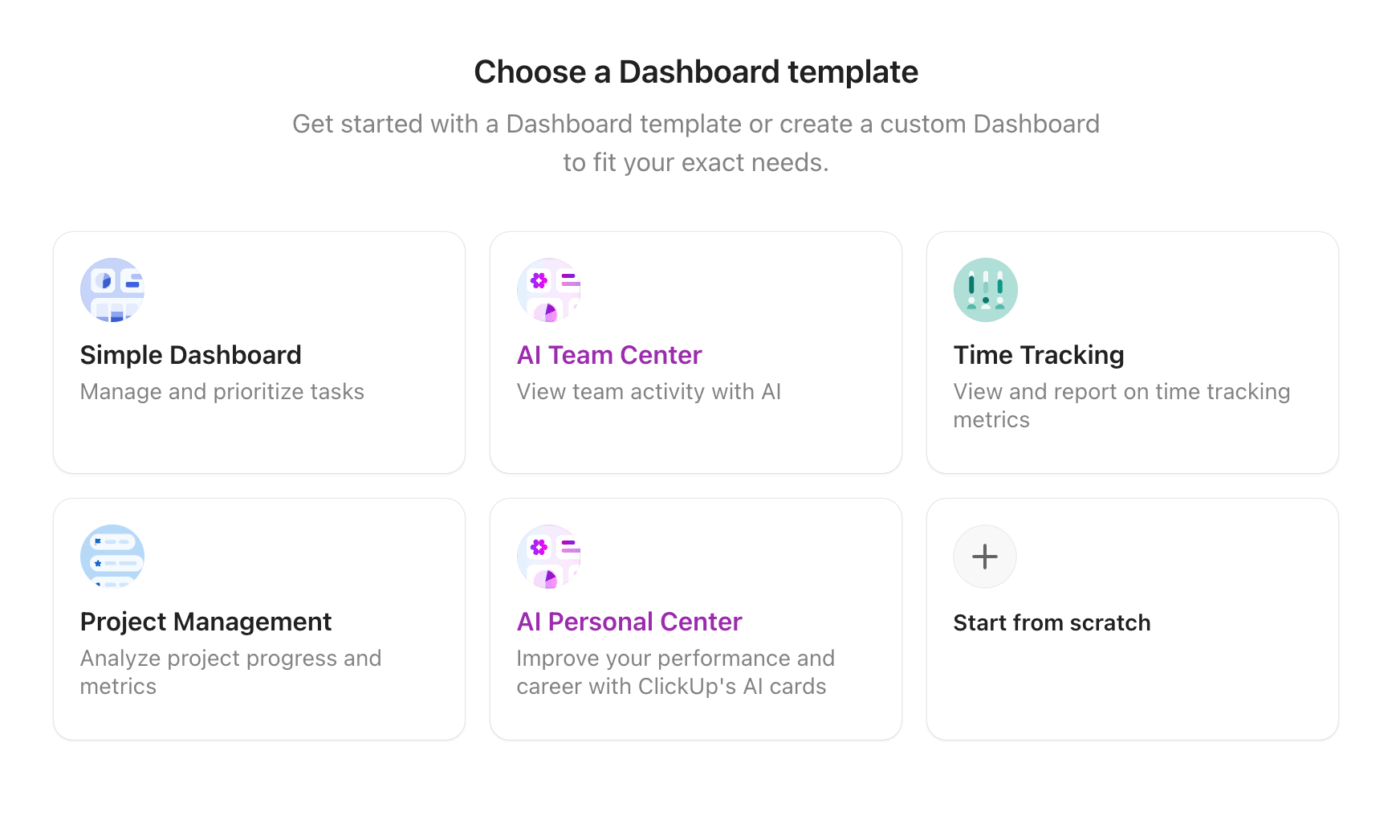
2. 一から作成 を選択するか、ダッシュボードテンプレートを選択します
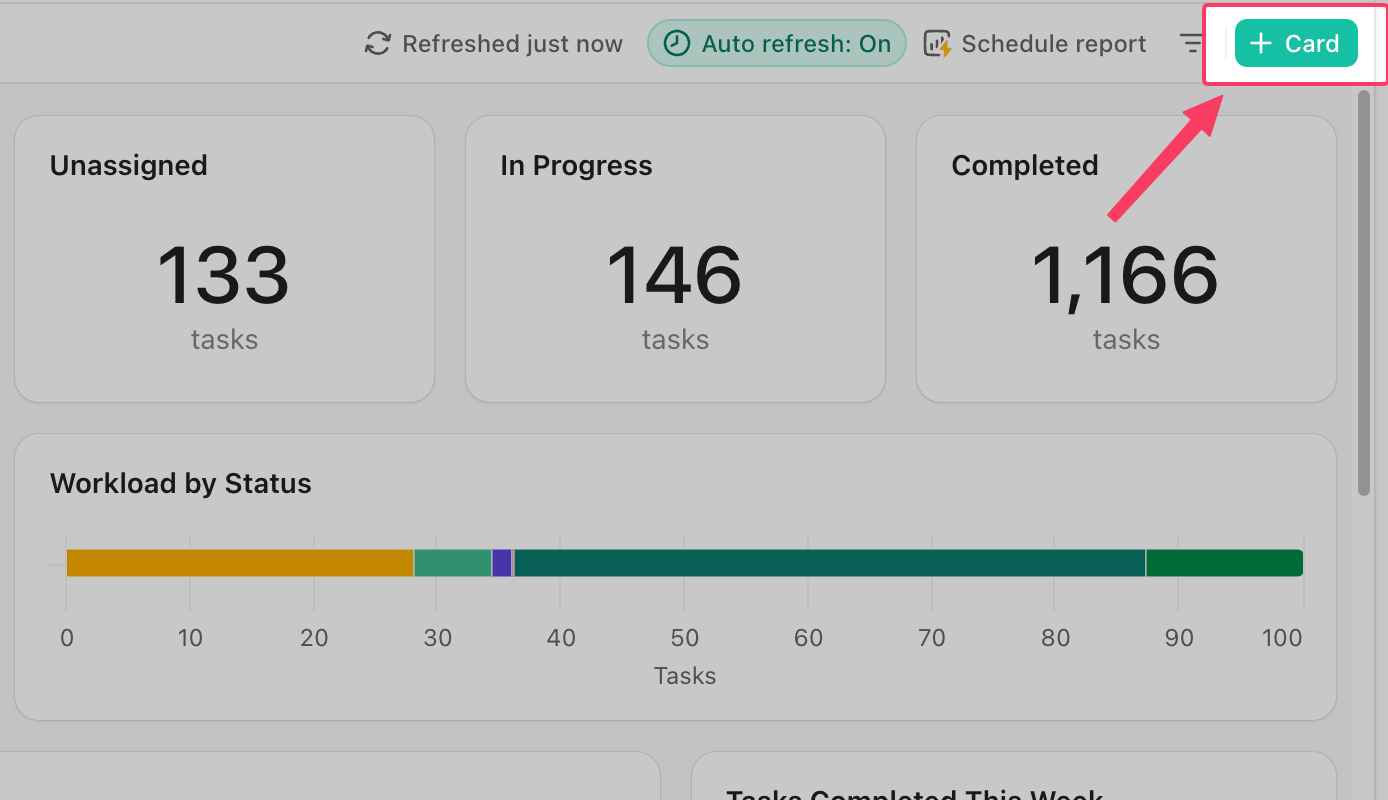
3. + カードをクリックしてウィジェットライブラリを開きます
4. ウィジェットのカテゴリを選択し、データソースを設定します。取得元として「スペース」、「フォルダ」、または「リスト」を選択してください。
5. キャンバス上でウィジェットをドラッグしてサイズを変更し、レイアウトを調整します
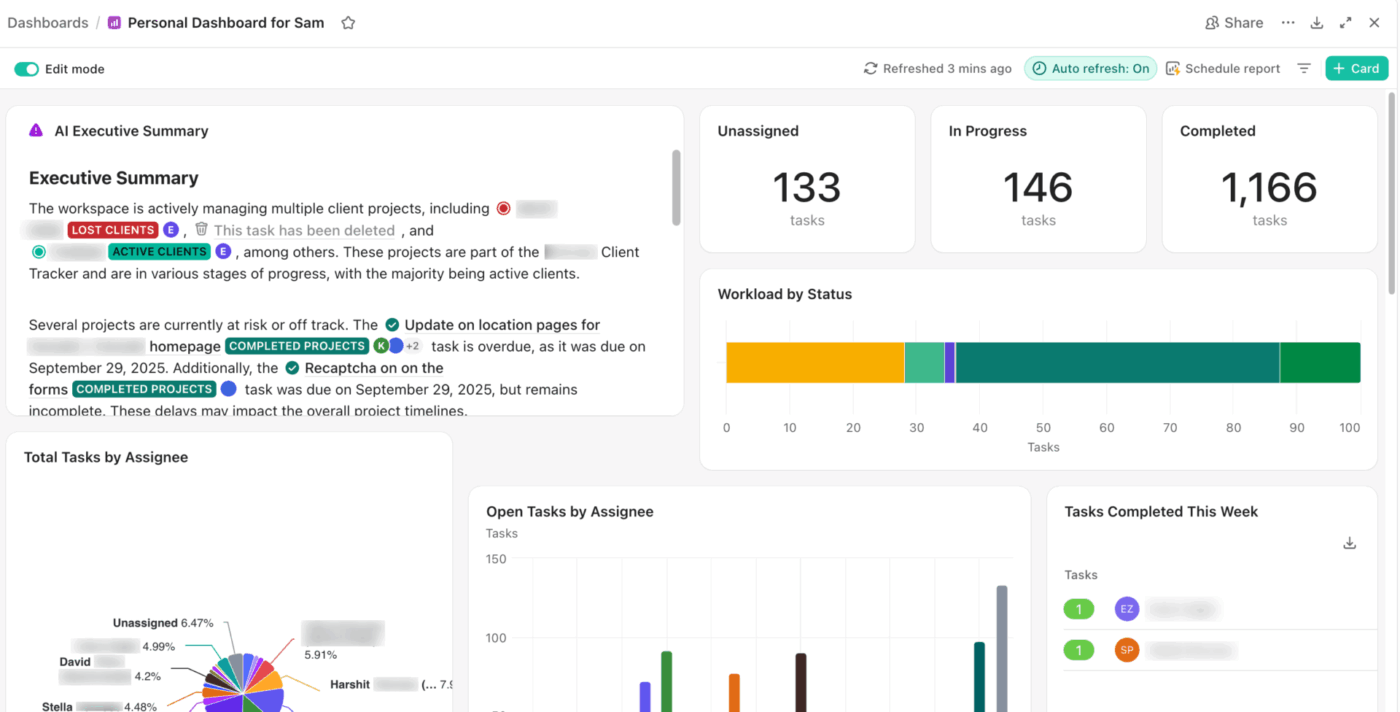
6. 各ウィジェット内のフィルターを使用して、担当者、ステータス、日付範囲、タグ、またはカスタムフィールドでデータを絞り込みます
7. ダッシュボードに名前を付け、共有許可を設定します(プライベート、チーム全体、または公開リンク)。
ウィジェットに「データなし」と表示される場合は、データソースが正しく選択されているか、タスクの関連フィールドに入力されているかを確認してください。ダッシュボードはデフォルトで30分ごとに自動更新されますが、いつでも手動で更新することも可能です。
ClickUpインサイト:労働者の45%が自動化の導入を検討したことはあるものの、まだ踏み切れていない。
時間の制約、最適なツールが分からないという不安、選択肢の多さに圧倒されるといった要因が、自動化のステップを踏み出すのを妨げることがあります。⚒️
簡単に作成できるAIエージェントと自然言語ベースのコマンドにより、ClickUpでは 自動化を簡単に始められます 。タスクの自動割り当てからAI生成のプロジェクト要約まで、学習曲線を気にすることなく、強力な自動化機能を活用し、わずか数分でカスタムAIエージェントを構築することも可能です。
💫 実際の結果:QubicaAMFは、ClickUpのダイナミックダッシュボードと自動生成チャートを活用することで、レポート作成時間を40%短縮し、何時間もかかっていた手作業をリアルタイムのインサイトへと変革しました。
入念に設計されたClickUpダッシュボードは、チームの進捗管理、仕事の優先順位付け、そしてチーム全体の連携の在り方を一変させることができます。その効果的な活用方法をご紹介します 👇
ClickUpダッシュボード設計のベストプラクティス
入念に設計されたClickUpダッシュボードは、チームの進捗管理、仕事の優先順位付け、そしてチーム全体の連携の在り方を一変させることができます。その効果的な活用方法をご紹介します 👇
ダッシュボードの閲覧対象者とデータストーリーを定義する
ウィジェットを追加する前に、次の2つの質問に答えてください:
- このダッシュボードを閲覧するのは誰ですか?(経営陣、チームリーダー、個人担当者、クライアント)
- どのような意思決定を支援すべきか?(人員増員、仕事の再割り当て、予算の承認など)
「このダッシュボードは、マーケティング責任者が今四半期にどのキャンペーンが順調に進んでいるかを確認するのに役立ちます」といった、1文で目的を説明する文を作成してください。もし書けない場合は、まだ作成する準備ができていません。
適切なKPIとウィジェットを選択しましょう
データの種類に合わせてウィジェットの種類を選択しましょう:
| 割合(ステータスごとのタスクの割合) | 円グラフ |
| 比較(チームメンバーごとの時間) | 棒グラフ |
| 経時的な傾向(週ごとの完了タスク数) | 折れ線チャート |
| アクション項目(期限切れタスク、ブロックされた仕事) | タスクリスト |
| 単一のメトリクス(総時間、タスク数) | 計算ウィジェット |
メトリクスが意思決定の根拠とならない場合は、除外してください。
視覚的な階層構造に合わせてウィジェットを整理する
最も重要なメトリクスを左上に配置して、明確な視覚的階層を確立しましょう。そこが最初に目に入る場所だからです。関連するウィジェットをまとめて配置し、テキストウィジェットをセクションの区切りとして活用しましょう。
ウィジェットのサイズを変更してレイアウトを簡単にカスタマイズできます。メインのチャートを大きくし、補足情報を小さく表示しましょう。サイズは重要度を反映するもの。ClickUpなら、すべてを自由にコントロールできます。
今すぐ初めてのClickUpダッシュボードを作成しましょう
プロジェクトデータが散在していると、意思決定が遅れてしまいます。ClickUpダッシュボードを使えば、タスク、目標、時間記録、作業負荷、スプリント、カスタムフィールドを1つのリアルタイムレポートビューに集約できます。
チームはClickUpダッシュボードを活用して、経営陣の優先度、プロジェクトのリスク、営業パイプライン、キャンペーンの成果、請求可能時間、採用の進捗、スプリントの健全性、個人の生産性を追跡できます。
ClickUpを無料で始め、数分で最初のダッシュボードを作成しましょう。
よくある質問
ClickUpのビューとダッシュボードの違いは何ですか?
ClickUpのビュー(リスト、ボード、ガントチャート、カレンダー)は、特定の場所内でタスクを整理・表示するもので、実際に作業を行う場所です。一方、ClickUpのダッシュボードは、複数のデータソースからデータを収集し、レポート作成やモニタリング用の視覚的なウィジェットとして表示するもので、全体像を把握する場所です。
ClickUpアカウントを持っていないクライアントと、ClickUpダッシュボードを共有することはできますか?
はい、どのダッシュボードでも共有可能な公開リンクを生成でき、ClickUpアカウントを持たない外部の閲覧者にも読み取り専用アクセス権を付与できます。
チームはClickUpで何個のダッシュボードを作成すべきでしょうか?
対象となるユーザー層や意思決定事項ごとに1つずつ用意するのが、確実な出発点となります。多くのチームは2~3つから始め、そこから拡張していきます。
タスクのデータが変更された場合、ClickUpダッシュボードのウィジェットは自動的に更新されますか?
はい、ウィジェットはワークスペースからリアルタイムのデータを取得し、ダッシュボードは30分ごとに自動更新されます。また、いつでも手動で更新をトリガーすることも可能です。