
多くのエージェンシーの運用ダッシュボードは、データがあまりにも多くの場所に分散しているため最新の状態を維持できず、完成する前に機能しなくなってしまうことがほとんどです。
PwCの「グローバル・トレジャリー・アンケート」によると、売上高10億ドル規模の企業であっても、52%が依然として手作業で予測データの集計を行っていることが判明しており、この問題はリソースが限られている代理店にとってさらに深刻な課題となっています。
このガイドでは、Google スプレッドシートでエージェンシーの業務ダッシュボードを作成する手順を解説します。重要なメトリクス、データの構造化と可視化のステップ、そしてライブで接続されたワークスペースへの移行を検討しているチームにとって、スプレッドシートがリミットを迎える場面について解説します。
さらに、あなたに必要な統合プラットフォームが何か、その正体もご紹介します。それは、世界初の「Converged AI ワークスペース」であるClickUpです!🤩
エージェンシー業務ダッシュボードとは?
エージェンシーの業務ダッシュボードとは、最も重要な 業務メトリクスやデータを集約したワン画面のビューです。プロジェクトのステータス、チームの作業負荷、収益、クライアントの状況などを表示します。
エージェンシーの所有者、オペレーション責任者、プロジェクトマネージャー、アカウントディレクターは皆、このツールに頼っています。しかし、それぞれの役割によって、重視するポイントは微妙に異なります。
ほとんどのエージェンシーではすでにスプレッドシートにデータがあるため、Google スプレッドシートでダッシュボードを作成することは実用的な第一ステップとなります。真の課題は、それらの生の行を、一目で把握でき、即座に行動に移せる形に変えることです。
エージェンシー運営ダッシュボードで追跡すべき主要メトリクス
ダッシュボードは、見せかけだけの番号で埋め尽くされると、すぐに役に立たなくなってしまいます。間違った項目を追跡することは時間の無駄であり、エージェンシーの実際の健全性を曇らせてしまいます。
実際にアクションにつながるメトリクスのみを追跡しましょう。ダッシュボード上のすべてのメトリクスは、少なくとも週に1回は誰かが尋ねるような疑問に答えられるものでなければなりません。適切なメトリクスの組み合わせはエージェンシーのビジネスモデルによって異なりますが、追跡すべき必須メトリクスをいくつかご紹介します:
クライアントおよびプロジェクト管理のメトリクス
Google スプレッドシートでは、これらそれぞれに対応する列をデータソースタブに作成する必要があります。最初にメトリクスを決定しておけば、後ですべてを再構築する手間を省くことができます。
チームの生産性とリソースのメトリクス
こうした リソース管理メトリクスには、多くの場合、時間追跡データが必要です。もし御社のエージェンシーで時間追跡を一貫して行っていない場合は、まずは個人単位のタスク数から始め、それを簡易的な指標として活用しましょう。
財務および請求のメトリクス
- クライアント別売上高: 特定のクライアントが売上の過半数を占めている場合、集中リスクを特定します
- プロジェクトの収益性: 収益から案件ごとのコストを差し引くことで、どの種類のプロジェクトが利益を生んでいるかを明らかにし、綿密な プロジェクトコスト管理が必要となります
- 未請求の請求書: キャッシュフロー管理において極めて重要な、未請求または支払期限を過ぎた金額の合計
- クライアント1人あたりの平均収益: 新規ビジネスの価値が上昇傾向にあるか、下降傾向にあるかを比較・評価するのに役立ちます
- 予算の消費率: プロジェクトの進捗状況に対して、割り当てられた予算がどのくらいの速さで消費されるかを示す指標
財務関連のKPIやメトリクスは、データが会計ツールに保存されているため、Google スプレッドシートで管理するのが最も難しいケースが多くあります。手動でのエントリーは遅延やエラーの原因となりますが、これについては後ほど詳しく説明します。
🎥 この中小企業が、バラバラのツールから一元化されたワークスペースへと移行した様子をご覧ください:
以前は、連携していない複数のシステムを更新するのに多大な時間を費やしていました。そのため業務が遅延し、見落としが発生するリスクも高まっていました
以前は、連携していない複数のシステムを更新するのに多大な時間を費やしていました。そのため業務が遅延し、見落としが発生するリスクも高まっていました
Google スプレッドシートでエージェンシー業務ダッシュボードを作成する方法
以下の5つのステップに従うことで、空白のシートから実用的なエージェンシー業務ダッシュボードを作成できます。各ステップは前のステップを基盤としています。
新しいGoogle スプレッドシートを開き、手順に従って進めてください。この手順では、スプレッドシートにエクスポート可能な運用データがすでに用意されていることを前提としています。🫡
ステップ 1:データソースタブの構成
「データソース」タブは、 Google スプレッドシートのデータベースおよび基盤として機能します。ダッシュボード上のすべてのチャート、要約、フィルターは、このタブから直接データを取得しています。
- 「Data」という名前のタブを作成し、各行をプロジェクトや請求書などの単一のレコードとして設定します
- 最初の行には、「プロジェクト名」、「クライアント」、「ステータス」、「担当者」などの列ヘッダーを入力してください。
- 各列内でデータ型を統一するために、テキストと数値を混在させないようにしてください
- セルのマージや空白行は避けてください。これらはピボットテーブルや式を正常に動作させなくなるためです
- 複数のソースからデータを取得する場合は、コピー&貼り付けではなく、IMPORTRANGE 関数を使ってシートを接続しましょう
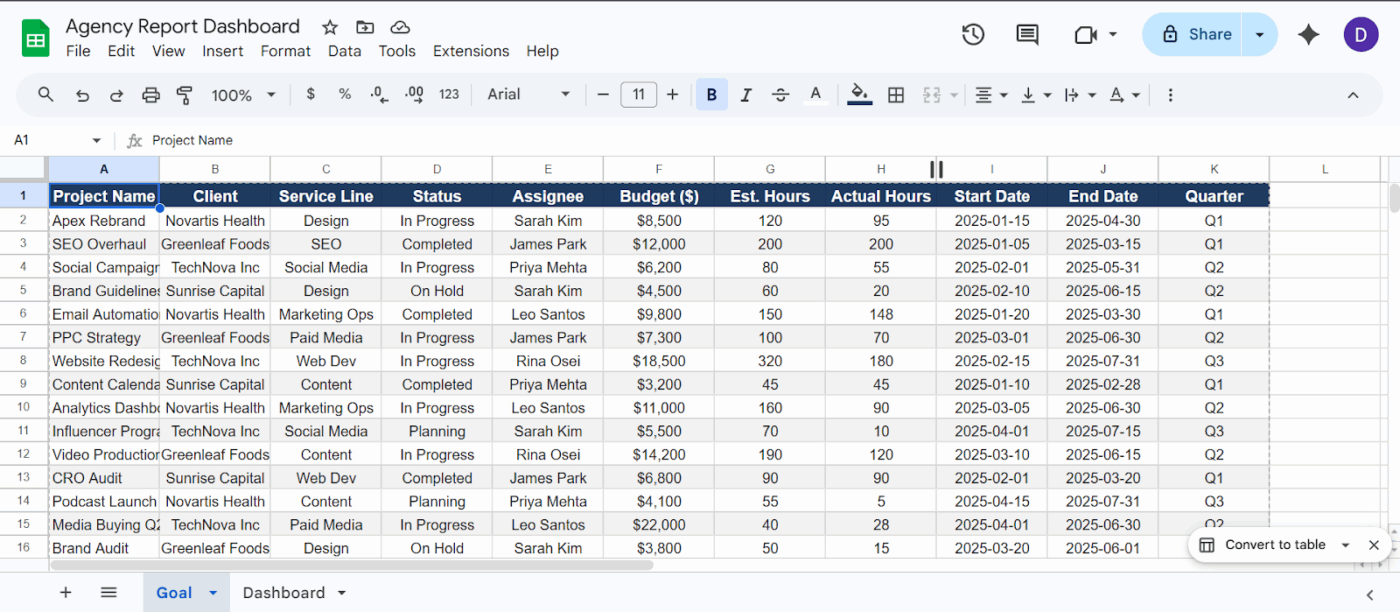
Google スプレッドシートで、後でダッシュボードのデバッグに費やす時間を減らせるよう、すっきりとした「目標」タブを作成しましょう
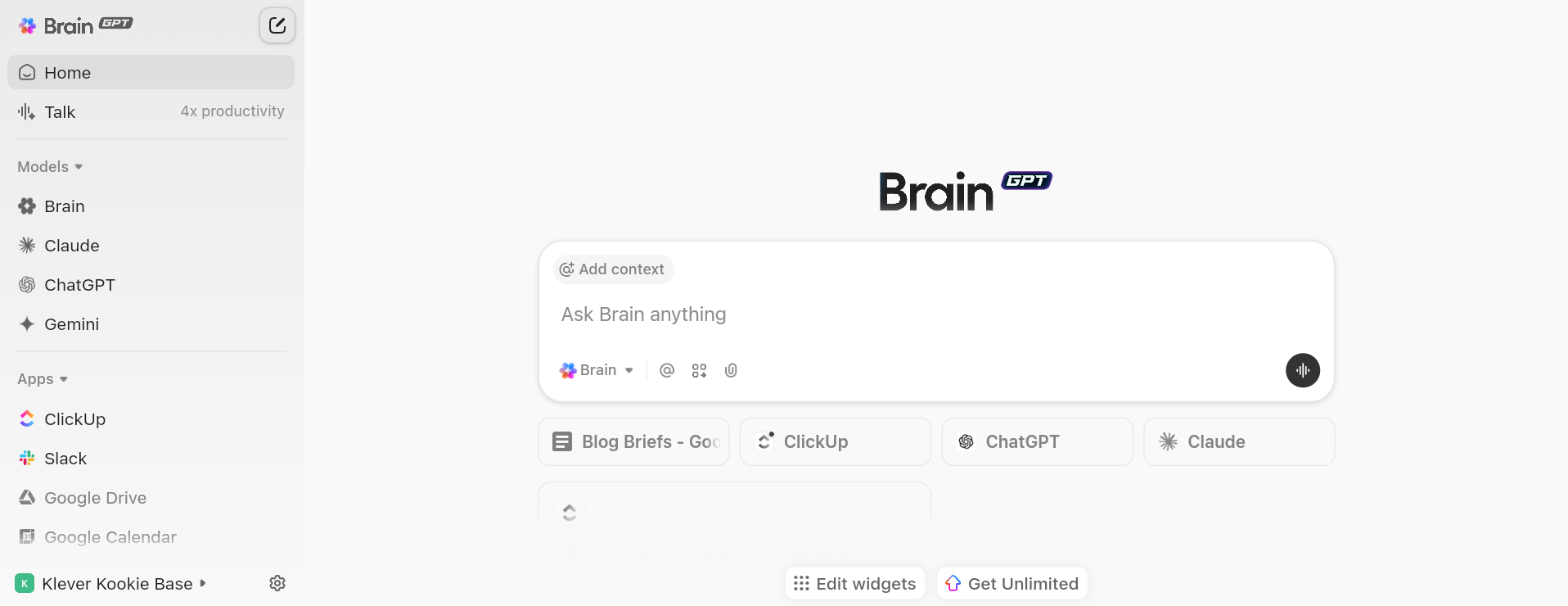
🚀 ClickUpの強み: 多くのダッシュボードは、データを表示するだけで終わってしまいます。AIを活用していても、ツールを切り替え続ける必要があり、ツールの乱立(Tool Sprawl)を招くことがよくあります。ClickUp Brain MAXは、そのような断片化を完全に解消します。これは、エージェンシーの全システムを横断する中核的なAIレイヤーとして機能し、タスク、ドキュメント、ダッシュボード、さらにはGoogle DriveやGitHubなどの外部ツールからもコンテキスト情報を取得します。
以下のことが可能です:
- ClickUpの音声入力機能を使えば、アイデアの記録、仕事の割り当て、ダッシュボードの更新が4倍速く行えます
- ワークフローから直接、タスク、レポート、または更新情報を生成できます
- GPT、Claude、Geminiなど、優れたAIモデルの中から最適なものを選び、AIの無秩序な拡散 を防ぎましょう
例えば、エージェンシーのダッシュボードを確認していてパフォーマンスの低下に気づいた場合、ClickUp Brain MAXに「なぜ今週、クライアントXのパフォーマンスが低下したのか?」と尋ねるだけで済みます。ClickUp Brain MAXはキャンペーンデータ、タスクの更新情報、チームの会話内容を抽出し、状況に応じた回答を提供します。
ステップ 2:KPI の要約を表示するダッシュボードタブを作成する
ダッシュボードという名前の新しいタブを作成します。ここには生データは一切表示されない、視覚的なレイヤーとなります。
- KPIカードの行を作成し、上部にラベル付きの単一の番号を表示します
- COUNTIF や クエリ などの Google スプレッドシートの式を使用して、「データ」タブから最新の値を取得します
- 条件付きフォーマットを適用して、懸念される値に赤い背景色を付けて目立たせましょう
- 上部にKPIカードを配置し、下部にチャートを配置することで、レイアウトを一目で把握できるようにしましょう
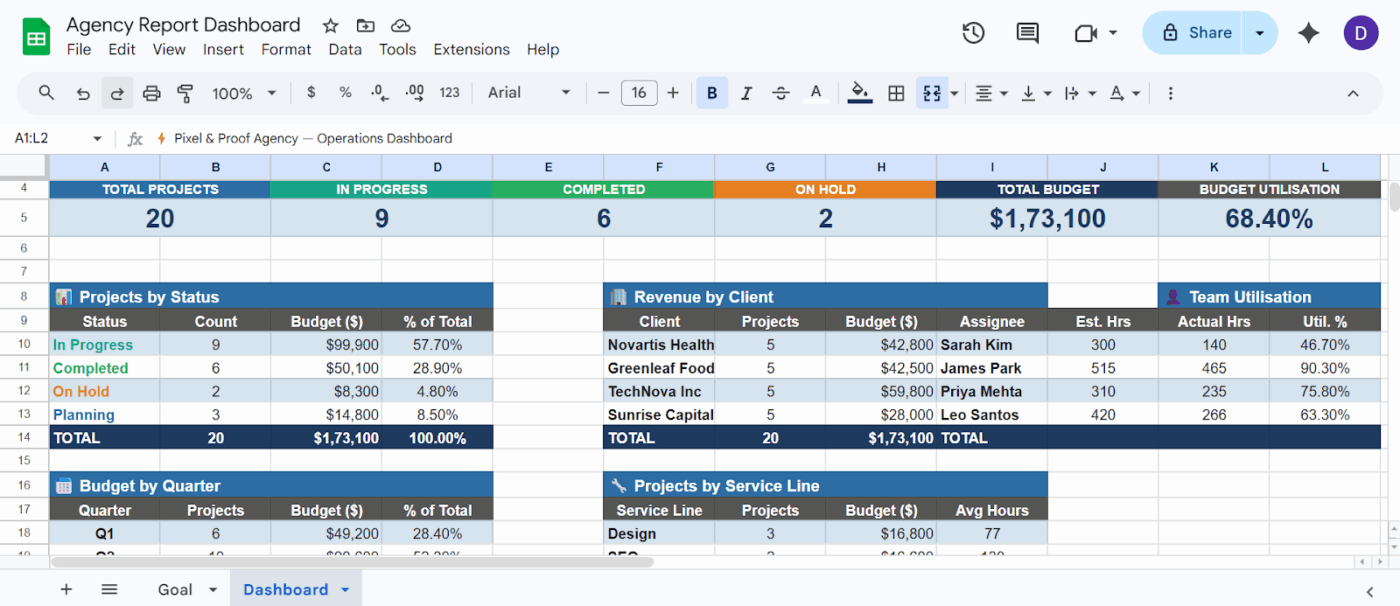
Google スプレッドシートに KPI を表示する「ダッシュボード」タブを作成する
KPIレポートの適切なデフォルトレイアウトは、エージェンシーのリーダーが情報を把握する方法を反映したものです。まずは全体像を把握し、その後でドリルダウンして詳細を把握するのが理想的です。
次回のマーケティングキャンペーンを最適化しましょう:
ステップ3:データの内訳を把握するためのピボットテーブルを作成する
ピボットテーブルを使えば、複雑な式を書かずに生データを分析できます。特に、クライアントやチームメンバーごとにプロジェクトをグループ化する際に役立ちます。
- [データ] タブでデータ範囲全体を選択してください
- [挿入] > [ピボットテーブル] を選択し、新しいタブに配置します
- フィールドを行、列、値、フィルターにドラッグして、必要なビューを作成しましょう
- ステータス別のプロジェクト数やチームメンバー別の総作業時間など、代理店向けの一般的なビューを設定する
![Google スプレッドシートで [挿入] > [ピボットテーブル] > [新しいタブ] > [行を追加] を選択します](https://clickup.com/blog/wp-content/uploads/2026/03/image-1207-1400x607.png)
[挿入] > [ピボットテーブル] > [新しいタブ] > Google スプレッドシートで表示したい内容に合わせて行と列を追加してください
ソースデータが変更されるとピボットテーブルが自動的に更新されるため、手動でのメンテナンス作業が軽減されます。ピボットテーブルを中間計算層として活用し、その結果をダッシュボードタブに表示しましょう。
ステップ 4:チャートでメトリクスを可視化する
チャートは数値を認識しやすいパターンに変換し、効果的な データ可視化を実現します。ダッシュボードタブにチャートを追加する方法は以下の通りです:
- 可視化したいデータ範囲またはピボットテーブルの出力を選択してください
- チャートを挿入し、データに適したタイプを選択してください
- 統一された配色に合わせて色をカスタムし、ダッシュボードをひと目で把握しやすくしましょう
- ダッシュボードタブでチャートを移動・サイズ変更し、KPIカードと位置を合わせましょう
棒グラフを使って数値を比較し、折れ線グラフを使って経時的な傾向を追跡しましょう。情報過多を防ぐため、ダッシュボードに表示するチャートは最大8つまでに制限してください。
![Google スプレッドシートで、データを選択 > [挿入] > [チャート] > さまざまなチャートオプションから選択します](https://clickup.com/blog/wp-content/uploads/2026/03/image-1208-1400x610.png)
Google スプレッドシートでデータを選択 > [挿入] > [チャート] > さまざまなチャートオプションから選択
ステップ 5:インタラクティブなフィルタリングを行うためにスライサーを追加する
スライサーは、Google スプレッドシートに組み込まれているインタラクティブなフィルター機能です。これにより、ダッシュボードを閲覧するユーザーは、式を編集することなくデータをフィルタリングできます。
- ダッシュボードタブにあるチャートまたはピボットテーブルをクリックしてください
- [データ] に移動し、[スライサーを追加] を選択します
- 「クライアント名」や「プロジェクトステータス」など、フィルタリングしたい列を選択してください
- スライサーを関連するチャートの上または横に配置します
- 誰かが値を選択すると、関連するすべてのチャートが自動的に更新される様子をご覧ください
スライサーは、まったく同じデータ範囲を持つチャートのみをフィルタリングします。ダッシュボードが複数のデータソースからデータを取得している場合は、まずそれらを 1 つのタブに統合する必要があります。
![Google スプレッドシートで、作成したチャートを選択 > [データ] > [スライサーを追加] > 列名を選択 > [フィルターを追加]](https://clickup.com/blog/wp-content/uploads/2026/03/image-1209-1400x606.png)
Google スプレッドシートで、作成したチャートを選択 > [データ] > [スライサーを追加] > 列名を選択 > [フィルターを追加]
エージェンシー向けダッシュボード設計のベストプラクティス
ダッシュボードのデザインが不十分だと、チームにとって明確さよりも混乱を招くことになります。1つの巨大なビューで全員に対応しようとすると、ノイズが発生し、結果としてツールを完全に無視してしまうことにつながります。
- 対象者ごとにダッシュボードを作成する: CEO向けのダッシュボードとプロジェクト管理担当者向けのダッシュボードは、不要な情報が混入しないよう、それぞれ異なる構成にしています
- アクションをトリガーするメトリクスに限定する: 数値の変化が今週の行動に影響を与えないのであれば、ここに含める必要はありません
- 更新頻度を設定する: データが毎日更新されるか、毎週更新されるかを決め、閲覧者が番号がどの程度最新のものか把握できるようにします
- フォーマットを統一する: 視覚的な不統一は理解を妨げるため、すべてのチャートで色や日付のフォーマットを統一してください
- すべての項目にラベルを付ける: ダッシュボードは広く共有されるため、すべてのチャートにタイトルを、すべての軸にラベルを付けるようにしてください
- 削除せず、アーカイブしましょう: 不要なメトリクスは削除するのではなく、別のタブに移動してください。履歴データは、後々また役立つことがよくあります。
📮ClickUpインサイト: パフォーマンスの低いチームは 15以上のツールを併用している可能性が4倍高いのに対し、パフォーマンスの高いチームはツールセットを9つ以下のプラットフォームに限定することで効率を維持しています。では、1つのプラットフォームだけを使うのはどうでしょうか?
仕事のためのオールインワンアプリであるClickUpは、タスク、プロジェクト、ドキュメント、wiki、チャット、通話などを単一のプラットフォームに統合し、AIを活用したワークフローも完備しています。よりスマートに仕事を始めませんか?ClickUpはあらゆるチームに適しており、業務の可視性を実現します。AIが残りの作業を処理する間、あなたは本当に重要なことに集中できます。
エージェンシー向けダッシュボードにおけるGoogle スプレッドシートの制限事項
スプレッドシートソフトでダッシュボードを維持管理することは、やがて面倒な副業のような作業になってしまいます。手動でのデータ入力は遅延やエラーを招き、その結果、リーダーは古い情報に基づいて意思決定を迫られることになります。
- 手動でのデータ入力と同期: スプレッドシートはツールとネイティブに接続しないため、誰かが定期的にデータをエクスポートして整理する必要があります
- リアルタイムのプロジェクトデータがない場合: ダッシュボードには、実際に何が起きているかではなく、誰かがスプレッドシートを最後に更新した時点の状況しか反映されません。
- 大規模になるとパフォーマンスが低下します: Google スプレッドシートは最大 1,000 万セルまでサポートしていますが、数行以上の式を含むシートが数千行を超えると、読み込み時間が著しく遅くなります。
- アクセス制御の制限: 同じダッシュボード上で、役割ごとに異なる詳細レベルを表示する特定のビューを簡単に作成することはできません
- 自動化機能なし: 締切アラートや作業負荷の再配分には、シームレスな ワークフローの自動化ではなく、すべて手動での介入が必要です
- コラボレーションのボトルネック: 複数のユーザーが同じスプレッドシートを編集すると、バージョンの混乱が生じ、文脈に沿ってデータを議論するネイティブな手段がありません
ClickUpについて、実際のユーザーからは次のような声が寄せられています:
ClickUpを活用することで、私たちは一歩先を行き、クライアントがパフォーマンス、稼働率、プロジェクトをリアルタイムで確認・監視できるダッシュボードを構築しました。これにより、特にクライアントが異なる国、時には異なる大陸に場所がある場合でも、チームとの接続を感じることができます
ClickUpを活用することで、私たちは一歩先を行き、クライアントがパフォーマンス、稼働率、プロジェクトをリアルタイムで確認・監視できるダッシュボードを構築しました。これにより、特にクライアントが異なる国、時には異なる大陸に場所がある場合でも、チームとのつながりを感じることができます
ClickUpでツールを統合し、より優れたダッシュボードを構築しましょう
成長中の小規模ビジネスにとって、断片化した技術スタックに依存することは、時間と予算の大きな浪費となります。
あるアプリでプロジェクトを追跡し、別のアプリでコミュニケーションを取り、Google スプレッドシートで実績レポートを作成しようとするなど、連携していないツールを使用すると、データが保存されている場所と実際の仕事が行われる場所が分離されてしまいます。
こうした複数のアプリが混在する状況は、深刻な「ワークスプロール」を引き起こします。チームは常にコンテキストを切り替え、異なるプラットフォーム間で更新情報を手動でコピー&貼り付けしなければならず、ダッシュボードは作成したその瞬間にすでに古くなってしまいます。
ClickUp Small Business Suiteは、日常的に使用するアプリと企業レベルの機能を、わずかなコストで単一の統合AIワークスペースに集約することで、この「SaaS税」を解消します。
その結果は? 場当たり的な連携や、高価で冗長なソフトウェア、あるいは終わりのない手作業によるデータ入力に頼ることなく、ビジネスの健全性の可視性をリアルタイムで俯瞰的に把握できるようになります。その仕組みを見ていきましょう:
データ構造を作成する
Google スプレッドシートでは、ダッシュボード全体の出来栄えは、行、タブ、式の構成次第です。しかし、ClickUp のテーブルビューでは、データベースのようなシステムが利用でき、「行」は実際には実際の仕事に紐づいた、リアルタイムのClickUp タスクとなります。
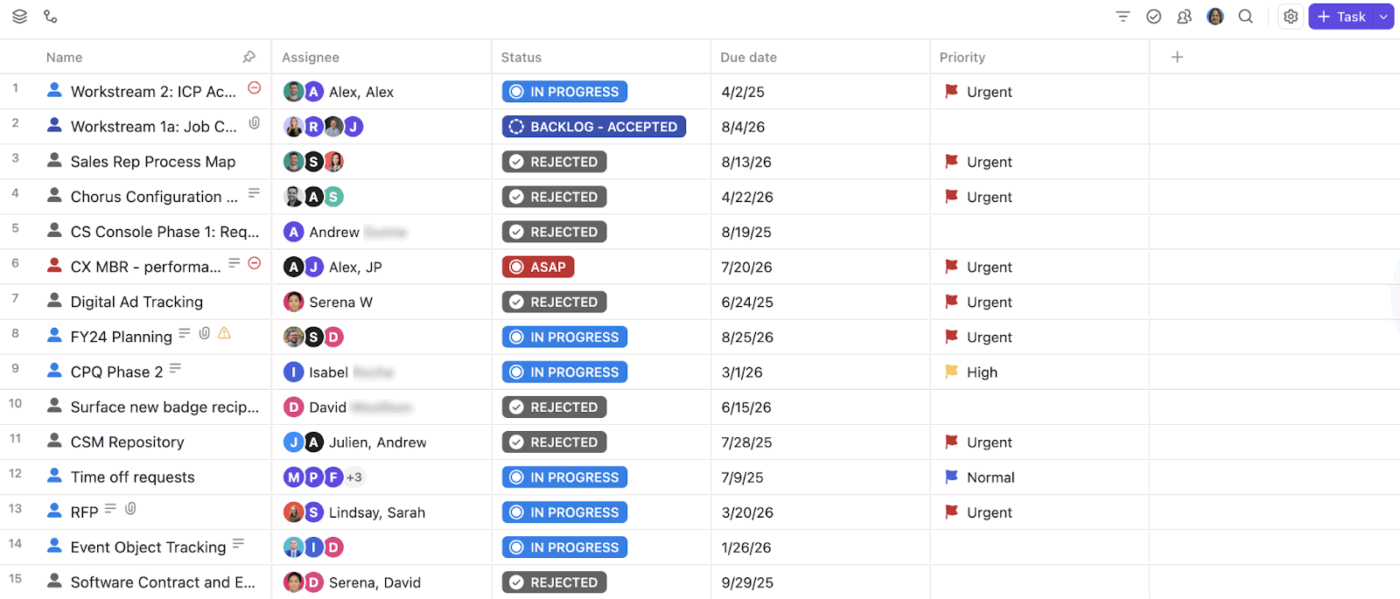
ClickUpのテーブルビューでデータを体系的に整理しましょう
あなたの強み:
- ClickUpのカスタムフィールドを使えば、 手動で列を追加することなく、構造化されたデータ(例:クライアント名、リテーナー金額、キャンペーンタイプ、所有者)を追跡できます。
- ClickUpの数式フィールドは、ワークスペース全体でメトリクスを動的に計算します(ARRAYFORMULAやネストされたIF関数は不要です)。
例えば、15社のクライアントを管理するパフォーマンスマーケティングエージェンシーを運営しているとします。各キャンペーンは「タスク」として扱われ、「カスタムフィールド」で広告費、収益、チャネルを記録し、「式フィールド」がROASを自動的に計算します。
リアルタイムの運用指令センターを構築する
ClickUpダッシュボードは、静的なKPIシートに代わり、ワークスペースから直接取得したデータを基に、カスタマイズ可能なリアルタイムレポート作成を提供します。
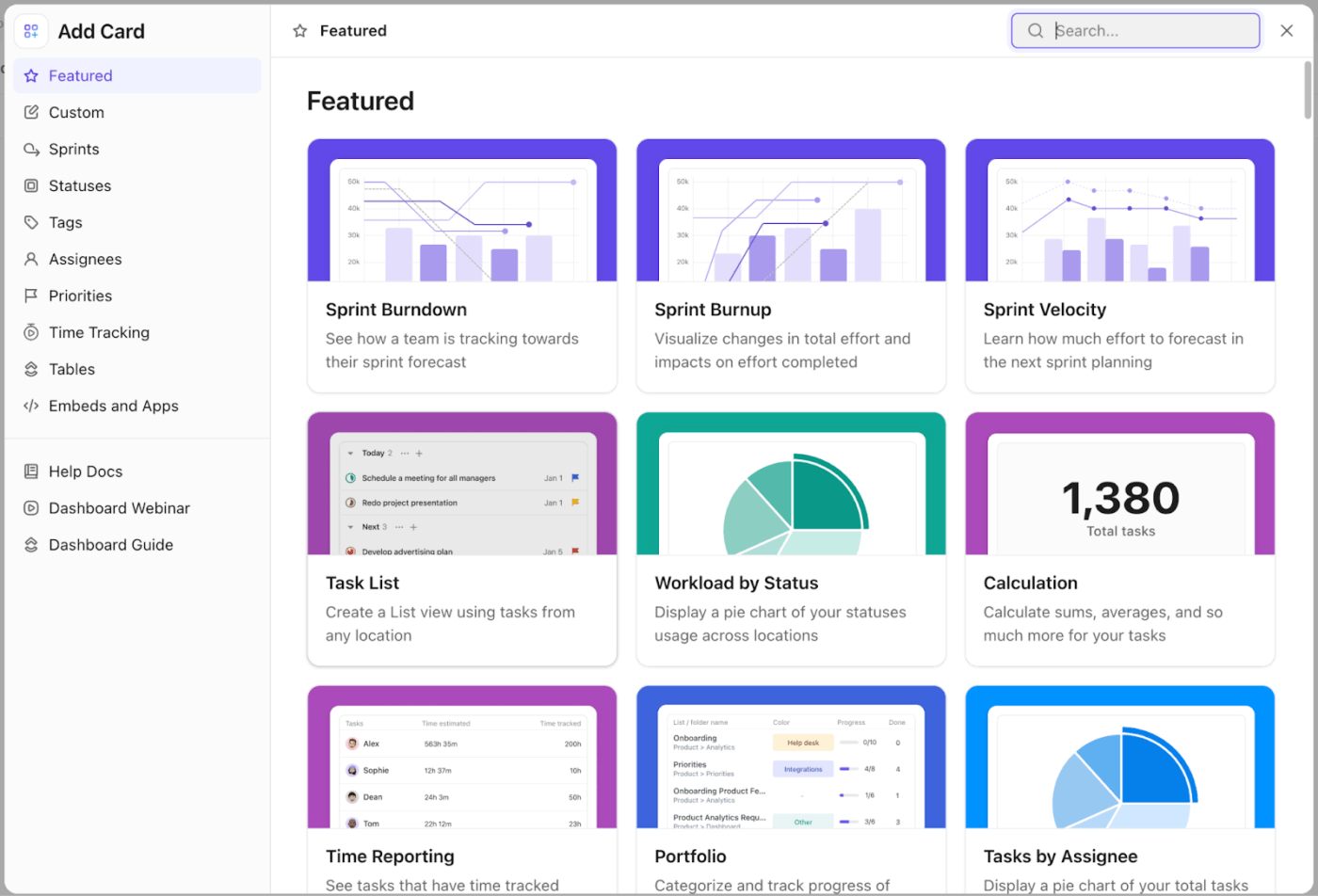
特定のカードを使用して、独自のカスタム ClickUp ダッシュボードを作成しましょう
代理店が追跡する内容に応じて、さまざまな種類のカードを組み合わせて使用できます:
- KPIカード:納期遵守率や進行中のプロジェクト数などのメトリクスを追跡
- 棒グラフ/折れ線グラフ:クライアント別の収益やタスクの進捗状況などの傾向を可視化します
- 円グラフ: チームごとの作業負荷の分布を分析する
- テーブルカード:ダッシュボードから離れることなく、プロジェクトレベルのデータを詳細に確認できます
- 時間追跡カード: 請求可能時間と請求不可時間の管理
- 作業負荷カード: ビューを切り替えることなくチームのキャパシティを確認
🚀 ClickUpの利点: ClickUpの「ロールベースのビュー」機能を使えば、同じ基幹データを対象者ごとにカスタマイズできます。CEOには全体像的な財務情報を、プロジェクトマネージャーにはタスクの詳細を表示でき、努力の重複は一切ありません。クライアント向けダッシュボードを作成する:
AIによるインサイトを即座に得て、意思決定を迅速化しましょう
ClickUp Brainはワークスペース全体を包括的に管理し、式を作成する代わりに質問をするだけで済みます。タスク、プロジェクト、ドキュメント、ダッシュボードの内容を理解するため、手動でデータを分析することなく、インサイトを得ることができます。
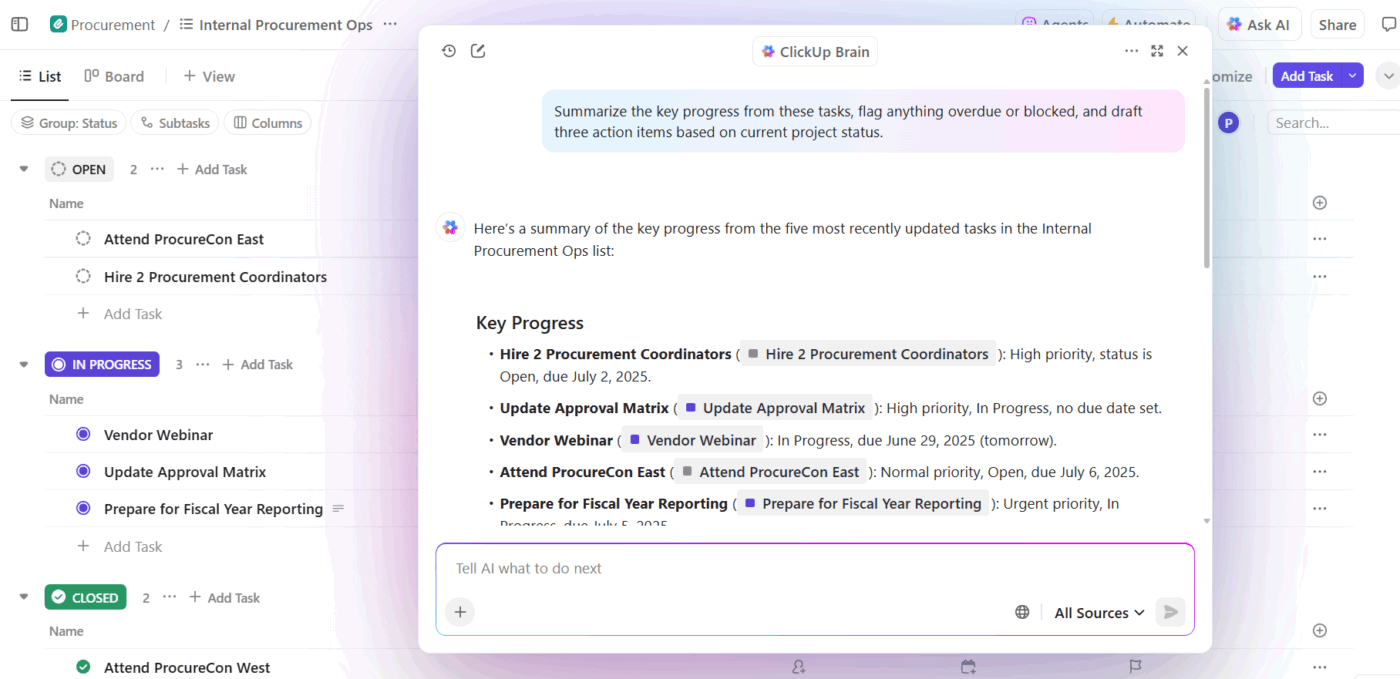
ClickUp Brainでキャンペーンの進捗状況を把握
📌 プロンプトの例:
どのチームメンバーが業務過多になっているのか、その理由は?
タスクの遅延や活動量の低下から、どのクライアントがリスクにさらされているか?
今週のプロジェクトの進捗を要約し、障害要因を特定する
さらに、これはAIカードというフォームでダッシュボードに組み込まれています。
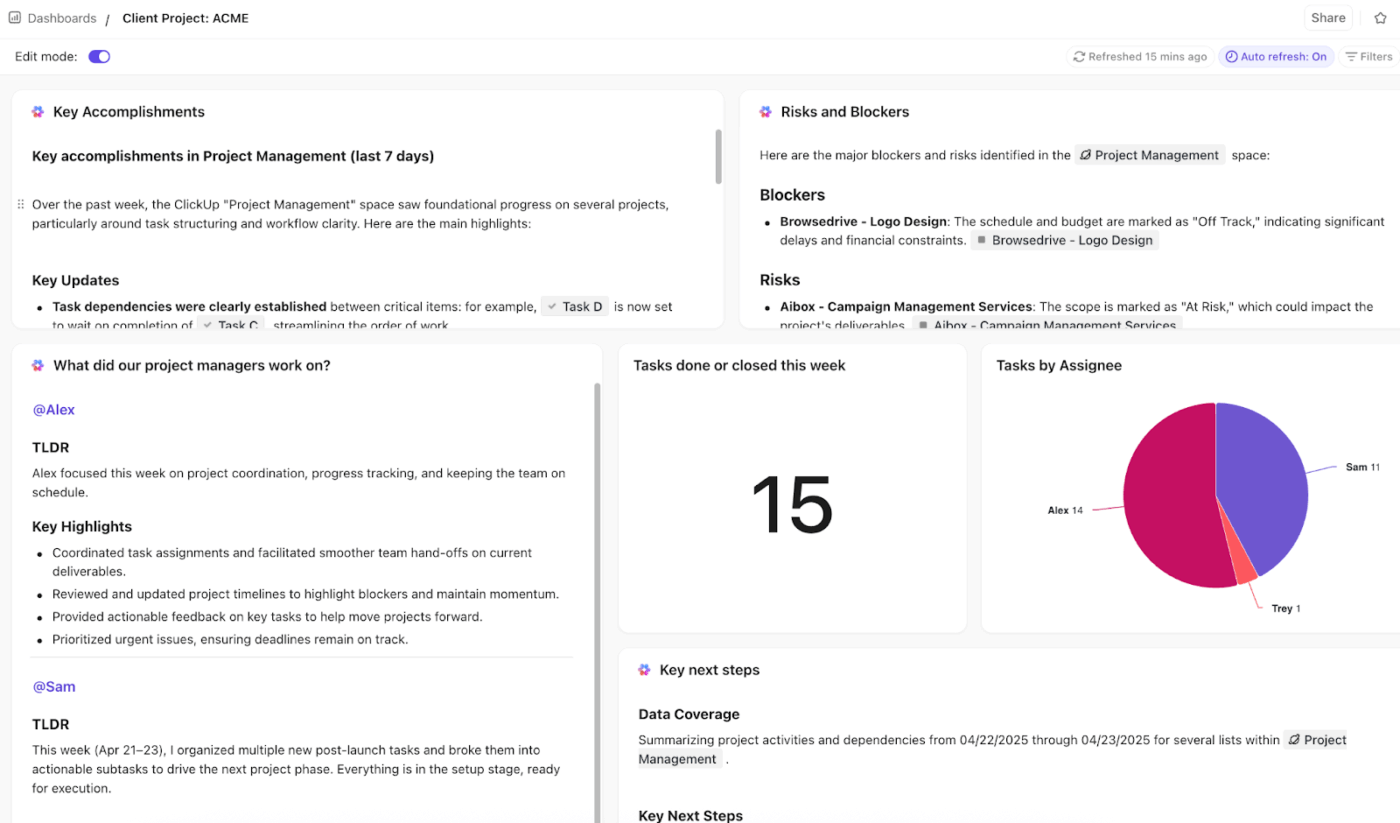
ClickUp BrainのAIカードで、ダッシュボードのインサイトを即座に分析
アクセス:
- パフォーマンスインサイトカード:主要なメトリクスを分析し、効果的な施策とそうでない施策を明確に区別します
- リスクおよび遅延検知カード:ボトルネック、期限切れのタスク、リスクのある成果物を特定します
- リソース利用状況カード:作業量、時間追跡、チームのキャパシティを分析します
🎥 マーケティングワークフローを自律的に運用したいですか?キャンペーンを管理する「スーパーエージェント」を作成しましょう。その方法はこちら。👇🏼
Take Up Agency を活用して、ClickUp ダッシュボードを作成しましょう
どのエージェンシーも、いずれGoogle スプレッドシートで同じ壁にぶつかります。最初はシンプルなダッシュボードから始めます。しかし、クライアントが増え、キャンペーンが増え、メトリクスが増えるにつれ、突然、式のメンテナンスや破損したタブの修復、更新情報の追跡に追われることになります。
ツール間でデータやダッシュボード、ワークフローをつなぎ合わせる代わりに、ClickUpはすべてを一元管理します。何か変更があると、ClickUpダッシュボードは即座に更新され、ClickUp Brainに週次レポートの作成を依頼することも可能です。問題を発見したら、その場で対応することができます。
今すぐClickUpに無料で登録しましょう! ✅
よくある質問(FAQ)
スプレッドシートダッシュボードとプロジェクト管理ダッシュボードの違いは何ですか?
スプレッドシートダッシュボードは、手動で入力またはインポートしたデータを可視化するものであり、その最新性は最終更新時点に限定されます。一方、プロジェクト管理ダッシュボードは、進行中のタスクやタイムラインからライブデータを取得するため、手動での操作なしに常に最新の情報を表示し続けます。
Google スプレッドシートの代理店ダッシュボードに、ライブデータソースを接続することはできますか?
Google スプレッドシートはシート間のデータ連携や 外部アドオンに対応していますが、これらはセットアップが必要で、更新に遅れが生じることがよくあります。ネイティブ統合機能を備えたワークスペースなら、中間ツールの必要がなく、真にリアルタイムなデータを提供します。
エージェンシーの業務ダッシュボードはどのくらいの頻度で更新すべきですか?
チームがデータを活用できるよう、Google スプレッドシートは少なくとも週1回は更新するようにしましょう。ClickUpのようなリアルタイムで更新されるツールでは、ダッシュボードは自動的に最新の状態に保たれるため、確認する頻度を決めるだけで済みます。