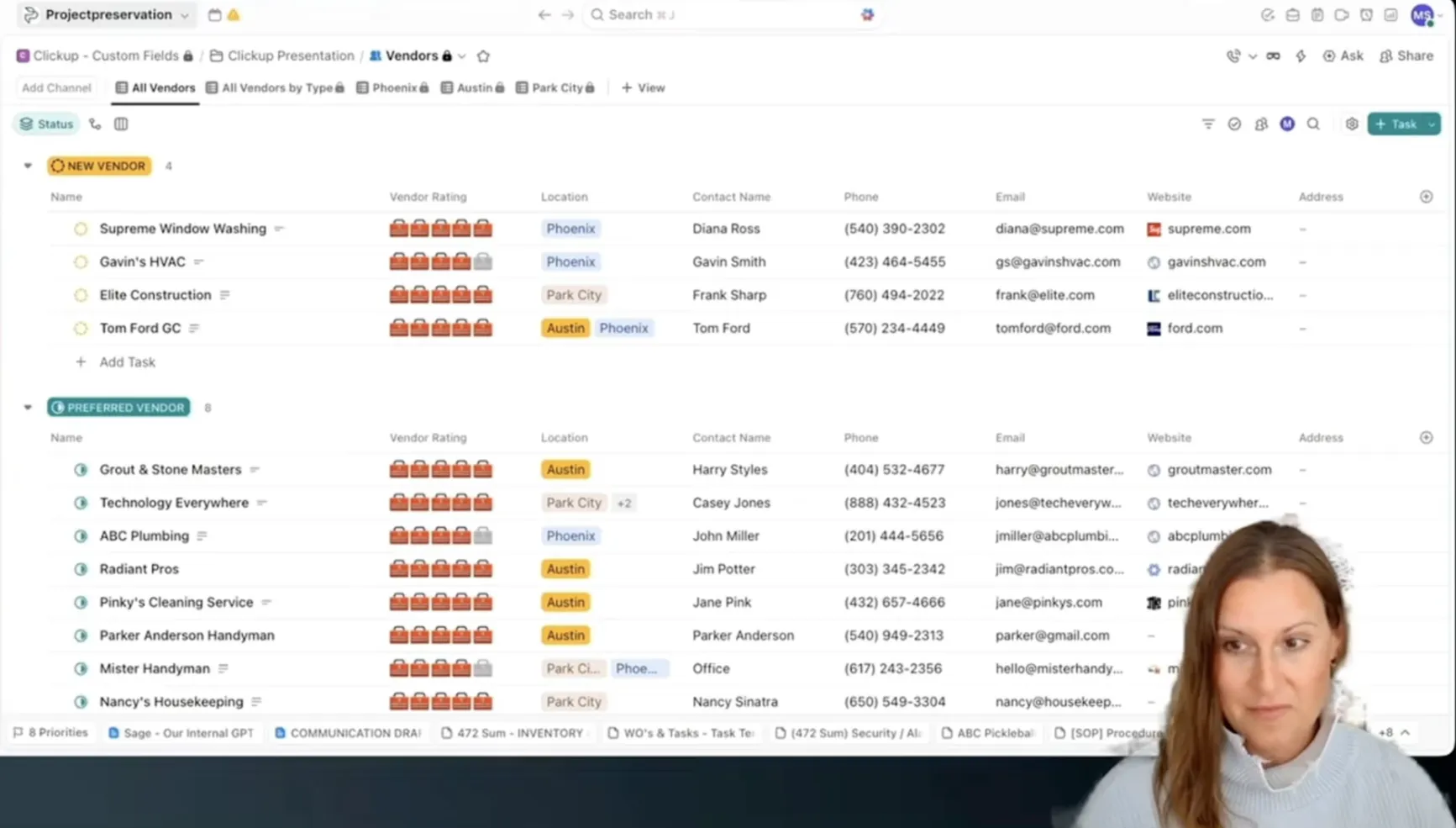

ベンダーリストと作業指示書が別々の場所に分散していると、チームは状況把握に余分な時間を費やしている可能性があります。
それが、私がClickUpで解決したかった課題です。
Project Preservationでは、複雑な住宅や不動産の管理を行っています。つまり、各物件には固有の業者、定期的なメンテナンス、単発の作業指示書、保険要件、運用履歴が存在します。これらの詳細情報が散在していると、単純な質問でさえ本来よりも複雑になってしまいます:
- この物件のメンテナンスを担当しているのは誰ですか?
- このベンダーは承認済みですか?
- この会社はこれまでどのような仕事を完了させてきましたか?
- これらのタスクを1回の訪問にまとめて処理することは可能ですか?
- 今週はどの市場に注目すべきでしょうか?
ClickUp内で、カスタムフィールド、フィルタリングされたビュー、およびリレーションシップを活用して、連携した物件管理システムを構築しました。セットアップは、ベンダーリストと作業指示書リストという2つのシンプルなリストから始まります。
しかし、これらのリストが適切なフィールドを共有し、相互に接続するようになると、単なるリスト以上の存在になります。それらは、機能するオペレーティングシステムとなるのです。
この記事では、私がそのシステムを構築した方法と、ベンダー管理、CRM、クライアントへの納品、チーム運営、あるいは連絡先と仕事を接続する必要があるあらゆるワークフローにおいて、同じ構造をどのように応用できるかをご紹介します。
自己紹介:プロジェクト PreservationおよびEstatewyzeの創設者
私はメリッサ・シムコと申します。ベイエリアを拠点とする「Project Preservation」の創業者であり、住宅所有者の皆様が所有物件の継続的な管理・運営を行うためのサポートを提供しています。私のチームは、複雑な住宅や不動産に体系性、一貫性、効率性をもたらすシステムやプロセスの構築を専門としています。
「プロジェクト・プリザベーション」は、私たちにとっての実地試験の場となっています。ここでは、ホームが日常的にどのように機能しているか、何が故障するか、何が繰り返し発生するか、そしてどのようなシステムが実際の使用に耐えられるかを学んでいます。
また、私はEstatewyzeの作成者でもあります。Estatewyzeは、住宅やワークフローの管理を改善したいと考えている住宅所有者や運営者向けに、実用的なフレームワーク、テンプレート、知見を共有するコンテンツプラットフォームです。
両ビジネスにおいて、私はClickUpを業務の基盤として活用しています。単なるタスク管理ツールとしてではなく、ClickUpを「唯一の真実の源」であり、クライアント、チーム、ベンダー、物件、プロジェクトとの連携方法に関する包括的な指針として捉えています。
真の問題:ベンダーデータの断片化が業務の足かせとなっている
ベンダーデータと仕事が接続されていないと、更新作業のたびに必要以上の時間がかかってしまいます。
多くのチームが、知らず知らずのうちにワークスペース内で「ワークスプロール(業務のばらつき)」の縮小版を作り出しています。ベンダーリストや作業指示書リスト、ドキュメント内のメモがあり、重要な詳細のいくつかは誰かの頭の中に閉じ込められたままになっているかもしれません。
技術的には情報は存在しています。しかし、それらが連携して機能しているわけではありません。
そうすると、すぐに問題が発生します:
- 詳細を調べなければ、どのベンダーがどの物件を担当しているか把握できません
- 複数のタスクにベンダー情報を複製する
- 関連する仕事をまとめて処理し、時間を節約することが難しくなっています
- チームメンバーは、共通の枠組みがないまま判断を下しています
- レポート作成が、必要以上に手作業になってしまっています
複数のホームを迅速かつ確実に把握できるセットアップを構築したいと考えていましたが、実際の仕事の流れを反映できる柔軟性も兼ね備えている必要がありました。
私にとって、その第一歩は「ベンダー」と「作業指示書」という2つのシンプルなリストから始まりました。
関連記事:ワークスプロール:その正体と克服法とは?
ClickUpのカスタムフィールドは初めてですか?
ClickUpのカスタムフィールドを使用すると、タスク、リスト、フォルダ、スペースに構造化されたデータを追加できるため、ワークフローに必要な正確な情報をワークスペースで追跡できます。
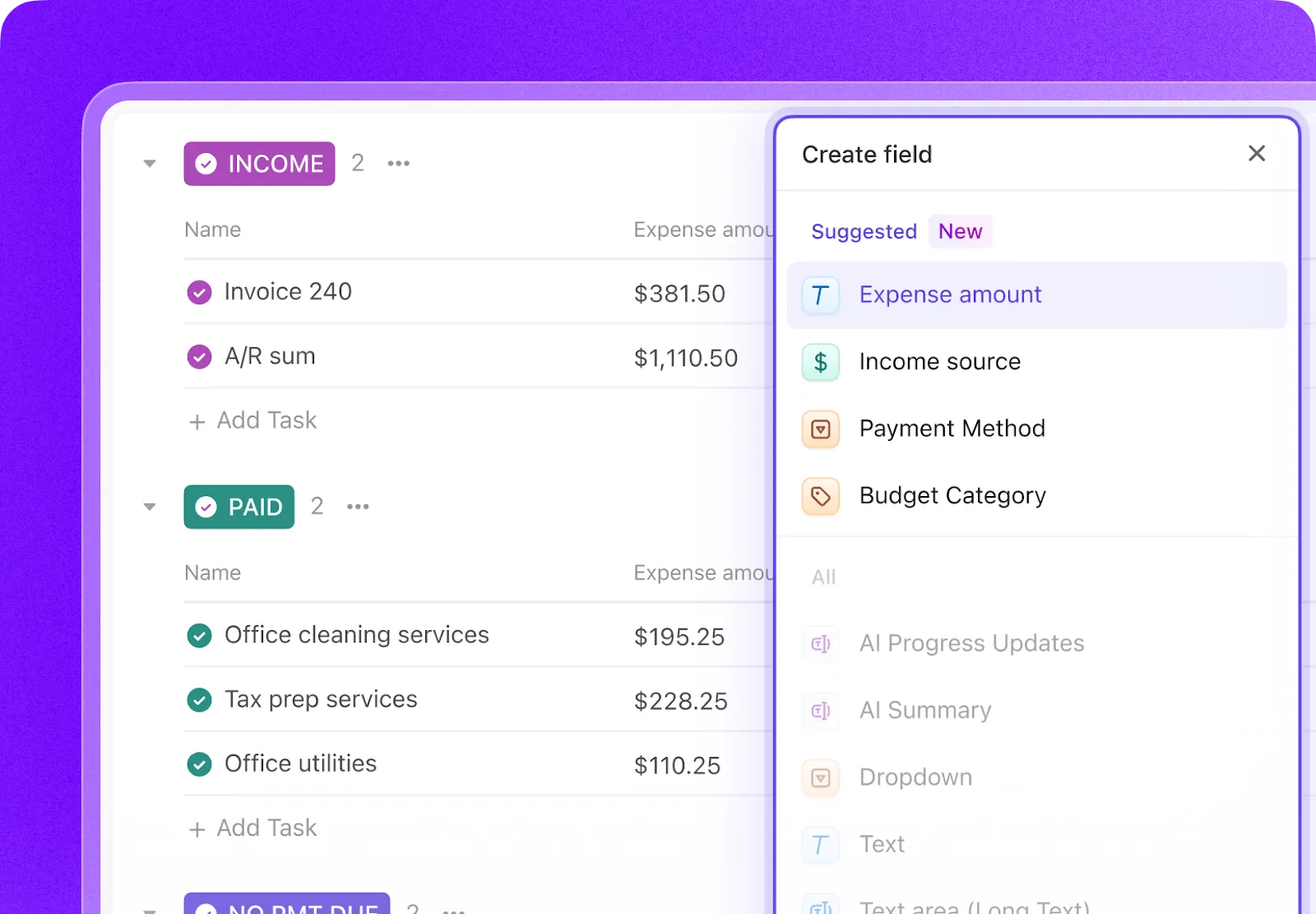
タスク名やコメントだけに頼るのではなく、チームがフィルタリング、グループ化、レポート作成を行えるフィールドで、場所、サービス領域、費用、更新日、承認ステータス、ベンダーの種類、保険状況、仕事カテゴリなどの詳細を追跡できます。
このワークフローでは、カスタムフィールドを使用して、ベンダーリストと作業指示書リストを連携した運用システムに変えました。
適切なフィールドを設定することで、ClickUpは単なる情報の保管場所ではなく、業務上の意思決定を容易にする場へと変わります。
ステップ1:ClickUpのカスタムフィールドを使って体系的なベンダーリストを作成する
ベンダーリストは、単なる名簿ではなく、構造化された連絡先データベースのように設計することで、その価値が格段に高まります。
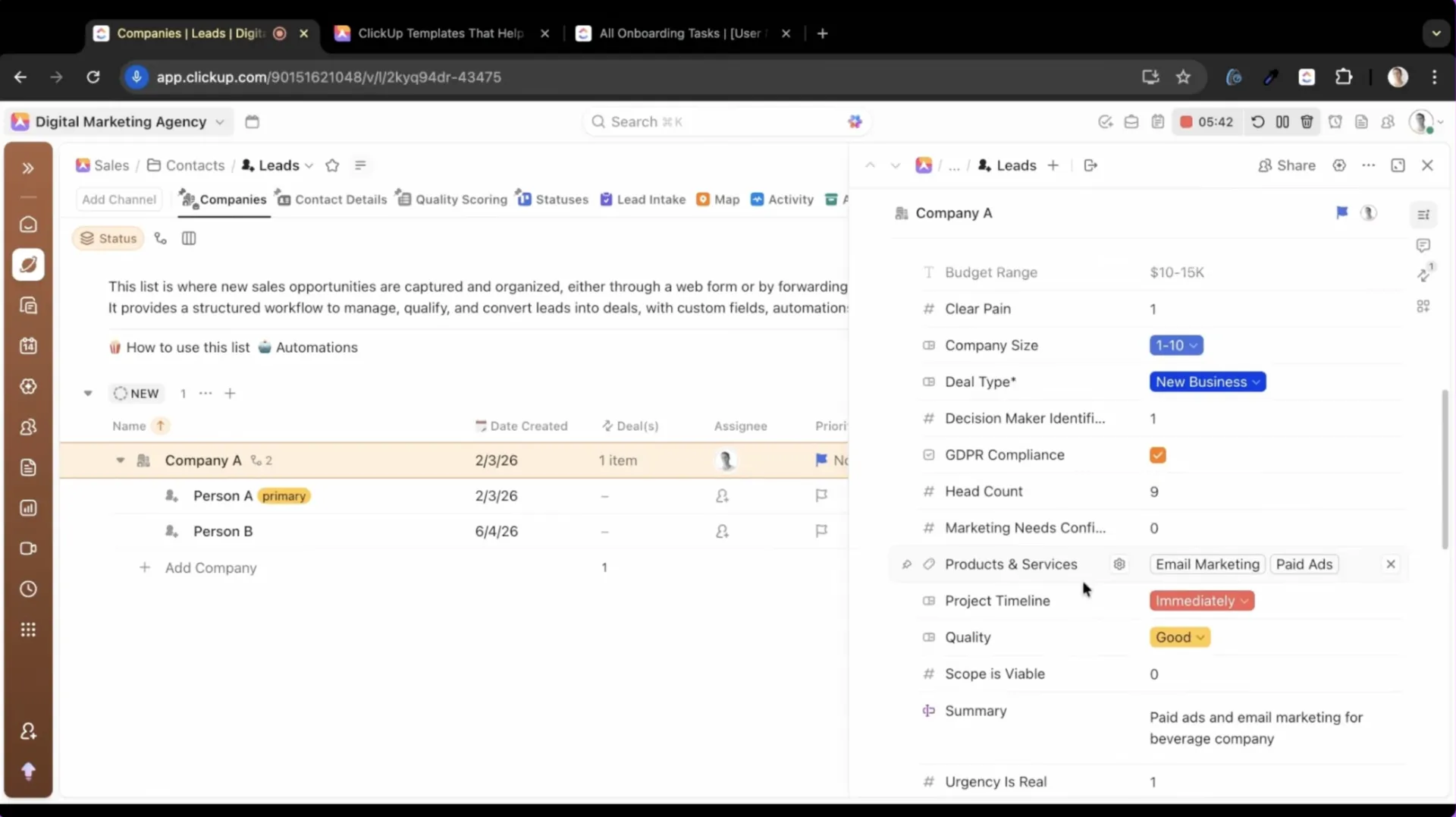
私が「ベンダーリスト」と呼んでいるものは、CRMやパートナーディレクトリ、個人の連絡先hub、あるいは家庭内の連絡先管理システムとしても同様に活用できます。その核心となる考え方は同じです。つまり、情報をソートやフィルタリングが可能にし、日々の業務で役立つような、一貫性のあるフィールドを作成することです。
私の不動産管理ワークフローにおけるベンダーリストには、当然含まれるべき恒常的な情報が記載されています:
- 担当者名
- 電話番号
- 電子メール
- ウェブサイト
- サービス分野
- 登録済みの保険
- 保険の更新日
- ベンダーのステータス
ここで、ClickUpタスクは単なるやること追跡以上の役割を果たし始めます。各ベンダーの記録は、体系化された業務プロフィールとなります。
ベンダー情報を単なる参照データとして扱うのではなく、それを活用してより適切な意思決定を行うことができます。
場所フィールドを活用して、複数の物件にわたる可視性を確保する
複数の物件を管理する場合、同じベンダーが1つの市場、複数の市場、あるいはポートフォリオ全体で仕事をすることがあります。
この例では、3つの物件を管理していると仮定しましょう:
- フェニックス
- パークシティ
- オースティン
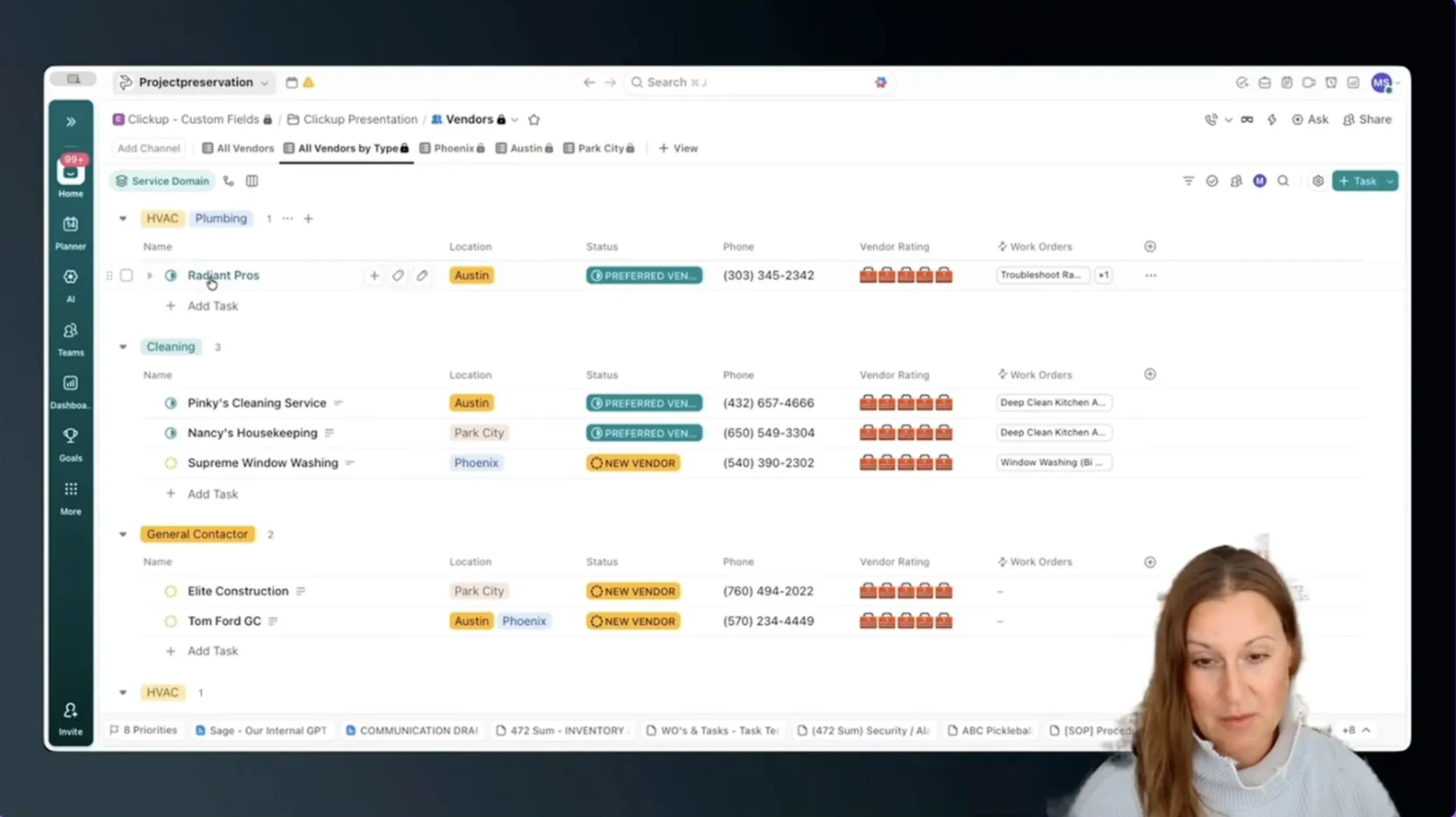
場所については、単一のドロップダウンではなくラベルを採用しました。これにより、ベンダーをフェニックス、パークシティ、オースティン、あるいは複数の物件に一度に割り当てられる柔軟性が得られました。
具体的には、これにより、重複したレコードを作成することなく、リストをすばやく絞り込み、特定の市場で利用可能なベンダーを正確に確認することができます。
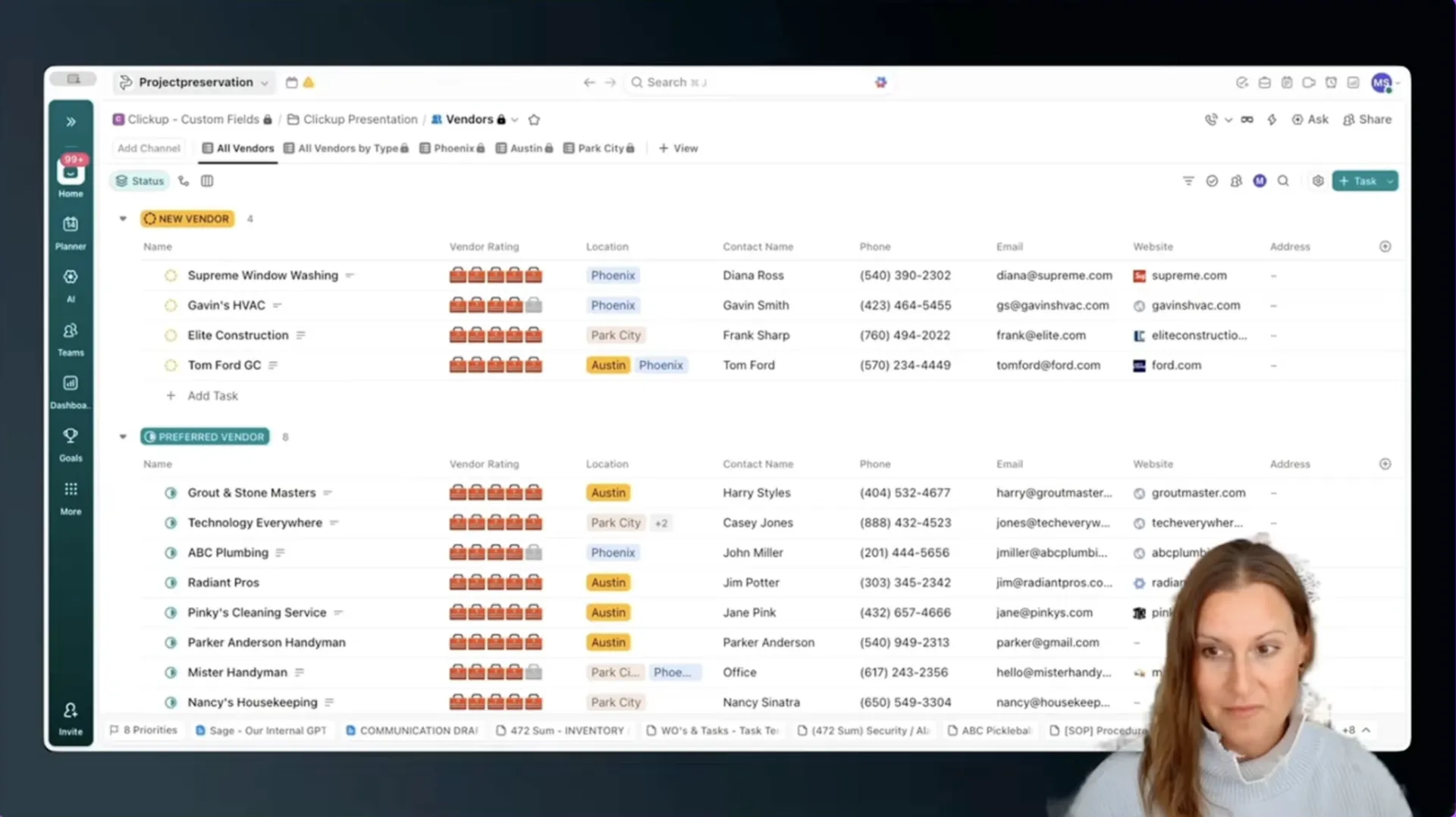
その柔軟性には、ある程度のトレードオフが伴います。1つのベンダーに複数のラベルが割り当てられている場合、並べ替えがやや見づらくなることがあります。
たとえば、Radiantのようなベンダーは、空調設備(HVAC)と配管工事の両方をサポートしている場合があります。両方のラベルが選択されている場合、ClickUpはその重複関係を反映します。場合によっては、単一のドロップダウンの方がすっきりしていることもあります。しかし、このワークフローでは、現実の状況をより正確に反映できるため、柔軟性のある方法を採用しました。
これは、意図的に行う価値のある設計上の選択です。
自問してみてください:
- カテゴリごとの明確なソート機能は必要ですか?
- それとも、自社の実際のビジネス運営を反映した柔軟性が必要なのでしょうか?
不動産運営において、柔軟性は重要です。
サービス領域とコンプライアンスデータの標準化
場所だけでは不十分です。ベンダーがどのような仕事を行っているか、また現場での作業にすぐに対応できる体制が整っているかどうかも把握する必要があります。
そこで、サービスドメインフィールドを追加しました。
これにより、次のような仕事の種類ごとにベンダーを分類することができます:
- 空調設備
- 配管
- 電気
- 造園
- 便利屋サービス
- 清掃
- メンテナンス
また、物件に立ち入るベンダーはすべて、最新の保険証書を提出する必要があるため、保険の状況も追跡しています。
そのために、私はシンプルなチェックボックスフィールドを使用しています:
- 保険情報の登録:あり/なし
次に、日付フィールドと組み合わせます:
- 保険の更新日
これにより、コンプライアンスに関する情報をコメントやファイルの中に埋もれさせることなく、可視性を確保できます。
ベンダーの健全性に応じたカスタムステータス
また、一般的なプロジェクトの進捗状況ではなく、ベンダーの健全性を反映するようにステータスをカスタマイズしています。
標準のステータスを使う代わりに、私は次のことを知りたいのです:
- このベンダーは新規ですか?
- このベンダーは優先すべきですか?
- このベンダーは「使用禁止リスト」に含まれていますか?
「利用禁止リスト」は誰にとっても好ましいものではありませんが、重要なものです。ジェリーズ・プラミングのようなベンダーを記録に残しておくことで、チームが過去に取引したものの、再利用しないことを決定したことを把握できる場合もあります。
その経緯は重要です。
整然としたベンダー管理システムは、誰に連絡すべきかを教えてくれるだけではありません。誰に連絡すべきでないかも教えてくれます。
ステップ2:作業の種類に合わせた作業指示書のフィールドを作成する
すべてのワークフローに同じフィールドが必要というわけではありません。だからこそ、カスタムフィールドはユースケースに合わせてカスタマイズすべきなのです。
チームが犯しがちな最大の過ちの一つは、すべてのリストに同じメタデータを無理やり盛り込もうとすることです。そうすると、たいてい情報が肥大化してしまいます。
私の場合、ベンダーと作業指示書は接続していますが、構造が完全に一致する必要はありません。
「ベンダー」リストは連絡先とコンプライアンスに関するものです。「作業指示書」リストは実行に関するものです。
作業指示書では、次のような詳細情報を重視しています:
- 費用
- 仕事の種類
- 場所
- サービス分野
- ベンダーが割り当てられました
- ステータス
- タイムライン
- 関連物件
- 仕事の優先度
これにより、各リストが整理され、関連性が高く、使いやすい状態が保たれます。
リスト間で共有フィールドの一貫性を保つ
リストの目的はそれぞれ異なりますが、一部のフィールドは統一しておく必要があります。
例えば、私はベンダーと作業指示書の両方で、同じ場所とサービス領域のロジックを使用しています。
この一貫性が重要なのは、異なる種類の仕事を同じ視点で分析できるからです。両方のリストで「場所」と「サービス分野」が同じ意味であれば、毎回頭の中でカテゴリを換算し直すことなく、連絡先と仕事の間をスムーズに行き来できます。
これこそが、このシステムの拡張性を実現している要因です。
もし「フェニックス」という用語が、ベンダーリストではある意味を持ち、作業指示書リストでは少し異なる意味を持つ場合、レポート作成は混乱を招きます。また、配管工事がリストごとに異なるカテゴリに分類されていると、作業のバッチ処理が難しくなります。
共有フィールドは共通の言語を生み出します。
許可設定でフィールドの一貫性を確保する
また、それらのフィールドをどの程度編集可能にするかを決めることも重要です。
チームメンバーに新しいフィールド値を追加させたいですか?それとも、構造を厳密かつ一貫したものに保ちたいですか?
一貫性を求めるなら、中核となる価値を無限の解釈に委ねてはいけません。
ClickUpでは、フィールドの許可設定を活用することで、チームメンバーがフィールドの値自体を変更することなく、承認済みの選択肢から選択できるようになります。これにより、新しいカテゴリが必要になるたびに誤ってシステム構成を変更してしまうことなく、チームはシステムを利用できます。
プロのヒント: 一貫性が重要な場合は、主要なフィールドの選択肢を固定しましょう。チームには承認済みの値から選択させつつ、フィールドの選択肢自体を編集できるユーザーにリミットを設けます。これにより、時間の経過とともにカテゴリがずれることなく、システムの柔軟性を維持できます。
ステップ3:ビューを活用して、単なるデータだけでなく意思決定に必要な情報を可視化する
フィールド構造が整えば、ClickUpのビューはさらに強力になります。
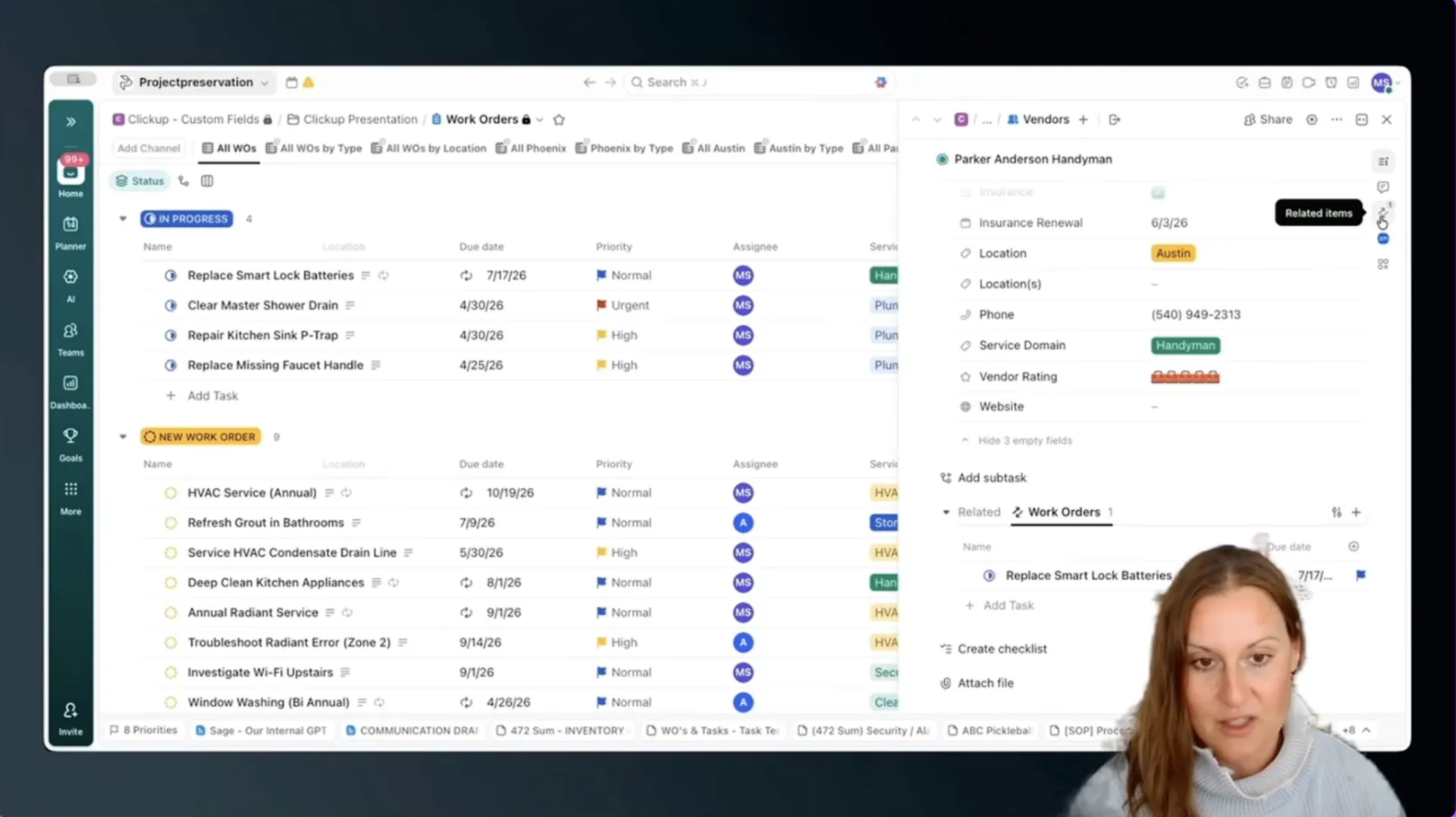
場所ごとにすべての作業指示書を一覧表示し、以下の状況を一目で確認できます:
- パークシティ
- オースティン
- フェニックス
そうすれば、さらに一歩踏み込んで、仕事の種類ごとにグループ分けすることができます。
これにより、リクエストに一つずつ対応するのではなく、関連するタスクをまとめて処理する機会を見つけやすくなります。
例えば、パンチリストに3件の小さな配管アイテムが記載されている場合、配管工を3回も別々に呼ぶのは避けたいところです。むしろ、タイミングが合えば、それらのタスクを定期点検や年次メンテナンスの訪問とまとめて依頼したいと考えています。
これにより、私のチームは効率化を図り、クライアントにとってはコスト管理が改善されます。
多くのワークフローで抜けがちなのが、この部分です。
目標は単に情報を整理することだけではありません。構造化することで適切なパターンが浮き彫りになり、より良い業務上の意思決定ができるようになることです。
優れたビューがあれば、次のような疑問に答えられるはずです:
- 今週、フェニックスではどのような仕事が行われているのでしょうか?
- どのベンダーがアクティブな作業指示書に関連付けられていますか?
- どのサービス領域に複数の未処理のリクエストがありますか?
- 関連する仕事をまとめて1回の訪問で済ませることはできますか?
- どのタスクは、緊急事態になる前に注意を払う必要があるでしょうか?
ビューがデータを保存するだけで意思決定の助けにならないのであれば、そのビューの見直しが必要かもしれません。
ClickUpのインサイト: チームが連絡先、タスク、更新情報を連携していないツール間で管理していると、状況把握がすぐに難しくなります。連携されたワークスペースなら、データの重複エントリーが減り、情報のフィルタリングが容易になり、何が起こったか、誰が対応したか、次に何に注力すべきかを把握できる、信頼性の高い一元的な場所をチームに提供します。
ステップ4:ClickUpのリレーションシップ機能を使ってベンダーと作業指示書を連携させる
ClickUpの「リレーションシップ」こそが、個別のリストを真のオペレーティングシステムへと変える鍵です。
これまでは、ベンダーの管理や仕事の追跡はうまくできていました。しかし、この2つのシステムが孤立状態を脱したとき、真の威力が発揮されるのです。
ClickUpのリレーションシップ機能を使えば、作業指示書を、その作業指示書に割り当てられたベンダーに直接リンクさせることができます。
これで、タスクはもはやリスト内の単なる独立したアイテムではなくなりました。そのタスクは、実際にその仕事を担当する人物や企業と結びつけられるようになったのです。
作業指示書の画面からは、誰が作業を行っているかを確認できます。ベンダー側の画面からは、そのベンダーと接続されているタスクやプロジェクトの履歴を確認できます。
関係は双方向であるため、同じコンテキストを複数の場所で再構築する必要がありません。
リレーションシップフィールドの設定方法
作業指示書リスト内で、新しいフィールドを作成し、関係を選択します。
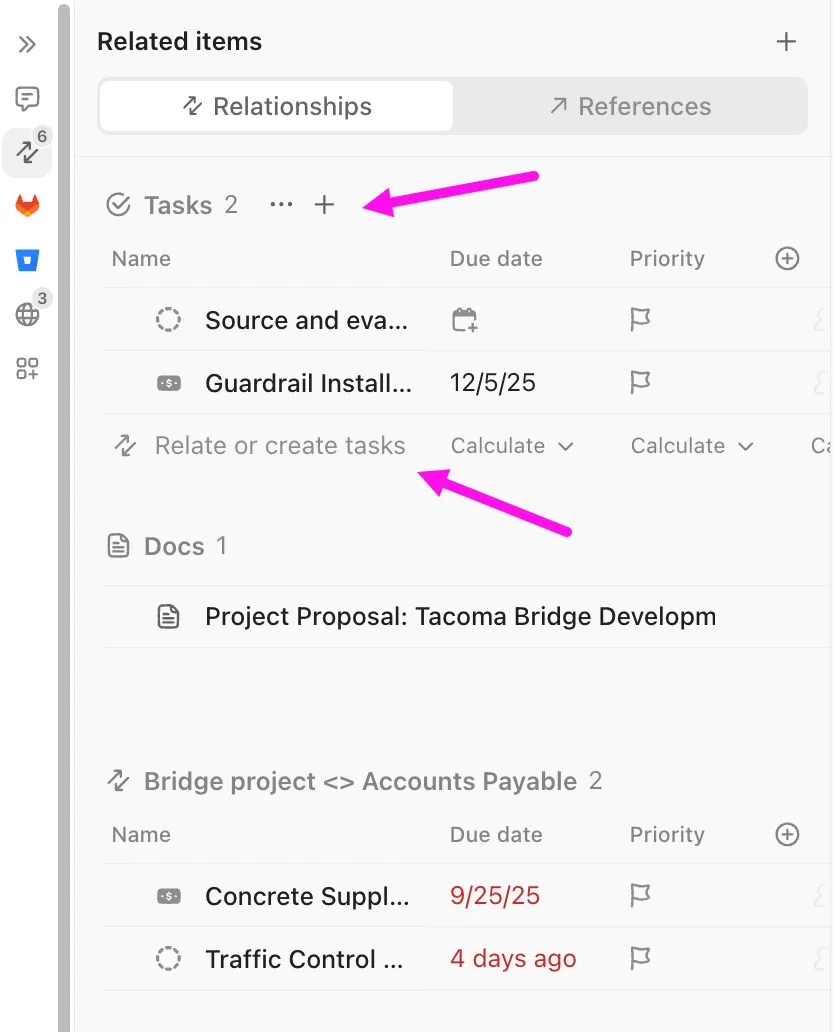
次に、そのフィールドに「ベンダー」という名前を付けます。
ワークスペース内の任意のタスクと接続するのではなく、特定のリスト、つまり「ベンダー」リストに限定しています。
これにより、関係の焦点を絞り、関係のないタスクを誤ってリンクしてしまうことを防ぎます。
フィールドを作成すると、特定の作業指示書にベンダーを割り当てることができます。例えば:
- 修理依頼 → 修理業者に割り当て
- 配管問題 → 配管業者に割り当て
- 空調設備の点検 → 空調設備ベンダーに割り当て
その後、ベンダーリストに戻ると、そのベンダーのレコードに関連する作業指示書も確認できます。
そこで、システム全体が接続していると感じられるようになります。
「リレーションシップ」が可視化してくれるもの
「リレーションシップ」機能のおかげで、業務の履歴をより包括的に把握できるようになりました。
以下を確認できます:
- 特定の種類の問題を繰り返し担当しているベンダーはどれか
- 特定のベンダーによってすでに完了している仕事
- その連絡先がワークフローにおいて現在も有効であり、信頼できるかどうか
- 物件やサービスタイプごとに仕事がどのように配布されるか
- 定期メンテナンスに関連付けられているベンダーはどれですか
- 再割り当てされる前に、保険の更新が必要なベンダーはどれか
これにより、ベンダー管理は単なる静的なリストから、実際に機能するシステムへと変わります。
こちらもご覧ください:営業チーム向けリレーションシップマッピングソフトウェア
このシステムの実践例
一歩引いて考えると、ここで構築したのは単なる2つのリストだけではありません。
これは体系化されたシステムです。
3つの層があります:
- 連絡先レイヤー: ベンダーリストでは、ベンダーの氏名、事業拠点、やること、および仕事の承認可否を追跡します
- 作業レイヤー: 作業指示書リストでは、やること、どこで実施されるか、どのような作業か、そして現在のステータスを追跡します
- リレーションシップの層: ClickUpのリレーションシップは、人と仕事を接続するため、コンテキストが孤立することはありません
この仕組みのおかげで、すべてを1つの巨大で雑然としたデータベースに詰め込むことなく、状況を明確に把握できます。
これを説明する際、私のお気に入りの表現の一つは次の通りです:
私たちはこれらを単なるリストとは考えていません。カスタムフィールドを通じて構築されたシステムだと捉えています。
私たちはこれらを単なるリストとは考えていません。カスタムフィールドを通じて構築されたシステムだと捉えています。
これこそが真の変革です。
ベンダーリストや作業指示書リストは、それ単体では単なるコンテナに過ぎません。適切なフィールドを標準化し、リレーションシップでそれらを接続することで、それらは同じオペレーティングシステム上のレイヤーとなります。
そして、そのシステムのおかげで、実際の業務上の疑問に素早く答えられるようになりました。
このセットアップが不動産管理以外の分野でも有効な理由
このシステムはたまたま不動産運営部門から生まれたものですが、そのパターンはもっと広範に適用可能です。
このアプローチは、以下のケースにも応用できます:
- CRMワークフロー
- クライアント向け納品システム
- パートナー管理
- チーム運営
- 個人の連絡先
- 家計管理
- 定期メンテナンスのワークフロー
- ベンダーのコンプライアンス追跡
- 社内サービスリクエスト
詳細は変わっても、アーキテクチャは変わりません。
このセットアップを社内業務の枠を超えて活用したい場合は、このビデオで、同じClickUpのブロックを使用して、透明性の高いクライアント向けダッシュボードを作成する方法をご覧いただけます。
重要なフィールドを定義しましょう。リスト横断的なレポート作成が必要な場合は、共有フィールドを統一します。残りのフィールドは、各リストがやることに合わせて調整します。そして、レコードを接続することで、ワークスペースが実際の業務のフローを反映するようにしましょう。
だからこそ、このような構築例は、ClickUpを単なるアプリの一つとしてではなく、包括的な仕事ソリューションとして活用する強力な例となっているのです。
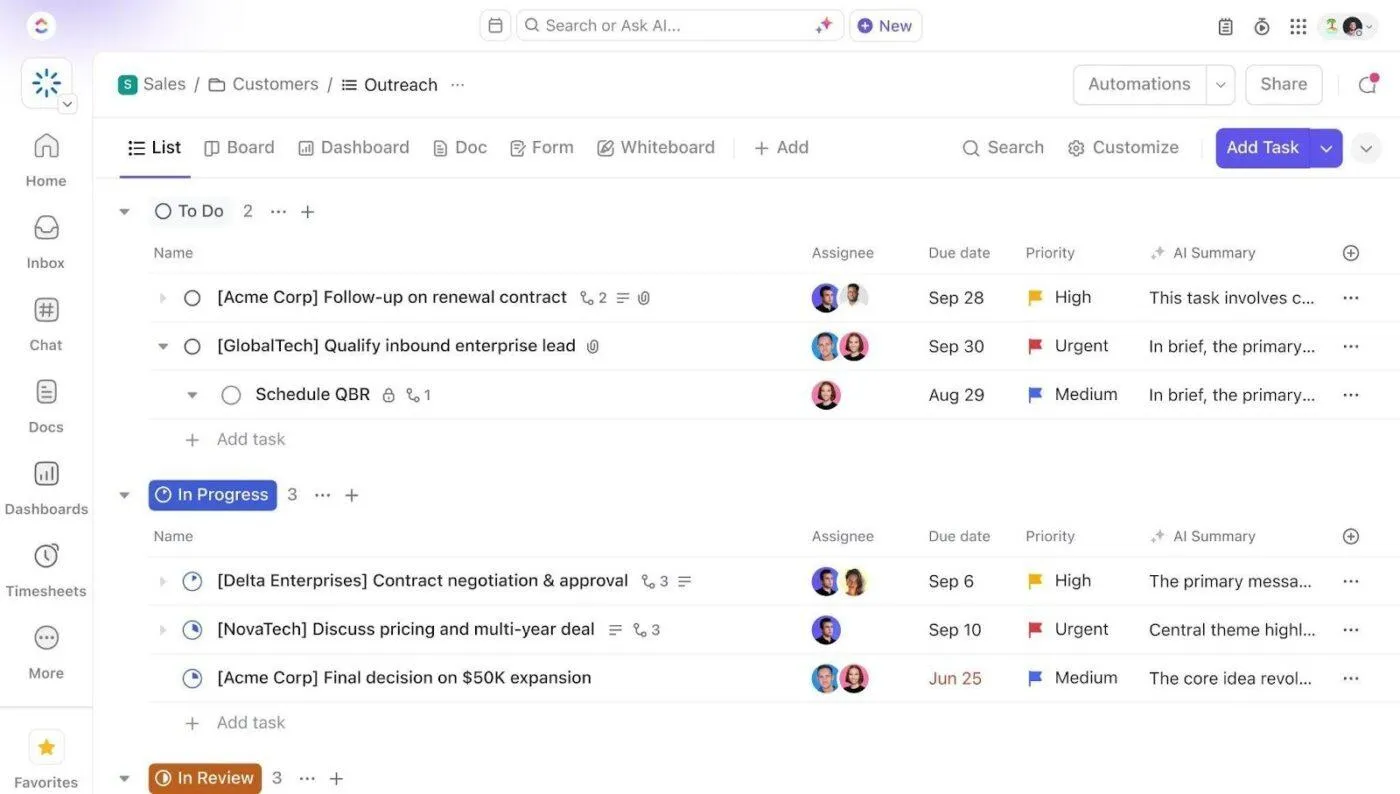
単に情報を保存しているだけではありません。構造化された環境を構築することで、意思決定の迅速化、スムーズな引き継ぎ、手戻りの削減を実現しているのです。
ClickUpで独自の接続システムを構築する方法
最大のメリットは、リストが整理されることではありません。自信を持って行動できるワークスペースを手に入れることなのです。
ベンダー、クライアント、依頼、または定期的な仕事の管理を始めようとしているなら、まずは小規模から始めてみましょう。
私が推奨するフレームワークは以下の通りです:
- 10個のばらばらのリストではなく、2つの接続したリストから始めましょう連絡先管理用のリストと作業管理用のリストをそれぞれ1つずつ選びます。このワークフローでは、ベンダーと作業指示書がそれに当たります。
- 両方で一貫性を保つ必要があるフィールドを定義する私のセットアップでは、「場所」と「サービスドメイン」が主要な共有フィールドでした。
- 各ワークフローに本当に必要な、タスク固有の詳細のみを追加するベンダーレコードには連絡先やコンプライアンスに関する詳細が必要です。作業指示書には実行に関する詳細が必要です。
- ビューを活用して、単なるデータだけでなく意思決定に必要な情報を可視化しましょう場所、ドメイン、ステータス、優先度ごとに、重要な情報を把握できるビューを作成しましょう。
- リレーションシップを追加して、連絡先と仕事を長期的に接続させる仕事を行う個人や企業を、その仕事自体とリンクさせます。
- フィールド許可でシステムを保護一貫性が求められる場面では、構造を変更することなく、承認済みの価値のみを選択できるようにします。
- システムの運用に合わせて見直しと改善を行うまずはチームが実際に必要としていることから始めましょう。その後、実際の仕事に基づいて構造を進化させていきます。
ClickUpの真価を引き出すために、過度に複雑なセットアップは必要ありません。必要なのは、実際の仕事の形を反映した構造です。
もしこれを一から作り直すとしても、私はやはり同じ方法から始めるでしょう。つまり、整理されたベンダーリスト、実用的な作業指示書リスト、そして両システムが共通の言語でやり取りできるようにする少数の共有フィールドを用意することから始めるのです。
そうすることで、すべての業務の管理が容易になり、拡張性も高まり、信頼性も向上します。
プロのヒント:将来必要になるかもしれないすべてのフィールドを作成する必要はありません。現在のワークフローで実際に使用しているフィールドを作成しましょう。整理された使いやすい構造は、誰も管理したくない巨大なデータベースよりも常に優れています。
ClickUpで接続した業務システムを構築する
連携されたシステムは、単に仕事を整理するだけではありません。より良い意思決定を支援します。
私にとって、その第一歩は、整理されたベンダーリスト、実用的な作業指示書リスト、そして両システムが共通の言語でやり取りできるようにする少数の共有フィールドから始まります。そこから、ClickUpのリレーションシップ機能によって、作業を行う担当者と作業そのものが結びつけられ、ワークスペース全体でコンテキストが可視化された状態が維持されます。
そうして初めて、ClickUpは単なるタスク管理ツールを超えた存在となります。仕事がどのように行われているかを知るための、唯一の信頼できる情報源となるのです。
同じ基盤から構築したい場合は、Estatewyzeにアクセスして、このチュートリアルで紹介されているベンダーリストのテンプレートをダウンロードし、作業指示書のテンプレートが利用可能になったら登録してください。
独自の連携ワークスペースを構築する準備ができているなら、まずはClickUpのカスタムフィールド、ビュー、リレーションシップから始めてみましょう。
連携されたワークスペースが、あなたのワークフローにどのようなメリットをもたらすか、ぜひご覧ください。