ソフトウェア

非技術者向けに設計された最高のPMソフトウェア

ソフトウェアが日常業務を行うチームではなく、技術者向けに開発されている場合、単純なタスクの割り当てでさえ複雑に感じられることがあります。

多くのプロジェクト管理ツールは、ユーザーに高度な技術知識を前提としているため、技術に詳しくない専門家は不必要な複雑さに圧倒されてしまいます。

技術に詳しくないユーザー向けの優れたプロジェクト管理ツールは、その体験を一変させます。設定の複雑さよりも分かりやすさを重視し、あらゆるステップで操作の煩わしさを軽減します。

このブログ記事では、技術に詳しくないユーザーでも納期を守り、生産性を維持できるようにするプロジェクト管理ツールについて解説します。

👀 ご存知でしたか? ジム・スナイダーと少数の仲間たちによる気軽な会話から始まったこの取り組みは、次第に大きな構想へと発展しました。それは、プロジェクト管理担当者同士が接続し、実践的な知見を共有し、共通の課題を共に解決できるスペースを創り出すというものです

その構想はフィラデルフィアでの夕食会の席での議論を経て形になり、1969年10月3日にジョージア工科大学で開催された正式なミーティングで実現し、プロジェクト管理協会(PMI)の設立に至りました。

非技術系ユーザー向けに設計された主要なプロジェクト管理ソフトウェアの概要

現状を要約すると、以下の表は、技術に詳しくないユーザー向けに設計された優れたプロジェクト管理ツールを一目で把握できる概要を示しています。

ツール名主な機能おすすめ価格*
ClickUpタスク、ドキュメント、チャット、ダッシュボード、自動化、AI要約、企業検索、AIエージェントを統合したオールインワン型プロジェクト管理ツールで、手作業による調整を削減特に、複数のツールを使い分けることなく、明確な管理を求めている非技術系ユーザーのために、最小限の手間で全ての仕事を一元管理できます。Free Forever。企業向けにはカスタムも可能です。
Asana目標の追跡、タスクの依存関係、ポートフォリオ管理、作業負荷管理、AIを活用したプロジェクト要約業務の規模が拡大しても扱いやすい、体系的なプロジェクトプランと目標指向の実行Freeプランあり。有料プランはユーザー1人あたり月額13.49ドルから。
Monday.comビジュアルボード、ガントチャート、ダッシュボード、テンプレート、時間追跡、ノーコード自動化ステータス、所有権、進捗状況を一目で把握したいチームのための、視覚的なプロジェクト追跡機能Freeプランあり(最大2席まで)。有料プランは1席あたり月額12ドルから
Trelloカード形式のカンバンボード、チェックリスト、パワーアップ機能、電子メールからタスクへの変換、シンプルな自動化機能軽量なプロジェクト追跡機能と、個人または小規模チーム向けのタスク管理Freeプランあり。有料プランはユーザー1人あたり月額6ドルから
Notionデータベース駆動型プロジェクト、柔軟なビュー、リンクされているドキュメント、AIエージェント、ミーティングメモ、企業検索画一的なワークフローではなく、柔軟性を求めるチームのためのカスタムプロジェクト構成Freeプランあり。有料プランは1メンバーあたり月額12ドルから
Basecampシンプルなプロジェクトダッシュボード、組み込みのメッセージ機能、ToDoリスト、スケジュール、ヒルチャート、およびオプションの時間追跡アドオン複雑なワークフローやレポート作成を必要とせず、プロジェクトの可視性とコミュニケーションをシンプルに行いたいチームFreeプランあり。有料プランはユーザー1人あたり月額15ドルから
Smartsheetスプレッドシート形式のプロジェクト管理、式、フォーム、ダッシュボード、ワークフローの自動化、AIを活用したインサイトスプレッドシートに慣れているTeamsで、新しいインターフェースを習得することなく、体系的なプロジェクト追跡を行いたい方有料プランは、メンバー1人あたり月額12ドルから利用可能です
Airtable柔軟なビュー、リンクされているレコード、ノーコードでの自動化、AIによる要約、アプリのようなインターフェースを備えた構造化データベース技術的な知識やデータベースの専門知識がなくても、カスタマイズ可能なワークフローと構造化されたデータを実現したいチームFreeプランあり。有料プランは1席あたり月額20ドルから
Teamwork顧客対応プロジェクト、タスクベースの時間追跡、ワークロードビュー、マイルストーン、請求処理に便利なレポート作成機能プロジェクトの仕事に直結したチームコラボレーションと時間追跡を必要とするサービス系チームFreeプランあり。有料プランはユーザー1人あたり月額13.99ドルから。
Wrike視覚的な作業負荷チャート、タスク内コラボレーション、文書承認、ホワイトボード、AIを活用した要約機能複雑な技術的なセットアップを必要とせず、クリエイティブなコラボレーションを必要とするチームFreeプランあり。有料プランはユーザー1人あたり月額10ドルから

ClickUpでのソフトウェアレビュー方法

当社の編集チームは、透明性が高く、調査に基づいたベンダー中立のプロセスを採用しているため、当社の推奨事項は製品の真の価値に基づいているとご信頼いただけます。

ClickUpでのソフトウェアレビューの方法を詳しくご紹介します。

技術に詳しくないユーザー向けのPMソフトウェアを選ぶ際、何に注目すべきか?

技術に詳しくないユーザー向けの優れたプロジェクト管理ソフトウェアを選ぶ際、優先すべき機能は以下の通りです:

  • 直感的でシンプルなインターフェース:操作方法をすぐに把握でき、トレーニングや技術的なサポートがなくてもスムーズに作業を完了できます
  • タスクの割り当てとプロジェクトのセットアップ: 複雑な設定を必要とせず、数分で複数のプロジェクトを作成し、仕事を割り当て、進捗状況を追跡できます。
  • 複雑さを伴わないカスタマイズ可能なワークフロー: 技術的な専門知識がなくても、自分の仕事のやり方に合わせてステータスやビューを調整できます
  • 学習曲線が緩やかで、スマートなデフォルト設定: 導入直後からスムーズに利用でき、最初から圧倒されることなく、段階的に高度な機能を取り入れていくことができます
  • わかりやすいダッシュボードとレポート: カスタムダッシュボードを作成でき、手動でのレポート作成なしにチームの進捗状況を一目で可視化できます
  • 重点的な通知: 関連する最新情報を確実に把握できる一方で、通知の過剰な表示を防ぐための制御機能も備えています
  • わかりやすいヘルプと導入サポート: シンプルなガイドやチュートリアルが用意されており、IT部門に頼ることなく生産性を維持できます

非技術系ユーザー向けに設計された最高のPMソフトウェア

それでは、各プロジェクト管理システムについて、その主な機能、制限事項、価格、ユーザーレビューを網羅し、詳しく見ていきましょう。

1. ClickUp(AIを活用した明快なプロジェクト管理機能と、ワークフローの摩擦を最小限に抑えたオールインワン型プロジェクト管理に最適)

ClickUp 4.0 UI プロジェクト管理
ClickUpなら、すべてのドキュメント、プロジェクト、会話などを1つの包括的なプラットフォームで管理できます

基本的なタスクを完了するためだけに、馴染みのない専門用語や堅苦しいワークフローを覚えさせられるプロジェクト管理ツールに、圧倒されてしまうことはよくあります。こうしたツールは、仕事を簡素化するどころか、かえって手間を増やし、進捗を遅らせてしまうのです。

ClickUpは、タスク、ドキュメント、チャット、目標、AIを1つの連携したシステムに統合した、統合型AIワークスペースとしてこの課題に対応しています。プロジェクト管理のために、複数のツールを組み合わせたり、複雑なフレームワークを理解したりする必要はありません。

ClickUpプロジェクト管理ソフトウェアが、いかにして複雑さを解消し、技術に詳しくないユーザーにとって日々の仕事管理を容易にするのかを見ていきましょう。以下に概要をご紹介します。👇🏼

明確なプランに基づいてプロジェクトを整理し、開始する

仕事は、チャットやミーティングのメモに散らばったアイデアから始まることが多く、それを体系的なプランにまとめるのは難しいと感じられることがあります。ClickUpタスクを使えば、アイデアが浮かんだその瞬間に記録し、サブタスクの追加、所有者の割り当て、期日の設定、関連添付ファイルの添付、タグ付けを1つのプロジェクト内で行うことができ、明確な実行プランが立てられます。

プロジェクトのナレッジを効果的に作成・管理する

プロジェクト情報は、ファイルや共有フォルダに散らばってしまいがちで、最新の状態が分からなかったり、次に何をすべきか判断しづらくなったりすることがよくあります。ClickUp Docsなら、プロジェクトの知識をタスクと直接接続することができるため、SOW(作業範囲定義書)、プロジェクトプラン、要件定義書などのドキュメントを簡単に見つけ、活用できます。

ClickUp Docs内のClickUp Brain
ドキュメントのClickUp Brainを活用して、コンテンツを磨き続けましょう

ネストされたページ、テンプレート、ブックマーク、フォーマット機能を活用して、あらゆる仕事向けのドキュメントを作成し、効果的なナレッジマネジメントを実現できます。さらに、チームでリアルタイムに共同編集したり、コメントを残したり、チームメンバーにタグ付けしたり、アイデアを実行に移す必要がある場合はテキストをタスクに変換したりすることも可能です。

/AIを活用して最新情報を生成し、状況を明確に把握しましょう

さらに、ClickUp Brainはワークスペース全体をカバーするインテリジェントなレイヤーとして機能し、コンテキストを統合することで、複雑なプロジェクトを掘り下げたりツールを切り替えたりすることなく、答えを得ることができます。

単なるプロンプトからテキストを生成するだけの汎用AIとは異なり、ClickUp Brainはワークスペースのデータを理解し、作業現場で直接活用できる実用的な洞察や提案を提供します。

プロジェクト管理におけるこのAIは、以下の点で役立ちます:

  • タスク、ドキュメント、チャットの実データをもとに、平易な言葉で質問にお答えします
  • プロジェクトの進捗状況やリスクを一目で把握できるよう、進捗状況を自動的に要約します
  • 期限、更新情報、または仕事の停滞状況に基づき、次に注力すべき点を明確にします
  • ワークスペースで現在進行中の作業から、更新内容、アクションアイテム、またはコンテンツを直接作成する

Brainはユーザーの実際の仕事を理解しているため、情報把握のプロセスを簡素化し、技術に詳しくないユーザーが複雑なレポートに頼ることなく、仕事に集中できるようサポートします。

💟 特典:ClickUp Brain MAXは、ClickUp Brainを基盤とし、AIの分散化を解消して、日常の業務ツールにコンテキストAIを導入します。検索、自動化、作成機能を統合することで、情報が単一のアプリの外にある場合でも、仕事が中断されることはありません。

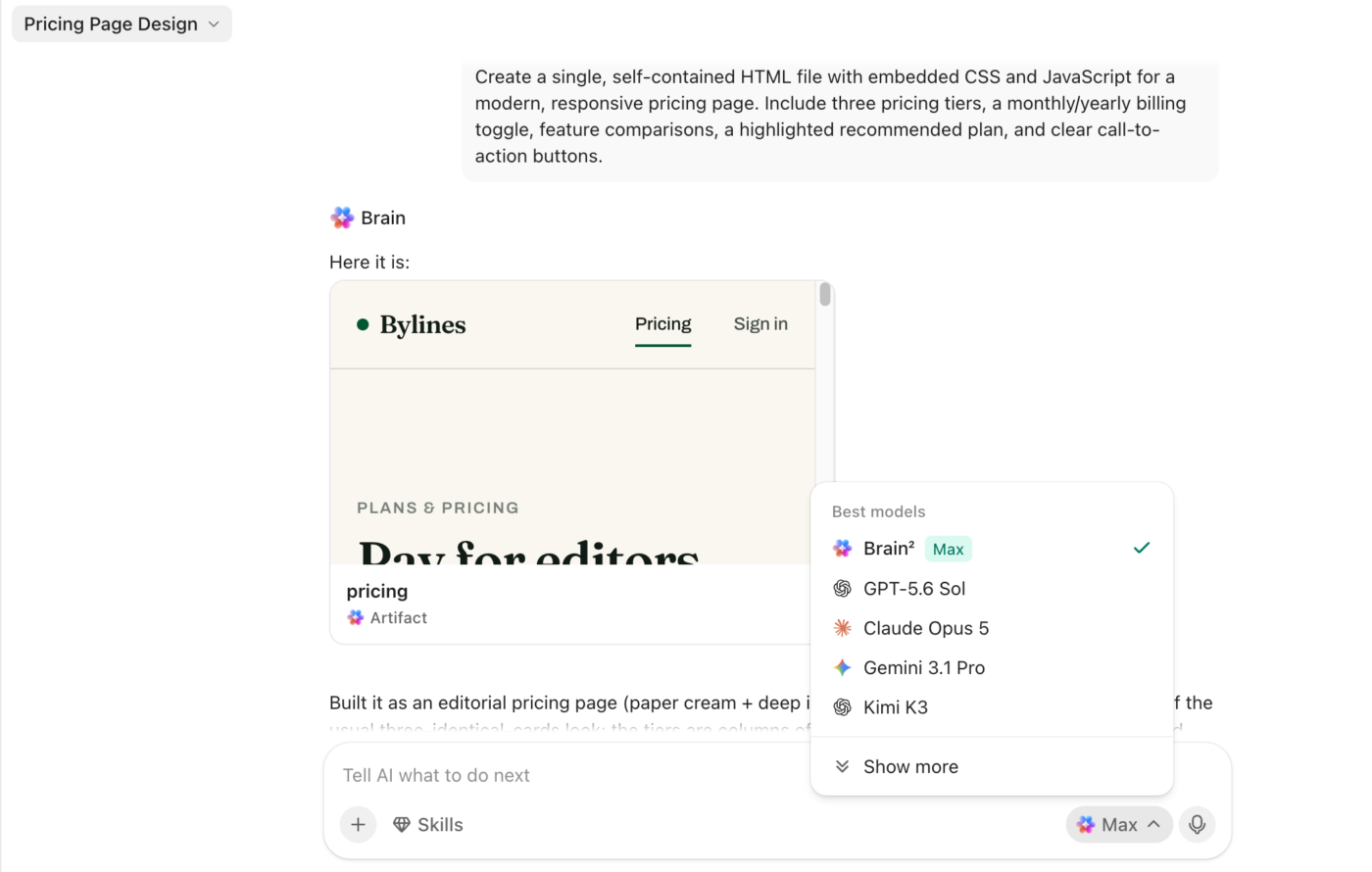
ClickUp、連携ツール、ウェブ全体を横断して検索でき、ツールを切り替えたり、さまざまなAIシステムの仕組みを学んだりすることなく、アクションを自動化できます。また、必要な結果を得るために、GPT、Claude、Geminiなどの異なるAIモデルを切り替えることも可能です。

「Talk to Text」を使えばAIで最適化された音声入力機能により、アイデアを話したり、メッセージの下書きを作成したり、延々と続くミーティングの内容を要約したりできます。これにより、タイピングや複雑なプロンプト入力なしで、より迅速に仕事を進めることが可能になります。

ClickUp Brain MAXで統合型AIを体験し、ワークフローを簡素化しましょう
ClickUp BrainMAXで統合型AIを体験し、ワークフローを簡素化しましょう

ClickUp Enterprise Searchは、ワークスペース全体にAI検索機能を拡張するため、検索結果は単一のプロジェクト、ドキュメント、またはツールに限定されません。

ClickUp 企業検索:非技術系ユーザー向けに設計されたPMソフトウェア
ClickUp企業検索でファイルや更新情報を瞬時に検索

企業検索を使えば、タスク、ドキュメント、コメント、そしてGoogle Drive、Notion、Slack、Gmailなどの接続アプリを、1か所から検索できます。簡単なキーワードや質問を入力するだけで、保存場所を覚えたりアプリを切り替えたりすることなく、必要なファイル、更新情報、または会話を即座に表示できます。

雑務を減らし、効率を向上させる

仕事の整理整頓が完了すると、多くの場合、繰り返しのフォローアップや手動での更新作業が負担となります。ClickUp自動化は、バックグラウンドで反復的なタスクを処理することで、こうした煩雑な作業を解消します。

ClickUpの自動化機能
必要な自動化機能を切り替えたり、ワークフローに合わせてAIを活用してルールをカスタムしたりできます

タスクの自動割り当て、ステータスの更新、フェーズ間の移動、変更時の関係者への通知などが可能です。これらのルールは(技術的なロジックではなく)シンプルな条件設定で構築されるため、リマインダーや手動での介入に頼ることなく、日々のプロジェクトワークフローを一貫して維持できます。

ClickUpのスーパーエージェントは、単なるルールだけでなく、状況に応じて行動することで、さらに一歩進んだ機能を提供します。エージェントは、ワークスペース全体で起きていることを基に、作業の進捗を監視し、リスクを特定し、変更点を要約し、次のアクションを提案することができます。

例えば、「スーパーエージェント」はプロジェクトのタイムラインを監視し、タスクの遅延を検知して潜在的なリスクを指摘し、適切な担当者に自動的にプロンプトを送ることができます。

プロジェクトの進捗状況とパフォーマンスを効果的に把握する

さらに、ClickUpのダッシュボードを使えば、複雑なレポートやスプレッドシートを分析する必要なく、プロジェクトの進捗状況をリアルタイムで明確に把握できます。チームが毎日更新するタスクから直接ライブデータを取得するため、進捗状況、作業負荷、承認状況、タイムラインといった情報が、重要なメトリクスと並べて表示されます。

ClickUpダッシュボードでタイムライン、作業負荷、主要メトリクスを追跡し、プロジェクトの進捗状況を一目で確認しましょう

ClickUpの主な機能

  • プロジェクトの受付を効率化:ClickUpフォームを通じて寄せられたリクエストやフィードバックを収集し、手動で仕分けることなく、自動的に複数のプロジェクトに振り分けます
  • プランを視覚的に具現化:ClickUpホワイトボードを使ってデジタルキャンバス上でブレインストーミングを行い、形やメモを管理可能なタスクに変換しましょう
  • 会話と実行を連携させる:ClickUpチャットで直接仕事について話し合い、ツールを切り替えたり文脈を失ったりすることなく、メッセージからタスクを割り当てることができます
  • ミーティングを原動力に変える: ClickUp、Zoom、Microsoft Teamsで「ClickUp AI Notetaker」を活用し、通話を録音、AIによる要約を生成、リンクされているアクションアイテムを作成しましょう
  • 時間と予算を先手を打って管理:ClickUpに組み込まれた時間追跡機能を活用し、請求可能な時間を管理し、予算上のリスクを早期に発見しましょう

ClickUpの制限事項

  • ClickUpのモバイルアプリはデスクトップ版と同等の機能を備えていますが、一部の高度な機能についてはデスクトップ版の方が操作しやすい場合があります

ClickUpの料金プラン

ClickUpの評価とレビュー

  • G2: 4.7/5(11,100件以上のレビュー)
  • Capterra:4.6/5(4,540件以上のレビュー)

実際のユーザーはClickUpについてどう言っているのでしょうか?

G2のユーザーによると:

仕事、学校、家族、そして個人的な目標など、多くのことを両立させている人にとって、ClickUpは単なるアプリではありません。それはあなたの「第二の脳」となるのです。私の人生で最も忙しく、圧倒されそうになった時期の一つにおいて、このツールは私の生活に秩序をもたらしてくれました。もしこれがなかったら、どうやって軌道に乗っていたのか、正直なところ想像もつきません。迷っているなら、まずは始めてみてください。Freeプランだけでも、世の中のほとんどの有料ツールよりも強力です。

仕事、学校、家族、そして個人的な目標など、多くのことを両立させている人にとって、ClickUpは単なるアプリではありません。それはあなたの「第二の脳」となるのです。私の人生で最も忙しく、圧倒されそうになった時期の一つにおいて、このツールは私の生活に秩序をもたらしてくれました。もしこれがなかったら、どうやって軌道に乗っていたのか、正直なところ想像もつきません。迷っているなら、まずは始めてみてください。Freeプランだけでも、世の中のほとんどの有料ツールよりも強力です。

2. Asana(ユーザーに負担をかけずに拡張可能な、体系的なプロジェクトプランと目標追跡に最適)

Asanaダッシュボード:非技術系ユーザー向けに設計されたPMソフトウェア
viaAsana

従来のプロジェクト管理ツールは、仕事を過度に単純化しすぎたり、プロジェクトの規模拡大に伴い複雑になりすぎたりする傾向があります。しかし、Asanaは、技術に詳しくないユーザーでも扱いやすいまま、規模の拡大に合わせて柔軟に対応できる仕組みを提供します。

Asanaの目標管理機能を活用して、測定可能な目標とタイムラインを設定し、明確なプロジェクト目標を定義することから始めましょう。その後、進捗状況を手動または自動で追跡し、関係者と目標を共有することで、社内チームの連携を強化できます。

このタスク管理アプリは、業務全体のキャパシティプランニングにも対応しています。人員の配置状況を確認し、概要レベルのリソースプランを共有することで、チームが仕事をより正確に割り当て、バランスを取ることができるようになります。

さらに、組み込みのAIにより、レポートをいちいち確認しなくても最新情報を把握できます。つまり、プロジェクトデータから直接、簡潔な進捗要約を作成し、論理的な次のステップの提案を受け取ることができるのです。

Asanaの主な機能

  • 各担当者の利用可能時間を確認し、見積もり時間と実績時間を追跡することで、作業負荷の配布をリアルタイムで最適化します
  • ポートフォリオ機能を活用して関連プロジェクトを監視し、一元的なビューを確保することで、1つの場所からグローバルチームと連携できます
  • 再利用可能なプロセスバンドルを作成し、リモートチームが一貫した働き方を採用できるようにすることで、組織全体のプロセスを標準化します

Asanaの制限事項

  • 高度なMISレベルのレポート作成には、より詳細でカスタマイズ可能な分析を行うために、手作業や外部ツールの努力が必要となります。
  • 担当者と期日を無効にしたり、タスク以外のアイテムを作成したりする機能はありません

Asanaの料金体系

  • 個人向け: Free
  • スタータープラン: 月額13.49ドル/ユーザー
  • アドバンストプラン: 月額30.49ドル/ユーザー
  • 企業:カスタム価格
  • Enterprise+: カスタム見積もり

Asanaの評価とレビュー

  • G2: 4.4/5 (13,000件以上のレビュー)
  • Capterra:4.5/5(13,500件以上のレビュー)

実際のユーザーはAsanaについてどう言っているのでしょうか?

Capterraレビューによると:

使いやすく、小規模なチームが仕事の進捗を把握するのに役立ちます。Asanaのタスクボードやリストを使えば、すべてを整理整頓でき、ターゲット達成も容易になります。プロジェクト管理が初めての人でも簡単に使える点が気に入っています。

使いやすく、小規模なチームが仕事の進捗を把握するのに役立ちます。Asanaのタスクボードやリストを使えば、すべてを整理整頓でき、ターゲット達成も容易になります。プロジェクト管理が初めての人でも簡単に使える点が気に入っています。

👀 ご存知でしたか? Wellingtoneの『The State of Project Management Report 2025』によると、回答者の42%がプロジェクトレポートの手作業による集計に1日以上を費やしています。一方、72%はPMOの業務範囲と責任が今後も拡大し続けると考えています。

3. monday.com(所有権が明確で、進捗状況が一目でわかる視覚的なプロジェクト追跡に最適)

Monday.comのダッシュボード
viaMonday.com

monday.comは、スプレッドシートのような視覚的なボードを基盤としており、仕事の進捗状況を一目で把握できます。色分けされた列により、所有権、ステータス、進捗、期限が明確に表示されるため、技術的な知識がなくても、どこに注力すべきかがすぐにわかります。

計画とスケジューリングにおいて、このツールは明確な基準を定義し、計画されたタイムラインと実際の進捗を比較するのに役立ちます。ガントチャートやクリティカルパスのオーバーレイといった機能により、依存関係を見極め、早期にスケジュールを調整することで、プロジェクトを順調に進めることができます。

このプラットフォームは、仕事を円滑に進めるための自動化機能やすぐに使えるテンプレートも提供しています。あらかじめ用意されたオプションを使って更新や割り当てを自動化できるほか、既成のテンプレートを活用すれば、複数のプロジェクトを素早く立ち上げることができます。

monday.comの主な機能

  • タスクに費やした時間を追跡し、今後のプランを改善し、作業負荷をより正確に見積もる
  • 構造化されたフォームを通じてプロジェクト依頼を収集し、承認と優先順位付けを効率化します
  • ダッシュボードや詳細なレポートを活用してプロジェクトやチームの稼働状況を把握し、情報に基づいた意思決定をサポートします

monday.comの制限事項

  • セットアップ後にボードの再編成やテンプレートの切り替えを行うのは、手間がかかり、イライラさせられることがあります

monday.comの料金体系

  • Free
  • スタンダードプラン: 月額14ドル/席
  • Pro: 月額24ドル/席
  • 企業版: カスタム見積もり

monday.comの評価とレビュー

  • G2: 4.7/5(14,900件以上のレビュー)
  • Capterra:4.6/5(5,690件以上のレビュー)

monday.comについて、実際のユーザーはどのような感想を述べているのでしょうか?

G2レビューはこちら:

monday.comとその管理システムの価値、そしてその明快さには心から満足しています。インターフェースはすっきりとしていて直感的で、設定も簡単です。そのため、ほとんど学習曲線なしに、非常に効果的で整理されたボードやシンプルなワークフローを作成できます。新しいユーザーを追加する際も、すぐに使い始められるようになっています。

monday.comとその管理システムの価値、そしてその明快さには心から満足しています。インターフェースはすっきりとしていて直感的で、設定も簡単です。そのため、ほとんど学習曲線なしに、非常に効果的で整理されたボードやシンプルなワークフローを作成できます。新しいユーザーを追加する際も、すぐに使い始められるようになっています。

📮 ClickUpインサイト: 専門職の5人に1人は、タスクに関連するファイルやメッセージ、追加情報を探すだけで、1日3時間以上を費やしています。本来なら数秒で済む作業に、1週間の労働時間の40%近くを浪費していることになります!

ClickUpのAI搭載エンタープライズ検索とClickUp Brainは、タスク、ドキュメント、電子メール、チャットなど、あらゆる仕事情報を一元管理します。これにより、ツールを切り替えることなく、必要な時に必要な情報を正確に見つけることができます。

4. Trello(シンプルなカード形式のタスク管理や、手軽なプロジェクト整理に最適)

Trello ダッシュボード:非技術系ユーザー向けに設計されたPMソフトウェア
Trello経由

Atlassian社のTrelloは、カンバン方式に基づいたシンプルなカード型タスク管理ツールです。各カードには、説明、チェックリスト、期日、添付ファイルなど、そのタスクに関連するすべての情報が1か所にまとめられています。

仕事が複数のプロジェクトにまたがる場合、カードミラーリング機能を活用すれば、仕事を整理して管理できます。この機能により、同じカードを複数のボードに表示させることができ、タスクを重複させたり、可視性を失ったりすることなく、異なるコンテキストにわたる関連仕事を追跡できます。

Power-Upsは、カレンダー、カスタムフィールド、レポート作成機能、連携機能などを、必要な時にだけ追加することで、Trelloボードの機能を拡張します。Butlerは、シンプルなルールベースの自動化機能でこれを補完し、反復作業を削減して、最小限の手作業で仕事を進めます。

Trelloの主な機能

  • 電子メールをTrelloの受信トレイに転送するだけで、整理されたToDoリストに変換できます。AIが重要な詳細情報や関連リンクを自動的に抽出します。
  • SlackやMicrosoft Teamsの重要なメッセージをTrelloに送信し、AIが生成した要約と共に受信トレイに表示させましょう
  • Google カレンダーやOutlookから直接タスクの再割り当てを行えば、手間なく進捗管理が可能です

Trelloの制限事項

  • 高度なレポート作成機能や依存関係追跡機能は、多くの場合、Power-Upsや追加ツールに依存しています
  • ボードの規模が拡大すると、情報が散乱して見づらくなり、情報へのアクセスが難しくなることがあります

Trelloの料金体系

  • Free
  • スタンダードプラン: 月額6ドル/ユーザー
  • プレミアムプラン: 1ユーザーあたり月額12.50ドル
  • 無制限: 1ユーザーあたり月額17.50ドル(年額一括払い)

Trelloの評価とレビュー

  • G2: 4.4/5 (13,960件以上のレビュー)
  • Capterra:4.5/5(23,450件以上のレビュー)

Trelloについて、実際のユーザーはどのような感想を述べているのでしょうか?

Redditのレビューによると:

Trelloは、自分が取り組んでいるプロジェクトやタスクなどの全体像を把握するのに役立ちます。Trelloの強みは、そのシンプルさ(ボード、リスト、カード)と使いやすさにあり、情報を整理する必要があるあらゆる場面で活用できる点だと思います。

Trelloは、自分が取り組んでいるプロジェクトやタスクなどの全体像を把握するのに役立ちます。Trelloの強みは、そのシンプルさ(ボード、リスト、カード)と使いやすさにあり、情報を整理する必要があるあらゆる場面で活用できる点だと思います。

📕 こちらもご覧ください: ClickUpの詳しい記事と実践的なガイダンスを通じて、現代のチームがどのようにプロジェクト管理に取り組んでいるかをご覧ください。

5. Notion(1つのワークスペース内での柔軟なプロジェクト管理と体系的なナレッジ共有に最適)

Notionダッシュボード
viaNotion

Notionはプロジェクトを構造化されたデータベースとして整理するため、単なるタスクリストにとどまりません。タスク、所有者、ステータス、期日、タグ、補足情報などの詳細を1か所にまとめて記録できるだけでなく、関連データをリンクさせることで情報の孤立を防ぐことができます。

日々の仕事はシンプルなチェックリストで進め、プロジェクトの全体像を把握したいときはタイムラインに切り替えてください。これにより、プランを複製したりビューを作り直したりすることなく、依存関係を見つけたり、期限を調整したりすることが容易になります。

また、このプラットフォームでは、反復的なプロジェクト管理業務を処理するAIエージェントも提供しています。一度設定すれば、よくある質問への回答や日常的なフォローアップを代行できるため、常に手動で入力する必要がなく、仕事を円滑に進めることができます。

企業検索を使えば、答えを探すためのワンストップの場所が提供されます。Notionや接続されたツールを横断的に検索し、承認済みの情報源からの結果を文脈や引用元情報と共に表示するため、アプリを切り替えることなく信頼できる情報を見つけることができます。

Notionの主な機能

  • 情報をフィルタリングや並べ替えを行い、自分に割り当てられたタスクや、その瞬間に必要な詳細情報に焦点を当てることができます
  • きめ細かな許可設定により、適切なユーザーに自動的に適切なアクセス権を付与し、情報の可視性や編集を管理します
  • 延々と続くミーティングを自動的に記録し、ワークスペースですぐに活用できるAIによるミーティングメモや実用的な要約を受け取ることができます

Notionの制限事項

  • Notionには、ネイティブの時間追跡機能など、より高度なプロジェクト管理機能が欠けています

Notionの料金体系

  • Free
  • さらに: 月額12ドル(メンバー1名あたり)
  • ビジネスプラン: 月額24ドル/メンバー
  • 企業版: カスタム見積もり

Notionの評価とレビュー

  • G2: 4.6/5(10,210件以上のレビュー)
  • Capterra: 4.7/5(2,680件以上のレビュー)

実際のユーザーはNotionについてどう言っているのでしょうか?

Capterraレビューによると:

インターフェースはシンプルでモダン、かつ直感的です。技術に詳しくないユーザーでも、ページの作成方法や情報の整理方法をすぐに理解できます。ブロック、テンプレート、ショートカットのドラッグ&ドロップ機能により、仕事がより迅速かつ体系的に進められます。

インターフェースはシンプルでモダン、かつ直感的です。技術に詳しくないユーザーでも、ページの作成方法や情報の整理方法をすぐに理解できます。ブロック、テンプレート、ショートカットのドラッグ&ドロップ機能により、仕事がより迅速かつ体系的に進められます。

6. Basecamp(複雑なワークフローを必要とせず、シンプルなプロジェクトのコミュニケーションと可視性に最適)

Basecampのダッシュボード:非技術系ユーザー向けに設計されたPMソフトウェア
viaBasecamp

中規模チームで仕事をシンプルかつ管理しやすくしたい場合、Basecampが適しています。アプリを開くと、ホーム画面にプロジェクト、スケジュール、割り当て、今後のイベントが一目でわかるように表示されます。

請求のための工数管理や、作業の配分状況を把握する必要がある場合、このツールではアドオンとして「タイムシート」機能を提供しています。これにより、タスクや文書に費やした時間を記録し、時間管理を改善することができます。

状況把握のために複雑なレポートは必要ありません。「LineUp」「Mission Control」「Hill Charts」を使えば、データに圧倒されることなく、進捗状況を明確に把握できます。「Hey」メニューには注意が必要な事項が一覧表示され、「Pings」では、対応が必要な事項について、簡潔なやり取りを行うためのスペースが用意されています。

Basecampの主な機能

  • 繰り返し行う仕事にはプロジェクトテンプレートを再利用しつつ、クライアントに公開する内容とプライベートな内容を細かく設定できます
  • ワンクリックでビデオ通話が可能で、日常的な言葉遣いにサポートがあるため、イベントのスケジュール調整がよりスムーズに行えます。
  • プロジェクト全体にわたる未割り当ての仕事を1つのレポートで確認し、見落としが発生する前にタスクを割り当て、期限を設定できます

Basecampの制限事項

  • タスク管理システムはシンプルですが、より高度なワークフロー、カスタムステータス、依存関係、またはレポート作成が必要な場合には、制限を感じる可能性があります。
  • 通知機能の制御が限られているため、通知が多すぎて圧倒されたり、見逃したりしやすい

Basecampの料金体系

  • Free
  • さらに: ユーザーあたり月額15ドル
  • Pro Unlimited: 月額299ドル(年額一括払い)

Basecampの評価とレビュー

  • G2: 4.1/5(5,440件以上のレビュー)
  • Capterra:4.3/5(14,400件以上のレビュー)

実際のユーザーはBasecampについてどう言っているのでしょうか?

G2ユーザーの体験談を共有:

Basecampのシンプルさが最大の強みです。プロジェクトダッシュボードでは、優先度、障害要因、所有権が一目で把握できるため、意思決定を遅らせがちな不要な可視性が最小限に抑えられます。また、各プロジェクトにメッセージボード、ToDoリスト、ドキュメント、ファイルなどのツールが組み込まれているため、他の複数のプラットフォームをまたいで最新情報を追いかける必要がない点も気に入っています。

Basecampのシンプルさが最大の強みです。プロジェクトダッシュボードでは、優先度、障害要因、所有権が一目で把握できるため、意思決定を遅らせがちな不要な情報が最小限に抑えられます。また、各プロジェクトにメッセージボード、ToDoリスト、ドキュメント、ファイルなどのツールが組み込まれているため、他の複数のプラットフォームをまたいで最新情報を追いかける必要がない点も気に入っています。

🚀 ClickUpの特長: 1,000種類以上の無料の既成テンプレートを備えたClickUpなら、プロジェクト管理で最も難しい「始めの一歩」を解消します。ワークフローを設計したり、複雑なシステムを一から設定したりする必要はありません。ワークスペースにClickUpのテンプレートを追加するだけで、すぐに作業を開始できます。

例えば、ClickUpのハイレベルプロジェクト管理プランテンプレート」を使えば、長期的な目標の設定、KPIの追跡、最終成果物の管理を、全体像を把握しやすい俯瞰的な視点から行うことができます。

セットアップの手間を省き、ClickUpの「ハイレベルプロジェクト管理テンプレート」ですぐに作業を開始しましょう

すべての機能が連携し、プロジェクトの状況を包括的かつ一目で把握できるようにします。高度なセットアップや専門的な知識がなくても、時間追跡、タグの追加、依存関係の管理、さらには電子メールとの接続まで行うことができます。

7. Smartsheet(自動化とデータに基づくインサイトを備えた、スプレッドシート形式のプロジェクト管理に最適)

Smartsheetのダッシュボード
Smartsheet経由

Smartsheetは、スプレッドシートの使いやすさと体系的なプロジェクト管理機能を融合させたクラウドベースのプロジェクト管理プラットフォームです。全く新しいインターフェースを習得する必要なく、仕事の計画や管理を一元的に行うことができます。

このプラットフォームでは、計算を自動化し、プロジェクト間でデータをリンクさせるための強力な式機能を利用でき、更新内容はリアルタイムで反映されます。また、ブランド化されたカスタマイズ可能なフォームを通じてデータ収集を容易にし、リクエストやフィードバックに関する一貫性のある情報を確実に収集するのに役立ちます。

Smartsheet AIは、高度なスキルがなくても複雑なデータを分析し、洞察を引き出すことで、業務全体に知性を付加します。これにより、手作業の努力が軽減され、プロジェクトの規模拡大に伴い、より適切な意思決定が可能になります。

Smartsheetの主な機能

  • バーンダウンチャートや時系列ビューなど、カスタマイズ可能なチャートを使用して主要な傾向を可視化し、データをより理解しやすくします
  • Microsoft TeamsやSlackなどのツールを横断して、複数のアクションや条件を設定し、柔軟なプロジェクトワークフローを自動化しましょう
  • アプリ内の通知や電子メールによる更新機能を活用し、重要なタスクや承認事項を強調表示できるように通知を管理しましょう

Smartsheetの制限事項

  • Smartsheetのダッシュボードにはドリルダウンやフィルタリングの機能がなく、他のツールと比べると可視化機能も限られているように感じられます

Smartsheetの料金体系

  • 無料試用版
  • Pro: 月額12ドル/メンバー
  • ビジネスプラン: 月額24ドル/メンバー
  • 企業版: カスタム見積もり
  • 高度なワークマネジメント: カスタム価格

Smartsheetの評価とレビュー

  • G2: 4.4/5 (21,420件以上のレビュー)
  • Capterra: 4.5/5 (3,470件以上のレビュー)

実際のユーザーはSmartsheetについてどう言っているのでしょうか?

Capterraレビューによると:

このソフトウェアは、スプレッドシートのような親しみやすい画面デザインと、強力なプロジェクト管理機能を兼ね備えた、使いやすいインターフェースを備えています。さらに、リアルタイム更新、コメント機能、ファイル共有といった充実したコラボレーションツールにより、チームが効率的に連携して作業を行うことが容易になります。

このソフトウェアは、スプレッドシートのような親しみやすい画面デザインと、強力なプロジェクト管理機能を兼ね備えた、使いやすいインターフェースを備えています。さらに、リアルタイム更新、コメント機能、ファイル共有といった充実したコラボレーションツールにより、チームが効率的に連携して作業を行うことが容易になります。

8. Airtable(コード不要で構造化されたデータに基づいた、高度にカスタマイズ可能なワークフローに最適)

Airtableダッシュボード:非技術者向けに設計されたPMソフトウェア
viaAirtable

Airtableでの作業は、ドロップダウン、添付ファイル、日付、リンクされているレコードなどの構造化されたフィールドを中心に構成されています。テーブルを接続することで、プロジェクトと資産の関連性を維持できるため、コードや個別のファイルに頼ることなく、独自のワークフローを管理できます。

データの表示方法や活用方法は柔軟に選べます。グリッド、カンバン、カレンダー、タイムラインの各ビューを切り替えることで、クリエイティブチームは各自に適したフォーマットで同じデータを活用できます。さらに、プラットフォームに組み込まれたAIとノーコードの自動化機能により、ワークフローが自動的に実行され、プロジェクトデータがわかりやすい要約や体系的なインサイトへと変換されます。

Airtableの主な機能

  • チームリーダー向けにアプリのようなインターフェースを作成し、基となるデータを変更することなく、自身の仕事に関連するフィールドとアクションのみを表示できるようにします
  • Omniを活用して、自然な会話を通じてAI搭載アプリを生成し、データやウェブから得られるインサイトを引き出すことで、本番環境向けのアプリを迅速に構築しましょう
  • 拡張機能を活用してダッシュボード、チャート、レポートを作成し、チームリーダーのレポート作成ニーズに合わせた主要メトリクスを可視化しましょう

Airtableの制限事項

  • リストビューには主フィールドを固定するオプションがなく、画像を一括ダウンロードする簡単な方法もありません
  • 式を扱うのは混乱を招きやすいものです。なぜなら、それぞれのケースでどのタイプが適用されるのかが必ずしも明確ではないからです。

Airtableの料金体系

  • Free
  • チーム: 月額24ドル/席
  • ビジネスプラン:月額54ドル(1席あたり)
  • 企業規模: カスタム見積もり

Airtableの評価とレビュー

  • G2: 4.6/5(3,180件以上のレビュー)
  • Capterra:4.6/5(2,200件以上のレビュー)

実際のユーザーはAirtableについてどう言っているのでしょうか?

Redditのレビューはこちら:

「欲しい機能があれば、その瞬間にほぼ何でも追加できる」という点が気に入っています。完全にカスタムされた、自分だけのソリューションを求めており、それを自分で実現することに喜びを感じる人にとって、まさに理想的なツールです。

「欲しい機能があれば、その瞬間にほぼ何でも追加できる」という点が気に入っています。完全にカスタムされた、自分だけのソリューションを求めており、それを自分で実現することに喜びを感じる人にとって、まさに理想的なツールです。

9. Teamwork(時間追跡機能と請求状況の可視性が統合されており、クライアント重視のプロジェクト管理に最適)

Teamwork ダッシュボード
viaTeamwork

非技術系ユーザーにとって、進捗状況や時間使用状況を確認する簡単な方法を見つけるのは、多くの場合困難です。情報を把握し続けるためには、複数のツールに頼り、異なるワークフローを習得しなければならないからです。

Teamworkは、コラボレーションと時間追跡を日々の仕事と密接に連携させることで、この課題を解決します。クライアントに特定のプロジェクトへのアクセス権を付与することで、ステータスや完了した成果物を一箇所で確認できるようになります。

同時に、チームはタスクに直接作業時間を記録できるため、時間データは正確に保たれ、別のツールや手作業によるレポート作成ではなく、実際の仕事と密接に結びつきます。

また、複雑な計画の概念を持ち込むことなく、作業負荷やプロジェクトの進捗状況を把握しやすくします。チームの空き状況を即座に確認して過負荷を察知したり、見積もり時間と実作業時間を比較してプロジェクトがスコープ内に収まっているかを確認したりできます。

Teamworkの主な機能

  • 追跡した作業時間を請求ワークフローに直接送信し、新しい財務システムを導入することなく、サービスチームに財務状況の可視性を提供します
  • 測定可能な成果やマイルストーンを中心に仕事を整理し、リモートチームが大きな目標を見失わないようにしましょう
  • プロジェクトテンプレート全体を保存・適用することで、繰り返し発生する仕事や類似の仕事において、タスクの割り当てを再設定することなく、成果物の品質を標準化できます。

Teamworkの制限事項

  • 主要な機能が見つけにくい場合があり、UIは時代遅れで直感的ではないと感じられることがあります
  • 通知はすぐに溜まってしまうことがあり、カスタマイズオプションも限られています

Teamworkの料金体系

  • Free
  • Deliver: 月額13.99ドル/ユーザー
  • Grow: ユーザーあたり月額25.99ドル
  • 価格帯: カスタム価格
  • 企業版: カスタム見積もり

Teamworkの評価とレビュー

  • G2: 4.4/5 (1,200件以上のレビュー)
  • Capterra:4.5/5(900件以上のレビュー)

Teamworkについて、実際のユーザーはどのような感想を述べているのでしょうか?

G2のユーザーがこのツールについて次のように述べています:

Teamwork.comは、すべてのタスクを確認し、一つひとつ追跡し、特定の開発者やチームメンバーに割り当てることができる点が気に入っています。また、セットアップが非常に簡単なのも魅力です。ログインするだけで、すぐに仕事を開始できます。さらに、Slackとの連携機能は私たちにとって非常に有益で、コラボレーションをよりスムーズにしてくれます。

Teamwork.comは、すべてのタスクを確認し、一つひとつ追跡し、特定の開発者やチームメンバーに割り当てることができる点が気に入っています。また、セットアップが非常に簡単なのも魅力です。ログインするだけで、すぐに仕事を開始できます。さらに、Slackとの連携機能は私たちにとって非常に有益で、コラボレーションをよりスムーズにしてくれます。

10. Wrike(文脈に応じたコラボレーションと承認機能により、クリエイティブ仕事や運用仕事の管理に最適)

Wrikeダッシュボード:非技術系ユーザー向けに設計されたPMソフトウェア
viaWrike

クリエイティブ仕事や運用仕事を管理している方にとって、Wrikeは技術的な専門知識がなくても、プロジェクト管理や状況に応じたコラボレーションをサポートします。

チームのキャパシティを分かりやすく読みやすいチャートで表示する視覚的なワークロードビューを提供し、誰が過負荷状態にあるか、どこに調整が必要かを把握しやすくします。

このプラットフォームでは、仕事そのものに直接接続した高度なコラボレーション機能も提供されています。タスク内で画像やその他のファイルを確認し、注意が必要な特定の箇所にコメントや注釈を残すことができます。

視覚的な計画立案をサポートする「Wrike ホワイトボード」と、説明文や要約の作成を支援する「Wrike Copilot」を活用すれば、追加のツールに頼ることなく、アイデアのブレインストーミングや日常的な更新管理を行うことができます。

Wrikeの主な機能

  • ノーコードのAIエージェントを作成・管理し、リスクの監視、リソースの自動割り当て、手作業による調整の削減を実現
  • ドキュメントの承認プロセスを一元管理し、未処理のタスクを早期に特定することで、承認に伴う遅延を回避します
  • 高度なBI分析およびレポート作成ツールを活用し、プロジェクトデータを明確な洞察に変換して、より良い意思決定をサポートします

Wrikeの制限事項

  • このプラットフォームには習得の難易度があり、特に自動化やカスタムフィールドといった高度な機能を使用する際には、その傾向が顕著です。
  • プラットフォーム上での操作の中には、予想以上にクリック数がかかるものがあり、過去のアイテムを探すのに時間がかかる場合があります

Wrikeの料金体系

  • Free
  • チーム: 1ユーザーあたり月額10ドル
  • Businessプラン: ユーザーあたり月額25ドル
  • Pinnacle: カスタム価格
  • Apex: カスタム価格設定

Wrikeの評価とレビュー

  • G2: 4.2/5 (4,500件以上のレビュー)
  • Capterra:4.4/5(2,870件以上のレビュー)

実際のユーザーはWrikeについてどう言っているのでしょうか?

Capterraレビューによると:

この製品のレイアウトや全体的な雰囲気、UXが気に入っています。Microsoft Teamsや通知システムとの連携も非常にうまく機能していると思います。さまざまなビューも便利で、特にガントチャートはWrikeの中でも特に優れたバージョンの一つだと思います。カレンダー機能も非常に使いやすく、他のプロジェクト管理ツールよりも連携が優れています。

この製品のレイアウトや全体的な雰囲気、UXが気に入っています。Microsoft Teamsや通知システムとの連携も非常にうまく機能していると思います。さまざまなビューも便利で、特にガントチャートはWrikeの中でも特に優れたバージョンの一つだと思います。カレンダー機能も非常に使いやすく、他のプロジェクト管理ツールよりも連携が優れています。

プロジェクトのプランと実行をシンプルに。ClickUpをお試しください!

技術に詳しくないユーザー向けの最適なプロジェクト管理ソフトウェアは、日々の仕事を明確にするものでなければなりません。しかし、多くのツールは、信頼性を維持するのに十分な構造を備えていないか、プロジェクトが大きくなるにつれて扱いにくくなってしまう傾向があります。

ClickUpは、複雑さを排除しつつ、実際の仕事を管理するために必要な構造を提供することで、この課題を解決します。タスク、ドキュメント、チャット、ダッシュボード、フォーム、ホワイトボードがすべて1つの連携されたワークスペースに集約されているため、プランと実行が乖離することはありません。

さらに、ClickUp BrainはコンテキストAI機能を搭載しており、実際の仕事内容に基づいて質問に答え、次のステップを提案します。

ClickUpを無料でお試しいただき、プロジェクト管理がいかに簡単かをご体感ください!