
当社のミーティング効率アンケートによると、回答者の約40%が週に4回以上8回未満のミーティングに出席しており、各ミーティングの所要時間は最大1時間に達しています。
ミーティングがうまく機能すれば、その時間は明確さ、決断、そして勢いへと変わります。機能しない場合、それは基本的に毎週の同窓会を主催しているようなもので、皆が集まり、近況を話し、何も変わらないまま帰っていくだけです。
問題は、ミーティングの周りで起きていることすべてです。
カレンダービューと、3人が同時に編集しているドキュメント、そしてミーティングが行われたことすら認識していないタスク管理ツールの間を行き来しています。すべての情報をまとめ終える頃には、そもそもなぜ全員を集めたのか忘れてしまっているでしょう。
本ガイドでは、ClickUpでのミーティング運営方法を、アジェンダ設定から実際の進捗追跡まで順を追って解説します。さあ始めましょう!🎯
「ClickUpでのミーティング運営」とは
ClickUpでのミーティング運営とは、アジェンダの作成、通話中のメモ取り、議論からタスクの割り当て、そしてそれらの決定が影響するプロジェクトとの接続を維持することを意味します。
実用的な違いは二つの点で現れます:
- 文脈が維持される:ミーティングメモは議論中のタスク、プロジェクト、ドキュメントに直接リンクされているため、リモートワークツールを掘り下げる必要はありません
- 責任の所在が可視化:ミーティングタスクはチームが既に監視しているビューに表示されるため、フォローアップが通常の業務サイクルの一部として行われます
タスク管理と同じシステムでミーティングを管理すれば、ワークスプロール(複数の連携しないツール・プラットフォーム・システムに仕事が分散する状態)を簡単に解消できます。
🔍 ご存知ですか? 「ミーティング後遺症」と呼ばれる実在する現象があります。これは、イライラする、あるいは非生産的なミーティングの後に生じる、集中力やモチベーションが低下する期間のことです。
チームが「カレンダーがある場所」ではなくClickUpでミーティングを運営すべき理由
チームはミーティングを世界初の統合型AIワークスペース「ClickUp」に移行し、分断を解消します。これにはいくつかの具体的な理由があります:
- 検索性が向上:関連するプロジェクトを直接検索してミーティングの決定事項を見つけられます
- オンボーディングが容易に:ミーティングの履歴を進行中の仕事に接続することで、新規メンバーも物事が構築された背景を理解できます
- フォローアップの追跡が自動化:ClickUp AIを活用し、ミーティングでの議論からClickUpタスクを作成
ミーティングをClickUpに統合すれば、管理すべきミーティングツールが減り、意思決定が埋もれる場所も減ります。
📮ClickUpインサイト:従業員の37%がアクションアイテムを追跡するためにフォローアップメモやミーティング議事録を送付していますが、36%は依然として他の断片的な方法に依存しています。
決定事項を記録する統一システムがなければ、必要な重要な洞察がチャットや電子メール、スプレッドシートに埋もれてしまう可能性があります。 ClickUpなら、あらゆるタスク、チャット、ドキュメントにわたって会話を即座に実行可能なタスクに変換でき、見落としを防ぐことができます。
ステップバイステップ:ClickUpでミーティングを運営する方法
重要なポイントを見失わずに効果的なミーティングを運営する方法を知りたいなら、ここが最適な場所です。以下に、ClickUpでミーティングをプランニング・開催・フォローアップするためのシンプルなステップを段階的にご紹介します。📝
ステップ #1: ワークスペースにミーティングhubを設定する
すべてのミーティング活動の単一の情報源として「ミーティングhub」を作成し、アジェンダ、メモ、フォローアップを簡単に見つけられるようにします。
ClickUpワークスペースにミーティングhubを作成するには:
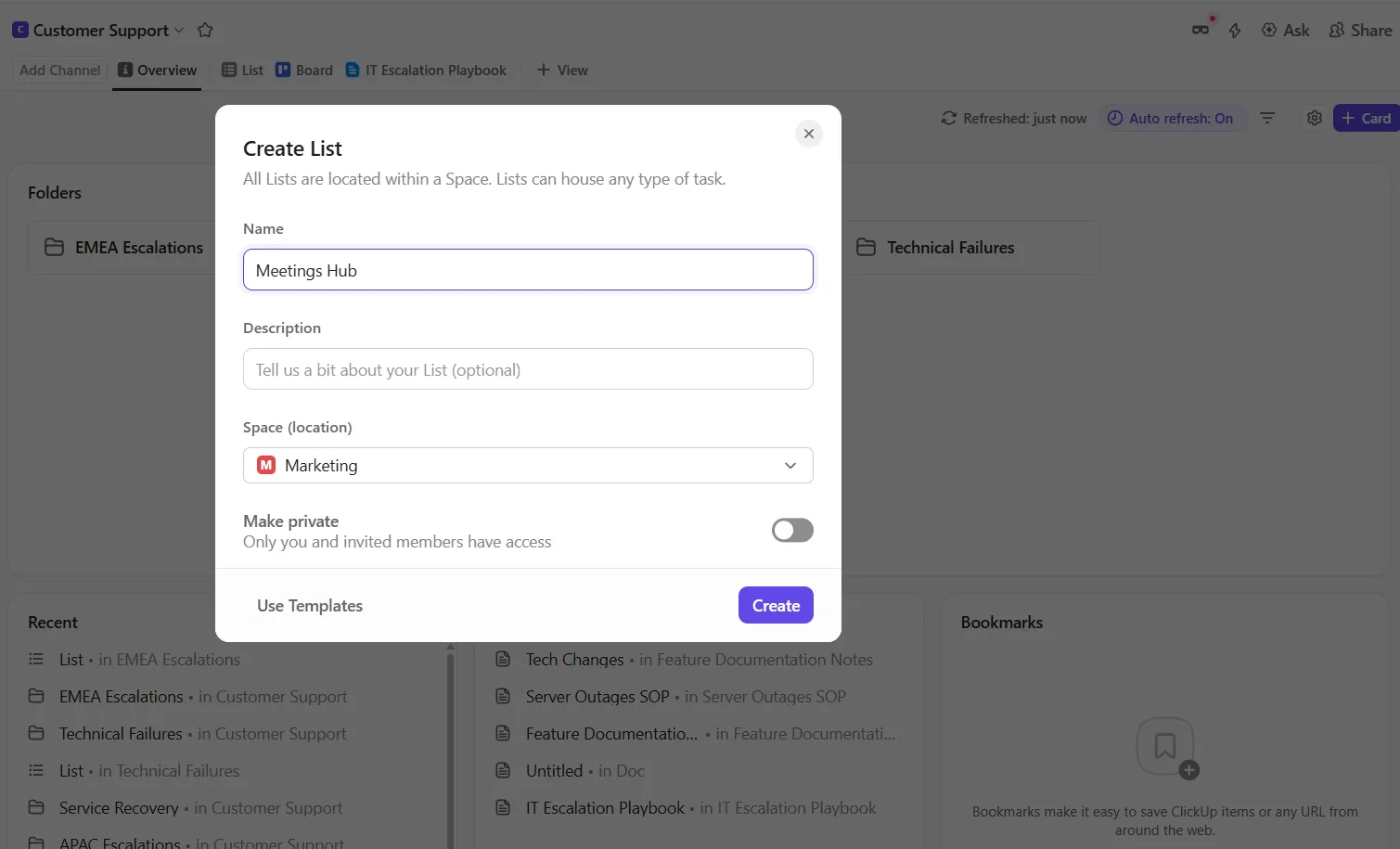
- すべてのミーティングごとに、このリストに新しいClickUpタスクを追加し、各ミーティング専用のスペースを確保してください
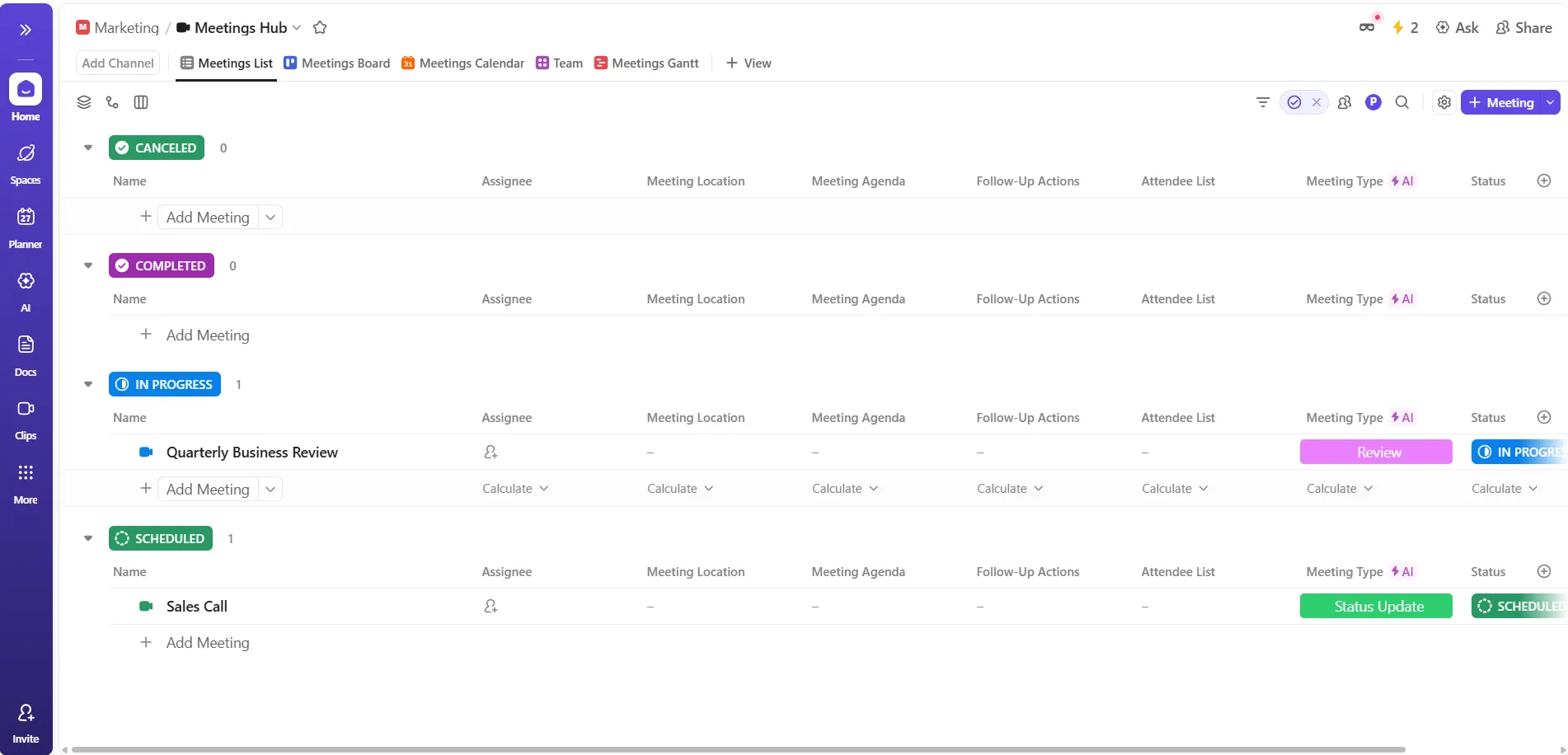
- 各ミーティングタスクにClickUpドキュメントを添付し、共同編集可能なアジェンダとメモを作成。これにより複数人がミーティング前・中・後に貢献できます
- ClickUpカスタムフィールドを追加して、ミーティングの所有者、種類、ステータスなどを追跡しましょう。これにより、ミーティングのフィルタリングやレポート作成が簡単になります。
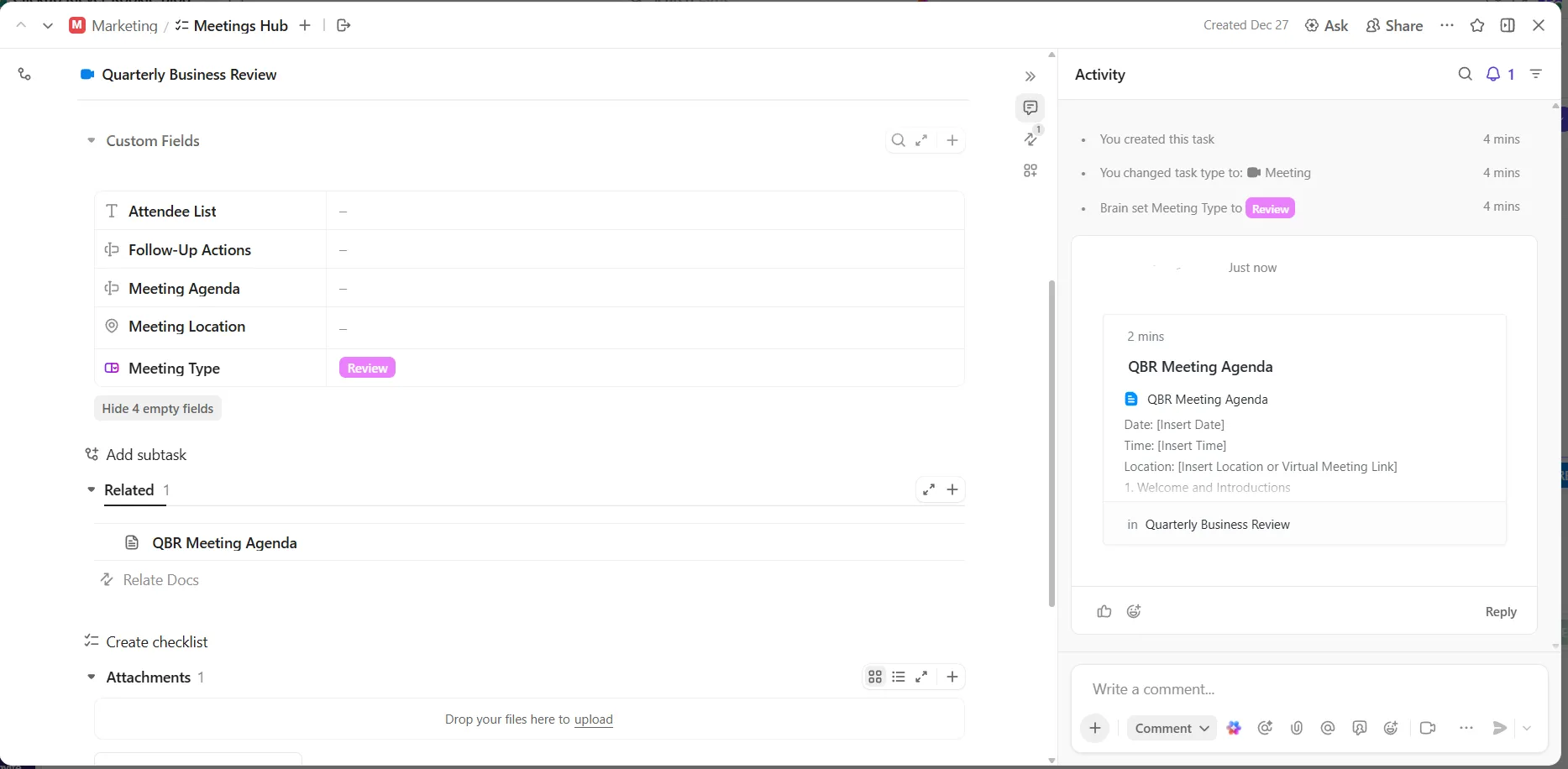
- タスクやドキュメントで@メンションを使用し、参加者に通知して全員の認識を統一し、期待値と成果を共有しましょう
🔍 ご存知でしたか?20世紀後半、平均的な従業員が参加するミーティングの数は倍増しました。1990年代には、経営幹部は週に約23時間をミーティングに費やしており、集中した仕事をする代わりに他者と話すだけで丸1営業日以上を費やしていたのです。
ステップ #2: ClickUpドキュメントで共同でアジェンダをプランする
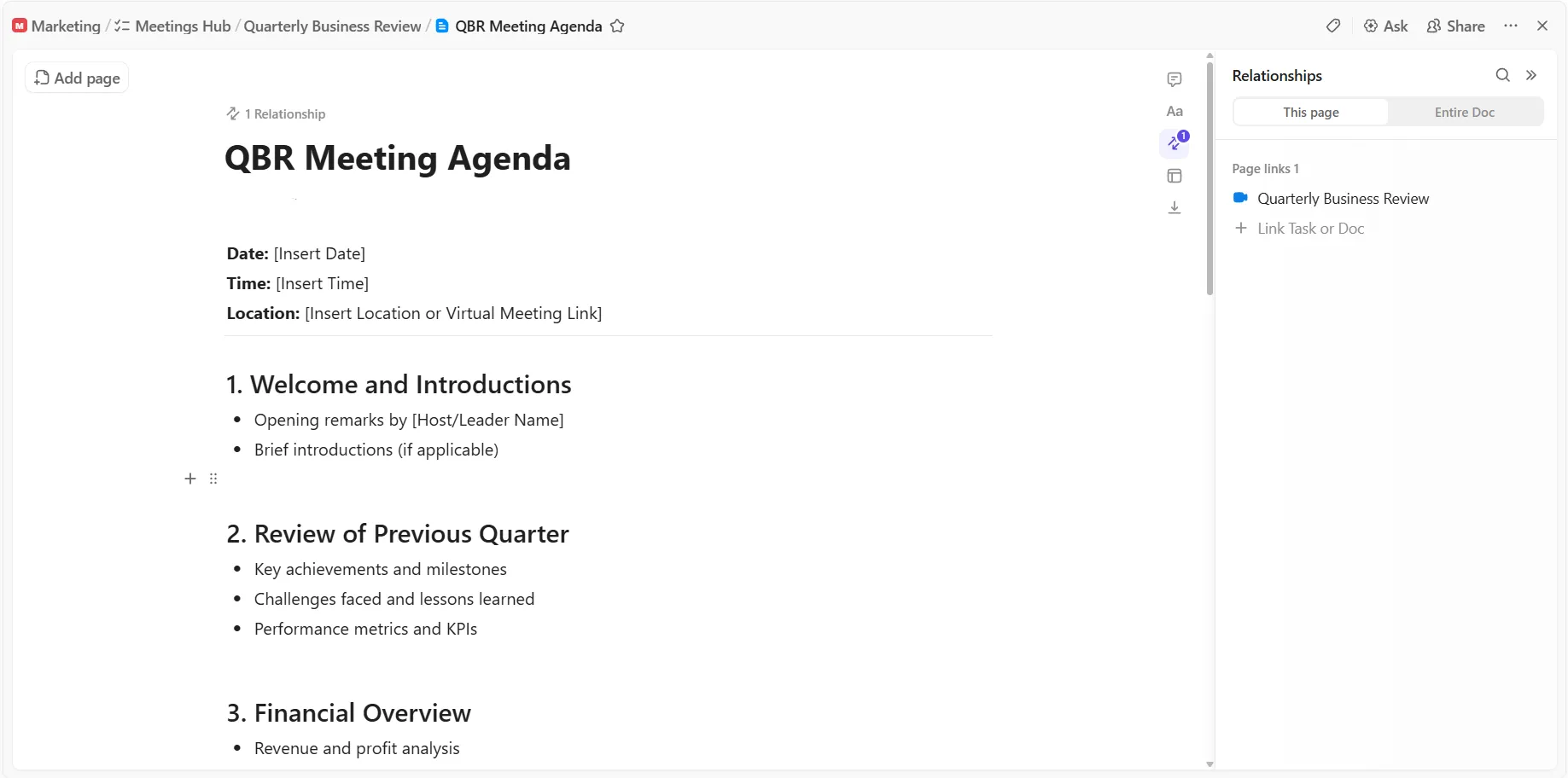
共同編集可能なミーティングアジェンダにより、全員が準備を整え認識を共有した状態でミーティングに臨めるため、時間を節約し重要な議題を早期に抽出できます。ClickUp Docsを使えば、ミーティング開始前に全参加者が簡単に情報を共有できます。
議題のプラン:
🔍 ご存知ですか?心理学の最初の正式な組織のいくつかは、文字通りミーティングから始まりました。例として、心理学会(Psychonomic Society)は1959年、シカゴで実験心理学者の小さなグループが研究を共有するために集まったときに設立されました。
ステップ #3: SyncUpsでClickUp内でのライブミーティングを実施する
ClickUp SyncUpsなら、タスク管理ソフト内でリアルタイムにチームミーティングが可能。文脈と協業が一体となるため、StandUpミーティングやブレインストーミング、ライブディスカッションが重要なあらゆるミーティングに最適です。
ライブミーティングを開催するには:
- 任意のClickUpチャットチャンネル、ダイレクトメッセージ、またはClickUpリストを開いてSyncUpを開始できます
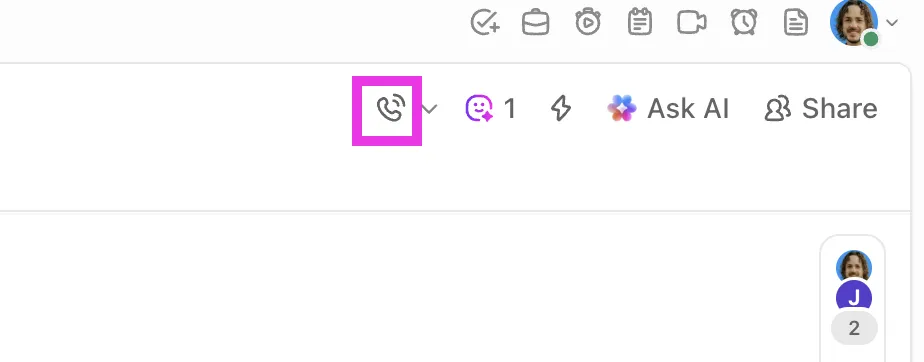
- SyncUpを開始するオプションをクリックして、即座に音声またはビデオコラボレーションを開始し、全員が素早く参加できるようにします
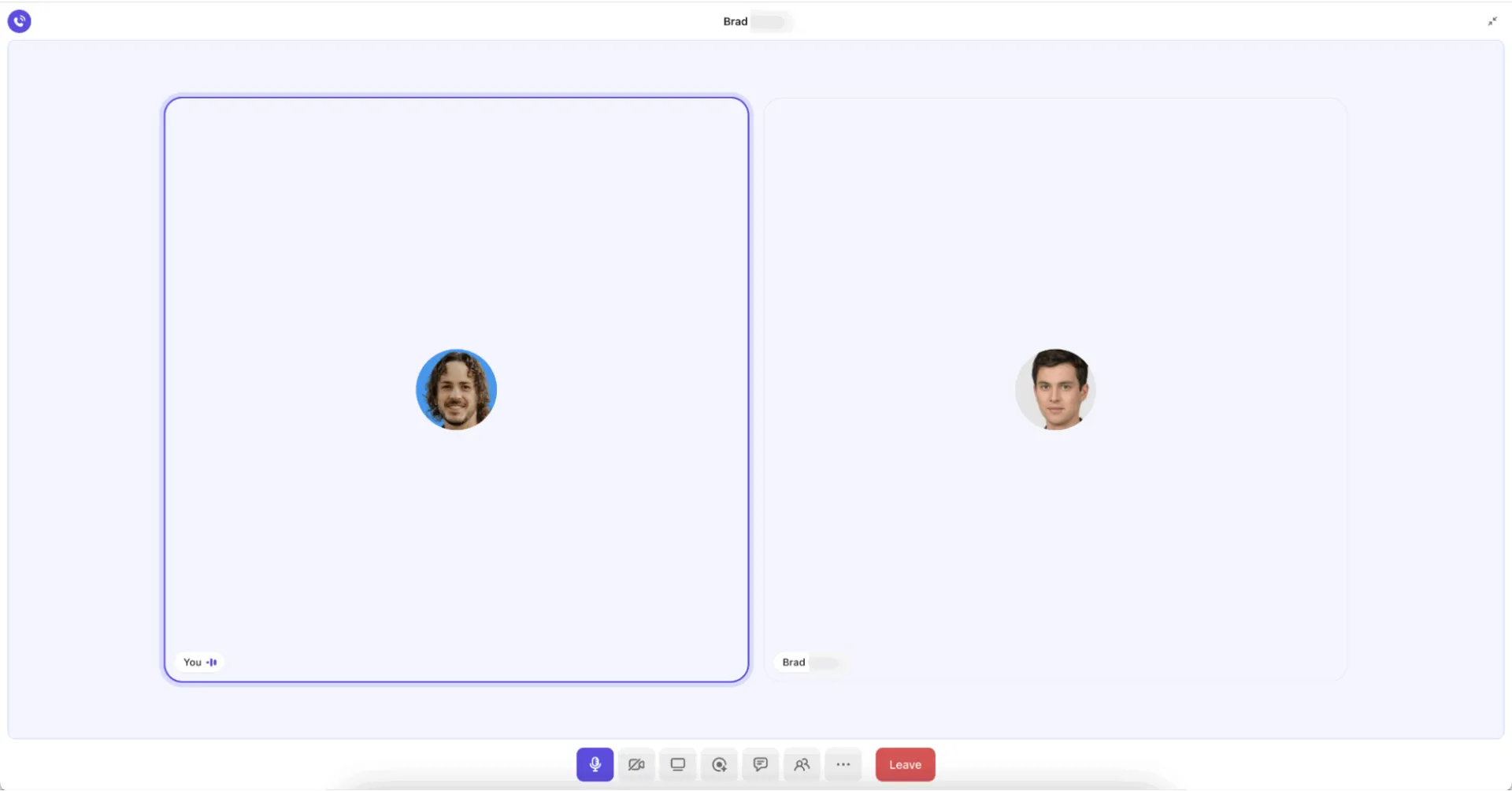
- 参加者が揃うまで待機。システムが遅れて参加するメンバー向けにメッセージを投稿し、文脈を逃さずに参加できるようにします
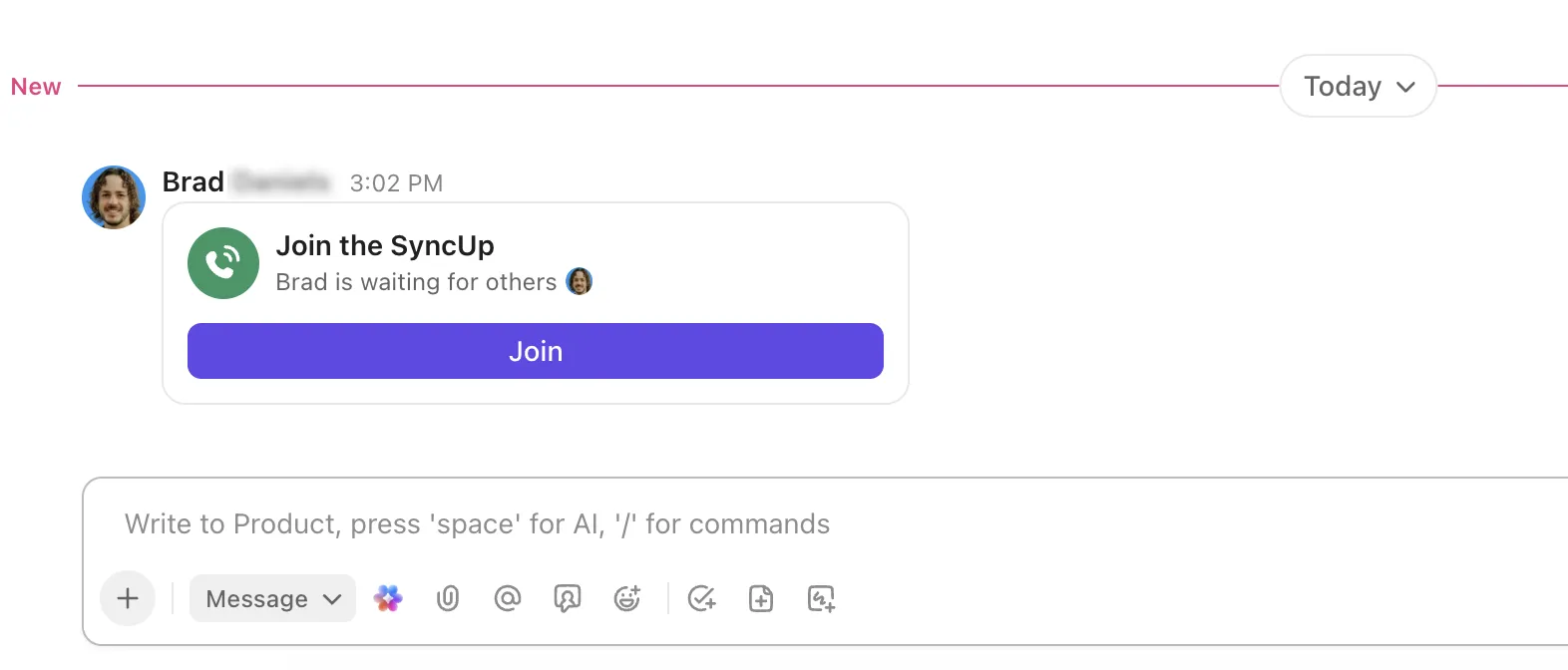
- 画面共有で全員の関与を促し、議論に集中させましょう
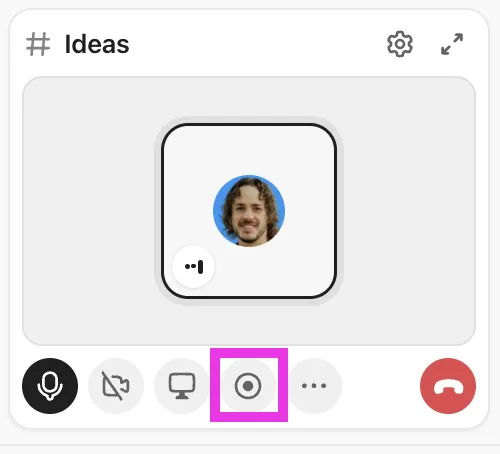
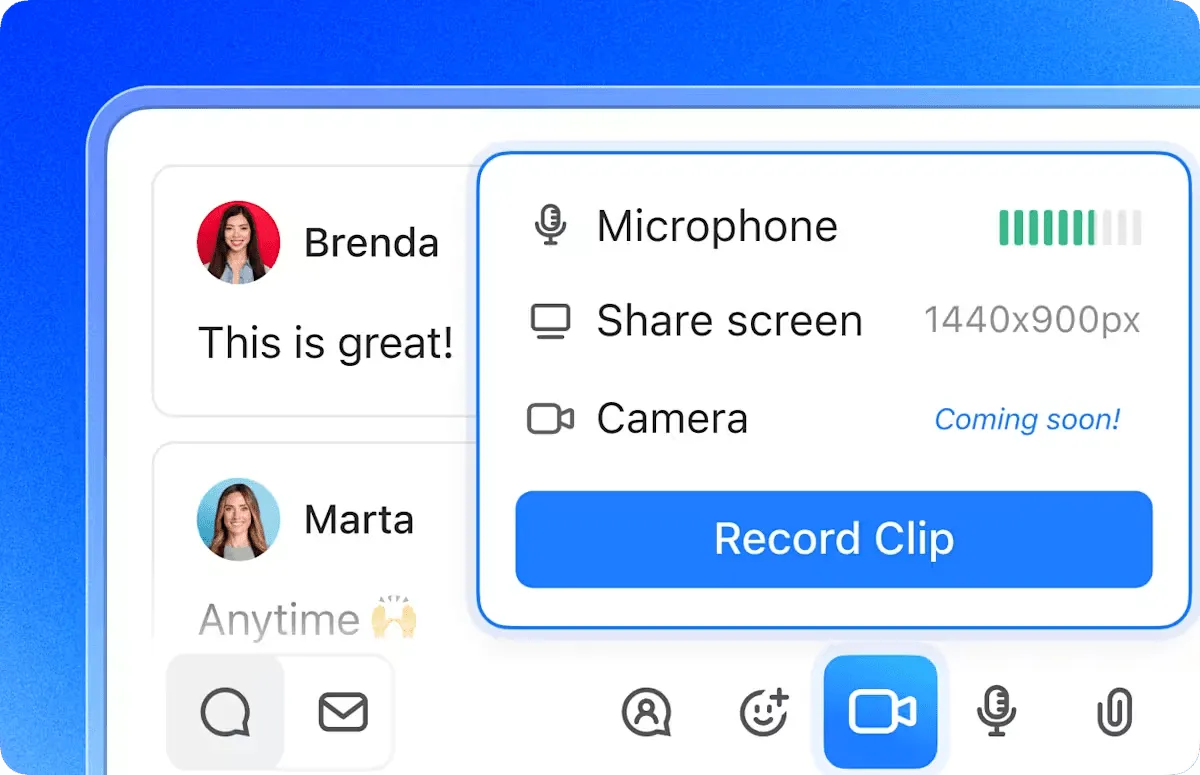
- 後で参照できるようにSyncUpを録画しておけば、何も見逃すことはありません。録画した内容はClickUp クリップハブからアクセス可能です。
💡 プロのコツ: ZoomやGoogle Meetなどの外部ミーティングツールでミーティングを開催する場合、ClickUpのAIノートテイカーが詳細を見逃しません。ミーティングの包括的な記録を自動作成するため、参加者は完全にミーティングに参加できます。
AIノートテイカーの使用方法:
- ClickUpカレンダー がOutlookまたはGoogle カレンダーのイベントと接続されていることを 確認してください
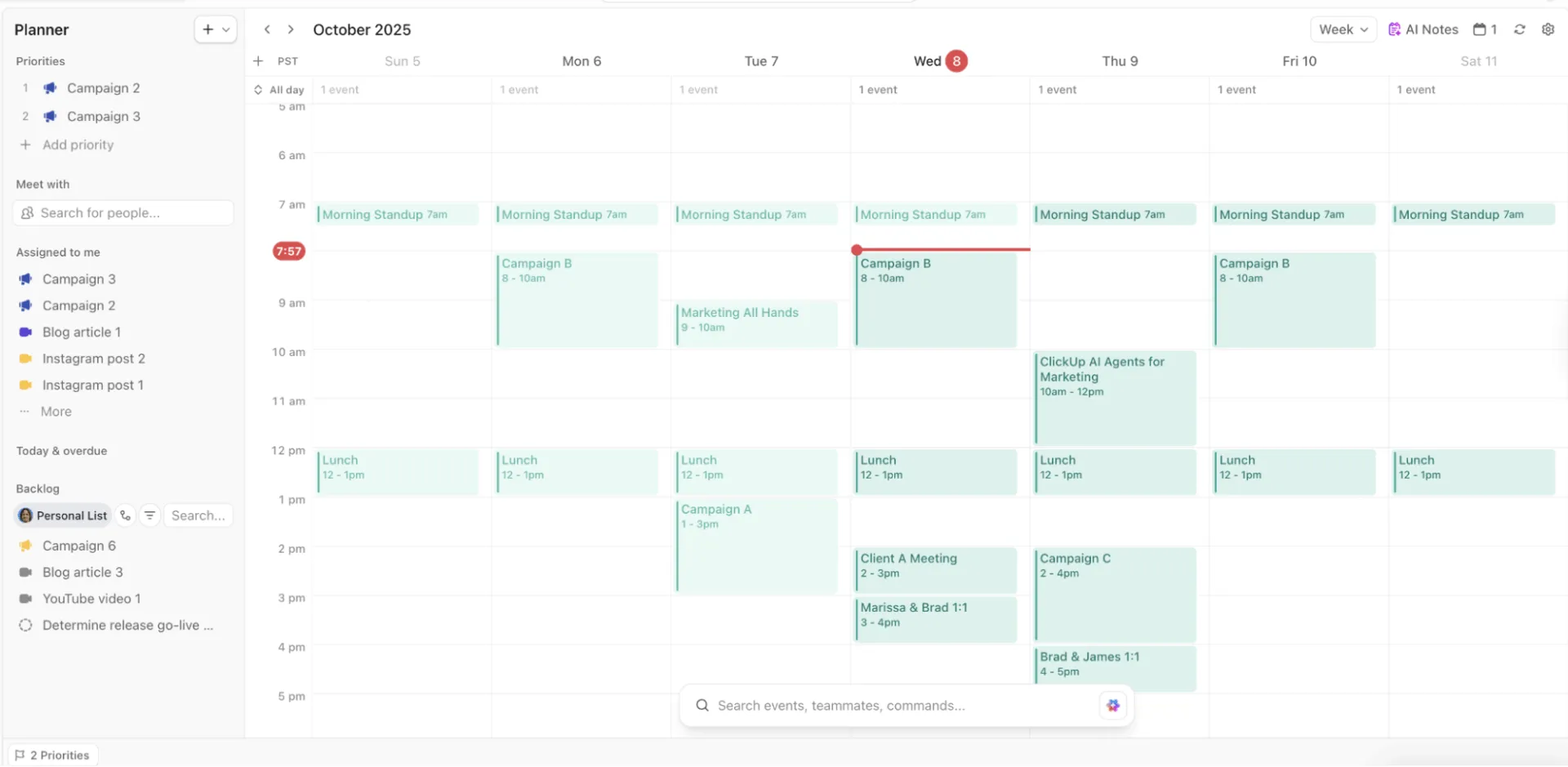
- プランナーでAIノートテイカーをオンに切り替えてミーティングに参加させると、出席者として参加します
- AIツールにミーティング中の記録とメモを任せて、会話に集中しましょう
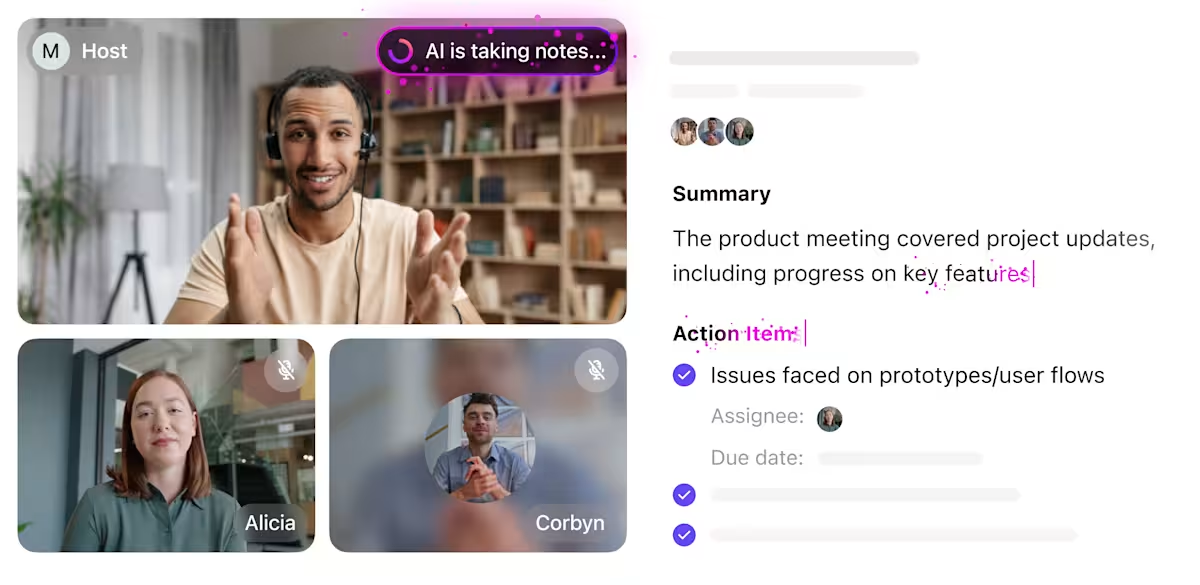
🎥 AIがミーティングメモをどのようにサポートするか、こちらのビデオでご覧ください:
ステップ #4: ミーティングの成果を所有者が明確で追跡可能な仕事に変換する
ミーティングは、結果がアクションに移った時に初めて進捗を生みます。ClickUpなら、あらゆる決定事項の割り当てと追跡がシームレスに行えます。
成果を行動に変えるには:
- ミーティングメモ、ドキュメント、タスクにリストされたアクションアイテムを確認しましょう
- タスクを直接担当チームメンバーに割り当て
- ClickUpタスクコメント機能で責任範囲を明確化したり、追加情報を提供したりできます
- ClickUpでタスクタグを追加し、関連するアクションアイテムをグループ化したり、タスクのステータスを追跡したりできます
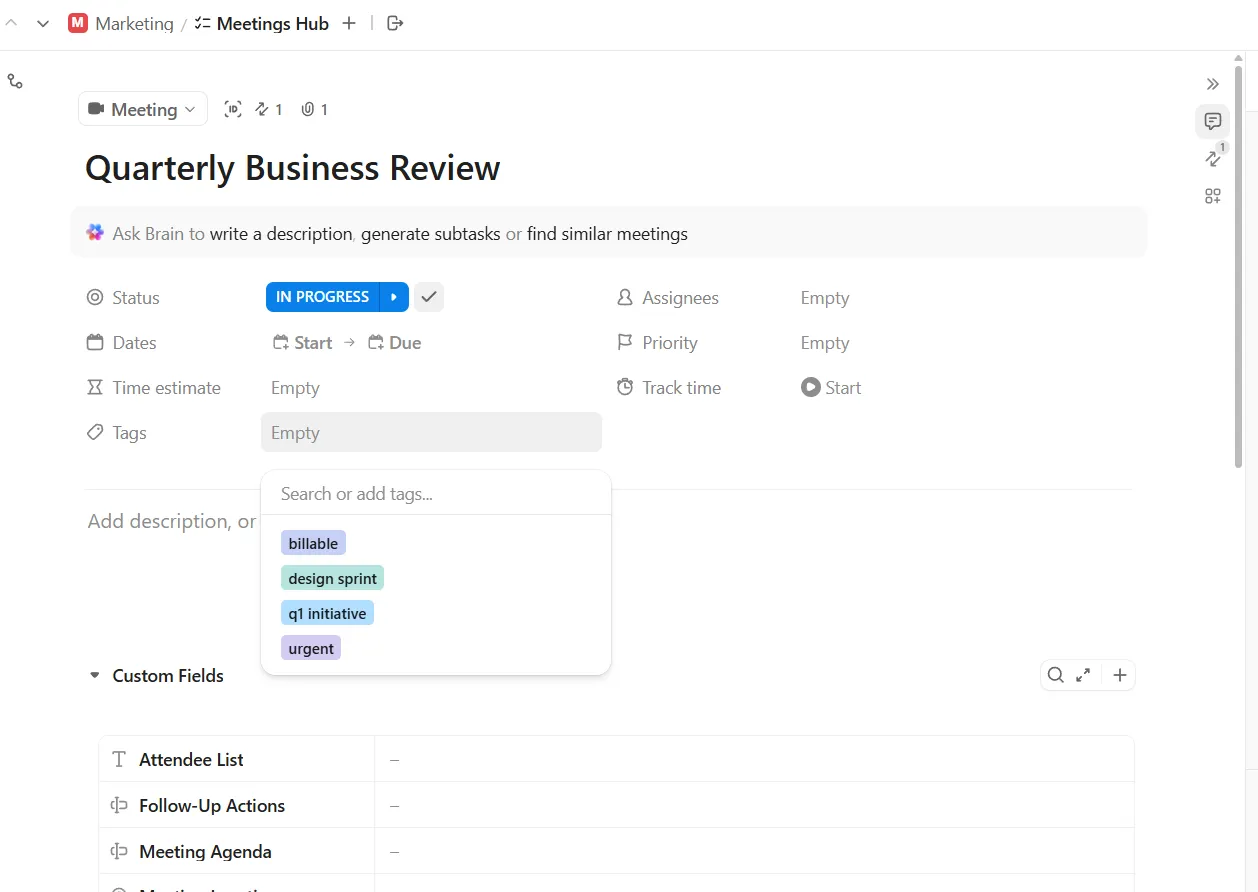
定期的なミーティングでは、継続的な進捗を維持するため、各セッションの開始時に前回のアクションアイテムを確認しましょう。
🔍 ご存知でしたか? 中世の交易市は単なる商品の売買の場ではありませんでした。商人たちが情報を交換し、ネットワークを構築し、地域を越えた商業活動を調整する大規模な集まりであり、現代のビジネス会議や協働環境の先駆けとなったのです。
ステップ #5: 非同期ミーティングを実施する
すべての議論にライブ通話が必要なわけではありません。非同期ミーティングなら、カレンダーの混雑を避けつつ仕事を前進させ、全員が各自のスケジュールで貢献できます。
ClickUpで非同期ミーティングを実施するには:
- ミーティング用にドキュメントを作成するか、チャットチャンネルを開始し、全員が貢献できる場を確保しましょう
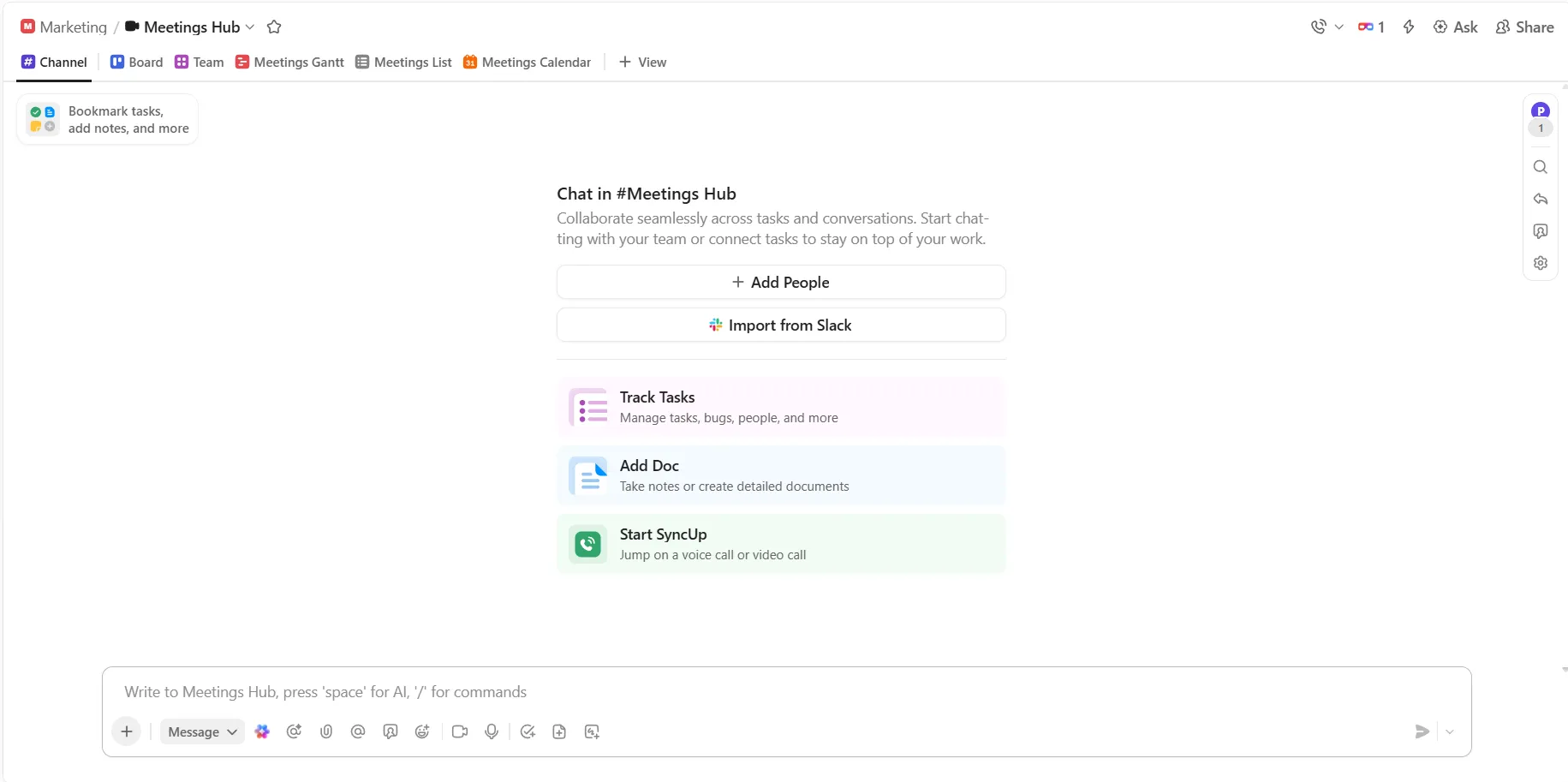
- 更新情報、提案、質問をドキュメントやチャンネルで共有し、意見を1か所に集約しましょう
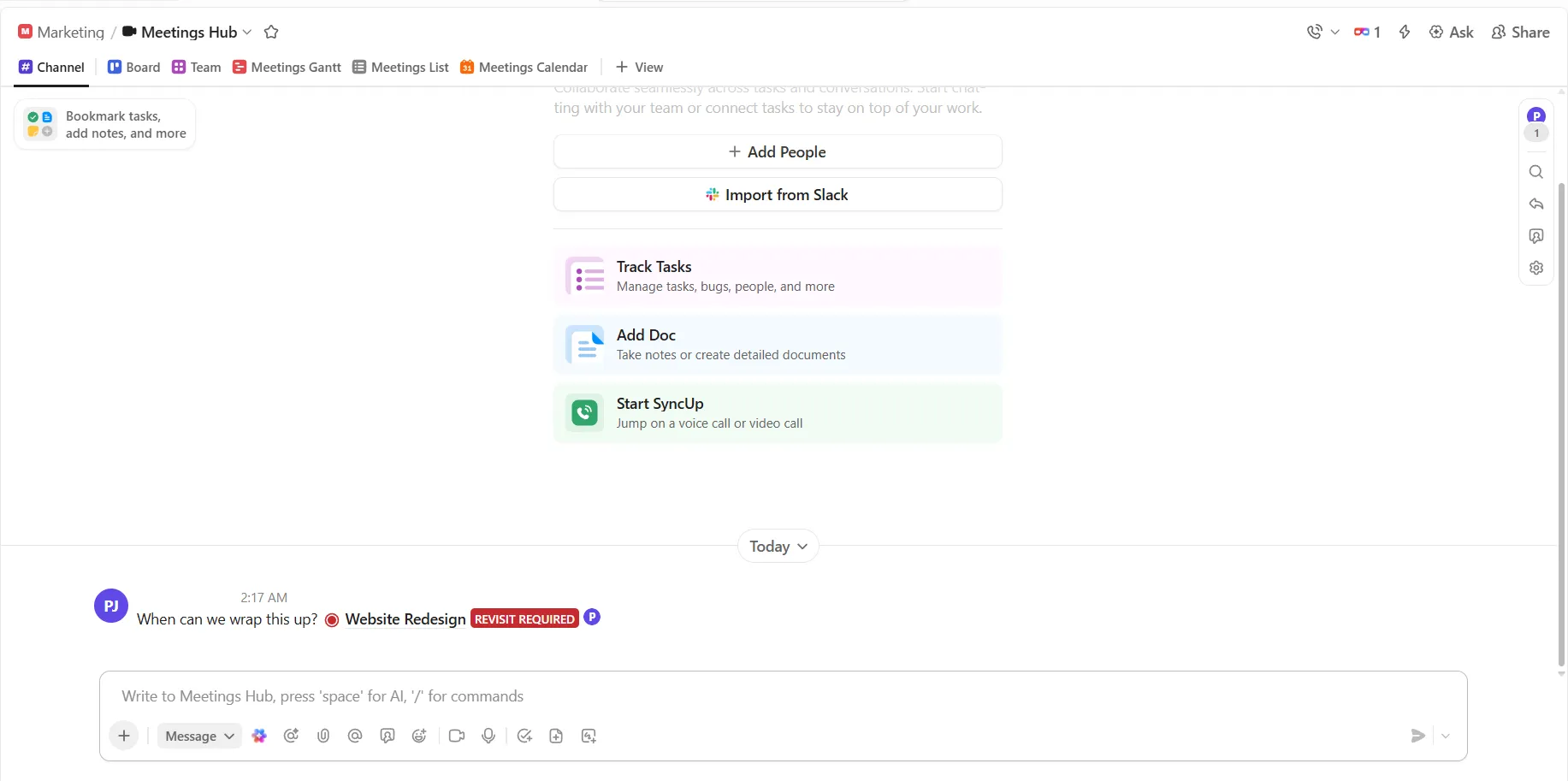
- チームメンバーを招待し、各自の都合に合わせてコメント・提案・承認を追加できるようにすることで、柔軟な参加を実現します
- 会話が進むにつれて、重要なポイントや決定事項をドキュメントで要約してください
- 詳細な手順を共有したい場合は、ClickUp Clipsで非同期ビデオ更新として記録しましょう
ステップ #6: /AIを活用したミーティングの知能化と自動化
ClickUp Brainは、 ミーティングの議論を要約し、決定事項を強調し、アクションアイテムを抽出することにより、ミーティングコンテンツから即座に価値を引き出します 。これにより、振り返りに費やす時間を削減し、業務推進に充てる時間を増やせます。
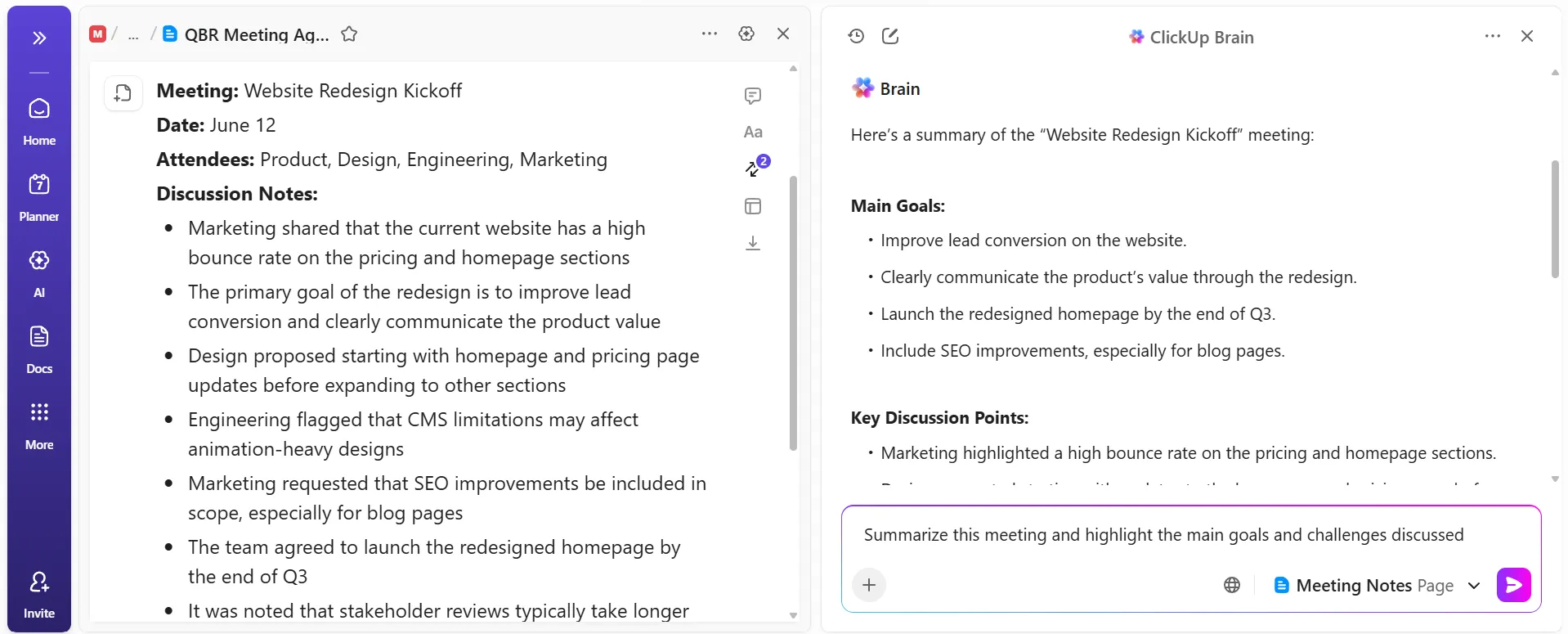
例えば、プロジェクトキックオフミーティングの後、ClickUp Brainを開き、ミーティングメモのドキュメントを共有します。ClickUp Brainに議論の要約と決定事項の抽出を依頼します。
数秒で簡潔な要約と次のステップリストが作成され、チームと共有したりタスクに変換したりできます。これにより、一部のメンバーが参加できなくても全員が認識を共有し、見落としを防げます。
📌 プロンプト例:
- このミーティングを要約し、議論された主な目標と課題を強調してください
- このミーティングで決定された事項をすべて抽出する
- 言及されたすべてのアクションアイテムをリストアップし、可能な場合はタスクの所有者候補を提案してください
- これらのアクションアイテムを、明確なタイトルと説明付きでClickUpタスクに変換しましょう
- ミーティングを欠席した関係者へ共有できる簡潔な進捗報告を作成する
深い文脈に沿ったミーティングサポートを活用
スタンドアロンのAIデスクトップアプリ「ClickUp BrainGPT」は、高度な対話型AIを提供します。複雑なミーティングコンテンツを分析し、ニュアンスのある質問に答え、ワークスペースとウェブ上の情報を接続します。これにより深い理解と迅速な意思決定が可能になります。
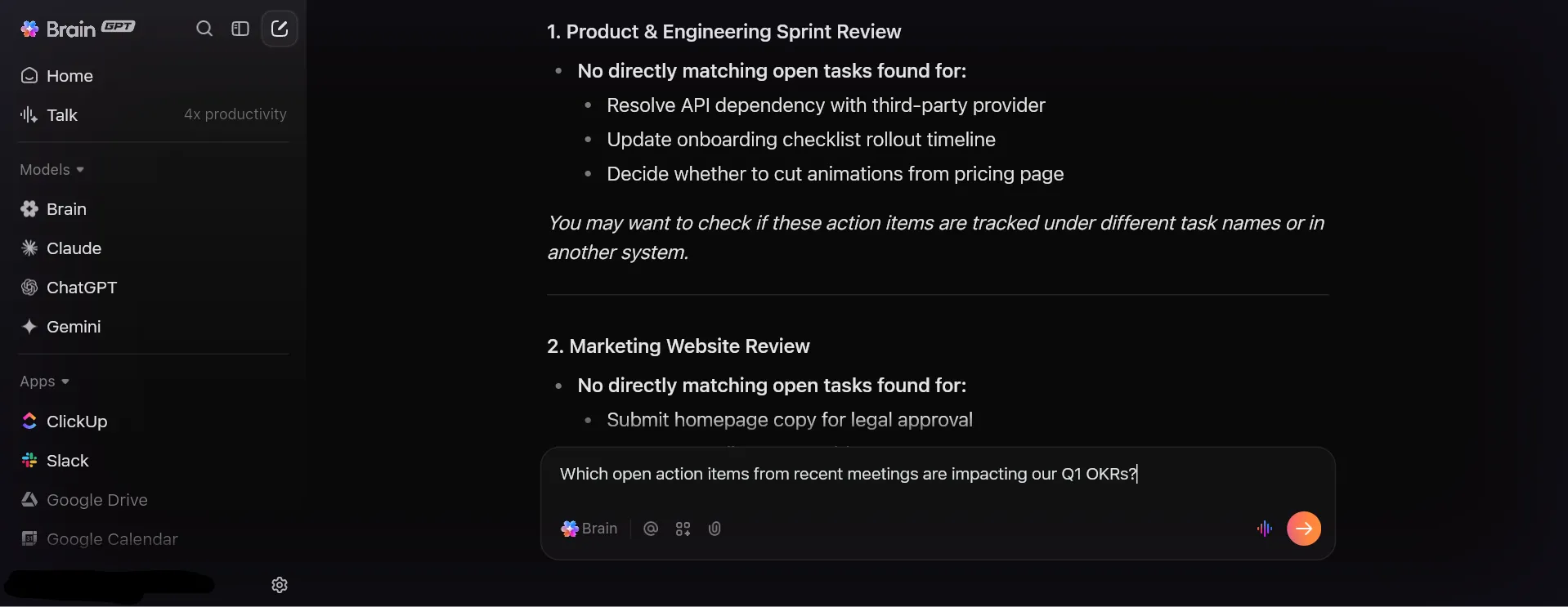
四半期レビューでは、最近のミーティングがチームのOKRとどう関連しているかを把握する必要があります。ClickUp BrainGPTを起動し、「先月のミーティングで未完了のアクションアイテムで、第1四半期の目標に影響を与えるものはどれですか?」と尋ねます。
BrainGPTはドキュメント、タスク、連携アプリを横断検索し、関連性の高いリストを提供します。これによりフォローアップの優先順位付けが可能になり、チームが最も重要な業務に集中できます。
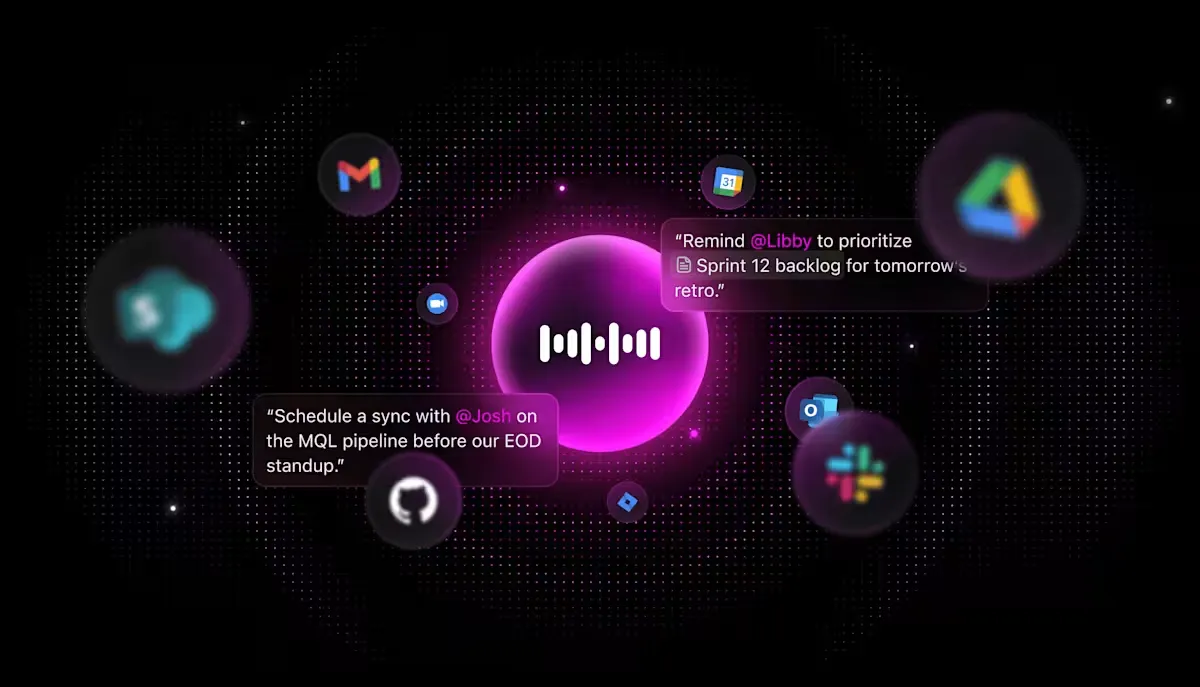
💡 プロのコツ:BrainGPTのClickUp Talk to Textで、その場でアイデアやアクションをキャプチャしましょう。アクションアイテムやフォローアップメッセージを音声入力でき、会話のフローを妨げずに貴重な情報を簡単に記録できます。
ミーティングのフォローアップを自動化・効率化
ClickUp AIスーパーエージェントは、AI搭載のチームメイトです。フォローアップ電子メールの送信、決定事項からのタスク作成、問題のエスカレーションなど、反復的なミーティングワークフローを自動化できます。
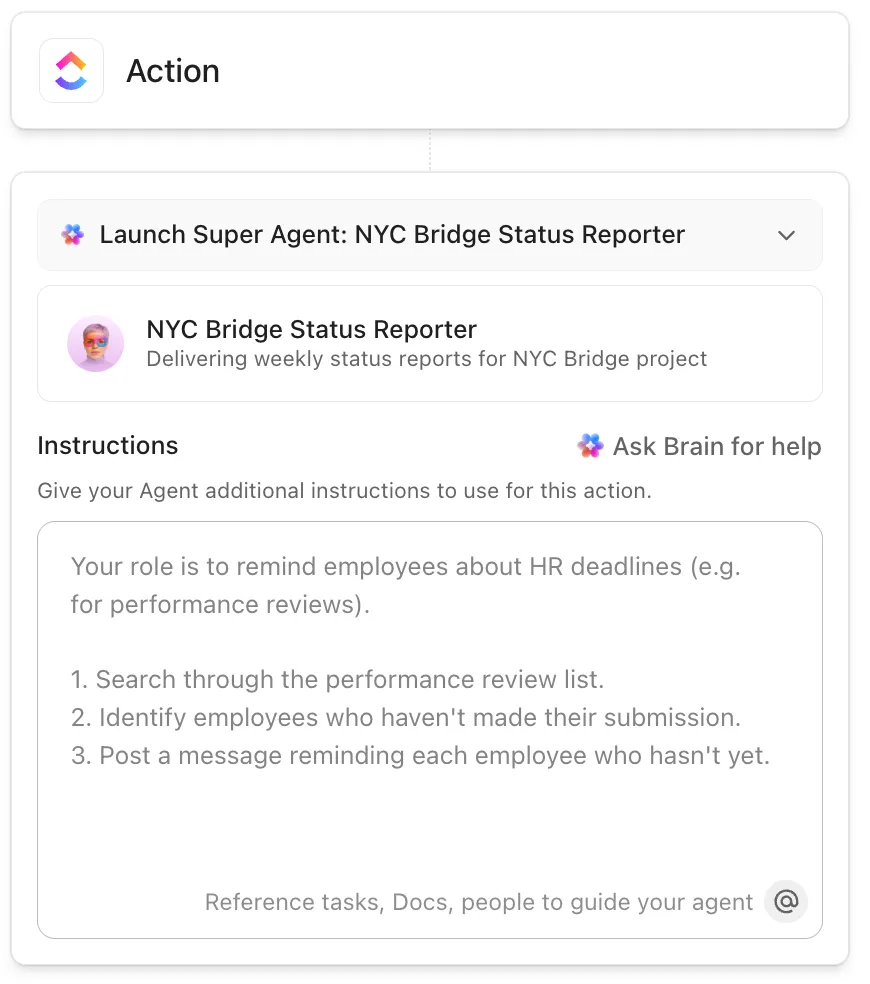
クライアントステータスミーティングの後、スーパーエージェントは次のことができます:
- AIノートテイカーの文字起こしを確認する
- すべてのアクションアイテムを特定する
- 適切なチームメンバーに自動的に割り当てられたタスクを作成
- クライアント向けの要約電子メールを作成し、主要な決定事項と次のステップを含める。
この簡素化されたワークフロー自動化により、チームは管理業務に費やす時間を削減し、クライアントへの価値提供に注力できます。
🔍 ご存知でしたか? ミーティングが商業的原動力となる概念は、1896年にデトロイトで生まれました。地元のビジネスリーダーたちが、コンベンションや組織的な集会が旅行、ホテル宿泊、飲食、地域商業を通じて大きな経済効果を生み出すことに気づいたのです。この認識が、プロフェッショナルなMICE(ミーティング、インセンティブ旅行、コンベンション、展示会)産業の誕生につながりました。
ClickUpでミーティングを運営するためのベストプラクティス
ClickUpで効果的なミーティングを運営するには、計画・実行・フォローアップへの戦略的アプローチが不可欠です。実践すべきベストプラクティスをご紹介します。💁
開始ボタンを押す前に明確な目標を設定しましょう
何かをスケジュールする前に、自問してください:* どのような決定が必要か、あるいは解決すべき課題は何か?
この目標をClickUpドキュメントの冒頭に明記し、全員が目的を把握できるようにしましょう。参加者が事前に目的を理解していれば、準備を整えて臨み、会話も焦点が定まった状態を維持できます。
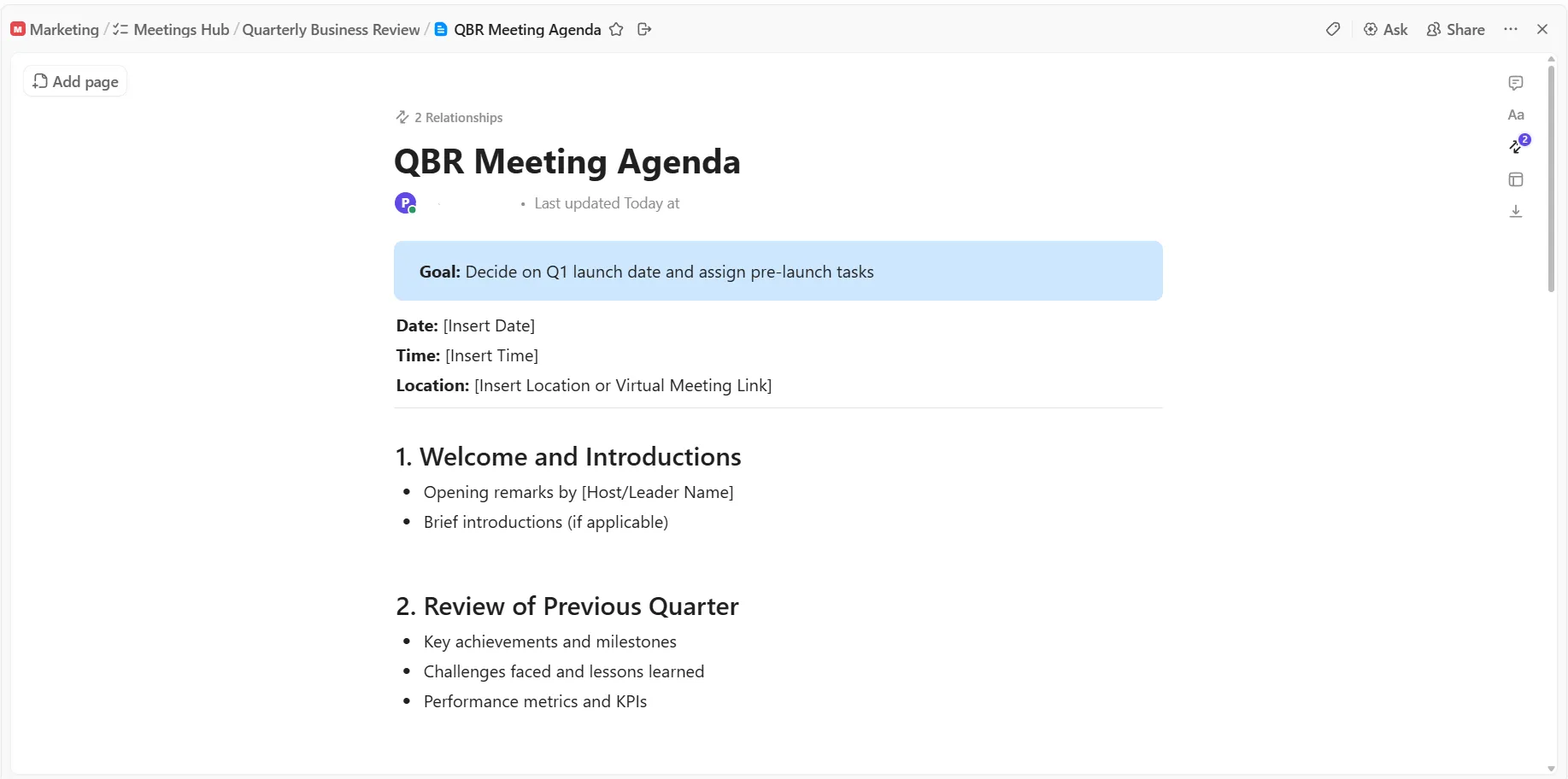
曖昧なミーティングは全員の時間を浪費します。「プロジェクト進捗を議論する」ではなく、「第1四半期のリリース日を決定し、リリース前タスクを割り当てる」としましょう。後者には明確なゴールが設定されています。
ClickUpカレンダーのスケジュール機能で全員の予定を尊重しましょう
週次StandUpが30分予定なのに毎回45分もかかっているなら、問題があります。議題が多すぎるか、特定のトピックは別途ミーティングを設ける必要があるのかもしれません。
チームの時間を尊重し、定刻に開始・終了しましょう。ClickUpリマインダーを活用すれば、ミーティング中も議論を軌道に乗せ続けられます。
24時間以内にフォローアップする
ミーティングは終了しましたが、あなたの仕事はまだ完了していません。
1日以内にミーティングドキュメントを確認し、散らかったメモを整理し、すべてのタスクが明確な説明付きで適切に割り当てられていることを確認しましょう。ClickUpチャットやコメントでアクションアイテムを持つ全員をタグ付けし、「昨日のミーティングで決まった各自のタスクはこちらです」と簡潔に送信してください。
ここがスーパーエージェントが介入し、フォローアップワークフローを端から端まで処理できる場所でもあります。
これにより勢いを維持し、「誰かが対応するだろう」という危険な思い込みを防げます。迅速なフォローアップこそが、生産的なミーティングと全く成果のないミーティングを分ける決定的な要素です。
実際のClickUpユーザーがRedditで感想を共有しています:
今ではほぼ毎日ClickUp Clipsを使っています。テキストで説明するより、簡単な画面録画で意図を伝える方がずっと楽だからです。しかもすべて文字起こしされるので、後で必要な情報を探す際にフォルダを漁る必要がありません。
彼らのDocsシステムは、私たちのGoogle ドキュメントの仕事の大半を静かに置き換えました。ドキュメントとプロジェクトが同じ場所に存在することで、すべてがよりスムーズに流れるようになりました。チームがこれほど早く適応するとは思っていませんでした。
最初はClickUp Brainに懐疑的でした。単なるAIギミックに思えたからです。しかし、特に長文のクライアント電子メールを要約したり下書きを作成したりする際に、面倒な文章作成タスクから救ってくれました…
AIノートテイカー機能が最大の驚きでした。以前はミーティング後に多くのアクションアイテムを見失っていましたが、今ではすべてを捕捉しタスクを自動割り当て。フォローアップが明らかに改善されました。
今ではほぼ毎日ClickUp Clipsを使っています。テキストで説明するより、簡単な画面録画で意図を伝える方がずっと楽だからです。しかもすべて文字起こしされるので、後で必要な情報を探す際にフォルダを漁る必要がありません。
彼らのDocsシステムは、私たちのGoogle ドキュメントの仕事の大半を静かに置き換えました。ドキュメントとプロジェクトが同じ場所に存在することで、すべてがよりスムーズに流れるようになりました。チームがこれほど早く適応するとは思っていませんでした。
最初はClickUp Brainに懐疑的でした。単なるAIギミックに思えたからです。しかし、特に長文のクライアント電子メールを要約したり下書きを作成したりする際に、面倒な文章作成タスクから救ってくれました…
AIノートテイカー機能が最大の驚きでした。以前はミーティング後に多くのアクションアイテムを見失っていましたが、今ではすべてを捕捉しタスクを自動割り当て。フォローアップが明らかに改善されました。
避けるべきよくある間違い
生産性の高いチームがClickUpでミーティングを管理する際に陥りがちな落とし穴と、その代替策をご紹介します。
| よくある間違い | 問題点 | ClickUpが煩雑になり、ユーザーは通知を無視し始める |
| ミーティングメモを「最終版」として扱うのではなく、生きている文書として扱うこと | 重要な背景情報、リンクされている情報、決定事項は、ミーティング終了後に更新されることがありません | 各ミーティングで同じClickUpドキュメントやタスクを再確認し、更新することで継続的な記録として活用できます |
| 実際の仕事とリンクさせずにミーティングタスクを作成する | アクションアイテムは独立して存在し、プロジェクトやスプリントとは一切接続しません | ミーティングタスクを関連するリスト、エピック、またはドキュメントにリンクして、仕事の追跡性を確保しましょう |
| すべての議論ポイントを複数のタスクに変換する | ClickUpが煩雑になり、通知を無視し始める | 最も重要な成果、決定事項、アクションアイテムに対してタスクを作成しましょう。ブレインストーミングはタスクのコメント欄やドキュメント内で続けられます |
| ミーティング中の@メンションの過剰使用 | ユーザーは通知に麻痺し、ClickUpの通知をミュートし始める | プロジェクト管理ツール内では、所有者や意思決定者への@メンションを優先的に使用してください |
| ミーティング時間と非同期の更新を同等に扱う | 非同期で行える議論がミーティング時間を無駄に消費してしまう | 非同期更新にはコメントとClickUp Clipsを活用し、意思決定や障害対応にはミーティングを活用しましょう |
| ClickUpとカレンダーツールの連携は行っていません | ミーティングとClickUpタスクは別々の世界で存在します | Google カレンダーやOutlookを同期すれば、イベントがプランナー、検索結果、カレンダービューに表示されます。 |
ClickUpでミーティングを運営するためのツールとテンプレート
毎回白紙から始める必要がなくなれば、ミーティング運営は格段に楽になります。ClickUpのすぐに使える生産性テンプレートで構造を整え、議論そのものに集中しましょう。🗓️
1. ClickUp ミーティングテンプレート
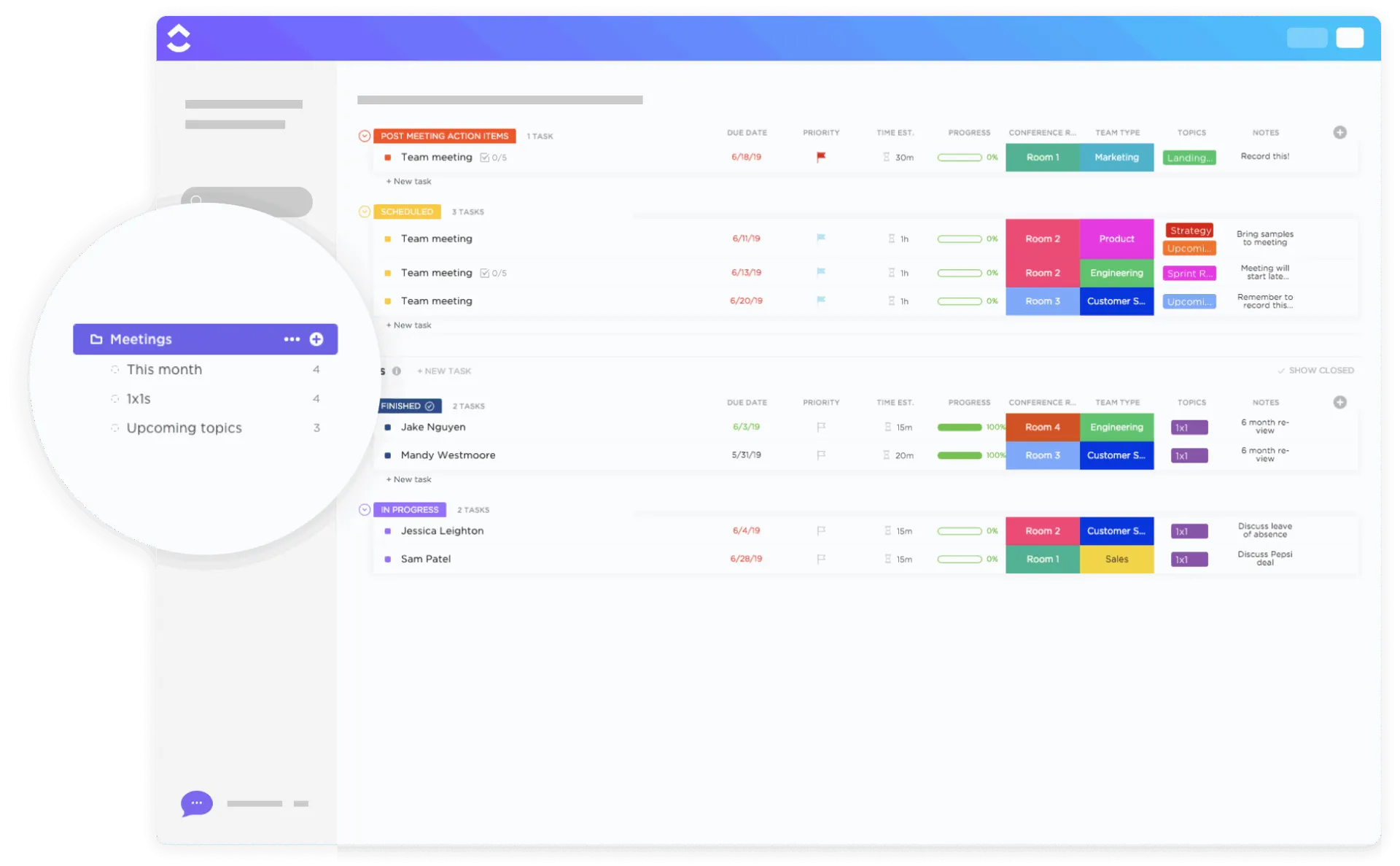
ClickUpミーティングテンプレートは、あらゆる種類のミーティングの計画、実施、フォローアップを効率化し、チームのコラボレーションをより生産的かつ組織的にすることを目的としています。チームがアジェンダの準備、アクション項目の追跡、進捗の監視を行える一元化されたシステムを提供し、すべてのミーティングが目的意識を持ち、組織の目標に沿ったものとなることを保証します。
さらに、このテンプレートには最初から使えるフォルダ構造が付属しており、ミーティング資料やプロセスを最初から整理できます。
🧠 豆知識:最初の電話会議は1915年に実施されました。当時AT&Tがニューヨーク、サンフランシスコ、ワシントンD.C.の人々を接続したのです。音声会議は既存の電話網を利用できたため、初期段階で急速に普及しました。
2. ClickUp ミーティング議事録テンプレート
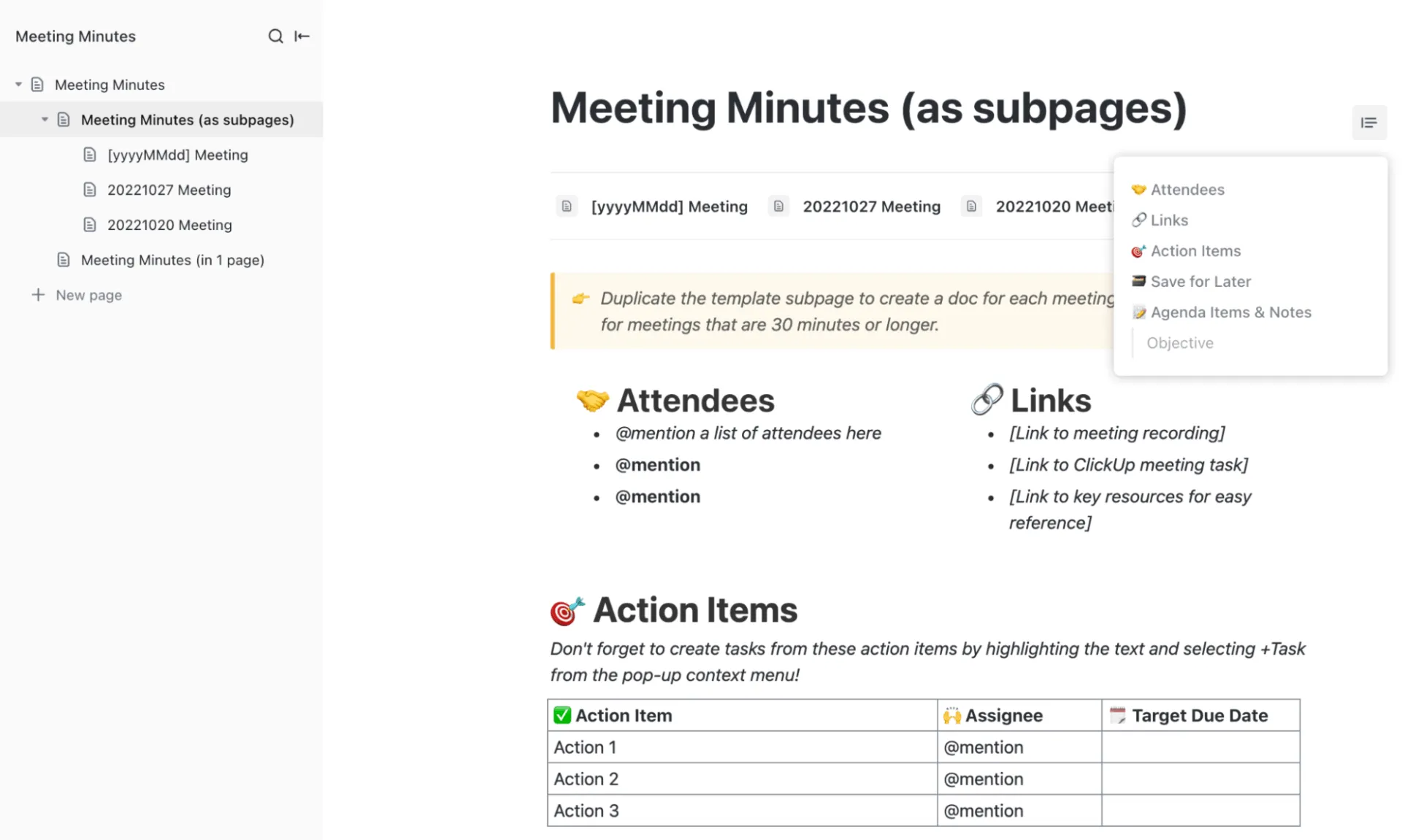
ClickUpのミーティング議事録テンプレートは、ミーティングでの議論内容、決定事項、アクションアイテムの記録を効率的かつ簡潔に行えます。主な目的は、出席者、アジェンダ、フォローアップタスクを整理するための構造化された枠組みを提供し、すべての重要なポイントと成果が明確に記録され、関係者が容易にアクセスできるようにすることです。
このテンプレートは共同編集可能なClickUpドキュメントとして設定されており、ミーティングの要約作成のための包括的なアウトラインを提供します。チーム編成、個人別ミーティングメモの記録、テンプレートの活用方法を説明する指示書など、事前構築済みのページが含まれています。
3. ClickUp 定期ミーティングメモテンプレート
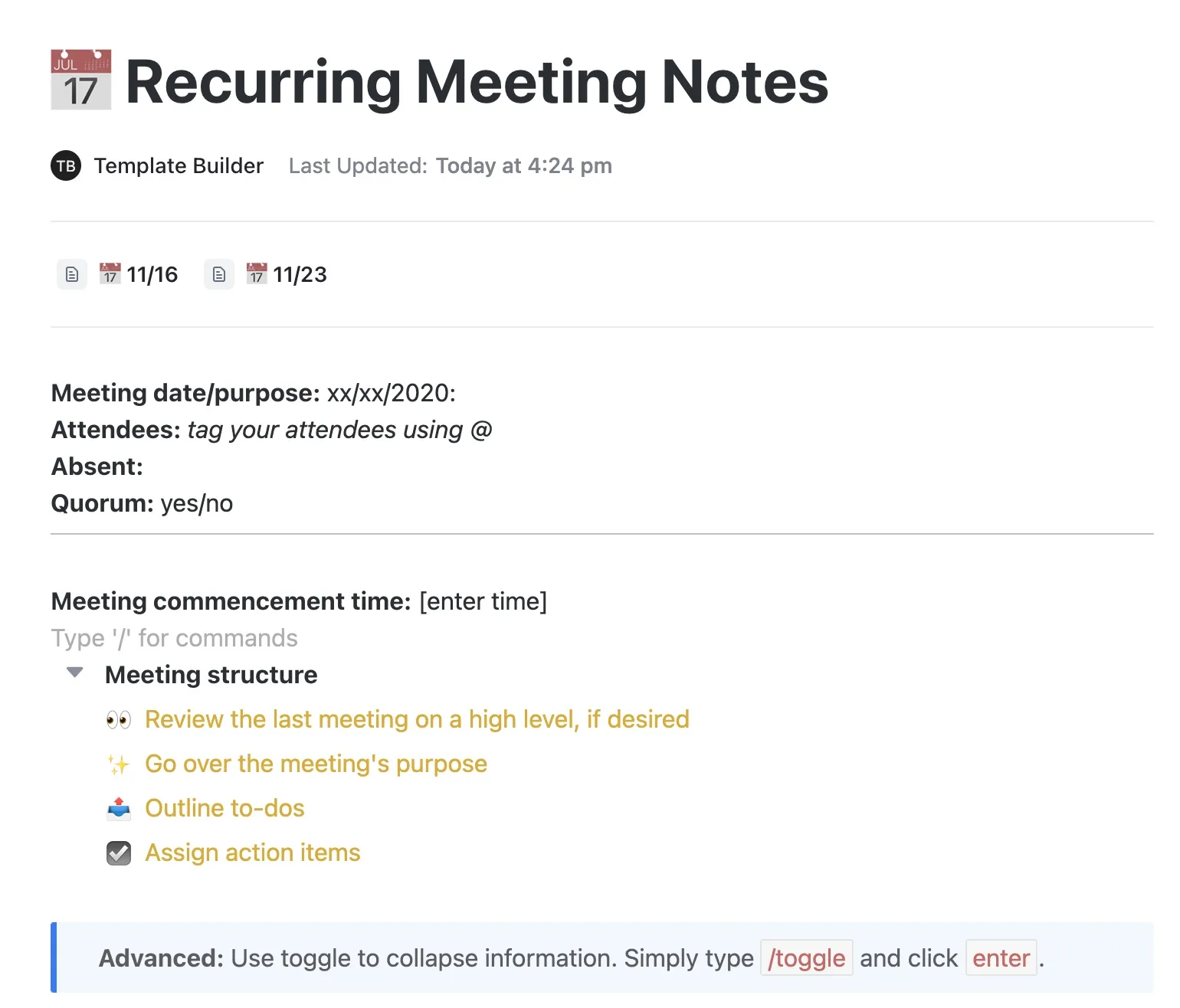
ClickUpの定期ミーティングメモテンプレートは、チームが定期的なミーティングを効率的に記録・整理するのに役立ちます。進行中の議論、決定事項、アクションアイテムを追跡し、重要な情報を確実に記録して将来参照できるようにします。このテンプレートは、ミーティングとプロセスの詳細な記録をサポートする構造になっています。
以下の明確にラベル付けされたセクションが含まれます:
- ミーティングの日時と目的: ミーティングの開催日時と開催理由をメモするスペース
- 参加者: @メンションで参加者をタグ付けするプロンプト
- 欠席者: 出席できなかった人を記録する場所
- クォーラム:意思決定に必要な人数が揃っているかを示す、シンプルな「はい/いいえ」の表示
🔍 ご存知でしたか?1960年代にAT&Tのピクチャーフォンが世を驚かせたものの、高価で帯域幅を大量に消費し、ほとんどの企業にとって非現実的でした。ビデオ圧縮技術の向上と企業コストの低下が進んだ1980年代後半から1990年代になって初めて、ビデオミーティングは商業的に実現可能となったのです。
4. ClickUp レベル10 ミーティングテンプレート
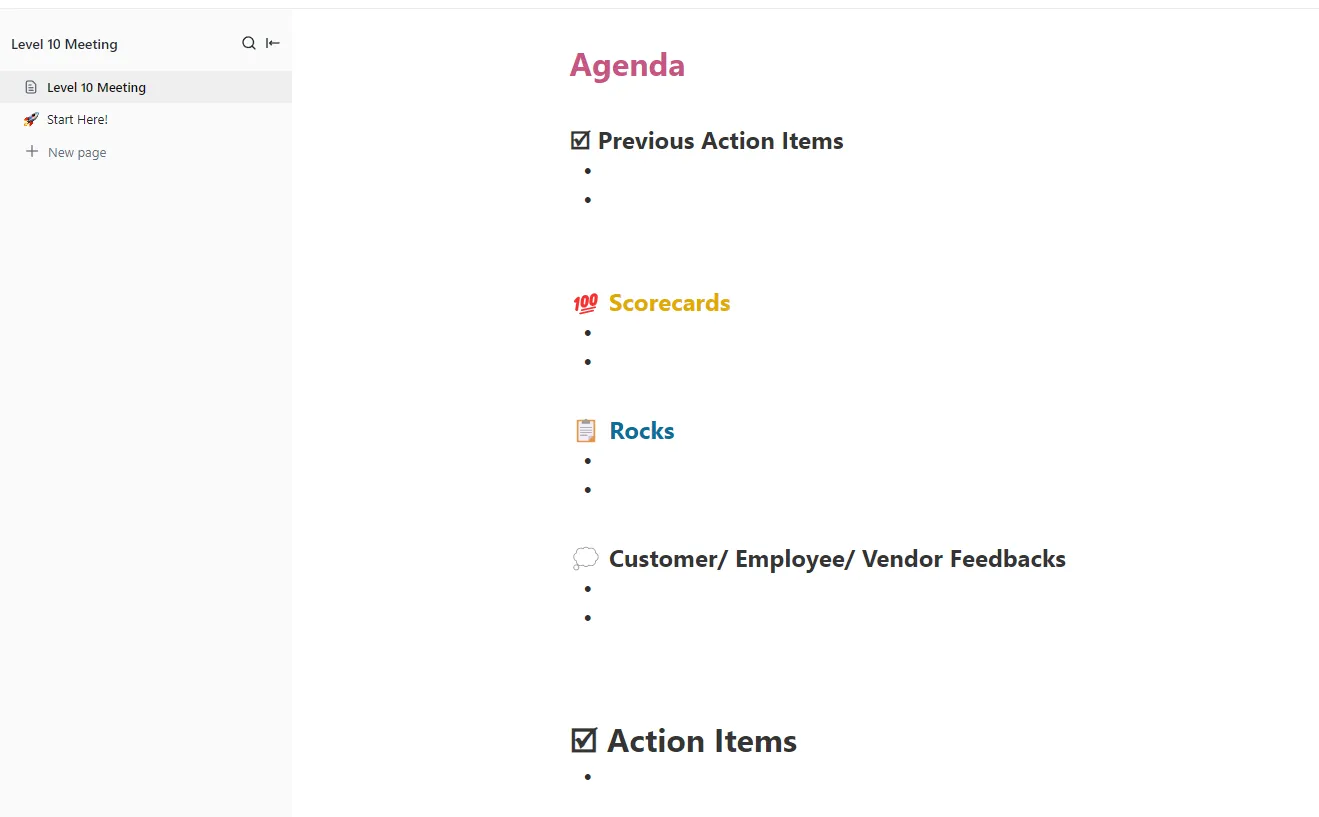
ClickUp レベル10 ミーティングテンプレートは、高度に構造化された生産的なリーダーシップミーティングを実現します。主な目的は、チームが週次・月次・四半期ごとの目標に一致し、透明性を維持し、全員がリアルタイムで最新情報を把握し責任を果たせるようにすることです。
メインページは大きなアジェンダ見出しを中心に構成されています。その下には、ミーティングが明確に定義されたセクションに整理されています:
- 前回のアクションアイテム: 前回のミーティングで割り当てられた内容を振り返り、完了済みと未完了を確認するためのチェックリスト領域
- スコアカード: 主要メトリクスやKPIを追跡するスペース(通常は箇条書きフォーム)
- Rocks: 四半期ごとの主要目標や優先度の高い事項を確認し、そのステータスをメモする場所
- 顧客/従業員/ベンダーからのフィードバック: 前回のミーティング以降に収集した重要なフィードバック専用のセクション
🎥効果的なレベル10ミーティングの運営方法を学ぶ:
5. ClickUp 1対1面談テンプレート
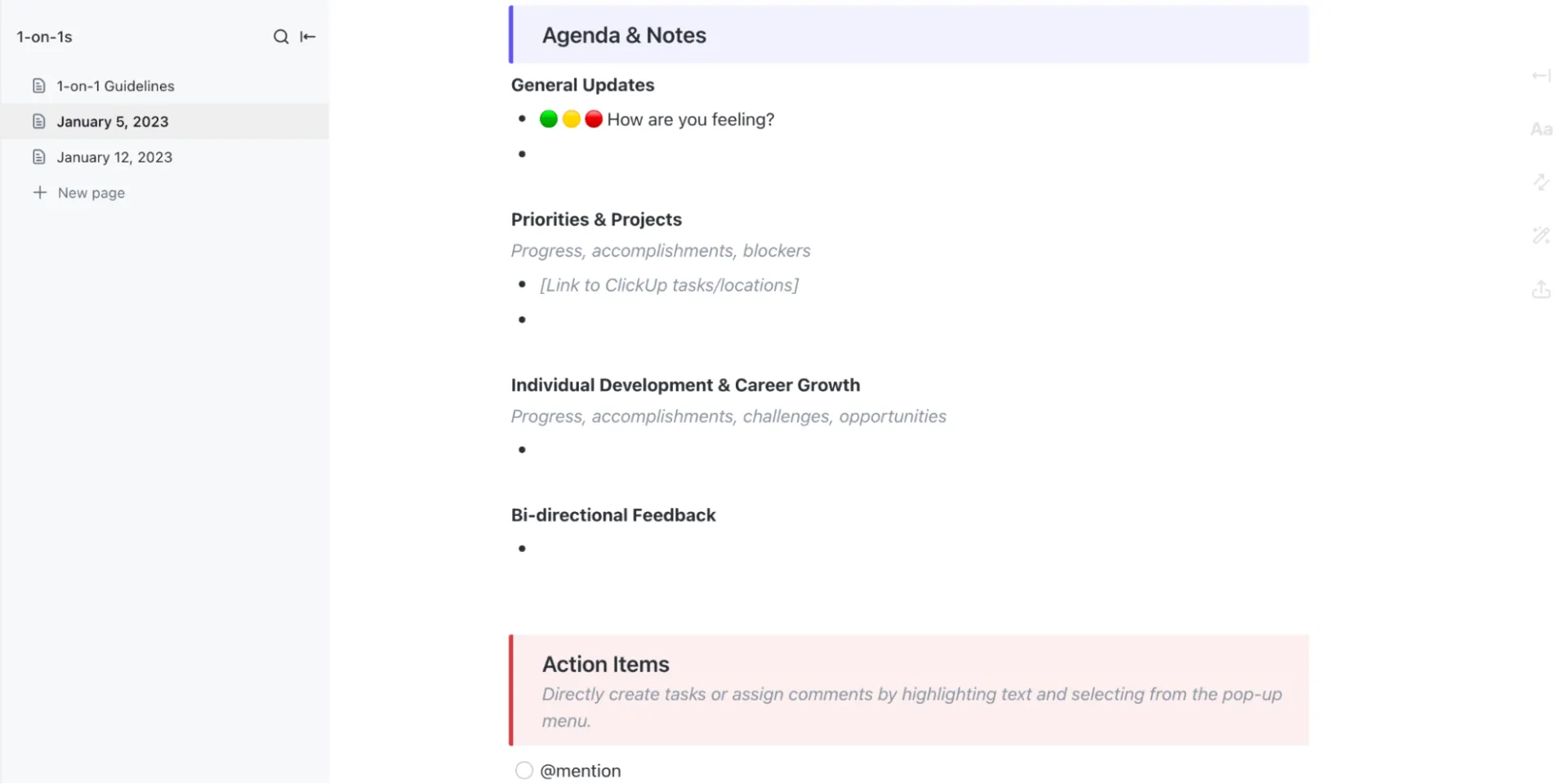
ClickUpの1対1ミーティングテンプレートは、管理者とチームメンバー間の1対1ミーティングをより組織的かつ効果的にします。主な目的は、明確なコミュニケーションを促進し、目標と優先度を調整し、実行可能なフィードバックを確実に記録・フォローアップすることです。
ミーティングの期待値セクションでは、プロセスを3つのシンプルなフェーズに分けます:
- 1対1の面談前に、双方が事前にアジェンダ項目や更新事項を追加します
- 1対1の面談中、彼らは直接ドキュメントに共同でメモを記録します
- 1対1面談の後、アクションアイテムが正式に割り当てられます
日付付きミーティングページ内では、各セクションが会話の流れを導きます:従業員の心境、現在のプロジェクトと優先度、成長と開発に関する話題、双方向のフィードバックです。
6. ClickUp ミーティングトラッカーテンプレート
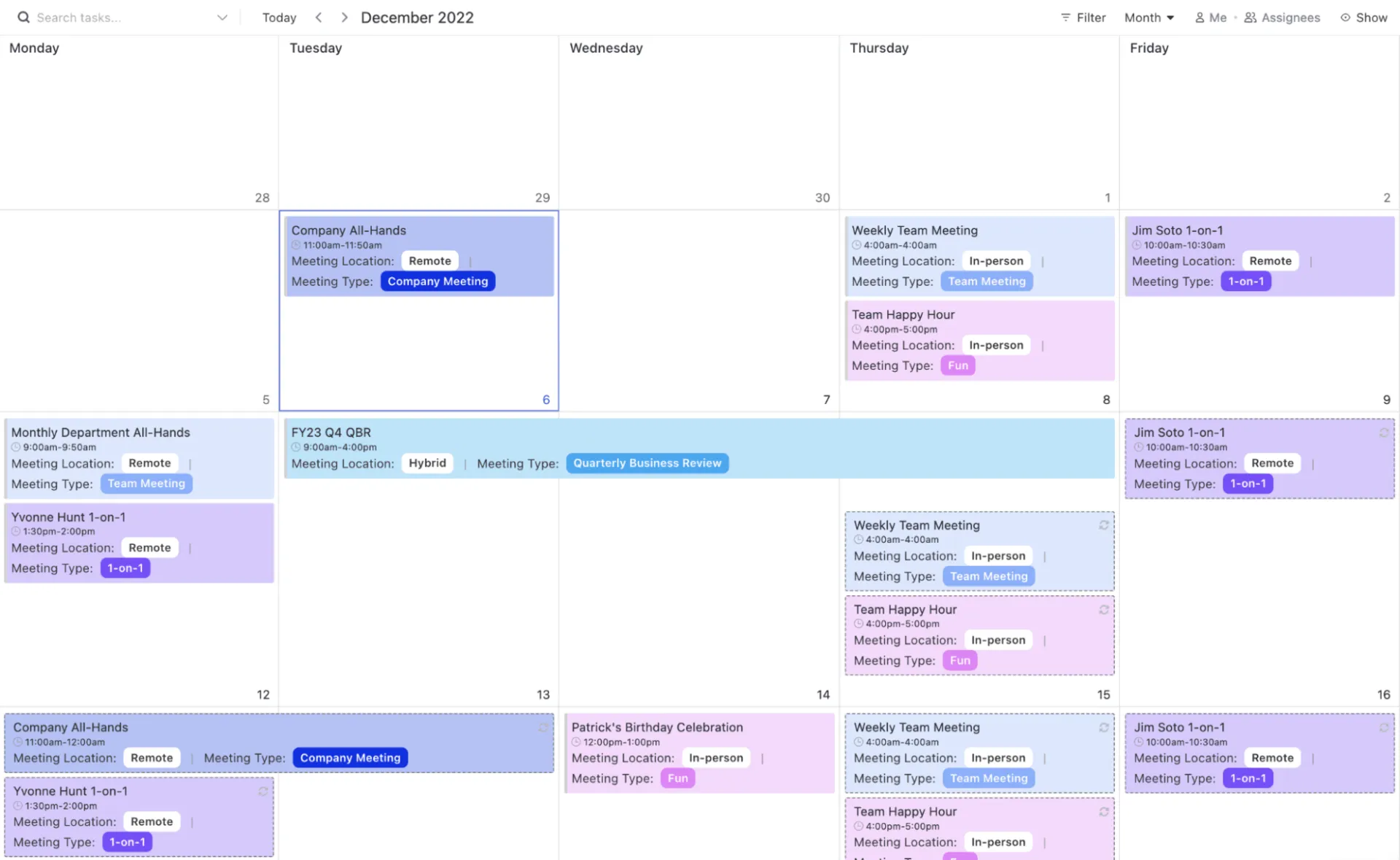
ClickUpのミーティングトラッカーテンプレートは、アジェンダ・メモ・アクションアイテム・フォローアップタスクを効率的に一元管理します。ミーティング関連情報をすべて整理し、一箇所で簡単にアクセスできるようにします。
このテンプレートはリスト形式で構成され、各ミーティングの進捗を追跡するためのClickUpカスタムタスクステータス(オープン、進行中、閉じた)を含みます。また、ミーティングの種類、開催場所、時間管理担当、議事録担当、リーダーといった重要なミーティング詳細を記録するためのカスタムフィールドも備えています。
理想のパートナー:ClickUpをご紹介します
多くのミーティングは善意で終わり、実行はゼロに終わる。誰かがその件を引き受け、別の誰かが別の件を確認すると約束し、全員が生産的に感じたまま退席する。しかし2週間後、何も進んでいない。なぜならそれらの約束は誰かのノートに書き留められたままだったからだ。
ClickUpは、会話から追跡可能な仕事へ、余分なステップなしで変換することでこの問題を解決します。
SyncUpsを使えばワークスペースを離れることなくアイデアを共有でき、AIノートテイカーが議論に集中している間も自動的に詳細を記録します。ClickUp Brainがアクションアイテムと決定事項を即座に抽出。タスクは割り当てられ、プロジェクトや期日と連動し、チームが既に追跡している他のすべてと並行して管理されます。
良い会話が無駄になるのを止めましょう。今すぐClickUpに登録! ✅
よくある質問(FAQ)
専用の「ミーティング」リストまたはフォルダを作成し、各ミーティングごとにタスクを設定します。各タスクまたは添付ファイルとして提供されたClickUpドキュメントに、アジェンダ、出席者、アクションアイテムを追加しましょう。すべてのミーティングを同じ構造で管理すれば、後で簡単に検索できます。
はい。ClickUp内で音声/ビデオSyncUpを通じてチームメンバーと直接共同作業が可能です。さらに、Zoom、Google Meet、Microsoft TeamsとのClickUp連携機能を利用すれば、ワークスペースからビデオミーティングに参加したりスケジュールしたりできます。
ミーティングにClickUp AIノートテイカーを追加するだけで、すべてのメモがClickUpドキュメントに自動保存されます。
はい。ClickUp Brainはメモをスキャンし、アクションアイテム、次のステップ、要約を提案するだけでなく、フォローアップタスクを作成することもできます。
ClickUp DocsまたはTasksで、繰り返し使用できる「会議アジェンダ」または「チームミーティング」テンプレートを活用しましょう。タスクを毎週または毎月繰り返し実行するように設定すれば、毎回同じフォーマットを再利用できます。
更新内容に議論が不要な場合、参加者が異なるタイムゾーンにいる場合、または決定事項が軽微な場合には非同期ミーティングを活用しましょう。決定事項、ブレインストーミング、機密性の高いトピックが関わる場合にはライブミーティングを活用してください。