
チームが一日中Gmail、Google ドキュメント、スプレッドシート、Meetを利用しているなら、それは珍しいことではありません。Google Workspaceは今や世界中で30億人以上のユーザーを支えていますが、ほとんどのプロジェクトプランは依然として散らばったタブや簡易スプレッドシートに留まっています。
Google Workspace連携機能を備えたプロジェクト管理ツールがここで役立ちます。適切なソフトウェアを使えば、所有権を割り当て、進捗を追跡し、プロジェクト文書を関連タスクやミーティングに確実に接続できます ✅。
このリストでは、Google Workspaceで既にチームが活用しているワークフローを再構築することなく、効果的なプロジェクト管理を実現するGoogleアプリ接続機能を備えた最高のプロジェクト管理ツールを紹介しています。
📖 こちらもご覧ください:Google Workspaceの代替ツール:G Suiteのようなツール
Google Workspace連携機能付きプロジェクト管理ソフトウェアトップ9一覧
各ツールがGoogle Workspace(旧Google Suite)の生産性ツールと接続する方法、最適な用途、おおよその価格帯を比較するには、この簡易比較テーブルをご利用ください:
| ツール | 最適な用途 | 主な機能 | 価格* |
| ClickUp | あらゆる規模のチーム向けにGoogle Workspaceと接続するAI搭載プロジェクト管理ツール | タスク、ドキュメント、チャット、ダッシュボード、ビューを連携。Gmail受信トレイとGoogleドライブファイルを接続し、Google カレンダーと日付を同期。AIによる要約と更新機能を活用。 | Freeプラン;企業向けカスタマイズ |
| Asana | クロスファンクショナルなGoogle Workspaceチームのための構造化された仕事管理 | タスク記録用GmailアドオンGoogleドライブ添付ファイル対応Google カレンダー同期タイムラインと自動化機能 | Freeプランあり。有料プランはユーザーあたり月額13.49ドルから。 |
| Wrike | 中小企業におけるGoogle Workspaceを活用した部門横断的な複雑なプロジェクト | 電子メールからタスクへのワークフローGoogle ドライブの添付ファイルGoogle カレンダーとの同期ガントチャートとダッシュボード | Freeプランあり。有料プランはユーザーあたり月額10ドルから。 |
| Zoho Projects | Googleアプリ接続によるクラシックな計画立案と時間追跡機能を備えた、中小規模チーム向けソリューション | Googleアプリ接続:タスクリスト、マイルストーン、依存関係、ガントチャート | 最大5ユーザーまでFreeプラン;有料プランはユーザーあたり月額5ドルから |
| Trello | 小規模チーム向け Google ワークスペース 連携のシンプルなボード | ボードとカード機能;Google ドキュメント/スプレッドシート/スライド用 Google ドライブ パワーアップ;Google カレンダー同期 | 有料プランはユーザーあたり月額6ドルから |
| カンバンチ | 小規模組織向け Google Workspace 内カンバンとガントチャート | Google Workspace内で動作・DriveとCalendarのサポート・ガントチャート・時間追跡機能 | 有料プランはユーザーあたり月額5.99ドルから |
| kissflow | 中規模から大規模チーム向けGoogleアプリによる承認プロセスとプロジェクトのワークフロー駆動型自動化 | ローコードワークフロー;Gmail、ドライブ、スプレッドシートとの接続;承認フローと受付フロー | 有料プランは月額1,500ドルから |
| Smartsheet | スプレッドシート形式のプロジェクト追跡機能とGoogle Workspace連携を備えた、中小規模チーム向けソリューション | グリッドビュー; Google ドライブ添付ファイル; カレンダー同期; ダッシュボードと自動化 | 有料プランはユーザーあたり月額12ドルから |
| monday.com | 中規模チーム向けGoogleアプリと連動するビジュアルボードとダッシュボード | Gmailとドライブの接続、Google カレンダーとの同期、ボード、タイムライン、自動化機能 | Freeプランあり。有料プランはユーザーあたり月額12ドルから。 |
ClickUpにおけるソフトウェア評価方法
編集チームは透明性が高く、調査に基づいたベンダー中立のプロセスを遵守しているため、当社の推奨事項が実際の製品価値に基づいていることを信頼いただけます。
ClickUpにおけるソフトウェア評価の詳細な手順をご紹介します。
⭐ おすすめテンプレート
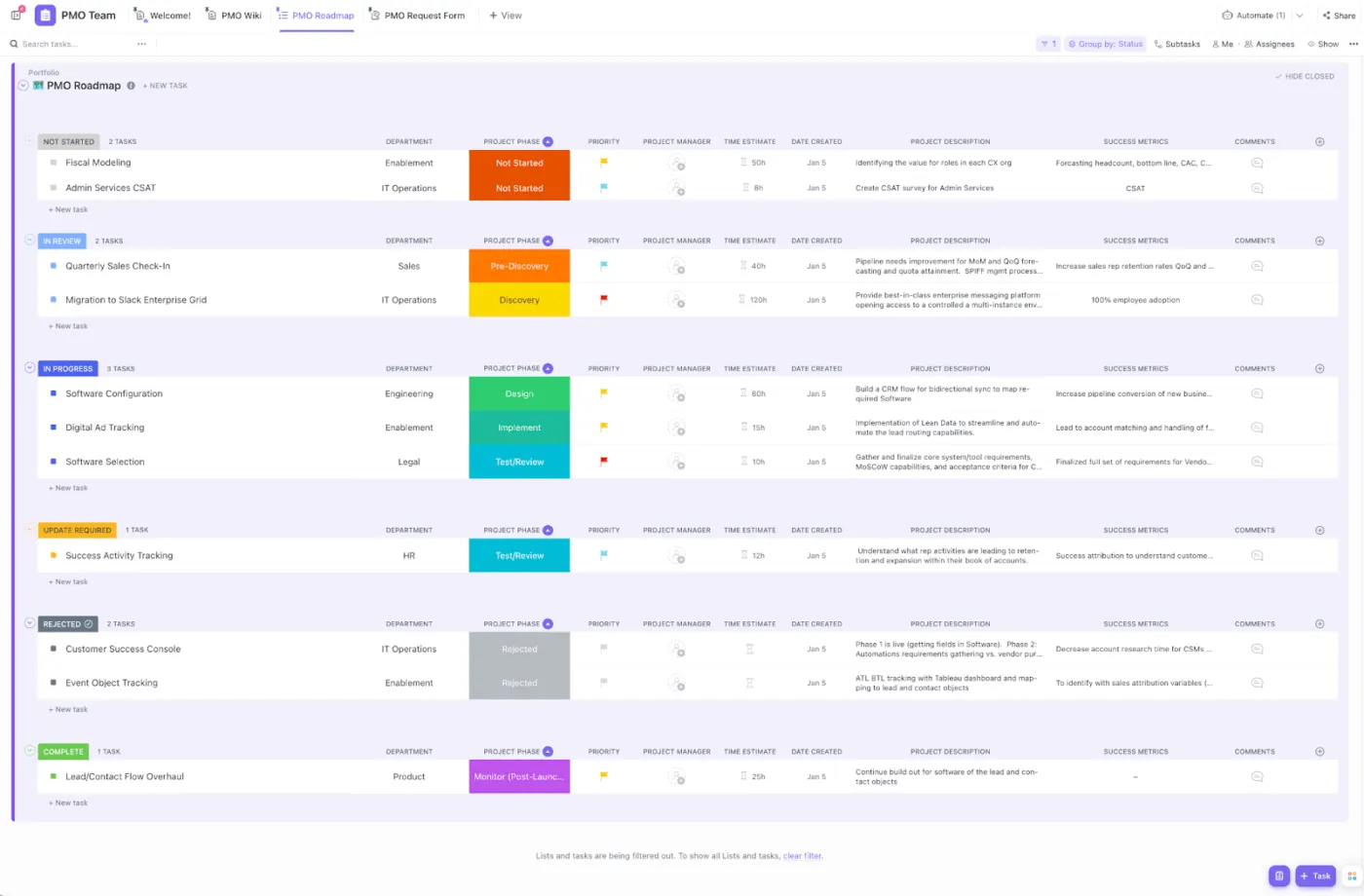
ClickUpプロジェクト管理テンプレートで、次なるプロジェクトの計画・進捗管理・整理を迅速化。タスク・タイムライン・ドキュメントを一元管理する即戦力ワークスペースを提供し、散在するGoogleスプレッドシートや受信トレイのメモから脱却。チーム全体が明確なプロジェクトhubで連携できます。
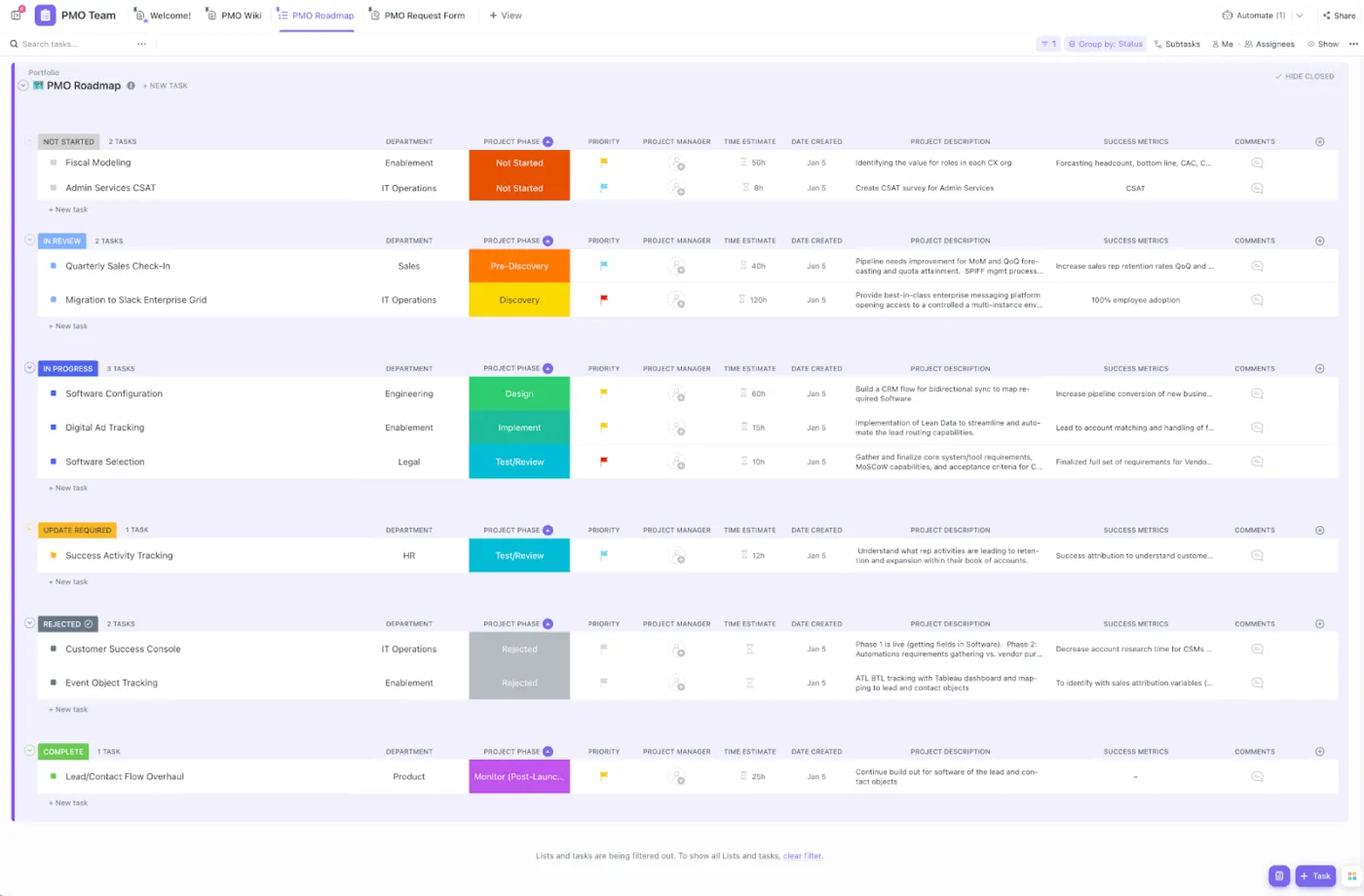
📖 こちらもご覧ください:あらゆるプロジェクトタイプに対応する無料プロジェクト管理テンプレート
Google Workspace連携機能を備えたプロジェクト管理ソフトウェアを選ぶ際のポイントとは?
優れたGoogle Workspaceセットアップは、単なるファイル保管ではありません。タスク変更・ファイル更新・タイムライン変更時に発生するツール間の行き来を減らすことが本質です。
✅ このチェックリストを活用し、チームがGoogleアプリで既に実施している作業方法に適合するプロジェクト管理ソフトウェアを選択しましょう。理想的なツールは以下の機能を備えています:
- Google ドライブと接続タスクの横でドキュメント、スプレッドシート、スライドを添付ファイルとして添付、作成、整理できます
- Google カレンダーと期日・ミーティングを同期し、リモートチームのスケジュールを可視化
- より複雑なプロジェクト向けに、所有者、優先度、依存関係といったタスク管理の基本機能をサポート
- ボードやガントチャートなどのビューを提供し、特定のプロジェクト全体でマイルストーンを追跡できます
- 許可設定と共有管理機能により、機密性の高いプロジェクト文書や外部協力者へのアクセスを制御
- 自動化で反復タスクを削減し、チームの手動更新時間を削減します
📮ClickUpインサイト:コンテキストスイッチングは、チームの生産性を静かに蝕んでいます。当社の調査によると、仕事中の妨害要因の42%は、複数のプラットフォームの切り替え、電子メール管理、ミーティング間の移動に起因しています。
これらのコストのかかる中断をなくせたら?ClickUpはワークフロー(とチャット)を単一の合理化されたプラットフォームに統合します。チャット、ドキュメント、ホワイトボードなどからタスクを開始・管理しながら、AI搭載機能が文脈を接続・検索可能・管理可能な状態に保ちます!
Google Workspace連携機能を備えた最高のプロジェクト管理ソフトウェア
これらのツールは、Gmail、Google ドキュメント、スプレッドシート、Google カレンダーを日常的に使用しているチーム向けに設計されています。プロジェクトの仕事を複数のタブに分散させるのではなく、これらのアプリと密接に連携させたい場合に最適です。
以下に、Google Workspaceと接続しタスク・ファイル・ワークフローを統合するトップクラスのプロジェクト管理ツールをご紹介します。これにより、チームの作業習慣を崩すことなく、プロジェクトの計画・追跡・成果達成が可能になります。
1. ClickUp(最高のAI搭載プロジェクト管理ソフトウェア)
チームがGoogle Workspace内でプロジェクトを運営しているなら、必要な基盤は既に整っています:リクエストにはGmail、仕様書にはGoogle ドキュメント、進捗管理にはGoogle スプレッドシート、ファイル管理にはGoogleドライブ、期限管理にはGoogle カレンダーを活用できます。
しかし仕事が複数の場所に分散すると、プロジェクトが複雑化するにつれて進捗を追跡し、リモートチームメンバーの連携を維持することが困難になります。
これが仕事の拡散状態だ:アクションアイテムは電子メールスレッドに散在し、「プラン」はスプレッドシートとカレンダー招待の寄せ集めになる。さらにAIの拡散も加わる:あるツールはミーティングを要約し、別のツールはタスクを生成するが、結局アプリ間で更新情報をコピペする羽目になる。
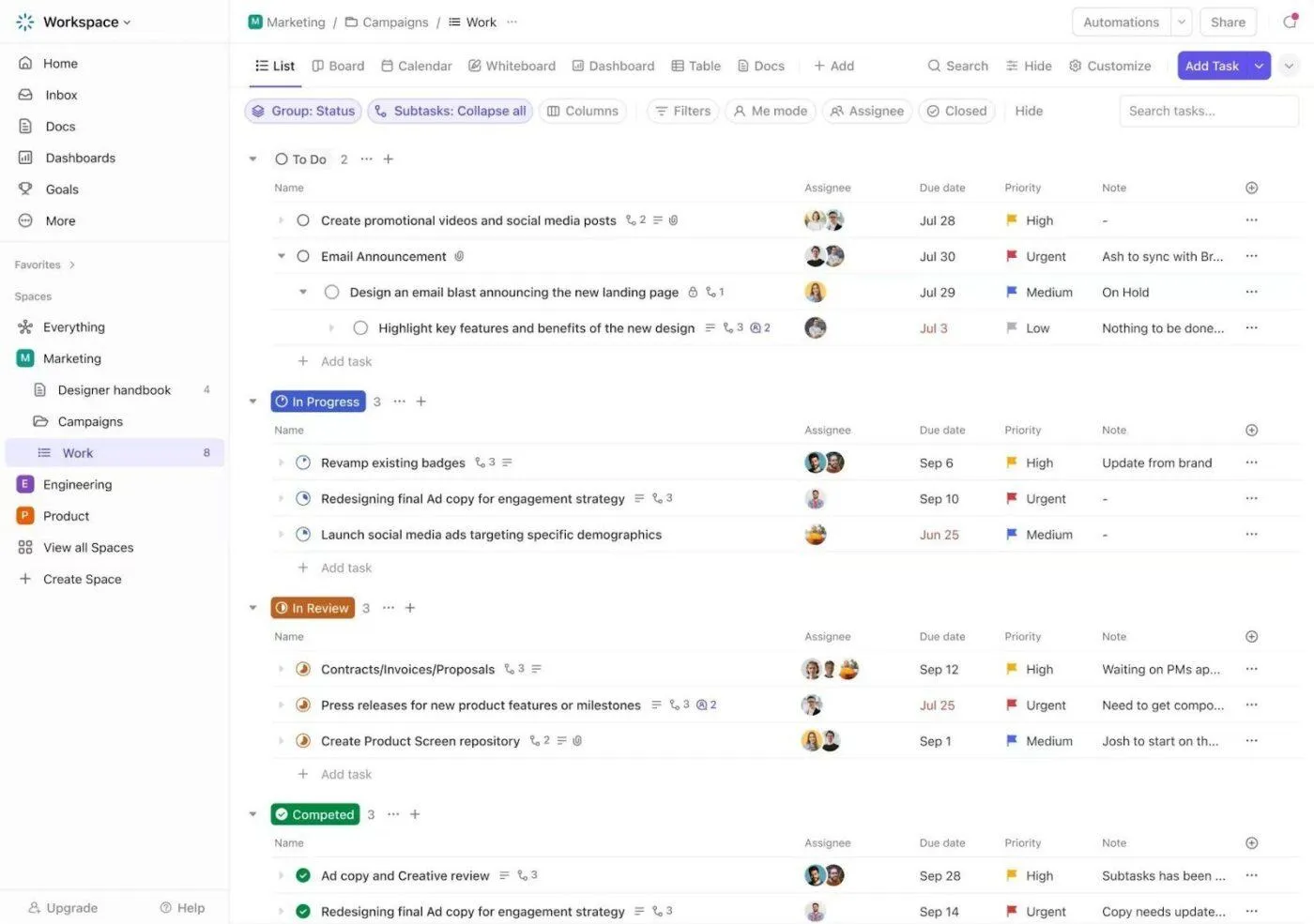
ClickUp for Project Teamsは、プロジェクト管理のための統合型AIワークスペースとして機能することで、この両方の課題を解決します。タスク管理、ドキュメント、タイムライン、コラボレーションを1つのプラットフォームに集約しながら、Googleアプリとの緊密な連携を維持できます。
ClickUpを活用してプロジェクト、タスク、Google Workspaceファイルを1つの連携ワークスペースで管理する方法の概要をご紹介します:
タスク管理をClickUpタスクと連携させ続ける
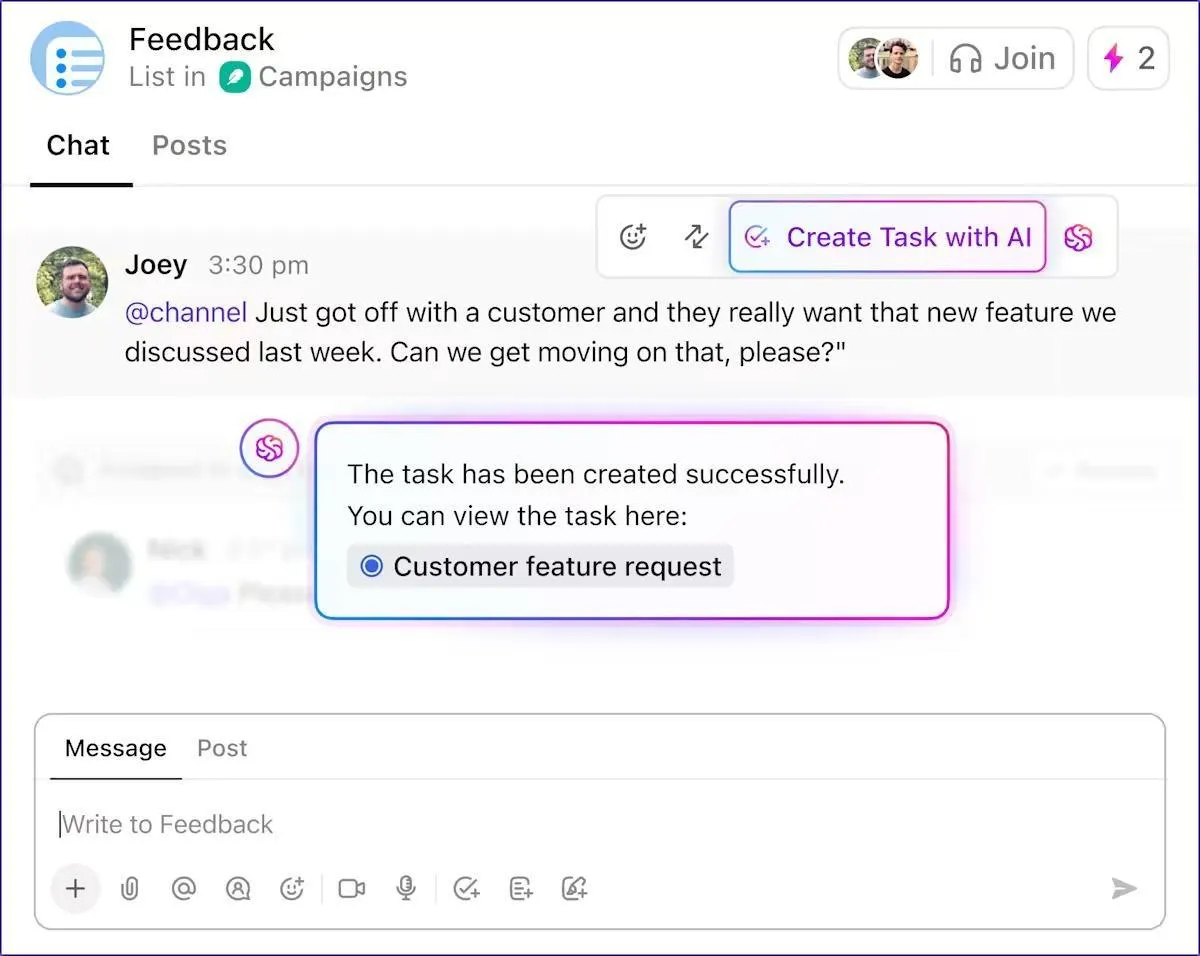
Gmail経由で依頼が届いたりGoogle Docに変更があった場合、プロジェクトを効果的に管理する最速の方法は、その「依頼」を所有者・優先度・期日付きの実際のタスクに変換することです。
ClickUpタスクは、このワークフローのために設計されています。ドキュメントからタスクを作成し、カスタムフィールドで詳細を追加。優先度、依存関係、マイルストーンを活用してリソースを管理し、チーム全体の連携を強化できます。
💡 プロのコツ:ClickUpのガントチャートビューやカレンダービューで長期プロジェクトのタイムラインを作成する際は、無料のClickUp日数計算ツールを活用しましょう。主要な日付間の日数を素早く確認し、現実的なスケジュール管理が可能です。
まずClickUpの連携機能からGoogle Drive(およびGoogle カレンダー)を接続しましょう。これによりチームはClickUp内で添付ファイルを添付したり、Driveコンテンツを検索・プレビューしたりできます。
Gmail受信トレイも接続可能。ClickUp Brainがタスクの優先順位付け、フォローアップ提案、返信下書き作成などを支援します。
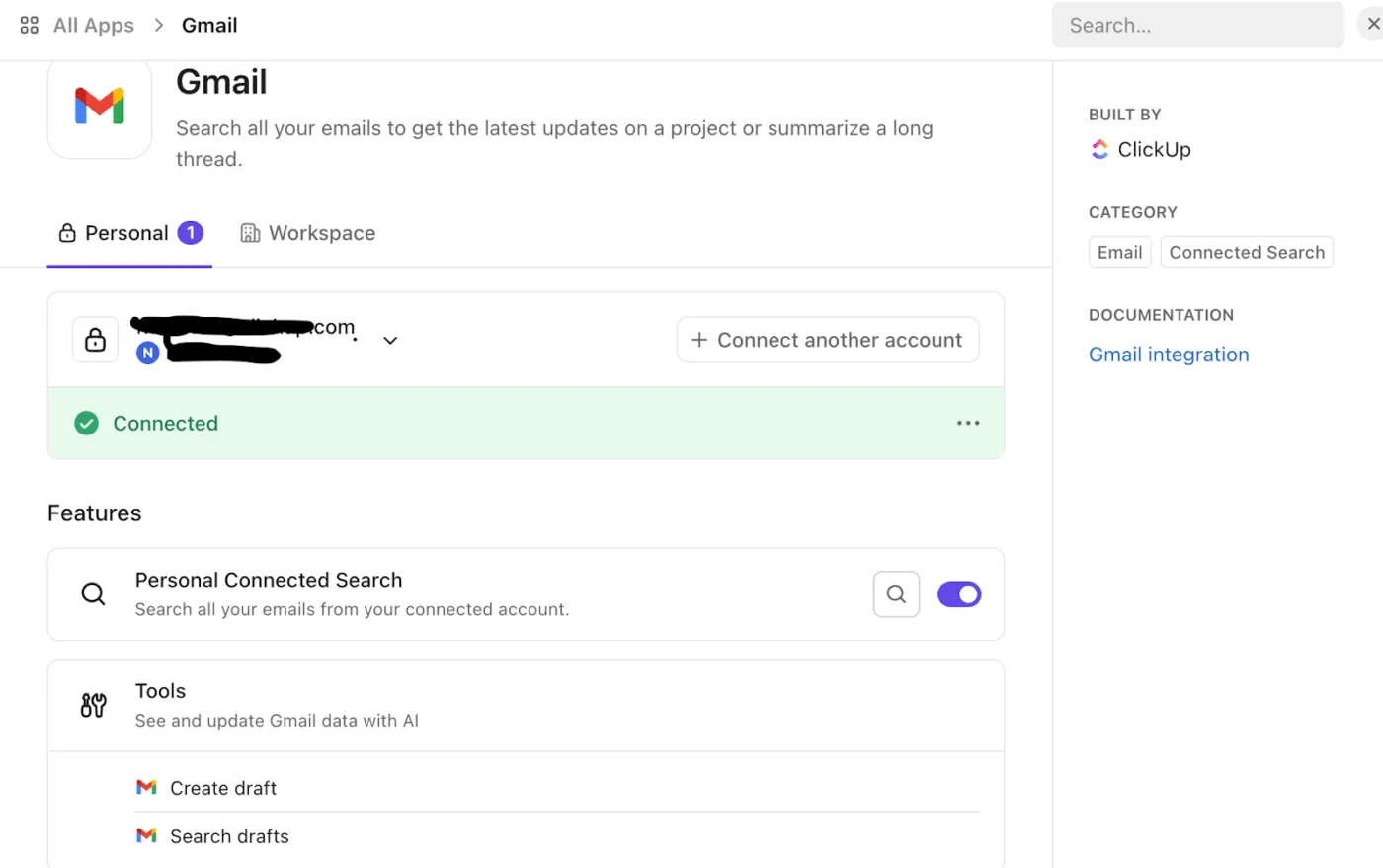
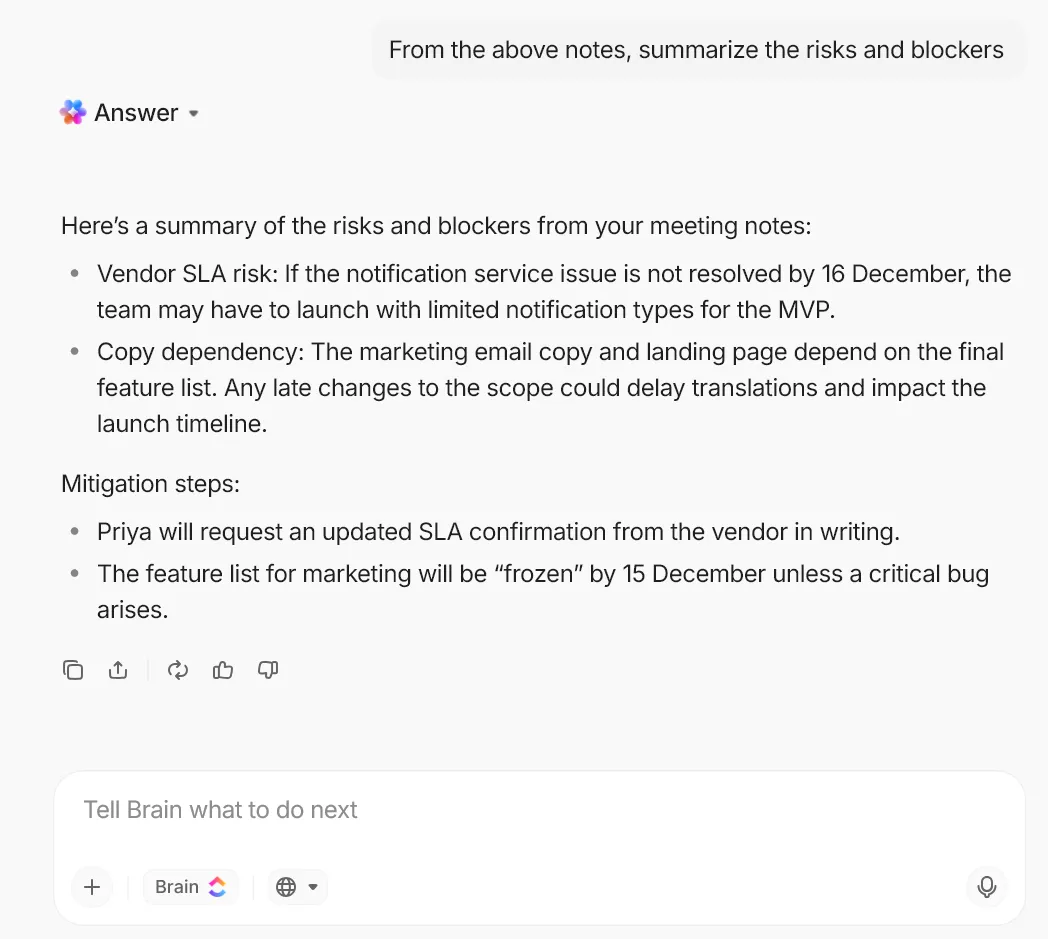
💡 プロのコツ:ClickUp Brainを活用すれば、ドキュメント・コメント・ミーティングメモから直接タスク要約や進捗更新を生成できます。これらの会話内容から自動で新規タスクを作成できるため、余分なコピー&ペーストなしでタスクリストが自動更新されます。
例えば、プロジェクトドキュメントやミーティングの要約をスキャンし、所有者や期日付きの明確なアクションアイテムを抽出して、直接タスクリストに追加するよう指示できます。
Google カレンダーとスケジュールを同期し、期限の可視性を維持
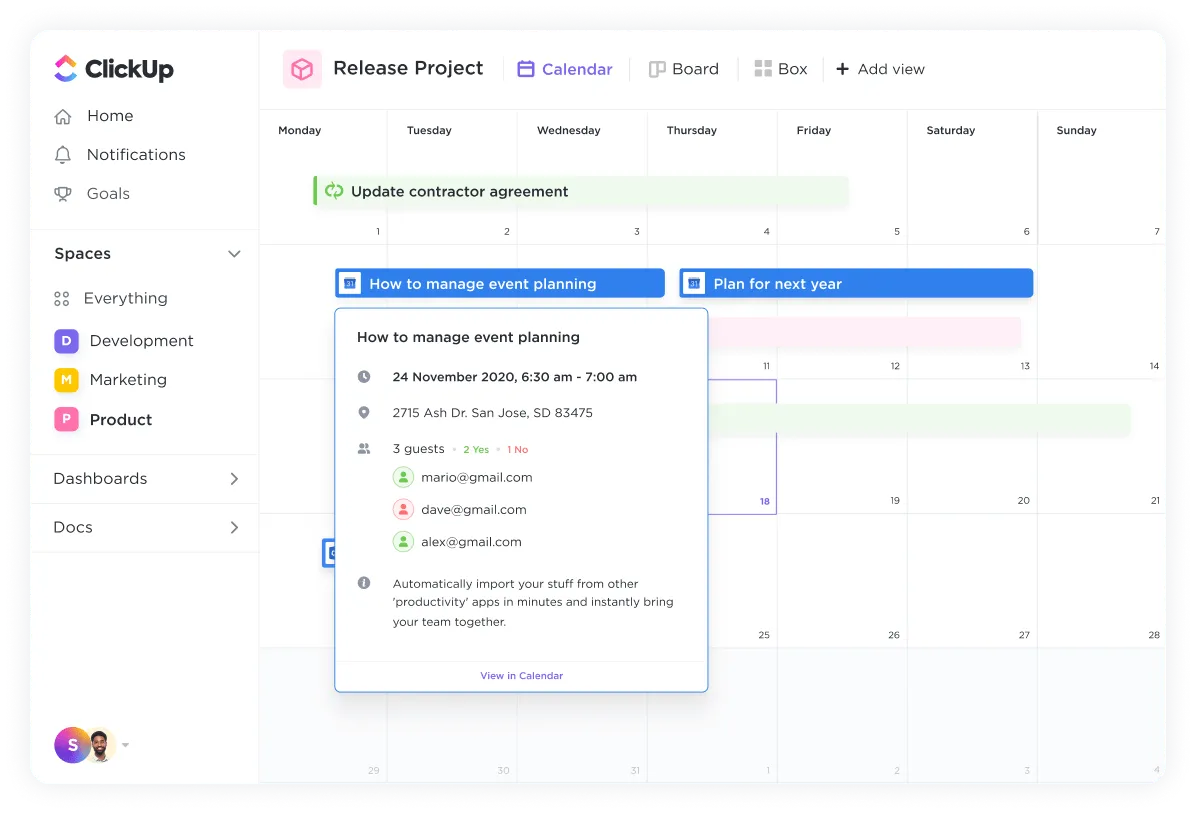
チームがGoogleカレンダーで1日の計画を立てているなら、プロジェクトの期日を別の場所に管理するのは避けたいものです。 ClickUpのGoogleカレンダー連携は、ClickUpタスクをGoogleカレンダーと同期し、スケジュール管理、期日追跡、イベント更新をリアルタイムで行えるよう設計されています。
実践的な運用方法:
- ClickUpタスクを、範囲・ステータス・所有者に関する信頼できる情報源として扱う
- Google カレンダーを活用して時間ブロックとミーティングの可視性を実現。これにより、チームが既に週のプランを立てている場所に期限が表示されます。
ClickUpをプロジェクト管理のhubとして活用し、複数のカレンダーを一元管理する方法を、こちらの短いビデオでご覧ください:
💡 プロの秘訣:ClickUp BrainGPT(および企業検索)を活用してプロジェクト更新を迅速に実行しましょう。
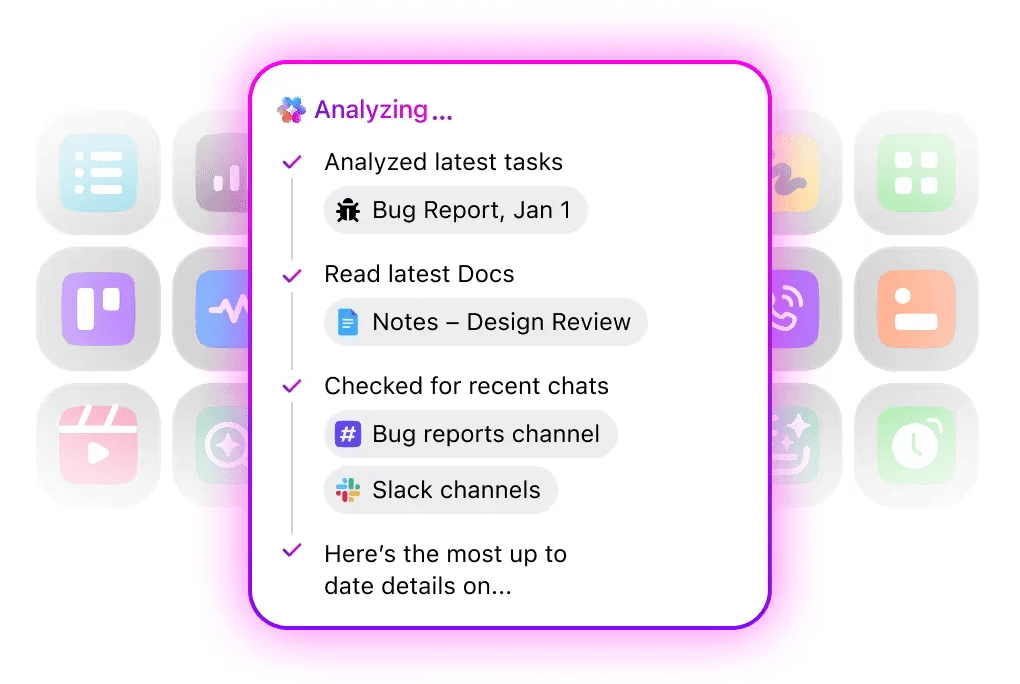
ClickUp BrainGPTは、AIツールを切り替えずにClickUpとGoogle Workspace全体で回答や更新情報を必要とするチーム向けに設計されています。業務アプリやウェブを横断検索し、プレミアムAIモデルを切り替え、入力速度が遅い時には音声入力機能「Talk to Text」で音声を行動に変換できます。
活用方法:
- 音声でプロジェクト更新を即時記録:音声入力機能でステータス報告、ミーティングの要点、次のステップをBrainGPT(または拡張機能経由の任意のテキストボックス)に直接入力。その後、該当タスクやClickUpチャットスレッドに貼り付け可能
- 納期リスクと作業負荷に関する質問を投げかけましょう:「どのタスクがマイルストーン達成に最も遅れる可能性が高いか?」や「今週承認待ちのタスクは何か?」といった質問をClickUp BrainGPTに投げかけることで、Google スプレッドシートやチャットスレッドを手動で確認する代わりに、問題を早期に発見できます。
- ドキュメント・キーワード・プロジェクトで過去の決定を検索:エンタープライズ検索を活用し、特にGoogleドライブ、ドキュメント、チャットにリンクが分散している場合に、決定が行われたドキュメント・タスク・スレッドの場所を特定します。
- 仕事に適したモデルを選択:業務認識型回答が必要な場合はClickUp Brainを使用(ClickUpと接続アプリを含む)。一般的な文章作成や推論が必要な場合はChatGPT、Claude、Geminiに切り替えてください。ただし、これらの外部モデルはClickUpの知識にアクセスできない点に注意してください。
Google ドキュメントや Google スプレッドシートを添付ファイルとして追加し、作成や編集をしながらフローを中断せずに進められます
ClickUpタスクから直接Google ドキュメントを作成可能(新規ドキュメント作成時に作業アイテムと自動的に紐付け)。さらにドライブファイルを埋め込み、ClickUp内でプレビュー表示できます。
ClickUpの1000以上の連携機能により、他のGoogle ドキュメント代替ツールでも同様の連携が可能です。
ClickUpは埋め込みGoogle スプレッドシートの編集をサポートしているため、頻繁に画面を切り替える必要がありません。
💡 プロのコツ:チャットでプロジェクトの決定がなされたら、そのメッセージをすぐにタスクに変換しましょう。そうすれば情報が埋もれる心配がありません。ClickUp Chatは、会話に関連するタスクやドキュメントを自動的にリンクし、チームが別々のチャンネルでコミュニケーションを取るのを支援します。
また、ClickUp AIを活用して主要なClickUpチャットチャンネルでClickUpエージェントを実行できます。これにより、長いスレッドを要約したり、適切なドキュメントやタスクを抽出したり、ワークスペースの文脈に基づいた「これはどこにある?」といった簡単な質問に答えたりできます。
ClickUpの主な機能
- タスク、タイムライン、電子メール、ドキュメント、チャットを1つのワークスペースに集約し、Google Workspaceアプリと直接接続します。
- ClickUpのビュー(リスト、ボード、カレンダー、ガント、タイムライン)を切り替えて、様々なチームやプロジェクトのニーズに対応しましょう。
- ClickUp Brain企業検索を活用し、タスク・ドキュメント・チャット・連携アプリ全体から文脈と引用付きで回答を見つけ出しましょう
- ClickUpの自動化機能(AI自動化ビルダーを含む)を活用し、割り当てやステータス報告といった反復作業をワークフロー自動化で削減しましょう
ClickUpの制限事項
- 豊富な機能と設定オプションを備えているため、新規チームは学習曲線に直面し、理想的なワークスペースの構築に時間を要する可能性があります
ClickUpの価格
ClickUpの評価とレビュー
- G2: 4.7/5 (10,600件以上のレビュー)
- Capterra: 4.6/5 (4,500件以上のレビュー)
ユーザーが語るClickUpの評価
G2のレビューでは次のように述べています:
ClickUpが提供する幅広い機能には本当に感謝しています。これにより、週単位の短期タスクから数ヶ月かかる複雑なプロジェクトまで管理できます。他のチームメンバーとのコラボレーションやコミュニケーションがシームレスになり、プロジェクトの煩雑さや混乱を解消してくれます。
ClickUpが提供する幅広い機能には本当に感謝しています。これにより、週単位の短期タスクから数ヶ月かかる複雑なプロジェクトまで管理できます。他のチームメンバーとのコラボレーションやコミュニケーションがシームレスになり、プロジェクトの煩雑さや混乱を解消してくれます。
📖 こちらもご覧ください:職場におけるAI:生産性と効率性を向上させる方法
2. Asana(Google Workspaceと連携した構造化された仕事管理に最適)
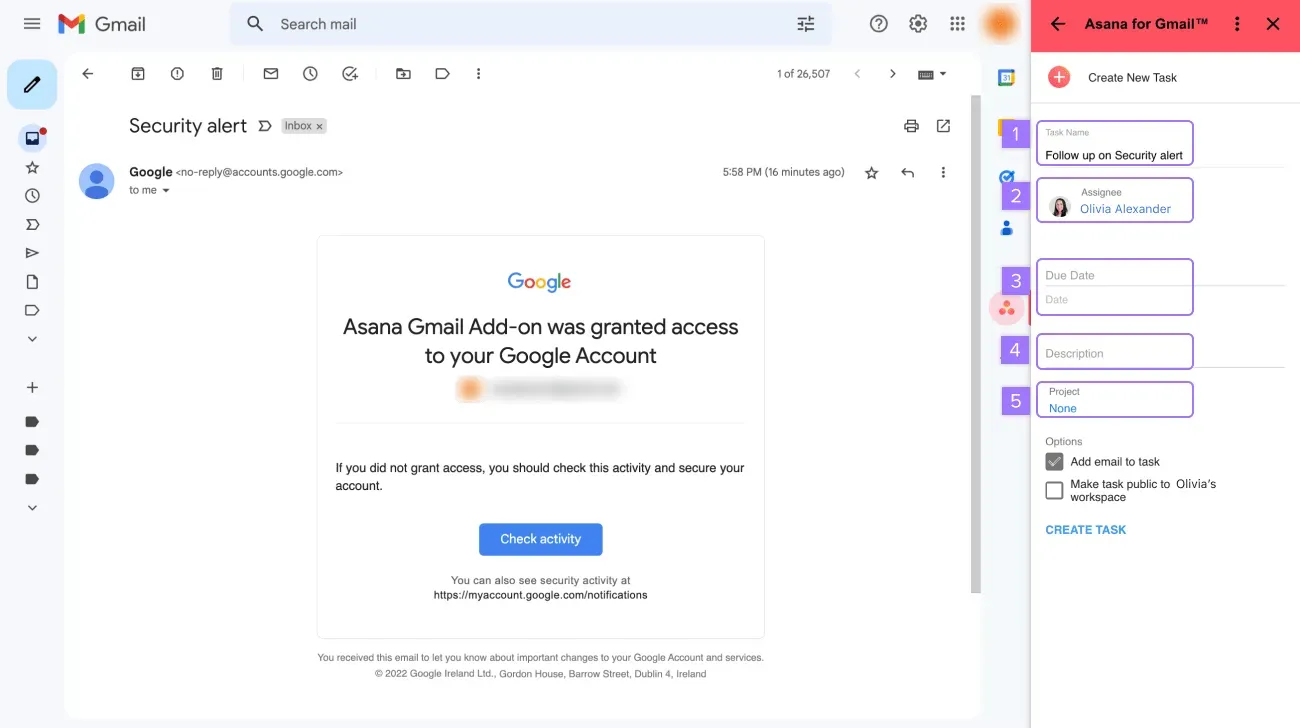
チームが日常業務をGoogle Workspaceで遂行している場合、課題はリクエストがGmailで飛び交い、プランが複数のGoogle ドキュメントやGoogle スプレッドシートに分散保存される中で、所有権と進捗管理を明確に保つことです。
Googleアプリを置き換えることなく、より構造化されたプロジェクト管理アプローチを求める場合にAsanaは最適です。既存のチームコラボレーション手法の上に明確な責任の層を追加します。これにより電子メールスレッドを追跡可能な仕事に変換でき、複数のトラッカーシートではなく一箇所でアクセス可能になります。
つまり、Google ドキュメントで文書作成を続け、Google スプレッドシートで進捗管理を更新し、Google カレンダーでスケジュールを調整しながら、Asana をプロジェクトの進捗追跡と効果的な管理の中心拠点として活用できます。
Asanaの主な機能
- Google Workspaceと接続し、チームがGmailメッセージをタスクに変換したり、Google Drive添付ファイルを添付したり、仕事をGoogle カレンダーと同期できるようにします。
- リスト、ボード、タイムライン、ガントチャートなど、複数のプロジェクトビューで複雑な仕事を計画・追跡
- 自動化ルールを活用し、タスクの割り当て、フィールドの変更、通知の送信といった反復的な更新処理を効率的に管理しましょう。
- 作業負荷、ダッシュボード、レポート作成機能でチーム全体のキャパシティを監視し、リスクのあるプロジェクトを特定します。
- SlackやGoogleアプリを含む多数のツールと連携し、プロジェクトデータをスタック全体で接続状態に保ちます
- Asana AIとAI Teammatesでチームの能力を拡張
Asanaの制限事項
- 高度な機能の習得には時間がかかり、技術に詳しくない新規メンバーには負担に感じられる可能性があります
- 高度なレポート作成機能や自動化のリミット引き上げなど、より強力な機能は有料プランでのみ利用可能です。小規模チームにとってはコストがかかる可能性があります。
- 大規模な作業スペースではインターフェースや通知が煩雑に感じられ、意図的なセットアップなしではビューや受信トレイを整理しにくくなります
Asanaの価格
- 個人向け: 無料
- スターター: ユーザーあたり月額13.49ドル
- アドバンスト: ユーザーあたり月額30.49ドル
- 企業版: カスタム見積もり
- Enterprise+: カスタム価格
Asanaの評価とレビュー
- G2: 4.4/5 (12,800件以上のレビュー)
- Capterra: 4.5/5 (13,400件以上のレビュー)
Asanaに関するユーザーの声
インターフェースではタスクを複数のビューで表示できるため、様々なワークスタイルに対応可能です。また、Asanaが他のアプリとシームレスに連携する点も非常に有用で、週を通して手作業を大幅に削減できます。
インターフェースではタスクを複数の方法で表示できるため、様々なワークスタイルに対応可能です。また、Asanaが他のアプリとシームレスに連携する点も非常に有用で、週を通して手作業を大幅に削減できます。
📖 こちらもご覧ください:接続を強化:連携型AIがサイロ化を解消し、真の仕事に時間を創出する方法
3. Wrike(Google Workspaceチームによる複雑なプロジェクトに最適)
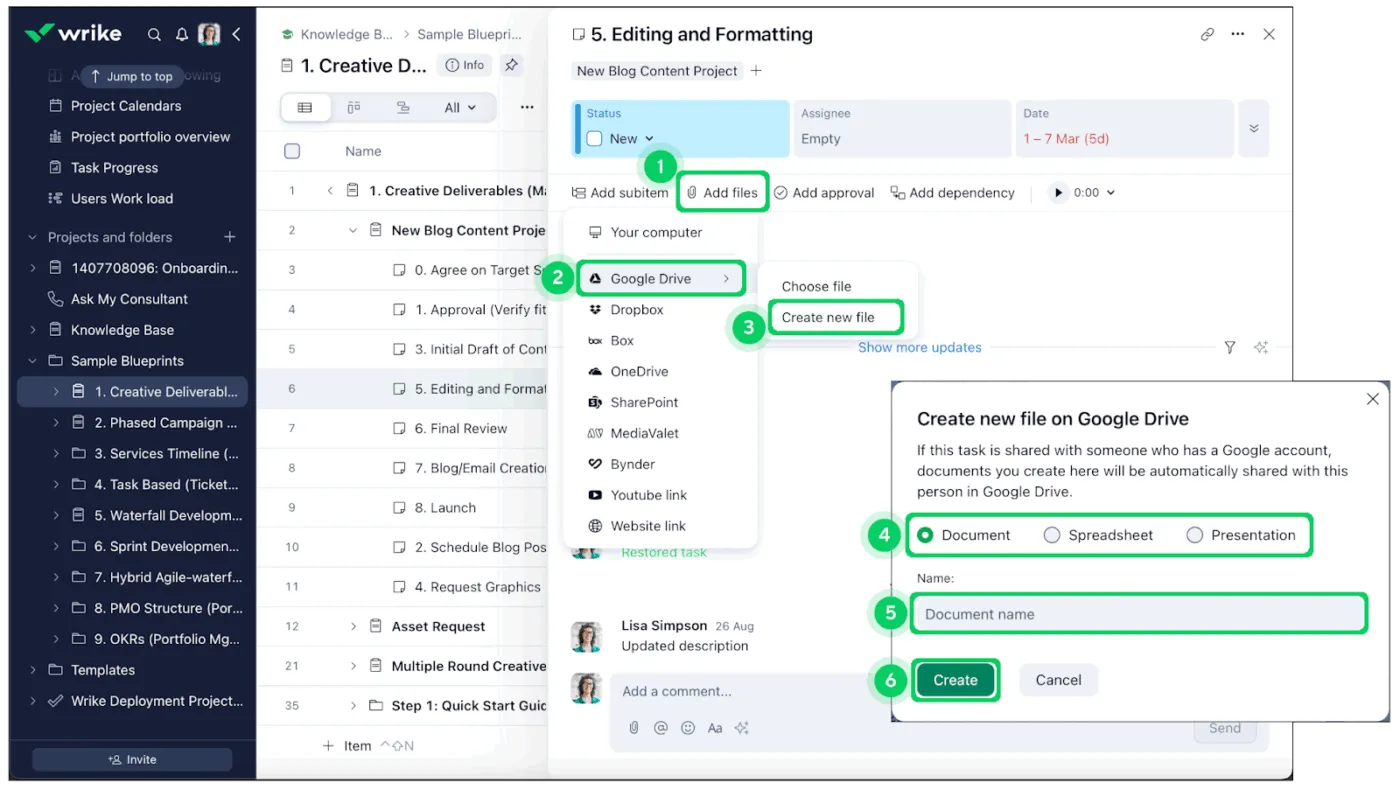
Wrikeは、単なるチェックリスト以上の「プロジェクト」を扱い、複数の関係者が関与する場合に最も効果を発揮します。複数の承認プロセスを調整し、タイムラインが変動する場合、特に依存関係が積み重なり優先度が変化すると、スプレッドシートだけでは真のリスク要因を把握できません。
WrikeはGoogleの主要アプリと接続する実行レイヤーとして機能し、プロジェクトの仕事が電子メールスレッドや複数のドライブフォルダに閉じ込められるのを防ぎます。ファイルのソースとしてGoogleドライブを、スケジューリングのhubとしてGoogle カレンダーを維持しながら、Wrikeがチームによるタスク調整や複雑なプロジェクト全体でのマイルストーン追跡を支援します。
また、異なるチーム間で仕事のフローをより細かく管理したい組織にとって実用的な選択肢です。仕事の割り当て方法や進捗のステークホルダーへの報告方法を標準化できます。
Wrikeの主な機能
- Google Workspaceと連携し、Gmailメッセージをタスクに変換。Googleアカウントと仕事を同期させられます。
- タスクから直接Googleドライブファイルを添付・共同編集し、プロジェクト文書が適切な作業アイテムにリンクされている状態を続けられます
- タスクの日付やマイルストーンをGoogle カレンダーと同期し、チームが通常のスケジュールと並行してプロジェクトの仕事を確認できるようにします。
- 複雑なプロジェクトの計画、追跡、調整のために、テーブル、ボード、ガントチャート、カレンダーなど柔軟なビューを利用できます。
- 自動化、プロジェクト管理ダッシュボード、カスタムワークフローを活用し、手動更新を削減し、チーム間でプロジェクトプロセスを標準化しましょう。
Wrikeのリミット
- 豊富な機能セットと設定オプションは、最初は圧倒されるかもしれません。そのため、新規ユーザーは慣れるまでに時間とトレーニングが必要になる場合があります。
- ビジネスプランおよび上位プランは大規模チーム向けに設定されており、基本的なプロジェクト追跡のみが必要な小規模グループには高額となる場合があります。
- 一部のユーザーからはオフラインアクセスが制限されているとのメンションがあり、安定した接続環境が整わない状況で頻繁に仕事をするチームにとっては欠点となり得ます
Wrikeの価格
- Free
- チーム: ユーザーあたり月額10ドル
- ビジネス: ユーザーあたり月額25ドル
- 企業: カスタム価格
- Pinnacle: カスタム価格設定
Wrikeの評価とレビュー
- G2: 4.2/5 (4,600件以上のレビュー)
- Capterra: 4.4/5 (2,800件以上のレビュー)
Wrikeに関するユーザーの声
G2のレビューアーは次のようにメモしています:
Wrikeのすっきりしたダッシュボードでは、未処理タスクや担当者を確認できます。ワークフローに合わせてタスクの移動や並べ替えも簡単です。
Wrikeのダッシュボードは整理されており、未処理タスクや担当者を確認できます。ワークフローに合わせてタスクの移動や並べ替えも簡単です。
📖 こちらもご覧ください:Googleタスクの代替ツールと競合製品ベストセレクション
👀 豆知識:あるアンケートでは、プロジェクト管理ツールを主に同僚とのコミュニケーションに利用している人の76%が「効率が上がった」と回答。更新情報を一元管理すれば、長ったらしい電子メールのスレッドを追いかける手間がほぼ毎回省けます。
4. Zoho Projects(構造化されたプランを重視するGoogle中心のチームに最適)
Zoho Projectsは、タスク、マイルストーン、依存関係、タイムラインベースの進捗管理を中心とした「従来型」プロジェクト管理ソフトウェアの感覚を好むチームに最適です。
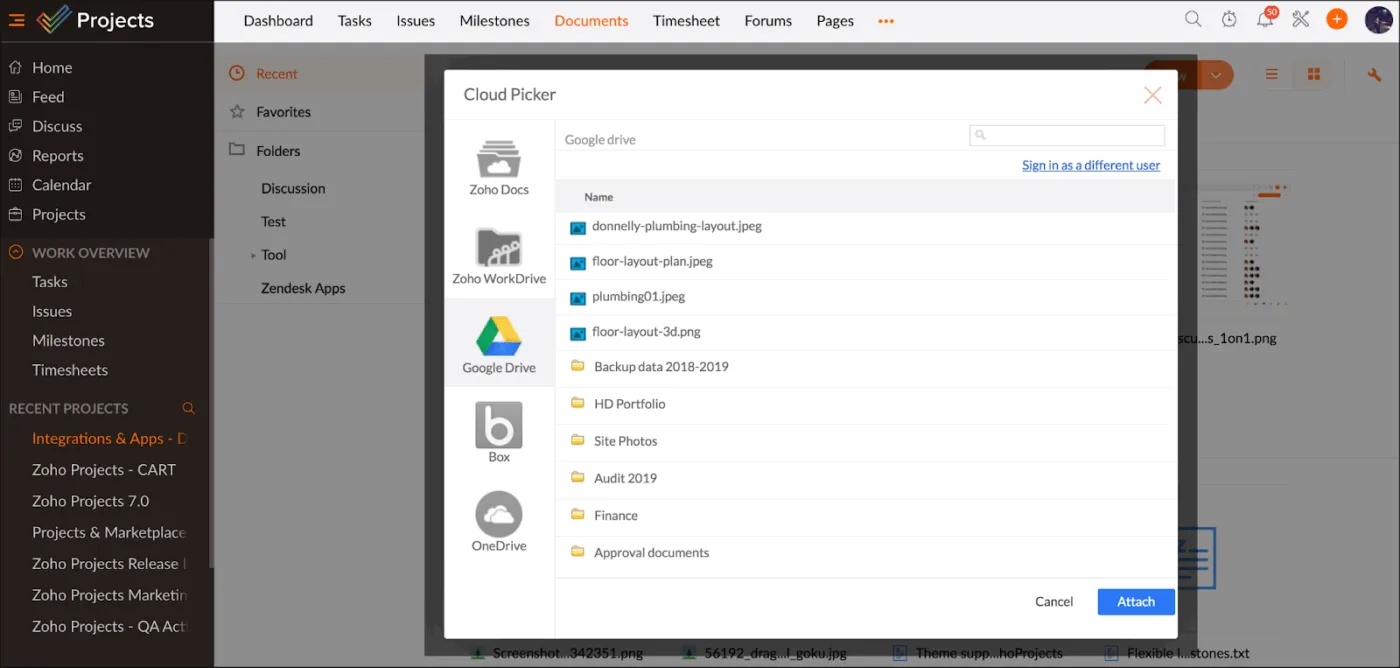
Google Workspaceユーザー向けに設計されたZoho Projectsは、チームが日常的に使用するツールと連携します。Gmail、Google Drive、Google カレンダーを独立した島のように扱うのではなく、Google Workspaceとの連携により、プロジェクトハブ内でタスクとファイルを常に接続した状態を維持します。
これにより、Zoho Projectsは、より信頼性の高い追跡と調整を求める中小規模のチームにとって実用的な選択肢となります。特に、既に他のZoho製品を利用している場合には最適です。
Zoho Projectsの主な機能
- Gmail、Google ドライブ、Google カレンダーと連携し、Google Workspace ユーザーがタスク、ファイル、イベントを接続し続けられるようにします。
- Zoho Projectsアドオンを使用して、Gmailから電子メールをタスクや問題として追加できます
- タスクリスト、マイルストーン、依存関係、ガントチャートで複雑なプロジェクトをプラン・追跡
- タイムシート、課題追跡、レポートで進捗、工数、予算を一元管理
- Zoho CRMやZoho Deskなど、他のZohoアプリと連携可能
Zoho Projectsの制限事項
- インターフェースとセットアップは、特に指導やコンサルタントなしでは、最初は圧倒されるかもしれません
- モバイルアプリとオフラインアクセスは競合他社より制限が多く、外出先で仕事をするチームには不便に感じられる場合があります
- Zohoエコシステムを活用することで最大の効果を発揮するため、他のツールの大半がZoho外にある場合には最適とは言えません
Zoho Projectsの価格
- Free
- プレミアム: ユーザーあたり月額5ドル
- 企業: ユーザーあたり月額10ドル
- Ultimate: ユーザーあたり月額15ドル
- Projects Plus: カスタム価格
Zoho Projectsの評価とレビュー
- G2: 4.3/5 (490件以上のレビュー)
- Capterra: 4.5/5 (840件以上のレビュー)
ユーザーが語るZoho Projectsの評価
G2レビュアーの共有:
チーム全体で複数のタスクや期限を管理するのは大変ですが、Zoho Projectsを活用することで、すべてを整理し透明性を保つことが可能になりました。特に役立つのは、タスクの割り当て、進捗の追跡、期限の管理をすべて一元的に簡単に行える点です。
チーム全体で複数のタスクや期限を管理するのは大変ですが、Zoho Projectsを使うことで全てを整理し透明性を保つことができています。特に役立つのは、タスクの割り当て、進捗の追跡、期限の管理がすべて一箇所で簡単に行える点です。
📖 こちらもご覧ください:時間追跡レポート作成で効率を最適化する方法
5. Trello(Google Workspaceと連携するシンプルなボードに最適)
プロジェクトが軽量な場合(例:週次プランや社内チェックリストなど)、Trelloのボードはタスク管理を親しみやすく、取り組みやすいものにします。
Google Workspaceチームは、既に活用しているGoogleツールとシームレスに連携できるため、Trelloを好んで利用することが多いです。
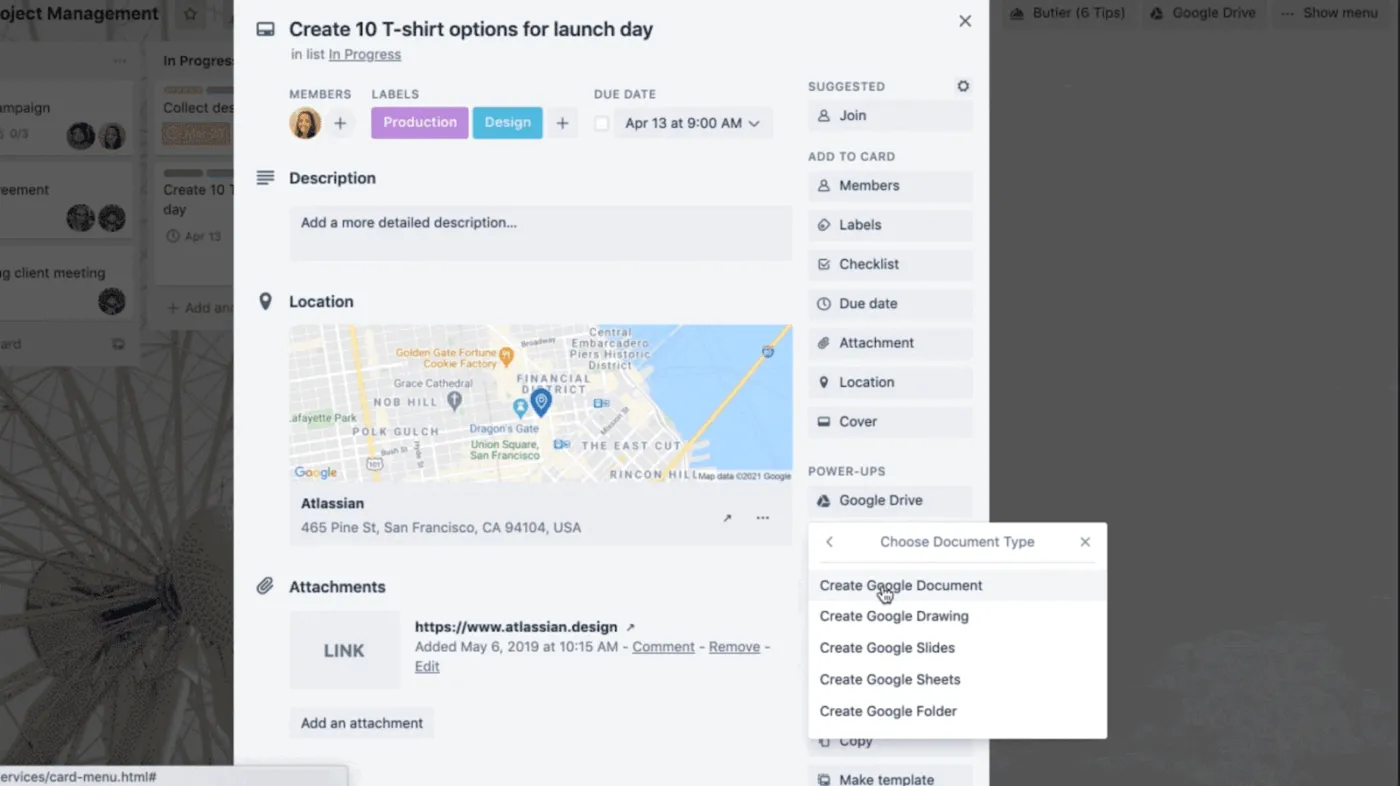
プロジェクト文書をGoogle Driveに保管し、TrelloのGoogle接続機能で仕事フローに取り込むことが可能です。これにより、Trelloカードで仕事をしている際にもプロジェクトファイルに簡単にアクセスできます。
スケジュール管理が重要な場面では、TrelloがGoogle カレンダーなどのプロジェクト管理カレンダー内で期限の可視性を確保。これによりリモートチームメンバーは、別の計画ツールを開くことなく、期限を共有し続けられます。
Trelloの主な機能
- ボード、リスト、カードを活用し、チームがタスクやプロジェクトを視覚的に簡単に追跡できるようにします
- Google Workspaceと接続し、カードからGoogle Driveファイルを添付ファイルとして添付・プレビュー可能に
- Google Drive Power-UpでTrelloから直接ドキュメント、スプレッドシート、スライドを検索・作成
- カードの期日をGoogle カレンダーと同期し、仕事とイベントを同一スケジュールに表示
- カード移動、所有者割り当て、フィールド更新などの反復作業を処理する組み込み自動化機能を利用できます
Trelloの制限事項
- 詳細なレポート作成機能やネイティブな時間追跡機能が不足しているため、複雑なプロジェクトでの活用が制限される可能性があります。
- 大規模チームや、多くの依存関係や承認が必要な仕事にはシンプルすぎる場合があります
- 追加機能や利用リミットの引き上げには有料プランが必要となり、規模拡大に伴いコストが増加する可能性があります
Trelloの料金プラン
- Free
- スタンダード: ユーザーあたり月額6ドル
- プレミアム: ユーザーあたり月額12.50ドル
- 企業: ユーザーあたり月額17.50ドル
Trelloの評価とレビュー
- G2: 4.4/5 (13,000件以上のレビュー)
- Capterra: 4.5/5 (23,000件以上のレビュー)
Trelloに関するユーザーの声
Capterraのレビューアーが共有:
一般的なToDoリスト、電子メール受信トレイの溢れ、メモへの投稿、特定のプロジェクト目標を、完全に整理された単一の統合された場所にまとめることが可能になりました。
一般的なToDoリスト、電子メール受信トレイの溢れ、メモへの投稿、具体的なプロジェクト目標を、完全に整理された単一の統合された場所にまとめることが可能になりました。
6. Kanbanchi(ワークスペース内のGoogle優先チームに最適)
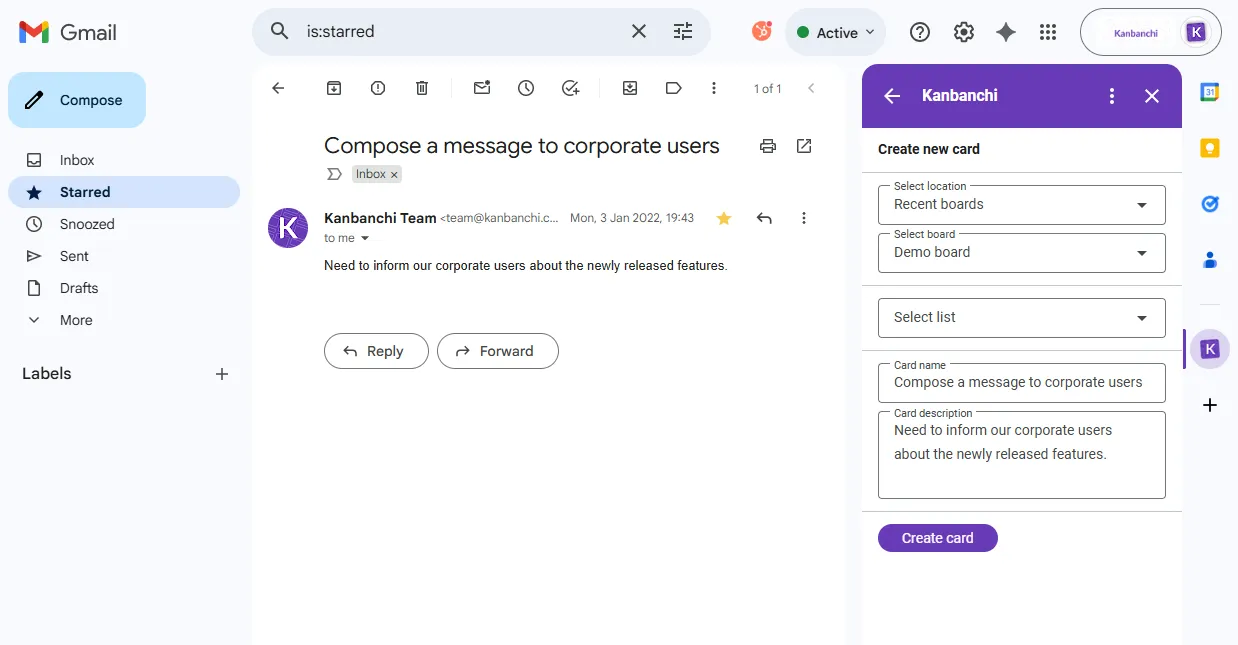
カンバンチは、Googleネイティブのプロジェクト管理ツールを求めるチーム向けに特別に設計されています。組織が既にGoogleでサインインし、すべてのデータをGoogleドライブに保存し、Google カレンダーで週のプランを立てている場合、カンバンチは別のプラットフォームというより、その環境の拡張機能のように感じられます。
特に、カンバンボードのシンプルさを求めつつも、ガントチャートや時間追跡ツールなどの計画ツールが必要な場合に有用です。Google Workspaceへのアクセスを基盤としているため、追加のログインやツール切り替えを管理したくないチームにとって、導入は通常スムーズです。
この組み合わせは、スケジュールが重要な納品仕事を遂行するチームに最適です。ただし、重厚なプラットフォームは不要です。
カンバンチのおすすめ機能
- Google ドライブ、Gmail、カレンダー、フォームを含む Google Workspace とネイティブに連携します。
- カンバンボードを活用し、タスク・優先度・プロジェクトフェーズをカード形式の直感的なレイアウトで可視化
- ボード管理に加え、スケジュールや時間追跡が必要なチーム向けに、ガントチャートと時間追跡機能を提供します。
- カードや共有ドライブからGoogle ドキュメント、Google スプレッドシート、スライドを添付ファイルとして添付・プレビュー可能。プロジェクト文書を仕事場のすぐそばに保ちます
- データをGoogle スプレッドシートにエクスポートし、Google フォームと接続して入力情報を効率的に収集し、進捗状況を報告しましょう。
カンバンチの制限事項
- 一部のレビューでは、大規模なボードでの読み込み速度の遅さや、カードの複製・繰り返し設定時の偶発的なバグがメンションされています。
- 大規模チームの場合、他のプロジェクト管理ツールと比較すると、ユーザーごとの課金方式は割高に感じられる可能性があります
- ラベルの色やボード固有の設定などのカスタマイズ機能は、一部の企業向けプラットフォームに比べて制限されています
カンバンチ料金プラン
- 基本プラン: ユーザーあたり月額5.99ドル
- プレミアムプラン: 月額9.49ドル~ (2席以上はカスタム見積もり)
- プロフェッショナル版: 月額32.49ドルから(2席以上はカスタム見積もり)
- 企業: ユーザーあたり月額12.95ドルから(100席以上はカスタム見積もり)
カンバンチの評価とレビュー
- G2: 4.7/5 (90件以上のレビュー)
- Capterra: 4.5/5 (290件以上のレビュー)
カンバンチに関するユーザーの声
Capterraのレビューアーは次のように述べています:
カンバンボードから得られるあらゆる機能に加え、データの優れた共有、チーム内でのリアルタイム更新、アイテムの色分けなど、仕事の素晴らしい整理を実現します。
カンバンボードから得られるあらゆる機能に加え、データの優れた共有、チーム内でのリアルタイム更新、アイテムの色分けなど、仕事の素晴らしい整理を実現します。
📖 こちらもご覧ください:Google Workspace をプロジェクト管理に活用する方法
7. Kissflow(Google Workspaceでのワークフロー主導型プロジェクトに最適)
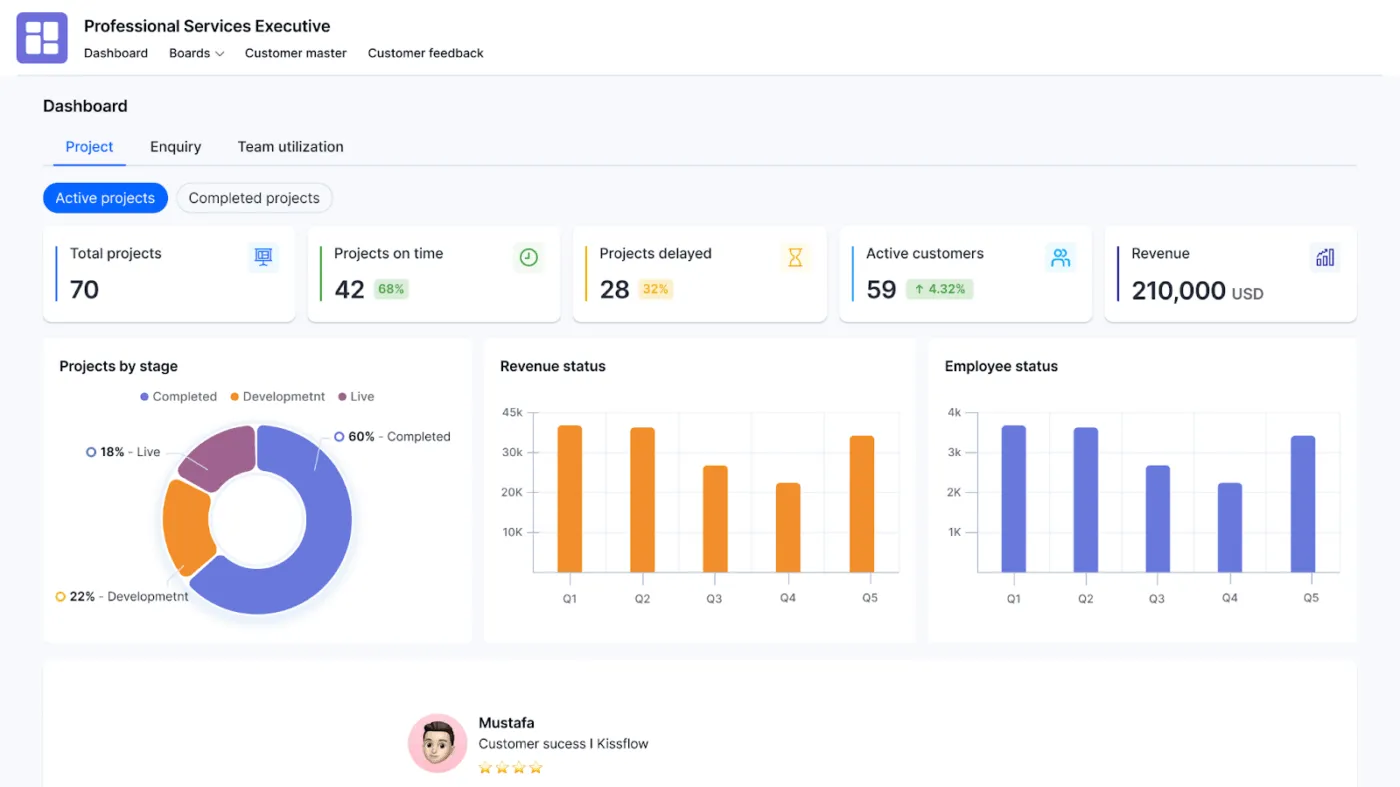
承認プロセス、リクエスト受付、チーム間での仕事ルーティングなど、プロセスで構成されるプロジェクトにはKissflowが最適です。
Kissflowの強みは、Google Workspaceとの接続を維持しながら、チームがワークフローを体系的に運用できる仕組みを提供することです。
Gmailのスレッドやバラバラのプロジェクト文書に仕事が埋もれるのを防ぎ、Kissflowのインターフェースで仕事のフローを可視化。フォローアップや手動調整を減らし、チームがプロジェクトを円滑に遂行できるよう支援します。
チームは通常、オンボーディング、調達依頼、内部業務ワークフロー、承認に依存するプロジェクト型デリバリーなどのプロセス構築に活用しています。
Kissflowの主な機能
- ローコードビルダーで承認ワークフローとプロジェクトプロセスを自動化
- Gmail、Google ドライブ、Google スプレッドシート、Google カレンダーを接続し、ワークスペースと仕事を同期させましょう
- ボードとスイムレーンを活用してプロジェクトタスクを管理し、ステータスを一目で可視化
- フォームとワークフローのデータをGoogle スプレッドシートに同期し、レポート作成と分析に活用
- 異なるチームごとに文書やワークフローへの許可を管理
Kissflowのリミット
- 小規模チームにとっては、ユーザー数増加に伴い費用が高くなるため、価格設定が高く感じられる場合があります
- 一部のユーザーは、非常に複雑なワークフローに対して高度なカスタマイズ機能がリミットされていると感じています
- 新規ユーザーは、フローの作成に慣れるまでに学習曲線を経験する可能性があります
Kissflowの価格
- 基本プラン:月額2,500ドルから
- 企業: カスタム価格
Kissflowの評価とレビュー
- G2: 4.3/5.0 (500件以上のレビュー)
- Capterra: 4.2/5.0 (80件以上のレビュー)
ユーザーが語るKissflowの評価
Capterraのレビューアーは次のように述べています:
直感的なインターフェースにより、コーディング不要で各担当者にタスクを簡単に割り当てられます。さらに、アクセス制御やフィールド非表示機能など、最高水準の機能を提供。ワークフローの効率化を目指す全ての方にとって、kissflowは画期的なソリューションです。
直感的なインターフェースにより、コード不要で各担当者にタスクを簡単に割り当てられます。さらに、アクセス制御やフィールド非表示機能など、最高水準の機能を提供。ワークフローの効率化を目指す方にとって、kissflowは画期的なソリューションです。
📖 こちらもご覧ください:Google Driveと連動する最高のツール
8. Smartsheet(Google Workspaceとの連携によるスプレッドシート形式のプロジェクト管理に最適)
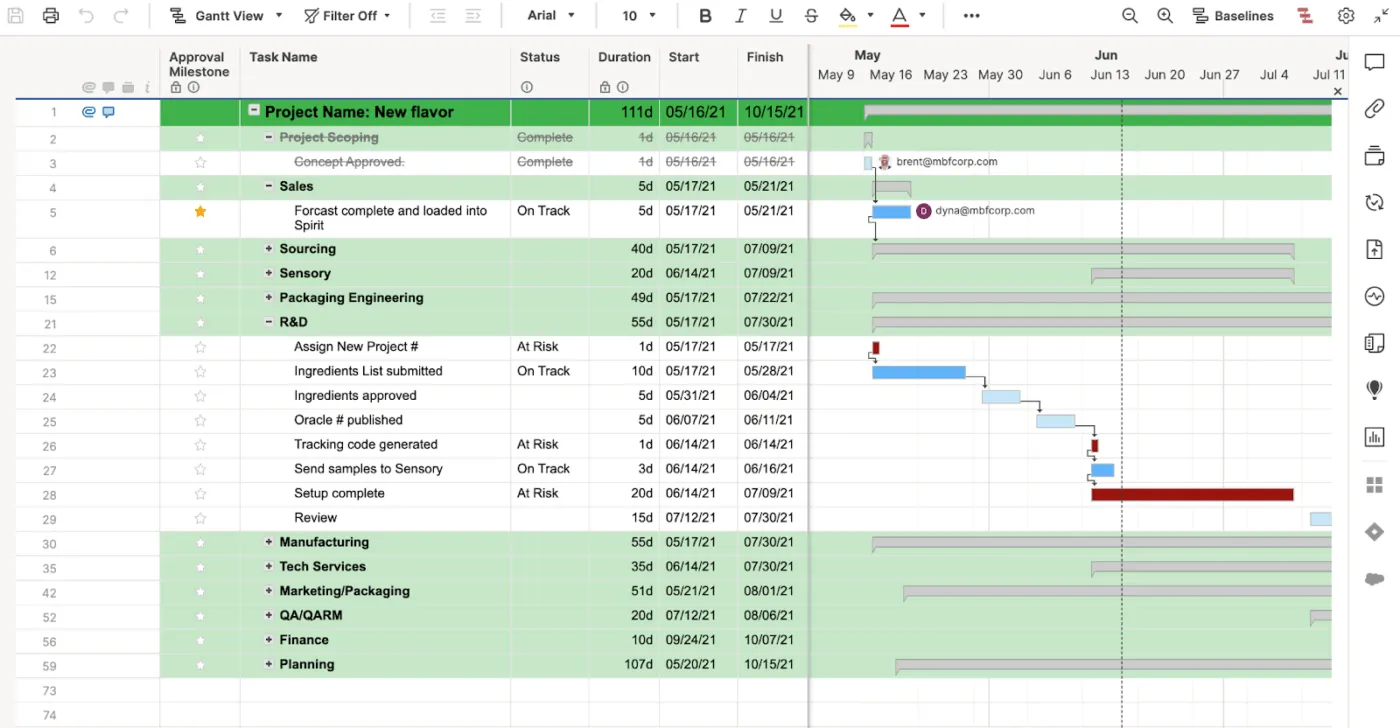
複数の所有者、バージョン、ステータス変更を管理する必要が生じるまでは、スプレッドシートはプロジェクト管理に適しています。しかし、それ以降は変更の追跡が非常に困難になります。
Google スプレッドシートで計画を立てるチームが、仕事が複雑化した際に必要となる高度な管理機能を求めて移行するツールとして、Smartsheetがよく選ばれます。このツールは、多くのチームが慣れ親しんだグリッド形式の操作性を維持しつつ、仕事の管理やレポート作成の仕組みを強化します。
Google Workspaceユーザー向けに、Smartsheetはファイルとスケジュールを接続する統合機能をサポートしています。プロジェクト文書をGoogle Driveに保存し、チームの進捗管理にGoogle カレンダーを活用している場合に特に有用です。
これにより、スプレッドシートのようなワークフローを維持しつつ、手動更新やプロジェクト横断的な所有権の不明瞭さから生じる混乱を減らしたいチームにとって、実用的な選択肢となります。
Smartsheetの主な機能
- Google スプレッドシートからの移行チームにも馴染みやすい、スプレッドシート形式のグリッドビューを採用
- Google Workspaceと連携し、行からGoogle Drive添付ファイルを添付・管理可能に
- Google カレンダーとタスクや期限を同期し、プロジェクトの日程を日々のスケジュールに可視化しましょう
- ガントチャート、カードビュー、ダッシュボードで複雑なプロジェクトをプラン・追跡
- 自動化ルールを設定し、手動作業なしでアラート送信、フィールド更新、仕事の進捗管理を実現
Smartsheetの制限事項
- 非常に小規模なチームで、単純なタスクリストのみが必要な場合には、重く感じたり複雑に感じたりする可能性があります。
- 高度な機能とより高い自動化リミットには、より高額な有料プランが必要です
- 新規ユーザーは許可設定、レポート、ダッシュボードの操作に慣れるまで時間がかかる場合があります
Smartsheetの価格
- Pro: ユーザーあたり月額12ドル
- ビジネス: ユーザーあたり月額24ドル
- 企業: カスタム価格
- 高度な仕事管理:カスタム価格設定
Smartsheetの評価とレビュー
- G2: 4.4/5 (3,400件以上のレビュー)
- Capterra: 4.5/5 (3,300件以上のレビュー)
ユーザーが語るSmartsheetの評価
G2レビュアーの共有:
Smartsheetで最も評価している点は、その柔軟性です。従来のプロジェクト管理ソフトウェアのように固定されたフォーマットに縛られることなく、グリッド、ガントチャート、カレンダー、ダッシュボードなど、独自のワークフローを自由に設計できます。
Smartsheetで最も評価している点は、その柔軟性です。従来のプロジェクト管理ソフトウェアのように固定されたフォーマットに縛られることなく、グリッド、ガントチャート、カレンダー、ダッシュボードなど、独自のワークフローを自由に設計できます。
📖 こちらもご覧ください:Google スプレッドシートをプロジェクト管理に活用する方法(テンプレート付き)
9. monday.com(Google Workspaceと連携した視覚的ワークフローに最適)
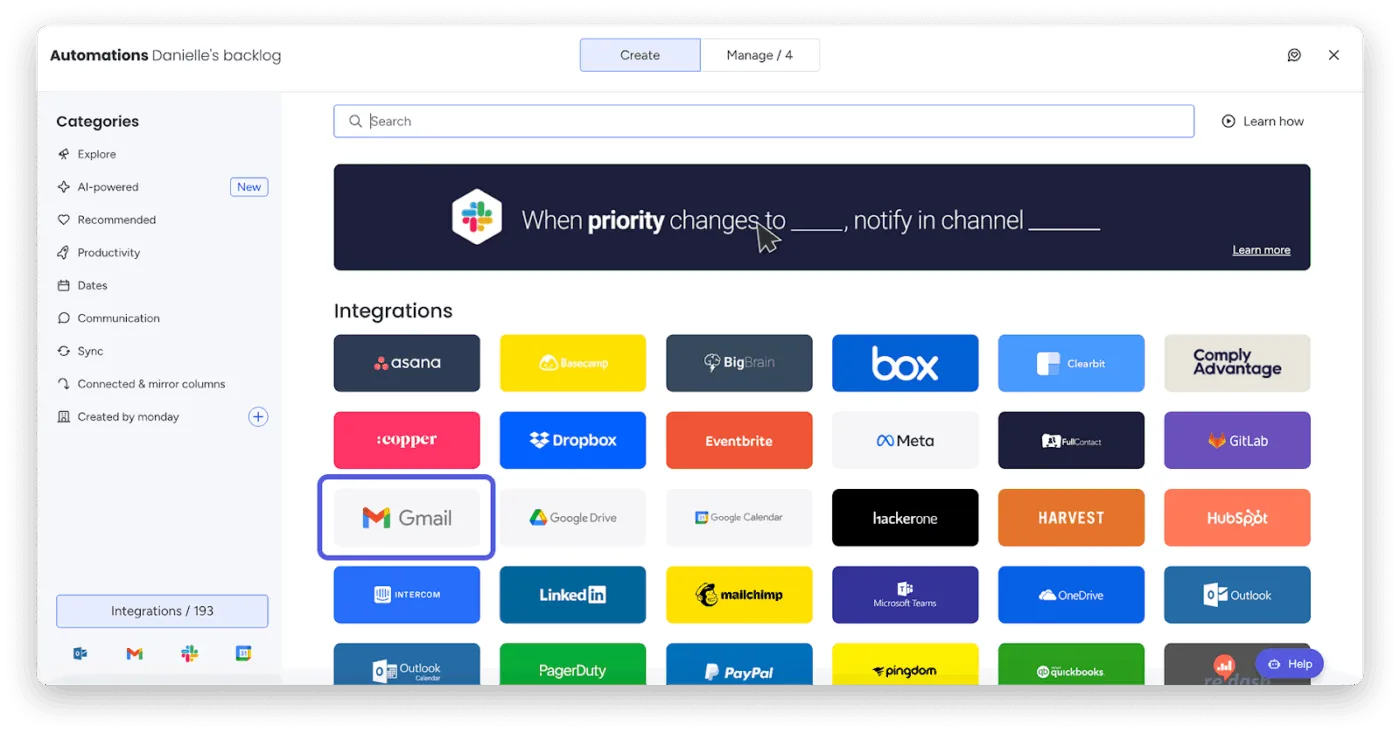
monday.comは、特にマーケティング、オペレーション、クライアント対応など複数の部門を横断して多くの要素を調整する際に、プロジェクトを視覚的に進めたいチームに人気です。技術に詳しくないチームにも親しみやすく、一方でマネージャーがマイルストーンを追跡し進捗を明確に把握できる手段を提供します。
Google Workspaceを多用するチームでは、monday.comが仕事の中心となる一方、コミュニケーションやファイルの管理はGoogleアプリで行われるケースが多く見られます。
GmailとGoogle カレンダーとの接続によりタブ切り替えを減らし、電子メールで始まった仕事やスケジュールに表示が必要な仕事もプロジェクトプランと常に連動します。
また、チーム間で繰り返し行われるプロセス向けにテンプレートや迅速なセットアップを必要とする場合にも有用です。
monday.comの主な機能
- Gmailと接続し、電子メールをアイテムに変換したり、受信トレイから離れることなく更新情報を送信したりできます。
- ボードをGoogle カレンダーと同期し、期日がミーティングやイベントの横に表示されるようにします
- アイテムからGoogle Driveファイルを添付ファイルとして添付し、プロジェクト文書を適切な仕事にリンクし続けられます
- ボード、タイムライン、カレンダー、ガントチャートビューなど、お好みの方法で仕事をプランニング・追跡できます
- 自動化とダッシュボードを活用し、反復的な更新作業を削減。管理者は進捗状況と作業量をリアルタイムで可視化できます。
monday.comの制限事項
- 豊富な機能とカスタムオプションは、特に高度な自動化やダッシュボードの使用を開始する際に、学習曲線を生む可能性があります
- 席数を増やすほど、または高度な機能を利用するために上位プランが必要になるほど、コストは増加します。
- 一部のユーザーからは、特定のワークフローに合わせてフィールドやレイアウトをカスタマイズする柔軟性をさらに高めてほしいとの声が上がっています。
monday.com の価格
- Free
- 基本プラン: ユーザーあたり月額12ドル
- スタンダード: ユーザーあたり月額14ドル
- Pro: ユーザーあたり月額24ドル
- 企業版: カスタム見積もり
monday.comの評価とレビュー
- G2: 4.7/5 (17,000件以上のレビュー)
- Capterra: 4.6/5 (5,600件以上のレビュー)
monday.comに関するユーザーの声
G2レビュアーの共有:
monday Work Managementの使いやすさが気に入っています。シンプルなガイドラインで従業員が簡単に利用できます。自動化やダッシュボードの設定機能が素晴らしく、タスクを処理してくれるためユーザーは心配無用——プラットフォームが実質的に代わりに働いてくれます。
monday Work Managementのユーザーフレンドリーな点が気に入っています。シンプルなガイドラインで従業員が簡単に利用できます。自動化やダッシュボードの設定機能が素晴らしく、タスクを処理してくれるためユーザーは心配無用——プラットフォームが実質的に代わりに働いてくれます。
こちらもご覧ください:プロジェクトの進捗を効果的に追跡する方法
その他の便利なツール
Google Workspaceと相性の良いプロジェクト管理ツールをお探しなら、以下に3つの選択肢をご紹介します。それぞれスタイルとワークフローが異なるため、ぜひご検討ください。
- Notion: ドキュメント、データベース、タスクを1か所で統合する柔軟なワークスペース。Google ドライブとGoogle カレンダーとの連携により、ページ内にドキュメント、スプレッドシート、スライドを埋め込み、スケジュールを可視化できます。
- Teamwork: クライアント仕事と代理店向けに設計されたTeamworkは、タスク管理、時間追跡、請求機能を統合。Google Drive、Gmail、Google カレンダーと接続し、添付ファイルや納品物のクライアントミーティング・締切との連動を可能にします。
- Airtable: スプレッドシートとデータベースのハイブリッドツール。Google スプレッドシートを日常的に使用しているチームに最適です。Google ドライブやカレンダーと接続して資産を添付ファイルとして添付し、重要な日付を同期できます。グリッド、カレンダー、カンバンボードなどのビューを活用してキャンペーンを追跡可能です。
📖 こちらもご覧ください:7ステップでプロジェクト管理ワークフローを作成する方法
ClickUpがGoogleのタブ(そしてプロジェクト)を整理整頓
Google Workspace連携機能を備えたプロジェクト管理ソフトウェアの選択は、仕事の多くをGoogleアプリで行っている場合に理にかなっています。チームは異なるプロジェクト間でタスクやファイルを素早く見つけられ、貴重な時間を節約できます。また、シンプルなインターフェースを通じて関係者が重要な文書に容易にアクセスできるようになります。
利用可能なツールを比較する際は、仕事を進める基本機能を優先しましょう:実際のタスクに紐づくドライブファイル、カレンダーと同期するタイムライン、プロジェクトが複雑化する中でリモートチームメンバーをサポートするセットアップが重要です。
ClickUpは実行のための単一hubを提供しつつGoogle Workspaceに統合されるため、この点で優れた選択肢です。
タスク、ドキュメント、チャットを一元管理。Google ドキュメント、スプレッドシート、スライド、ドライブフォルダを仕事に組み込み、Google カレンダーでスケジュールを同期。さらに ClickUp Brain と ClickUp BrainGPT で AI 機能を追加できます。
Google環境を離れることなくプロジェクトを一元管理したいなら、ClickUpを無料で試してみてください。