
ユーザーが初めて製品を開く際、通常は特定のタスクを想定しています。しかし画面がごちゃごちゃしていたりボタンが似通っていると、そのタスクが本来よりはるかに努力を必要とするように感じてしまうのです。
調査によると、約80%の人が「サイト内検索の体験が期待に沿わなかった」ことを離脱理由として認めています。
プロダクトチームにとって、問題は通常単一の「悪い」画面ではありません。新機能、急場しのぎの修正、緊急リクエストが積み重なるにつれ、異なるチームが異なる「良いUX」の概念を実装し、インターフェースに統一感が失われていくのです。
本記事では、UIのドリフトを診断し、修正の優先順位付けを行い、変更が単なるレイアウト変更ではなく実際に摩擦を軽減したかどうかを検証するための、sprint対応型チェックリストを提供します。
その過程で、製品チーム向けClickUpが調査とチケットを一元管理し、ユーザー体験最適化の仕事がツール間で途切れない仕組みを解説します。
📖 こちらもご覧ください:無料で使える、きっと気に入るプロダクトデザインテンプレート
UIとUXの理解:プロダクトデザインの核心
インターフェースを変更する前に、実際に何を改善するのかを明確にすることが重要です。UIとUXについて理解しましょう。
UI(ユーザーインターフェース)とは、ユーザーが目に見え、触れることができる層です。各画面のレイアウト、色、タイポグラフィ、ボタン、フォーム、アイコンなどのUI要素を指します。視覚デザインとインタラクションの詳細が融合し、ユーザーフレンドリーなインターフェースを形成する領域です。
UX(ユーザー体験)は全体像です:ユーザーがどれだけ容易にタスクを完了できるか、情報設計が理にかなっているか、製品を操作する際に感じる体験。UXはフロー、コンテンツ、エラー状態、そして摩擦を減らすか増やすかの微妙な瞬間を包括します。
優れたプロダクトデザインはUIとUXを一体のシステムとして扱う💯。
スペース、階層、本文コピー、インタラクティブ要素といったUIデザインの選択は、UX目標をサポートするために存在します。例えば「新規ユーザーが2分以内に登録を完了できるようにする」や「押し付けがましくなくアップグレードの道筋を明確に示す」といった目標です。
プロダクトマネージャー、UXデザイナー、UIデザイナーにとって、それは以下を意味します:
- ターゲット層が誰であり、彼らにとっての「成功」がどのようなものかを理解すること
- それらのニーズを単発の画面ではなく明確なフローに変換する
- シンプルなデザインシステムを構築し、デジタル製品全体でパターンの一貫性を実現する
📮 ClickUpインサイト:平均的なプロフェッショナルは、仕事関連の情報を検索するのに1日30分以上を費やしています。これは電子メールやSlackのスレッド、散らばったファイルを掘り起こすために年間120時間以上を浪費している計算です。ワークスペースに組み込まれたインテリジェントなAIアシスタントが、この状況を変えることができます。
ClickUp Brainが登場。適切なドキュメント、会話、タスク詳細を瞬時に表示し、即座に洞察と回答を提供します。検索を止め、仕事を開始しましょう。
💫 実証済み結果:QubicaAMFのようなチームは、時代遅れのナレッジ管理プロセスを排除することで、ClickUpを活用し週に5時間以上(年間1人あたり250時間以上)の時間を創出しました。四半期ごとに1週間分の生産性が追加されたら、あなたのチームが何を創造できるか想像してみてください!
📖 こちらもご覧ください:ユーザーエクスペリエンスデザインプロセス:主要なフェーズとベストプラクティス
製品のUIとUXを改善するためのステップと戦略
多くのUIやUXの問題は、ユーザーがボタンをクリックするずっと前から始まっています。
ユーザー調査は1つのドキュメント、UXバグはスプレッドシート、モックアップはデザインツール、フィードバックはチャット、リリースノートは別の場所。こうした仕事の分散化が進むと、どのバージョンが最新なのか、特定のデザイン決定がなぜなされたのかが把握しづらくなります。
製品において以下のような感覚が得られる時:
- 一方のフローは最新のデザインシステムに沿い、もう一方のフローは依然として古いUIパターンを使用しています
- 実際のユーザーからのフィードバックは、次のスプリントアイテムに反映されない
- デザインチームと開発チームは、ユーザー調査の共有記録がないまま変更点について議論している
ClickUpは、UXとUIのライフサイクル全体をカバーする統合型AIワークスペースをプロダクトチームに提供します。ユーザー調査プラン、インタビューメモ、ユーザビリティテスト結果、デザインタスク、リリース作業を一貫した階層構造で管理できるため、ツール間の切り替えが不要になります。
以下のステップと戦略により、プロダクトチーム、UXデザイナー、UIデザイナーは意見から証拠に基づいた意思決定へと移行できます。そのすべてをClickUp内で仕事の追跡可能性を維持しながら実現します。
📖 こちらもご覧ください:ユーザー体験を向上させるためのユーザー調査手法
⭐️ 機能テンプレート
ClickUpユーザーリサーチプランテンプレートで、体系化された再現性のある調査のプランを立てましょう。目標、手法、参加者を一箇所で定義できます。このテンプレートは、チームがインタビューやユーザビリティテストを実施する方法を標準化すると同時に、デザイン決定を実際のユーザーインサイトに結びつけるのにも活用できます。
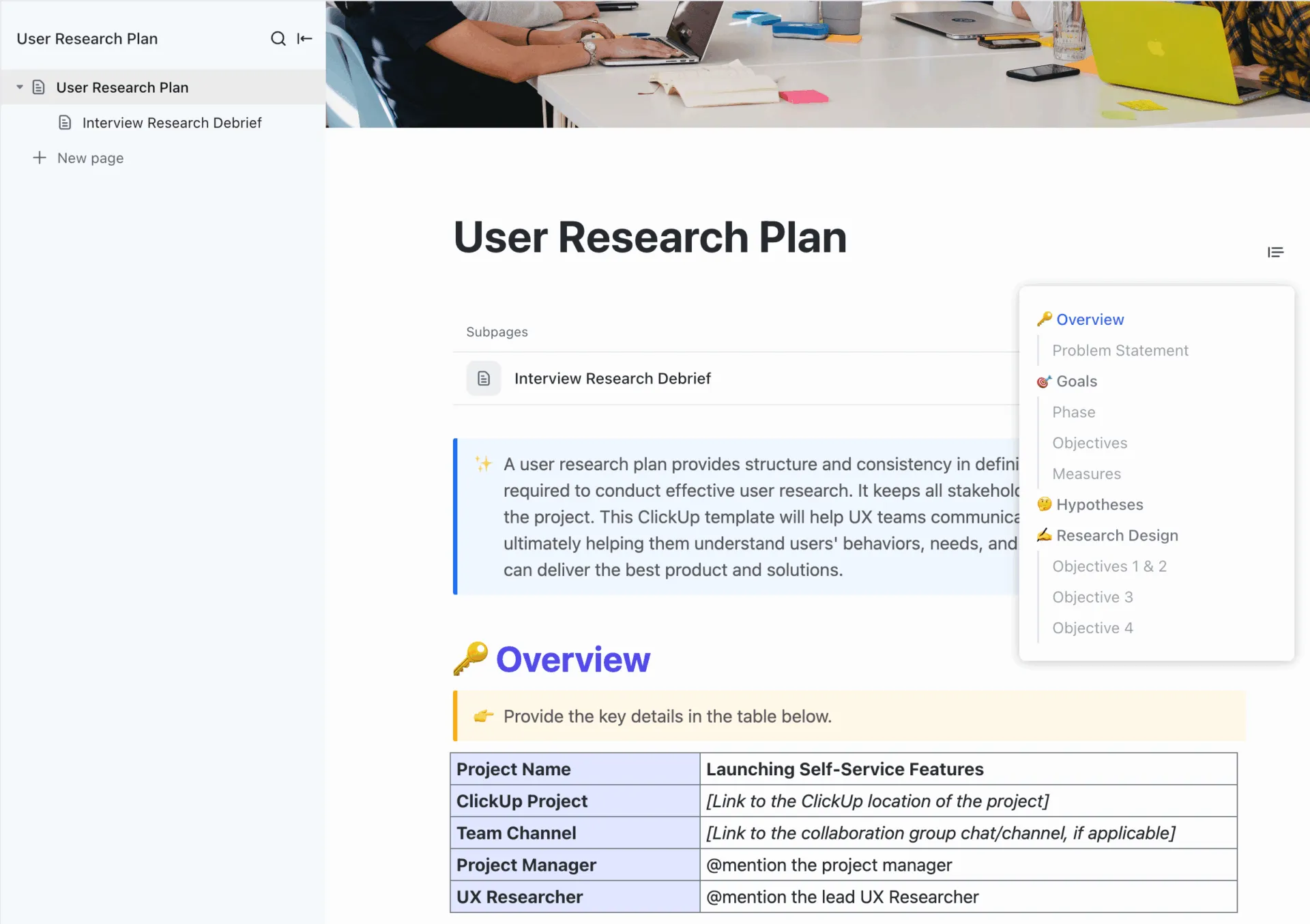
1. ユーザー調査とフィードバック分析の実施
ユーザーリサーチを定期的に実施していない場合、そのデザインは主に自分たちのためのものであり、ターゲットユーザーのためのものではありません。ユーザーリサーチは、ユーザーのニーズ、目標、制約に関する現実的な文脈を提供します。これにより、仮定ではなく実際のユーザーの制約や要件に合わせてデザインプロセスをカスタマイズできるようになります。
影響力の大きいユーザー体験(サインアップ、オンボーディング、検索、チェックアウト、アップグレード)に焦点を当てた、小規模で集中的な手法セットから始めましょう:
- ユーザーインタビューで動機、期待、課題点を深く探る
- ユーザビリティテスト:実際のユーザーがタスクを完了する様子を観察し、ユーザーエラーやフローの断絶箇所を特定する
- 大規模な意見収集と経時的な傾向追跡を実現するアンケート調査
- 行動分析ツール(ヒートマップ、セッションリプレイ)で、ユーザーがインターフェースとどのようにインタラクションしているか、どこで躊躇したり離脱したりするかを正確に把握しましょう
ClickUpでは、この調査を単一のワークスペース内で体系的に管理できます:
- ClickUpユーザーリサーチプランテンプレートを活用し、各調査の目標・ユーザーペルソナ・手法・タイムラインを定義。デザインチーム向けの一元管理を実現します。
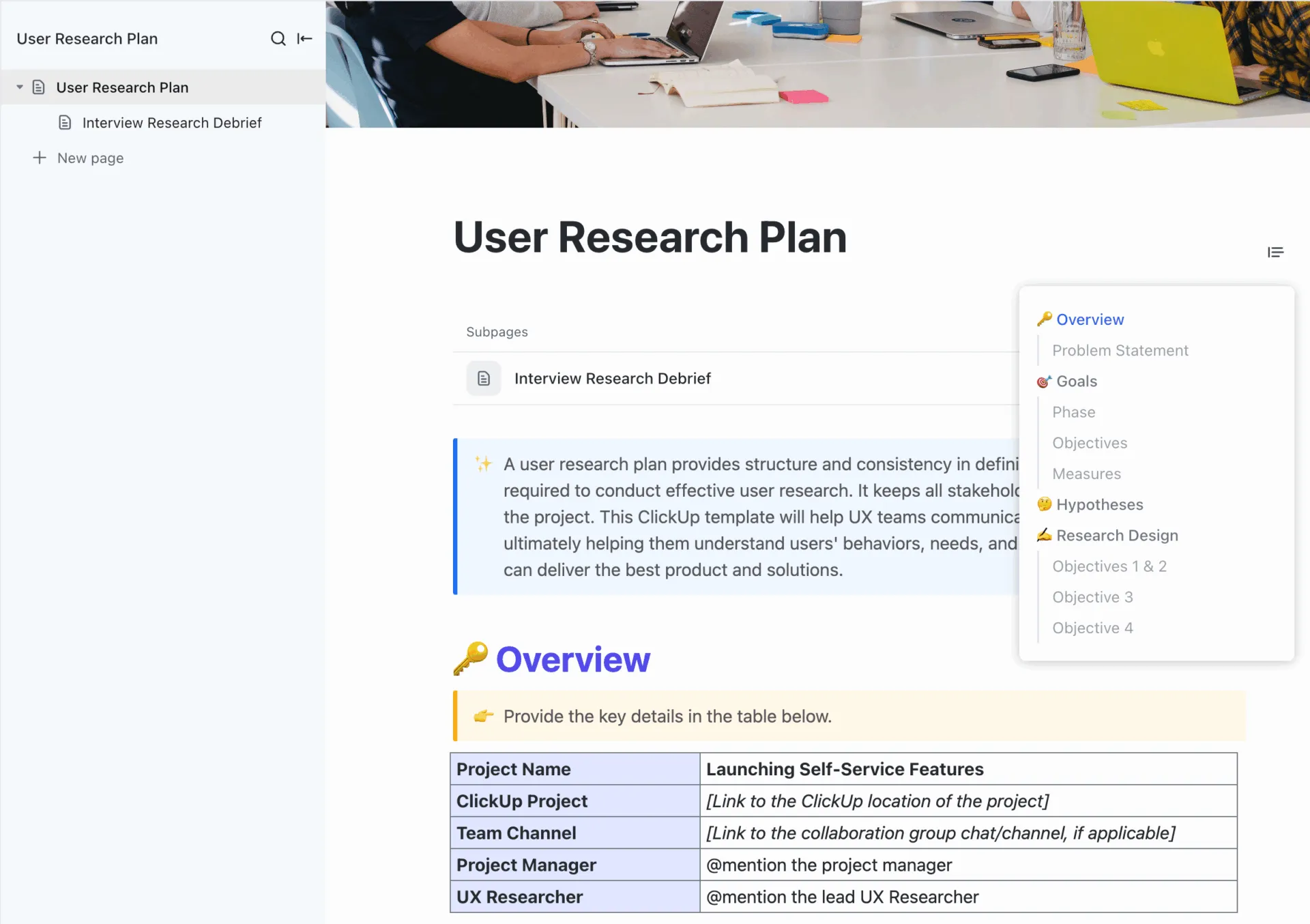
- 「オンボーディングUXリサーチ」のようなリストを作成し、インタビュー、ユーザビリティテストセッション、分析などのタスクを追加しましょう。
- 各タスクに録画、メモ、スクリーンショットを添付ファイルとして添付し、あらゆるインサイトが特定のフローや画面に関連付けられた状態を維持します
📖 こちらもご覧ください:UXデザイナーの一日:業務内容、課題、必須ツール
では、チームや関係者のフィードバック収集はどうすればよいのでしょうか? そこがClickUpの次の機能の出番です。
構造化されたフィードバックにはClickUpフォームを活用
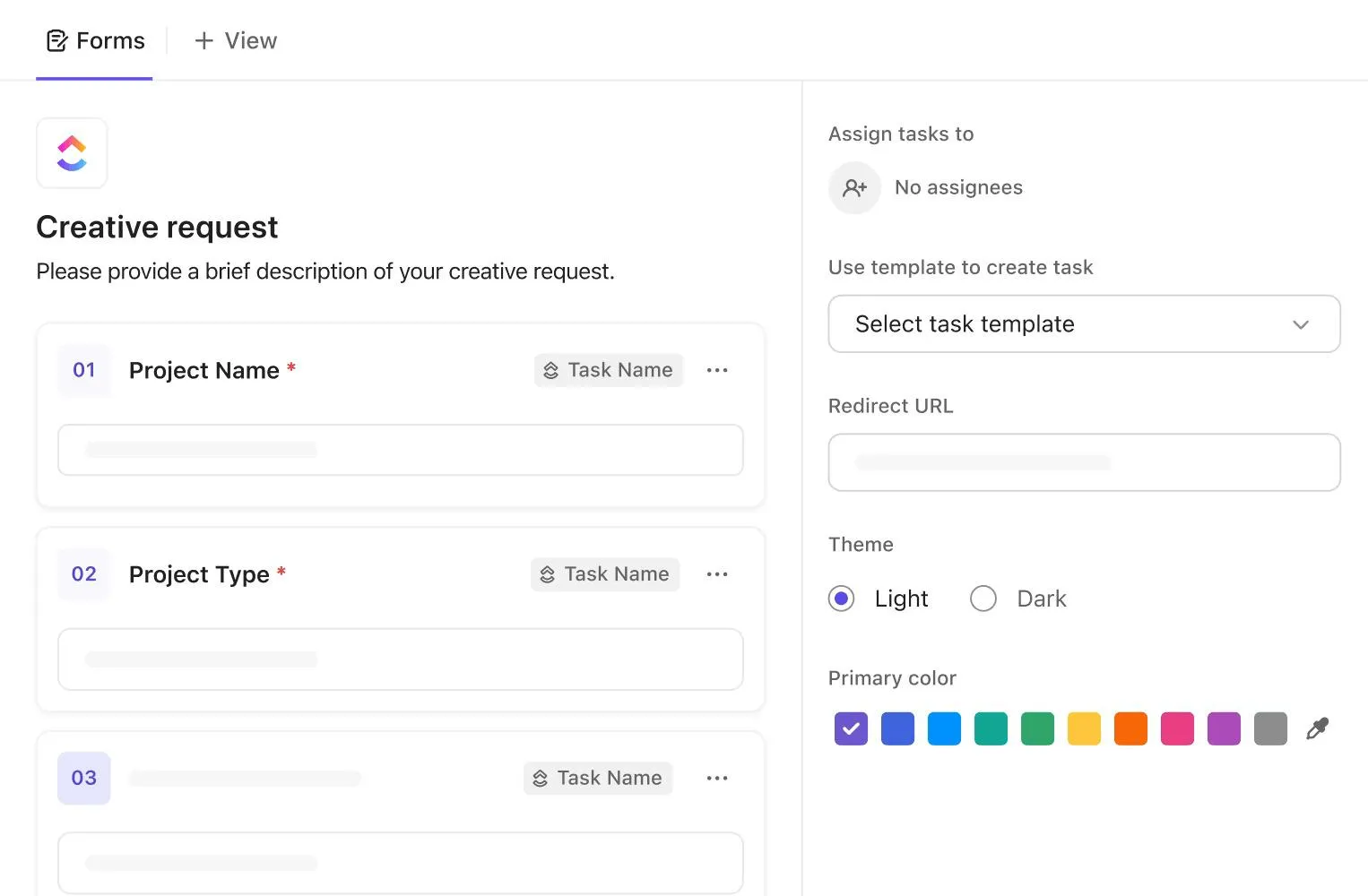
構造化されていないフィードバックは対応が困難です。チャット内のスクリーンショット、曖昧な「このページは分かりにくい」という電子メール、ミーティングでのランダムなコメントは、明確な仕事に結びつくことは稀です。ClickUpフォームは、この課題を解決するために設計されています🗒️。
ワークフローに組み込む実践的な方法をご紹介します:
- ページ/画面、デバイスタイプ、深刻度、ユーザータイプ、カテゴリ(例:ナビゲーション、コピー、パフォーマンス)のフィールドを追加する
- ユーザビリティテスト後、リリースノート、またはサポートチームとフォームを共有しましょう
- 各提出物を専用の「UXフィードバック」リストにタスクとして作成し、適切なタグとカスタムフィールドを付与します
📖 こちらもご覧ください:製品フィードバックアンケートの実施方法(質問例+テンプレート)
2. 現在のデザインを監査する
実際のユーザーからのフィードバックを得たら、既存のUIに焦点を当てましょう。
体系的なUI監査により、デザイン基盤がずれた箇所(一貫性のないコンポーネントや視覚的階層の欠落)を可視化できます。
デスクトップとモバイルで製品を操作しながら、次の点を自問してください:
- ラベルは、ほとんどのユーザーが自然に使う言葉と一致していますか?
- この画面は、デザインシステム(カラースキーム、タイポグラフィ、スペース、インタラクションパターン)に沿っていますか?
- ユーザーがコントロールを操作した際に何が起こるのか明確か、それとも推測が必要か?
「この設定はどこにあるんだろう?」と立ち止まって考えなければならないなら、一般ユーザーも同じように悩むでしょう。こうした小さな不整合が学習曲線を長くし、ユーザー体験に長期的に悪影響を及ぼすのです。
次に、それらの知見をClickUpワークスペース内の構造化されたバックログに変換できます:
- 「UI監査 – Q1」のようなリストを作成する
- 見つけた問題ごとにClickUpタスクを追加しましょう:分かりにくいナビゲーション、レイアウトの問題、欠落した状態、不明確なマイクロコピーなど
- ステータス、担当者、優先度、開始日/期日、依存関係などのタスクフィールドを活用し、すべての問題に所有者と解決プランを割り当てましょう
- 深刻度と製品領域のカスタムフィールドを追加し、製品チームが数クリックでフィルタリングと優先順位付けを行えるようにします
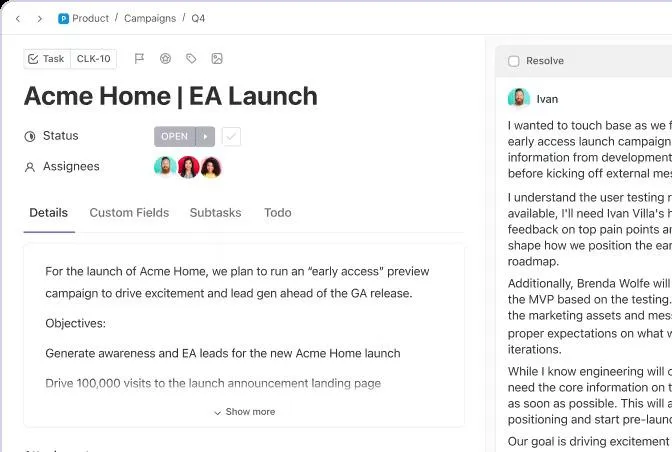
その結果、UXデザイナー、プロダクトマネージャー、開発チームが複数のスプリントにわたり取り組める、生きている監査バックログが生まれます。
📖 こちらもご覧ください:デザイナー向けベストUXデザインソフトウェアツール
3. ナビゲーションと情報アーキテクチャの簡素化
美しいインターフェースでも、必要な情報が見つからなければ意味がありません。ナビゲーションと情報アーキテクチャは優れたUXの核心であり、ユーザーがページ間を移動しタスクを完了する速度を決定づける要素です。
権威あるUX情報源が一致するナビゲーションの基本原則:
- メニューはシンプルに保ち、大きな画面でも可視性を確保しましょう
- 社内の専門用語ではなく、明確で一貫性のあるラベルを使用する
- 重要な操作が埋もれてしまう深い階層メニューは避けましょう
- ユーザーが期待する場所にナビゲーションを配置し、デジタル製品全体でそのパターンを維持しましょう
ここでは、UIデザイン、UI要素、インタラクションデザインが「見つけやすさ」を実現するために仕事をします。レイアウト、ラベル、フィードバックは、道筋を「巧妙」ではなく「自明」に感じさせるべきです。
📖 こちらもご覧ください:ユーザーフローを最適化する方法:例、戦略、ツール
ClickUpホワイトボードでユーザーージャーニーを可視化
ナビゲーションの変更は、個々の画面だけでなく全体のフローをユーザーが把握できる場合に設計が容易になります。そこで役立つのがユーザーージャーニーマッピングとフロー図です。
ClickUpホワイトボードは製品チームにデジタルスペースを提供し、以下のことが可能です:
- 主要ページと状態をフロー内のノードとしてスケッチする
- 実際のユーザーージャーニーを表す矢印でそれらを接続します(例:「ランディングページ → サインアップ → オンボーディングチェックリスト → 最初のタスク作成」)。
- ユーザー調査とユーザビリティテストから抽出した課題点を注釈で明記する
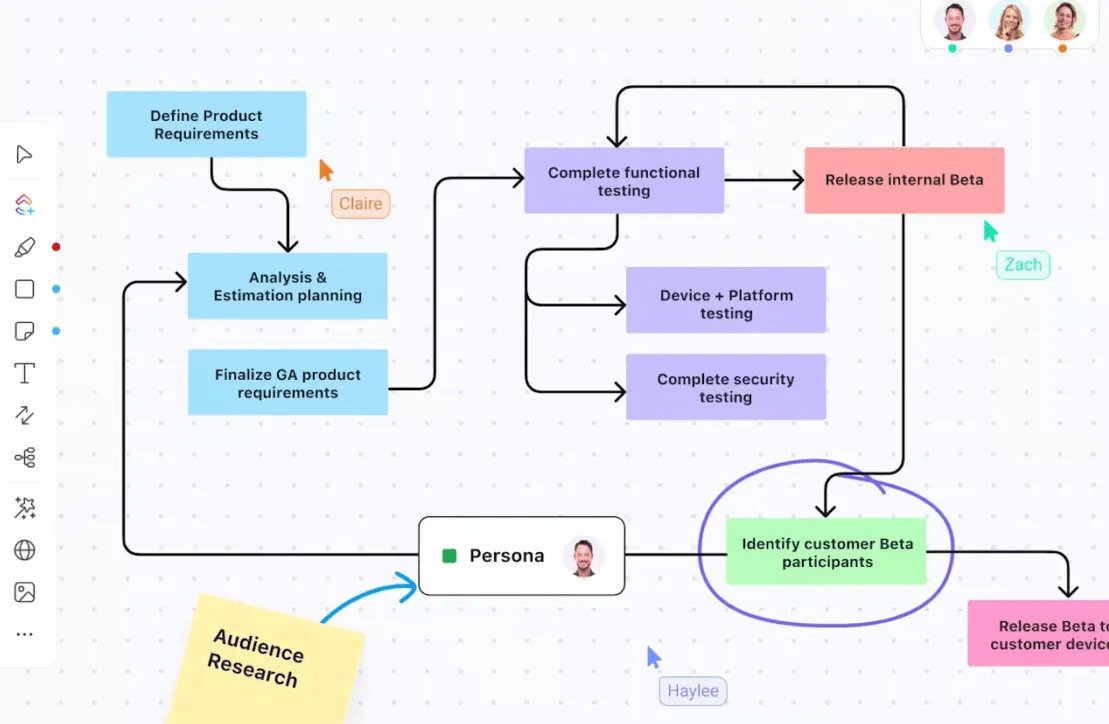
UX/UIスペースでは、以下のことが可能です:
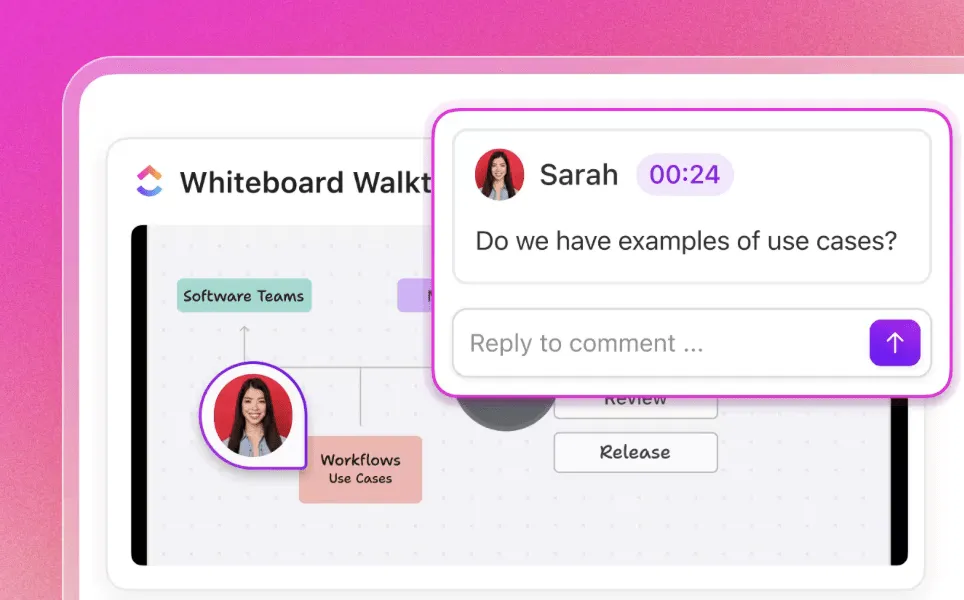
- ClickUpホワイトボードの特定ステップにClickUpタスクを紐付けましょう(例:「オンボーディングステップ2の文言修正」「プロジェクト作成フォームのフィールド削減」など)
- パスが分かりにくかったり、情報過多に感じられたりした場合は、リアルタイムでコメントしてください
- ナビゲーション変更をリリースするたびにマップを更新し、製品チームと開発チームにとって信頼できる参照資料として維持しましょう
これにより、ユーザーが実際に製品をどのように利用するかの生きたモデルが構築され、予測可能な経路を備えたユーザーフレンドリーなインターフェースの設計が格段に容易になります。
📖 こちらもご覧ください:Zoom & ClickUp用 無料インタラクティブホワイトボードテンプレート
4. アクセシビリティとレスポンシブ性を優先する
アクセシビリティは「あれば良い」ものではありません。基本的なUIデザインのベストプラクティスであり、多くの地域では法的要件です。
まず、WCAGガイドラインに基づき、ユーザーインターフェースの色コントラスト、テキストサイズ、フォーカス状態を確認することから始めましょう。これにより、視覚や運動能力に異なる特性を持つ人々も、快適に製品を利用できるようになります。
💡 プロの秘訣:WCAG 2.1では、通常テキストに4.5:1、大文字テキストに3:1の最小コントラスト比を推奨。キーボードユーザー向けに明確なフォーカスインジケーターも必要です。
また、レスポンシブデザインのガイドラインを必ず遵守してください。これにより、柔軟なグリッド、流動的な画像、階層構造を維持するブレークポイントを用いて、デスクトップからタブレット、モバイルまでレイアウトがスムーズに適応します。
モバイルアプリのタップターゲットを確認し、主要操作を親指が届く範囲に配置し、モーダルやメニューが小さな画面でも確実に操作可能であることを確認しましょう。
仕事が多すぎる?ClickUpを使えば、これらのチェックをUXデザインプロセスに組み込めます:
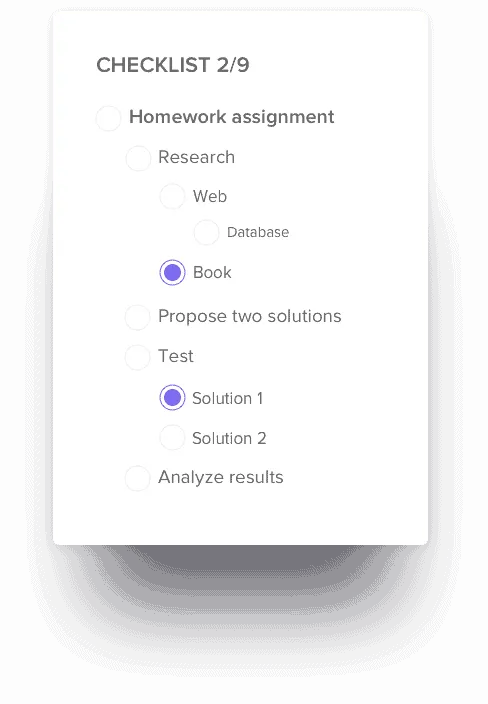
- デザインおよび開発タスクに「アクセシビリティとデバイス」チェックリストを追加しましょう。以下のアイテムを含めます:- コントラスト確認済み- 代替テキスト追加済み- フォーカス状態検証済み- キーボード操作テスト済み- 主要ブレークポイントでのコアフロー確認済み
- ClickUpタスクチェックリストとClickUpチェックリストテンプレートを活用し、新規ページや機能はリリース前に必ず同じアクセシビリティレビューを経るようにしましょう
💡 豆知識: 第一印象に関する研究によると、ほとんどの人がサイトの信頼性と品質について50ミリ秒以内に判断を下し、その判断にはビジュアルデザインが大きく影響します。 つまり実際には、レイアウトやレスポンシブ性が、どんなコピーよりも先にメッセージを発信しているのです。
5. ビジュアル階層と一貫性の調整
視覚的階層構造は、説明なしにユーザーに「ここから始めて、次にそこへ進む」と伝えるものです。
優れたインターフェースでは、見出し、ボタンスタイル、スペースが自然にユーザーの注意を主要なアクションへと導き、不要な要素から遠ざけます。
ニールセン・ノーマン・グループなどのUX調査 では、重要性を示し、関連要素をグループ化するために、コントラスト、サイズ、近接性、余白の使用を推奨しています。
より良い階層構造のための簡単なチェックリストをご紹介します:
- 画面ごとに主要なアクションを1つだけ視覚的に目立たせる
- 見出しレベルと本文スタイルを統一して使用してください
- フォームには十分なスペースを確保し、ユーザーがラベルやフィールドを負担なく確認できるようにする
- エラーメッセージは、それが参照する要素の近くに表示する
ClickUpが裏方でこの仕事をサポートします:
- デザインシステムのガイドライン、コンポーネント仕様、UI状態をClickUp Docsに保存し、Figmaライブラリやトークンを直接ドキュメントに埋め込みましょう
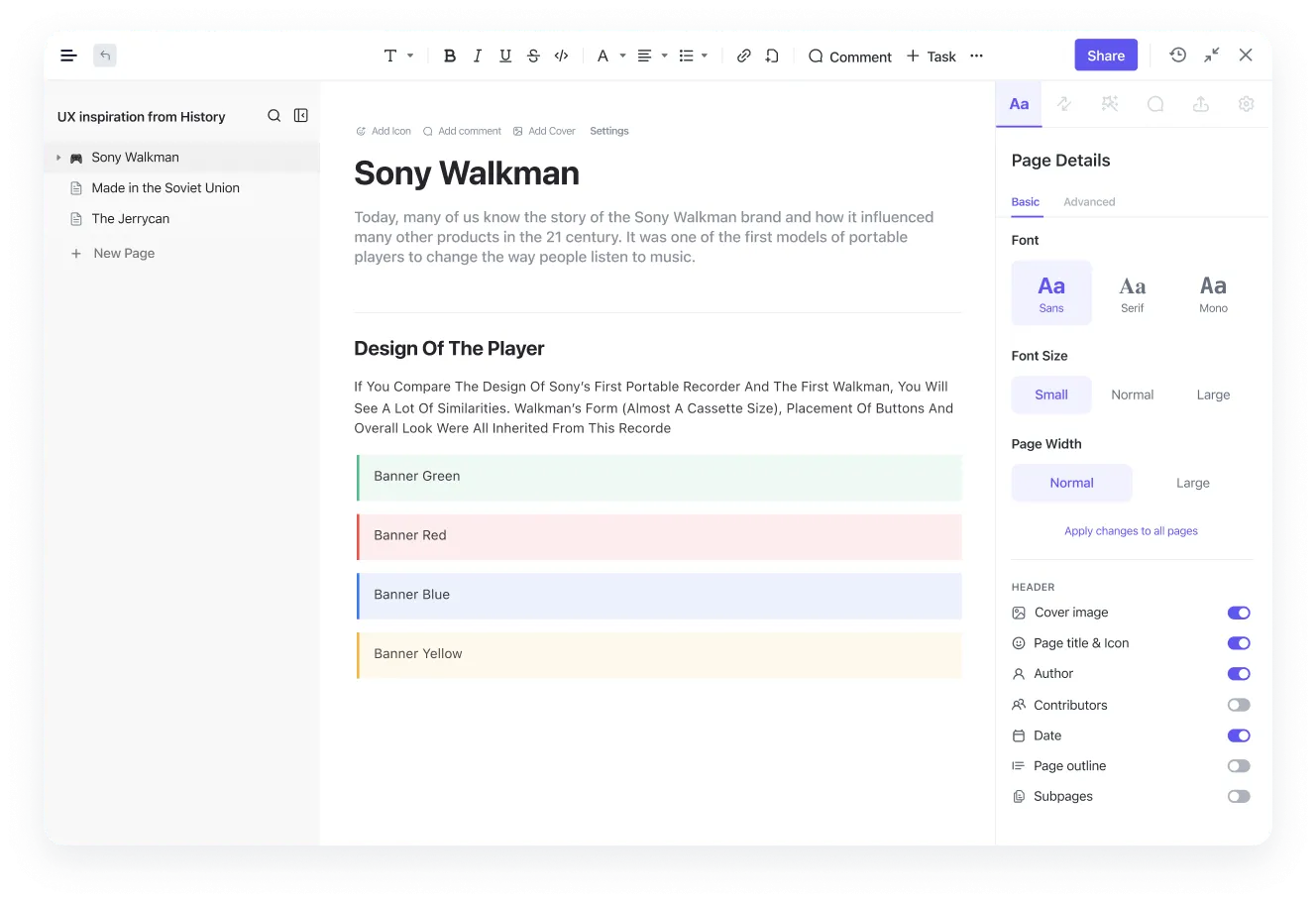
- 「UI磨き」タスクリストを作成し、各タスクを階層構造や一貫性の改善が必要な画面やフローにリンクさせます。その後、各タスクにスクリーンショット、Figmaリンク、および受け入れ基準を添付ファイルとして添付します。
📖 こちらもご覧ください:プロダクトデザイン用無料ワイヤーフレームテンプレート
6. ユーザーやチームとのフィードバックループを構築する
四半期に一度しかフィードバックが得られない場合、UIとUXの改善戦略は機能しません。 目標は、実際のユーザーと社内チームの両方との間で、軽快で継続的なフィードバックループを構築することです。
ユーザー向けには、以下を組み合わせることができます:
チームにとって必要なのは、Slackのスレッドに散らばるのではなく、実際の仕事に紐づいた会話を維持するシンプルな方法です。
ClickUpでこれを実現する方法:
ClickUpコメント機能でタスクに決定事項を添付ファイルとして添付しよう
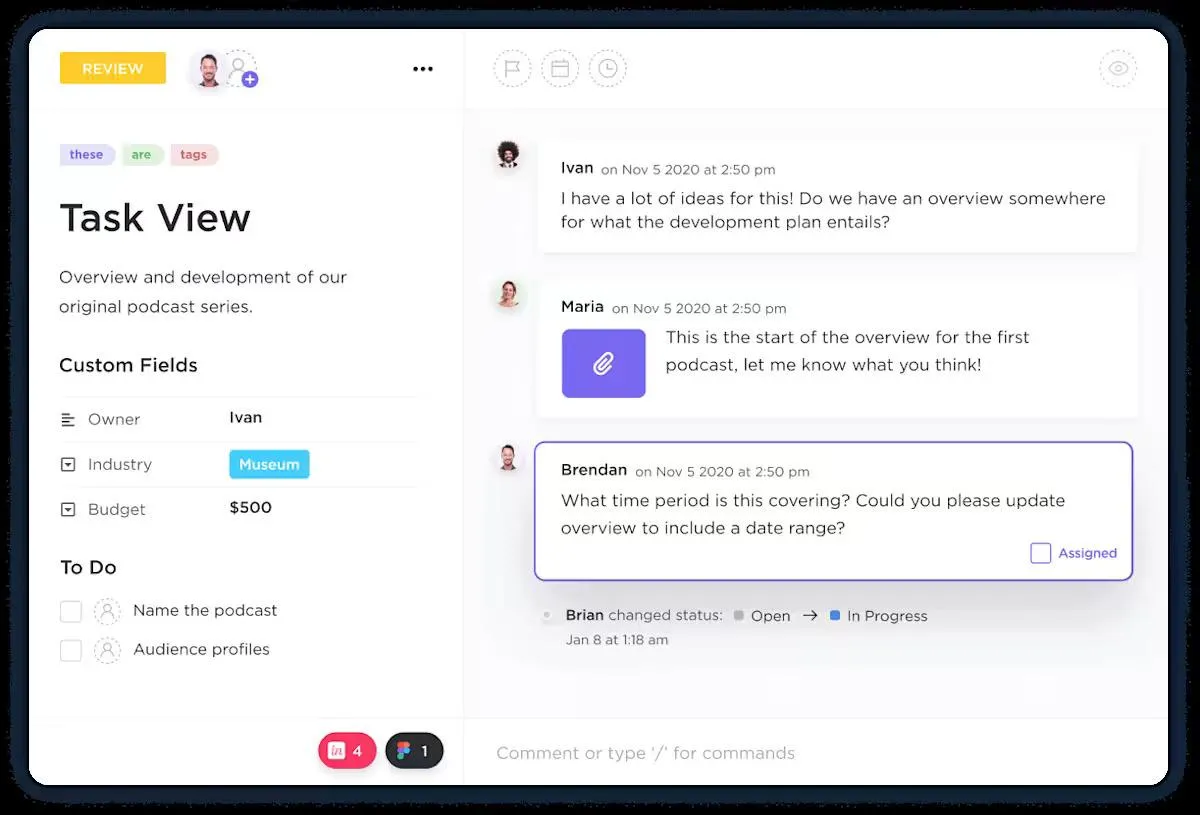
ClickUpではタスクに直接コメントを付け、特定の担当者にコメントを割り当てられます。これにより、確認事項や設計上の決定事項が関連するUI問題と確実に紐づけられます。
デザイナーは関連するユーザー調査やユーザビリティ動画Clipがリンクされていることを確認でき、エンジニアは同じ場所で実装に関する質問を投げかけられます。後からタスクを開いた誰もが、何が変更され、その理由を確認できます。
便利な裏技:ClickUp Clipsを使えば、ワークフロー内で直接画面録画をキャプチャ・共有でき、デザイン更新やユーザビリティの知見をすべて視覚的に記録できます。
Clipを使えば、チームのメンバーがUIの変更点を簡単に説明したり、ユーザーージャーニーを案内したり、問題点を強調したりできます。長々とした文章での説明は不要です。
📖 こちらもご覧ください:クリエイティブチーム向けベストデザインフィードバックツール
ClickUp自動化で仕事を前進させる
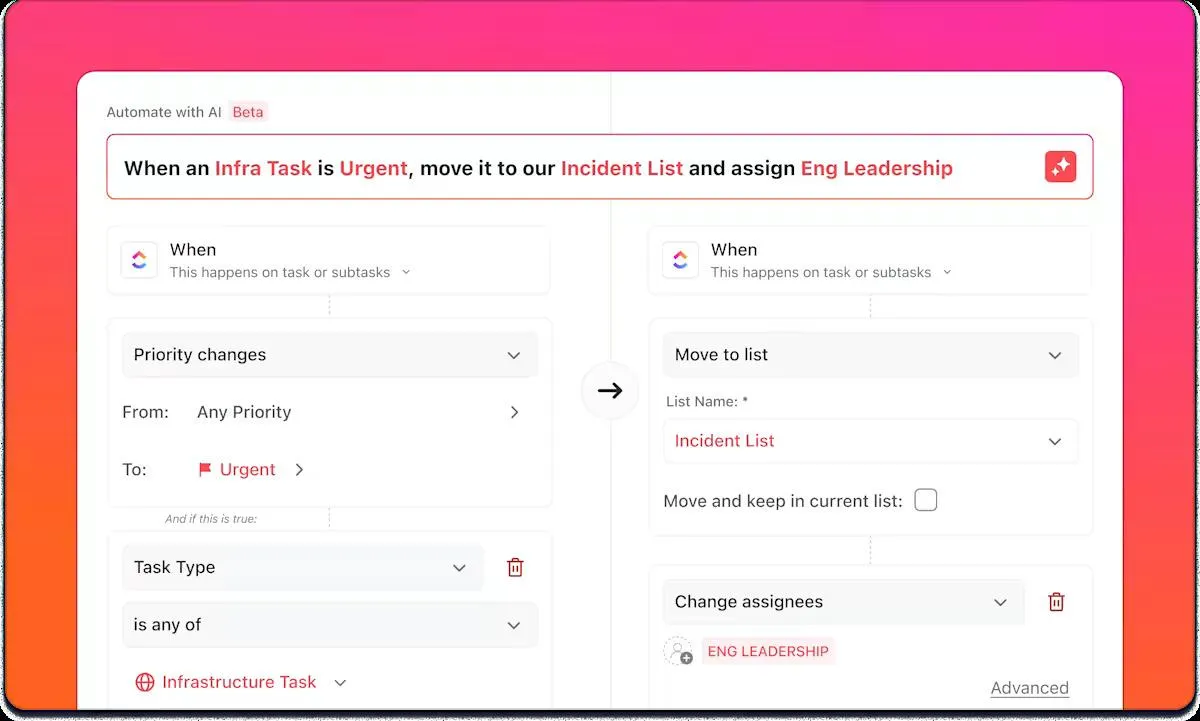
フィードバックを収集した後も、誰かがそれを割り当て、タグ付けし、ワークフローに沿って進める必要があります。ClickUp自動化がその繰り返し作業を代行します。
以下のことが可能です:
ClickUpの自動化テンプレートとAIオートメーションビルダーにより、これらのワークフローは簡単に設定可能。UXフィードバックがスプレッドシートに埋もれる心配はもうありません。
5分以内でワークフローを自動化する方法をステップごとに学ぶ。この短期集中チュートリアルでは、ClickUpのようなノーコードワークフロー自動化ツールを活用し、シームレスなAI駆動型自動化を構築する具体的な手法を解説します。🔼
7. テスト、測定、反復
最も有用なUXの仕事は、あらゆる変更を最終的な答えではなくテストとして扱います。更新をリリースした後は、ユーザビリティテストと製品分析を組み合わせて検証しましょう。
追跡すべき一般的なUXメトリクスには、タスク成功率、エラー率、タスク所要時間、主要フローの完了率などがあります。 これらをユーザビリティセッションからの定性的な観察結果と組み合わせることで、何が変化したかだけでなく、その理由も理解できるようになります。
また、以下のことも可能です:
- 主要画面で簡易A/Bテストを実施し、どのデザインが操作の摩擦や離脱率を低減するかを確認しましょう
- 特定の機能に集中するサポートチケットや「どうすれば…」という質問を追跡する
- デバイス、プランタイプ、ユーザーペルソナごとに結果をセグメント化し、改善が最も重要なセグメントで効果を発揮しているかを確認しましょう
ClickUpダッシュボードは、これらの指標を一元管理します。タスクや連携ツールからデータを取得するウィジェットを作成し、UX問題の発生件数を可視化できます。解決までの時間、テストカバレッジ、リリースごとのインターフェース問題数など、その他の変数も確認可能です。
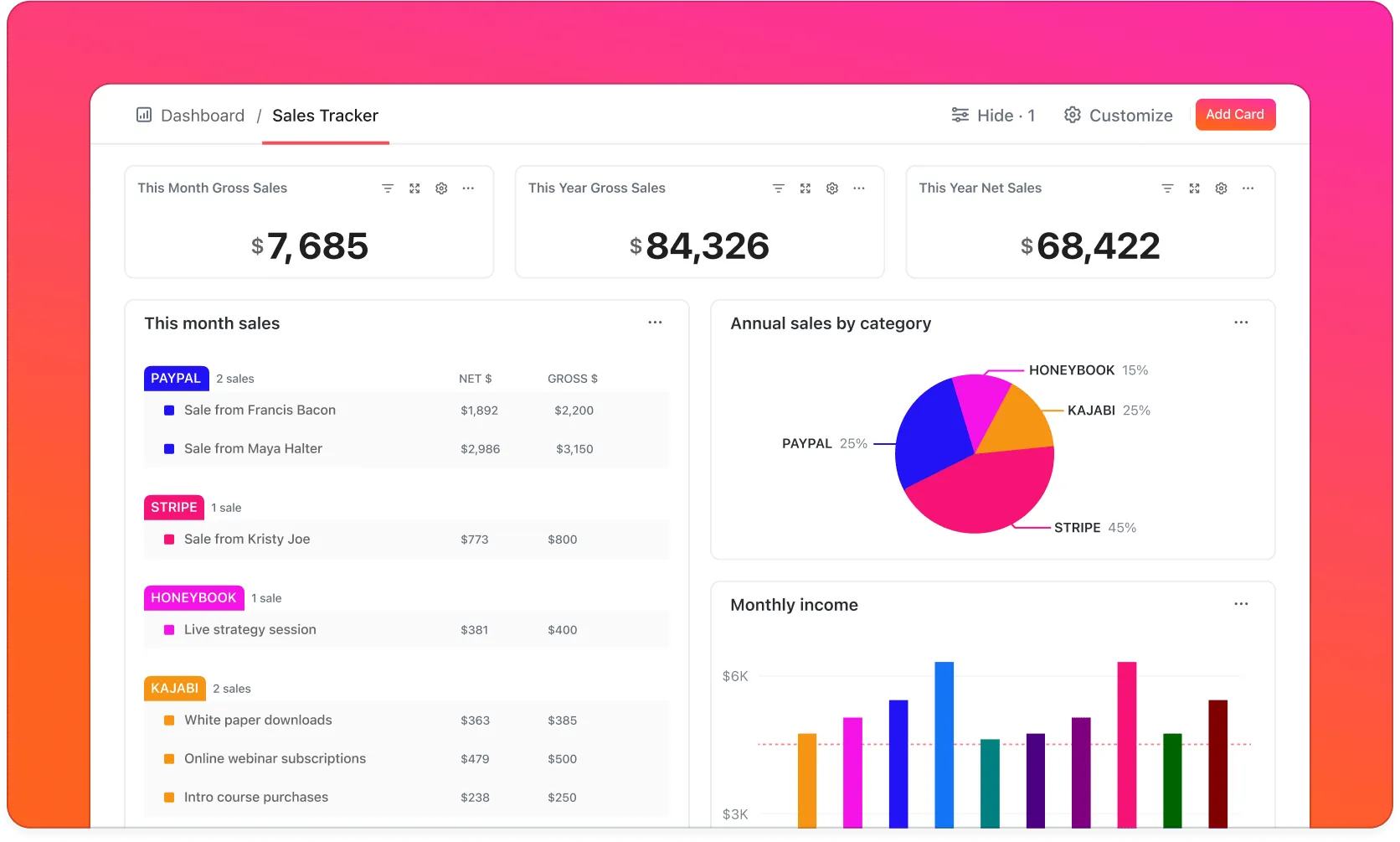
これにより、製品チームとデザインチームは、UI/UX改善が効果を発揮しているかどうかを共有した視点で把握でき、各々が異なるレポートを確認する必要がなくなります。
マナスウィ・ドウィヴェディ(Cedcoss Technologies Pvt. Ltd.)が共有:
ダッシュボードの可視性が向上し、製品分析の表示が改善されたことで大幅な時間短縮を実現しています。
ダッシュボードの可視性が向上し、製品分析の表示が改善されたことで大幅な時間短縮を実現しています。
📖 こちらもご覧ください:ユーザビリティテストの例と手法でウェブサイトのパフォーマンスを向上させる方法
UIとUXデザインを強化するツールとフレームワーク
優れたUIとUXは、確かなデザインスキルと信頼できるワークフローの両方に依存関係があります。
調査データの収集、デザインスプリントの調整、アイデアのテスト、結果の測定を、プロセスを毎回再構築することなく行えるツールが必要です。
ClickUpがUI/UX改善ワークフローを効率化する方法
ClickUpは、調査メモから最終リリースタスクまで、UXデザインプロセス全体を1か所で整理できる環境をプロダクトチームに提供します。デザイン決定と開発作業を複数のツールで分断する代わりに、すべてを1つのワークスペースに集約できます。
実際の運用例は以下の通りです:
調査、スプリント、ドキュメントを一元管理
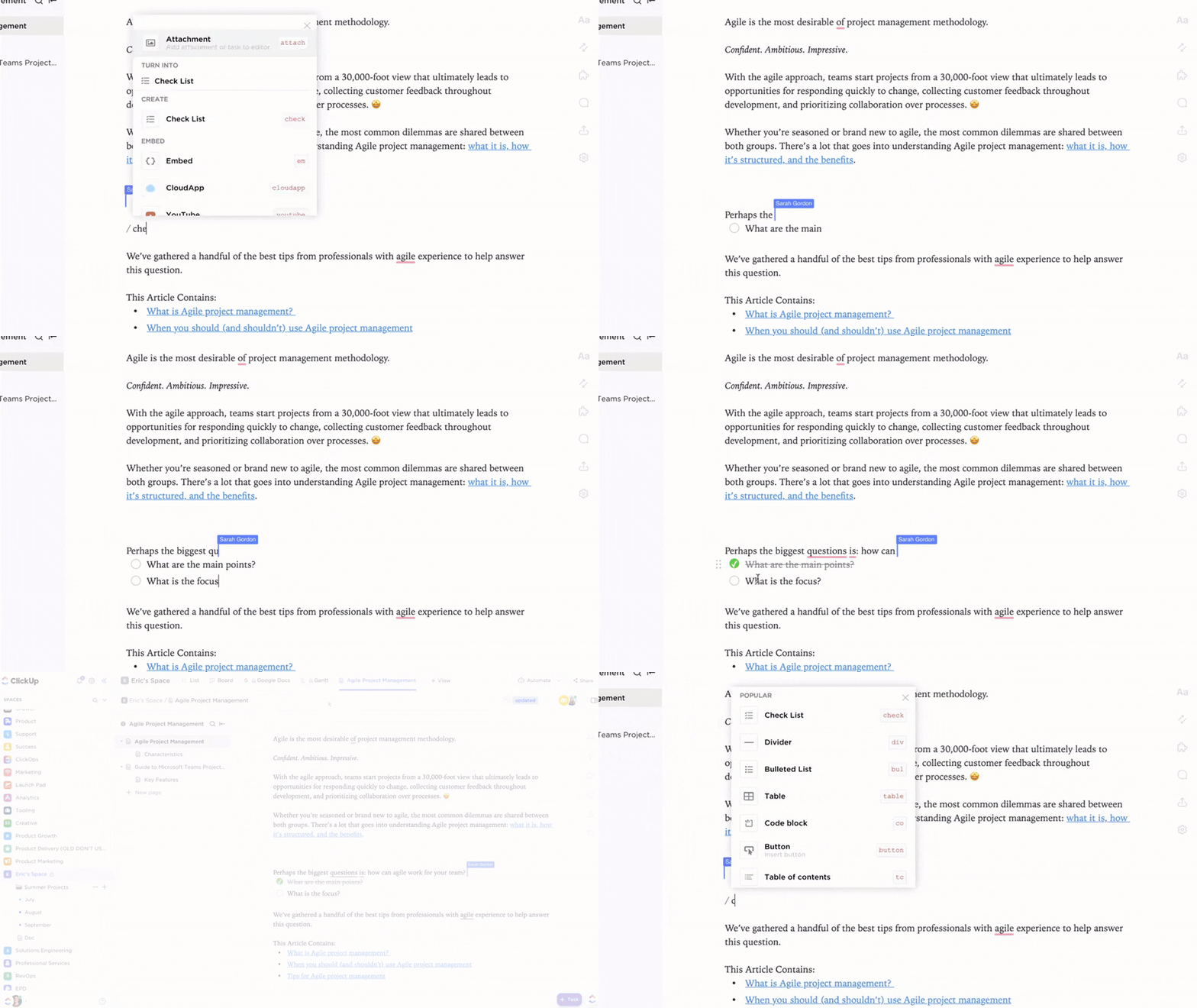
- ClickUp Docsを活用してユーザー調査、ペルソナ、UIガイドライン、実験の結果を保存しましょう。ブリーフを構造化し、Figmaプロトタイプやユーザーフロー図をドキュメント内に直接埋め込むことが可能です。
- ClickUpタスクとリストでデザインスプリントを組織化。調査、UXデザイン、UIデザイン、実装、QAの各作業をタスクに分割し、所有者や期日を割り当てましょう。
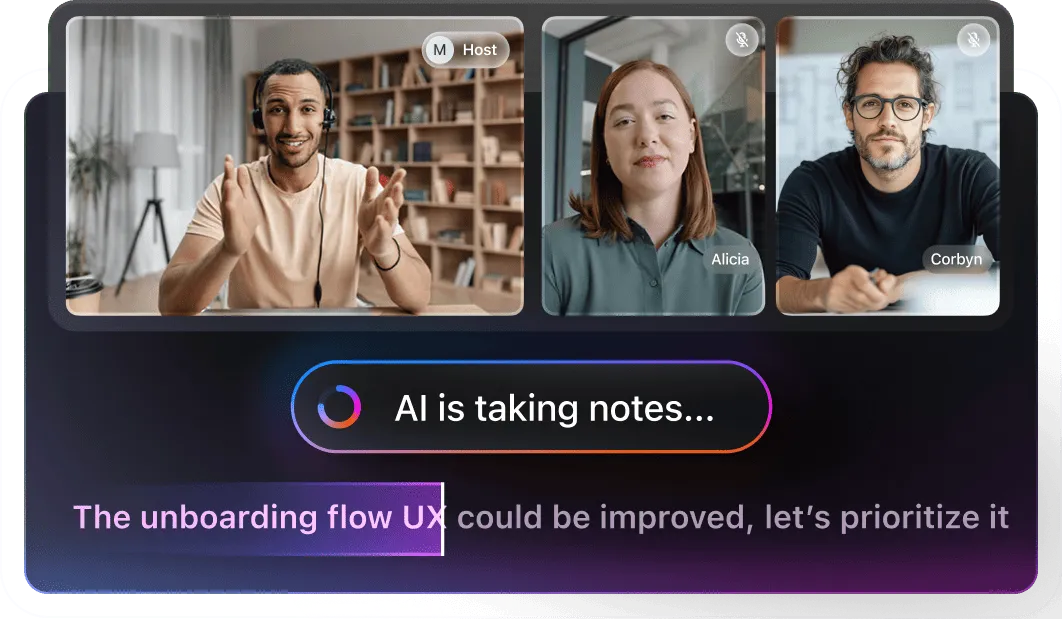
- ClickUp AIノートテイカーを活用し、UXリサーチ会議やデザインレビューを録音・要約。文字起こしとアクションアイテムをタスク化可能な状態で記録できます。
- ClickUpホワイトボードでユーザーフローと情報アーキテクチャを設計し、準備が整った形をタスクに変換して実装へ移行
フィードバックを自動収集・自動ルーティング
- ClickUpフォームを作成し、ステークホルダーや社内チームから構造化された製品フィードバックを収集しましょう。各提出内容は適切なフィールドとタグ付きで追跡可能なタスクとなり、リリース後のUIフィードバック収集に最適です。
- 新しいフィードバックやテスト結果が届いた際に、タスクを割り当てたり自動化をトリガーしたりできるClickUpエージェントを活用しましょう
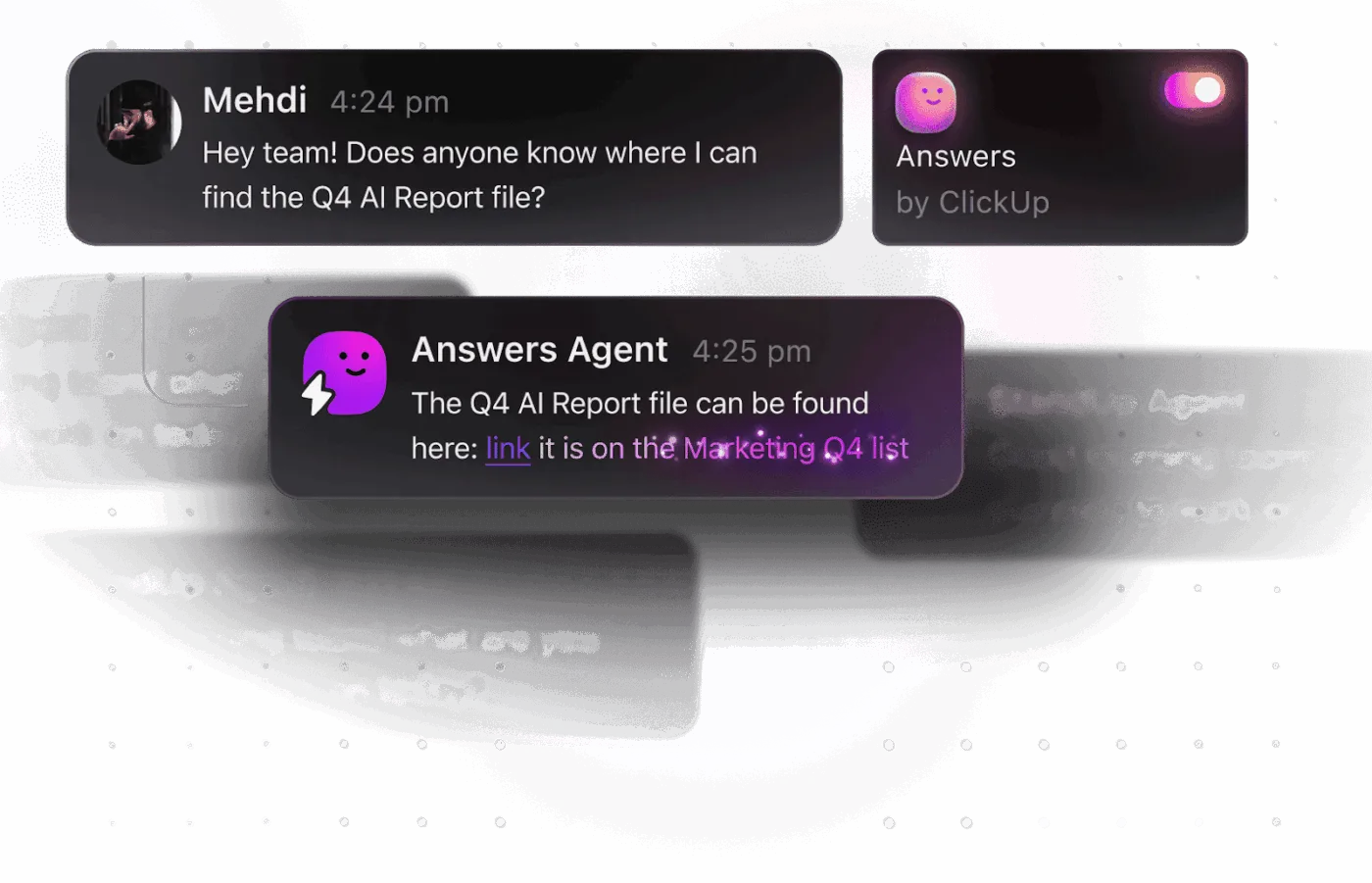
例えば、UI/UX担当者は、ユーザビリティの問題が指摘された際にデザイナー向けのフォローアップタスクを自動生成したり、開発者に新しいユーザーフィードバックの確認を通知したりできます。
ビジュアルデザインのレビューと承認
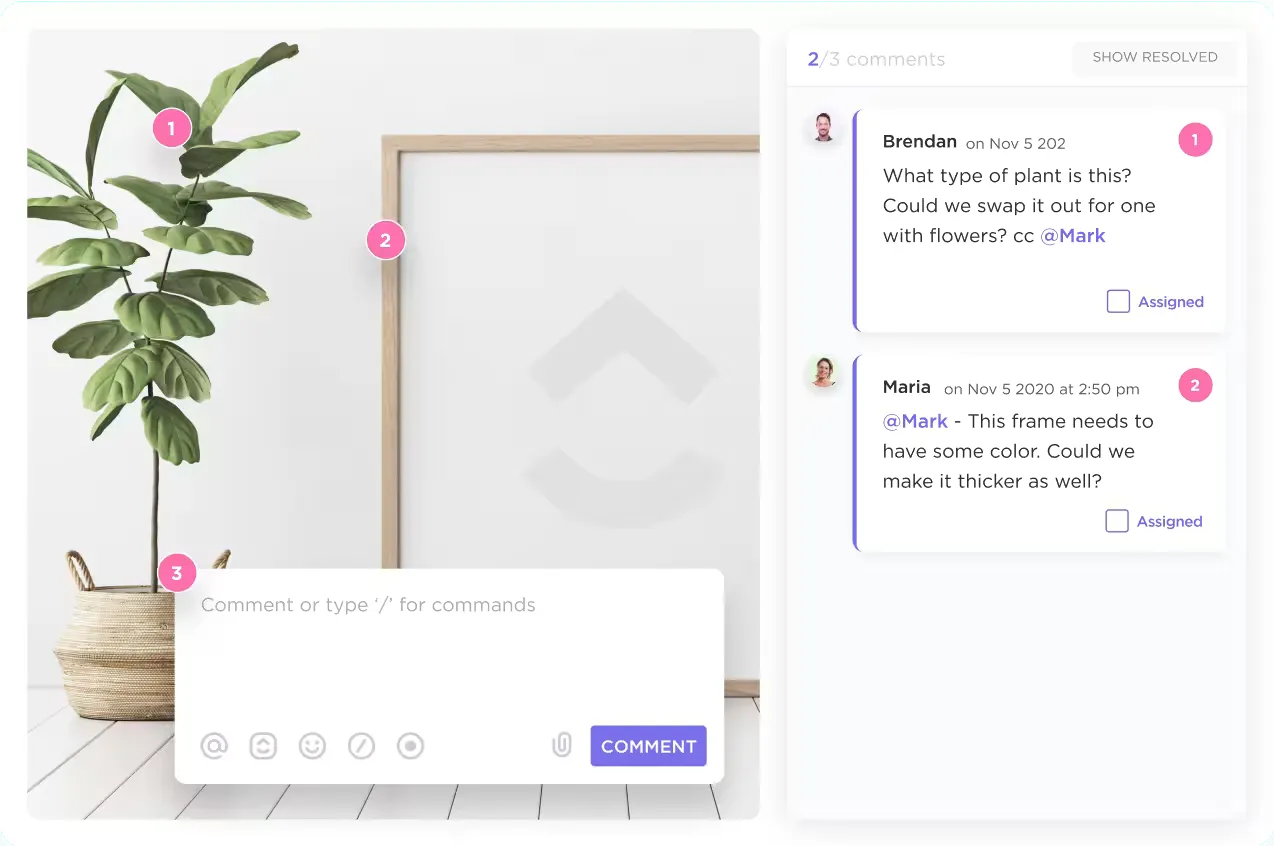
- モックアップやビデオサンプルをClickUpタスクにアップロードし、画像やビデオの特定部分にピン留めされたコメントを追加できるClickUpの校正ツールを活用しましょう。各コメントは担当者を割り当てて解決できるため、視覚的なフィードバックは具体的かつ実行可能なものになります。
- モックアップの校正と注釈付け、FigmaやInVision ファイルの埋め込み 、外部協力者の招待、レビュー用コメントの割り当てが可能です。
📖 こちらもご覧ください:デザインプロジェクト管理:デザインチームのための包括的ガイド
AIの力を解き放ち、調査の仕事を迅速に進めよう
ClickUp Brainは、製品チームが全製品ドキュメントからデザインパターン、ユーザーフィードバックの傾向、またはユーザビリティ上の問題を瞬時に抽出することを支援します。
AI搭載のプロンプトを活用すれば、新しいデザイン案のブレインストーミングやユーザビリティテスト結果の迅速な分析が可能。ワークスペースを離れることなく、チームは集中力を維持し、連携を強化。よりスムーズで直感的な製品体験の提供を実現します。
AIはドキュメント作成の負担も軽減します——ユーザーガイドや標準作業手順書から法的契約書、製品説明書まで。本ビデオでは実例と実績あるプロンプトを用い、AIを活用したドキュメント作成法を具体的に解説します。
BrainGPTは、ClickUpのBrainを超えたAI搭載デザインパートナーとして機能し、製品チームがあらゆるユーザーインサイトを収集・整理・活用するのを支援します。
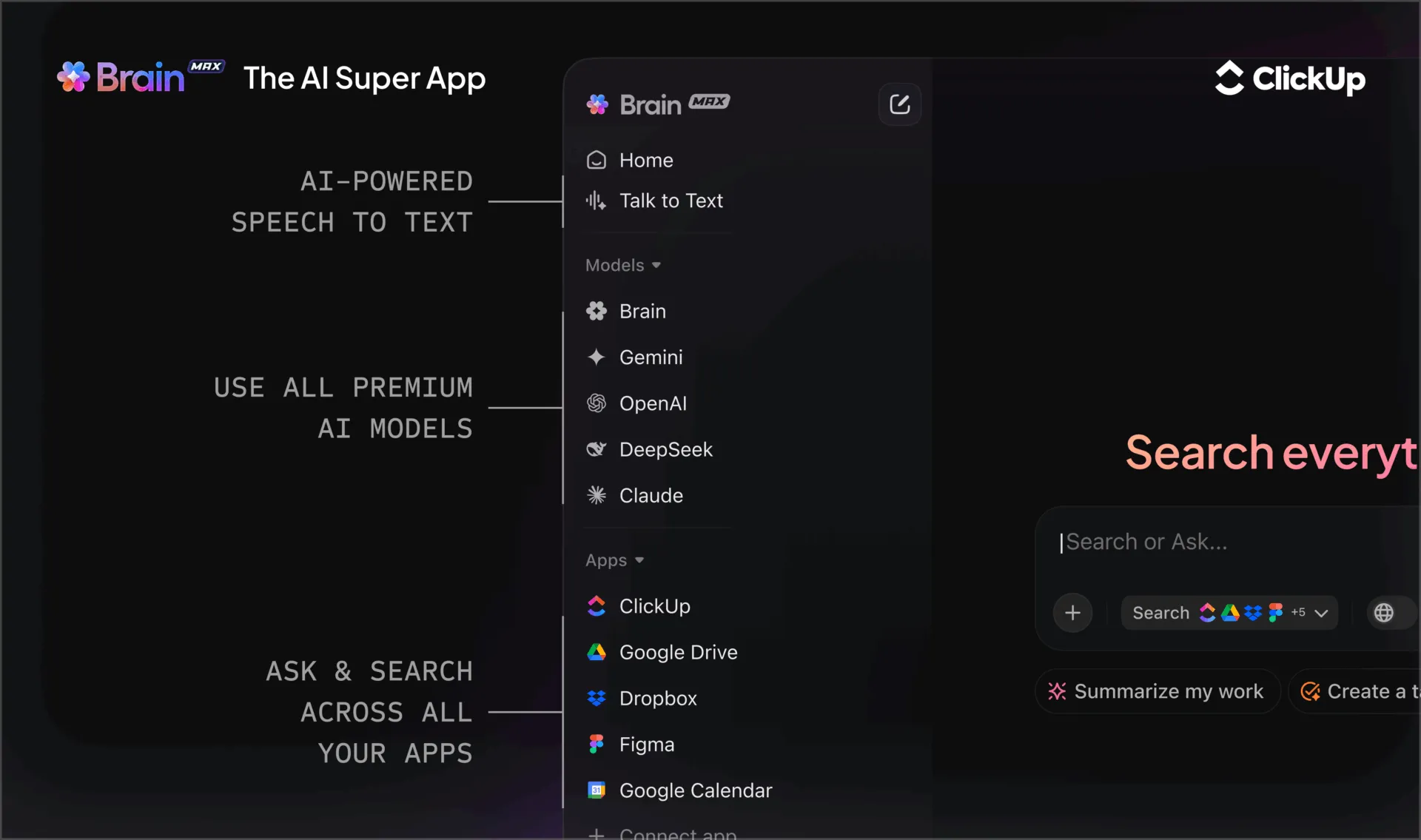
複数のLLMをサポートするBrain GPTはワークフローに適応し、より賢く関連性の高い提案を提供します。その仕組みは次の通りです:
- 「テキスト入力」機能でデザインフィードバックやユーザーの反応、ブレインストーミングのアイデアを即座に記録。話すだけでBrain GPTが残りをやります
- AI分析でユーザビリティテストの結果を要約し、繰り返し発生する課題点を強調し、主要なテーマを抽出します。
- 統合AI検索でメモ、Clip、デザインドキュメントを瞬時に横断検索。重要なUI/UXインサイトを逃すことはありません。
- Deepseek、Gemini、Claude、ChatGPTなど複数のLLMを活用し、要約する、デザインコピー生成、ユーザー感情分析に最適なモデルを選択しましょう。
📖 こちらもご覧ください:デザイン目標達成のためのOKR設定例
ユーザーテストと分析に役立つその他のツール
ClickUpに加えて、いくつかの特化ツールを活用すれば、実際のユーザーが製品とどのようにインタラクションしているかをより明確に把握できます。
ClickUpにおけるソフトウェア評価の方法
編集チームでは透明性が高く、調査に基づいたベンダー中立のプロセスを採用しているため、当社の推奨事項が真の製品価値に基づいていることを信頼いただけます。
ClickUpにおけるソフトウェア評価のプロセスを詳細にご紹介します。
1. Hotjar
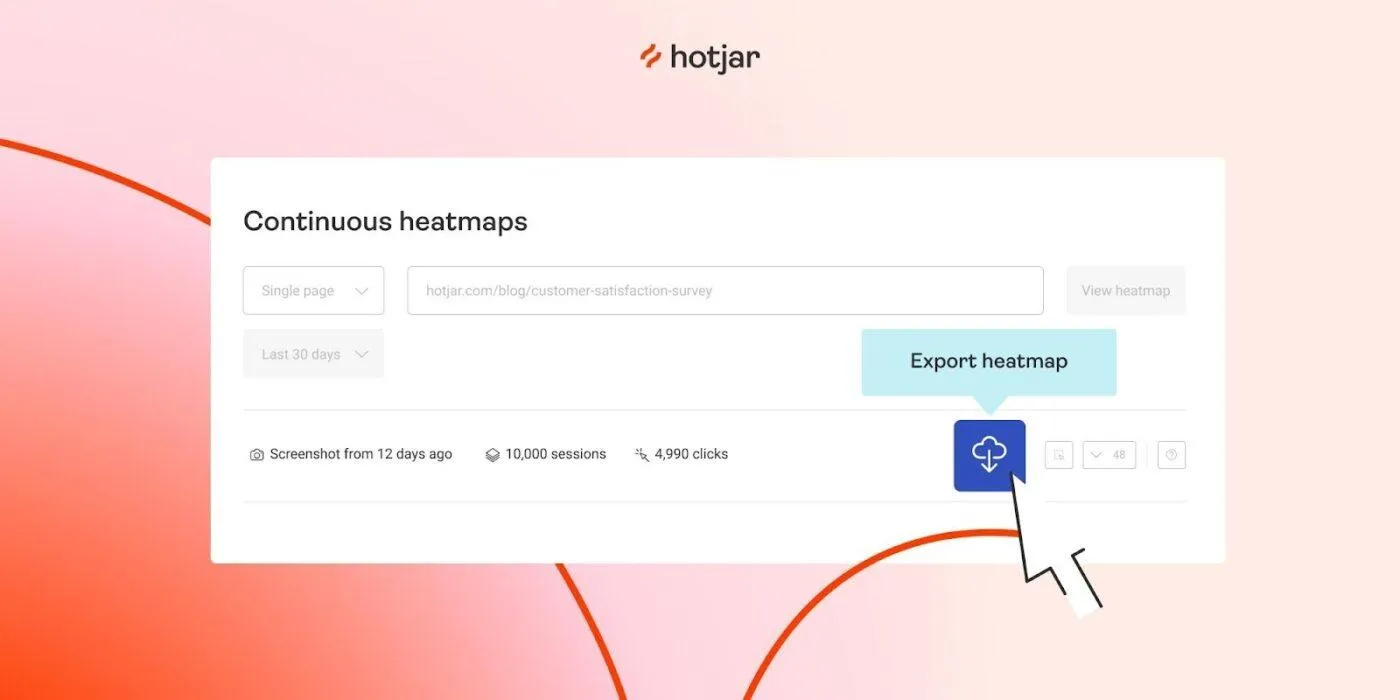
Hotjarは行動分析とユーザーフィードバックプラットフォームであり、実際のユーザーが製品内のページやフローをどのように移動し、クリックし、スクロールし、離脱するかを可視化します。
ヒートマップ、セッション録画、フィードバックウィジェット、アンケートを統合し、デザインチームがUX問題を特定のUI要素に接続することを可能にします。UI/UX改善に取り組むプロダクトチームにとって、Hotjarはナビゲーション変更やレイアウト実験の検証に特に有用です。
Hotjarの主な機能
- ヒートマップとセッション録画でクリック数、スクロール深度、注目度を可視化
- ウィジェットとアンケートテンプレートで、ページ上のフィードバックやNPS形式のアンケートを収集しましょう
- ファネルとトレンドを構築し、主要なユーザー行動経路における離脱ポイントを確認する
- 定性調査にはHotjar Engageを活用し、リモートでユーザーを募集・インタビュー
- Google Analytics、HubSpot、Segmentなどのツールやその他の製品スタックと連携しましょう
Hotjarのリミット
- プレミアムプランは、トラフィックの多い製品や大規模チームにとって高額に感じられる場合があります
- 一部のレビューアからは、特定のアンケートやフィードバックウィジェットのカスタムオプションが限られている点が指摘されています
Hotjarの価格設定
- Free
- Growth: 月額49ドルから
- プロプラン: カスタム価格設定
- 企業: カスタム見積もり
- G2: 4.3/5 (320件以上のレビュー)
- Capterra: 4.6/5 (530件以上のレビュー)
📖 こちらもご覧ください:チームコラボレーションとは?効果的な戦略
2. ルックバック
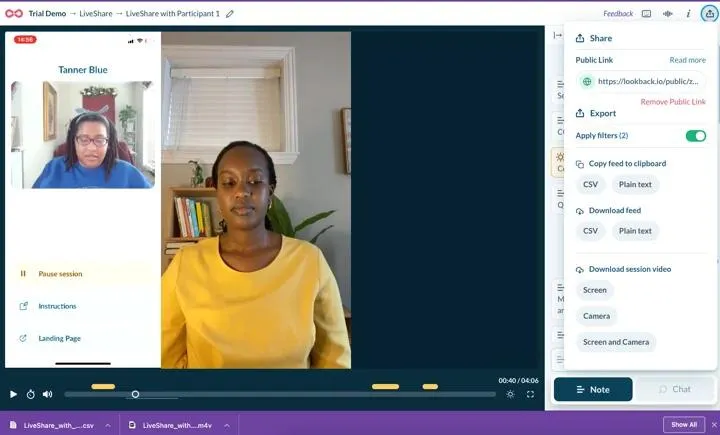
Lookbackは、ライブおよび録画されたユーザーセッション向けに構築された定性調査およびユーザビリティテストプラットフォームです。モデレートされたテストと非モデレートテストを実行でき、参加者が製品内のタスクを実行する際に、画面、マイク、および(オプションで)カメラをキャプチャします。
UI/UXチームにとって、Lookbackはプロトタイプや決済プロセスなどの重要なフローにおいて、実際のユーザーが思考を声に出す様子を観察したい場合に有用です。
Lookbackの主な機能
- デスクトップとモバイルの両環境で、モデレーテッド/アンモデレーテッドのユーザビリティテストを実施
- 画面・音声・オプションでビデオもキャプチャし、ユーザーの反応を視覚的・聴覚的に把握できます
- セッションをライブで視聴するオブザーバーを招待し、タイムスタンプ付きのメモやタグを追加しましょう
- 録画を共有ライブラリに保存し、よくあるUX問題のハイライト動画を作成しましょう
- 採用プラットフォームや調査ワークフローと連携し、スケジュール調整を円滑化
ルックバックのリミット
- Capterraのレビューでは、セッションを中断させる可能性のある信頼性の問題(接続障害やブラウザ/デバイスの不具合)が時折報告されています
- ユーザーテストを不定期にしか実施しないチームにとって、インターフェースやセットアップは複雑に感じられることがあります
- フリーランス向け:個人リサーチャーの場合、年間約299ドル
- チーム: 共有プロジェクトを持つ小規模チーム向け 年間約1,782ドル
- Insights Hub: 大規模ビジネス向け 年間約4,122ドルから
- 企業: 大規模企業向け 年間18,150ドルから
- G2: レビュー数が不足しています
- Capterra: レビューが不足しています
📖 こちらもご覧ください:最高のアンケート分析ソフトウェア
3. Maze
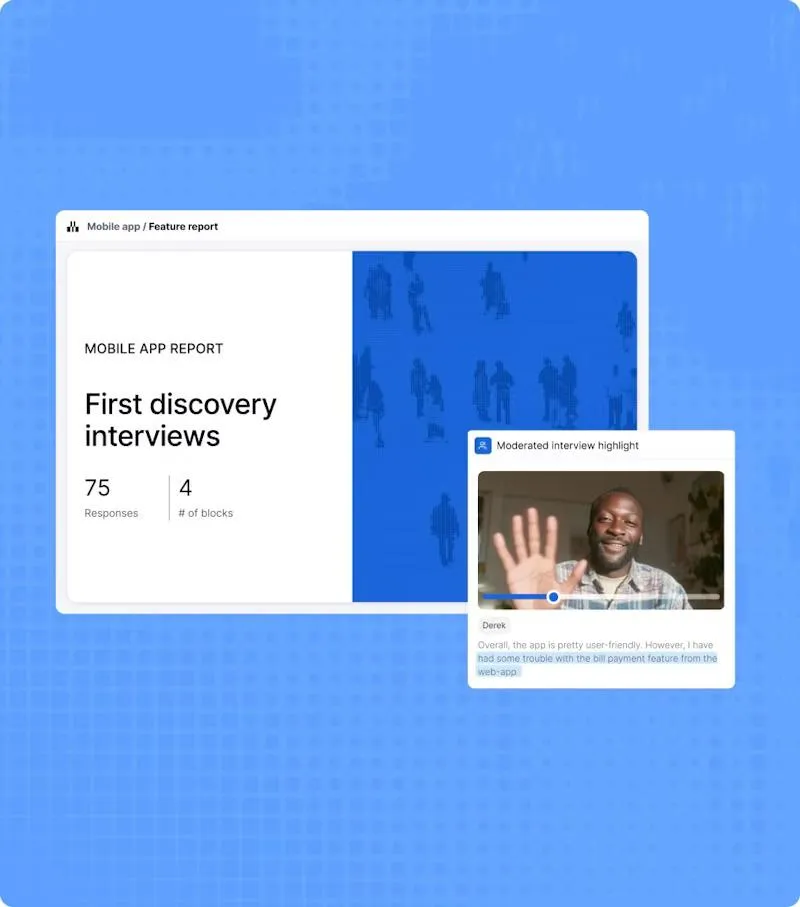
Mazeは継続的な製品発見とUXリサーチプラットフォームであり、デザインプロトタイプを迅速でデータ豊富なユーザーテストに変換します。Figma、Adobe XD、Sketchなどのツールと直接接続するため、コードを書かずにフローをインポートし、非監視のユーザビリティテストを実行できます。
UI/UXの仕事において、ナビゲーション変更や新規インターフェースパターンを開発段階に入る前に迅速にリモート検証したい場合、Mazeが便利です。
Mazeの主な機能
- Figmaやその他のデザインプロトタイプを数分でクリック可能なユーザビリティテストに変換
- カードソート、ツリーテスト、5秒テストを実施し、情報アーキテクチャとメッセージングを洗練させましょう
- 組み込みの参加者パネルを利用するか、独自のユーザーを招待してリモート調査を実施
- ヒートマップ、パス分析、タスクレベルメトリクスを用いた自動化によるレポート生成
- SlackやJiraなどのツールと連携し、結果を共有してフォローアップタスクを作成しましょう
Mazeのリミット
- 発見とプロトタイプテストに焦点を当てているため、大規模な製品内行動分析には別途分析ツールが必要です
- 席ベースの料金体系は、多数のステークホルダーがアクセスを必要とする大規模チームでは高額になる可能性があります
Mazeの価格設定
- Freeプラン
- スターター: 月額99ドル(月1回の調査、5席)
- チームおよび組織向けプラン: カスタム価格設定
Mazeの評価とレビュー
- G2: 4.5/5 (100件以上のレビュー)
- Capterra: レビューが不足しています
避けるべき一般的なUIとUXのミス
最も才能あるデザイナーでさえ、意図せずユーザーを苛立たせたり体験を複雑化させるパターンに陥ることがあります。
朗報です。UIとUXの失敗の大半は予測可能であり、注意すべき点を把握すれば完全に回避できます:
🚩 ユーザーではなくステークホルダーのためのデザイン:画面にはほとんど使われないフィルターやコントロールが溢れ、基本的なタスクさえも煩雑に感じさせています。
✅ 代わりにすべきこと: プロジェクト開始時にユーザーニーズと主要タスクの要約を作成し、追加するあらゆる要素のフィルターとして活用する
🚩 実際のユーザー調査を省略: ユーザー調査やユーザビリティテストの代わりに内部の意見が採用されるため、問題はリリース後に初めて表面化する。
✅ 代わりにやること:レイアウトやフローをコミットする前に、小規模で定期的なインタビューやテストセッションをスケジュールし、実施する
🚩「価値を示す」ための画面の過剰な情報詰め込み:ユーザーに一度にすべてを見せることが安全に感じられるため、画面はバナー、ツールチップ、カード、フォームで埋め尽くされます。視覚デザインは雑然とし、ほとんどのユーザーは何に最初に注目すべきか判断できません。
✅ 代わりにやること:画面ごとに主要なアクションを1つ選択し、階層・余白・色でユーザーをそのアクションへ誘導する
🚩 パターンとコンポーネントの不統一: デジタル製品の各部分で、類似した操作が異なる見た目になっています。ボタンのサイズが変化したり、ラベルの位置がずれたり、UI要素の挙動が微妙に異なるといった問題です。
✅ 代わりにやること:シンプルなデザインシステムを採用し、UIコンポーネントを再利用することで、類似した操作が常に同じ見た目と動作で一貫性を保つようにする
🚩 コンテンツとマイクロコピーを最後まで放置:レイアウトやビジュアルには注力が集まる一方、フォームやヘルプテキストは後回しにされがちです。レイアウトが完璧でも、曖昧なコピーはユーザー体験に摩擦を生みます。
✅ 代わりにやること: コピーをUXデザインの一部として扱い、実際のユーザーで文言をテストする
🚩 モバイル端末と異なるビューポートの無視:画面は大型モニターで設計され、小型デバイスでは適切に検証されない。
✅ 代わりにやること: 主要なフローをユーザーが最も使用するデバイスでテストし、それに応じてスペース、タップターゲット、レイアウトを調整する
🚩 UXを単発プロジェクトとして扱う:チームは大規模な再設計を実施し、ローンチを祝った後、次のプロジェクトに移行します。新しいデザインが実際にユーザー体験を向上させたかどうかを測定する者はおらず、小さな問題が再び時間とともに蓄積していきます。
✅ 代わりにやること: UX改善戦略に定期的な進捗確認、フィードバックループ、小規模な反復改善を組み込む
UIとUX改善の効果測定
ユーザーインターフェースとユーザーエクスペリエンスを洗練させた後は、その改善が実際に認識できるものであることを確認する必要があります。
「完了したデザインタスク」を追跡する代わりに、実際のユーザーの行動に注目しましょう。UXの専門家は、行動メトリクスと態度メトリクスを組み合わせたアプローチを推奨することが多いのです。
有用なシグナルには以下が含まれます:
- サインアップ、検索、チェックアウトなどのフローにおけるタスクの成功率と完了率
- 変更前後のコアジャーニーにおけるタスク所要時間の比較
- 特に情報アーキテクチャやインタラクションデザインを変更した箇所で、ファネルの主要ステップにおける離脱率を確認しましょう
- ユーザビリティテストのスコアとNPS(ネットプロモータースコア)またはCSAT(顧客満足度スコア)を組み合わせることで、体験の使いやすさと満足度が可視化されます
- サポートチケットの件数とテーマ、または同じUI要素に関する「どうすれば…」という質問
- デバイス別またはペルソナ別のビューで、改善がパワーユーザーだけでなく最も重要なセグメントに効果的かを確認
ClickUpでは、これらのシグナルを共有ダッシュボードに変換できます:
- タスクデータとカスタムフィールドを活用し、UX問題の発生件数と解決時間を追跡する
- テストカバレッジ、実験結果、またはユーザビリティスコアのチャートを追加
- ClickUpフォームや連携ツールからフィードバックデータを取得し、定性的・定量的変化を同時に可視化します
これらのメトリクスが向上し、長期的に維持されれば、UI/UXの仕事が成果を上げている証拠です 🚀。
📖 こちらもご覧ください:ビジネスにおけるUX戦略の実装方法
ClickUpでUIとUXをレベルアップ
優れたUXは、単一の大きな再設計から生まれることは稀です。それは、ユーザーの声に耳を傾け、作業を遅らせる部分を修正し、再テストを行い、効果的な要素を維持するという、数多くの小さな誠実なサイクルから生まれるのです。
ClickUpの役割は、これらのサイクルを一元管理し、プロセス全体を通じて一貫性を維持することです。
調査、デザイン要素、インタラクティブプロトタイプ、ユーザビリティテスト、フィードバック、フォローアップがすべて一つのワークスペースに集約されます。これによりプロダクトチームとUXデザイナーは共通のプロジェクトコンテキストを共有し、どの決定がなされたかを把握し、各変更の効果を可視化できます。
現在のUI・UXワークフローに断片化を感じたら、それは改善のサインです。ClickUp BrainとBrain GPTを活用してフィードバックを迅速に要約し、実行に移しましょう。反復的な調整作業はClickUp自動化に任せられます。
ClickUpに登録して、UIとUXの仕事をすべて一箇所に集約しましょう。
よくある質問(FAQ)
優れたUXデザインは、ユーザーが現在地と操作後の流れを理解する手助けをします。核心となる原則には、明瞭性、一貫性、アクセシビリティ、意味のあるフィードバック、そしてユーザーの時間と注意への配慮が含まれます。
主な要素には、明確なナビゲーション、論理的な情報アーキテクチャ、焦点の絞られたレイアウト、役立つマイクロコピー、そして配慮されたエラー状態が含まれます。これら全てが、混乱やエラーを最小限に抑えつつ、ユーザーの意図から結果までをスムーズに導くべきです。多くのプロダクトチームは、これらの要素を支える仕事をClickUpで管理しています。共有DocsでUXタスクを追跡し、デザイン決定を文書化しているのです。
多くのチームは、Figma、Sketch、Adobe XDなどの専用デザインツールと、作業とコミュニケーションを統合するワークスペースを組み合わせています。 ClickUpはこの後者をサポートします:デザイナー、プロダクトマネージャー、エンジニアが一箇所でプロトタイプをリンクし、UIの問題を記録し、コメント欄で変更点を議論し、スプリントや調査を整理できます。
AIは大量のユーザーフィードバックを要約し、繰り返し発生する課題点を抽出し、コピー案を生成し、データパターンに基づくテスト案を提案します。ClickUp Brainはドキュメント・タスク・コメントを要約して日常業務に活用し、ClickUp Brain GPTは「Talk to Text」「ユニバーサル検索」「ClickUp AIノートテイカー」を追加。UXリサーチの収集と実行を迅速化します。
モバイルアプリでは、インターフェースをシンプルに保ち、タップターゲットを大きく、ナビゲーションを浅くし、主要アクションはすぐにアクセスできる位置に配置しましょう。レイアウトやパフォーマンスの問題を早期に発見するため、実機と実際の接続環境でテストを実施してください。多くのチームは、リリース間で失われないよう、こうしたモバイル特有のUX発見事項や修正内容をClickUpで追跡管理しています。