
午前9時30分、カレンダーには「チームブレインストーミング」と表示されている。コーヒーを片手にZoomに参加し、大きな発想を準備していたのに、最初の10分間は全員がミュート解除や画面共有を済ませるのを待ったり、「別の電話をちょうど終えたところ」という言い訳を聞くのに費やしてしまう。
従来のブレインストーミングは、現代のチームの実際の働き方に適合していません。アイデアは不規則な時間帯に浮かび、チームはタイムゾーンをまたいで分散し、ライブミーティングが全員にとって最適な場とは限りません。
だからこそ、ClickUp SyncUpを使った移動中のブレインストーミングが理にかなっているのです。インスピレーションが湧いた瞬間(ミーティングリンクが指示するタイミングではなく)に、アイデアを投げかけたり、反応したり、考えを記録したりできます。
このブログ記事では、Zoomでの社内ブレインストーミングセッションをClickUp SyncUpに置き換え、それらの会話をアクションに変える方法をご紹介します。🏁
なぜZoomよりSyncUpでのブレインストーミングが優れているのか:簡単な要約
- Zoomでのブレインストーミングはチームの足を引っ張る。スケジュールの調整難、生産性の阻害、不十分な記録といった問題により、現代の分散型チームには非効率的だ。
- ClickUp SyncUpは非同期ブレインストーミングを実現。リスト、ドキュメントビュー、ホワイトボードビューから直接アイデアや更新内容を記録できます
- すべての議論は仕事とリンクされたまま。各SyncUpが関連タスクやプロジェクトコンテキストに自動リンクされているため、ツールの乱立は減り、楽しさは確実に増します。
- 非同期の意見交換は創造性と明確さを促進し、チームメンバーがタイムゾーンを超えて各自のペースでアイデアにコメントし、反応し、発展させられるようにします
- ClickUp Brainはブレインストーミングを迅速に実行へ転換。会話内容を要約し、アクションアイテムを抽出。チームがアイデア創出から成果創出へ移行するのを支援し、追加のZoom会議を不要にします。
従来のブレインストーミング会議の問題点
かつてチームが同じ壁やホワイトボードを共有していた時代には、ライブ通話でのブレインストーミングは理にかなっていました。しかし、今日の分散型ワークフローでは、雑音やスケジュールの摩擦、勢いの喪失なしにアイデアを交換・発展させる方法が求められています。
従来のブレインストーミング会議が不十分である理由は次の通りです。👇
1. 競合する意見が議論を希薄化させる
ライブ通話では一度に1人しか話せないため、生産性阻害と呼ばれる認知的ボトルネックが発生します。
一人のチームメンバーが話している間、他のメンバーは思考の流れを失ったり、割り込むのを躊躇ったりします。そこに議論を主導する支配的な性格や上級者の声が加わると、ブレインストーミングは単調なものになってしまいます。
🔍 ご存知でしたか? グループでのアイデア創出セッションの概念は、広告業界の重鎮アレックス・F・オズボーンが1953年の著書『応用想像力』で広めました。彼は「ブレインストーミング」(集団創造技法)という用語を考案し、「判断を保留する」「突飛なアイデアを歓迎する」「他人のアイデアを発展させる」といったルールを提唱しました。
2. スケジュール遅延が進捗を停滞させる
チーム間、タイムゾーン、クリエイティブスケジュールを跨いで全員が参加可能な単一の時間帯を見つけるのは悪夢のような作業です。こうしたスケジュールの遅れは、迅速な意見交換と反復が必要なプロジェクトをしばしば停滞させます。
たとえ全員が参加しても、Zoom疲れは避けられません。さらに、長時間にわたる連続ミーティングは参加者の精神的な消耗を招き、創造性を奪います。創造性を刺激するどころか、プロジェクト実行前の段階でタイムラインを遅延させ、勢いを削ぐ結果となってしまうのです。
📖 こちらもご覧ください:コラボレーションとアイデアマッピングに最適なブレインストーミングソフトウェア
3. プレッシャーと同調圧力は創造性のリミットとなる
従来のブレインストーミング会議は、創造性を解き放つどころかむしろ抑制しがちです。多くの参加者は評価への懸念(判断されることへの恐れ)から、同僚やリーダーの前で大胆なアイデアや未完成なアイデアを共有することを躊躇します。
他の参加者は単に「ただ乗り」(社会的怠惰)し、他者が十分貢献すると想定します。時間が経つにつれ、チームは「安全な」アイデアに傾き、集団思考が定着します。最初の数件の提案が議論を支配し、真の革新の余地がほとんど残されなくなるのです。
💡 プロの秘訣:次回のセッションではSCAMPERブレインストーミング技法を試してチームの創造性を引き出しましょう。まずアイデアに疑問を投げかけることから始めます:
何を「代替」「統合」「適応」できるでしょうか?より大きなインパクトのために「修正」や「拡大」は可能ですか?新たな用途に「転用」、価値を生まない要素を「排除」、フローを「再構築」して新鮮な結果を生み出すことも。 これは平凡なアイデアを画期的な解決策へと変える、シンプルでありながら強力な手法です。
4. 記録の欠如はフォローアップを阻害する
ミーティング終了後、ほとんどの洞察は失われます。誰かが手動で全ての思考を記録しない限り、アイデアが保存・発展する一元的な場所が存在しないのです。Zoomでは基本的なミーティング録画が可能ですが、それらのファイルはクラウドフォルダに埋もれがちで、検索可能な文字起こしや実行可能なフォローアップツールが欠如しています。
この可視性の欠如は、作業の重複、関与の低下、そして今後のブレインストーミング会議の価値に対する懐疑的な見方につながります。
📮 ClickUpインサイト: ClickUpの調査によると、47%のミーティングは1時間以上続いています。しかし、その時間が本当に必要でしょうか?私たちが疑問を抱く理由は?回答者のわずか12%しか、自社のミーティングを「非常に効果的」と評価していないからです。
アクションアイテムの生成数、フォローアップ率、成果といったメトリクスを追跡することで、長時間のミーティングが真に価値を生み出しているかどうかが明らかになります。
ClickUpのミーティング管理ツールが解決します!AIノートテイカーで議論中のアクション項目を簡単に記録し、追跡可能なタスクに変換。進捗率も一元管理されたワークスペースで監視可能です。どのミーティングが結果を生み、どのミーティングがチームの時間を奪っているのかを可視化しましょう!
ClickUp SyncUpとは何か?なぜそれがより優れたブレインストーミング手法なのか?
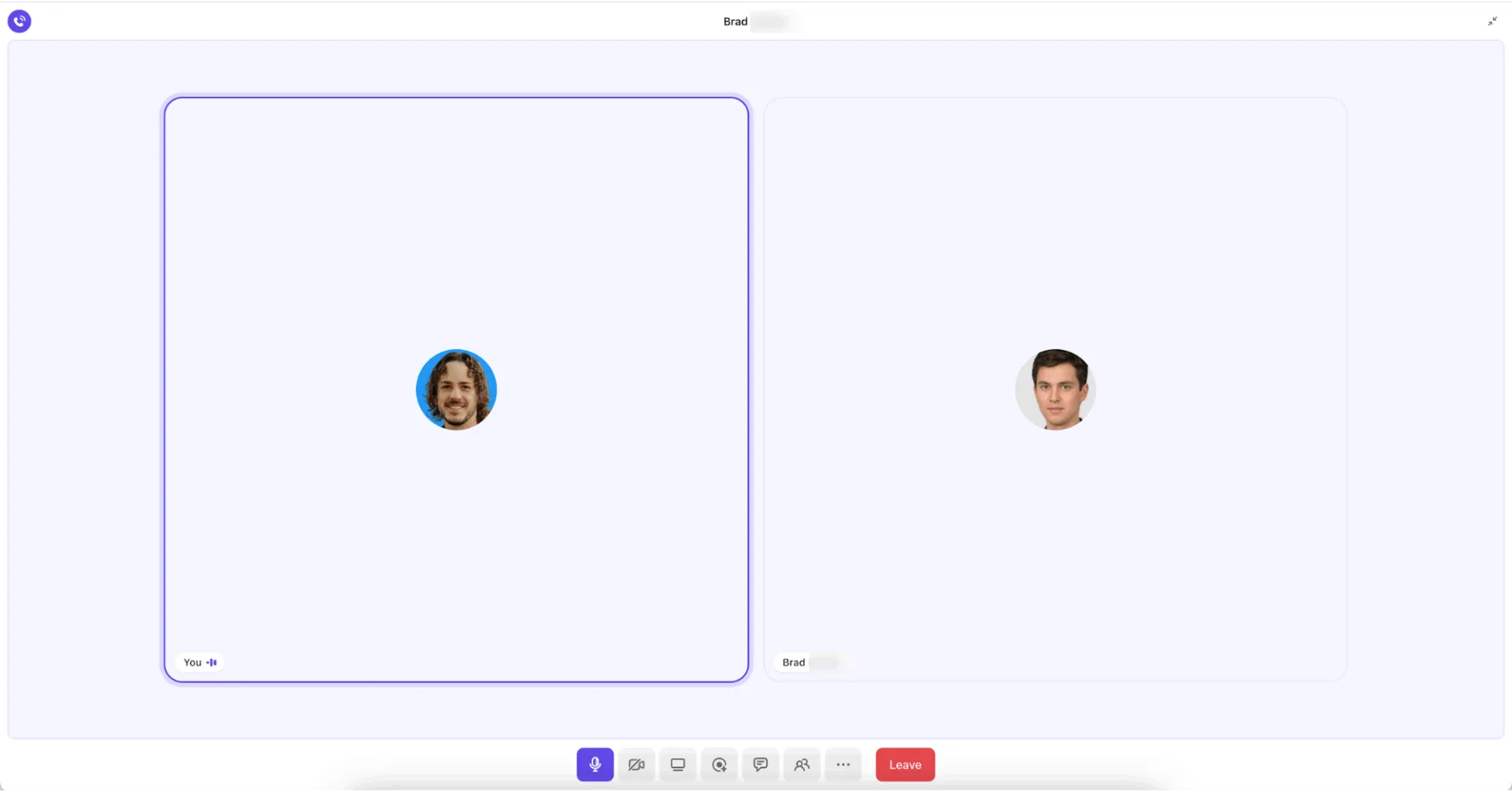
ClickUp SyncUpはAI搭載のミーティング・コラボレーションツールで、ClickUpワークスペース内から即座に音声通話やビデオ通話を開始できます。
ClickUpのチャットやチャンネルからSyncUpを開始し、アイデアの議論、進捗共有、次ステップの確定が可能です。各記録は関連する仕事と常時接続されているため、議論は明確で追跡可能な成果へと変換されます。
これがブレインストーミングに最適な方法である理由です。👀
1. 議論をプロジェクトやタスクに接続する
SyncUpsを使えば、ワークスペース内の会話(チャンネルやDM)から直接、会議を開始したり、進捗を記録したり、アイデアを投稿したりできます。これにより、議論やアイデア、フィードバックが仕事内容と同じ場所に集約され、情報がブラックホールに消えることはありません。
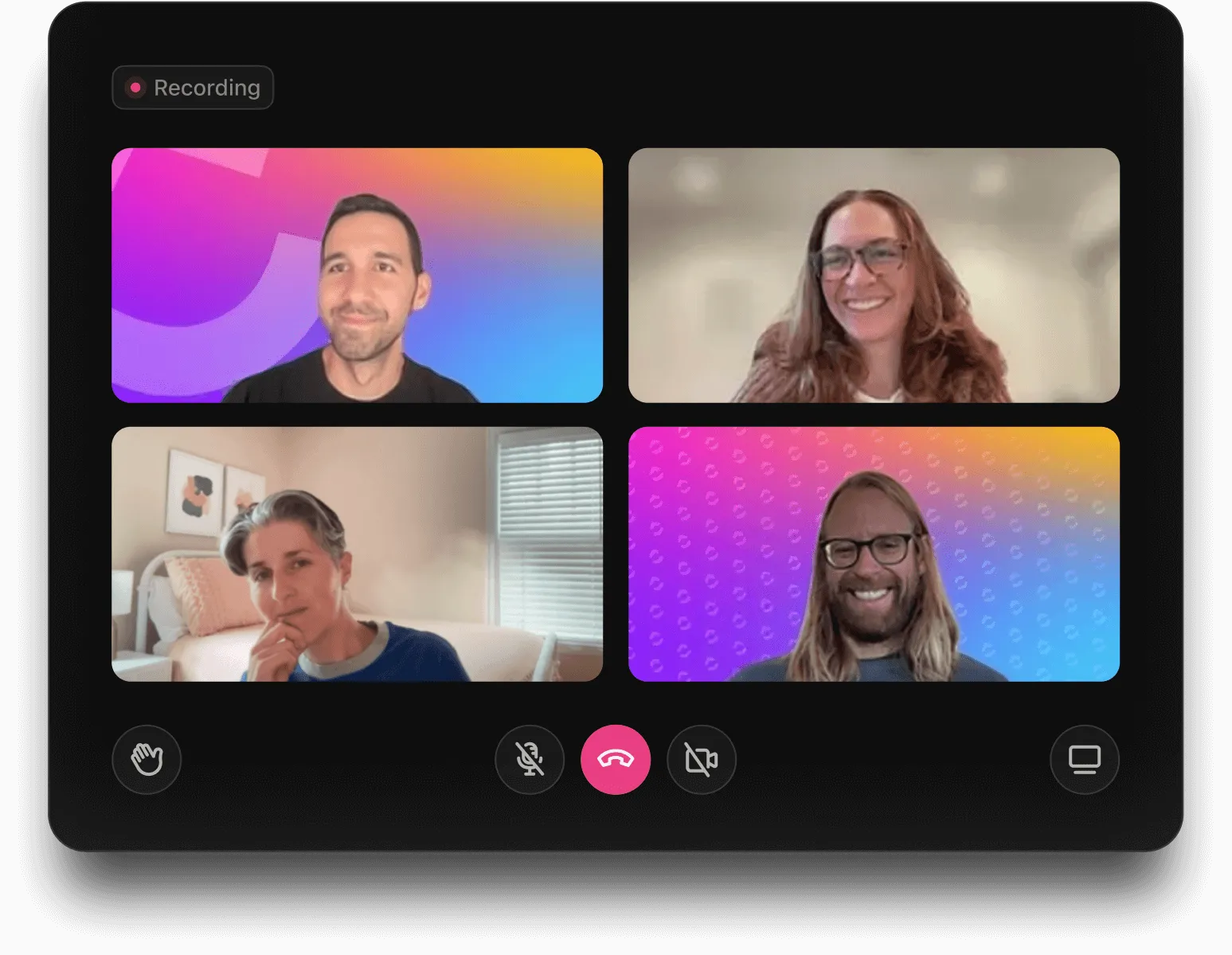
これにより、各会話は特定のタスクに紐付けられ、そのチャンネルを「ウォッチ」している、またはタスクを「フォロー」している全員が完全な文脈を把握できます。したがって、リーダーがタスクAの障害要因を特定したい場合、簡単にスレッドにアクセスできます。全員に状況を説明するための時間も無駄になりません。
非同期ブレインストーミングでは、ライブ通話を省略し、独立したClickUp Clipを録画してアイデアを提案したりフィードバックを共有したりできます。ブレインストーミングセッション、アイデア創出手法、チームの進捗報告も同様に録画可能です。
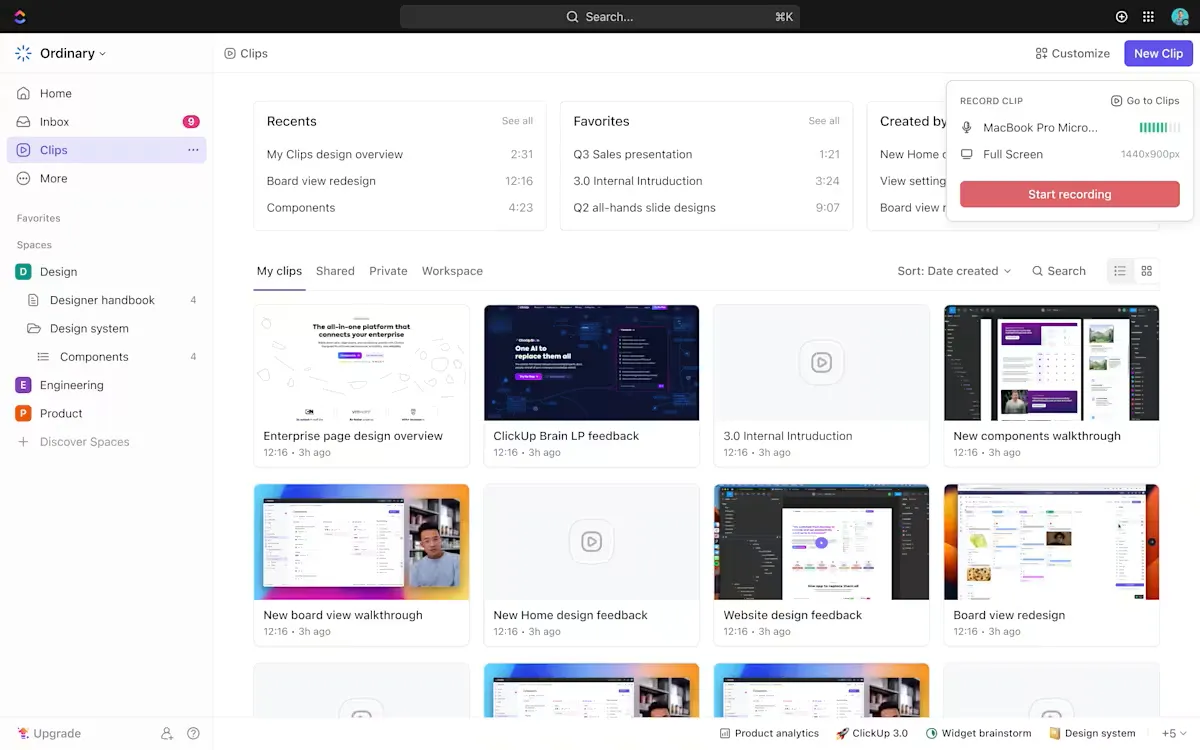
ビデオに直接コメントしたり、タイムスタンプ付きメモを追加したり、非同期で会話を継続することも可能です。その後、Clipをドキュメント、コメント、チャットに直接貼り付けられます。チームは各自の都合でフィードバックを受け取り、あなたは1日の時間を大幅に節約できます。
📖 こちらもご覧ください:バーチャルホワイトボードがクリエイティブエージェンシーをどう支えるか
🎥 動画で見る: バーチャルミーティングは「単なるビデオ通話」をはるかに超えて進化しています。
本ガイドでは、ZoomやGoogle Meetといった定番から、真のコラボレーションを実現する新世代のAI搭載プラットフォームまで、最高の仮想ミーティングプラットフォームを比較します。
内容の概要 ⬇️
- ClickUp vs. Zoom vs. Google Meet vs. Microsoft Teams vs. その他:長所と短所
- 新たなAI優先型オンラインミーティングプラットフォームがリモートワークを変革中
- ハイブリッドコラボレーション、ワークショップ、プレゼンテーション、非同期レビューに最適なツール
- 自動要約・ノイズ除去・アクションアイテムといったAI機能の仕組み
- ミーティング漬けの毎日を送っている方(あるいはミーティングを避けている方)にとって、これらのツールは仕事の仕方を変えるでしょう
2. 邪魔されずに深く考えられる環境をサポート
従来のブレインストーミングでは、参加者は素早く考え発言するようプレッシャーをかけられます。SyncUpはこの流れを逆転させます。チームメンバーは準備ができた時にアイデアを確認し、SyncUpスレッドに返信でき、後でそれらの返信をタスクに変換できます。
これにより、全員が非同期でお互いの考えを発展させられます。
Zoomの最適な代替手段として、ClickUpは内向的で分析的な思考を持つ人々に深い考察に必要な時間を与え、生産性の阻害や評価への不安を解消します。全員が対等な立場で貢献できるため、より豊かで多様なアイデアのプールが生まれます。
3. 議論を参照し、後から批判的に考察する能力
従来のZoom会議とは異なり、SyncUpは会議終了後もブレインストーミングを継続的にアクセス可能な状態に保ちます。録画されたビデオ、メモ、決定事項はすべて、プロジェクトが存在する同じワークスペースに保存されます。これにより、創造的な進捗のアーカイブが常に生成されるのです。
単一の予定されたミーティング枠に縛られることなく、チームはインスピレーションが湧いた瞬間にアイデアやコメント、反応を継続的に追加できます。
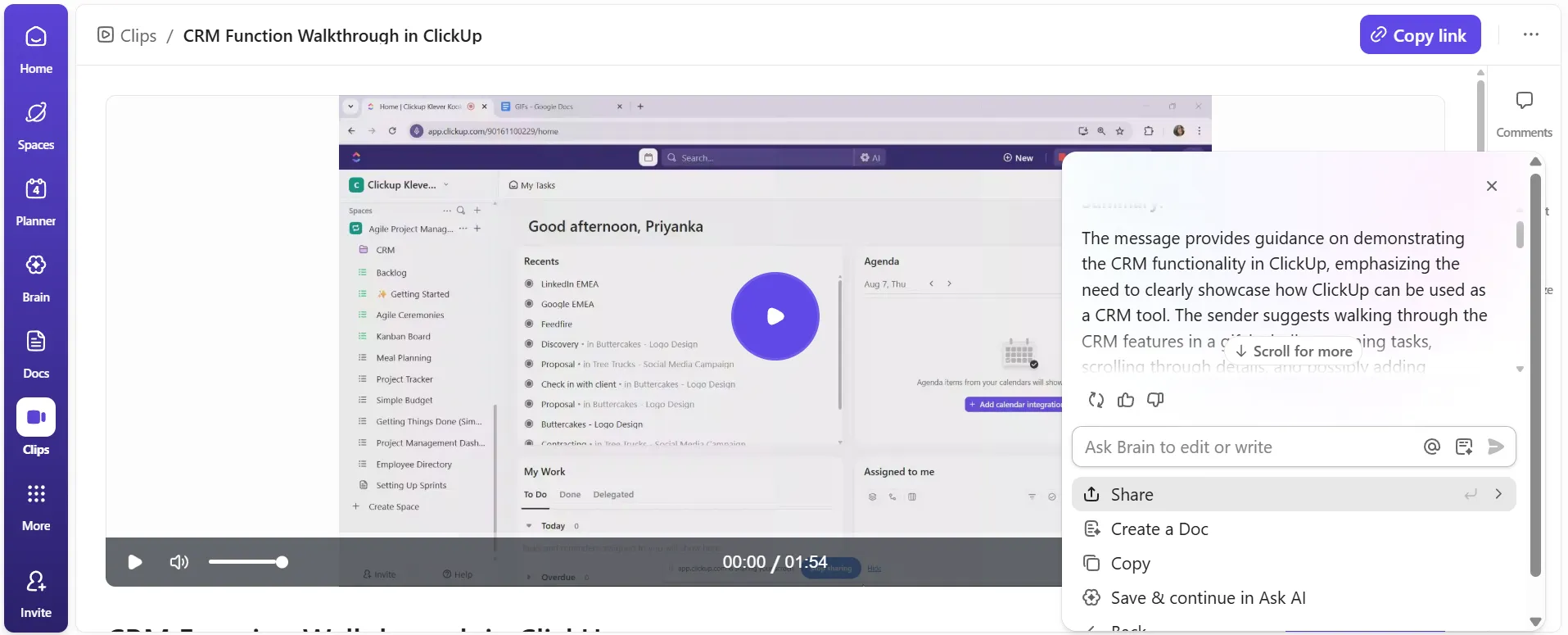
💡 プロの秘訣: プラットフォームのAIアシスタント「ClickUp Brain」は、タスク・ドキュメント・チャット・連携アプリを接続し、文脈を保証します。その「ClickUp AIエンタープライズ検索」は、シンプルな自然言語プロンプトだけで数秒で情報を検索可能にします。
例えば、1週間不在だった場合、Brainに先週のSyncUpからミーティングの詳細とアクションアイテムを取得するよう依頼するだけで済みます。
ClickUp SyncUpを使った非同期ブレインストーミングの実施方法
クリエイティブ、マーケティング、プロダクトチームは、リアルタイムミーティングの負担に直面しています。それは勢いを鈍らせ、意思決定を断片化し、誰も見返さない記録の中にインスピレーションを埋もれさせてしまうのです。
従来のライブブレインストーミングのモデルは、現代のチームが必要とするスピードや柔軟性に明らかに適合していません。そのため多くのチームがClickUpに目を向けているのです。
ClickUpは世界初の統合型AIワークスペースであり、あらゆる仕事アプリ、データ、ワークフローを結びつけます。
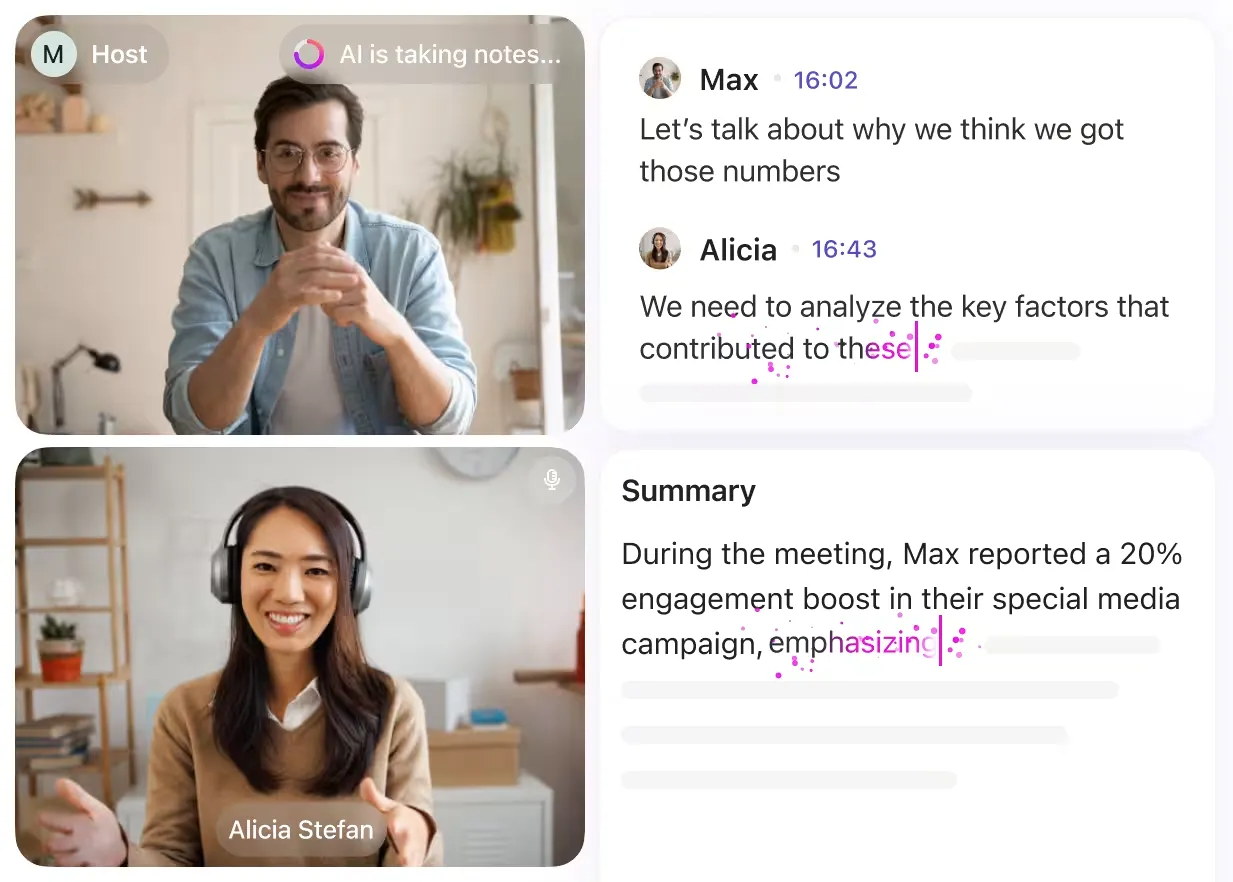
SyncUpを使えば、ミーティング後にアイデアが消えることはありません。タスク、ドキュメント、コメント、AIによる要約と直接連携して存在し続けます。その結果?より迅速で明確、そして創造的なワークフローが実現します。
結局のところ、ClickUpはあらゆる形態の仕事の拡散を解消し、100%のコンテキストと、人間とエージェントが協働するための単一の場所を提供します。
ミーティングを減らし、アイデア創出を加速させ、あらゆる更新を実行可能な形にしたいなら、社内ZoomブレインストーミングをClickUp SyncUpで置き換える方法をご紹介します。🧩
ステップ #1: ClickUpでブレインストーミングリストを作成する
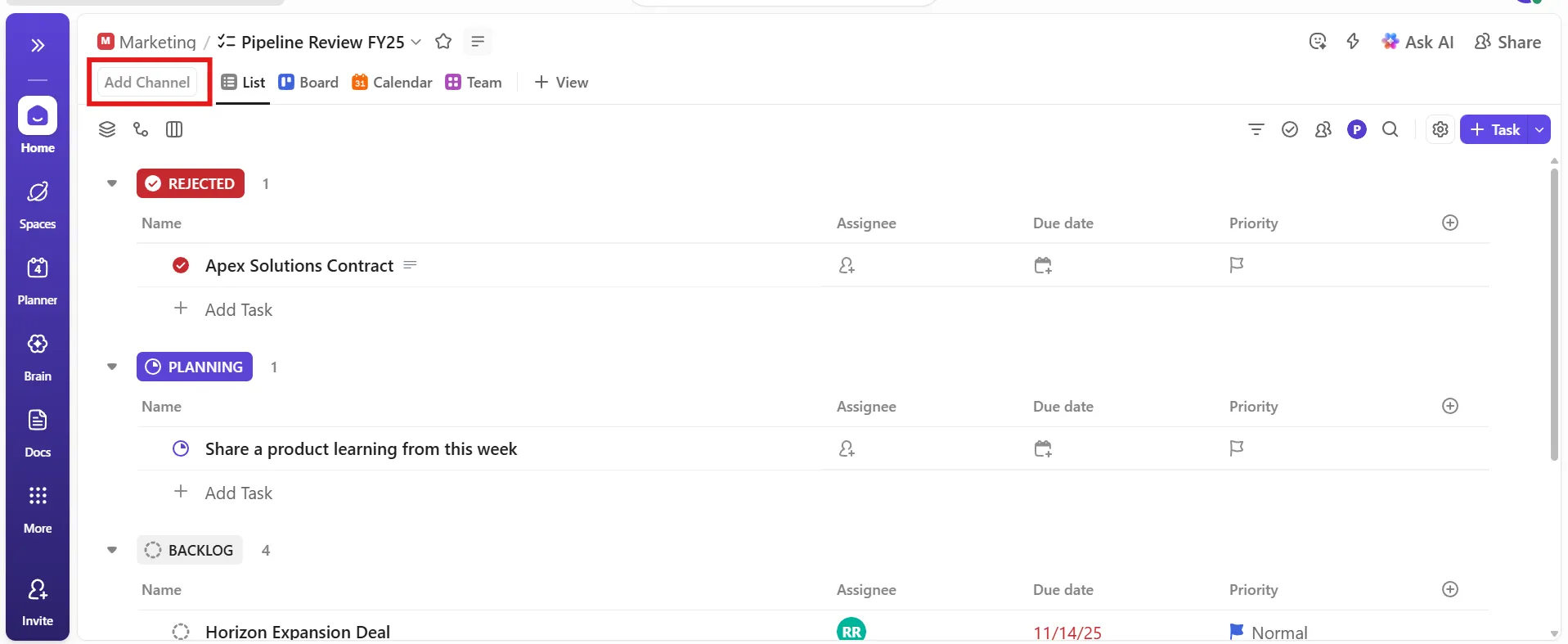
まずClickUpリストを設定します。これはアイデアのhubとして機能し、各ClickUpタスクが新しいコンセプト、キャンペーン、製品機能を表現できます。ここで、SyncUpを開始する前にチャットチャンネルを接続する必要があります。ビューの左上隅にあるチャンネルを追加をクリックします。
ClickUpカスタムフィールドを活用し、テーマ・優先度・目標ごとにアイデアを分類。タグ付けで素早く絞り込み、担当者を割り当てれば全員が注力すべき箇所を把握できます。
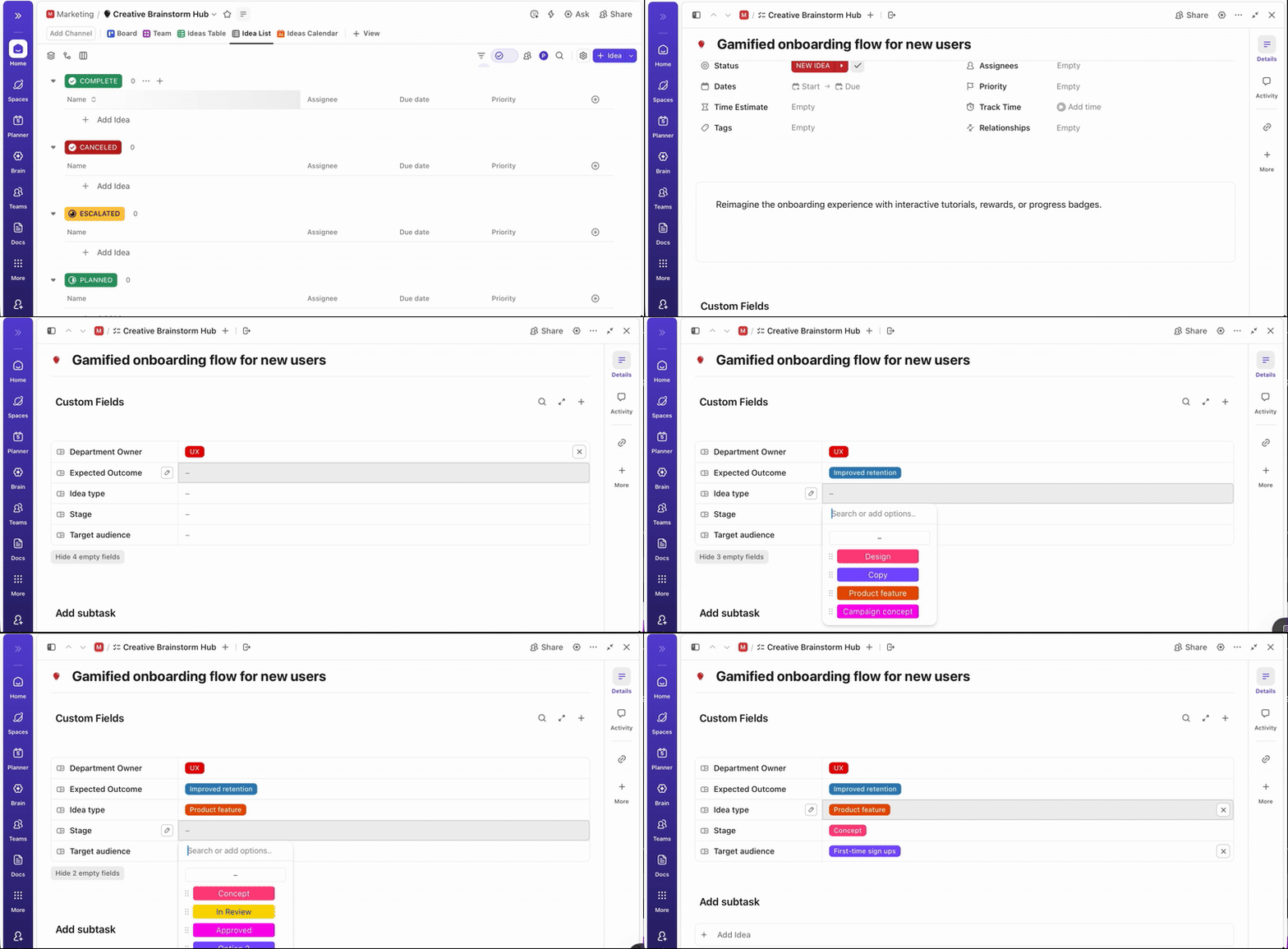
例えば、以下を追加できます:
- アイデアの種類: デザイン、コピー、製品機能、キャンペーンコンセプトなどの選択肢から選択
- 影響度レベル:各アイデアの潜在的な価値を「高」「中」「低」で評価する
- 実現可能性スコア:アイデアの実用性やリソース負荷を数値スケール(1~5)で評価する
- ターゲット読者:このアイデアのターゲットとなる人物を明記してください(例:新規ユーザー、企業クライアント、Z世代など)
🚀 役立つヒント: チームが視覚的なフォーマットを好む場合は、同じリストにリンクされているClickUpホワイトボードを開きましょう。共有可能なインタラクティブなスペースで、全員がリアルタイムにブレインストーミングできるアイデアボードを作成でき、お互いの編集内容をライブで確認しながら同時にアイデアを出し合えます。

形、付箋、コネクター、フリーハンド描画といったデザイン思考ツールを活用し、アイデアやワークフローを明確に可視化。キャンバスから離れることなく、形やメモを実行可能なタスクに変換し、ClickUpタスクやドキュメントを作成・連携できます。
ステップ #2: アイデアを議論するためのSyncUpを開始する
ブレインストーミングリストやホワイトボードの準備が整ったら、SyncUpを録画して初期構想、クリエイティブの方向性、デザインウォークスルーをチームメンバーと共有しましょう。
そのことをやる方法は以下の通りです:
1. 以下の場所から直接SyncUpを開始:
- タスク(特定のアイデアについて議論する)
- クリエイティブブリーフを解説するドキュメント
- ホワイトボード(関連するアイデアを視覚的に提示するため)
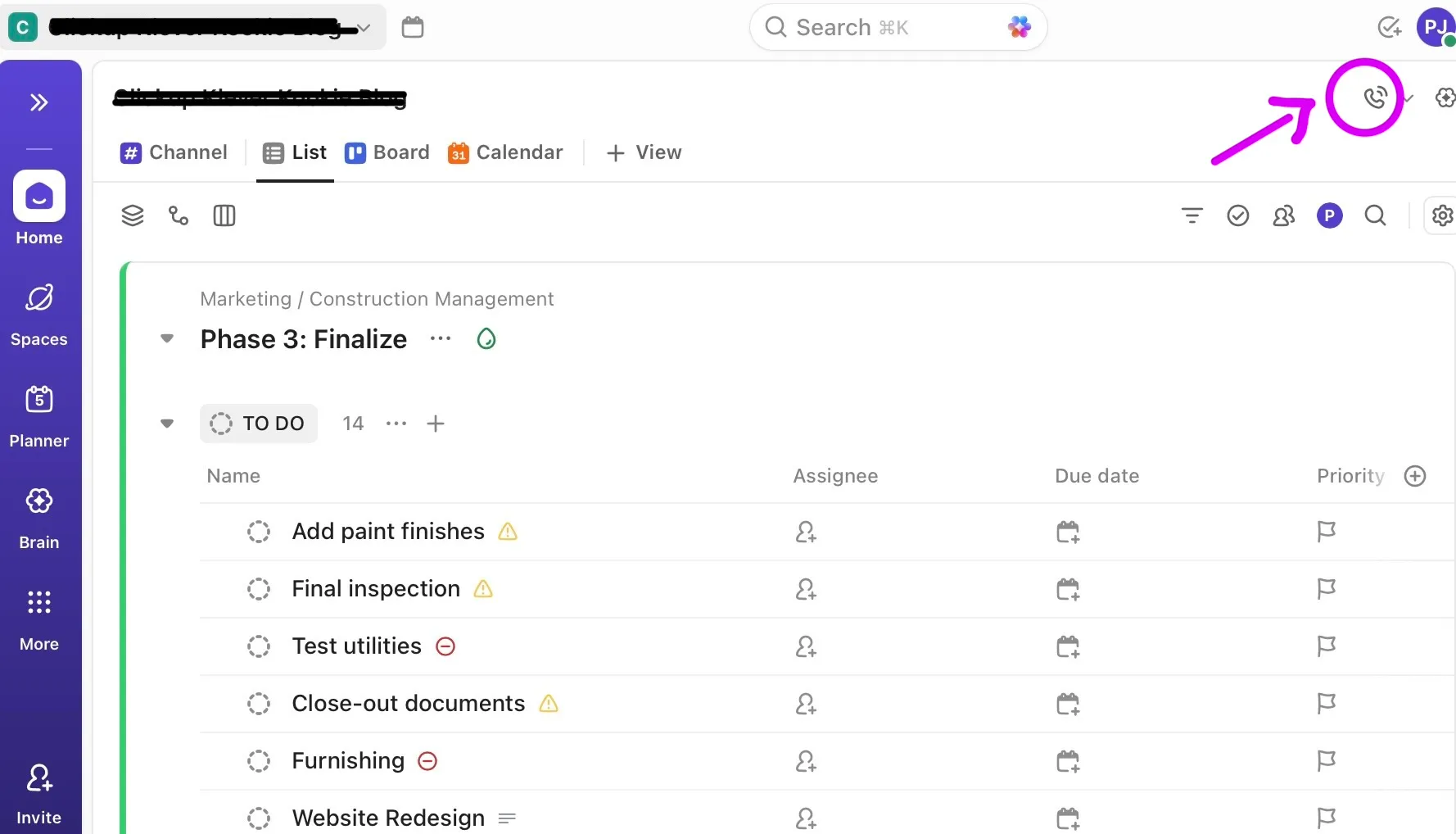
2. SyncUpツールバーの記録アイコンをクリックしてセッションを記録
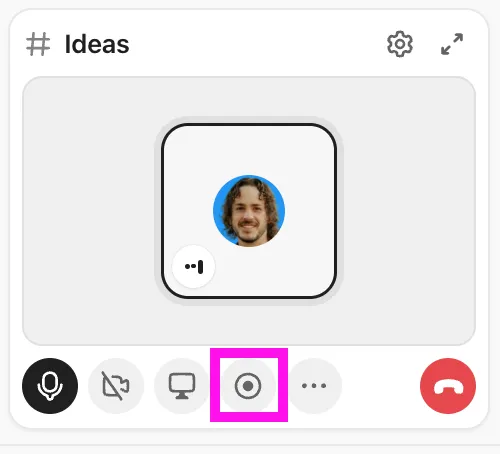
リアルタイムでの参加や共同作業が可能な場合は、SyncUpリンクを共有するかサイドバーから招待して参加者を追加できます。
📖 こちらもご覧ください:マインドマップの例 – マインドマップとは?
ステップ #3: リモートチームからの非同期参加を促す
SyncUpの録画が完了した今、チームメンバーはタイムゾーンやスケジュールに関係なく、非同期で参加する段階です。
非同期コラボレーションを最大限に活用する方法をご紹介します:
1.クリップハブから録画(Clip)にアクセス(SyncUp終了後)
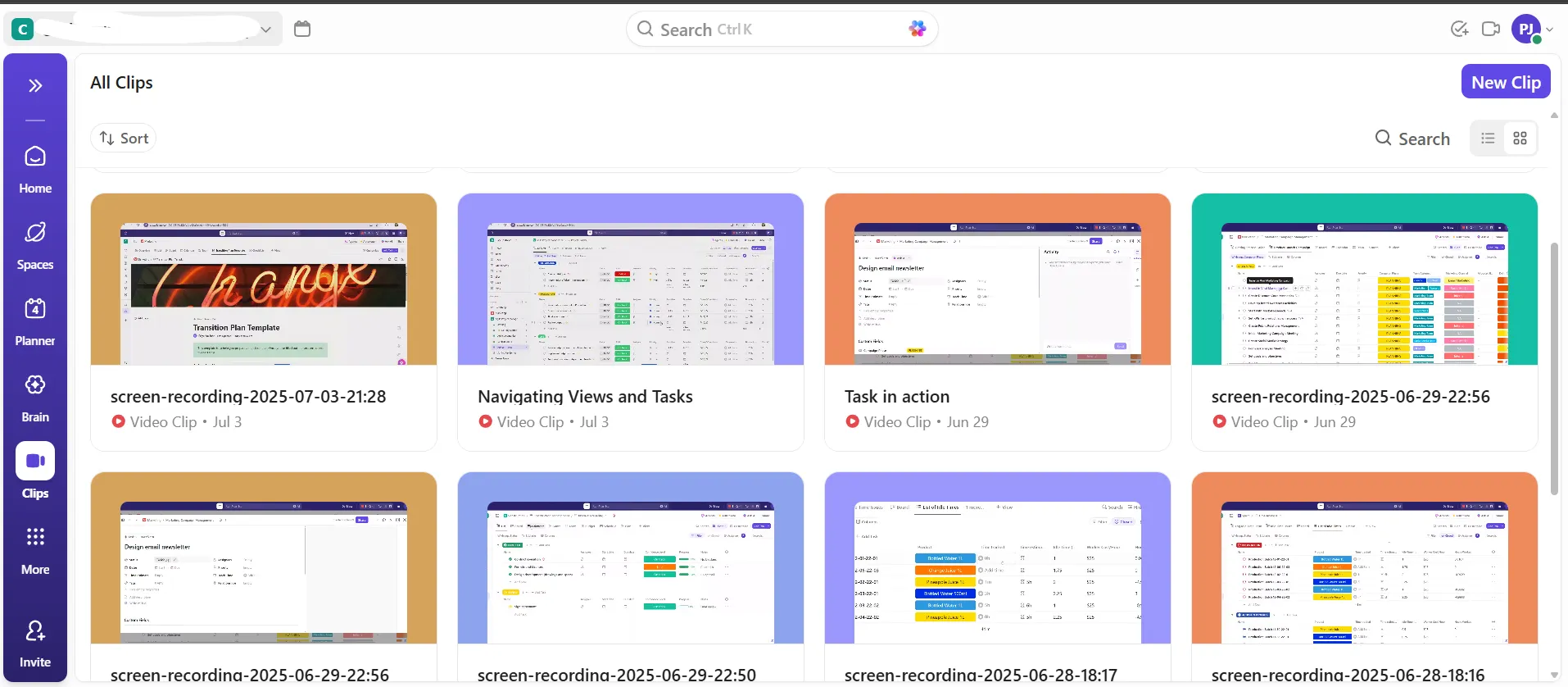
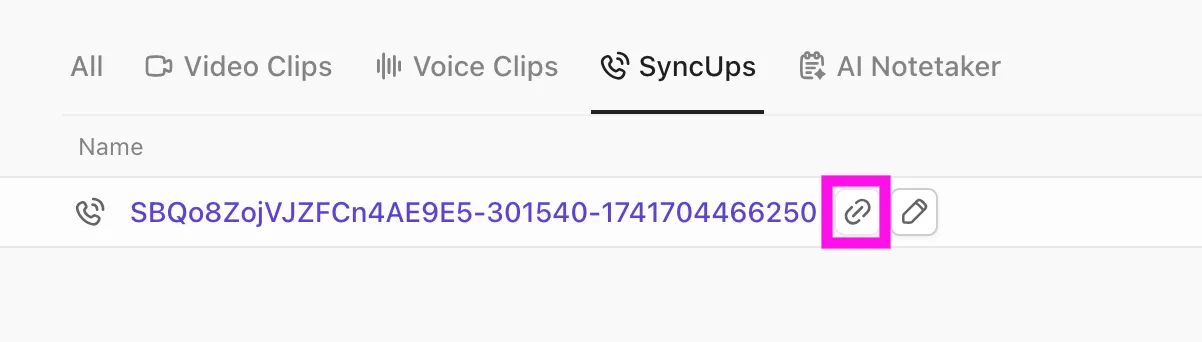
2. 公開録画リンクをコピーし、チャットチャンネルで共有するか、チームメイトを直接タグ付けします。アクセス権のある人は誰でも都合の良い時に録画を視聴できます
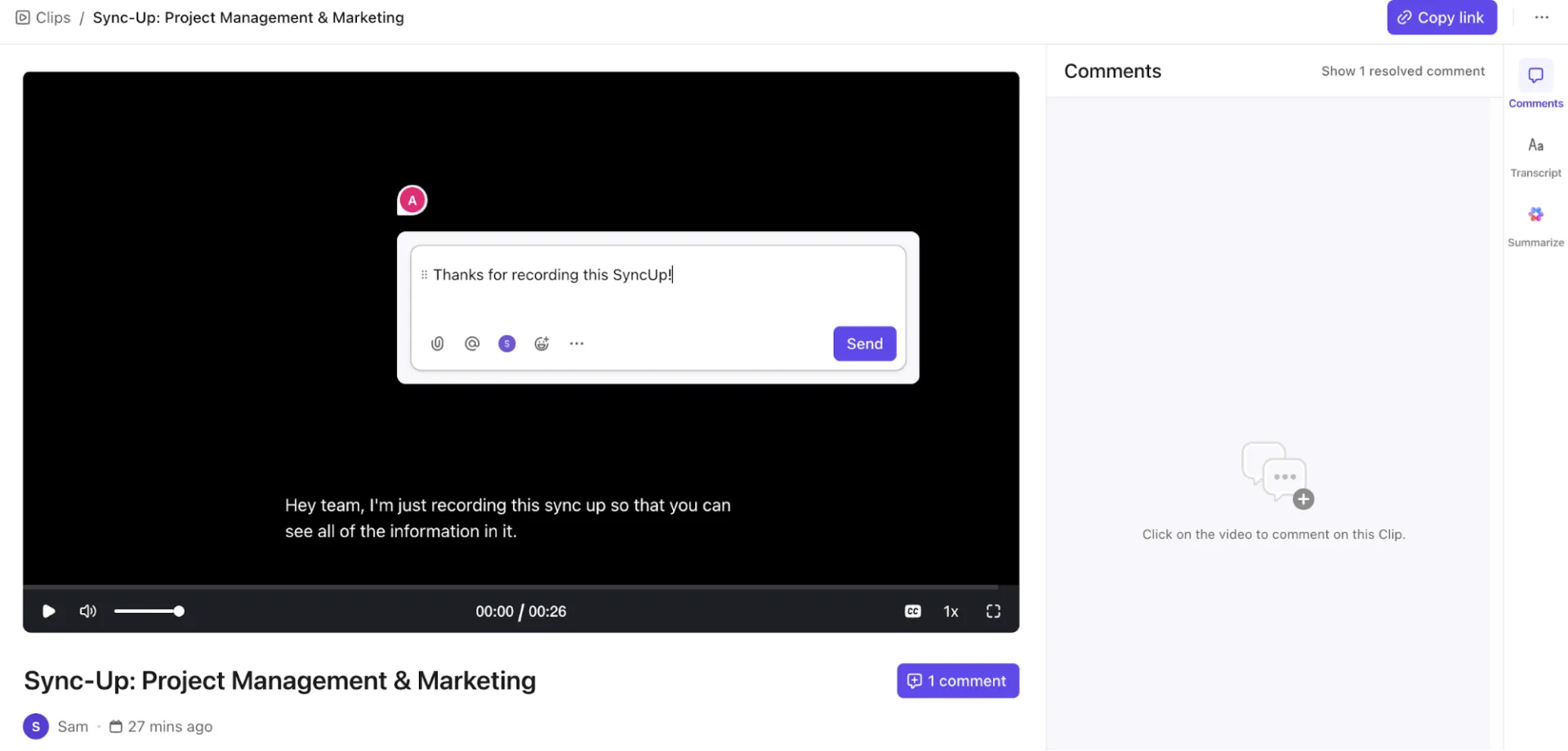
これによりチームは以下が可能になります:
- 既存のコメントに返信、特定のタイムスタンプに新規コメントを追加、または絵文字で反応できます
- 返信として短いClipを録画し、視覚的なフィードバックや代替案を追加
- メモ、画像、ファイルを接続されたタスクに直接ドロップ
ここでClickUpチャットも活躍します。チームがリアルタイムでブレインストーミングしている場合でも、数時間後に意見を寄せている場合でも、アイデアをスムーズに前進させ続けることが容易になります。
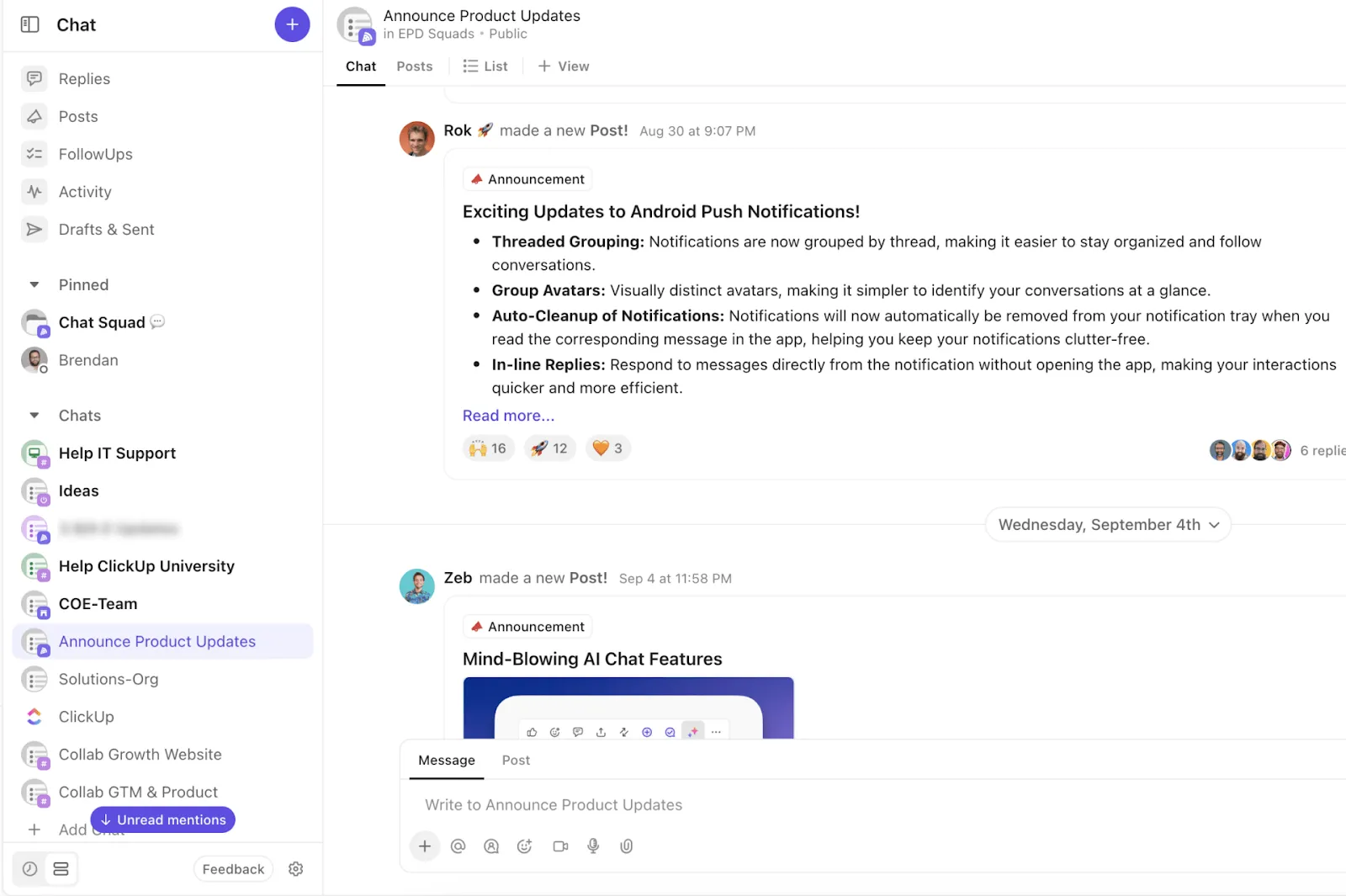
Chatが接続と整理を支援する仕組み:
- スレッド化された会話でトピックやプロジェクト別に議論を整理し、フィードバックやフォローアップタスクの追跡を容易にします
- 新しいタスク内で@メンションを使ってチームメイトやチーム全体をタグ付けし、重要な更新を即座に通知して注意を向けさせましょう
- ダイレクトメッセージでプライベートチャットを行い、迅速な1対1の同期を実現。またはキャンペーン、クライアント、プロジェクト専用のチャンネルを作成しましょう。
さらに楽しくするために、チャットにカスタム絵文字を追加して、あらゆる会話に個性と活気をもたらしましょう。
ステップ #4: ClickUpタスクをタグやステータスでグループ化する
アイデアが集まり始めたら、チームが優先度と次のステップを素早く把握できるよう整理しましょう。
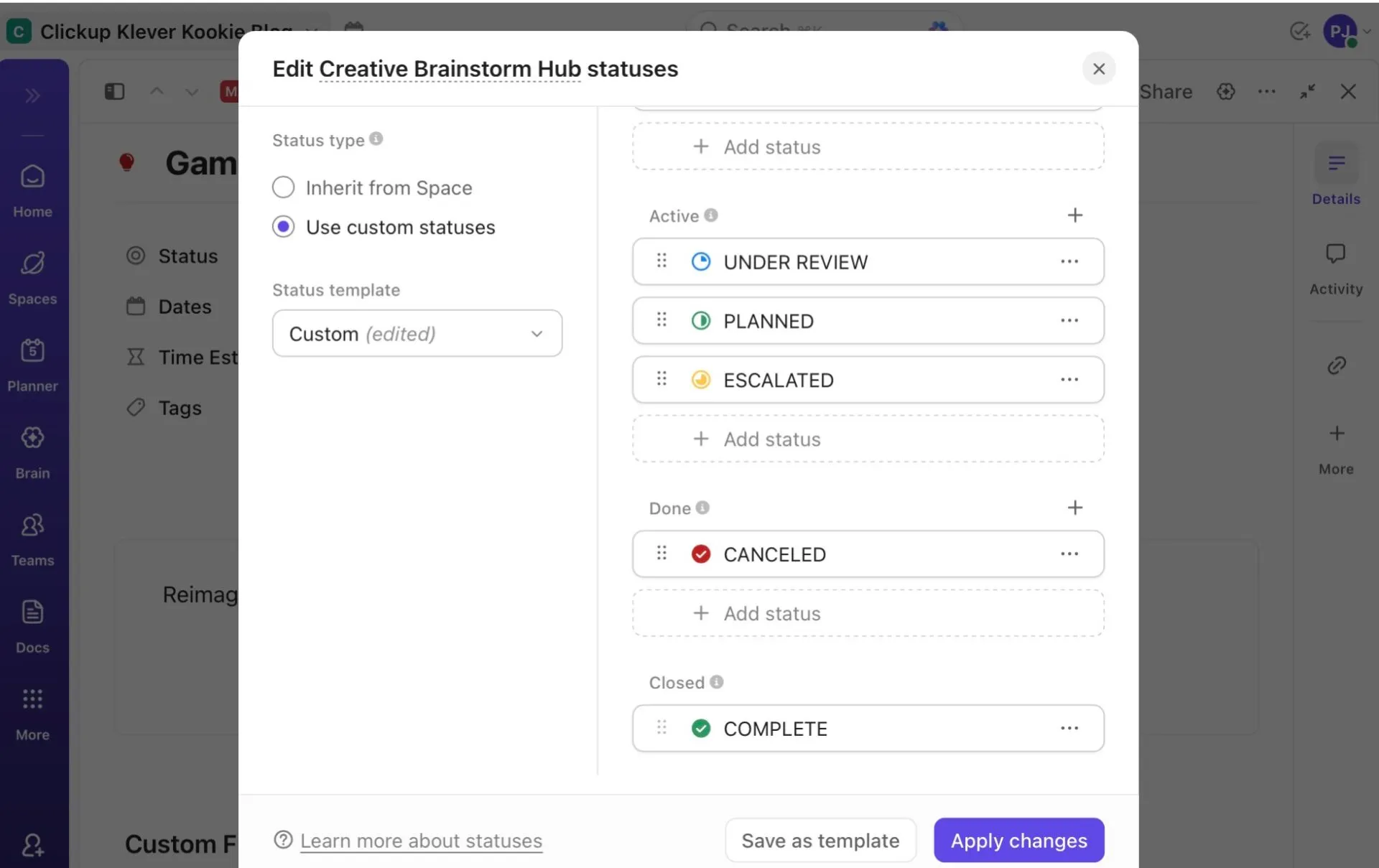
ClickUpカスタムステータスを活用し、各アイデアがワークフローのどの段階にあるかを定義します。各タスクは単一のステータスを保持するため、チームは進捗状況を明確に把握できます。
例:
🟢 有望: さらに検討する価値あり
🟡 検討が必要: グループでの意見交換が必要です
🔵 進行中: 開発対象に選択済み
ClickUpタスクタグは追加の文脈層を提供し、ワークフローフェーズを超えたアイデアの分類を支援します。テーマ、対象者、優先度などによるタスクのグループ化に最適です。例えば:
- #Q1イニシアチブ: 四半期目標に紐づくアイデア
- #デザインスプリント: デザインチームに関連するタスク
- #優先度I: 迅速な対応が必要な概念
💡 プロのコツ:ClickUpタスク優先度機能を活用し、以下の緊急度レベルで分類しましょう:低、通常、高、緊急。これによりチームは優先順位を明確に把握できます。詳細なタスク説明を追加することも可能です。
ステップ #5: ClickUp Brainで結果を要約する
すべてが完了したら、AIを活用したブレインストーミングを実施しましょう。ClickUp Brainのプロジェクト管理能力 が、 要点を要約し、アイデアを整理し、創造的な議論を実行可能な次のステップへと発展させる ことを支援します。
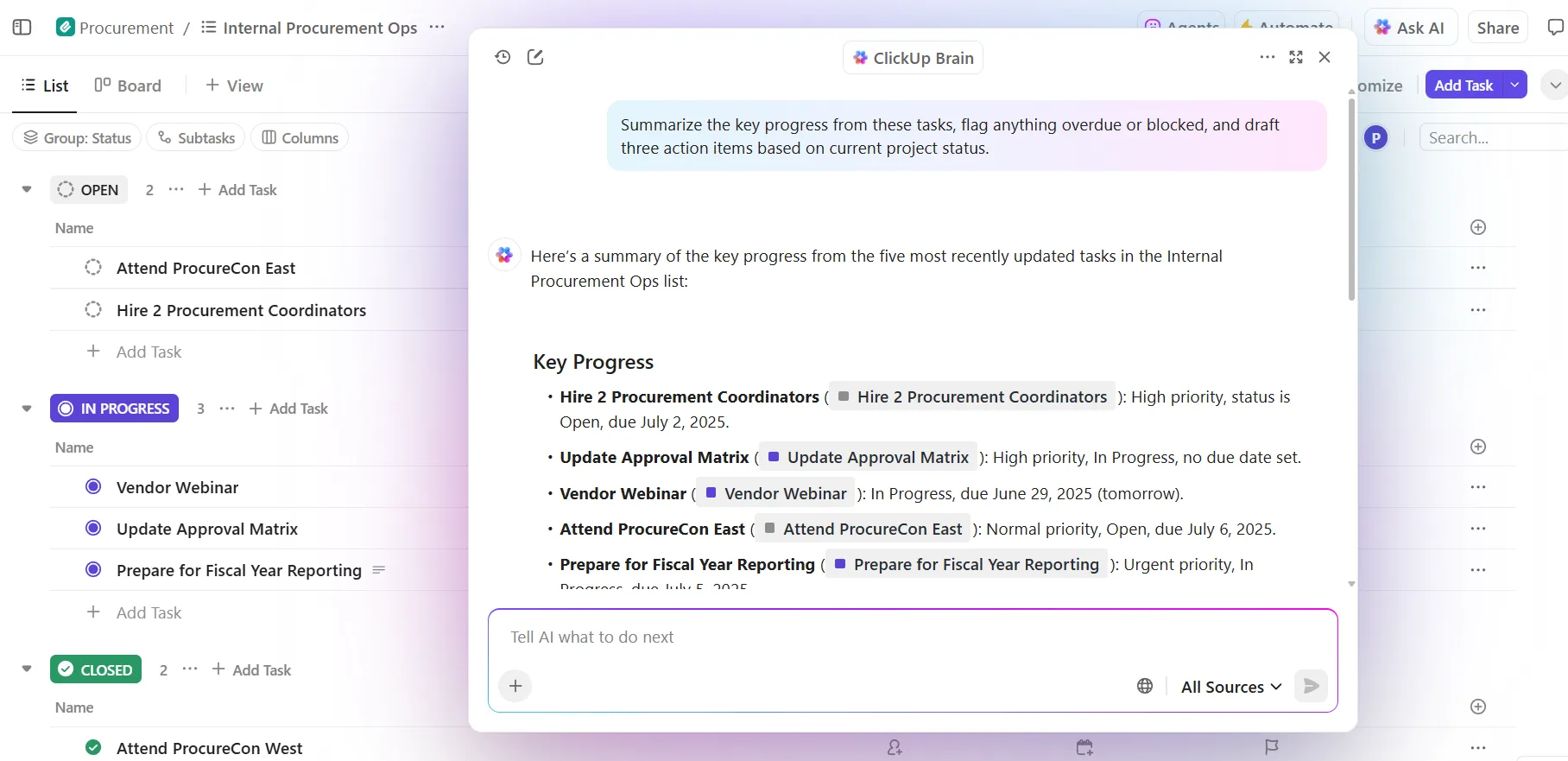
例えば、ブレインストーミング終了後、「ブレインストーミングリスト」で要約を実行すれば、どのアイデアが「有望」または「進行中」とマークされたかを即座に確認できます。
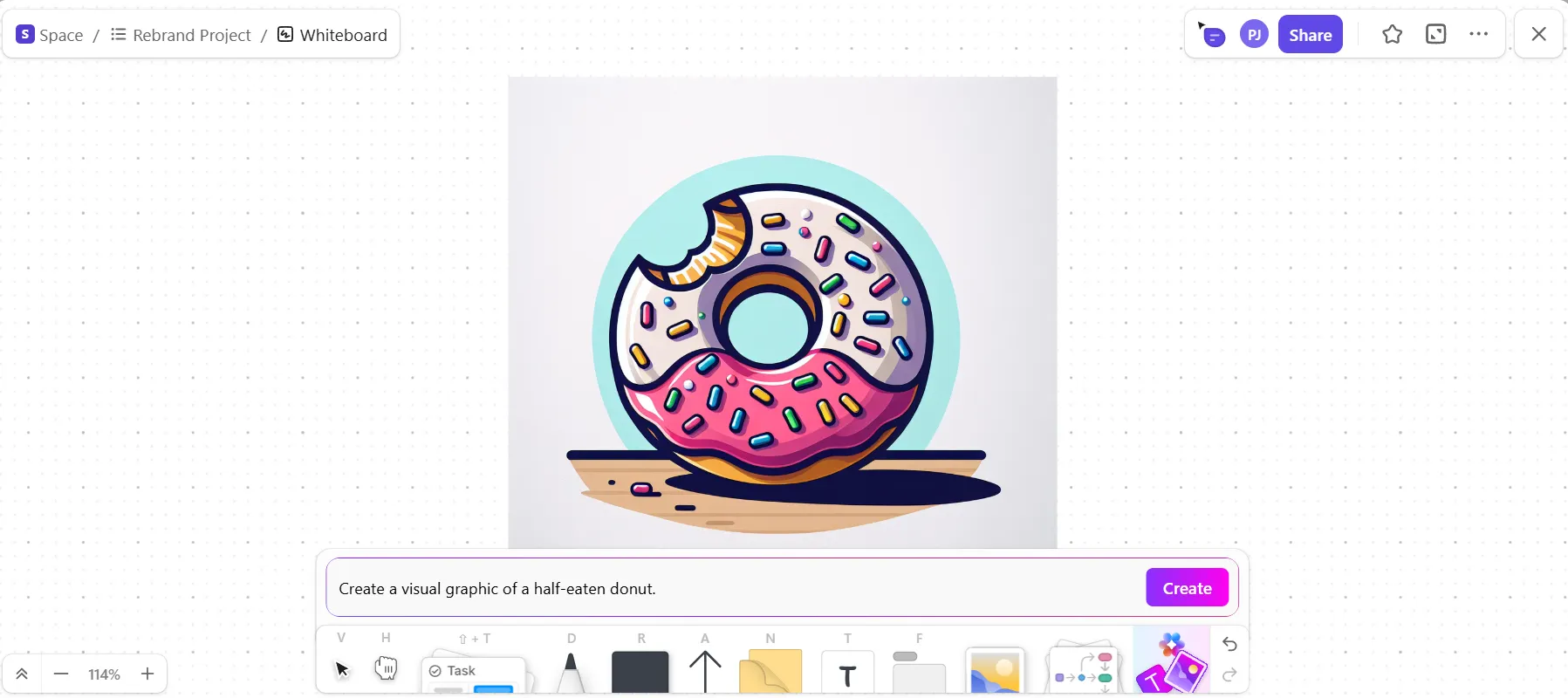
アイデアに視覚的なインパクトが必要な時は、テキストでコンセプトを記述するだけで、AIツールがタスクやドキュメント内で素早くモックアップやビジュアルを生成します。例えばマーケティングチームはキャンペーンスローガンをブレインストーミングしながら、広告レイアウトやSNS投稿用の画像バリエーションを数点生成し、即座に視覚化できます。
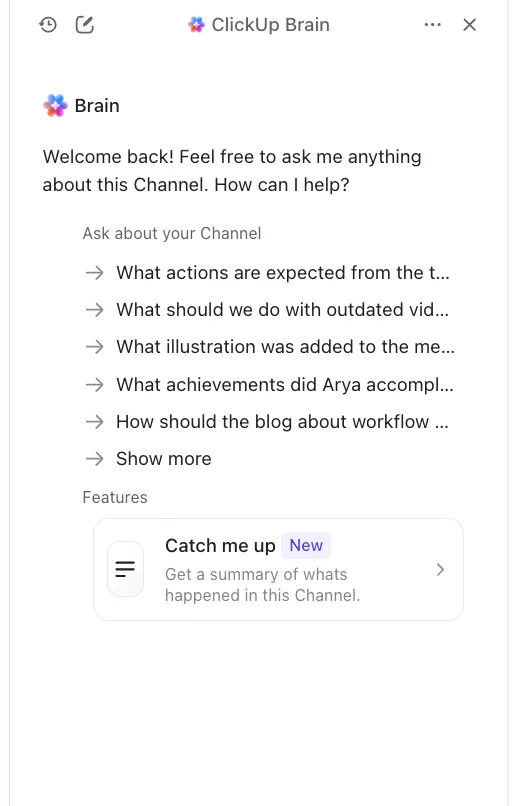
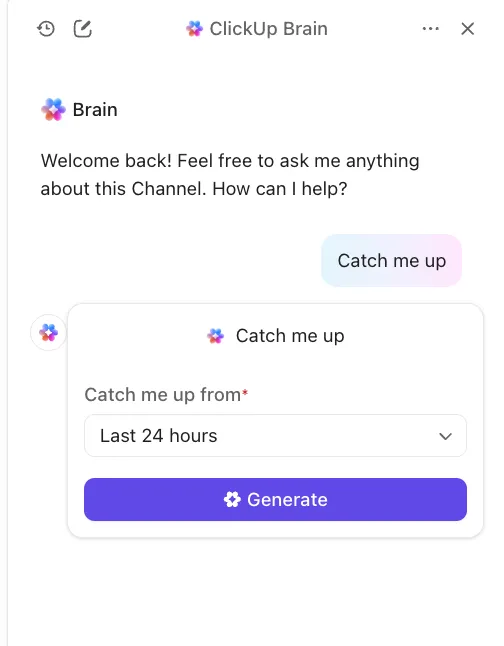
💡 プロのコツ: チャットやコメント内でClickUp Brainを活用して最新情報を把握しましょう。Catch me up機能を使えば、チャットスレッド全体を要約したり、前回の確認以降の進捗を確認できます。議論に遅れて参加するメンバーや異なるタイムゾーンで働くメンバーに最適です。
ZoomブレインストーミングをClickUp SyncUpに置き換えるメリット
調査によると、従業員は1日に1200回もアプリを切り替え、集中力を取り戻すだけで週に約4時間を浪費しています。
ツールの統合率は28%未満であるため、リモートチームは異なるシステム間で同じ仕事を繰り返し行うことが多々あります。Zoomのようなプラットフォームは通話には優れていますが、このツールの乱立に拍車をかけています。新しいZoomミーティングのたびに、他のアプリ間でメモやタスク、ファイルをやりくりし、文脈を断ち切ることになります。
また、ミーティングからミーティングへと飛び回り、その後また仕事に戻るというコンテキストスイッチングに苦労する人もいます。
Zoomの代わりにClickUp SyncUpを活用してチームの生産性を高める主なメリットは以下の通りです:
- 統合ワークスペースでコンテキストスイッチングを解消:ClickUp内で直接SyncUpを実施し、ミーティングで生まれたアイデアを即座に追跡可能なタスクに変換
- ミーティングメモの自動化:ClickUp Brainにプロジェクト文書化を任せましょう。SyncUpの文字起こしデータをツールに取り込むか、ClickUp Brainの「Catch me up」ボタンを使用するだけで、アクション項目・決定事項・洞察を整理した関連コンテンツがClickUp Docsに自動生成されます。
- 永続的な知識の保持:ClickUpのAI Knowledge Managerを活用し、過去のミーティングクリップ、ブレインストーミングメモ、プロジェクト更新情報を瞬時に保存・検索・取得。組織の知見を容易にアクセス・再利用可能にします
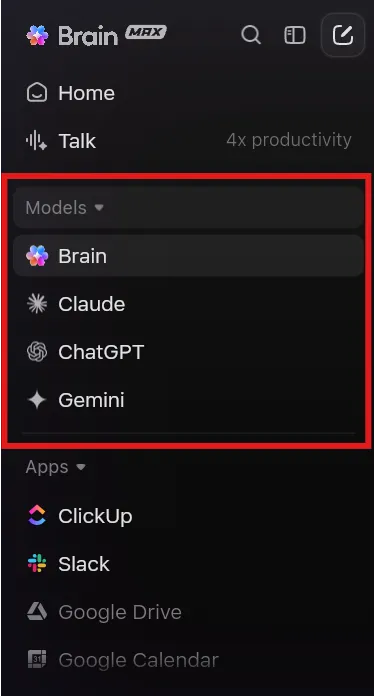
- AI搭載の明快さを手に入れよう:ClickUp BrainGPT: AI、検索、連携アプリをマージしたデスクトップアプリで、効率的な作業を実現。音声起動の「話してテキスト化」コマンドでハンズフリー作業が可能。ChatGPT、Gemini、ClaudeなどのプレミアムAIモデルを単一インターフェースからClickUpに統合できます。
ClickUpにおける非同期ブレインストーミングの実用例
さまざまなチームがClickUpを活用する方法をご紹介します:
1. グローバルチームのアイデア創出
チームメンバーが異なるタイムゾーンに分散している場合、非同期ブレインストーミングにより意見が埋もれる心配がありません。インスピレーションが湧いた時に誰もがアイデアを投稿できる共有リストを作成しましょう。
例えば、APAC、EMEA、米国にまたがる製品チームが24時間体制で機能リクエストを収集し、後でまとめてレビューできます。「有望」「進行中」などのカスタムステータスを活用すれば、アイデアの進捗を明確に追跡可能です。
🔍 ご存知でしたか? 別の研究では、物理的・心理的環境が重要であることが判明しています:ミーティング室の「快適さ」(照明、温度、快適性)は「心理的安全性」に影響を与え、ひいては生産性を左右します。
2. コンテンツプランとキャンペーン開発
マーケティングやクリエイティブチームにとって、非同期型ブレインストーミングはアイデアのフローを絶えず維持します。ClickUpリストを活用してキャンペーンテーマ、ブログのアイデア、ソーシャルメディアのコンセプトを収集しましょう。チームメンバーはトピックや対象者ごとにコンテンツにタグ付けしたり、参照資料を追加したり、文脈を示すビジュアルを添付したりできます。
その後、チームはClickUp Brainを活用して議論を要約し、次のキャンペーンプランに向けた共通テーマを特定できます。
📖 こちらもご覧ください:6つのプロセスマッピング例と戦略
3. スプリント振り返りとプロセス改善
非同期の振り返りセッションは、全員が率直に振り返るスペースを提供します。スプリント終了後、チームメンバーは共有リストに「うまくいった点」「うまくいかなかった点」「改善点」のメモを自由に書き込めます。
そして、実際の対面での振り返り(retro IRL)のタイミングが来たら、チームのチャンネルに飛び込んでSyncUpを開始しましょう。
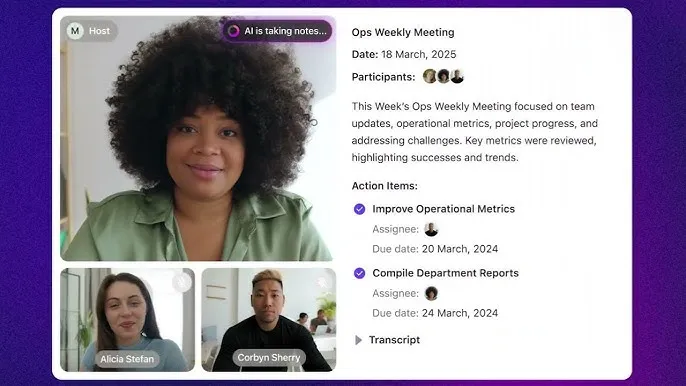
その場合、信頼性の高い ClickUp AIノートテイカーも活用できます。ミーティングの録音・文字起こし・要約を行い、重要なアクションアイテムや次のステップを抽出します。
4. 部門横断的なコラボレーション
異なる部門が認識を統一する必要がある場合、非同期型ブレインストーミングで意見の整理が可能です。営業、サポート、プロダクトなどのチームは共有リストを活用し、顧客の課題や機能要望が発生した時点で記録できます。
タグとカスタムフィールドを活用すれば、緊急度・製品領域・顧客セグメントごとにアイデアを分類・優先順位付けできます。その後、意思決定者はタグでフィルタリングし、製品ロードマップに組み込むべきアイデアを選定できます。
Airbnbのビジネスプロセス改善アナリスト、アンシュ・プラバカルがClickUpについて語った内容は以下の通りです:
ClickUpはプロジェクト管理、ブレインストーミング機能、タスク管理、プロジェクト計画、ドキュメント管理など、多様な機能を1か所で提供します。使いやすくUIも優れているため、チーム内や他チームとの連携が容易になり、業務が格段に効率化されました。作業管理の改善、進捗の追跡・レポート作成が容易になり、日々の進捗ハドルや将来計画の策定もスムーズに行えるようになりました。
ClickUpはプロジェクト管理、ブレインストーミング機能、タスク管理、プロジェクト計画、ドキュメント管理など、多様な機能を1か所で提供します。使いやすくUIも優れているため、チーム内や他チームとの連携が容易になり、業務が格段に効率化されました。作業管理の改善、進捗の追跡・レポート作成が容易になり、日々の進捗ハドルや将来計画の策定もスムーズに行えるようになりました。
5. イノベーション・チャレンジとハッカソン
ClickUpは非同期スタイルで全社的なイノベーションを推進します。専用リストを作成し、参加者がコンセプトを投稿、添付ファイルでプロトタイプを添付、絵文字反応やコメントで投票するバーチャルハッカソンを開催しましょう。
ClickUp Brainは優れたアイデアを要約したり、簡単なブリーフを生成したりして、主催者が提出を絞り込むのを支援します。場所やスケジュールに関係なく、誰もが参加できます。
👀ご存知ですか?Forrester Researchによると、ClickUpを導入した組織は3年間の期間で推定384%の投資利益率(ROI)を達成しました。これらの組織は、ClickUpによって実現または改善されたプロジェクトを通じて、約390万米ドルの増分収益を生み出しています。
6. 非同期StandUpとプロジェクトキックオフ
すべてのキックオフにZoom会議が必要なわけではありません。チームメンバーが目標、障害、質問を非同期で投稿できる共有チャットスレッドを作成し、新しいプロジェクトを開始しましょう。
次に、ClickUp Brainが共通テーマと主要目標をまとめ、次回のチーム同期会議で使える即戦力の要約を提供します。
💡 プロのコツ:構造化されたブレインストーミングセッションを活用しましょう。1968年にベルント・ローアバッハが開発した「6-3-5ブレインライティング」(別名「635メソッド」)では、6名の参加者が5分間で3つのアイデアを書き出します。順番を入れ替えて繰り返し、30分で108のアイデアを得られます。
非同期ブレインストーミングを成功させるベストプラクティス
非同期型ブレインストーミングは、明確さ、構造、そしてオープンな参加が揃った時に最も効果を発揮します。ClickUpは必要なツールをすべて提供しますが、その活用方法こそが成否を分けるのです。
チームが効果的に協働するためのベストプラクティスをご紹介します:
- 明確な目標を設定する:ブレインストーミング開始前に、明確なミーティングのアジェンダと目的を設定します。ClickUpドキュメントに短いプロンプトや問題定義を追加し、全員が議論の主題を把握できるようにします
- すべてのタイムゾーンをカバー:SyncUpの録画を共有したり、直接タグ付けしたりすることで、世界中のチームメンバーからの貢献を促しましょう。これにより、ミーティングのスケジュールを気にせず、各自の都合に合わせてアイデアを共有できます。
- フィードバックをアクセスしやすく包括的に:特定のアイデアに対してコメント、絵文字反応、または短いClipレスポンスを招待し、文脈を維持するために会話をスレッド化します
- 次のステップを明確に文書化:決定後、ClickUp Docsでタスクを割り当て、所有権を明記し、フォローアップアクションを整理します
- アイデアを定期的に見直し、洗練させる:非同期の進捗追跡をスケジュールし、プロジェクトの進展に合わせてアイデアを見直し、洗練させましょう。これにより創造的なループを継続的に維持できます。
- 回答期限を設定する: 議論の勢いを維持し停滞を防ぐため、明確なタイムラインを設定する(例:金曜日までにチームメンバーにアイデアを追加してもらう)。
- 文章と視覚情報のバランスを取る:複雑または抽象的な概念については、テキストベースのアイデアをマインドマップ内でビジュアル、モックアップ、図解と組み合わせましょう
- 貢献を称えよう: 優れたアイデアには絵文字反応、称賛、短いフォローアップで公に認めましょう。ポジティブな強化が創造的な自信を育みます
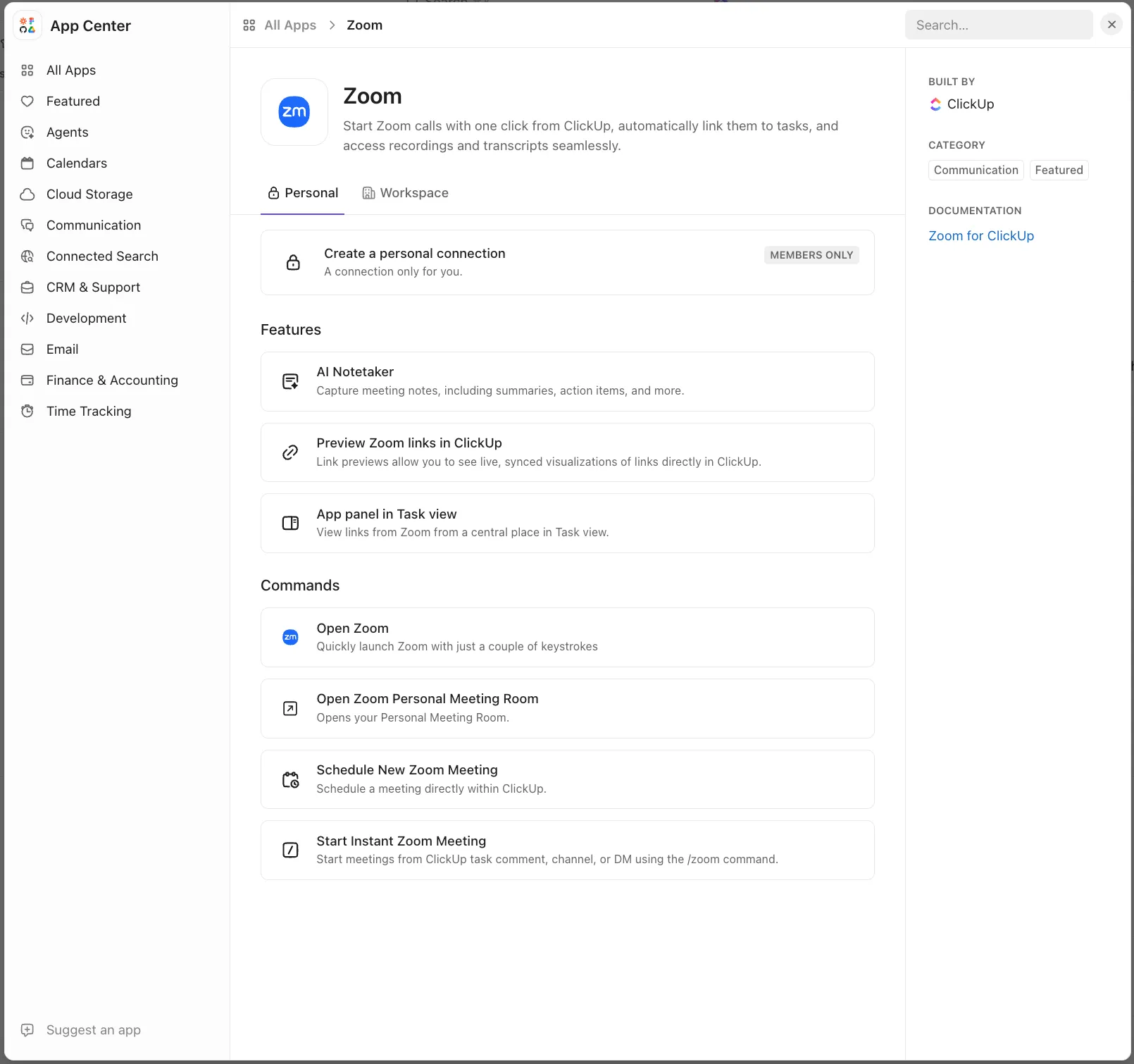
- 外部ツールとの連携:ZoomとClickUpの連携機能を活用し、ClickUpタスクからミーティングを開始、録画を自動記録、アイデアが議論された箇所にメモを添付ファイルとして添付できます。
🔍 ご存知でしたか? グループでの意思決定やアイデア創出のための初期のオンライン会議プラットフォームの一つが、電子情報交換システム(EIES)でした。これは非同期コミュニケーションと集団的問題解決を可能にするため、1974年から78年にかけてニュージャージー工科大学で開発されました。
次なる大きなアイデアはSyncUpから始まる
ブレインストーミングがチームのエネルギーやカレンダーのスペースを圧迫する必要はありません。Zoomと他の10個のアプリを同時に操作する必要が、ClickUpですべて完結するなら?ClickUp SyncUpなら、アイデアの収集・議論・実行に必要な全てが一つに集約されます。
ClickUp Chatは文脈に沿ったコラボレーションを実現。ClickUp Brainはあらゆるアイデアを追跡し、優れたものをクリエイティブブリーフに変換。ClickUp Clipsなら、カレンダーを埋めることなく非同期で思考を共有できます。
次回の「さっとZoomでブレインストーミング」がまた2時間のミーティングに変わる前に、今すぐClickUpに無料で登録して、すべてのアイデアを確実に活かす方法を学びましょう。💭
よくある質問(FAQ)
はい。SyncUpを使えば、チームはClickUp内でインスタントビデオ通話や音声通話を通じてブレインストーミングが可能。すべてのアイデア、メモ、アクションアイテムが自動的にチャンネルまたはダイレクトメッセージの会話にリンクされています。
SyncUp内で画面共有したり、SyncUpスレッド内でClickUpホワイトボードへのリンクを共有できます。ミーティングの録画を確認したり、スレッドを再訪して将来の参照に活用しましょう。
30分以内に収めましょう。短く集中したセッションは、特に非同期のメモやフォローアップがClickUpで継続される場合、チームの創造性を維持しつつ疲労を防ぐのに役立ちます。
選択したアイデアをClickUpタスクに変換し、優先度や所有者で分類。ビューやダッシュボードで進捗を確認できます。
はい。リスト、フォルダ、またはスペースに追加されたホワイトボードビューまたはドキュメントビューから、関連付けられたチャンネルを持つ状態で通話を開始できます。チャンネルを関連付けるには、ユーザーがリスト、フォルダ、またはスペース内のビューに移動し、左上の「チャンネルを追加」をクリックする必要があります。