
スプレッドシートは使い慣れています。柔軟性もあります。そして仕事をします——仕事しなくなるまでは。
チームが拡大するにつれ、スプレッドシートはすぐに混乱します。営業リードは全員が更新を忘れない限り陳腐化します。在庫はリアルタイムで自動更新されません。プロジェクトマネージャーは更新情報の追跡、セルの色分け、変更のたびにファイルの再送信に何時間も費やしています。
スプレッドシート単体では、リマインダー機能、ライブダッシュボード、タスクリンク、期限アラートなども扱えません。
もっと簡単な方法があったら?スプレッドシートをリアルタイム更新・明確な所有者・期限・リマインダー・自動化機能を備えたライブワークスペースに変えられたら?
ClickUpがそのお手伝いをします。ClickUpはスプレッドシートの列を適切なカスタムフィールドに自動的にマッピングするため、セットアップが素早く完了します。
このガイドでは、スプレッドシートをClickUpにインポートする方法をステップバイステップでご紹介します。
なぜスプレッドシートをClickUpにインポートするのか?
スプレッドシートはデータを保存しますが、データワークフローをサポートしません。その結果、チームは意味のある仕事をする代わりに、ファイルの修正に何時間も無駄にしています。
実際、ハーバード・ビジネス・レビューによれば、私たちは時間の61%を、分散したシステム間で情報を更新・検索・管理することに費やしているのです。
スプレッドシートのよくある課題
- 共同作業が複雑化する理由:Google スプレッドシートのようなクラウドツールを使わない限り、スプレッドシートはリアルタイムのチームコラボレーションには向いていません。たとえクラウドツールを使っても、複雑な編集作業は混乱を招きがちです。ある人の更新が別の人の作業を上書きしてしまう可能性があり、タスクの割り当てや文脈を説明するコメントを追加する組み込み機能もありません。
- エラーは瞬く間に増殖:タスクのステータス、日付、番号のすべてを手動で入力・コピー・調整する必要があるため、約94%のスプレッドシートにエラーが存在します。たった1つのセルを見落とすだけで、誤った予算をレポート作成で報告したり、期限を見逃したりする可能性があります。
- リマインダーや通知は一切なし:Excelファイルでは、期限切れのタスクについてチームメンバーに通知しません。また、自動割り当てやステータス更新の通知もありません。
- プロジェクト表示機能の制限:Excelのプロジェクト管理には、組み込みのカレンダー、カンバンボード、ワークロードビューが不足しています。実際、ガントチャートを作成するには専門知識が必要で、ダッシュボードを構築するには複雑なピボットテーブルやカスタムチャートを手動で設定しなければなりません。
- 自動化や連携機能なし: スプレッドシートは条件変化時の反復作業を自動化できません。プラグインやZapierで電子メールやSlackとリンクされていても、ファイル名や列名が変更されると接続が切れることが多々あります
- サイロ化されたデータ:Excelデータベースは小規模プロジェクトでは機能しますが、チームやデータが増えると混乱します。複数のシートをリンクさせるのはエラーが発生しやすく—VLOOKUPが壊れたり、リンクが古くなったり、ファイル間でタスク、リード、コンテンツ案を簡単に接続させる方法がありません。
🧠 ご存知でしたか? 今日「スプレッドシート」と聞くとExcelを思い浮かべますが、この言葉はもともと手計算用の行と列で区切られた大きな紙を指していました。
実際、最初のスプレッドシートプログラムであるVisiCalcは1979年にリリースされ 、パーソナルコンピュータのビジネス利用を普及させたクレジットがあるとよく言われています。
ClickUpでデータを一元管理するメリット
ClickUpへの移行は大仕事に感じられるかもしれませんが、最も優れたExcel代替ツールの一つとして、そのメリットは十分に見合う価値があります:
- 単一の信頼できる情報源: すべてのタスク、期限、ファイル、更新情報が1つの統合ワークスペースに集約されます。チームメンバーや関係者は全員が最新の同じ情報を確認できるため、「最終バージョン」がどれかという議論がなくなります。
- データを多角的に表示:グリッド画面に飽きていませんか?ClickUpではタスク表示を切り替えられます。リストビューでタスクを一覧表示、ボードビューでフェーズ間をドラッグ&ドロップ、カレンダービューで担当者とスケジュールを可視化、タイムラインビューでプロジェクトフェーズをマッピング、ガントチャートビューで進捗管理と遅延解消が可能です。最大の利点は?詳細が変更されると全ビューが即時更新されること

- リアルタイム共同作業:「コメントを割り当て」と「@メンション」機能で、タスクへのコメントをアクションアイテムに変換したり、適切な担当者をタグ付けして迅速な入力/フィードバックを得られます。ライブ共同作業検出機能により、チームメンバーは互いの仕事を上書きすることなく同時に編集可能です。
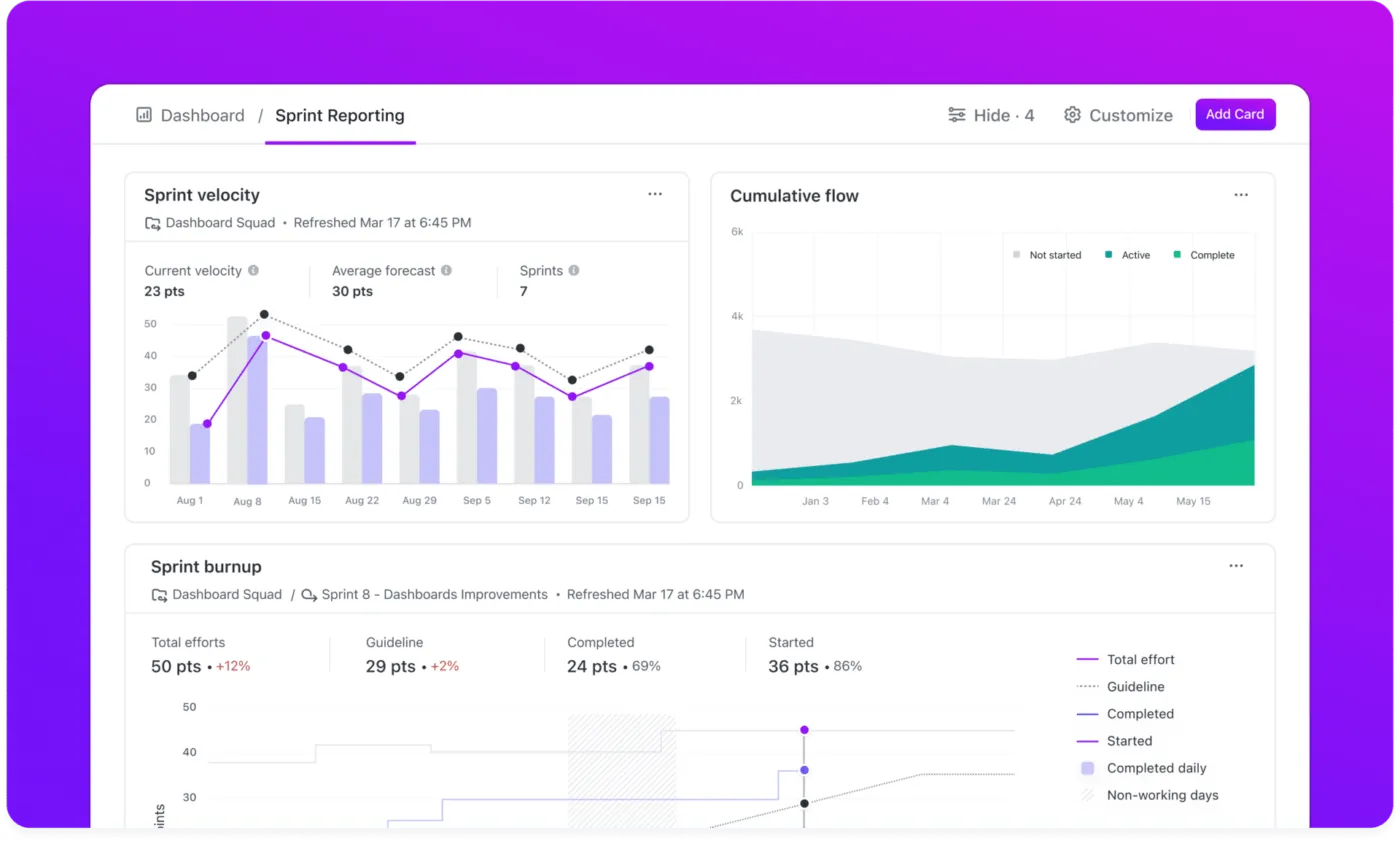
- レポート作成機能:ClickUpダッシュボードはインポートしたスプレッドシートデータをリアルタイムの視覚的レポートに変換します。 📌 例えば「ステータス別作業量」カードでは、各チームメンバーが担当する保留中および期限切れタスクの正確な数を表示し、キャパシティ管理を効率化します。カスタム計算カードを使えば、スプレッドシートの計画予算と実際のコストを比較する予算トラッカーを設定でき、プロジェクト支出をリアルタイムで把握できます。
- タスク管理:ClickUpタスクでは、チームメンバーへのタスク割り当て、リマインダーをトリガーとして発動する期日設定、チェックリスト・依存関係・優先度の追加が可能です。
- 自動化:ClickUpの自動化機能を活用すれば、手動での確認なしで仕事を継続できます。その結果?プロセスが自律的に稼働するため、進捗確認やミス修正に費やす時間が削減されます
注意: 機能の利用可否とリミットはプランによって異なります。エンタープライズプランをご利用の企業様は、より多くの自動化機能と高度なwebhook・連携機能をご利用いただけます。
ClickUpでワークフローを自動化すれば、週に5時間以上も節約できる!その方法をビデオでご紹介。
適用可能な自動化の例:
| ユースケース | トリガー | アクション |
| ステータス更新 | タスクのステータスが「進行中」に変わったとき | タスクを割り当て、3日後に期日を設定する |
| 期日リマインダー | タスクの期限が1日後に迫っている場合 | 担当者へリマインダーを送信する |
| 完了日のマーク付け | ステータスが「完了」に変わったとき | 「完了日」フィールドを今日の日付に設定する |
| タスクの引き継ぎ | タスクが「レビュー」に移動したとき | 現在の担当者から割り当てを解除し、レビュー担当者に割り当てます |
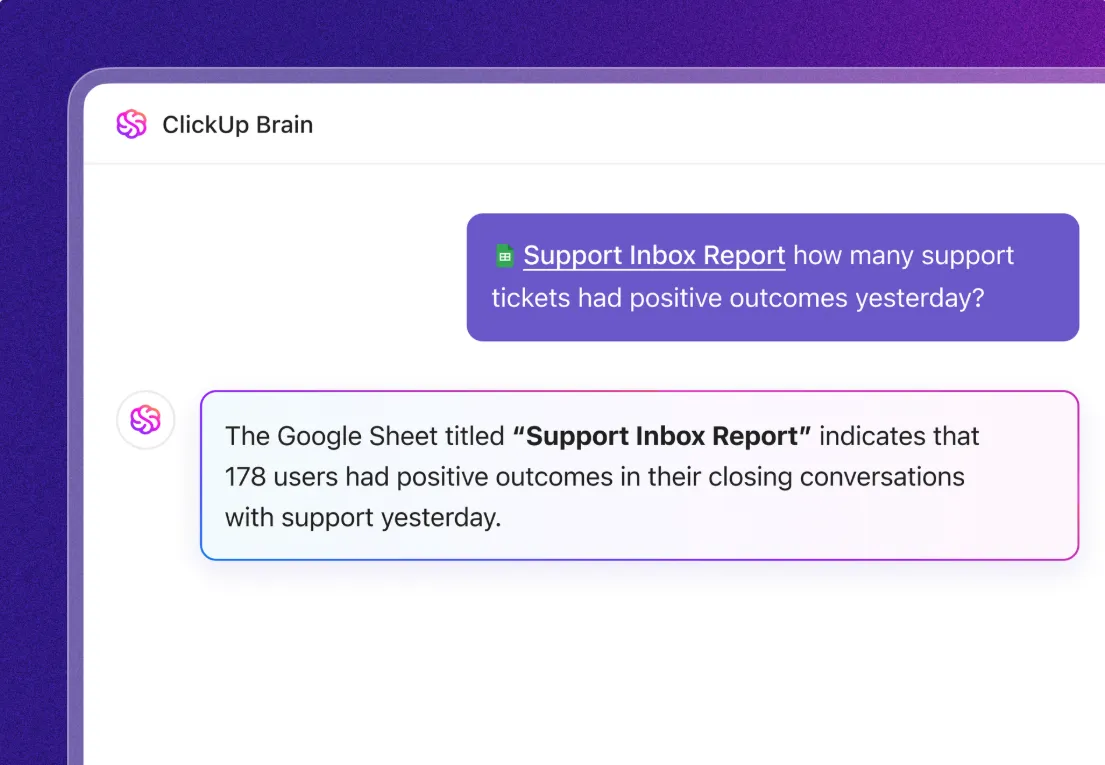
- AIアシスト:ClickUpのコンテクストAIアシスタント「ClickUp Brain」は、インポートしたスプレッドシートデータを貴重なインサイトに変換します。例えば、スプレッドシートツールからカスタマーサポート対応のリストをインポートすると、Brainが各会話を分析し、共通の問題点を特定したり感情の傾向を検出したりできます。
リマインダー: ガントチャート、ダッシュボード、高度なカスタムフィールドなど、一部の機能はプランに基づく制限の対象となります。機能の利用可能性とリミットはプランによって異なります。
📮 ClickUpインサイト:アンケート回答者の88%が個人タスクにAIを活用している一方、50%以上が仕事での使用を避けています。 主な障壁は?シームレスな連携の不足、知識のギャップ、セキュリティ懸念です。
しかし、もしAIがワークスペースに組み込まれていて、すでにセキュリティが確保されているなら?ClickUp Brain(クリックアップ・ブレイン)は、この実現を可能にするClickUp内蔵のAIアシスタントです。平易な言語でのプロンプトを理解し、AI導入の3つの懸念事項をすべて解決しながら、ワークスペース全体でチャット、タスク、ドキュメント、ナレッジを接続します。ワンクリックで答えと洞察を見つけましょう!
ステップバイステップガイド:スプレッドシートをClickUpにインポートする方法
現在お使いのプラットフォームで必要なスプレッドシートを検索してください。その後、当社のガイドに従って仕事内容をシームレスにClickUpへ移行しましょう。手動でのコピー&貼り付けは不要です!
ステップ1:インポート用のスプレッドシートを準備する
ファイルをアップロードする前に、インポート用に適切に準備されていることを確認してください。
確認事項:
1. サポートされているフォーマットを使用する
ClickUpのスプレッドシートインポーターは、以下のフォーマットを含む様々なフォーマットに対応しています:
- Excel: .xls、.xlsx
- カンマ区切り値(CSV):.csv
- XML: .xml
- JSON:.json
- タブ区切り値(TSV):. tsv
- テキスト:.txt
📌 注意点: データがGoogle スプレッドシートのデータベースにある場合、まずExcelまたはCSVファイルにエクスポートしてください。ClickUpのインポートツールは、ライブのGoogle スプレッドシートリンクから直接データを取得できません。
2. 「タスク名」列が存在するかどうかを確認する
タスク名フィールドは、ClickUpでタスクを作成するために必須のフィールドです。Excelファイルにこの列がない場合は追加してください。追加しないと、インポート時にClickUpがエラーを表示し、正しい列をマップするか、インポートをキャンセルしてファイルを修正するようプロンプトします。
3. 一意の列名を持つヘッダー行を追加する
ヘッダー行とは、各列のラベルが記載されたスプレッドシートの最初の行です。明確なヘッダーがない場合、ClickUpはデータの配置先を認識できません。
✅ ヘッダーの準備方法:
- 簡潔で説明的な名前を使用してください:タスク名、期日、担当者、ステータス
- 同じ名前の列が2つ存在しないことを確認してください。例として、日付フィールドは「開始日」や「終了日」など、より具体的な名前に変更できます。
4. 日付と時刻のフォーマットを統一する
ClickUpは多くの一般的な日付フォーマット(MM/DD/YYYYやDD/MM/YYYY、時刻の有無を問わず)に対応していますが、一貫性を保つためシート内では1つのフォーマットに統一してください。また、時刻を含める場合は、24時間制または12時間制(AM/PM付き)を使用できます。
インポート時にClickUpが日付を認識できない場合、無効としてマークされます(後で修正可能)。ただし最初から正しく設定しておくことをお勧めします。
| ✅ 良い | ❌ ダメ |
| 2025年12月31日 | 2025年12月31日 |
| 2025年12月31日 | 2025年12月31日(火) |
| 15:30 | 3. 30 午後 |
5. サブタスクを1列にリストアップ(必要な場合)
スプレッドシートの各行が親タスクを表し、セルにサブタスクがリストされている場合、ClickUpはそのタスクの下に実際のサブタスクとして作成できます。
✅ サブタスクの設定方法:
- シートに「サブタスク」という名前の列を追加してください
- 各セルには、サブタスクをカンマ、セミコロン、またはパイプで区切ってリストアップしてください
例:
| タスク | サブタスク |
| ホームページを作成する | ワイヤーフレームを設計、原稿を作成、チームとレビュー |
6. カテゴリ列の値に一貫性があるか確認する
ステータスや優先度といった列で固定値リストを使用する場合、混乱を避けるため用語を統一してください。一貫したラベルにより、意図しない追加オプションを生成することなく、ClickUpがスプレッドシートの列をフィールドに正確にマッピングできます。
| ✅ | ❌ | 理由 |
| ステータス: やること、進行中、完了 | ステータス: 完了、完了、完了済み | 重複を回避—「Complete」と「完了」はClickUp内で異なるステータスとして扱われます |
| 優先度: 1, 2, 3, 4 | 優先度: 高、中、低、緊急 | ClickUpの組み込み数値レベル(1 = 緊急、2 = 高、3 = 通常、4 = 低)で優先度を統一します |
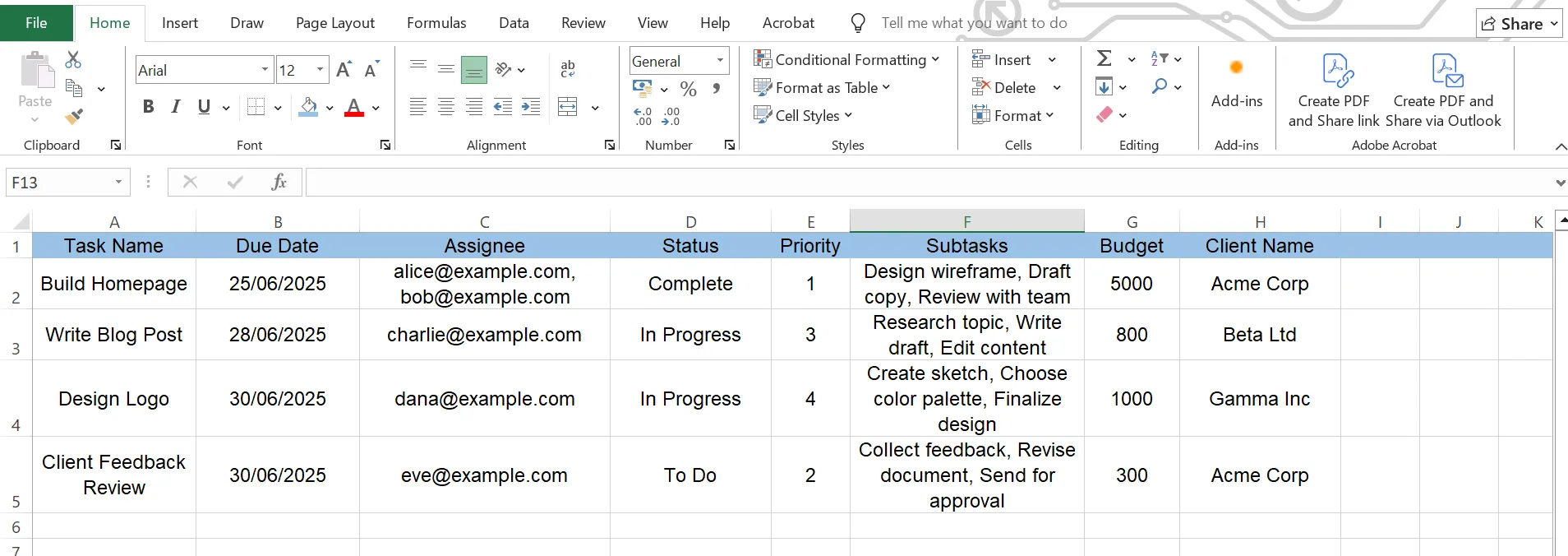
インポート準備が整ったクリーンなスプレッドシートは、このような状態です:
🧠 次の点に注意してください:
- 担当者を電子メールで指定:担当者列に電子メール(名前ではなく)を追加し、ClickUpがタスクを誰に割り当てるかを認識できるようにします。複数の担当者がいる場合は、すべての電子メールを1つのセルにカンマ区切りで入力してください。
- データの整理:空白行や余分な行を削除し、空のタスクとしてインポートされないようにします。式については、ClickUpは式自体ではなく最終的な値をインポートします
📚 さらに読む:最高の無料データベースソフトウェア
ステップ2:ClickUpのインポートツールを使用する
ファイルの準備が整ったら、ClickUpのインポートツールを使ってデータを移行しましょう:
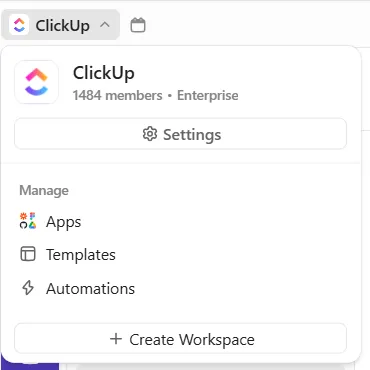
1. 左上隅のワークスペースアバターをクリックし、ドロップダウンメニューから設定を選択します。
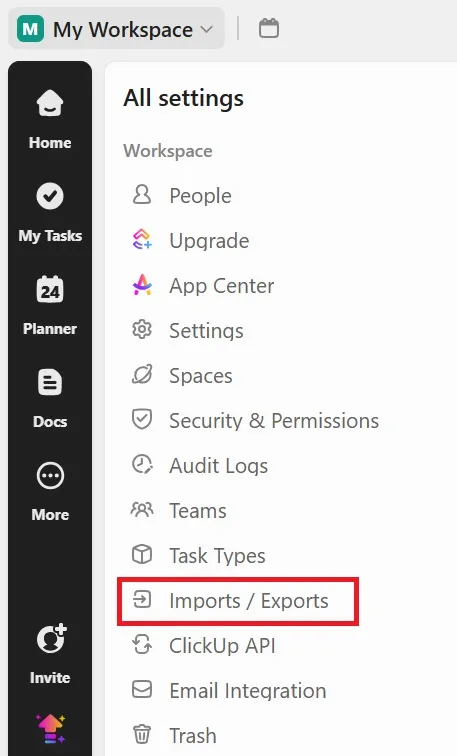
2. 設定メニューの左サイドバーでインポート/エクスポートをクリックします。これによりClickUpのインポートセンターが表示されます。
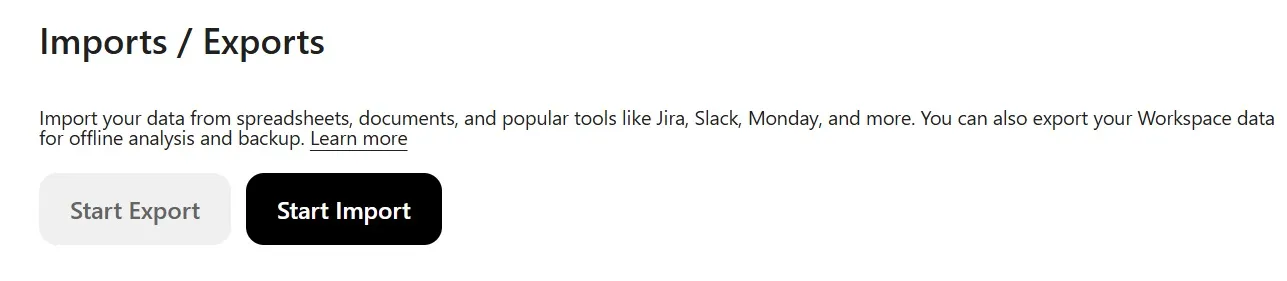
3. 次に、インポート開始ボタンをクリックします。
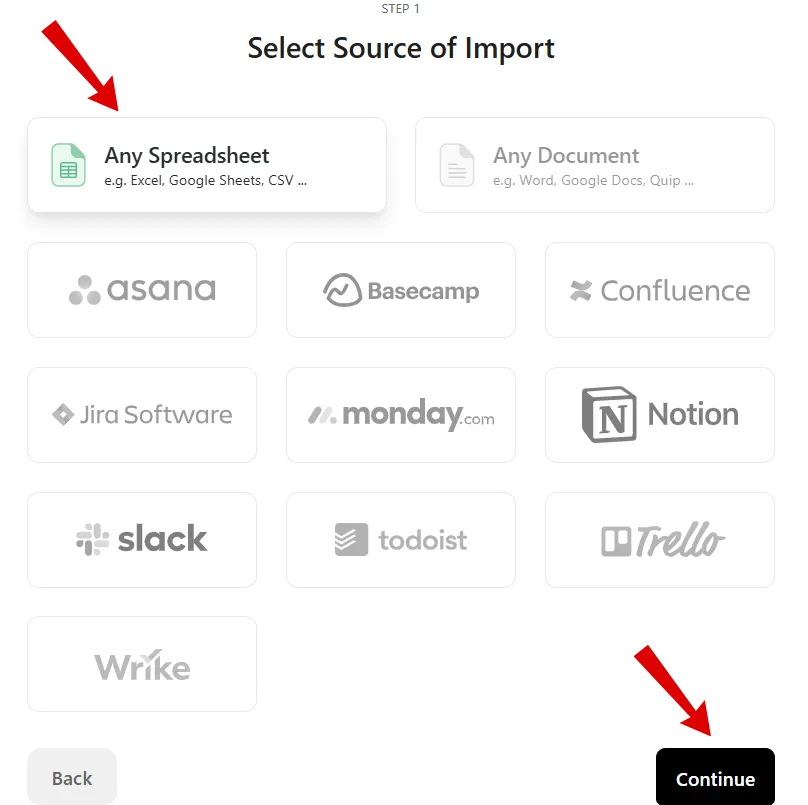
4. 「インポート元を選択」ページで、オプションから「任意のスプレッドシート」を選択し、「続行」をクリックします。
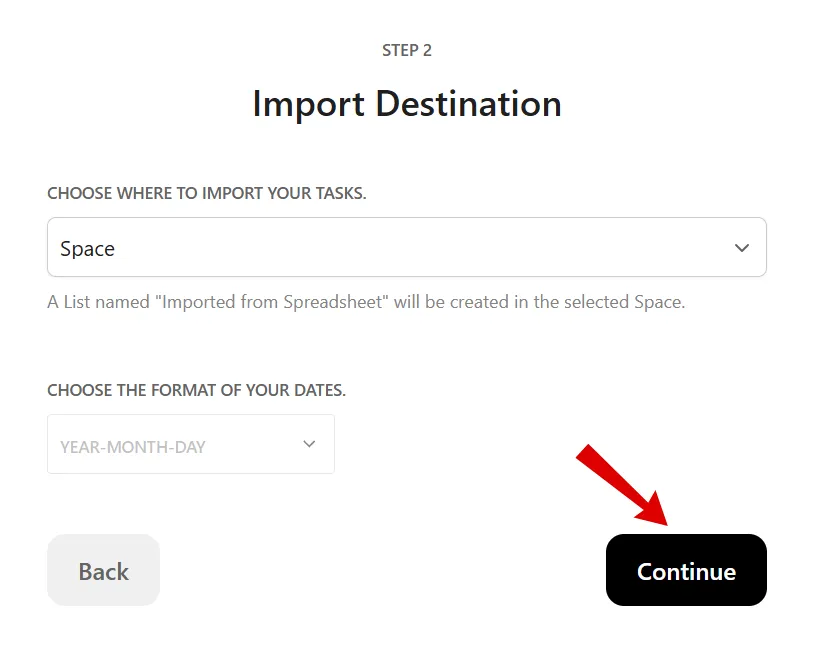
5. インポート先画面で、インポート先のスペース、フォルダ、またはリストを選択します。日付のフォーマットも選択してください。その後、続行をクリックします。
6. 選択したスペースに「スプレッドシートインポーター」という新しいウィンドウが表示されます。スプレッドシートファイルをドラッグ&ドロップするか、コンピュータからアップロードするか、必要に応じてデータを手動で入力してください。
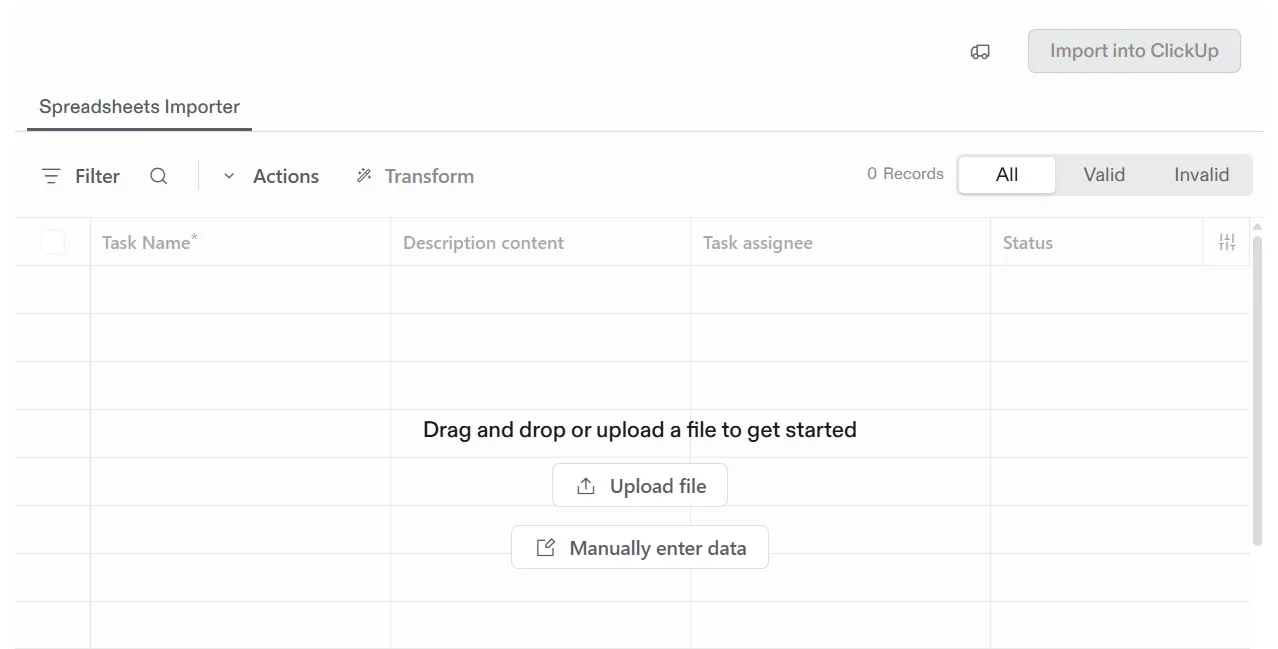
ファイルをドロップすると、ClickUpが処理を開始します。大きなファイルの場合、処理に時間がかかることがあります。
7. アップロードが成功すると、フィールドのマッピングページに移動します。
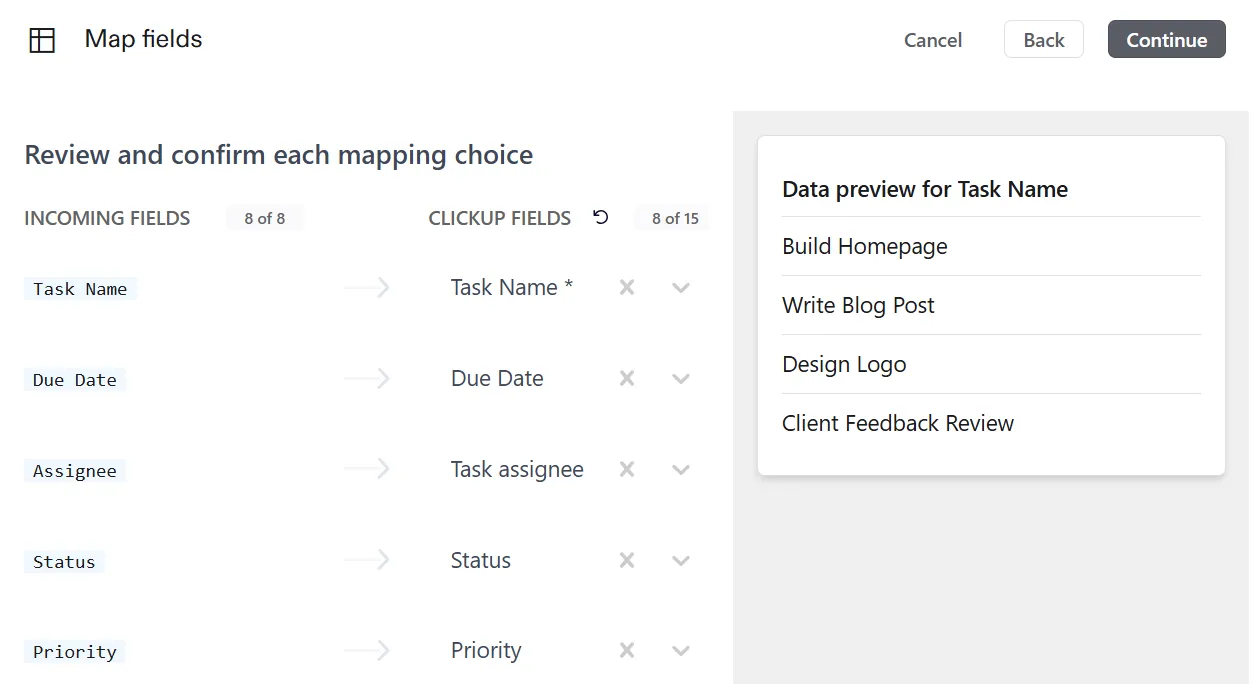
ClickUpのAI強化マッピングアルゴリズムがスプレッドシートを分析し、各列を適切なClickUpフィールドに自動対応させます:
- 期日 → ClickUpの「期日」フィールド
- 担当者 → タスク担当者
- タスクの説明 → 説明コンテンツ
💡 プロのコツ:ワークスペース内で誰かが類似のシートを以前にインポートした場合、このAIシステムはそのマッピングを記憶します。そのため、今後のインポートはさらに高速かつ正確になります。タスクフィールドの一貫性を保ちながら、繰り返しの作業を減らすスマートな方法です。
8. これらの照合結果を再度確認し、不適切なものは調整してから続行してください。
- フィールドのマッピングが間違っている場合、ClickUp Fields 列の該当フィールド名をクリックし、ドロップダウンから正しいオプションを選択してください。
- 列が組み込みフィールドと一致しない場合、新規カスタムフィールドとして追加オプションを選択し、新しいカスタムフィールドとしてマップしてください。
すべて問題なければ、「続行」をクリックしてください。
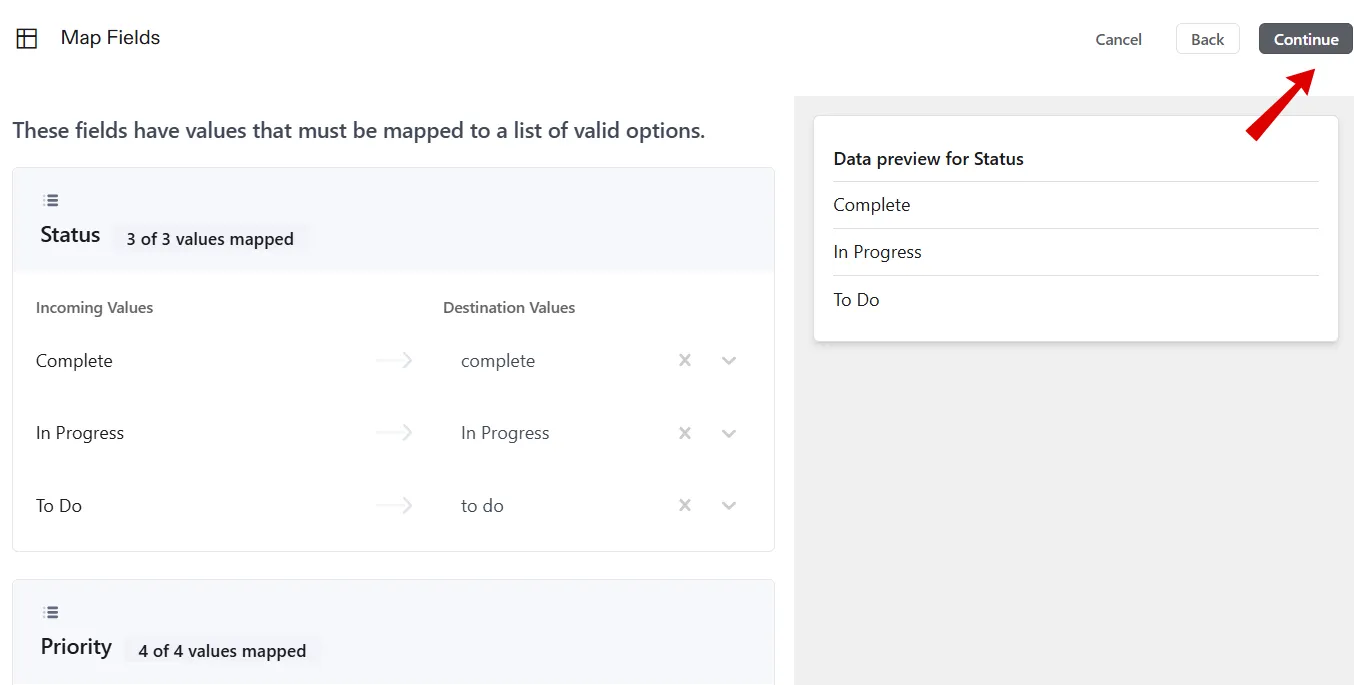
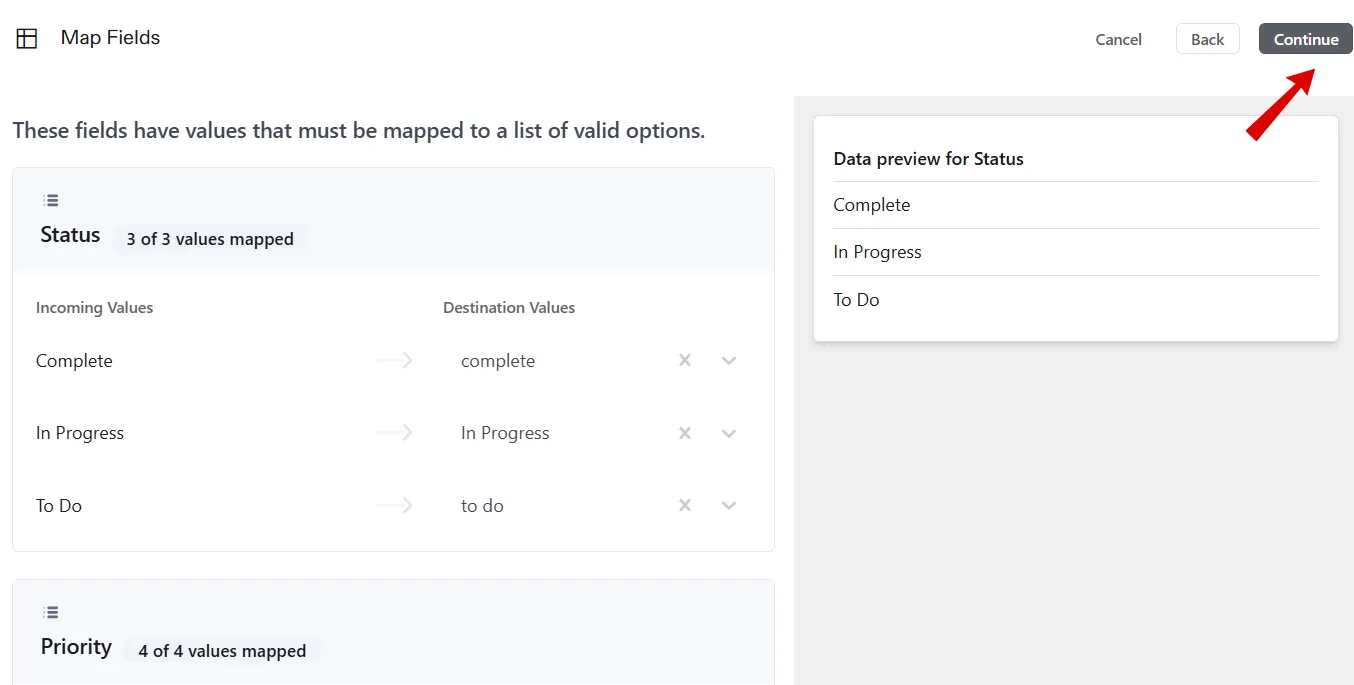
9. 次に、特定の列の値がスペース内のタスクフィールドと一致しているか確認してください。
宛先値列で、各値のドロップダウンをクリックし、既存のどの値と一致させるかを選択します。例として、シートにIn reviewと記載されているが、スペースには代わりに進行中がある場合、進行中を選択します。
その他の選択肢:
| この価値はそのままにしておいてください | 価値は変更されません。ClickUpはスプレッドシートに表示されているとおりの状態でインポートします。 |
| インポートしないでください | この値はスキップされます。タスクには含まれません。値が無効な場合(例:担当者が認識されない電子メールアドレス)、最終ページにエラーとして表示されます。 |
完了したら、続行をクリックしてください。
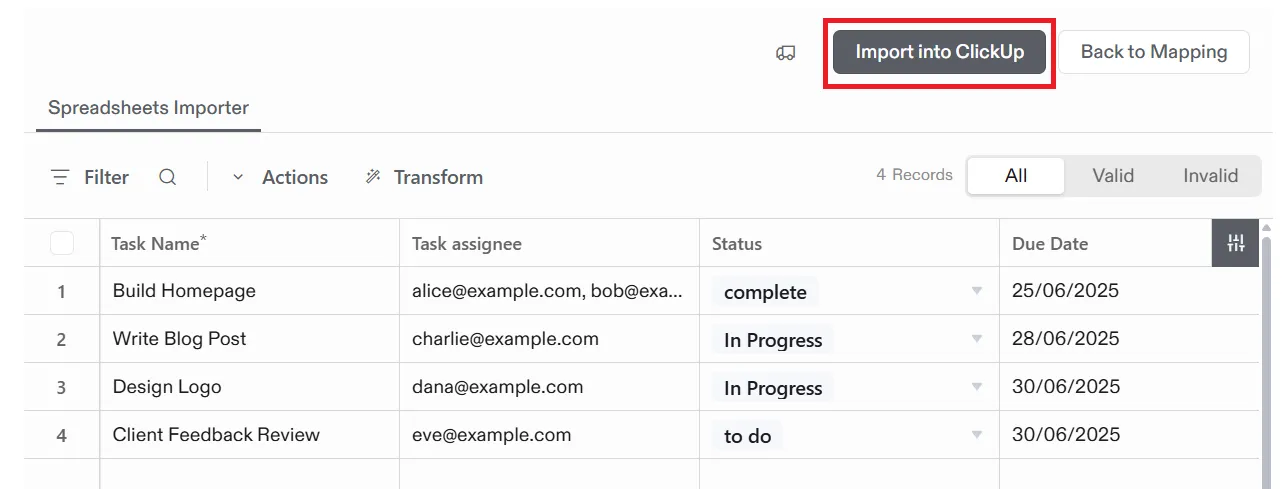
10. インポートを確定する前に、スプレッドシート形式のビューが表示され、すべてのタスク(行)とマッピングした列を確認できます。上部ではフィルターを使用して、すべて、有効、または無効のエントリーを表示することも可能です。
ClickUpが問題を検出すると、その箇所がハイライト表示されます:
- 🟡 黄色: フォーマットの問題(例: 日付の不一致)
- 🔴 赤: インポートできない無効な値
インポート前にセルを直接編集することも可能です。セルをダブルクリックするだけで、新しい値の選択や誤った情報の修正が行えます。
最後に、ClickUpにインポートをクリックします。
11. フィールドマッピングオプションの確認時に新規カスタムフィールドとして追加を選択した場合、カスタムフィールドマッピングページが表示されます。各フィールド横のデータタイプドロップダウンをクリックし、適切なClickUpカスタムフィールドタイプを選択してください。
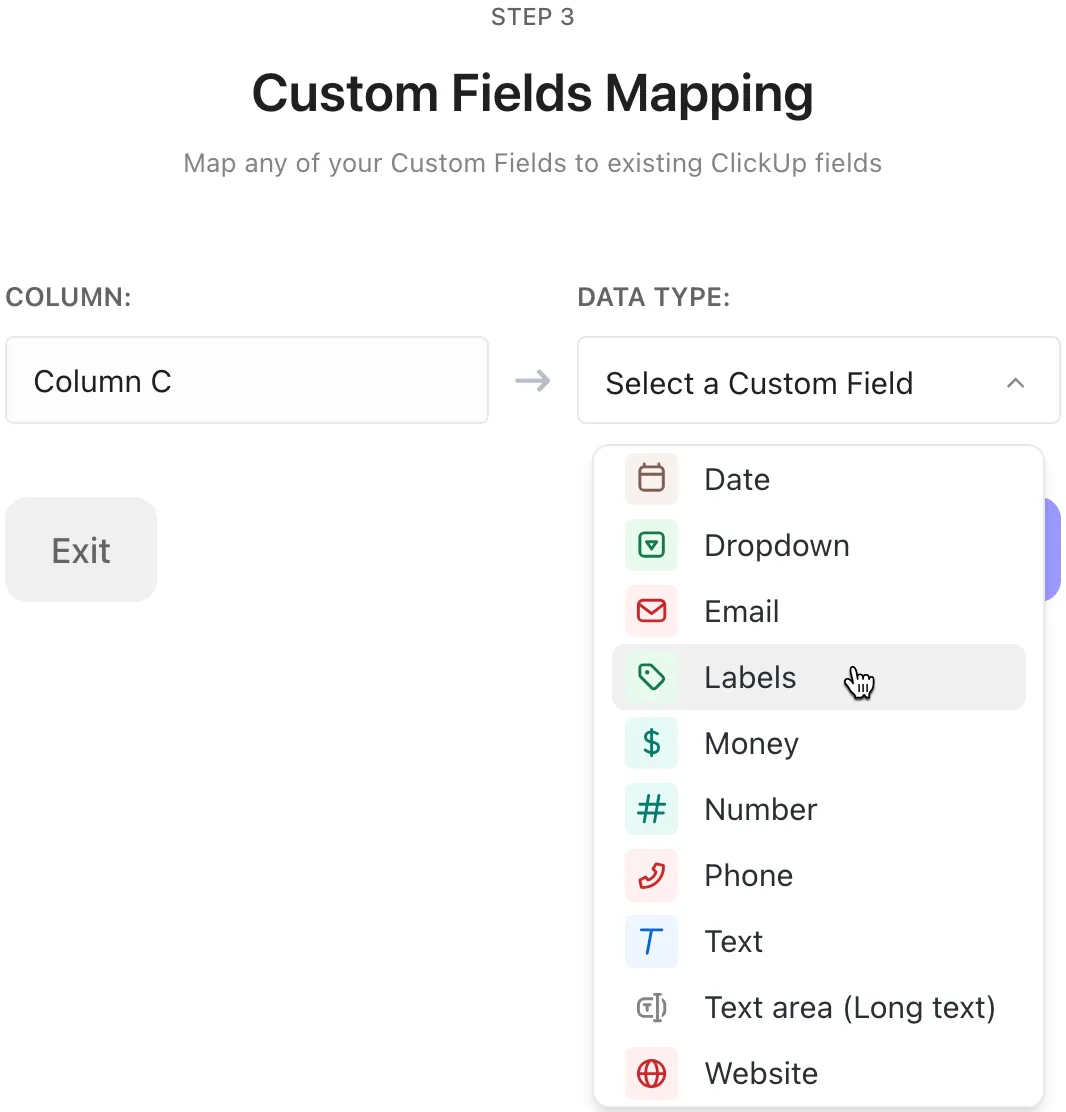
最後に、完了をクリックします。
おめでとうございます!スプレッドシートがClickUpに移行されました!🙌
12. 表示するには、選択したスペースに移動し、左サイドバーのスプレッドシートからインポートリストを開きます。リストを右クリックして、Q4プロジェクトプランなど、よりわかりやすい名前に変更できます。
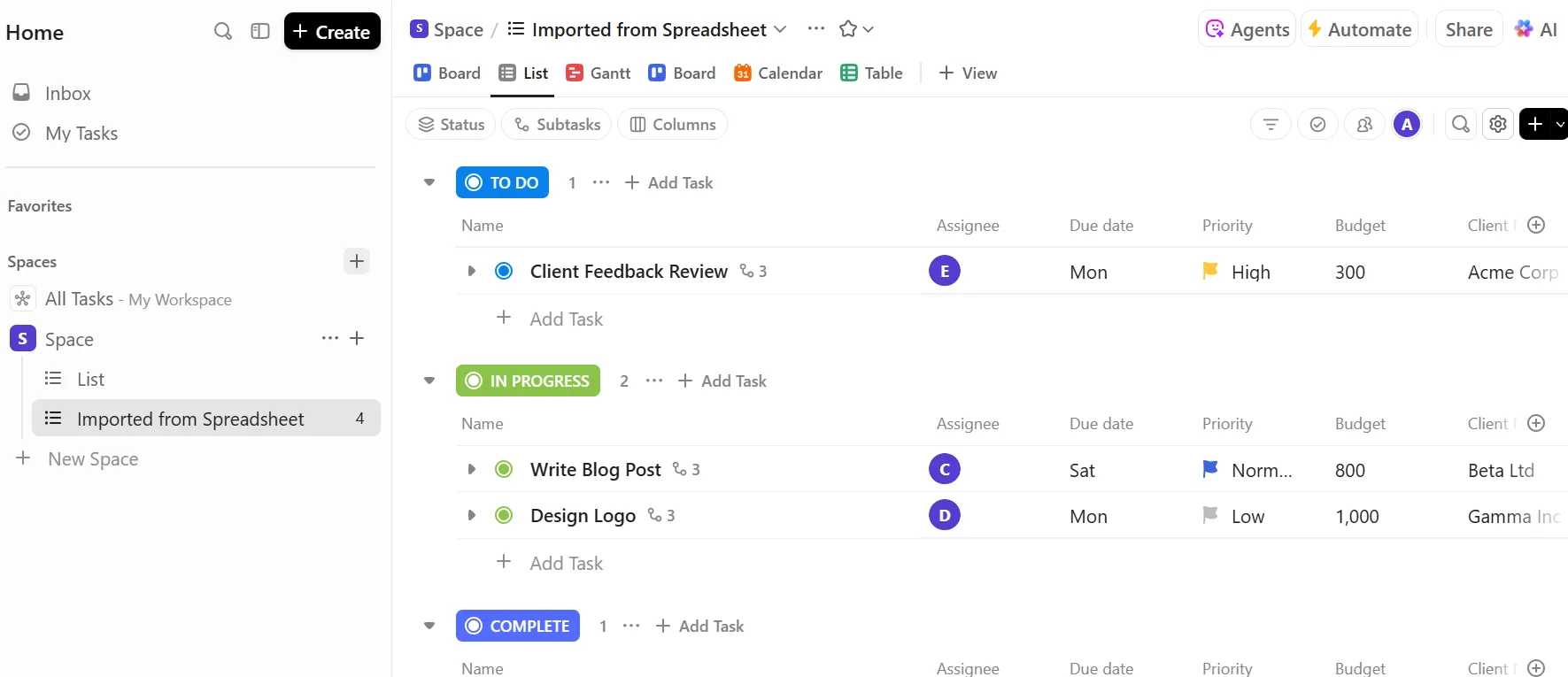
💡 プロのコツ:ClickUpは空欄や不整合のある列を自動的に検知し、インポートをクリーンに保つためスキップを提案します。 インポートした列が表示されない場合は、列の右上にある+ボタンをクリック > 「既存のフィールドを追加」を選択 > 表示したい列を選んでください。
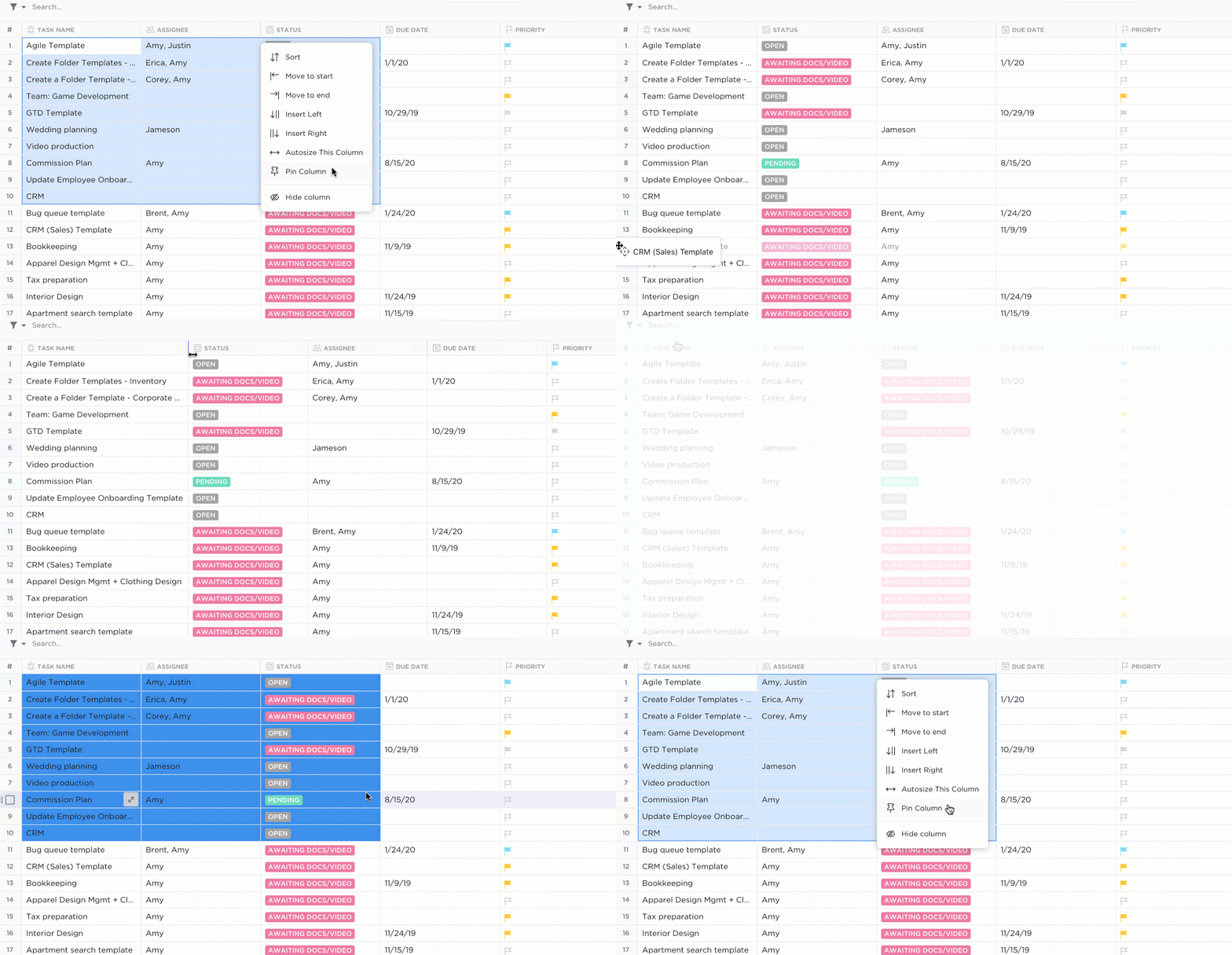
ClickUpではデータを複数の方法で表示できます。従来のグリッドレイアウトを好むが追加機能も欲しい場合、ClickUpテーブルビューが最適です。以下の操作が可能です:
- テーブルから直接タスクの詳細を編集し、ドキュメントやミーティングメモを直接添付ファイルとして添付できます
- 評価、ファイルアップロード、ドロップダウン、テキストメモなどのカスタムフィールドを追加
- ドラッグ&ドロップで列を移動し、レイアウトをカスタム
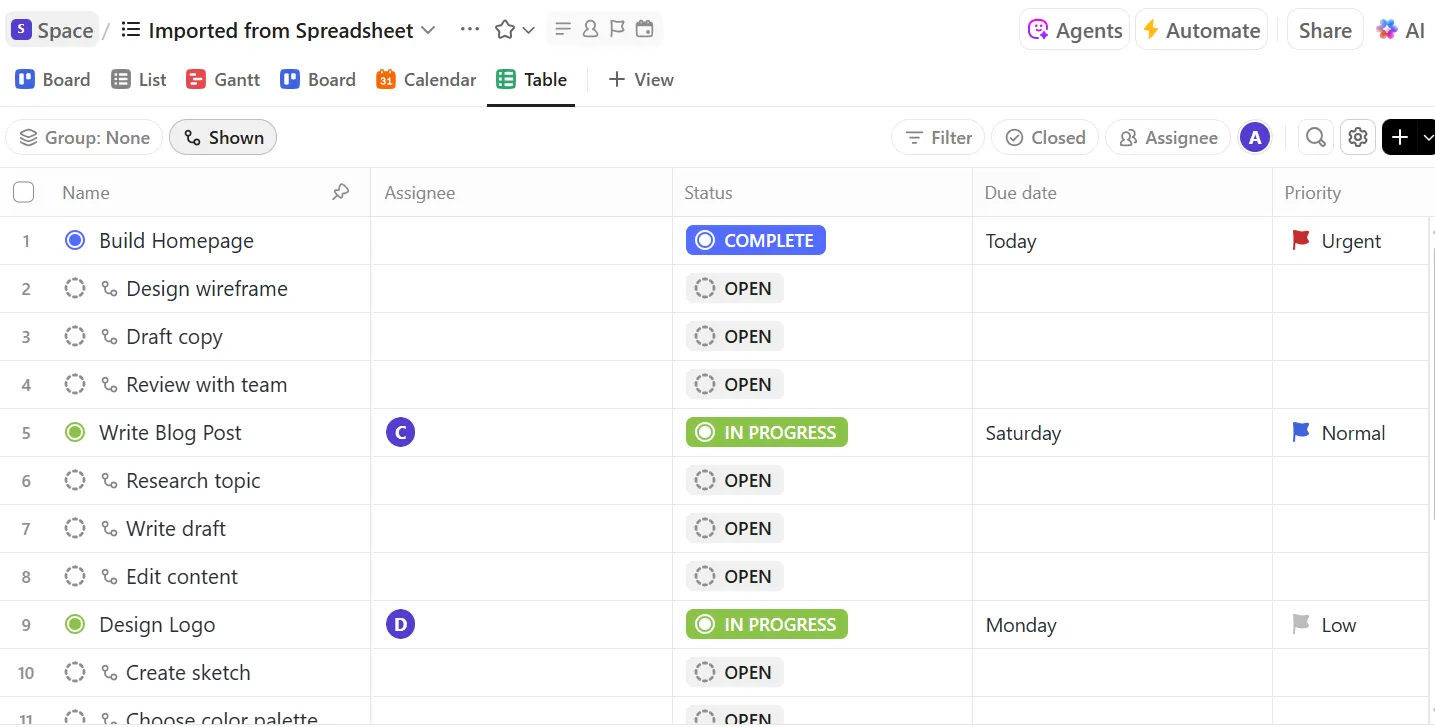
さらに、重要な情報は列をピンして常に表示させ、不要な情報は非表示にして画面を整理しましょう。また、高度なフィルター(「来週期限で自分に割り当てられたタスクのみ表示」など)を設定し、そのビューを保存することも可能です。
ステップ3:AIでインポートしたデータを強化する
データをClickUpに移したら、ClickUp Brainを活用してさらにスマートに活用しましょう。活用例をいくつかご紹介します:
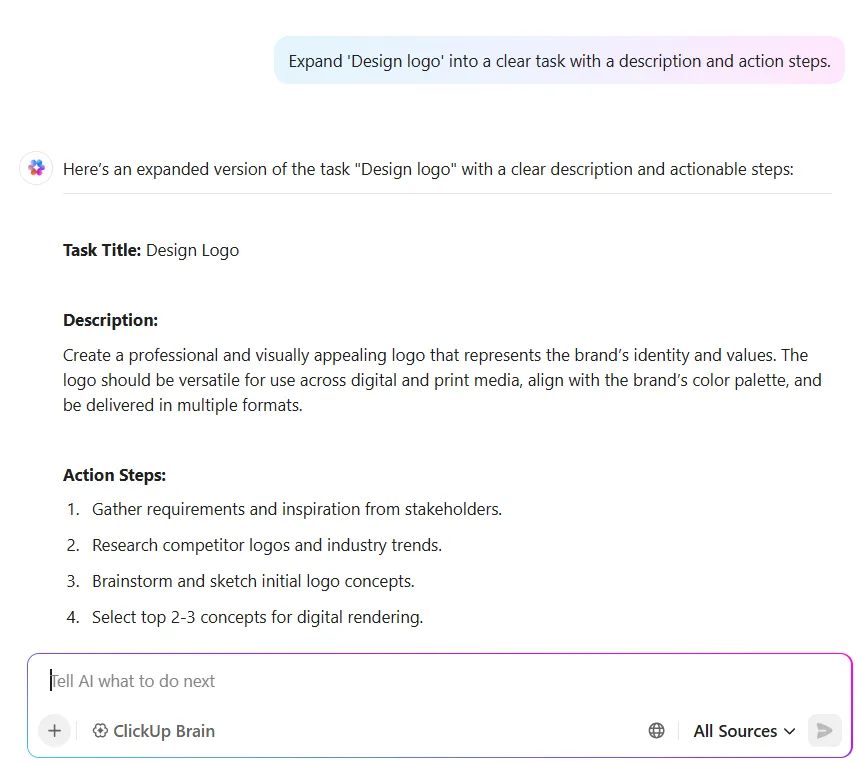
1. タスク説明の自動生成
❗ 問題点:スプレッドシートには「Q3プラン」「ログイン修正」「マーケティング更新」といったタスクタイトルがあるものの、具体的な文脈が欠如しています。
✅ ClickUpの機能: ClickUp Brainはタイトルを理解し、意図を推測し、これらの曖昧なタイトルを完全な説明やアクションステップに展開します。
2. インポート後の自動化を提案する
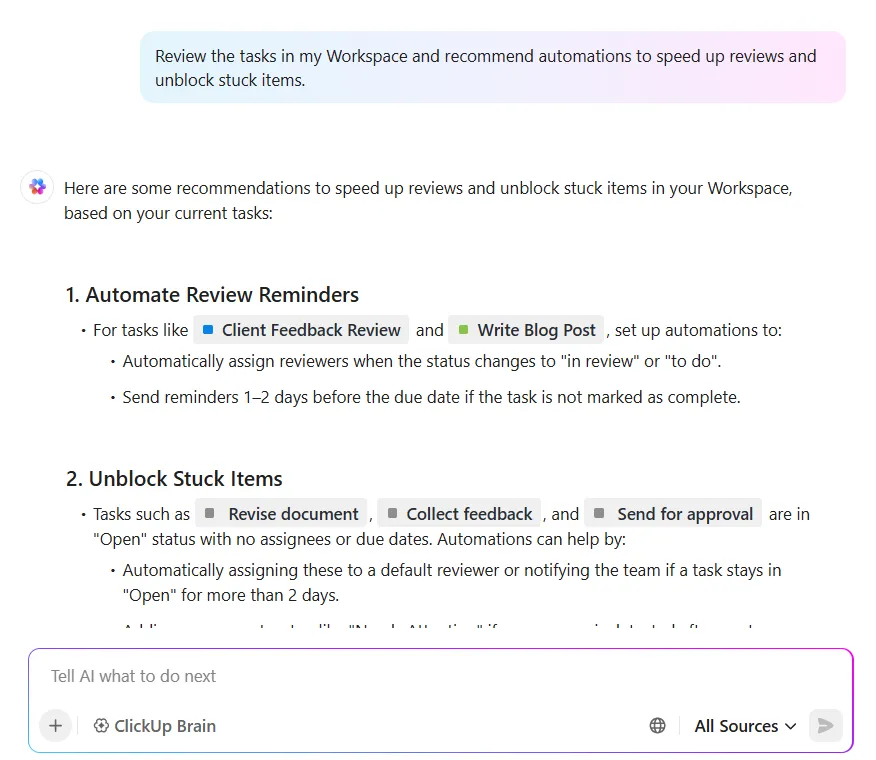
❗ 問題点:100件以上のタスクをインポートしたものの、ワークフロー自動化がないため、ステータス・更新内容・担当者を手動で管理するしかありません。
✅ ClickUpの機能: ClickUp Brainは、データパターン(ステータス値、期日、依存関係など)に基づいて自動化を提案します。
3. 一括編集とスマートタグ付け
❗ 問題点:「ログイン時にアプリがクラッシュする」といった短い顧客フィードバックチケットを200件インポートしました。今、各チケットを手動で「バグ」「機能リクエスト」「一般的なコメント」にタグ付けし、感情分析を割り当てる作業に追われています。この作業は時間がかかり、面倒で、重要な問題を見逃しやすいのです。
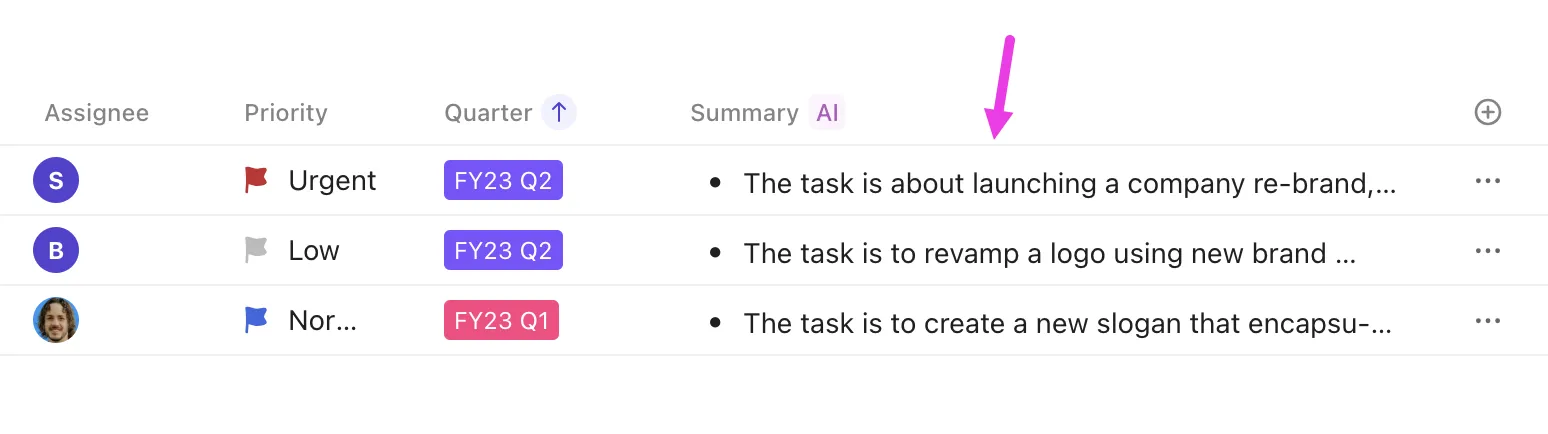
✅ ClickUpの機能:ClickUp AIフィールドが自動的に:
- 各チケットを短い説明(Summary フィールド)に要約する
- 感情を「ポジティブ」「ニュートラル」「ネガティブ」でタグ付けする(感情フィールド)
- 各チケットを「機能リクエスト」「バグ報告」「価格に関する問題」などのカテゴリに分類します(カテゴリフィールド)
その後、すべての「バグ」チケットを選択し、開発チームに割り当てることができます。あるいは、「ネガティブ」なフィードバックをすべて優先度「高」に設定することも可能です。
AIフィールドでやることのすべてを簡単に解説します:
📚 さらに読む:Excelレポートの作成方法(ステップとテンプレート付き)
ステップ4:よくあるインポートの問題のトラブルシューティング
インポートがうまくいかない?初めて試す際に直面する可能性のあるよくある問題と、それらを素早く解決する方法をご紹介します:
| インポートに関する問題 | 問題点 | 解決方法 |
| 「タスク名が必要です」エラー | インポートをクリックすると、タスク名に関する赤いエラーが表示されます。これは、ClickUpがタスクの適切なタイトル列を検出できなかったか、自動マッピング機能が誤って推測したことを意味します。 | インポート前:ファイルにタスク名がない場合は、右上のキャンセルをクリックし、スプレッドシートにタスク名列を追加してから、新しいインポートを開始してください。 インポート後:ファイルに名前が既に存在するがマッピングされていない場合、フィールドのマッピングページに移動し、タスク名を含む列を見つけて、ClickUpフィールド内のタスク名にマッピングしてください。 |
| ステータスが正しくマップされませんでした | スプレッドシートには「進行中」「クライアント待ち」「完了」などのステータス値が含まれていましたが、すべてのタスクが「To Do」としてインポートされました。これは、インポート時にClickUpがカスタムステータスを一致させず、ワークフロー内の最初のステータス(つまり「To Do」)にデフォルト設定したためです。 | ClickUpはスプレッドシートから自動的に新しいステータスを作成しません。そのため、スペースに不足しているカスタムステータスを追加してください。また、ClickUpがフィールド値のマッピングを促す際に、各スプレッドシートのステータスを既存のClickUpステータスに手動で対応させてください。 |
| 大規模なスプレッドシートのインポートがフリーズまたはタイムアウトする | ファイルが非常に大きい場合(数千行・数千列)、インポートに時間がかかる可能性があります。また、インポート処理中にブラウザの動作が遅くなる場合があります。 | 大きなシートは小分けにしてファイルごとにインポートし、後でマージできます。重いブラウザタブは閉じてメモリを解放しましょう。特定の箇所で繰り返し失敗する場合は、問題の行にあるセルや式を確認してください。 |
🧩 豆知識: スプレッドシートはビジネスで最も誤用されがちなツールの一つです。本来その用途で設計されていないにもかかわらず、CRMやToDoリスト、データベースとして使われることがよくあります。
そもそもスプレッドシートはどんな目的で設計されたのでしょうか?
スプレッドシートは、財務モデリング、会計、予算編成、予測といったタスク向けに、計算や数値データの整理を行うために開発されました。その強みは式や機能、データ可視化による数値処理にあり、ワークフロー管理やタスク追跡、大量の関係性データの保存には適していません。
スプレッドシートインポートの実用的な活用例
どのようなスプレッドシートを使用している場合でも、ClickUpにインポートすることでより効果的に管理できます。
実際のワークフローではこんな感じです:
1. プロジェクト管理
プロジェクト管理用スプレッドシートには、各タスクに対応する行と、タスク名・担当者・期日・ステータス・依存関係・コメント用の列が含まれます。チームによっては、色分けされたセルや遅延計算式を用いたガントチャート形式のタイムラインを採用している場合もあります。
ClickUpへのインポート後:
✅ 各行をタスクに変換し、担当者、期日、ステータス、コメントのフィールドを設定
✅ 遅延を防ぐため、自動リマインダー・依存関係・タスクトリガーを設定
✅ ガントチャートビューでタイムラインと依存関係を一目で確認
2. CRMと営業パイプライン
CRMスプレッドシートには、見込み客やクライアントの行と、連絡先情報、取引フェーズ、価値などの列が含まれています。
ClickUpへのインポート後:
✅ フェーズ別のボードビューで、ドラッグ&ドロップ操作によるパイプラインの可視化を実現
✅ 自動化の設定:見込み客が「閉じた」とマークされたら、オンボーディングやフォローアップタスクのトリガーを自動実行
✅ ClickUp AIを活用してリードのメモやコメントを分析し、感情や主要なアクション項目を要約する
3. コンテンツカレンダーと編集プラン
編集計画用スプレッドシートには通常、コンテンツタイトル、公開日、著者、ステータス(下書き、審査中、公開済み)、場合によっては配信チャネルやペルソナなどの列が含まれます。コンテンツタイプごとに色分けされている場合もあるでしょう。
ClickUpへのインポート後:
✅ カレンダービューに切り替えて、どのコンテンツがいつ、どのチャネルで公開されるかを確認しましょう
✅ 自動化を追加して、下書きがレビュー可能になった際にエディターに通知する
✅ ClickUp Brainを活用して、短いタイトルを詳細な概要やアウトラインに変換し、各項目に対応するチェックリストのステップを生成しましょう
4. 在庫・資産追跡
例えば、SKU・数量・場所・仕入先を記載した製品リストや、従業員に割り当てられた機器のIT資産リストなどが挙げられます。スプレッドシートではこうした情報を一覧化したり基本的な在庫計算を行ったりできますが、リアルタイムの追跡やアラート機能には適していません。
ClickUpへのインポート後:
✅ 条件・場所・価値別に在庫を表示するダッシュボードを作成
✅ 保証期限切れ、メンテナンス、ライセンス更新のリマインダーを設定する
✅ スマート自動化の設定:数量が5未満の場合 → 購買部門に割り当て → ステータスを「再発注必要」に変更
✅ アイテムを種類別(ノートパソコン、ソフトウェア、機器など)にタグ付けして素早くフィルタリング
5. 人事・採用管理ツール
人事チームは、求職者、面接、従業員のオンボーディングプロセスなど、様々な側面を追跡するためにスプレッドシートをよく使用します。例えば、候補者、応募日、現在の面接フェーズ、面接担当者、その他の関連詳細をリストアップした採用スプレッドシートを持っているかもしれません。あるいは、新入社員ごとにオンボーディングチェックリストのスプレッドシートを用意することもできます。
ClickUpへのインポート後:
✅ フェーズ別にグループ化されたボードビューを使用(例:新規 → 電話面接 → 面接 → 採用内定 → 採用完了)。
✅ 履歴書、ポートフォリオ、メモ、フィードバックなど、候補者に関するすべての情報をタスクにまとめて管理
✅ ClickUp Brainで面接メモを要約し、フォローアップ電子メールの下書きを作成
📚 さらに読む:プロジェクト向けベストデータ可視化ツール
スムーズな移行のためのベストプラクティスとヒント
スプレッドシートからClickUpへの移行時には、以下のポイントを押さえて新しいセットアップを最大限活用しましょう:
スペース/フォルダ/リストで整理する
ClickUpには階層構造があります:ワークスペース > スペース > フォルダ > リスト > タスク。

まず、スプレッドシートを配置する場所をプランしましょう。例えば、プロジェクトごとに別々のスプレッドシートがある場合、プロジェクトというスペースを作成し、プロジェクトごとにフォルダを設け、各スプレッドシートを対応するフォルダ内のリストとしてインポートします。
スプレッドシートテンプレートを活用する
スプレッドシートのテンプレートはデータ構造を標準化します。列が統一されていると、ClickUpはフィールドをより正確に自動マッピングできます。
ClickUpスプレッドシートテンプレートは、顧客情報の収集・整理・管理を支援するために設計されています。新規事業から大規模な顧客基盤の管理まで、あらゆる規模のビジネスに柔軟に対応でき、最適です。
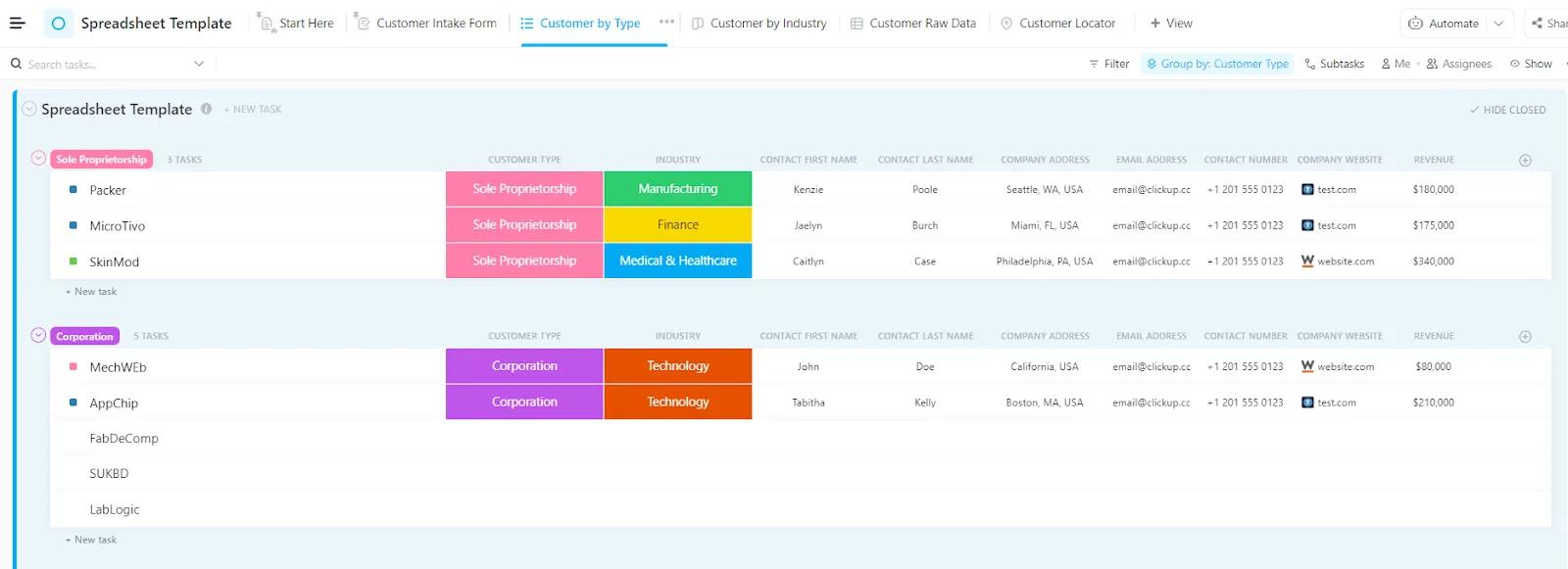
顧客タイプ、ウェブサイト、連絡先、業種などの基本情報を各行に入力するだけで、次のようなワークスペースが完成します:
- 各顧客はタスクとして登録され、電子メール・電話番号・やり取り履歴・メモ用の専用フィールドが用意されます
- 「アクティブ」「非アクティブ」「離脱」などのカスタムステータスを活用すれば、フォローアップの優先順位付けやフィルタリングが瞬時に可能になります
さらに、ClickUpプロジェクト管理スプレッドシートテンプレートを使えば、小規模から大規模なクロスファンクショナルプロジェクトを最初から最後まで管理できます。各プロジェクトはテンプレート内で独立した行を持ち、フェーズごとの進捗を追跡したり、各フェーズの開始日と終了日を設定したりできます。
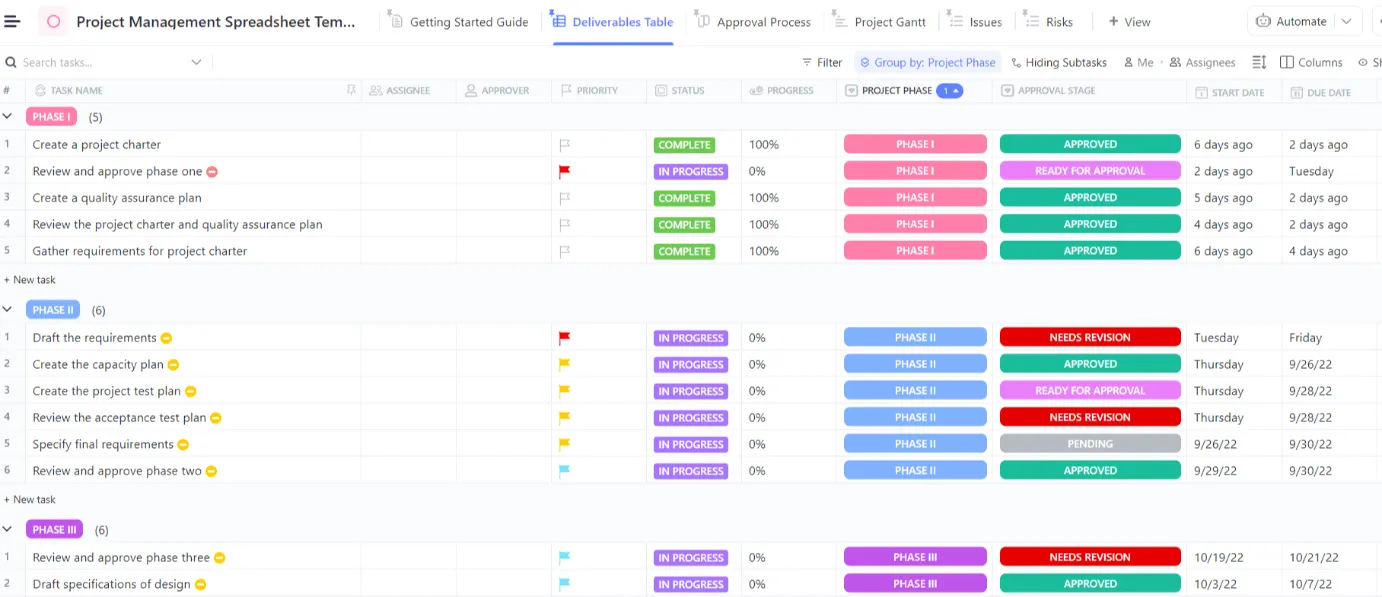
ガントチャートビューやカレンダービューでプロジェクトのタイムラインを確認し、遅延が発生する前にスケジュール上の競合を事前に把握できます。さらに、関係者は別途レポートや手動更新を必要とせず、進捗状況を即座に確認可能です。
ClickUpでスプレッドシートをスマートなワークフローに変える
スプレッドシートは簡単な計算やリスト管理には最適です。しかし複雑なプロジェクト管理、動的なワークフロー、共同作業データとなると、しばしばボトルネックとなります。
スプレッドシートをClickUpにインポートすれば、全員が共同作業できる単一の信頼できる情報源が得られます。
シンプルなボードビューからカスタムダッシュボードカードまで、スプレッドシートでは不可能だった方法でデータを可視化できます。また、面倒な作業を自動化して重要なことに集中できます——タスクを効率的に実行し、毎回期限を守り、細かい管理なしにチームを連携させ続けることです。
終わりのないグリッド作業から解放され、より整理された自動化されたデータベース管理へステップアップしませんか?今すぐClickUpに登録しましょう!🙌