
チームは30分間のミーティングを開き、30分間のミーティングをスケジュールするためのプラットフォームを決定しました。この皮肉な状況は誰の目にも明らかです。
コラボレーションツールは仕事を楽にするはずだった。ところが、結局7つの異なるアプリを使い、どれも連携せず、チームは伝書鳩に戻りたいと嘆く始末だ。
コラボレーションツール自体が悪いわけではありません。問題は、不適切なツールを選ぶことでチームがプラットフォーム間をさまようデジタル遊牧民になってしまうことです。
難しい点はここです:どのツールも「あなたのチームに必要な唯一無二のツール」と謳っています。どれも洗練されたデモを誇り、生産性を347%向上させると主張します。そして3日目までは完璧に見えるのです。しかしその日、チームの半数が「コメントで誰かをタグ付けする方法」さえ理解できていないことに気づくのです。
このガイドでは、チームのニーズに合ったコラボレーションツールの選び方を解説します。評価すべきポイント、真に重要な機能、そして主要な選択肢(もちろんClickUpも!)についてご紹介します。
コラボレーションツールとは?
コラボレーションツールとは、チームの仕事を一元管理するソフトウェアプラットフォームです。これにより、頻繁なミーティングや長文の電子メールのやり取りなしに、全員が仕事状況を把握できます。タスクの割り当て、ファイル共有、プロジェクトの進捗管理、チーム内コミュニケーションを、すべて同一システムで処理します。
夜9時に誰かがタスクのステータスを更新すると、他のチームメンバーは翌朝すぐに確認できます。電子メールを送信する必要はありません。これにより、チームメンバーが異なる時間帯や場所で働いていても、プロジェクトは確実に前進し続けます。
🔍 ご存知ですか?ギャラップの「高パフォーマンスチームの科学」研究によると、良好なコラボレーションは従業員のエンゲージメントと深く結びついています。メンバーが互いの強みを理解し、フィードバックを得られ、仲間意識を持ち、仕事に意義を感じているチームは、生産性・収益性・チームワークにおいて圧倒的に優れた成果を上げるのです。
コラボレーションの種類
コラボレーションには様々なフォームがあり、それぞれのタイプを理解することで、チームはより効果的に協働できるようになります。
- コミュニケーション:迅速な更新、意思決定、確認には専用のチャネルを活用し、散在するメッセージの中で文脈が失われないようにしましょう
- プロジェクトとタスク管理:責任範囲、期限、ステータス追跡を一元化することで、仕事の重複や納品物の漏れを防ぎます
- ドキュメント共有: バージョン管理の混乱なく、チームがファイルにコメント・編集・参照できる単一の信頼できる情報源を維持します
- ブレインストーミング: 共有スペースで生のアイデアを収集し、優れたものを実行可能なタスクに変換。創造性が直接実行に結びつく仕組みを構築します。
同じ質問に何度も答えたり、週次チーム報告の調整に追われたり、日常的なコミュニケーションタスクに疲れていませんか? これら全てをエージェントで自動化できたら?ClickUpエージェントなら可能です!
コラボレーションツールの評価方法
チームに最適なコラボレーションツールの選び方をご紹介します。
試用期間中に実際のプロジェクトを実行する
ベンダーがデモ用に用意したサンプルプロジェクトなど忘れてください。
実際の期限、複数の依存関係、そしてチームが日々直面する混乱を伴う最も複雑な進行中のプロジェクトを、そのままプラットフォームに投入してください。コラボレーションツールは現実の複雑さに対処できるか、あるいは機能不全に陥るかのどちらかです。どちらのケースに該当するかは、数日以内に明らかになるでしょう。
以下の摩擦点に注意してください:
- ファイル検索速度:チームメンバーは2週間前の文書を30秒以内に見つけられますか?それとも整理されていないフォルダをスクロールして時間を無駄にしていますか?
- タスク依存関係の明確さ:プラットフォームは、どのタスクがプロジェクト全体の進行を妨げているかを明確に示していますか?それとも、締め切りが過ぎるまでボトルネックが隠れたままになりますか?
- コメントスレッドの整理:複数日にわたる会話の流れを、文脈を損なわずに追跡できますか?
- 一括操作の効率性:20件の類似タスクを更新するのに、20回も個別にクリックする必要がありますか?それとも複数のアイテムを同時に変更できますか?
🧠 豆知識:1837年、フランツ・リスト、フレデリック・ショパン、カール・チェルニー、ジギスムント・タルベルク、ヨハン・ペーター・ピクシス、アンリ・ヘルツという6人の著名なピアニストが集い、ベッリーニのオペラ『清教徒』の主題に基づく変奏曲集を作曲しました。この共同作品『ヘクサメロン』は、個々のスタイルが調和のとれた全体へと融合する様子を物語っています。
技術に不慣れなチームメンバーでテストする
新しいソフトウェアへの適応に最も時間がかかるチームメンバーにプラットフォームを任せてください。プロジェクト管理には最適でも他の全員が混乱するチームコラボレーションツールは、結局誰も使わないツールになってしまいます。
導入率を判断するために、ユーザーが日常的なシナリオをどのように処理しているかをご覧ください:
- 初めてのタスク更新: ボタンを探したりヘルプ文書を開いたりせずに、タスクのステータス変更や進捗メモの追加は可能ですか?
- ファイル添付ファイルプロセス:・初回で成功して文書を添付できるか?・アップロード画面の選択肢が多すぎて混乱していないか?
- 通知管理:注意が必要な事項と情報ノイズを素早く見分けられるか?
- 完了した作業の発見: 彼らは完了したタスクや過去の決定事項を簡単に見つけられるか、それとも諦めて同僚に直接尋ねるか?
変化を測定する
ステータスミーティングでの議論、電子メールスレッド内でのファイル検索、責任の所在確認に、チームはどれだけの時間を費やしていますか? 新しいツールを2週間使用し、同じ活動を再度計測してみましょう。
以下のメトリクスを追跡しましょう:
- ミーティングに費やす時間: 週あたりのステータス・進捗報告・進捗確認ミーティングに費やす時間(時間単位)
- タスク完了時間:タスク割り当てから完了までの平均所要時間
- ファイル検索時間:プロジェクト用の文書、資産、電子メールを探すのに費やす時間
- ワークフローのボトルネック:情報不足や承認待ちによるタスクの停滞頻度
🔍 ご存知ですか? Great Place To Workのアンケートによると、ハイブリッド/リモート環境では、物理的な近接性よりも「協力関係」(他者が協力してくれるという信頼感)が生産性を高めることが明らかになりました。協力関係の高いチームは、より頻繁に追加の努力を払っていたのです。
既存システムとの連携品質を確認する
プラットフォームを電子メール、カレンダー、ファイルストレージと接続し、実際に1週間これらの接続機能を活用してみましょう。
連携が不十分だと、データを並行システムで管理することになり、本末転倒です。以下の連携シナリオをテストしてください:
- 双方向カレンダー同期:締切変更が自動的に双方向に反映されるか確認
- 電子メール通知の関連性: 電子メール通知にアクションを起こすのに十分な文脈が含まれているか確認する
- ファイル編集ワークフロー:ダウンロードや再アップロードなしで、コラボレーションツールから直接ドキュメントを開き、編集し、保存してみてください
🚀 ClickUpの優位性:緊急のファイルや重要なインサイトが必要な時、ClickUpのAI搭載企業検索と ClickUp Brainが、タスク、ドキュメント、接続したサードパーティ製統合ツールを瞬時に横断検索します。
実使用条件下でのモバイル体験を確認する
通勤中やミーティングの合間にスマートフォンから仕事にアクセスし、リクエストの承認、文書のレビュー、タスクの再割り当てを試してみましょう。
デスクトップでは完璧に機能しても、モバイルではほとんど使えないツールは、現代のチームの働き方に合致しません。以下の機能性を評価しましょう:
- 承認ワークフローの速度:複数の画面を切り替えずに、1分以内にリクエストを確認・承認できますか?
- ドキュメントの可読性: ファイルを拡大縮小やスクロールを繰り返さずに読み、コメントできますか?
- オフラインアクセス機能:エレベーターや地下鉄で接続が切れた時、どの機能が引き続き動作しますか?
📮 ClickUpインサイト:管理者の31%がビジュアルボードを好む一方、他はガントチャート、ダッシュボード、リソースビューを頼りにしています。
しかし、ほとんどのツールではいずれかを選択する必要があります。ビューが思考プロセスに合致しない場合、それは単なる摩擦の層に過ぎません。
ClickUpなら選択不要。AI搭載のガントチャート、カンバンボード、ダッシュボード、ワークロードビューをワンクリックで切り替え可能。さらにClickUp AIを活用すれば、閲覧者(あなた自身、経営陣、デザイナーなど)に応じてカスタマイズされたビューや要約を自動生成できます。
💫 実証済み結果: CEMEXはClickUpを活用し、製品リリースを15%加速させるとともに、コミュニケーションの遅延を24時間から数秒に短縮しました。
コラボレーションツールにはいくら支払うべきか?
予算は、チームのサイズ、プロジェクトの複雑さ、そして現在ビジネスに発生している無駄な調整時間のコストに見合うように設定すべきです。
月額$0~30
10名未満のチームがシンプルなプロジェクトを管理する場合、無料または低コストのオプションが有効です。基本的なタスクリスト、ファイル共有、チームチャット機能は利用できますが、ストレージ容量の制限やカスタマイズの制約があることを想定してください。この価格帯のプラットフォームでは、タイムライン表示、自動化機能、ゲストアクセスなどの機能が制限されるケースがほとんどです。
🔍 ご存知ですか? 第二次世界大戦中、アメリカ、イギリス、カナダはマンハッタンプロジェクトで協力し、世界初の原子爆弾を開発しました。この大規模なプロジェクトには、数千人の科学者と技術者が秘密裏かつ緊急を要する状況で協力して参加しました。
月額100~300ドル
この範囲は、プロジェクトの可視性向上、時間追跡、カスタムフィールドを必要とする15~50人のチームをサポートします。
拡張ストレージ、優先サポート、カレンダーやファイルシステムとの連携機能を利用できます。このフェーズのチームでは、職場内の異なるコミュニケーションスタイルが調整の齟齬を生むことに気づくことが多く、適切なプラットフォームはプロジェクトのステータスを全員に可視化することで、そうした差異を埋める架け橋となります。
月額500~1,500ドル
50~200人のチームで、複数の依存関係と厳格な期限を伴うプロジェクトを運営している場合に最適です。リソース利用状況やキャパシティ計画を表示する高度なレポート作成機能を利用できます。
AIを活用したプロジェクト管理機能は、過去のパターンに基づいて遅延を予測し、最適なタスク割り当てを提案します。このレベルの効果は、納期遅れによる契約違約金や、不適切なリソース配分による高額な外部委託が発生した際に顕著に現れます。
月額2,500ドル以上
200人以上のユーザーを抱える大規模組織には、高度なセキュリティコンプライアンス、SSO (シングルサインオン)、既存システムとのカスタム連携が不可欠です。このレベルの企業向け文書コラボレーションソフトウェアには、詳細な監査証跡を備えたバージョン管理、きめ細かな許可設定、規制産業の要件を満たすコンプライアンス認証が含まれます。
💡 プロの秘訣: 調整不足による損失額を計算してみましょう。プロジェクトの可視性不足で納期遅れが発生し、収益認識が2週間遅れた場合、あるいは仕事の重複で週に1人あたり5時間(時給75ドル)が無駄になった場合、コラボレーションツールの導入費用はすぐに回収できます。
市場で人気のオンラインコラボレーションツール
最も人気のあるデジタルコラボレーションツールとその特徴を比較検討してみましょう。
1. ClickUp(統合型プロジェクト管理とチームコミュニケーションに最適)
ClickUpは、プロジェクト管理、ナレッジ管理、リアルタイムチャットを統合したコンバージドAIワークスペースです。情報を複数の非連携アプリに分散させ、業務の肥大化を招く従来のツールとは異なり、ClickUpはチーム全体の業務、知識、コミュニケーションを一元化します。
この統合により、ツール間の切り替えに伴う混乱が解消され、サイロ化が軽減され、全員が完全な文脈を把握できるようになります。
これにより、チームはプロジェクトのシームレスな共同作業、知識の共有と整理、タスク・ドキュメント・チャットチャネルを通じた即時コミュニケーションを実現できます。プラットフォーム全体にAIが深く統合されており、日常業務の自動化、関連情報の抽出、インサイトの生成を支援。より迅速かつスマートな働き方を実現します。その仕組みを見てみましょう:
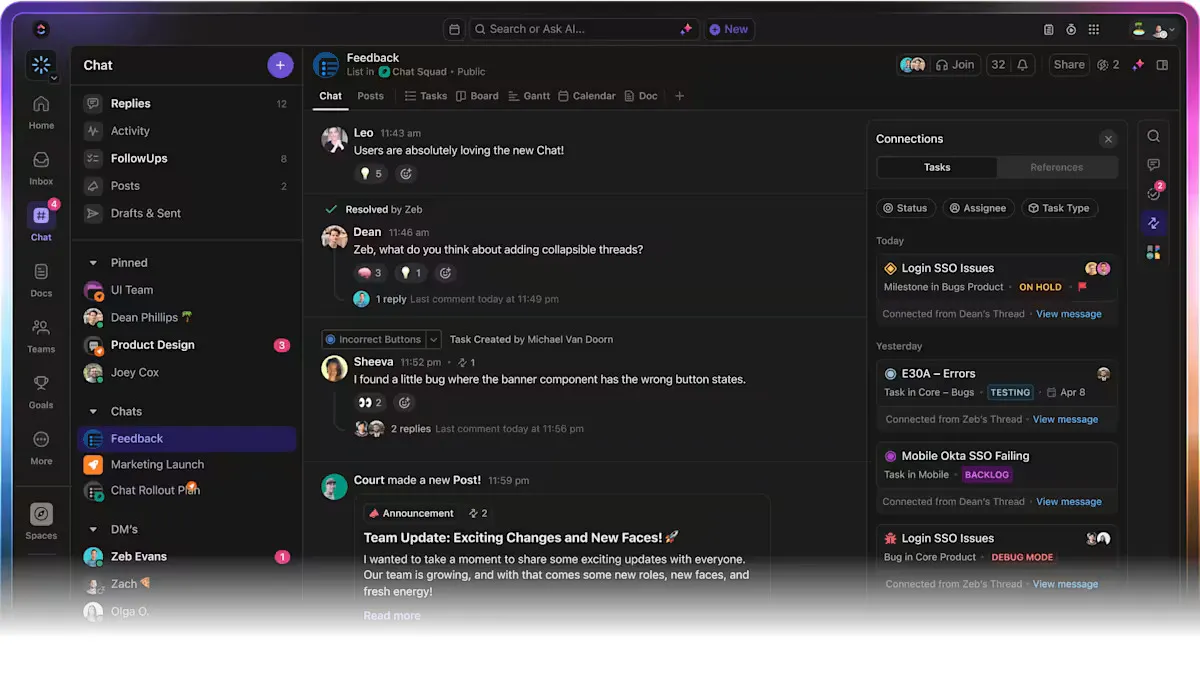
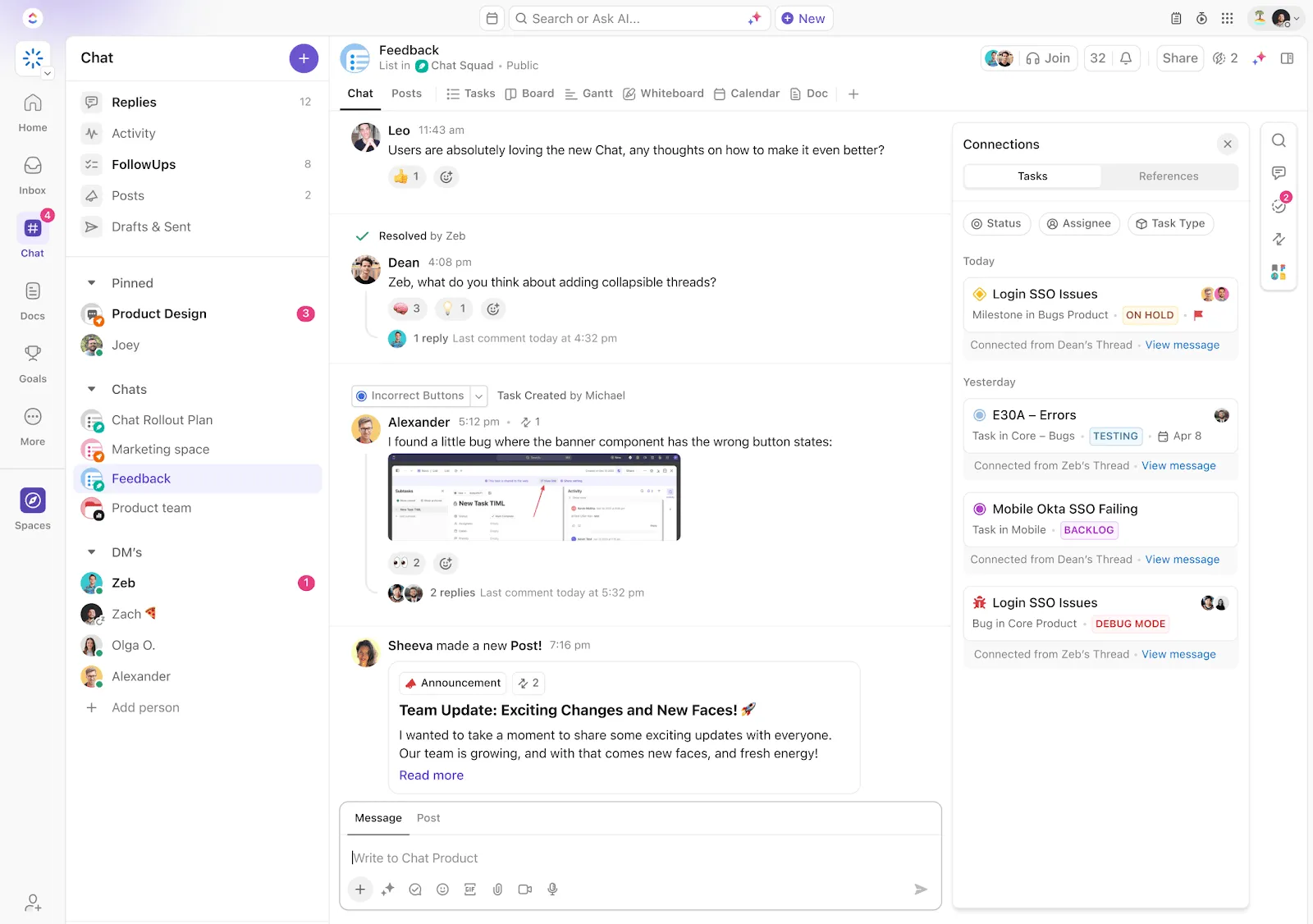
仕事に関連する会話を維持する
ClickUpチャットは、会話と関連する仕事を常に結びつけます。単一のメッセージがタスクやフォローアップに変換されるため、見落としがなくなります。
例えば、ウェブサイトのリデザイン中に、開発者がチャットで「Safariでチェックアウトフローが動作しない」と報告します。プロダクトマネージャーはそのメッセージをタスクに変換し、QAチームに割り当て、スレッドで共有されたスクリーンショットを添付ファイルとして添付します。
会話が終わる前に、バグは記録され、割り当てられ、追跡されます。
さらに、モバイル版チャットなら、現場作業中や移動中でも更新情報がシームレスにフローします。
ライブディスカッションをワークスペースに取り込む
対面での意思決定は迅速に進みます。ChatのSyncUpsでは、ビデオ通話・画面共有・タスクボードを同一スペースに統合。Teamsはミーティング・編集・記録をシームレスに一元管理できます。
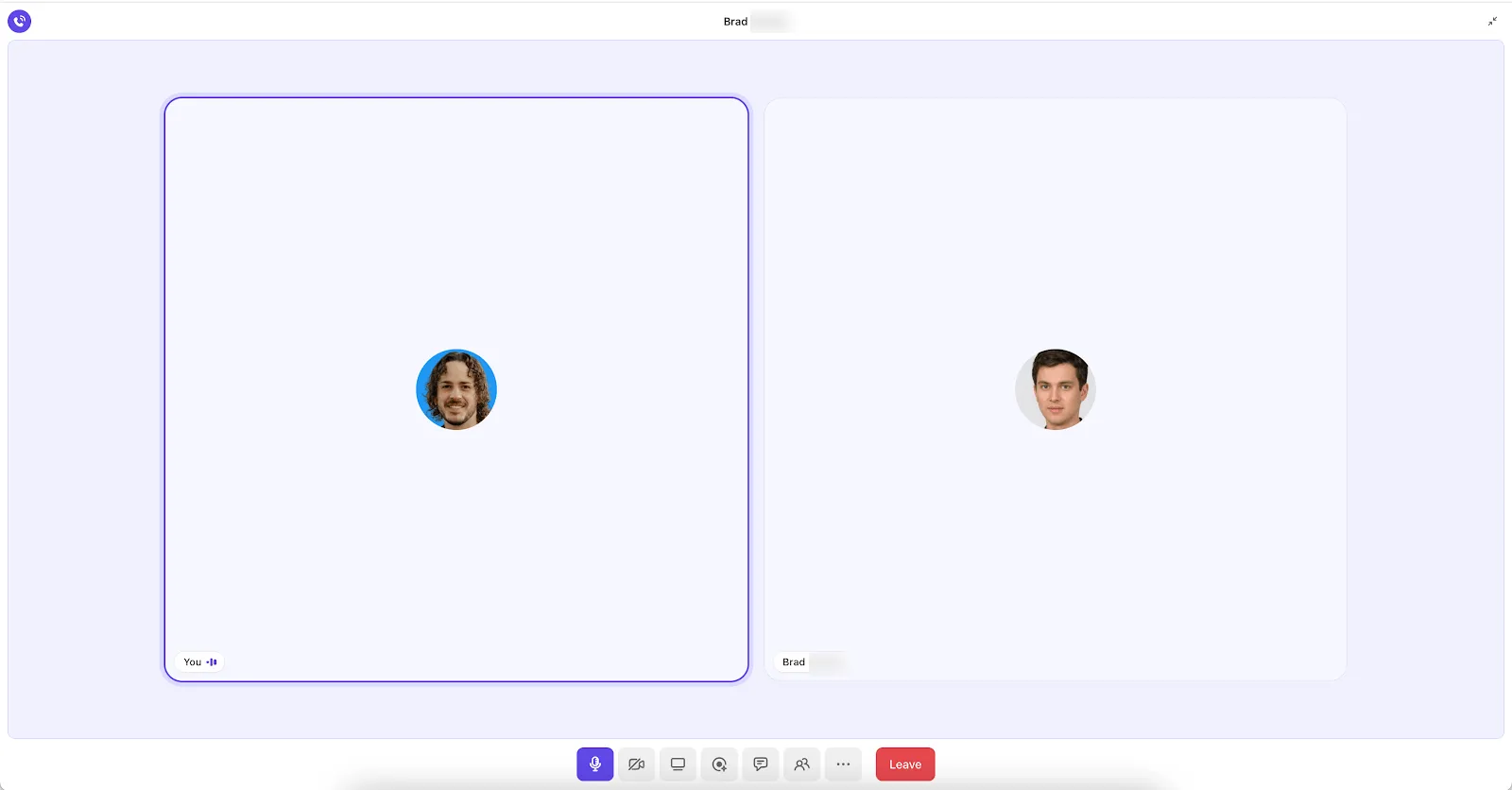
例えば、グローバルマーケティングチームは、今後のキャンペーンに向けたクリエイティブアセットを最終決定するためにSyncUpを実行します。デザインボードを画面共有しながら、クリエイティブディレクターは締切を変更し、最終調整タスクを割り当て、セッションを記録します。
ライブでの議論を好む方、後から情報をキャッチアップする方を問わず、あらゆるコラボレーションスタイルを均等にサポートします。
ドキュメントを常に最新の状態に保つ
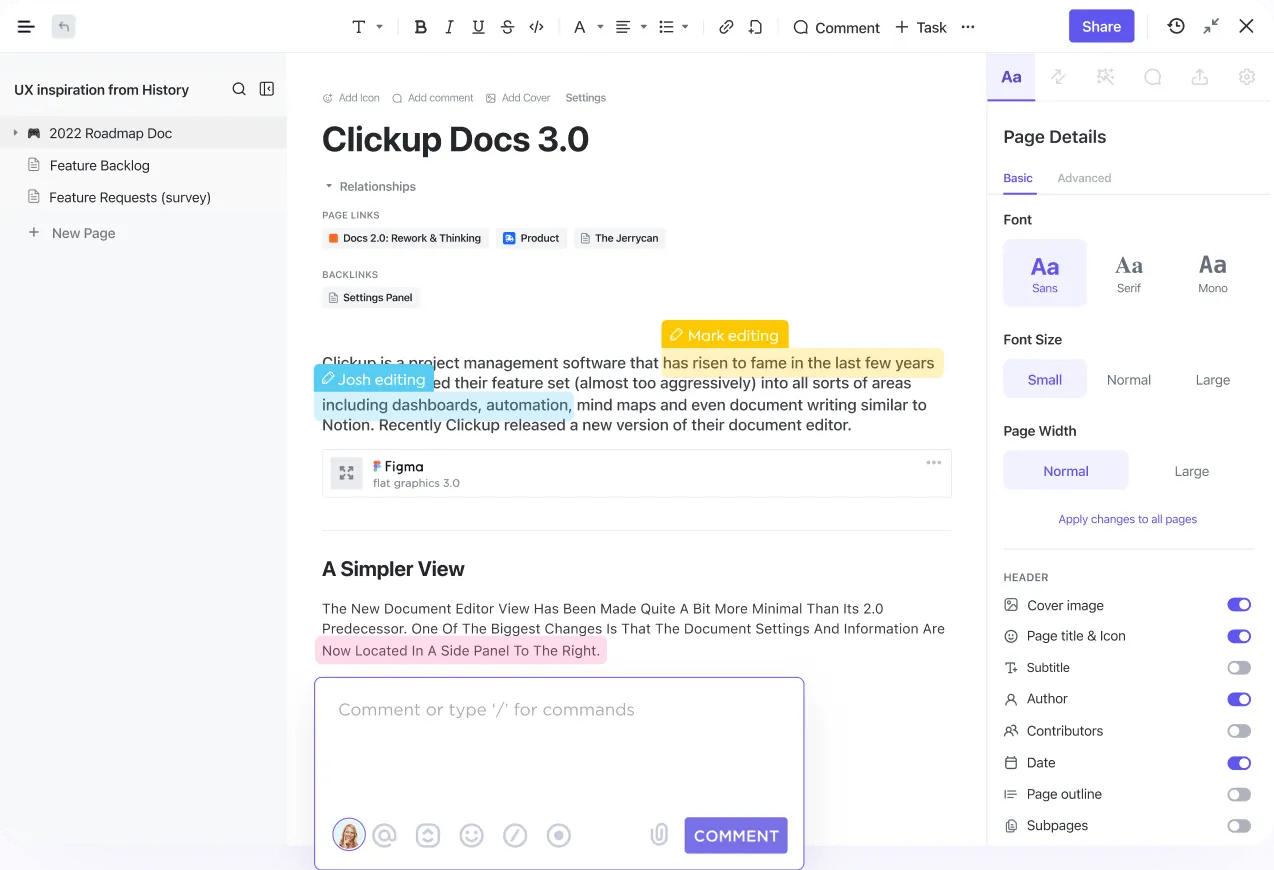
ClickUp Docsは、プロジェクトに直接接続する単一の共有ドキュメントをチームに提供します。
例えば、15名の新入社員向けオンボーディングを準備する人事チームは、研修スケジュール、ITセットアップ、ポリシーリンクをまとめた単一のドキュメントを作成します。IT部門はドキュメント内で直接タグ付けされアカウント作成を確認し、採用担当マネージャーは初日オリエンテーションのチェックリストを追加します。
全員が同じファイルを編集するため、スケジュールが変更されると、更新内容がチーム全体に即座に反映されます。
さらに便利な機能として、ClickUpの「コメント割り当て」機能でチームメンバーを@メンションしたり、フィードバックメモを残したりできるため、責任の所在が明確になります。
情報を瞬時に理解する
プロジェクトでは更新が絶えず発生し、アプリをまたいで検索する作業は時間を浪費します。統合型AIアシスタント「ClickUp Brain」は、タスク、ドキュメント、チャットチャンネルから情報を抽出し、チームに即座に回答を提供します。
例えば、プログラムマネージャーがステークホルダー向けブリーフィングの準備をする必要がある場合、ClickUp Brainに「モバイルアプリリリースにおける現在の障害を要約して」と尋ねることができます。
ClickUp Brainはチャットスレッド、反復タスク、SyncUpからのメモをスキャンし、障害要因の要約リストを生成します。マネージャーはこの要約をドキュメントに貼り付け、週次報告の一部として共有します。
ClickUpの主な機能
- フィードバックを明確に共有:ClickUp Clipsで操作手順を録画すれば、チームメンバーが手間なく問題点や変更点を確認できます
- チームワークの実例:ClickUpのコラボレーション検知機能を活用すれば、同僚が同じタスクを閲覧・編集・コメントしている際に通知を受け取れ、重複仕事を防げます
- クリエイティブレビューの効率化:ClickUp校正を活用し、画像・ビデオ・PDFに直接コメントを残せます。これによりデザインフィードバックが文脈に沿った状態で共有されます
- スマートなメッセージ作成と送信: ClickUp Chatで洗練された返信を生成するようClickUp Brainに依頼し、リモートコラボレーションをより迅速かつ明確に
- ミーティングの成果を自動で記録:ClickUp AIノートテイカーをミーティングに追加すれば、スマートなミーティング要約と自動化された主要アクションアイテムが作成されます
- ルーチン仕事をエージェントに割り当てる:ClickUpエージェントを導入し、タスクの監視、ステータス更新、フォローアップ作成を自動化。管理業務によるコラボレーションの遅延を防止します。
ClickUpの制限事項
- 多くの機能やオプションは、新規ユーザーを最初は混乱させることがあります
ClickUpの料金プラン
ClickUpの評価とレビュー
- G2: 4.7/5 (10,555件以上のレビュー)
- Capterra: 4.6/5 (4,000件以上のレビュー)
実際のユーザーはClickUpについてどう評価しているのか?
AirbnbのAnshPrabhakarがClickUpの活用経験を共有します:
ClickUpはプロジェクト管理、ブレインストーミング機能、タスク管理、プロジェクト計画、ドキュメント管理など、多様な機能を一つに集約しています。使いやすくUIも優れているため、チーム内や他チームとの連携が格段に容易になり、業務管理や進捗追跡・レポート作成が効率化されました。日々の進捗ハドルや将来計画の策定もスムーズに行えるようになりました。
ClickUpはプロジェクト管理、ブレインストーミング機能、タスク管理、プロジェクト計画、ドキュメント管理など、多様な機能を一つに集約しています。使いやすくUIも優れているため、チーム内や他チームとの連携が格段に容易になり、業務管理や進捗追跡・レポート作成が効率化されました。日々の進捗ハドルや将来計画の策定もスムーズに行えるようになりました。
🧠 豆知識:グローバルなソフトウェアチームで働いていますか? ミーティングに備えましょう。頻繁に。複数の場所に分散したチームは、毎週約7時間45分をスケジュールされたミーティングに費やしています…さらに予定外のミーティングにほぼ9時間を追加で費やしています。それでも、適切なメンバーが参加していない場合や、一部の意見が支配的になり他の声がほとんど出ない場合、進捗が停滞する可能性があります。
2. Slack(リアルタイムのチームメッセージングに最適)
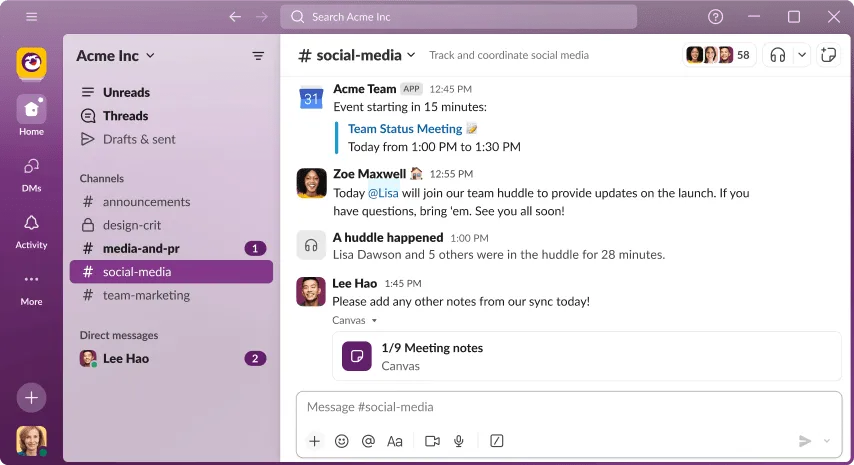
Slackなら、多くのチームが直面する電子メール地獄を解消するチームコラボレーションツールが手に入ります。制御不能に陥るCCだらけのスレッドの代わりに、チャンネルを活用できます。マーケティングキャンペーン用、製品バグ用、犬の写真共有用など、各会話はそれぞれのレーンで完結します。
アプリは直接連携するため、プロジェクト管理ツールやカレンダーの招待状が関連チャンネルに自動反映されます。モバイルでの共同作業管理により、どこからでも会話に参加可能ですが、それが利点か欠点かは個人の境界設定次第です。
Slackの優れた機能
- 日付、参加者、チャンネル、キーワードの検索フィルターを活用し、会話履歴全体から任意のメッセージ、ファイル、リンクを呼び出せます
- メッセージにファイルを直接ドロップしたり、重要なドキュメントやリンクをチャンネルの説明欄にピン留めして、後で素早くアクセスできるようにしましょう。
- ハドルで即席の音声会話を開始し、タイピングでは追いつかないスピードで議論をまとめましょう
- 外部パートナーやクライアントをSlack Connectチャンネルで接続し、電子メールのやり取りを省いて全員が1か所で共同作業できるようにします
Slackの制限事項
- Freeプランでは90日後にメッセージ履歴が消去されるため、過去のプロジェクトの文脈が失われることになります
- ビデオ会議は、その目的のために特別に設計されたSlackの代替ツールと比べると、使い勝手が悪いと感じられる
- スレッド化された返信は、折りたたまれた会話の中に埋もれてしまい、確認を忘れられることがあります
Slackの料金プラン
- Free
- プロプラン: ユーザーあたり月額8.75ドル
- Business+: 月額18ドル/ユーザー
- Enterprise+: カスタム価格
Slackの評価とレビュー
- G2: 4.5/5 (36,260件以上のレビュー)
- Capterra: 4.7/5 (23,850件以上のレビュー)
実際のユーザーはSlackについてどう評価しているのか?
ユーザーレビューではこう言われています:
Slackでは作業スペースやチャンネルを整理できる点が非常に気に入っています。これにより管理対象を明確に特定し、関連情報を一箇所に集約できます。Slackは当社における情報管理の生産性向上に極めて有用なツールであることが実証されています。さらに、移行元であったDiscordと比較してプロジェクトとの連携性が優れている点も大きな魅力です。これはプロジェクト管理レベルでのニーズに適応する能力の高さを示しています。
Slackではワークスペースやチャンネルを整理できる点が非常に気に入っています。これにより管理対象を明確に特定し、関連情報を一箇所に集約できます。Slackは当社における情報管理の生産性向上に極めて有用なツールであることが実証されています。さらに、移行元であったDiscordと比較してプロジェクトとの連携性が優れている点も大きな魅力です。これはプロジェクト管理レベルでのニーズに適応する能力の高さを示しています。
📖 こちらもご覧ください:Slack vs. ClickUp:どちらが最適なチームコミュニケーションツールか?
3. Microsoft Teams(Microsoft 365ユーザーに最適)
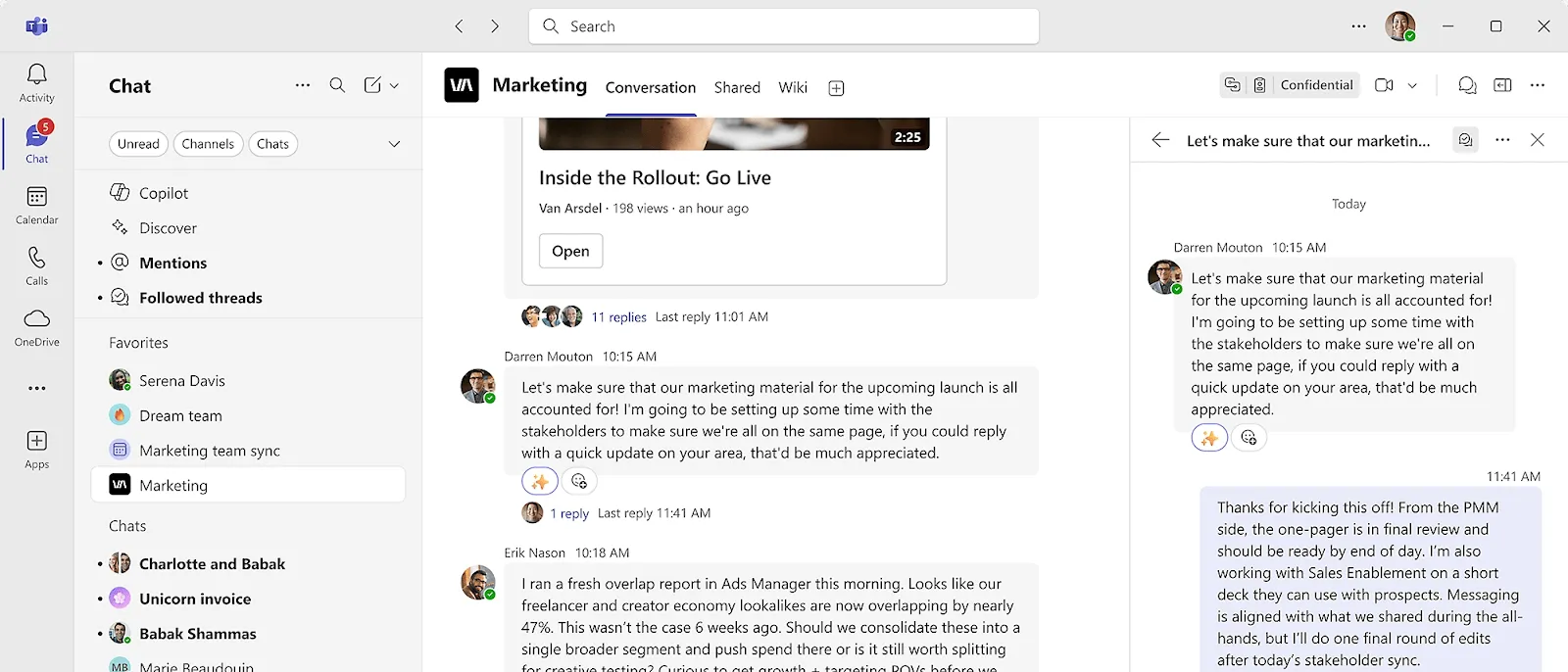
御社が既にMicrosoftのエコシステムで運営されている場合、Teamsの導入は理にかなっています。
すべてがつながる—Outlookカレンダーが自動的にミーティングリンクを生成し、Word文書はチャットウィンドウ内で直接開け、SharePointがバックグラウンドでストレージ管理を処理します。TeamsとOffice 365が連携するため、アプリ間の切り替えやバージョン管理の問題に煩わされることはありません。
このプラットフォームには、必要とする組織向けのデータセキュリティ管理機能とコンプライアンス機能が備わっています。特にシンプルなプラットフォームからの移行時にはインターフェースに慣れるまで時間がかかるかもしれませんが、Microsoft環境内であれば統合は問題なく機能します。
Microsoft Teamsの優れた機能
- ライブイベント機能を活用し、最大10,000人の参加者を対象とした大規模なウェビナーやバーチャルイベントを開催できます
- AI生成の文字起こし機能でミーティングを記録し、発言者別の発言内容を把握。後から会話内容を検索可能に
- チームチャネル内にカスタムタブを設定し、Power BIダッシュボード、Plannerボード、または日常的に使用するサードパーティ製ツールを埋め込みましょう
- 分散型またはリモートチームの最適なタイミングで更新情報、リマインダー、お知らせを配信するため、チャネルメッセージのスケジュール設定を活用しましょう。
Microsoft Teamsの制限事項
- インターフェースは、重層的なメニューや選択肢が多すぎて圧迫感があり、視覚的な注意が分散してしまう
- モバイルアプリは、MS Teamsの代替アプリと比べて、携帯電話のバッテリーを著しく早く消耗します
- 外部ゲストの追加には管理者許可が必要であり、迅速なコラボレーションの妨げとなります
Microsoft Teams の価格
- 無料試用版
Business
- Microsoft Teams Essentials: 月額4ドル/ユーザー(年額課金)
- Microsoft 365 Business Basic: ユーザーあたり月額6ドル(年額一括課金)
- Microsoft 365 Business Standard: ユーザーあたり月額12.50ドル(年額一括課金)
企業
- Microsoft Teams 企業版: ユーザーあたり月額5.25ドル(年額課金)
- Microsoft 365 F3: ユーザーあたり月額8ドル(年額一括課金)
Microsoft Teamsの評価とレビュー
- G2: 4. 4/5 (16,860件以上のレビュー)
- Capterra: 4.5/5 (10,670件以上のレビュー)
Microsoft Teamsについて、実際のユーザーはどんな感想を持っているのでしょうか?
ユーザーレビューではこう言われています:
最大の機能はMicrosoft 365エコシステムとのシームレスな連携です。Outlookから直接ビデオ通話をスケジュールでき、カレンダー招待が即座に同期されるため大幅な時間短縮が可能です。ビデオ品質は概ね安定しており、背景ぼかしやノイズ抑制といった機能により、騒がしい環境でもリモートミーティングをプロフェッショナルな雰囲気に保てます。
最大の機能はMicrosoft 365エコシステムとのシームレスな連携です。Outlookから直接ビデオ通話をスケジュールでき、カレンダー招待が即座に同期されるため大幅な時間短縮が可能です。ビデオ品質は概ね安定しており、背景ぼかしやノイズ抑制といった機能により、騒がしい環境でもリモートミーティングをプロフェッショナルな雰囲気に保てます。
📖 こちらもご覧ください:ClickUp vs. Teams:どちらのコラボレーションツールが最適か?
4. Notion(柔軟なワークスペースの文書化に最適)
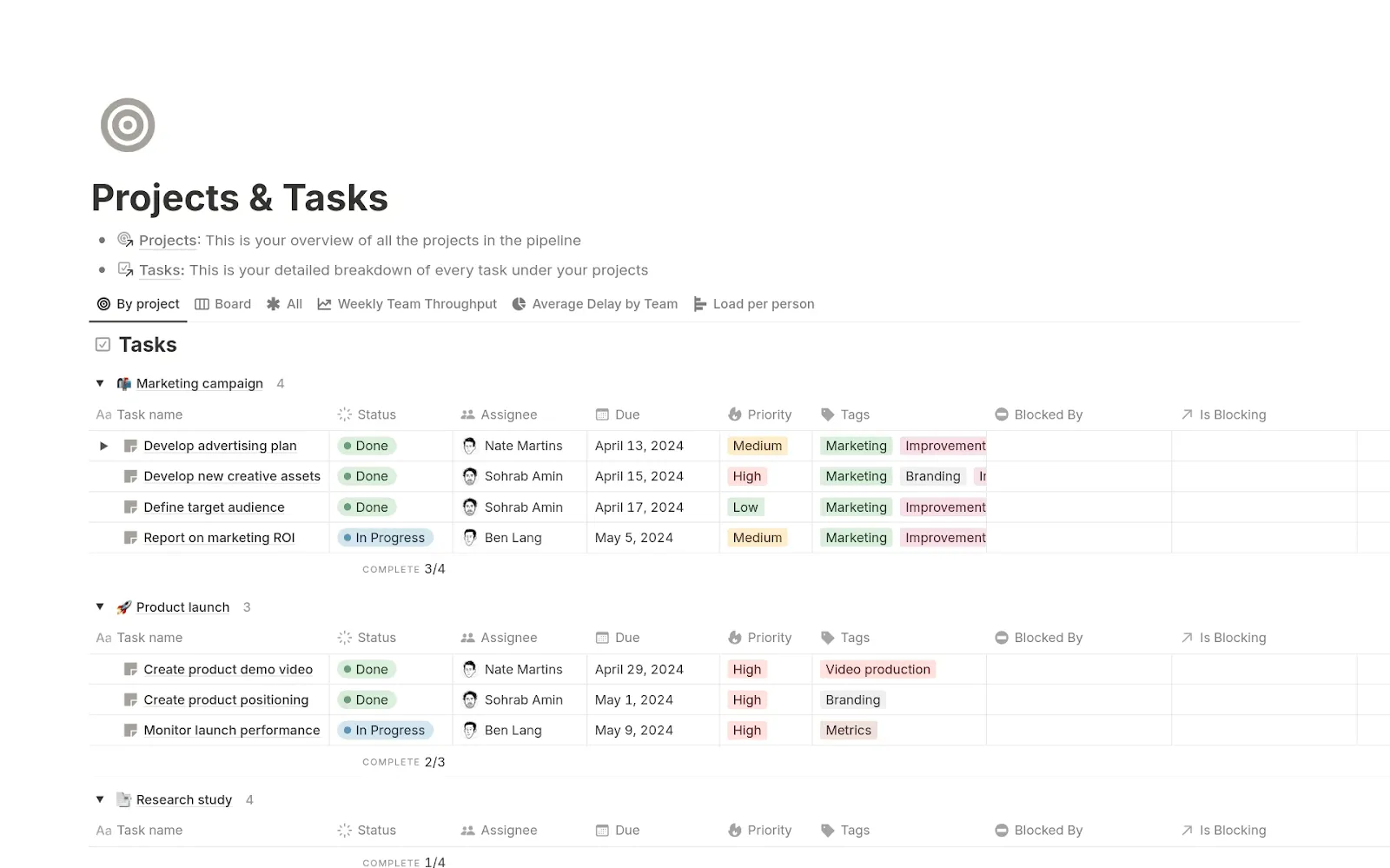
Notionは基盤を提供し「自分で組み立てろ」と言います。一見無秩序に聞こえますが、これは他人のワークフロー構造に縛られないことを意味します。チームのニーズに合ったデータベース、wiki、タスクリスト、カレンダーを自由に構築できるのです。
ページは単純なミーティングメモとして始まり、関連文書をリンクし、タスクを追跡し、Figmaデザインを埋め込むプロジェクトhubへと成長します。すべてがバックリンクと関連性で繋がり、情報のネットワークを形成します。この柔軟性により、初期段階でシステム構築に時間を費やす必要がありますが、一度稼働すればNotionはあなたの思考方法に合わせて形作られます。
Notionの主な機能
- プロジェクト開始時や週次報告用に再利用可能な協業合意書テンプレートを作成し、チームが一から始めることなく一貫したプロセスを遵守できるようにする
- AIミーティングノートで、ミーティングから構造化された要約、アクションアイテム、重要なポイントを生成しましょう。
- データベースのビューを切り替えて、同じ情報をカンバンボードとして見る日もあれば、タイムラインとして見る日もある。現在の重点に応じて柔軟に活用できます。
- Notion Calendar内で直接予定をスケジュール・管理し、スケジュールリンクに有効期限や空き時間枠を設定できます
Notionの制限事項
- 複数のユーザーが同時に複雑なページを編集する場合、リアルタイムコラボレーションにわずかな遅延が生じます
- データベースやリレーショナル構造に不慣れな人にとって、Notionの代替ツールと比較すると学習曲線が厳しい
- モバイルアプリはデスクトップ版で利用可能な機能の一部を省略しており、複雑な編集作業を煩わしく感じさせる
Notionの料金プラン
- Free
- 追加特典:ユーザーあたり月額12ドル
- ビジネスプラン: ユーザーあたり月額24ドル
- 企業: カスタム見積もり
Notionの評価とレビュー
- G2: 4.6/5 (7,775件のレビュー)
- Capterra: 4.7/5 (2,620件以上のレビュー)
実際のユーザーはNotionについてどう評価しているのか?
ユーザーレビューではこう言われています:
私はNotionを様々な用途に活用しています。ミーティングメモの作成、チーム向けSOT(要点まとめ)の作成、ナレッジ共有、オンボーディングガイドの作成、個人的なリサーチなどです。Notionがもたらす整理整頓された環境が気に入っており、必要な情報を一箇所に集約できます。非常に直感的な操作性で、データテーブルの追加など様々なタスクを簡単に実行できます。 Notionが複数人の貢献者をサポートしている点も高く評価しています。共同作業が可能でありながら、必要に応じてドキュメントをプライベートにできる柔軟性も備えています。頻繁にアクセスするページをお気に入り登録できる機能も便利で、素早いアクセスを保証してくれます。全体的に、Notionのセットアップは比較的簡単で、学習曲線はあるものの、直感的で使いやすいツールです。
私はNotionを様々な用途に活用しています。ミーティングメモの作成、チーム向けSOT(要点まとめ)の作成、ナレッジ共有、オンボーディングガイドの作成、個人的なリサーチなどです。Notionがもたらす整理整頓された環境が気に入っており、必要な情報を一箇所に集約できます。非常に直感的な操作性で、データテーブルの追加など様々なタスクを簡単に実行できます。 Notionが複数人の共同編集をサポートしている点も高く評価しています。共同作業が可能でありながら、必要に応じてドキュメントをプライベートにできる柔軟性も備えています。頻繁にアクセスするページをお気に入り登録できる機能も便利で、素早いアクセスを保証してくれます。全体的に、Notionのセットアップは比較的簡単で、学習曲線はあるものの、直感的で使いやすいツールです。
📖 こちらもご覧ください:ClickUp vs. Notion:最適なドキュメントツールの選び方
5. Zoom(信頼性の高いビデオ会議に最適)
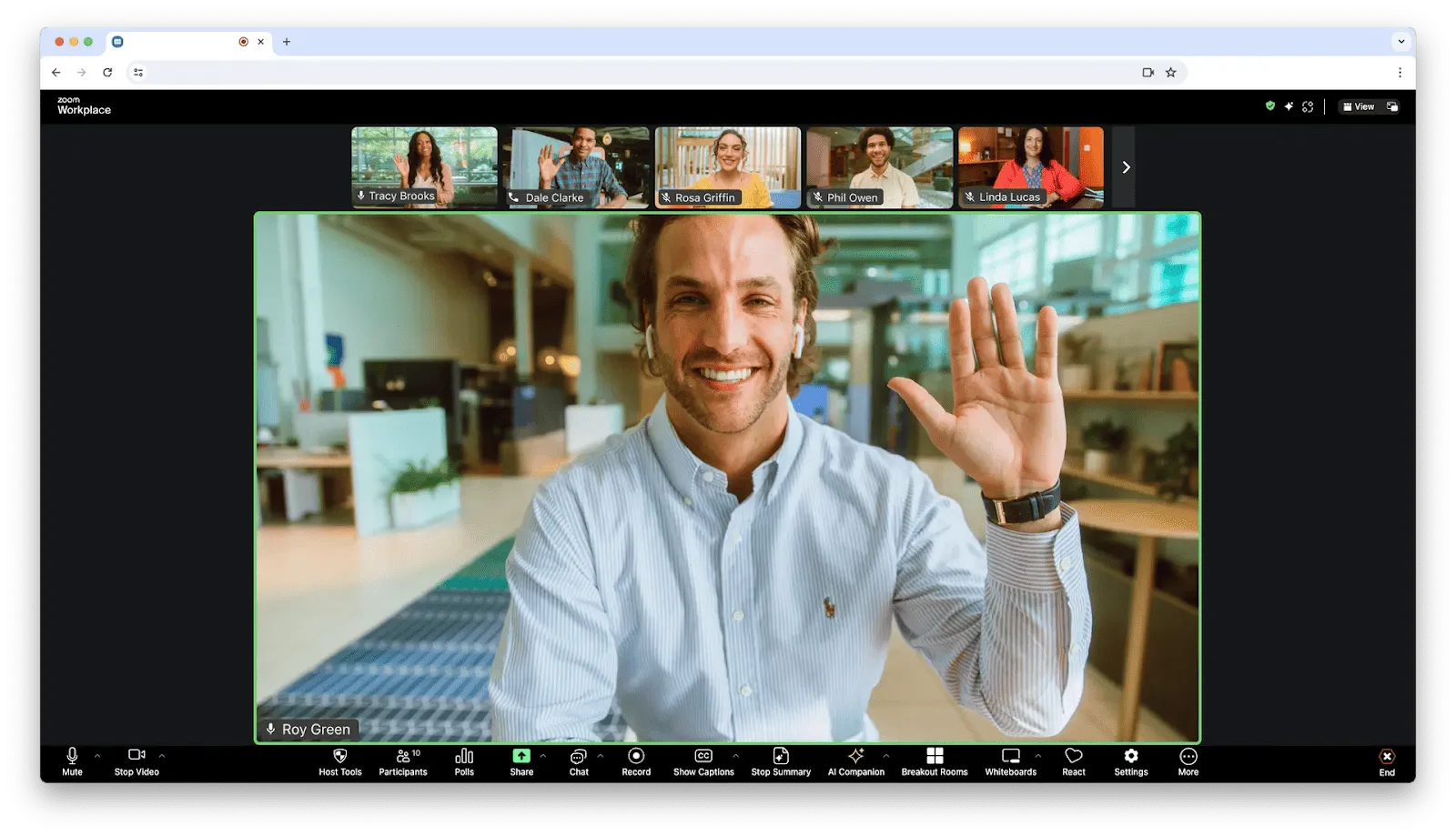
Zoomは様々なインターネット速度に対応したビデオ通話を提供します。カフェからクライアントへのプレゼンテーションやチームのスタンドアップミーティングを実施中でも、通話は接続されています。ミーティングの設定は簡単です——リンクを生成し、送信するだけで完了です。
ブレイクアウトルーム機能で大規模なグループを小規模なディスカッションに分割し、準備が整ったら全員をマージできます。背景をぼかす、デスクトップ全体ではなく特定のウィンドウのみを共有する、参加できなかった人のためにすべてを録画するといった操作が可能です。このプラットフォームは、1対1の通話から数千人の参加者を集めたウェビナーまで、異なるインターフェースや複雑なセットアップを必要とせずに拡張します。
Zoomの優れた機能
- AIコンパニオンで、フォローアップミーティングのスケジュール設定、ミーティング記録文書の自動生成、ビデオクリップ作成などのタスクを自動化しましょう。
- Zoom Docsでミーティング中に共同編集:リアルタイムAI翻訳機能、Google DriveやYouTubeとの連携を実現
- 継続的ミーティングチャットで、チームやクライアントとのミーティング前・中・後のコミュニケーションを維持しましょう
- Zoomホワイトボードを活用し、ミーティング中に双方向の議論を行い、共同でのブレインストーミングやアイデア創出を促進しましょう。
Zoomの制限事項
- インターフェースはほとんど進化しておらず、新しいZoom代替ツールと比べると時代遅れに感じられる
- 無料プランではグループミーティングが40分で強制終了されるため、長時間の議論中に不自然な中断が生じます
- セキュリティ問題が注目を集めています。複数の著名なインシデントで、招かれざるゲストがミーティングに乱入する事件が発生したためです。
Zoomの料金プラン
個人およびビジネス向け
- Free
- プロ版:月額16.99ドル(ユーザーあたり)
- Businessプラン: ユーザーあたり月額21.99ドル
- 企業: カスタム見積もり
Zoomの評価とレビュー
- G2: 4.5/5 (54,545件以上のレビュー)
- Capterra: 4.6/5 (14,370件以上のレビュー)
実際のユーザーはZoomについてどう評価しているのか?
ユーザーレビューではこう言われています:
Zoom Workplaceは主に面接、研修、ミーティングの実施に使用しており、そのクリアな音声とビデオ会議機能に非常に満足しています。これにより効果的なコミュニケーションが保証され、面接対象者を確実に特定できる点が私の仕事において極めて重要です。スムーズなビデオ会議と画面共有機能は、プレゼンテーションややり取りをシームレスに促進するため、非常に価値があると感じています。 さらに、トレーニングやミーティング中に個人がフィードバックを提供したり発言したりできる「挙手機能」も気に入っています。これにより双方向的で包括的な議論が促進されます。アプリとウェブのサポートによりアクセシビリティが向上し、様々なデバイスでプラットフォームを利用できる点も非常に便利です。特に複数のチームメンバーと同時に接続できるオプションが気に入っています。これは他の多くのビデオ会議アプリにはない機能であり、Zoom Workplaceをチームコラボレーションとコミュニケーションのためのより汎用性の高い選択肢にしています。
Zoom Workplaceは主に面接、研修、ミーティングの実施に使用しており、そのクリアな音声とビデオ会議機能に非常に満足しています。これにより効果的なコミュニケーションが保証され、面接対象者を確実に特定できる点が私の仕事において極めて重要です。スムーズなビデオ会議と画面共有機能は、プレゼンテーションややり取りをシームレスに促進するため、非常に価値があると感じています。 さらに、トレーニングやミーティング中に個人がフィードバックを提供したり発言したりできる「挙手機能」も気に入っています。これにより双方向的で包括的な議論が促進されます。アプリとウェブのサポートによりアクセシビリティが向上し、様々なデバイスでプラットフォームを利用できる点も非常に便利です。特に複数のチームメンバーと同時に接続できるオプションが気に入っています。これは他の多くのビデオ会議アプリにはない機能であり、Zoom Workplaceをチームコラボレーションとコミュニケーションのためのより汎用性の高い選択肢にしています。
📖 こちらもご覧ください:Teams vs. Zoom:最適なミーティングツールはどちら?
様々なユースケースに対応するコラボレーションツール
これらのチームコラボレーションツールが、様々なチームワークフローやユースケースにどのように適合するかを探ってみましょう。🗒️
リモートおよび分散型チーム
リモートワークには根本的な課題があります。東京にいるチームメンバーが寝ている時間に緊急の質問が入り、12時間も返答を待つことで勢いが失われてしまうのです。
非同期コミュニケーションは、リアルタイムの調整を必要とせず、各自のスケジュールで有意義な仕事に貢献できるようにすることで、この課題を解決します。
このような状況では、タスク追跡がリモート環境における可視性の唯一の信頼できる情報源となります。全員が進行中の作業内容と担当者を把握できるため、「実際に仕事が進んでいるのか」という不安を解消できます。さらに重要なのは、適切なタスク文書化により、リモートワーカーが割り当てられた業務の背景にある全体像を理解できる点です。
💡 プロの秘訣:ClickUpのビュー(リスト、ボード、カレンダー、ガントチャート)で仕事を追跡し、チームの仕事全体を把握しましょう。依存関係を特定し、期限を追跡し、必要なコンテキストをすべて備えてタスクに取り掛かることができます。
クリエイティブチーム
クリエイティブな仕事は複雑で非線形的であり、従来のプロジェクト管理ツールでは追跡が困難です。
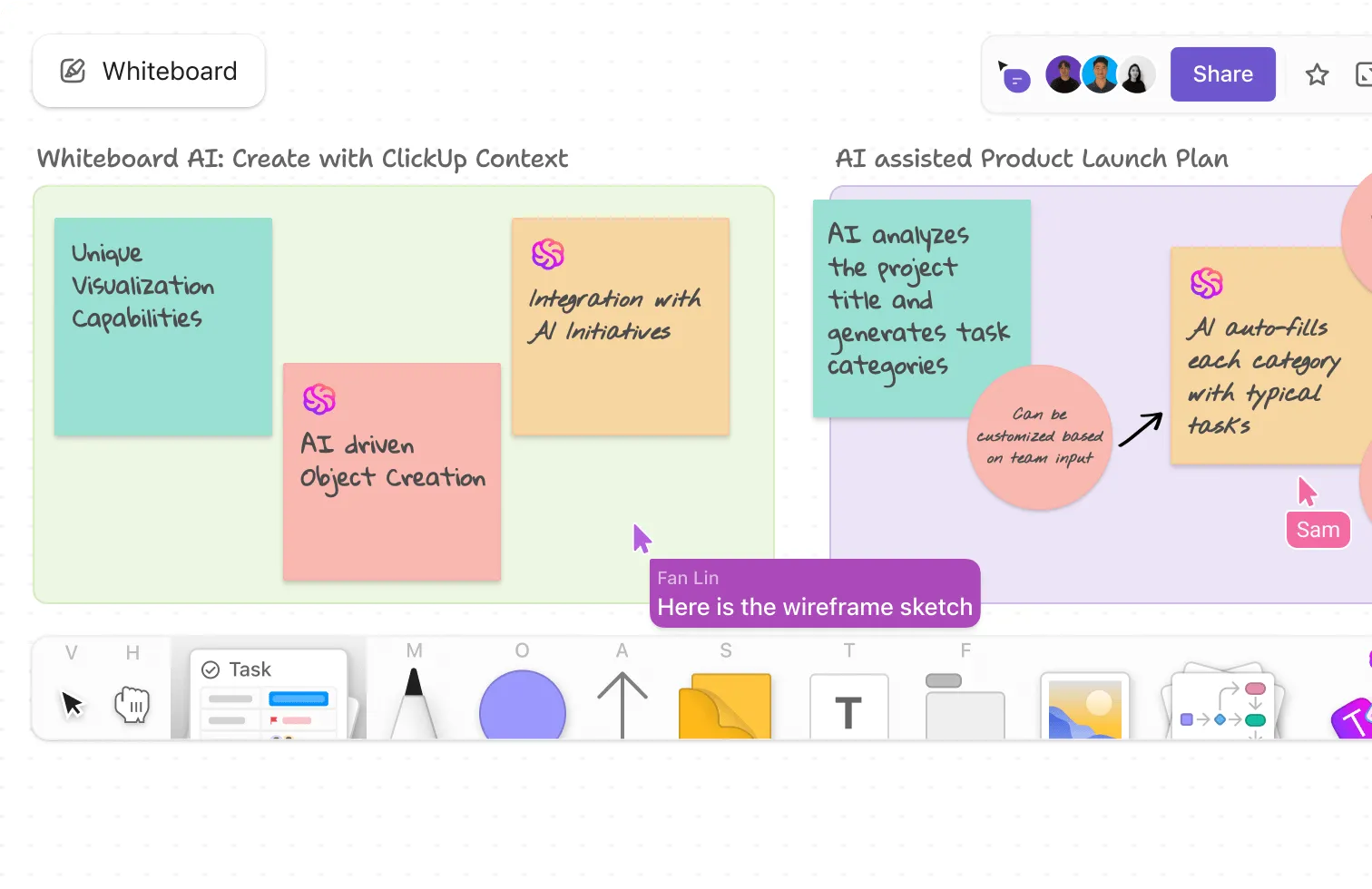
ClickUpホワイトボードは、クリエイティブチームが視覚的に協働しながら思考を深める場を提供します。議論の中でコンセプトがリアルタイムに進化し、順番を待つことなく全員が同時に貢献できます。
アイデア創出を超えて、クリエイティブチームには堅牢なアセット管理が不可欠です。「どのファイルが最終版?」という疑問は、多くのチームが認識している以上に創造的な時間を浪費します。バージョン管理と明確な命名規則を備えた集中管理型ライブラリにより、デザイナーやコピーライターはフォルダやチャット履歴を何時間も探す代わりに、必要なものを数秒で見つけられます。
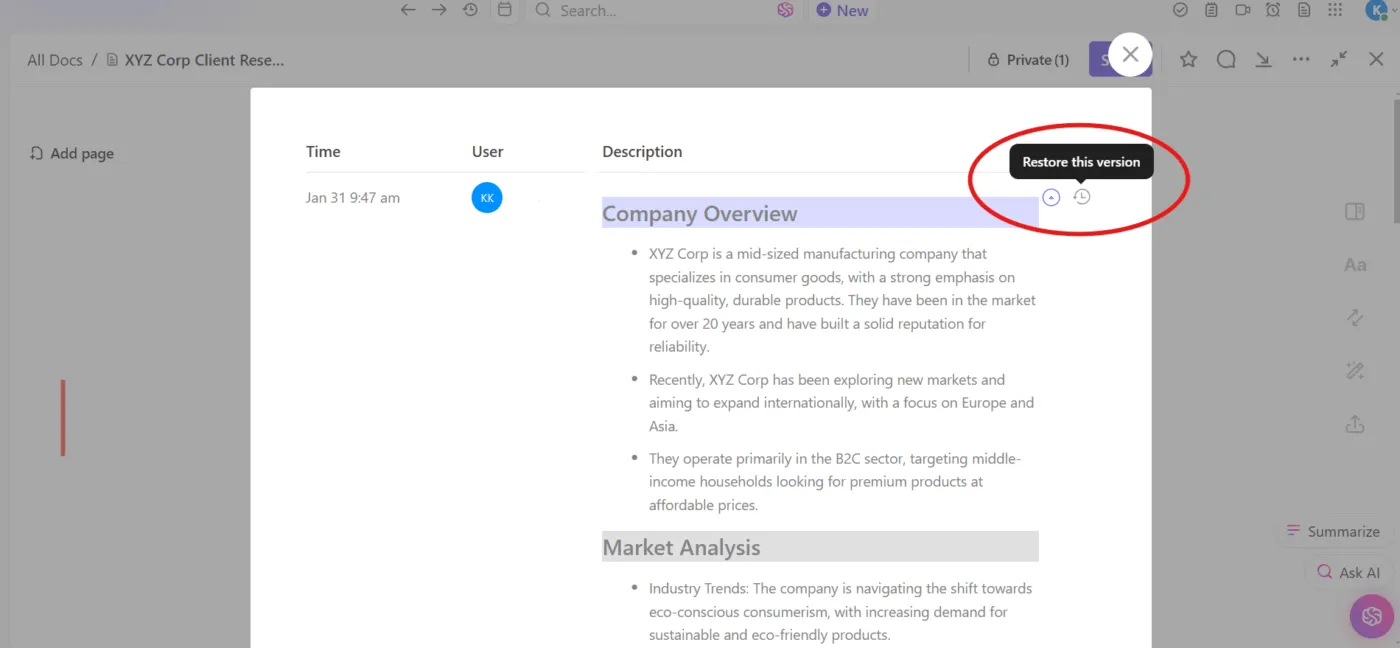
🚀 ClickUpの優位性: フィードバック追跡において、すべてのバージョン変更と編集が重要であり、ClickUp Docsはそれらをすべて記憶します。バージョン履歴により、チームは変更をロールバックし、更新内容を比較し、誰が何をしたかを確認でき、クリエイティブな仕事を透明かつストレスフリーに保ちます。
部門横断的なプロジェクトチーム
部門横断的なコラボレーションが失敗する主な原因は、努力不足ではなく見えない依存関係にあります。マーケティング部門は製品部門の機能を必要とし、営業部門はマーケティング部門の販促資料を必要とし、エンジニアリング部門は全員からの要件定義を必要としています。
これらの接続を明確に表示するタスク管理により、予期せぬ衝突を防ぎます。依存関係が可視化されたことで、チームはリリース時に問題を発見するのではなく、事前に調整できるようになりました。
さらに、各部門は自チームの目標だけでなく、自部門の業務が企業目標とどう結びつくかを把握する必要があります。ダッシュボードで共通の成果に向けた進捗状況が可視化されれば、部門横断チームは自然と連携が向上します。なぜなら、特定の依頼が緊急を要する理由や、他の依頼が後回しにできる理由を理解できるからです。
企業
数千人の従業員が異なる情報に対して異なるアクセスレベルを必要とする場合、セキュリティと許可管理は複雑になります。機密データを保護しつつ、仕事が停滞するほど多くの制限を設けない、きめ細かい制御が必要です。
さらに、企業規模では標準化が極めて重要になります。異なるチームは自然と独自のワークフローを構築しますが、それは協業が必要になるまでは問題ありません。ClickUpのような企業ツールは、部門ごとの特定のニーズに対応する柔軟性を保ちつつ、チーム横断的な作業に必要な一貫性を確保します。
企業にとって統合機能はさらに重要です。長年構築された技術スタックを活用しているためです。コラボレーションプラットフォームは、CRMシステム、HRプラットフォーム、業界特化ツールとシームレスに接続し、データが自動的に流れる必要があります。AIを活用したディープサーチなどの機能は、ここで非常に価値あるものとなります。👇🏼
🚀 ClickUpの優位性: 仕事の速度を落とさずに機密データを保護。ClickUpは企業チームに多要素認証と詳細な許可設定を提供し、プロジェクトの共同作業を円滑に保ちながら、誰が何を閲覧できるかを制御できます。
顧客対応チーム
サポートチームは独特の混乱に直面します。金曜日の午後4時47分に顧客が重大なバグを発見し、別の顧客が製品デモ中にアカウントにアクセスできず、さらに別の顧客が請求書の説明を求めてくる——これらすべてがわずか10分以内に発生するのです。
真の生産性阻害要因は「切り替えコスト」です。エージェントが顧客対応に必要な情報をすべて集めるまでに20分が経過し、顧客の不満は倍増します。
あらゆる情報を一元化するコラボレーションプラットフォームは、劇的な効果をもたらします。顧客との会話、チーム内ディスカッション、ドキュメントが一箇所に集約されることで、営業担当者は情報を探す手間が省け、問題をより迅速に解決できます。
スマートな割り当て機能により、複雑な問題は経験豊富なチームメンバーに確実に届き、単純な問い合わせはAIエージェントが迅速に対応。これにより顧客とスタッフの双方を苛立たせるボトルネックを防止します。
このビデオで、カスタマーサービスにおけるAIの活用方法を理解できます:
避けるべきよくある間違い
これらのコラボレーションツールの誤った使い方は、時間の経過とともに悪化する隠れた非効率を生み出します:
- 全員がリアクションを同じように解釈すると仮定すると:「いいね」は「承認」「確認済み」「頑張ってね」など様々な意味に解釈される可能性があります。曖昧な承認は誤解を招く原因となります
- 緊急でない事項への即時対応を求めること:すべてのメッセージに即座に返信することを期待すると、深い集中仕事の時間が奪われます。チームは「常に連絡が取れる状態」と「実際の効果」を混同しがちです
- 小規模な更新に全員通知(@everyone)を使用する場合:広範囲な通知を乱用すると、人々はそれらを無視するようになります。組織全体への通知は、真に重要な情報のみに限定してください。
- 通知の境界線を設定しない:絶え間ない通知は深い集中作業を妨げ、チームの燃え尽きを招きます。組織全体で静かな時間帯を設定し、邪魔をしない設定を効果的に活用する方法を指導しましょう。
- プロジェクトスペースの過剰作成:Teamsは47もの異なるコミュニケーションチャネルをまたいで情報を探すことに時間を浪費しています。明確な命名規則を確立し、非アクティブなスペースはアーカイブしましょう。
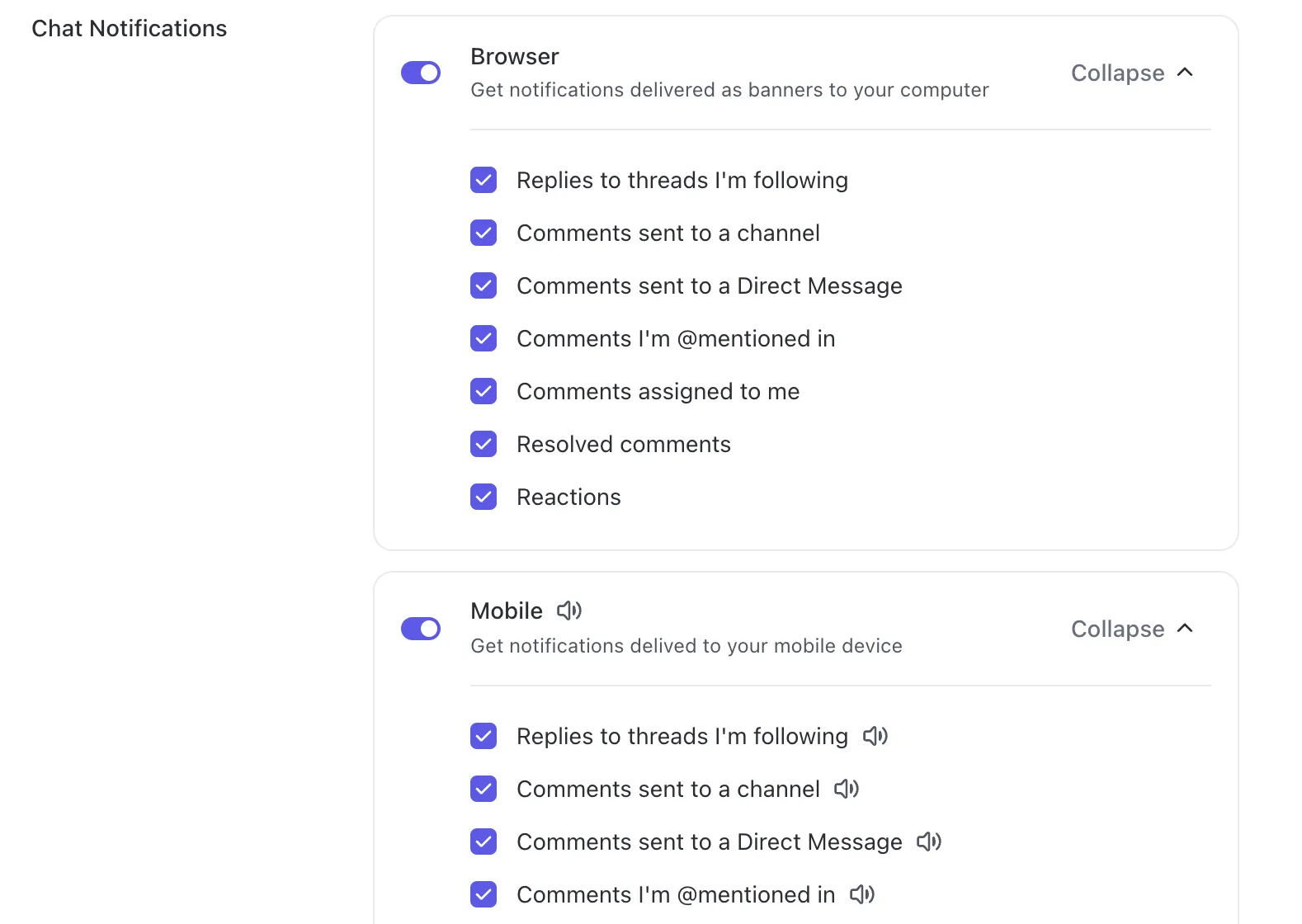
🚀 ClickUpの利点:通知設定をカスタムして、ClickUpチャットの体験を自在にコントロールしましょう。集中仕事時間中は通知をミュートしたり、特定の音でモバイル通知を設定したりすることも可能です。
コラボレーションツールを最大限活用するための追加のヒント
チーム連携を強化するこれらのヒントで、必要以上に苦労する仕事をやめましょう:
ワークフローに沿ってワークスペースを設計する
組織内の仕事フローに沿ってコラボレーションスペースを構築しましょう。
製品ローンチには、デザイン、マーケティング、エンジニアリング、営業がすべて共同作業できるスペースが必要であり、絶え間ないクロス投稿を必要とする部門ごとのサイロ化は避けるべきです。
部門横断的なプロジェクトスペースは、関係者をすべての部門別チャンネルに参加させることなく、関連するすべてのステークホルダーに情報を共有します。チームは自身が関与するプロジェクトのみを確認でき、無関係な更新情報の洪水に飲み込まれることはありません。
🧠 面白い事実:1913年、ほとんど独学で数学を学んだインドの数学者、スリニヴァサ・ラマヌジャンは、自分の定理を記した手紙をイギリスの数学者G. H. ハーディに送りました。ハーディは、その内容に非常に感銘を受け、ラマヌジャンをケンブリッジに招待しました。その結果、数学史上最も実り多い共同研究のひとつが生まれたのです。
作業を進めながら記録する
何かを記録する最適なタイミングは、理解した直後であって、詳細を忘れた数週間後ではありません。仕事を完了する一環として、意思決定、トラブルシューティングステップ、学んだ教訓を記録するよう促すテンプレートを作成しましょう。
この実践により、実現が難しい専用のドキュメント作成sprintを必要とせず、社内のナレッジベースを自然に構築できます。
空き状況インジケーターを効果的に活用する
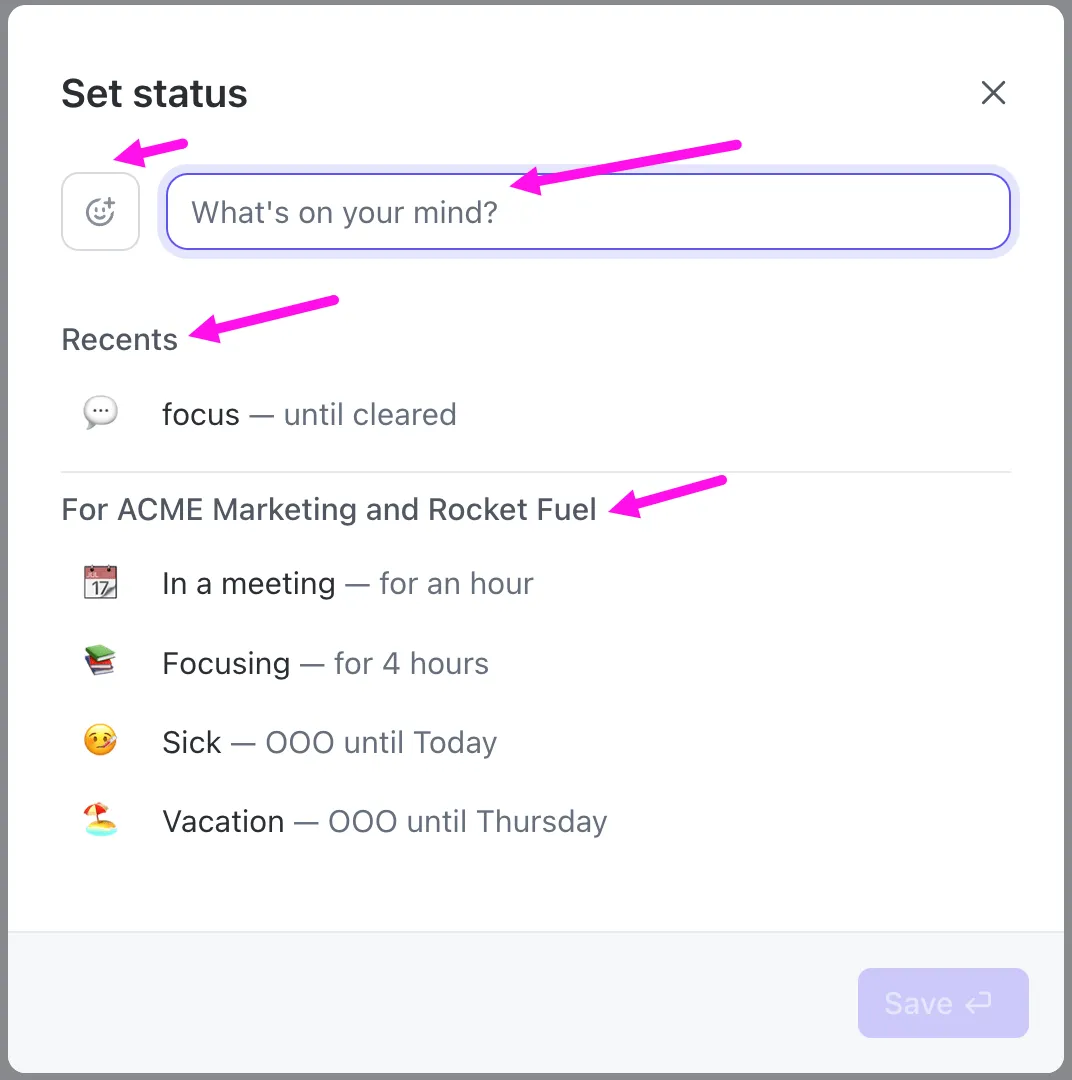
「ミーティング中」や「集中中」といったステータス表示は、常に明確な意味を持つべきです。
たとえ不在時でもステータスが常に「利用可能」と表示されていると、人々はシステムを信用しなくなり、結局は邪魔をしてくるようになります。
正直なプレゼンスインジケーターはチームの連携強化に役立ちます。迅速な返信が期待できるタイミングと、詳細な非同期メッセージを残すべきタイミングを明確に示します。チームメンバーは集中作業時間を尊重しつつ、無視されているのではないかという不安を抱えることなく業務に専念できます。
「完了」に意味を持たせる
チームはタスクを完了とマークしても、3日後には誰かが「待って、あれ終わったっけ?」と尋ねる。完了の意味が誰にもはっきりしないからだ。この曖昧さが、他のどんな要因よりも生産性を低下させる。
作業開始前に完了基準を定義し、誰かが「終わった」と思った時点で判断しないこと。マーケティングキャンペーンは次の場合に完了する:
- 広告が開始されました
- 初期パフォーマンスは測定されます
- チームは最適化すべき点を文書化しました
同様に、エンジニアリングタスクは、コードがテストされ、レビューされ、デプロイされ、関連するステークホルダーに通知された時点で完了します。
これらの定義により、「あと一つだけ」という終わりのないサイクルを防ぎ、タスクが完全に完了しない状態を解消します。全員が「完了」の明確な基準を理解すれば、完了した仕事を再開したり、重要なステップが省略されていたことに土壇場で気づいたりする事態はなくなります。
減少傾向にあるコラボレーションスペースを創出する
ほとんどのコラボレーションツールは、人をプロジェクトやチャネル、ミーティングに簡単に参加させることができます。しかし、参加すべきでない場合に、参加を丁重に断る手助けをうまく行うことはできません。
これは予想とは逆の問題を生み出します。つまり、不要な仕事に過剰に巻き込まれることで、集中力が分散してしまうのです。開発者が製品を作ったからといって、全てのマーケティングミーティングに出席する必要はありません。デザイナーが全てのスプリントミーティングに参加する必要もないのです。
優れたチームでは「私はここに居る必要はありません」と言うことが社会的に受け入れられ、運用上も容易です。コラボレーションスペースでは、誰が積極的に参加すべきか、誰が情報共有のみで良いのかを明確に示すべきです。
メンバーは重要な情報を見逃す心配なく、チャンネルやプロジェクトから離脱できます。真に緊急のアイテムには別途ルーティングが設定されており、適切な担当者が確実に巻き込まれる仕組みだからです。
AIによるコラボレーションツールの未来
AIがチームのコラボレーション方法を変革している事例をご紹介します:
- エージェント主導型タスク処理:自律型または準自律型AIエージェントが定型業務(ステータス確認、フォローアップ、下書き作成)を実行し、アプリ横断的なワークフローを統合。これによりチームは判断や例外処理に集中可能
- 強化されたガバナンスとガードレール:AIが意思決定に関連する仕事を担う中、コラボレーションプラットフォームはリスク管理のため、ルール・検証レイヤー・バイアスチェック機能を組み込みます
- AIを活用したフィードバック:AIエージェントがチームにパーソナライズされた自動化フィードバックを提供し、コミュニケーションと貢献度を高めます
- 大規模な生産性向上:研究によれば生成AIは生産性を大幅に向上させると推定されていますが、実際の効果はトレーニング、役割の再設計、そしてAIをチームの日常業務に統合する新たな働き方に依存します
🧠 豆知識:職場で少なくとも1つの協働関係を持つ従業員は、今後1年間も会社に留まると回答する確率が29%高くなります。たった1人の良い仕事仲間がいるだけでも、離職率の低下につながることが示唆されています。
コラボレーションの理想的なパートナー:ClickUp
どのチームにも異なる働き方がありますが、アイデアや進捗、タスクを接続する場は必ず必要です。課題は、混乱を増やすのではなく解消するコラボレーションツールの選び方を知ることです。
ClickUpがその選択を容易にします。
チャット、ドキュメント、タスク、AIを一つのスペースに統合し、キックオフから納品までチームが連携を維持。アプリ切り替えの手間が減り、リモート協業が円滑になり、実際の仕事に集中できる時間が生まれます。
今すぐClickUpに登録しましょう! ✅
よくある質問(FAQ)
最も重要な機能は以下の通りです:・リアルタイムメッセージングとビデオ通話による即時コミュニケーション・責任範囲と期限を明確にするタスク・プロジェクト追跡機能・混乱を防ぐバージョン管理付きセキュアなファイル共有・チームが既に使用しているアプリとの連携機能・チームの成長に合わせて拡張可能なスケーラビリティ
コミュニケーションが頻繁に遅延したり不明確になったりする場合、タスクが複数のプラットフォームに分散している場合、会話の促進や進捗の追跡が困難な場合、機密情報が十分に保護されていない場合、または現在のツールがチームの成長をサポートできない場合、新しいツールが必要かもしれません。
プロジェクト管理ソフトウェアは、プロジェクトの計画・追跡・監督を目的として設計されており、タイムライン、マイルストーン、リソース配分などの機能を提供します。一方、コラボレーションソフトウェアは日常的なチームワークに焦点を当て、メッセージング、ファイル共有、リアルタイム共同編集機能を提供します。
予算はチームの規模とニーズによって異なります。小規模チームは無料または低コストのデジタルツールを利用できる場合が多く、中規模から大規模チームでは高度な機能のためにユーザーあたり月額7~20ドルを費やす可能性があります。企業レベルのソリューションでは、強化された機能、セキュリティ、サポートのために通常カスタム価格設定が適用されます。
ClickUpは大規模チームに最適なコラボレーションツールです。効果的に拡張でき、構造化されたコミュニケーションをサポートし、タスク管理、ドキュメント共有、ワークフロー自動化、コラボレーションを1つのプラットフォームに集約します。