
どのFreeプランを選ぶかよりも、そのツールを軸にチームでどのような習慣を築くかが重要です。恒久的に無料で利用できるプロジェクト管理ツールを比較した結果、一概に「これが一番」と言えるツールは存在しないことがわかりました。
ClickUpは、複数のワークフローを1つのワークスペースで管理したいチーム向けに、最も充実した無料機能セットを提供しています。Trelloは、10人の共同作業者というワークスペースのリミット内であれば、最も短期間で使い方を習得できます。Asanaは、最も操作しやすいインターフェースを備えています。Notionは、個人でのドキュメント作成に最適ですが、2人目のメンバーが参加すると、1,000ブロックというリミットが適用されます。
JiraとLinearは依然としてエンジニアリング分野のデフォルトであり、それぞれ独自のFreeプランの上限があります。5つのプロジェクトで十分であれば、Todoistは個人でのタスク管理に最もシンプルな選択肢です。monday.comは有料プランへのアップグレード経路として最も洗練されたものの1つですが、そのFreeプランはほとんどのプロジェクトチームにとってリミットが多すぎます。
このガイドでは、ベンダーの意向ではなく、実際の利用シーンに基づいて無料のプロジェクト管理ツールを比較しています。ClickUpを含め、すべての推奨ツールについて、そのツールの欠点についても率直な評価を掲載しています。
注:Freeプランのリミット、プラン内容、価格は頻繁に変更されるため、利用を決定する前に各ツールの料金ページを確認してください。
ClickUpでのソフトウェア評価方法
当社の編集チームは、透明性が高く、調査に基づいた、ベンダー中立のプロセスを採用しているため、当社の推奨事項は製品の真の価値に基づいているとご信頼いただけます。
ClickUpでのソフトウェア評価方法について、詳しくご紹介します。
ユースケース別の総評
機能リストではなく、ワークフローから検討を始めましょう。最適な無料プロジェクト管理ツールは、チームが毎週やるべきことや、どのリミットが最初に支障をきたすかによって異なります。
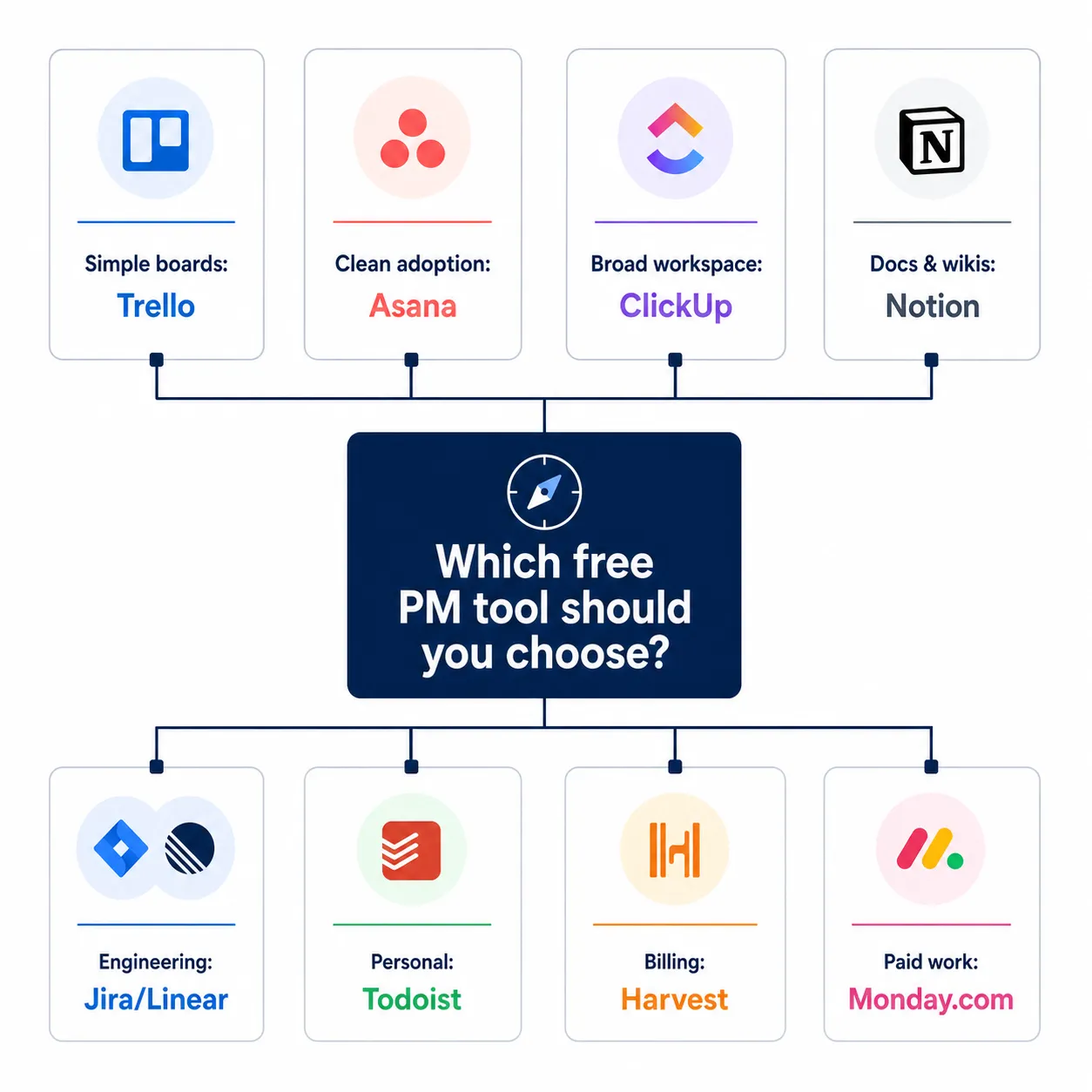
どのFree PMツールを選ぶべきか?
実際のユースケースに基づいて無料のプロジェクト管理ツールを比較した結果:
- ClickUpが4つのカテゴリーで1位を獲得:スタートアップ、中小企業、代理店、クライアントの仕事に最適、そしてオールインワン型プロジェクト管理
- 小規模チームやカンバン方式にはTrelloが最適: ワークスペースの上限はボード10個、共同作業者10名まで
- Asanaは洗練されたUXでトップ: ただし、Freeプランでは新規アカウントの場合、サポートされるユーザー数が2名に制限されています
- Notionは、ドキュメント中心の個人仕事に最適: Freeプランのブロック数無制限は、個人ユーザーにのみ適用されます
- ソフトウェアチームにはJiraとLinearがおすすめ: Jiraの無料プランはユーザー数10人まで、Linearの無料プランはアクティブな問題数250件までです。
- 個人でのタスク管理ならTodoistがおすすめ: 5プロジェクトまでのリミット内
- 請求・請求書発行機能ではHarvestが優れています: Freeプランでは1ユーザーと2つのプロジェクトをサポートしています
- 無料の時間追跡ツールとしてはClockifyがトップ: Freeプランでは時間追跡に無制限のサポートがあります(ユーザー数の上限については、現在の料金ページでご確認ください)
- Monday.comは、洗練された有料のプロジェクト管理ツールとして優れています: Freeプランはユーザー2名、ボード3つまでと、ほとんどのプロジェクトチームにとっては制限が厳しすぎます
現実的な視点:「最適な」ツールは、チーム規模、主な仕事内容、そしてツールの導入意欲によって異なります。複雑なツールを導入しないチームにとっては、たとえClickUpの方が機能豊富であっても、TrelloやAsanaの方が適しています。
このガイドは、一般的な「定番」ではなく、あなたにぴったりのツールを見つけられるよう作成されています。
👉🏽 リーンなプロジェクトチーム向けの無料「agentic」ワークフローガイドをブックマークしましょう
無料ソフトウェアなら予算を節約できます。しかし、プロセスが不十分だと? それでも1週間を無駄にしてしまいます。更新情報の追跡、引き継ぎの不備、レポート作成の負担を軽減する「ノーコードAIエージェント」のワークフロー10選をぜひ参考にしてください。これらは数分で導入可能です!
このガイドの使い方
すべてのセクションを順番に読む必要はありません。結論を参考に、ご自身の利用シーンに該当する項目へ飛び、実際に仕事で試してから導入を決定してください。
- 上記の評価をぜひご覧ください
- ご自身の仕事に合ったカテゴリへジャンプ
- 厳選したトップ3のツールと、各ツールに対する率直な評価をご覧ください。
- 無料アカウントを作成し、実際のプロジェクトで2週間試用してから、導入を決定しましょう。
試用版を飛ばして機能だけでツールを選んでしまうことが、チームが6ヶ月以内にツールを乗り換える最も一般的な理由です。
シナリオインデックス
このリストを参考にご活用ください。各セクションでは、実際のプロジェクト管理における具体的なニーズごとに、主要なツールを比較しています。
- 無料で使いやすいプロジェクト管理
- スタートアップ向けのプロジェクト管理
- 小規模チーム向けのプロジェクト管理
- ソフトウェア開発チームのためのプロジェクト管理
- マーケティングチームのためのプロジェクト管理
- 代理店やクライアントの仕事向けのプロジェクト管理
- 時間追跡機能付きプロジェクト管理
- 請求・請求書発行機能を備えたプロジェクト管理
- カンバンボードを使ったプロジェクト管理
- ガントチャートを使ったプロジェクト管理
- ドキュメントの共同作業のためのプロジェクト管理
- ワークフローの自動化を活用したプロジェクト管理
- リモートチーム向けのプロジェクト管理
- 業界特化型のプロジェクト管理ソフトウェア
- 手法別プロジェクト管理
- 個人向けプロジェクト管理ソフトウェア
- オールインワンのプロジェクト管理ソフトウェア
1. シンプルで無料のプロジェクト管理ソフト
シンプルなプロジェクト管理ツールは 、使い方を教えやすく、維持管理が容易で、不必要に複雑化しにくいものであるべきです 。このカテゴリーでは、機能の充実度よりも、導入のしやすさが重要です。
1. Trello:このカテゴリーの中で最も習得が容易なビジュアルボード
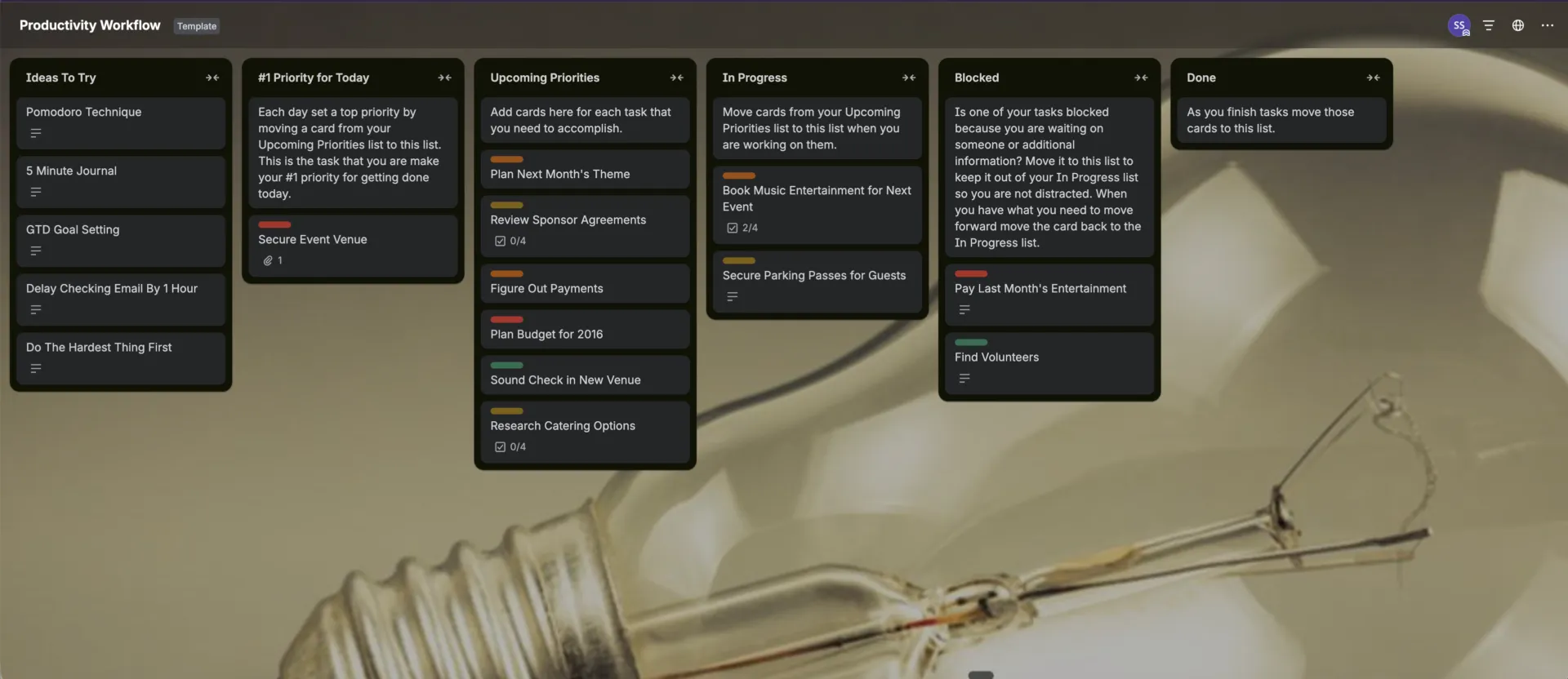
こんな方に最適: カードやリストを使って作業を進める小規模チーム。マーケティングキャンペーン、コンテンツカレンダー、シンプルなプロジェクトの追跡。
Freeプランのリミット: ワークスペースあたりボード10個、ワークスペースあたり共同作業者10名、ファイル1件あたりのアップロード容量10MB、月間250回の自動化実行。
第1位に選ばれた理由: セットアップは10分以内で完了します。Trelloはボード、リスト、カードを中心に構成されているため、プロジェクト管理ソフトが苦手な人でもワークフローが一目瞭然です。
Trelloは、次のようなシンプルなワークフローに最適です:
- コンテンツカレンダー
- デザイン依頼
- 採用パイプライン
- Webサイト制作プロジェクト
- クライアントへの成果物の追跡
- 編集ボード
- シンプルな営業パイプライン
率直な感想: Trelloの機能はボードの範囲内に留まります。ボードをまたぐレポート作成、時間追跡、作業量の計画、あるいは詳細な許可設定が必要な場合、Trelloでは物足りなさを感じるようになります。また、ボード数が10個までという制限があるため、数多くのワークフローを管理するチームには不向きです。
❗️無料のPMツールは1つの問題しか解決できません。これなら5つの問題をすべて解決できます。
多くのマーケティングチームは、4~6つの無料ツールを併用していますが、ツールを活用するよりも接続に時間を費やしていることに気づくまで時間がかかります。以下の5つのセットアップなら、マーケティングスタック全体を1つのワークスペースに置き換えることができ、しかも無料のままです。👇🏼
2. Todoist:自然言語入力によるシンプルなタスク登録
おすすめ対象: 個人事業主、フリーランサー、および個人のタスクを管理する方。大規模なチームでの共同作業には適していません。
Freeプランのリミット: アクティブなプロジェクト5件、プロジェクトごとの共同作業者5名、フィルタービュー3つ、7日間のアクティビティ履歴、リマインダーなし、ファイルアップロード容量5MB。
第2位に選ばれた理由:「毎週金曜日の午後4時にレポートを提出する」と入力するだけで、Todoistが繰り返し設定、時間、タスク名を自動的に解析します。モバイルアプリは、今回の比較対象の中で最も洗練されたものの1つです。
率直な感想: TodoistはToDoリストであり、プロジェクト管理ツールではありません。リマインダー機能は有料プラン限定であり、このツールの主な用途を考えると大きな制約となります。プロジェクトにファイル、承認、依存関係、クライアントからのコメント、共有レポート作成などが含まれる場合、このツールだけでは不十分でしょう。
3. ClickUp:無料でも利用できる機能が多いが、習得には少し時間がかかる
おすすめ対象: 現時点ではシンプルなものを求めているが、将来的にはより複雑な機能が必要になる見込みのあるチーム。
Freeプランの制限: ストレージ60 MB、タスク数無制限、Freeプランのメンバー数無制限、時間追跡の利用回数100回、フォーム1つ、および一部の高度なビューや機能の利用にリミットがあります。
第3位に選ばれた理由: ClickUpの「リストビュー」は、シンプルなタスクリストのように機能します。その反面、インターフェースには、ワークロードビュー、複数の担当者、カスタムフィールド、ドキュメント、目標、ダッシュボード、自動化など、現時点では必要ないかもしれないオプションも表示されてしまいます。
率直な感想: ここで紹介するツールの中で、ClickUpは最もシンプルなツールではありません。最もシンプルなのはTrelloです。ClickUpが3位にランクインしたのは、使い始めが簡単だからではなく、成長の余地があるからです。また、60 MBというストレージ容量は、アセットを多用する仕事ではすぐに不足してしまいます。
カテゴリー優勝: Trello
純粋な使いやすさという点では、他を圧倒しています。チーム規模が小さく、仕事の大部分が視覚的なカード管理である場合は、Trelloを選びましょう。12ヶ月以内に基本ボードの機能では不十分になると予想され、後々の移行作業を避けたい場合は、ClickUpを選びましょう。
2. スタートアップ向けプロジェクト管理ソフトウェア
スタートアップには、会社の変化に合わせて柔軟に対応できるツールが必要です。各機能に専任の担当者が配置されるまでは、1つのワークスペースで、製品開発、マーケティング、採用、顧客対応、投資家への報告などをすべてサポートする必要があるかもしれません。
1. ClickUp:無料プランでユーザー数無制限
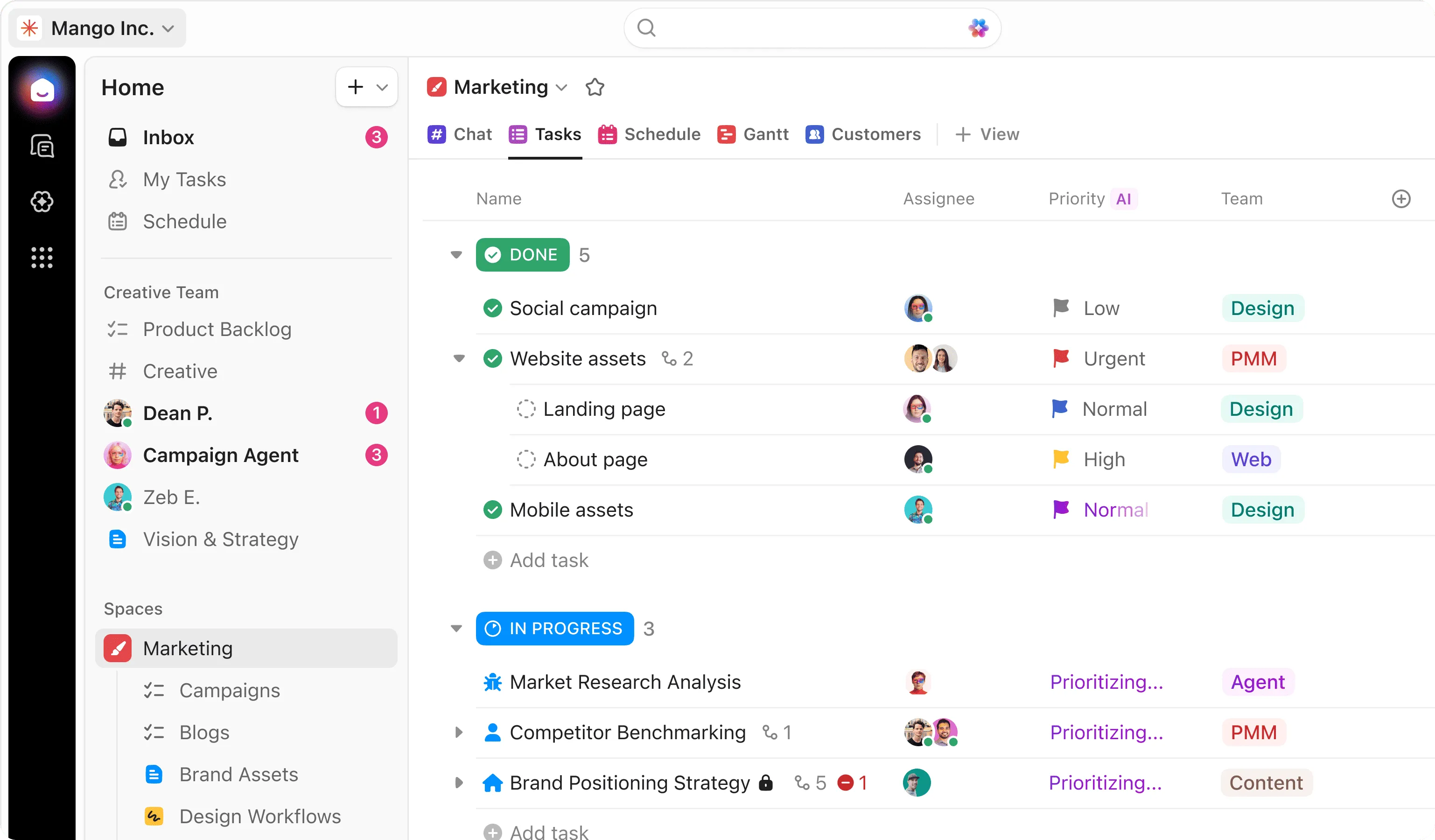
おすすめ対象: 席数制限に引っかからずに人員を増やす必要があるスタートアップ企業。
ユーザー数無制限で最も柔軟性の高い無料ワークスペース:ClickUp。タスク、ドキュメント、チャット、基本的な時間追跡、フォーム、複数のビュー、自動化機能が1つのワークスペースに集約されています。習得に時間がかかる点、ストレージ容量が60MBに制限されている点、時間追跡の利用回数が100回までという制限が、そのトレードオフとなります。
スタートアップにとってNo.1である理由: 急速に採用を進めている場合、ユーザー数無制限の無料プランが最も重要です。競合他社の無料プランの多くは、早い段階でユーザー数に上限を設けています。Asanaの無料プランは新規アカウントで2ユーザーまで、Jiraは10ユーザーまで、Monday.comは2ユーザーまでとなっています。ClickUpのFreeプランには、複数のプロジェクトビュー、基本的な時間追跡機能、ネイティブチャット、Docs、および基本的なAI機能が含まれています。
スタートアップのワークフローが整然としていることはめったにありません。たった5人のメンバーが、スプリントの実施、ランディングページ公開、投資家への進捗追跡、顧客フィードバックの確認、採用管理などをすべてこなすこともあります。ClickUpは、こうした混沌とした状況に、他のほとんどの無料ツールよりも適しています。
率直な感想: ClickUpのインターフェースは、2~3人のチームには情報量が多すぎます。創業のフェーズが初期で、機能の充実度よりも実行スピードを重視する場合は、Trelloの方が手早く始められます。60 MBというストレージ容量の制限は、資産の多いスタートアップでは数週間で上限に達してしまいます。
2. Notion:ワークスペース、wiki、軽量なプロジェクト管理ツールを1つに統合
こんな方に最適: タスクの追跡と同じくらいドキュメント管理が重要な、個人創業者の場合や2人組のスタートアップ。
Freeプランの制限: 個人ユーザーのみ、ブロック数無制限。ワークスペースに2人目のメンバーを追加すると、ブロック数が1,000に制限されます。ゲスト枠10名、ファイルアップロード容量5MB、ページ履歴7日間。
第2位に選ばれた理由: 製品仕様書、wiki、ロードマップ、ミーティングメモ、タスクを1つのワークスペースにまとめて管理できます。Notionは、ドキュメントが業務の基盤となる場合に特に威力を発揮します。
率直な感想: Notionは実行面ではやや弱いです。ネイティブな時間追跡機能、作業負荷管理機能、PM優先のレポート作成機能がありません。また、ブロック数が1,000個という制限があるため、共同創業者とNotionを共有して使うのは難しいでしょう。2人チームのほとんどは「Plus」プランが必要になるでしょう。
3. Linear:スタートアップ並みのスピードで製品開発を行うために設計されたツール
おすすめ対象: ソフトウェア製品を開発しているテック系スタートアップ。
Freeプランのリミット: メンバー数無制限、アクティブな問題250件、チーム2つ、ファイルアップロード容量10MB、管理者役割なし。
第3位に選ばれた理由: Linearは高速で洗練されており、プロダクトエンジニアリングチーム向けに設計されています。インターフェースは要点を絞り込んでおり、キーボードショートカットも充実しています。また、一般的なPM機能にエンジニアが埋もれてしまうようなことはありません。
率直な感想: Linearは、チームの働き方について独自の考えを持っています。定期的に成果を出しているチームであれば、無料プランの「問題数250件」という上限は数週間で達してしまいます。マーケティング、営業、カスタマーサクセス、オペレーションなど、エンジニアリング以外の用途を同じツールで管理する必要がある場合、この製品との相性に悩むことになるでしょう。
カテゴリー優勝: ClickUp
0~50人の成長段階ではClickUpが最適です。ユーザー数無制限の無料プランは、スタートアップにとって極めて貴重で希少な機能だからです。チームがドキュメント作成を最優先とし、当面は単独で活動する場合はNotionを選びましょう。製品開発とエンジニアリングのみを担当し、アクティブな問題が250件以内であればLinearを選びましょう。
3. 小規模チーム向けのプロジェクト管理ソフトウェア
小規模チームとは、通常2人から10人のメンバーが、1つの限定されたワークフローの中で業務を行うチームを指します。例えば、キャンペーンを管理するマーケティングチーム、依頼に対応するデザインチーム、あるいはリリース関連のタスクを追跡するプロダクトチームなどが挙げられます。
小規模なチームには、機能の充実度よりも、導入の速さが求められることが一般的です。最高の無料ツールとは、チームが毎日実際に使い続けるツールです。
1. Trello:集中力のあるチームのための、シンプルで視覚的なインターフェース
おすすめ対象: 2~10人の小規模チームで、10人までの共同編集制限内でシンプルなボード形式のワークフローを行う場合。
Freeプランのリミット: ワークスペースあたりボード10個、ワークスペースあたり共同作業者10名、ファイルアップロード容量10MB、月間250回の自動化実行。
第1位に選ばれた理由:Trelloは使い方を教えるのも、実際に使うのも簡単です。特に、シンプルな視覚的なワークフロー、明確なフェーズ、そしてセットアップの煩わしさを避けたい小規模チームに最適です。
率直な感想: Trelloには、時間追跡、レポート作成、キャパシティプランニングの機能が標準で搭載されていません。これらの機能が必要なチームは、サードパーティ製のツールを追加することになり、ツール環境がより断片化されてしまいます。また、共同作業者が10人までという制限があるため、チームが予想するよりも早くプランのアップグレードを余儀なくされることになります。
2. ClickUp:ユーザー数無制限で、今後の拡大にも対応
おすすめ対象: 2~10人の小規模チームで、ユーザー数2人までの制限がなく、無料のユーザー席が必要な場合。
Freeプランの制限: ユーザー数無制限、ストレージ60 MB、基本的な時間追跡機能(60回まで)、フォーム1つ。
第1位に選ばれた理由: 主要な無料PMツールの中で、ClickUpは有料化なしで7人または10人のチームに対応している数少ないツールの一つです。Asanaの無料プランは、新規アカウントの場合、現在2ユーザーまでとなっています。Monday.comの無料プランも2ユーザーまでです。ClickUpでは、1つのワークスペース内でタスク、ドキュメント、基本的な時間管理、フォーム、複数のプロジェクトビューをカバーしています。
ClickUpは、小規模チームが次のようなニーズがある場合に最適です:
- タスクとドキュメントを一か所にまとめて管理
- 複数のプロジェクトビュー
- 基本的な情報収集フォーム
- 基本的な時間追跡
- 部門横断的なワークフロー
- より広範なビジネス業務へと拡張可能なワークスペース
率直な感想: タスクの割り当て、期日設定、単一のビューさえあれば十分なチームにとって、ClickUpは機能過剰です。その高度な機能を実際に活用するまでは、セットアップにかかる手間に見合う価値はありません。また、60 MBというストレージ容量は、クリエイティブやアセットを多用するチームにとってはすぐに不足してしまうでしょう。
3. Asana:個人ユーザーや2人チーム向けのシンプルなインターフェース
おすすめ対象: AsanaのUXを重視する個人ユーザーや2人チーム。Asanaの「Personal」プランは、2025年11月12日以降のサインアップに適用され、最大2席まで利用可能です。それ以前のアカウントでは、リミットが異なる場合があります。
Freeプランのリミット: 新規アカウントは2ユーザーまで、タスクとプロジェクトは無制限、リスト/ボード/カレンダー表示が可能、タイムライン表示不可、カスタムフィールド不可、自動化機能なし。
第3位に選ばれた理由: Asanaは、このカテゴリーの中でも特にすっきりとしたインターフェースを備えています。ClickUpよりも導入にかかる時間が短く、技術的な知識のないチームでも、プロジェクト、タスク、所有者、期日、カレンダービューなどをすぐに理解できるのが特徴です。
率直な感想: 2025年11月にFreeプランの利用可能ユーザー数が15名(その後10名)から2名に削減されたため、現在のAsanaのFreeプランは、ほとんどの小規模チームには不向きとなっています。チームメンバーが3名以上の場合は、ユーザー1人あたり月額最低10.99ドルの料金を支払う必要があります。また、Starterプランでは、組織全体で自動化の実行回数が月間250回に制限されています。
カテゴリー優勝: Trello
シンプルな視覚的な連携が必要な小規模チームには、Trelloが最適です。チームのユーザー数が2名以上、複数のワークフローがある場合、あるいは基本的なボードの枠を超えて拡大が見込まれる場合は、ClickUpの方が適しています。
4. 中小企業向けプロジェクト管理ソフトウェア
中小企業では通常、5人から50人のチームが会社のさまざまな部門を同時に運営しています。人員数はまだ少ないかもしれませんが、仕事の範囲は1つのプロジェクトボードで管理できる範囲を超えています。
中小企業では、次のような管理が必要になる場合があります:
- クライアントのプロジェクト
- 社内業務
- マーケティングキャンペーン
- 採用ワークフロー
- SOP(標準業務手順書)およびプロセスドキュメント
- 依頼や受付フォーム
- ベンダーへのフォローアップ
- 売上や見込み客の追跡
- 時間追跡
- 定期的な管理の仕事
そのため、必要なソフトウェアも異なります。中小企業の場合、通常はタスク、ドキュメント、フォーム、時間追跡、簡易なCRM機能、社内コミュニケーションを1つのワークスペースで管理できるものが求められます。
この点において、ClickUpはよりシンプルなタスク管理ツールよりも優れています。
1. ClickUp:成長の余地が必要なチームに最適な、中小企業向け無料スイート
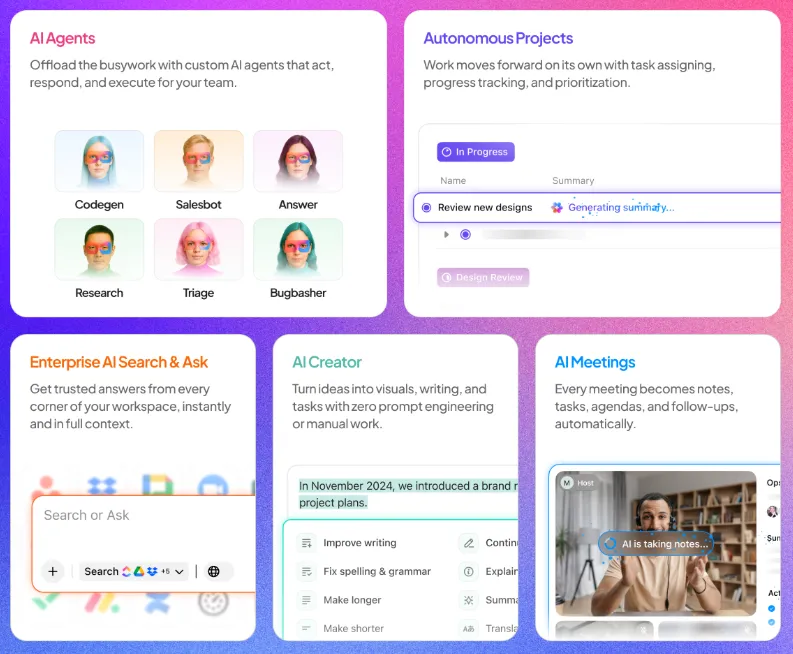
こんな方に最適: 従業員数約5~50名の中小企業で、業務運営、マーケティング、クライアント業務、文書管理、および定期的なプロセスを1つのワークスペースで管理している場合。
Freeプランの制限: ユーザー数無制限、ストレージ60 MB、基本的な時間追跡機能(60回まで)、フォーム1つ。権限管理ゲストアクセスには有料プランが必要です。
第1位に選ばれた理由: 中小企業がプロジェクト管理ソフトを単なるタスク管理のためだけに利用することはほとんどありません。1つのワークスペースで、クライアントのプロジェクト、標準業務手順書(SOP)、キャンペーンカレンダー、受付フォーム、採用ワークフロー、ベンダーへのフォローアップ、そして基本的な時間追跡などをまとめて管理する必要があるからです。
ClickUpのFreeプランは、タスク、ドキュメント、ネイティブチャット、カレンダービュー、カンバンボード、フォーム、基本的な時間追跡機能を1つのワークスペースに統合しているため、こうした用途に最適です。
ClickUpは、次のようなニーズを持つ中小企業に最適です:
- クライアントのプロジェクトと社内仕事をまとめて管理
- タスク管理に加え、SOPやドキュメントも作成
- チームごとに「ボードビュー」「リストビュー」「カレンダービュー」を活用しましょう
- 別途タイマーツールを追加することなく、作業時間を追跡できます(100回までのFreeプランのリミット内)。
- リクエスト用のシンプルな受付フォームを作成する
- 定期的な業務ワークフローを管理する
- 採用、マーケティング、業務運営、クライアントへの納品を一元管理
- ワークスペースを再構築することなく、チームメンバーを追加できます
率直な感想: ClickUpは、AsanaやTrelloに比べてセットアップに手間がかかります。タスクの割り当てと期日の設定だけで済む小規模なビジネスであれば、Trelloの方が適しているかもしれません。基本的なタスク調整以上の機能を備えた無料ワークスペースが1つ必要なビジネスには、ClickUpが適しています。クライアント向けの権限管理ゲストアクセスを利用するには、「Unlimited」プランへのアップグレードが必要です。
2. Trello:視覚的なワークフローが特徴で、ごく小規模なビジネスに最適
おすすめ対象: 1~10人の超小規模ビジネスで、シンプルなフェーズで仕事を管理している場合。
Freeプランのリミット: ワークスペースあたりボード10個、ワークスペースあたり共同作業者10名。
第2位に選ばれた理由: Trelloは、所有者、フリーランサー、クライアントのいずれもが理解しやすいツールです。見込み客、注文、コンテンツ、依頼、あるいはシンプルなクライアントプロジェクト用のボードを必要とする中小企業に最適です。
率直な感想: レポート作成、時間追跡、ドキュメント作成、あるいは複数の機能にまたがる業務が必要になると、Trelloでは物足りなくなります。ワークスペースの上限がボード10個、共同編集者10名に設定されているため、規模が拡大するとアップグレードを余儀なくされます。
3. Wrike:ガントチャートが標準搭載された最高のFreeプラン
おすすめ対象: 費用をかけずにガントチャート形式のプラン立案を行いたい中小企業。
Freeプランのリミット: ユーザー数無制限(2026年1月の体制変更後)、アクティブなタスク200件、ストレージ2GB、共有スペース1つ。
第3位に選ばれた理由: Wrikeは2026年1月にFreeプランを更新し、ユーザー数無制限となりました。このFreeプランには、ガントチャート、ボードビュー、テーブルビュー、および基本的な連携機能が含まれています。ガントチャートが利用できるFreeプランはめったにありません。
率直な感想: 中小企業が複数のワークフローを運用する場合、アクティブなタスク数が200件という制限は厳しいものです。カスタムフィールド、時間追跡、自動化機能を利用するには、ユーザー1人あたり月額25ドルの「ビジネスプラン」が必要ですが、このプランには最低5ユーザーという条件があり、年間利用料の下限は1,500ドルとなっています。
カテゴリー優勝: ClickUp
ClickUpが中小企業に最適なのは、中小企業には単なるタスクの調整だけでなく、範囲の広い機能が必要だからです。Trelloは視覚的なワークフローの構築が容易です。Wrikeには無料プランでガントチャート機能が含まれています。ClickUpでは、中小企業が追加ツールを購入する必要が生じるまで、タスク、ドキュメント、案件受付、基本的な時間追跡、定期的なタスクに対応できるワークスペースを1つ無料で利用できます。
5. ソフトウェア開発チーム向けのプロジェクト管理ソフトウェア
ソフトウェア開発チームには、問題追跡、スプリント計画、バックログの整理、そしてエンジニアにとって使いやすいワークフローが必要です。一般的なプロジェクト管理ツールは部門横断的なチームには役立ちますが、エンジニアのみで構成されるチームには、通常、より専門的なシステムが必要となります。
1. Jira:エンジニアリングチームにとってのアジャイルデフォルトツール
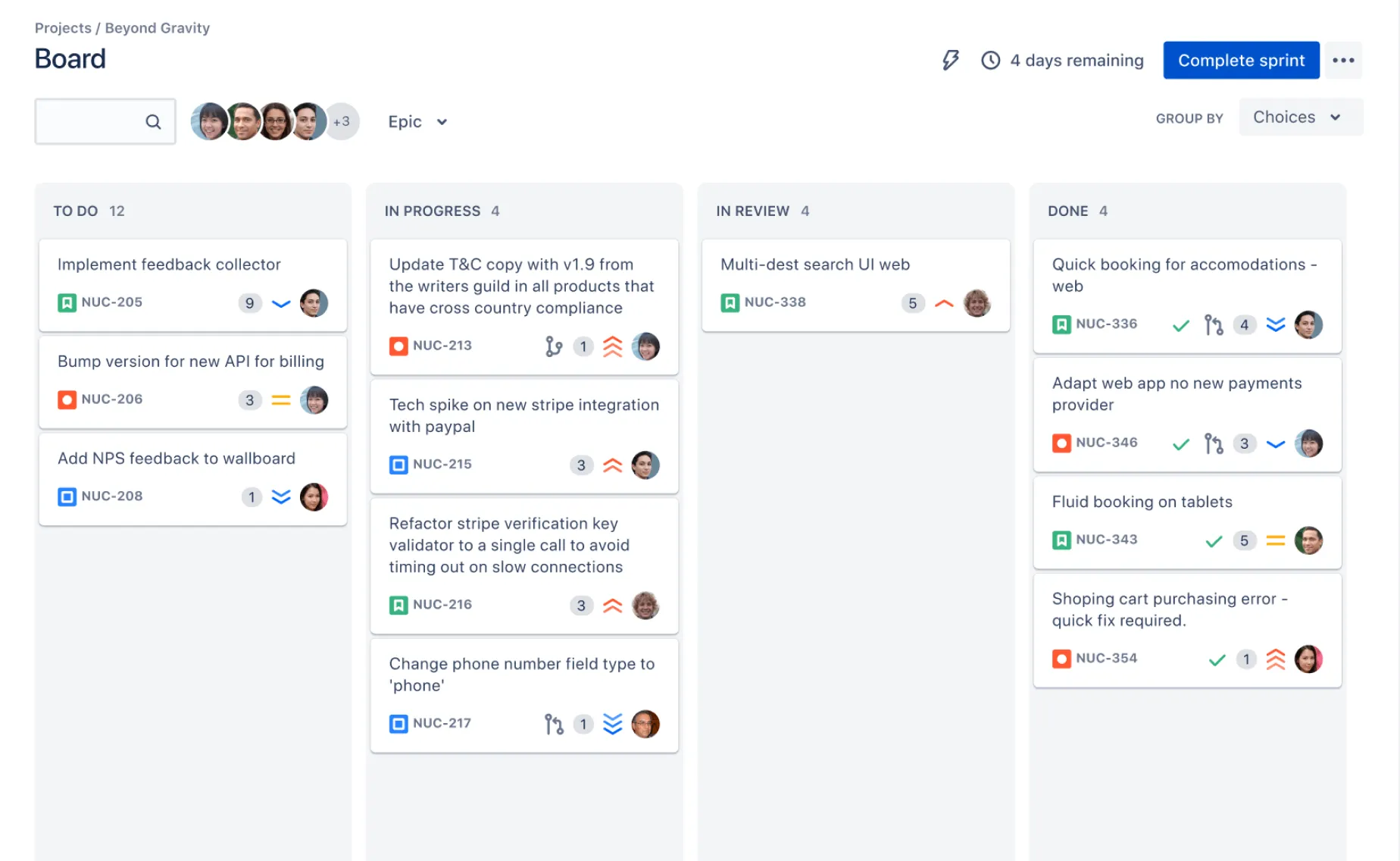
こんなチームに最適: ストーリーポイント、スプリント、バックログの整理を行い、スクラムやカンバンを実践しているエンジニアリングチーム。
Freeプランのリミット: ユーザー数10名、ストレージ容量2GB、自動化ルールの実行回数月間100回、電子メール送信数1日100通、ユーザー役割や許可の設定不可。
第1位に選ばれた理由: Jiraの用語は、まさにソフトウェアプロジェクト管理そのものです。「問題」「エピック」「スプリント」「バックログ」「ストーリーポイント」「バーンダウンチャート」など。アジャイルの精神が製品に深く根付いています。
率直な感想: Jiraはエンジニア以外にはあまり人気がありません。インターフェースが複雑で、用語もエンジニア向けのものばかりですし、無料プランのユーザー数上限が10人という制限もすぐに適用されてしまいます。エンジニアがマーケティングやデザイン部門と同じツール上でコラボレーションする必要がある場合、Jiraは最適な選択肢ではないかもしれません。
2. Linear:モダンで高速、独自のこだわりがある
おすすめ対象: アジャイルの深みよりもスピードと最新のUXを重視するスタートアップのエンジニアリングチーム。
Freeプランのリミット: メンバー数無制限、アクティブな問題250件、チーム2つ、ファイルアップロード容量10MB、管理者役割なし。
第2位に選ばれた理由: Linearは、エンジニアによってエンジニアのために開発されました。あらゆる操作がスピード重視で最適化されています。Jiraよりもシンプルなインターフェースで、設定よりも勢いを重視する初期段階の製品開発チームに最適です。
率直な感想: Freeプランの「イシュー数250件」というリミットに達すると、新しいイシューの作成ができなくなります。活動的なプロダクトチームであれば、数週間以内にこのリミットを超えてしまうでしょう。また、Linearの機能制限も制約となります。カスタムワークフローの自由度はさらに制限されています。チームでエンジニアリング以外のユースケースや複雑なワークフローが必要な場合、Freeプランだけでなく、製品そのものが手狭になる可能性があります。
3. ClickUp:エンジニアリング業務をはじめ、すべてを1つのツールでカバー
おすすめ対象: 同じワークスペース内で、デザイン、QA、DevOps、プロダクト、マーケティング、または運用チームと協業する必要があるエンジニアリングチーム。
第3位に選ばれた理由: ClickUpは、スプリント、ストーリーポイント、バグ追跡、製品ドキュメント、部門横断的なリリースをサポートしています。エンジニアリング部門はスプリントを活用し、マーケティング部門はボードを、経営陣はダッシュボードを活用できます。
率直な感想: ClickUpは、本格的なアジャイル開発におけるJiraの代替ツールとは言えません。ストーリーポイントやベロシティのカスタムフィールドセットアップは手作業が多く、レポート作成機能の深さも劣ります。アジャイルの機能の深さよりも、部門横断的なコラボレーションを重視する場合は、ClickUpを選びましょう。
カテゴリー優勝: Jira
Jiraは、アジャイルの深みを求め、標準的な手法を重視するエンジニアリングチームに最適です(ただし、無料プランでのユーザー数が10人以下である場合に限ります)。機能の深みよりもスピードや最新のUXを重視し、アクティブな問題数が250件以下に抑えられる場合は、Linearを選びましょう。エンジニアリングチームと非エンジニアリングチームを同じツールで管理する必要がある場合にのみ、ClickUpを選びましょう。
6. マーケティングチーム向けのプロジェクト管理ソフトウェア
マーケティングチームには、カレンダー、所有者管理、レビューフェーズ、キャンペーンの可視性、そしてフリーランサーとの連携が容易な機能が求められます。最適なツールは、チームのサイズや、どのリミットが最初に問題となるかによって異なります。
1. Asana:個人で活動するマーケターや2人チーム向けのシンプルなUX
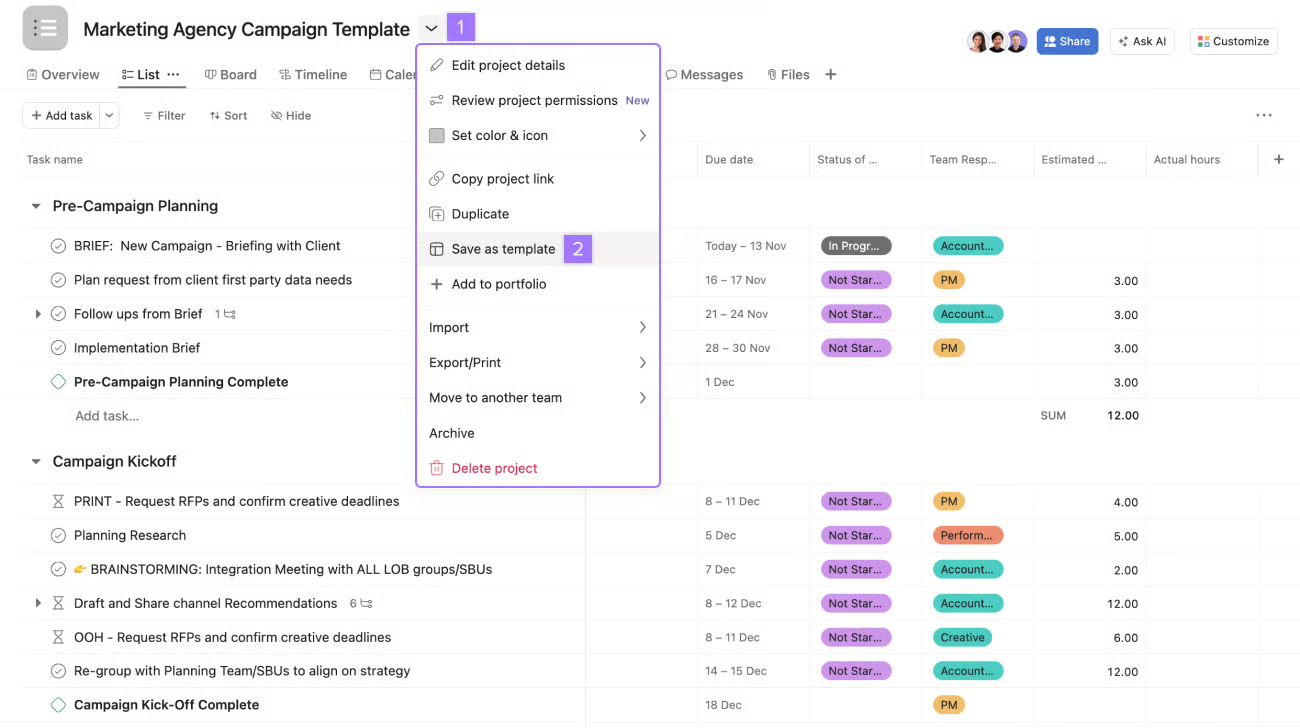
おすすめ対象: 複雑なカスタムを必要とせず、シンプルなプロジェクト調整を行いたいマーケティングチーム。
第1位に選ばれた理由: Asanaのインターフェースはシンプルで直感的、かつ使い始めやすいのが特徴です。カレンダービューは、コンテンツ企画、キャンペーンの追跡、フリーランサーとの連携に最適です。
Asanaは、次のようなニーズを持つマーケティングチームに最適です:
- キャンペーンのタスク追跡
- 編集カレンダー
- 所有者および期日の可視性
- フリーランサーとのシンプルなコラボレーション
- ClickUpよりもスムーズなセットアップ
率直な感想: Asanaの無料プランには、マーケティング運用チームが最終的に必要とするすべての機能が含まれているわけではありません。時間追跡、高度な自動化、レポート作成、カスタムフィールド、複雑な承認プロセスは、すぐに制限要因となりかねません。
2. ClickUp:編集カレンダー、カスタムフィールド、自動化機能を1つのワークスペースに統合
こんなチームに最適: 複数のコンテンツパイプライン、キャンペーン、承認プロセスを管理する、サイズを問わずあらゆるマーケティングチーム。
Freeプランの制限: ユーザー数無制限、ストレージ60 MB(アセットを多用するチームではすぐに上限に達します)、基本的な時間追跡機能(60回まで)、フォーム1つ。
第2位に選ばれた理由: マーケティングに適した無料ツールの中で、ClickUpは5人以上のチームに対応している数少ないツールの一つです。Asanaの無料プランは、新規アカウントの場合、現在2ユーザーまでとなっています。Monday.comの無料プランも2ユーザーまでです。カスタムフィールドを使えば、公開日、配信チャネル、所有者、ステータスの追跡を1つの画面で管理できる編集カレンダーを作成できます。ネイティブな自動化機能により、ブリーフィング、草案作成、レビュー、公開といった一連の作業間の定型的な引き継ぎを処理できます。
率直な意見: クリエイティブ資産はすぐにスペースを消費してしまうため、マーケティングチームにとってストレージの制限は、他の多くのチームよりも大きな悩みの種となります。FreeプランのAI機能は、ツールを選ぶ主な理由ではなく、あくまで「おまけ」として捉えるべきでしょう。
3. Notion:ブリーフとカレンダーが1つのワークスペースに統合
おすすめ対象: コンテンツ自体に加え、企画書、スタイルガイド、編集カレンダーなどを管理する必要がある個人作成者。
Freeプランの制限: 個人ユーザーのみブロック数無制限。2人目のメンバーを追加すると、ブロック数が1,000個に制限されます。ゲストは10人まで、ファイルのアップロード容量は5MBまで。
第3位に選ばれた理由: ブリーフがページに変換されます。ページからは、カレンダー内のデータベース行にリンクを設定できます。個人で作業する場合、コンテンツ管理のすべてを一か所で完結させることができます。
率直な感想: Notionは構造を強制しません。Notionの編集カレンダーは、誰かが管理を担当しない限り、徐々にずれていく傾向があります。メンバーが1人増えるごとに1,000ブロックという上限が設定されるため、アップグレードを行わない限り、実際のマーケティングチームにとってNotionは実用的ではありません。
カテゴリー別最優秀賞:Asana
スムーズな連携と迅速な導入を重視するマーケティングチームには、Asanaが最適です。編集カレンダー、カスタムフィールド、自動化、タスク実行を1つのワークスペースで実現したい場合は、ClickUpを選びましょう。マーケティングワークフローの中心がブリーフやドキュメントである場合は、Notionを選びましょう。
7. 代理店やクライアントの仕事向けのプロジェクト管理ソフトウェア
代理店には、社内のタスク追跡以上の機能が必要です。クライアントの仕事では通常、ゲストアクセス、案件の受付、タスクの担当割り当て、タイムライン、ドキュメント管理、時間追跡、そしてクライアントには非公開の社内可視性機能などが求められます。
1. ClickUp:Free Foreverプランで無期限のゲスト利用が可能、さらに基本的な時間追跡機能も利用可能
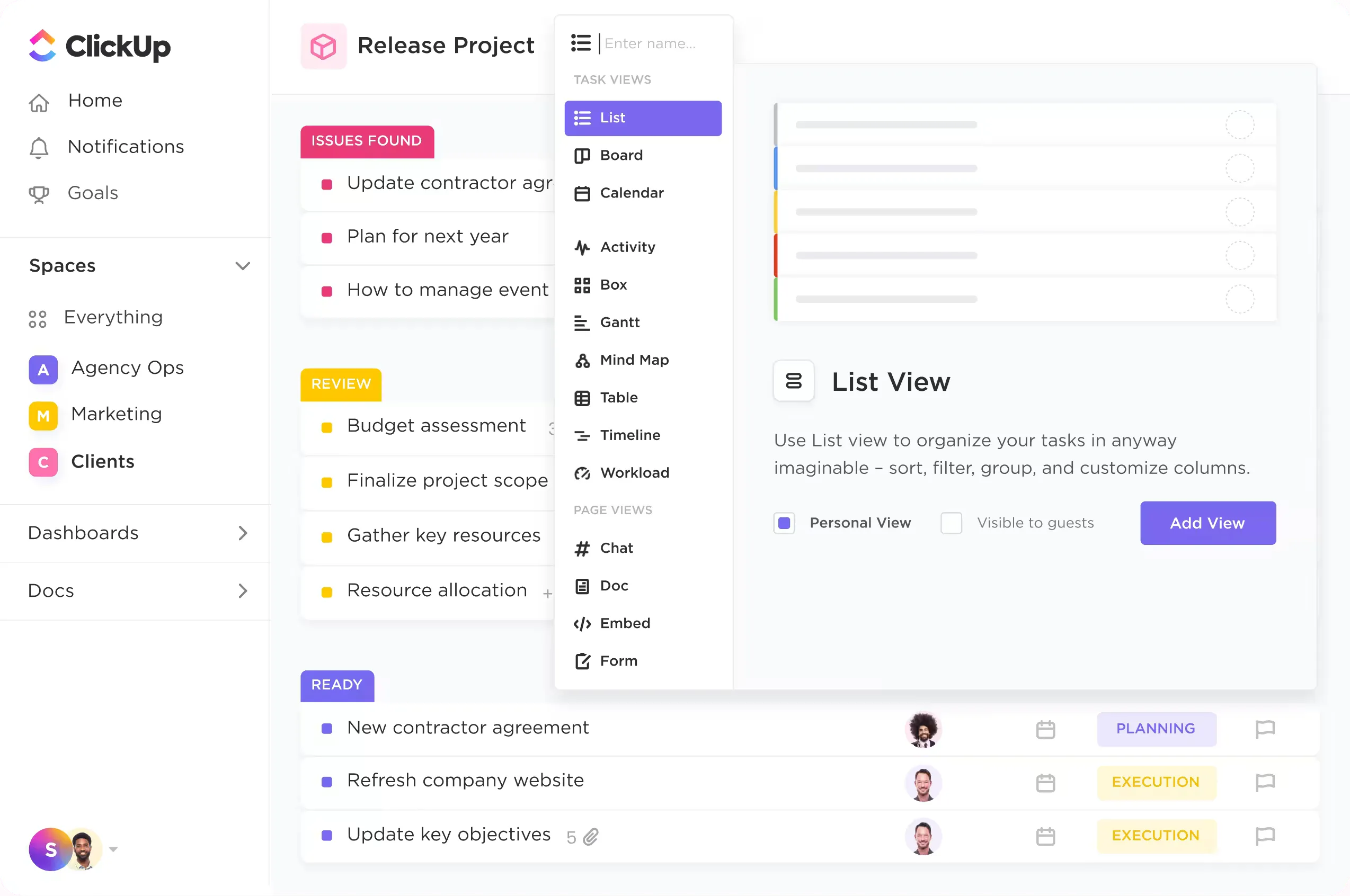
おすすめ対象: Freeプランのリミット内で、複数のクライアントプロジェクトを管理する代理店やコンサルティング会社。
Freeプランの制限: 「Free Foreverプラン」のゲストは、フルアクセス権のみが与えられます(Freeプランでは、権限管理ゲストタイプは利用できません)。ストレージ容量は60 MBです。基本の時間追跡機能は、60回まで利用可能です。
第1位に選ばれた理由: 制限はあるものの、ClickUpの無料プランは競合他社よりも多くの代理店業務の基本要件をカバーしています。Asanaの無料プランはユーザー数が2人までというリミットがあり、実用性に欠けます。Wrikeの無料プランにはガントチャートが含まれていますが、権限管理ゲスト機能はありません。ClickUpは、タスク、ドキュメント、フォーム、複数のビュー、基本的な時間追跡、および1人のゲスト機能を、0ドルで提供しています。
クライアント業務には、通常、タスクボード以上の機能が必要です。代理店には、案件の受付、所有者、タイムライン、ドキュメント、時間追跡、ゲストアクセス、そしてクライアントには公開されない内部情報の可視化などが求められます。ClickUpは、こうした代理店の基本要件に、他のほとんどの無料ツールよりも適しており、有料プランでは権限管理ゲストアクセス機能も利用可能です。
率直な意見: クライアントへの請求、請求単価、リソース利用率レポートは、基本的な時間追跡とは異なります。権限管理ゲスト、複数のワークフロータイプを持つゲスト、およびゲスト用ライセンスの完全な割り当てを利用するには、「Unlimited」または「Business」プランへのアップグレードが必要です。代理店は、規模が拡大するにつれて、通常、有料の請求・財務管理ツールを必要とします。
2. Wrike:Adobeとの連携によるクリエイティブエージェンシー向けのワークフロー
おすすめ対象: Adobe Creative Cloudを主要な制作ツールとして使用しているクリエイティブエージェンシー。
Freeプランの制限: ユーザー数無制限(2026年1月のアップデート以降)、アクティブなタスク数200件、ストレージ容量2 GB。
第2位に選ばれた理由: Wrikeは、一般的なPMツールの多くよりもクリエイティブ業務を深く理解しています。ワークフローの確認、校正、Adobe接続機能については、有料プランの方がより充実しています。
率直な感想: 無料プランではアクティブなタスク数が200件に制限されているため、複数のクライアントプロジェクトを同時に進行させる代理店にとっては制約が大きいです。カスタムワークフロー、時間追跡、校正機能を利用するには、ユーザー1人あたり月額25ドルの「Business」プランが必要で、最低5ユーザーからの契約となります。
3. Trello:クライアントにも使いやすいボードを使った、シンプルな視覚的なプロジェクト追跡
おすすめ対象: 協力者数が10人以内のシンプルなクライアントプロジェクトを扱うフリーランサーや個人事務所。
Freeプランのリミット: ワークスペースあたりボード10個、ワークスペースあたり共同作業者10名。
第3位に選ばれた理由: クライアントはTrelloをすぐに理解できます。複雑なワークスペースを覚える必要がなく、プラン中、進行中、フィードバック待ち、完了の各ステータスを一目で確認できます。
率直な感想: Trelloには、時間追跡、請求、クライアントポータル機能が標準で搭載されていません。また、10人という共同作業者数の上限には、複数のボードにワークスペースゲストとして参加するクライアントも含まれます。サードパーティ製のツールを追加することになり、クライアント数が増えるにつれてツールの組み合わせが複雑になってしまいます。
カテゴリー優勝: ClickUp
ClickUpが選ばれる理由は、ゲストアクセスと基本的な時間追跡機能がエージェンシーにとっての必須要件であり、ClickUpはFreeプランでその両方をカバーしているからです。Adobe接続のワークフローが重要なクリエイティブ重視のエージェンシーにはWrikeを、クライアントとの共同作業者が10人未満の個人フリーランサーにはTrelloをお勧めします。
8. 時間追跡機能付きプロジェクト管理ソフトウェア
時間追跡機能は、見積もり時間と実際の作業時間を照合する必要がある代理店、コンサルタント、フリーランサー、および運用チームにとって役立ちます。最適な選択肢は、PMツール内の時間追跡機能が必要か、それとも専用のタイマーが必要かによって異なります。
1. Clockify:最も充実した無料プランを備えた無料の時間追跡ツール
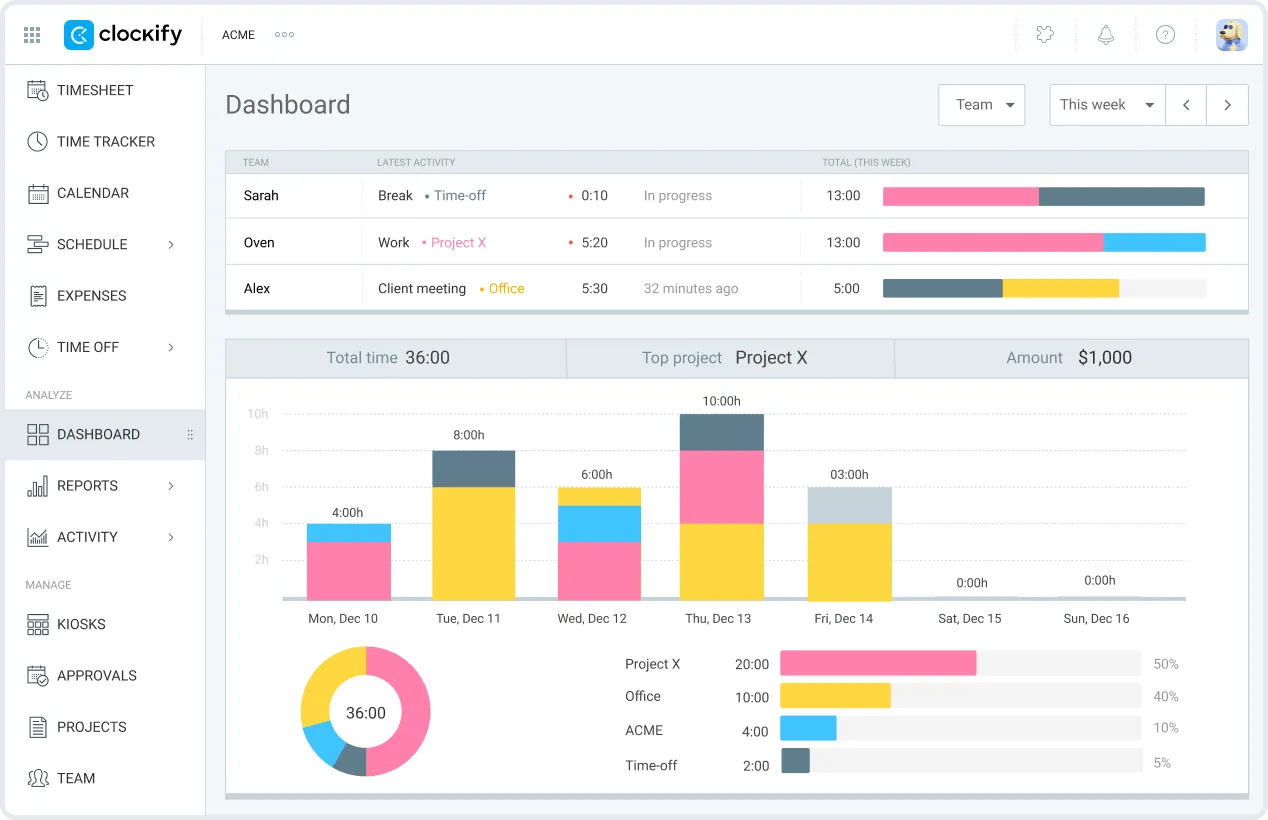
おすすめ対象: プロジェクト管理ではなく、時間追跡のみが必要なチーム。
Freeプランのリミット: 時間追跡は無制限、プロジェクト数およびクライアント数も無制限。ユーザー数の上限は情報源によって異なります(最新の上限については、Clockifyの現在の料金ページをご確認ください)。
第1位に選ばれた理由: ClockifyのFreeプランは、時間追跡機能において最も手厚い内容となっています。0ドルで、時間追跡、プロジェクト、クライアントの数に制限がありません。インターフェースは実用本位ですが、信頼性があります。
率直な感想: Clockifyは専用のタイムトラッカーであり、PMツールではありません。請求書発行機能を利用するには、ユーザー1人あたり月額4.99ドルの「Standard」プラン(年間契約)が必要です。比較対象として、Toggl TrackのFreeプランはユーザー数5人までとなっています。
2. ClickUp:プロジェクト仕事内での基本的な時間追跡機能
こんなチームに最適: 別のツールを追加することなく、タスク管理と基本的な時間追跡の両方が必要なチーム。
Freeプランのリミット: 「Free Foreverプラン」では、基本の時間追跡機能として「Time Tracking ClickApp」の利用回数が60回までとなっています。
第2位に選ばれた理由: 時間追跡がコンテキストに沿って行われます。チームは、あるツールでタイマーを起動し、別のツールで納期管理を行うのではなく、実際に仕事が行われているタスクに対して仕事時間を追跡できます。
率直な感想: Freeプランの「100件」という利用制限は厳しいです。フル機能(請求単価、ラベル、説明、タスクにリンクされていない時間)を備えたネイティブな時間追跡機能を利用するには、有料プランが必要です。請求業務が中心のチームは、プランのアップグレードを行うか、ClickUpと専用の請求管理ソフトウェアを併用する必要があります。
3. Toggl Track:時間追跡において最高のUX
おすすめ対象: 最もシンプルな時間追跡インターフェースを求めるフリーランサーや、最大5名の小規模チーム。
Freeプランのリミット: Freeプランでは最大5ユーザーまで利用可能です。
第3位に選ばれた理由: Toggl Trackは使い心地が良く、動作も速く、毎日の業務で手軽に利用できます。
率直な感想: これはプロジェクト管理ツールとは言えません。Freeプランのユーザー数が5人までという制限があるため、成長中のチームにとってはClockifyよりも制約が厳しいです。
カテゴリー優勝: Clockify
時間追跡のみが必要で、最も充実した無料プランを求めるチームには「Clockify」が最適です。タスク管理と基本的な時間追跡を1つのツールで利用したい場合は「ClickUp」を選びましょう。最もシンプルなタイマー機能を求める個人フリーランサーや5人以下のチームには「Toggl Track」がおすすめです。
9. 請求・請求書発行機能を備えたプロジェクト管理ソフトウェア
請求処理は、多くの無料プロジェクト管理ツールが対応しきれていない分野です。請求書、支払い、請求単価がワークフローの中心となる場合は、専用の財務管理ツールや請求書作成ツールの利用を検討することをお勧めします。
1. Harvest:請求書発行までの時間を短縮する定番ツール
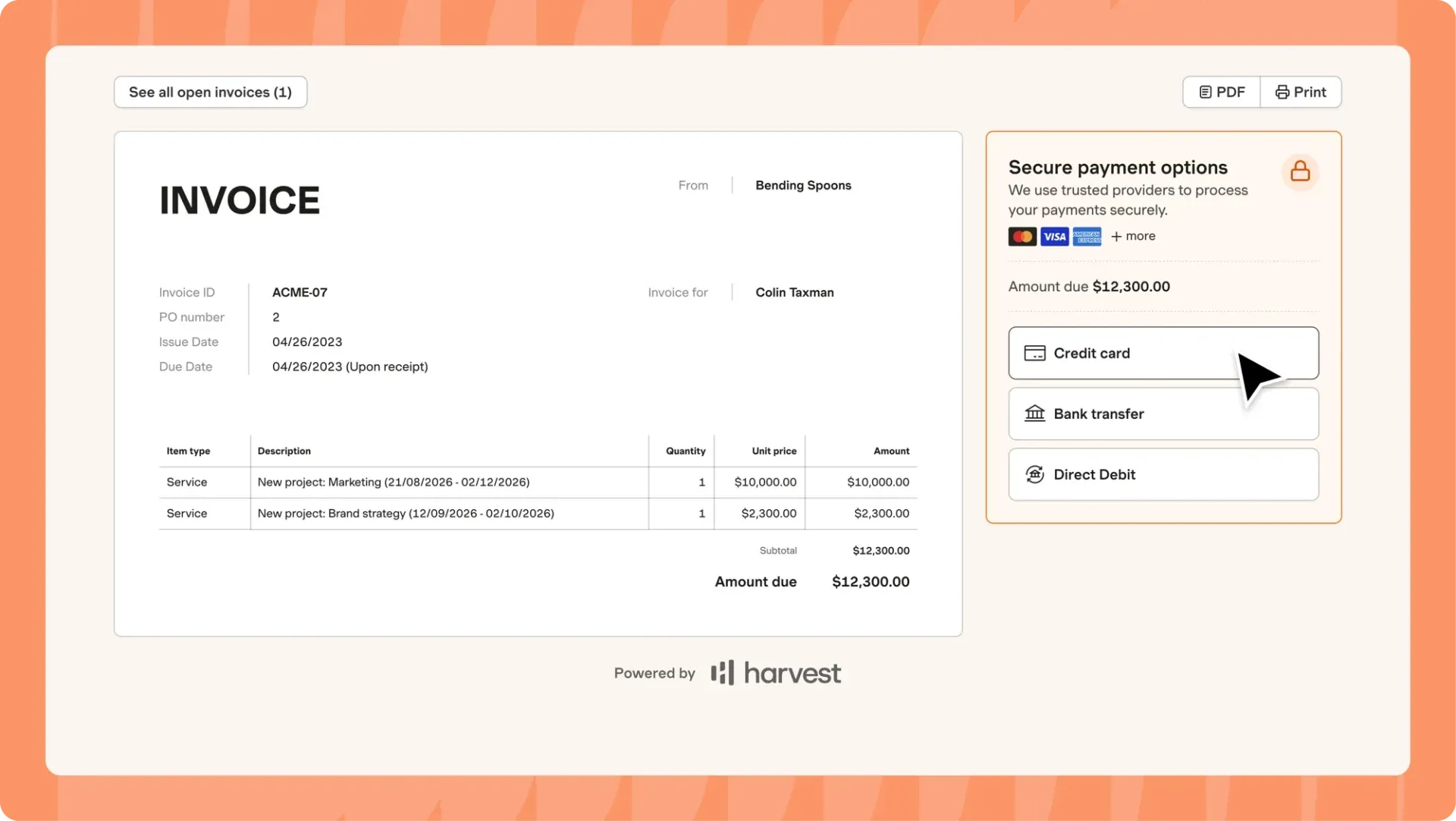
おすすめ対象: 時間単位またはプロジェクト単位で請求を行うフリーランサーや代理店。
Freeプランのリミット: ユーザー1名、プロジェクト2件、基本的な時間追跡、請求書発行機能。
第1位に選ばれた理由: Harvestは、PMツールが通常省略しがちな請求関連の機能、すなわち時間追跡、経費管理、請求書発行、および支払いワークフローを網羅しています。
率直な感想: Harvestは完全なプロジェクト管理システムではありません。タスクの実行管理よりも、時間管理や請求処理の方が得意です。Freeプランではユーザー1名とプロジェクト2件までしか利用できないため、小規模なチームであっても、ユーザー1人あたり月額11~13ドルのProプランが必要になります。Harvestは2025年後半にBending Spoonsに買収され、現在の料金体系ではユーザー数に応じた基本料金に加え、利用量に応じた追加料金が発生します。契約する前に、最新の料金を確認してください。
2. ClickUpのFreeプランと専用の請求書作成ツールの組み合わせ
おすすめ対象: 時間追跡と請求書発行を2つのツールに分けて管理できる、個人フリーランサーやごく少人数のチーム。
第2位に選ばれた理由: ClickUpで作業時間を記録し(無料プランの60回利用制限内)、そのデータをエクスポートまたはコピーして、Harvest、Wave、FreshBooks、またはQuickBooksで請求書を作成できます。
率直な感想: これにより、コンテキストの切り替えや手作業が増えます。クライアントが数社程度の個人フリーランサーなら対応可能ですが、多数の案件を抱える代理店には向いていません。
3. Notionと手動での請求書発行を組み合わせる
おすすめ対象: 定額制またはリテーナー契約のプロジェクトを手掛ける個人コンサルタント。
第3位に選ばれた理由: Notionは、請求ワークフローがシンプルで、かつ単独で利用している場合(メンバーが2人目になると1,000ブロックの上限が適用されます)、エンゲージメントの詳細や請求書のステータスを追跡できます。
率直な感想: これは請求管理ソフトではありません。多くのコンサルタントは、数ヶ月も経たないうちにこのツールの機能では物足りなくなるでしょう。
カテゴリー優勝: Harvest
請求業務がビジネスの根幹をなす場合は、Harvestや同様の専用ツールを有料で利用しましょう。無料のPMツールはプロジェクト管理の部分をカバーしてくれますが、請求業務に関しては、ほとんどの場合、本格的なツールが必要となります。
10. カンバンボード機能を備えたプロジェクト管理ソフトウェア
カンバンボードは、仕事が可視化されたフェーズを経て進む場合に最も効果的です。どのツールが適しているかは、カンバンがワークフロー全体を構成するものか、それともより広範なプロジェクトシステムの一つのビューに過ぎないかによって異なります。
1. Trello:習得が最も容易な、純粋なカンバン方式
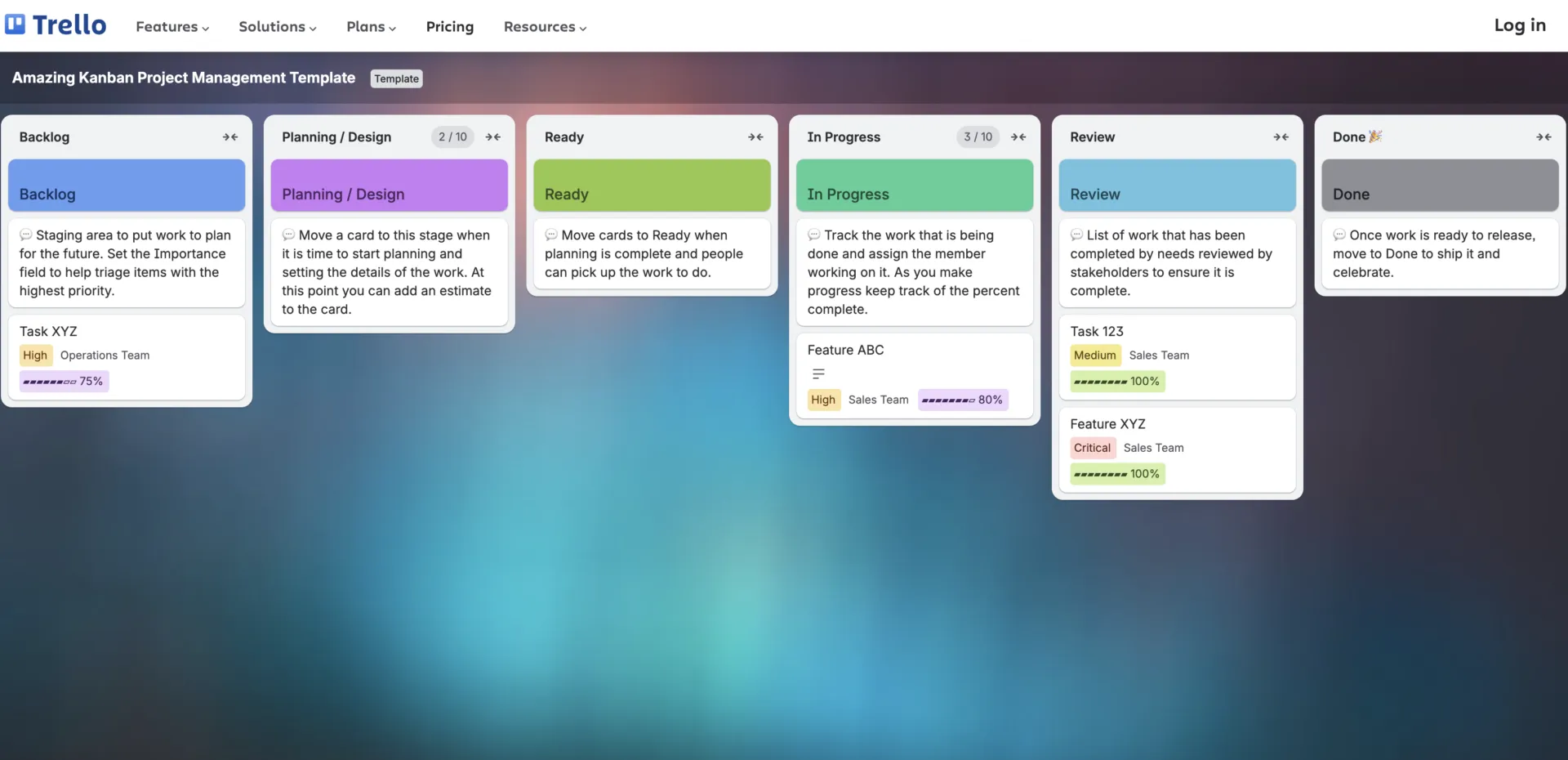
おすすめ対象: ボード数10個、共同作業者数10名という制限内で、純粋なカンバン方式を利用したい方。
第1位に選ばれた理由: Trelloはカンバンボードを中核に設計されています。ドラッグ&ドロップ操作の反応が瞬時で、その仕組みも直感的に理解できます。
率直な感想: Trelloの機能はボードの範囲内に留まります。ボードをまたいだデータの集計、レポート作成、リソースの計画などは、このツールの本来の用途ではありません。ボードが10個、または共同編集者が10人に達すると、ユーザー1人あたり月額5ドルの「Standard」プランへのアップグレードが必要になります。
2. ClickUp:数あるビューの一つとして利用できる高度なカンバン機能
おすすめ: ボード数に制限がなく、同じデータに対してカンバンやその他のビューを利用したいチーム。
第2位に選ばれた理由: ClickUpはボードビューに対応していますが、同じ作業をリスト、カレンダー、タイムライン、その他のビューでも表示できます。これにより、チームはワークフロー全体をボードに縛り付けることを避けられます。
率直な感想: Trelloよりも機能は充実していますが、設定には時間がかかります。チームが今すぐカンバンボードを必要としているだけなら、Trelloの方が手っ取り早いでしょう。
3. Notion:データベースを活用したカンバン
おすすめ対象: カンバンをドキュメント、wiki、その他のデータと接続させたい個人ユーザー。
第3位に選ばれた理由: Notionのボードビューは、ボードがより大規模なデータベースの一部として機能する場合に特に有効です。
率直な感想: Notionのボードビューは機能的ですが、ネイティブ機能ではありません。ドラッグ&ドロップの反応はTrelloやClickUpよりも遅いです。また、メンバーが2人以上になるとブロック数が1,000個にリミットされるため、チームでのカンバン活用にも制約が生じます。
カテゴリー優勝: Trello
ワークスペースの制限範囲内で純粋なカンバン方式を利用したい場合は、Trelloが最適です。同じデータに対してカンバン方式に加え他のビューも利用したい場合や、共同作業者が10人以上いる場合は、ClickUpを選びましょう。すでにNotionを利用しており、ワークスペースを1つに統合したい場合は、Notionを選びましょう。
11. ガントチャート機能を備えたプロジェクト管理ソフトウェア
通常、ネイティブのガントチャート機能は有料版限定ですが、2つの例外があります。それは「GanttProject」(無料のデスクトップ版)と「Wrike」(2026年1月以降、ガントチャート機能が含まれる無料のクラウド版)です。
1. Wrike:コラボレーション機能を備えた無料のクラウド型ガントチャート
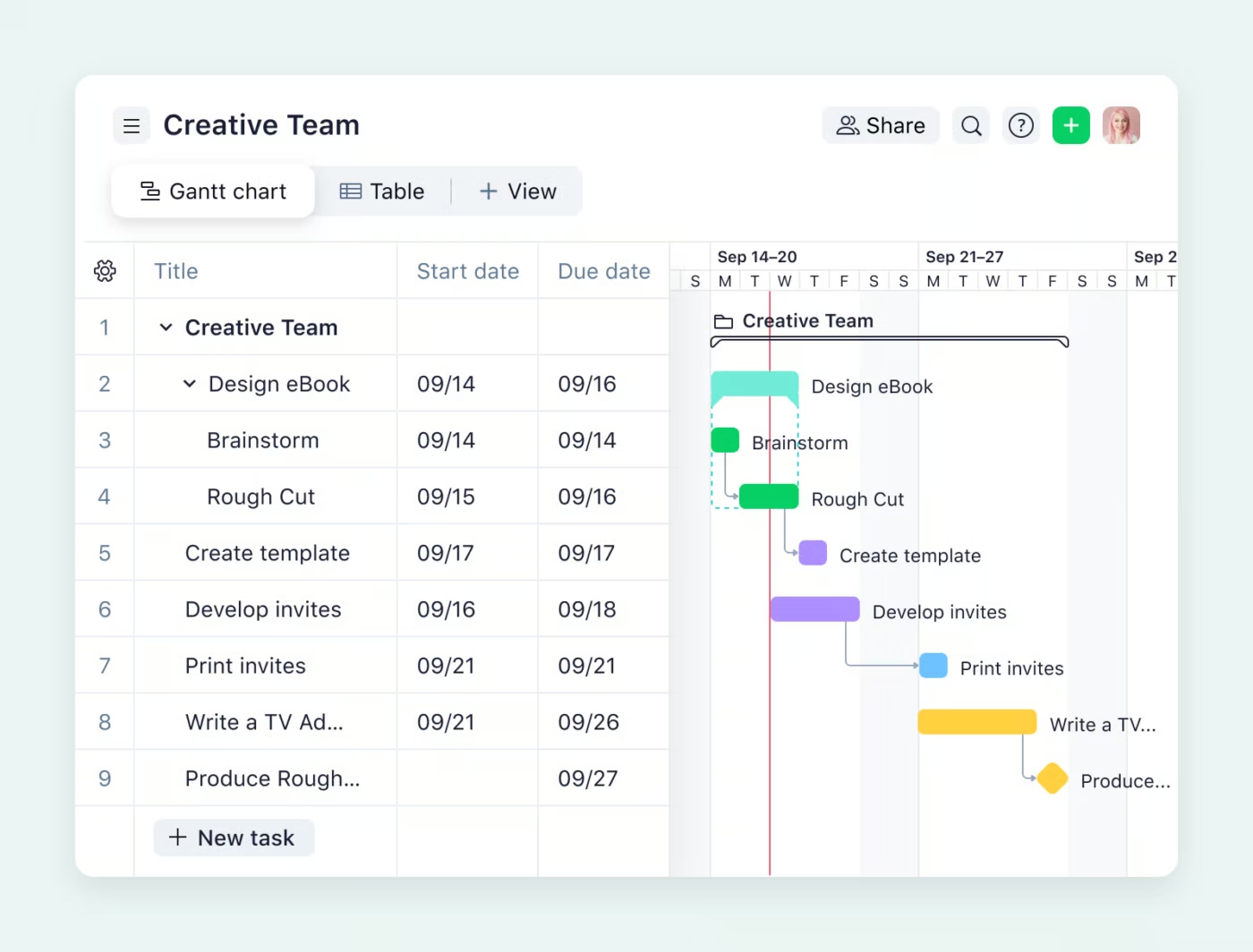
おすすめ: Freeプランでチーム全員がアクセスできるクラウドベースのガントチャートを利用したいチーム。
Freeプランのリミット: ユーザー数無制限、アクティブなタスク数200件、ストレージ容量2 GB。
第1位に選ばれた理由: 2026年1月のWrikeのFreeプラン更新により、ガントチャートとユーザー数無制限が追加されました。ガントチャート形式の計画機能を無料で利用できるクラウド型PMツールは、Wrikeを含めてわずか2つしかありません。
率直な感想: アクティブなタスク数が200件というリミットがあるため、WrikeのFreeプランは小規模なプロジェクトに限定されます。リソース管理や時間追跡を利用するには、ユーザー1人あたり月額25ドルの「Business」プランが必要で、最低5ユーザーからの契約となります。
2. GanttProject:無料のオープンソースデスクトップ版ガントチャート
おすすめ対象: デスクトップソフトでの仕事が可能で、予算がゼロの個人プロジェクト管理者やプランナー。
第2位に選ばれた理由: GanttProjectなら、サブスクリプションなしで本格的なガントチャートによる計画立案が可能です。デスクトップでの仕事に適した、最も機能豊富な無料のガントチャートツールです。
率直な感想: デスクトップ版のみ。リアルタイムの共同作業機能やモバイルアプリ、最新のワークスペース機能はありません。分散型チームには不向きです。
3. ClickUp:ガントチャート形式の計画機能を備えた無料のクラウド型PMツール
おすすめ: 広範なPMワークスペース内で、タイムラインの計画や依存関係の管理が必要なチーム。
Freeプランのリミット: 「Free Foreverプラン」では、ガントチャートビューおよびタイムラインビューの利用回数が通算60回までとなっています。
第3位に選ばれた理由: ClickUpは、タスク、ドキュメント、コメント、その他のビューに加え、クラウドコラボレーションツール内でガントチャート形式のプラン機能を提供します。
率直な感想: ガントチャートを定期的に使用するチームにとって、60回という利用回数制限は厳しいものです。ガントチャートを無制限に利用するには有料プランが必要です。本ツールは、エンタープライズレベルのガントチャートではなく、軽めの依存関係計画には十分活用できるものとして捉えてください。複雑なスケジュールを管理する従来のプロジェクトマネージャーには、有料ツールや専用のツールが必要になるかもしれません。
カテゴリー優勝: 無料クラウド型ガントチャートならWrike
チームでの共同作業が可能な無料のクラウド型ガントチャートが必要な場合は、Wrikeが最適です。オフラインでの個人での計画立案には、GanttProjectが適しています。ガントチャートをたまにしか使用せず、より広範なワークスペース内で利用したい場合は、ClickUpが最適です。
12. ドキュメント共同編集向けのプロジェクト管理ソフトウェア
ドキュメントを多用するチームには、タスクへのコメント機能だけでは不十分です。wiki、ブリーフ、メモ、SOP(標準作業手順書)、そしてミーティング終了後も検索可能なプロジェクトの背景情報などが必要です。
1. Notion:ドキュメントを中核に、タスクを周辺に配置
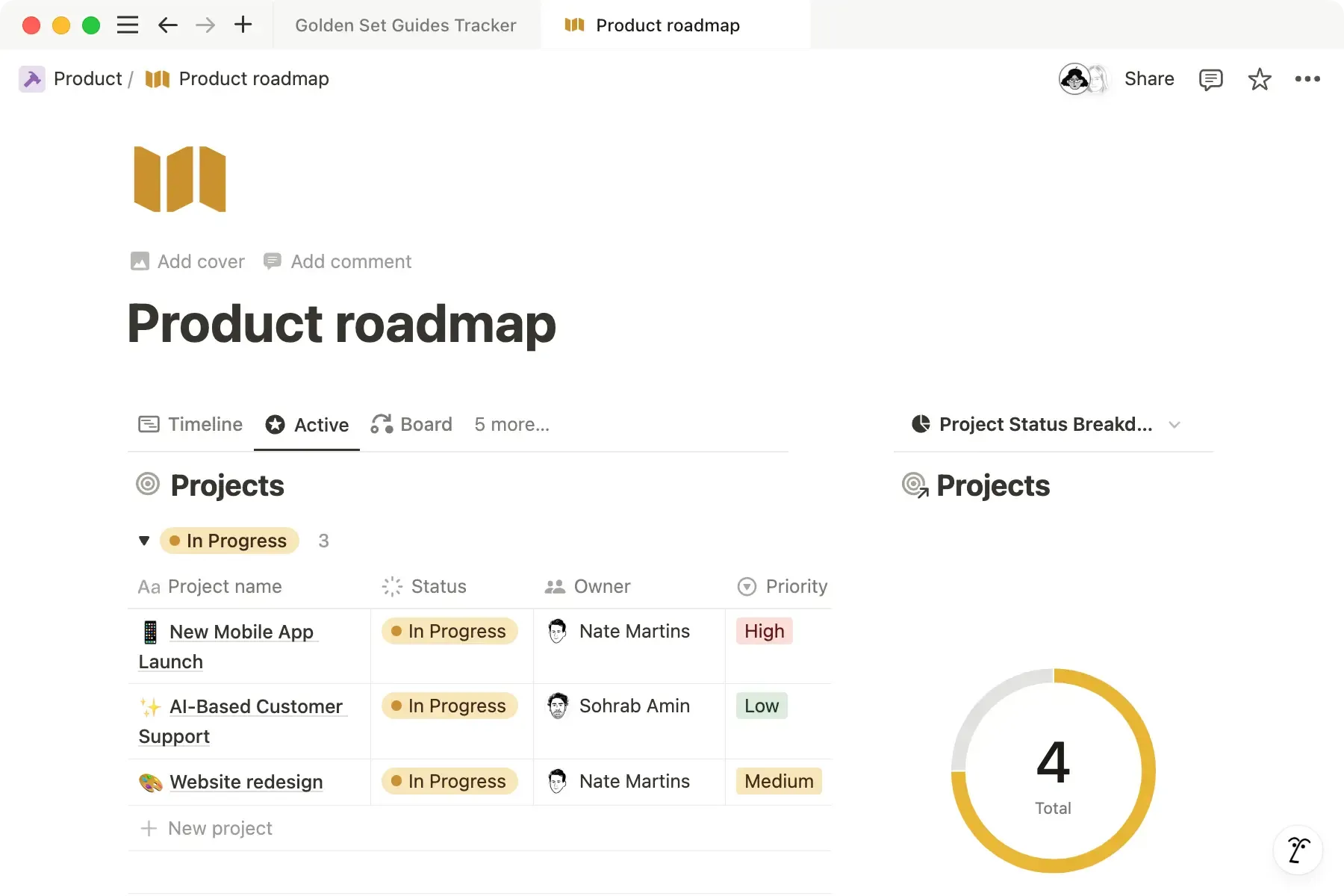
こんな方に最適: タスクの追跡と同じくらいドキュメント作成が重要な個人ユーザー。
Freeプランの制限: 個人ユーザーのみブロック数無制限。2人目のメンバーを追加すると、ブロック数の上限が1,000ブロックになります。ゲストは10人まで、ファイルのアップロード容量は5MBまで。
第1位に選ばれた理由: ページ、サブページ、データベース、コメント機能により、ドキュメント作成がまるでネイティブアプリのようにスムーズに行えます。Notionは、個人ユーザーが1つのワークスペース内で、ミーティングのメモ、wiki、PRD、SOP、調査データベース、そして軽めのタスクをまとめて管理したい場合に、その真価を発揮します。
率直な感想: NotionのFreeプランは、2人目のメンバーが参加すると、1,000ブロックまでの試用版プランに切り替わります。これは、個人用ワークスペースに比べてコンテンツキャパシティが約90%減少することを意味します。チームでは、初日から「Plus」プラン(ユーザー1人あたり月額10ドル)の利用を計画すべきでしょう。また、大規模なワークスペースでは検索や構造化が困難になる場合があり、メンテナンス担当者がいないとページが放置されて劣化してしまうこともあります。
2. ClickUp Docs:タスクと接続するドキュメント
こんなチームに最適: ドキュメントからタスクが生成され、タスクがドキュメントを参照するチーム。
Freeプランの制限: ストレージ容量60 MB、Docタグの使用リミット、Docsでの無制限の共同編集は利用不可。
第2位に選ばれた理由: ドキュメント内のテキストをリンクされたタスクに変換したり、タスクリストをドキュメントに埋め込んだり、ドキュメントをプロジェクトの階層にリンクさせたりすることができます。
率直な感想: ClickUp Docsは十分な機能を備えていますが、純粋なドキュメント作成という点ではNotionの深みには及びません。ドキュメント作成が主な用途で、個人ユーザーである場合は、やはりNotionの方が適しています。
3. Google ドキュメント:リアルタイム共同作業の定番
おすすめ対象: すでにGoogle Workspaceを利用しているチーム。
第3位に選ばれた理由: Google ドキュメントは、下書きの作成、コメントの追加、共同編集における標準ツールであり続けています。
率直な意見: Google ドキュメントはプロジェクト管理ツールではありません。Google ドキュメントと無料のPMツールを併用するのは一般的ですが、コンテキスト切り替えのコストがかさみます。
カテゴリー別ベスト: Notion(個人ユーザー向け)または ClickUp Docs(チーム向け)
ドキュメント作成が主な仕事である個人ユーザーにはNotionが最適です。ドキュメントとタスクの接続が必要なチームにはClickUp Docsが適しています。Notionのチーム上限が1,000ブロックであるため、早期のプランアップグレードが必要になるからです。Googleエコシステムを徹底して活用する場合に限り、Google ドキュメントと別のPMツールを組み合わせて使用することをお勧めします。
13. ワークフロー自動化機能を備えたプロジェクト管理ソフトウェア
自動化により反復的な引き継ぎ作業を削減できますが、本格的な業務運営にはFreeプランの機能では不十分な場合がほとんどです。Freeの自動化ツールは、ビジネス全体を運営するためではなく、ワークフローをテストするための手段として活用しましょう。
1. ClickUp:豊富なトリガーライブラリを備えるが、無料プランでの自動化機能はリミットがある
こんなチームに最適: ステータスの変更、タスクの割り当て、定期的なタスク、案件の振り分け、コメントの投稿といった日常的なワークフローの自動化が必要なチーム。
「機能の幅広さ」で第1位に選ばれた理由: ClickUpの自動化ビルダーは、包括的なPMワークスペース内に組み込まれているため、タスク、フィールド、日付、担当者、フォーム、連携機能に対して自動化処理を実行できます。
率直な感想: Freeプランの自動化リミットは、業務量が多い場合には不十分です。毎日繰り返されるトリガーによって、利用枠がすぐに使い切られてしまう可能性があります。自動化を多用するユーザーは、自動化リミットがより緩やかな有料プランが必要になるでしょう。
2. Trelloの自動化機能:ボードの簡単な自動化
おすすめ対象: ボードレベルのシンプルな自動化を求めるTrelloユーザー。
Freeプランのリミット: ワークスペースコマンドの実行回数は月間250回まで。
第2位に選ばれた理由: Trello 自動化(旧 Butler)は、カードの移動、期日ルール、リスト操作に最適です。
率直な感想: Trello 自動化は、ボードをまたぐロジックや複雑なワークフロールールに関してはやや弱いです。アクティブなボードでは、250回の実行回数がすぐに使い切れてしまいます。
3. Airtable:データ駆動型の自動化
おすすめ対象: 構造化されたデータワークフローを持ち、レコードやフィールドに対して自動化処理を行う必要があるチーム。
第3位に選ばれた理由: データモデルが整理されている場合、Airtableは柔軟な自動化ロジックを備えています。
率直な感想: Airtableの自動化機能を利用するには、ユーザーがデータモデルを理解している必要があります。技術的な知識がないユーザーにとっては、Trelloの自動化機能に比べて敷居が高いと言えます。
カテゴリー別最優秀賞: 無料版で万能な最優秀ツールは存在しません
本格的な自動化を行うには、どの無料プランも手狭です。ClickUpは最も豊富なトリガーライブラリを備えています。Trelloは最もシンプルなボード自動化機能を備えています。Airtableは最も強力なデータ駆動型ロジックを備えています。すでに使用しているツールに基づいて選択しましょう。無料の自動化機能のためだけにツールを切り替えるのは、通常、割に合いません。
14. リモートチーム向けプロジェクト管理ソフトウェア
リモートチームには、意思決定を行い、背景情報を記録し、ミーティングへの依存関係を減らす手段が必要です。最適なツールとは、単なるタスクリストだけでなく、チームのコミュニケーションの習慣をサポートするものです。
1. ClickUp:チャット、ドキュメント、タスク、タイムゾーン機能を1つのツールに統合
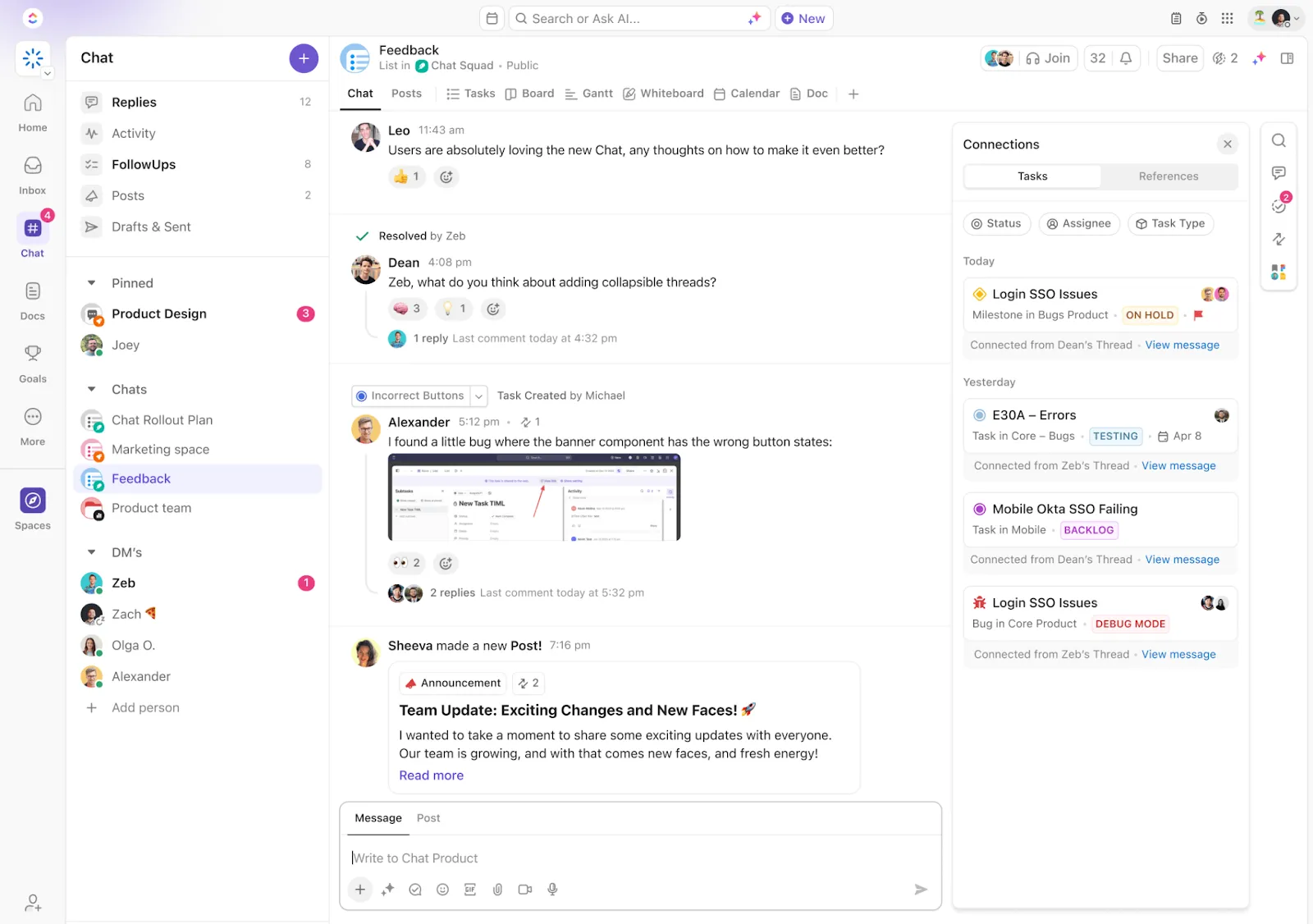
おすすめ: 非同期コミュニケーション、ドキュメント管理、プロジェクトの仕事を1つのツールでカバーし、Freeプランにユーザー数の上限がないことを求めるリモートチーム。
Freeプランの制限: ユーザー数無制限、ストレージ60 MB、基本的な時間追跡機能(60回まで)、フォーム1つ。
第1位に選ばれた理由: ネイティブチャット、ドキュメント、タスク、基本的な時間追跡、プロジェクトビュー、コメント機能により、Slack+Notion+Asanaといった一般的なツール組み合わせが不要になります。分散型チーム向けにユーザー数無制限をサポートする無料ツールは、ほとんどありません。
率直な意見: 非同期コミュニケーションは、ツールの機能ではなく、チームとしての規律です。ClickUpはそのための基盤を提供しますが、チームが散発的なDMや記録されない通話にデフォルトで頼ってしまうようでは、どんなツールでもそれを解決することはできません。
2. Basecamp:独自の「非同期ファースト」設計
おすすめ対象: 非同期コミュニケーションを重視する文化を徹底し、BasecampのFreeプランの制限内で運用することに抵抗のない、個人起業家や2~3人のチーム。
Freeプランのリミット: プロジェクト1件、ストレージ1GB、ユーザー20名(クライアントを含む)、主要機能はすべて利用可能。
第2位に選ばれた理由: Basecampは非同期型の働き方に合わせて設計されています。自動チェックイン機能により、毎日のStandUpミーティングを代替できます。メッセージボードではトピックごとに議論を整理できます。プロジェクトスペースにより、コミュニケーションを仕事に密接に結びつけることができます。
率直な感想:「Basecamp for Free」ではプロジェクト数が1つに制限されているため、複数のワークフローを管理するチームには実用できません。独自のデザインこそがこの製品の魅力ですが、柔軟性を求めるユーザーにとっては使いづらいと感じるかもしれません。有料プランは、ユーザー1人あたり月額15ドルから、またはユーザー数無制限で月額349ドルの定額制となっています。
3. Notion:ドキュメントを重視したリモートコラボレーション
おすすめ対象: 文書によるコミュニケーションが主な手段である、リモートで働く個人事業主。
Freeプランの制限: 個人ユーザーのみ、ブロック数無制限。2人目のメンバーが参加すると、1秒あたり1,000ブロックまでとなります。
第3位に選ばれた理由: Notionは、文脈の記録、チーム用wiki、プロジェクトページ、意思決定ログをサポートしています。
率直な感想: ネイティブのチャット機能がありません。チームの人数上限が1,000人であるため、個人ユーザー以外のリモートチームでは、早期に有料プランへのアップグレードを余儀なくされます。また、Slackや他のチャットツールを併用することになり、これがツールの乱立の一因となっています。
カテゴリー優勝: ClickUp
ClickUpは、この3つのツールの中で唯一、ユーザー数無制限かつプロジェクト数の上限がないFreeプランを提供しているため、リモートチームに最適です。個人で起業した方や、1つのプロジェクトに専念する2~3人のチームで、規模が拡大した際にユーザー1人あたり月額15ドルの支払いに抵抗がない場合は、Basecampを選びましょう。ドキュメント作成が主なリモートコラボレーション手段であり、かつ個人で活動している場合は、Notionを選びましょう。
15. 業界特化型プロジェクト管理ソフトウェア
業界特化型のプロジェクト管理ツールは、通常、購入の判断に影響を与えます。汎用的な無料のPMツールは社内の追跡には役立つかもしれませんが、有料の業界特化型ツールは、汎用ツールでは対応できないコンプライアンス、記録管理、請求、ワークフローなどを処理できる場合が多いのです。
建設プロジェクト管理ソフトウェア
有料部門のトップ: Procore
おすすめの無料ツール: ClickUp
Procoreは建設業界向けに特別に開発されたツールです。RFI、提出書類、変更指示書、パンチリスト、フィールド報告書の管理が可能です。
ClickUpでは、カスタムフィールド、フォーム、工程追跡、日次ログ、RFIログ、下請け業者のタスクなどを活用して、シンプルな建設ワークフローをモデル化できます。Freeプラン(60回利用)の基本的な時間追跡機能は、限られた労働時間の記録に役立ちます。
率直な感想: Procoreのように、構造図面、BIM調整、コンプライアンス関連書類を扱える汎用的なPMツールは他にありません。建設業が中核ビジネスである場合、有料ツールの導入費用は、エラー削減によって通常は元が取れます。ClickUpが適しているのは、住宅建設業者、専門工事業者、あるいはシンプルなプロジェクト管理で十分な社内追跡用途に限られます。
法務プロジェクト管理ソフトウェア
有料部門のトップ: Clio
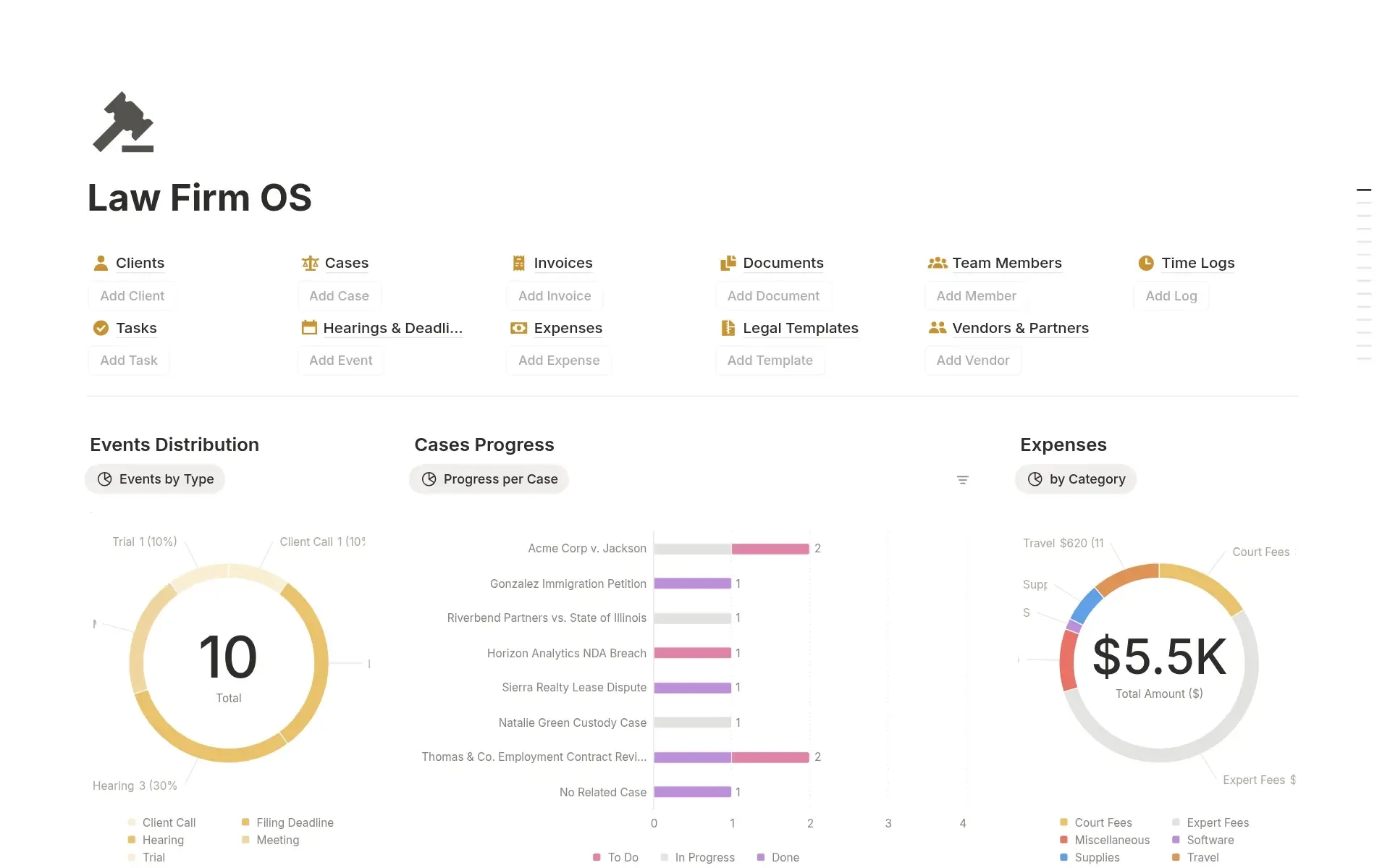
おすすめの無料代替案: ClickUp または Notion(個人弁護士向け)
Clioは、案件管理、信託会計、請求、カレンダー、および文書作成の自動化に対応しています。
ClickUpは、案件の追跡、締切カレンダー、文書の整理などに設定して利用できます。ClickUpもNotionも、信託会計や利益相反チェックの機能は備えていません。Notion Freeは、チーム規模が1,000ブロックを超えると有料プランに移行するため、個人弁護士のみが利用可能です。
率直な意見: 予算が限られている個人弁護士や小規模法律事務所であれば、基本的な案件管理にはClickUpを利用できます。ただし、信託会計、IOLTAの要件、または裁判所への電子提出機能の連携が必要な場合は、本格的な法律業務向けツールが必要です。セキュリティに関する利用規約を確認しない限り、無料プランで機密性の高いクライアントの案件を処理することは避けてください。
医療分野向けプロジェクト管理ソフトウェア
有料部門のトップ: 医療業界の規制に準拠した企業向けツール
おすすめの無料代替案: 臨床業務以外の仕事に限定されます
ほとんどの無料プランではHIPAA準拠機能は利用できません。ClickUpは企業プランでのみHIPAAに対応しています。無料のPMツールは、施設管理、マーケティング、採用、社内業務など、臨床以外のプロジェクトには活用できますが、PHI(個人健康情報)を保存してはいけません。
率直な意見: 医療業界は、無料プランの「裏技」が通用しない唯一の業界です。無料ツールで患者データのワークフローを実行しないでください。
会計用プロジェクト管理ソフトウェア
有料部門のトップ: Karbon
おすすめの無料ツール: ClickUp
Karbonは会計事務所向けに特別に設計されており、税務申告、監査、アドバイザリー業務、および定期的なクライアント業務のためのワークフローテンプレートが用意されています。
ClickUpでは、60回までの利用制限内で、税務シーズンのワークフロー、クライアントへの成果物の追跡、定期的な業務契約のテンプレート、および請求対象時間の基本的な時間追跡をモデル化できます。
率直な見解: 数名以上の会計事務所では、通常、業界特化のテンプレートやワークフローの自動化が役立ちます。個人で活動する公認会計士やごく小規模な事務所の場合は、チームが拡大するか、ClickUpのFreeプランのリミットに達するまで、ClickUpを無料で利用できます。
不動産プロジェクト管理ソフトウェア
有料部門のトップ: 不動産向けCRMまたはトランザクション管理ソフトウェア
おすすめの無料ツール: ClickUp
ほとんどの不動産向けCRMには、トランザクションのためのプロジェクト管理機能が含まれています。一般的なPMツールでは、物件のパイプライン、物件掲載の準備、トランザクションのマイルストーン、クライアントとのコミュニケーション履歴などを追跡できます。
率直な見解: 不動産業界特有のデータ(MLS、ShowingTime、電子署名、取引調整、CRM記録など)は、一般的なPMツールの対象外です。無料のPMツールは社内の調整には役立ちますが、トランザクション管理全体をカバーするものではありません。
カテゴリ要約
その業界が中核ビジネスである場合は、通常、その業界に特化したツールに有料で投資する価値があります。ClickUp、Trello、Wrikeなどの汎用的な無料PMツールは、個人事業主、小規模企業、あるいは中核業務以外のワークフローにおける代替手段として役立ちます。ただし、医療業界は例外であり、無料プランでは法的にPHI(個人健康情報)を扱うことができません。
16. 手法別プロジェクト管理ソフトウェア
プロジェクト管理の手法は、チームがどのように仕事をするかという点で異なり、単にどのツールを使うかというだけではありません。ご自身の手法に最適な無料ツールは、他の人にとって最適なツールとはほとんど一致しません。
アジャイルとスクラム
結論: ユーザー数が10人以内の無料プランでは、Jiraがアジャイル開発のデフォルトです。無料イシュー数が250件以内の場合は、Linearがモダンな代替ツールとなります。アジャイルと非アジャイルのワークフローを併用するチームには、ClickUpが適しています。
- Jira: スプリント計画、ストーリーポイント、バックログの整理、バーンダウンチャート。アジャイルの用語が製品に組み込まれています。Freeプランは10ユーザーまでです。
- Linear: スプリントベースではなくサイクルベースの計画立案を採用していますが、多くのプロダクトチームにとっては機能的に類似しています。Jiraよりもすっきりとしたインターフェースです。Freeプランの上限は、アクティブなイシュー250件、チーム2チームまでです。
- ClickUp: 広範なワークスペース内で、スプリント、ストーリーポイント、バーンダウンチャート、スプリント目標を設定できます。
チームの人数が10ユーザー未満で、従来のスクラムを徹底して実践している場合はJiraを選びましょう。モダンな使い心地を求め、アクティブな問題が250件未満の初期フェーズにある場合はLinearを選びましょう。エンジニアリング部門がマーケティングやデザイン部門とツールを共有する必要がある場合はClickUpを選びましょう。
カンバン
直接的な答え: 10ボード以内の純粋なカンバン方式ならTrello。カンバンを複数のビューの一つとして利用したい場合はClickUp。
- Trello: カンバンボードを中核としたツールです。ドラッグ&ドロップ操作が瞬時に行えます。Freeプランでは、ボード数10個、共同作業者数10名までが上限となります。
- ClickUp: 作業中 (WIP) リミット、スイムレーン、同じデータを他のビューに切り替える機能を備えた高度なボードビュー。
- Notion: データベースを活用したボード機能。Trelloほど直感的な操作感はありませんが、ボードをドキュメントと接続する必要がある場合に便利です。Freeプランでは、個人ユーザーのみブロック数無制限で利用可能です。
必要な機能の90%がカンバン方式で、ボード数が10以下、共同作業者が10人以下であれば、Trelloを選びましょう。カンバン方式に加え、同じデータに対して他のビューも利用したい場合は、ClickUpを選びましょう。
ウォーターフォール
結論: チームで共有できる無料のクラウド型ガントチャートなら「Wrike」。オフラインでの個人計画には「GanttProject」。広範なプロジェクト管理ワークスペース内でガントチャート形式の作業を行うなら「ClickUp」。
- Wrike: ユーザー数無制限の無料クラウド型ガントチャート(アクティブなタスクは200件まで)。
- GanttProject: 依存関係やクリティカルパスを含む、デスクトップソフトウェアとしてのガントチャート機能を完備。
- ClickUp: 共同作業用のプロジェクトワークスペース内でガントチャート形式やタイムラインによるプランが可能。Freeプランでは、生涯利用回数が60回までと制限されています。
チームでの共同作業が可能な無料のクラウド型ガントチャートならWrikeを、オフラインでの個人での計画立案にはGanttProjectを、ガントチャートをたまにしか使わず、より広範なワークスペース内で利用したい場合はClickUpを選びましょう。
『Getting Things Done』
直接的な回答: Todoistは、5つの無料プロジェクト内でGTDを実践できるよう設計されています。ClickUpやNotionもGTDに対応するように設定できますが、セットアップが必要です。
- Todoist: 受信トレイの処理、自然言語入力、プロジェクトリスト、コンテキスト用のラベル機能を搭載。GTDのワークフローがインターフェースにすっきりと反映されています。Freeプランでは、アクティブなプロジェクトは5つまでで、リマインダー機能は利用できません。
- ClickUp: カスタムステータスを使って、「受信トレイ」、「次のアクション」、「待機中」、「いつか/未定」といったGTDの各フェーズを再現できます。
- Notion: カスタムデータベースを使えば、GTDを最大限の柔軟性でモデル化できますが、セットアップには時間がかかります。Freeプランでは、個人ユーザーのみブロック数無制限で利用可能です。
プロジェクトが5つで十分で、リマインダーがなくても問題ない場合は、最小限のセットアップでGTDを実践できるTodoistを選びましょう(または月額5ドルを支払ってPro版を利用することも可能です)。GTDに加えてチームワークフローも1つのツールで管理したい場合は、ClickUpまたはNotionを選びましょう。
調査方法の要約
特定の方法論に特化したツールは、その方法論において汎用ツールよりも優れていることが一般的です。Jiraはスクラム(無料ユーザー10人以内)に、Trelloは純粋なカンバン(無料ボード10個以内)に、TodoistはGTD(無料プロジェクト5つ以内)にそれぞれ適しています。ClickUpは方法論に最も縛られない選択肢ですが、専門ツールに比べてセットアップに手間がかかります。
17. 個人向けプロジェクト管理ソフトウェア
個人向けのプロジェクト管理とは、ユーザー1名、コラボレーションに伴う手間がなく、素早い情報入力、そして信頼性の高いデバイス間同期が可能なものを指します。チーム向けPMツールも個人利用には使えますが、多くの場合、不要な機能が含まれているため、かえって邪魔になることがあります。
1. Todoist:このカテゴリーで最速のタスク登録体験
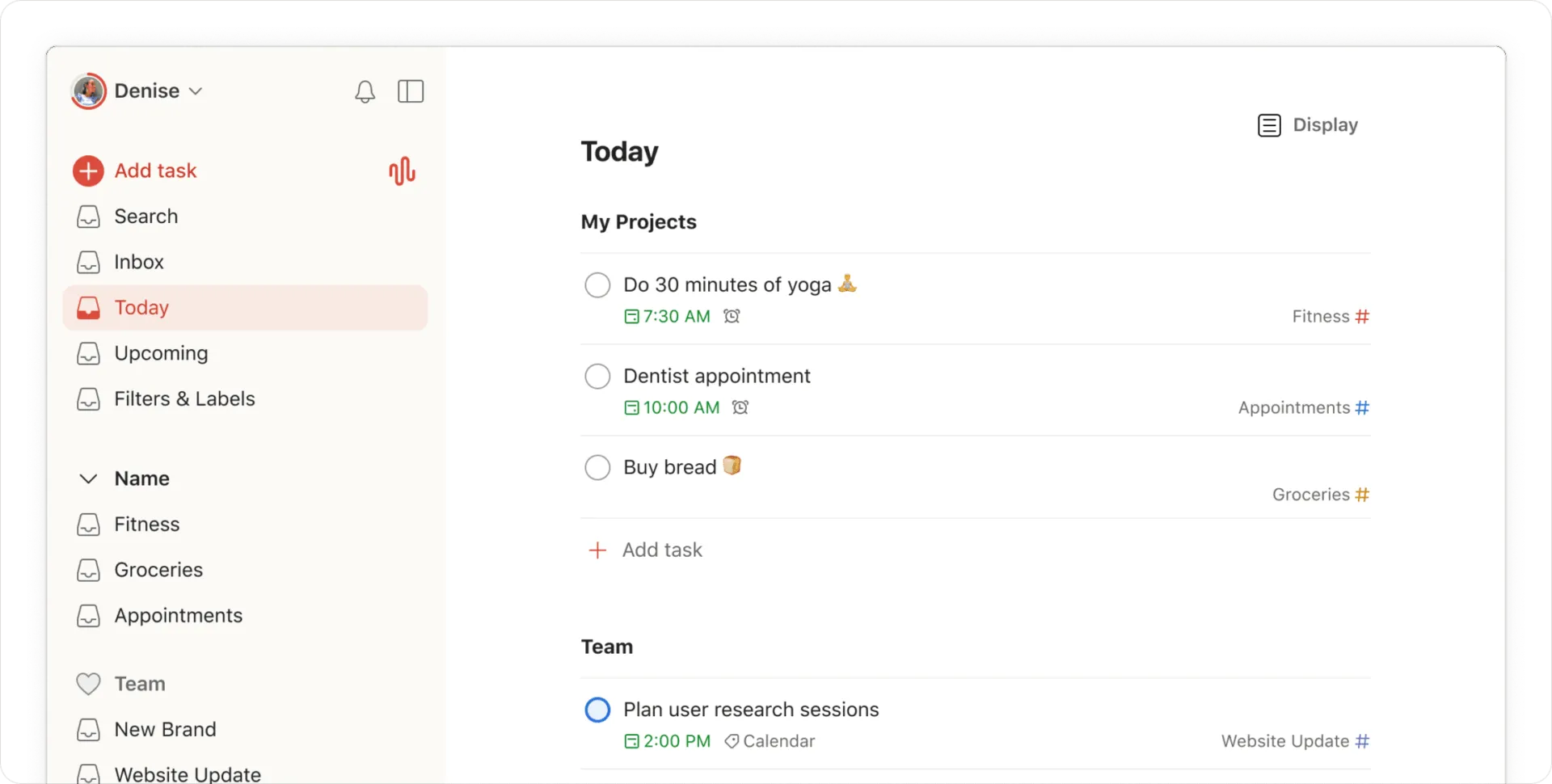
こんな方に最適: デバイス間で日々のタスク、定期的なタスク、個人プロジェクトを管理する個人ユーザー。
Freeプランのリミット: アクティブなプロジェクト5件、フィルタービュー3つ、7日間のアクティビティ履歴、リマインダーなし、ファイルアップロード容量5MB。
第1位に選ばれた理由: 自然言語入力により、1つの文章から日付、再発設定、優先度、ラベルを自動的に解析します。モバイルアプリは、今回の比較対象の中でも特に優れたものの一つです。
率直な感想: TodoistはToDoリストであり、プロジェクト管理ツールではありません。Freeプランにはリマインダー機能が含まれておらず、これが大きな制約となっています。個人ユーザーの多くは数ヶ月以内にプロジェクト数5件の上限に達し、月額5ドルのProプランにアップグレードすることになります。
2. Notion:自分だけのOSを構築したい人向けのパーソナルOS
こんな方に最適: タスク、メモ、日記、習慣、目標、読書リストを1か所にまとめたい個人の方。
Freeプランのリミット: 個人ユーザーはブロック数無制限、ゲスト10名、ファイルアップロード容量5MB。
第2位に選ばれた理由: Notionは、GTD、バレットジャーナリング、習慣追跡、PARA、パーソナルナレッジマネジメント、そしてシンプルなタスク追跡をサポートしています。
率直な感想: Notionを適切にセットアップするには数時間かかります。これを気に入り、「セカンドブレイン」と呼ぶ人もいれば、セットアップそのものを先延ばしのループにしてしまう人もいます。
3. ClickUp:チーム向けの機能を備えた個人用ワークスペース
こんな方に最適: 副業、クリエイティブな仕事、住宅のリフォームなど、複雑な個人プロジェクトを管理している方、あるいは将来的にチームでのワークフローに発展する可能性のあるプロジェクトを管理している方。
Freeプランのリミット: ストレージ容量60 MB、基本時間追跡機能は60回まで、フォームは1つ。
第3位に選ばれた理由: ClickUpは、パワーユーザー向けに、複数のビュー、基本的な時間追跡機能、目標、タスク、Docsを1か所にまとめて提供しています。
率直な感想: ClickUpのインターフェースはチーム向けに設計されています。個人ユーザーには不要なオプションが表示されます。パワーユーザーには適していますが、一人で使うにはあまり快適とは言えません。
カテゴリー優勝: Todoist
5つのプロジェクト以内でのシンプルさという点ではTodoistが優れています。個人利用の柔軟性ではNotionが優れています。今後の拡大を見込むパワーユーザーにはClickUpが最適です。多くの個人ユーザーは、自分が必要とする機能の複雑さを過大評価しがちです。NotionやClickUpに手を伸ばす前に、まずはTodoistから始めてみてください。
18. オールインワン型プロジェクト管理ソフトウェア
「オールインワン」とは、タスク、ドキュメント、チャット、基本的な時間追跡機能が1つのツールに統合されており、ログインもワークスペースもデータレイヤーも1つで済むことを意味します。統合の目的は、機能を詰め込むことではなく、ツールの乱立を減らすことにあります。
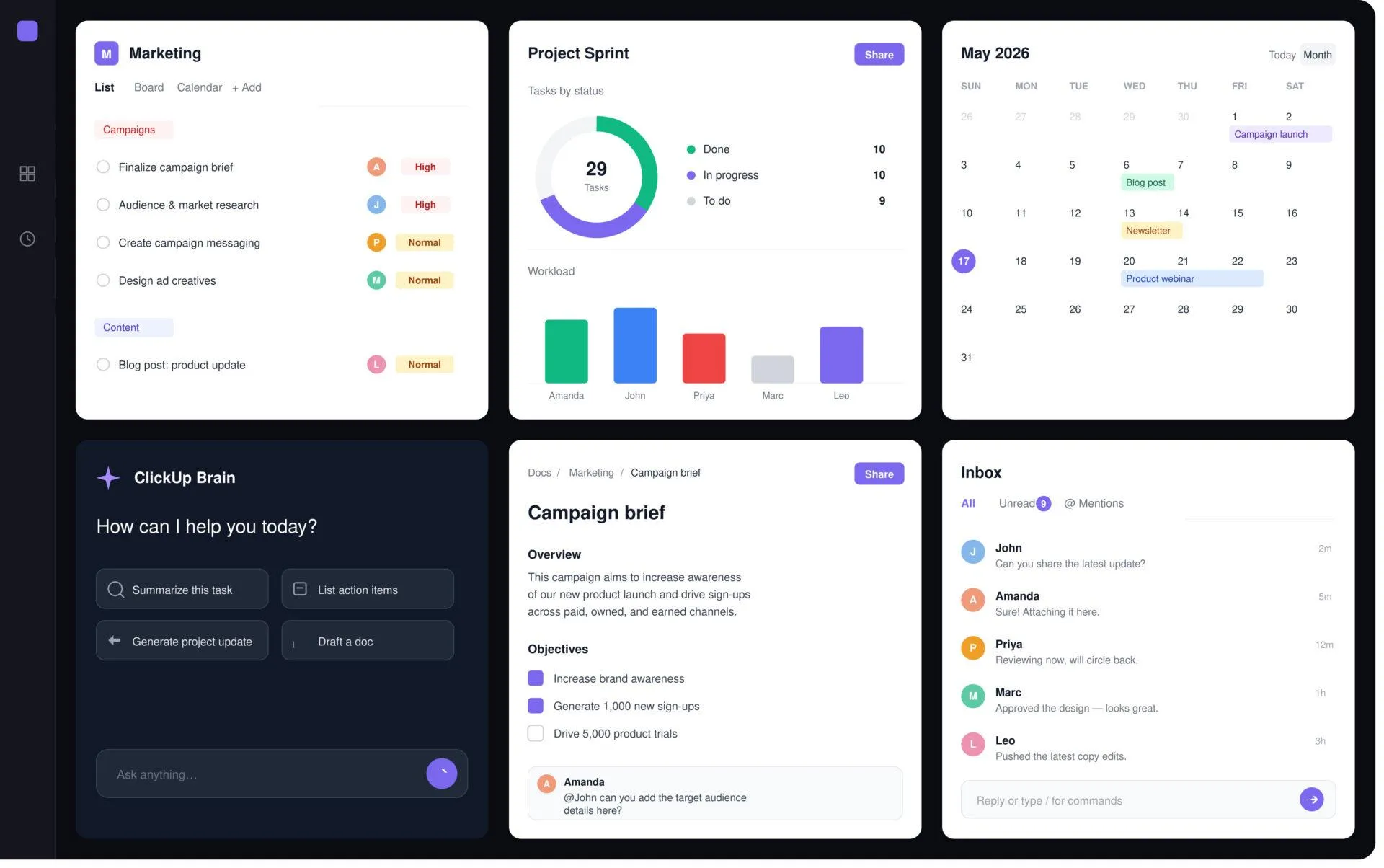
ClickUpを使えば、タスク、ドキュメント、ダッシュボード、目標、自動化、チームコラボレーションを1つのプロジェクトワークスペースに集約できます
1. ClickUp:チーム向けの機能を備え、無料ユーザー数に無制限
こんなチームに最適: タスク管理、チャット、ドキュメント、時間追跡をそれぞれ別々のサービスで有料利用しており、これらを1つにまとめたいチーム。
Freeプランの制限: Freeプランのメンバー数無制限、ストレージ60 MB、時間追跡の利用回数100回、フォーム1つ。
第1位に選ばれた理由: ClickUpは、タスク、ドキュメント、ネイティブチャット、基本的な時間管理、自動化、目標、フォーム、カスタムフィールド、そして基本的なAI機能を1つのワークスペースに統合しています。今回の比較対象となる他の無料プランでは、これらすべての主要機能を無料で、かつユーザー数無制限で提供しているものはありません。
率直な感想: その幅広い機能こそが、同時にトレードオフでもあります。ClickUpのインターフェースは、単一機能のツールよりも情報密度が高く、習得には確かに時間がかかります。ストレージ容量が60MB、基本的な時間追跡機能の利用回数が60回に制限されているため、Freeプランは「入門用」であり、長期的に使い続けるには不向きです。4つの主要機能のうち2つだけが必要なチームの場合は、通常、それぞれの分野で最高クラスのツールを2つ組み合わせたほうが良いでしょう。
2. Notion:ドキュメントに重点を置いたオールインワンワークスペース
おすすめシーン: ドキュメント作成、ナレッジマネジメント、そしてシンプルなタスク追跡を一体で運用したい個人ユーザー。
Freeプランの制限: 個人ユーザーのみ、ブロック数無制限。2人目のメンバーが参加すると、1秒あたり1,000ブロックまでとなります。
第2位に選ばれた理由: ページ、データベース、wiki、タスクが1つのワークスペースに集約されています。チームの活動の中心が「文章による情報共有」であり、かつ個人で作業する場合、Notionはオールインワンの最適な選択肢です。
率直な感想: Notionには、ネイティブのチャット機能、時間追跡機能、そして本格的なガントチャートが欠けています。「オールインワン」という謳い文句は、仕事が主に文書作成中心で、かつ個人ユーザーである場合には有効です。メンバーが2人になると1,000ブロックという上限が設けられるため、チームでの利用においてはNotionの無料プランは事実上使えません。
3. Airtable:スプレッドシートとデータベースを融合させたハイブリッド型ツールで、基本的なプロジェクト管理機能を備えています
こんなチームに最適: テーブル形式で情報を整理し、同じデータに対して柔軟なビューが必要なチーム。
第3位に選ばれた理由: Airtableのリレーショナルデータモデルは、このカテゴリーにおいて他に類を見ないものです。構造化されたレコード、編集用データベース、軽量なCRM、業務管理ツールなどに最適です。
率直な感想: Airtableはあくまでデータベースが主軸です。ネイティブのチャット機能や高度なドキュメント機能、本格的な時間追跡機能は備えていません。オールインワンという位置づけは、大げさな表現です。
カテゴリー優勝: ClickUp
ClickUpは、無制限のユーザー数に加え、タスク、Docs、チャット、基本的な時間管理機能を組み合わせた唯一のFreeプランであるため、チーム向けのオールインワン型プロジェクト管理ツールとしてトップに選ばれています。その反面、習得に時間がかかることや、Freeプランではストレージ容量や時間管理の利用に制限があるというデメリットもあります。主に文章作成が中心で、一人で作業する場合はNotionを選びましょう。構造化されたデータを扱う場合はAirtableを選びましょう。
比較表:無料のプロジェクト管理ツール
無料のプロジェクト管理ツールは、価格ページ上では似通って見えますが、実際にはそれぞれ異なる点で違いがあります。このテーブルでは、各ツールの最適な活用シーン、Freeプランのメリット、主な制限事項を比較しているため、候補を素早く絞り込むことができます。
最適な活用シーン、Freeプランのメリット、主な制限事項から無料プロジェクト管理ツールを比較
| ツール | こんな場合に最適 | Freeプランの強み | 主なFreeプランのリミット |
|---|---|---|---|
| ClickUp | 中小企業、スタートアップ、代理店、多様なメンバーで構成されるチーム | Freeプランのメンバー数に制限なし。タスク、ドキュメント、基本的な時間追跡、フォーム、プロジェクトビューを1か所で管理 | ストレージ容量60 MB、時間追跡利用回数100回。権限管理ゲスト機能を利用するにはアップグレードが必要です。 |
| Trello | シンプルな視覚的なプロジェクト追跡 | 最も迅速なカンバン方式のセットアップ | ワークスペースあたり10名の共同編集者;Freeプランの自動化のリミット |
| Asana | 新規アカウントの個人ユーザーまたは2人チーム | スムーズなユーザー体験と迅速な導入 | 2025年11月12日以降にサインアップした場合、パーソナルプランには最大2席が含まれます |
| Notion | 個人でのドキュメント中心の仕事 | 個人ユーザー向け:ブロック数無制限 | メンバーが1人増えるごとに1,000ブロックのリミット;5 MBまでのファイルアップロード |
| Todoist | 個人でのタスク管理 | 自然言語によるタスクエントリーがスピーディー | 無料プランでは、プロジェクト数5件まで、リマインダー機能は利用不可 |
| Jira | アジャイルソフトウェアチーム | スクラム、バックログ、スプリントに関する充実した機能 | 上限10ユーザー |
| Linear | プロダクトエンジニアリングチーム | 高速でシンプルな問題追跡 | Freeプランには、問題数、チーム人数、管理者数のリミットが適用されます |
| Wrike | 体系的なプラン策定を検討しているチーム | 現在のFreeプランの利用条件が合えば、タイムライン形式のプラン立案に役立ちます | 現在のFreeプランにおけるタスク数、ガント、ストレージのリミットを確認しましょう |
| Basecamp | 非同期を重視するリモートチーム | 独自の見解に基づく非同期構造 | Freeプランにはプロジェクト数およびストレージ容量のリミットが適用されます |
| Clockify | 時間追跡のみ | 強力な無料の時間追跡機能を搭載 | プロジェクト管理ツールではありません |
| Harvest | 請求書発行までのワークフロー | 本格的な請求機能を標準搭載 | 無料プラン:ユーザー1名、プロジェクト2件まで |
| monday.com | 洗練された業務管理のために有料版の利用を検討しているチーム | Smoothの有料ワークスペース | ほとんどのプロジェクトチームにとって、Freeプランの機能制限は厳しすぎます |
主なポイント
- ユーザー数と機能の充実度において最も充実した無料プラン: ClickUp
- 制限範囲内で最も習得しやすい: Trello
- 時間追跡が無制限で利用できる、最も充実したFreeプラン: Clockify
- 個人ユーザーに最適な無料プラン: Todoist または Notion
- エンジニアリング向けのおすすめ無料プラン: Jira(ユーザー数10人未満)またはLinear(問題数250件未満)
- 無料のガントチャート機能で最高の無料プラン: Wrike
- 現在、ほとんどのチームにとってFreeプランの制限が厳しすぎるツール: Asana(2ユーザー)、Monday.com(2ユーザー)、Basecamp(1プロジェクト)
優れた無料プロジェクト管理ソフトウェアの条件とは?
無料プランはすべて同じように設計されているわけではありません。「無料」というラベルが貼られたデモ版もあれば、実際に使える作業環境として機能するものもあります。
これらを区別する5つの基準があります。
1. 数量制限だけでなく、主要機能へのアクセスが可能
タスク数が無制限で、実用的なプロジェクトビューがない無料プランは、無料のPMツールとは言えません。それは単なるタスクリストに過ぎません。
無料プランには、チームが実際に使用するビューやワークフローが含まれている必要があります。
検証方法: 毎週使用する3つのビューまたはワークフローをリストアップしてください。登録する前に、その3つすべてがFreeプランで利用できることを確認してください。2つが有料プラン限定の場合は、そのFreeプランはあなたにとって現実的な選択肢とは言えません。
2. 妥当なユーザーリミット
無料プランのユーザー数によって、有料化する前にそのツールをどこまで活用できるかが決まります。
1人にとっては充実したFreeプランでも、成長中のチームにとっては不十分な場合もあります。Asanaは、Freeプランのユーザー数を15人から10人、さらに2人へと段階的に削減してきました。Monday.comのFreeプランは2人までです。TrelloのFreeプランは10人の共同編集者までです。ClickUpのFreeプランはユーザー数無制限です。
検証方法: 現在のチームメンバー数と、今後1年間に採用予定の人数を合計してください。その数が無料プランのユーザー上限を超える場合は、無料プランではなく有料プランを検討しましょう。
3. 仕事に最適なストレージ
ストレージのリミットは、管理チームやエンジニアリングチームよりも、資産を多く扱うチームにとって大きな痛手となります。
マーケティング、デザイン、ビデオ制作、建設、広告代理店の各チームは、AI機能を確認する前にストレージ容量を確認すべきです。ClickUpの無料プランは60 MB、Jiraの無料プランは2 GB、Wrikeの無料プランは2 GB、Notionの無料プランは1ファイルあたり5 MBです。
回避策: 資産をGoogle Drive、Dropbox、Figma、またはその他のファイルシステムに保存します。PMツールからファイルへのリンクを設定します。これによりコンテキスト切り替えのコストは増えますが、アップグレードの決定を先延ばしにすることができます。
4. 無料プランと無料試用版の違い
「恒久的な無料プラン」では、リミットはあるものの、ツールを無期限に利用できます。「無料試用版」では、短い期間にわたりすべての機能を利用できますが、支払いをしないと利用できなくなります。
見分け方: 「Freeプラン」のサインアップ時にクレジットカード情報の入力を求められる場合は、利用規約をよく確認してください。恒久的に無料で利用できるプランでは、通常、支払い情報の入力は求められません。
5. 明確なアップグレードパス
Freeプランは、最終的には有料への移行を目的としています。誠実なツールは、利用料金と得られる機能について明確に示してくれます。
好ましいポイント: 価格ページが公開されていること、ユーザーごとのコストが透明であること、年間割引があること、そして有料プランではFreeプランの機能を削除するのではなく、追加機能を提供していること。
注意すべき点: 隠れた料金、突然の価格高騰、無料機能の削除、そしてしつこいアップグレードのプロンプト。
60秒で決まる選択
無料のプロジェクト管理ツールを選ぶ最も手っ取り早い方法は、まずは機能リストを無視することです。チーム規模、ワークフローの種類、セットアップの柔軟性から検討を始めましょう。
3つの質問です。正直にお答えください。
何人が利用しますか?
- 1人用: Todoist または Notion
- 2名の場合: Asana(新規アカウント)またはTrello
- 3~10人: ClickUp、Trello(最大10人の共同編集者)、またはWrike
- 11名以上: ワークフローに応じて、ClickUp、Jira(有料)、Linear(有料)、またはWrikeをお選びください
主な仕事内容はどのようなものですか?
- 執筆・ドキュメント作成(個人利用): Notion
- ビジュアルカードとボード: Trello
- スプリントを活用したエンジニアリング: Jira(ユーザー数10人未満)またはLinear(問題数250件未満)
- 複数のワークフローを実行する混合チーム: ClickUp
- 構造化データ: Airtable
- 基本的な時間追跡が必要なクライアントの仕事: ClickUp または Harvest
- 洗練された有料の仕事管理ツール: Monday.com
あなたのチームのITリテラシーはどの程度ですか?
- あまりおすすめできない: Trello や Asana(個人または2ユーザーの場合)
- 中程度: Notion(個人利用)、Monday.com、またはClickUp
- 特におすすめ: Jira、Linear、または Airtable
Free PMソフトで避けるべき5つの間違い
無料ツールでも、選び方や設定を誤れば時間の無駄になりかねません。実際の仕事に移行する前に、こうした失敗を避けましょう。
間違いその1:機能の数だけで選ぶ
機能が最も豊富なツールが、必ずしも最適なツールとは限りません。その機能のほとんどは、結局使わなくなるでしょう。200もの機能を備えたツールは、一見魅力的に思えますが、その操作に手間取ってしまうようでは意味がありません。
代わりにやること: 絶対に必要なワークフローを3つ特定しましょう。その3つに対応できる、最もシンプルなツールを選びましょう。
間違いその2:実際のプロジェクトでテストしないこと
「タスク1」や「タスク2」といった名前のタスクを含むサンプルプロジェクトでは、実際の課題は明らかになりません。
代わりにやること: 導入初日から進行中のプロジェクトをインポートしましょう。2週間、実際の仕事で活用してみてください。実際のプロジェクトなら、デモボードよりも早く「これでは使えない」という点が明らかになります。
間違いその3:ツールの切り替えが頻繁すぎる
ツールを次々と乗り換えることは、時間の無駄になり、チームの士気を低下させ、移行に伴う頭痛の種となります。ツールを切り替えるたびに、生産性が低下してしまいます。
代わりにこうしましょう: 日常の仕事の妨げにならない限り、少なくとも6か月間は同じツールを使い続けることを心がけましょう。初期の苦労の多くは、ツールそのものではなく、習得の難しさによるものです。
間違いその4:初日からカスタムしすぎる
「完璧な」システムを構築するために40時間も費やしていると、実際の仕事が遅れてしまいます。要件は変化するものだからです。
代わりにやること: まずはデフォルト設定のまま使い始めましょう。2週間はツールをそのままシンプルに使い、実際の課題に基づいてカスタムしていきましょう。
間違いその5:チームによる導入を軽視する
チームが活用してくれなければ、どんなに高性能なツールも役に立ちません。
代わりにやること: 選択にチームを巻き込みましょう。比較表上で最も見栄えの良いものよりも、チームが実際に毎日開いて使うようなツールを選びましょう。
最終評価:2026年最高の無料PMソフトウェア
すべてのチームに通用する「唯一の正解」はありません。最適な無料プロジェクト管理ソフトウェアとは、そのリミットが実際のワークフローの妨げにならないものです。
実際の利用シーンに基づいて無料のPMツールを比較した結果、率直な評価を以下にご紹介します。
- ユーザー数無制限で最も柔軟性の高い無料ワークスペース: ClickUp。タスク、ドキュメント、チャット、基本的な時間追跡、フォーム、複数のビュー、自動化機能を1つのワークスペースで利用できます。その反面、習得に時間がかかること、ストレージ容量が60MBに制限されていること、時間追跡の利用回数が60回までという制限がデメリットとなります。
- 最もシンプルな無料プラン: Trelloはボード10個、共同編集者10名まで利用可能です。セットアップが迅速で、ボードの操作も直感的、導入も簡単です。
- 個人または2人チームに最適なUX: Asana。2025年11月にFreeプランのユーザー数が2人にリミットされるため、利用対象はごく小規模なチームに限られます。
- 個人ユーザー向けの「ドキュメント重視」型無料プランのベストチョイス: Notion。ページ、データベース、wikiが1か所に集約されています。1,000ブロックというチーム利用のトリガーにより、共同作業を行うには早期のプランアップグレードが必要となります。
- 有料プランへのアップグレードが最も充実したツール: Monday.com。Freeプランは2ユーザー、3ボードまで利用可能です。有料プランこそが、このツールを選ぶ主な理由です。
- 個人ユーザーに最適: 5プロジェクト以内の利用ならTodoist。自然言語入力とモバイルからの入力機能により、最も使いやすい日常のタスク管理ツールとなっています。
- エンジニアリングチームに最適: Jira(無料ユーザー10人以下)またはLinear(無料問題250件以下)。アジャイル対応の深さではJiraが、スピードと洗練されたUXではLinearが優れています。
- 時間追跡のみを目的とする場合に最適: 時間追跡が無制限の「Clockify」。
- 請求管理に最適: Harvest。無料のPMツールでも仕事の追跡は可能ですが、請求管理には通常、専用のツールが必要です。
ClickUpが勝る4つの点
ClickUpは、以下の4つのカテゴリーで堂々の1位を獲得しました:
- スタートアップ向けのプロジェクト管理: ClickUpは、単一機能のツールよりも複雑な部門横断的な仕事を効率的に処理でき、無料ユーザー数に無制限があります。
- 中小企業向けプロジェクト管理: ClickUpは、タスク、ドキュメント、案件受付、基本的な時間追跡、業務運営などをカバーする、軽量な中小企業向けスイートのような機能を備えています。
- 代理店やクライアント業務向けのプロジェクト管理: Free Foreverゲスト機能と基本的な時間追跡機能により、サービス業務のワークフローをサポート。権限管理ゲストについては有料アップグレードが可能です。
- オールインワンのプロジェクト管理: タスク、ドキュメント、チャット、フォーム、基本的な時間追跡、プロジェクトビューがすべて1つにまとめられ、ユーザー数無制限で利用可能です。
私たちの率直なおすすめ
2人以上のユーザーが無料で利用できる柔軟なワークスペースを必要とするチームには、ClickUp Freeがおすすめです。チームの拡大や、さまざまな種類の仕事を管理する場合、機能の幅広さとユーザー数無制限というポリシーが最も重要になります。
スムーズな導入を最優先とする個人ユーザーや2人チームの皆さんには、まずはAsanaやTrelloから始めてみてください。
個人ユーザーなら、まずはTodoistから始めてみてください。この比較対象の中で、モバイルでのタスク登録体験は最高です。スピードよりも個人の柔軟性を重視する場合は、Notionが代替案となります。
エンジニアリング専任のチームの場合は、Jira(ユーザー数10人未満)またはLinear(問題数250件未満)から始めてみてください。単に機能範囲が広いという理由だけでClickUpを選ぶのは、純粋なエンジニアリングチームにとっては不適切なトレードオフとなります。
ボード数が10未満のシンプルなビジュアル仕事なら、まずはTrelloから始めてみましょう。
有料利用を前提としており、洗練された機能を求めるチームには、Monday.comを検討してみてください。
ツールそのものよりも、そのツールを中心に築き上げるチームの習慣の方が重要です。明確な要件定義書を作成し、所有者を割り当て、納期を遵守し、仕事状況をこまめに更新するチームであれば、これらのツールのほとんどで成功を収めるでしょう。そうでないチームは、どのツールを使っても失敗に終わるでしょう。
Freeプランのリミットが日々の仕事の妨げにならない、最もシンプルなツールを選び、6か月間そのツールを使い続け、ワークスペースではなく仕事そのものにエネルギーを注ぎましょう。
即決のためのまとめ
ここまでお読みいただいた方へ、ユースケース別の選択基準をご紹介します:
- 個人利用の場合: タスク管理にはTodoist(5プロジェクトまで)、柔軟性を重視するならNotion
- 2人チーム: Asana(新規アカウント)または Trello
- 3~10人のチーム、シンプルな視覚的な仕事: Trello(共同作業者10人未満)
- 無制限の無料ユーザー数が必要な小規模チーム: ClickUp
- スイート機能が必要な中小企業: ClickUp
- ワークフローが混在するチーム: ClickUp
- 10名未満のエンジニアリングチーム: Jira
- 問題数が250件未満のエンジニアリングチーム: Linear
- ドキュメント重視の個人利用向け: Notion
- 代理店やクライアント向け仕事: ゲストアクセス機能と基本的な時間追跡機能を備えたClickUp。請求管理にはHarvest
- 無料ユーザー数無制限のオールインワンワークスペース: ClickUp
- 洗練された有料の仕事管理ツール: Monday.com
その後: 登録し、進行中のプロジェクトをインポートして、2週間そのツールを使ってみて、判断しましょう。試用版を省略すると、おそらく間違ったツールを選んでしまう確率が高いでしょう。
よくある質問
完全に無料のプロジェクト管理ソフトで、最も優れたものはどれでしょうか?
ClickUpは、無料ユーザー数に無制限があり、最も幅広い機能セットを提供しています。ただし、「ベスト」とは、あなたのニーズによって異なります。
- 10ボード以内で最もシンプルなツール: Trello
- 個人または2人チームに最適: Asana
- 個人利用に最適。ドキュメント作成を主とし、タスク管理は副次的な用途: Notion
- 個人での利用に最適: Todoist
- ユーザー数10名未満のエンジニアリングチームに最適: Jira
- 問題数が250件未満のエンジニアリングチームに最適: Linear
- 無料の時間追跡に最適: Clockify
- 請求管理に最適: Harvest
- 有料プランで機能を充実させたい場合に最適: Monday.com
ユーザー数無制限で、最も幅広い無料機能セットをお求めなら、ClickUpが最適です。10ボード以内で最も手軽に始めたいなら、Trelloを選びましょう。個人または2人チームの場合は、AsanaとTrelloを比較してみてください。
無料のプロジェクト管理ソフトは、本当に無料なのでしょうか?
はい、ただし注意点があります。Freeプランには通常、ユーザー数、ストレージ容量、プロジェクト数、ボード数、自動化機能、レポート作成機能、または高度なビュー機能などにリミットが設けられています。
「恒久的な無料プラン」では、リミットはあるものの、ツールを無期限に利用できます。「無料試用版」では、短い期間だけすべての機能を利用でき、その後は有料プランへの移行が求められます。
ビジネスで無料のPMソフトウェアを使えますか?
はい。Freeプランは一般的に商用利用を想定して設計されています。
ただし:
- 中小企業では、プロジェクトの初期段階の追跡に無料プランを活用できる場合がよくあります
- 成長中のビジネスでは、ユーザー数、ストレージ容量、または機能の制限に直面することになります
- 企業チームでは通常、セキュリティ、コンプライアンス、管理、レポート作成などの有料機能が必要となります
クライアントのデータ、規制対象の仕事、または機密情報を扱う際に無料ツールを使用する場合は、必ず利用規約をよくお読みください。
無料のPMソフトウェアでは、何人までユーザーを追加できますか?
その差は大きいです。メンバー数に対する寛大なリミットを設けているツールもあれば、無料利用の制限がすぐに適用されるツールもあります。
- ClickUp Free: ユーザー数無制限
- Wrike Free(2026年1月以降): ユーザー数無制限、アクティブなタスクは200件まで
- Linear Free: メンバー数無制限、アクティブな問題数は250件まで
- Clockify Free: ユーザーリミットが広々(料金ページでご確認ください)
- Trello Free: ワークスペースあたり10人の共同編集者
- Jira Free: 10ユーザー
- Asana Free(新規アカウント): 2ユーザー
- Monday.com Free: 2ユーザー
- Basecamp Free: 1つのプロジェクトにつき20ユーザーまで
- Notion Free: 個人ユーザーは無制限。2人目のメンバーが参加すると、1秒あたり1,000ブロックまでという制限が適用されます。
- Harvest Free: 1ユーザー
ツールを選ぶ前に、特にチームのユーザー数がリミットに近づいている場合は、最新の料金ページを確認してください。
無料のPMツールにはどんな落とし穴があるのでしょうか?
たいてい、次のような落とし穴があります:
- ストレージ容量のリミット
- ユーザー数の上限
- 有料機能の制限
- 自動化機能のリミット
- ゲストアクセスのリミット
- レポート作成のリミット
- セキュリティと管理上のリミット
- タスクまたはプロジェクト数の上限(Linear、Wrike、Todoist、Basecamp)
最適な無料ツールとは、そのリミットによって日々のワークフローが妨げられないものです。
後で無料プランから有料プランにアップグレードすることはできますか?
はい。ほとんどのツールでは、データ移行なしでアップグレードが可能です。
電子メールで勧められたからではなく、仕事が妨げられるリミットに達したときにアップグレードしましょう。
有料プランから無料プランにダウングレードすると、データは失われてしまいますか?
ツールによって異なります。ほとんどのプラットフォームでは、プランをダウングレードしてもデータは保持されますが、有料プランに紐づく機能は利用できなくなる場合があります。無料プランの上限を超えたユーザーは、アクセスできなくなる可能性があります。Notionでは、コンテンツを削除してもブロック数はリセットされないため、大量に使用した後にダウングレードすると、編集ができなくなる可能性があります。
プランをダウングレードする前に、データをエクスポートしておきましょう。
無料のPMツールで請求や請求書発行は可能ですか?
あまり良くありません。無料のPMツールは作業や時間追跡には役立ちますが、請求処理には通常、Harvest、Wave、FreshBooks、QuickBooks、あるいはその他の請求書発行ツールが必要になります。Harvestの無料プランはユーザー1名とプロジェクト2件までしかサポートしていないため、小規模な代理店であっても通常はProプランが必要になります。
請求業務がワークフローの中核をなす場合は、有料の請求管理ツールの導入のプランを検討しましょう。
無料のPMソフトとスプレッドシート、どちらが優れているのでしょうか?
1~3人で単純な仕事を行う場合は、スプレッドシートで十分です。スプレッドシートは無料で、柔軟性があり、使い慣れているからです。
大規模なチームの場合、スプレッドシートには以下の3つの問題点があります:
- 信頼できる所有権がない
- 通知が整理されていない
- ワークフローの自動化機能なし
通常、5人程度が目安となります。それを超えると、Trello(共同編集者10人以下)やClickUpのような基本的な無料PMツールであっても、共有スプレッドシートよりも優れたパフォーマンスを発揮します。
無料のPMソフトウェアは他のツールと連携できますか?
はい、ただしFreeプランでの連携機能の利用可否はツールによって大きく異なります。
ツールによってはネイティブの埋め込み機能を備えているものもあれば、ZapierやMake、あるいは有料の連携サービスに依存しているものもあります。ワークフローがSlack、Google Drive、GitHub、Figma、またはCRMに依存している場合は、ツールを選ぶ前に連携のリミットを確認してください。
Monday.comの完全無料の代替ツールはありますか?
はい。Monday.comにはFreeプランがありますが、ユーザー数が2人までという制限があるため、実際のチームには不向きです。無料の代替ツールには次のようなものがあります:
- ユーザー数無制限で幅広いプロジェクト管理が可能な「ClickUp」
- 協力者が10人以下の場合、視覚的なプロジェクト管理にはTrelloが最適
- ユーザー数無制限のガントチャート形式のプラン作成に最適な「Wrike」
- 個人でフレキシブルなワークスペーススタイルのプロジェクト管理を行うならNotion
有料利用を検討しており、洗練された仕事用OSをお求めなら、Monday.comも検討する価値は十分にあります。
Asanaの完全無料の代替ツールはありますか?
その通りです。Asanaの新しい「2ユーザーまで」という無料利用制限により、多くのチームが代替ツールを探しています。以下の点を考慮してみてください:
- ClickUp:無料ユーザー数無制限
- 共同作業者が10人以下の場合、カードベースのワークフローをシンプルに運用できるTrello
- Wrike:ユーザー数無制限の無料ガントチャート
- Notion:ドキュメント中心の個人向けプロジェクト追跡
- 洗練された有料プランへのアップグレードを希望される場合は、Monday.comがおすすめです
Jiraの完全無料の代替ツールはありますか?
はい、必要な機能次第です。
イシュー数が250件未満で、すっきりとしたエンジニアリングワークフローを構築したい場合は「Linear」を、エンジニアリングチームが同じワークスペース内で非エンジニアリングチームと協業する必要がある場合は「ClickUp」をお選びください。
Jiraのようなアジャイル機能を無料で利用したい場合、ユーザー数が10人以下であれば、Jiraの無料プランが最も適しているでしょう。