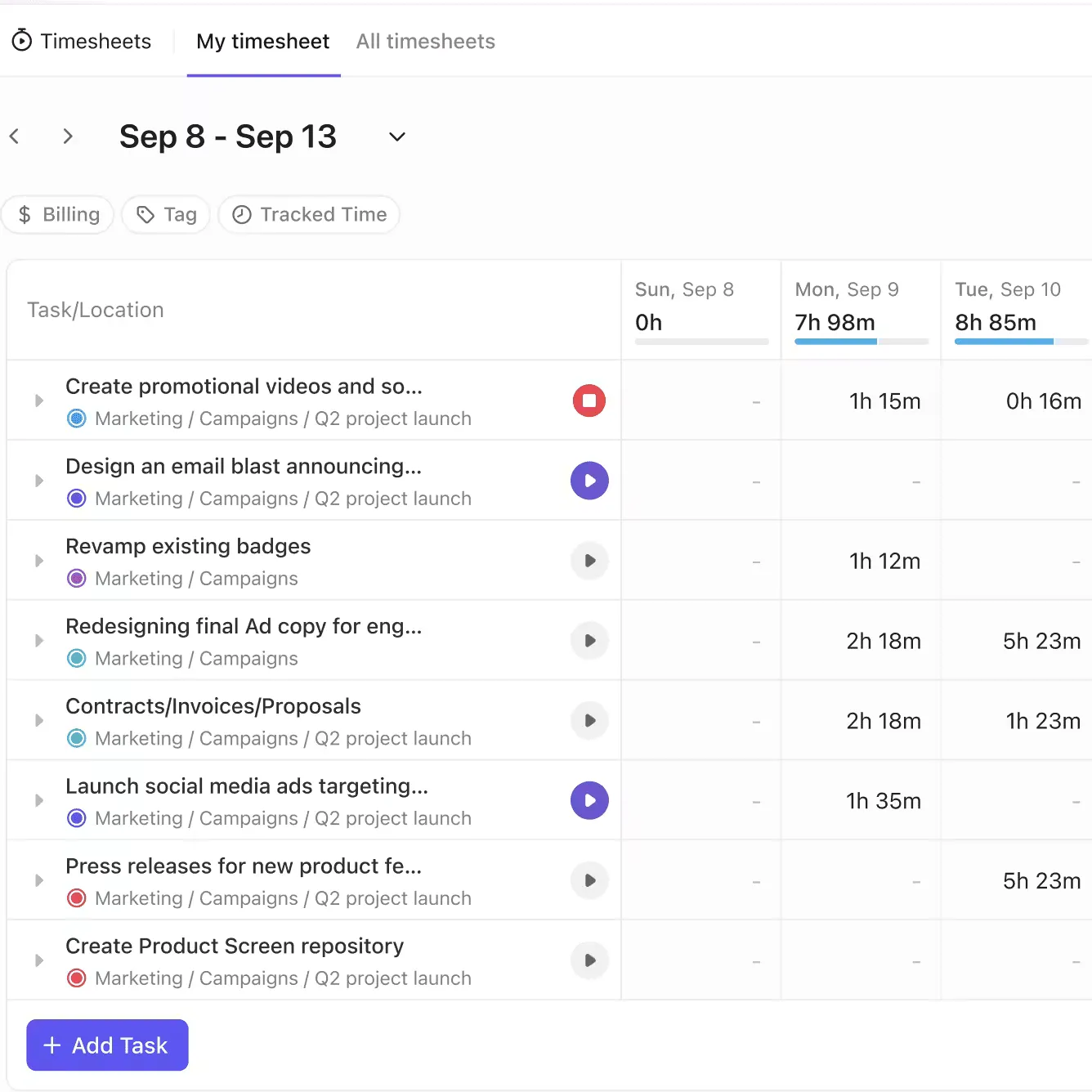

自分の時間がどこに消えているのか分からなければ、自分の仕事の価値を本当に理解しているとは言えません。
フリーランサーにとって、時間は通貨です。しかしクライアントとの電話対応、修正作業、請求書作成、納期管理に追われる中で、作業時間の追跡はまるで頼んでもいない追加の仕事のように感じられるかもしれません。
正確な時間記録ができていない時こそ、努力が収入に見合わなくなる瞬間です❌労力に見合わない低単価での仕事を引き受けてしまう❌請求可能な時間を逃してしまう❌実際には利益にならないプロジェクトを引き受けてしまう
そこで時間追跡ツールの出番です。単なる時間計測だけでなく、明確な可視化と管理機能により、料金設定への確信をもたらします。
シンプルなタイマーからスマートな統合型ワークスペースまで、厳選した15のフリーランス向け時間追跡アプリをテストしました。個人事業主でも複数クライアントを管理する方でも、業務を効率化し請求書をスマートにするツールが見つかります。
さっそく見ていきましょう。👇
トップフリーランス向け時間追跡ソフトウェア
私が厳選したお気に入りのフリーランス向け時間追跡アプリを一覧にまとめました。わざわざ探す手間は不要です。👇
| ツール | おすすめポイント | 主な機能 | 価格 |
|---|---|---|---|
| ClickUp | オールインワン型時間管理+プロジェクト管理対応チームサイズ:個人事業主 → 企業 | 内蔵時間追跡、見積もり時間、ダッシュボード、AIによる時間提案、請求可能時間、Chrome拡張機能 | Free Forever;企業向けカスタム対応 |
| Toggl Track | ワンクリックタイマー&最小限のセットアップチームサイズ: フリーランス、小規模チーム | ポモドーロタイマー、タイムラインビュー、自動プロジェクト切り替え、利益レポート | 無料版あり;有料プランは月額10ドル/ユーザーから |
| Clockify | 複数人の管理と承認プロセスチームサイズ: フリーランス → 中規模チーム | キオスクモード、タイムシート承認、カスタム料金設定、「誰が何を担当したか」レポート | 無料;有料プランは$6.99/ユーザー/月から |
| Harvest | 時間追跡と請求書を1か所で管理チームサイズ: フリーランス、代理店 | クライアント請求書発行、経費記録、予測計画、クライアントポータル | 無料;有料プランは13.75ドル/ユーザー/月から |
| My Hours | 視覚的なプロジェクト分析と要約チームサイズ: フリーランス、コンサルタント | ウィジェット、視覚的パフォーマンスレポート、日々の目標 | Free;プロ版 $9/ユーザー/月 |
| Timely | 自動バックグラウンド時間追跡対象チームサイズ: ADHDのあるフリーランサーや忘れっぽいタイマーユーザー | 記憶タイムライン、プライベートタイムフィルター、AI提案、集中スコア | 有料プランは月額11ドル/ユーザーから |
| Hubstaff | リモートチームの監視と現場仕事チームサイズ: 分散型チーム | 活動追跡、スクリーンショット、GPS、自動給与計算 | 有料プランは月額7ドル/ユーザーから |
| TopTracker | マーケットプレイス(Upworkなど)を利用するフリーランサー向けチームサイズ: ソロフリーランサー | スマートな時間検出、ワークダイアリーのスクリーンショット、アプリトリガー型タイマー | Free |
| Jibble | モバイルファースト、GPS&ジオフェンシングチームサイズ: フィールドチーム、オンサイトフリーランサー | 顔認証、ジオフェンシング、キオスクモード | 無料;有料版は$4.99/ユーザー/月から |
| TimeCamp | 高度なレポート作成機能と収益性分析チームサイズ: フリーランス → 中小企業 | 自動追跡、収益性レポート、アラート、料金カテゴリ | Freeプランあり;有料プランは$3.49/ユーザー/月から |
| Everhour | Deep PMツール連携チームサイズ:ClickUp、Asana、Trello、Notionを利用するチーム | 予算追跡、実績対見積もりレポート、クライアントアクセス | 無料;有料プラン $10/ユーザー/月 |
| TMetric | 詳細な仕事分類チームサイズ: フリーランス、小規模チーム | アイドル検出、ブラウザ拡張機能、詳細なタイムシート | 無料版あり;有料プランは月額5ドル/ユーザーから |
| Fanurio | プロフェッショナル向け請求・リテーナー仕事チームサイズ: コンサルタント、サービスプロフェッショナル | アプリ連動タイマー、ブランド化請求書、経費追跡機能 | 年間プラン:29ドル/年から |
| RescueTime | 生産性意識と集中力コーチングチームサイズ:個人フリーランス | 活動追跡、集中時間ブロック、週間インサイト | Free版あり;有料版は月額9ドルから |
| Memtime | 自動記憶ベースのタイムリコンストラクションチームサイズ: 時間追跡を忘れがちなフリーランサー | ローカル限定データ、遡及的な時間割り当て、完全な活動タイムライン | 有料プランは月額18ドル/ユーザーから |
フリーランス向け時間追跡ソフトを選ぶ際のポイントとは?
適切な時間追跡ツールは収益性を維持し、クライアント満足度を高めます。時間追跡の問題を解決したい方へ、ツール選びのポイントをご紹介します:
- 正確な時間追跡:自動タイマーや手動エントリーオプションで請求可能時間を正確に追跡
- プロジェクト分類:クライアント別またはプロジェクト別にタスクを整理し、明確で詳細な時間レポートを作成
- アプリ連携:QuickBooksやPayPalなどのフリーランサー向け生産性アプリとシームレスに同期し、ワークフローを効率化
- 請求書自動化:追跡した作業時間から直接プロフェッショナルな請求書を生成し、時間を節約
- データ保護:暗号化とGDPRまたはSOC 2準拠により、機密性の高いクライアントデータをセキュリティで保護します
- カスタムレポート:明確な時間レポートを取得し、仕事の改善や請求説明に活用できます
- 予算アラート:リアルタイム通知でプロジェクト予算を監視し、超過を回避
🧠豆知識:機械式タイムレコーダーの最初の特許は、1888年にウィラード・バンディによって出願されました。彼の発明はパンチカード時代の幕開けとなり、最終的にIBMの前身となる企業の作成につながりました。
最高のフリーランス向け時間追跡ソフトウェア
これらのフリーランス向け時間追跡ツールのおかげで、自分の労働時間(そして収入)をしっかり把握できるようになりました。📋
ClickUpにおけるソフトウェアレビューの方法
編集部では透明性が高く、調査に基づいたベンダー中立のプロセスを採用しているため、当社の推奨事項が実際の製品価値に基づいていることを信頼いただけます。
ClickUpにおけるソフトウェア評価の詳細な手順をご紹介します。
1. ClickUp(オールインワンのプロジェクト管理・時間管理に最適)
ClickUpは、私のフリーランス仕事のあらゆる部分を管理する場所です。プロジェクト、記録した時間、見積もり、請求書、レポートをすべて一箇所にまとめて管理できます。
クライアントの納期や請求可能時間を追跡するのに、5つのツールは必要ありません。ClickUpのフリーランス向けプロジェクト管理ソフトウェアが、すべてをシンプルに実現します。
タスク内での時間追跡
まずはClickUpプロジェクト時間追跡から。各タスク内で直接時間を計測できます。製品ページのリライトやブログ下書き作業時には、タスク画面から直接タイマーを開始します。
各セッションは特定のタスクに記録されるため、作業時間を推測したり後でカレンダーを調べたりする必要がありません。執筆と修正作業に時間を分割した場合でも、両方のエントリーが同じタスク内に表示され、ラベルとタイムスタンプが付与されます。
見積もり時間を基にプランを立てる

次に登場するのがClickUp見積もり時間です。
週が始まる前に、各タスクに見積もり時間を追加します。
例えば、ウェブサイト全体の監査を行う場合、監査に2時間、結果報告書の作成に1時間半、修正作業に1時間を割り当てます。時間追跡を開始すると、見積もり時間を超過しているかどうかがすぐにわかります。この可視性により、より適切な価格設定と作業負荷の管理が可能になります。
すべてを一目で確認するビュー

すべてを一目で可視化できるように、私はClickUpダッシュボードを使用しています。
ダッシュボードでは、クライアントごとの記録された時間、未完了タスク、見積もり時間を超過したタスクを確認できます。さらに、プロジェクト全体の総記録時間と月間キャパシティの比較を表示するウィジェットを追加。これにより、実際に請求済みの時間と、まだ請求可能な時間を常に把握できます。
AIによるスマートな提案を受け取る

ClickUp Brainは過去の作業から学習することで、計画立案の推測作業を不要にします。既に完了した類似プロジェクトに基づき、新規タスクの見積もり時間を提案。作業時間の推測に頼る代わりに、実際に完了した作業実績に基づいた明確なAI推定値を得られます。
先週「戦略ドキュメント+コンテンツプラン」タスクを追加した際、過去のクライアント計画セッションデータから見積もり時間が自動入力されました。また、期限切れタスクや完了に時間がかかりすぎているタスクを可視化することで集中力を維持してくれます。何が緊急か推測する時間を浪費せず、必要な時にすぐ表示されるのです。
フリーランス向けテンプレートを活用して、あらゆるプロジェクトを体系化しましょう
作業が完了したら、ClickUp Docsを開いて請求書を作成します。ClickUpの請求書テンプレートを使用しており、タスクの詳細と作業時間が自動的に取り込まれます。最も便利なのは、時間単価を入力するだけで合計金額が自動計算される点です。
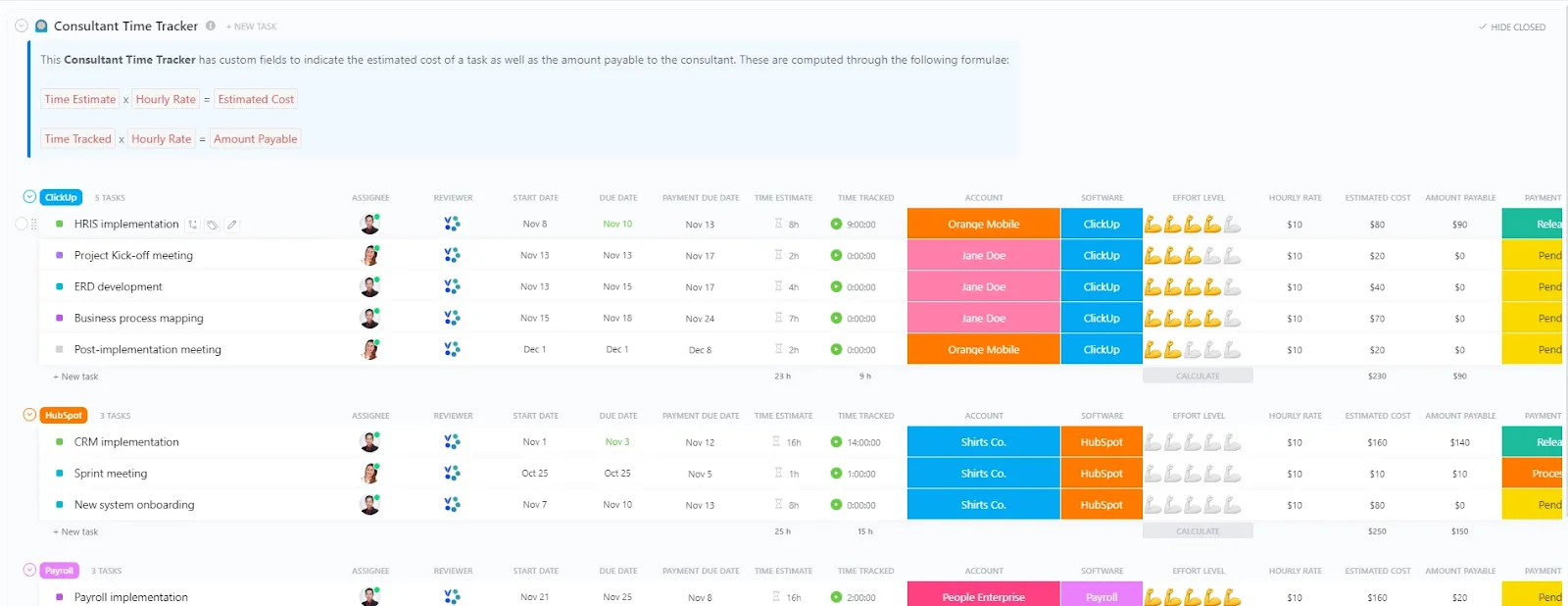
さらに、ClickUp Consultant向け時間追跡テンプレートは、時間単位の請求に必要な構造をすべて提供します。組み込みの時間追跡ビュー、日次・週次サマリー、請求可能タスクと非請求可能タスク用の既製ラベルが付属しています。
この時間追跡テンプレートは、最初に設定した時に何時間も節約してくれました。今でも新規クライアントプロジェクトの立ち上げに活用しています。
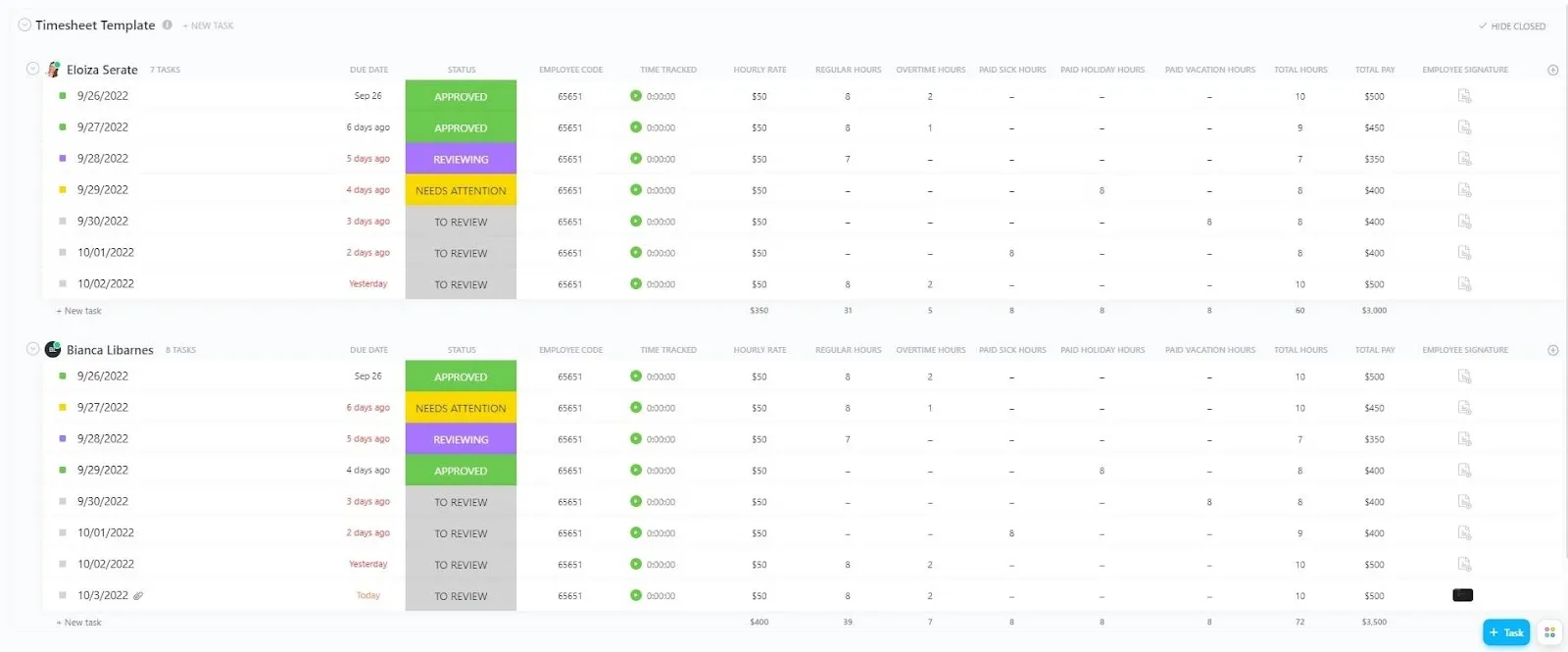
継続的な仕事や定期サービスには、 ClickUpのタイムシートテンプレートを利用しています。
戦略レビュー、月次レポート作成、クライアントとの進捗確認など、繰り返し発生する成果物の追跡に最適です。このタイムシートテンプレートで定期的なタスクを設定し、サービス種別ごとに時間記録を体系的に管理しています。
💡 プロの秘訣: セットアップをスキップしてすぐにプロジェクトを登録したいですか?これらの時間追跡テンプレートと タイムシートテンプレートを入手すれば、すぐに作業時間、請求可能時間、クライアントの仕事の記録を開始できます。無料で柔軟性があり、完全にカスタマイズ可能です。
ClickUpの主な機能
- 1日の時間を有効活用:ClickUpの自動化機能で反復タスクを簡単に処理。他の作業に集中している間も進捗が確保されます
- 瞬時に明確化: ClickUp Brainの機能により、要約、アクションアイテム、クイック返信がワークスペースに自動表示されます
- チームワークをシームレスに接続:ClickUpチャットにより、会話・ファイル・フィードバックがタスク内に直接保存されるため、すべてが実際の成果物と常にリンクされています
- フローを保ち、スプレッドシートに縛られない:ClickUp Chrome拡張機能で時間追跡がどこにでも同行。作業の流れを断ち切らずに時間を記録できます
- すべてのツールを同期: TogglやHarvestなどの時間追跡アプリをClickUpに接続し、クライアントセットアップを問わず一貫した時間追跡を実現
- 自信を持って請求:各タスク内で請求可能時間をマークすれば、分単位の正確さで作業内容を反映した請求書を作成可能
- 手間いらずの整理整頓: スケジュールの不一致に悩む必要はもうありません。ClickUpカレンダーなら、ミーティング・イベント・タスクが自動的に連動更新されるため、締切が明確に把握でき、一週間がスムーズに進行します
ClickUpの制限事項
- プロジェクト管理ソフトが初めての方にとって、ClickUpの機能やオプションの多さは慣れるまでは圧倒されるかもしれません
ClickUpの料金体系
ClickUpの評価とレビュー
- G2: 4.7/5 (10,295件以上のレビュー)
- Capterra: 4.6/5 (4,485件以上のレビュー)
実際のユーザーはClickUpについてどう評価しているのか?
このG2レビューが全てを物語っています:
以前使っていた他の時間追跡アプリは使わなくなり、今は代わりにClickUpを利用しています。スペースやフォルダごとにカスタマイズ可能なダッシュボードもリリースされ、これが本当に気に入っています。 重要な文書、リンク、リソースをすべて一箇所にまとめて管理できます。担当者別、プロジェクトの所要時間別、期限切れタスク別などにタスクを分類するウィジェットも追加可能です。すべてが高度にカスタマイズ可能で、ClickUpを使ったプロジェクト管理がさらにシームレスになりました。
以前使っていた他の時間追跡アプリは使わなくなり、今は代わりにClickUpを利用しています。スペースやフォルダごとにカスタマイズ可能なダッシュボードもリリースされ、これが本当に気に入っています。 重要な文書、リンク、リソースをすべて一箇所にまとめて管理できます。担当者別、プロジェクトの所要時間別、期限切れタスク別などにタスクを分類するウィジェットも追加可能です。すべてが高度にカスタマイズ可能で、ClickUpを使ったプロジェクト管理がさらにシームレスになりました。
📮ClickUpインサイト:従業員の40%が仕事での目に見えないタスクに週1時間未満しか費やしていない一方で、驚くべきことに15%は週5時間以上を浪費しており、これは月に2.5日分に相当します!
一見取るに足らないが、目に見えないこの時間の浪費が、あなたの生産性を徐々に蝕んでいるかもしれません。⏱️
ClickUpの時間 追跡とAIアシスタントを活用し、見えない時間がどこで消えているのかを正確に把握しましょう。非効率な作業を特定し、AIに反復作業を自動化させ、貴重な時間を取り戻しましょう!
2. Toggl Track(ワンクリックで簡単に時間追跡できる点で最高)
viaToggl Track
Toggl Trackは要点を直截に伝えます。Toggl Trackはフリーランサーの作業を遅らせる複雑さを排除します。
文字通りボタン一つで時間追跡を開始。色分けされたプロジェクトは視覚的に分かりやすく、デスクトップウィジェットは必要な時まで隅で静かに待機。さらに、異なるブラウザやウェブアプリを移動する際も、拡張機能がどこにでも追従します。
Toggl Trackの主な機能
- ポモドーロタイマーを起動し、自動休憩リマインダー付きで集中した25分単位の仕事サイクルを実現
- タイムラインビューにアクセスして、1日全体の活動を視覚的に確認しましょう
- 現在使用中のアプリケーションに基づいて、自動プロジェクト切り替えを設定する
- どのクライアントやプロジェクトが最も収益をもたらしているかを示す損益レポートを生成
Toggl Trackのリミット
- 請求書発行機能が内蔵されていないため、請求処理には別のツールが必要となります
- レポート作成のカスタマイズオプションは制限されているように感じられる
Toggl Trackの価格
- Free
- スタータープラン: 月額10ドル/ユーザー
- プレミアムプラン:月額20ドル/ユーザー
- 企業: カスタム見積もり
Toggl Trackの評価とレビュー
- G2: 4.6/5 (1,570件以上のレビュー)
- Capterra: 4.7/5 (2,575件以上のレビュー)
Toggl Trackについて、実際のユーザーはどんな感想を持っているのか?
このCapterraレビューは興味深い視点を提供しています:
Toggl Trackは非常にユーザーフレンドリーです。操作がシンプルで、以前のプロジェクトを継続したり新規プロジェクトを追加したりするのが簡単なのが気に入っています。色分け機能も、時間を最も費やしている分野を把握するのに役立ちます。レポートタブも本当に気に入っています。作業時間数や各プロジェクトに費やした時間の割合が一目でわかるのは便利です。
Toggl Trackは非常にユーザーフレンドリーです。操作がシンプルで、以前のプロジェクトを継続したり新規プロジェクトを追加したりするのが簡単なのが気に入っています。色分け機能も、時間を最も費やしている分野を把握するのに役立ちます。レポートタブも本当に気に入っています。作業時間数や各プロジェクトに費やした時間の割合が一目でわかるのは便利です。
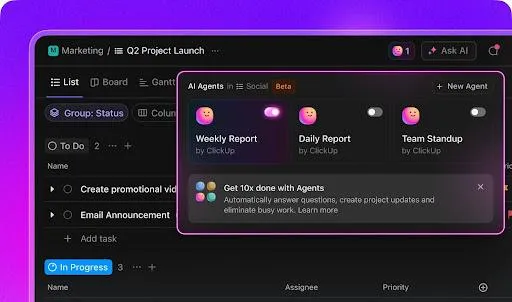
🚀 ワークフローの進化: かつて私を疲れさせていたものと言えば、時間追跡にまつわる細かい管理業務の数々でした。ClickUp Agents は 、パターンを監視し、期限切れの作業を可視化し、見積もり超過を警告し、タスクがプランより多くの時間を消費している場合に通知することで、その負担を私の肩から取り除いてくれます。
これらのツールは、私の時間追跡データを実際の推奨事項や次のステップに変換してくれるため、作業量の管理が手作業に頼る感覚が大幅に軽減されます。
3. Clockify(複数チームメンバーの管理に最適)

viaClockify
チーム向け時間追跡の課題は、大抵の場合、完全に混乱を招くことです。Clockifyは新たな問題を生み出す代わりに、この課題を解決します。
以前、このツールを使って15人以上のフリーランスチームを管理したことがありますが、驚くべきことに負荷がかかってもシステムは崩壊しません。タイムシート承認プロセスはスムーズに流れるため、提出された時間に関する電子メールのやり取りに溺れることもありません。また、カレンダー表示機能により、スケジュールの問題が発生する前に発見できます。
Clockifyの主な機能
- タイムクロックキオスク機能を活用すれば、あらゆるタブレットをチーム共有の打刻ステーションに変えられます
- マネージャー承認を設定し、上司が提出されたすべてのタイムシートを確認・承認する必要があるようにする
- チームメンバー、プロジェクト、仕事の種類ごとにカスタムされた時間単価を設定
- 詳細な「誰が何を担当したか」レポートを生成し、チームの時間の配分を正確に把握
Clockifyの制限事項
- 複数の高度な機能を使用すると、インターフェースが煩雑になり圧倒される
- モバイルアプリにはデスクトップ版で利用可能な主要機能がいくつか欠けている
- 高度な時間追跡レポート作成機能と分析機能には有料サブスクリプションプランが必要です
Clockifyの料金体系
- Free
- スタンダードプラン: ユーザーあたり月額6.99ドル
- プロ版:月額9.99ドル(ユーザーあたり)
- 企業プラン: ユーザーあたり月額14.99ドル
- 生産性 Suite: 1ユーザーあたり月額15.99ドル
Clockifyの評価とレビュー
- G2: 4.5/5 (175件以上のレビュー)
- Capterra: 4.8/5 (9,205件以上のレビュー)
Clockifyについて実際のユーザーはどんな感想を持っているのか?
こちらのフリーランス向け時間追跡ソフトウェアに関するG2レビューをご覧ください:
フリーランスや代理店の方なら、手動での時間追跡がどれほど大変かお分かりでしょう…Clockifyがそれを完全に代行します。整理されていないExcelファイルに時間を記録する代わりに、請求書の送信、リマインダーの送信、クライアントごとの時間抽出が可能に!毎日使っています。 Clockifyの時間追跡の簡便さが気に入っています。アプリバージョンも利用可能です。レポートの確認が非常に簡単で、詳細な説明を追加できる機能も素晴らしいです。
フリーランスや代理店の方なら、手動での時間追跡がどれほど大変かお分かりでしょう…Clockifyがそれを完全に代行します。整理されていないExcelファイルに時間を記録する代わりに、請求書の送信、リマインダーの送信、クライアントごとの時間抽出が可能に!毎日使っています。 Clockifyの時間追跡の簡便さが気に入っています。アプリバージョンも利用可能です。レポートの確認が非常に簡単で、詳細な説明を追加できる機能も素晴らしいです。
📖 こちらもご覧ください: フリーランスとしてクライアントを見つける方法
4. Harvest(クライアント請求書発行との連携に最適)

viaHarvest
Harvestは、追跡と請求書発行の間の煩わしいギャップを埋めてくれます。領収書の写真を撮るだけで自動的に適切なプロジェクトに添付ファイルとして添付される機能(もう靴箱会計とはおさらば!)が気に入っています。
さらに、QuickBooksやその他の会計ソフトとの連携がスムーズで、税務シーズンには何時間も時間を節約できます。
Harvestの主な機能
- Harvestの組み込み商業請求書テンプレートと支払い処理機能を活用し、直接請求書を送信
- Harvest Forecastを活用してチームのキャパシティをプランし、今後のプロジェクトに誰が対応可能かを確認しましょう
- 公開共有ポータルでクライアントがプロジェクト進捗を確認し、時間エントリーを承認できるようにします
Harvestの制限事項
- 基本的な時間追跡ツールと比べてかなり高額です
- ユーザーからはモバイルアプリが使いにくく窮屈だと指摘され、外出先での利用効率が低下している
- デスクトップとウェブインターフェースが完全に同期しない場合があり、デバイス間でデータの不整合が生じる可能性があります
Harvestの価格設定
- Free
- プロプラン: ユーザーあたり月額13.75ドル
- プレミアムプラン:1ユーザーあたり月額17.50ドル
Harvestの評価とレビュー
- G2: 4.3/5 (815件以上のレビュー)
- Capterra: 4.6/5 (630件以上のレビュー)
実際のユーザーはHarvestについてどう評価しているのか?
G2のレビュアーはこう述べています:
Harvestユーザーとして言えるのは、あらゆる仕事の進捗を整理・可視化し、各業務活動を完全に管理できる、アクセスしやすく効率的なプラットフォームだということです。さらにHarvestは、全ての仕事のプロジェクトを可視化し、時間を完全に効率的に管理する技術的機能で際立っています。
Harvestユーザーとして言えるのは、あらゆる仕事の進捗を整理・可視化し、各業務活動を完全に管理できる、アクセスしやすく効率的なプラットフォームだということです。さらにHarvestは、全ての仕事のプロジェクトを可視化し、時間を完全に効率的に管理する技術的機能で際立っています。
5. My Hours(視覚的なプロジェクト分析に最適)

viaMy Hours
スプレッドシートで考える人もいれば、色やチャートで考える人もいます。もしあなたが視覚的なタイプなら、My Hoursはまさにぴったりでしょう。
彼らのフリーランサー向けタスクテンプレートは、類似プロジェクトの設定に役立っています。モバイルアプリは反応が速く、水中で動作しているかのような競合他社とは一線を画しています。
さらに、エクスポート機能はデータの整合性を保ちつつ、ほとんどのクライアント請求シナリオに対応しています。
My Hoursの主な機能
- HoursTrackerウィジェットをスマートフォンのホーム画面に配置し、瞬時に時間追跡にアクセス
- 異なる期間にわたる生産性の傾向を示す、視覚的なチームパフォーマンスレポートを生成します
- 進捗状況を追跡するため、達成度を色分け表示する日次時間目標を設定
My Hoursのリミット
- 長いリストをスクロール中にセレクターのドロップダウンが予期せず閉じたままになることがあり、クライアントやプロジェクトを手動で再選択せざるを得ない場合があります
- 一部のユーザーからは、総時間と小数値の差異やレポートにおけるフィルターの動作不整合が報告されています
- Freeプランユーザーはタイマーの一時停止や時間エントリーの丸め処理ができません
- AIオートフィル機能により、過去の活動パターンに基づいて繰り返しエントリーを自動予測・入力
My Hoursの価格
- Free
- プロプラン:ユーザーあたり月額9ドル
- 企業: カスタム見積もり
My Hoursの評価とレビュー
- G2: 4.6/5 (260件以上のレビュー)
- Capterra: 4.8/5 (985件以上のレビュー)
My Hoursについて実際のユーザーはどんな感想を持っているのか?
このG2レビューがそれをよく説明しています:
複数のタイムシートパッケージを調査・試用した結果、myhoursが私の求める条件に最も近いと判明しました。それは基本的で使いやすいウェブベースのタイムシート追跡・レポート作成ソフトウェアです。カスタマーサービスも素晴らしく、質問した内容はすべて電子メールで迅速に対応されました。
複数のタイムシートパッケージを調査・試用した結果、myhoursが私の求める条件に最も近いと判明しました。それは基本的で使いやすいウェブベースのタイムシート追跡・レポート作成ソフトウェアです。カスタマーサービスも素晴らしく、質問した内容はすべて電子メールで迅速に対応されました。
💡 プロの秘訣:理想のフリーランス週間を設計するセカンドカレンダーを作成しましょう:1日4時間勤務、Mondayミーティングなし、90分の集中作業スプリントなど。それを実際の追跡時間と比較します。自分を責めるためではなく、実現したいワークフローのバージョンを確認するためです。
🎥 燃え尽きずに深い仕事に集中する時間を増やしたいですか?このビデオでは、1日のプランを立て、時間の使い方を把握し、集中力を守るのに役立つ最高のタイムブロッキングツールと時間追跡ツールを紹介します。
6. Timely(自動バックグラウンド時間追跡に最適)

viaTimely
タイマーの開始・停止操作は不要。Timelyはバックグラウンドで静かに動作し、あなたの作業をすべて記録します。このフリーランス向け時間追跡ソフトは、アクセスしたウェブサイト、使用したアプリケーション、編集したドキュメントを記憶します。
3時間前に何をしていたか思い出せなかった時、記憶のタイムラインを確認している自分に気づいた。AIの提案は時間の経過とともに賢くなり、あなたのパターンを学習して仕事を自動的に分類してくれる。
Timelyの主な機能
- プライベートタイムフィルタリングを有効化して、仕事レポートから個人的な閲覧や活動を除外しましょう
- フォーカススコアで、異なる仕事セッションにおける集中度を把握しましょう
- 行動パターンを学習するスマート提案機能で、時間エントリーを自動事前入力
- Timelyは中断のない集中作業期間を強調表示し、最高の仕事をすることができるタイミングを可視化します。
- Memory AIは過去のパターンを分析し、今後の集中傾向を予測します。現実的な作業量のプランに最適です。
タイムリーのリミット
- プライバシーを重視するユーザーにとって、常時バックグラウンド監視はプライバシー侵害に感じられる
- AIの分類機能は信頼性を得るために多大なトレーニング時間を要する
- Timelyは組み込みの給与計算や請求書発行機能をサポートしていません
- オフライン時やコンピューターから離れている際の機能制限
Timelyの価格設定
- 無料試用版
- スタータープラン: ユーザーあたり月額11ドル
- プレミアムプラン:月額20ドル/ユーザー
- Unlimitedプラン: ユーザーあたり月額28ドル
タイムリーな評価とレビュー
- G2: 4.8/5 (450件以上のレビュー)
- Capterra: 4.7/5 (215件以上のレビュー)
実際のユーザーはTimelyについてどう評価しているのか?
G2のフリーランス仲間がこんな感想を共有していました:
最も気に入っているのは自動時間追跡機能です。手動でタイマーの開始・停止をしなくても、作業内容をすべて記録してくれます。ADHDを持つ者として、時間管理を忘れないようにするのは本当に大変でしたが、Timelyが正確かつ手間なく代行してくれます。正直、生産性において人生を変えるツールです。
最も気に入っているのは自動時間追跡機能です。手動でタイマーの開始・停止をしなくても、仕事の内容をすべて記録してくれます。ADHDを持つ者として、時間管理を忘れないようにするのは本当に大変でしたが、Timelyが正確かつ手間なく代行してくれます。正直、生産性において人生を変えるツールです。
7. Hubstaff(リモートチームの監視に最適)

viaHubstaff
分散型チームを管理する際、リモートワークの透明性は極めて重要です。Hubstaffは活動モニタリングとスクリーンショット機能でこの課題を解決します。私は現場作業やクライアント訪問時にGPS追跡機能を利用しましたが、確実に動作しました。
また、生産性パルスレポートが1日を通しての集中度を分析してくれる点も高く評価しています。
Hubstaffの主な機能
- アクティビティ率追跡でチームの活動レベルを監視。マウスのクリック数やキーボードの使用状況を表示します。
- 詳細なアプリとURLの監視機能で、チームが実際に利用しているアプリやウェブサイトを正確に把握できます
- Hubstaff Talentの自動給与計算機能で、追跡された時間に基づいて契約者に支払い
Hubstaffの制限事項
- ユーザーからは、Hubstaffインストール後にCPU負荷やバッテリー消耗が顕著に増加する(例:Macの過熱)との報告が寄せられています。
- 約10分ごとのアイドル時間アラートは、正当な仕事を非活動と誤分類する可能性があります
- キーストローク動作を伴わない仕事は、生産性の低い仕事として誤分類される
- ユーザーは、タイマー開始後の編集、メモの追加、時間エントリーの照合が難しいと感じています
Hubstaffの料金体系
- 無料試用版
- スタータープラン: 月額7ドル/ユーザー(最低2席)
- Grow: ユーザーあたり月額9ドル(最低2席)
- チーム: ユーザーあたり月額12ドル(最低2席)
- 企業: ユーザーあたり月額25ドル(年額一括課金)
Hubstaffの評価とレビュー
- G2: 4.2/5 (1,440件以上のレビュー)
- Capterra: 4.6/5 (1,570件以上のレビュー)
実際のユーザーはHubstaffについてどう評価しているのか?
あるG2レビューではこう評しています:
Hubstaffは、時間を追跡しチームの生産性を監視するシームレスな方法を提供します。定期的なスクリーンショットの取得、活動レベルの追跡、TrelloやAsanaなどのプロジェクト管理ツールとの連携機能により、リモートチームにとって非常に価値があります。[…] ただし、活動追跡は時に過度な干渉に感じられることもあり、特に頻繁なスクリーンショットが問題となる場合があります。また、モバイルアプリは時々動作が遅くなったりクラッシュしたりする傾向があり、外出先での生産性を妨げる可能性があります。
Hubstaffは、時間を追跡しチームの生産性を監視するシームレスな方法を提供します。定期的なスクリーンショットの取得、活動レベルの追跡、TrelloやAsanaなどのプロジェクト管理ツールとの連携機能により、リモートチームにとって非常に価値があります。[…] ただし、活動追跡は時に過度な干渉に感じられることもあり、特に頻繁なスクリーンショットが問題となる場合があります。また、モバイルアプリは時々動作が遅くなったりクラッシュしたりする傾向があり、外出先での生産性を妨げる可能性があります。
💡 プロの秘訣:各タスク終了後、疲労度や活力レベルを1~5段階で評価しましょう。その後、週単位でそのタスクやクライアントへの報酬額と照合します。これにより、高報酬でも消耗するだけの仕事と、低報酬でも心の平穏(そしてアップセルの機会)をもたらす仕事が明確に見えてきます。
8. TopTracker(フリーランスプラットフォーム連携に最適)

viaTopTracker
UpworkやFreelancerで仕事をしている方へ。TopTrackerはこれらのプラットフォームと直接連携し、煩わしいコンプライアンス対応を不要にします。スクリーンショット機能付きの本フリーランス向け時間追跡ソフトは、プラットフォームの要件を自動的に処理するため、文書化の基準について心配する必要はありません。
デスクトップアプリケーションも軽量なまま維持され、コンピューターの動作を遅くしません。
TopTrackerの主な機能
- スマート時間検出機能を搭載。仕事中の時間を自動認識し、休憩中は計測を一時停止します
- ワークダイアリー機能を利用可能。活動レベルインジケーター付きで10分ごとにスクリーンショットを自動撮影
- 特定の仕事関連アプリを開いた際にタイマーを開始する自動アプリ検出機能を有効にします
TopTrackerの制限事項
- ほとんどのサブスクリプションプランではスクリーンショットの撮影を無効化できません
- ユーザーからは連携機能の不足が指摘されています(例:PayoneerやQuickBooks Onlineの直接サポートなし、会計ソフトや生産性ツールとの同期機能の欠如など)。
- 汎用的な時間追跡ツールと比較して、サードパーティ製ツールとの連携機能が限定的
TopTrackerの価格
- カスタム価格設定
TopTrackerの評価とレビュー
- G2: レビュー数が不足しています
- Capterra: レビュー数が不足しています
TopTrackerについて実際のユーザーはどんな感想を持っているのか?
Capterraレビューからの生の声をご紹介します:
私はコンサルタントとして複数の企業で仕事をしています。このツールを使えば、各企業ごとの作業時間を非常に簡単に追跡できます。パソコンの使用状況(アクティビティ)を監視し、時間を記録します。タスクを切り替える際に、企業(プロジェクト)を切り替えることも可能です。
私はコンサルタントとして複数の企業で仕事をしています。このツールを使えば、各企業ごとの作業時間を非常に簡単に追跡できます。パソコンの使用状況(アクティビティ)を監視し、時間を記録します。タスクを切り替える際に、企業(プロジェクト)を切り替えることも可能です。
9. Jibble(モバイルファーストの時間追跡に最適)

viaJibble
モバイルでの時間追跡は、後付けの機能のように感じられることが多い。Jibbleはこれを逆転させ、モバイルを主要な体験としている。
ジオフェンシング機能が非常に有用だと実感しました。クライアント場所到着時にタイマーが自動起動します。GPSが通常機能しない屋内でもビーコン技術が作動。オフライン追跡はインターネット接続なしでも継続し、後で自動的に全データを同期します。
Jibbleの主な機能
- 顔スキャンと認識技術による従業員の本人確認
- 従業員が指定された作業エリアに入ると自動的に出勤登録
- キオスクモードでタブレットを複数チームメンバー用の共有タイムレコーダーに変換
Jibbleのリミット
- 多くのフリーランスや中小企業は、これらのツールが自社の生産性管理や請求書発行プラットフォームと容易に接続しないと感じています
- 基本的なレポート作成機能は、専門的なフリーランス向け時間追跡ソフトウェアの深度には及びません
- ユーザーからは、ログイン問題、遅延した出勤/退勤記録、画面フリーズ、モバイルアプリとブラウザ間の同期トラブルが時折発生するとの報告があります。
Jibbleの価格
- Free
- プレミアムプラン:月額4.99ドル(ユーザーあたり)
- Ultimate: 月額9.99ドル/ユーザー
- 企業: カスタム見積もり
Jibbleの評価とレビュー
- G2: 4.6/5 (160件以上のレビュー)
- Capterra: 4.9/5 (1,470件以上のレビュー)
Jibbleについて実際のユーザーはどんな感想を持っているのか?
このフリーランス向け時間追跡ソフトウェアに関するRedditレビューからの引用:
私はここ数年Jibbleを利用していますが、これが最高のツールだと確信しています。非常にユーザーフレンドリーなインターフェースで、ブラウザとアプリをシームレスに切り替えられ、同一アカウント内で異なる活動を記録できます。無料バージョンでも豊富な機能が利用可能です。もちろん有料バージョンにはさらに素晴らしいツールが揃っています。 全体的に、私たちのチームはJibbleに非常に満足しています(Jibbleを見つける前にいくつか他のツールを試しましたが、それ以来、これ以上探す必要はありませんでした!)
私はここ数年Jibbleを利用していますが、これが最高のツールだと確信しています。非常にユーザーフレンドリーなインターフェースで、ブラウザとアプリをシームレスに切り替えられ、同一アカウント内で異なる活動を記録できます。無料バージョンでも豊富な機能が利用可能です。もちろん有料バージョンにはさらに素晴らしいツールが揃っています。 全体的に、私たちのチームはJibbleに非常に満足しています(Jibbleを見つける前にいくつか他のツールを試しましたが、それ以来、これ以上探す必要はありませんでした!)
10. TimeCamp(包括的なプロジェクト分析と高度なレポート作成機能に最適)

viaTimeCamp
データ好きの皆さん、これはあなたたちのための記事です。
TimeCampは詳細なコスト分析と予算追跡を通じて、プロジェクトの収益性を深く掘り下げます。このフリーランス向け時間追跡ソフトウェアは、時間データを財務メトリクスに直接接続し、収益を生むプロジェクトと単なる忙しさだけをもたらすプロジェクトを明確に示します。
コンピューター活動モニタリング機能は、一日の生産性パターンを把握するのに役立ちます。プロジェクトやクライアントごとに請求単価が異なるため、実際の時間追跡データと並行してプロジェクトのタイムラインを可視化するために、ガントチャート機能を活用しています。
TimeCampの主な機能
- 請求可能/請求不可の料金カテゴリを作成し、仕事種別ごとに異なる時間単価を設定
- どのプロジェクトやクライアントが最も成功しているかを示す収益性レポートを生成します
- 特定のアプリケーションやウェブサイトで仕事をしていることを検知する自動時間追跡を有効にします
- 追跡した時間がプロジェクトまたはクライアントのリミットを超えた際に即時通知を受け取る
- 全クライアントの収益とコストを分析し、あなたの時間が最も価値を生む領域を特定する
TimeCampのリミット
- Freeプランでは管理可能なプロジェクト数とユーザー数が大幅に制限されます
- 自動化されたキーワードまたはアイドル時間追跡は、誤分類やエントリーの欠落が発生する可能性があるため、手動での確認と修正が必要です。
TimeCampの料金体系
- Free
- スタータープラン: 月額3.49ドル/ユーザー
- プレミアムプラン:月額4.49ドル/ユーザー
- Ultimate: 月額6.99ドル/ユーザー
- 企業: カスタム見積もり
TimeCampの評価とレビュー
- G2: 4.7/5 (345件以上のレビュー)
- Capterra: 4.7/5 (595件以上のレビュー)
TimeCampについて実際のユーザーはどんな感想を持っているのか?
このG2レビューが目を引きました:
個人ユーザーとしてTimeCampを1年以上使用しています。 私はフリーランスとして、各プロジェクトにどれだけ時間を費やしたかを把握することが非常に重要です。その点において、TimeCampは非常に有用であることが証明されました!自動プロジェクトトラッカー、タスクウィジェット、週間タイムシート、進捗レポートなど、多くの便利な機能を備えています。そして使い勝手も抜群です。PCにインストールするだけで、毎日の活動を自動的に追跡してくれます。
個人ユーザーとしてTimeCampを1年以上使用しています。 私はフリーランスとして、各プロジェクトにどれだけ時間を費やしたかを把握することが非常に重要です。その点において、TimeCampは非常に有用であることが証明されました!自動プロジェクトトラッカー、タスクウィジェット、週間タイムシート、進捗レポートなど、多くの便利な機能を備えています。そして使い勝手も抜群です。PCにインストールするだけで、毎日の活動を自動的に追跡してくれます。
⚙️ ボーナス:そもそも私がフリーランスを始めたきっかけが気になる?この「 フリーランスになる方法」ガイドこそが、私が一歩を踏み出すきっかけとなったものです。
11. Everhour(プロジェクト管理との連携に最適)

viaEverhour
Everhourの時間追跡機能とプロジェクト管理機能を評価するため、実際にテストしました。Everhourは主要なプロジェクト管理プラットフォームとのシームレスな連携が特徴で、仕事の重複なくタスクを追跡可能な時間エントリーに変換できます。
このフリーランス向け時間追跡ソフトウェアにより、見積もり時間と実際の作業時間の比較、予算の監視、プロジェクトデータからの直接請求書発行が容易になりました。
Everhourの主な機能
- 予算管理機能を備えたプロジェクト管理ツール内で、見積もりに対する進捗状況をリアルタイムで監視
- 予定時間と実際のタスク時間を比較する「予定対実績」レポートを生成
- ステークホルダーがプロジェクトの進捗状況と時間要約を確認できるクライアントアクセスポータルを設計する
Everhourの制限事項
- 対応プロジェクト管理ツールへの既存サブスクリプションが必要です
- 統合プラットフォームと独立して使用する場合、スタンドアロン機能は限定的
- Freeプランでは、利用可能なプロジェクト数と連携機能に制限があります
Everhourの価格設定
- Free
- チーム: 月額10ドル
Everhourの評価とレビュー
- G2: 4.7/5 (175件以上のレビュー)
- Capterra: 4.7/5 (430件以上のレビュー)
実際のユーザーはEverhourについてどう評価しているのか?
Redditのレビューアーが特に評価した点は以下の通りです:
Everhourとの連携が気に入っています。リソースプランナーのように完璧ではなく、キャパシティプランニングも優れていません。しかし、タスク単位で時間を予約し、請求可能/不可をマークできる点は非常に優れており、QBOとの連携もほぼ良好です(請求書番号が引き継がれないという小さな不便さ以外は)。レポート作成機能もかなり優れており、CSV形式でエクスポートしてデータを自由に活用できます。
Everhourとの連携が気に入っています。リソースプランナーのように完璧ではなく、キャパシティプランニングも優れていません。しかし、タスク単位で時間を予約し、請求可能/不可をマークできる点は非常に優れており、QBOとの連携もほぼ良好です(請求書番号が引き継がれないという小さな不便さ以外は)。レポート作成機能もかなり優れており、CSV形式でエクスポートしてデータを自由に活用できます。
📖 詳細はこちら:EverhourなどのツールとのClickUp連携について詳しく知る。
12. TMetric(詳細な仕事分類に最適)
viaTMetric
整理整頓好きの私としては、TMetricの仕事分類機能を試すのが楽しかったです。カスタムタグやカテゴリを使ってプロジェクトを詳細な階層で整理できるため、複雑な請求シナリオも管理しやすくなります。
基本の追跡機能に加え、デスクトップウィジェットではタイマー操作やプロジェクト切り替えに素早くアクセスでき、ブラウザ拡張機能はウェブベースの仕事をシームレスに追跡します。
TMetricの主な機能
- スマートアイドル検出機能で、PCがアイドル状態の期間中のタイマーを一時停止
- Chrome、Firefox、Safariブラウザで使えるWebタイムトラッカー拡張機能をダウンロード
- 添付ファイル、メモ、スクリーンショット付きの詳細なタイムシートを生成し、完全な記録を保持
TMetricの制限事項
- アカウント(またはチームメンバー)ごとに請求レートは1つだけ。異なる価格帯のクライアントを管理するフリーランサーにとっては制約となる可能性があります
- 請求書のビジュアルカスタムは不可(ロゴやブランド色の追加不可)
- このツールには組み込みの残業時間追跡機能が不足しており、自動停止や昼休みのスケジュール設定もできません
- レポートは視覚的表現が限られた単純なリスト形式。チャートや期間比較機能が不足している
TMetricの価格設定
- 無料試用版あり
- プロフェッショナル版: ユーザーあたり月額5ドル
- Businessプラン:ユーザーあたり月額7ドル
- 企業: カスタム見積もり
TMetricの評価とレビュー
- G2: 4.6/5 (110件以上のレビュー)
- Capterra: 4.5/5 (250件以上のレビュー)
TMetricについて実際のユーザーはどんな感想を持っているのか?
このフリーランス向け時間追跡ソフトウェアに関するG2のレビューによると:
各クライアントに割いている時間や収益性を把握できるこのツールは本当に素晴らしい
各クライアントに割いている時間や収益性を把握できるこのツールは本当に素晴らしい
13. Fanurio(専門サービス向け請求管理に最適)

viaFanurio
このフリーランス向け時間追跡ソフトウェアは、リテーナー請求や進捗に基づく請求といったシナリオに対応しており、以前は手動で管理していました。クライアントはクライアントポータルを通じてプロジェクトの進捗状況や請求ステータスを確認できるため、私が受け取る進捗確認電子メールの数が減りました。
ただし、習得の難易度は予想以上に高かった。経費追跡機能は包括的だが、小規模なアイテムについては、私が望む以上に手動入力が必要となる。
Fanurioの主な機能
- 特定のプログラムを開いた際に自動で追跡を開始する、アプリケーション連動型タイマートリガーを適用
- 自社ブランド、ロゴ、カスタム支払い条件を反映したプロフェッショナルな請求書をデザイン
- 詳細な経費管理(走行距離計算、材料費、下請け業者への支払額を含む)を可能にします
Fanurioの制限事項
- 新規ユーザーは設定や操作に苦労することが多く、機能がメニューの奥深くに隠れている
- 複数人プロジェクト向けのチームコラボレーション機能は限定的
- その1回限りのライセンスは、現代的なサブスクリプション型ツールと比べると割高に感じられるかもしれません
Fanurioの価格設定
- 年間メンテナンスプラン:29ドル/年
- 年間メンテナンスプラン(拡張機能):19ドル/年
Fanurioの評価とレビュー
- G2: レビュー数が不足しています
- Capterra: レビュー数が不足しています
実際のユーザーはFanurioについてどう評価しているのか?
Capterraレビュアーの声:
私は特に金銭管理が得意な方ではありません。このプログラムは本当に助かっています。Quickbooksと連携できるため、請求書管理や回収業務に費やす時間を減らし、キャッシュフローを生み出す仕事に集中できるのです。
私は特に金銭管理が得意な方ではありません。このプログラムは本当に助かっています。Quickbooksと連携できるため、請求書管理や回収業務に費やす時間を減らし、キャッシュフローを生み出す仕事に集中できるのです。
💡 プロの秘訣:私たちは些細な決断に時間を浪費しがちです:この電話に出るべきか?草案を今すぐ送るべきか?まとめて処理すべきか?仕事ブロック中に下した決断の数と、それぞれにかかった時間を記録しましょう。それがあなたの「決断コスト」です。これを削減する仕組みを設計しましょう。
14. RescueTime(生産性パターンの分析に最適)
viaRescueTime
RescueTimeのフリーランス向け時間追跡ソフトをテストしたところ、すべての仕事を「生産性」「中立」「気が散る」の3種類に分類しました。週間レポートは、自分が時間を費やしていると思っている場所と実際の時間の流れを明確に示し、その差に驚かされました。
重要なプロジェクトに集中するための目標設定も可能で、FocusTime機能は指定した作業期間中に気が散るウェブサイトをブロックします。欠点は完全に受動的な追跡である点で、オフライン作業や特定プロジェクトの請求のための手動での時間入力機能はありません。
RescueTimeの主な機能
- 詳細な活動レポートで、各アプリケーションやウェブサイトに費やした時間を正確に把握できます
- 生産性を高めるための日々の目標を設定し、予定より遅れている場合に通知を受け取れます
- 生産性の傾向と成果を把握できる週間要約電子メールを受け取る
RescueTimeのリミット
- レポートやダッシュボードは煩雑に感じられることがあります。詳細なタイムラインは複数ページにまたがり、効率的に確認するのが難しい場合があります。
- 請求書発行やクライアント向け請求機能は内蔵されていません
RescueTimeの価格設定
- Free
- 個人利用:月額9ドル
- Solo+: 月額15ドル
- チーム: ユーザーあたり月額12ドル
- Team+: ユーザーあたり月額18ドル
RescueTimeの評価とレビュー
- G2: 4.2/5 (90件以上のレビュー)
- Capterra: 4.6/5 (140件以上のレビュー)
RescueTimeについて実際のユーザーはどんな感想を持っているのか?
Redditユーザーの意見はこちら:
Rescue Timeは全くの初心者ですが、タイムシート機能がシンプルでフリーランサーの私にぴったりだと感じ、2週間の試用版に申し込んでみました。一部の機能はドキュメントが不足しているようですが、新鮮な印象です。
Rescue Timeは全くの初心者ですが、タイムシート機能がシンプルでフリーランサーの私にぴったりだと感じ、2週間の試用版に申し込んでみました。一部の機能はドキュメントが不足しているようですが、新鮮な印象です。
15. Memtime(自動アクティビティ再構築に最適)
viaMemtime
Memtimeは自動時間追跡を他社ツールよりさらに進化させ、ワークフローを中断することなく全ての文書・プログラム・ブラウザ活動を捕捉します。このツールは完全に静かに動作し、1日を通して使用するあらゆるプログラム・文書・ウェブサイトを記録します。
すべてのデータがローカルマシンに保存されるため、プライバシーを最優先する姿勢に安心感を覚えました。さらに優れた点は?プロジェクト割り当てが後から行われるため、タイマー管理のためにワークフローを中断する必要が一切ないことです。
Memtimeの主な機能
- 完全なアクティビティタイムラインを確認し、アクセスしたすべての文書、アプリケーション、ウェブサイトを把握しましょう
- 記憶タイムラインの遡及タイムアサインメント機能で、数日前や数週間前の仕事を分類
- スマート検索機能で特定の作業セッションやプロジェクト活動を素早く特定
Memtimeのリミット
- ダッシュボードとレポートのカスタム機能はリミット。エクスポート形式は基本的なCSVのみ。給与計算や請求書発行との連携機能はありません。
- 効果的な遡及的な時間割り当てとプロジェクト分類のための学習曲線
Memtimeの価格設定
- 無料試用版
- 基本プラン: ユーザーあたり月額18ドル(四半期ごとの請求)
- Connect: 月額26ドル/ユーザー(四半期ごとの請求)
- プレミアムプラン:月額35ドル/ユーザー(四半期ごとの請求)
- 企業: カスタム見積もり
Memtimeの評価とレビュー
- G2: 4.7/5 (185件以上のレビュー)
- Capterra: 4.5/5 (120件以上のレビュー)
実際のユーザーはMemtimeについてどう評価しているのか?
G2のレビューでは、このフリーランス向け時間追跡ソフトウェアについて次のように述べています:
Memtimeはフリーランスとしての私の時間追跡プロセスを効率化してくれる点が気に入っています。自動追跡機能により手動エントリーが大幅に減り、毎週かなりの時間を節約できています。直感的なインターフェースのおかげで、特別なトレーニングなしで簡単に使い始められました。特に価値があるのは、作業時間の使い方を可視化する明確なレポート作成機能です。これにより効率化できる領域を特定し、異なるプロジェクト間で時間をより効果的に配分できるようになりました。
Memtimeはフリーランスとしての私の時間追跡プロセスを効率化してくれる点が気に入っています。自動追跡機能により手動エントリーが大幅に減り、毎週かなりの時間を節約できています。直感的なインターフェースのおかげで、特別なトレーニングなしで簡単に使い始められました。特に価値があるのは、作業時間の使い方を可視化する明確なレポート作成機能です。これにより効率化できる領域を特定し、異なるプロジェクト間で時間をより効果的に配分できるようになりました。
⚙️ おまけ:私が絶対におすすめする時間管理のコツとフリーランサー向け裏技をチェック!
My Hours?ClickUpのおかげで問題なし
数多くの時間追跡ツールを試した経験から、効果的なものと時間の無駄になるものを熟知しています。作業時間を記録するだけで次に何をすべきか迷わせるようなアプリはもう必要ありません。
ClickUpは私の仕事を明確に可視化してくれます。タスク内で時間を追跡し、リアルタイムの見積もりを見られ、請求可能な項目・期限超過項目・時間の流れを把握できるダッシュボードを確認できます。これにより計画立案が改善され、正確な作業単価設定が可能になり、クライアントやプロジェクトごとの時間配分を把握できます。
他のツールは時間を追跡するだけ。ClickUpは改善を助けてくれる。私が重視するのは、明確で意図的、かつ拡張性のあるフリーランスワークフローの構築だ。
時間を自分のものにしたいなら、まずはClickUpから始めましょう。 ✅