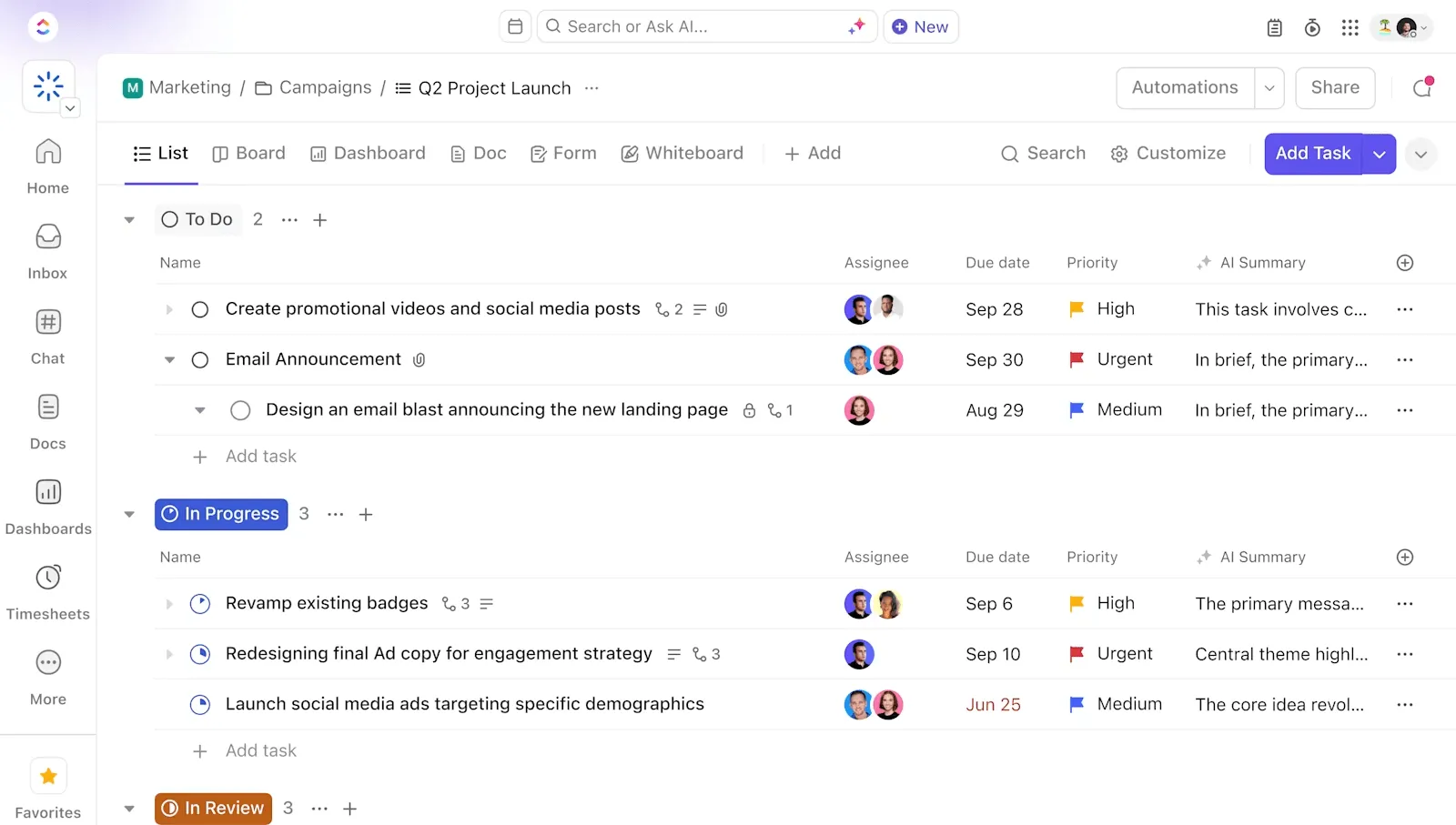

当社のアンケートデータによると、従業員の92%がアクション項目の追跡に一貫性のない方法を採用しており、その結果、意思決定の漏れや実行の遅れが生じています。
Microsoft ProjectとOracle Primaveraは、この問題を解決できる2つの本格的なプロジェクト管理システムです。どちらも、複雑でリソースを多く要するプロジェクトを管理するチームに広く利用されていますが、あなたの具体的なニーズにはどちらが適しているでしょうか?
この記事では、Microsoft ProjectとPrimavera P6を、機能、コラボレーション機能、データベース連携などの観点から比較し、皆様が適切な判断を下せるようお手伝いします。
もしどちらのツールもご自身に合わないと感じる場合は、両者を凌ぐ「仕事のためのすべてをカバーするアプリ」であるClickUpもご用意しています!
Microsoft Project と Primavera のプロジェクト比較概要
ここでは、両ツールの直接比較と、ClickUpの包括的な機能との比較をご紹介します:
| 機能 | Microsoft Project | Oracle Primavera | ⭐️ おまけ:ClickUp |
| ユーザーエクスペリエンスとインターフェース | Excel や Word と同様の、使い慣れたリボンスタイルのインターフェース。カスタマイズ可能なガントチャートやタイムラインプランナーにより、操作が簡単です。 | 大規模かつ複雑なプロジェクト管理に特化した、より技術的で実用的なインターフェース。特に初心者にとっては、習得に時間がかかる | すっきりとしたモダンで、非常に直感的なユーザーインターフェース。ドラッグ&ドロップ機能や、あらゆるサイズのチームに適した柔軟なビュー(ガントチャートビュー、カンバン、リスト、タイムライン)を備えています。 |
| こんな場合に最適 | Microsoft エコシステム内の、業界を問わず、中規模または小規模のプロジェクトおよびユーザー | 建設、エンジニアリング、その他の技術系業界において、複数の大規模プロジェクトを扱う企業 | タスク、プロジェクト、ドキュメント、ナレッジ管理を、AI を搭載した 1 つの強力なプラットフォームで一元管理したい、小規模チームから企業規模のチームまで |
| データベース機能 | Project Online または Project Server を通じて Microsoft SQL Server と連携します | OracleおよびSQLデータベースとシームレスに接続し、複雑な環境における複数プロジェクトの管理を実現します | 統合機能(例:Zapier、Make、API)を介してデータベースと接続します。従来のデータベースではありませんが、アジャイルチームにとって柔軟性に富んでいます。 |
| コラボレーション | Microsoft SharePoint、Teams、Excel、Power BI などの Microsoft 365 アプリとネイティブに連携します。プラットフォームを切り替えることなく、効率的なコラボレーションとレポート作成をサポートします。 | 複数ユーザーによるアクセスは可能ですが、コラボレーション機能はリミットがあります。複雑なインストール手順が必要です。 | リアルタイムのコラボレーションを実現するために設計されています。コメント、タスクの割り当て、チャット、ホワイトボード、ドキュメントを1つのプラットフォームに集約。Slack、Zoom、Google Driveなどとのネイティブ連携も可能です。 |
| 連携機能 | 基本的なコスト追跡機能を備え、分析ダッシュボードとも連携しますが、高度なコスト管理や支払い処理のためのネイティブツールは備えていません | 高度なコスト計画、予測、およびアーンドバリュー分析機能を提供します。支払い管理およびコンプライアンス管理のための専用ツールも含まれています。 | 時間追跡、予算フィールド、カスタムダッシュボードの機能を提供します。QuickBooksやHarvestなどのツールとの連携をサポートし、財務管理を可能にします。 |
ClickUpにおけるソフトウェアのレビュー方法
当社の編集チームは、透明性が高く、調査に基づいた、ベンダー中立のプロセスを遵守しているため、当社の推奨事項は製品の真の価値に基づいているとご信頼いただけます。
ClickUp でのソフトウェア評価方法について、詳しくご紹介します。
Microsoft Projectとは?
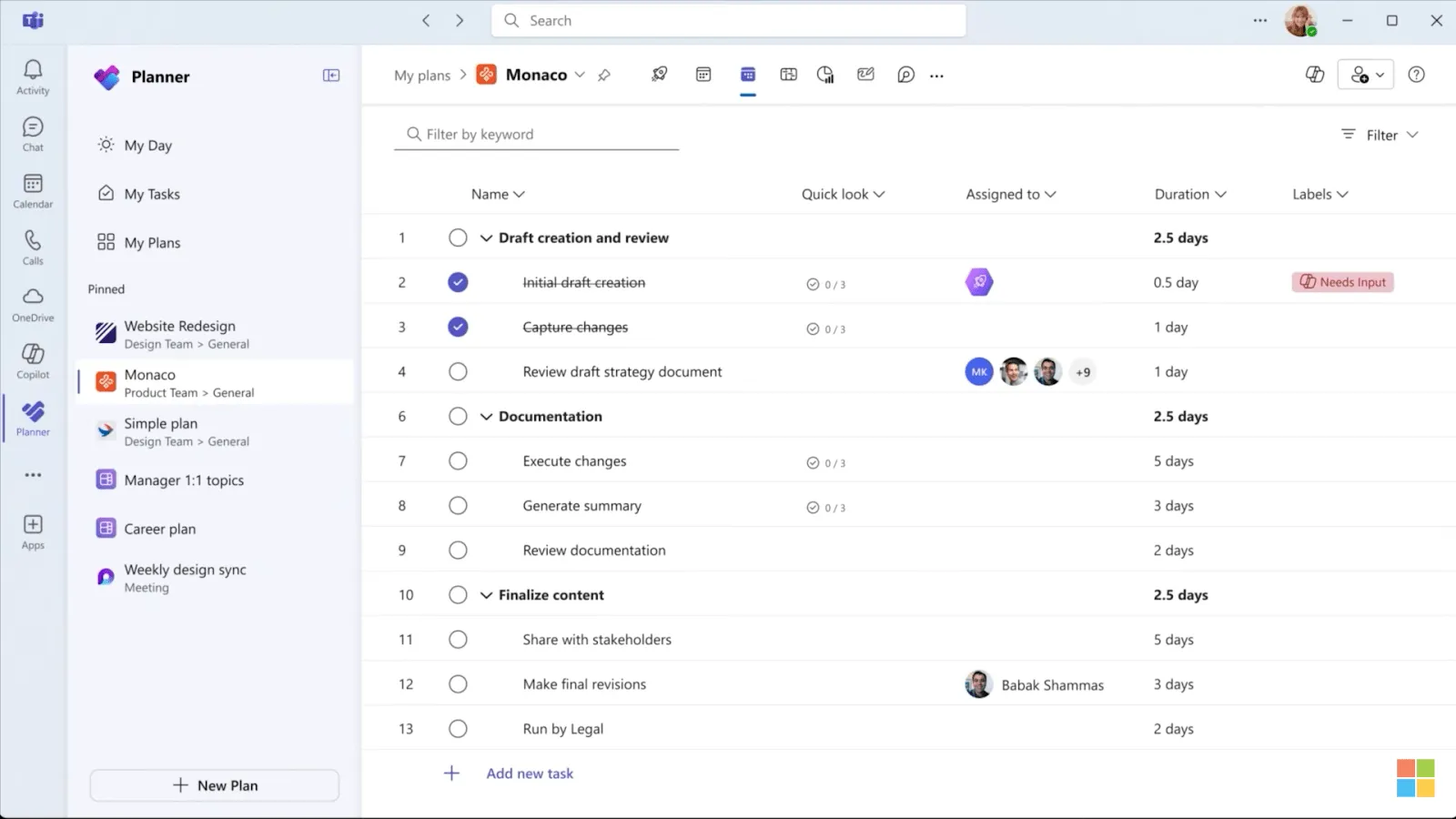
Microsoft Projectは、スケジュールやプロジェクトの計画立案、タスクへのリソース割り当て、プロジェクトの進捗状況の追跡を行うためのプロジェクト管理プラットフォームです。また、プロジェクトの予算管理機能や、より適切なリソース配分とタスクの割り当てを実現するための作業負荷分析機能も備えています。
Microsoft Projectの最大の機能は、その高度なスケジューリング機能です。大規模なプロジェクトをタスクに細分化してボトムアップ型のスケジューリングを行い、依存関係を設定し、リソースを割り当て、グリッド、ボード、スケジュール、またはチャートビューですべてを視覚化することができます。
このスケジューリングソフトウェアには、プロジェクト計画の立ち上げに役立つ基本および高度なテンプレートも用意されています。また、進捗管理に役立つ時間追跡レポート作成機能も備わっています。さらに、プロジェクトの目標、バックログ、スプリントへのアクセスも可能です。Microsoft 365 ツール群の一部であるため、チームですでにその技術スタックを利用している場合には最適な選択肢となります。
📖 こちらもご覧ください:AIを活用した生産性向上(活用事例とツール)
Microsoft Project の機能
Microsoft Projectは、製品チーム、PMO、および企業チームによる、体系的かつ大規模なプロジェクト計画をサポートするために設計されています。単一のプロジェクトに注力する場合でも、複数のプロジェクトを管理する場合でも、タイムライン、リソース、および依存関係の管理を支援します。
主な機能の概要は以下の通りです:
機能その1:ガントチャートとタイムラインビュー
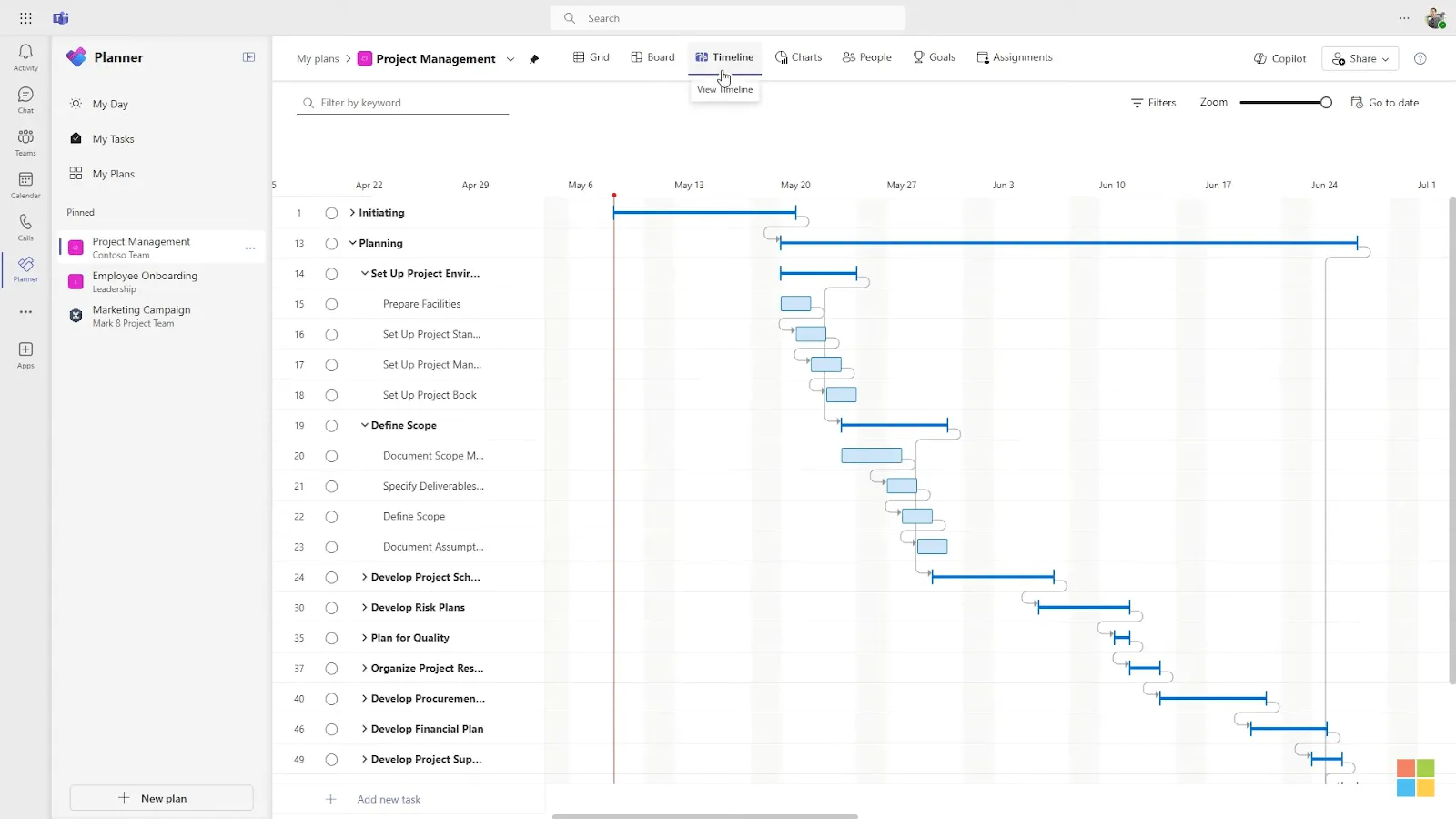
Microsoft Projectの際立った機能の一つは、詳細なガントチャートとタイムラインビューです。プロジェクトの開始から完了までのタイムラインを、視覚的に明確に把握できます。
これらのビューは、以下の用途にご利用いただけます:
- すべてのタスク、マイルストーン、依存関係を一か所にまとめて整理しましょう
- タスクをドラッグ&ドロップして、日付やタイムラインを調整しましょう
- 誰がどの仕事を担当しているか、またその仕事にどれくらいの時間がかかるかを確認しましょう
- 複数のタイムラインを作成して、さまざまな作業ストリームを追跡しましょう
- 重要なフレーズを強調表示し、優先度の高い成果物を分類しましょう
- タイムラインのスナップショットを活用して、ステークホルダーに進捗状況を報告しましょう
MS Project では、ガントチャートの色、パターン、形、高さを変更できるほか、バックログや未割り当てのプロジェクトなどを表示するための複数のガントバーを作成することも可能です。
💡 プロのヒント:MS Projectのガントチャートのチャート部分で任意の場所を右クリックし、「グリッド線」をクリックしてください。これにより、スケジュールに基づいて当日分のタスクが配置されるべき位置が表示され、それに応じてドラッグ&ドロップしてガントチャートのタイムラインを調整することができます。
機能その2:ホワイトボード
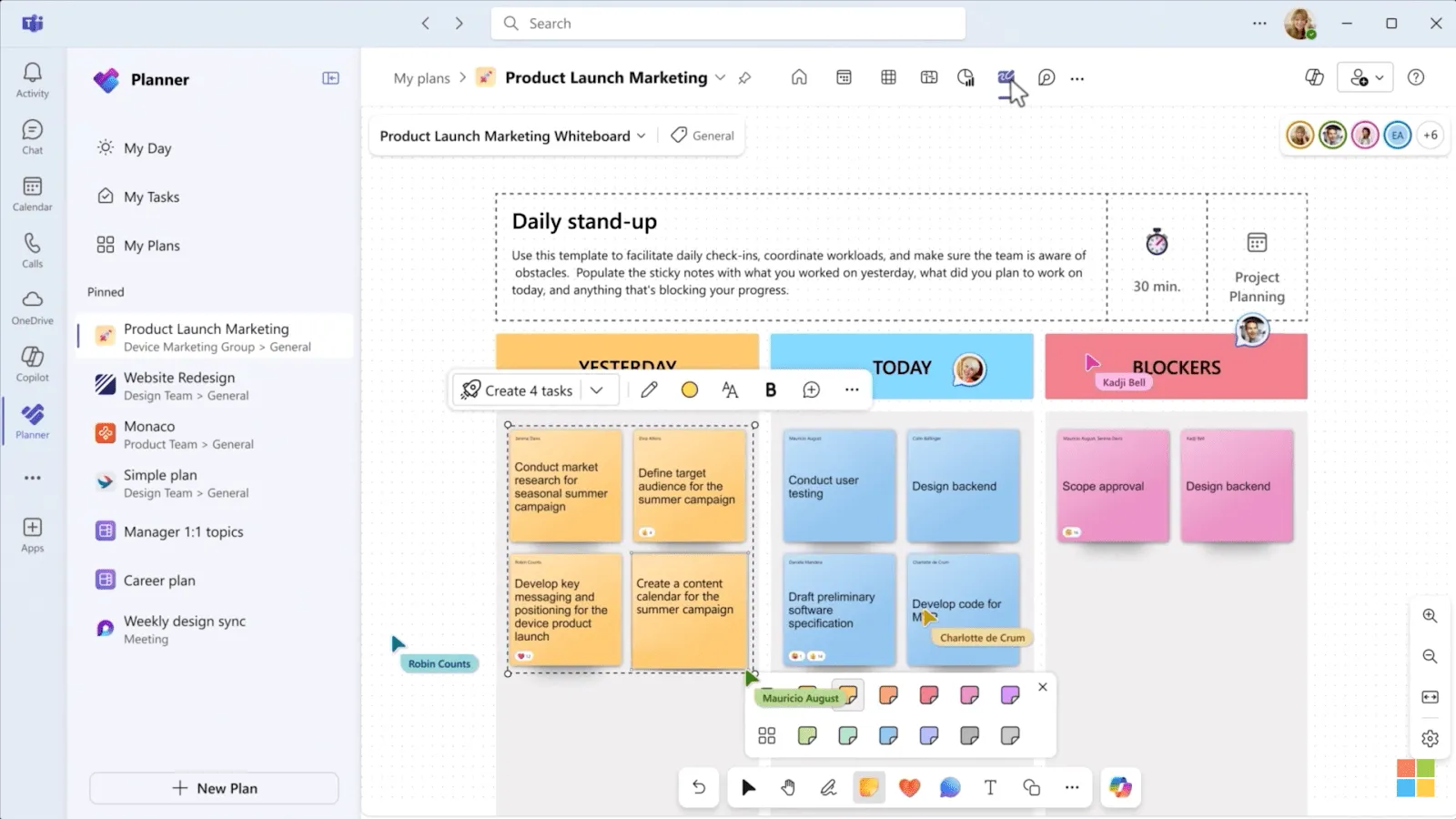
MS Projectは主にタスク管理ソフトウェアですが、プロジェクトのワークフローに視覚的なコラボレーション機能も取り入れています。アイデアの整理、スプリントの計画、キックオフミーティングの開催など、どのような場面でも、チームは共有のデジタルキャンバスを活用して、リアルタイムで作業を進めることができます。
内蔵のホワイトボード機能を使って、アイデアをスケッチしたり、ワークフローを描いたり、付箋を追加して思考を整理したりできます。この機能を使えば、デバイスを問わずチームメンバーとリアルタイムで共同作業を行い、文脈を補足するためにドキュメント、画像、リンクを簡単に追加できます。つまり、これはチームが創造的に考え、共に問題を解決できる、柔軟でルールに縛られないスペースなのです。
機能 #3:ポートフォリオ管理
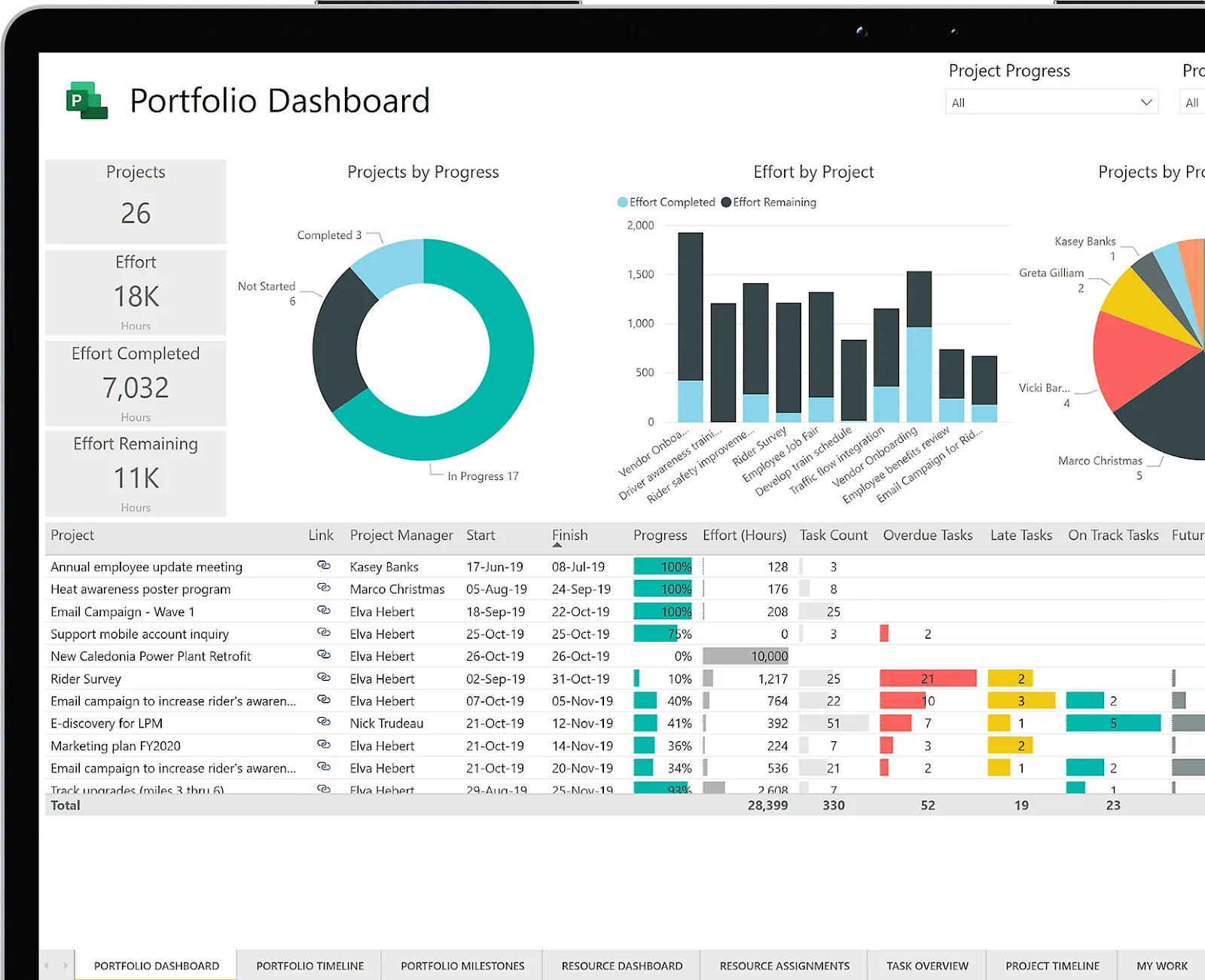
Microsoft Projectには、全体像を計画するのに役立つポートフォリオ管理機能が備わっています。さまざまなポートフォリオシナリオを活用することで、プロジェクトの実行、リソース管理、そしてビジネス全体の健全性にとって最適な戦略的方針を決定することができます。
また、このプロジェクト管理ソフトウェアは、プロジェクト提案を戦略的なビジネス要因と照らし合わせて比較し、コストやリソースの制約を可視化します。
ポートフォリオ管理機能では、以下のことが可能です:
- 関連するプロジェクトを、視覚的でインタラクティブなロードマップにグループ化・集約し、可視性を高め、全体像を把握しやすくします
- ポートフォリオ分析機能を活用し、予算の制約やリソースの可用性といった要因に基づいて、さまざまなシナリオをシミュレーションしましょう。
- 影響力の大きいプロジェクトを優先し、緊急性の低いプロジェクトは延期しましょう
- ネイティブ OData を使用してバーンダウンチャートや Power BI ダッシュボードを作成し、ポートフォリオデータを集約してステークホルダーと共有することで、関係者全員が同じ認識を共有できるようにしましょう。
👀 ご存知でしたか?プロジェクト管理者の28%が、プロジェクトのスケジュール管理に今でもスプレッドシートを使用していると回答しています。
機能その4:組み込みのテンプレートとプロジェクトスケジューリングツール
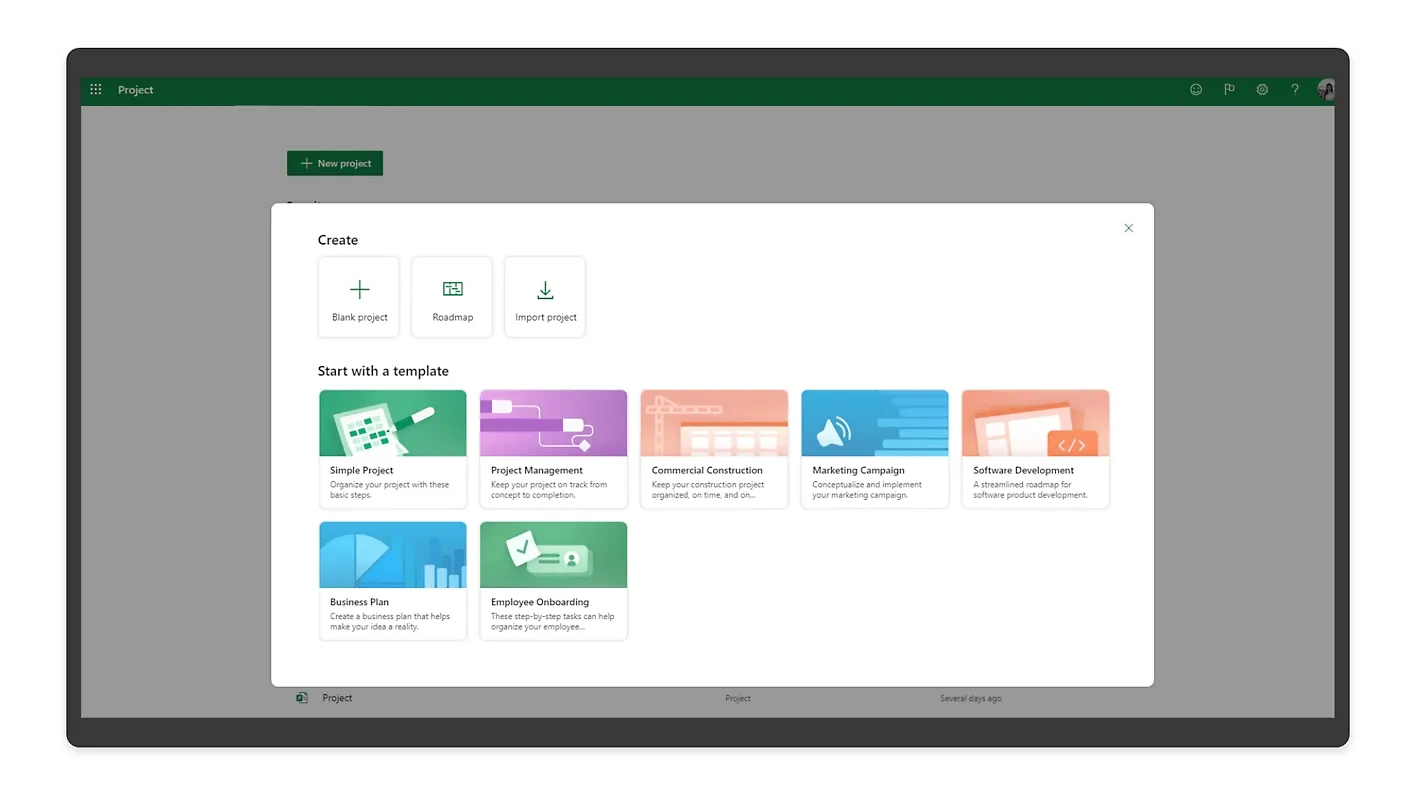
MS Project では、プロジェクトを毎回一から始める必要がなく、さまざまなワークフローに合わせたプロジェクト管理テンプレートが用意されています。ソフトウェア開発からマーケティングキャンペーンまで、これらのテンプレートを活用してプロジェクトチームを導き、重要なプロジェクトにおける時間を節約できます。
目標設定テンプレートを使えば、大規模なプロジェクトを小さな目標に分割し、マイルストーンやタスクを計画することができます。この機能は、製品発売キャンペーンにおいて特に効果的です。
また、タスクや依存関係、期限の設定、進捗の追跡、カレンダーへのメモ作成に役立つテンプレートも利用できます。さらに、自動スケジューリング機能を使用して、タスクの変更に応じてスケジュールを調整することも可能です。また、プロジェクト管理テンプレートを活用し、リアルタイムの更新情報に基づいてプロジェクトの完了予定日を予測することもできます。
機能 #5: Microsoft 365 との連携
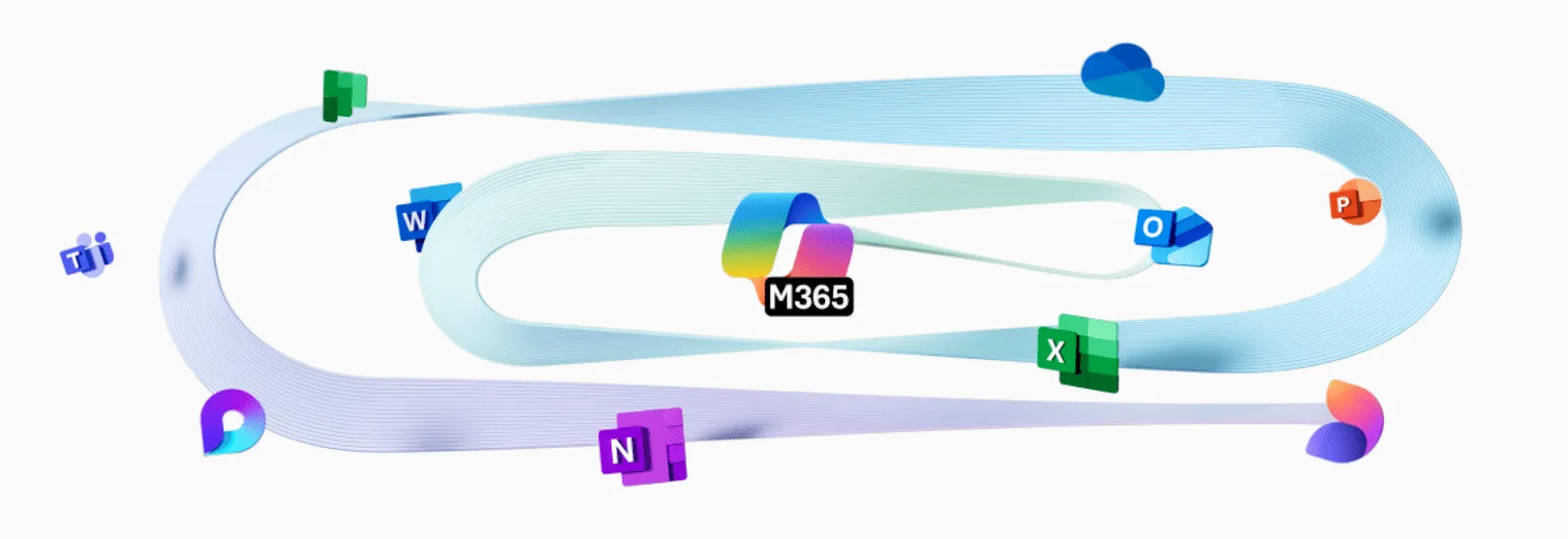
チームですでに Teams、Excel、Power BI などのツールを使用している場合、Microsoft Project はワークフローにシームレスに組み込むことができます。Microsoft 365 とネイティブに統合されているため、プロジェクトのタスクを Teams のチャンネルにリンクしたり、Power BI でタイムラインを可視化したり、Excel から直接タスクリストを更新したりすることができます。
Microsoft Teams でプロジェクトプランを直接共有したり、レポートやダッシュボードを Power BI にエクスポートしたりできます。タスクを Outlook と同期してカレンダーベースで進捗を追跡したり、Power Automate を使用してアプリ間でタスクを接続するワークフローを構築したりすることも可能です。さらに、Microsoft Project Server 上の SQL Server データベースにプロジェクトデータを安全に保存することもできます。
機能 #6:AIを活用したプロジェクト管理
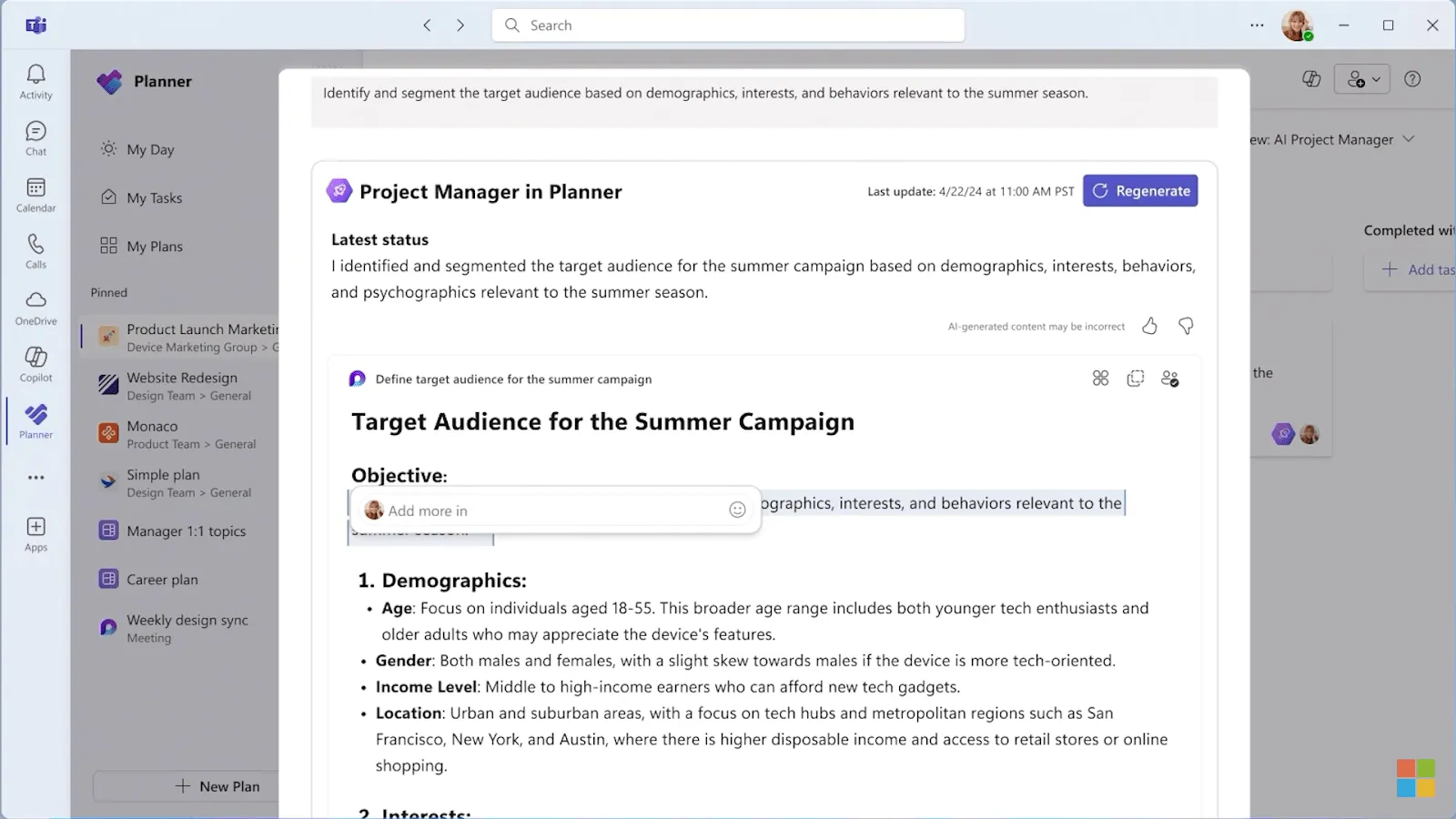
MS ProjectのAIプロジェクトマネージャーは、より賢明なプロジェクト上の意思決定を迅速に行うお手伝いをします。プロジェクトデータを分析して最適なプロジェクト管理を実現し、改善案を共有します。さらに、ワークフローの自動化シーケンスを設定して、時間を節約することも可能です。
この機能を使えば、潜在的なリスクを評価し、リスク軽減策に関する提案を参照し、プロジェクト内の潜在的な問題や進行中の問題を追跡することができます。AIエージェントが、各タスクの期間と努力を提案したプロジェクトプランを作成します。
👀 ご存知でしたか?84%の企業が、ビジネスの回復力を確保するためのリスク対策には改善の余地があると認めています。
Microsoft Project の価格
- Microsoft 365 の Planner:Free Forever
- Planner プラン 1: ユーザーあたり月額 10 ドル
- Planner および Project Plan 3: ユーザーあたり月額 30 ドル
- Planner および Project Plan 5: ユーザーあたり月額 55 ドル
Primaveraとは?
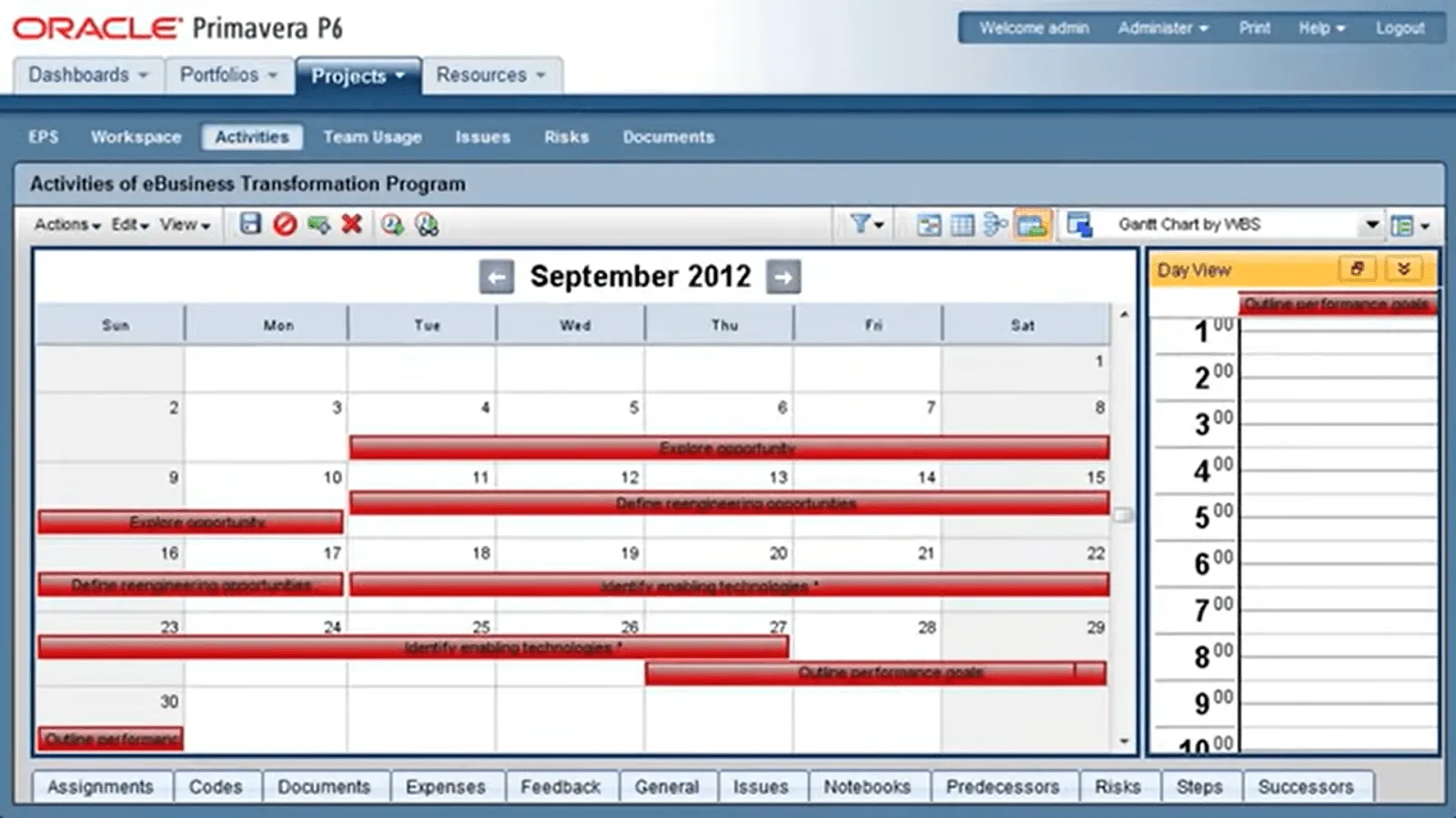
Primaveraは、エンジニアリングや公共部門の業務など、さまざまな業界における大規模かつ複雑なプロジェクトを管理するために設計された、高性能なプロジェクト管理ソフトウェアスイートです。特に建設プロジェクトのスケジュール管理に最適です。タスクのスケジュール管理、リソース管理、コスト管理、リスク管理、パフォーマンス分析などの機能を利用できます。
膨大な量のプロジェクトデータを処理しても動作が重くならない点が、Primavera P6の最大の特徴です。チームは、1つの中央集約型プラットフォームから、複数のプロジェクトを管理しながら、タスクのスケジュール設定、リソースの割り当て、予算の追跡、リスクの軽減を行うことができます。
さらに、組み込みの分析・予測ツールにより、遅延やコスト超過を早期に発見できるため、Microsoft Projectの代替ツールの中でもトップクラスの選択肢となっています。
📮 ClickUpインサイト: ナレッジワーカーは、情報や文脈を探すために、1日平均25件のメッセージを送信しています。これは、電子メールやチャットに散在する断片的な会話をスクロールしたり、検索したり、解読したりすることに、かなりの時間が浪費されていることを示しています。😱
タスク、プロジェクト、チャット、電子メール(さらにAIまで!)を1か所に接続するスマートなプラットフォームがあればいいのに……と思いませんか? でも、実はもう手に入っているのです!
Primaveraの主な機能
Primaveraの強みは、大規模なプロジェクトプランを高精度かつ確実に管理できる点にあります。詳細なスケジュール策定からリスク軽減に至るまで、複雑なプロジェクトを最初から最後までサポートするように設計されています。
機能その1:プロジェクトのスケジュール策定とタスク管理
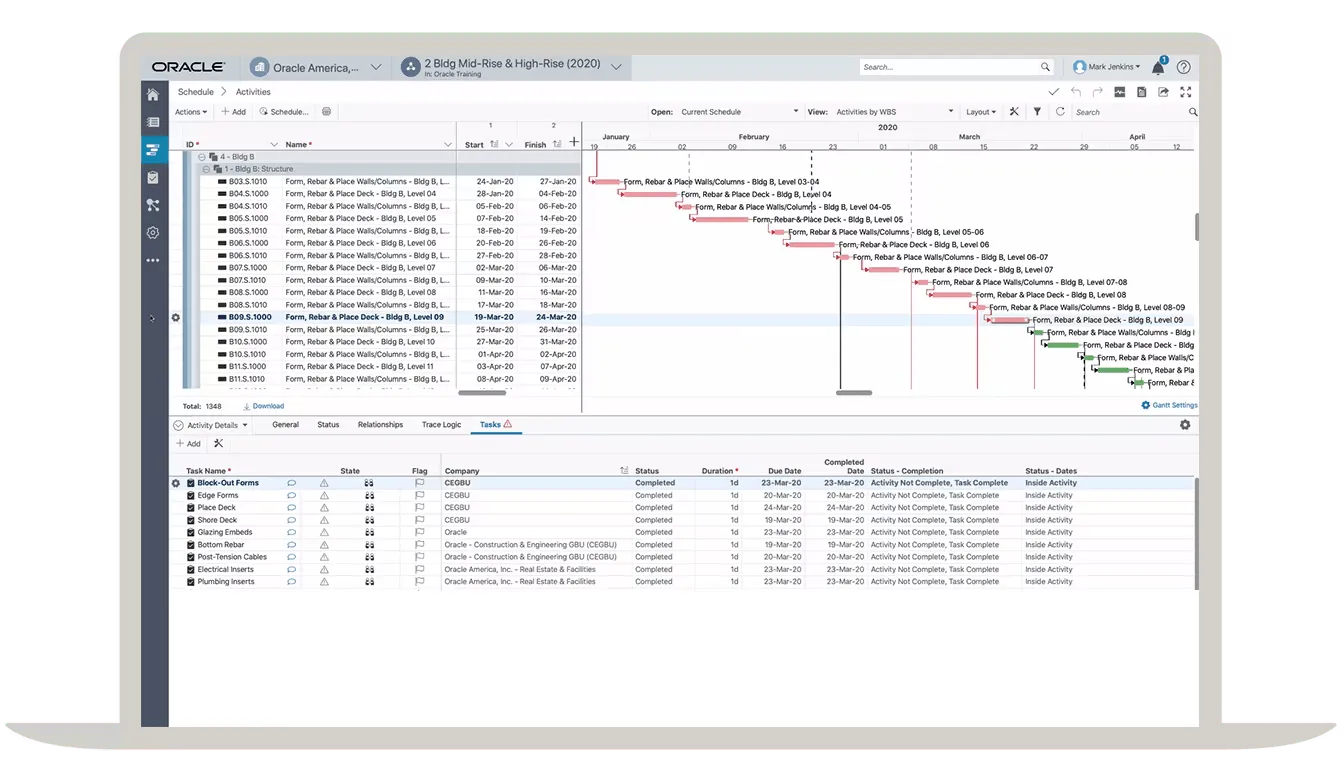
Primavera P6 を使えば、大規模なプロジェクトを管理しやすいフェーズ、タスク、サブタスクに分解できます。各項目に担当者を割り当てて期限を設定したり、スケジュールへのマルチユーザーアクセスを確保したり、一元化されたダッシュボードから各タスクの進捗状況を監視したりすることが可能です。
また、以下のことも可能です:
- 詳細な作業分解構造(WBS)を構築し、プロジェクトの全フェーズを体系化しましょう
- ドラッグ&ドロップによるスケジューリングで、タスクの依存関係を設定し、タイムラインを調整しましょう
- 特定のアクティビティに、人員、設備、資材を割り当てる
- ヒストグラム、ワークシート、プロフィールを活用して、リソースの不足やボトルネックを最適化しましょう
- 棒グラフやネットワーク図を使ってスケジュールを可視化しましょう
- マルチユーザーアクセス機能を活用して、スケジュール作成で共同作業を行いましょう
📖 こちらもご覧ください:ExcelおよびClickUp用の無料リソース計画テンプレート
機能 #2:リアルタイムの進捗分析
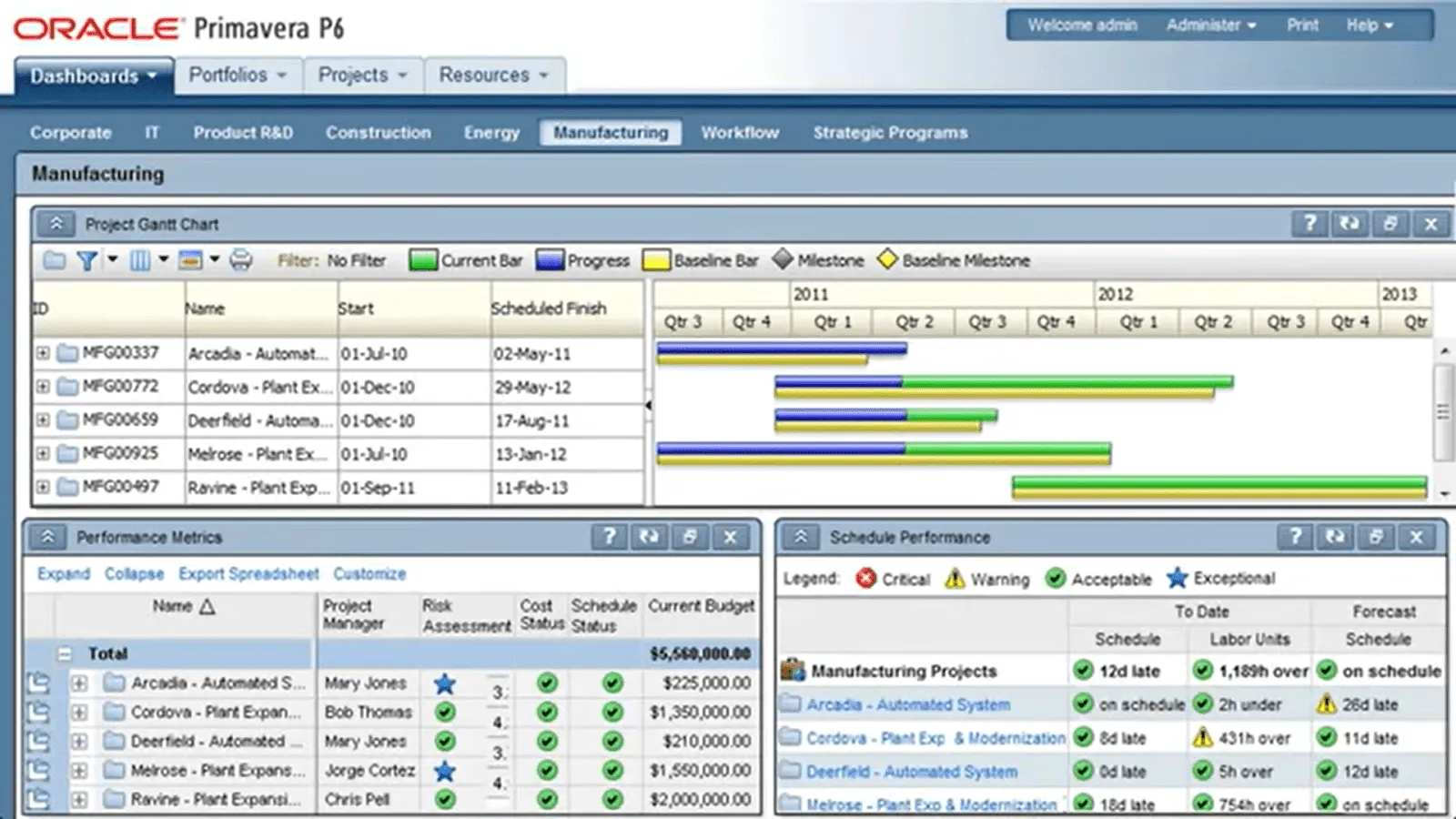
複数のレポートをいちいち確認しなくても、プロジェクトの進捗状況を把握できます。Primavera P6 は、遅延、固定費の超過、リソースのボトルネックを常に把握できるよう支援する、視覚的なダッシュボードとレポート作成ツールを提供します。
タスクやマイルストーンの進捗状況をリアルタイムで確認できます。また、このタスク管理システムでは、リソースの使用状況、コスト、タイムライン変更に関するレポートを作成することも可能です。
チームメンバーが最高のパフォーマンスを発揮できるようにしたいとお考えですか?
パフォーマンスの閾値を設定し、メトリクスが目標から外れた際にアラートを受け取ることができます。さらに、リアルタイムのプロジェクトダッシュボードを関係者と共有することで、迅速な進捗確認や効率的なステータス報告が可能になります。
機能 #3:リスク管理ツール
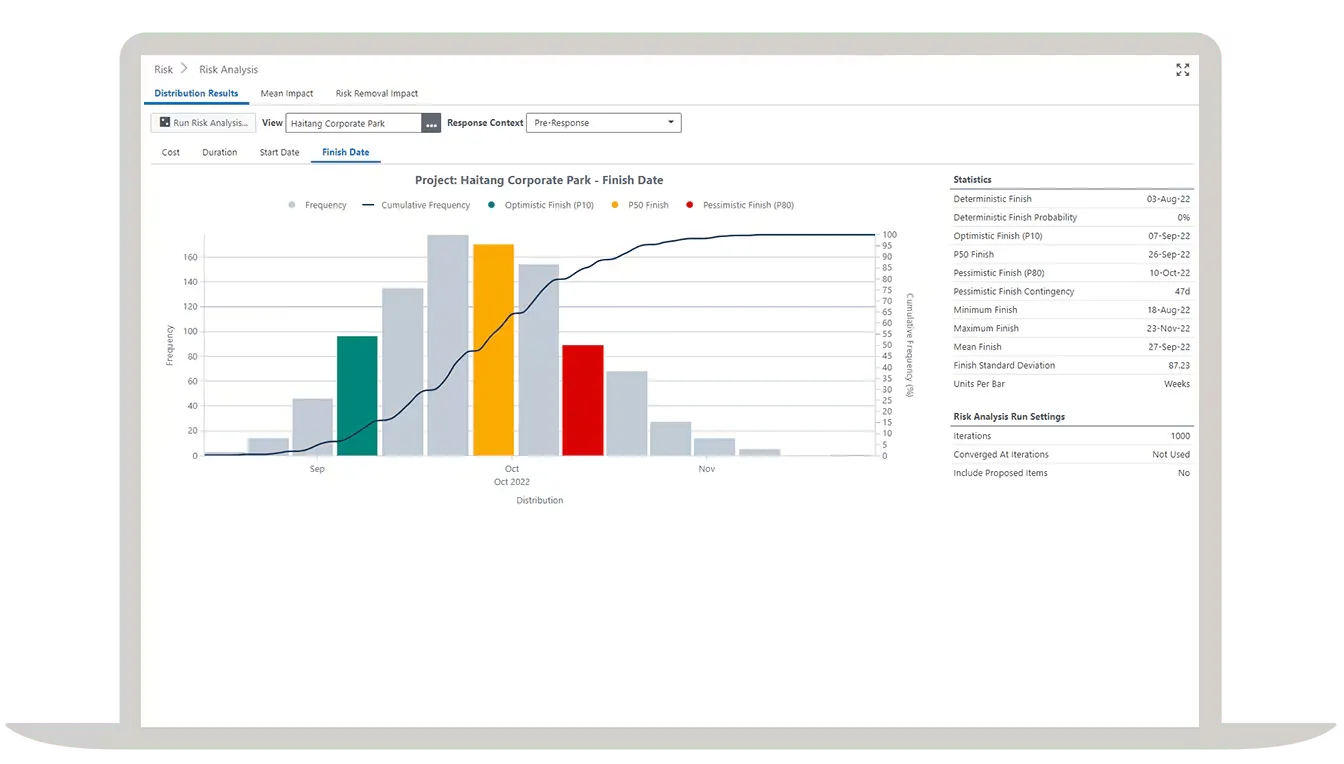
大規模なプロジェクトには、避けられないリスクが伴います。Primavera P6 なら、リスクがスケジュールや予算に影響を与える前に、その特定、分析、軽減を行うことで、万全の準備を整えることができます。
一元化されたリスク登録簿とリスク管理モジュールにアクセスし、スケジュールの遅延、予算の変動、リソース不足に対するリスクモデルを構築できます。また、Primavera P6 では、モンテカルロ・シミュレーションを実行して、起こりうる結果を評価することも可能です。
責任範囲を明確にした上で、チームメンバーにリスク軽減プランを割り当て、ポートフォリオ全体にわたるリスクのステータスや最新情報を追跡しましょう。
機能 #4:支払いおよびコンプライアンス管理
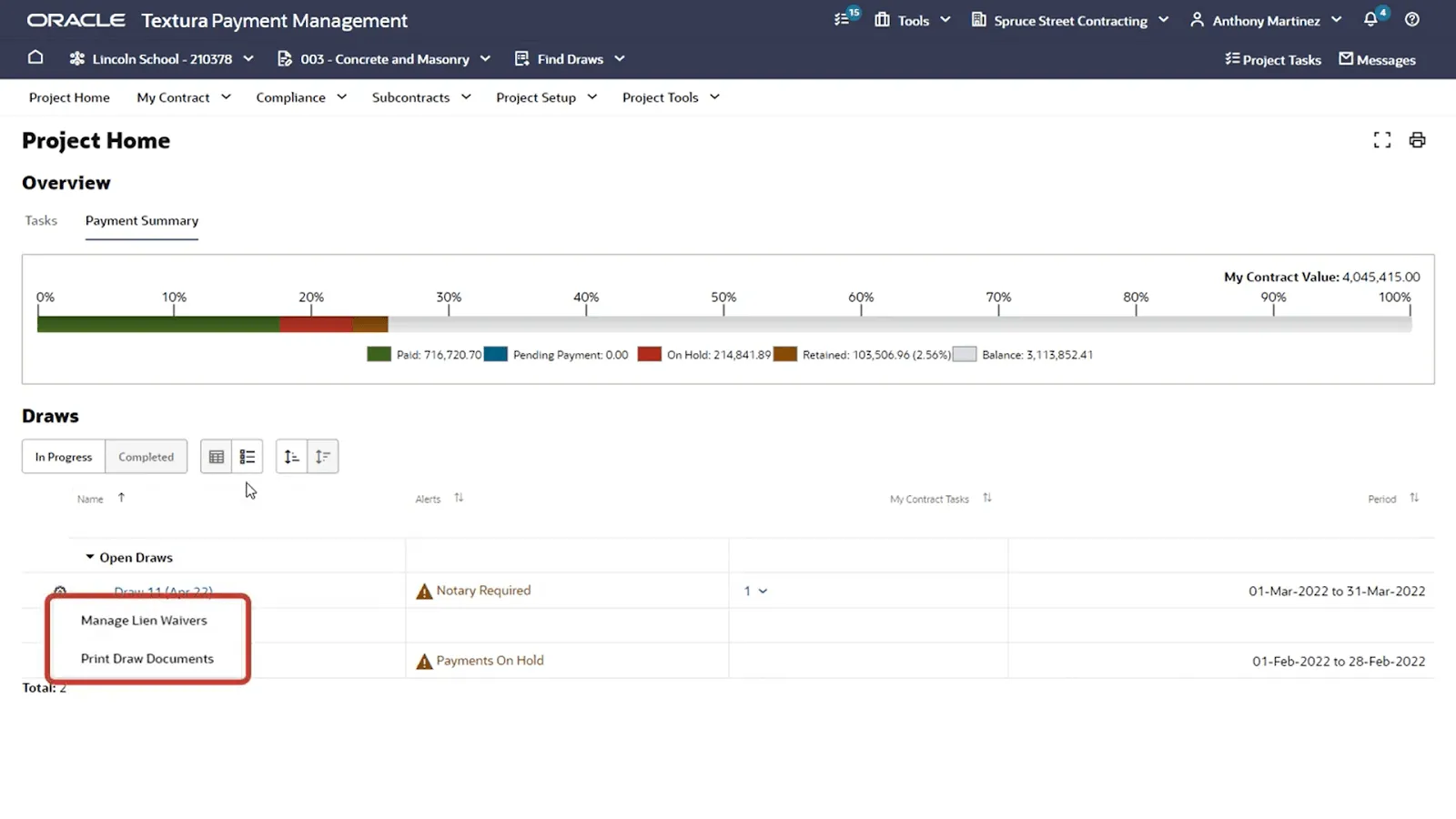
Primavera P6 をご利用いただくと、Oracle Textura Payment Management をご利用いただけます。このソリューションは、請求書の発行、先取特権放棄書の収集、コンプライアンス追跡を自動化することで、建設プロジェクトの支払いプロセスを簡素化します。このクラウドベースのソリューションは、期日通りの支払いを確保し、プロジェクトのすべての関係者の事務負担を軽減します。
すべての請求書や契約書を一元管理し、高度なフィルター機能を使って特定の支払いを検索できます。これにより、規制要件を満たしつつ、自動化された電子決済を通じて下請け業者やサプライヤーへの支払いを期日通りに行うことができます。
自動化されたコンプライアンス・ワークフローの設定、プロジェクト文書のセキュリティ確保、および記録された各引き出しに対する先取特権放棄書の収集を行うことができます。さらに、Primavera P6の支払いシステムは会計ソフトウェアと同期し、データの整合性を維持します。
Primaveraの価格
- カスタム見積もり
Microsoft Project 対 Primavera:機能比較
Primavera P6とMicrosoft Projectのどちらを選ぶべきかまだ迷っている方のために、以下にこれら2つのプロジェクト管理ソフトウェアの主な違いについて解説します。
1. ユーザーエクスペリエンスとインターフェース
Microsoft Project は、Excel や Word と同様のリボンスタイルのレイアウトを採用しており、使い慣れたインターフェースを備えています。これにより、Microsoft ユーザーにとっては直感的な操作が可能です。ガントチャートビューやタイムラインプランナーは、理解しやすく、カスタムも簡単です。
一方、Primaveraはより技術的なツールです。大規模な建設・エンジニアリングプロジェクトやインフラの管理を行う場合には、こちらの方が適しています。インターフェースは、デザインや使いやすさよりも機能性や詳細な入力フィールドを優先しているため、習得には時間がかかります。
🏆 優勝:Microsoft Project
使いやすさやよりユーザーフレンドリーな UI を優先度が高い場合、Microsoft Project が優れています。
2. データベース連携
Microsoft Project は、プロジェクトデータをローカルまたは Microsoft 365 サービスを利用したクラウド上に保存します。小規模なプロジェクトや中規模のチームにとっては、このセットアップは効率的で使いやすいものですが、建設やエンジニアリングのような大規模でデータ量の多い環境では、不十分な場合があります。
Primavera P6は、OracleやSQLデータベースとシームレスに連携します。これは、Microsoft Projectでは得られないレベルの俊敏性です。そのため、複雑で規制の厳しいプロジェクトにおける膨大なデータセットの処理に最適です。
🏆 優勝:Primavera
柔軟なデータベース統合や大容量データの処理といった高度な機能が必要な企業には、プリマベラが最適です。
3. コラボレーション
🧠 豆知識: KPMGのアンケートによると、2021年から2022年にかけて、回答者の43%でコラボレーションツールの利用が大幅に増加し、その中でもMicrosoftのツールがより好まれていることが明らかになりました。
MS Projectは、Teams、Excel、Power BI、SharePointなどのプロジェクト管理コラボレーションツールとシームレスに連携します。サードパーティ製アプリケーションに切り替えることなく、Teamsのミーティングにプロジェクトデータを埋め込んだり、Excelを通じて最新情報を共有したり、Power BIでレポートを作成したりすることができます。これにより、部門横断的なチームにおけるプロジェクト管理が容易になります。
Primavera P6 では複数のユーザーにアクセス権を付与できますが、コラボレーション機能はそれほど充実しておらず、チームがプロジェクト管理のための高度な機能に慣れるには時間がかかります。セットアップには大規模な IT サポートが必要となります。設定が完了すれば強力なツールですが、日々のコラボレーションにおいては柔軟性に欠けると感じられるかもしれません。
🏆 優勝:Microsoft Project
頻繁に共同作業を行い、主要な技術スタックとして Microsoft 360 を使用している場合、Primavera と Microsoft Project を比較すると、Microsoft Project の方が統合性が高く、共同作業に適した選択肢となります。
4. コストおよび支払いの管理
MS Projectは、固定単価および変動単価による基本的なコスト追跡機能を備えており、中小規模の予算管理に適しています。Excelとの連携により、リソースデータの詳細な分析が可能ですが、標準機能としては高度な財務計画機能は備わっていません。
Primavera P6は、特に企業レベルのニーズにおいて、コストおよび支払い管理に優れています。このツールを使用すると、カスタムコストコードの作成、予測の実行、および実績とプランの支出をリアルタイムで監視することができます。また、複雑な料金体系、契約およびコンプライアンス管理、アーンドバリュー分析を備えた専用の支払い管理ツールも提供しています。
🏆 優勝:Primavera
堅牢な財務管理、複数の単価タイプ、およびリソース配分の厳格な監視が必要な場合は、Primaveraの方が適しています。
Redditでの「Microsoft Project 対 Primavera」
Redditユーザーの間では、Primavera P6とMicrosoft Projectの比較について意見が分かれています。Microsoft Projectの使いやすさや連携機能を高く評価するユーザーがいる一方で、大規模かつ複雑なプロジェクト管理に適した高度な機能を理由にPrimaveraを好むユーザーもいます。
例えば、Redditのr/Constructionスレッドでは、あるユーザーがPrimavera P6よりもプロジェクトを好んでいると述べています:
プロジェクト。単に私が最初に使い始めたのがそれだからです。Primaveraは使ったことがありません。プロジェクトは一応使えますが、もっと改善してほしい点もいくつかありますし、まだ手をつけていない機能もたくさんあります。
プロジェクト。単に私が最初に使い始めたのがそれだからです。Primaveraは使ったことがありません。プロジェクトは一応使えますが、もっと改善してほしい点もいくつかありますし、まだ手をつけていない機能もたくさんあります。
しかし、r/civilengineering では、ある Redditor が MS Project よりも Primavera P6 を好んでいると述べています:
MS Projectは、1つのプロジェクトを管理するには最適です。複数のプロジェクトをまとめて調整するために使用しようとしないでください。そのためのツールではありません。
そのためには、P6が必要です。
多くの場合、MS Project での単発プロジェクトであれば問題ありません。しかし、各専門分野が実質的に別々のプロジェクトとなるような、大規模で多分野にわたるプロジェクトになると、P6 の方がより堅牢で、そうしたプロジェクトを扱うために設計されています。
MS Projectは、1つのプロジェクトを管理するには最適です。複数のプロジェクトをまとめて調整するために使用しようとしないでください。そのためのツールではないからです。
そのためには、P6が必要です。
多くの場合、MS Project での単発プロジェクトであれば問題ありません。しかし、各専門分野が実質的に別々のプロジェクトとなるような、大規模で多分野にわたるプロジェクトになると、P6 の方がより堅牢で、そうしたプロジェクトを扱うために設計されています。
Redditのユーザーが、r/pmpで両ツールのメリットについて指摘しました:
Projectは個別のプロジェクトには適しています。Primaveraは、多数のプロジェクトからなるプログラムやポートフォリオ向けであり、複数のユーザーが同時にアクセスできるように設計されています。例えば、家を建てる場合はProjectを使うかもしれません。一方、オリンピック開催のためにすべてのイベントスペースやアリーナを建設する責任者であれば、Primaveraを使うことになるでしょう。
Projectは個別のプロジェクトには適しています。Primaveraは、多数のプロジェクトからなるプログラムやポートフォリオ向けであり、複数のユーザーが同時にアクセスできるように設計されています。例えば、家を建てる場合はProjectを使うかもしれません。一方、オリンピック開催のためにすべてのイベントスペースやアリーナを建設する責任者であれば、Primaveraを使うことになるでしょう。
📮 ClickUpインサイト:パフォーマンスの低いチームは15以上のツールを併用している可能性が4倍高いのに対し、パフォーマンスの高いチームは使用するツールを9つ以下に抑えることで効率を維持しています。では、1つのプラットフォームだけを使うのはどうでしょうか?
仕事のためのオールインワンアプリであるClickUpは、タスク、プロジェクト、ドキュメント、wiki、チャット、通話などを単一のプラットフォームに統合し、AIを活用したワークフローも完備しています。よりスマートに仕事を始めませんか?ClickUpはあらゆるチームに適しており、業務の可視性を確保し、AIが残りの作業を処理する間、あなたは重要なことに集中できます。
ClickUpのミーティング――Microsoft ProjectやPrimaveraに代わる最高の選択肢
MS ProjectもPrimavera P6も、それぞれ長所と短所があります。Microsoft Projectのシンプルなインターフェースと、Primaveraの高度なプロジェクト管理機能の両方を活用しつつ、そのギャップを埋めたいとお考えですか? それなら、仕事に必要なすべてを網羅したアプリ「ClickUp」をお選びください。
「ブライトン・ア・ソウル財団」の事務サポートマネージャー、 ジュディ・ヘレン氏は次のように述べています:
ClickUp ソフトウェアを使えば、社内のプロジェクトの進捗管理や整理が非常に簡単かつ効果的に行えます。単純なリストから複雑なプロジェクトまで、ClickUp ソフトウェアは期待通りの成果を上げるために活用されてきました。タスク管理の課題に対処し、組織内で進行中のタスクやプロジェクトの進捗を追跡する際、非常に効果的なソフトウェアです。
ClickUp ソフトウェアを使えば、社内のプロジェクトの進捗管理や整理が非常に簡単かつ効果的に行えます。単純なリストから複雑なプロジェクトまで、ClickUp ソフトウェアは期待通りの成果を上げるために活用されてきました。タスク管理の課題に対処し、組織内で進行中のタスクやプロジェクトの進捗を追跡する際、非常に効果的なソフトウェアです。
ClickUpの「One Up」第1弾:ClickUpプロジェクト管理プラットフォーム
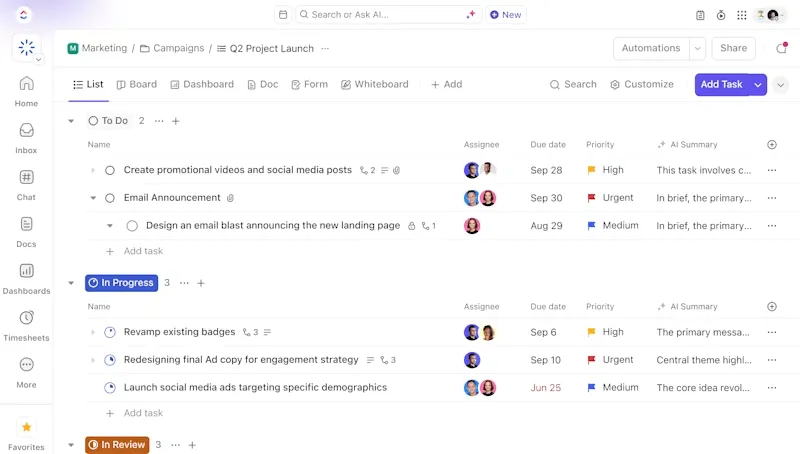
PrimaveraやMicrosoft Projectは強力なツールですが、習得に時間がかかり、ワークフローが分断され、変化の激しいチームにとって柔軟性に欠けることがよくあります。ClickUpのプロジェクト管理プラットフォームは、詳細な制御が可能な一元化されたカスタマイズ可能なワークスペースにより、こうした課題を解決します。
プロジェクト、知識、コミュニケーションをすべて一元管理し、世界最強のコンテキスト認識AI(これについては後ほど詳しく解説します!)によってそのプロセスを加速させます。
ClickUpのプロジェクト管理プラットフォームを使えば、次のようなことが可能です:
- リスト、ガントチャートビュー、カレンダー、カンバンなど、15種類以上のClickUpビューを活用して、ご希望の方法で仕事を可視化しましょう。
- ネストサブタスク、チェックリスト、依存関係を活用してタスクを整理し、柔軟なアクティビティ管理を実現しましょう
- 「ワークロードビュー」やカスタムプロジェクトダッシュボードを活用して、チームメンバーを特定のタスクに簡単に割り当て、キャパシティを管理できます。
- ClickUp 目標を使って複数のベースラインに対する進捗状況を追跡し、成果物を確実に管理しましょう
- ClickUpのシンプルでコード不要な「自動化」機能を活用して、反復的なワークフローを自動化し、毎週少なくとも1日の時間を節約しましょう。
- ClickUp Docsを使って、一元的にアクセス可能なナレッジベースを構築し、すべてのプロジェクトドキュメントを整理整頓しましょう。
- ClickUp チャットを使えば、別途コミュニケーションアプリを導入することなく、チームメンバーと接続を保ちながらプロジェクト計画の共同作業を行うことができます。
Microsoft ProjectのExcelのようなレイアウトや、Primaveraの高度に技術的なユーザー体験とは異なり、ClickUpプロジェクト管理では、すっきりとした使いやすいインターフェースをご利用いただけます。
MS Projectにはいくつかのテンプレートが用意されていますが、複雑なプロジェクトに必要な詳細かつ体系的なテンプレートは不足しています。目標計画、タスクのスケジュール設定、リソース管理には、それぞれ別のテンプレートを使用する必要があります。ClickUpでは、詳細なプロジェクト管理テンプレートやタスクリストテンプレートから選択できるため、この点でMS Projectを上回っています。
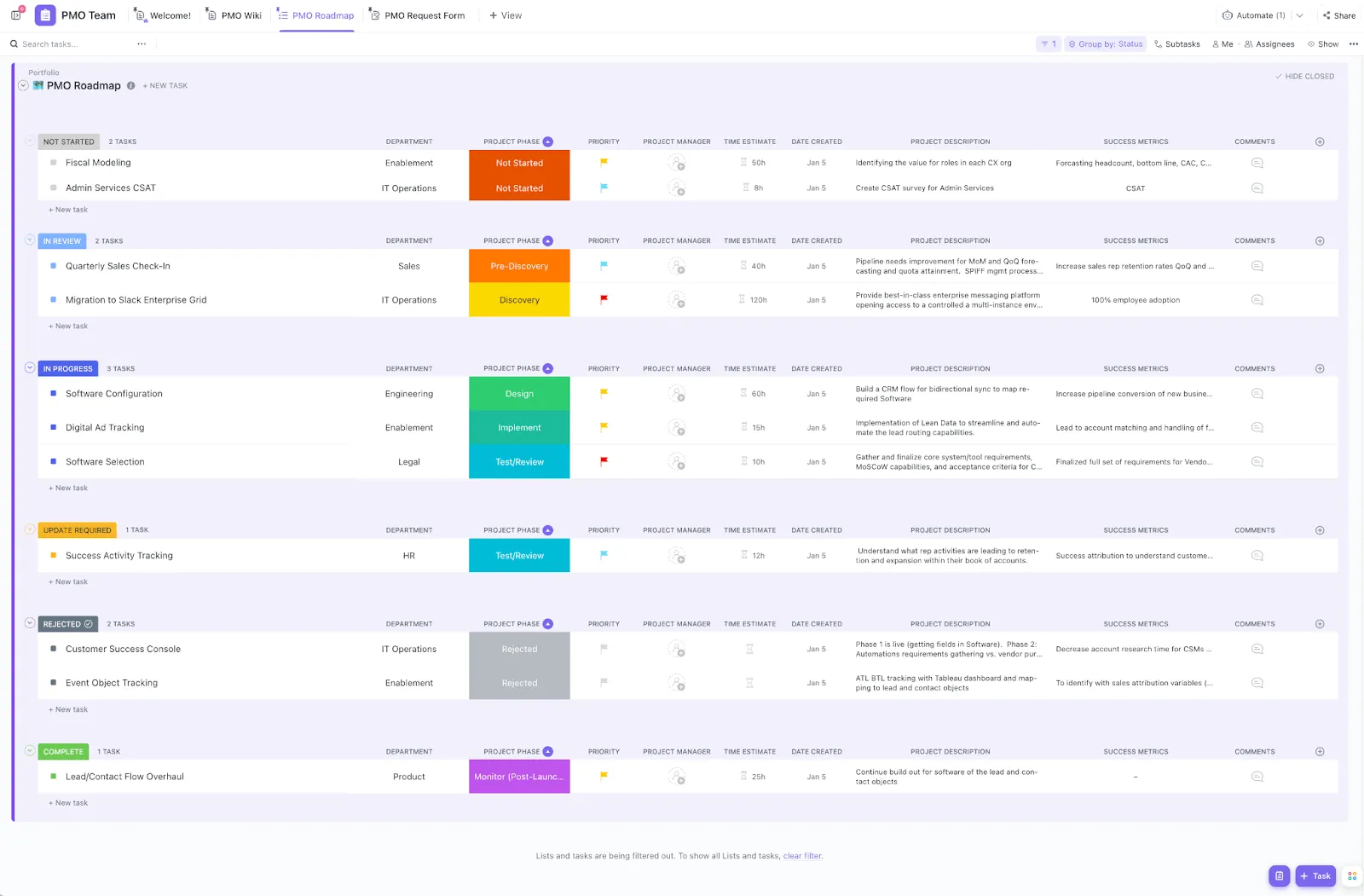
例えば、ClickUpのプロジェクト管理テンプレートは、プロジェクト、プログラム、ポートフォリオのマネージャーが、サイロ化やボトルネックを最小限に抑えつつ、計画から実行に至るまでの取り組みを管理できるよう設計されています。
タスク、ドキュメント、目標、タイムライン、ダッシュボードなど、プロジェクトのあらゆる要素を単一のプラットフォームに集約します。これにより、次のような用途に最適です:
- 部門横断型または多段階のイニシアチブを管理するチーム
- 体系化された拡張性の高いワークフローを求めるプロジェクト管理の方へ
- 複数の貢献者にわたる高い可視性、依存関係、およびタスクの追跡を必要とする組織
🧠 豆知識: ClickUpに切り替えたチームは、3つ以上のツールを置き換え、毎週3時間以上の時間を節約しています!
ClickUpの「One Up」第2弾:ClickUp Brain
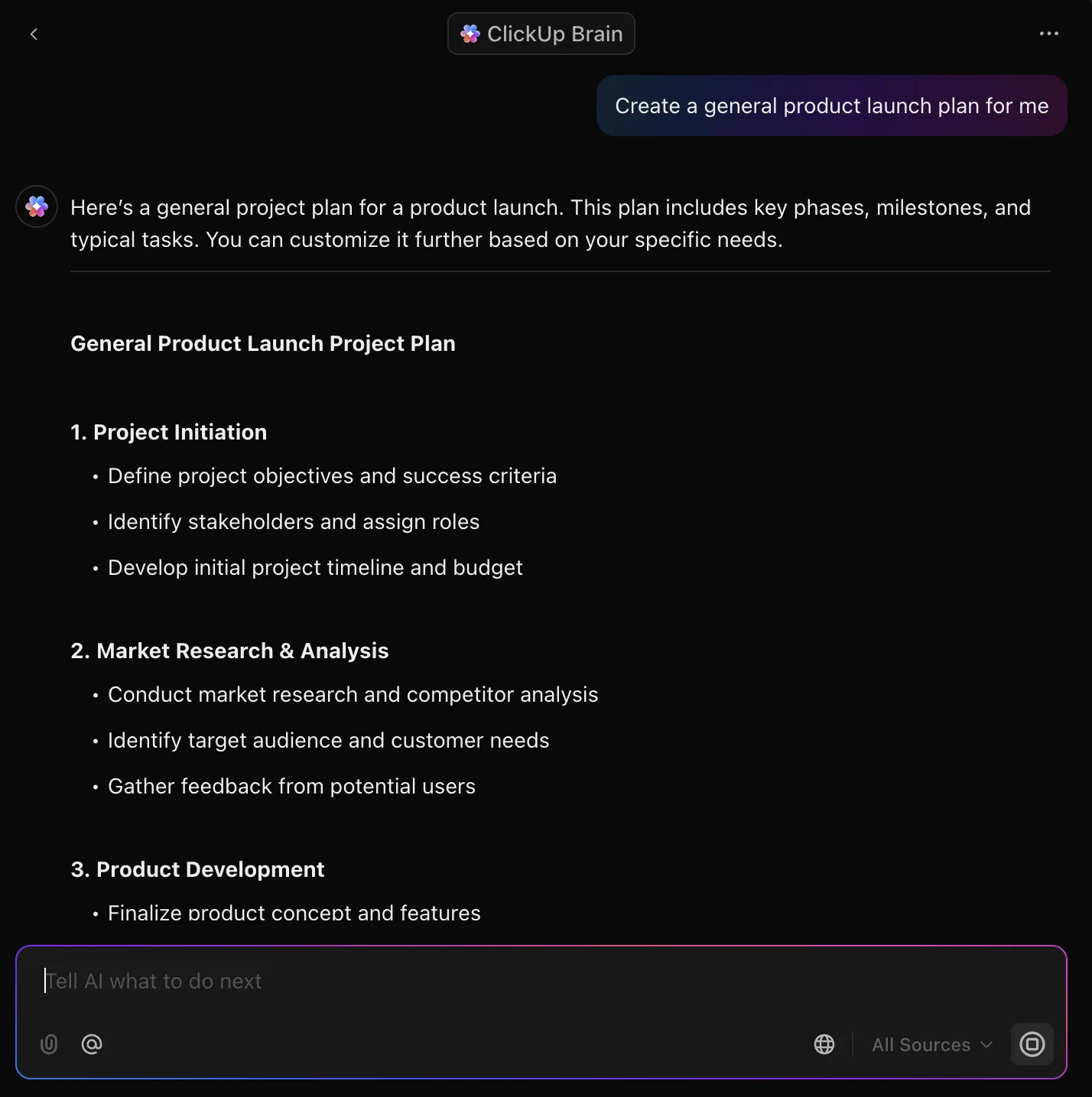
Primaveraで大量のプロジェクトデータを管理・分析するには、時間、技術的なノウハウ、そして手作業による入力が必要です。技術的な知識のないユーザーにとっては、複雑なレポート作成や古いダッシュボードに戸惑ってしまうことも少なくありません。
ClickUp Brainは、世界で最も統合性の高い業務用AIによるリアルタイムのAIアシスタンスで、そのプロセスを簡素化します。ワークフローに直接組み込まれているため、作業現場でそのまま機能し、AIの散在やそれに伴うコンテキスト切り替えを解消します。
このツールは次のような用途にご利用いただけます:
- タスクの進捗状況や最新情報の要約、StandUpレポート、プロジェクトメモ、ミーティング議事録
- プロジェクト概要書、 アクションプラン、および関連文書を、実行を開始する前にわずか数秒で作成できます
- ワークスペース内のタスク、ドキュメント、コメントスレッドについて、AIに質問すれば、即座に回答が得られます
- プレーンテキストのプロンプトから、タスクのサブタスク、タイムライン、チェックリストを自動生成
- 自然言語コマンドを使ってワークフローを自動化し、チーム間の連携を迅速化しましょう
ツールの使い方を理解するのにITサポートは必要ありません。やることだけあり、質問するだけで、ClickUp Brainが複雑なプロジェクトから小規模なプロジェクトに至るまで、重要な情報をすべて数秒で表示してくれます。
💡 プロのヒント:ClickUp Brain MAXの「Talk to Text」機能を使えば、あなたの声を瞬時に、体系化されたプロジェクトタスク、ステータス報告、またはミーティングの要約に変換できます。
「来週の金曜日にキャンペーンを開始するためのタスクを作成し、アレックスに割り当てる」といったように、考えを声に出すだけで、デスクトップAIアシスタント「Brain MAX」がそれを文字起こしするだけでなく、スマートなコンテキストタグ付け、期限、担当者情報を自動的に設定して、ワークスペースに整理してくれます。
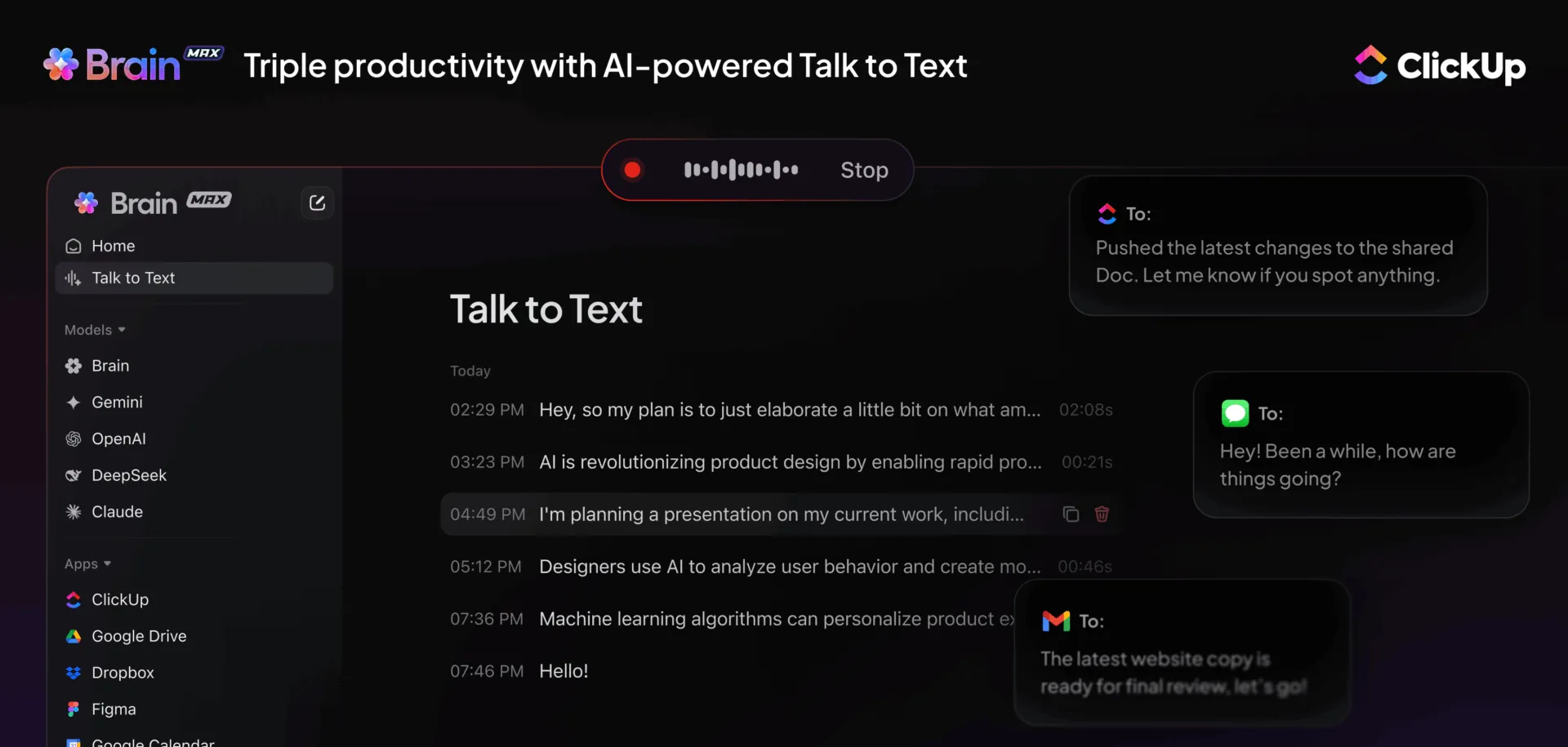
その場でのアイデアの記録、外出先でのタスク管理、そしてキーボードに触れることなく超高速で作業を進めるのに最適です。✨
ClickUpの「One Up」第3弾:ClickUpポートフォリオ
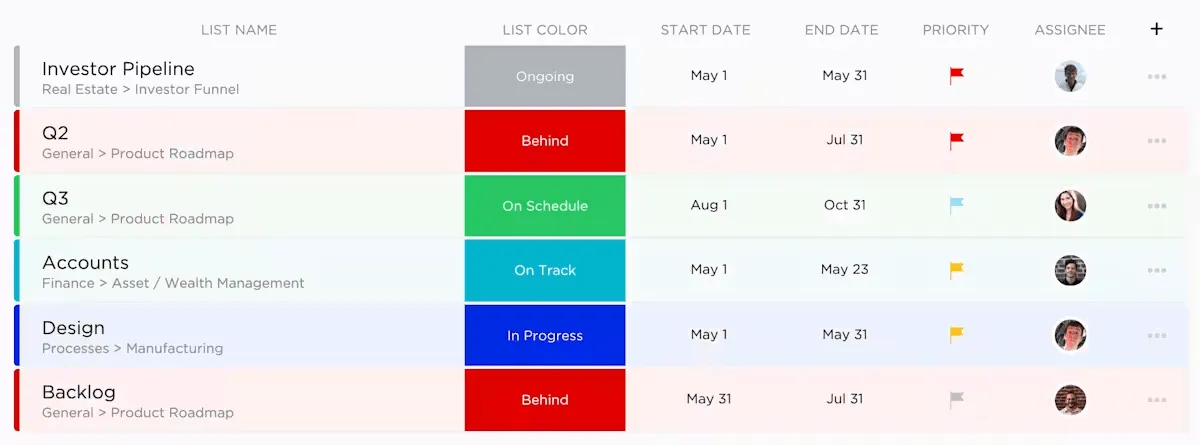
Microsoft Projectで複数のプロジェクトを追跡・比較する場合、ファイルやビュー、あるいは他のMicrosoftツール間を頻繁に行き来しなければなりません。Primavera P6では、統合された概要を把握するだけでも、高度な設定やITサポートが必要になる場合があります。スピードが求められるチームにとって、これは大きなボトルネックとなります。
ClickUp Portfoliosを使えば、複雑さを伴わずに、すべてのプロジェクトを一か所で一元的にリアルタイムに把握できます。これにより、以下のことが可能になります:
- 1つのダッシュボードで、複数のプロジェクトの健全性、タイムライン、ステータスを把握できます
- チーム、クライアント、または目標に基づいて、関連するプロジェクトをカスタムコレクションにグループ化しましょう
- 各プロジェクトでドリルダウンし、詳細に進捗状況、マイルストーン、タスクを把握しましょう
- 予算、所有者、優先度などのカスタムフィールドを追加して、最も重要な項目を追跡しましょう
- ステークホルダーとポートフォリオのビューをリアルタイムで共有し、ミーティングを開かずに最新情報を共有しましょう
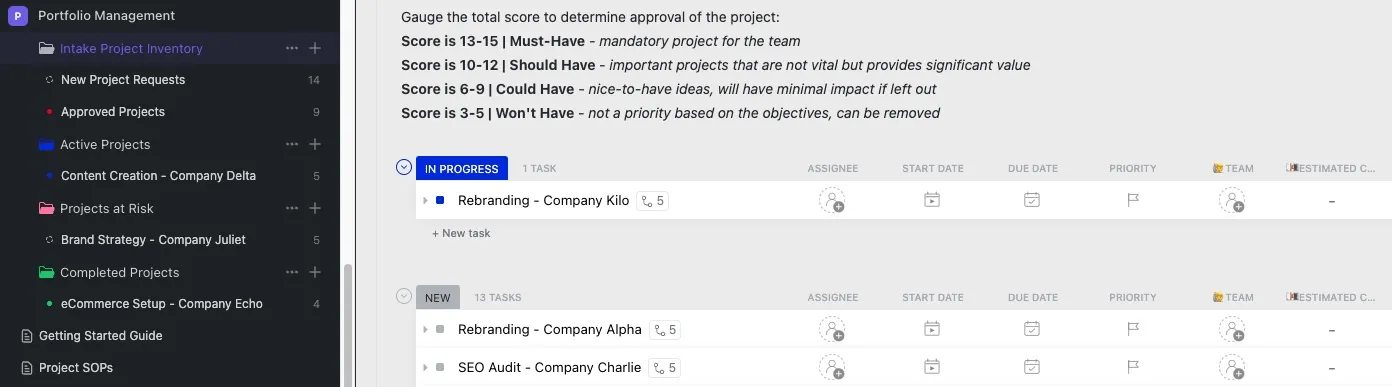
また、ClickUpのポートフォリオ管理テンプレートを使用すれば、プロジェクト全体にわたるすべてのデータや変動要素を把握することができます。このテンプレートを使えば、リソース、タスク、目標を管理し、進捗状況、チームのパフォーマンス、予算化された資材費を可視化できます。「ポートフォリオマスターリスト」、「プロジェクトSOP」、「スタートガイド」など、4つの異なるビューが用意されており、すべての情報が整理され、簡単にアクセスできるようになっています。
📖 こちらもご覧ください:Freeプロジェクトコミュニケーションプランテンプレート:Excel、Word、ClickUp
ClickUpで、チームに合わせてカスタムされたワークスペースでプロジェクトを管理しましょう
Microsoft Projectは、使い慣れたUIとMicrosoft 365との緊密な連携を特徴としていますが、Oracle Primavera P6は、強力な企業レベルの計画機能とデータベース性能を備えています。しかし、どちらのツールも習得に時間がかかり、コラボレーション機能が限定的で、導入に時間がかかるという課題があります。
妥協はしたくないですか?ClickUpなら、従来のプロジェクト管理ツールの枠を超えた機能をご利用いただけます。リアルタイムのコラボレーション、AIを活用した要約、動的なレポート作成、柔軟なプロジェクトビューを1つのプラットフォームに統合しています。
アプリを切り替えたり、スプレッドシートをエクスポートしたりすることなく、アイデアを実行項目に、チャットをタスクに、ポートフォリオを進捗状況の概要に変えることができます。ClickUp Brain なら、プロジェクトの最新情報、ミーティング、コメントスレッドを自動的に要約してくれます。
今すぐClickUpに無料で登録して、チームがすべてのマイルストーンを達成するために必要な明確さ、スピード、そして体系的な体制を整えましょう。