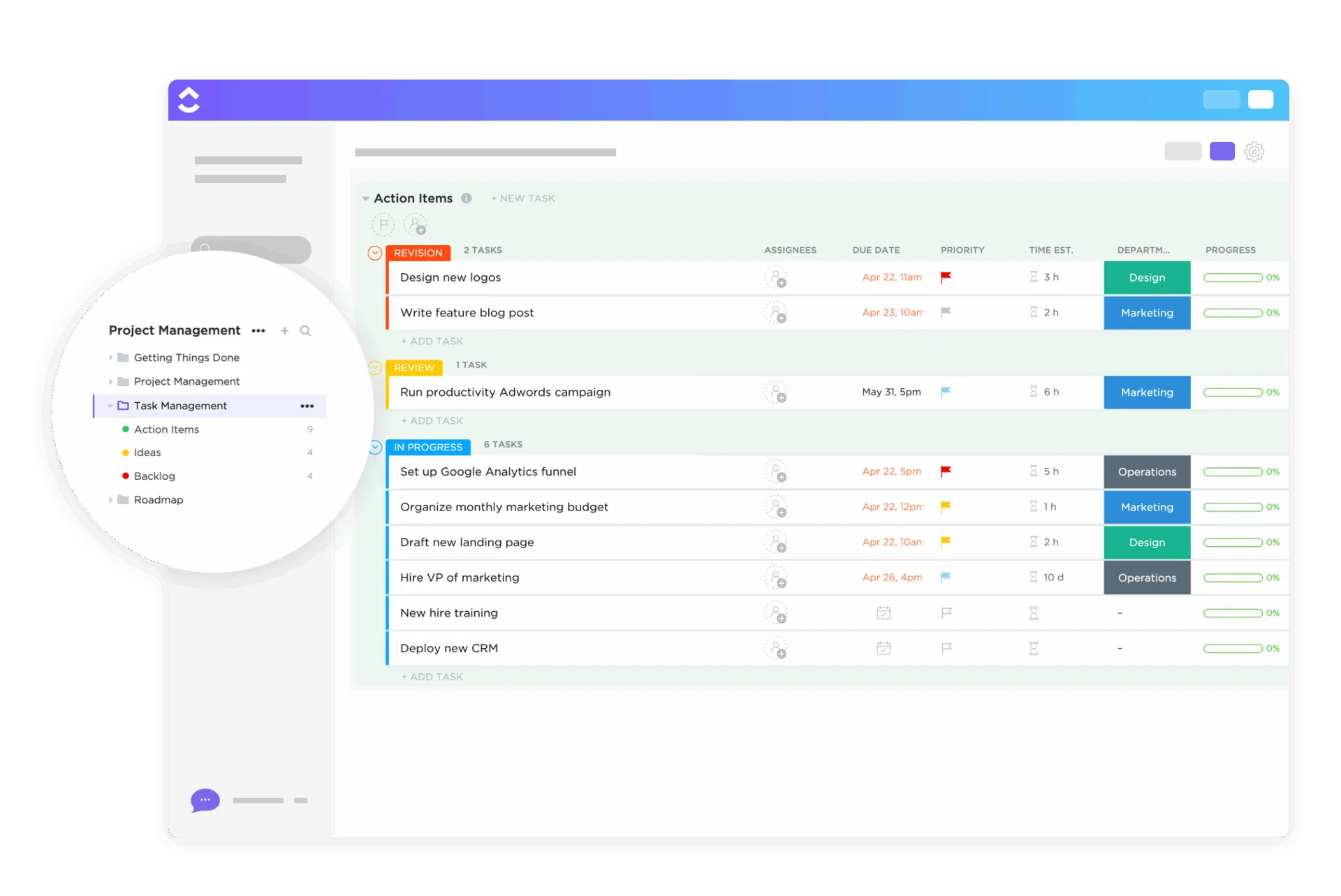

プロジェクトのタスクリストテンプレートは、単なるToDoリストでは答えられない2つの質問に答える必要があります。それは、「次のタスクを開始する前に、どのタスクを完了させる必要があるか?」と、「何が『完了』とみなされるか?」というものです。これらそれぞれに対応する列がなければ、1つのタスクが遅れただけで、リスト上の日付はスケジュールと合わなくなってしまいます。その代償は、チームの働き方に表れてきます。
マイクロソフトの「2025年ワークトレンドインデックス」特別レポートによると、Microsoft 365 ユーザーのうち、最も頻繁に連絡を受ける上位 20% のユーザーは、コアタイム中に 2 分ごとにミーティング、電子メール、またはチャットの通知を受け取っていることが明らかになりました。また、同調査では、従業員の 48% が、自分の仕事が混沌としていて断片化されていると感じていると回答しています。依存関係が表示されていないタスクリストは、確認しただけで結局無視されてしまう、単なる「やることリスト」の一つに過ぎません。
要約: プロジェクトタスクリストテンプレートとは、1つのプロジェクトの仕事をタスク単位で管理し、チームで共有できる再利用可能なテーブルのことです。チーム向けに作成されたテンプレートでは、日付に加え、依存関係や「完了の定義」も追跡できます。
以下に、Vertex42、カリフォルニア大学バークレー校、ClickUpが提供する8つの無料テンプレートを紹介します。各テンプレートには、具体的な活用例と、「こんな場合はスキップしたほうがいい」という率直なアドバイスも記載されています。また、これらのテンプレートがプロジェクトにぴったり合わない場合の、独自のテンプレートの作成方法についても解説します。
プロジェクトタスクリストとは?
プロジェクトのタスクリストとは、プロジェクトに必要なタスクの完全な一覧であり、各タスクには所有者、期日、ステータスが設定されています。その範囲において、ToDoリストとは異なります。ToDoリストは個人単位のもので、1日のチェックリストである場合もありますが、プロジェクトのタスクリストはチーム単位のものであり、プロジェクトが継続する限り有効です。
だからこそ、1人のために作成されたテンプレートは、2人目が更新を始めるとすぐに機能しなくなってしまうのです。
このリストに掲載されているテンプレートはすべて、ある1つのテストに合格したものです。それは、チームのプロジェクト作業をタスク単位で管理し、複数の人で共有できるものであることです。個人の日次プランナーや習慣トラッカーは、このテストに合格できなかったため除外されました。それらをお探しの場合は、当社の「ToDoリストテンプレートまとめ」をご覧ください。
プロジェクト管理タスクリストテンプレートの比較
| テンプレート | ダウンロードリンク | こんな場合に最適 | 主な機能 | フォーマット |
| Vertex42のプロジェクトタスクリスト | 無料テンプレートを入手する | タスクごとのコストや工数を追跡する小規模チーム | 優先度を示す色分け、完了率バー(Excelのみ)、予算および工数列 | Excel、Google スプレッドシート |
| カリフォルニア大学バークレー校IT部門によるプロジェクトプランテンプレート | 無料テンプレートを入手する | ITプロジェクトや社内プロジェクトはフェーズごとに進行します | 先行タスク列、RACI列、事前入力済みのフェーズ | Google スプレッドシート |
| ClickUpのプロジェクト作業プランテンプレート | 無料テンプレートを入手する | 1ヶ月以上続くプロジェクトに携わる部門横断型チーム | タスク提出フォーム、ガントチャートビュー、計画期間と実績期間の比較フィールド | ClickUp リストテンプレート |
| Vertex42による仕事分解構成(WBS) | 無料テンプレートを入手する | 曖昧なプロジェクトをタスクに分解してからスケジュールを立てる | WBSの自動番号付け、レベル選択ドロップダウン、レベル1の塗りつぶし表示 | Excel |
| ClickUpのプロジェクト管理タスクプランテンプレート | 無料テンプレートを入手する | 複数の短期プロジェクトを同時に進行させているチームリーダー | 「プロジェクト名」および「プロジェクトマネージャー」フィールド、ワークロードビュー、サブタスク | ClickUpタスクテンプレート |
| Vertex42によるガントチャート付きタスクリスト | 無料テンプレートを入手する | ステークホルダー向けのタイムラインが必要な短期プロジェクト | タスクテーブルに基づいた積み上げバーグラフ形式のガントチャート | Excel |
| ClickUpのアクティビティリストテンプレート | 無料テンプレートを入手する | 運用チームが反復仕事をステップごとに分割する | 完了進捗フィールド、ネストサブタスク、カスタムステータス | ClickUpタスクテンプレート |
| Vertex42によるアクションアイテムテンプレート | 無料テンプレートを入手する | ミーティングで出たタスクを記録する | 共有可能なGoogle スプレッドシート、セル内のチェックボックス、所有者の指定 | Excel、Google スプレッドシート |
プロジェクトで最初に問題が発生しやすい点に基づいて選択しましょう。タスクの忘れは最も単純な問題であり、Vertex42の「プロジェクトタスクリスト」(#1)や「アクションアイテム」テンプレート(#8)のようなシンプルなリストで対応できます。 上流工程の遅れによってタスクの開始が遅れる場合は、「先行タスク」列(#2)や、ClickUpでリンクされている依存関係(#3)が必要です。また、チーム内でタスクの内容について合意が得られない場合は、リストを作成する前にWBS(#4)を使って作業を細分化しましょう。
8つの無料プロジェクト管理タスクリストテンプレート
1. Vertex42のプロジェクトタスクリスト
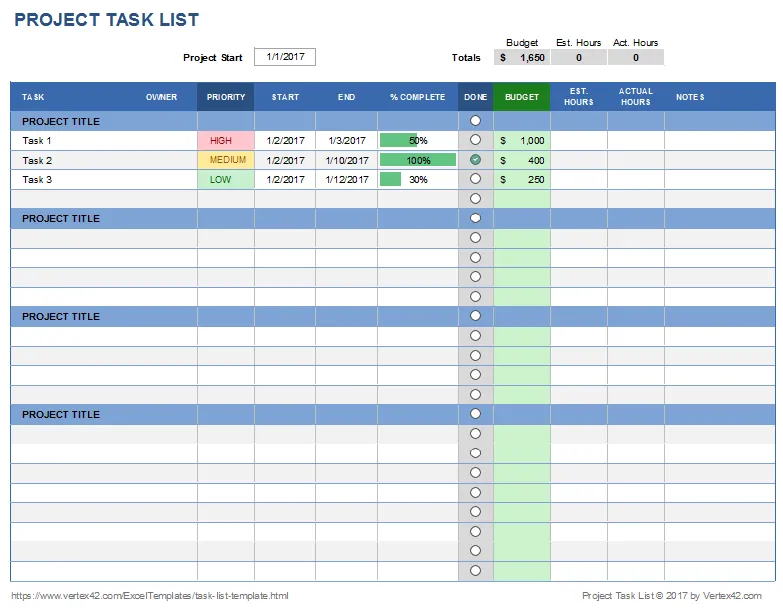
Jon Wittwer氏は、通常のExcelでタスクリストをどのように活用できるかを示すために、「プロジェクトタスクリスト」を作成しました。条件付き書式により「優先度」列が色分けされ、データバーによって「完了率(%)」が進捗バーとして表示されます。データ検証機能付きのドロップダウンリストは、チェックボックスとして機能します。各タスクの横には「予算」と「工数」の列が配置されているため、コストと工数は作業内容と同じ行にまとめられています。
フォーマットを切り替える際に、ある点に気づくでしょう。Google スプレッドシートのバージョンでは、セル内のチェックボックス用のアイコンセットが入れ替わり、進捗バーが削除されています。これは、スプレッドシートが Excel のセル内データバーをサポートしていないためです。ステークホルダーにとって視覚的な進捗バーが重要な場合は、Excel を使い続けてください。
このテンプレートは、プロジェクト規模が小さく、チームがすでにスプレッドシートを使用している場合に最適です。また、プロジェクトリーダーが新しいソフトウェアを習得することなく、タスク、工数、経費を1つのシートにまとめて管理するのにも役立ちます。
利用例: あなたはオフィスマネージャーとして、3人の同僚と共に20項目のオフィス移転作業を調整しています。このテンプレートを使用して、各タスクをリストアップし、優先度を付け、作業時間や業者への支払額を記録し、タスクが完了したらチェックマークを付けていきましょう。
このテンプレートは、以下の点で役立ちます:
- 優先度別の色分け: 一目で高優先度の行を識別
- Excelの進捗バー: タスクごとの進捗状況を視覚的なバーで表示(Excelのみ)
- 予算と工数: 各アイテムごとに予算と工数を追跡
- チェックボックス列: タスクが完了したらチェックマークを入れて完了としていく
こんな方に最適: 各タスクのコストと努力を把握したい、個人でプロジェクトを主導する方や2~4人のチーム。
以下の場合は使用を避けてください: タスクが相互に依存関係にある場合。先行タスクの列がないため、上流のタスクで遅延が発生してもどこにも反映されません。また、ライセンスはプライベート利用のみに限定されているため、クライアントへの再配布はできません。
2. カリフォルニア大学バークレー校IT部門によるプロジェクトプランテンプレート
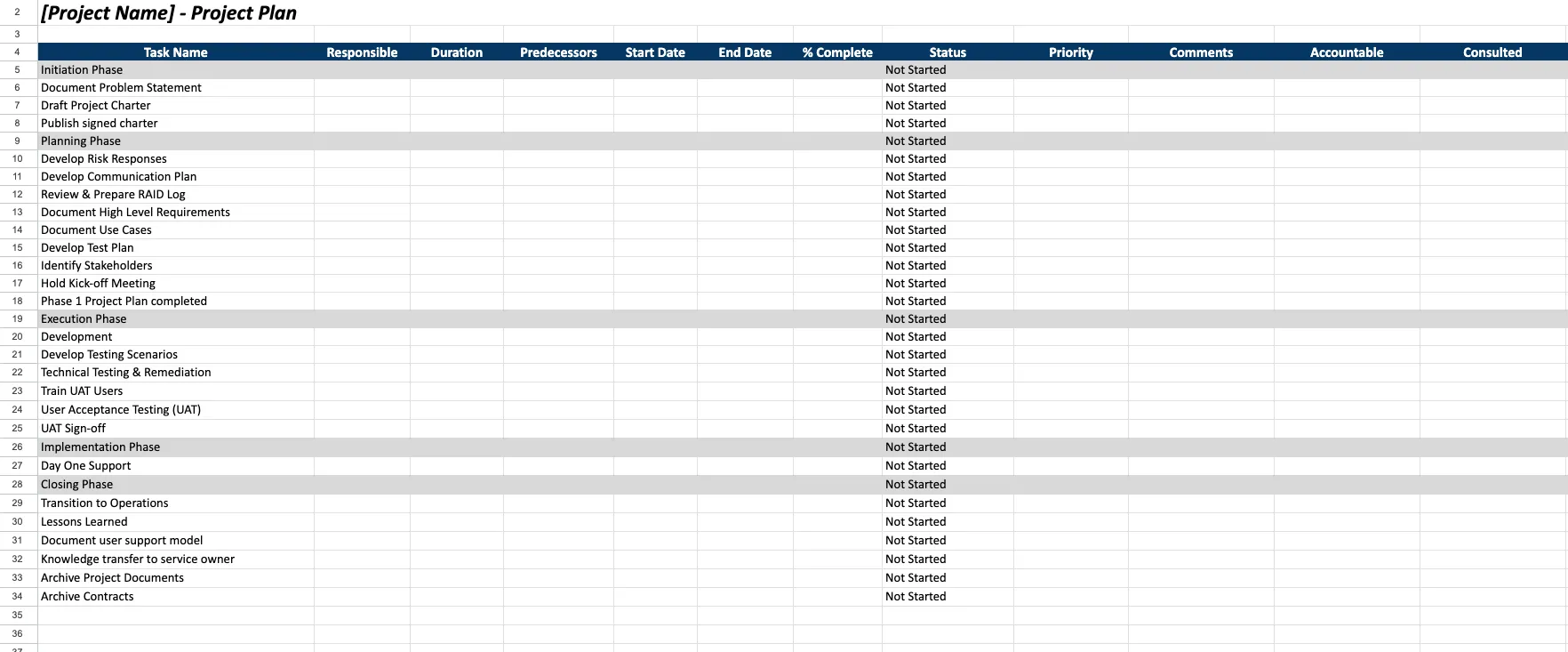
カリフォルニア大学バークレー校(UC Berkeley)の「Google スプレッドシート用プロジェクトプランテンプレート」は、このリストの中で唯一、「先行タスク」列が標準で含まれている無料のスプレッドシートです。通常のタスク、所有者、日付、ステータス、優先度に加え、「期間」、「先行タスク」、および「責任者(Accountable)」、「相談対象(Consulted)」、「報告対象(Informed)」の3つのRACI列が用意されています。
各行には、「開始」から「終了」までの各フェーズが事前に設定されており、UATの承認、サービス所有者への知識移転、契約書のアーカイブなど、つい忘れがちなタスクも含まれています。このシートは閲覧専用ですので、入力を行う前に「ファイル」メニューから「コピーを作成」を選択してください。バークレー大学は、これをITプロジェクトツールキットに含まれる13のテンプレートの1つとして挙げており、同ツールキットにはRAIDログやプロジェクト憲章なども含まれています。
このテンプレートは、プロジェクトがフェーズごとに進行し、作業担当者だけでなく責任者も明確にする必要がある場合に活用してください。このテンプレートは、バークレー校のITプロジェクトグループがキャンパス内のプロジェクトに推奨する構造を、内部のプロジェクトマネージャーに提供します。
活用例: 4つの部署に新しいチケット管理システムを導入するITアナリストの場合。このテンプレートを使用して、フェーズごとにタスクをリストアップし、各タスクがどのタスクの完了を待っているかを記録します。RACI列には、各行のタスクを承認する担当者を明記します。フェーズ制プロジェクトに必要なその他のドキュメントについては、プロジェクト文書作成ガイドをご覧ください。
このテンプレートは、以下の点で役立ちます:
- 「先行タスク」列: 各行のタスクがどのタスクを待機しているかを記録します
- RACI役割: タスクと同じ行にRACI役割を割り当てる
- あらかじめ入力済みのフェーズ: 空白のシートではなく、フェーズ別のタスクの骨組みから始められます
- 終了フェーズ: プロジェクト終了前に、承認、引き継ぎ、およびアーカイブのプランを立てる
最適な用途: 段階的なウォーターフォール型プロジェクトを推進するIT、運用、および社内プロジェクトマネージャー。
以下の場合はスキップしてください: 日付の再計算が必要な場合。「先行タスク」列には、どのタスクが先に実行されるかだけが記録されるため、タスクが遅延した場合、下流のすべての日付を手作業で調整する必要があります。
3. ClickUpのプロジェクト作業プランテンプレート
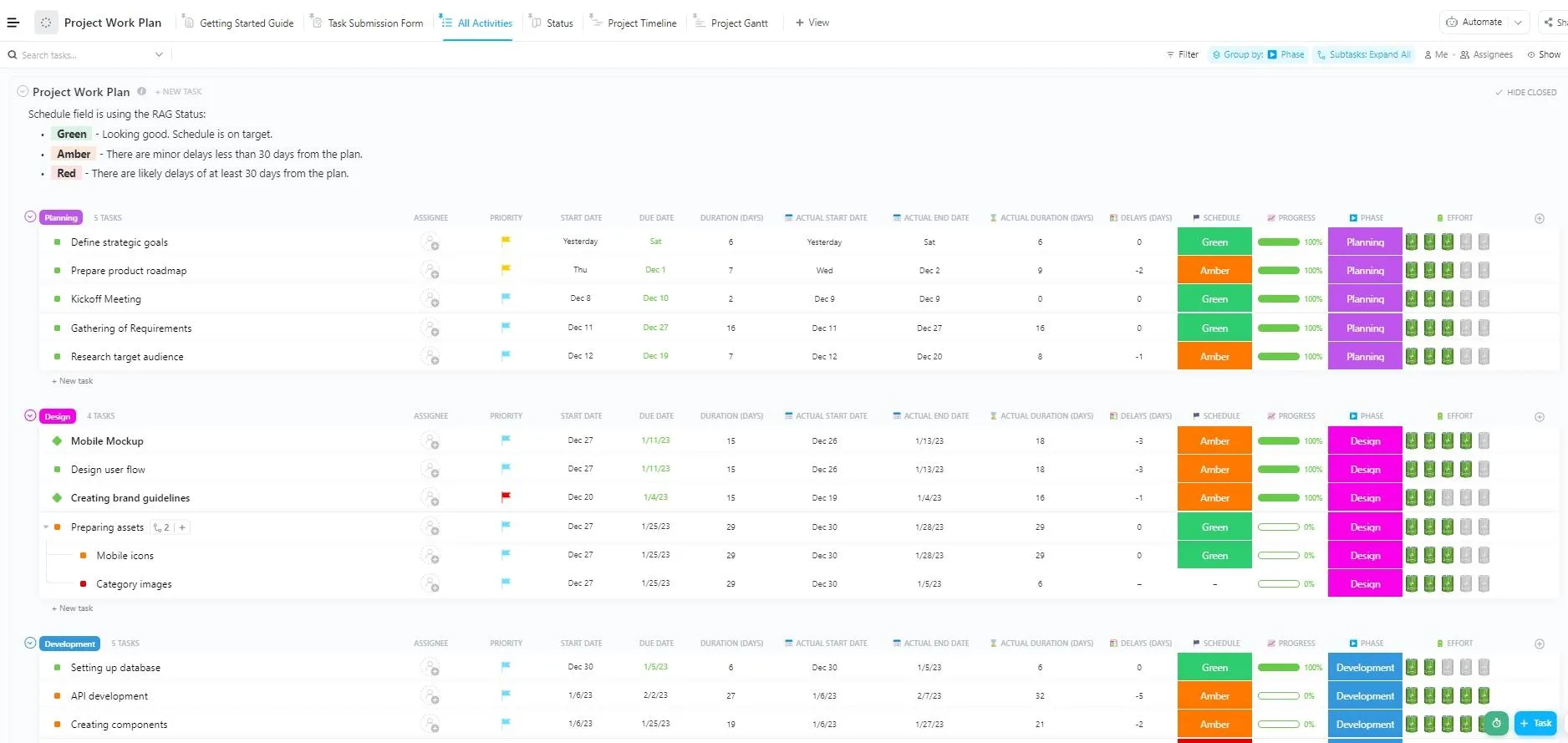
「プロジェクト作業計画」テンプレートは、6つのビューを備えたClickUpリストテンプレートです。最も頻繁に使用するのは、「タスク提出フォーム」、「プロジェクトガントチャート」、および「ステータスボード」です。「保留中」や「キャンセル」を含む5つのステータスがあらかじめ設定されています。9つのカスタムフィールドには、「期間(予定)」や「期間(実績)」などの計画データを入力できます。
「計画値と実績値」の比較機能は特に便利です。いくつかのプロジェクトを経験すれば、見積もりが長引いているかどうかがわかります。また、このテンプレートでは「依存関係の警告」機能が有効になっており、他のタスクの完了を待っているタスクを完了させようとすると、プロンプトが表示されます。このプロンプトは無視することもできるので、リマインダーとして活用してください。
スプレッドシートのフェーズが終わり、チームが手作業で行の期日を更新することに疲れてしまったら、このテンプレートを活用しましょう。プロジェクトリーダーが、タスク、タイムライン、要件を1か所にまとめて管理するのに役立ちます。
利用例: あなたは、40名のスタッフを抱えるエージェンシーのプロジェクトリーダーであり、デザイン、コンテンツ、開発の各工程を含むクライアントのウェブサイトを立ち上げる予定です。このテンプレートを使用して、フォームを通じて依頼を収集し、ガントチャートビューでスケジュールを管理し、保留中のタスクを確認しましょう。
このテンプレートは、以下の点で役立ちます:
- タスク提出フォーム: チャットメッセージではなく、フォームを通じてタスク依頼を受け付ける
- 計画期間と実績期間: 計画期間と実績期間の比較
- ガントチャートビュー: ガントチャートビューでスケジュール全体を確認
- ステータスの区分: 保留中やキャンセルされた仕事を、進行中の仕事から区別する
最適な利用シーン: 5名以上の部門横断型チームが、1ヶ月以上にわたるプロジェクトを遂行する場合。
次のような場合はスキップしてください: プロジェクトのタスクが15件、担当者が5名の場合。6つのビューと9つのフィールドは、短いリストにはセットアップが複雑すぎるため、スプレッドシートの方が導入が早くなります。
4. Vertex42による仕事分解構成(WBS)
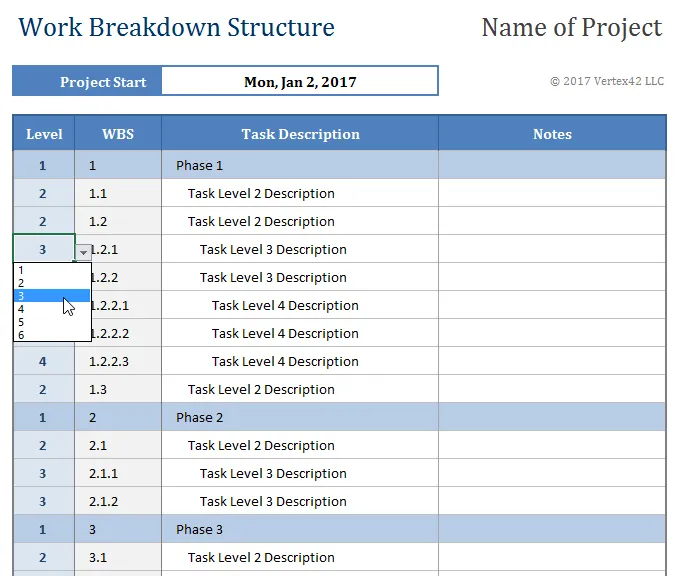
ドロップダウンからレベルを選択するだけで、WBSテンプレートが自動的にアウトライン番号を付与します。2つのタスクの間に新しいタスクを挿入すると、その下のすべての番号が更新されます。これはWordのアウトライン機能と同じ仕組みです。レベル1の行は自動的に塗りつぶされます。
Vertex42自体も、ある落とし穴について警告しています。シートを他の列で並べ替えると、式に基づいて計算された数値が乱れてしまいます。代わりにフィルター機能やExcelの「グループ化」機能を使用するか、構造が確定したら、WBS列をコピーして「値として貼り付け」を行い、その後で並べ替えを行ってください。
このテンプレートには「所有者」や「日付」の列は含まれていないため、タスクリストを作成するための土台としてご利用ください。
このテンプレートは、タスクリストがまだ全くない段階、つまりプロジェクトが「パートナーポータルを立ち上げる」といった一文に過ぎない段階で活用してください。プロジェクトマネージャーが、成果物を番号付きの階層化されたタスクに分解し、日程を設定して担当者を割り当てるのに役立ちます。
利用例: あなたはプロダクトマネージャーとして、エンジニアリング部門や法務部門と協力してパートナーポータルの範囲定義を行っています。このテンプレートを使用して、ポータルを「成果物」→「作業パッケージ」→「タスク」へと分解しましょう。シート上では、作業が進むにつれてそれぞれ「1. 1. 1」および「1. 1. 1」と番号が振られます。
このテンプレートは、以下の点で役立ちます:
- レベルドロップダウン: 成果物をネストされたタスクに分割する
- 自動連番機能: 行を挿入または移動するたびに、すべてのタスクの番号が再割り当てされます。
- レベル1の塗りつぶし: トップレベルのフェーズの可視性を一目で把握できるようにする
- 構成の概要: 各タスクがどのように成果物に結びつくかを確認する
最適な対象: タスクの所有者や期限がまだ決まっていない、スコープ定義フェーズにあるプロジェクト管理担当者。
以下の場合はスキップしてください: タスクの内容はすでに把握しており、日々の進捗を追跡する必要がある場合。これはプランシートであり、進捗追跡にはテンプレート#1または#2をご利用ください。
5. ClickUpのプロジェクト管理タスクプランテンプレート
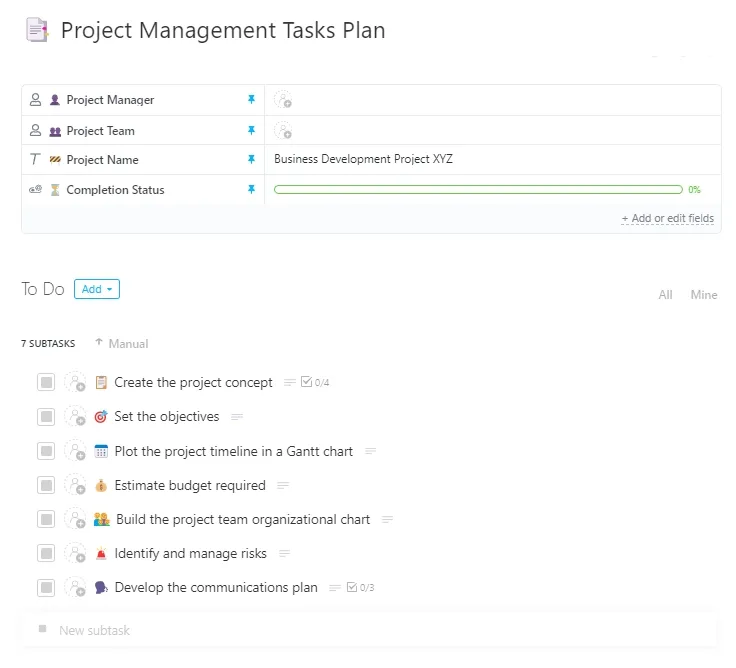
「プロジェクト管理タスクプラン」テンプレートはタスクテンプレートであるため、プロジェクトスペース全体を作成するのではなく、タスクに構造を与えます。「プロジェクトチーム」、「プロジェクト名」、「完了状況」、「プロジェクトマネージャー」といったカスタムフィールドにより、1つのリストで多数の小さなプロジェクトを管理できます。「ワークロードビュー」こそが、スプレッドシートではなくこのテンプレートを選ぶべき理由です。このビューでは、各メンバーがすべてのプロジェクトで担当しているタスクの数が表示されますが、これはプロジェクトごとのシートでは表示できない情報です。
サブタスクや複数の担当者設定機能により、2人で共有するタスクにも対応できます。これはタスクテンプレートであるため、既存のリスト内に適用してください。そうしないと、予期しない場所に配置されてしまう可能性があります。
このテンプレートは、1人が複数の小規模プロジェクトを同時に管理しており、それらを並べて確認する必要がある場合に活用してください。これにより、チームリーダーはプロジェクトごとに個別のスプレッドシートを作成することなく、プロジェクト横断的にタスクを追跡することができます。
活用例: マーケティング運用責任者として、同じ四半期にウェビナーの開催、ニュースレターのデザイン刷新、ランディングページのテストを並行して進めている場合。このテンプレートを使用して、各タスクに「プロジェクト名」と「プロジェクトマネージャー」のタグを付け、特定のプロジェクトに絞り込んで表示したり、3つすべてをまとめて確認したりできます。
このテンプレートは、以下の点で役立ちます:
- マルチプロジェクトリスト: 1つのリストで複数の小規模プロジェクトを追跡
- ワークロードビュー: プロジェクトをまたいで過負荷状態にあるチームメンバーを特定する
- サブタスクと担当者: 大規模なタスクを、それぞれ所有者が異なるサブタスクに分割する
- プロジェクトフィルター: プロジェクトまたはプロジェクトマネージャーで絞り込み
最適な対象: 3つ以上の短期プロジェクトを同時に進め、メンバーが重複しているチームリーダー。
以下の場合はスキップしてください: 厳格なフェーズに分かれた大規模なプロジェクトを1つだけ運営している場合。その場合は、上記の「プロジェクト作業プラン」テンプレートの方がその形に合っています。
6. Vertex42によるガントチャート付きプロジェクトタスクリスト
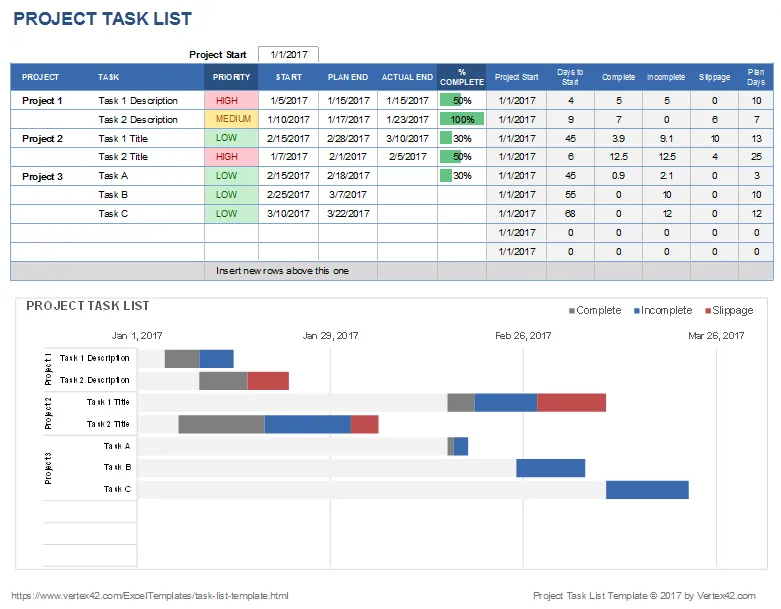
Vertex42は、「ガントチャート付きタスクリスト」が、主にデータテーブルがガントチャートをどのように駆動するかを示すために存在することを明言しています。このチャートは積み上げ棒グラフで、開始オフセットを表す非表示のバーと、期間を表す表示されているバーで構成されています。その仕組みは数分で理解でき、チャートのデータ範囲外に行を追加することで、その仕組みを分解して確認することも可能です。それらの行は、範囲を拡張するまで表示されません。
各バーはそれぞれ独自の日付のみを反映しているため、タスク3が遅延してもタスク4はずれません。これは、タイムラインが特定の時点のスナップショットであるスポンサーへの進捗報告には適しています。一方、日々のスケジュール管理には日付が連動して動く必要がありますが、このチャートではそれができません。
スポンサーがタイムラインを視覚的に把握したい場合や、スケジューリングソフトの費用をかけたくない場合に、このテンプレートをご利用ください。プロジェクトリーダーが、日付の記載されたタスクテーブルを、日付の変更に合わせて自動的に更新される棒グラフに変換するのに役立ちます。
利用例: 非営利団体のプログラムコーディネーターとして、6週間の助成金プロジェクトを理事会に提案する場合。このテンプレートを使用して開始日と期間を入力し、そのチャートを理事会向け資料に貼り付けてください。
このテンプレートは、以下の点で役立ちます:
- 表ベースのタイムライン: タスクテーブルを棒グラフに変換し、日付が変更されると自動的に再描画される機能
- 積み上げ棒グラフ型ガントチャート: Excelのガントチャートの作成方法を学ぶ
- ボード向けビジュアル: ステータス報告用資料向けのタイムライン画像を作成する
- 1つのファイル: スケジュールとタスクリストをまとめて管理
最適な用途: リアルタイムのスケジュールではなく、ステークホルダー向けのタイムラインが必要な短期プロジェクト。
次のような場合はスキップしてください: スケジュールが毎週変更される場合。仕事の管理よりも、チャートの範囲を修正するのに多くの時間を費やすことになります。テンプレート#3では、依存関係のあるタスクがリンクされているため、遅延がどのタスクに影響するかを把握できます。
7. ClickUpのアクティビティリストテンプレート
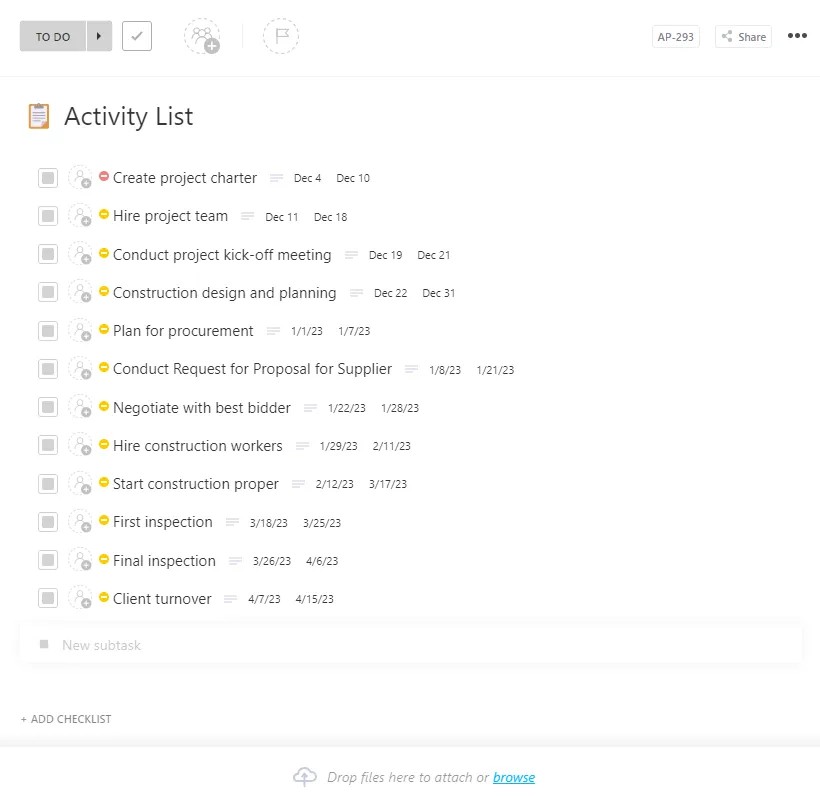
ClickUpの「アクティビティリスト」テンプレートは、プロジェクトマネージャー、プロジェクト名、完了進捗状況用のカスタムフィールドを備えたタスクテンプレートです。これらのフィールドにより、同じアクティビティを複数回実行する際にも、同じ構造を維持できます。ClickUpの設定ガイドでは、リストを「テーブルビュー」で作成し、「ボードビュー」で進捗状況を追跡することを推奨しています。これらはいずれも、ユーザー自身がリストに追加する必要があります。
ネストサブタスク機能を使えば、メインのリストを煩雑にすることなく、1つのアクティビティごとに独自のチェックリストを作成できます。アクティビティが定期的に繰り返される場合は、定期的なタスクやプロジェクト管理の自動化機能と組み合わせて活用しましょう。そうすれば、次四半期のリストも期日通りに作成できます。ボードは、各アクティビティを1枚のカードとして管理するのが最適です。60もの小さなステップを個別のカードとして配置すると、画面が混雑しすぎて見づらくなってしまうからです。
四半期ごとの監査やイベントのセットアップなど、繰り返し行われる一連の活動からなるプロジェクトには、このテンプレートをご利用ください。運用チームが各活動をステップごとに分解し、ボード上で進捗状況を把握するのに役立ちます。
利用例: 施設コーディネーターとして、四半期ごとに新しい都市で同じオフィス開設チェックリストを実行している場合。このテンプレートを使用して、各活動をリストアップし、そのステップをネストサブタスクとして階層化して整理し、作業チームが完了するにつれてボード上のカードを移動させていきます。
当社のビジュアルタスク管理ガイドでは、ボードのデザインについてさらに詳しく解説しています。
このテンプレートは、以下の点で役立ちます:
- テーブルビューとボードビュー: テーブルビューでリストを作成し、ボード上で実行する
- ネストサブタスク: 各アクティビティの下に、サブタスクとしてステップをネストする
- 再利用可能なタスク構成: 繰り返し行われるプロジェクト間で1つの構成を再利用
- 完了進捗フィールド: アクティビティごとの完了進捗状況を追跡します
最適な対象: 反復可能な多ステップのプロジェクトを扱う運用・施設管理チーム。
以下の場合はスキップしてください: プロジェクトが単発で、厳格な依存関係がある場合。テンプレート#3のガントチャートビューは、ボードビューよりもタスクの順序を明確に示します。
8. Vertex42のアクションアイテムテンプレート
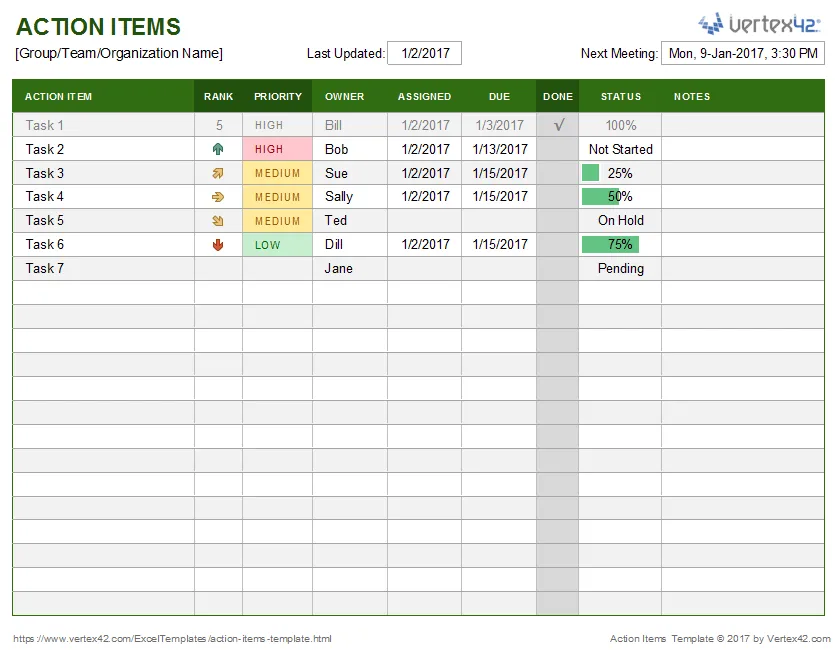
Vertex42は、「Simple Action Item Tracker」を、まず共同編集可能なGoogle スプレッドシートとして設計しました。これにより、このツールは他のGoogle スプレッドシート用ToDoリストテンプレートと同じ系統に位置づけられます。スプレッドシートバージョンではセル内のチェックボックスを使用していますが、Excelバージョンではドロップダウン式のチェックマークを採用しています。同じページ内には、別の「Action List」テンプレートもあり、Vertex42が「JAMメソッド」(Just-Do-It、Abandon、Maybeの頭文字)と呼ぶ手法を用いてアイテムの優先順位付けを行うことができます。
各アイテムには「価値」と「難易度」のスコア(1~3)が付けられ、その合計値(2~6)でリストが並べ替えられます。6は「簡単」かつ「価値が高い」ため、今すぐ実行しましょう。2は「難しい」かつ「価値が低い」ため、見送るべきです。このスコアリング方式は、すべてを「高」とマークするよりも、優先順位を明確にする効果的な方法です。
プロジェクトのタスクの多くがミーティングで決定され、その後のメモの中で見失われてしまうような場合に、このテンプレートをご利用ください。ミーティングの進行中に、誰が何に同意したかをチームで把握するのに役立ちます。
活用例: 週次ステークホルダー会議を運営しているスクラムマスターの方。このテンプレートを共有のGoogle スプレッドシートとして活用し、参加者が全員ブックマークして会議中に編集し、次回の会議で完了アイテムをチェックしていくことができます。
このテンプレートは、以下の点で役立ちます:
- ミーティング中のリアルタイム記録: ミーティング中にアクションアイテムをリアルタイムで記録
- 所有者指定: 各アイテムを特定の所有者に割り当てる
- JAMランキング: 難易度に対する価値に基づいてアイテムをランク付けする
- 断念する決定: どのアイテムを意図的に断念するかを決める
最適な利用シーン: タスクの多くが定期的なミーティングから発生するチーム。
以下の場合はスキップしてください: 完全なプロジェクトプランが必要な場合。アクションアイテムにフェーズや順序がない場合は、テンプレート#2から始めるのが適しています。
まずはどのタスクリストテンプレートを使えばいいでしょうか?
直近の失敗を解決できるテンプレートから始めましょう。テンプレートが充実していても、チームが常に最新の状態に保たなければ意味がありません。
| もし次のようなニーズがあるなら… | まずは |
|---|---|
| 小規模プロジェクトのタスク、工数、および経費を追跡する | Vertex42のプロジェクトタスクリスト |
| 無料のスプレッドシートで、どのタスクがどのタスクを待っているかを記録しましょう | カリフォルニア大学バークレー校IT部門によるプロジェクトプランテンプレート |
| 依存関係のあるタスクをリンクさせ、遅延がどのような影響を与えるかを確認しましょう | ClickUpのプロジェクト作業プランテンプレート |
| 曖昧な成果物をタスクに変換する | Vertex42による仕事分解構成(WBS) |
| 複数の小規模プロジェクトとチームの作業負荷をまとめて確認できます | ClickUpのプロジェクト管理タスクプランテンプレート |
| スポンサーにタイムラインを表示する | Vertex42によるガントチャート付きプロジェクトタスクリスト |
| 四半期ごとに同じ多段階のプロジェクトを実行する | ClickUpのアクティビティリストテンプレート |
| ミーティングで合意したタスクを見落とすのを防ぎましょう | Vertex42によるアクションアイテムテンプレート |
なぜプロジェクトのタスクリストは2週間を過ぎると機能しなくなるのか
プロジェクトの仕事は一連の連鎖であるにもかかわらず、タスクを独立した行として記録してしまうため、プロジェクトのタスクリストは機能しなくなります。タスク3が完了するまでタスク4を開始できませんが、フラットなリストでは両方が「未開始」と表示され、日付も整然と並んでいます。タスク3が遅延しても、タスク4の日付は変わらず、期日の朝までは問題ないように見えます。
r/プロジェクト管理では、スプレッドシートを使ったタスクリストに関して、手動での日付変更が頻繁に不満として挙げられています。あるタスクが予定より長引くと、誰かが後続のタスクをすべて手作業で移動させ、どのタスクが影響を受けたかを覚えておかなければなりません。2つ目の不満はプロジェクト横断的なレポート作成です。プロジェクトマネージャーごとに独自の列を追加するため、シートごとに集計方法が異なってしまうからです。
もう一つの「見過ごされがちな失敗」は、「完了」というステータスです。「ホームページのコピー」というタスクは、初稿が完成した時点で、法務審査を経た後、あるいは公開された時点で「完了」とマークされる可能性があります。同じステータスでも、3人の人がそれぞれ異なる解釈をするのです。
「完了の定義」という列は、その前提を書き出したものです。タスクごとに1文を費やすだけで、毎日のStandUpミーティングでのステータスに関する議論をなくすことができます。
プロジェクトのタスクリストはどのように作成すればよいでしょうか?
まず、成果物をタスクに分解して、プロジェクトのタスクリストを作成しましょう。その後、日付を設定する前に、各タスクに所有者、先行タスク、完了条件を割り当ててください。依存関係を考慮せずに設定された日付はあくまで推測に過ぎないため、必ずこの順序で作業を進めてください。
- 成果物を細分化しましょう。 Vertex42のWBSのように、レベル1に成果物を、レベル2に各成果物に関連するタスクをリストアップします。1人の所有者が1週間未満で完了できるタスクについては、それ以上細分化しないようにしてください。まずフェーズを定義する必要がある場合は、大まかなプロジェクトプランから始めましょう。
- すべてのタスクに所有者を1人ずつ割り当ててください。 1つのタスクに2人の名前が記載されている場合、どちらにも所有者がいないことになります。補助担当者は別の列に追加してください。
- 完了条件を記述してください。 「法務部門による書面での承認」など、他者が確認可能な一文で記述してください。
- 各タスクが何を待っているかを記録しましょう。 それがなければ開始できないタスクに名前を付けましょう。
- 期間を設定してから、日付を入力してください。 開始日は、楽観的な見通しではなく、先行タスクと期間に基づいて決定されます。
- レビューの頻度を決めましょう。 毎週15分間、ブロックされている行や期限切れの行を確認することで、リストの正確性を保てます。
ここでは、ウェビナーの立ち上げを担当する5人のマーケティングチームを例に、その様子をご紹介します。最初のテーブルは基本的なタスクリストです。2番目のテーブルには、欠けていた2つの列が追加されています。
以前:基本的なタスクリスト
| タスク | 所有者 | 期限 |
| 講演者とトピックを確認する | プリヤ | 第1週 |
| 登録ページの作成 | マルコ | 第2週 |
| プロモーション電子メールを作成する | Dana | 第2週 |
| 電子メール送信のスケジュール設定 | Dana | 第3週 |
| 技術リハーサルを実施する | サム | 第4週 |
変更後:「Waits on」と「完了」が追加された同じリストは、
| タスク | 所有者 | 期限 | 待機中 | 「完了」とは |
| 講演者とトピックを確認する | プリヤ | 第1週 | なし | 講演者が電子メールで日程を確認します |
| 登録ページの作成 | マルコ | 第2週 | 登壇者が確定しました | ページが公開され、テスト登録が1件届きました |
| プロモーション電子メールを作成する | Dana | 第2週 | 登壇者が確定しました | チームリーダーが3通の電子メールすべてを承認しました |
| 電子メール送信のスケジュール設定 | Dana | 第3週 | 登録ページとプロモーション電子メール | 送信は、ライブページのリンクを使用してスケジュールされます |
| 技術リハーサルを実施する | サム | 第4週 | 登壇者が確定しました | 講演者のスライドと音声はテスト済みです |
「電子メール送信のスケジュール」を見てみましょう。最初のリストでは、登録ページの公開が遅れたとしても、ダナの送信日は第3週のままとなり、リンク切れの電子メールが送信された時点で初めてそのことに気づくことになります。2つ目のリストでは、「待機中」の列により、ページの公開が遅れた時点で送信日をすぐに変更する必要があることがわかります。すぐに使える行から始めたい場合は、当社のプロジェクト計画テンプレートまとめに、フェーズ別の例が掲載されています。
ここでは、プロジェクトチームがClickUpで計画テンプレートを選択し、カスタマイズする方法について概要を簡単に紹介します:
プロジェクトのタスクリストを効果的に活用する方法
プロジェクトのタスクリストは、定期的に短いレビューを行い、各行に所有者を1人ずつ割り当てることで、その有用性を維持できます。この確認作業は週に1回実施しましょう。
| 確認する | 確認すべき点 | 修正すべき点 |
|---|---|---|
| 所有権 | 未完了のタスクには、それぞれ正確に1人の所有者が割り当てられていますか? | 1つの名前を割り当て、ヘルパーを別の列に移動します |
| 障害要因 | どの未完了タスクが、遅れている何かを待っているのでしょうか? | 保留中のタスクの日程を変更するか、ブロック要因をエスカレーションする |
| 完了基準 | 各「完了」について、別の誰かに確認してもらえませんか? | 曖昧な「完了」条件を、確認可能な成果に書き換える |
| 古さ | ここ2週間、変更されていないタスクはどれですか? | タスクを閉じた、キャンセル、または分割する |
| 繰り返しの仕事 | リマインダーや定期的なタスクは手入力していますか? | それらを自動化するか、以下の機能を備えたツールに移行しましょう。 |
「キャンセル」ステータスや一行のメモを使って、タスクを明確にキャンセルしましょう。放置された行があると、チームメンバーはリストを信用しなくなってしまいます。
続きを読む:プロジェクト管理とタスク管理 – その違いとは?
ClickUpとスプレッドシートのタスクリストテンプレートの比較
Vertex42やカリフォルニア大学バークレー校(UC Berkeley)のスプレッドシートテンプレートは、プロジェクト期間が短く、チーム規模が小さく、誰かが手作業で行の期日を更新しても構わない場合に最適です。一方、ClickUpのテンプレートは、タスク同士が相互に依存関係にある場合、複数のプロジェクトで同じメンバーが関与している場合、またはリストが複数のプロジェクトマネージャーに引き継がれる必要がある場合に適しています。
ClickUpでのタスクリストの運用方法
前述のマップで欠けていた2つの列は、ClickUpの機能にそのまま対応しています。「待機中」は依存関係となります。各タスクは、他のタスクを「待機中」または「ブロック中」として設定でき、そのリンクはタスクが完了した後も表示されたままになります。「依存関係の再スケジュール」ClickAppを有効にし、ブロックしているタスクに期日を、待機中のタスクに開始日を設定すると、ブロックしているタスクの日付が変更されると、待機中のタスクも同日数だけずれます。
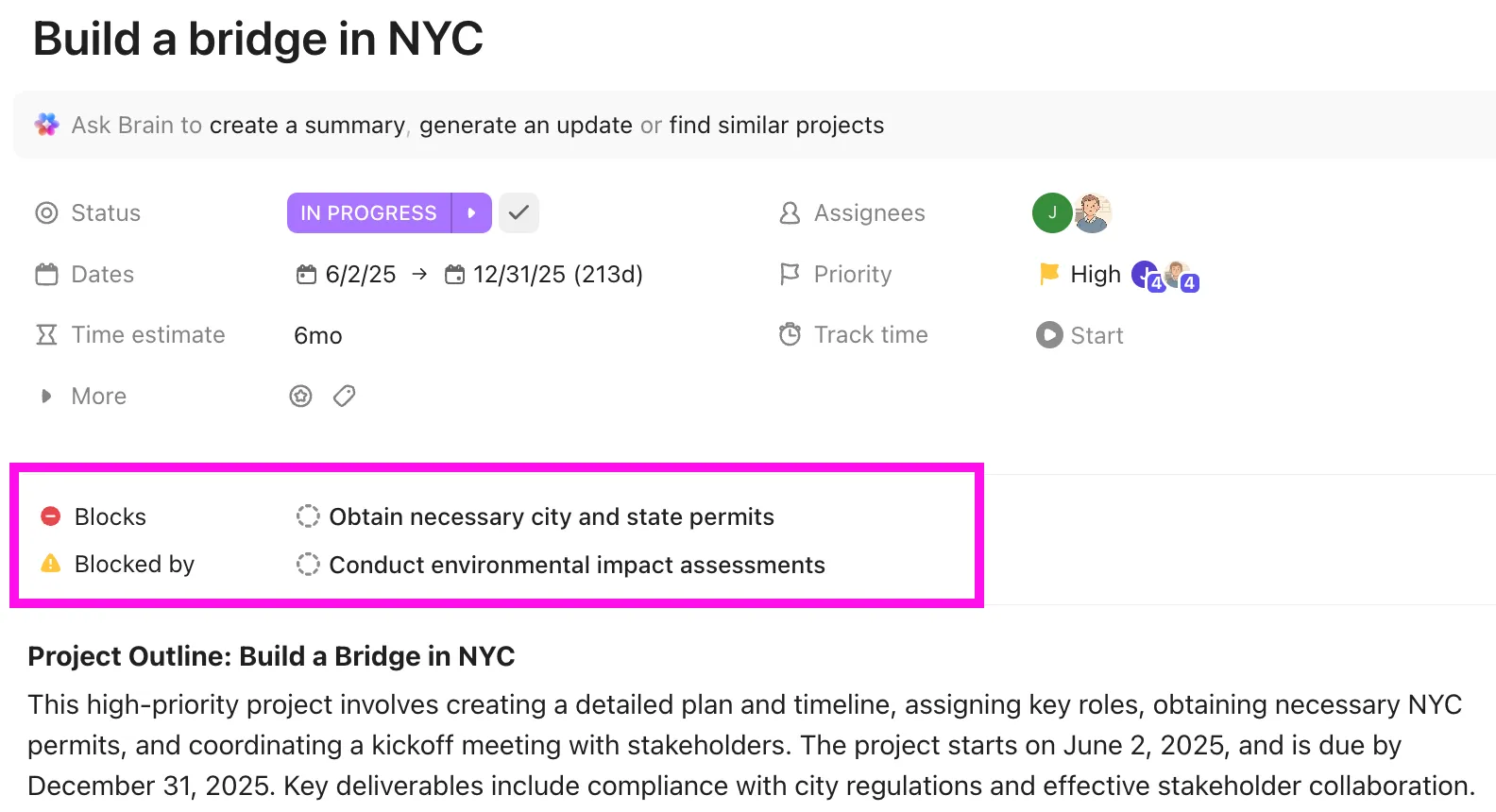
「完了の条件」はタスクの説明欄やチェックリストに設定できるため、その条件はタスクに紐づいたまま保持されます。そこから先は、スプレッドシートで手動で行っていたレポート作成をClickUp Brainが代行します。Brainにタスクの要約を依頼したり、タスク画面内から進捗報告を作成したりできます。
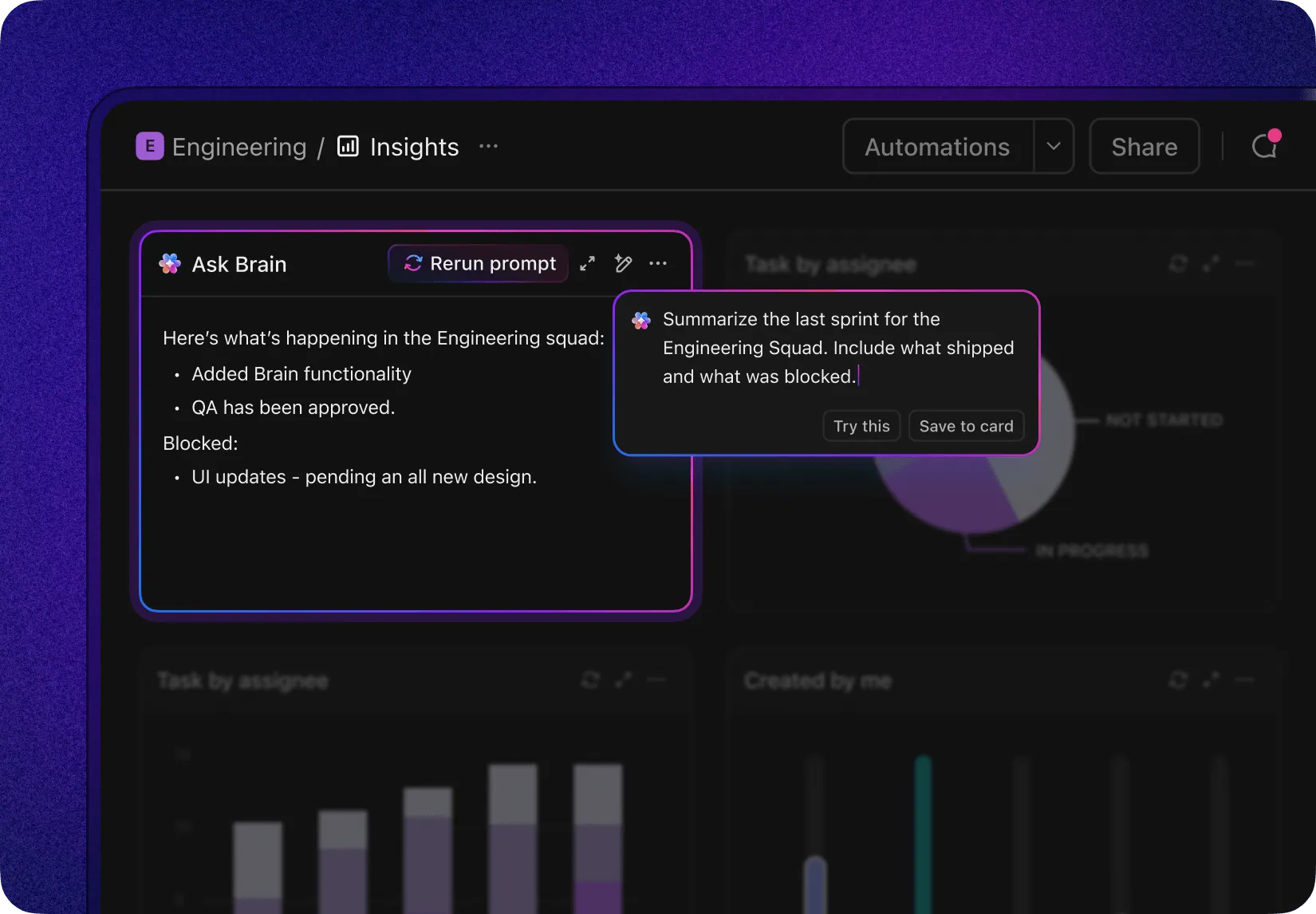
ClickUpのダッシュボードでは、AIカードが「前回のスプリントを要約してください。リリースされた内容とブロックされた内容を含めてください」といったプロンプトをすべてのプロジェクトリストに対して実行できるため、週次レビューは行を一つずつ確認するのではなく、書面による要約から始めることができます。また、Brainは15日間更新されていない進行中のタスクを特定することもでき、これは上記の表にある「滞留チェック」に対応しています。
これを利用する前に知っておくべき2つのリミットがあります。「依存関係の警告」は単なるプロンプトを表示するだけなので、他のタスクを待機しているタスクを誰かが閉じてしまう可能性があります。また、タスクが複数のブロック要因を待っている場合は、特に建設業や順序が厳密に決まっているプロジェクトにおいて、再スケジュール後の日程を必ず確認してください。 また、ClickUpは単なるスプレッドシートよりもセットアップに手間がかかります。ステータス、カスタムフィールド、ビュー、ClickAppなどの設定は、6列のスプレッドシートよりも複雑です。3人で15タスクのプロジェクトを行う場合、上記のスプレッドシートテンプレートの方が手っ取り早く済みます。
ClickUpのテンプレートは無料で利用を開始できますが、「Free Foreverプラン」では、ガントチャートビューとワークロードビューはそれぞれ60回までしか利用できません。また、AIカードを利用するには「Everything AI」アドオンまたはAIクレジットが必要です。人やプロジェクトをまたいでタスクが相互に依存関係を持つようになれば、この設定の価値が発揮されます。
次のプロジェクトでタスクリストテンプレートを試す方法
テンプレートを1つダウンロードして、現在進行中のプロジェクトで試してみてください。「待機中」と「完了の条件」の列を追加し、次の10件のタスクを入力してから、日付を設定する前に両方の欄に記入してください。
次回の週次レビューの際に、このリストをもう一度確認してください。
手作業で日程を調整したり、どのタスクがブロックされているか確認できなかったりする場合、まさにそこで「プロジェクト作業プラン」のようなClickUpテンプレートが時間の節約に役立ちます。
プロジェクト管理タスクリストテンプレートに関するよくある質問
タスクリストの例を挙げていただけますか?
ウェビナー開催のタスクリストは、「講演者とトピックを確認する」から始まり、「電子メール配信のスケジュールを立てる」などが含まれる場合があります。各行には、所有者、期日、先行タスク、完了条件が記載されています。依存関係に関しては、「電子メール配信のスケジュールを立てる」は、登録ページとプロモーションメールの両方の完了を待っています。
Excelにはやることリストのテンプレートはありますか?
はい。MicrosoftのExcelテンプレートギャラリーには、「プロジェクトのToDoリスト」、「進捗トラッカー付きToDoリスト」、および「ガントチャートによるプロジェクトプランナー」が用意されており、いずれも無料で利用できます。これらはシンプルなプロジェクトに適しています。いずれのテンプレートも依存関係に基づいて日付を再計算する機能はないため、タスク同士に依存関係がある場合は、「先行タスク」列を追加してください。
Excel用の無料のプロジェクト管理テンプレートはありますか?
はい。Vertex42では、個人利用ライセンスのもと、タスクリスト、ガントチャート、作業分解構成表(WBS)用の無料Excelテンプレートを提供しています。Microsoftのギャラリーにも無料のプロジェクトプランナーがあります。段階的なITプロジェクトには、カリフォルニア大学バークレー校が提供する無料のGoogle スプレッドシート用プロジェクト計画書が適しており、Excelへのエクスポートが可能で、先行タスクやRACI列も含まれています。
プロジェクトチェックリストとは何ですか?
プロジェクトチェックリストとは、通常、所有者、日付、依存関係などを明記せずに、確認すべきステップや項目をまとめたリストのことです。プロジェクトタスクリストは仕事のスケジュールを立てるものであり、チェックリストはそれを確認するためのものです。チームは、プロジェクト全体を1つのチェックリストで管理するのではなく、ローンチ前のQAチェックなど、個々のタスクにチェックリストを添付することがよくあります。当社のチェックリストテンプレートはこのフォーマットに対応しており、Google スプレッドシートでも数分でチェックリストを作成できます。
チームのタスクリストはどのように整理すればよいでしょうか?
まず、成果物やフェーズごとにチームのタスクリストを整理し、次に担当者別に分類します。すべてのタスクに1人の所有者と1つの完了条件を設定しましょう。リストが膨らんでも構造が把握できるよう、番号付きのフェーズごとにタスクをグループ化します。毎週、停滞しているタスクや期限切れのタスクを確認しましょう。共有リストの場合、ワークロードビューなど、ユーザーごとの表示機能を備えたツールを使用すれば、1人のチームメンバーがタスクの半分を独占してしまうのを防ぐことができます。