
La condivisione della chiave di casa con qualcuno è abbastanza semplice. Ma quando diverse persone hanno bisogno di accedere a stanze diverse, devi pensare a chi può entrare, cosa può usare e quando il loro accesso deve terminare. Dare a tutti la stessa chiave potrebbe farti risparmiare tempo all’inizio, ma ti lascia poco controllo su ciò che accade all’interno.
Un portale clienti su Google Drive presenta una sfida simile. È possibile creare una cartella, effettuare la condivisione del link e iniziare a scambiare file in pochi minuti. Tuttavia, man mano che il numero di clienti aumenta, è necessario un modo per tenere separati i loro documenti, controllare chi può caricare o effettuare le modifiche ai file e assicurarsi che gli ex clienti e i collaboratori esterni non mantengano l’accesso più a lungo del dovuto.
Google Drive offre gli strumenti necessari per gestire gran parte di queste operazioni tramite unità condivise, autorizzazioni alle cartelle e impostazioni di condivisione dei file. La sfida consiste nello scegliere la configurazione più adatta al modo di lavorare dei tuoi clienti, in particolare quando alcuni di essi non dispongono di account Google o hanno bisogno di inviare file regolarmente.
Questa guida ti accompagnerà nella creazione di un portale clienti su Google Drive, nella scelta delle giuste impostazioni di condivisione e caricamento e nell’organizzazione dei file dei clienti. Tratteremo anche i limiti di Drive e i casi in cui potrebbe essere necessario uno strumento dedicato alla gestione dei clienti.
In breve
Un portale clienti Google Drive offre ai clienti uno spazio condiviso in cui caricare, visionare e accedere ai file senza dover ricorrere agli allegati di email. Per configurarne uno:
- Scegli la configurazione più adatta: utilizza "Il mio Drive" per una semplice condivisione di file con chi possiede un account Google, le unità condivise per una collaborazione più ampia con i clienti oppure Google Sites per una pagina centrale dedicata ai clienti
- Pianifica le modalità di caricamento dei clienti: verifica se i clienti dispongono di account Google prima di scegliere tra l'accesso come visitatore alle unità condivise e Google Forms
- Organizza i file in modo coerente: crea una cartella dedicata per ogni client, con sottocartelle standard per i caricamenti, le revisioni e i prodotti finali
- Controlla gli accessi: condividi con contatti specifici, assegna autorizzazioni in base alle esigenze dei clienti e revoca l'accesso al termine dei progetti
- Scopri i limiti di Drive: Google Drive gestisce la condivisione e la revisione dei file, ma avrai bisogno di altri strumenti per gestire le richieste dei clienti, le approvazioni, le scadenze e gli aggiornamenti sui progetti
Segui la guida alla configurazione in sei passaggi riportata di seguito per creare il tuo portale, quindi utilizza la lista di controllo di manutenzione per mantenerlo organizzato e sicuro.
È possibile utilizzare Google Drive come portale clienti?
Sì. Google Drive funge da portale clienti quando la relazione si basa su documenti e risultati finali. È possibile utilizzare le cartelle condivise per scambiare brief, revisionare bozze e consegnare i file finiti tramite un'interfaccia che molti clienti già conoscono.
Il fattore decisivo è quanto ti aspetti che i tuoi clienti facciano all’interno del portale. Se si limitano principalmente a inviare materiali, lasciare commenti e scaricare i lavori finiti, Drive è più che sufficiente. Se invece si aspettano di effettuare il monitoraggio dello stato dei progetti, pagare le fatture o inviare messaggi al tuo team tutto nello stesso posto, Drive non è all’altezza. La funzionalità “Approvazioni” di Drive gestisce l’approvazione dei singoli file, ma solo nei piani Enterprise ed Education Plus idonei. Finirai per dover integrare email, fogli di calcolo e uno strumento per il pagamento per colmare le lacune.
Perché creare un portale clienti su Google Drive?
Se il tuo team utilizza già Google Workspace, la creazione di un portale clienti su Drive può farti risparmiare i costi e il lavoro richiesto per l'introduzione di un'altra piattaforma. Inoltre, offre alcuni vantaggi pratici:
- Nessuna piattaforma aggiuntiva da gestire: puoi utilizzare lo spazio di archiviazione e le funzionalità di condivisione già presenti in Google Workspace senza dover pagare per un software dedicato al portale. I file rimangono nello stesso ambiente in cui il tuo team lavora già, riducendo così anche il rischio di documenti duplicati tra i vari strumenti
- Un'esperienza familiare per i clienti: i clienti con account Google possono aprire i file condivisi utilizzando le credenziali di accesso esistenti. Coloro che non dispongono di un account Google possono accedere ai file supportati tramite verifica tramite email, qualora la tua organizzazione abiliti la condivisione per i visitatori.
- Gestisci l'accesso in tempo reale: aggiorna le autorizzazioni man mano che cambiano le relazioni con i clienti, revoca l'accesso al termine di un incarico e imposta scadenze, ove supportato. Questo ti aiuta a mantenere aggiornato l'accesso dei clienti man mano che il progetto procede
- Feedback in tempo reale: Documenti Google, Fogli Google e Presentazioni supportano i commenti e la cronologia delle versioni, mentre Documenti Google offrono anche la modalità "Suggerimenti". I clienti possono esaminare l'ultima bozza e lasciare feedback direttamente, senza dover scambiarsi numerosi allegati via email
Leggi anche: Project management su Google
Perché i portali clienti di Google Drive incontrano difficoltà?
Un cliente potrebbe riuscire ad aprire una cartella condivisa, ma avere comunque difficoltà a caricare un documento. Google Drive prevede regole diverse per i visitatori, il caricamento dei file e le unità condivise. Se non si tiene conto di questi limiti durante la configurazione del portale, i clienti potrebbero incontrare problemi anche se è stato loro concesso l’accesso.
I visitatori non possono caricare file nelle cartelle di "Il mio Drive"
La funzionalità di condivisione per i visitatori di Google consente alle persone senza account Google di collaborare dopo aver verificato il proprio indirizzo email. I visitatori possono visualizzare, commentare e effettuare modifiche ai file supportati ovunque tu li condivida. Possono caricare o creare file solo all’interno delle cartelle delle unità condivise, con le autorizzazioni richieste e un’edizione di Workspace supportata.
Se il tuo portale si trova in "Il mio Drive", un client che utilizza l'accesso come visitatore può collaborare sui file supportati che condividi, ma non può caricare documenti nella tua cartella clienti.
I visitatori devono verificare il proprio accesso ogni sette giorni
I visitatori verificano la propria identità utilizzando un codice inviato via email. Possono quindi accedere ai contenuti condivisi per sette giorni prima di dover effettuare una nuova verifica.
Va bene per i clienti che accedono una volta al mese per rivedere o inviare un documento. Per i clienti che aprono il portale quotidianamente, dover effettuare una nuova verifica ogni settimana può risultare frustrante.
Google Forms prevede restrizioni separate per il caricamento dei file
Se utilizzi Google Forms per raccogliere i documenti dei clienti, dovrai conservare il modulo in "Il mio Drive". Google non offre supporto per le domande con caricamento di file nei moduli archiviati nelle unità di condivisione. Inoltre, i clienti devono effettuare l'accesso a un account Google per caricare gli allegati. Le domande con caricamento di file non sono disponibili nemmeno quando l'amministratore attiva la funzione di prevenzione della perdita di dati (Data Loss Prevention).
Secondo la documentazione di Google, i file caricati vengono salvati nell'account Drive del titolare del modulo. Se il tuo portale clienti utilizza un'unità condivisa, dovrai spostare tu stesso tali invii nella cartella del cliente corretta oppure impostare una procedura separata per gestirli.
Due domande ti aiutano a capire quale configurazione ti serve: i tuoi clienti hanno account Google e con quale frequenza ti invieranno i file?
Quale configurazione di Google Drive è più adatta al tuo portale clienti?
Hai tre modi per organizzare un portale clienti su Google Drive: cartelle condivise in "Il mio Drive", cartelle dei clienti in un'unità condivisa oppure una pagina iniziale di Google Sites sovrapposta a una delle due opzioni precedenti.
Ecco un confronto tra le due opzioni:
| Configurazione | Ideale per | Caricamenti dei clienti | Limitazioni |
|---|---|---|---|
| Cartelle di condivisione in "Il mio Drive" | Freelance e consulenti indipendenti | Clienti con account Google | I file appartengono ai singoli utenti e i visitatori non possono caricare file |
| Cartelle dei clienti in un'unità di condivisione | Agenzie e team con diversi clienti | Titolari di account Google e visitatori verificati | È necessario un piano per le aree di lavoro e l'approvazione da parte dell'amministratore per la condivisione esterna |
| Google Sites con Drive | Teams che desiderano una homepage dedicata ai clienti | Tramite cartelle Drive collegate o moduli | L'accesso al sito e l'accesso ai file sono gestiti separatamente |
1. Cartelle di condivisione in "Il mio Drive"
Una cartella condivisa in "Il mio Drive" è una normale cartella di Google Drive a cui concedi l'accesso a clienti specifici. È uno dei modi più semplici per scambiare file senza dover configurare un portale clienti separato.
Se lavori da solo o gestisci una piccola base clienti, puoi creare una cartella in "Il mio Drive" per ciascun cliente e effettuare la condivisione con il suo account Google. I clienti potranno aprire i file che hai condiviso e, con le autorizzazioni appropriate, aggiungere i propri documenti.
È possibile utilizzare questa configurazione anche con un account Google personale. Tuttavia, i file presenti in "Il mio Drive" appartengono ai singoli titolari. Man mano che il team cresce, potrebbe essere necessario gestire file di titolarità di persone diverse o organizzare il trasferimento della titolarità quando qualcuno lascia l'azienda.
Vantaggi
- Configurazione rapida: crea una cartella, invita il tuo client e inizia alla condivisione di documenti senza bisogno di software aggiuntivo
- Non è richiesto alcun piano Workspace a pagamento: funziona con account Google personali gratis, rendendolo accessibile ai professionisti indipendenti
- Strumenti di collaborazione familiari: i clienti possono rivedere i documenti, lasciare commenti e lavorare sui file condivisi utilizzando l’interfaccia esistente di Google
Contro
- Titolarità dei singoli file: i file possono appartenere a persone diverse, il che complica i trasferimenti di titolarità e i passaggi di consegne all’interno del team
- Caricamenti limitati per i visitatori: i clienti senza account Google non possono caricare file direttamente nelle cartelle di "Il mio Drive"
- Limite di spazio di archiviazione gratuito: Gli account Google personali includono 15 GB di spazio di archiviazione gratuito condiviso tra Drive, Gmail e Google Foto, che può esaurirsi rapidamente con file di grandi dimensioni dei clienti
Ideale per: liberi professionisti e consulenti indipendenti che lavorano con clienti che utilizzano account Google e hanno bisogno di uno spazio semplice per lo scambio di documenti.
Ignora questo passaggio se: i tuoi clienti devono caricare file senza account Google oppure il tuo team ha bisogno di file di proprietà dell'organizzazione.
2. Cartelle dei clienti in un'unità condivisa
Un drive condiviso è uno spazio di archiviazione di Google Workspace in cui i file appartengono all’organizzazione. I membri del team possono accedere e gestire i file condivisi senza dover fare affidamento sull’account Google Drive di una singola persona.
Crea un'unità condivisa per il lavoro con i clienti e organizza ogni progetto in una cartella dedicata. Per i clienti che necessitano di controlli di accesso più rigorosi, puoi anche creare un'unità condivisa separata per i loro progetti.
Tuttavia, i membri di un'unità condivisa hanno generalmente accesso all'intera unità. Se gestisci più clienti in un'unica unità condivisa, concedi a ciascun cliente l'accesso solo alla cartella a lui assegnata, senza renderlo membro dell'unità stessa.
Vantaggi
- File di proprietà dell’organizzazione: i documenti rimangono di proprietà dell’azienda quando i dipendenti lasciano l’azienda o cambiano ruolo
- Collaborazione più semplice all'interno del team: i membri del team interno possono lavorare da una posizione condivisa senza dover trasferire la titolarità tra account
- Caricamenti dei visitatori: Nelle edizioni di Workspace supportate, i clienti senza account Google possono caricare file nelle cartelle delle unità condivise quando la condivisione per i visitatori è abilitata e dispongono delle autorizzazioni necessarie
Contro
- È richiesta una sottoscrizione a Google Workspace: le unità condivise sono disponibili solo con i piani Google Workspace idonei
- La gestione delle autorizzazioni richiede attenzione: l'aggiunta di un client come membro di un'unità condivisa può rendere visibili altre cartelle presenti in quell'unità
- A seconda delle impostazioni di amministrazione: la condivisione esterna e l'accesso dei visitatori devono essere autorizzati dall'amministratore della tua organizzazione
Ideale per: agenzie, studi contabili e società di consulenza che gestiscono diversi clienti e hanno bisogno che i file siano accessibili a tutto il team.
Salta questo passaggio se: stai utilizzando un account Google personale o la tua organizzazione non consente la condivisione di file con soggetti esterni.
3. Google Sites con Drive
Google Sites ti consente di creare un sito web semplice che funga da pagina iniziale per il tuo portale clienti. Puoi collegare o incorporare file di Google Drive e riunire le risorse chiave del progetto in un unico posto.
Ad esempio, una società di consulenza potrebbe creare un sito per ciascun cliente con una pagina di benvenuto, il calendario delle riunioni e i link ai risultati finali del progetto. I clienti avrebbero così un unico punto di riferimento a cui fare riferimento per tutta la durata del progetto, senza dover cercare il documento giusto tra le email.
È inoltre possibile controllare chi può visualizzare il sito pubblicato. Tuttavia, l’accesso al sito e le autorizzazioni di Drive funzionano separatamente. I clienti devono comunque disporre dell’autorizzazione per aprire i file collegati o incorporati.
Vantaggi
- Pagina iniziale centrale dedicata ai clienti: riunisci in un unico posto le istruzioni per l’onboarding, i documenti, i moduli e le risorse per le riunioni
- Layout personalizzabile: organizza le pagine in base alle esigenze dei tuoi clienti e aggiungi il nome della tua azienda, il logo e la tua identità visiva
- Funziona con le cartelle Drive esistenti: mantieni la tua attuale struttura dei file offrendo al contempo ai clienti un modo più semplice per trovare le risorse
Contro
- Impostazioni delle autorizzazioni separate: la concessione dell’accesso a un sito Google non comporta automaticamente l’accesso ai file di Drive collegati
- Ulteriori attività di manutenzione: dovrai aggiornare il sito man mano che i progetti cambiano e mantenere aggiornati i link e i contenuti incorporati
- Funzionalità limitate del portale: Google Sites non offre funzionalità integrate per il monitoraggio delle richieste dei clienti, le approvazioni o la gestione dello stato dei progetti
Ideale per: team a contatto con i clienti che desiderano un punto centrale in cui raccogliere risorse per l’onboarding, documenti e informazioni sui progetti.
Ignora questo passaggio se: i tuoi clienti hanno bisogno solo di scambi occasionali di file e possono lavorare direttamente dalle cartelle condivise su Drive.
Google Sites può funzionare sia con "Il mio Drive" che con un'unità condivisa. Se i tuoi clienti hanno solo bisogno di inviare e ricevere documenti, Drive da solo potrebbe essere sufficiente. Aggiungi un sito quando hanno bisogno di un luogo centrale da cui accedere alle risorse per tutta la durata del progetto.
Cosa dovrebbe includere un portale clienti di Google Drive?
Quando i clienti aprono il proprio portale, dovrebbero essere in grado di trovare i documenti più recenti, caricare file e lasciare feedback senza dover chiedere indicazioni. Dietro le quinte, il tuo team ha inoltre bisogno di uno strumento per gestire gli accessi e mantenere tutto organizzato man mano che i progetti procedono.
Ecco cosa ti servirà:
- Una cartella dedicata per ogni cliente: mantieni separati i documenti dei clienti e effettua la condivisione dell'accesso solo con le persone coinvolte in quel progetto
- Una struttura delle cartelle coerente: crea sottocartelle standard per i caricamenti, le bozze, le revisioni e i prodotti finali, in modo da rendere più facile la ricerca dei file
- Un metodo di caricamento chiaro: offri ai clienti un modo affidabile per inviare documenti in base al loro accesso all’account Google e al tipo di file che stai raccogliendo
- Accesso controllato ai file: mantieni l’accesso generale impostato su “Limitato” e assegna le autorizzazioni in base a ciò che i clienti devono visualizzare, commentare o modificare
- Un modo per effettuare il monitoraggio dei feedback e delle versioni dei file: allega i commenti ai documenti corretti e segui un sistema di denominazione che faciliti l’identificazione delle versioni approvate
- Una procedura per la gestione degli accessi: incaricare una persona di gestire ogni cartella cliente, verificare le autorizzazioni e revocare l'accesso al termine del progetto
Conserva le note interne, i registri finanziari e altri file aziendali privati al di fuori delle cartelle accessibili ai clienti. Ciò consente al tuo team di lavorare in piena libertà senza il rischio che si acceda a documenti che non sono mai stati destinati alla condivisione.
Come configurare un portale clienti su Google Drive
Prima di invitare i clienti su Google Drive, stabilisci dove verranno archiviati i loro file e in che modo te li invieranno. Una volta chiarito questo aspetto, crea una struttura di cartelle, imposta le autorizzazioni e prepara il portale per un utilizzo regolare.
Ecco come effettuare l’impostazione in sei passaggi.
Passaggio 1: Scopri in che modo i tuoi clienti invieranno i file
Inizia chiedendo ai clienti se utilizzano un account Google per accedere a Drive e quali operazioni dovranno fare nel portale. Alcuni potrebbero limitarsi a consultare documenti, mentre altri invieranno file, lasceranno commenti o lavoreranno su bozze condivise.
Ricorda che non è necessario un indirizzo Gmail per avere un account Google. Chi possiede un indirizzo e-mail Outlook o aziendale potrebbe già averne uno.
In base alle loro risposte, scegli il metodo di caricamento più adatto:
- Clienti con account Google: possono caricare file in una cartella condivisa una volta che gli avrai concesso l'autorizzazione ad aggiungere file. Puoi anche raccogliere allegati tramite Google Forms
- Clienti senza account Google: possono caricare file tramite la condivisione per visitatori nelle cartelle delle unità condivise idonee, a condizione che l'amministratore dell'area di lavoro lo consenta
- Clienti che si limitano a revisionare i file: a seconda che sia necessario ricevere il loro feedback, potrebbe essere sufficiente un accesso come "Visualizzatore" o "Commentatore"
Se la tua organizzazione blocca la condivisione per i visitatori, dovrai trovare un altro modo per raccogliere i file dai clienti che non dispongono di un account Google. Verifica questo aspetto prima di procedere con la creazione del resto del portale. Chiedi inoltre se i clienti effettueranno il caricamento da un computer o da uno smartphone. La condivisione per i visitatori richiede un browser su computer; non supporta dispositivi mobili né Drive per desktop.
Aggiungi queste domande al questionario di onboarding dei clienti e utilizza le risposte per preparare l’area di lavoro di ciascun cliente.
Passaggio 2: Crea una cartella dedicata per ogni client
Ora che sai come i clienti accederanno ai propri file, crea le cartelle che useranno.
Se il tuo piano Google Workspace supporta le unità condivise e il tuo amministratore ti consente di crearle, apri Google Drive e segui questi passaggi:
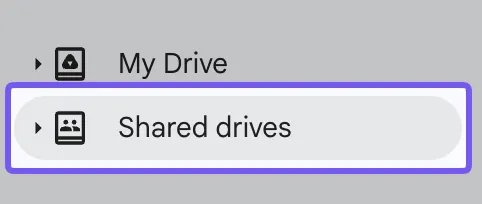
- Seleziona Unità condivise dalla barra laterale sinistra
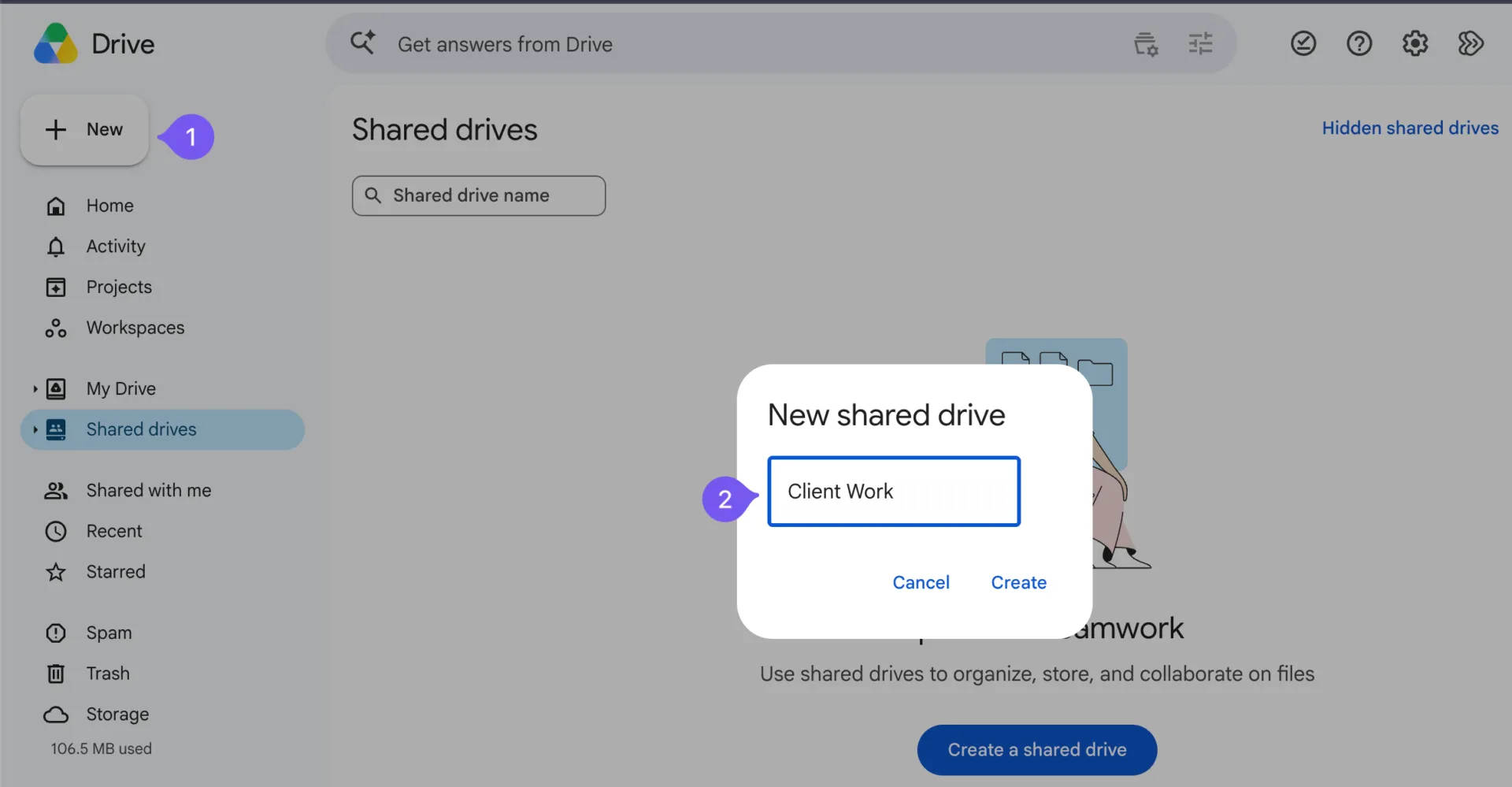
- Fai clic su Nuovo, inserisci un nome come Lavori dei clienti e seleziona Crea
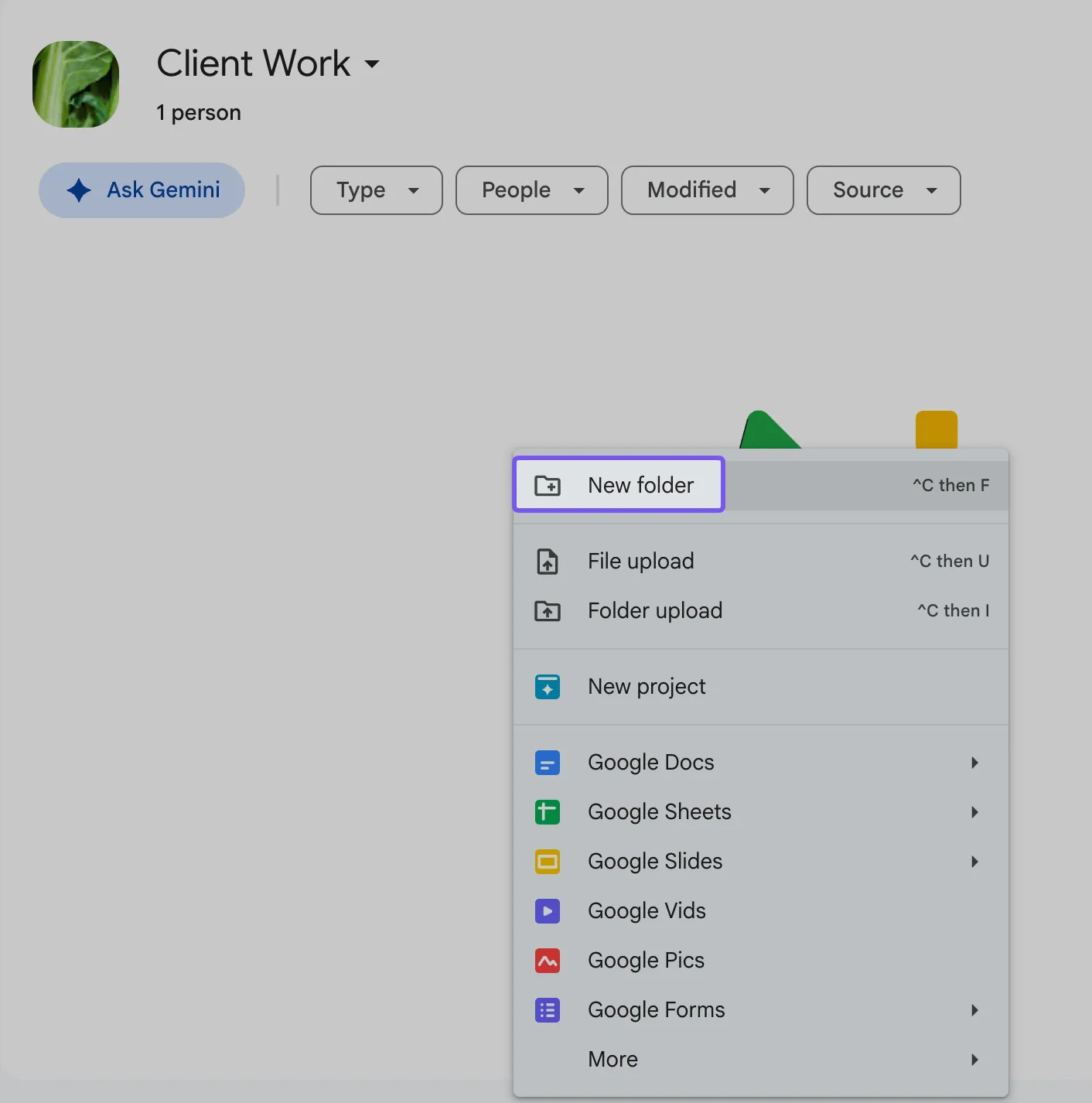
- Apri la nuova unità di condivisione e effettua la selezione di Nuovo > Nuova cartella
- Assegna alla cartella un nome che indichi il client o il progetto, ad esempio Acme Corp
- Ripeti questa procedura per ogni client che gestisci
Limita l'accesso alle unità condivise ai soli membri del team interno che ne hanno bisogno. Inviterai i clienti alle loro cartelle in un secondo momento.
Se utilizzi un account Google personale, apri Il mio Drive > Nuovo > Nuova cartella e crea una cartella separata per ogni client. Ricorda però che i clienti senza account Google non potranno caricare file in quella cartella.
Per i progetti che richiedono una separazione più rigorosa, crea un'unità di condivisione dedicata a quel client.
Passaggio 3: Crea una struttura di cartelle che puoi riutilizzare
Un cliente non dovrebbe dover cercare tra decine di file per trovare una bozza o caricare un documento. Assegna a ogni cartella cliente la stessa struttura di base, con nomi che spieghino a quale categoria appartiene tutto.
Ad esempio, la cartella "Acme Corp" potrebbe contenere:
- 01 Caricamenti dei clienti: documenti, risorse e altri file che i clienti ti inviano
- 02 In fase di revisione: bozze e risultati finali in attesa di feedback
- 03 Risultati finali: File completati e approvati
- 04 Accordi di condivisione: contratti e altri documenti a cui entrambe le parti devono poter accedere
I numeri mantengono le cartelle in un ordine coerente, mentre i nomi aiutano i clienti a trovare la posizione giusta per i propri documenti.
È possibile utilizzare lo stesso schema di denominazione in tutti i progetti. Per i file che richiedono versioni separate, un nome come Acme_Proposal_v02 è più facile da identificare rispetto a Final_Proposal_New.
Google Drive non dispone di un comando integrato per duplicare intere cartelle. Per configurazioni di piccole dimensioni, è possibile ricreare queste sottocartelle ogni volta. Se la struttura è più complessa, la nostra guida alla copia delle cartelle in Google Drive illustra metodi alternativi.
Conserva i documenti aziendali privati, i feedback interni e le informazioni finanziarie in cartelle separate da quelle di condivisione con i clienti.
Passaggio 4: Condivisione delle cartelle e assegnazione delle autorizzazioni appropriate
Una volta che le cartelle sono pronte, decidi quali client possono accedervi e modificarle.
In Google Drive, fai clic con il tasto destro del mouse sulla cartella principale del client e seleziona Condividi > Condividi.
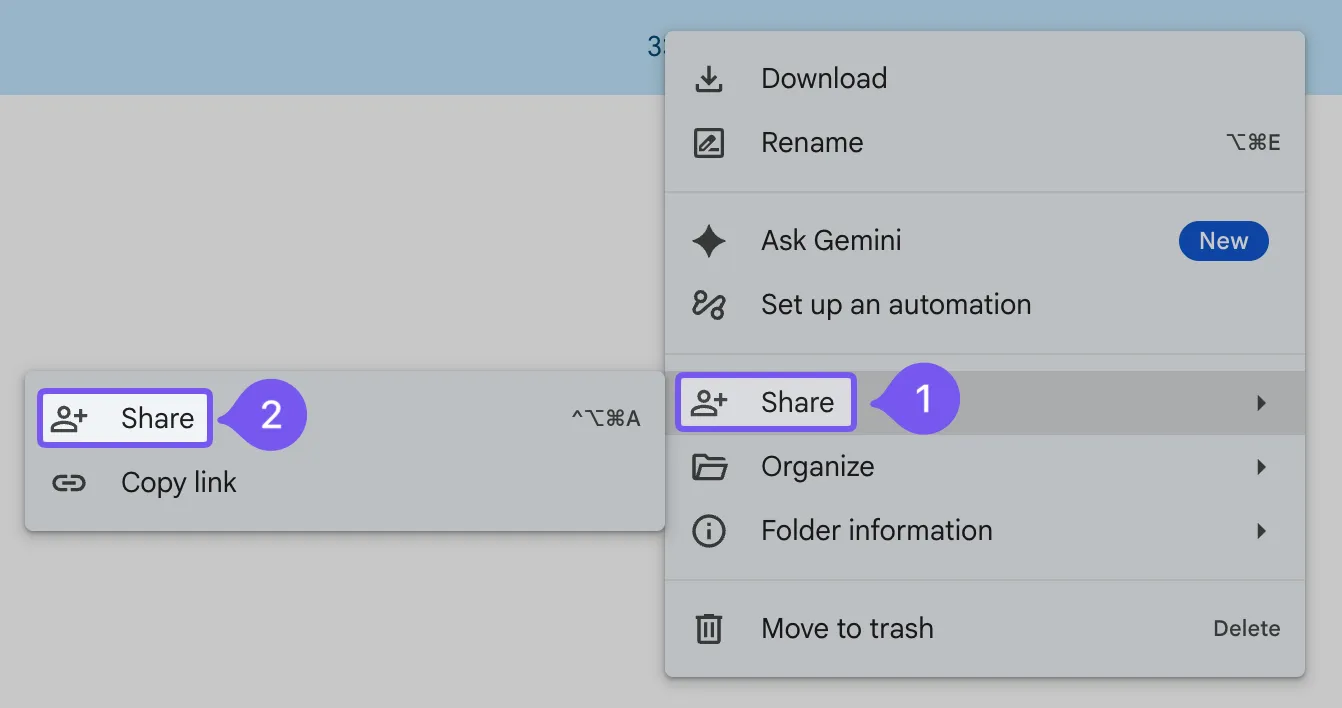
Aggiungi l'indirizzo email del client, scegli Visualizzatore come autorizzazione iniziale e mantieni Accesso generale impostato su Limitato.
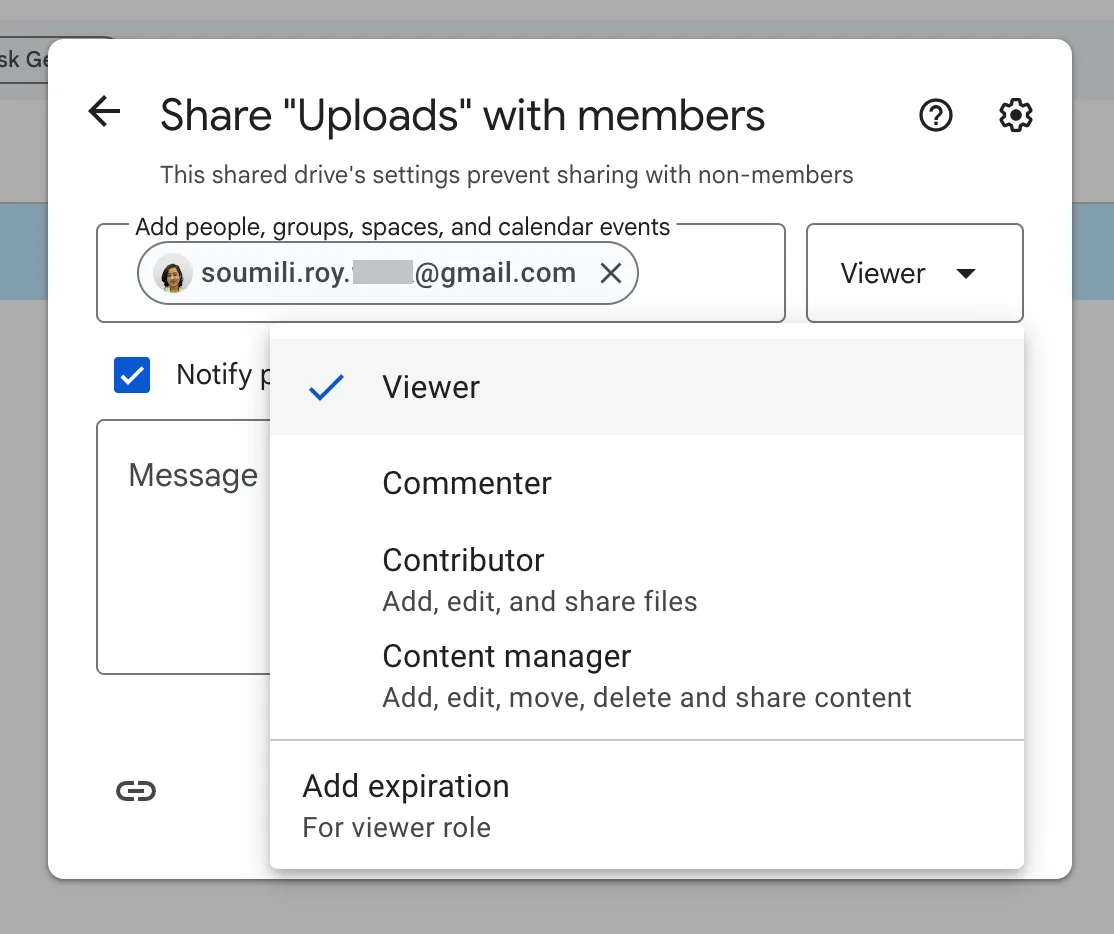
Successivamente, apri le singole sottocartelle e modifica i permessi in base alle esigenze dei clienti. I nomi dei ruoli differiscono leggermente tra "Il mio Drive" e le unità condivise:
| Cartella | Ruolo "Il mio Drive" | Ruolo relativo alle unità condivise | Cosa possono fare i clienti |
|---|---|---|---|
| 01 Caricamenti dei clienti | Editor | Collaboratore | Aggiungi e modifica i file. Gli utenti con autorizzazione "Modifica" in "Il mio Drive" possono anche spostarli ed eliminarli |
| 02 Riepilogo | Commentatore | Commentatore | Apri le bozze e lascia un feedback |
| 03 Risultati finali | Visualizzatore | Visualizzatore | Apri i lavori completati senza effettuare modifiche |
| 04 Accordi di condivisione | Visualizzatore | Visualizzatore | Leggi i contratti e gli accordi di condivisione |
Google Drive trasferisce le autorizzazioni dalle cartelle principali ai relativi contenuti. Concedere a qualcuno l’accesso come “Editor” alla cartella principale del client gli consentirebbe di effettuare modifiche anche sui file presenti nelle sottocartelle. Inizia con l’accesso come “Visualizzatore” e concedi autorizzazioni più elevate solo quando necessario per evitare questo problema. Per i documenti che devono rimanere nascosti alle persone con accesso alla cartella principale, utilizza una posizione separata o una cartella ad accesso limitato.
È inoltre possibile verificare le impostazioni di condivisione per controllare se gli editors possono ricondividere i file e se gli utenti possono scaricarli, copiarli o stamparli. Queste impostazioni offrono un controllo aggiuntivo, ma non prevalgono sui permessi ereditati da una cartella principale.
Esegui un test con due account cliente distinti. Verifica che ciascuno possa caricare e visualizzare i file previsti e che nessuno dei due possa aprire la cartella o i file dell’altro cliente, nemmeno tramite un link diretto.
Suggerimento da esperto: prima di inviare il link al portale, controlla le autorizzazioni sulla cartella principale e su ciascuna sottocartella. In un'unità condivisa, invita i clienti alle cartelle a loro destinate senza aggiungerli come membri dell'intera unità. Se la finestra di dialogo "Condividi" mostra un avviso che le impostazioni dell'unità impediscono la condivisione con i non membri, chiedi a un amministratore dell'unità condivisa di consentire l'accesso ai non membri nelle impostazioni dell'unità.
Passaggio 5: Offri ai clienti un modo chiaro per inviare file e richieste
Una volta che i clienti avranno ottenuto l'accesso, spiega loro dove inviare i file e come presentare nuove richieste.
Per i caricamenti diretti, invia loro il link a 01 Caricamenti dei clienti. I clienti con le autorizzazioni necessarie possono aggiungere documenti in quella sezione, mentre i visitatori idonei senza account Google possono effettuare caricamenti tramite la condivisione per visitatori delle unità condivise.
Se hai bisogno che i clienti completino anche un modulo di registrazione, Google Forms può aiutarti a raccogliere i dettagli del progetto, le informazioni di contatto e gli allegati.
Tuttavia, le domande che prevedono il caricamento di file richiedono che i partecipanti effettuino l’accesso a un account Google. Dovrai inoltre conservare il modulo in “Il mio Drive”, poiché i moduli archiviati nelle unità condivise non supportano le domande con caricamento di file. I file caricati vengono salvati in una cartella nel Drive del titolare del modulo. Dopo aver esaminato ogni invio, potrai spostarli nella cartella del client corretta.
Per i clienti senza account Google, è possibile raccogliere i dettagli della richiesta tramite un modulo che non preveda domande relative al caricamento di file. Assicurati che il modulo sia pubblicato e che i destinatari possano accedervi, quindi indirizza i clienti alla cartella di caricamento dell'unità condivisa per gli allegati.
La nostra guida ai modelli di moduli per le informazioni sui clienti illustra i dati che è possibile raccogliere durante la registrazione e in occasione di richieste successive.
Una volta scelto il metodo di invio dei documenti, includi le istruzioni nella tua email di benvenuto. I clienti devono sapere dove inviare i documenti e chi contattare in caso di difficoltà nell'accedere alla cartella.
Passaggio 6: Imposta la scadenza dell'accesso e preparati alla chiusura dell'account
L'accesso dei clienti non dovrebbe protrarsi a tempo indeterminato dopo la conclusione di un progetto. Prima di consegnare il portale, stabilisci quando rivedrai le autorizzazioni e chi se ne occuperà.
Se utilizzi un account Google Workspace idoneo, puoi impostare date di scadenza per i ruoli di accesso supportati:
- Apri la finestra di dialogo Condividi del file o della cartella
- Individua il nome del client e fai clic sull'elenco a discesa accanto alle relative autorizzazioni
- Seleziona Aggiungi scadenza
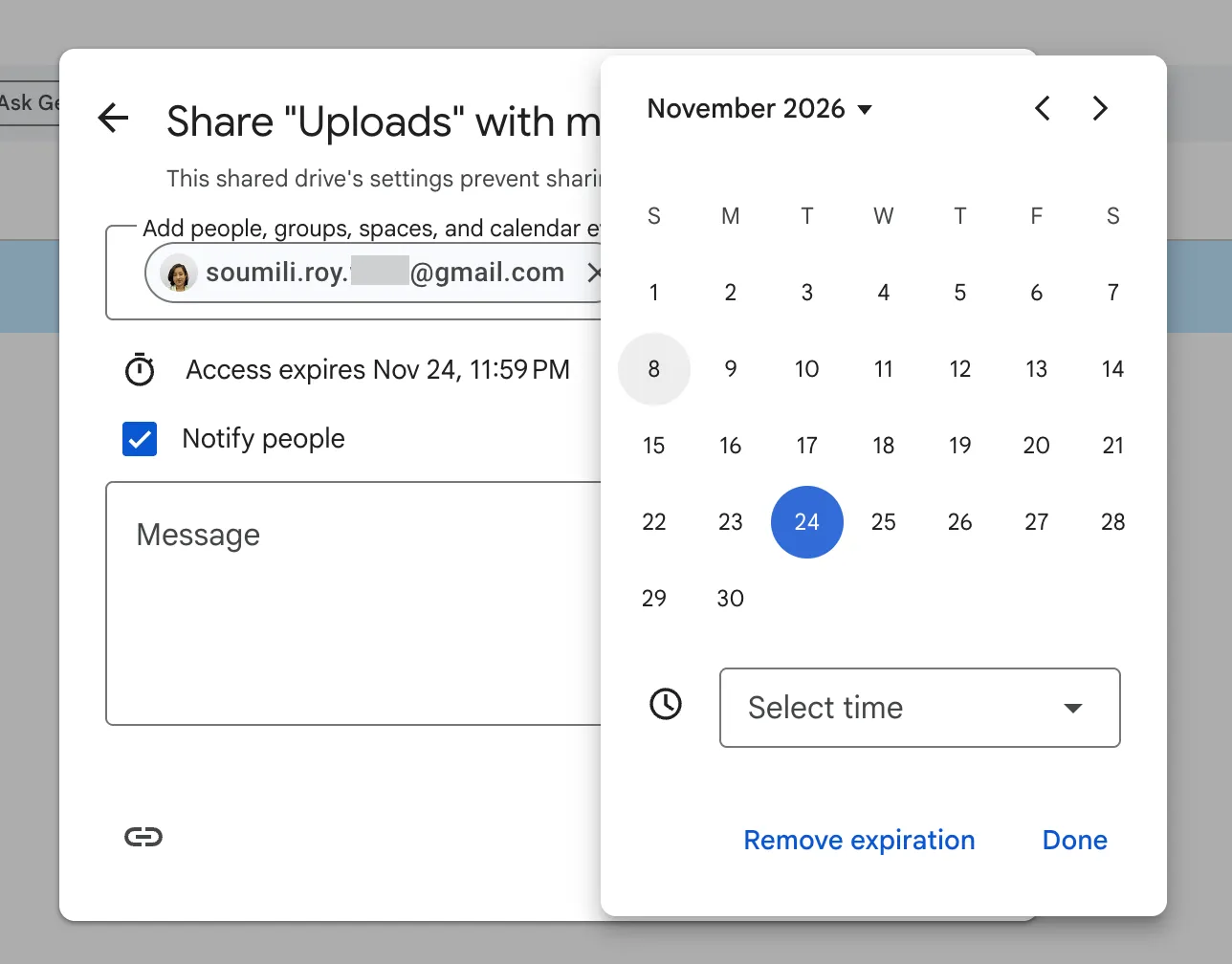
- Scegli una data entro un anno e fai clic su Salva
Google fornisce l'assistenza per le scadenze dei file e per l'accesso in sola lettura alle cartelle. Altri ruoli relativi alle cartelle potrebbero richiedere la rimozione manuale al termine del progetto.
Al termine del progetto, controlla la cartella principale del client, oltre a eventuali sottocartelle o file che hai condiviso con lui separatamente. La revoca dell’accesso alla cartella principale potrebbe non comportare la revoca delle autorizzazioni di livello superiore concesse direttamente a singoli file o sottocartelle. Una volta verificati questi ultimi, revoca qualsiasi accesso residuo e sposta le tue copie interne dei documenti finali in un archivio.
Aggiungi questa verifica alla tua lista di controllo per la chiusura del progetto, insieme alla data in cui l'accesso è stato revocato e al nome della persona che l'ha completata.
Come si mantiene organizzato un portale clienti su Google Drive?
Una volta che il portale è attivo e funzionante, una rapida revisione mensile può aiutarti a individuare autorizzazioni obsolete, file smarriti e attività di chiusura non completate prima che si accumulino.
Ecco cosa puoi verificare:
| Verifica | Cosa cercare | Cosa da fare |
|---|---|---|
| Titolarità | C'è una persona responsabile per ogni cartella cliente? | Assegna un titolare interno che si occupi degli aggiornamenti e delle richieste di accesso |
| Accedi | Gli ex clienti, dipendenti o collaboratori hanno ancora accesso? | Controlla l'elenco delle condivisioni e rimuovi le autorizzazioni non più necessarie |
| Caricamenti | I nuovi file vengono salvati nelle cartelle giuste? | Se necessario, sposta i file collocati in modo errato e chiarisci le istruzioni per il caricamento |
| Versioni dei file | The clients can distinguish which documents are approved and final. | Archivia le bozze obsolete e mantieni le versioni più recenti chiaramente etichettate |
| Chiusura del progetto | Ci sono stati rapporti con clienti conclusi di recente? | Verifica che il processo di disattivazione dell'account descritto al passaggio 6 sia stato completato |
Per i clienti che inviano file ogni giorno, controlla le loro cartelle più spesso. Quando un progetto termina, completa subito la procedura di chiusura dell'account invece di aspettare la prossima revisione mensile.
Esempi di portali clienti Google Drive
La configurazione può variare leggermente a seconda del tipo di clienti con cui lavori e della frequenza con cui devono inviare file. Ecco tre modi comuni in cui i team utilizzano Google Drive come portale clienti nella pratica.
Un'agenzia di marketing composta da cinque persone: questa agenzia lavora con clienti che utilizzano sia Gmail che Outlook. Conserva tutto il lavoro dei clienti in un'unica unità condivisa, con una cartella separata per ogni account. I clienti caricano le risorse del marchio e i file sorgente nella cartella 01 Caricamenti dei clienti, mentre l’agenzia effettua la condivisione delle bozze delle campagne nella cartella 02 In revisione e raccoglie i feedback nei commenti. Poiché il processo di revisione rimane all’interno del file, il team impiega meno tempo a cercare i feedback nei thread di email.
Un piccolo studio contabile: la maggior parte dei clienti ha bisogno del portale solo durante la stagione fiscale e molti non utilizzano account Google. Lo studio utilizza una cartella nell’unità condivisa per ciascun cliente e concede ai visitatori l’accesso come “Collaboratore” solo alla cartella dei caricamenti, in modo che i clienti possano inviare documenti senza vedere più del necessario. Le bozze delle dichiarazioni dei redditi rimangono in sola visualizzazione e lo studio aggiunge date di scadenza ai file sensibili che condivide a sua volta. Poiché i clienti utilizzano il portale solo in determinati periodi dell’anno, il periodo di verifica dei visitatori di sette giorni è solitamente gestibile.
Un consulente indipendente: Questo consulente lavora principalmente con clienti che utilizzano già Google Workspace. Ogni cliente riceve una cartella in "Il mio Drive" per i documenti condivisi, oltre a un sito Google che funge da semplice pagina iniziale per il progetto. Il sito include appunti delle riunioni, link chiave e accesso ai risultati finali, il che rende più facile per i clienti trovare ciò di cui hanno bisogno senza dover setacciare vecchie email. In questo caso, il sito funge anche da hub semplificato per l’onboarding dei clienti.
In cosa Google Drive risulta carente come portale clienti?
Google Drive funziona bene quando il lavoro consiste principalmente nella condivisione di file. Le limitazioni emergono quando i clienti hanno bisogno di maggiore visibilità sul lavoro relativo a tali file.
Un cliente può aprire una bozza, lasciare un commento e scaricare la versione finale. Ciò che non può fare è avere una visione d’insieme. Drive non mostra chi è responsabile del passaggio successivo né quando è prevista la consegna di un risultato. Nei piani Enterprise ed Education Plus idonei, la funzionalità "Approvazioni" di Drive può indicare che un singolo file è in attesa di approvazione. Tuttavia, non tiene traccia delle approvazioni relative all’intero progetto.
Alcuni limiti ricorrono più spesso:
- Stato del progetto: "Nessuno": i clienti possono visualizzare il file, ma non lo stato di avanzamento relativo ad esso
- Mancanza di un sistema chiaro di monitoraggio delle richieste: le nuove richieste arrivano spesso tramite email o commenti, il che ne complica la gestione
- Mancanza di uno spazio integrato per la comunicazione con i clienti: le conversazioni rimangono sparse tra commenti, thread di email e riunioni
- Nessuna personalizzazione del marchio nell'esperienza del cliente: i clienti operano all'interno dell'interfaccia di Google, non in un portale progettato su misura per la tua azienda
- Ulteriore difficoltà per alcuni clienti: i visitatori senza account Google devono verificare l'accesso ogni sette giorni
- Percorsi di inserimento separati: i file caricati tramite modulo e quelli caricati sulle unità condivise potrebbero comunque finire in posizioni diverse, a seconda delle impostazioni del sistema
Quando queste lacune iniziano a rallentare il tuo team, molte aziende continuano a utilizzare Google Drive per lo spazio di archiviazione e introducono un altro strumento per gestire richieste, scadenze, approvazioni e attività di follow-up. Se hai ancora bisogno di confrontare le opzioni di spazio di archiviazione, la nostra guida su OneDrive vs. Google Drive può esserti d’aiuto.
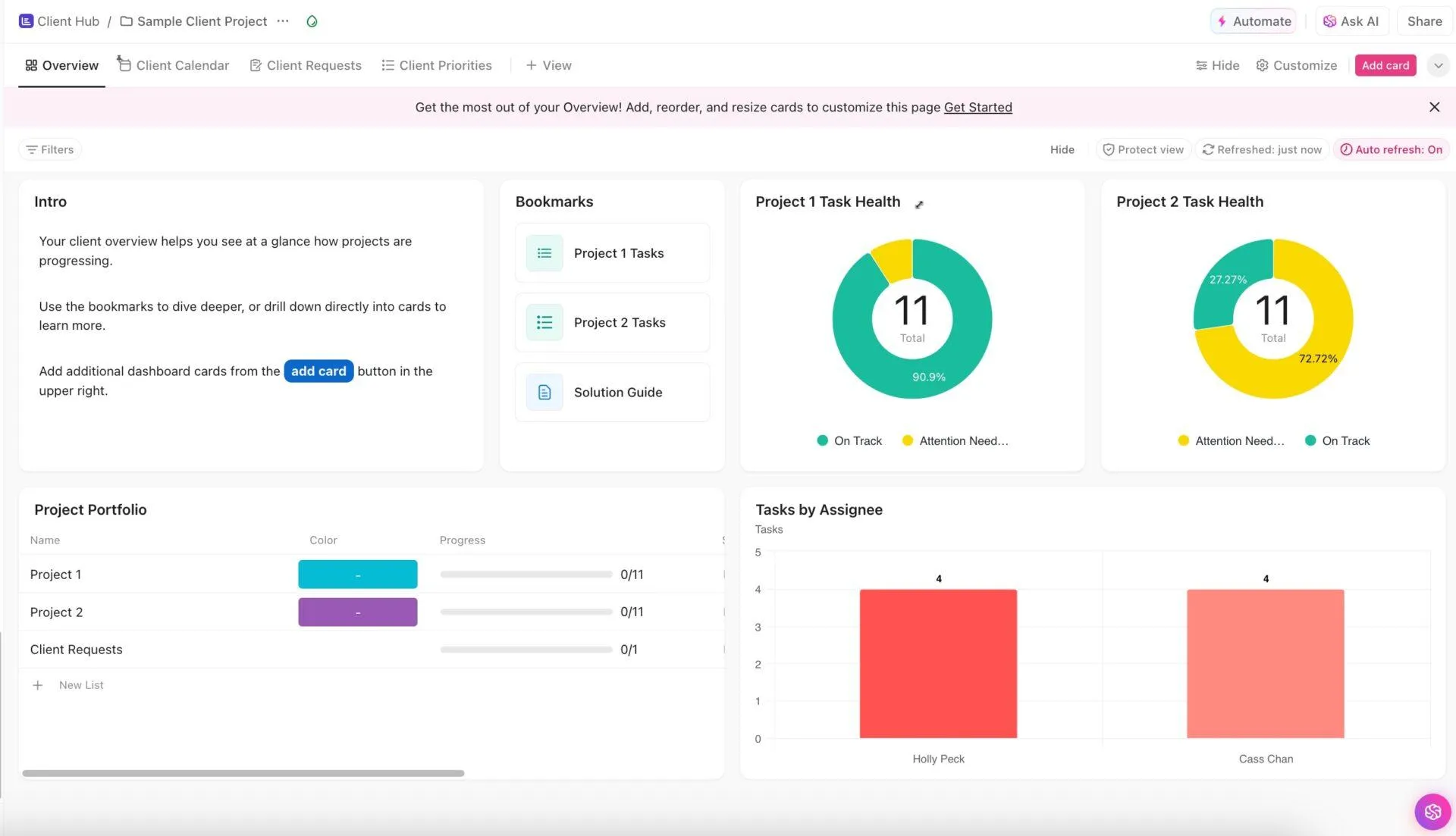
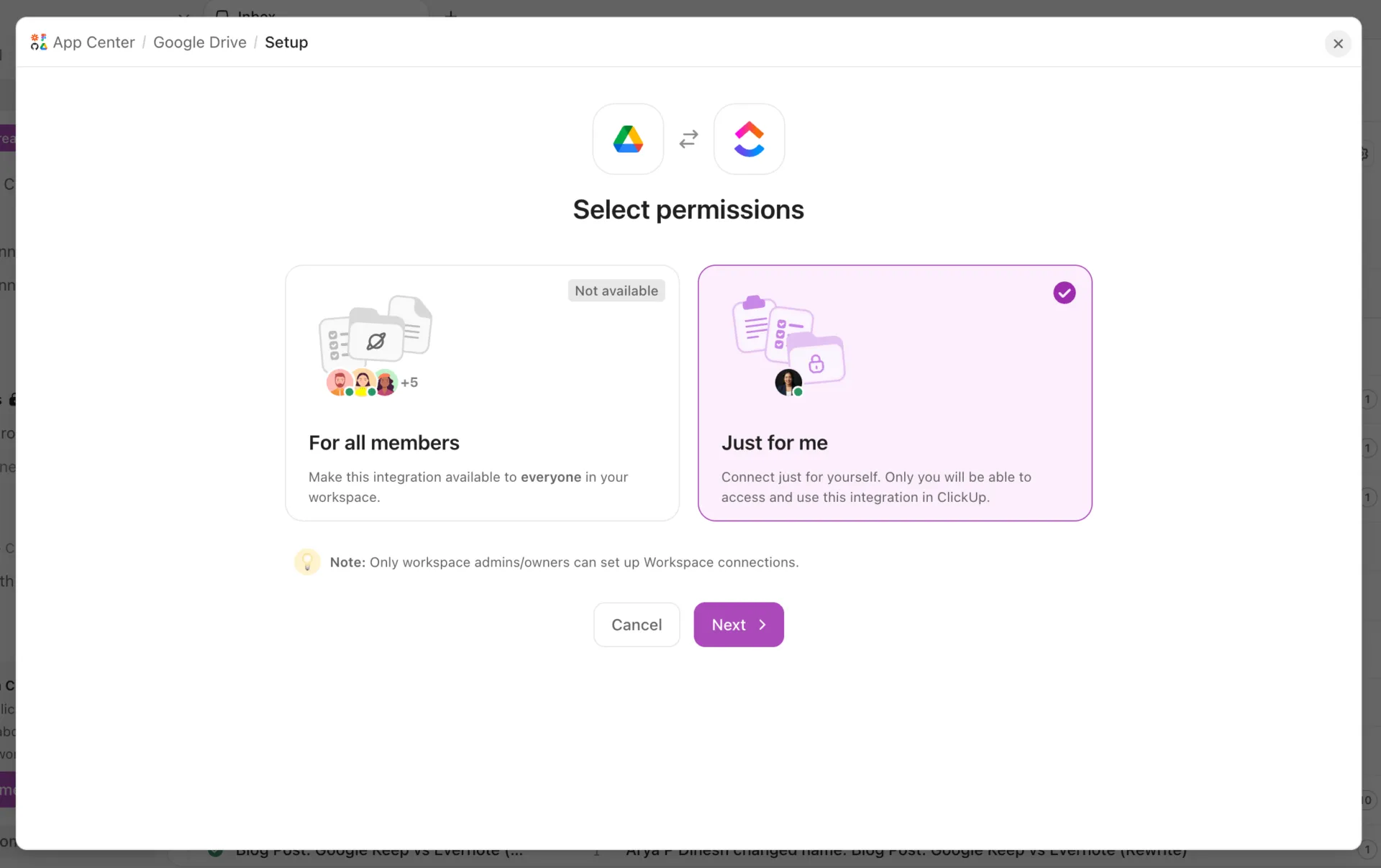
Puoi anche collegare il tuo spazio di archiviazione ai seguenti lavori. Ad esempio, un nuovo caricamento da parte di un client può trigger una notifica o aggiornare un'attività senza che nessuno debba controllare manualmente la cartella. Ecco una rapida panoramica su come automatizzare questi passaggi tra Google Drive e l'area di lavoro del tuo progetto.
Come gestire il lavoro dei clienti in ClickUp insieme a Google Drive
Supponiamo che un client esamini un report su Google Drive e lasci una dozzina di commenti. Il feedback è lì, ma qualcuno del tuo team deve comunque assegnare le revisioni, far approvare la versione finale e assicurarsi che venga consegnata in tempo. Man mano che aumentano le persone coinvolte, il monitoraggio di questi passaggi di mano può diventare un progetto a sé stante.
È qui che una piattaforma di gestione del lavoro come ClickUp può aiutarti. Puoi continuare a utilizzare Google Drive per i file dei tuoi clienti, mentre ClickUp riunisce le attività, le conversazioni e le scadenze correlate in un unico spazio di lavoro.
In pratica:
Gestisci le richieste dei clienti con le attività di ClickUp: quando un cliente richiede modifiche al proprio rapporto trimestrale, crea un'attività su ClickUp, assegna un editor e imposta una data di scadenza. Da lì, gli stati personalizzati come In revisione e In attesa di approvazione aiutano tutti a seguirne lo stato di avanzamento. Puoi anche aggiungere campi personalizzati per i nomi dei clienti o i tipi di richiesta, insieme a promemoria per le scadenze imminenti.

Raggruppa i tuoi file e i documenti del progetto: carica gli allegati direttamente nelle attività e nei commenti di ClickUp per tenere i file rilevanti a portata di mano. Se i tuoi documenti si trovano già su Drive, l’integrazione con Google Drive ti consente di allegarli alle attività o di creare nuovi documenti Google, fogli Google e presentazioni di Documenti Google direttamente da ClickUp. E per brief, appunti delle riunioni o linee guida interne, ClickUp Docs offre al tuo team uno spazio condiviso per scrivere, collaborare e collegare i documenti alle attività collegate.
Consenti ai clienti di seguire lo stato di avanzamento dei loro progetti: invita i clienti come ospiti e condividi con loro elenchi o attività specifici. A seconda delle autorizzazioni di cui dispongono, potranno controllare le scadenze, vedere cosa è in corso e lasciare commenti sul lavoro che richiede la loro attenzione. Nel frattempo, gli altri progetti dei clienti possono rimanere privati all’interno del tuo Workspace.
Semplifica la raccolta e la gestione delle richieste: con ClickUp Forms, i clienti possono inviare nuove brief, richieste di revisione o dettagli per l’onboarding tramite un modulo condiviso. Ogni risposta diventa un’attività che il tuo team può prendere in carico e monitorare. Puoi anche acquisire dettagli con i campi personalizzati, fornendo a chi gestisce la richiesta un contesto più completo fin dall’inizio.
Trova ciò che ti serve su ClickUp e Google Drive: ClickUp Enterprise Search ti aiuta a trovare informazioni nell’area di lavoro di ClickUp e nelle app collegate, incluso Google Drive, in base alle tue autorizzazioni di accesso. Puoi anche utilizzare Brain² per riepilogare l’attività delle attività, tenerti aggiornato sugli aggiornamenti dei progetti o porre domande sul tuo lavoro. I tuoi file su Drive mantengono le autorizzazioni di condivisione esistenti, anche quando sono collegati a ClickUp.

Prezzi di ClickUp
Ideale per: agenzie, consulenti e team di assistenza che gestiscono progetti continuativi per i clienti che comportano richieste multiple, cicli di revisione, approvazioni e scadenze.
Da saltare se: hai principalmente bisogno di uno spazio per scambiare file con i clienti e non hai particolare necessità di effettuare il monitoraggio delle attività, gestire le approvazioni o ricevere aggiornamenti regolari sui progetti.
Dovresti utilizzare Google Drive come portale clienti?
Prima di lanciare il tuo portale clienti, prova a utilizzarlo dal punto di vista di un cliente. Apri l’invito da un account separato, individua un file da consegnare e invia un campione di file in risposta. Se hai bisogno di una lunga email per spiegare dove va inserito ogni elemento, significa che c’è ancora margine per semplificare l’esperienza.
E non limitarti allo scambio di file. Pensa a cosa succede dopo che un client ha inviato qualcosa. Il tuo team deve prenderne in carico, agire di conseguenza e tenere informato il client. Più rendi semplici questi passaggi di consegne, meno tempo tutti impiegheranno a dare seguito a un lavoro già in corso.
Per scambi occasionali, una procedura semplice potrebbe essere sufficiente. Ma quando questi passaggi di consegne diventano parte del tuo lavoro quotidiano, ClickUp può aiutarti a gestirli in modo più chiaro e coerente.
Domande frequenti sul portale clienti di Google Drive
Posso creare un portale clienti su Google Drive gratis?
Sì. È possibile creare un portale clienti di base utilizzando un account Google gratis e le cartelle condivise in "Il mio Drive". Avrai a disposizione 15 GB di spazio di archiviazione condiviso tra Google Drive, Gmail e Google Foto. Tuttavia, se hai bisogno di unità condivise di proprietà dell'organizzazione o desideri che i clienti senza account Google possano caricare file, avrai bisogno di un piano Google Workspace idoneo con le giuste impostazioni di condivisione.
I clienti possono utilizzare un indirizzo Outlook con Google Drive?
Sì. Google consente agli utenti di creare un account Google utilizzando il proprio indirizzo e-mail Outlook esistente o un altro indirizzo e-mail non Gmail. Se il tuo client ne possiede già uno, puoi condividere con lui le cartelle di Drive come di consueto. In caso contrario, puoi invitarlo tramite la condivisione per visitatori, a condizione che la tua organizzazione supporti questa funzionalità.
I visitatori possono caricare i file dei clienti dal proprio telefono?
No. La funzionalità di condivisione per gli ospiti di Google non supporta l’accesso ai file su dispositivi mobili né tramite l’app desktop di Drive. I clienti che utilizzano l’accesso per gli ospiti devono caricare i propri documenti tramite il browser di un computer su Google Drive. Se i tuoi clienti inviano regolarmente file dai loro telefoni, valuta la possibilità di far loro utilizzare account Google oppure scegli un altro metodo di caricamento che supporti l’accesso da dispositivi mobili.
La cartella dei caricamenti nasconde gli invii effettuati da altri clienti?
No. Chiunque abbia accesso a una cartella condivisa può visualizzarne i contenuti in base alle proprie autorizzazioni. Ad esempio, due clienti che condividono la stessa cartella di caricamento potrebbero vedere i file l’uno dell’altro. Crea una cartella separata per ogni cliente e limita l’accesso alle persone coinvolte. Se anche i singoli contatti all’interno della stessa organizzazione del cliente necessitano di privacy, assegna loro cartelle di caricamento separate.
Perché un client riesce ad aprire un sito Google ma non i file in esso incorporati?
Google Sites e Google Drive gestiscono gli accessi in modo separato. È possibile che un cliente riesca ad aprire il sito pubblicato, ma non riesca comunque a visualizzare un documento con restrizioni incorporato nella pagina. Controlla le impostazioni di condivisione del file e concedi l'accesso al cliente. Quindi verifica il funzionamento del sito pubblicato utilizzando un account con le stesse autorizzazioni. Non è necessario rendere pubblici i documenti riservati per mostrarli ai clienti autorizzati.
Google Drive mi avviserà quando un client carica un file?
Le impostazioni di notifica standard di Google Drive non includono un avviso specifico per ogni caricamento in una cartella condivisa. Le notifiche standard coprono attività quali la condivisione di file, i commenti e le richieste di accesso. È possibile controllare manualmente l’attività delle cartelle oppure impostare un flusso di lavoro automatizzato per avvisare il proprio team quando arrivano nuovi file. Se i clienti inviano documenti regolarmente, ciò consente di esaminare i caricamenti senza dover controllare ogni cartella per tutto il giorno.