
Microsoft Copilot è ormai disponibile da abbastanza tempo da aver placato i timori sul fatto che "l'IA stia per rubarti il lavoro" e le persone stanno capendo a cosa serve.
La risposta breve è: tantissimo, se sai dove cercare.
La maggior parte degli utenti si limita a chiedergli di riassumere una riunione. Va bene, ma è solo la punta dell'iceberg di ciò che è a tua disposizione nella barra degli strumenti.
Ecco una panoramica completa su come utilizzare Copilot in Teams di Microsoft e su come ClickUp rappresenti un'alternativa superiore.
Che cos'è Microsoft Copilot in Teams?
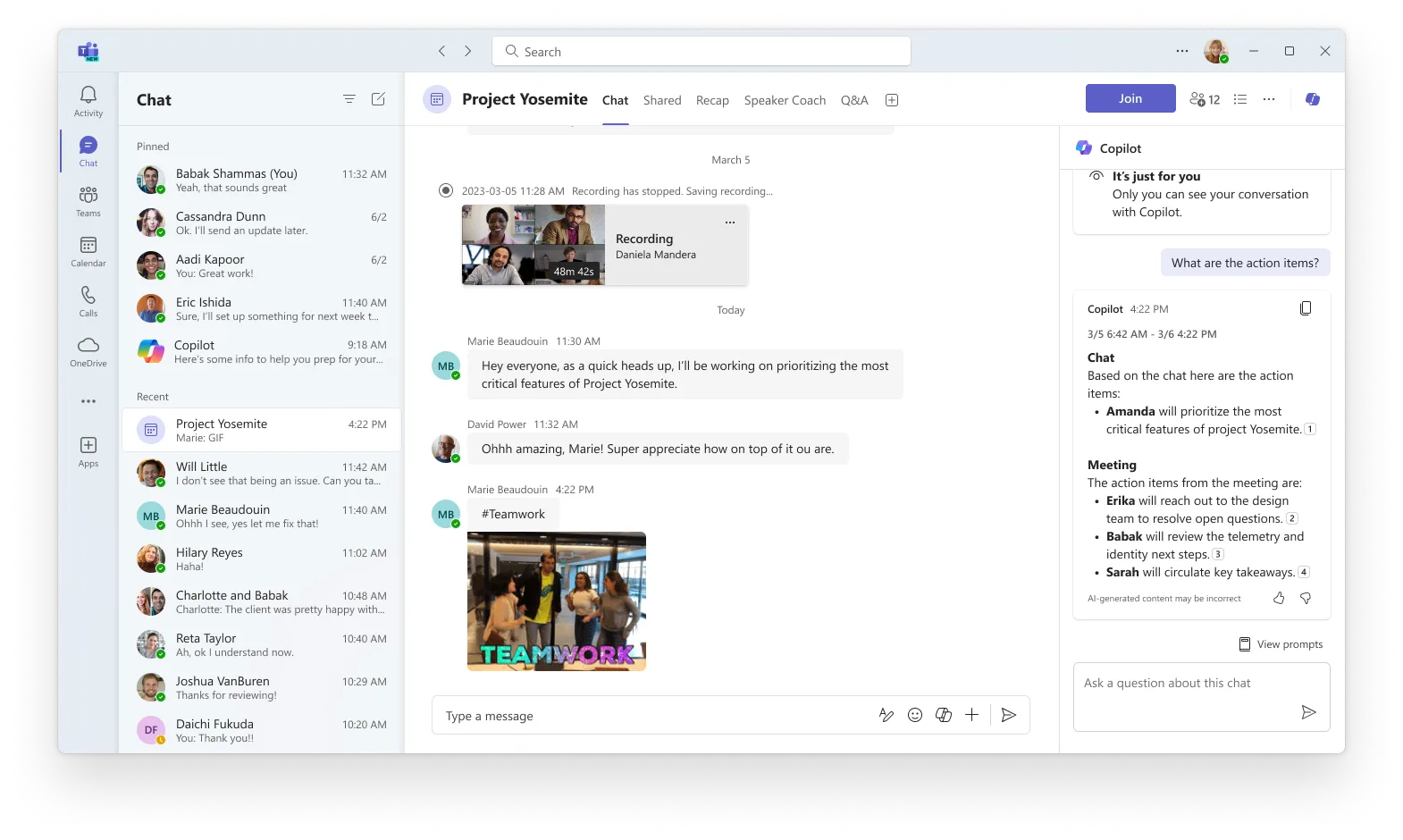
Microsoft Copilot in Teams è un assistente basato sull'IA che utilizza modelli linguistici di grandi dimensioni e si trova all'interno dei tuoi hub di comunicazione. Legge le trascrizioni, la cronologia delle chat e i file condivisi per generare riepiloghi/riassunti, rispondere alle domande e redigere bozze di follow-up.
Troverai Copilot in quattro aree principali di Teams:
- Icona di Copilot nelle chat: apre un pannello laterale in cui puoi porre domande sulla cronologia delle conversazioni
- Barra degli strumenti della riunione: ti offre assistenza in tempo reale basata sull'IA durante le chiamate in diretta
- Scheda Riepilogo: fornisce note della riunione strutturate e generate dall'IA al termine di una chiamata
- Box di composizione: ti aiuta a riscrivere e modificare il tono del messaggio prima dell'invio
🧠 Curiosità: La Regola del 7 suggerisce che le riunioni diventano inefficaci quando vi partecipano più di 7-8 persone. Man mano che la dimensione del gruppo cresce, la partecipazione cala, il coordinamento diventa più difficile e il processo decisionale rallenta. Ecco perché molti team limitano l’elenco dei partecipanti alle sessioni di lavoro.
Cosa ti serve prima di utilizzare Copilot in Teams
Per accedere a Copilot, è necessaria una sottoscrizione a Microsoft 365 che lo includa. Se non sei sicuro che il tuo piano sia idoneo, verifica con il tuo amministratore IT.
Alcune altre cose da tenere a mente:
- Ultima versione di Microsoft Teams installata
- Attiva la trascrizione in tempo reale durante le riunioni, perché senza di essa non potrai promptare Copilot riguardo alla riunione né visualizzarne la cronologia delle conversazioni al termine della riunione
- Copilot viene configurato dall'organizzatore della riunione tramite Opzioni riunione, in Opzioni riunione online > Copilot e altre funzionalità basate sull'IA
🚨 Nota: Microsoft Copilot non funziona nelle riunioni ospitate al di fuori dell'organizzazione del partecipante.
Come utilizzare Copilot durante le riunioni
Copilot riepiloga i punti chiave della discussione, indicando chi ha parlato e cosa ha detto, suggerisce elementi da intraprendere e risponde alle domande in tempo reale durante o dopo una riunione. Ecco come utilizzarlo in ogni fase. 👇
Passaggio 1: configura Copilot prima della riunione
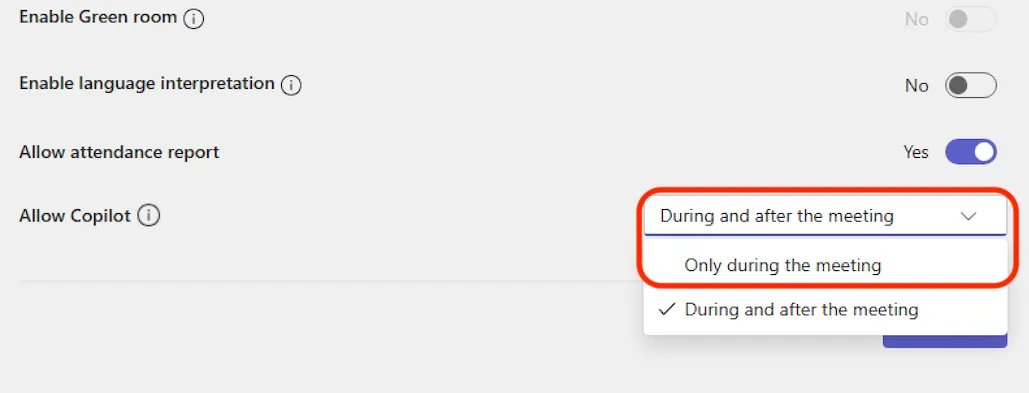
In qualità di organizzatore della riunione, vai al programma delle riunioni e apri Opzioni riunione online > Copilot e altre IA. Vedrai tre impostazioni tra cui scegliere:
- Durante e dopo la riunione: è richiesta la trascrizione. Copilot si avvia non appena qualcuno inizia a trascrivere
- Solo durante la riunione: Copilot utilizza i dati di sintesi vocale mentre la riunione è in corso. Una volta terminata, tali dati vengono eliminati e Copilot non sarà disponibile nella scheda Riepilogo
- Disattivato: Copilot è completamente disabilitato e anche la registrazione e la trascrizione sono disattivate
Scegli quella più adatta alla tua riunione. Per la maggior parte delle sessioni di lavoro, "Durante e dopo" è l'opzione più utile.
📖 Leggi anche: Come utilizzare Microsoft Copilot in Word
Passaggio 2: apri Copilot durante la riunione
Una volta entrato nella riunione, effettua la selezione di Copilot dai controlli della riunione per aprire il pannello laterale privato. Nessun altro partecipante alla riunione potrà vedere la tua conversazione con Copilot.
Seleziona "Visualizza suggerimenti" per sfogliare i suggerimenti, oppure digita semplicemente il tuo nella casella di composizione. Alcuni suggerimenti che vale la pena provare:
- Su quali punti non siamo d'accordo riguardo a questo argomento?
- Quali domande posso porre per far progredire la riunione?
- Crea una tabella con le idee discusse e i relativi pro e contro
Guarda questo video per ottenere ulteriori informazioni sulla scrittura di prompt per Microsoft Copilot:
Se ti colleghi più di cinque minuti dopo l'inizio della riunione e Copilot è attivo, ti invierà una notifica offrendoti di aggiornarti. Clicca su Apri Copilot e il riepilogo/riassunto verrà generato sul lato destro dello schermo.
Nell'app desktop, puoi anche aprire il pannello in una finestra separata, in modo da poter svolgere più attività contemporaneamente senza perdere il thread del discorso.
📮 Approfondimento ClickUp: I dati del sondaggio di ClickUp sull'efficacia delle riunioni suggeriscono che quasi la metà di tutte le riunioni (46%) coinvolge solo 1-3 partecipanti. Sebbene queste riunioni più piccole possano essere più mirate, potrebbero essere sostituite da metodi di comunicazione più efficienti, come una migliore documentazione, aggiornamenti asincroni registrati o soluzioni di gestione delle conoscenze.
I commenti assegnati nelle attività di ClickUp ti consentono di aggiungere contesto direttamente all'interno delle attività, effettuare la condivisione di brevi messaggi audio o registrare aggiornamenti video con ClickUp Clips, aiutando i team a risparmiare tempo prezioso e garantendo al contempo che le discussioni importanti abbiano comunque luogo, senza però sprecare tempo!
💫 Risultati concreti: team come Trinetrix stanno registrando una riduzione del 50% delle conversazioni e delle riunioni superflue grazie a ClickUp.
Passaggio 3: esporta le risposte di Copilot
Se una risposta merita di essere conservata, non è necessario copiarla e incollarla.
Le risposte di oltre 1.300 caratteri possono essere aperte direttamente in Word, mentre quelle formattate in tabella possono essere aperte in Excel per ulteriori modifiche e per la collaborazione in team.
Passaggio 4: Utilizza Copilot dopo la riunione
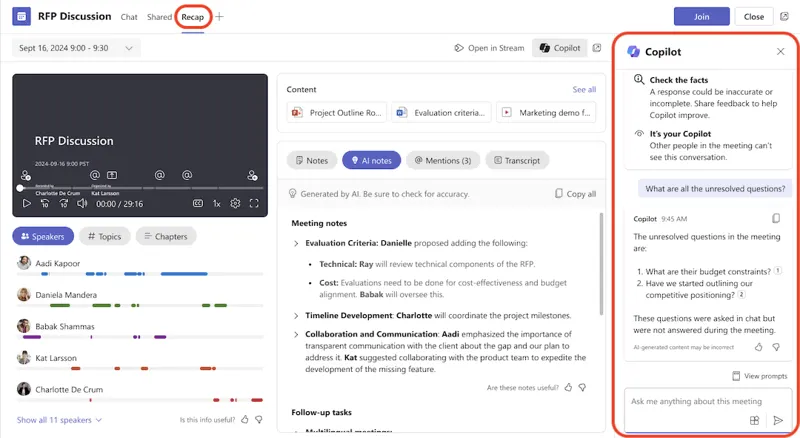
Puoi accedere a Copilot dopo la riunione dalla chat della riunione e dalla scheda Riepilogo.
Per porre domande su ciò che è stato detto al termine della riunione, è necessario disporre di una trascrizione. In assenza di questa, Copilot può fare riferimento solo alla chat, non a ciò che è stato detto.
🚨 Nota: Una cosa da sapere se organizzi riunioni ricorrenti: qualsiasi cronologia delle conversazioni precedente con Copilot non sarà più disponibile se viene trascritta una riunione successiva della serie. Inoltre, Copilot non trasferisce il contesto da una sessione all'altra, quindi salva tutto ciò che è importante prima che inizi la prossima.
Utilizzo di Copilot nelle chat e nei canali
Copilot nelle chat e nei canali di Teams ti aiuta a metterti al passo con le conversazioni, consentendoti di rivedere rapidamente i punti principali, le azioni da intraprendere e le decisioni senza dover scorrere lunghi thread. Ecco come utilizzarlo in ogni contesto.
Come utilizzare Copilot in una chat individuale o di gruppo
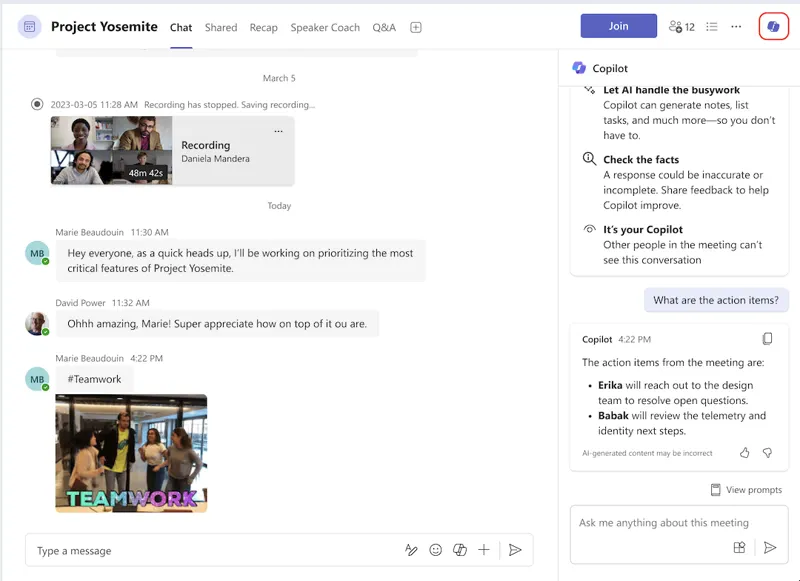
- Vai su Chat sul lato sinistro di Teams e seleziona la conversazione che desideri
- Seleziona Apri Copilot nell'angolo in alto a destra della chat
- Seleziona un prompt dalla casella di composizione oppure digita il tuo testo e premi Invia
Copilot fa riferimento al thread di messaggi in cui è stato aperto, con una cronologia di 30 giorni come intervallo di tempo per impostazione predefinita, a meno che non si specifichi diversamente. Aggiungere un intervallo di tempo specifico come "la scorsa settimana" o "dicembre 2024" al tuo prompt restringerà ulteriormente i risultati.
Una volta ottenuta una risposta, puoi selezionare Fonti per vedere esattamente da quali messaggi Copilot ha attinto, e la chat scorrerà fino a quel messaggio specifico.
🚨 Nota: un limite da tenere presente: Copilot non è in grado di riepilogare immagini, componenti Loop o file condivisi nel thread di chat. Funziona solo con il testo dei messaggi.
Come utilizzare Copilot in un canale di Teams
- Vai su Teams sul lato sinistro e effettua la selezione di un canale
- Seleziona il link sotto un post del canale per espandere le risposte e visualizzare la conversazione completa
- Seleziona Apri Copilot nell'angolo in alto a destra di quella schermata
- Seleziona Altri prompt oppure digita il tuo testo nella casella di composizione e premi Invia
🔍 Lo sapevi? La tecnica del "parking lot" è un metodo di facilitazione standard. Quando la discussione si allontana dall'argomento principale, le idee vengono annotate separatamente e riprese in un secondo momento, mantenendo la riunione in carreggiata.
Come riepilogare una conversazione in un canale
Se desideri solo un breve riassunto di una thread senza aprire il pannello completo di Copilot, puoi farlo in due modi.
Dalla discussione del canale, seleziona Altre azioni su qualsiasi post e scegli Riassumi thread. In alternativa, apri il thread completo e seleziona Riassumi thread in fondo alla pagina.
Un thread deve contenere almeno 1.000 caratteri di testo prima di poter generare un riepilogo/riassunto.
Come riscrivere e modificare i messaggi
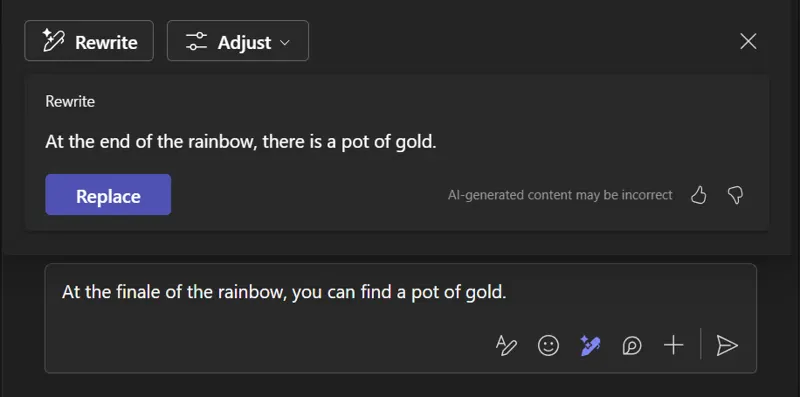
La casella di composizione in Teams include Copilot per aiutarti a riscrivere e modificare i messaggi delle chat e dei canali, regolando il tono e la lunghezza in tutte le tue comunicazioni. Funziona sia prima che dopo aver premuto "Invia".
Passaggio 1: riscrivi un messaggio prima di inviarlo
- Scrivi il tuo messaggio nella casella di composizione nella parte inferiore di una chat o di un canale
- Seleziona Riscrivi con Copilot sotto la box di composizione, quindi scegli tra Riscrivi e Modifica
- Passa da una versione all'altra utilizzando le frecce sinistra e destra sotto il testo
- Se vuoi tornare alla versione originale, effettua la selezione di X
- Quando sei soddisfatto della nuova versione, seleziona Sostituisci, quindi Invia
Puoi anche riscrivere solo una selezione specifica del tuo messaggio anziché l'intero testo. Evidenzia il testo che desideri modificare prima di premere "Riscrittura con Copilot" e verrà modificata solo quella parte.
Ecco cosa fa ciascuna opzione:
- Riscrittura: genera una versione più pulita del tuo messaggio con grammatica e stile migliorati, senza che tu debba intervenire
- Modifica: ti consente di specificare le modifiche da un menu. Puoi renderlo conciso o più lungo, e dargli un tono informale, professionale, sicuro o entusiasta
📖 Leggi anche: Amazon Q vs. Copilot: quale IA per l'azienda è migliore?
Passaggio 2: Modifica un messaggio che hai già inviato
- Passa il mouse sul messaggio che desideri modificare e seleziona Modifica
- Seleziona Riscrivi con Copilot dalla barra dei menu della finestra di composizione
- Apporta le modifiche come se si trattasse di un nuovo messaggio
- Seleziona Terminato per salvare e inviare il messaggio aggiornato
🚀 Il vantaggio di ClickUp: Le riunioni di solito falliscono per tre motivi: la preparazione è carente, le discussioni perdono di contesto e i follow-up non vengono mai portati a termine. I Super Agenti ClickUp AI intervengono direttamente su tutti e tre questi aspetti.
Sono integrati nella tua area di lavoro, comprendono tutto ciò che accade tra attività, documenti e chat e forniscono un supporto attivo alle tue riunioni dall'inizio alla fine.
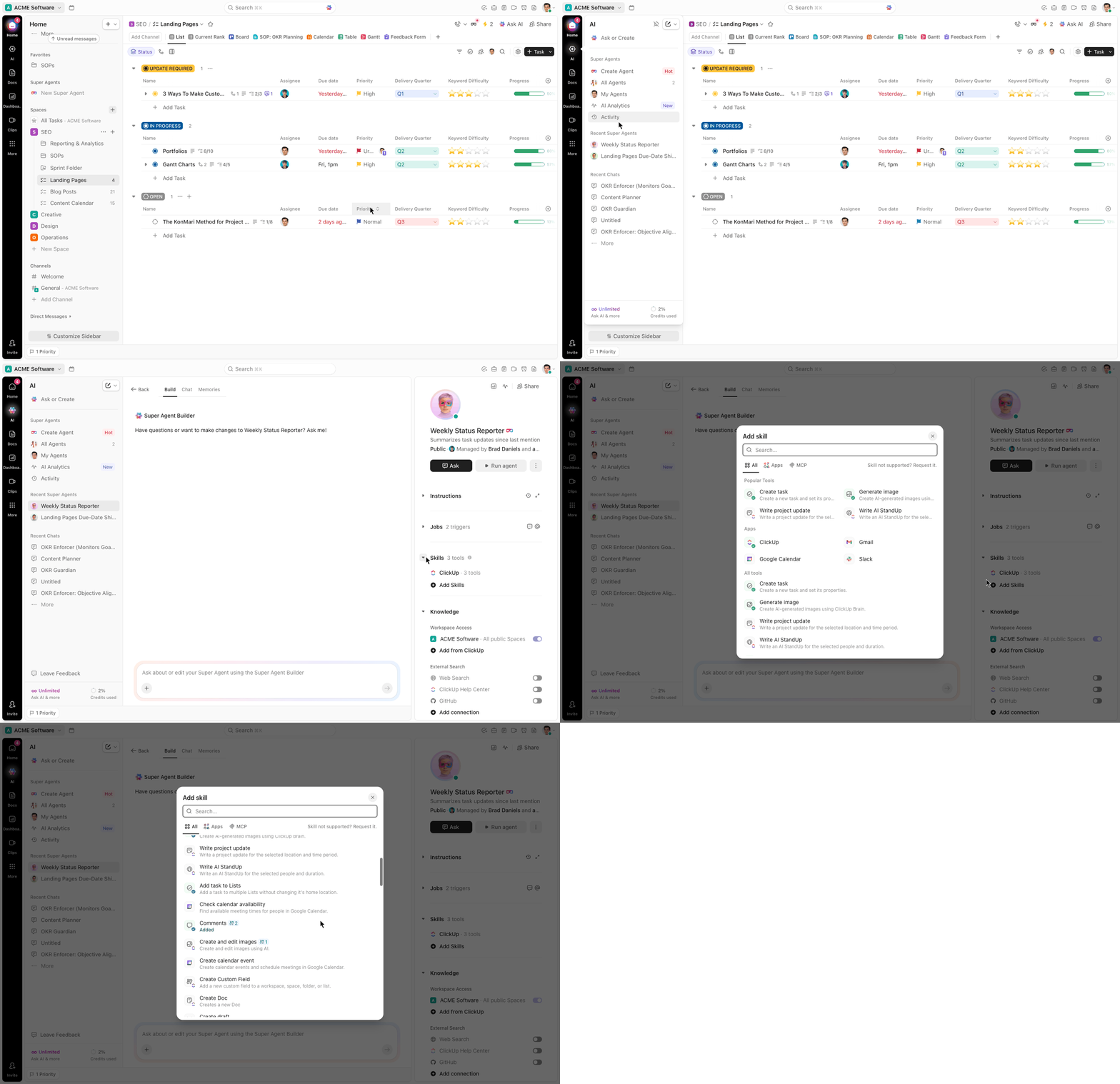
Ecco come funziona nella pratica:
🪄 Prima della riunione, preparano la sala per te
- Recupera gli aggiornamenti da attività e progetti rilevanti
- Crea un programma chiaro e strutturato basato sul lavoro reale
- Individua gli ostacoli, i rischi e le decisioni in sospeso
- Inserisci il contesto delle discussioni e dei documenti precedenti
🪄 Durante la riunione, mantengono tutto in ordine e in carreggiata
- Rispondi alle domande all'istante utilizzando il contesto dell'area di lavoro
- Riassumi le discussioni in modo che nulla vada perso
- Suggerisci i passaggi successivi mentre la conversazione è ancora attiva
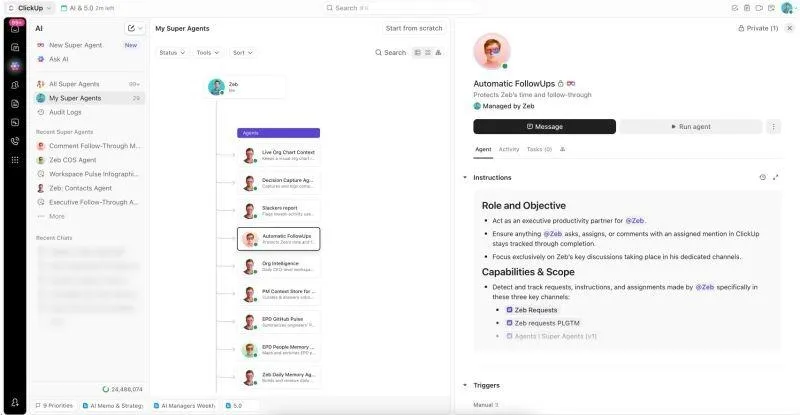
🪄 Dopo la riunione, trasformano le parole in fatti
- Trasforma le discussioni in attività con titolari e scadenze
- Condividi automaticamente i riassunti con le parti interessate
- Attiva i follow-up in modo che il lavoro inizi immediatamente
- Mantieni tutto collegato alla conversazione originale
Utilizzo di Copilot Chat in Teams
Tutte le funzionalità trattate finora, i riassunti delle riunioni, i riepiloghi delle chat, la riscrittura dei messaggi, funzionano all'interno di un contesto specifico: una riunione, una chat, un thread.
Copilot Chat è diverso. Lavora al tuo fianco per riunire i dati provenienti da documenti, presentazioni, email, Calendario, note e contatti, consentendoti di effettuare query nell'intero universo di Microsoft 365.
Come aprire Copilot Chat
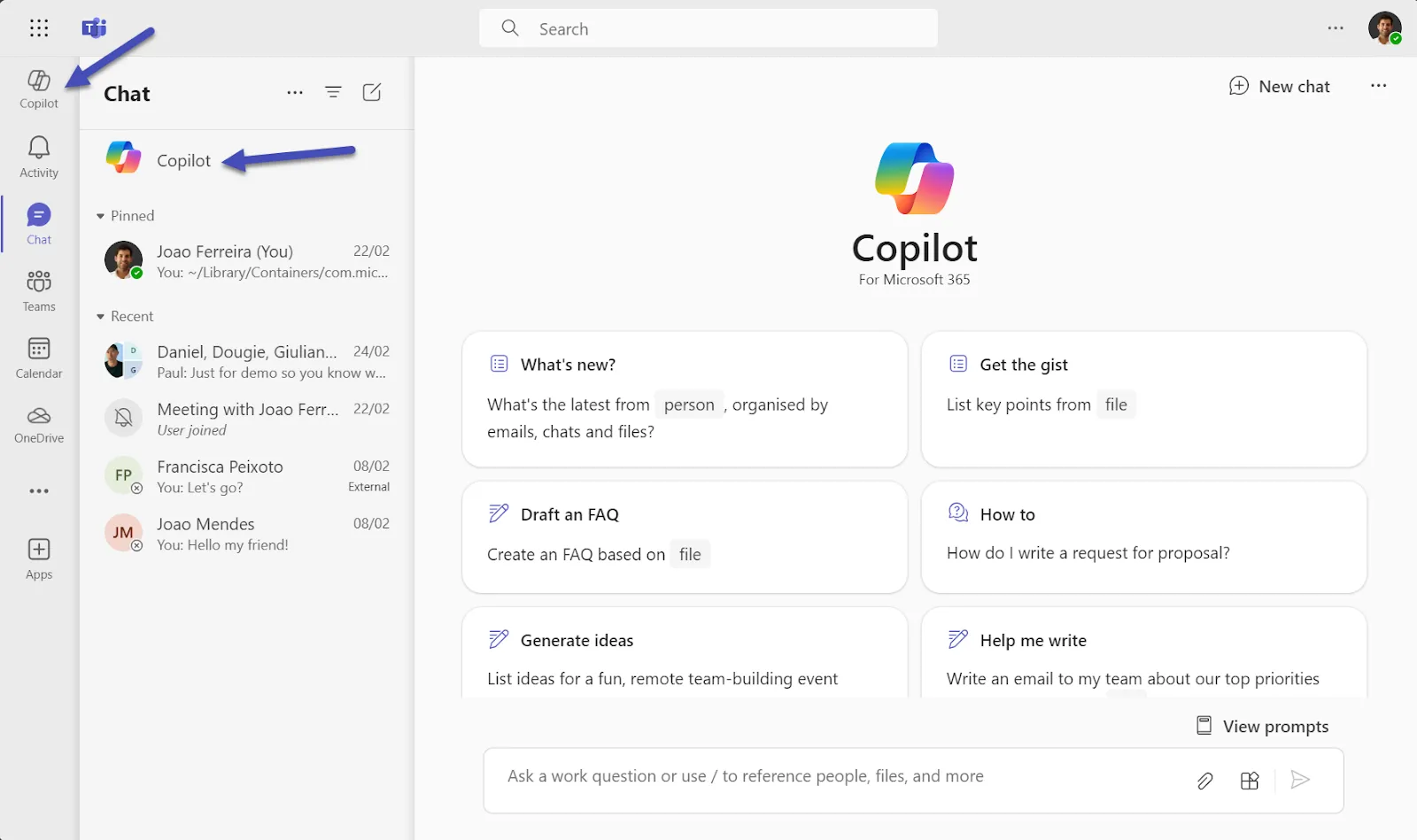
- Vai su Chat sul lato sinistro di Teams
- Seleziona Copilot nella parte superiore dell'elenco delle chat
- Digita il tuo prompt nella box di composizione e premi Invia
- Una volta ottenuta una risposta, effettua la selezione delle fonti per vedere esattamente da dove provengono le informazioni
📮 ClickUp Insight: Il 18% degli intervistati nel nostro sondaggio desidera utilizzare l'IA per organizzare la propria vita tramite calendari, attività e promemoria. Un altro 15% desidera che l'IA si occupi delle attività di routine e del lavoro amministrativo.
Da fare per farlo, un'IA deve essere in grado di: comprendere i livelli di priorità per ogni attività in un flusso di lavoro, eseguire i passaggi necessari per creare o modificare attività e impostare flussi di lavoro automatizzati.
La maggior parte degli strumenti ha risolto uno o due di questi passaggi. Tuttavia, ClickUp ha aiutato gli utenti a consolidare fino a più di 5 app utilizzando la nostra piattaforma! Prova la pianificazione basata sull'intelligenza artificiale, dove attività e riunioni possono essere facilmente assegnate agli slot disponibili nel tuo calendario in base ai livelli di priorità. Puoi anche impostare regole di automazione personalizzate tramite ClickUp Brain per gestire le attività di routine. Dì addio al lavoro ripetitivo!
Suggerimenti per ottenere il massimo da MS Copilot in Teams
Copilot funziona al meglio quando lo usi in modo consapevole. Ecco cosa consiglia Microsoft, oltre ad alcune cose che vale la pena sapere sui suoi limiti.
Scrivi prompt come se fossero una breve descrizione
Il fattore più importante che determina l'utilità di Copilot è il modo in cui gli dai i comandi. "Riassumi questa riunione" ti fornirà un paragrafo generico che copre tutto e niente.
"Riassumi le decisioni chiave prese sul lancio del prodotto, elabora un elenco di chi è responsabile di ogni passaggio successivo e segnala tutto ciò che è rimasto irrisolto" ti fornirà un documento che potrai inoltrare al tuo team. Più contesto fornisci su ciò di cui hai bisogno e sul perché, più mirato sarà il risultato.
Perfeziona, non ricominciare da capo
Se la prima risposta non è corretta, non ricominciare da zero. Continua nella stessa sessione con un perfezionamento. "Rendilo più breve", "concentrati solo sugli elementi da intraprendere ed elimina il resto" o "torna indietro e includi chi ha detto cosa riguardo alla Sequenza" funzionano tutti bene.
Copilot mantiene il contesto all'interno di una sessione, così puoi continuare a modificare e dare forma al risultato senza perdere il filo o dover spiegare di nuovo tutto da capo.
🚀 Vantaggio di ClickUp: Non dovresti dover setacciare note, chat e calendari per capire cosa è appena successo in una riunione. O, peggio ancora, perdere tempo a trasformarlo manualmente in passaggi da intraprendere.
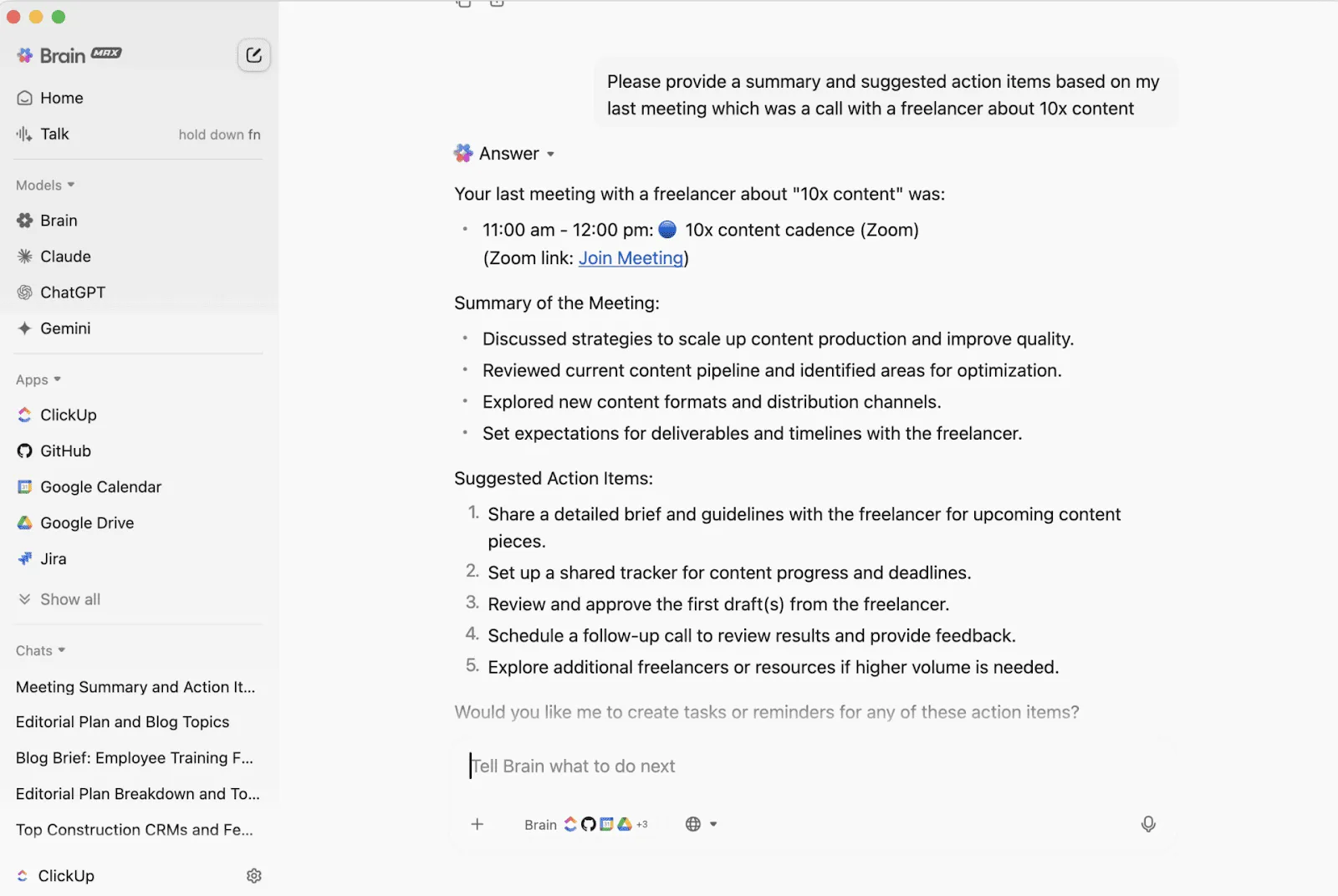
ClickUp Brain MAX pensa al posto tuo non appena la riunione termina. Mette in relazione il contesto della riunione, le conversazioni passate e il lavoro in corso, per poi fornirti esattamente ciò di cui hai bisogno per andare avanti.
Ulteriori informazioni su questo assistente desktop basato sull'IA e su come elimina la proliferazione dell'IA qui:
Aggiungi un intervallo di tempo a ogni query di chat che ti interessa
Nelle chat e nei canali, Copilot attinge per impostazione predefinita alla cronologia dei messaggi degli ultimi 30 giorni. Si tratta di un arco temporale ampio e, in un team attivo, può produrre risultati poco mirati.
Specificare "la scorsa settimana", "le prime due settimane di gennaio" o anche "ieri" restringe notevolmente il campo e ti fornisce una risposta molto più precisa e pertinente, senza informazioni superflue.
🧠 Curiosità: La prima idea oggetto di menzione spesso influenza tutte le altre. Questo fenomeno è chiamato " anchoring bias" ( pregiudizio di ancoraggio). Una volta che qualcuno propone una direzione all'inizio, il resto della discussione tende a ruotare attorno ad essa, anche se esistono idee migliori.
Consulta la Galleria dei prompt prima di scrivere prompt da zero
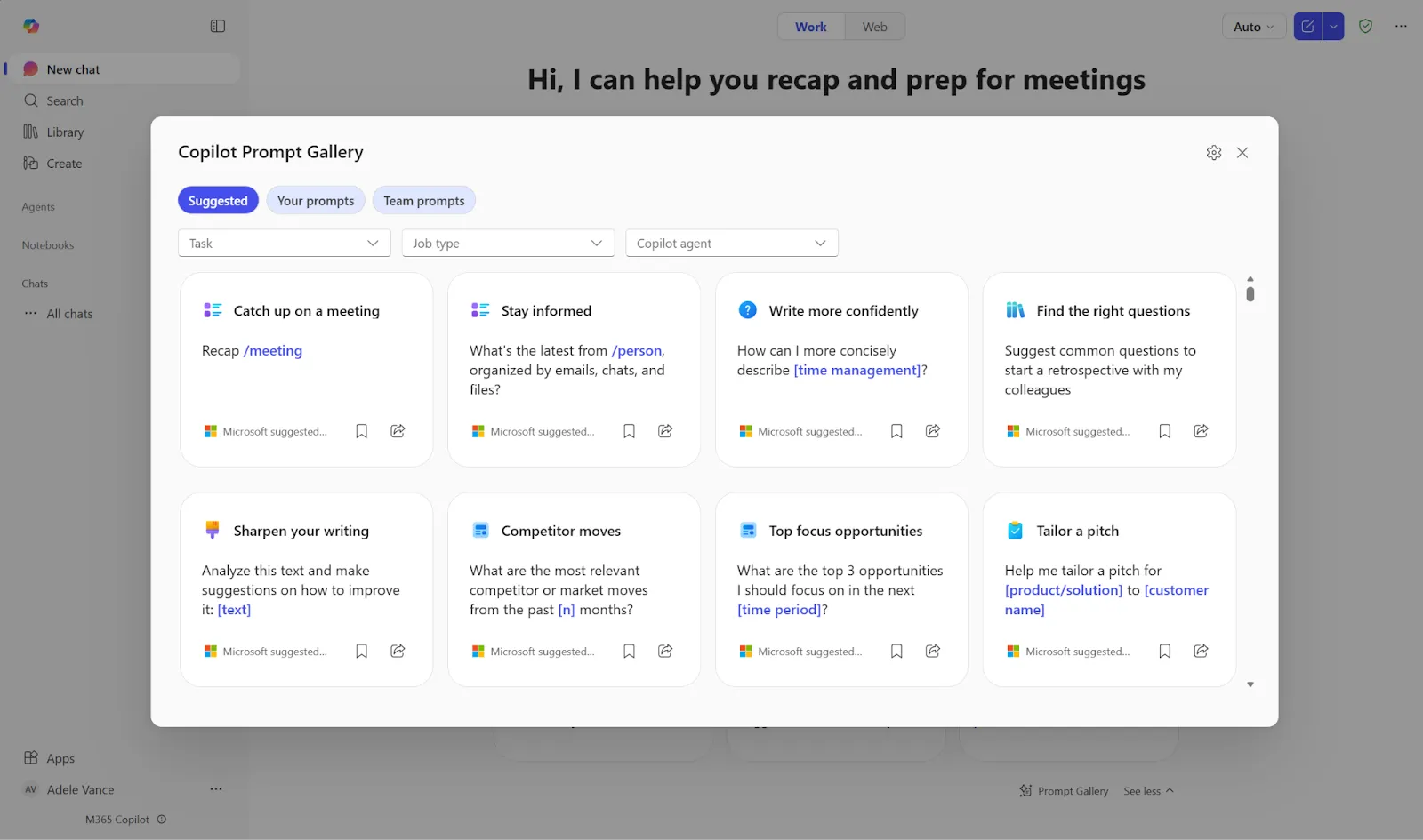
Microsoft gestisce una Galleria dei prompt di Copilot dedicata, con prompt collaudati e già pronti, organizzati per attività e app.
Prima di perdere tempo a cercare di trovare la formulazione migliore, vale la pena verificare se Microsoft ha già creato un prompt proprio per quel caso d'uso. Soprattutto per i nuovi utenti, è uno dei modi più rapidi per familiarizzare con ciò che Copilot può effettivamente fare nelle diverse parti di Teams.
🔍 Lo sapevi? Spesso è la persona più pagata a parlare di più. Studi sul comportamento organizzativo dimostrano che l'anzianità di servizio influenza involontariamente la forma delle discussioni, anche quando i leader cercano di rimanere neutrali.
Testimonianza del cliente: Vida Health
Le riunioni sono utili solo se vengono effettivamente seguite da azioni concrete. Vida Health ha utilizzato ClickUp per centralizzare il lavoro sui progetti, ridurre i costi generali delle riunioni e facilitare la collaborazione tra i team. Il risultato: un aumento del 50% della produttività delle operazioni di marketing, 1 ora risparmiata ogni settimana nella ricerca di documenti e oltre 8 ore di riunioni recuperate ogni settimana tra le parti interessate agli eventi.
Grazie a ClickUp, il team ha registrato un aumento del 50% nella produttività delle operazioni di marketing, ha risparmiato 1 ora alla settimana nella ricerca di documenti e ha recuperato oltre 8 ore di riunioni a settimana tra tutti gli stakeholder degli eventi.
Grazie a ClickUp, il team ha registrato un aumento del 50% nella produttività delle operazioni di marketing, ha risparmiato 1 ora alla settimana nella ricerca di documenti e ha recuperato oltre 8 ore di riunioni a settimana tra tutti gli stakeholder degli eventi.
In che modo ClickUp Brain migliora la produttività delle riunioni di gruppo
Gli strumenti di IA come Copilot possono riepilogare le riunioni. Devi comunque interpretare quel riepilogo/riassunto, creare attività e assegnare il lavoro manualmente.
ClickUp Brain gestisce l'intero flusso all'interno del primo spazio di lavoro AI convergente al mondo. La sua IA contestuale garantisce che tutto ciò che viene discusso durante la riunione possa trasformarsi in un output strutturato collegato al lavoro effettivo.
Di seguito ti mostriamo come migliora ogni fase del flusso di lavoro delle tue riunioni, con esempi pratici di utilizzo. 🔁
Riassume ciò che contava davvero
Hai appena concluso una chiamata di pianificazione dei contenuti che sembrava andare a gonfie vele. Le idee sono chiare, tutti sono d'accordo sulla direzione da seguire, ma la vera domanda sorge subito dopo: chi fa cosa e entro quando?
ClickUp Brain analizza il contesto della riunione registrato dall'AI Meeting Notetaker di ClickUp ed estrae i segnali chiave.
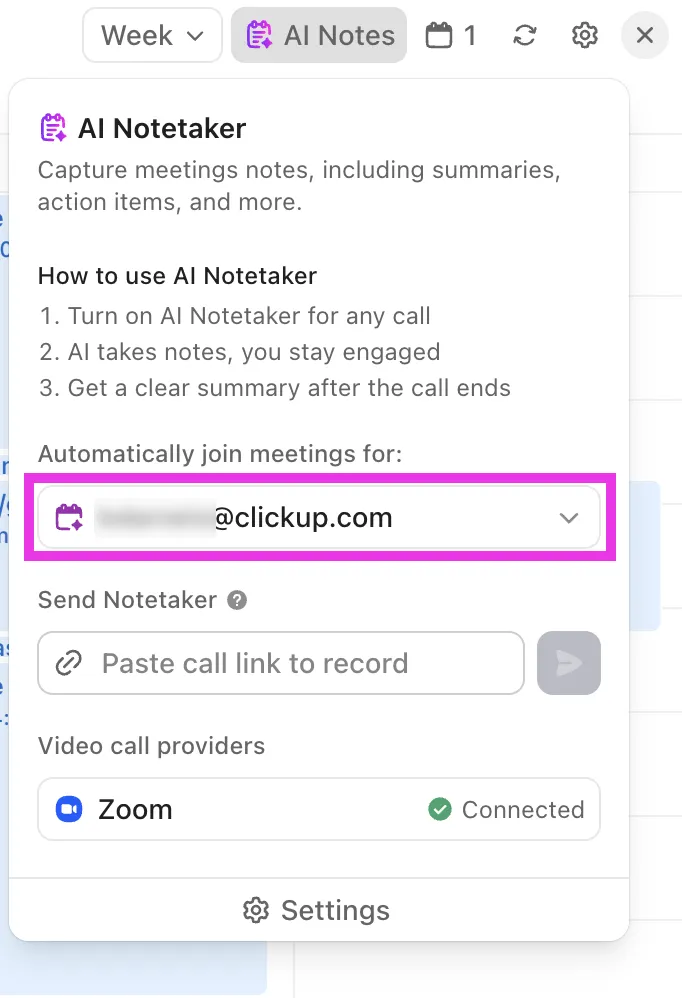
Dalla stessa chiamata, ClickUp Brain evidenzia:
- Decisioni definitive come "3 blog a settimana a partire da Monday"
- Dettagli di esecuzione come "ogni blog riceve 2 post su LinkedIn"
- Dipendenze come "il brief deve essere approvato prima di iniziare a scrivere"
Apri il riepilogo/riassunto e capisci immediatamente cosa è cambiato e cosa richiede attenzione.
Una recensione di ClickUp su G2 evidenzia:
ClickUp è diventato il nostro punto di riferimento per la gestione di progetti e prodotti. Dall'ottimizzazione della collaborazione in team al monitoraggio di deliverable complessi, ha fatto una differenza notevole nel nostro modo di lavorare. Il sistema di presa appunti basato sull'IA integrato è sorprendentemente utile, soprattutto per riepilogare le riunioni e risparmiare tempo sui follow-up. Apprezziamo inoltre la possibilità di pubblicare note di rilascio chiare e strutturate direttamente all'interno della piattaforma, il che ha contribuito ad allineare gli stakeholder interni ed esterni. È facile da usare, flessibile, intuitivo e ricco di funzionalità/funzioni che fanno davvero la differenza, non solo per spuntare delle caselle.
ClickUp è diventato il nostro punto di riferimento per la gestione di progetti e prodotti. Dall'ottimizzazione della collaborazione in team al monitoraggio di deliverable complessi, ha fatto una differenza notevole nel nostro modo di lavorare. Il sistema di presa appunti basato sull'IA integrato è sorprendentemente utile, soprattutto per riepilogare le riunioni e risparmiare tempo sui follow-up. Apprezziamo inoltre la possibilità di pubblicare note di rilascio chiare e strutturate direttamente all'interno della piattaforma, il che ha contribuito ad allineare gli stakeholder interni ed esterni. È facile da usare, flessibile, intuitivo e ricco di funzionalità/funzioni che fanno davvero la differenza, non solo per spuntare delle caselle.
Trasforma le decisioni in lavoro assegnato
È qui che la maggior parte delle riunioni rallenta.
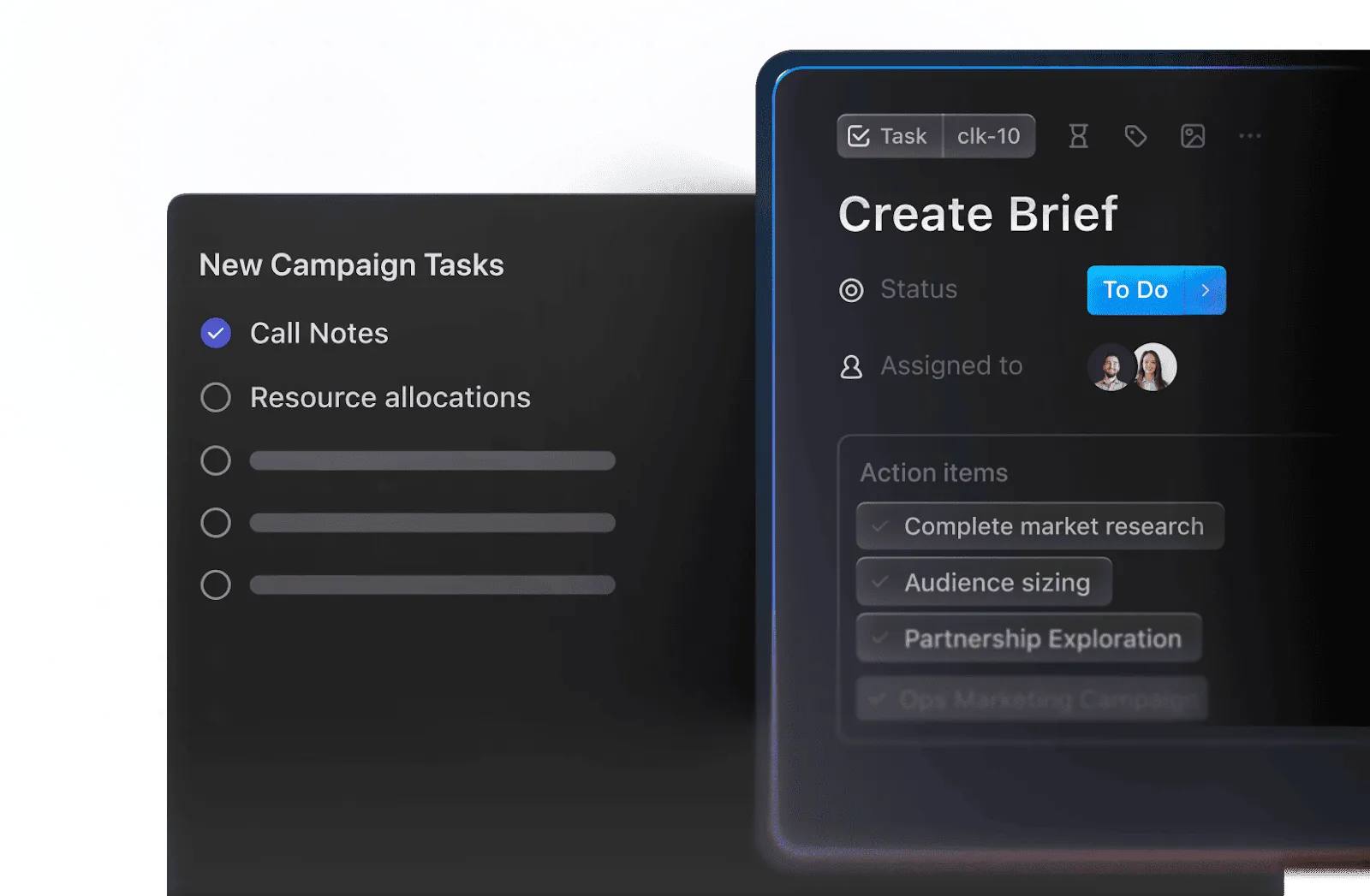
ClickUp Brain elimina questa attesa e crea attività di ClickUp dalla tua discussione:
- Un'attività denominata "Bozza del brief del blog per la settimana 1" ti è stata assegnata con una data di scadenza
- Un'attività denominata "Configurare il tracker dei contenuti in ClickUp" assegnata a ops
- Un'attività denominata "Condivisione delle linee guida e dei riferimenti del marchio" assegnata al libero professionista
Ogni attività è già inserita nel progetto corretto, con allegato il contesto della riunione. Nessuno deve chiedere di cosa è responsabile.
Bozze degli aggiornamenti basate sul contesto reale
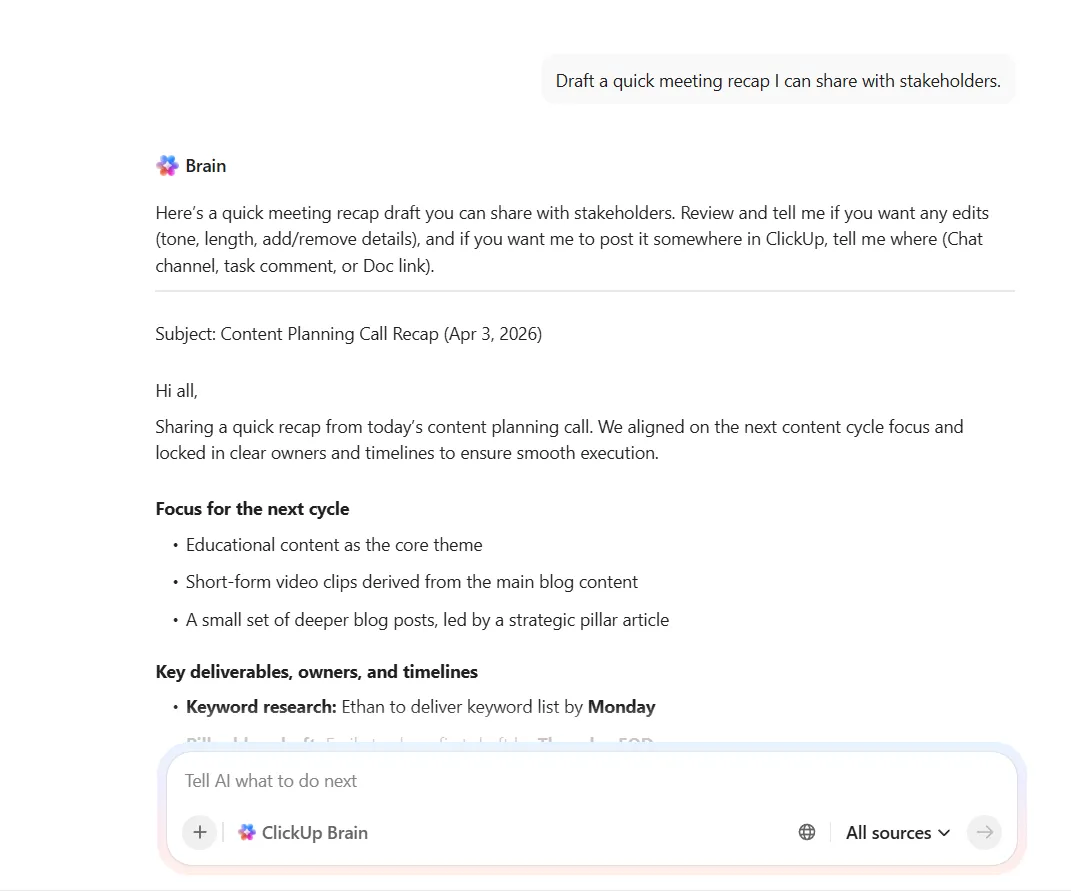
Devi comunque chiudere il cerchio con il tuo team o con gli stakeholder. ClickUp Brain prende lo stesso contesto della riunione e redige:
- Un follow-up con decisioni e attività assegnate
- Un aggiornamento StandUp che riflette i progressi compiuti
- Un breve riassunto da inviare alle parti interessate
Trasforma le conversazioni in azioni concrete con ClickUp
Strumenti di IA come Copilot hanno cambiato il modo in cui i team gestiscono riunioni e conversazioni. Invece di affannarti per stare al passo, puoi ottenere riepiloghi istantanei, risposte rapide e una comunicazione più chiara senza dover setacciare lunghi thread o trascrizioni.
Ma i riassunti da soli non fanno avanzare il lavoro. I team devono comunque decidere cosa è importante, assegnare la titolarità e dare seguito alla questione una volta terminata la chiamata. È proprio in quel divario tra "ne abbiamo discusso" e "è stato effettivamente fatto" che la maggior parte dei flussi di lavoro si interrompe.
ClickUp Brain offre un approccio più olistico. Trasforma le discussioni delle riunioni in attività strutturate, assegna i titolari, redige gli aggiornamenti e mantiene tutto collegato al lavoro in corso. Documenti, attività e conversazioni rimangono allineati, così nulla va perso una volta terminata la riunione.
Iscriviti oggi stesso a ClickUp!
Domande frequenti (FAQ)
1. Che fine ha fatto Copilot su Teams?
Copilot è ancora disponibile in Teams e non è mai stato rimosso. La confusione deriva in genere da modifiche all'interfaccia utente, aggiornamenti dei requisiti di licenza o dalla ridenominazione di funzionalità/funzioni come Microsoft 365 Chat. Se l'icona di Copilot scompare, di solito si tratta di un problema di licenza o di criteri di amministrazione.
2. Copilot può prendere note durante una riunione senza registrarla?
Sì, Copilot può funzionare perfettamente anche senza registrazione video. Ha bisogno solo della trascrizione in tempo reale per generare gli appunti della riunione. La trascrizione e la registrazione sono funzionalità completamente separate
3. Qual è la differenza tra Teams Copilot e Intelligent Recap?
Copilot è interattivo e basato su prompt e richiede una licenza Microsoft 365 Copilot. Intelligent Recap genera riepiloghi automatici e richiede una licenza Teams Premium. Servono a diversi casi d'uso e possono coesistere nello stesso tenant
4. Ogni membro del team deve disporre di una licenza Copilot per utilizzarlo durante le riunioni?
No, solo l'utente che desidera utilizzare Copilot necessita della licenza. Gli altri partecipanti alla riunione non ne hanno bisogno perché Copilot opera dal punto di vista dell'utente con licenza utilizzando la trascrizione condivisa.