
Google Calendar è facile da usare, vero? Dopotutto, ti aiuta a pianificare gli impegni e a impostare promemoria per tutto l'anno, in modo che tutto proceda senza intoppi.
Ma la maggior parte degli utenti non è a conoscenza del pieno potenziale della piattaforma. Ad esempio, quando qualcuno è fuori sede (OOO), crea un evento sul proprio Calendario per avvisare il team. Questo è un classico esempio di evento.
Le attività, invece, sono esattamente ciò che suggerisce il nome. Si tratta di singole cose da fare che aiutano a organizzare e gestire gli impegni personali.
È facile confondere i due concetti, ed è per questo che questa guida sulle attività e sugli eventi in Google Calendar mette in evidenza le differenze principali e spiega quando utilizzare ciascuno di essi.
Eventi di Google Calendar
Io utilizzo gli eventi per pianificare le mie attività utilizzando blocchi di tempo. Una volta completate, le spunto su Google Calendar.
Io utilizzo gli eventi per pianificare le mie attività utilizzando blocchi di tempo. Una volta completate, le spunto su Google Calendar.
Ecco come un utente di Reddit gestisce la propria agenda utilizzando gli eventi di Google Calendar. Ma perché così tanti utenti preferiscono questo metodo? Quali vantaggi funzionali offrono gli eventi?
Eventi in Google Calendar
In Google Calendar, gli eventi sono voci programmate che rappresentano attività, appuntamenti o impegni. Consentono agli utenti di impostare orari, posizioni e promemoria per gestire efficacemente i propri programmi e collaborare con gli altri.
Ecco in cosa possono aiutarti gli eventi di Google Calendar:
✅ Pianifica riunioni e appuntamenti per evitare di perdere scadenze o impegni importanti
✅ Invita altre persone, condividi i calendari e visualizza la disponibilità del team per coordinare le attività di gruppo senza intoppi
✅ Imposta promemoria e notifiche (via email o sul cellulare) per rimanere aggiornato sugli eventi in programma
📖 Leggi anche: Come personalizzare Google Calendar
Come creare e gestire gli eventi
Creare e gestire gli eventi in Google Calendar è semplicissimo. Ecco una breve guida passo passo:
Creazione di un evento:
- Apri Google Calendar: visita il sito calendar.google.com oppure apri l'app sul tuo dispositivo mobile
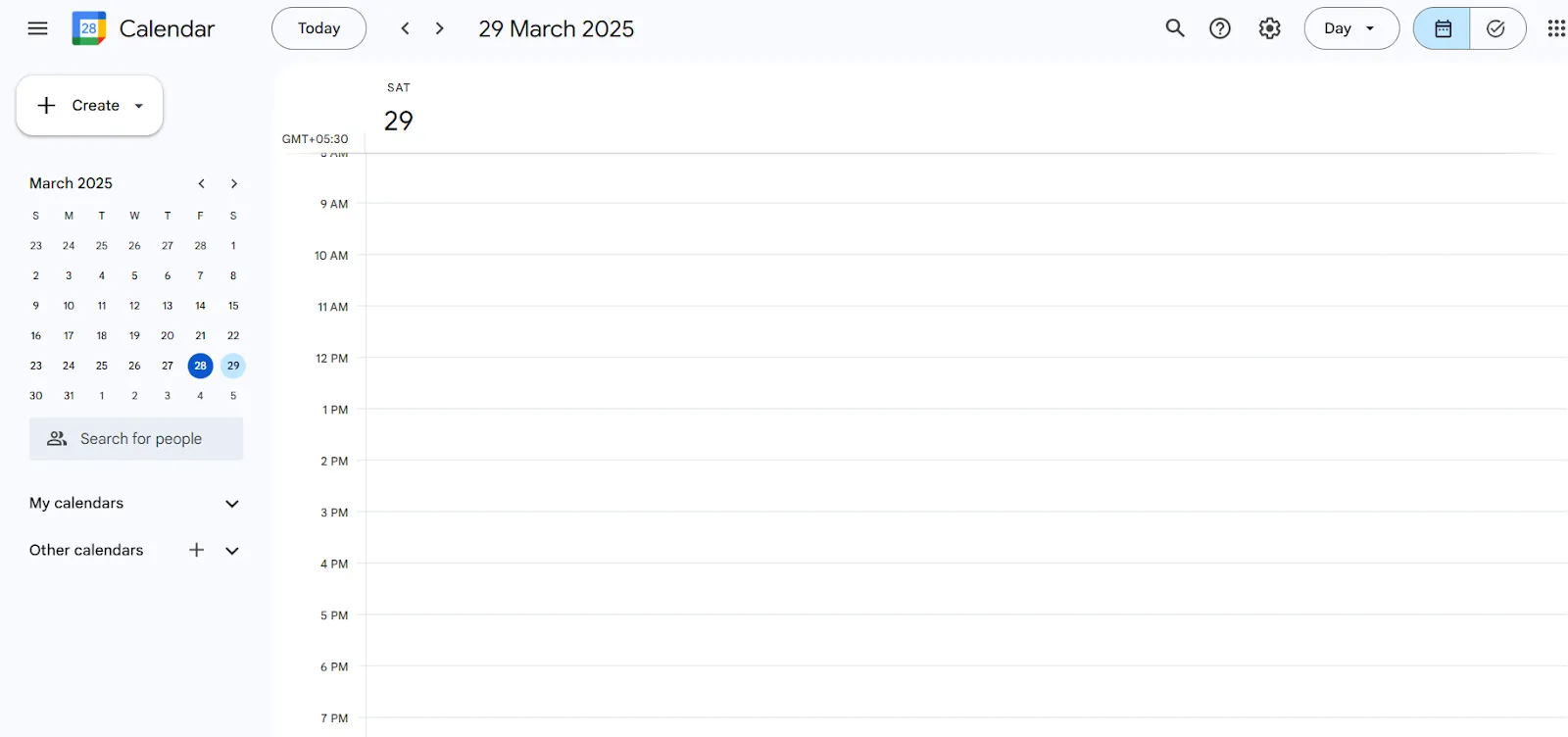
- Seleziona data e ora: clicca sulla data e sull'ora desiderate per iniziare a creare un nuovo evento
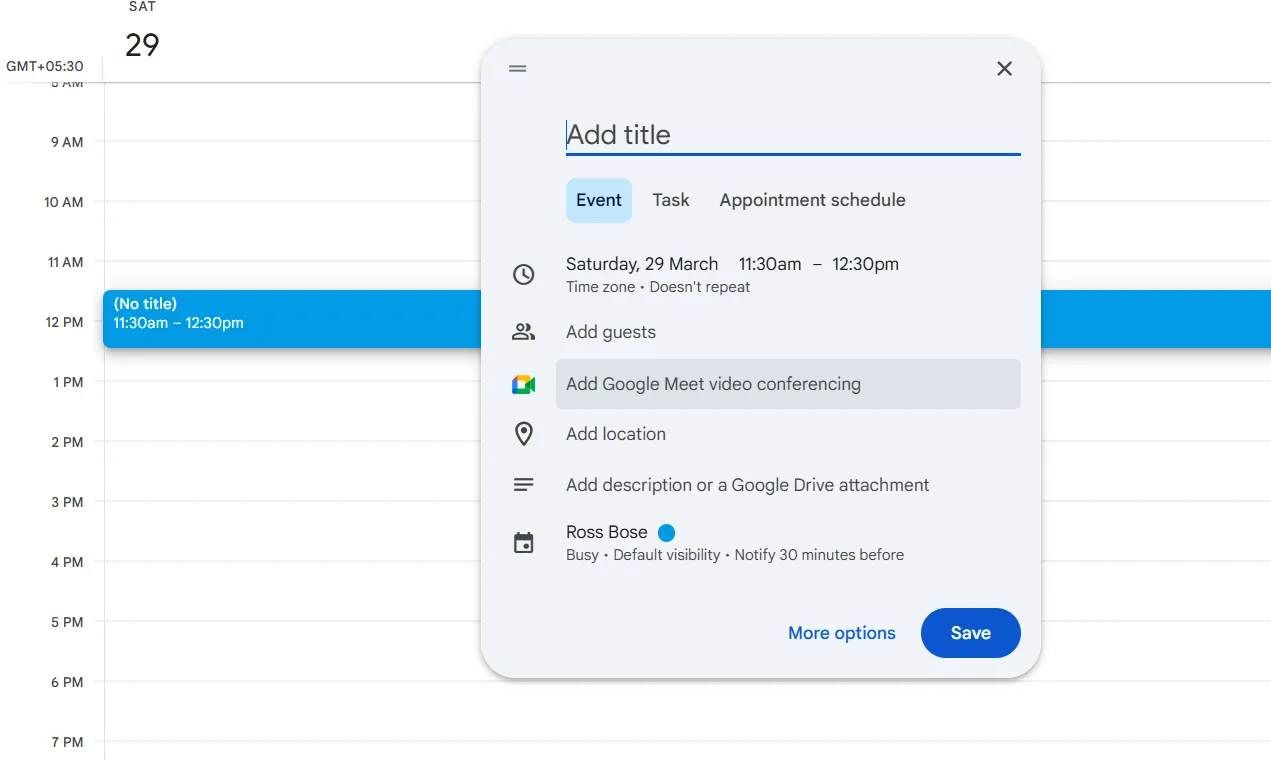
- Aggiungi i dettagli dell’evento: inserisci un titolo per l’evento; aggiungi i dettagli dell’evento, come la descrizione, la posizione e gli ospiti; scegli il Calendario appropriato in cui salvare l’evento; imposta la durata dell’evento e le opzioni di ricorrenza, se applicabili
- Inserisci un titolo per l'evento
- Aggiungi i dettagli dell’evento, come la descrizione, la posizione e gli ospiti
- Scegli il calendario appropriato per salvare l’evento
- Imposta la durata dell’evento e le opzioni di ricorrenza, se applicabili
- Inserisci un titolo per l'evento
- Aggiungi i dettagli dell’evento, come la descrizione, la posizione e gli ospiti
- Scegli il calendario appropriato per salvare l’evento
- Imposta la durata dell'evento e le opzioni di ricorrenza, se applicabili
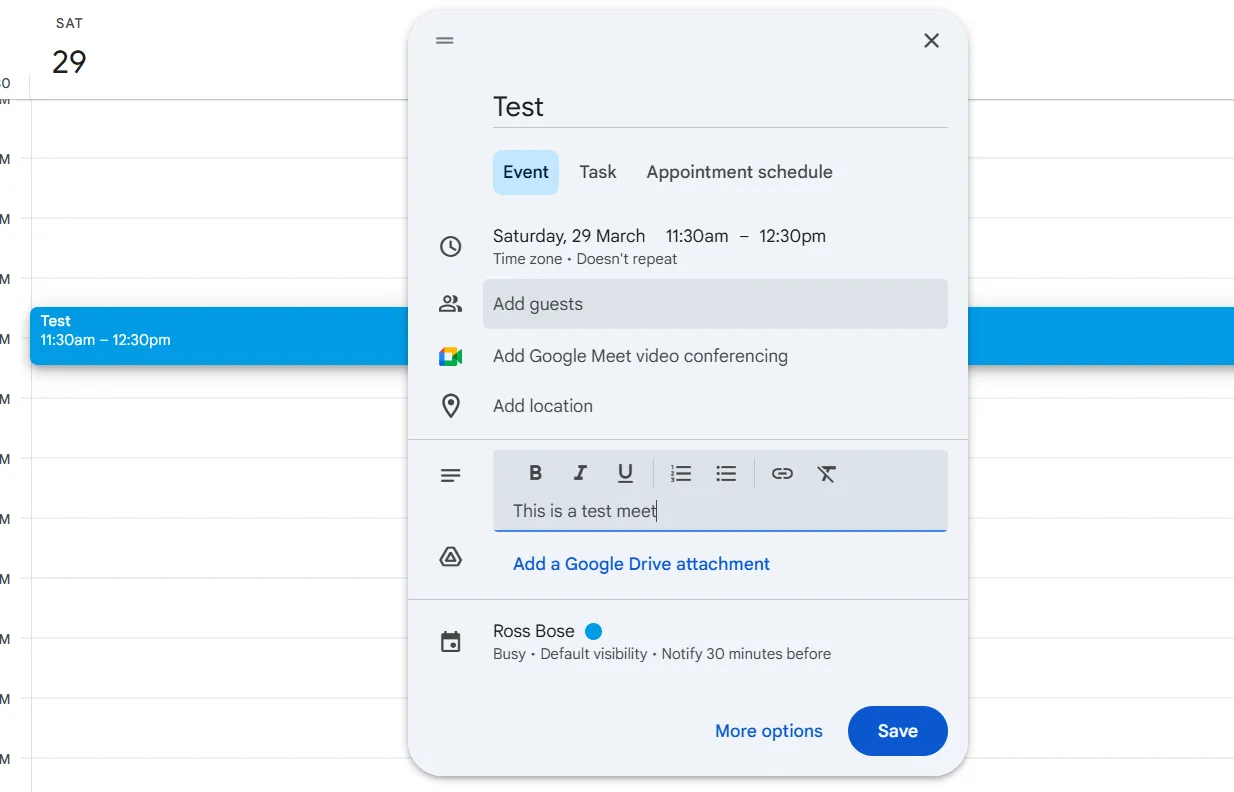
- Salva l'evento: clicca su “Salva” per aggiungere l'evento al tuo Calendario
Gestione degli eventi:
- Modifica eventi: fai doppio clic su un evento per modificarne i dettagli, cambiare l'orario o impostare i promemoria
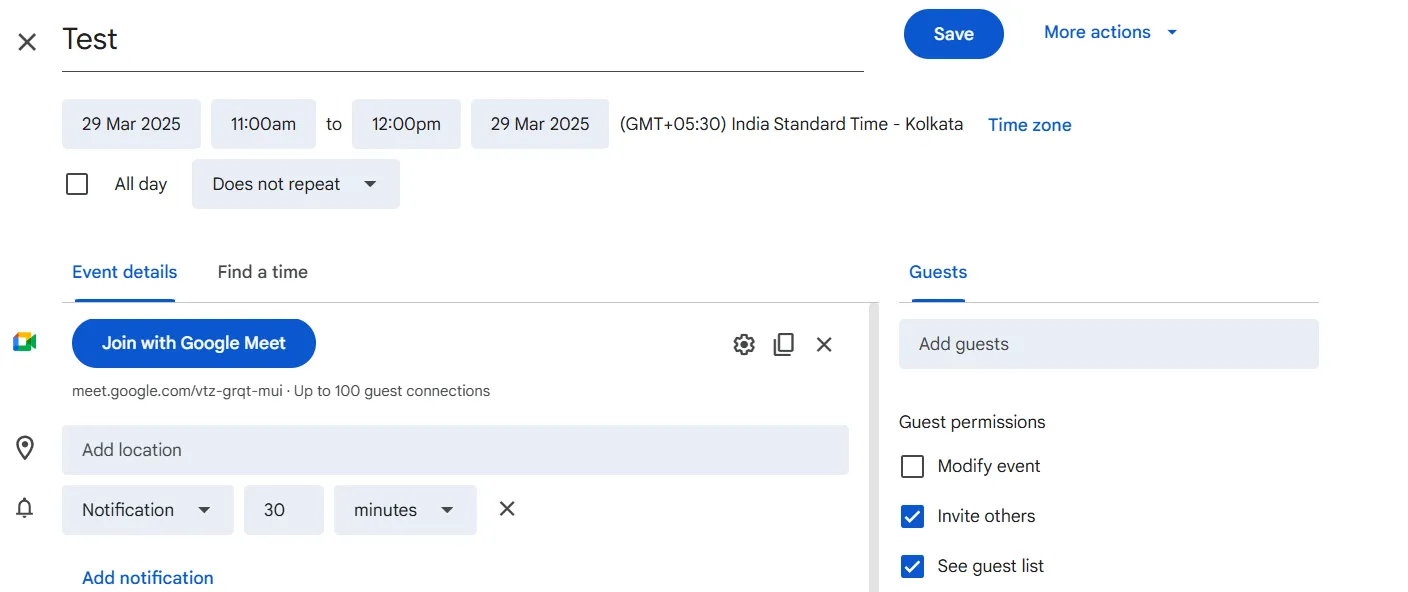
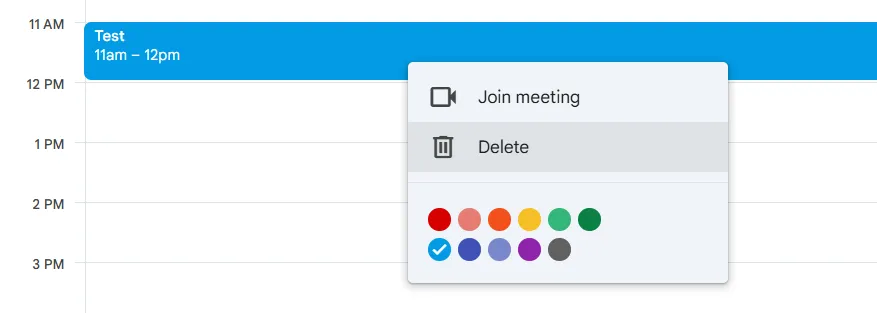
- Elimina eventi: clicca sull'evento, quindi effettua la selezione "Elimina" per rimuoverlo dal Calendario
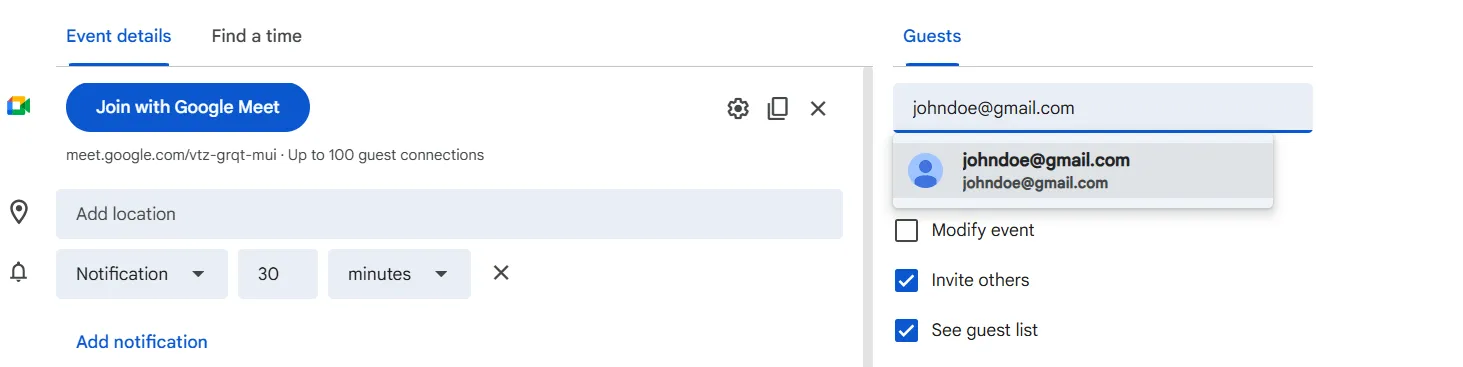
- Aggiungi ospiti: utilizza la sezione dei dettagli dell’evento per invitare i partecipanti inserendo i loro indirizzi email
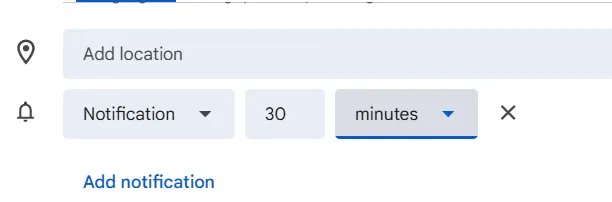
- Imposta le notifiche: configura i promemoria degli eventi per ricevere notifiche tempestive tramite email o avvisi push
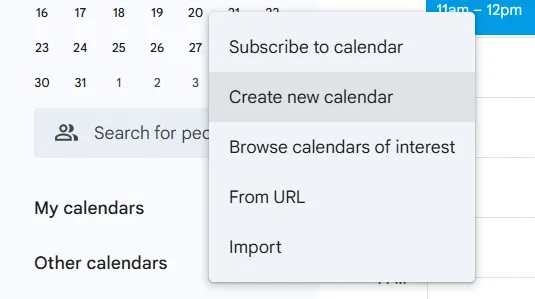
- Crea un nuovo Calendario: crea calendari separati per i diversi progetti o ambiti della tua vita. Fai clic su “Aggiungi altri calendari” nella sezione “Altri calendari”. Seleziona “Crea nuovo Calendario”, inserisci un nome e una descrizione, quindi fai clic su “Crea Calendario”.
- Fai clic su “Aggiungi altri calendari” sotto “Altri calendari”
- Seleziona “Crea nuovo Calendario”, aggiungi un nome e una descrizione, quindi fai clic su “Crea Calendario”
- Fai clic su “Aggiungi altri calendari” sotto “Altri calendari”
- Seleziona “Crea nuovo Calendario”, aggiungi un nome e una descrizione, quindi fai clic su “Crea Calendario”
🧠 Curiosità: la parola “calendario” deriva dal termine latino “kalendarium”, che indicava un registro utilizzato dai contabili per documentare le occorrenze mensili. Stranamente, il primo giorno del mese era chiamato “kalends”, ovvero il giorno in cui i debiti dovevano essere saldati.
Esempi di utilizzo efficace degli eventi
Per sfruttare al massimo i vantaggi degli eventi di Google Calendar, prendi in considerazione questi scenari pratici:
1. Pianificazione delle riunioni
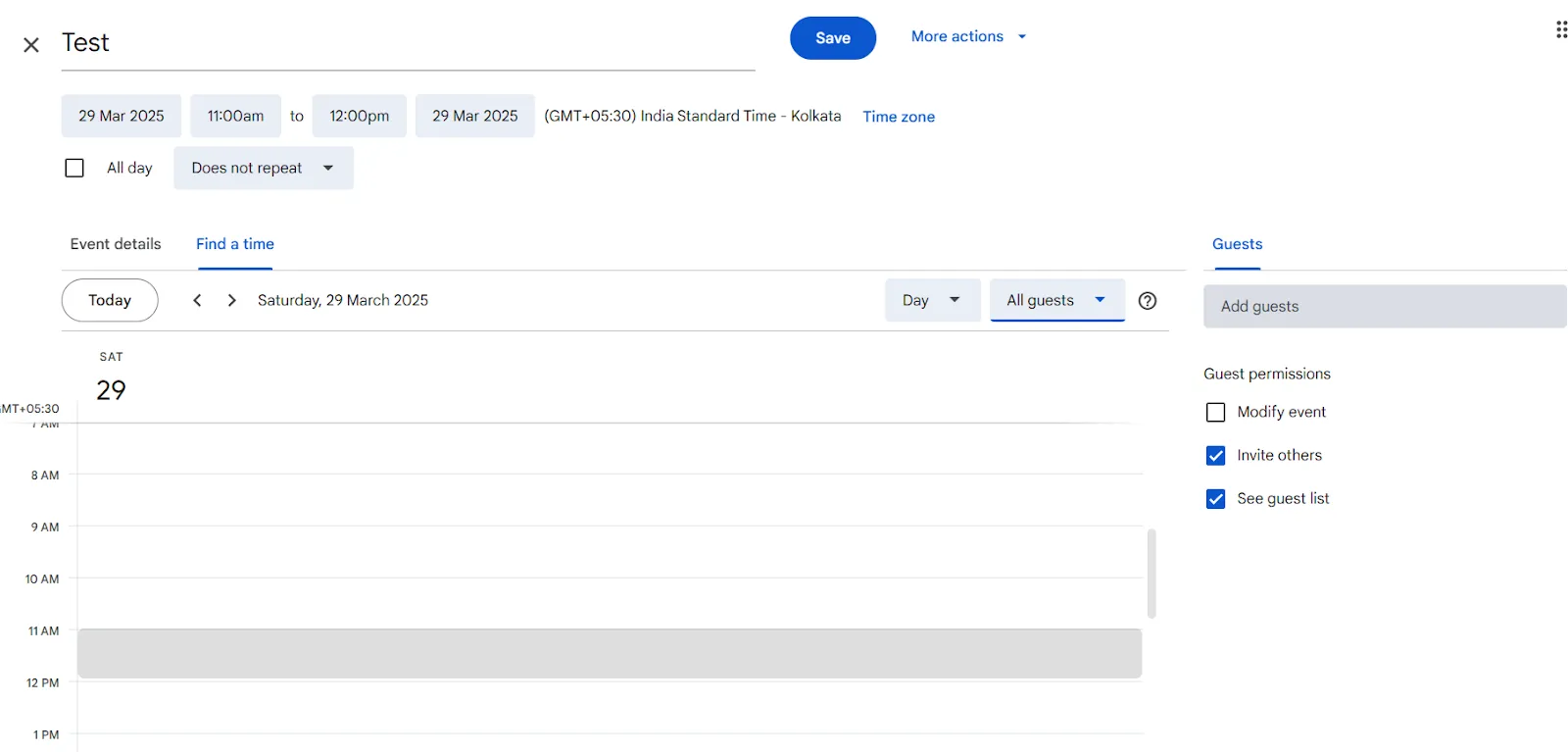
- Utilizza la funzionalità “Trova un orario” per coordinarti con più partecipanti
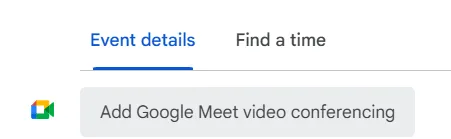
- Aggiungi i link alle videoconferenze (ad es. Google Meet) direttamente all’evento
- Invia inviti ai partecipanti e effettua il monitoraggio delle conferme di partecipazione per rimanere aggiornato sulle presenze
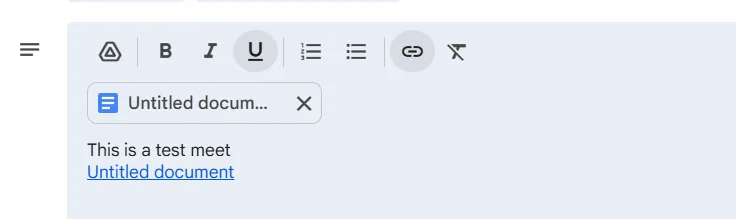
- Includi gli allegati necessari o le note della riunione nei dettagli dell’evento
2. Creazione di fasce orarie per gli appuntamenti
- Imposta eventi ricorrenti con fasce orarie specifiche per consentire a clienti o colleghi di prenotare facilmente gli appuntamenti
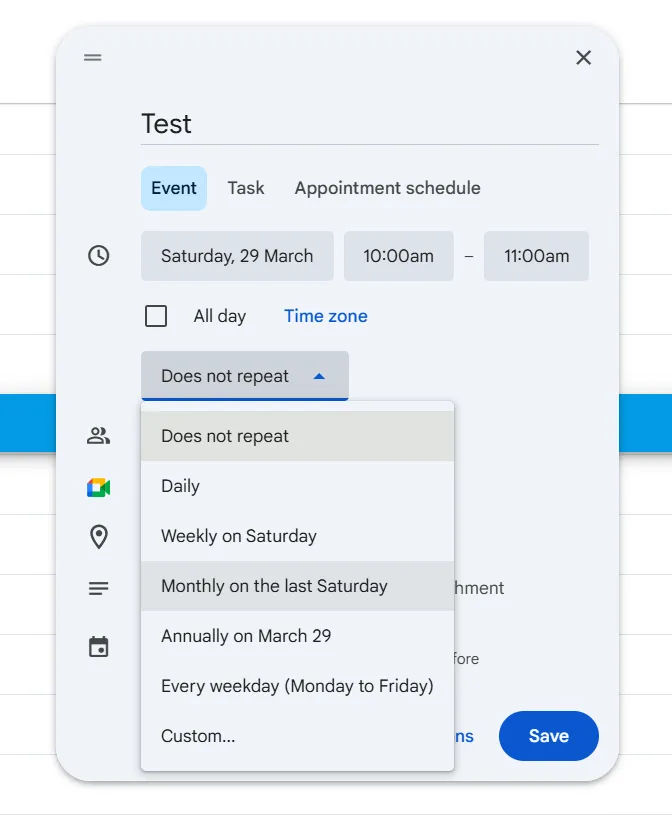
- Incorpora il tuo Calendario nel tuo sito web per semplificare le prenotazioni e la pianificazione
3. Organizzare la propria agenda
- Assegna un codice colore agli eventi per distinguere tra lavoro, attività personali e riunioni, in modo da avere una visione d’insieme più chiara
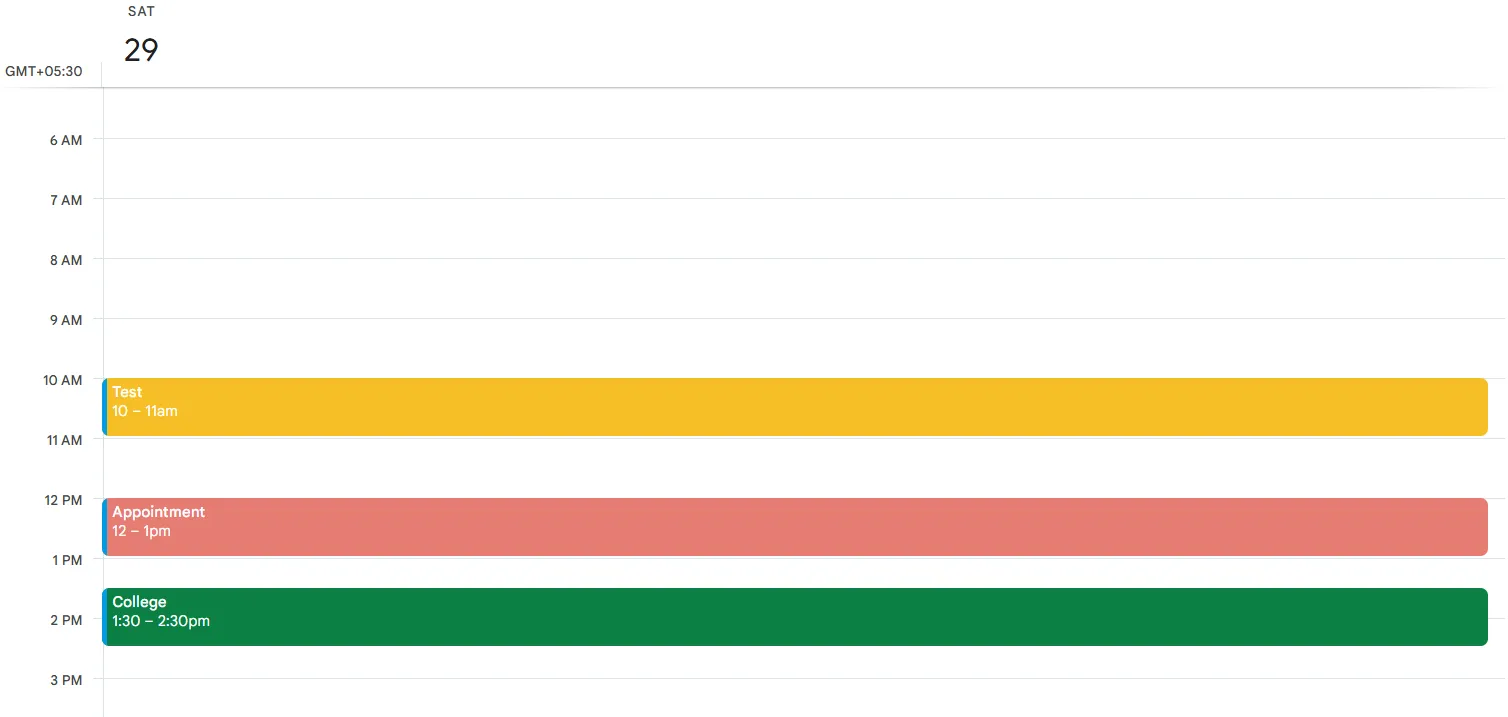
- Crea più calendari per diversi progetti o incarichi
- Imposta eventi ricorrenti (ad es. riunioni settimanali) per risparmiare tempo
- Ottimizza gli orari delle notifiche per assicurarti di rimanere sempre al passo con i tuoi impegni
- Visualizza più fusi orari per coordinarti in modo efficace con i team remoti
- Sincronizza il tuo Calendario con i dispositivi a comando vocale per gestire gli eventi senza usare le mani
Grazie a queste funzionalità/funzioni che consentono di pianificare e ottimizzare i nostri impegni, Google Calendar diventa una risorsa affidabile per mantenere la concentrazione.
🧠 Curiosità: una settimana di sette giorni riflette circa un quarto del ciclo lunare, ma non tutti i calendari seguono questo schema. Il calendario repubblicano francese prevedeva settimane di 10 giorni chiamate «décades», mentre i primi romani utilizzavano un ciclo di otto giorni tra un giorno di mercato e l’altro: immaginate, senza fine settimana!
Attività di Google Calendar
Consiglio vivamente di inserire gli elementi da fare nella sezione "Attività". Continueranno a comparire sul Calendario, ma se non li contrassegni come terminati, verranno riportati al giorno successivo. Questo aiuta a evitare che qualcosa venga tralasciato.
Consiglio vivamente di inserire gli elementi da fare nelle "Attività". Continuano a comparire sul Calendario, ma se non li contrassegni come terminati, vengono riportati al giorno successivo. Questo aiuta a evitare che qualcosa venga tralasciato.
Questo utente di Reddit sta sfruttando al massimo la funzionalità "Attività" di Google Calendar, ed ecco come puoi fare lo stesso.
Comprendere le attività in Google Calendar
In Google Calendar, le attività sono elementi da fare che fungono da elenco delle cose da fare integrato. Appaiono nella vista del calendario e consentono agli utenti di gestire i propri impegni senza alcuno sforzo.
Ecco come ti aiutano le attività di Google Calendar:
✅ Crea e gestisci gli elementi da fare con date di scadenza e orari, assicurandoti che le attività appaiano nel Calendario come eventi
✅ Accedi alle attività direttamente dalle app di Google Workspace come Gmail, Calendario, Docs e Drive per una gestione fluida del flusso di lavoro
✅ Tieni traccia delle attività su tutti i dispositivi utilizzando l’app Google Tasks, che consente la sincronizzazione automatica delle attività con il tuo Calendario
Come aggiungere, modificare e effettuare il monitoraggio delle attività
Gestire le attività in Google Calendar è semplice, sia che tu utilizzi l'interfaccia web sia l'app mobile. Segui questa guida passo passo per iniziare:
1. Aggiungere un'attività
- Apri Google Calendar: vai su calendar.google.com oppure apri l'app per dispositivi mobili
- Fai clic su “Aggiungi un'attività”: Versione desktop: fai clic su uno spazio vuoto nel calendario o sul pulsante “+ Crea” nell'angolo in alto a sinistra e seleziona “Attività”
- Versione desktop: clicca su uno spazio vuoto nel calendario o sul pulsante “+ Crea” nell’angolo in alto a sinistra e effettua la selezione di “Attività”
- Versione desktop: clicca su uno spazio vuoto nel calendario o sul pulsante “+ Crea” nell’angolo in alto a sinistra e effettua la selezione di “Attività”
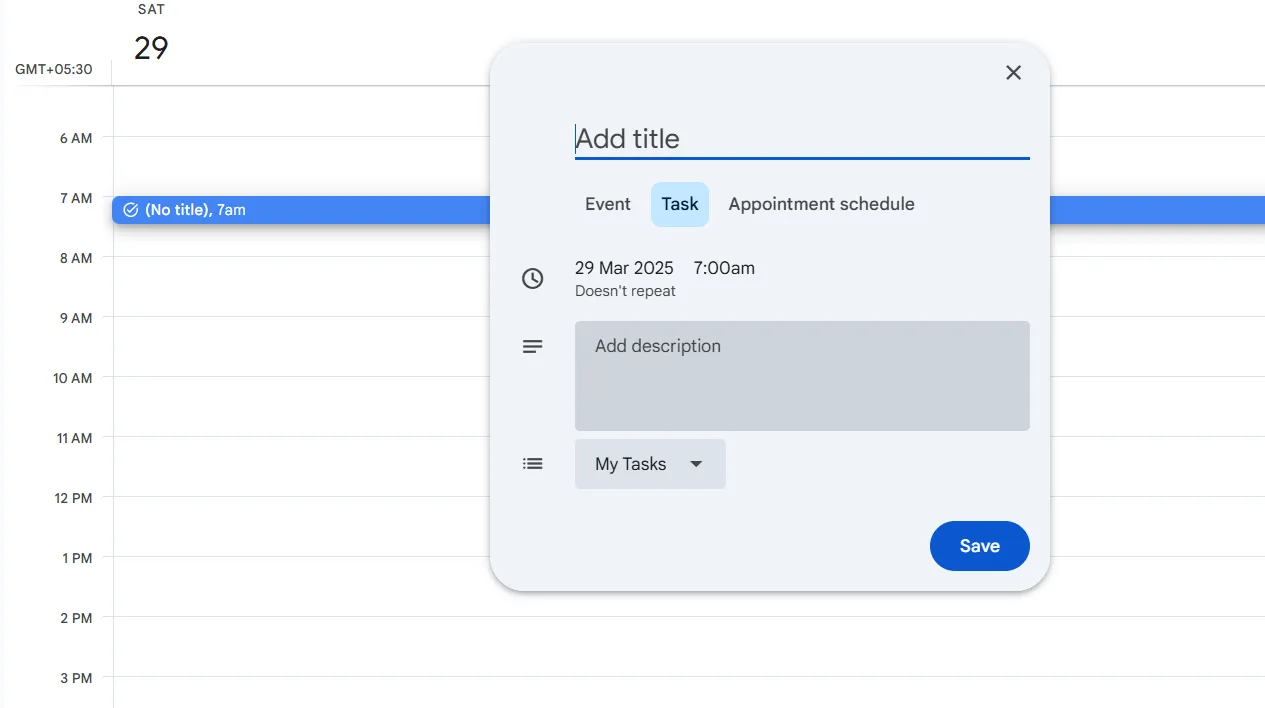
- Dispositivi mobili: tocca il segno “+” e poi effettua la selezione di “Attività”
- Inserisci i dettagli dell'attività: Titolo: inserisci un nome descrittivo per l'attività Descrizione: aggiungi dettagli o istruzioni rilevanti, se necessario Data di scadenza e ora: imposta una data di scadenza per tenere traccia dello stato di avanzamento dell'attività
- Titolo: Assegna un nome descrittivo all'attività
- Descrizione: Aggiungi dettagli o istruzioni pertinenti, se necessario
- Data di scadenza e ora: imposta una data di scadenza per tenere traccia dello stato di avanzamento dell'attività
- Titolo: Assegna un nome descrittivo all'attività
- Descrizione: Aggiungi dettagli o istruzioni pertinenti, se necessario
- Data di scadenza e ora: imposta una data di scadenza per tenere traccia dello stato di avanzamento dell'attività
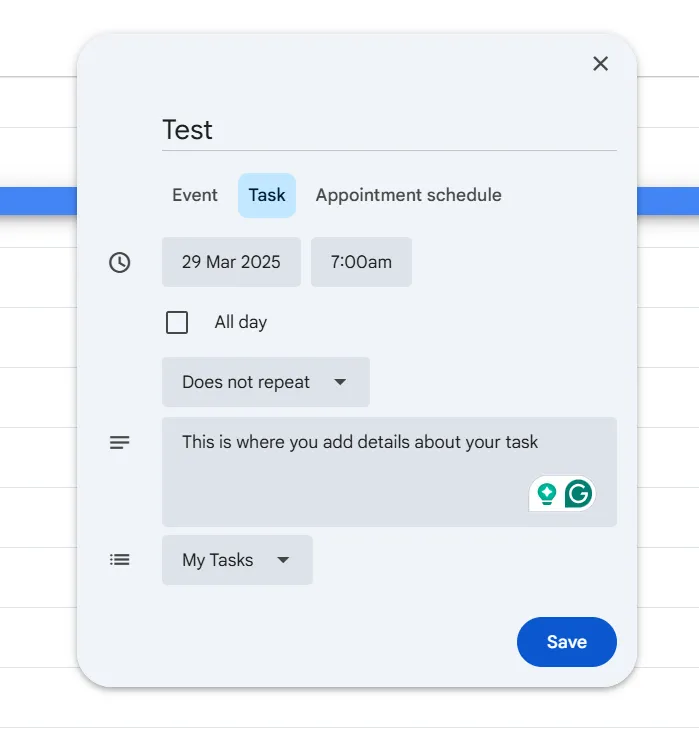
- Salva: clicca su “Salva” per aggiungere l’attività al tuo Calendario
2. Modifica di un'attività
- Apri Google Calendar: accedi al tuo calendario per visualizzare le attività esistenti
- Fai clic sull'attività: seleziona l'attività che desideri modificare
- Modifica i dettagli: aggiorna il titolo, la descrizione, la data di scadenza o l'ora secondo necessità
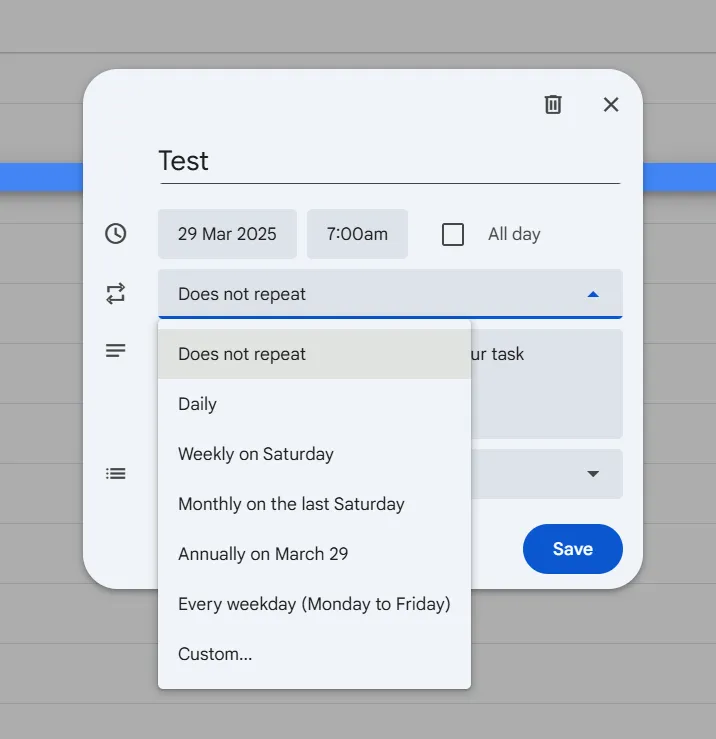
- Salva: clicca su “Salva” per applicare le modifiche
3. Monitoraggio e gestione delle attività
- Visualizza le attività: Pannello laterale: apri Google Calendar e fai clic sull'icona "Attività" nel pannello laterale Visualizzazione del Calendario: le attività con data di scadenza vengono visualizzate accanto agli eventi nel Calendario
- Pannello laterale: apri Google Calendar e fai clic sull'icona "Attività" nel pannello laterale
- Visualizzazione calendario: le attività con data di scadenza vengono visualizzate accanto agli eventi nel calendario
- Contrassegna come completato: Pannello laterale: fai clic sulla casella di controllo accanto all'attività per contrassegnarla come completata Vista Calendario: fai clic sull'attività e seleziona "Contrassegna come completata"
- Pannello laterale: fai clic sulla casella di controllo accanto all'attività per contrassegnarla come completata
- Visualizzazione Calendario: clicca sull'attività e seleziona “Contrassegna come completata”
- Pannello laterale: apri Google Calendar e fai clic sull'icona "Attività" nel pannello laterale
- Visualizzazione Calendario: le attività con data di scadenza vengono visualizzate accanto agli eventi nel calendario
- Pannello laterale: fai clic sulla casella di controllo accanto all'attività per contrassegnarla come completata
- Visualizzazione Calendario: clicca sull'attività e effettua la selezione “Contrassegna come completata”
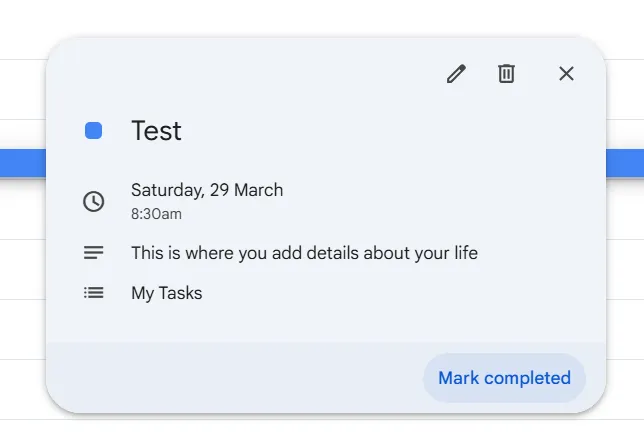
- Eliminare un'attività: Pannello laterale: passa il mouse sull'attività e fai clic sull'icona "Elimina" Visualizzazione Calendario: fai clic sull'attività e seleziona "Elimina"
- Pannello laterale: passa il mouse sull'attività e fai clic sull'icona "Elimina"
- Visualizzazione Calendario: clicca sull'attività e effettua la selezione “Elimina”
- Organizza le attività: Elenchi: crea e organizza le attività in diversi elenchi per classificarle Attività secondarie: suddividi le attività complesse aggiungendo delle attività secondarie
- Elenchi: crea e organizza le attività in diversi elenchi per classificarle
- Sottoattività: suddividi le attività complesse aggiungendo delle attività secondarie
- Pannello laterale: passa il mouse sull'attività e fai clic sull'icona "Elimina"
- Visualizzazione Calendario: clicca sull'attività e effettua la selezione “Elimina”
- Elenchi: crea e organizza le attività in diversi elenchi per classificarle
- Sottoattività: suddividi le attività complesse aggiungendo delle attività secondarie
🧠 Curiosità: ti sei mai chiesto perché settembre, ottobre, novembre e dicembre non corrispondono ai loro prefissi numerici? Il calendario romano originariamente contava solo 10 mesi, a partire da marzo, lasciando 60 giorni senza una corrispondenza! Gennaio e febbraio furono aggiunti in seguito, spostando gli altri mesi più in basso e creando una disincronizzazione nei nomi dei mesi.
Integrazione con strumenti di produttività come ClickUp
Sebbene Google Calendar gestisca efficacemente gli impegni, rimane uno strumento esterno. Ciò significa che gli utenti non possono trasformare le conversazioni in riunioni né convertire i feedback in attività direttamente dalla propria area di lavoro.
Inoltre, ciò richiede di passare continuamente da una scheda all’altra, il che rappresenta una sfida se si considera che i dipendenti dedicano già oltre il 60% del loro tempo alla ricerca di informazioni.
Queste inefficienze vengono eliminate integrando ClickUp con Google Calendar, il che consente una gestione fluida delle attività e degli eventi su più piattaforme.
Per cominciare, ClickUp consente di effettuare la sincronizzazione automatica delle attività con data di scadenza con Google Calendar, garantendo che gli aggiornamenti su una piattaforma si riflettano sull’altra.
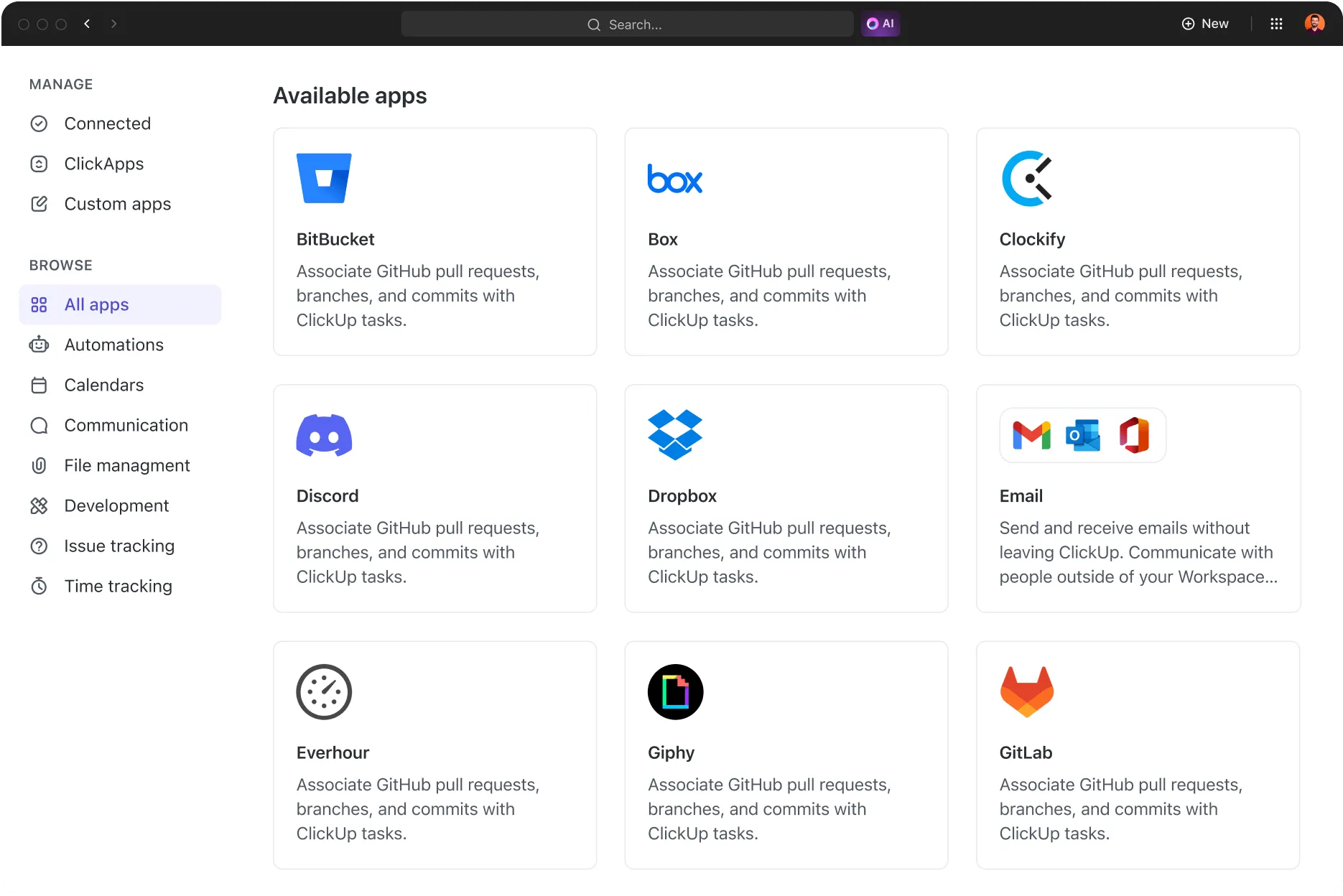
Riflettici: quante volte devi riprogrammare le tue attività a causa di riunioni impreviste? Questa integrazione facilita anche la suddivisione del tempo in blocchi, trasformando le attività in fasce orarie e offrendo agli utenti una visione chiara della propria agenda.
Inoltre, le attività di routine possono essere automatizzate, riducendo la necessità di aggiornamenti manuali e minimizzando il rischio di non rispettare le scadenze. Ecco alcuni altri modi in cui questa integrazione potenzia le automazioni di Google Calendar:
✅ Sincronizzazione di attività ed eventi su tutte le piattaforme per aggiornamenti in tempo reale
✅ Riserva il tempo in modo efficace assegnando le attività a fasce orarie del Calendario
✅ Automatizza le attività di routine e riduci gli aggiornamenti manuali
✅ Tieni traccia degli obiettivi e dello stato di avanzamento dei progetti grazie alle funzionalità avanzate di ClickUp
📮 Approfondimento ClickUp: circa il 35% dei partecipanti al nostro sondaggio ha indicato il lunedì come il giorno meno produttivo della settimana, probabilmente a causa di priorità poco chiare all’inizio della settimana.
La soluzione di gestione delle attività di ClickUp elimina questa incertezza, consentendo a te e al tuo team di impostare livelli di priorità chiari per tutte le attività assegnate.
Inoltre, ClickUp Brain, un assistente basato sull’IA, risponde alle tue domande e ti tiene informato su cosa devi fare e quando.
Eventi, promemoria e attività
Chiariamo le differenze e identifichiamo i casi d'uso più adatti per ciascuno.
Differenze principali tra eventi, promemoria e attività
Gli eventi servono a programmare attività o riunioni specifiche e a riservare del tempo nel tuo Calendario. Garantiscono che i partecipanti siano a conoscenza dell’orario e possano organizzarsi di conseguenza. Gli eventi hanno orari di inizio e fine definiti, oltre a opzioni per includere luoghi, elenchi degli invitati e notifiche.
📌 Esempio: una riunione di gruppo in programma dalle 15:00 alle 16:00 con un link a Google Meet e i partecipanti invitati. Oppure un appuntamento dal medico con i dettagli sulla posizione, che blocca quel lasso di tempo per evitare altri conflitti di programmazione.
Nel frattempo, i promemoria avvisano gli utenti di azioni o attività specifiche che devono essere completate in un determinato momento o in un determinato luogo. A differenza degli eventi, i promemoria non occupano spazio nel calendario, ma fungono semplicemente da promemoria.
Gli utenti possono impostare promemoria ricorrenti, che rimangono visibili finché non vengono contrassegnati come terminati. Puoi anche scegliere di ricevere promemoria relativi agli eventi presenti nel tuo Calendario!
📌 Esempio: un promemoria per chiamare un client alle 17:00 che triggera una notifica sul cellulare. Un promemoria per assumere i farmaci che si ripete ogni martedì alle 20:00.
Infine, le attività gestiscono le cose da fare che devono essere monitorate e portate a termine nel tempo. Non occupano spazio nel Calendario, ma rimangono visibili finché non vengono contrassegnate come completate.
Le attività possono avere date di scadenza e attività secondarie, il che le rende ideali per i progetti in corso. A differenza degli eventi, le attività rimangono attive anche dopo la data di scadenza e, se non vengono completate, vengono riportate al giorno successivo.
📌 Esempio: un elenco delle cose da fare per la spesa settimanale con attività secondarie per assicurarsi che tutto venga tenuto in considerazione.
💡 Consiglio da esperto: ti senti sopraffatto da riunioni una dopo l’altra e scadenze non rispettate? Leggi l’articolo “Come organizzare il tuo Calendario” per scoprire consigli pratici su come ottimizzarlo e riprendere il controllo della tua agenda!
Analisi comparativa delle funzionalità/funzioni
La tabella sottostante evidenzia le principali differenze tra eventi, promemoria e attività in Google Calendar, rendendo più facile comprendere le loro specifiche funzionalità e i relativi vantaggi.
| Funzionalità | Eventi | Promemoria | Attività |
| Scopo | Pianifica attività specifiche e crea blocchi di tempo | Avvisa gli utenti di azioni specifiche | Gestisci gli elementi da fare e effettua il monitoraggio dello stato |
| Assegnazione del tempo | Blocca il tempo sul Calendario | Nessun blocco di tempo, solo una notifica | Nessun blocco di tempo; rimane attivo fino a quando non viene contrassegnato come completato |
| Stato di completamento | Considerati automaticamente completati allo scadere del tempo | Rimane in sospeso finché non viene contrassegnato come terminato | Rimane attivo finché non viene contrassegnato come completato |
| Opzioni di ricorrenza | È possibile impostare la ripetizione | È possibile impostare la ripetizione | È possibile impostare date di scadenza e attività ricorrenti |
| notifiche | Imposta le notifiche per i promemoria prima degli eventi | Invia notifiche in orari o posizioni specifiche | Non è prevista alcuna notifica predefinita, ma è possibile aggiungere promemoria |
| Posizione/Ospiti | È possibile includere la posizione e l'elenco degli ospiti | Possibilità di impostare promemoria basati sulla posizione | Nessuna opzione relativa alla posizione o agli ospiti |
| Integrazione | La sincronizzazione avviene con Google Meet e altre app di Google | Integrato in Google Tasks | È integrato con Google Tasks e appare sul Calendario |
| Esempio di utilizzo | Riunioni di team, appuntamenti dal medico, vacanze | Portare fuori la spazzatura, chiamare un client | Inviare un rapporto, gestire gli elenchi delle cose da fare |
📖 Leggi anche: Modelli e liste di controllo gratis per la pianificazione di eventi in Excel e ClickUp
Limiti dell'utilizzo di attività ed eventi in Google Calendar
Come già detto, Google Calendar può essere utile per gestire gli impegni e gli elenchi di cose da fare, ma richiede un notevole lavoro richiesto. Oltre a ciò, ci sono alcune altre limitazioni che gli utenti dovrebbero tenere in considerazione.
Nessuna dipendenza avanzata tra attività né attività secondarie
Sto cercando di utilizzare Google Calendar per organizzare al meglio i miei impegni e le mie attività. Tuttavia, sono completamente confuso su come utilizzare le attività in modo efficace. Ad esempio, vorrei impostare un’attività denominata “Pulizie settimanali”. Questa attività si ripeterà ogni giovedì (fin qui tutto semplice), ma posso aggiungervi delle attività secondarie in modo da poter spuntare le voci man mano che procedo?
Sto cercando di utilizzare Google Calendar per organizzare al meglio i miei impegni e le mie attività. Tuttavia, sono completamente confuso su come utilizzare le attività in modo efficace. Ad esempio, vorrei impostare un’attività denominata “Pulizie settimanali”. Questa attività si ripeterà ogni giovedì (fin qui tutto semplice), ma posso aggiungere delle attività secondarie in modo da poter spuntare le voci man mano che procedo?
Il problema che questo utente di Reddit sta affrontando è che Google Calendar non consente agli utenti di creare dipendenze tra le attività o di aggiungere attività secondarie per effettuare il monitoraggio dello stato delle attività.
Gli utenti che desiderano suddividere un'attività complessa in passaggi più piccoli e gestibili non hanno altra scelta che creare manualmente più attività. Ciò rende difficile il monitoraggio dei progressi graduali all'interno di una singola attività.
Funzionalità di collaborazione limitate per i team
Google Calendar è progettato principalmente per la gestione individuale del tempo, il che ne limita la capacità di fornire un supporto efficace per la collaborazione in team.
Sebbene consenta agli utenti di pianificare eventi e invitare ospiti, manca di funzionalità quali l’assegnazione di attività a specifici membri del team o il monitoraggio dello stato delle attività tra più utenti.
Le attività sono visibili solo alla persona che le crea, il che significa che non è possibile delegare responsabilità né monitorare lo stato dei progressi collettivi.
💡 Suggerimento da esperto: vuoi gestire in modo efficiente gli orari del tuo team? Scopri le migliori app per la gestione degli orari di lavoro in team per trovare le app più efficaci che semplificano l’assegnazione delle attività, consentono aggiornamenti in tempo reale e migliorano il coordinamento del team!
Mancanza di analisi avanzate sulla produttività
Google Calendar offre una panoramica di base degli impegni e delle attività, ma non dispone di strumenti avanzati di analisi della produttività per misurare come viene impiegato il tempo.
Non esiste una funzionalità integrata per il monitoraggio della percentuale di completamento delle attività, l'analisi del tempo dedicato alle diverse categorie e la generazione di report dettagliati sulla produttività. Gli utenti che desiderano valutare la propria efficienza nel tempo devono ricorrere a strumenti di terze parti o esportare manualmente i dati per analizzarli.
E, naturalmente, senza queste informazioni è difficile per i singoli o per i team prendere decisioni basate sui dati per migliorare la produttività.
💡 Consiglio da esperto: Hai difficoltà a tenere sotto controllo la tua agenda? Dai un'occhiata a " Trucchi rivoluzionari per Google Calendar che devi conoscere" per scoprire altre opzioni che semplificano la gestione delle attività e aumentano la produttività!
Le migliori alternative per una gestione più avanzata di attività ed eventi
“Perché nessuno ha ancora creato un Google Calendar migliore?”
Questo è il titolo di un thread su Reddit in cui un professionista del mondo aziendale, frustrato, era alla ricerca di un'alternativa più avanzata a Google Calendar. Ha spiegato:
“In breve: un professionista frustrato alla ricerca di un software di gestione del calendario migliore, che cerca di capire perché nessuno abbia ancora creato il ‘Superhuman’ per Google Calendar.”
Google Calendar, pur essendo utile in un browser, lascia gli utenti insoddisfatti, soprattutto quando si tratta di integrare perfettamente attività ed eventi del calendario.
Fortunatamente, ClickUp colma questa lacuna integrando la gestione delle attività e la pianificazione in un unico potente software di pianificazione degli eventi (tra le altre cose).
Come gestire in modo efficace attività e programmi con ClickUp Calendario
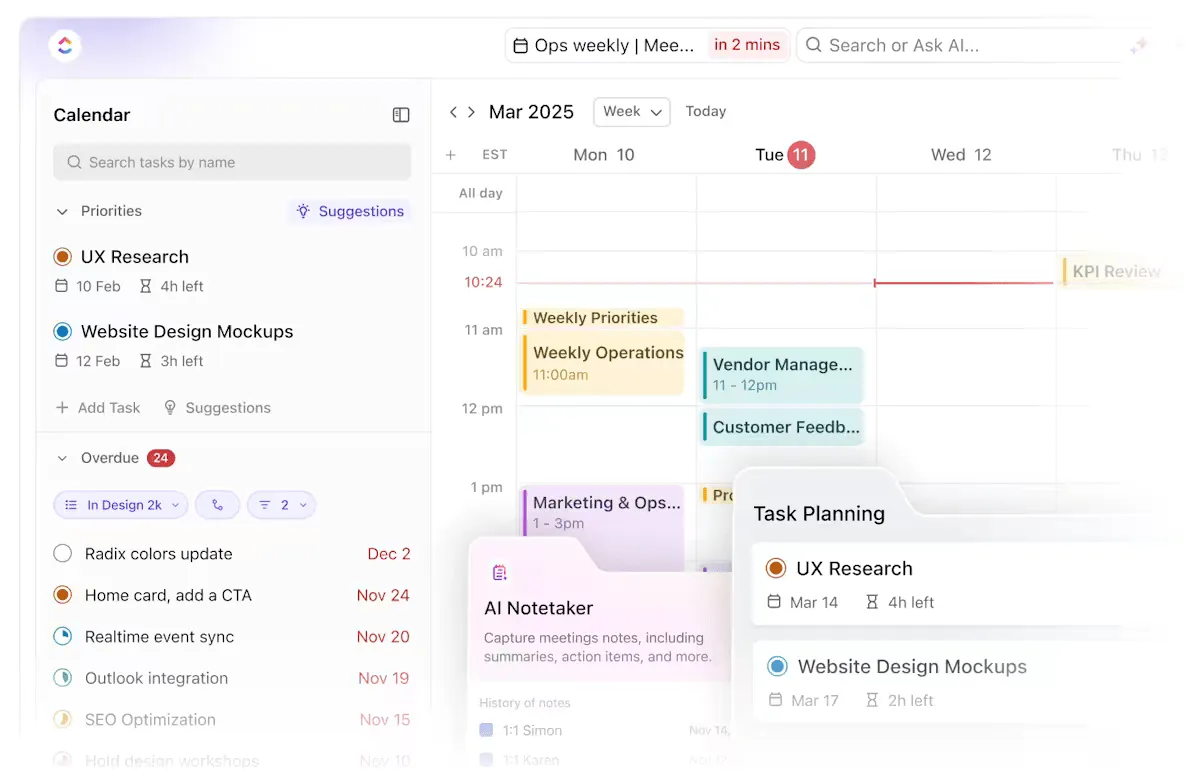
Sebbene Google Calendar sia ottimo per tenere traccia di riunioni e appuntamenti, non è all’altezza quando si tratta di gestire il lavoro vero e proprio: attività, scadenze e collaborazione. ClickUp Calendar va oltre la tradizionale pianificazione per colmare questa lacuna.
Crea una vista unificata delle attività e dei calendari
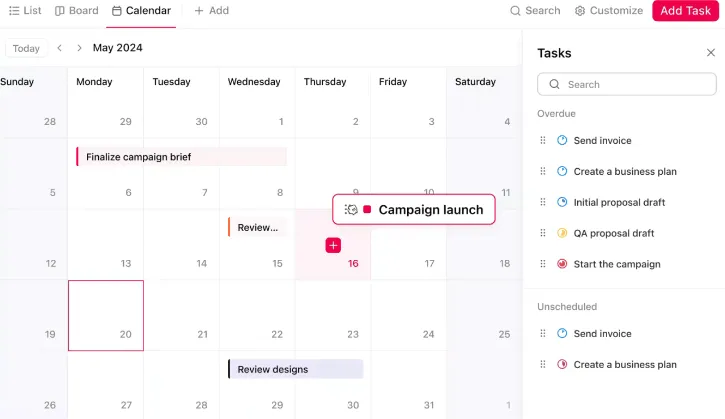
ClickUp consente agli utenti di creare, monitorare e gestire le attività insieme agli eventi del calendario, offrendo una visione unificata del proprio carico di lavoro.
Puoi visualizzare le scadenze, le attività in corso e quelle imminenti, tutte nella stessa schermata, e trascinare le attività nel Calendario per modificare rapidamente gli orari.
💡 Suggerimento da esperto: centralizza la tua agenda collegando i tuoi calendari esterni (Google, Outlook, Apple) all’interno di ClickUp. Questa visione unificata degli eventi personali, di squadra e di progetto aiuta a eliminare i conflitti di programmazione e gli appuntamenti trascurati.
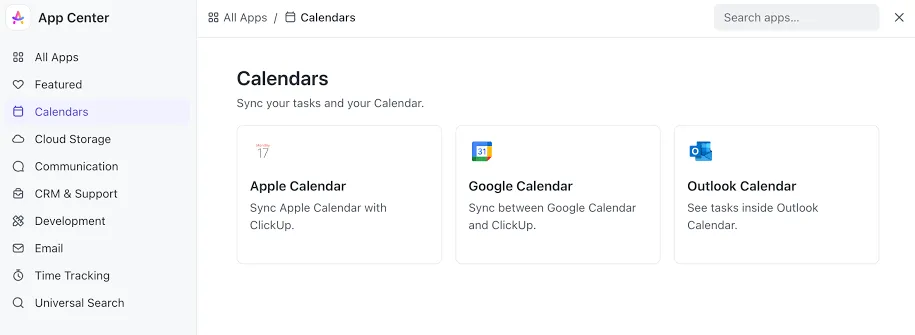
Grazie alla sincronizzazione bidirezionale, qualsiasi aggiornamento effettuato su un calendario viene automaticamente riportato su tutti gli altri, garantendo che la tua agenda rimanga sempre aggiornata. Puoi anche applicare filtri al tuo calendario ClickUp in base all’assegnatario, alla priorità, ai tag o ai campi personalizzati. Questo ti aiuta a concentrarti su elementi specifici, come ad esempio solo le tue attività o le scadenze ad alta priorità.
I modelli predefiniti di ClickUp ti aiutano a tenere sotto controllo tutti i tuoi impegni.
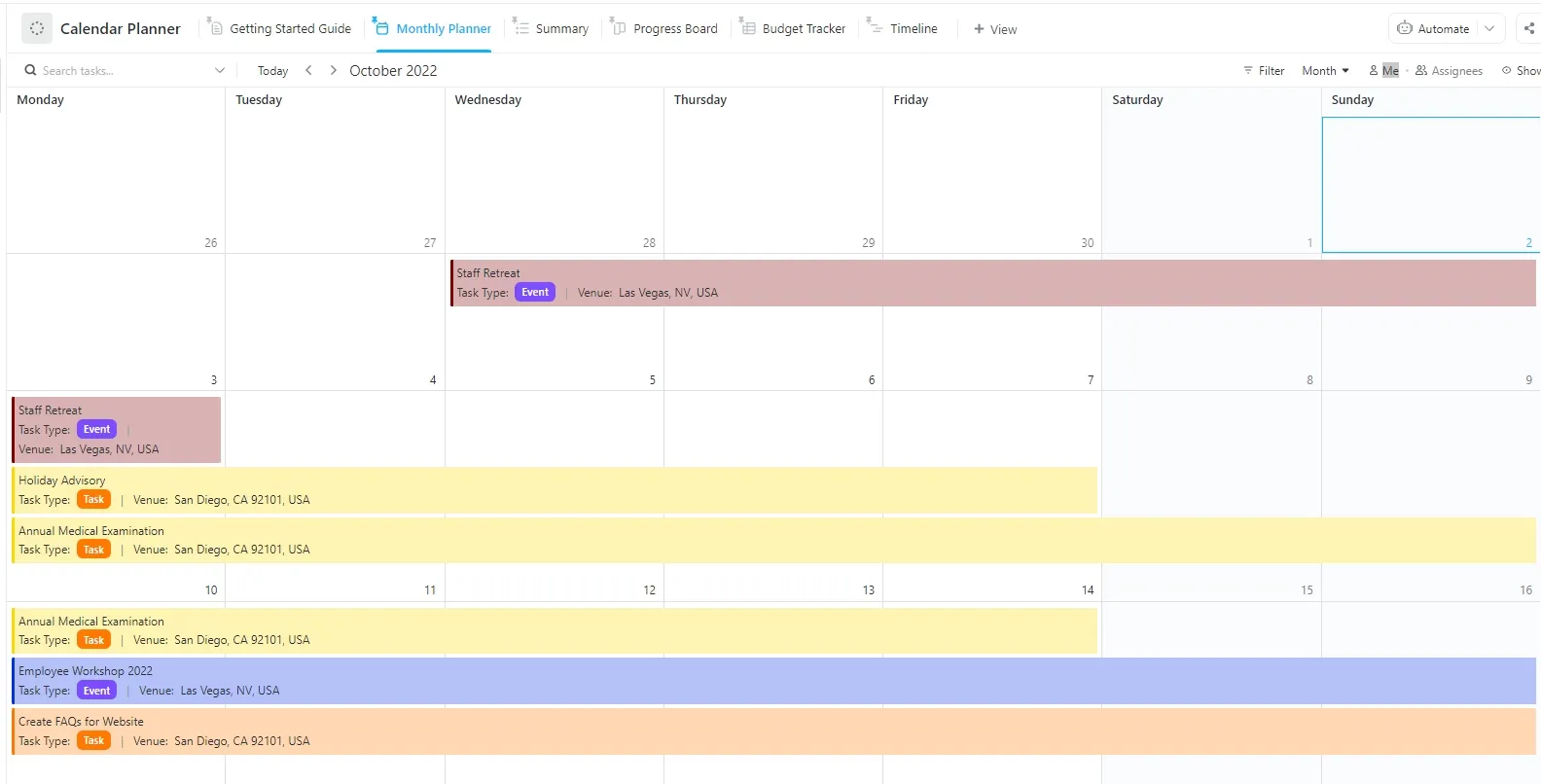
Il modello di pianificazione del calendario di ClickUp aiuta te e il tuo team a gestire attività e scadenze in un unico posto.
- Organizza e effettua il monitoraggio delle attività utilizzando sei diversi stati: Bloccato, Annullato, Terminato, In corso, In sospeso
- Ottieni una visione unificata di tutte le attività e gli eventi con la vista Sequenza
- Ottieni una panoramica delle attività e degli eventi imminenti utilizzando la vista Riepilogo
Crea un flusso di lavoro strutturato
Con ClickUp Tasks, ogni attività e attività secondaria può avere una propria descrizione, allegati e dipendenze, rendendo più facile individuare cosa sta causando un blocco dei progressi o cosa necessita di revisione.
Questa gerarchia offre un livello di organizzazione che Google Calendar semplicemente non offre per la gestione delle attività.
ClickUp effettua inoltre una sincronizzazione senza difficoltà con altre piattaforme, come Zoho, garantendo che gli aggiornamenti effettuati su una piattaforma si riflettano in tempo reale sull’altra. Puoi anche collegare i tuoi strumenti di monitoraggio del tempo, come Toggl e Harvest, tramite le integrazioni di ClickUp.
💡 Suggerimento da esperto: metti la tua agenda in modalità automatica con gli agenti IA di ClickUp. Questi agenti riservano in modo intelligente del tempo per il lavoro di concentrazione, inviano promemoria tempestivi, aggiornano le attività in base al tuo Calendario e gestiscono automaticamente le riunioni ricorrenti — compresa l’assegnazione dei compiti preparatori — per aiutarti a mantenere la concentrazione.
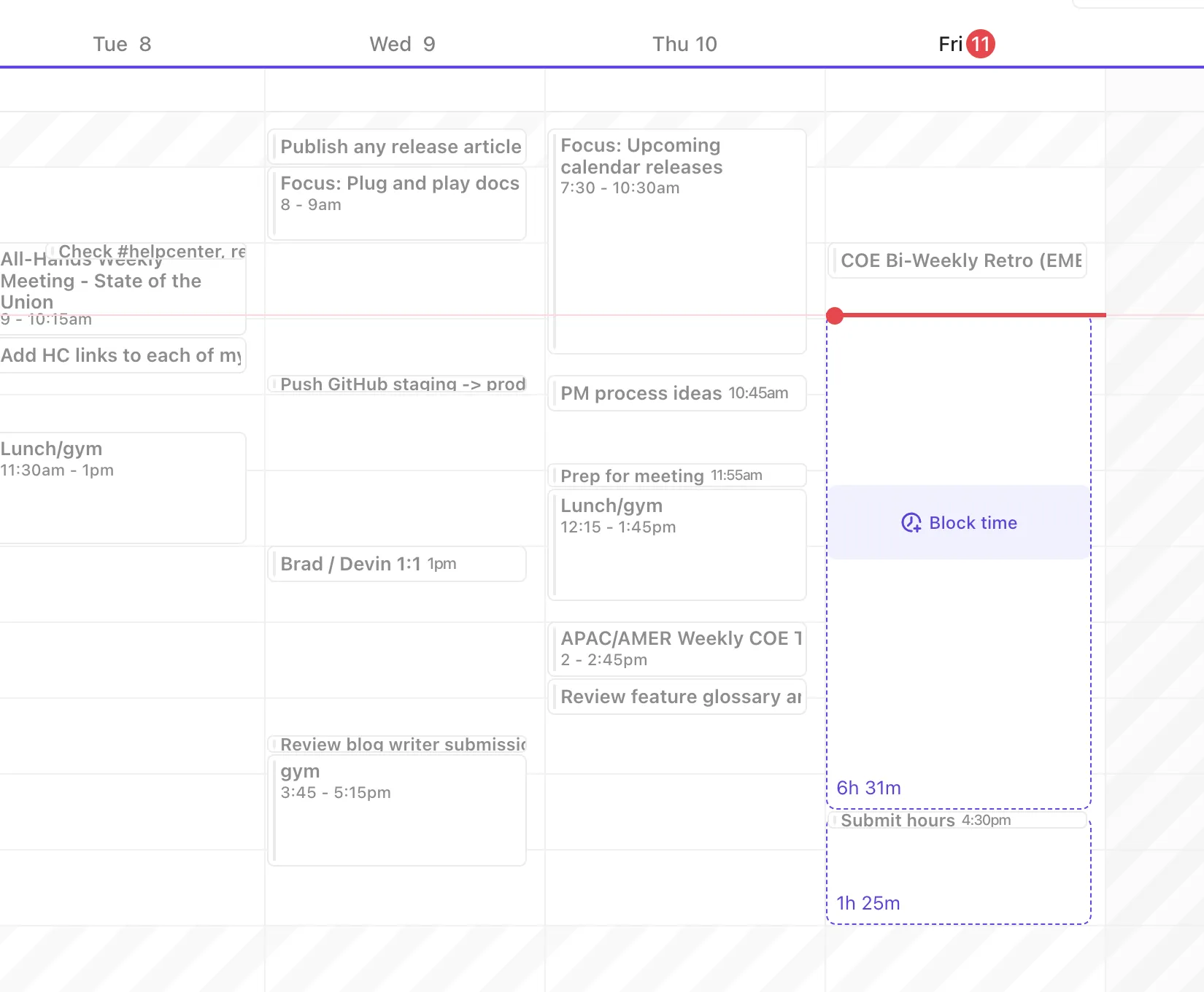
Stabilisci le priorità del lavoro con il time blocking
Puoi riservare del tempo per le attività trascinandole direttamente sul Calendario. Per farlo:
- Espandi la barra laterale sinistra per visualizzare le attività
- Trascina un'attività dalla sezione "Priorità", "In ritardo" o "In sospeso" e rilasciala sulla data e l'ora desiderate
- Fai clic su “Blocco tempo” per confermare e salvare
Crea nuove attività nella vista Calendario
Per creare un'attività direttamente dalla vista Calendario di ClickUp:
- Apri la vista "Calendario" dalla barra delle viste
- Fai clic sul pulsante “Pianifica attività” nell’angolo in alto a sinistra
- Aggiungi i dettagli dell’attività, ad esempio: Titolo: nome dell’attività Descrizione: aggiungi informazioni rilevanti Data di scadenza e ora: specifica la data di scadenza per il completamento dell’attività
- Titolo: Nome dell'attività
- Descrizione: Aggiungi informazioni pertinenti
- Data di scadenza e ora: specifica la data di scadenza per il completamento dell'attività
- Titolo: Nome dell'attività
- Descrizione: Aggiungi informazioni pertinenti
- Data di scadenza e ora: specifica la data di scadenza per il completamento dell'attività
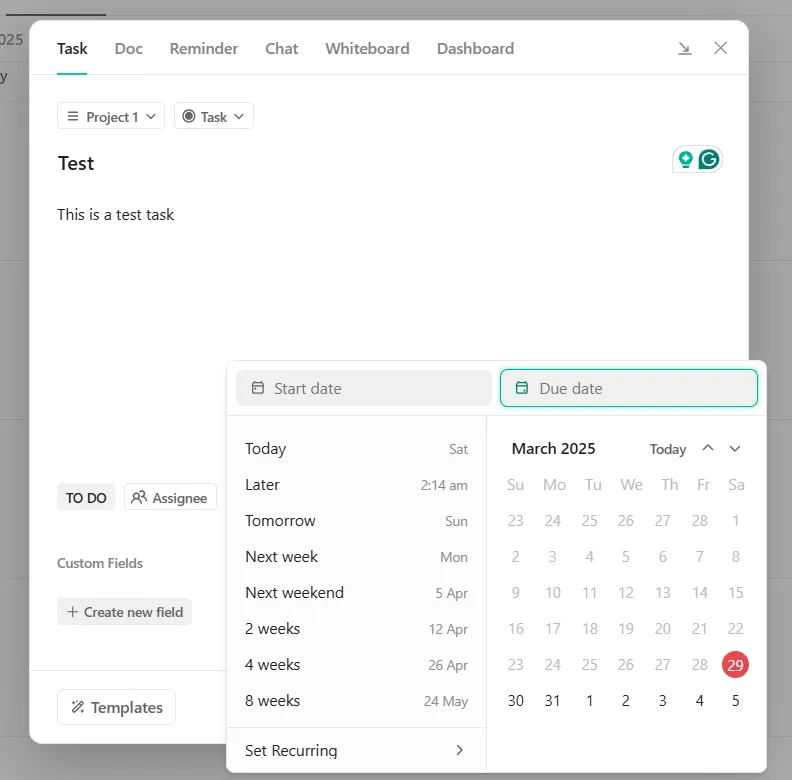
- Trascina e rilascia le attività in fasce orarie specifiche per organizzarti al meglio
Grazie a questa funzionalità/funzione, gli utenti possono visualizzare le attività con le relative date di scadenza in un layout di facile consultazione.
Mostra le informazioni essenziali direttamente all’interno delle attività sul Calendario
I campi personalizzati di ClickUp ti consentono di aggiungere informazioni importanti come il titolare dell'attività, il canale, la data di scadenza, ecc., direttamente all'interno delle tue attività, aiutandoti a filtrare, ordinare e generare reportistica in base alle esigenze del tuo flusso di lavoro.
Abbinando a ciò gli stati personalizzati e le priorità delle attività (Urgente, Alta, Normale, Bassa), potrai capire immediatamente a cosa dedicare la tua attenzione per prima cosa. È un modo più intelligente di pianificare rispetto alla codifica a colori degli eventi del Calendario.
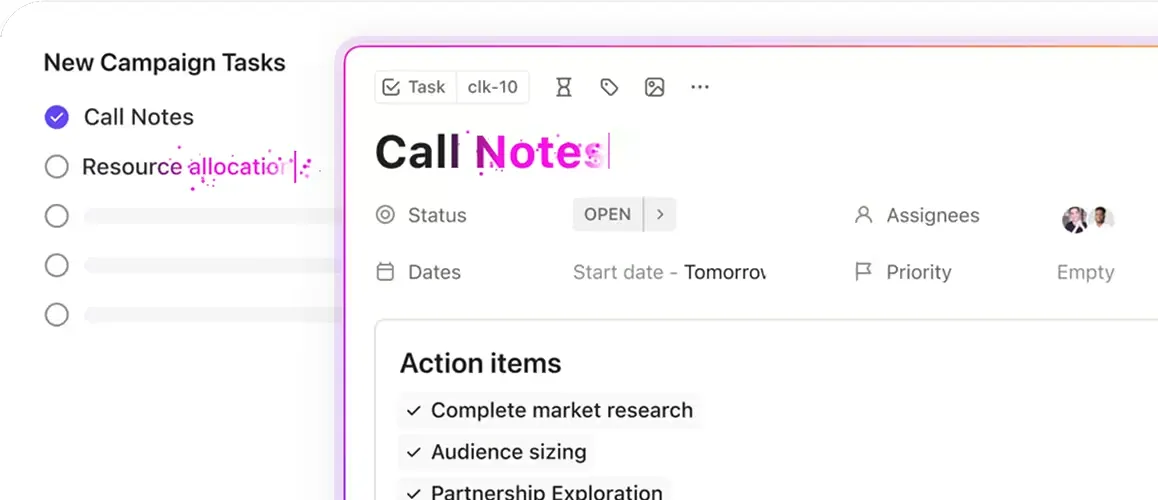
Al termine di una riunione, le note e gli elementi da intraprendere vengono inseriti direttamente nell'attività, consentendoti di tenere tutte le informazioni in un unico posto.
Personalizza il calendario per una maggiore controllo
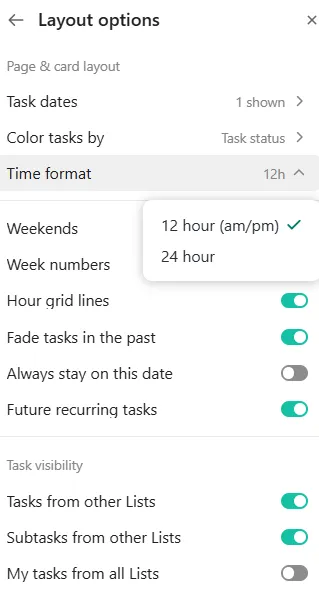
ClickUp offre ampie opzioni di personalizzazione per un'esperienza di calendario personalizzata:
- Fai clic sull'icona delle impostazioni nell'angolo in alto a destra del Calendario
- Attiva o disattiva le seguenti opzioni: Mostra il tempo rimanente nell’evento: visualizza il tempo rimanente per gli eventi in corso; Colori a tinta unita per gli eventi: distingue visivamente attività ed eventi; Mostra le attività assegnate a me: visualizza le attività assegnate con date di scadenza
- Mostra tempo rimanente nell'evento: visualizza il tempo rimanente per gli eventi in corso
- Colori a tinta unita per gli eventi: distinguere visivamente attività ed eventi
- Mostra attività assegnate a me: visualizza le attività assegnate con date di scadenza
- Mostra tempo rimanente nell'evento: visualizza il tempo rimanente per gli eventi in corso
- Colori a tinta unita per gli eventi: distinguere visivamente attività ed eventi
- Mostra attività assegnate a me: visualizza le attività assegnate con le relative date di scadenza
Sfrutta l’IA e l’automazione per una gestione efficace delle attività e dell’agenda
L'intelligenza artificiale integrata in ClickUp è in grado di suggerirti le fasce orarie ottimali per le tue attività in base alla loro priorità, alle date di scadenza e al tuo orario di lavoro. Puoi utilizzare la barra laterale del tuo calendario per ottenere suggerimenti basati sull'intelligenza artificiale su quando dedicarti a specifiche attività, rendendo così la tua pianificazione più efficiente.
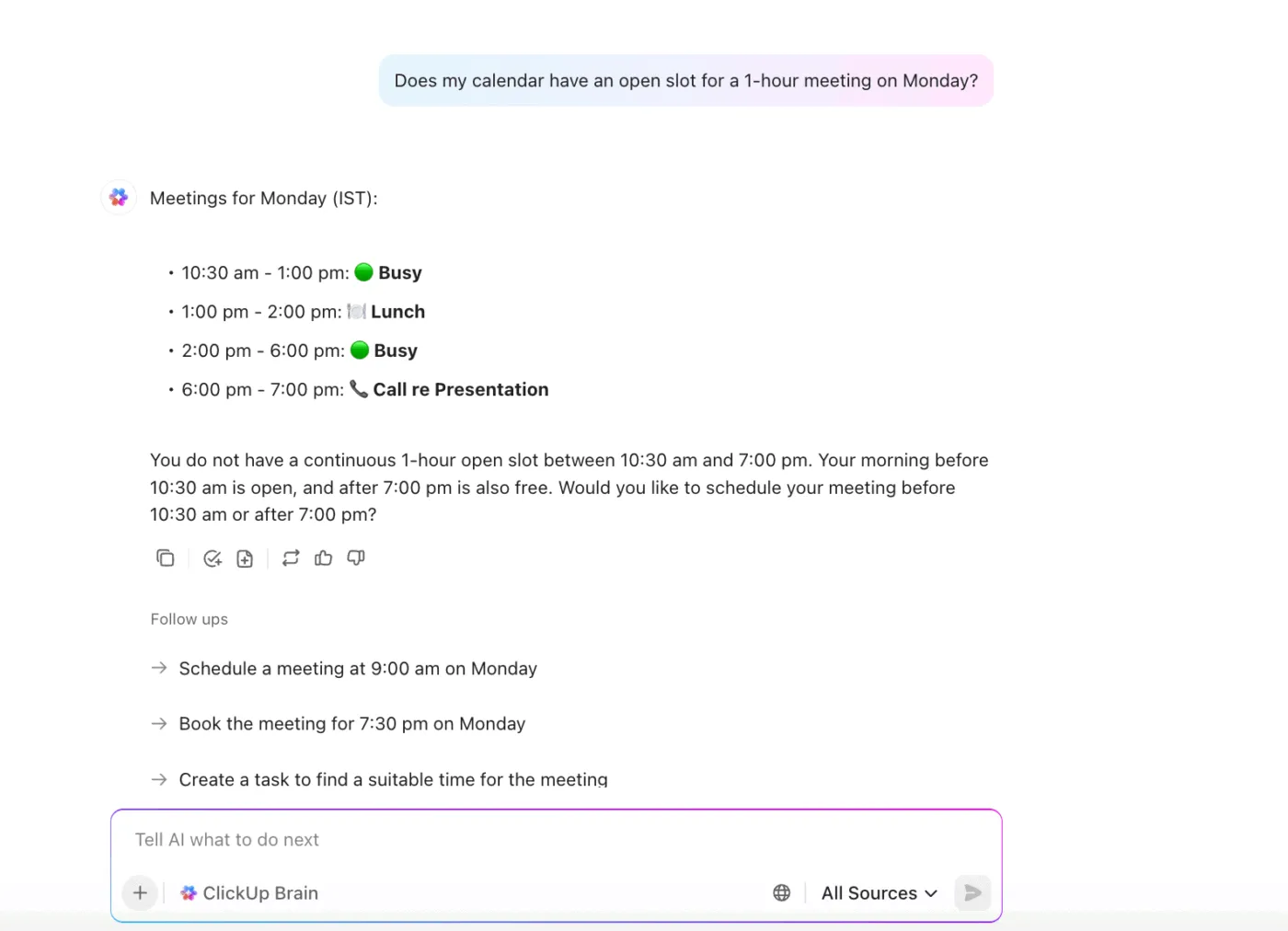
Puoi chiedere a ClickUp Brain informazioni sulle tue prossime riunioni, ottenere riepiloghi del calendario o persino chiedergli di pianificare nuovi eventi per te.
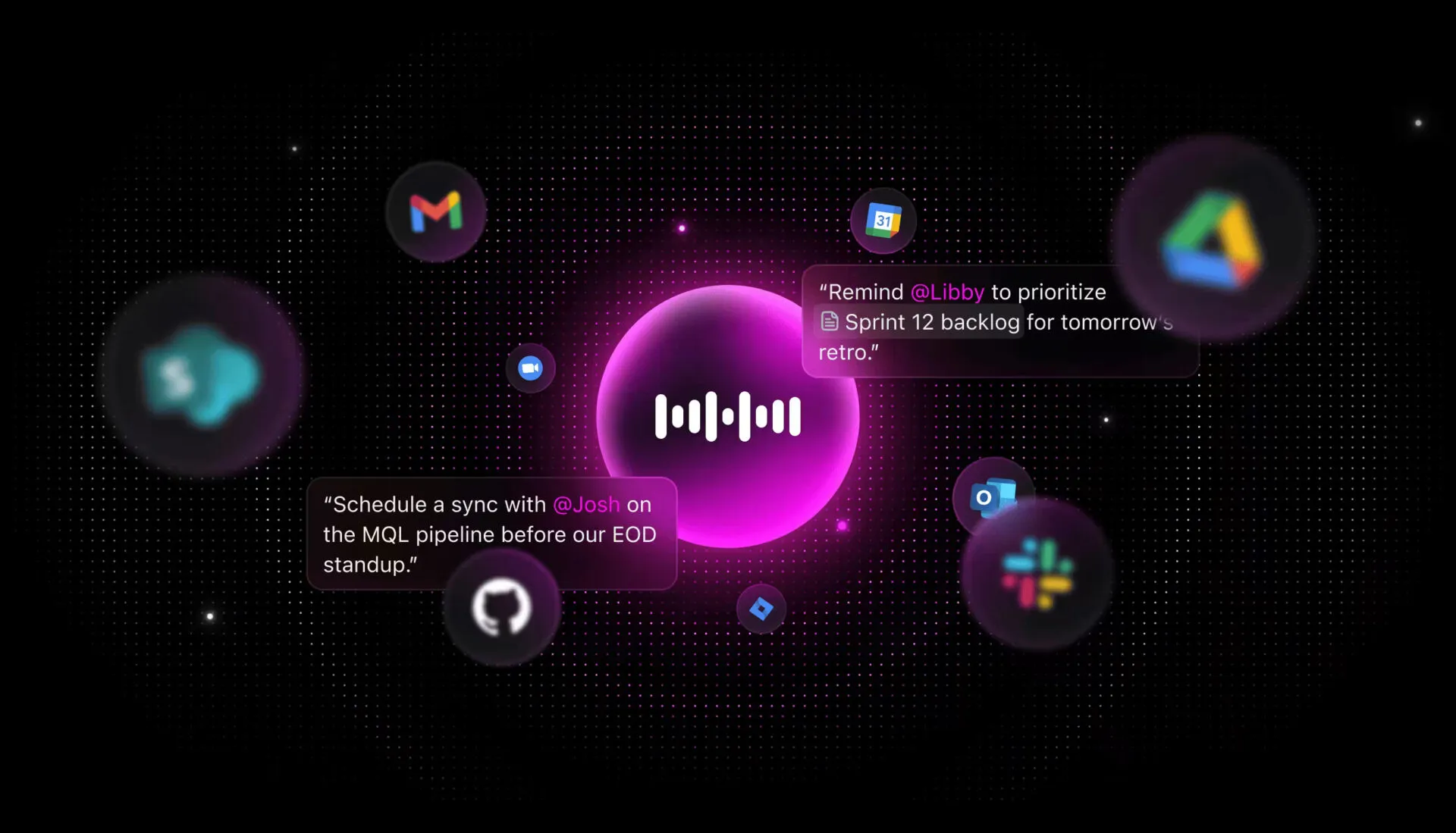
💡Suggerimento da esperto: con la funzione" Talk to Text" di ClickUp Brain MAX, puoi semplicemente usare la tua voce per creare una nuova attività o un nuovo evento in ClickUp.
- Apri ClickUp Brain MAX (l’applicazione desktop basata sull’IA) o qualsiasi area di ClickUp che supporti la funzione “Talk to Text”
- Formula chiaramente la tua richiesta di riunione, ad esempio: “Fissa una riunione con Ted e Blake per domani alle 15:00 per discutere della nuova strategia del blog.”
- L'IA trascriverà il tuo discorso in testo ed elaborerà la tua richiesta. Creerà quindi un evento nel Calendario o un invito a una riunione, inserendo i dettagli che hai fornito.
- Esamina i dettagli della riunione suggeriti, confermalo o effettua una modifica se necessario, e l’IA pianificherà la riunione e inviterà i membri del tuo team
ClickUp gestisce attività ed eventi come un vero professionista
Come ha sottolineato Kartikeya Thapliyal, Product Manager di smallcase:
L'uso dei calendari per completare le attività prima delle scadenze è sempre fondamentale. Con ClickUp è semplicissimo, poiché le scadenze sono visibili sui calendari insieme alle attività: pianificare la disponibilità giornaliera o settimanale è quindi estremamente facile e veloce.
L'uso dei calendari per completare le attività prima delle scadenze è sempre fondamentale. Con ClickUp è semplicissimo, poiché le scadenze sono visibili sui calendari insieme alle attività, rendendo la pianificazione della tua giornata o settimana estremamente facile e veloce.
Oggi troppi team sono oberati dalla frammentazione del lavoro: la dispersione delle attività lavorative su numerosi strumenti, piattaforme e sistemi diversi che non sono collegati tra loro. I team sprecano tempo prezioso alla ricerca di informazioni fondamentali per il proprio lavoro, passando continuamente da uno strumento all’altro, individuando file e duplicando gli aggiornamenti su piattaforme diverse.
Grazie a funzionalità come la vista Calendario, la pianificazione basata sull’intelligenza artificiale e la perfetta integrazione con Google Calendar, ClickUp aiuta gli utenti a riservare tempo per le attività, gestire le priorità e organizzare il proprio carico di lavoro senza sforzo, senza dover passare da uno strumento all’altro.
Iscriviti a ClickUp e goditi un nuovo ordine nel tuo flusso di lavoro.