
La parte migliore dei corsi di storia erano le linee orizzontali disegnate a mano con i principali eventi inseriti tra di esse. Le civiltà antiche erano a sinistra, le guerre mondiali da qualche parte nel mezzo e i movimenti di indipendenza a destra.
Tutto era tracciato su una lunga linea che in qualche modo faceva sembrare la storia organizzata.
Ora, quando devi mappare le fasi di un progetto o segnalare le attività cardine, puoi applicare lo stesso principio. Ovviamente, ti servirà qualcosa di più di un semplice quaderno a righe.
In questo post del blog, esploriamo come creare una Sequenza in Word senza ricorrere a complicati strumenti di progettazione (così ti sembrerà ancora di disegnare!). 💁
Che cos'è una Sequenza e perché è importante?
Una sequenza è una rappresentazione visiva che organizza eventi, attività o traguardi in ordine cronologico. Ti aiuta a comprendere la sequenza e la durata delle attività all'interno di un progetto o processo, fornendo un'istantanea chiara di quando le cose iniziano, progrediscono e finiscono.
Nel project management, le sequenze fungono da roadmap che delineano i risultati chiave, le dipendenze e le attività cardine, consentendo ai team e alle parti interessate di rimanere allineati. Riducono la confusione, facilitano la comunicazione e consentono un processo decisionale migliore.
🧠 Curiosità: il moderno grafico della Sequenza orizzontale è in realtà un'invenzione piuttosto recente. Secondo i ricercatori nel campo del design, questa forma non è stata ampiamente adottata fino alla metà del XVIII secolo con "A Chart of Biography" di Joseph Priestley, che nel 1765 utilizzava barre orizzontali per rappresentare la durata della vita.
Modi per creare una Sequenza in Microsoft Word
Microsoft Word offre diversi modi per creare una Sequenza. Alcuni sono rapidi, mentre altri sono più personalizzabili.
Diamo un'occhiata alle principali opzioni tra cui scegliere:
- Grafica della sequenza SmartArt: le opzioni SmartArt integrate offrono layout di sequenza già pronti che puoi compilare rapidamente.
- Modelli di sequenza: puoi iniziare con un modello di sequenza predefinito e inserire semplicemente le tue date e i tuoi dettagli.
- Forme e caselle di testo: per un controllo creativo completo, puoi creare manualmente la tua Sequenza utilizzando linee, forme e caselle di testo.
- Tabella come base per la Sequenza: alcuni preferiscono utilizzare una tabella di base per strutturare date e descrizioni prima di modificarne l'aspetto visivo.
- Grafici riutilizzati come Sequenza: un grafico a barre o un grafico in stile attività cardine può essere riformattato in una Sequenza orizzontale se desideri qualcosa di più strutturato.
🔍 Lo sapevi? La logica alla base del formato della sequenza riflette un cambiamento filosofico. Come dimostrato da uno studio del 2010, la forma della sequenza ha aiutato i pensatori a vedere la storia come una sequenza di eventi interconnessi piuttosto che come incidenti isolati, cambiando il modo in cui concettualizziamo il tempo.
Come creare una Sequenza in Word (passaggio dopo passaggio)
Ecco una semplice guida passo passo per aiutarti a creare una Sequenza in Word senza problemi di formattazione. 🗓️
Passaggio n. 1: inizia con un nuovo documento Word
Avvia Microsoft Word e apri un nuovo documento vuoto.
Se la tua Sequenza ha più attività cardine o copre un lungo periodo, passare alla modalità Orizzontale (tramite la scheda Layout ) ti darà più spazio orizzontale.
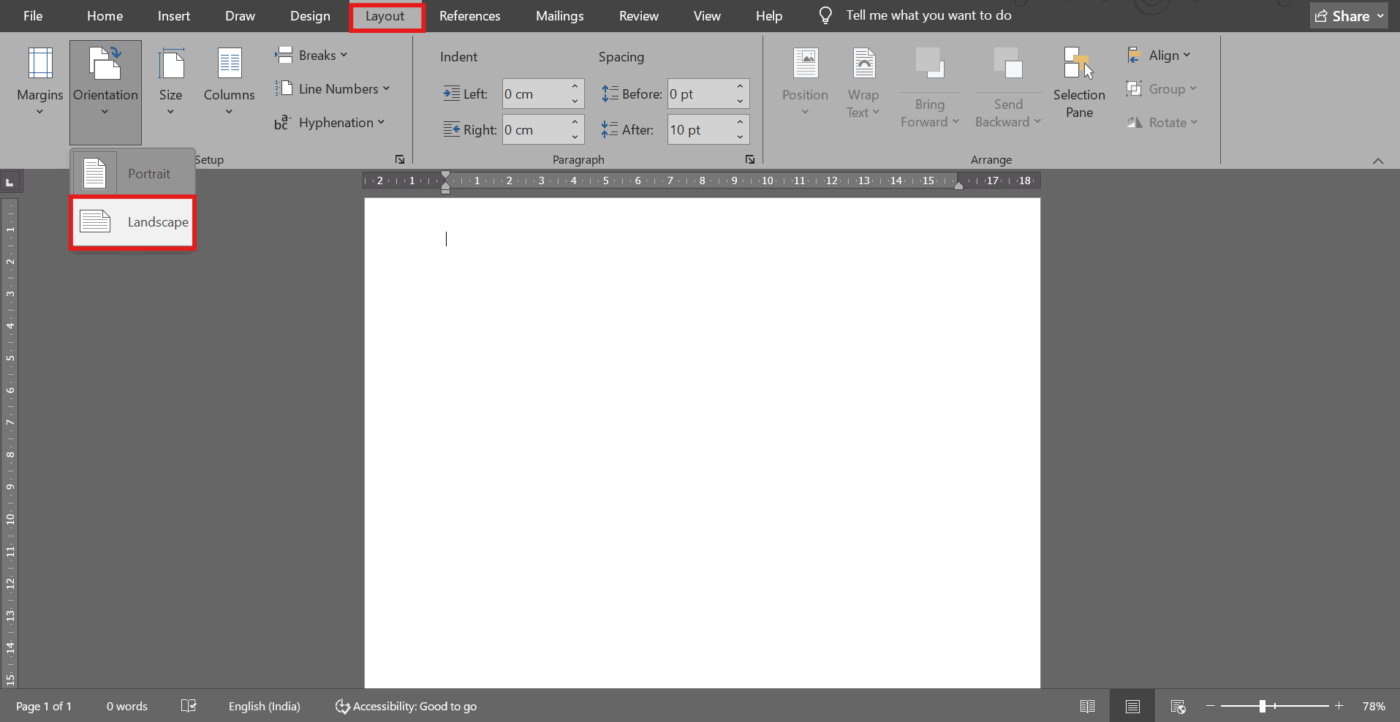
💡 Suggerimento professionale: un trucco di Microsoft Word consiste nell'utilizzare l'orientamento orizzontale, particolarmente utile per le Sequenze che si estendono su mesi o anni.
Passaggio 2: inserisci una Sequenza temporale SmartArt
Vai alla scheda Inserisci e seleziona SmartArt.
Apparirà un menu con diverse categorie, da cui dovrai selezionare Processo. Qui troverai i layout delle Sequenze integrati in Word, come Sequenza di base o Sequenza con accento circolare.
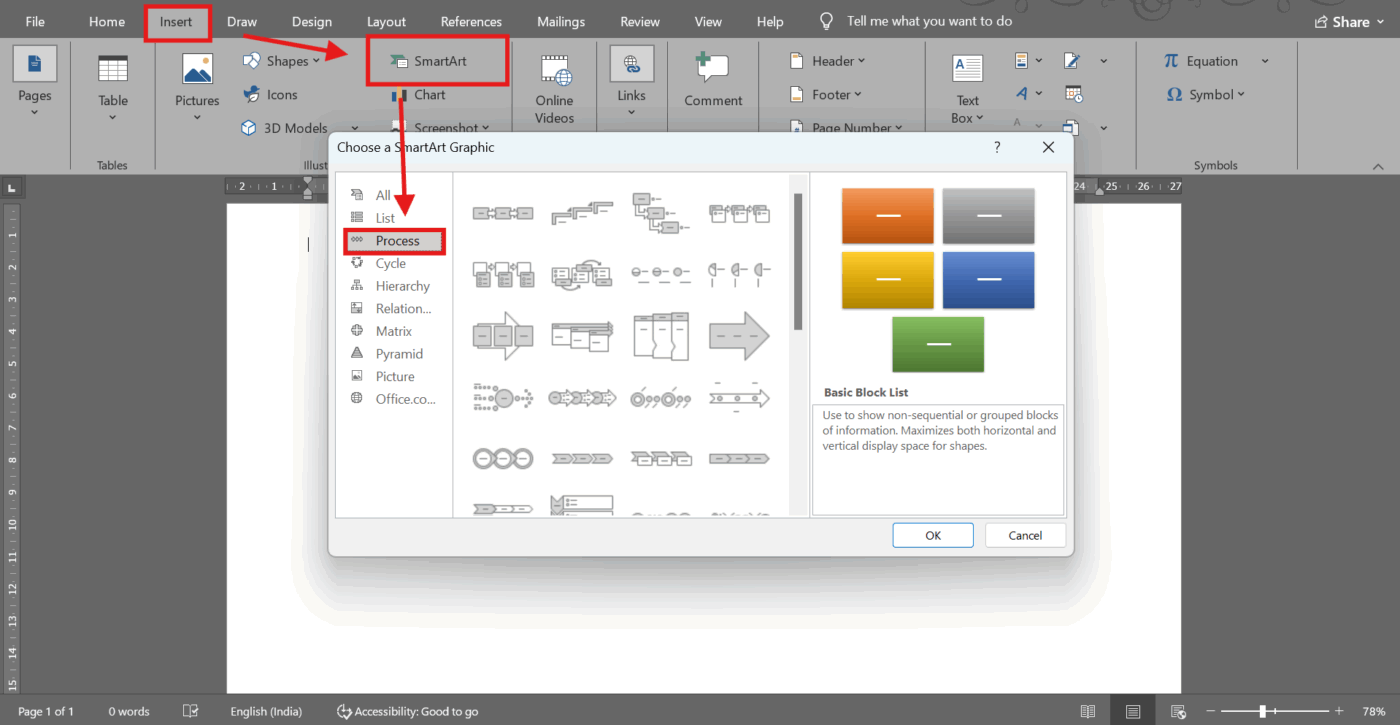
Questi elementi grafici predefiniti sono ideali quando desideri strutturare il tuo lavoro senza dover inserire manualmente ogni linea e forma. Ad esempio, se stai pianificando il lancio di un prodotto, SmartArt ti offre immediatamente una base professionale su cui lavorare.
🤝 Promemoria: non riflettere troppo su quale layout SmartArt utilizzare all'inizio. Scegli quello che più si avvicina a ciò che desideri; Microsoft Word ti consente di modificare lo stile in un secondo momento senza dover rifare il contenuto.
Passaggio n. 3: aggiungi le tue attività cardine o i tuoi eventi
Una volta visualizzata la Sequenza, si aprirà un riquadro di testo sulla sinistra. È qui che si svolge la vera storia. Clicca sul testo segnaposto e digita le tue attività cardine: date, titoli degli eventi e brevi descrizioni. Premi Invio per aggiungere una nuova attività cardine o Maiusc + Invio per aggiungere righe extra all'interno della stessa voce.
Se stai creando una sequenza di progetto, potresti elencare fasi come Ricerca, Progettazione, Test e Lancio.
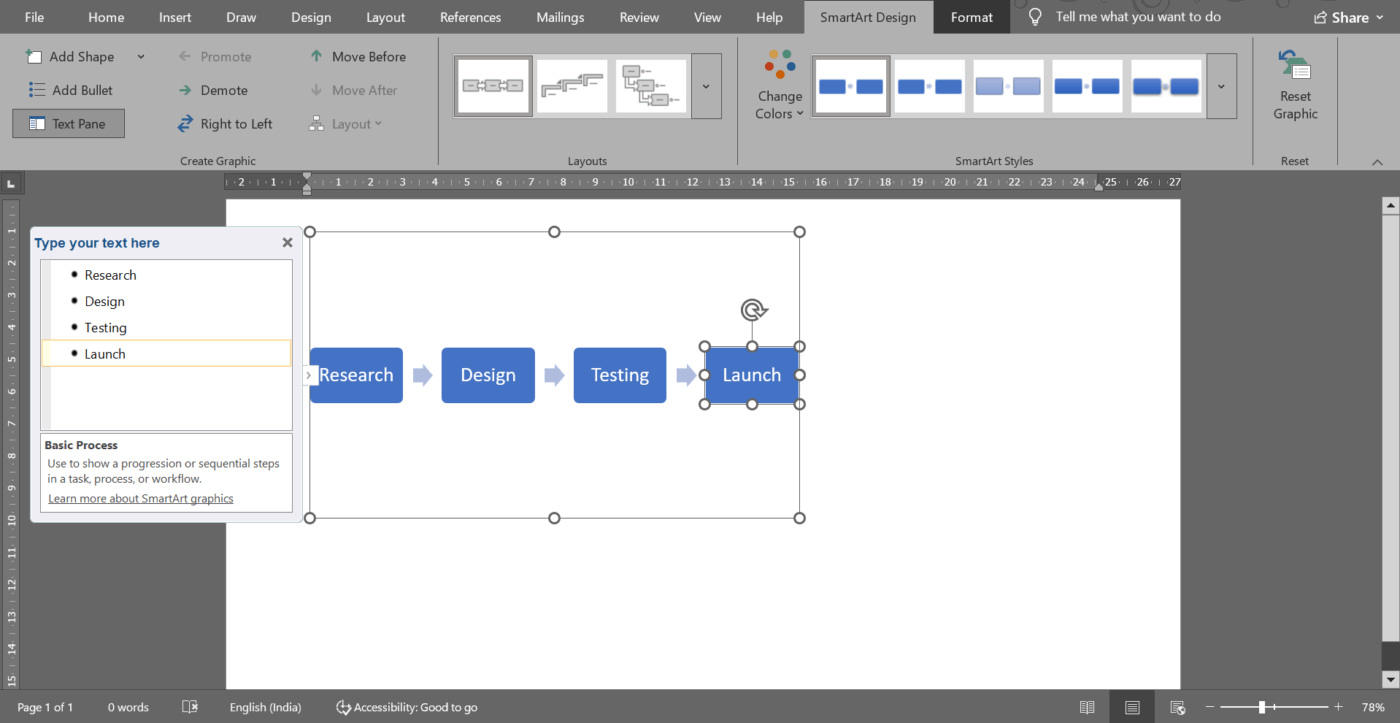
💡 Suggerimento professionale: inizia con le date. Rende più facile la scansione e aiuta il tuo pubblico a seguire immediatamente la sequenza.
Passaggio 4: personalizza l'aspetto grafico
La tua sequenza è ora funzionante, ma alcune modifiche possono migliorarla ulteriormente.
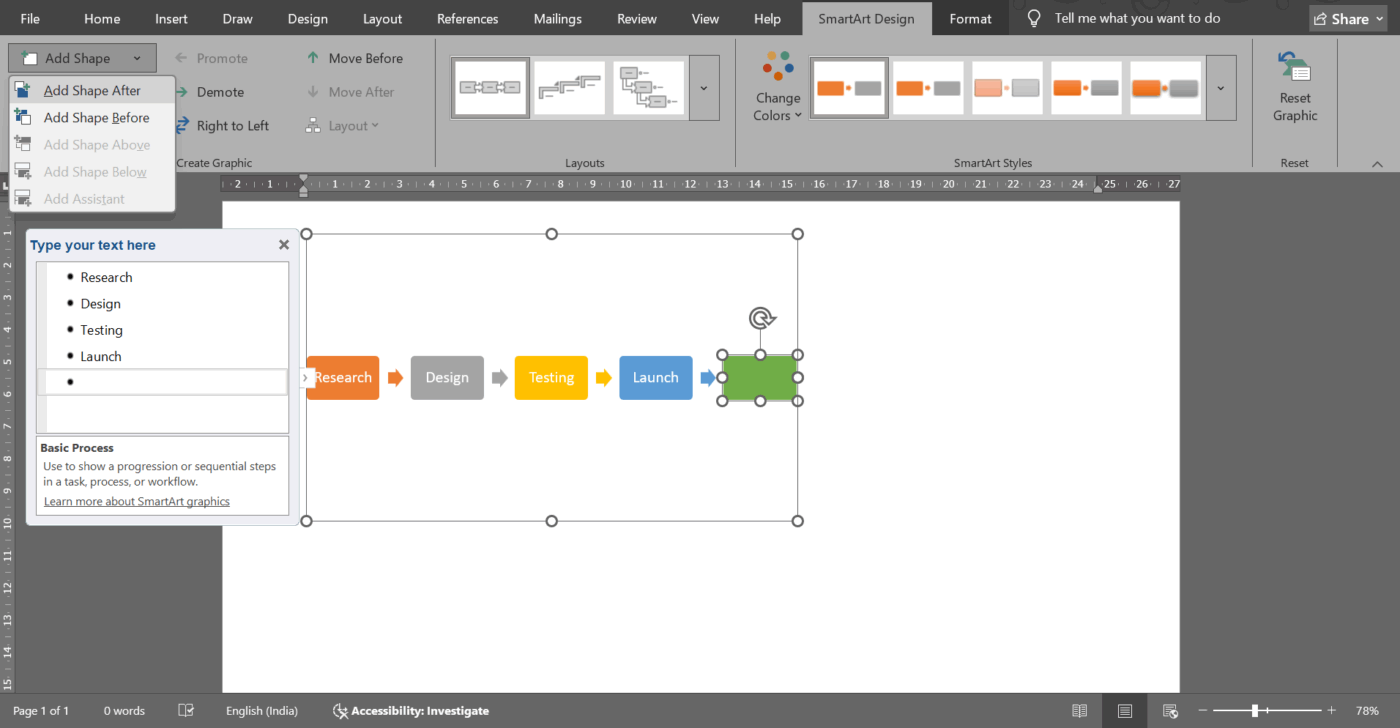
Utilizza la scheda SmartArt Design per modificare i colori, cambiare gli stili o aggiungere altre forme per ulteriori attività cardine. I font possono essere regolati per enfatizzare, chiarire o allineare il marchio.
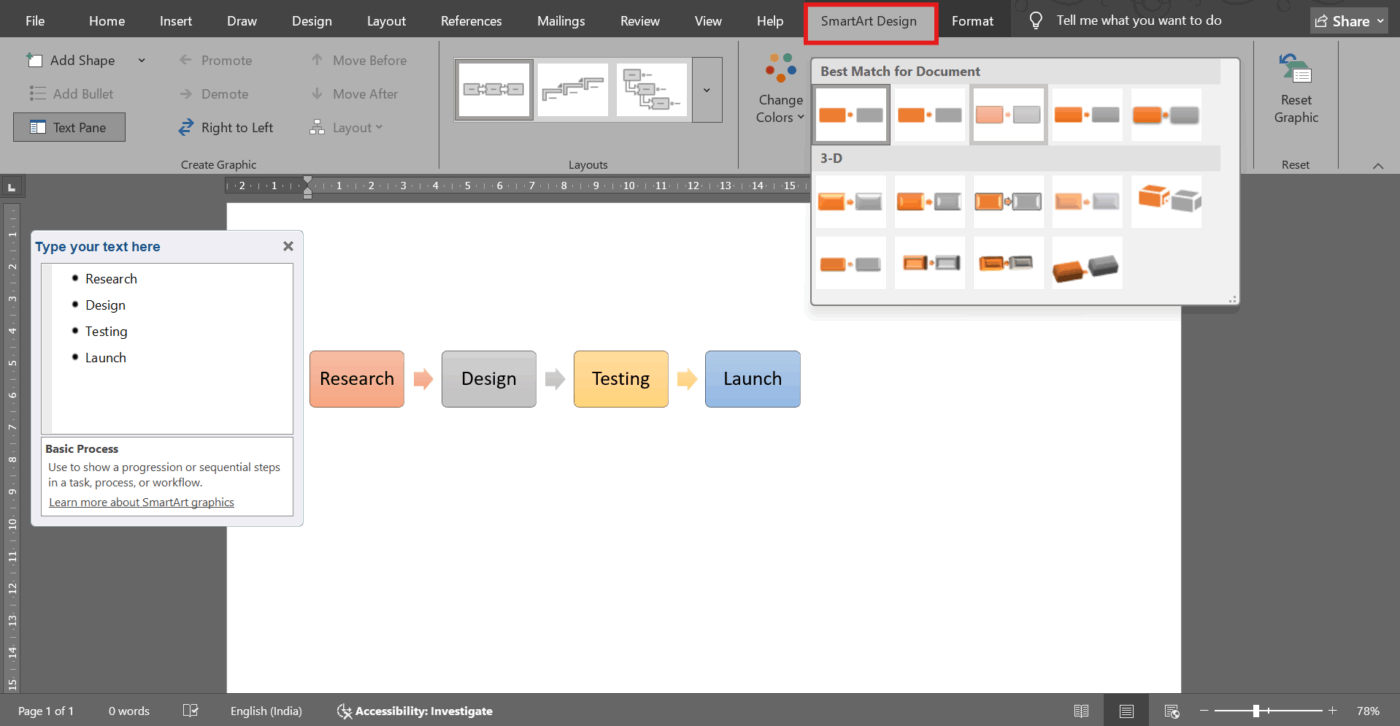
Se stai preparando qualcosa per un client o un insegnante, uno stile coerente aiuta a dare un'impressione di intenzionalità piuttosto che di improvvisazione.
💡 Suggerimento professionale: utilizzate al massimo due o tre colori. Troppi colori possono distrarre i lettori dagli eventi della Sequenza.
Passaggio 5: aggiungi etichette o linee aggiuntive (facoltativo)
Se la tua Sequenza necessita di maggiori dettagli o di una separazione visiva, vai su Inserisci > Forme. Puoi aggiungere linee per contrassegnare gli intervalli o caselle di testo per approfondire determinati eventi. Ciò è utile se alcuni momenti necessitano di ulteriori spiegazioni.
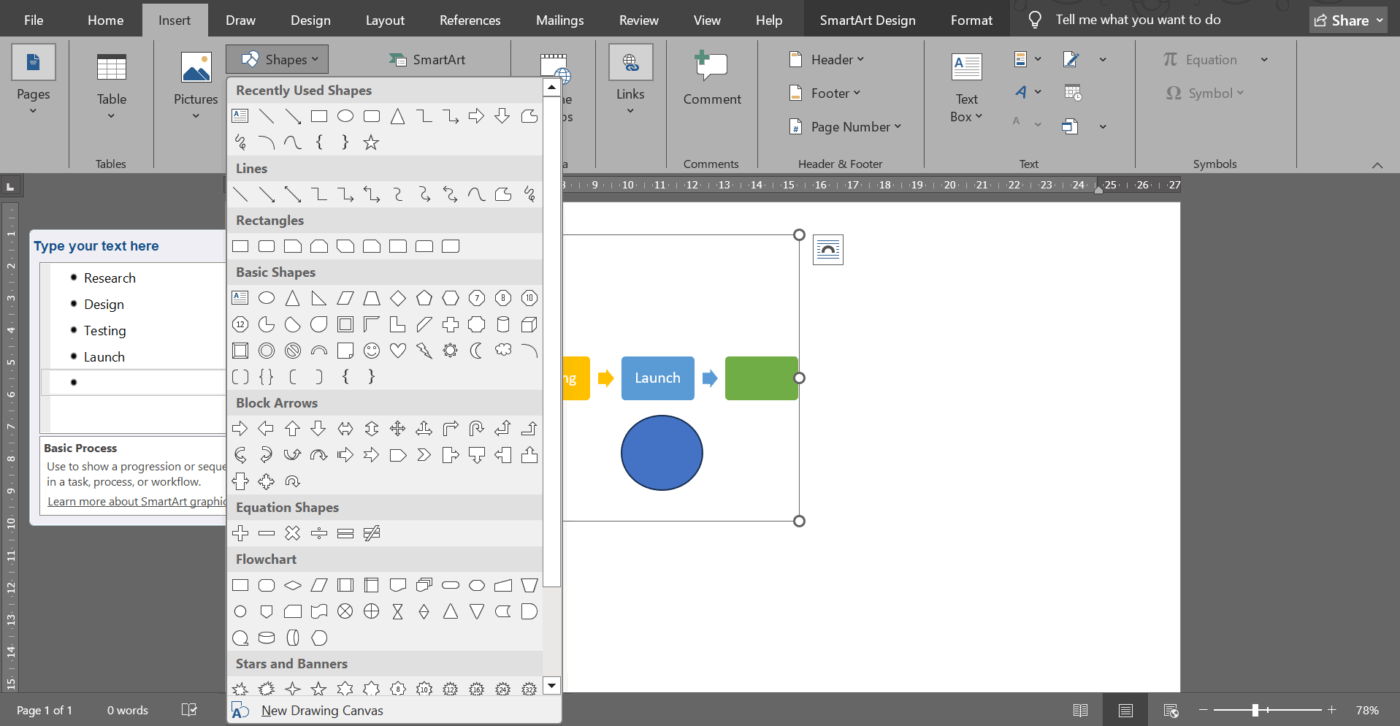
Ad esempio, in una sequenza di progetto, potresti aggiungere una casella di testo per evidenziare una scadenza o un risultato atteso.
Tuttavia, assicurati di utilizzare le caselle di testo con parsimonia. Troppe etichette fluttuanti possono ingombrare il layout e rendere la Sequenza più difficile da leggere.
💡 Suggerimento: se desideri aggiungere altre Box alla Sequenza, vai su Aggiungi forma. In questo modo, tutti i nuovi elementi aggiunti avranno le stesse personalizzazioni.
Passaggio 6: salva e condividi la tua Sequenza
Una volta soddisfatto della struttura e dell'aspetto grafico, salva il documento e effettua la condivisione secondo necessità. Puoi esportarlo in formato PDF per le presentazioni, caricarlo su un'unità condivisa per la collaborazione in team o stamparlo per utilizzarlo in classe.
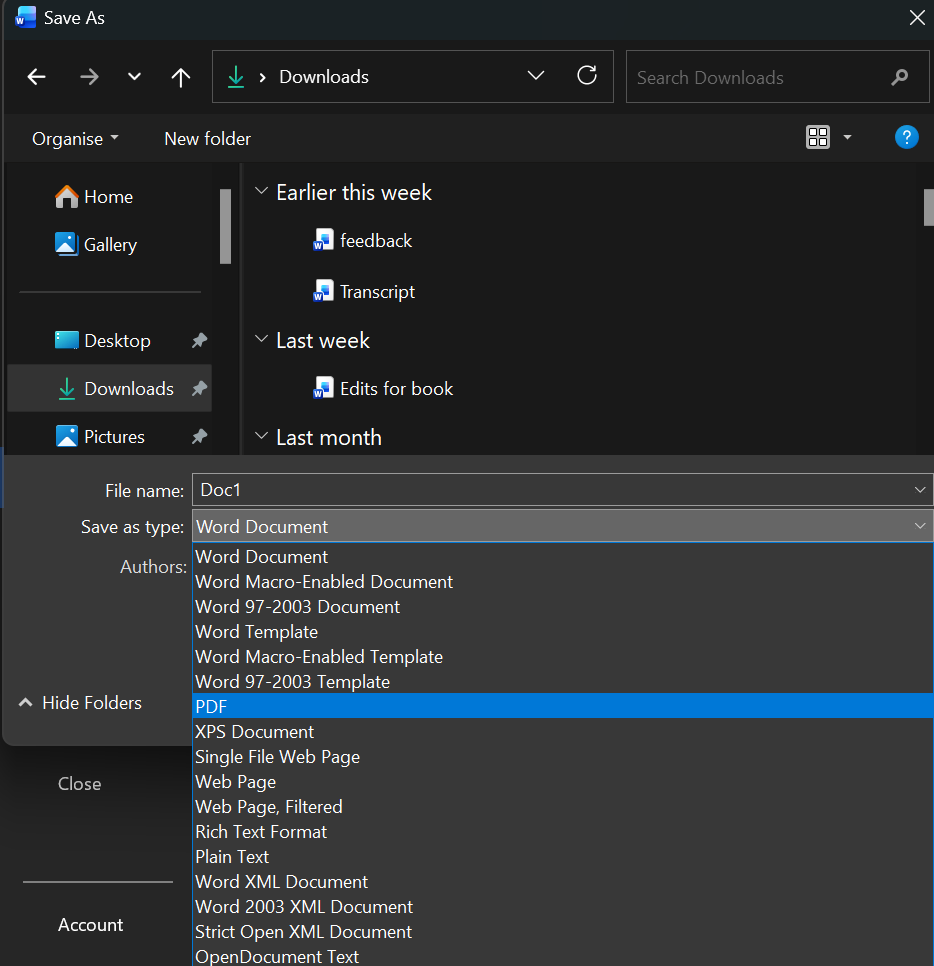
Non dimenticare di salvare una copia prima di apportare modifiche significative al design. È molto più facile ripristinare una versione pulita se la tua sperimentazione di formattazione non va come previsto.
📮 Approfondimento ClickUp: il 31% dei manager preferisce le bacheche visive, mentre altri si affidano a diagrammi di Gantt, dashboard o visualizzazioni delle risorse.
Tuttavia, la maggior parte degli strumenti richiede di sceglierne uno. Se la visualizzazione non corrisponde al tuo modo di pensare, diventa solo un ulteriore motivo di attrito.
Con ClickUp, non devi scegliere. Passa dai diagrammi di Gantt basati sull'IA alle bacheche Kanban, ai dashboard o alla vista Carico di lavoro con un solo clic. E con ClickUp Brain, puoi generare automaticamente visualizzazioni o riepiloghi personalizzati in base a chi sta guardando, che si tratti di te, di un dirigente o del tuo designer.
💫 Risultati reali: CEMEX ha accelerato il lancio dei prodotti del 15% e ridotto i ritardi di comunicazione da 24 ore a pochi secondi utilizzando ClickUp.
Come rendere la tua Sequenza più efficace dal punto di vista visivo
Ora che il modello per la Sequenza del tuo progetto è pronto, rendiamolo più chiaro, nitido e accattivante. Ecco come migliorarlo visivamente:
- Usa il peso visivo per evidenziare le attività cardine: rendi le attività cardine leggermente più grandi o più evidenti in modo che attirino naturalmente l'attenzione per prime. Scegli una "attività cardine" come il giorno del lancio o un punto di svolta e aumentane leggermente le dimensioni, ad esempio con un testo più grande di 1-2 pt.
- Aggiungi micro-etichette: crea micro-etichette (brevi tag come "Fase 1", "Pre-lancio" o "Scoperta") per orientare il lettore e mantenere pulita la Sequenza principale. Conserva i dettagli in una piccola nota a piè di pagina o in caselle di testo di supporto posizionate lontano dalla linea della Sequenza principale.
- Usa gli spazi per rappresentare il tempo reale: cerca di non fuorviare l'osservatore distribuendo gli eventi in modo uniforme, anche quando gli intervalli tra le date sono diversi.
- Suddividi le sequenze lunghe in segmenti: dividi la tua sequenza lunga in "epoche" o "fasi" con intestazioni di sezione come Q1 2030, Ciclo di ricerca o Anni di fondazione per renderla più fruibile.
- Usa icone semplici per un contesto immediato: aggiungi piccole icone per categorie come riunioni, scadenze, rilasci o revisioni. Word ha icone integrate in Inserisci > Icone che si inseriscono in modo pulito.
- Crea punti di riferimento visivi per gli eventi ricorrenti: utilizza un simbolo o un colore coerente in modo che i lettori possano individuare immediatamente gli schemi ricorrenti.
- Bilanciare la parte superiore e inferiore: alternare il posizionamento delle attività cardine sopra e sotto la linea per migliorare la leggibilità e lo spazio.
- Aggiungi un indicatore di inizio e fine: imposta un punto di inizio chiaro e un indicatore di fine/risultato (ad esempio, "Lancio", "Invio finale", "Risultati completati") per inquadrare il percorso.
🔍 Lo sapevi? Quando gli studenti utilizzano strumenti per la creazione di Sequenze che consentono loro di trascinare e rilasciare gli eventi, la loro capacità di ricordare le relazioni di causa-effetto migliora di quasi il 20% rispetto alla sola lettura di testi.
Limiti della creazione di Sequenze in Word
La creazione di sequenze in Word funziona bene per immagini semplici. Tuttavia, quando si prova a costruire qualcosa di più dettagliato (o peggio, collaborativo), ci si rende conto dei suoi limiti.
È qui che le cose iniziano a complicarsi e che spesso è necessario cercare un'alternativa a Microsoft Word:
- Limiti di SmartArt: l'interfaccia sembra pulita, ma non è in grado di gestire grandi quantità di testo o Sequenze multistrato.
- Problemi legati all'aggiornamento manuale: anche una piccola modifica può compromettere lo spazio, l'allineamento o l'intero layout.
- Nessuna funzionalità a livello di progetto: le Sequenze rimangono statiche perché Word non offre il monitoraggio delle attività, gli indicatori di avanzamento o la gestione delle risorse.
- Attrito nella collaborazione: la modifica in tempo reale non è perfetta, quindi le sequenze spesso finiscono per avere versioni contrastanti e lavoro duplicato.
- Scarsa integrabilità: le Sequenze non possono estrarre dati in tempo reale né effettuare la sincronizzazione con altri strumenti di project management, quindi tutto deve essere aggiornato manualmente.
🧠 Curiosità: ricerche storiche dimostrano che nel 1700 gli autori svilupparono sequenze su più righe per mostrare affiancati diversi sovrani, stati e filoni culturali. Si trattava in effetti di una delle prime infografiche che mostrava "storie parallele" invece di una singola storia.
Come creare sequenze dinamiche utilizzando ClickUp
Microsoft Word è ottimo per sequenze semplici, ma quando il tuo progetto supera alcune attività cardine, entrano in gioco layout statici, personalizzazione limitata e formattazione rigida.
ClickUp è il primo spazio di lavoro AI convergente al mondo che combina project management, documenti e comunicazione di gruppo in un'unica piattaforma, potenziata dall'automazione e dalla ricerca AI di nuova generazione.
Ti offre una visione completamente interattiva e aggiornata automaticamente del tuo lavoro. Le attività si spostano con te, le date si adeguano in tempo reale, i team collaborano senza confusione tra le versioni e l'intero progetto è raccolto in un unico posto.
Scopriamo come creare una Sequenza in ClickUp! 📝
Passaggio n. 1: crea uno spazio dedicato e un elenco di attività all'interno della tua area di lavoro
Prima che la tua Sequenza prenda forma, tutto inizia con ClickUp Spaces. Si tratta dello spazio dedicato in cui saranno archiviate tutte le informazioni relative al tuo progetto. Quindi, aggiungi una vista Elenco e inizia a inserire i tuoi elementi da fare come attività di ClickUp.
Le attività sono gli elementi costitutivi della tua area di lavoro di ClickUp, che contengono assegnatari, date di scadenza, commenti, file, attività secondarie, liste di controllo, dipendenze e persino campi personalizzati ClickUp su misura per il tuo flusso di lavoro.
Il primo passo è semplice: aggiungi le attività che desideri sottoporre a monitoraggio.
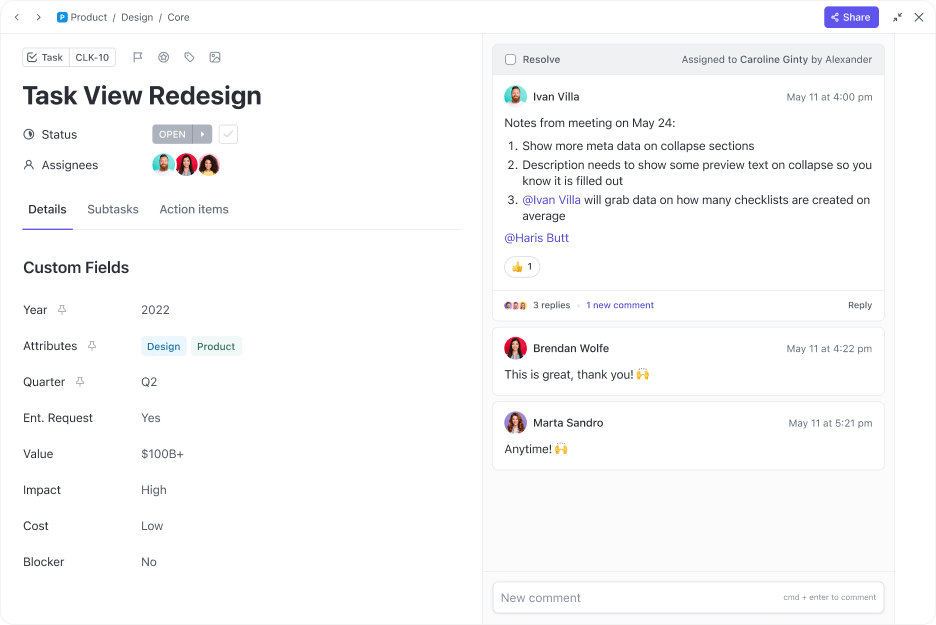
🚀 Vantaggio di ClickUp: se le tue attività richiedono un contesto più ampio, come una descrizione del progetto, appunti di ricerca, una panoramica dell'ambito o dei requisiti, il livello ClickUp Docs è la narrazione dietro al lavoro.
Invece di allegare PDF casuali o collegarti a documenti esterni sparsi, puoi creare un documento ClickUp direttamente all'interno dello stesso elenco o cartella e collegarlo alle tue attività. In questo modo, la tua Sequenza è supportata da una documentazione dinamica che si aggiorna man mano che il tuo progetto evolve.
Passaggio 2: apri la visualizzazione della Sequenza nel tuo spazio di lavoro
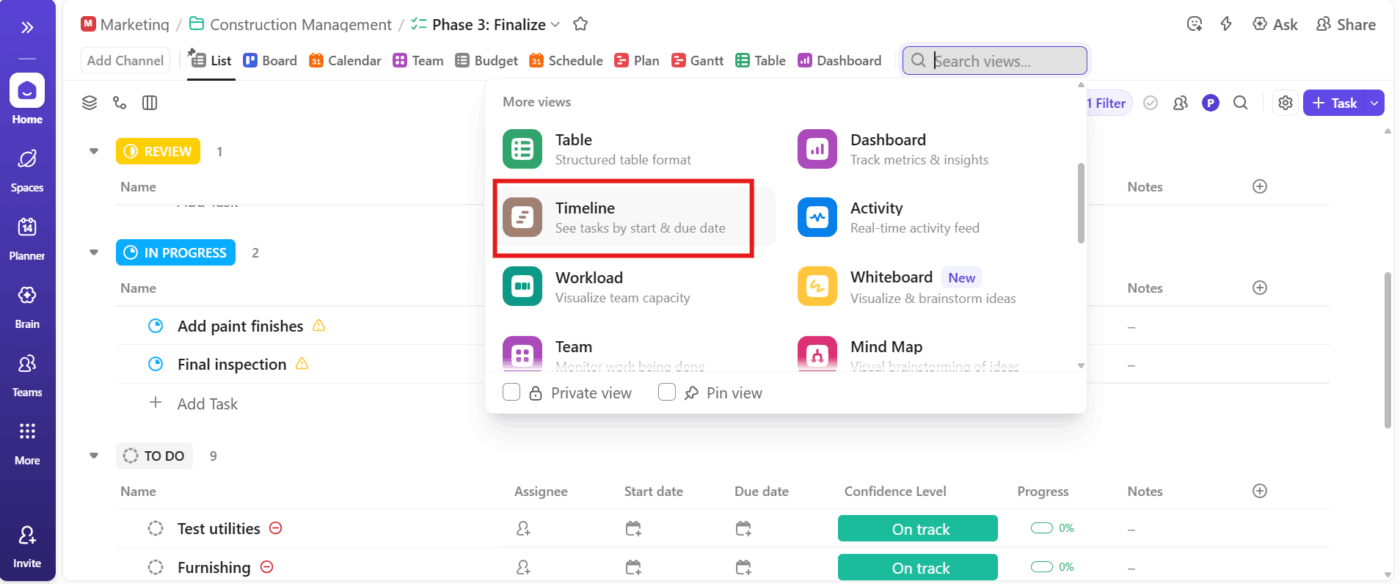
Vai all'elenco, alla cartella o allo spazio in cui desideri avere una visione d'insieme delle tue attività. Premi + Visualizza, scegli Sequenza e aggiungila.
Il tuo lavoro si trasforma istantaneamente in un flusso visivo reale che puoi gestire a colpo d'occhio con la vista Sequenza di ClickUp. Se gestisci progetti di lunga durata, imposta questa vista come per impostazione predefinita in modo che il tuo team abbia sempre una visione d'insieme.
🧠 Curiosità: Joseph Priestley ha organizzato il grafico in sei categorie verticali come "Statisti e guerrieri" o "Poeti e artisti", quindi ha tracciato la vita di ogni persona come una barra estesa nel tempo, in modo da poter vedere chi si sovrapponeva a chi e quando.
Passaggio n. 3: imposta la tua Sequenza in modo che rispecchi il tuo modo di pensare
Rinomina la Sequenza in modo che rifletta ciò che stai monitorando, ad esempio "Roadmap di lancio" o "Pipeline di assunzioni".
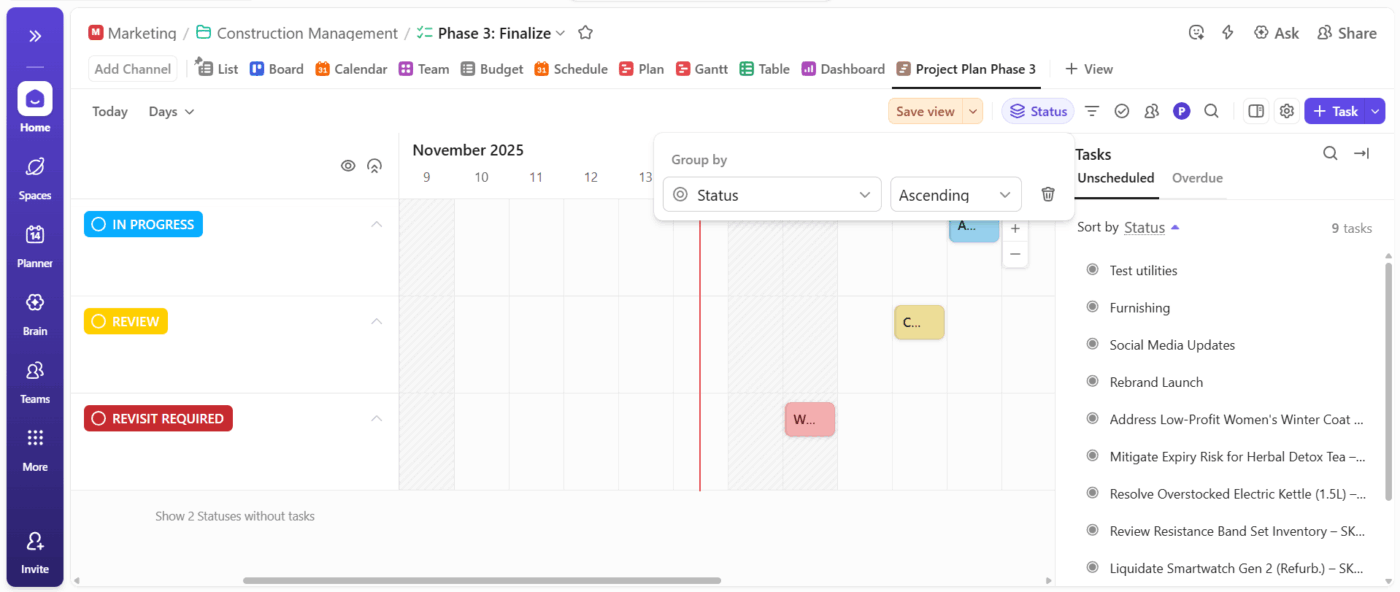
Quindi personalizza il layout: ingrandisci i giorni per gli sprint ad alta velocità o rimpicciolisci i mesi per la pianificazione a lungo termine. Raggruppa le attività per assegnatario, priorità, stato o reparto, a seconda di come ragiona il tuo team.
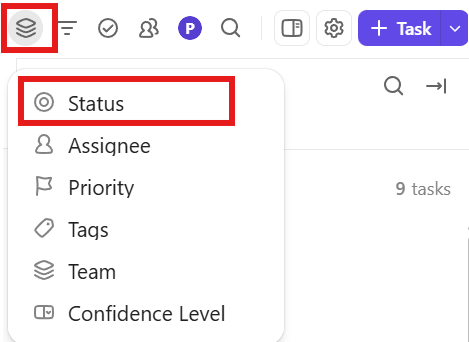
Il raggruppamento per stato è ideale per le revisioni dei progressi, mentre il raggruppamento per assegnatario è efficace per bilanciare il carico di lavoro.
Ecco cosa ha detto Sam Morgan, direttore delle operazioni web di The Nine, su ClickUp:
ClickUp ha rivoluzionato il lavoro del nostro team e il supporto fornito durante la fase di implementazione è stato straordinario! Ci ha fatto risparmiare innumerevoli ore di lavoro, ci ha fornito i dati necessari per allocare le nostre risorse in modo più efficace e ha permesso di rispettare le scadenze dei nostri progetti, tenendo informati i nostri clienti.
ClickUp ha rivoluzionato il lavoro del nostro team e il supporto fornito durante la fase di implementazione è stato straordinario! Ci ha fatto risparmiare innumerevoli ore di lavoro, ci ha fornito i dati necessari per allocare le nostre risorse in modo più efficace e ha permesso di rispettare le scadenze dei nostri progetti, tenendo informati i nostri clienti.
Passaggio 4: aggiungi attività e personalizza la tua Sequenza
Questa parte è simile al posizionamento di magneti su una lavagna bianca. Basta cliccare in un punto qualsiasi della Sequenza per aggiungere una nuova attività. Imposta la data di inizio, la data di scadenza e tutti gli altri dettagli (assegnatario, priorità, tag).
Quando devi regolare la durata, trascina i bordi della barra delle attività per allungarla o accorciarla senza alcun menu.
Mantieni i nomi delle attività chiari e utilizza i campi personalizzati per memorizzare i dettagli. La tua Sequenza rimarrà pulita e le tue attività dettagliate.
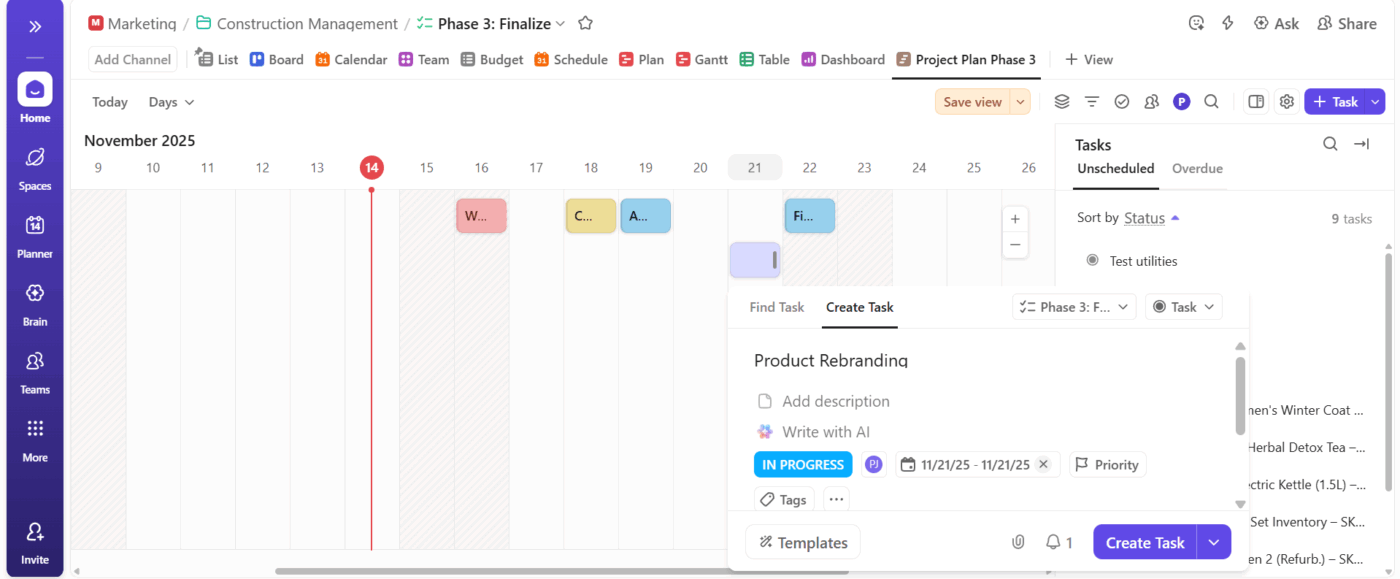
Aggiorna gli stati, modifica le date, cambia le priorità o assegna i membri del team, tutto all'interno della Sequenza. Trascina le attività per riorganizzare i piani in pochi secondi e utilizza i filtri per concentrarti solo su ciò che conta: attività scadute, lavoro di questa settimana o carico di lavoro di un team.
💡 Suggerimento professionale: se lavori in un team di grandi dimensioni, attiva la modalità Me per visualizzare solo le attività assegnate a te, mentre la barra laterale degli assegnatari ti consente di vedere quelle degli altri.
Passaggio n. 5: Cambia visualizzazione (facoltativo)
Una volta impostata la Sequenza, passa alla vista Gantt di ClickUp per approfondire la pianificazione se il tuo lavoro presenta dipendenze, fasi o scadenze variabili. Ti consentirà di organizzare l'intero progetto come una roadmap dinamica.
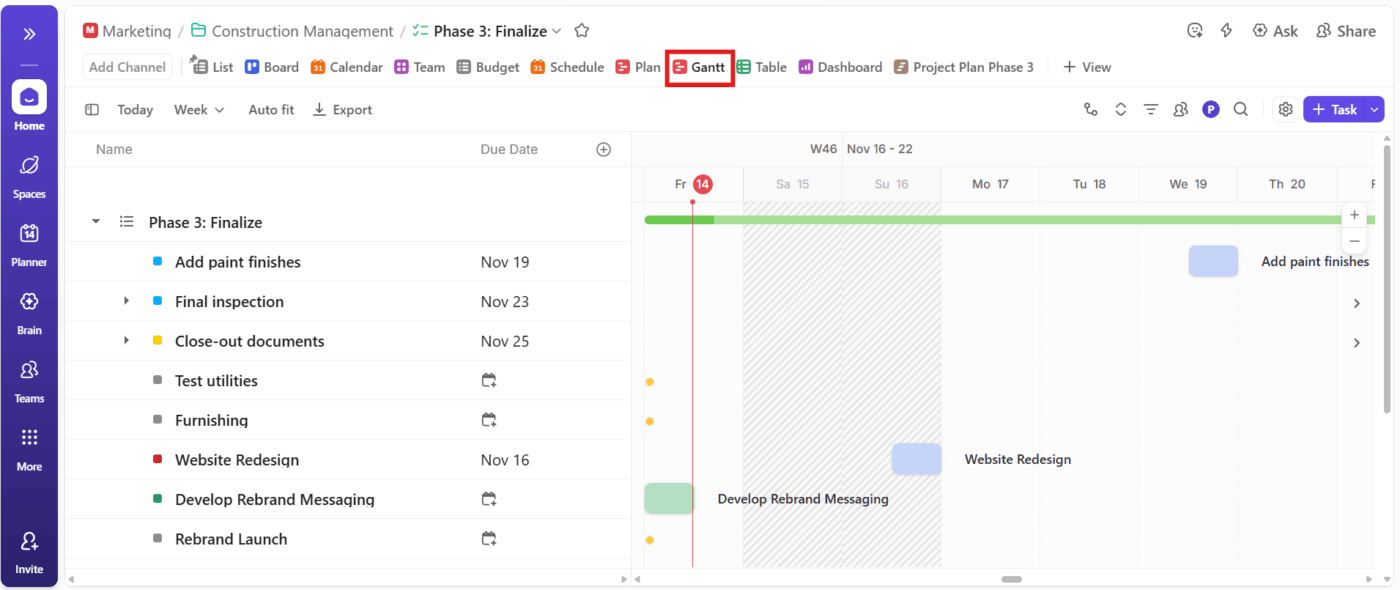
Puoi trascinare le attività, modificare le date e vedere l'intera catena aggiornarsi automaticamente. Le dipendenze si inseriscono al posto giusto, i percorsi critici vengono evidenziati e puoi vedere immediatamente cosa deve succedere prima che qualcos'altro possa muoversi.
Inoltre, guarda questo video per capire in che modo le sequenze differiscono dai grafici di Gantt:
🚀 Vantaggio di ClickUp: collega attività, documenti, persone e conoscenze con un livello di intelligenza artificiale intelligente utilizzando ClickUp Brain. Effettua automaticamente il monitoraggio di tutto in tempo reale, così saprai sempre cosa sta procedendo, cosa è bloccato e cosa richiede attenzione.
Lo strumento di automazione del flusso di lavoro genera anche StandUp e aggiornamenti di stato istantanei. Inoltre, anche le idee abbozzate, come una breve nota che hai annotato, possono essere trasformate in piani di progetto strutturati, completi di attività, sottoattività, titolari e Sequenze.
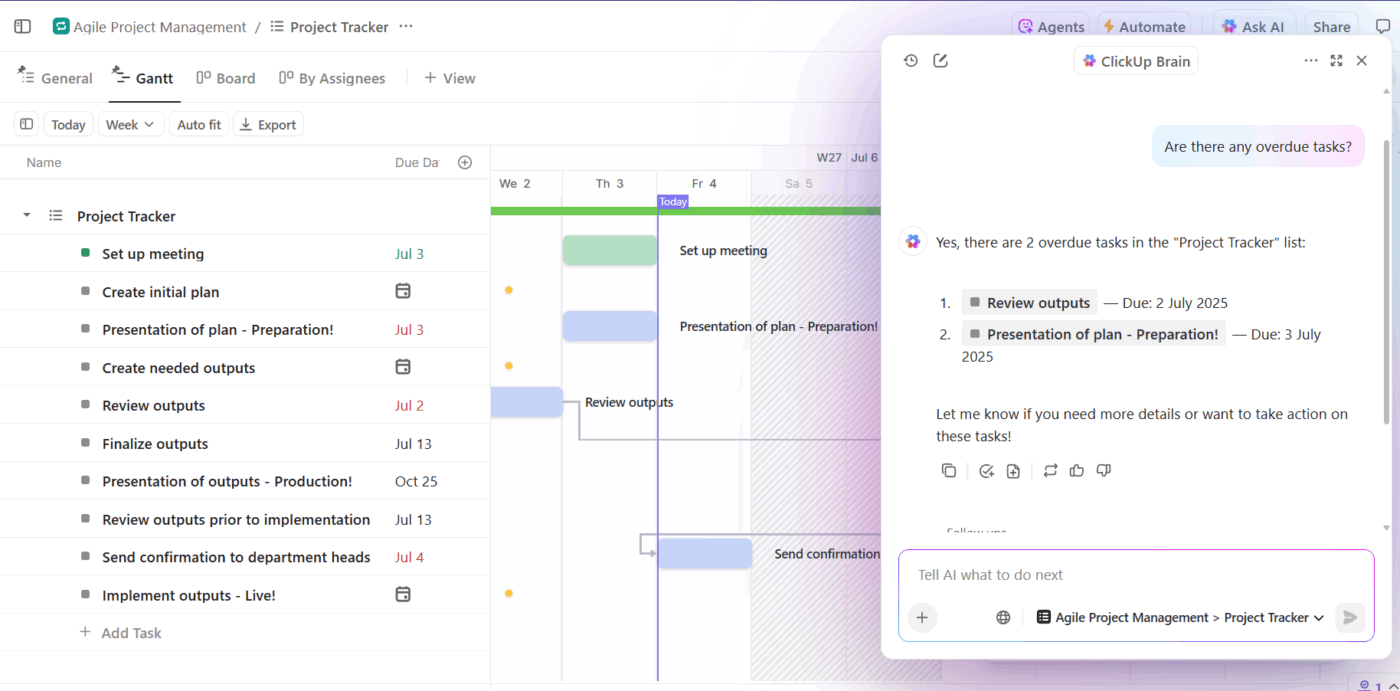
Ecco alcuni esempi di prompt che puoi provare:
- Scrivi il mio StandUp giornaliero per il progetto di rinnovamento del sito web sulla base delle attività recenti.
- Fammi un rapido aggiornamento su tutte le attività che rischiano di subire ritardi questa settimana.
- Crea un piano di progetto per il lancio di una funzionalità suddiviso in fasi, con Sequenza.
- Riassumi tutti i nuovi commenti aggiunti questa settimana nell'elenco QA.
- Cosa dovrei seguire con il marketing prima del prossimo attività cardine?
Passaggio n. 6: monitorare visivamente lo stato
Una volta che tutto è al suo posto, le dashboard di ClickUp centralizzano tutto in un Centro di comando. Estraggono dati in tempo reale dalle tue attività, dai tuoi documenti, dai tuoi obiettivi e dalle tue sequenze per offrirti un'istantanea live dell'intero progetto.
Puoi monitorare il carico di lavoro, lo stato dei progressi, i budget, il tempo impiegato, gli ostacoli, le scadenze imminenti e persino incorporare la tua Sequenza ClickUp o Gantt all'interno del dashboard.
Ecco alcune schede personalizzate che puoi aggiungere:
- Schede attività per StandUp quotidiani rapidi o individuazione di colli di bottiglia
- Schede grafiche per ottenere report visivi sullo stato o effettuare il monitoraggio delle tendenze
- Schede del carico di lavoro per capire chi è sovraccarico e chi ha capacità disponibili
- Schede di monitoraggio del tempo per vedere dove vengono impiegate le ore, incluse quelle fatturabili e non fatturabili, il tempo per attività o il tempo per assegnatario.
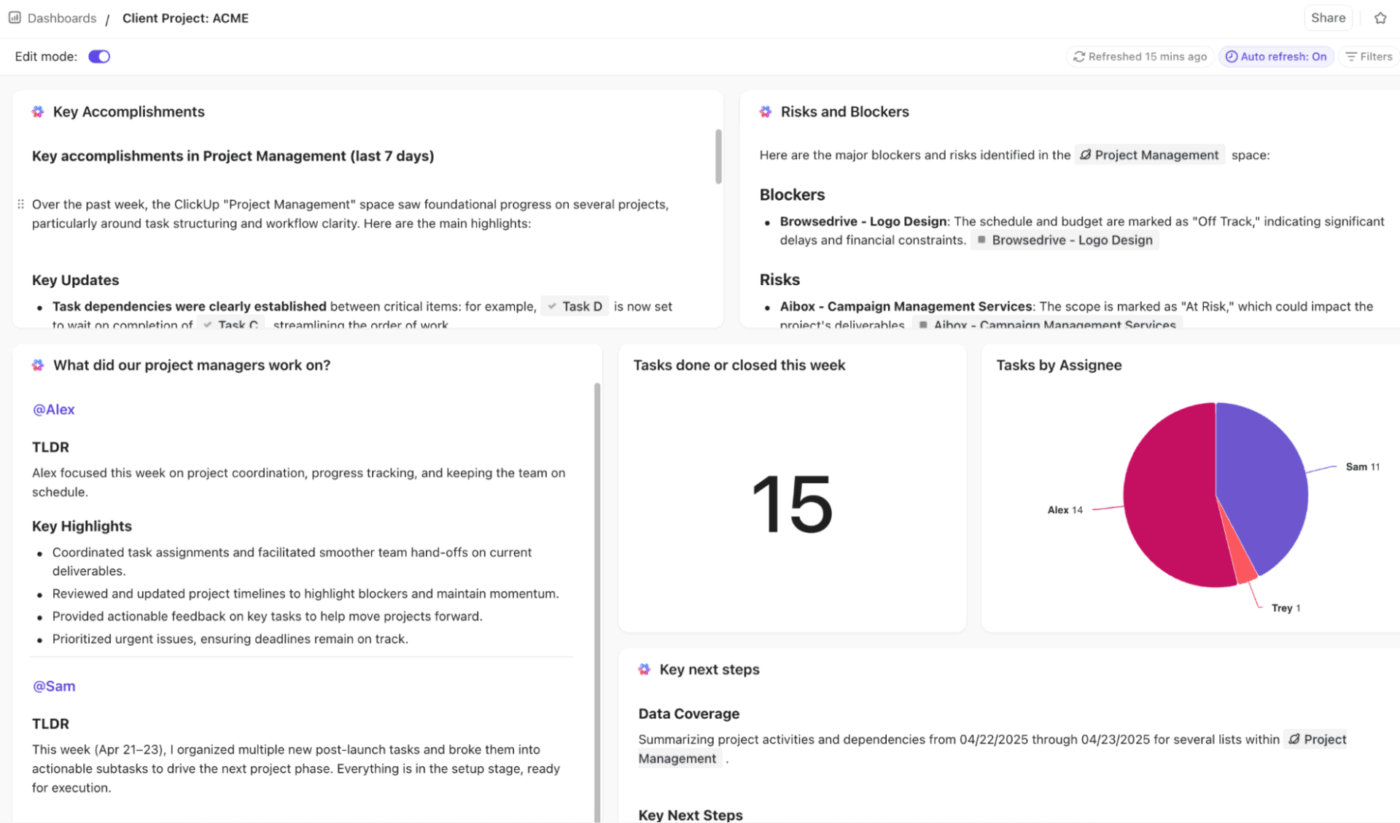
E ora, una delle aggiunte più potenti: le schede AI di ClickUp Brain. Riassumono gli aggiornamenti, segnalano i rischi, mostrano approfondimenti sui progetti e mettono in evidenza anche modelli che potresti non notare. Puoi semplicemente richiedergli di inviarti informazioni generate dall'IA come "Attività in ritardo rispetto alla tabella di marcia" o "Scadenze imminenti da tenere d'occhio".
Entra nella linea temporale per utilizzare ClickUp!
Ormai sappiamo fino a che punto è possibile spingere Microsoft Word per creare una Sequenza funzionale. Funziona per immagini rapide e semplici, ma quando i progetti diventano più grandi, più complessi o richiedono collaborazione, Word inizia a diventare un ostacolo.
ClickUp ti offre uno spazio di lavoro creato per il movimento reale dei progetti con viste dinamiche, Sequenze drag-and-drop, diagrammi di Gantt, dashboard, aggiornamenti basati sull'intelligenza artificiale e documentazione, tutto in un unico posto.
Crea sequenze che si aggiornano con i tuoi progetti registrandoti gratis su ClickUp oggi stesso! ✅
Domande frequenti (FAQ)
Sì, puoi creare una sequenza verticale in Word utilizzando grafici o modelli SmartArt. I modelli integrati consentono di elencare eventi e attività dall'alto verso il basso in modo lineare, il che è facile da seguire e occupa meno spazio orizzontale.
Per le sequenze dei progetti in Word, il layout SmartArt migliore è spesso la "Sequenza di base" che si trova nella categoria Processo nella galleria SmartArt. È semplice e mostra chiaramente le attività cardine e le date in ordine cronologico, rendendola ideale per mostrare visivamente le fasi del progetto e gli eventi chiave.
Per creare una sequenza temporale con le attività cardine in Word, vai alla scheda Inserisci, fai clic su SmartArt, seleziona la categoria Processo e scegli un grafico temporale come la sequenza temporale di base. Dopo averlo inserito, personalizza la sequenza temporale aggiungendo date, descrizioni delle attività e attività cardine nel riquadro di testo o direttamente sulle forme grafiche. Puoi anche formattare colori e stili per evidenziare le attività cardine importanti.
No, non è possibile esportare le sequenze di Word in PowerPoint. Tuttavia, è possibile copiare il grafico o il contenuto della sequenza e incollarlo in PowerPoint.
Alcune delle migliori alternative a Word per la creazione di sequenze interattive includono ClickUp, Tiki-Toki e Precceden. Anche piattaforme di progettazione come Canva e strumenti specializzati per sequenze come TimelineJS funzionano bene.