
Microsoft Word è probabilmente la piattaforma di scrittura che la maggior parte di noi ha utilizzato per la prima volta da bambini, quando abbiamo iniziato a usare il computer, oppure come strumento per scrivere i compiti all’università.
Con il passare del tempo, MS Word si è evoluto e ha introdotto molte nuove funzionalità/funzioni che hanno reso la collaborazione più fluida, specialmente in ambito aziendale.
Una delle funzionalità/funzioni più interessanti di MS Word è la possibilità di aggiungere annotazioni alle immagini, rendendo la modifica dei documenti più interattiva.
In questo articolo vedremo come inserire annotazioni in Microsoft Word, aiutandoti a migliorare le tue competenze nella modifica dei documenti senza alcuno sforzo. ✅
Cerchi un'opzione migliore? Prova ClickUp Whiteboards, l'unica lavagna online al mondo che trasforma le idee in azioni coordinate e le collega al tuo lavoro. Ne parleremo più avanti!
⏰ Riepilogo/riassunto in 60 secondi
- Per iniziare: inserisci un'immagine in Microsoft Word, quindi utilizza strumenti come la scheda "Inserisci", la scheda "Disegna" e la scheda "Revisione" per aggiungere annotazioni
- Opzioni di annotazione in Word: aggiungi commenti, forme e caselle di testo per evidenziare dettagli specifici o fornire feedback sui documenti condivisi
- Problemi comuni: tra i limiti di Word figurano le possibilità di personalizzazione limitate, le annotazioni disordinate e i problemi di compatibilità con Word Online
- Il vantaggio di ClickUp : risolvi queste sfide con la piattaforma unificata di ClickUp, che offre lavagne online per piani visivi, diverse funzionalità di annotazione dei file e una perfetta integrazione delle attività
Come aggiungere annotazioni a un'immagine in Microsoft Word?
Aggiungere annotazioni alle immagini in Word è estremamente facile se conosci i passaggi da seguire.
Che tu stia annotando un documento condiviso per una revisione di team o semplicemente cercando di richiamare l'attenzione su dettagli chiave, gli strumenti di Microsoft Word fanno al caso tuo.
Vediamo come fare, passaggio dopo passaggio:
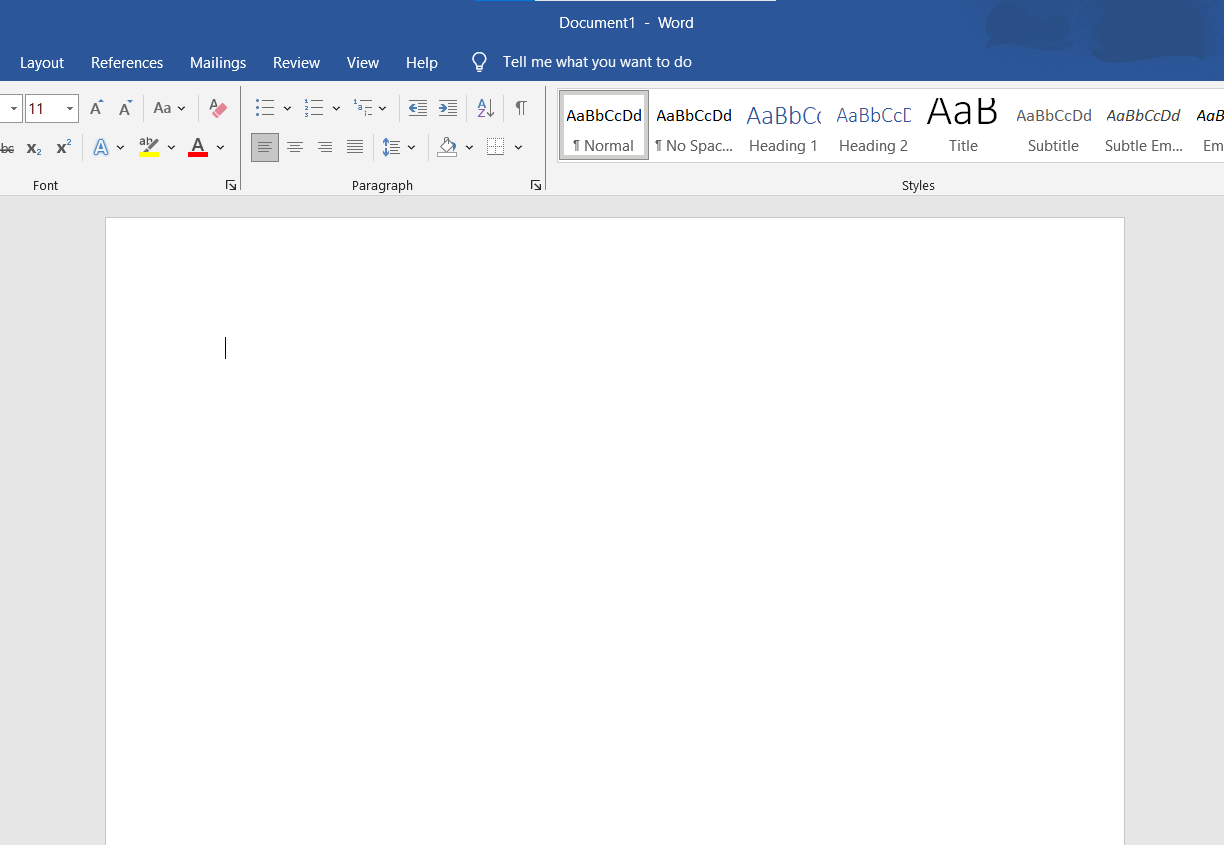
Passaggio 1: apri il documento che desideri annotare
Inizia aprendo il documento Word contenente l'immagine che desideri annotare. Se si tratta di un nuovo progetto, puoi creare un nuovo documento e aggiungere la tua immagine.
Passaggio 2: inserisci la tua immagine
- Accedi alla scheda "Inserisci" nella barra degli strumenti
- Selezione "Immagini" e scegli tra "Questo dispositivo" o "Immagini online"
- Scegli l'immagine e fai clic su Inserisci
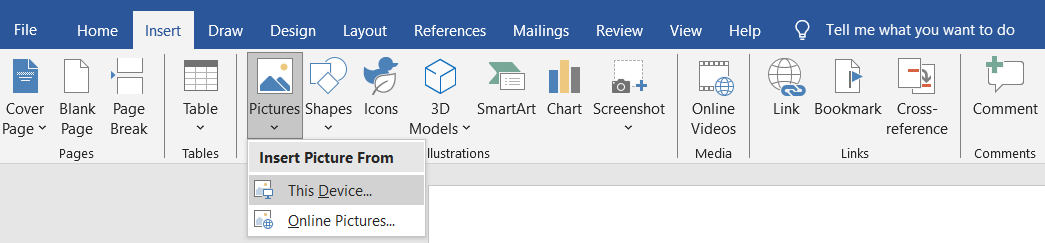
La tua immagine apparirà nel documento, pronta per essere arricchita con alcune annotazioni.
🔗 Leggi anche: I migliori strumenti software per le annotazioni
Passaggio 3: aggiungi commenti all'immagine
- Fai clic sull'immagine che desideri annotare
- Vai alla scheda "Revisione" nella barra multifunzione

- Seleziona Nuovo commento
- Verrà visualizzato un fumetto in cui potrai digitare il tuo feedback
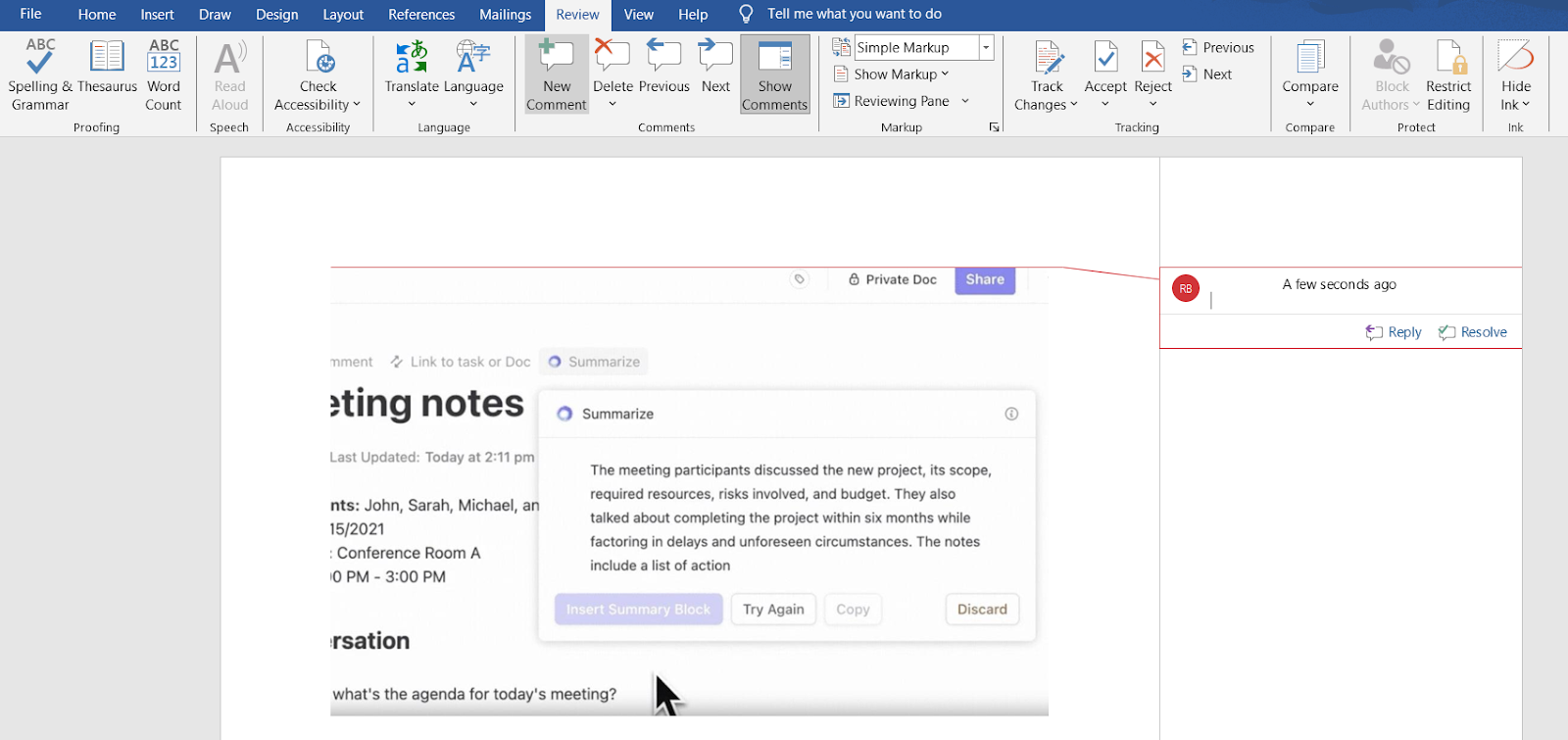
Questi commenti verranno visualizzati accanto all'immagine, completi di nome, data e ora.
Passaggio 4: usa la scheda “Disegna” per inserire annotazioni a mano libera
Scatena l'artista che è in te utilizzando la scheda "Disegna":
- Se la scheda Disegna non è visibile, attivala tramite File > Opzioni > Personalizza barra multifunzione
- Scegli uno strumento penna, matita o evidenziatore
- Usa il cursore o lo stilo per disegnare direttamente sull'immagine

💡 Suggerimento da esperto: aggiungi frecce o altre forme per attirare l'attenzione sui dettagli chiave.
Passaggio 5: aggiungi forme all'immagine per inserire annotazioni
- Seleziona l'immagine nel documento
- Torna alla scheda "Inserisci" e fai clic su "Forme"
- Scegli un fumetto o qualsiasi altra forma adatta alla tua annotazione
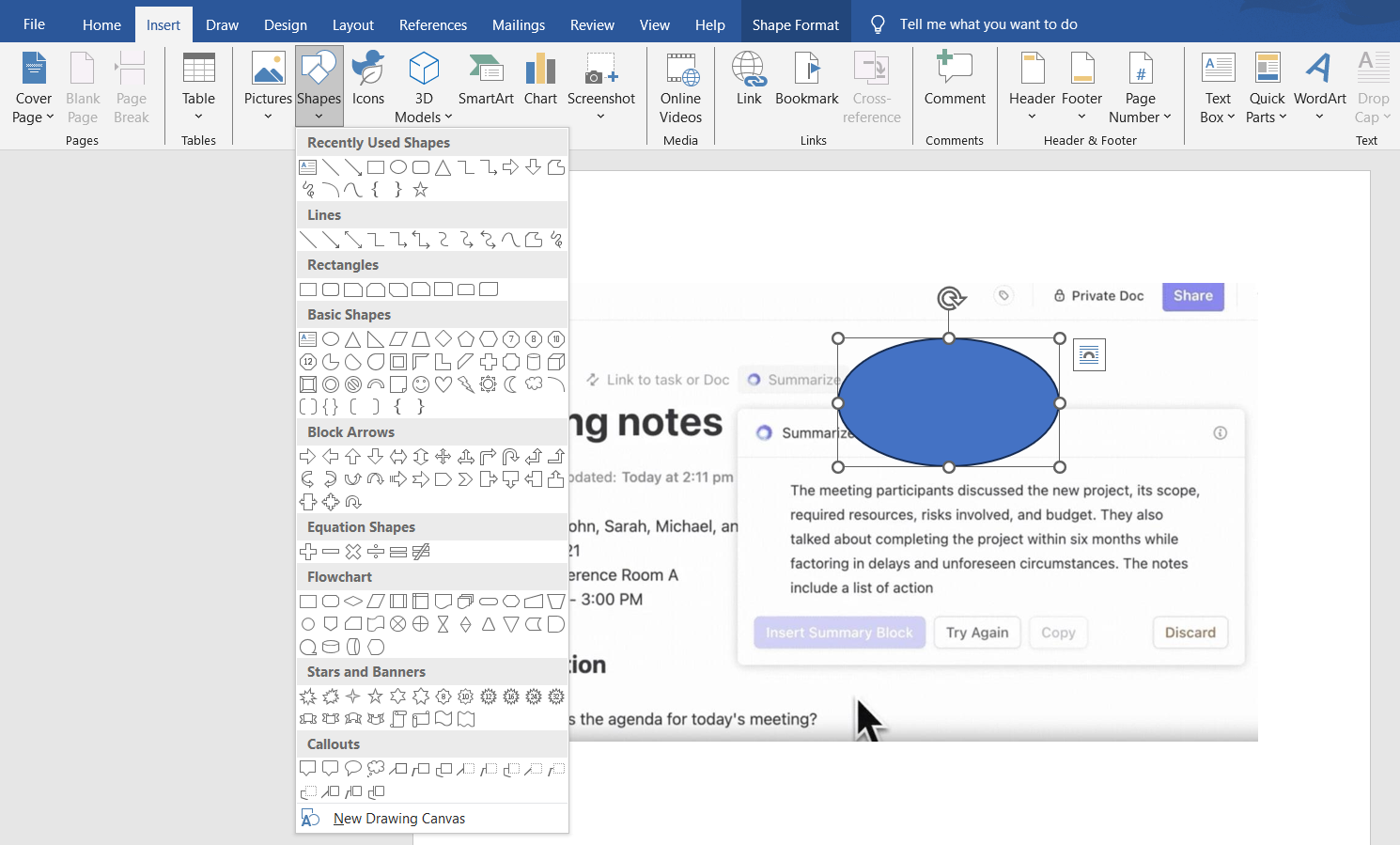
Passaggio 6: inserisci caselle di testo per note dettagliate
Le caselle di testo sono ideali per aggiungere spiegazioni. Ecco come puoi aggiungerne una:
- Vai alla scheda "Inserisci"
- Fai clic su "Casella di testo" e scegli uno stile oppure disegnane una manualmente
- Posiziona la casella di testo vicino all'immagine e digita le tue note

🍪 Bonus: Cerca di essere conciso nelle tue annotazioni. Nessuno ha voglia di leggere un saggio all’interno di un minuscolo fumetto.
Passaggio 7: Aggiungi forme per migliorare la presentazione visiva
Le forme possono rendere le annotazioni visivamente più d'impatto. Puoi aggiungere una forma seguendo questi passaggi:
- Vai alla scheda "Inserisci" e fai clic su "Forme"
- Scegli tra frecce, cerchi o altre forme per evidenziare parti specifiche
- Ridimensiona, determina la posizione e personalizza la forma in base alle tue esigenze

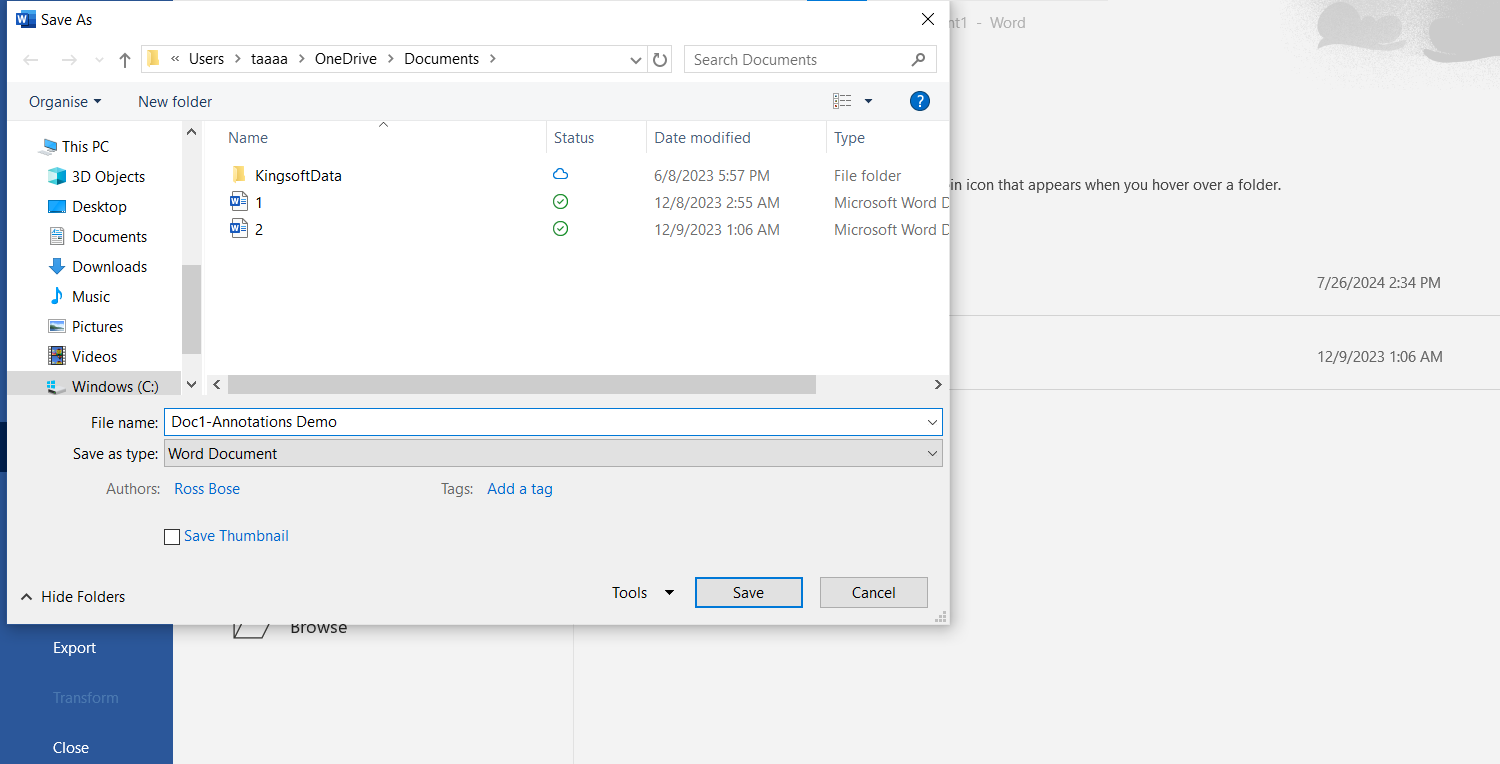
Passaggio 8: salva e effettua la condivisione del documento annotato
Una volta che sei soddisfatto delle tue annotazioni, salva il file per effettuare la condivisione con il tuo team:
- Fai clic su File > Salva con nome

- Scegli un formato come Documento Word o PDF
💡 Suggerimento da esperto: Con così tanti passaggi da seguire, è normale commettere errori. Se in qualsiasi momento desideri tornare indietro di qualche passaggio, puoi facilmente effettuare il monitoraggio delle modifiche in Word seguendo questa guida.
Limiti delle annotazioni in Microsoft Word
L'inserimento di annotazioni in Microsoft Word è estremamente pratico, ma se non si presta attenzione ai suoi svantaggi, può rapidamente ostacolare la produttività. Ecco alcune limitazioni da tenere a mente quando si utilizza questo strumento.
1. Opzioni di personalizzazione visiva limitate
Sebbene Word consenta di aggiungere forme, frecce e commenti, le possibilità di personalizzazione sono limitate rispetto a quelle offerte dagli strumenti di progettazione specializzati.
Ad esempio, se stai creando un documento tecnico molto dettagliato con annotazioni contrassegnate da codici colore per diversi team, le opzioni di Word potrebbero non essere sufficienti, rendendo le tue annotazioni meno curate di quanto desideri.
💡 Consiglio da esperto: semplificati la vita con questi 25 trucchi per Microsoft Word! Dalle scorciatoie che ti fanno risparmiare tempo alle funzionalità nascoste, questi consigli ti permetteranno di lavorare in modo più efficiente.
2. Le annotazioni possono rendere il documento disordinato
Le annotazioni possono rapidamente rendere ingestibili i documenti complessi, come i rapporti lunghi con numerose immagini.
📌 Esempio: un team di marketing che sta revisionando una presentazione di 50 diapositive potrebbe avere difficoltà a orientarsi tra le numerose didascalie e i commenti sovrapposti, rallentando così il processo di revisione.
3. La scheda "Disegna" e gli strumenti penna hanno un limite di precisione
L'uso della scheda "Disegna" per inserire annotazioni risulta spesso poco intuitivo, specialmente quando si lavora su un laptop senza touchscreen o stilo. Immagina di provare a cerchiare le aree chiave di un'immagine utilizzando un touchpad: è più frustrante che efficace e porta ad annotazioni imprecise.
🔗 Leggi anche: I migliori software per la modifica delle immagini
4. Problemi di compatibilità con la collaborazione online
Non tutte le annotazioni sono visibili in Word Online, il che può rappresentare un problema per i team che lavorano da remoto tramite OneDrive.
📌 Esempio: un editor potrebbe aggiungere annotazioni utilizzando la scheda Disegna su un dispositivo Surface, per poi scoprire che i membri del proprio team che utilizzano Word Online non riescono a visualizzarle, creando confusione.
5. Aumento delle dimensioni dei file
L'aggiunta di più immagini e annotazioni può aumentare notevolmente le dimensioni del documento, rendendo difficile la condivisione tramite email o piattaforme cloud con limiti di spazio di archiviazione.
Oggi, un documento condiviso relativo a una proposta di progetto potrebbe diventare troppo grande per essere caricato su un'unità condivisa, ritardando così i feedback e le approvazioni.
🔗 Leggi anche: Come tenere traccia delle modifiche nei Documenti Google per una collaborazione di squadra senza intoppi
Come aggiungere annotazioni a un'immagine con ClickUp?
Lavorare oggi sembra un gioco a nascondino: le email in un angolo, i PDF in un altro e le note importanti sepolte da qualche parte nell’abisso delle unità condivise.
ClickUp è stato creato per porre fine a questo caos, combinando la gestione delle attività e del project management con funzionalità/funzioni basate sull'intelligenza artificiale che rendono la collaborazione più efficace.
💢 Lavagne ClickUp
Prendiamo ad esempio l’aggiunta di annotazioni alle immagini. A differenza di altri strumenti che possono lasciarti insoddisfatto a causa delle loro funzioni limitate, le lavagne online di ClickUp riuniscono tutto in un unico spazio intuitivo.

📌 Esempio: immagina un team di progettazione che sta preparando una presentazione per un client. Deve esaminare le immagini del prodotto, ma i feedback sono sparsi tra email e riunioni.
Con ClickUp, caricano l'immagine direttamente in un'attività, aprono il file nell'anteprima dell'allegato e fanno clic su "Aggiungi commenti" per inserire le annotazioni.
Ogni commento può essere fissato in un punto specifico dell’immagine e assegnato al membro del team interessato per ottenere un feedback concreto.
Invece di interminabili catene di email o annotazioni disordinate, i team possono caricare l’immagine direttamente su una lavagna online. Post-it, disegni a mano libera e annotazioni di testo rendono il tutto interattivo. Puoi persino ingrandire, spostare elementi e vedere le modifiche in tempo reale: niente disordine, niente confusione.
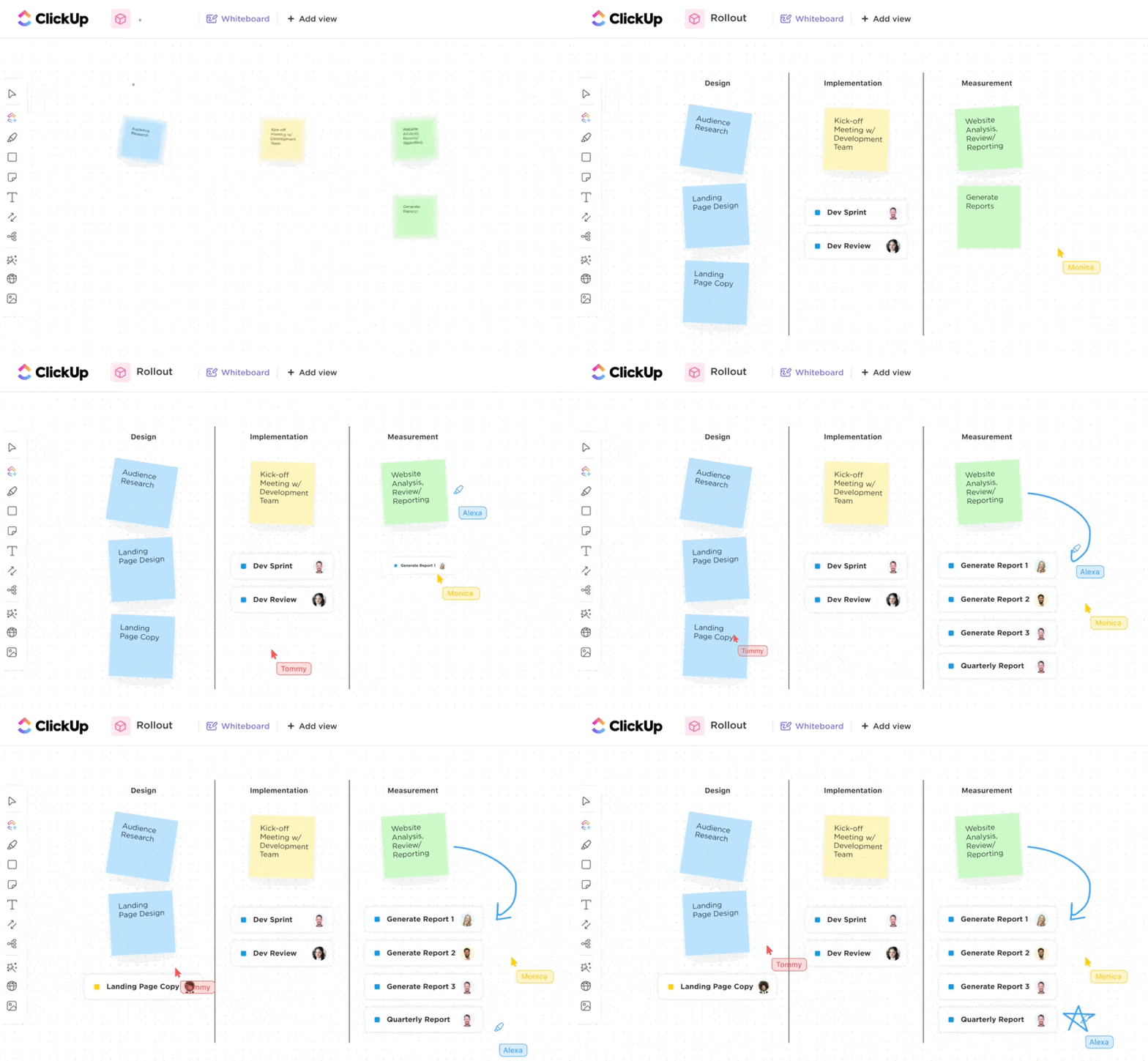
A differenza di Microsoft Word, che presenta alcuni limiti, ClickUp supporta diversi formati di file come PNG, JPEG, GIF e WEBP e consente persino di aggiungere annotazioni ai PDF con facilità.
Che si tratti di una bozza di progetto o di commenti su una proposta in formato PDF, tutti i file possono essere annotati e organizzati all’interno della piattaforma. Puoi persino utilizzare le lavagne online di ClickUp per generare immagini con l’IA!
💢 ClickUp Documenti
Ma non è tutto: ClickUp Docs è anche il software perfetto per la modifica dei documenti quando si tratta di lavorare in modo collaborativo.
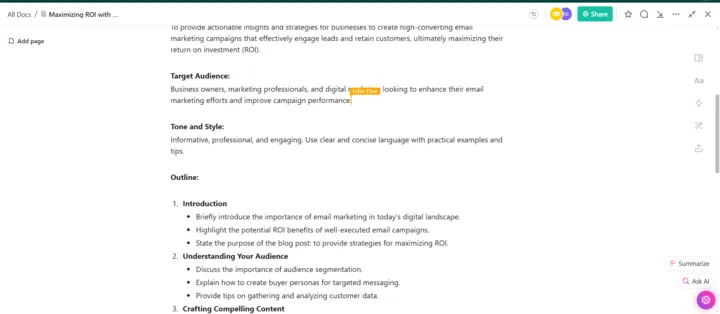
Ad esempio, durante la stesura di un brief per un cliente, il responsabile marketing scrive l’introduzione, il team di progettazione inserisce gli elementi grafici e il responsabile di progetto collega i file di supporto, il tutto in un unico documento.
🍪 Bonus: ClickUp consente agli utenti di trasformare sezioni dei documenti in attività concrete con pochi clic, mantenendo tutto collegato per garantire il massimo contesto. Ciò assicura che le attività rimangano collegate alle idee originali, eliminando la necessità di passare da uno strumento all’altro o di perdere di vista dettagli importanti.
Inoltre, gli aggiornamenti in tempo reale evitano confusione tra le versioni, mentre funzionalità/funzioni come i diritti di accesso personalizzati e le pagine nidificate garantiscono un'organizzazione ottimale.
💢 ClickUp Clips
Tuttavia, a volte le parole e le immagini non bastano.
È qui che entra in gioco ClickUp Clips. Devi spiegare un processo complesso? Registra lo schermo direttamente dall’attività di ClickUp, illustra i passaggi e carica il video nello stesso thread.
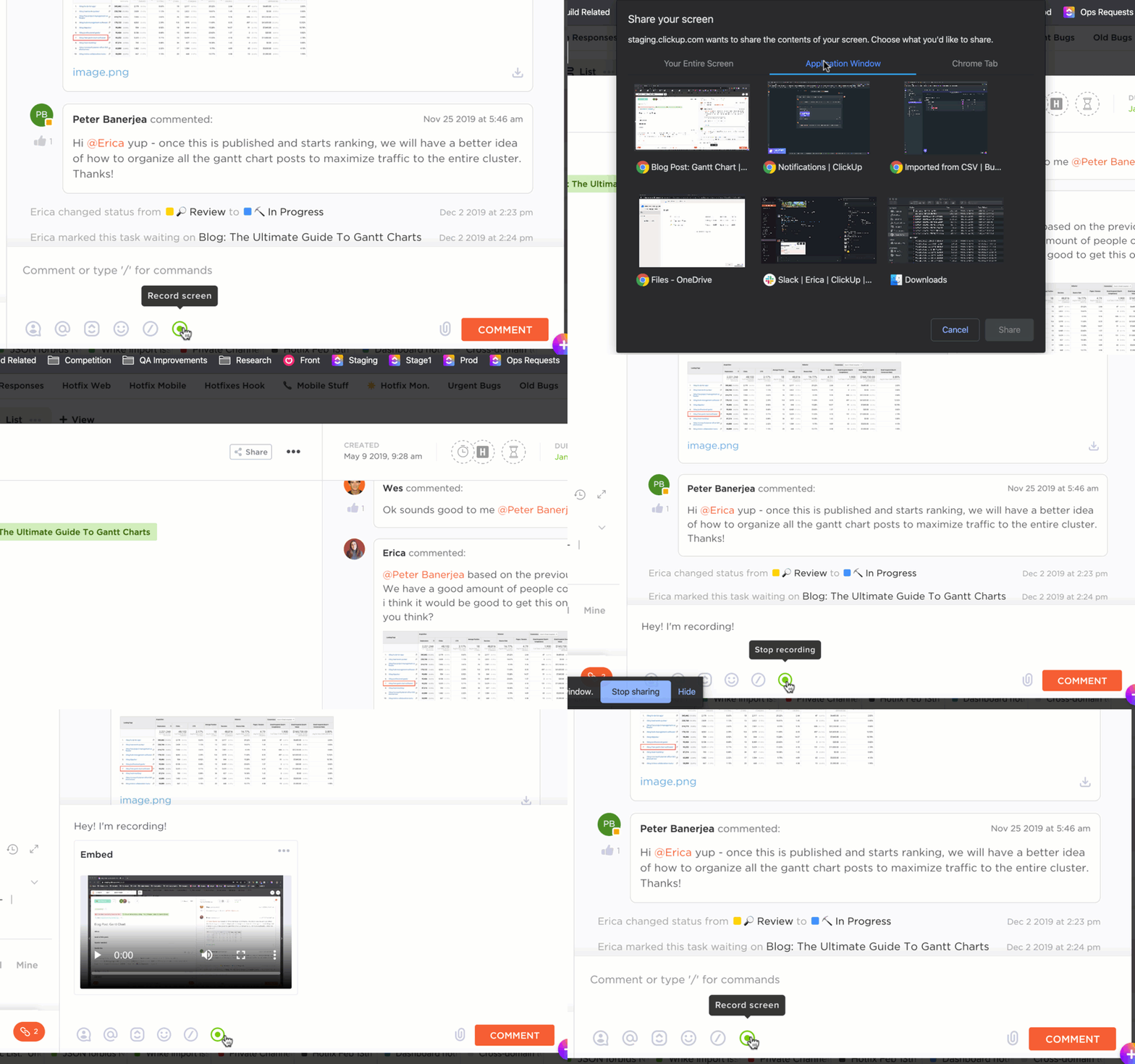
💡 Suggerimento veloce: se sei uno sviluppatore, potresti mostrare visivamente come correggere un bug, risparmiando tempo e riducendo al minimo le incomprensioni.
🔗 Leggi anche: I migliori programmi di elaborazione testi
Un consiglio utile: passa a ClickUp
Diamo un’occhiata alla storia di Talent Plus. Questa importante società di consulenza globale nel settore delle risorse umane si è trovata ad affrontare l’attività difficile di gestire decine di progetti per i clienti, distribuiti su più team, utilizzando strumenti non integrati tra loro.
Naturalmente, ciò ha creato inefficienze e ritardi nel processo decisionale. Ma grazie alla piattaforma unificata di ClickUp, Talent Plus ha abbattuto i silos e riunito oltre 100 dipendenti sotto lo stesso tetto.
In particolare, le lavagne online di ClickUp hanno semplificato la collaborazione trasformando istantaneamente i piani visivi in attività concrete.
Questo è il bello di ClickUp: i team ottengono informazioni in tempo reale, che consentono alla dirigenza di prendere decisioni più rapide e più oculate.
Iscriviti subito a ClickUp e scopri la differenza che fa. ✅