
I grafici Gantt sono strumenti visivi semplici ma potenti che ti aiutano a mantenere i tuoi progetti in linea con gli obiettivi.
Oggi, i grafici Gantt sono lo strumento di riferimento per l'85% dei project manager che gestiscono più progetti contemporaneamente.
Ti aiutano per il monitoraggio delle dipendenze tra le attività, per il monitoraggio dello stato del progetto e per tenere sotto controllo tutte le scadenze.
Strumenti di project management molto diffusi come Jira ti consentono di integrare facilmente i diagrammi di Gantt nei tuoi processi.
Che tu debba monitorare le dipendenze tra le attività o visualizzare le sequenze dei progetti su base giornaliera, settimanale o mensile, il grafico di Gantt di Jira fa al caso tuo.
In questo articolo impareremo come creare un diagramma di Gantt per la project management in Jira (e una fantastica alternativa!).
Come creare un grafico Gantt in Jira
Prima di iniziare, devi sapere che Jira non dispone di grafici di Gantt integrati.
La buona notizia è che puoi comunque potenziare le funzionalità di Jira aggiungendo dei plugin per creare e utilizzare i diagrammi di Gantt in modo efficace. È un passaggio in più, ma funziona!
Passaggio 1: Crea un diagramma di Gantt
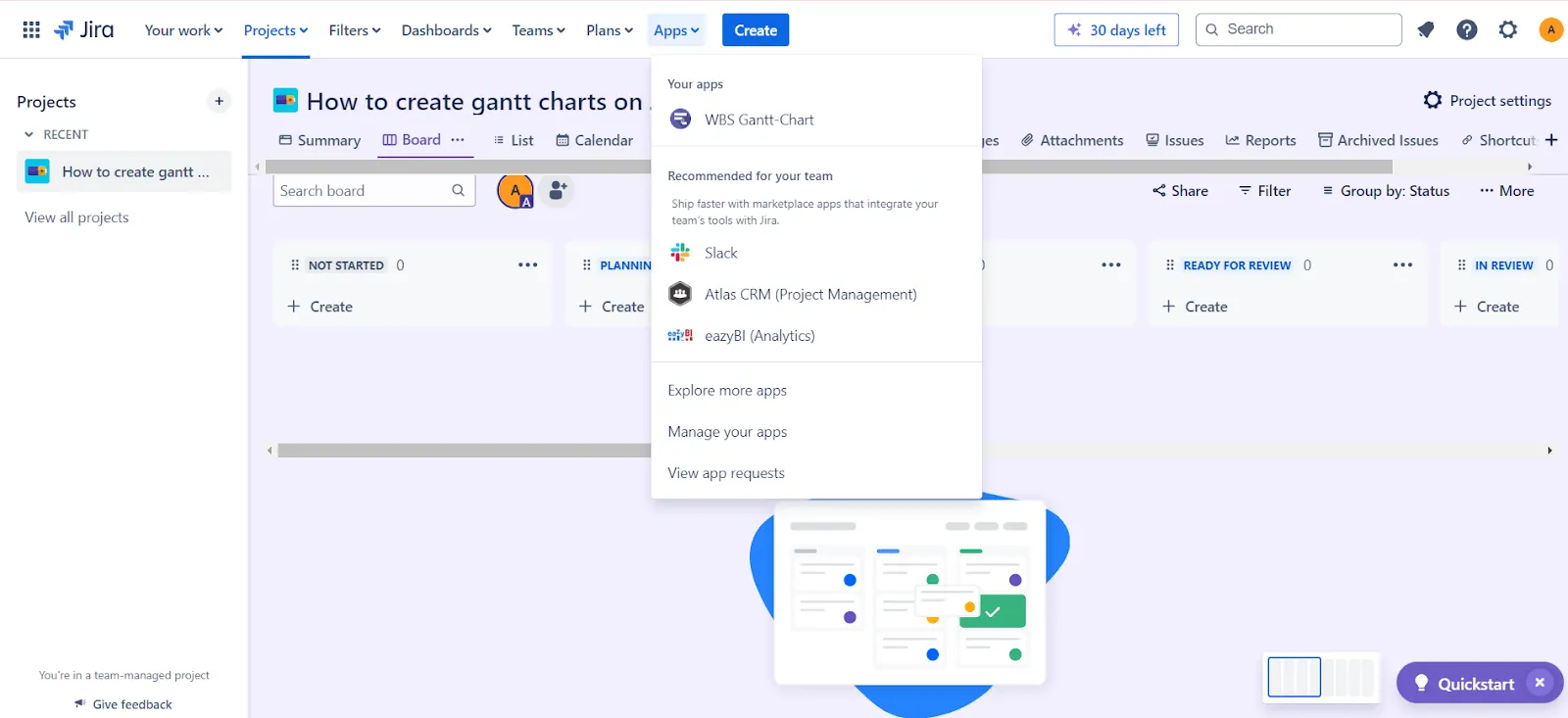
Il primo passaggio consiste nello scegliere un plug-in adeguato. A tal fine, puoi utilizzare il componente aggiuntivo WBS Gantt Chart o un plug-in simile. Una volta terminato ciò, vai al menu “App” di primo livello. Ti appariranno due opzioni:
- Scheda Progetto: apri il tuo progetto corrente nella vista Gantt: niente complicazioni, nessuna configurazione aggiuntiva, solo lo stato di avanzamento del progetto a colpo d’occhio!
- Scheda Gantt: usa questa opzione per creare un nuovo grafico Gantt da più progetti e salvare i filtri
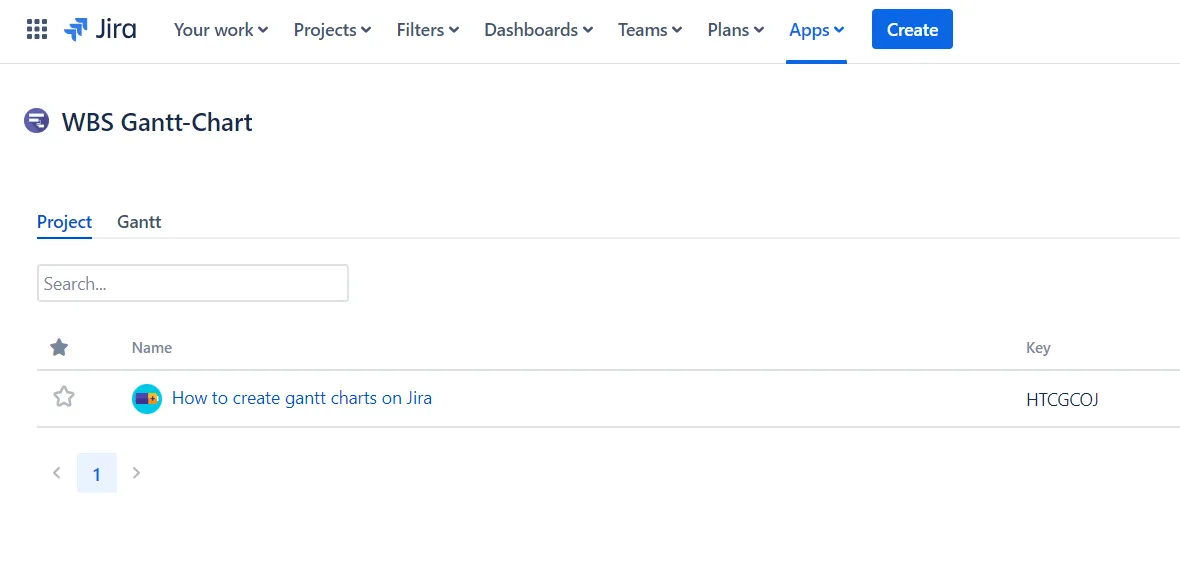
Quando crei un nuovo grafico Gantt, ti verrà chiesto di importare i problemi dai progetti Jira o dai filtri che hai già impostato. Puoi creare una roadmap completa del progetto o concentrarti su attività specifiche utilizzando i filtri.
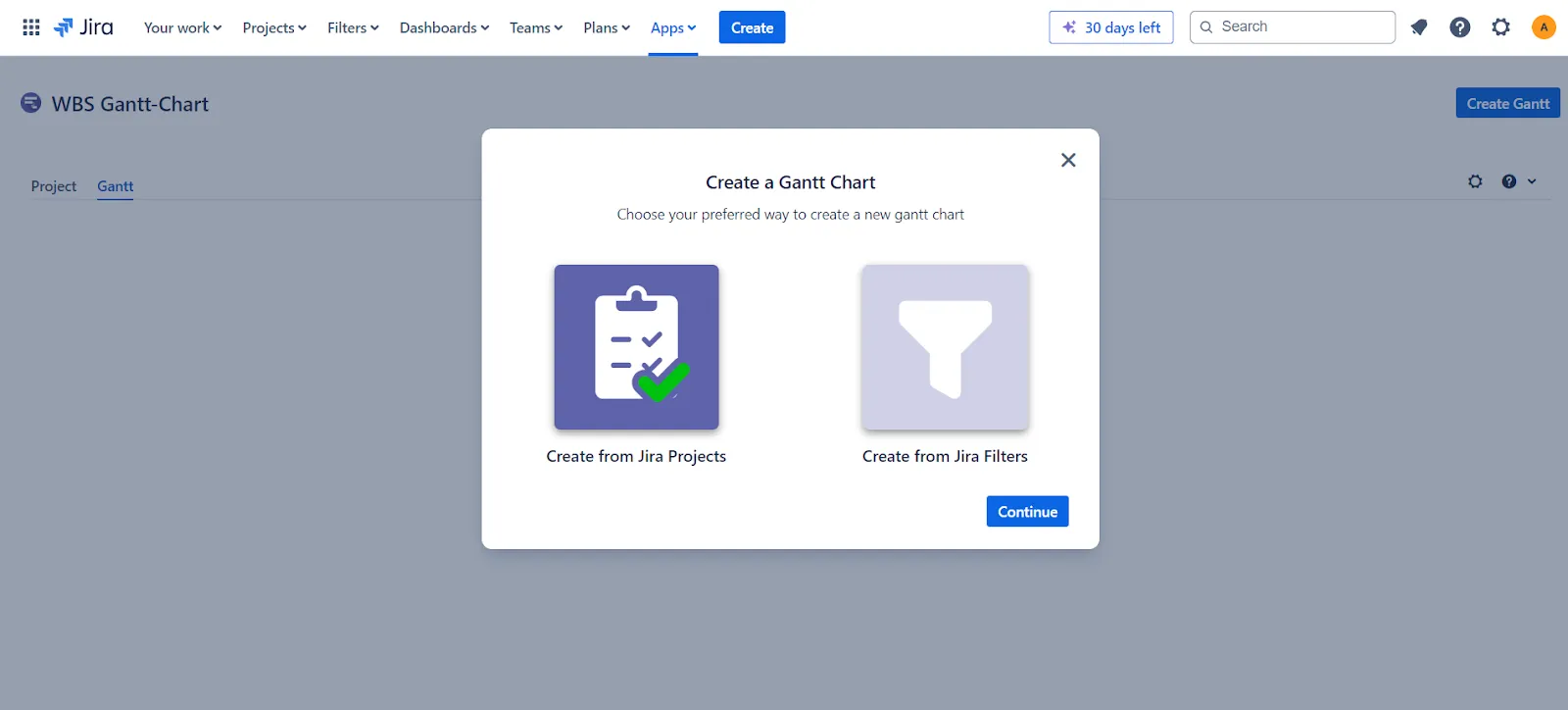
Congratulazioni! Hai appena creato un nuovo grafico Gantt su Jira.
A sinistra troverai la struttura di suddivisione del lavoro (WBS), mentre a destra vedrai la Sequenza: una vista dettagliata delle tue attività, delle loro durate e delle dipendenze.
➡️ Leggi anche: Come creare una sequenza di progetto in Excel (con modelli!)
Passaggio 2: Configura il tuo diagramma Gantt
Ora che hai creato il tuo diagramma Gantt in Jira, è il momento di configurarlo.
Puoi personalizzarlo in base alle esigenze di pianificazione del tuo progetto effettuando delle modifiche al calendario di lavoro o allineando la Sequenza al tuo anno fiscale.
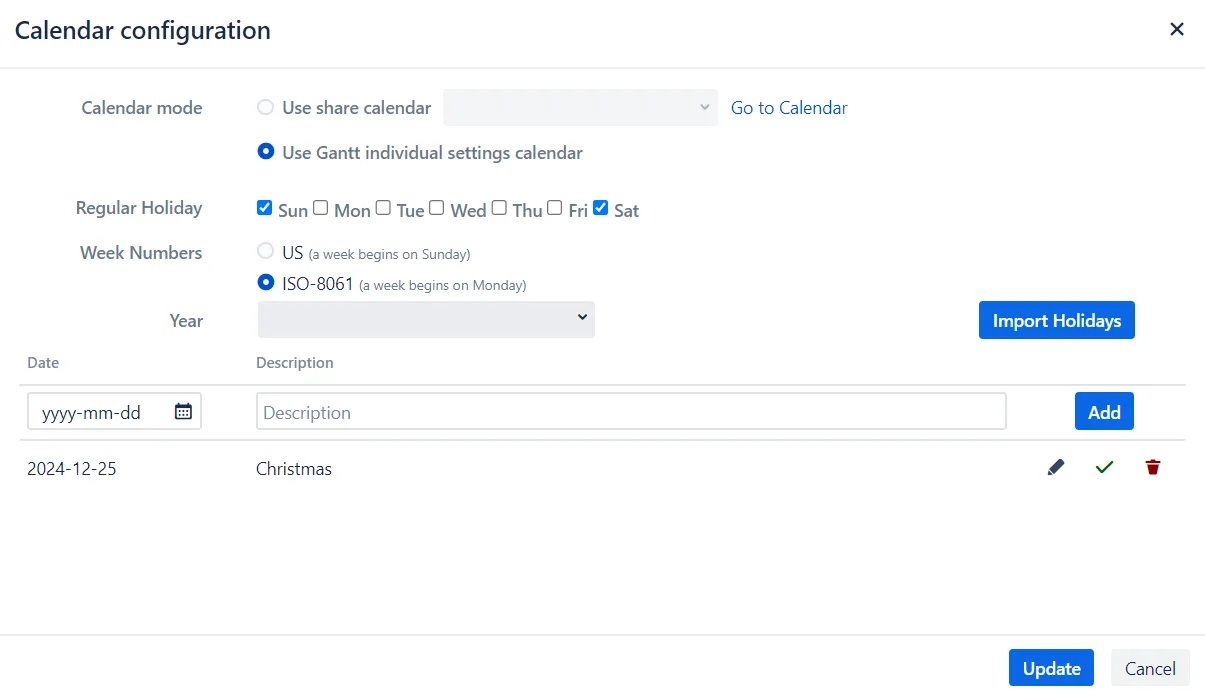
Per migliorare la visualizzazione del progetto, puoi personalizzare le barre di avanzamento e gli indicatori di priorità con colori diversi.
Se il tuo progetto comprende più file, la funzione del filtro rapido ti verrà in aiuto! Proprio come nella tua bacheca di Jira, puoi cercare e filtrare problemi specifici utilizzando JQL per semplificare la pianificazione del tuo progetto.
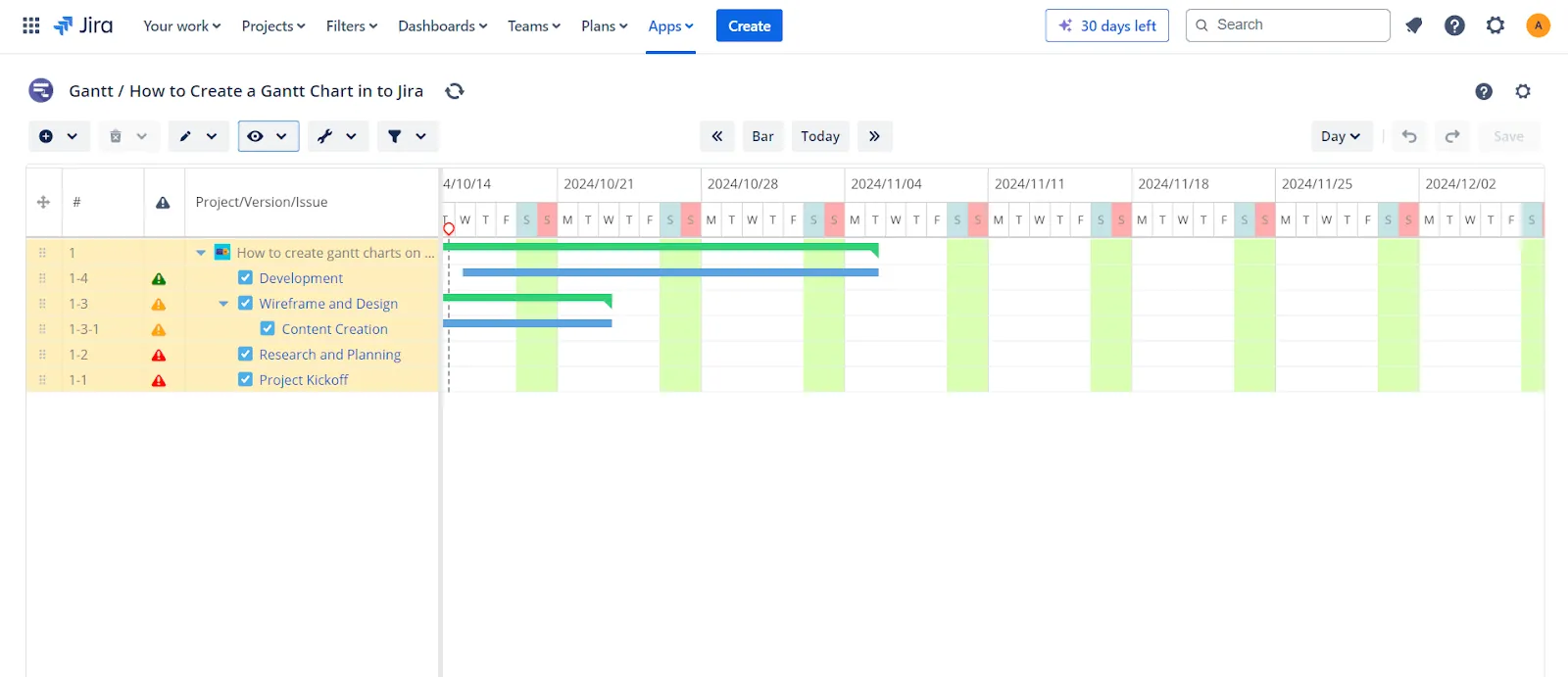
Passaggio 3: pianifica le attività sul tuo diagramma Gantt
Ti è mai capitato di avere la sensazione che il tuo progetto stia precipitando nel caos? L’intuitiva interfaccia drag-and-drop di Jira per la pianificazione potrebbe essere proprio ciò di cui hai bisogno.
Devi aggiungere delle dipendenze? Basta trascinare l'inizio o la fine di una barra delle attività e rilasciarla sull'attività corrispondente. È semplicissimo.
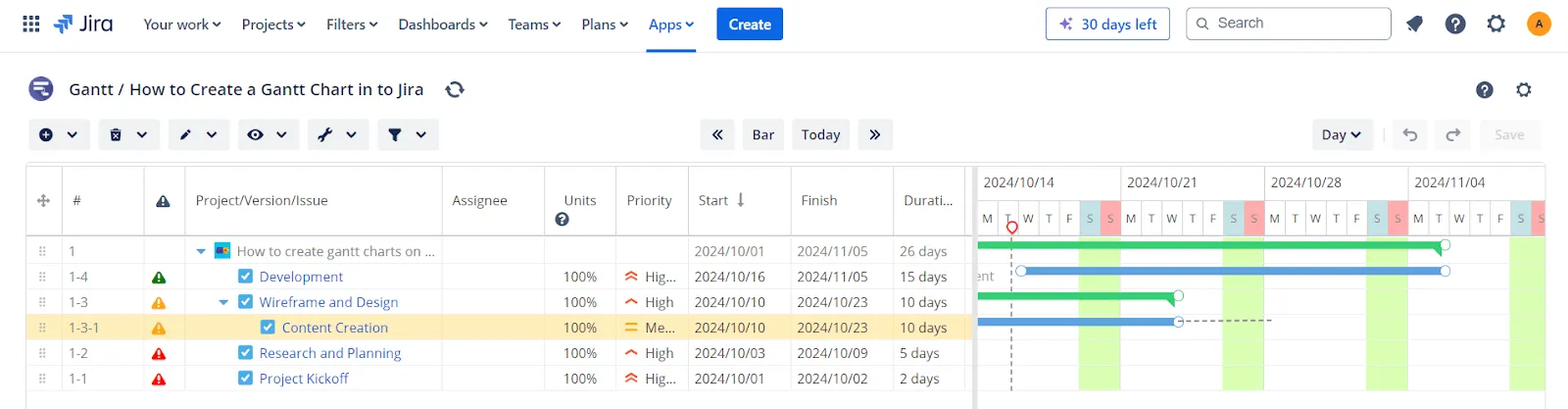
Una volta impostate la data di inizio e la durata di un'attività, l'app calcola automaticamente la data di completamento in base al tuo calendario lavorativo.
Naturalmente, se vuoi modificare le date manualmente, puoi facilmente trascinare, allungare o accorciare le barre delle attività.
La ciliegina sulla torta? Se modifichi la pianificazione di un'attività, tutte le dipendenze si adeguano di conseguenza, mantenendo il tuo progetto in stato di sincronizzazione perfetto.
Passaggio 4: Assegna le risorse e definisci il flusso di lavoro
Ora che il tuo progetto sta prendendo forma, è il momento di gestire il carico di lavoro del tuo team.
La funzione "Lavoro in corso (WIP)" su Jira è utile per misurare la quantità di lavoro gestita da ciascuna persona, calcolata in "unità". Questa funzionalità limita la quantità massima di lavoro che può essere presente in ciascuno stato di un flusso di lavoro.
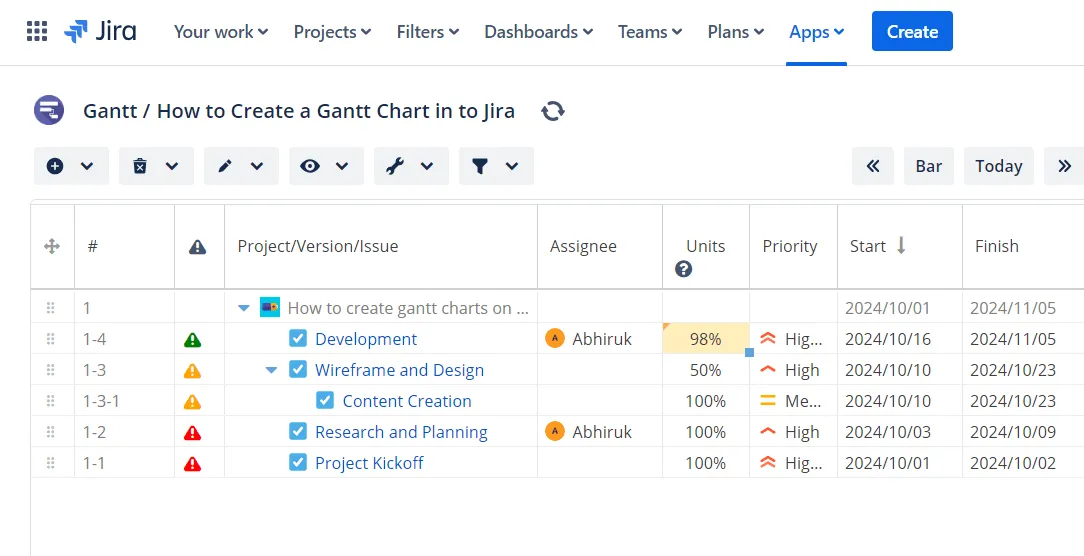
Ti aiuta persino a ottimizzare il carico di lavoro di ogni persona direttamente sul grafico di Gantt.
Ed ecco la parte interessante: se qualcuno è oberato di lavoro (chiamiamolo lo scenario "Bob ha troppe attività"), la sua barra delle attività diventa rossa. Questo è il segnale che ti indica di intervenire e ridistribuire le attività prima che si verifichi un esaurimento.
Ecco come si gestiscono correttamente le risorse, gente!
Per gestire in modo efficace il carico di lavoro del team all’interno del tuo diagramma di Gantt in Jira, segui questi passaggi:
Passaggio 1: apri le impostazioni di Jira per i campi personalizzati
- Vai alle Impostazioni di Jira e seleziona "Issues"
- Fai clic sulla scheda "Campi personalizzati", quindi effettua la selezione "Crea nuovo campo personalizzato"
- Seleziona "Campi avanzati", quindi scegli "Selettore multiutente" per consentire l'assegnazione a più assegnatari (se necessario ai fini del monitoraggio)
Passaggio 2: Crea unità personalizzate per la gestione del carico di lavoro
- Durante la configurazione del campo personalizzato, definiscilo come unità di misura del carico di lavoro (ad es. “ore per attività” o “unità al giorno”) per facilitare il monitoraggio della mole di lavoro gestita da ciascun membro del team
Passaggio 3: Assegnazione automatica dei problemi
- Utilizza il campo “Assegnatario” con l’opzione “Automatico”. In questo modo, le attività verranno assegnate all’assegnatario predefinito per un componente o un progetto, semplificando il processo di assegnazione di nuovi problemi
Passaggio 4: Modifica gli assegnatari delle attività utilizzando la tavolozza dei comandi
- Premi la scorciatoia da tastiera della palette dei comandi e digita “Assegna problema”
- Cerca il membro del team desiderato, seleziona il suo nome e premi Invio per assegnargli il problema
Passaggio 5: Regola il carico di lavoro nel diagramma di Gantt
- Nel diagramma di Gantt puoi monitorare visivamente il carico di lavoro tramite le barre delle attività. Se il carico di lavoro di un membro del team supera una soglia prestabilita (ad esempio, più di 8 ore al giorno), la sua barra delle attività diventerà rossa, indicando che potrebbe essere necessario ridistribuire le attività
➡️ Leggi anche: Come creare un diagramma di Gantt in Fogli Google (con modelli)
Passaggio 5: Monitora e effettua il monitoraggio del tuo progetto
Il tuo percorso nel project management non si esaurisce con il piano. Il vero lavoro inizia quando si effettua il monitoraggio dello stato dei progetti.
In questo modo, potrai confrontare facilmente i tuoi progressi con il piano originale. Il monitoraggio della linea di base, con barre grigio chiaro sotto ogni attività, ti offre una visione chiara del tuo stato di avanzamento rispetto alla tabella di marcia.
Ricordati di tenere d'occhio il percorso critico. Si tratta delle attività decisive per il successo del progetto; il mancato rispetto delle relative scadenze potrebbe compromettere l'intera Sequenza del progetto.
💡Suggerimento da esperto: Salva il grafico Gantt come linea di base.
Limiti della creazione di un grafico Gantt in Jira
Sebbene Jira sia indubbiamente molto popolare tra i project manager per la gestione delle attività, la piattaforma presenta alcuni limiti nella creazione dei diagrammi Gantt.
- Nessun diagramma di Gantt integrato: il limite più evidente è che Jira non dispone di una funzione integrata per i diagrammi di Gantt. A differenza di altri strumenti di project management, dovrai installare dei plugin per simulare un diagramma di Gantt, il che comporta passaggi aggiuntivi e potenziali costi
- Visualizzazione limitata del progetto: sebbene Jira eccella nella gestione delle attività, non è all’altezza quando si tratta di fornire una visione d’insieme dell’intero progetto. Senza un diagramma di Gantt integrato, visualizzare in modo chiaro ed esaustivo le tempistiche, le dipendenze tra le attività e le attività cardine diventa molto più difficile
- Complessità nell’allocazione delle risorse: Jira non eccelle nemmeno nella gestione delle risorse. Sebbene fornisca alcuni report sul carico di lavoro, mostra solo i dati relativi ai singoli membri del team alla volta. Ciò rende complicato valutare la capacità complessiva del team, specialmente quando si gestiscono più progetti Agile
- Pianificazione manuale delle attività: sebbene il plugin di Jira per i grafici Gantt consenta la gestione delle attività tramite drag-and-drop, l’automazione delle dipendenze e della pianificazione può risultare macchinosa. La modifica di un’attività non sempre comporta un aggiornamento fluido delle altre
- Funzionalità di reportistica limitate: le bacheche Agile di Jira, pur essendo ottime per i team Agile, non offrono funzionalità di reportistica complete, soprattutto per chi utilizza i diagrammi di Gantt. Ad esempio, non esiste un modo semplice per effettuare il monitoraggio dei percorsi critici o riepilogare il carico di lavoro totale dell’intero team in un unico posto.
Crea grafici Gantt con ClickUp
E se potessi utilizzare uno strumento di project management con funzionalità native per i diagrammi di Gantt integrate direttamente al suo interno?
ClickUp combina i diagrammi di Gantt nativi con funzionalità di automazione integrate e reportistica completa, senza bisogno di plugin aggiuntivi. ✨
⚡️ Lo sapevi? Aziende come QubicaAMF hanno registrato un risparmio di tempo del 40% nella creazione di report e grafici e un miglioramento dell'80% nell'organizzazione dei progetti dopo essere passate a ClickUp. 📈
La vista "Gantt Chat" di ClickUp offre potenti funzionalità "drag-and-drop" per semplificare i flussi di lavoro, gestire le dipendenze tra le attività e monitorare lo stato di avanzamento dei progetti in tempo reale.
A differenza di Jira, dove sono necessari dei plugin, ClickUp integra già queste funzionalità/funzioni, consentendoti di risparmiare tempo e denaro.
Vediamo un esempio di come Jacob, un project manager che sta lavorando a uno sprint, utilizza i diagrammi di Gantt di ClickUp per eccellere nella gestione dei suoi progetti di project management.
Passaggio 1: Definisci le linee guida del progetto
Jacob inizia definendo l’ambito del suo progetto in ClickUp. Per evitare confusione in seguito, utilizza gli Obiettivi di ClickUp per fissare traguardi misurabili, delineare attività più piccole sotto ciascun obiettivo generale e creare una Sequenza realistica per monitorare lo stato di avanzamento del progetto.
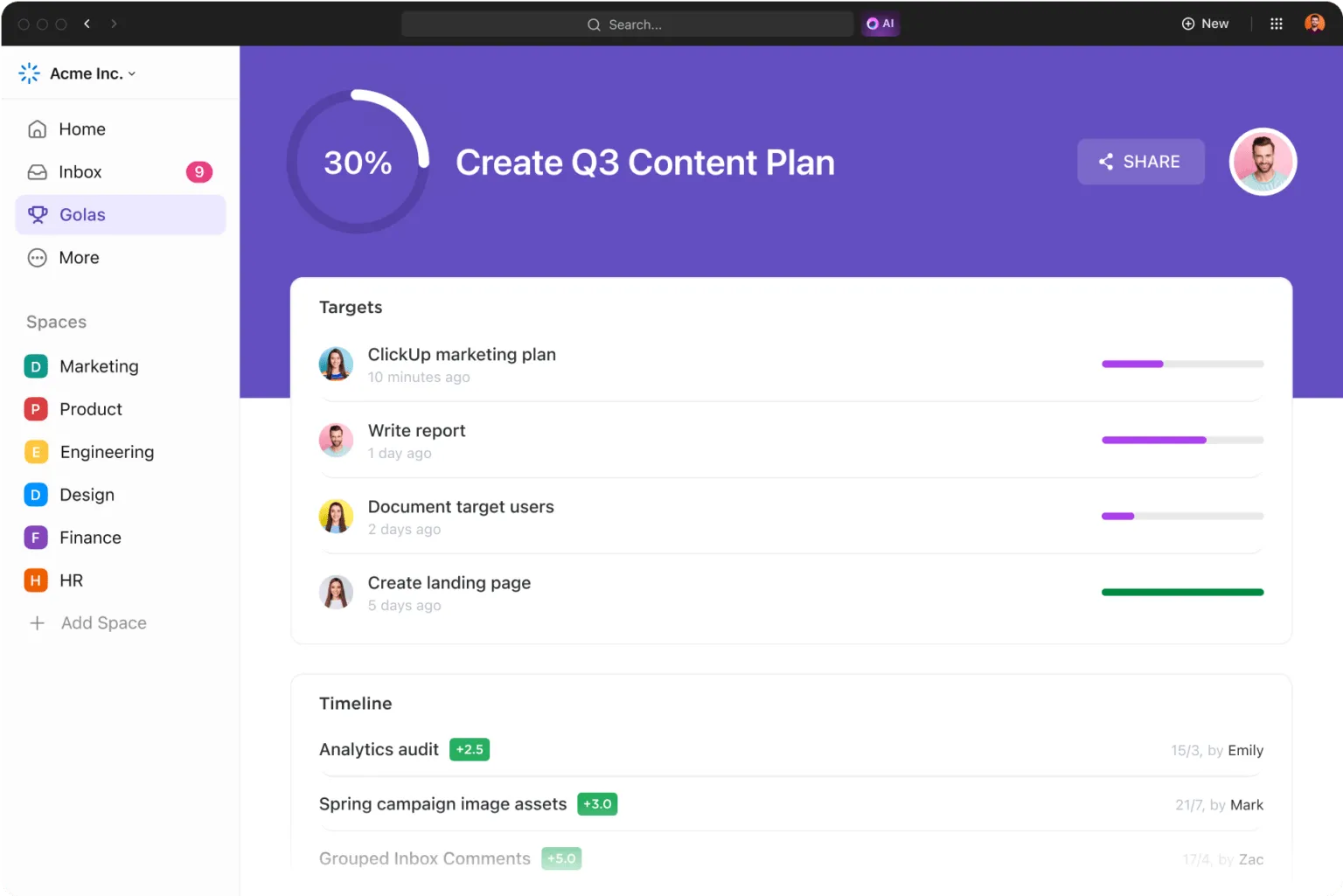
Con ClickUp, può organizzare questi obiettivi in cartelle, assicurandosi che le varie iniziative e le attività correlate siano ben organizzate.
Passaggio 2: Elenco delle attività
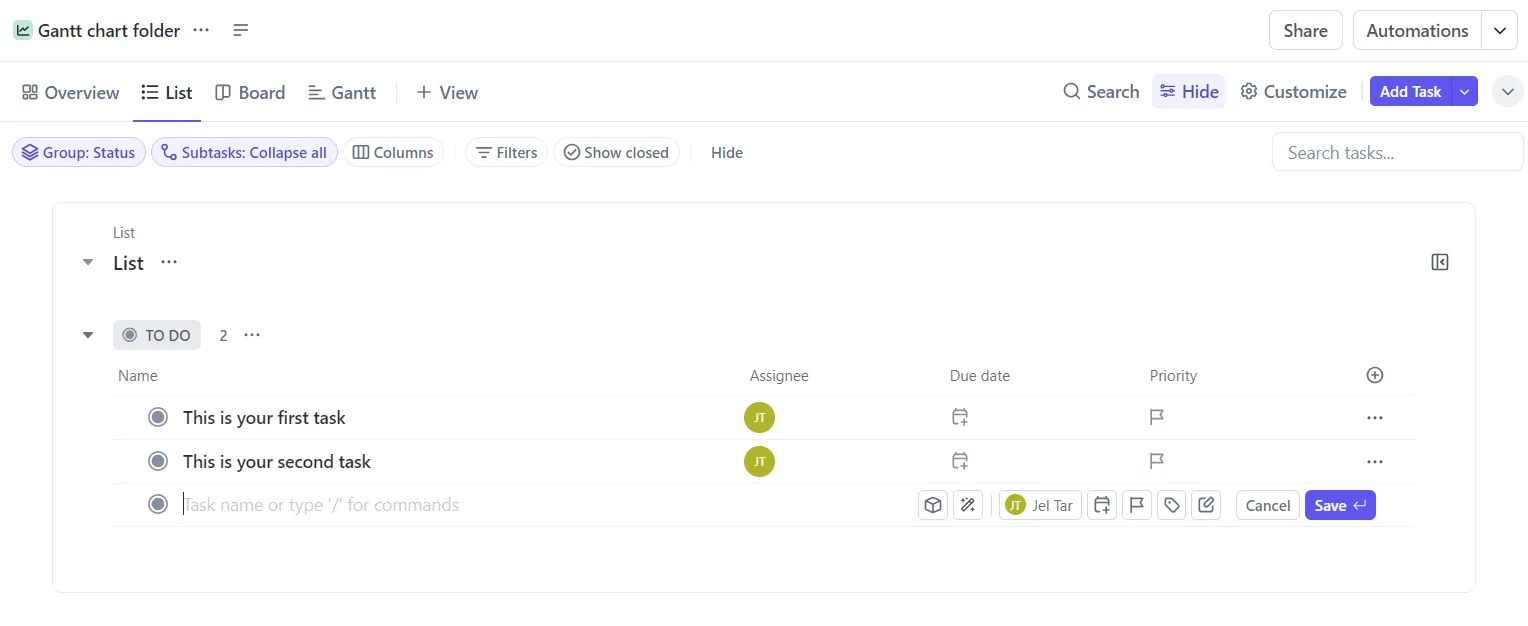
Successivamente, Jacob annota tutte le attività che deve completare. Invece di preoccuparsi dell’ordine, si concentra sulla suddivisione delle attività più grandi in parti più gestibili.
La vista Elenco di ClickUp aiuta Jacob a organizzare tutte le sue attività in modo ordinato, pronte per il diagramma di Gantt. Crea persino delle attività secondarie per assicurarsi che tutto proceda secondo i piani.
Passaggio 3: Inserisci i dettagli dell'attività
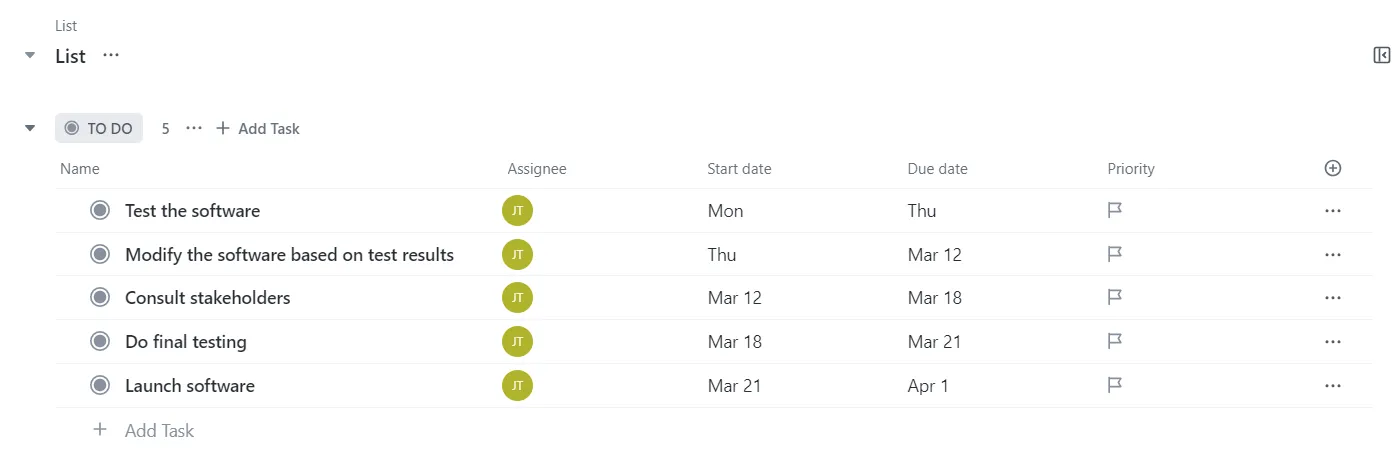
Jacob utilizza i campi personalizzati di ClickUp per assegnare attività, impostare date di scadenza e stabilire le priorità di lavoro. Apprezza particolarmente la facilità con cui può trascinare e rilasciare le colonne per organizzare le sue attività e tenere aggiornato il team.
Passaggio 4: Crea il tuo grafico Gantt
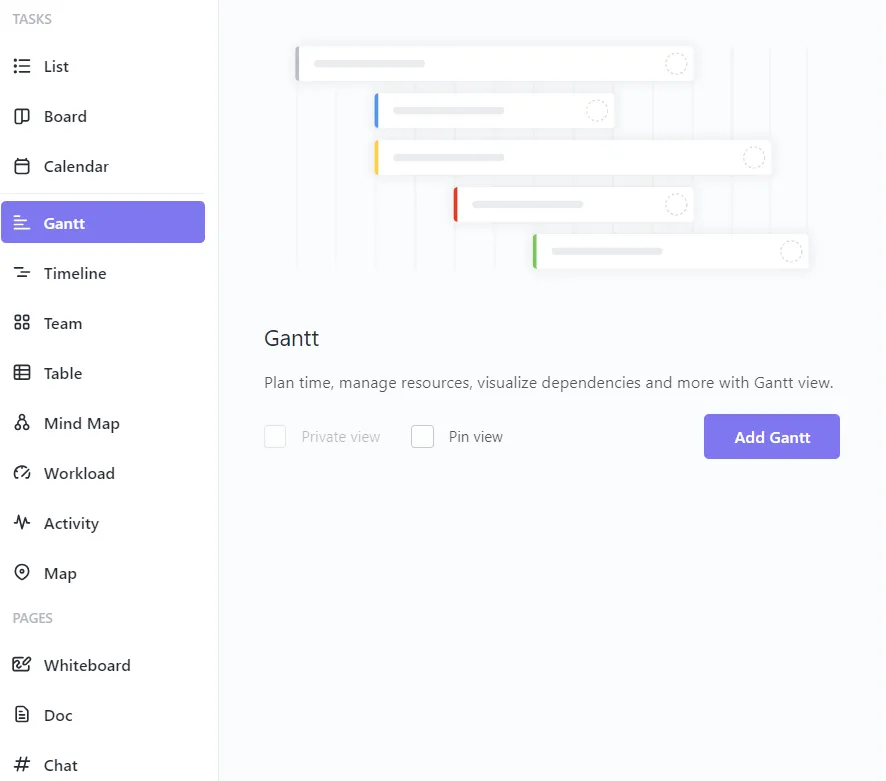
Ora è il momento dell'evento clou. Jacob fa clic sulla vista "Diagramma Gantt" nel suo spazio di progetto e, come per magia, ClickUp visualizza le sue attività su una sequenza.
Non servono plugin aggiuntivi né configurazioni manuali: ClickUp genera il grafico Gantt all'istante.
Passaggio 5: Personalizza il tuo diagramma Gantt
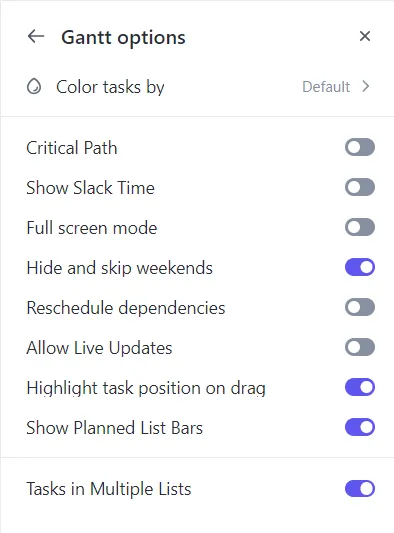
Jacob personalizza il suo diagramma di Gantt nascondendo i fine settimana (Jacob è un bravo manager che crede nell’equilibrio tra lavoro e vita privata) e attivando la funzionalità Riprogrammazione dipendenze, in modo che, quando un’attività viene spostata, tutte le attività collegate si adeguino automaticamente.
Può anche passare da un intervallo di tempo all'altro, come la visualizzazione giornaliera, settimanale o mensile.
Passaggio 6: Crea le dipendenze
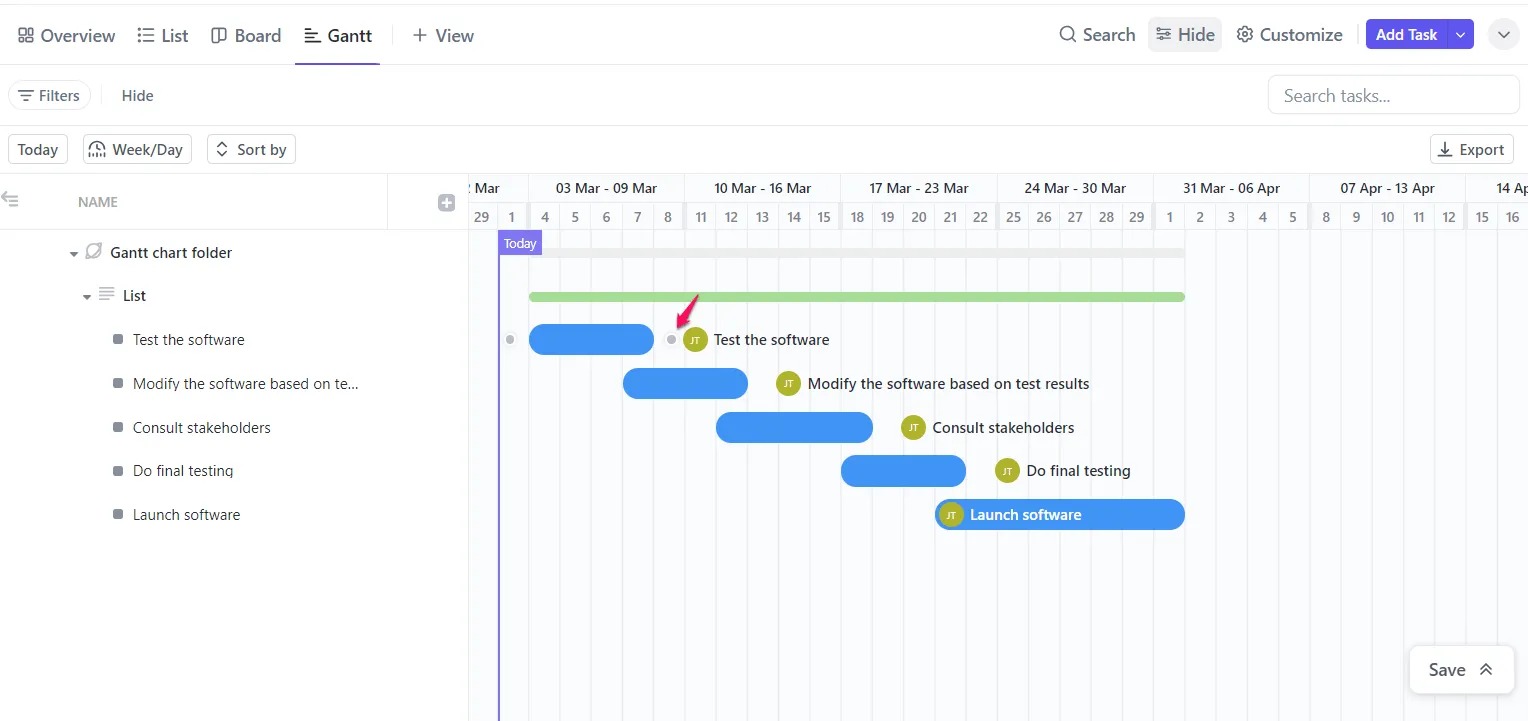
Con ClickUp, creare dipendenze tra le attività è un gioco da ragazzi. Jacob deve semplicemente trascinare una linea da un'attività all'altra, visualizzando così come un'attività dipenda da un'altra.
Niente più incubi legati alla pianificazione manuale! Questo gli permette di tenere sotto controllo le attività critiche che potrebbero influire sull’intero progetto.
Passaggio 7: Crea le attività cardine
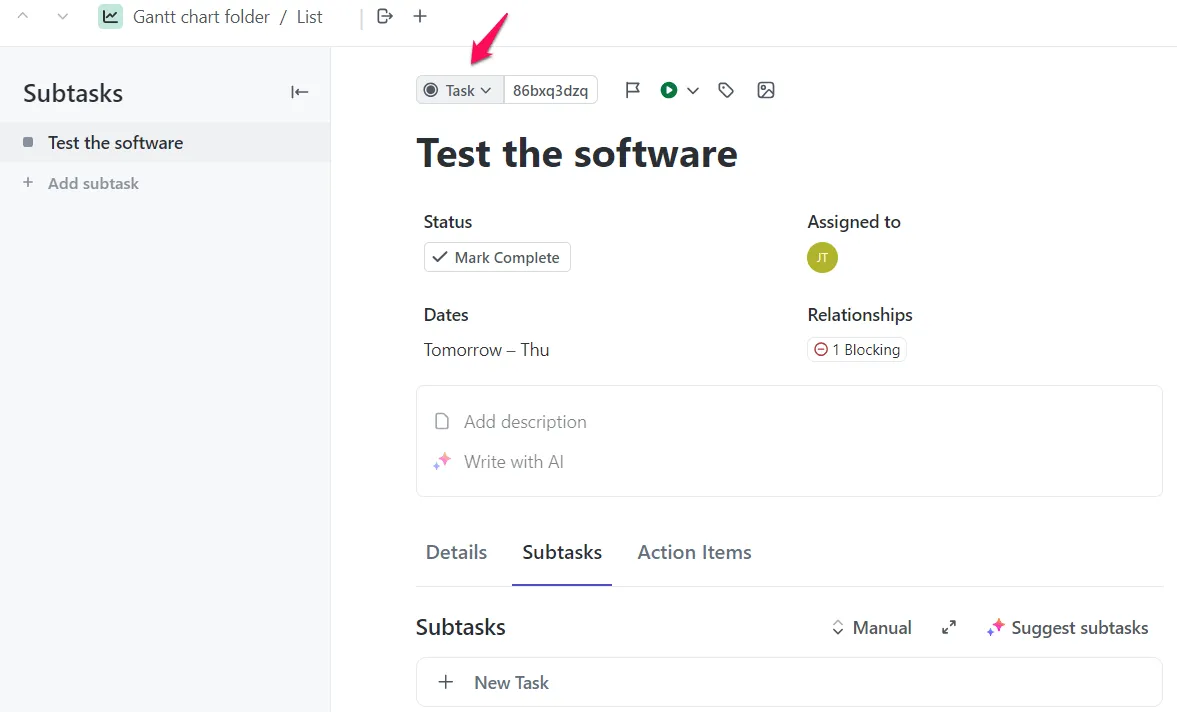
Le attività cardine sono fondamentali per il monitoraggio dello stato di avanzamento del progetto e Jacob le utilizza per segnare i risultati chiave nel suo sprint.
In ClickUp le attività cardine sono rappresentate da rombi di colore giallo brillante, che consentono di individuare facilmente i momenti salienti nella Sequenza del progetto.
Passaggio 8: Monitora e aggiorna il tuo grafico Gantt
Jacob sposta le attività man mano che il progetto procede, accorcia le scadenze e allunga le tempistiche con pochi clic.
Apprezza particolarmente il fatto che ClickUp riprogrammi automaticamente le attività collegate quando necessario. E grazie agli aggiornamenti in tempo reale, Jacob e il suo team riescono a stare al passo con ogni cambiamento.
➡️ Leggi anche: I 10 migliori software gratis per i diagrammi di Gantt: una guida per i project manager
Dai un'occhiata alla guida di ClickUp alla vista Gantt per scoprire quanto sia facile gestire attività e dipendenze dal punto di vista della metodologia di project management Waterfall.
Modello Gantt semplice di ClickUp
Per rendere il tuo approccio ai diagrammi di Gantt il più agevole possibile, ClickUp offre una soluzione pensata per i principianti: il modello ClickUp Simple Gantt.
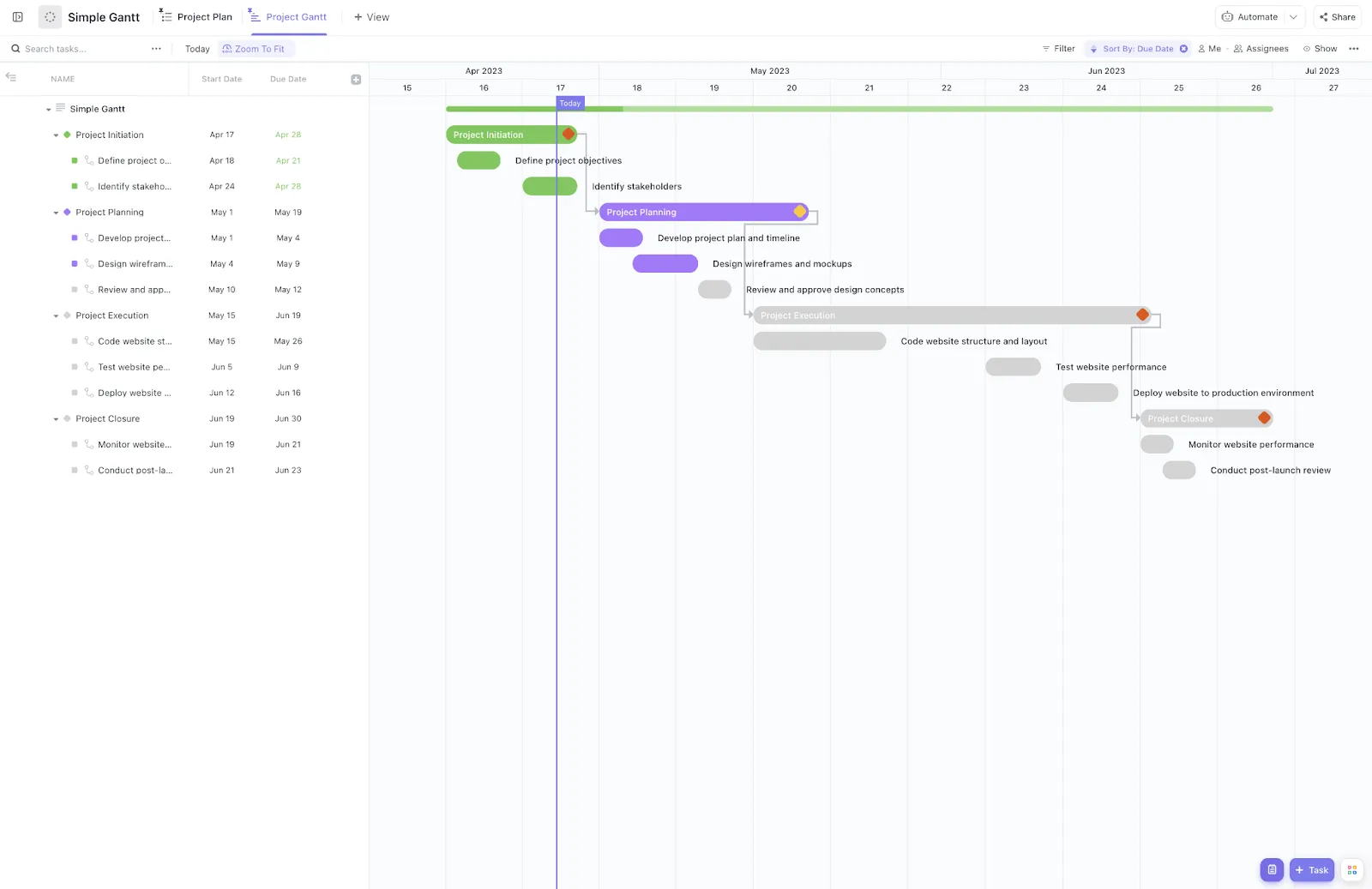
Questo modello offre un modo semplice e veloce per utilizzare i diagrammi di Gantt, anche se sei alle prime armi con la piattaforma.
Ecco cosa li rende fantastici.
Il modello Gantt semplice è completamente personalizzabile, quindi puoi adattarlo alle esigenze del tuo progetto. Puoi modificare tutto, dallo stato delle attività ai campi personalizzati, per adattarlo al tuo flusso di lavoro.
Con questo modello avrai anche accesso a tre diverse visualizzazioni:
- Vista Gantt per visualizzare le tempistiche e le dipendenze
- Vista Elenco per una panoramica chiara delle attività
- Vista Documento per tenere tutta la documentazione dei tuoi progetti organizzata in un unico posto
Non puoi creare diagrammi Gantt senza ClickUp
Sebbene altri strumenti di project management (come Jira 👀) offrano alcune ottime funzionalità/funzioni, nessuno è in grado di fare tutto proprio come ClickUp.
Con ClickUp non ottieni solo un diagramma di Gantt, ma puoi usufruire di un'intera suite di strumenti per pianificare, monitorare e collaborare con il tuo team in tempo reale.
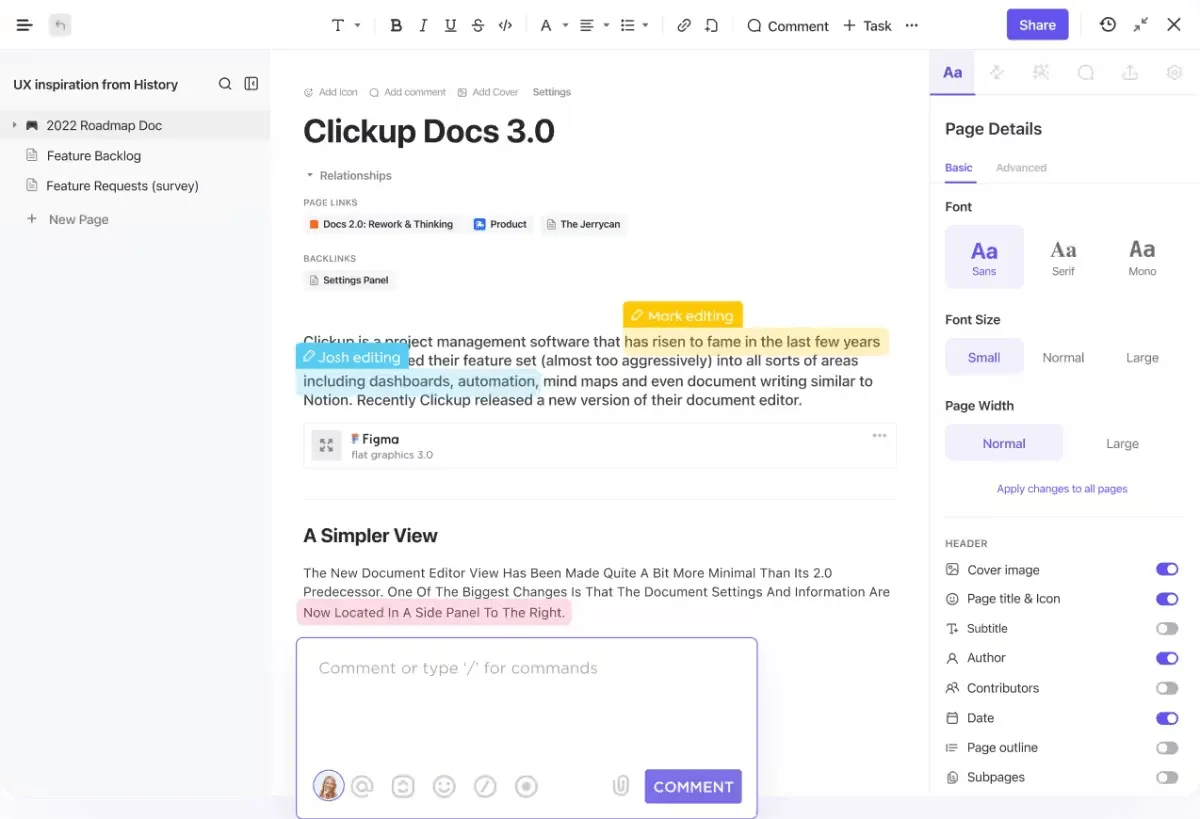
Dagli obiettivi ai documenti, dai dashboard alle visualizzazioni personalizzate, ClickUp ha tutto ciò che ti serve per mantenere i tuoi progetti organizzati e in linea con le scadenze.
Inoltre, non devi partire da zero! ClickUp offre modelli di grafici di Gantt pronti all’uso per ogni settore, semplificandoti notevolmente la vita.
Crea oggi stesso un account gratis su ClickUp e scopri i vantaggi del project management centralizzato senza complicazioni.