
La dernière chose à faire, c'est de devoir compter sur vous-même ou sur un membre de l'équipe pour garantir l'exactitude des mises à jour du projet.
Car les mises à jour ne se font pas pendant que le travail est en cours. Elles ont lieu plus tard : après les réunions, après les décisions, après que quelqu'un se soit souvenu d'y revenir.
Et si nous vous disions que, chez ClickUp, nous comptons sur l'automatisation pour cela ?
Les automatisations de tâches mettent à jour les statuts, attribuent les prochaines étapes, déclenchent des alertes et font avancer le travail sans nécessiter de tâches manuelles fastidieuses.
Vous voulez savoir comment ? Poursuivez votre lecture.
Le problème des mises à jour manuelles des projets
Selon une étude menée par ClickUp, un travailleur du savoir type doit en moyenne être en contact avec environ 6 personnes pour accomplir son travail.
En d'autres termes, elles communiquent quotidiennement avec ces connexions clés afin de recueillir des informations contextuelles, d'harmoniser les priorités et de faire avancer le travail.
Voici pourquoi les mises à jour manuelles des projets ne fonctionnent pas dans la gestion de projet au quotidien :
- Les mises à jour deviennent rapidement obsolètes : lorsque le statut actuel d'une tâche dépend du fait que quelqu'un pense à le publier, les décisions sont retardées et deviennent obsolètes, en particulier entre différents fuseaux horaires
- La progression devient subjective : les mises à jour manuelles ont tendance à décrire l'activité (ce qui s'est passé) plutôt que les résultats (ce qui a avancé), ce qui empêche les parties prenantes de voir clairement ce qui est réellement en bonne voie
- De petits manques dans les rapports peuvent être source de grande confusion : une dépendance oubliée, un propriétaire obsolète ou une date erronée se traduisent rapidement par des retouches, des efforts redondants et des escalades de dernière minute
- Les changements de contexte font perdre un temps fou : les collaborateurs passent sans cesse d'un document à l'autre, d'un fil de discussion à l'autre et d'une feuille de calcul à l'autre, simplement pour reconstituer l'état actuel avant de pouvoir agir
- La responsabilité devient floue : si la prochaine étape et le propriétaire ne sont pas systématiquement consignés, les obstacles restent cachés plus longtemps et les transferts de tâches deviennent plus lents et plus chaotiques
- Cela engendre une perte de temps invisible : tout le monde passe du temps à rédiger des mises à jour, et encore plus de temps à les lire, à les interpréter et à les revérifier — surtout lorsque s’accumulent des tâches répétitives telles que les rapports de statut, les relances pour obtenir des mises à jour et la copie de notes d’un outil à l’autre.
Qu'est-ce que l'automatisation des tâches dans la gestion de projet ?
Dans la gestion de projet, l'automatisation des tâches consiste à utiliser des outils logiciels, des règles, des déclencheurs et parfois l'IA pour effectuer automatiquement des tâches répétitives, routinières ou prévisibles. Sans cela, ces tâches nécessiteraient un effort manuel de la part des chefs de projet ou des membres de l'équipe.
⭐ Bonus : Voici comment réaliser l’automatisation de vos flux de travail et gagner plus de 5 heures par semaine
📮 ClickUp Insight : 43 % des personnes interrogées affirment que les tâches répétitives apportent une structure utile à leur journée de travail, mais 48 % les trouvent épuisantes et les considèrent comme une distraction qui les éloigne du travail utile.
Si la routine peut donner une impression de productivité, elle limite souvent la créativité et vous empêche de réaliser des progrès significatifs. ClickUp vous aide à sortir de ce cercle vicieux en automatisant les tâches routinières grâce à des agents IA intelligents, afin que vous puissiez vous concentrer sur le travail en profondeur. Automatisez les rappels, les mises à jour et l'attribution des tâches, et laissez des fonctionnalités telles que le blocage automatique de temps et les priorités de tâches protéger vos heures de travail les plus productives.
💫 Résultats concrets : Lulu Press gagne 1 heure par jour et par employé grâce aux automatisations ClickUp, ce qui se traduit par une augmentation de 12 % de l'efficacité au travail.
Comment les automatisations de ClickUp éliminent le travail manuel
ClickUp propose plus de 100 automatisations prédéfinies pour rationaliser les flux de travail, gérer les transferts de tâches et réduire l'effort manuel des équipes. Les automatisations ClickUp comportent trois composants personnalisables :
- Déclencheurs : Évènements qui lancent une automatisation. Par exemple, lorsque le statut change
- Conditions : critères facultatifs qui doivent être remplis pour que l'automatisation se déclenche (disponible dans certains forfaits)
- Actions : Évènements que l'automatisation déclenche après avoir été déclenchée
Voici les fonctionnalités de ClickUp Automations qui vous facilitent la vie, jour après jour. 👇
1. Mise à jour automatique du statut des tâches
Grâce aux tâches ClickUp, nous décomposons le travail en tâches parentes, sous-tâches et dépendances clairement définies. Nous ajoutons ensuite des automatisations ClickUp pour faire évoluer les statuts en fonction d'indicateurs de progression, tels que les sous-tâches achevées ou les dépendances effacées.
L'un des nombreux déclencheurs disponibles est « Sous-tâches résolues ». Lorsque toutes les sous-tâches d'une tâche parente sont résolues, une automatisation s'exécute, tandis que ClickUp résout les sous-tâches situées directement sous la tâche parente.
De plus, lorsqu'une tâche n'est plus bloquée, vous pouvez automatiquement la faire avancer sans que personne ne remarque manuellement le changement de dépendance.
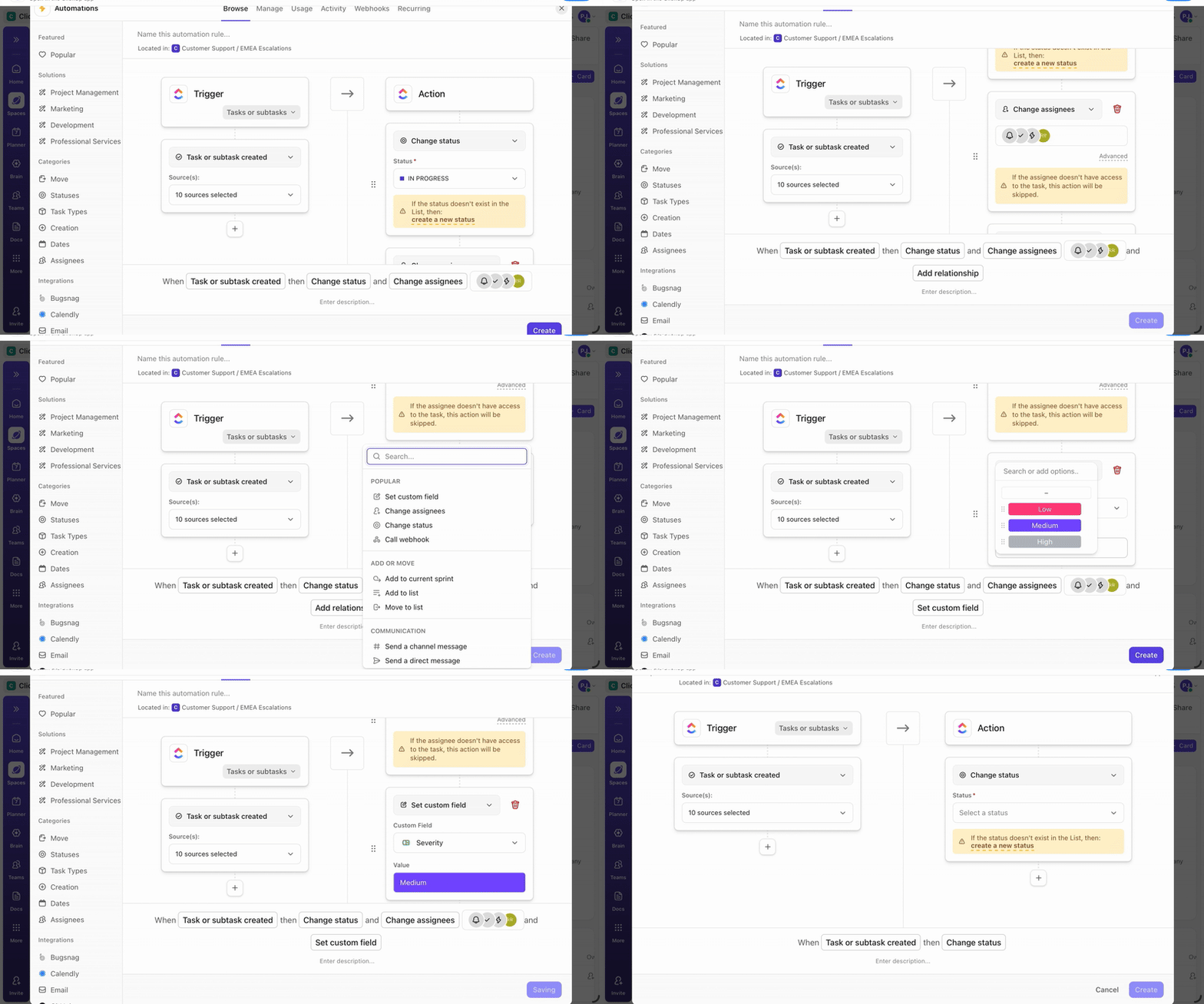
À partir de là, vous associez le déclencheur à une action, comme la modification du statut (avec une condition facultative si vous le souhaitez).
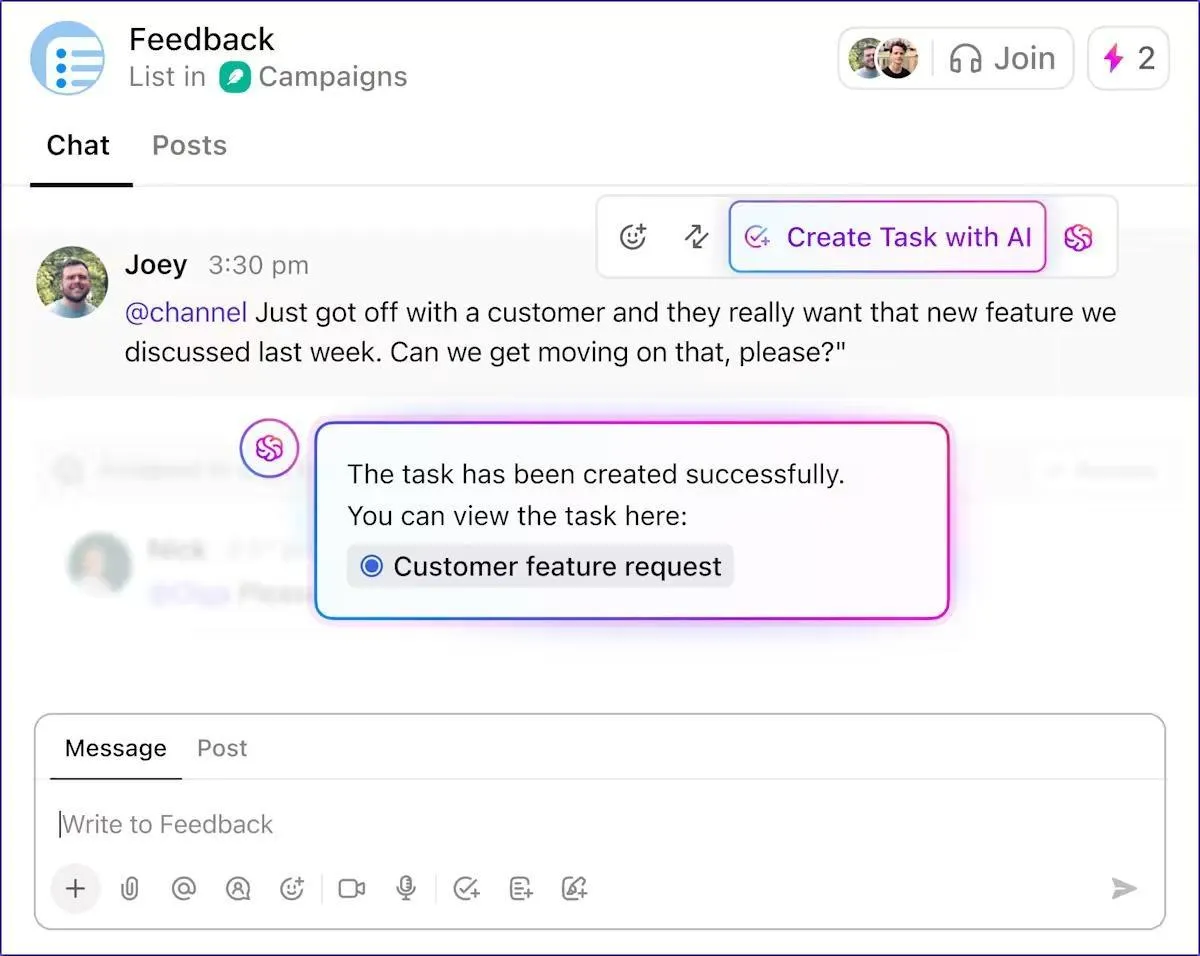
🚀 L'avantage ClickUp : le logiciel de gestion des tâches de ClickUp peut transformer un simple commentaire ou une conversation en une tâche exécutable et mesurable en quelques secondes !
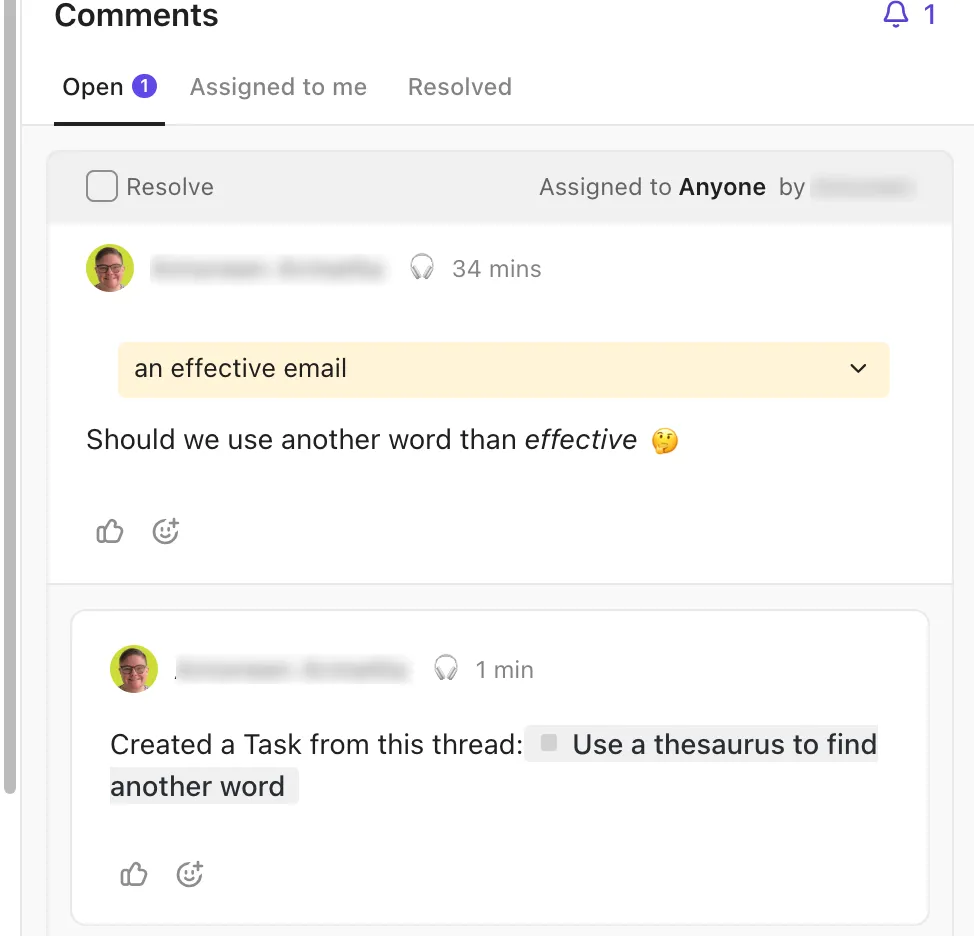
Vous pouvez créer des tâches directement à partir des commentaires sur les tâches, des commentaires dans la boîte de réception et même des commentaires sur les documents. Et si vous utilisez ClickUp AI, celui-ci peut générer des tâches pour vous en tenant compte du contexte global de l'environnement de travail.
2. Attribuer ou réattribuer automatiquement les propriétaires
Le moyen le plus rapide d'éviter toute confusion quant à la propriété d'une tâche est de laisser le flux de travail désigner le prochain propriétaire à votre place.
ClickUp Automatisations comprend une action « changer les personnes assignées ».
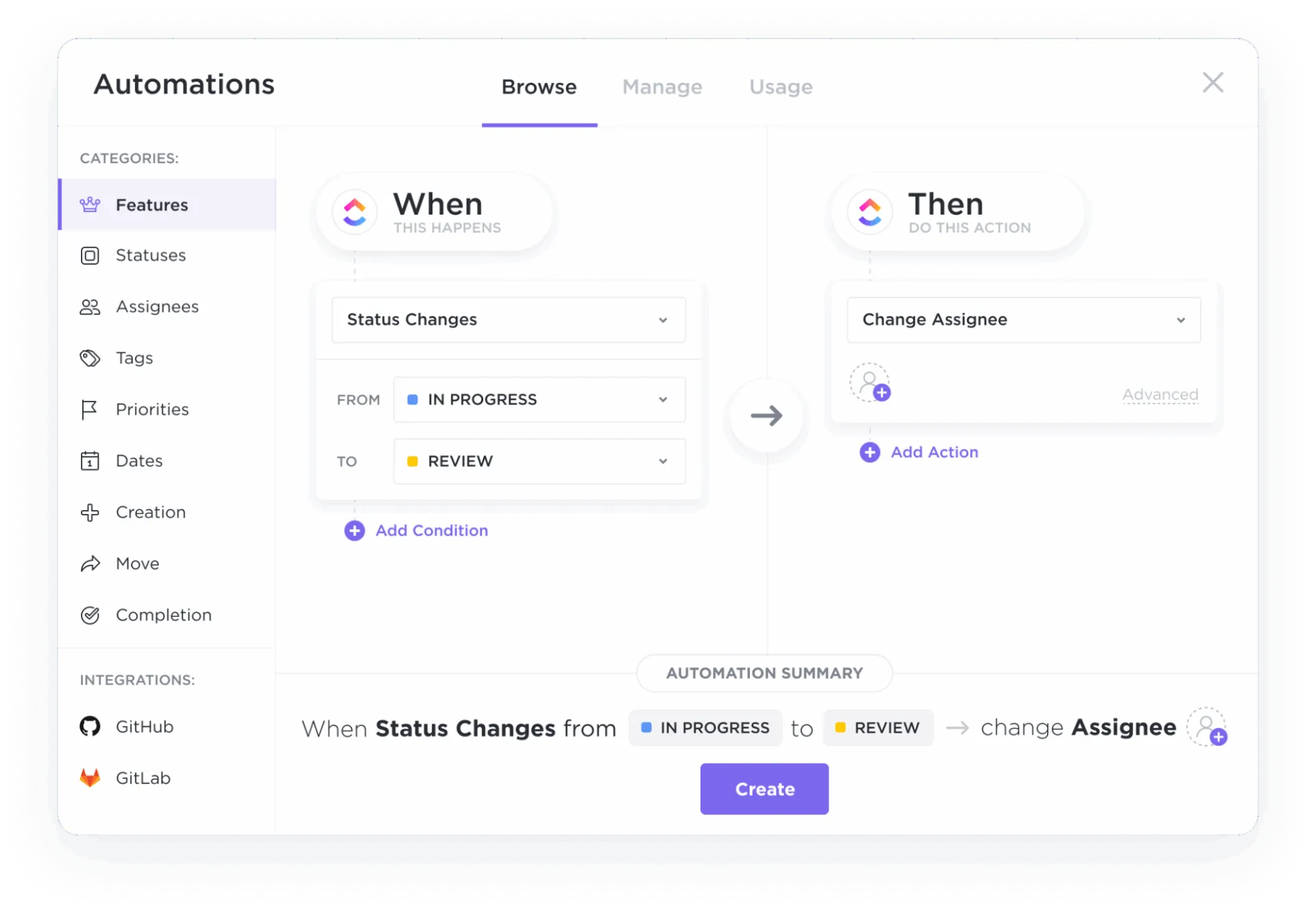
Si l'application ClickApp « Multiple Assignees » est activée, la fonction « Change Assignees » permet d'ajouter des personnes. Si elle ne l'est pas, elle remplacera l'individu qui a été assigné.
En quoi cette automatisation des flux de travail est-elle efficace ?
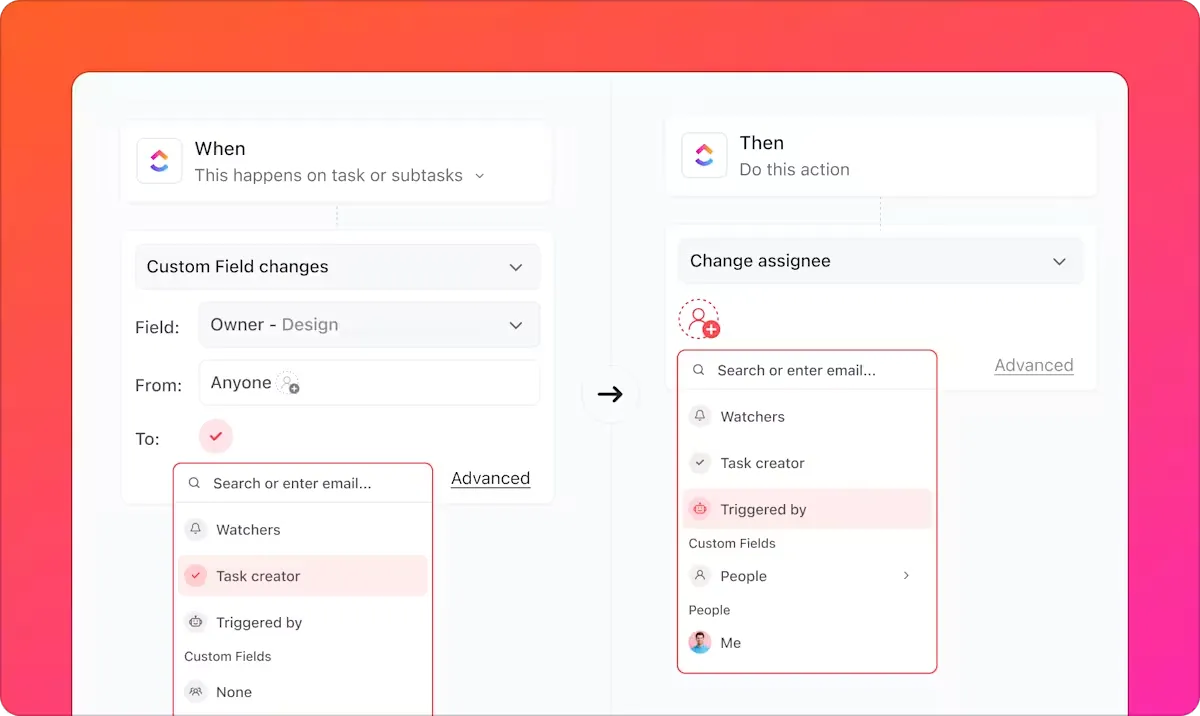
Vous n'êtes pas non plus limité à l'attribution fixe d'une personne spécifique. ClickUp vous permet de définir le nouveau responsable à partir d'options intelligentes telles que le créateur de la tâche, une personne qui suit la tâche ou un déclencheur d'automatisation. Vous pouvez ainsi répartir le travail en fonction de vos règles de fonctionnement, même si la composition de l'équipe change.
🧠 Anecdote : Le mot « robot » n'a qu'un siècle environ. Il est entré dans la culture populaire grâce à la pièce de théâtre R. U. R. de Karel Čapek, écrite en 1920, et vient du tchèque robota (travail/servitude).
3. Définir automatiquement les dates d'échéance et les priorités
Définissez des échéances en fonction du moment où un évènement se produit dans ClickUp Automatisations.
Par exemple, vous pouvez définir automatiquement une date d'échéance un certain nombre de jours après qu'une tâche a atteint un statut spécifique, la définir à la date de déclenchement (ou à une heure précise), choisir une date exacte, ou supprimer la date d'échéance lorsqu'elle n'est plus d'actualité.
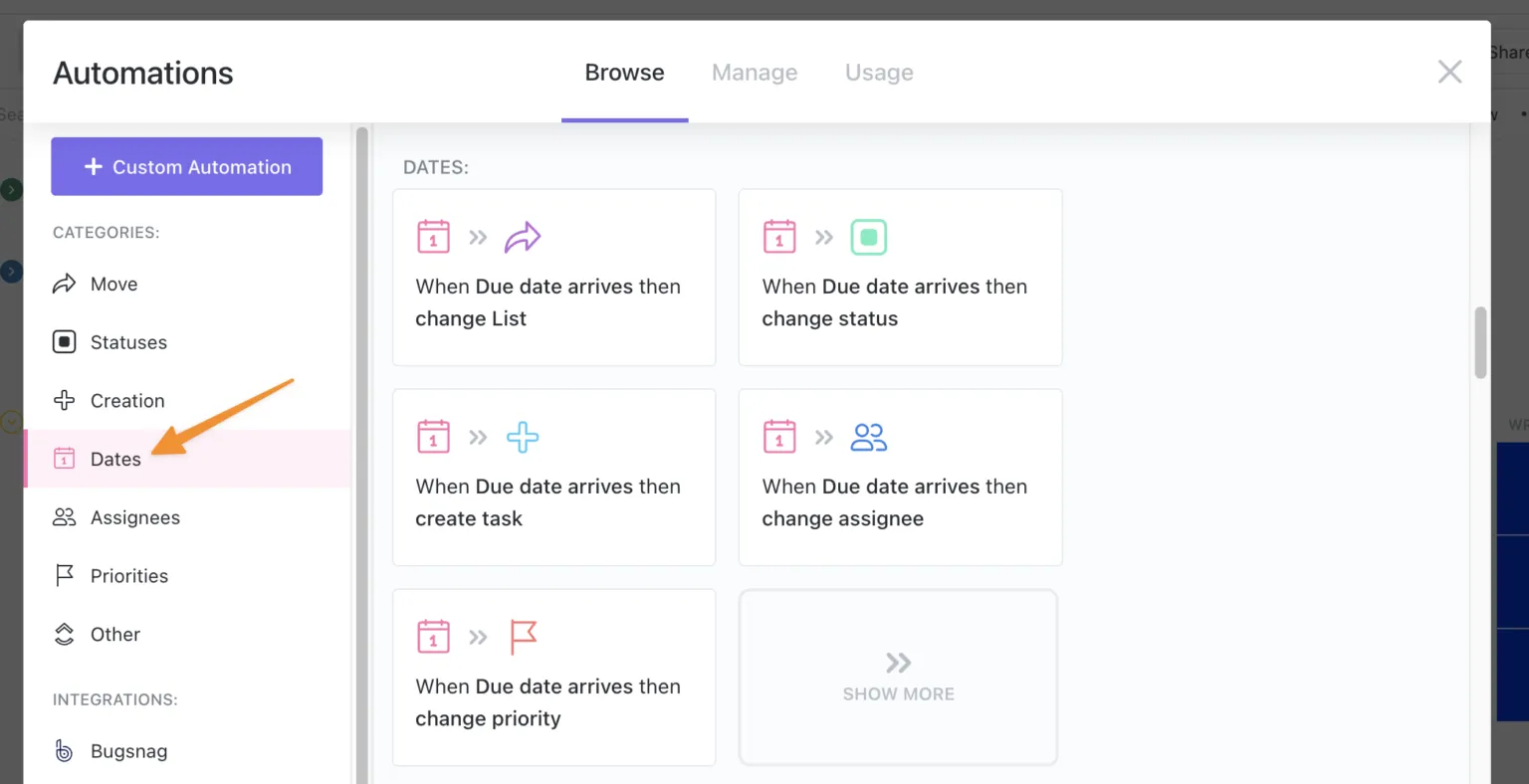
Cela s'avère pratique lorsque la date limite dépend de l'étape du projet. Par exemple, lorsqu'une tâche passe en révision ou lorsqu'une demande est acceptée.
Pour les priorités, vous pouvez utiliser la fonctionnalité d'automatisation de la gestion de projet de la même manière. Dès qu'une tâche entre dans une étape qui doit être traitée comme urgente, ClickUp augmente automatiquement sa priorité afin qu'elle se démarque dans les vues et les tableaux de bord.
⚡ Vous souhaitez créer la liste de priorités la plus efficace pour vous et votre équipe ? Regardez cette vidéo 👇
4. Créer automatiquement des tâches récurrentes ou des relances
Ce qui rend l'outil de gestion de projet ClickUp si précieux, c'est qu'il vous permet de transformer n'importe quelle tâche en tâche récurrente. Il vous suffit ensuite de définir le calendrier et de déterminer comment la prochaine occurrence doit se dérouler.
Mieux encore, vous pouvez choisir si la tâche doit se répéter selon un calendrier ou en fonction de son achèvement, ce qui couvre la plupart des flux de travail de suivi.
Cela s'avère particulièrement utile lorsque vous gérez plusieurs projets et que vous avez besoin que le travail récurrent soit effectué de manière cohérente, sans avoir à compter sur votre mémoire ou à effectuer des installations manuelles.
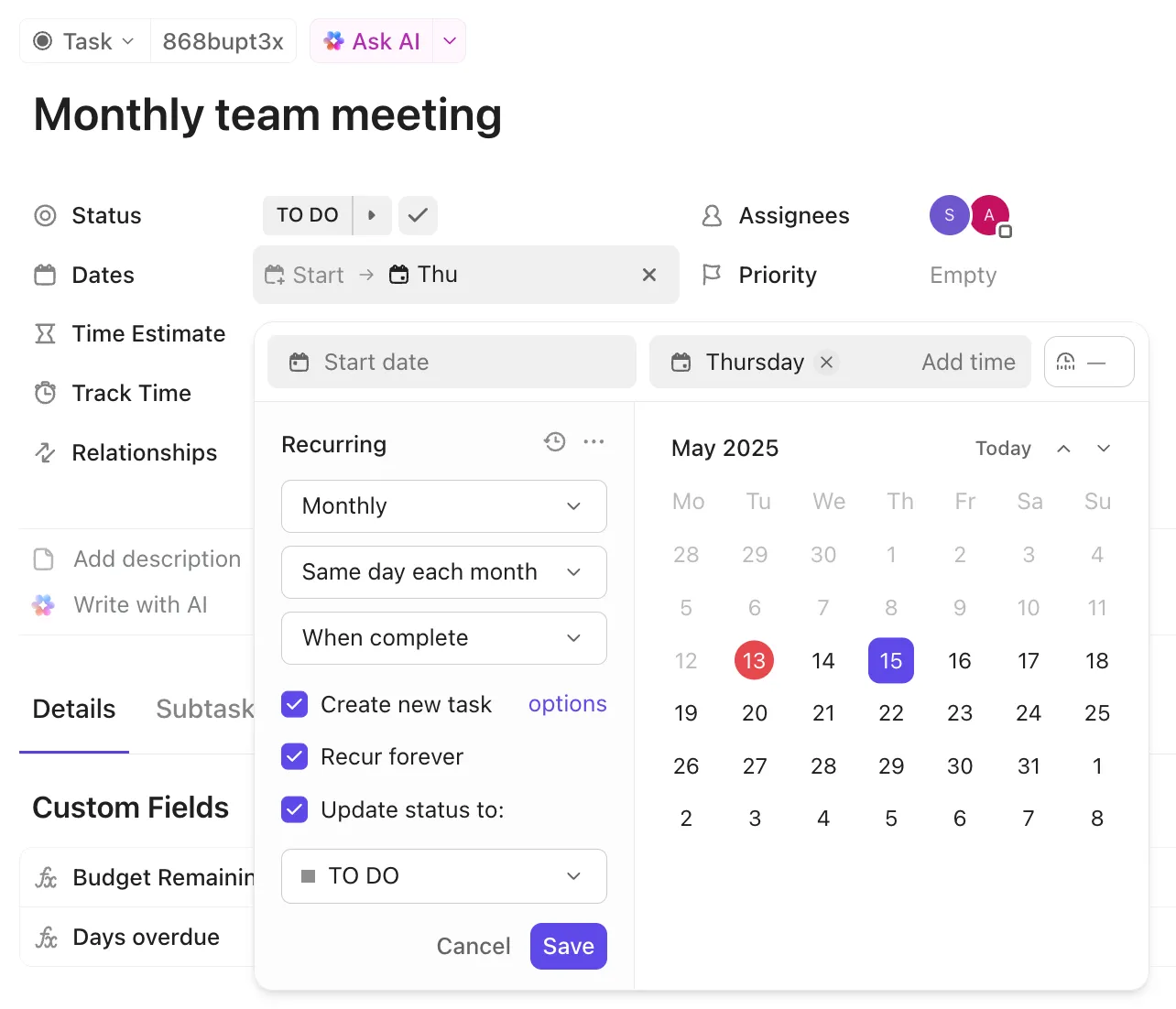
Par exemple, vous pouvez configurer une tâche pour qu'elle se répète :
- Selon une fréquence hebdomadaire, mensuelle ou personnalisée
- Un nombre défini de jours après qu'elle a été marquée comme achevée, ce qui est utile pour les suivis qui doivent avoir lieu après la fin du dernier cycle
- Lorsque la tâche passe au statut « Terminé » ou « Fermé »
Vous pouvez également contrôler la quantité de données reportées à la prochaine exécution grâce à l'automatisation des tâches ClickUp.
Vous pouvez soit conserver la même tâche avec son historique, soit créer une nouvelle copie à chaque fois. Vous pouvez même choisir les champs à inclure dans les instances futures, tels que les personnes assignées, les checklists, les pièces jointes, les dépendances, etc.
Si votre tâche récurrente comprend des sous-tâches, vous pouvez même redéfinir les dates des sous-tâches lorsque de nouvelles instances sont créées.
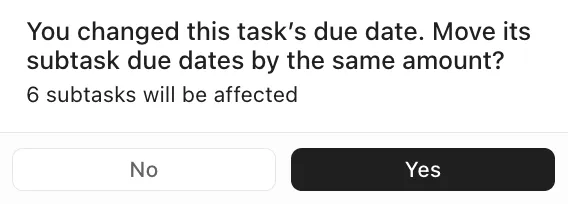
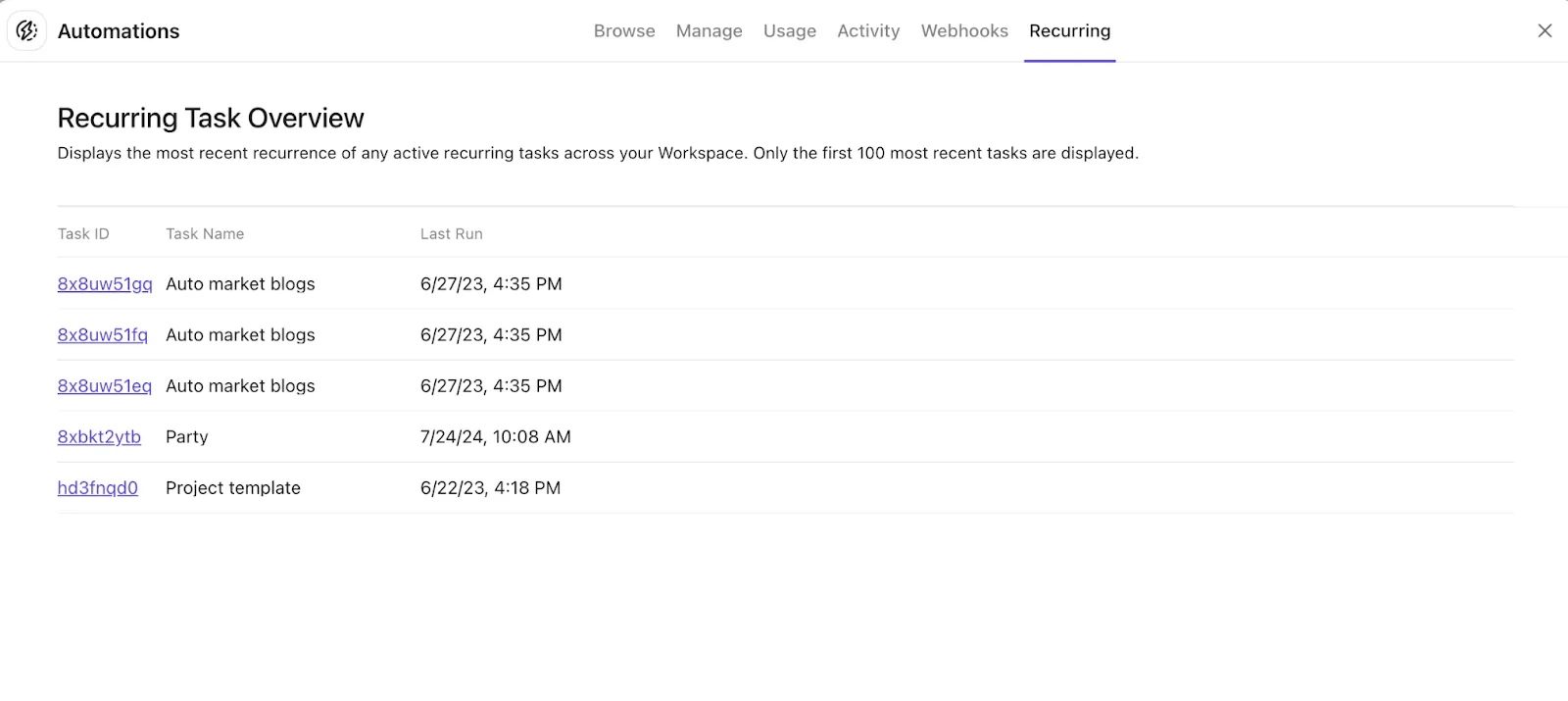
Pour garder un œil sur les tâches récurrentes, il suffit de consulter la section « Aperçu des tâches récurrentes ». C'est aussi simple que ça !
⚡ Archives de modèles : Modèles gratuits de gestion des tâches dans Excel et ClickUp
5. Informer automatiquement les parties prenantes des changements
Que se passe-t-il une fois la tâche terminée ?
Dans la plupart des équipes, quelqu'un doit encore informer les personnes concernées, partager le contexte ou confirmer les prochaines étapes.
Le moteur d'automatisation de ClickUp s'en charge automatiquement. Lorsqu'une tâche change de statut, de propriétaire, de priorité ou de date d'échéance, ClickUp en informe instantanément les parties prenantes concernées.
Il vous suffit de choisir le changement précis qui doit déclencher une mise à jour et de sélectionner le mode de notification (e-mail, Slack, commentaire, webhook).
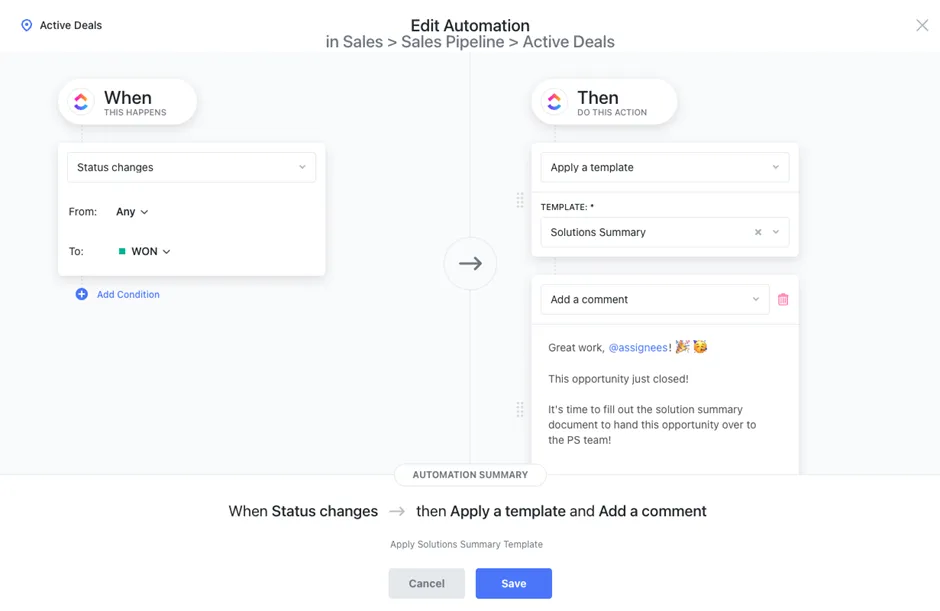
Par exemple, vous pouvez envoyer une notification automatique aux parties prenantes lorsqu'une tâche :
- Passe à un statut spécifique, tel que « Prêt pour révision », « Bloqué » ou « Terminé »
- Modifier la priorité, la date d'échéance, l'assigné ou la liste/le dossier/l'espace
- Mise à jour d'un champ personnalisé, tel que la version de publication, le niveau de risque ou l'impact sur le client
Pour configurer cette fonctionnalité, accédez à la liste, au dossier ou à l'espace concerné, ouvrez la section « Automatisations », puis :
- Choisissez un déclencheur en fonction de ce qui doit être considéré comme un changement (changement de statut, mise à jour d'un champ, déplacement, réaffectation, etc.)
- Ajoutez des conditions pour éviter les alertes superflues, par exemple en ne notifiant que lorsque l'impact sur le client est critique ou lorsque le statut passe à « Bloqué ».
- Dans l'action relative à la manière dont les parties prenantes doivent être informées, choisissez de créer un commentaire. Vous pouvez également ajouter une publication dans un canal de discussion qui @mentionne un utilisateur, ou déclencher un webhook pour transférer la mise à jour vers un autre système
Pour vous assurer que les parties prenantes restent connectées au travail, ajoutez-les en tant qu'abonnés à la tâche. Elles recevront des mises à jour liées à l'activité et au contexte de cette tâche.
Comment les équipes tirent parti de l'automatisation des tâches de ClickUp
Un critique de G2 déclare :
ClickUp est extrêmement polyvalent et me permet de créer des solutions pour pratiquement tous les cas d'utilisation ou processus. Les automatisations et les agents IA sont également très puissants. Je peux configurer des actions automatiques via la logique ou via des invites IA pour exécuter à peu près n'importe quelle action dans ClickUp que je peux imaginer.
ClickUp est extrêmement polyvalent et me permet de créer des solutions pour pratiquement tous les cas d'utilisation ou processus. Les automatisations et les agents IA sont également très puissants. Je peux configurer des actions automatiques via la logique ou des invitations IA pour exécuter à peu près n'importe quelle action dans ClickUp que je peux imaginer.
En résumé, cela signifie :
✅ Les équipes consacrent moins de temps à la maintenance du système : au lieu de demander aux collaborateurs de se souvenir de certaines tâches, les équipes transforment ces opérations de maintenance en règles. Lorsqu'une tâche change d'état, ClickUp peut mettre à jour les personnes assignées, les dates, la priorité, les abonnés, les commentaires et bien plus encore sous forme d'actions
✅ Les transferts de tâches sont plus clairs : Un problème courant n'est pas que le travail soit bloqué, mais plutôt que personne ne soit clairement désigné pour la prochaine étape. Les automatisations résolvent ce problème en réattribuant une tâche lorsqu'elle entre en phase de révision ou d'approbation, de sorte que la tâche indique le bon propriétaire au bon moment
✅ Les échéances et le degré d'urgence deviennent cohérents : les équipes peuvent standardiser ce qu'est une date d'échéance raisonnable à chaque étape. Par exemple, dès qu'une tâche passe à l'état « En cours » ou « À valider », une automatisation peut définir une date d'échéance et ajuster la priorité afin que le travail s'affiche correctement dans les vues et les tableaux de bord
✅ Les flux de travail complexes peuvent s'exécuter de manière autonome grâce aux agents IA : alors que les automatisations suivent des règles prédéfinies, les super-agents ClickUp peuvent interpréter le contexte et agir de manière dynamique. Par exemple, un agent peut surveiller les tâches dans un espace, identifier les obstacles mentionnés dans les commentaires, résumer le problème et notifier le bon membre de l'équipe en lui fournissant le contexte pertinent.
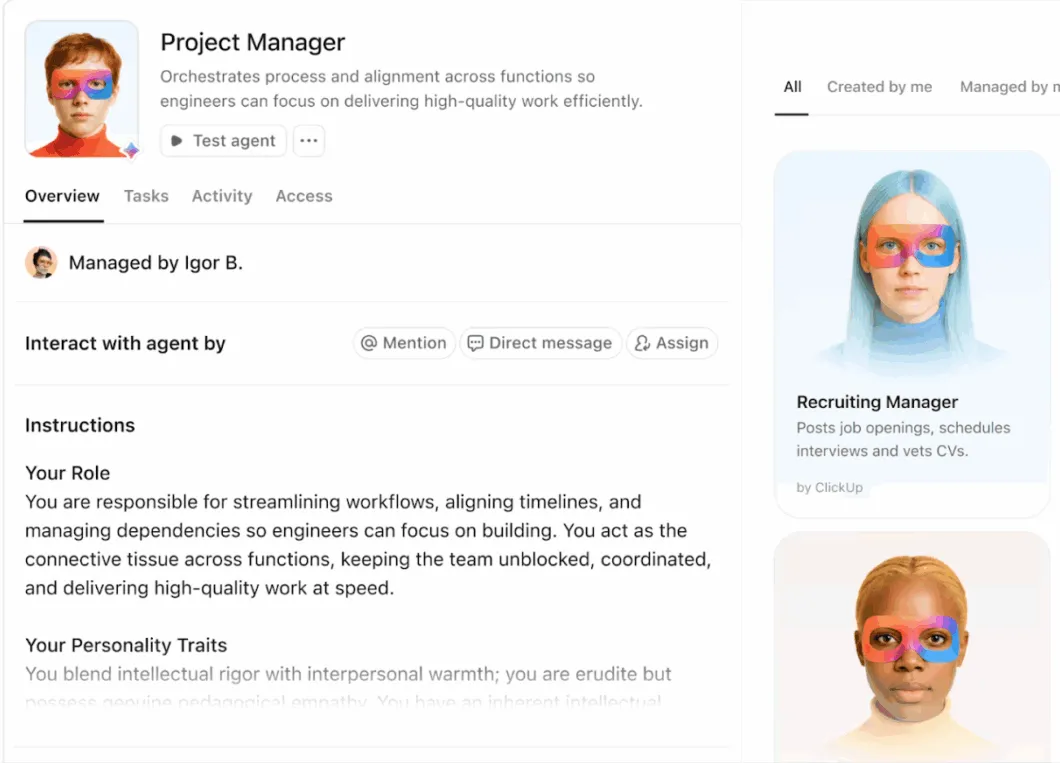
✨ Si vous souhaitez voir cela en action, cette vidéo vous explique comment les Super Agents alimentent notre système de contenu.
Exemples concrets d'automatisation en action
Voyons donc comment nos équipes (et bien d'autres à travers le monde) utilisent les automatisations ClickUp :
1. Équipes marketing
Les rédacteurs, les éditeurs, les graphistes et les propriétaires de chaînes gèrent tous les mêmes tâches, ce qui fait des changements de statut l'un des domaines où le travail manuel s'accumule le plus facilement.
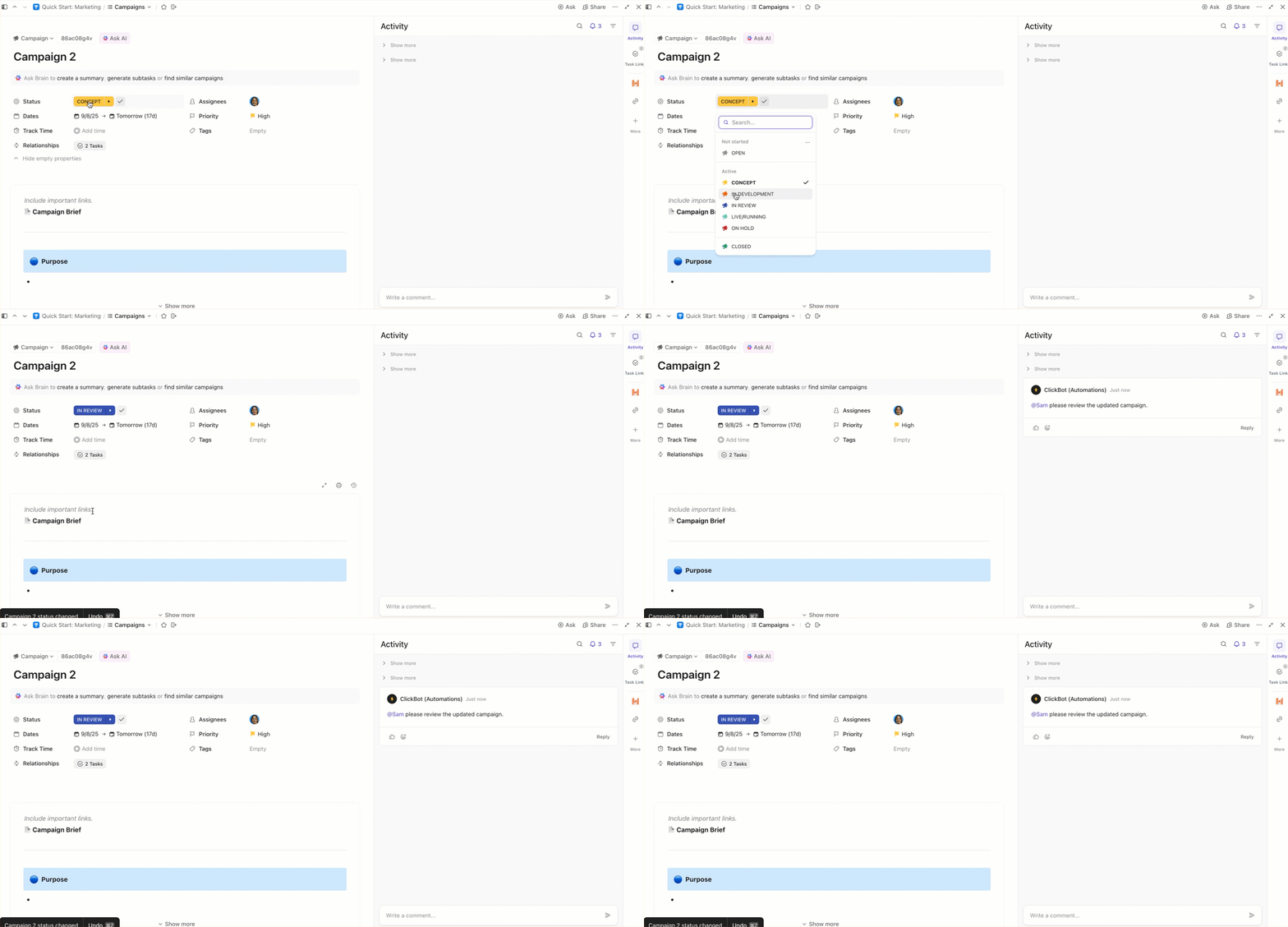
Parmi les nombreuses tâches, voici un aperçu de ce à quoi nous utilisons les automatisations ClickUp en marketing :
- Déplacer une tâche de Brouillon vers Révision dès que le brouillon est prêt, afin que le statut de la tâche corresponde à l'étape réelle du travail
- Transfert automatique de la propriété lorsque le statut change, en acheminant la tâche vers un éditeur ou une partie prenante chargée de l'approuver
- Définir des dates d'échéance en fonction de l'étape, par exemple en attribuant une date limite de révision lorsqu'une tâche passe à l'étape Révision
- Notifier les bonnes personnes au sein de la tâche lorsqu'elle passe en statut Révision, en centralisant les commentaires
2. Équipes produit
Le travail de développement de produits implique plusieurs parties prenantes : gestion de projet, conception, ingénierie, assurance qualité et, parfois, assistance ou sécurité.
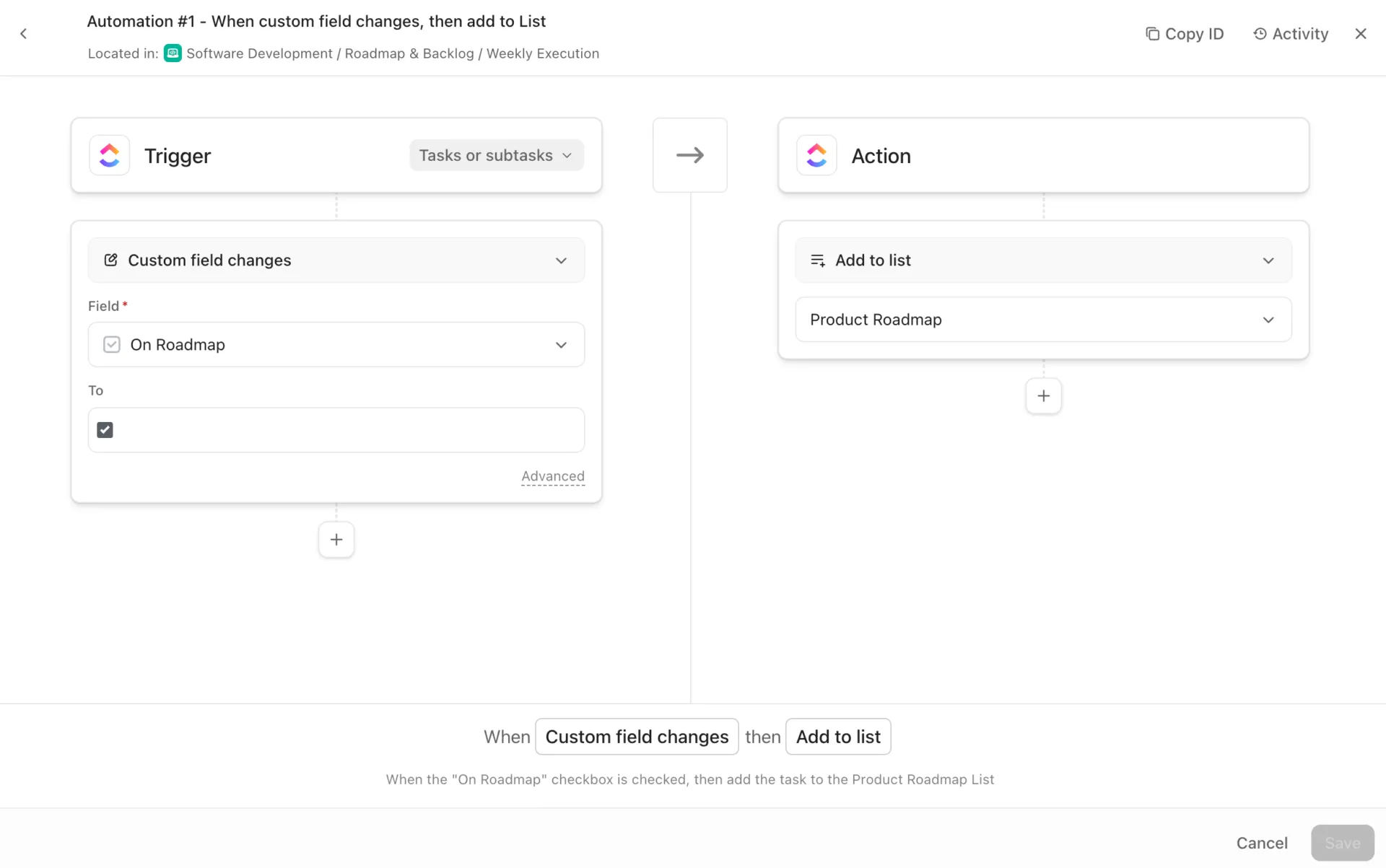
Voici comment l'équipe produit utilise les automatisations ClickUp :
- Déplacer une tâche de fonctionnalité vers « Prêt pour le contrôle qualité » lorsque les sous-tâches requises sont achevées, en veillant à ce que le statut de la tâche parent corresponde à la progression réelle
- Réattribuer automatiquement la propriété d'une tâche lorsqu'elle passe à une nouvelle étape, comme le contrôle qualité ou la révision de conception
- Définir des dates d'échéance lorsque le travail entre dans des étapes sensibles au facteur temps, telles que la préparation à la mise en production ou le triage des bogues, afin de garantir la cohérence des échéanciers
- Augmenter automatiquement la priorité lorsqu'un élément est marqué comme un blocage, afin de mettre en évidence les tâches urgentes dans les tableaux de bord ClickUp
👀 Le saviez-vous ? Votre cerveau paie une « taxe de réorientation ». Selon HBR, les employés activent/désactivent des applications ou des sites environ 1 200 fois par jour, ce qui représente un peu moins de 4 heures par semaine consacrées à se remettre dans le bain.
💡 Conseil de pro : utilisez les champs ClickUp AI pour standardiser les données brutes avant que les automatisations ne les traitent.
Ajoutez des champs IA tels que Résumé, Catégoriser, Taille de t-shirt et Actions à entreprendre à votre liste des opérations afin que chaque demande génère automatiquement les mêmes métadonnées de base (de quoi s'agit-il, où doit-elle aller, quelle est son ampleur et quelle est la prochaine étape).
Ensuite, acheminez, attribuez et transmettez les demandes à l'aide des automatisations ClickUp en fonction de ces champs générés par l'IA. Cela permet de garantir la cohérence du triage, même en cas de pic de demandes.
3. Équipes commerciales
Les équipes commerciales fonctionnent grâce à des transferts rapides. Un prospect arrive, il est qualifié, une démonstration est programmée, des relances sont envoyées et les notes doivent rester associées à l'opportunité. Les automatisations permettent de maintenir cette dynamique de manière cohérente entre les commerciaux et les régions.
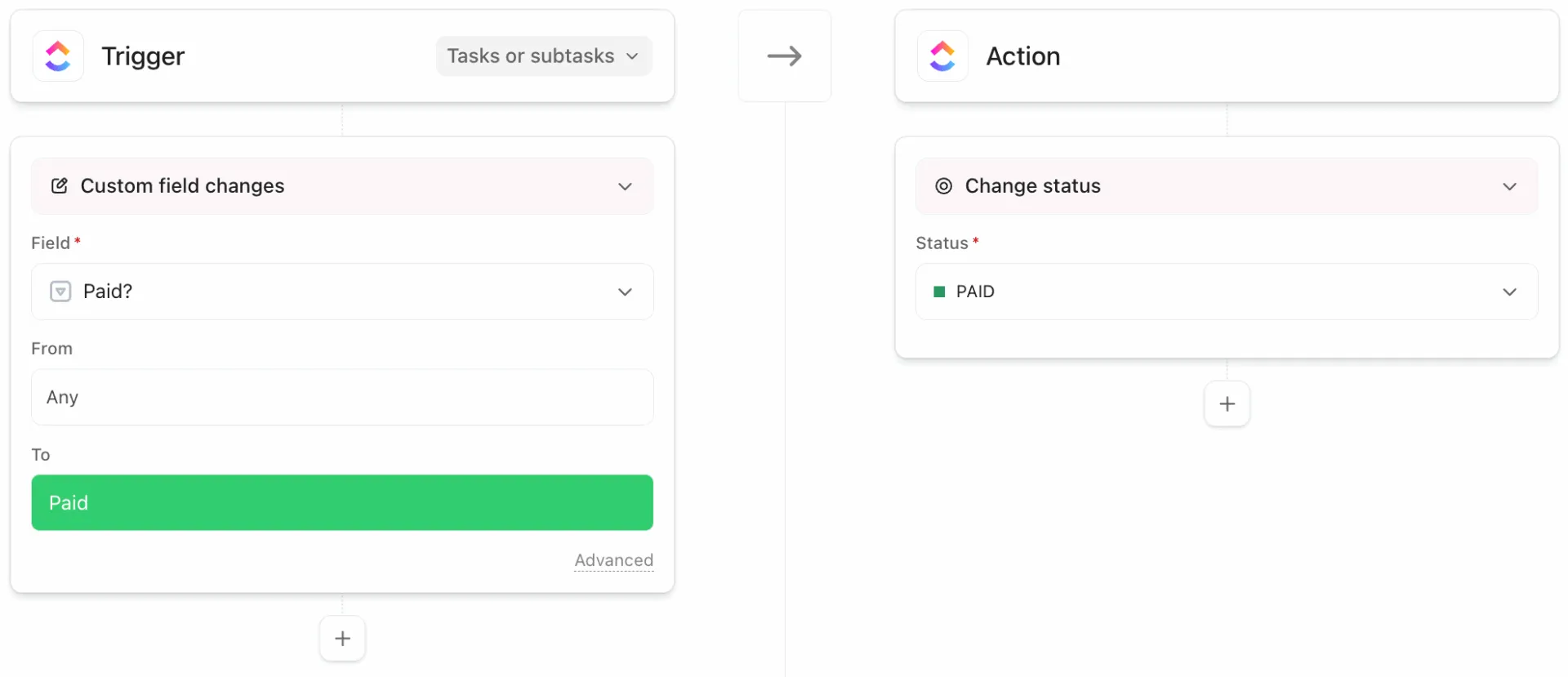
Notre équipe commerciale utilise les automatisations ClickUp pour ses flux de travail quotidiens, notamment :
- Créer automatiquement des tâches de suivi lorsqu'une étape de la transaction évolue dans le CRM, en associant les prochaines étapes à l'opportunité dès que l'étape change
- Créer des tâches de suivi cohérentes lorsqu'une opportunité passe à une nouvelle étape, comme « Démonstration programmée » ou « Proposition envoyée »
- Attribution automatique des tâches en fonction du territoire, du segment ou du propriétaire du compte
- Informer les responsables ou les parties prenantes du bureau des transactions lorsqu'une transaction est marquée comme « À risque » ou lorsqu'une étape d'approbation critique est atteinte
4. Équipes opérationnelles
Le travail opérationnel a une forme différente de celle du marketing, des produits ou de l'équipe commerciale. Il se caractérise par un volume élevé, un cadre réglementaire dense et une multitude de demandes qui semblent similaires à première vue. Mais celles-ci impliquent des processus de routage, des délais et des validations. Dans nos flux de travail opérationnels, les automatisations servent de garde-fous qui garantissent la clarté des entrées et la cohérence de l'exécution.
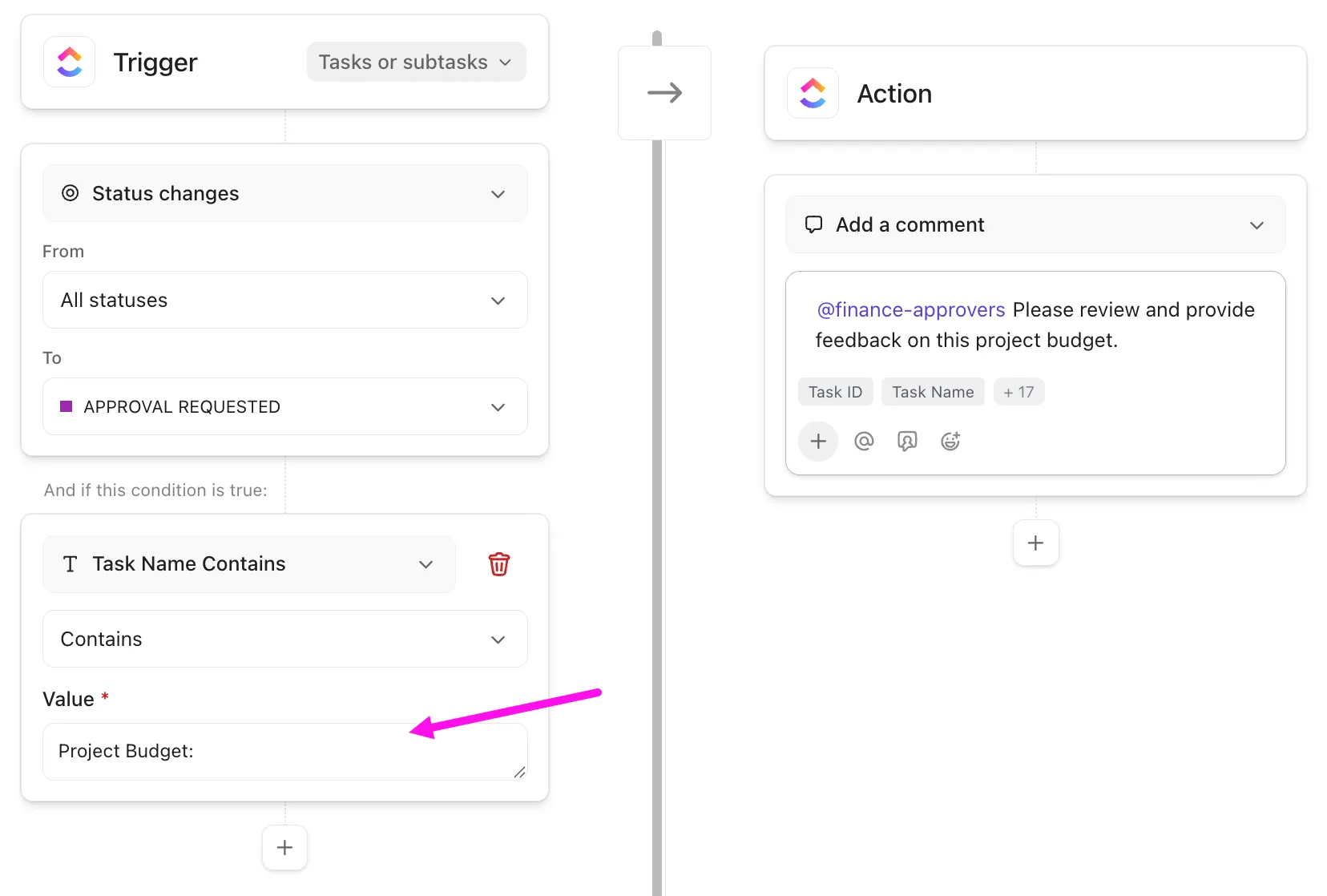
Voici quelques exemples d'utilisation des automatisations ClickUp dans nos opérations :
- Transformer chaque nouvelle demande en une tâche bien définie à l'aide du modèle approprié, comprenant les champs obligatoires et une checklist prête à l'emploi
- Acheminement automatique des demandes en fonction d'un menu déroulant ou du type de demande, envoyant la tâche vers la file d'attente ou le propriétaire approprié sans tri manuel
- Imposer les validations en plaçant le travail dans un statut « En attente de validation » et en informant le groupe de validateurs dès qu'il atteint cette étape
- Appliquer la logique SLA en définissant des dates d'échéance par rapport à la date d'acceptation de la demande, puis en augmentant la priorité si la date limite approche
Créer un flux de travail automatisé dans ClickUp (étape par étape)
Alors, comment créer des automatisations de flux de travail basées sur l'IA dans ClickUp ?
Étape 1 : Mappez le flux de travail que vous souhaitez automatiser
Avant de modifier les paramètres, définissez trois éléments :
- Le déclencheur : quel évènement lance le flux de travail ? (Exemple : une tâche passe à l'état « En cours de révision »)
- Les conditions : quelles conditions doivent être remplies pour que cela fonctionne ? (Exemple : uniquement si la tâche figure dans la liste Marketing)
- Les actions : Que doit faire ClickUp ensuite ? (Exemple : désigner un réviseur et ajouter un commentaire)
🎯 Formulez-le en une seule phrase : « Lorsque X se produit, si Y est vrai, ClickUp doit Z. »
Étape 2 : Choisissez l'emplacement de l'automatisation
La question qui se pose ici est la suivante : « Souhaitons-nous que cette automatisation s'applique à un seul flux de travail, ou à plusieurs flux de travail partageant la même structure ? »
Cette réponse détermine si vous la créez au niveau de la liste ou à un niveau supérieur. Voici ce que nous voulons dire 👇
- Utilisez une automatisation de liste lorsque vous automatisez un pipeline unique et spécifique (comme la production d'un blog, le tri des bugs, l'intégration ou le déroulement des flux d'une transaction). Le niveau « liste » est le réglage par défaut optimal, car c'est le plus facile à tester et à contrôler
- Utilisez une automatisation de dossier ou d'espace lorsque plusieurs listes suivent les mêmes statuts et transferts, et que vous souhaitez un comportement cohérent partout. C'est ainsi que vous standardisez des actions telles que « lorsqu'une tâche passe en statut « En révision », attribuez-la au groupe de réviseurs » entre les équipes
Voici comment nous prenons rapidement une décision :
- Liste = Un flux de travail par équipe, un ensemble de statuts, un minimum de surprises
- Dossier = Plusieurs flux de travail liés qui doivent fonctionner de la même manière
- Espace = Un système d'exploitation partagé entre plusieurs listes (uniquement si la structure est cohérente)
Étape 3 : Ouvrez les automatisations
Nous allons maintenant nous intéresser au générateur d'automatisation de ce logiciel de gestion de projet. Pour cela, rendez-vous là où votre flux de travail est géré : une liste, un dossier ou un espace (selon ce que vous avez choisi à l'étape 2).
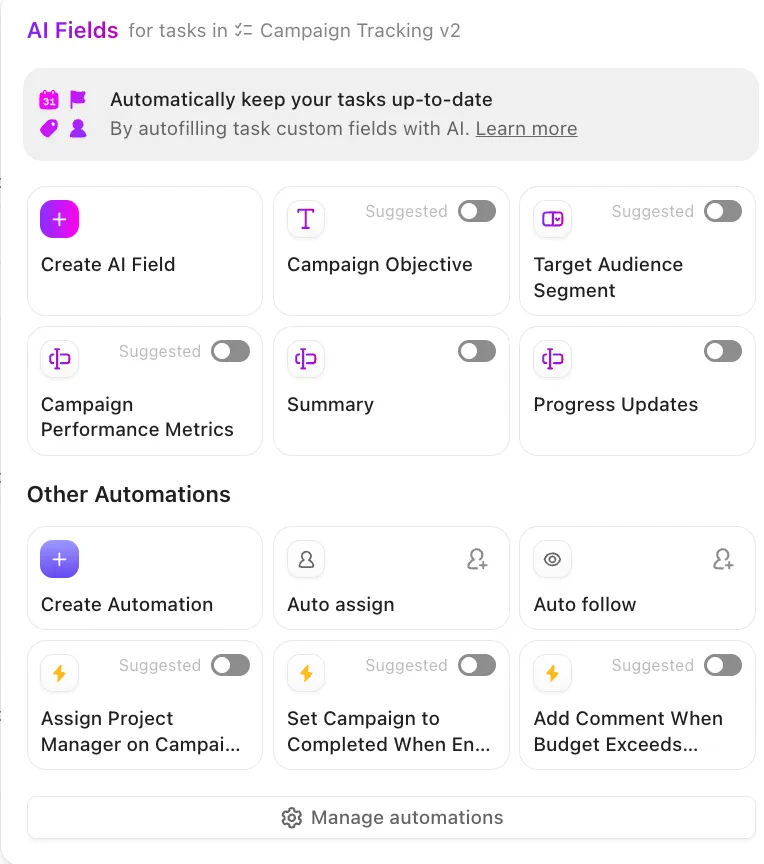
En d'autres termes :
- Ouvrez la liste/le dossier/l'espace de votre choix
- Dans le menu déroulant, cliquez sur Automatisations (icône en forme d'éclair)
- Cliquez sur Créer une automatisation ou Parcourir les automatisations prédéfinies disponibles
Étape 4 : Choisissez comment vous souhaitez le créer
Une fois dans la section Automatisations, ClickUp vous propose généralement deux façons de commencer. Cela signifie que vous pouvez créer vos propres automatisations à partir de zéro ou parcourir une liste prédéfinie.
Mais comment savoir lequel choisir ? Eh bien, cela dépend en grande partie de ce que vous souhaitez automatiser (et de la complexité du processus). Voyons donc les solutions qui s'offrent à vous :
Option A : Commencer par une automatisation suggérée (la plus rapide)
ClickUp vous proposera des suggestions basées sur des schémas courants (tels que les changements de statut ou les mises à jour des personnes assignées). Choisissez-en une si elle correspond à ce dont vous avez besoin, puis modifiez les détails.
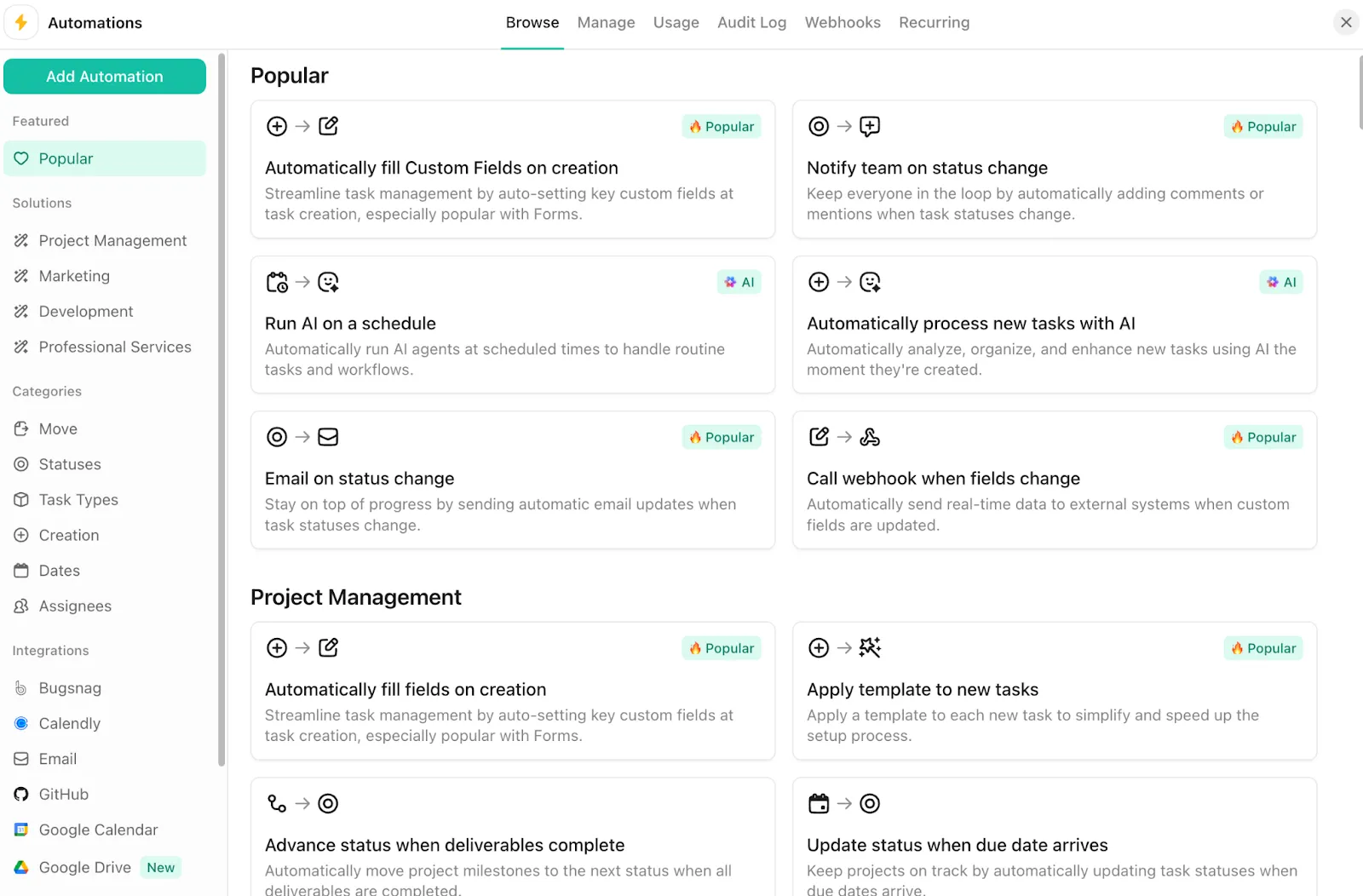
Option B : Créer une automatisation personnalisée (la plus précise)
C'est là que vous choisissez manuellement :
- Déclencher (ce qui se passe)
- Conditions (filtres, facultatif)
- Actions (ce que ClickUp doit faire)
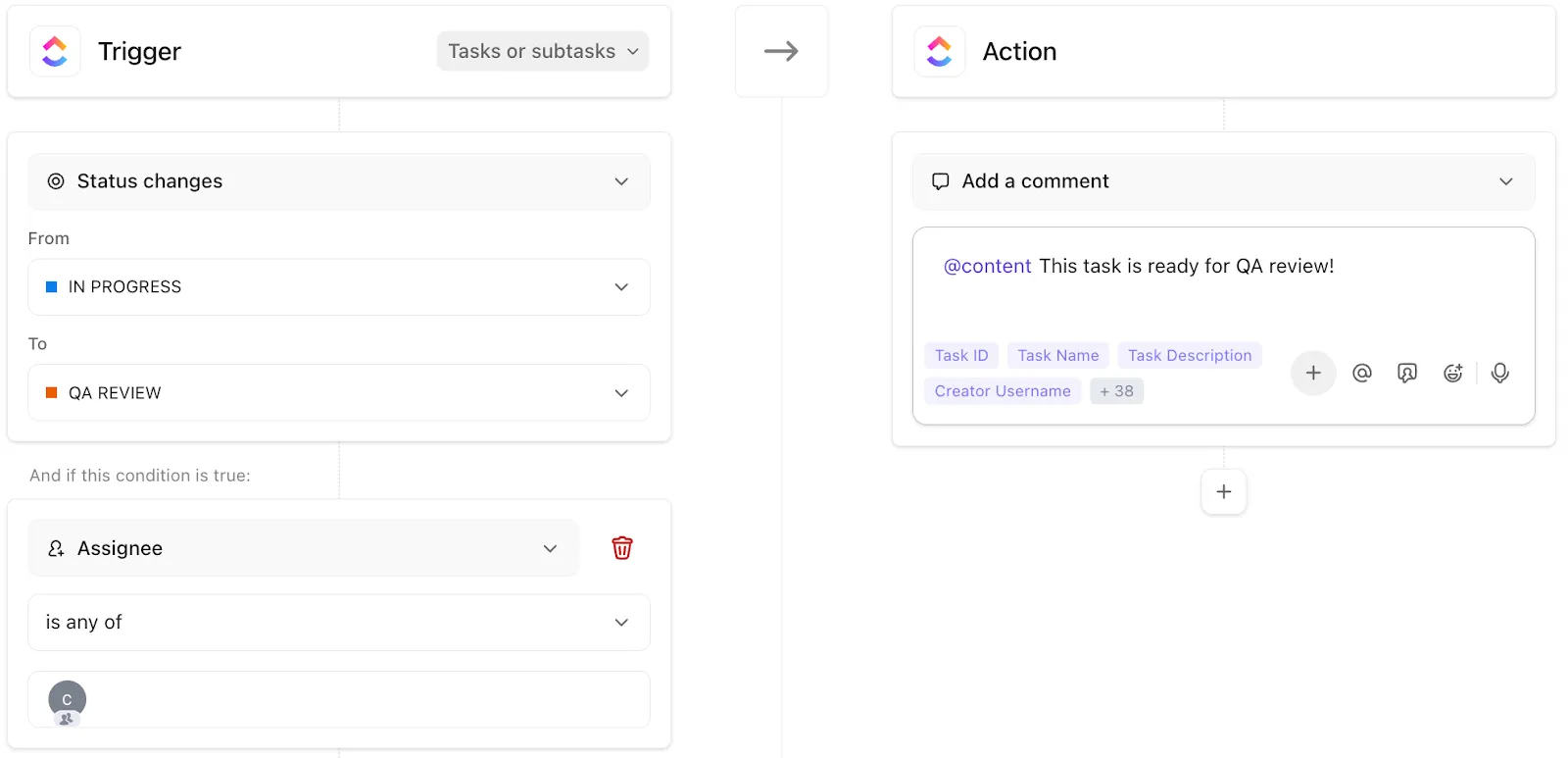
C'est la solution idéale lorsque votre flux de travail comporte des règles spécifiques (champs personnalisés, chemins multiples, exceptions).
👉 Il existe une option C, mais attendons d'en savoir plus à ce sujet !
Étape 5 : Définir le déclencheur
Les automatisations ClickUp commencent toujours par un déclencheur (l'élément de base qui mène à un résultat), et vous pouvez appliquer des déclencheurs à des tâches, à des sous-tâches, ou aux deux.
Voici comment procéder pour les paramètres :
- Dans le générateur d'automatisation, commencez par achever le champ Déclencheur obligatoire
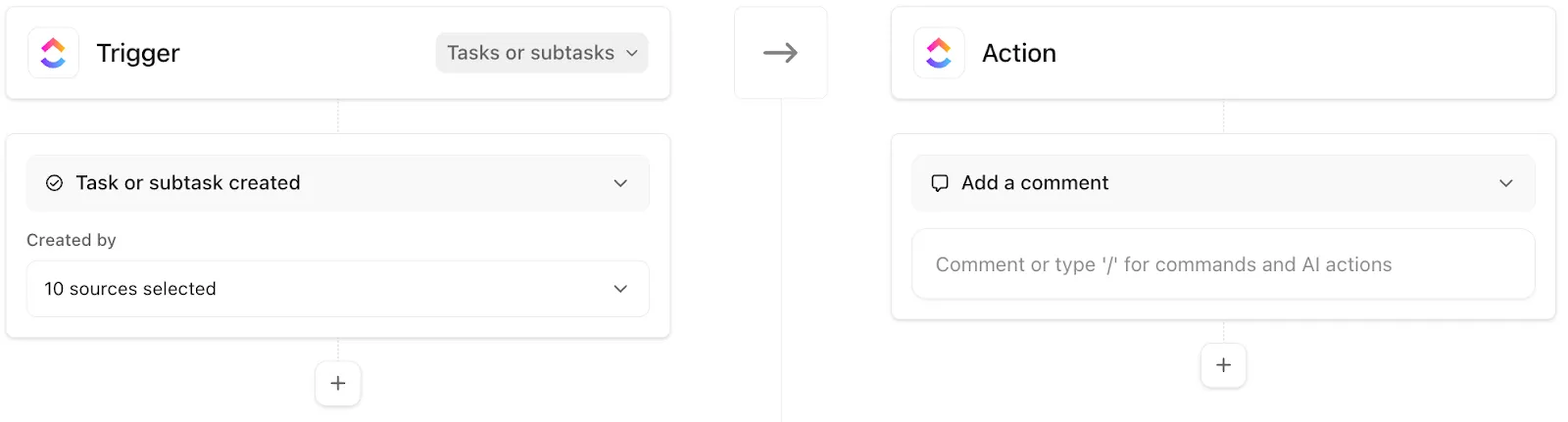
- Choisissez l'évènement souhaité (par exemple, les changements de statut)
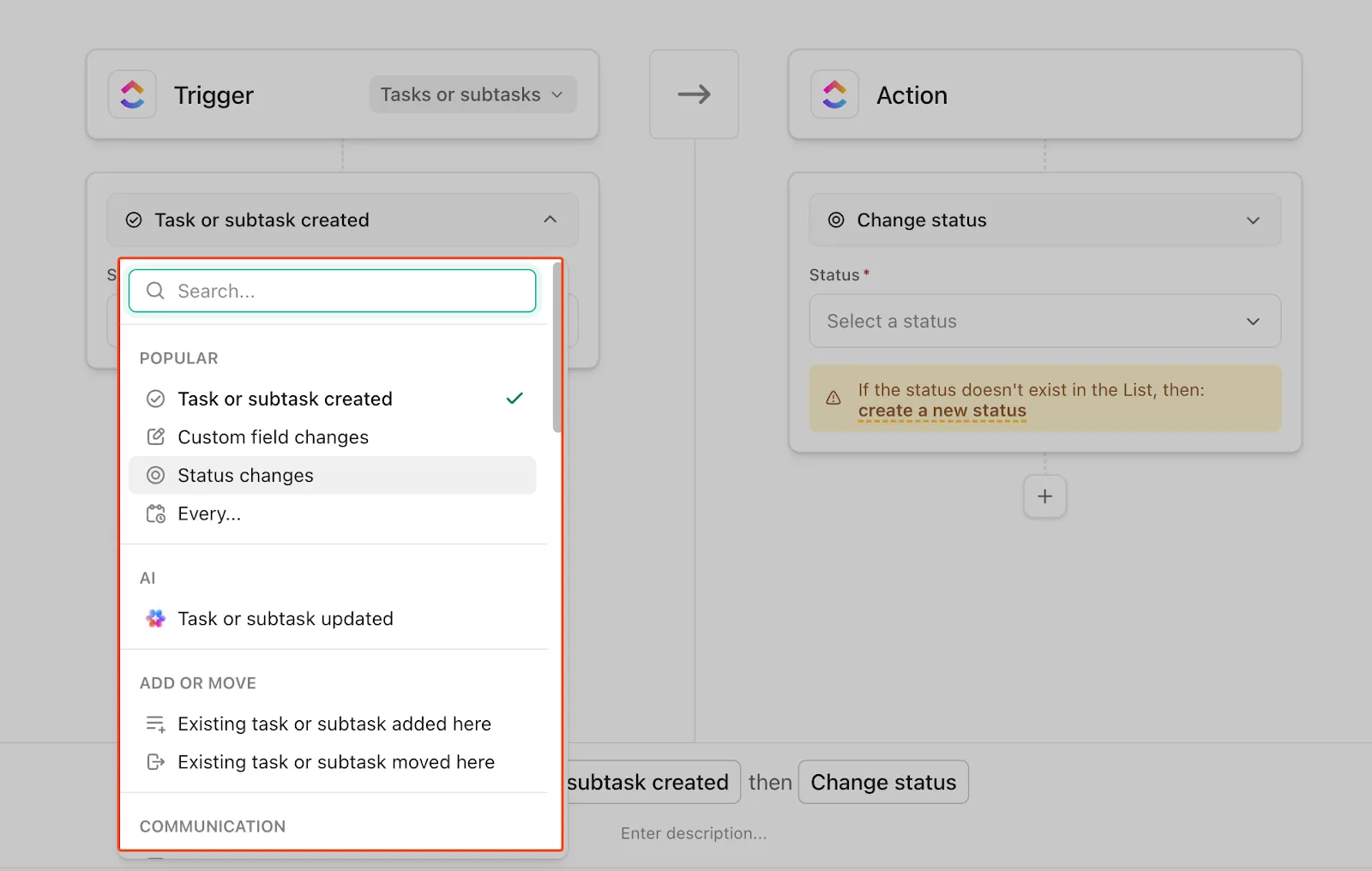
- Si cette option est disponible, effectuez la sélection pour indiquer si elle s'applique aux tâches, aux sous-tâches ou aux deux
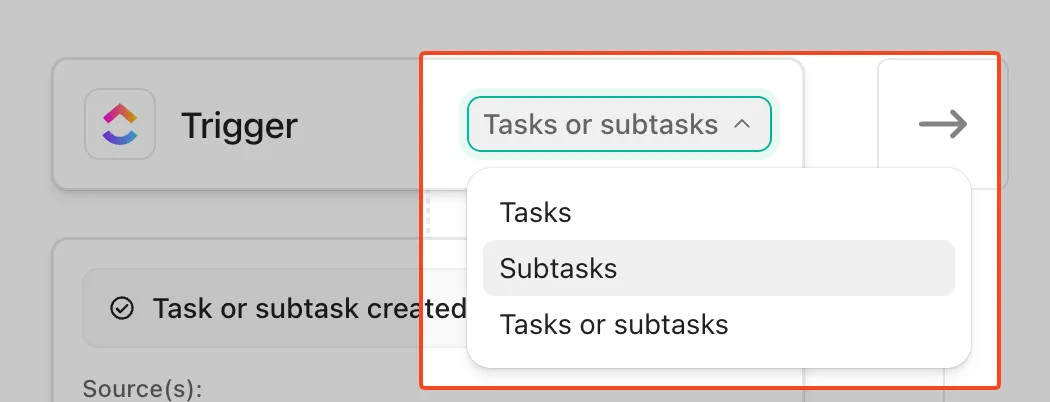
Déclencheurs courants que nous utilisons (et à quoi ils servent) :
- Changements de statut → Idéal pour les pipelines (Brouillon → Révision → Approuvé)
- Tâche créée → Idéal pour les flux de travail de prise en charge (attribution automatique, application d'un modèle)
- Personne assignée ajoutée/modifiée → Idéal pour les transferts de tâches et la responsabilisation
- Modifications des champs personnalisés → Idéal pour la logique « si la case à cocher est cochée / si le menu déroulant change »
📚 À lire également : Optimiser les catégories de tâches dans la gestion de projet
Étape 6 : Configurez et ajoutez les conditions pertinentes (le cas échéant)
Dans ClickUp Automations, les conditions sont simplement des critères qui doivent être remplis pour que l'automatisation se poursuive. Si le déclencheur se produit mais que les conditions ne sont pas remplies, rien ne s'exécute 🤷.
Voici comment vous pouvez les configurer :
- Dans le générateur d'automatisation, cliquez sur + Ajouter Condition
- Ajoutez un ou plusieurs filtres (vous pouvez également cumuler plusieurs conditions)
- Vous pouvez également choisir une étiquette ou un champ personnalisé comme condition
- Et cliquez sur « Enregistrer » !
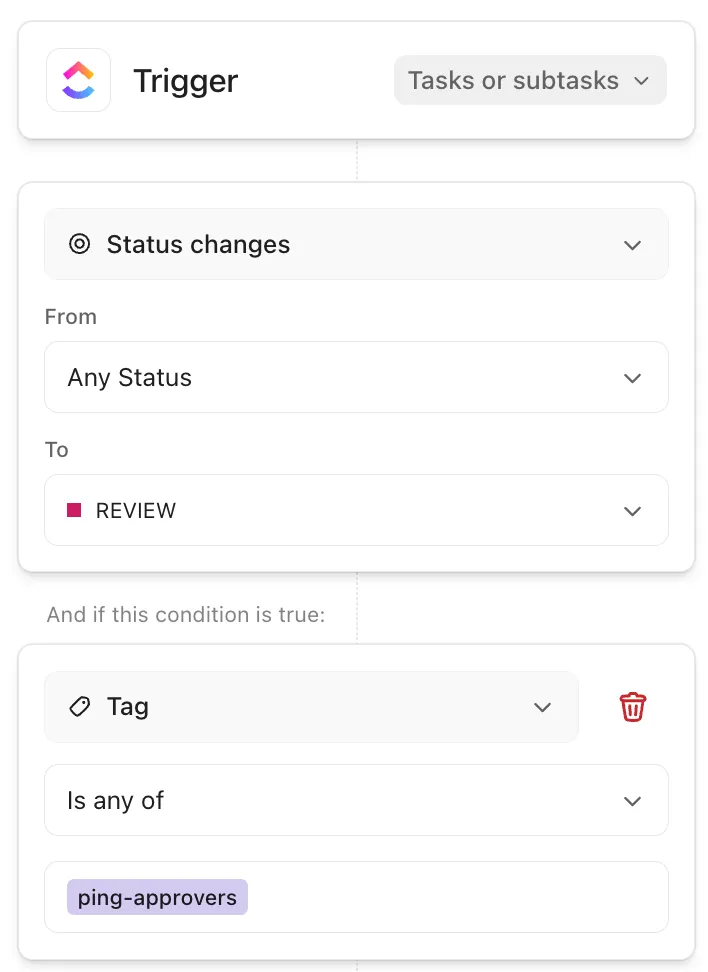
📚 À lire également : Votre guide de la gestion visuelle des tâches
Étape 7 : Ajoutez une ou plusieurs actions
Les actions correspondent à la partie « ensuite, faites ceci » de votre automatisation. Une fois que le déclencheur est activé (et que vos conditions sont remplies, si vous en avez défini), ClickUp exécute les actions.
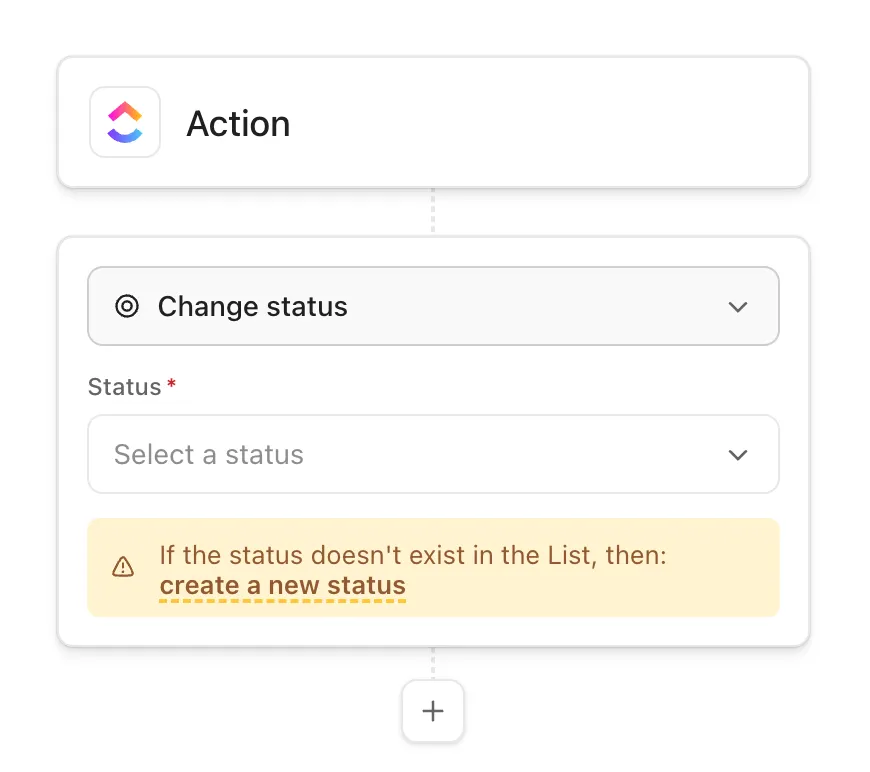
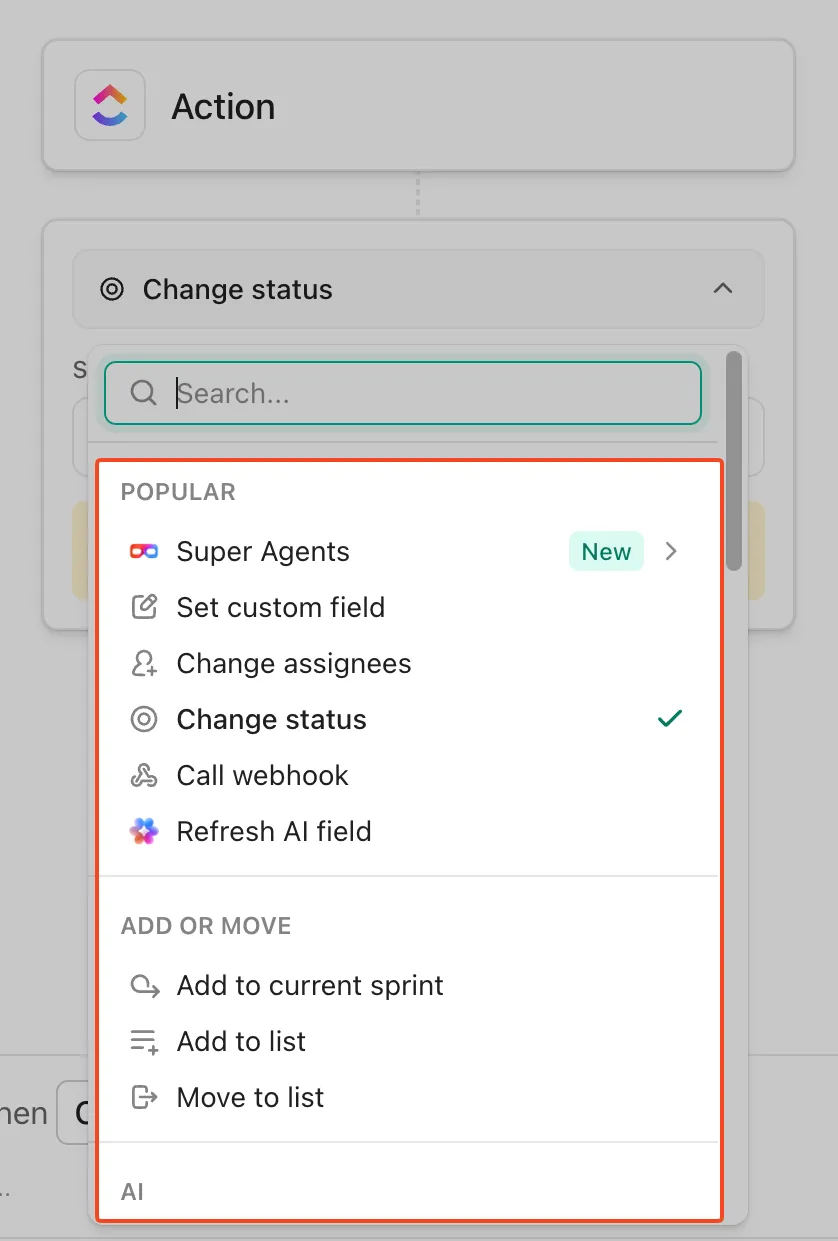
Dans le générateur d'automatisation :
- Il vous suffit de cliquer sur le menu déroulant pour effectuer la sélection de l'action de votre choix.
- Choisissez ce que ClickUp doit faire
- Ajoutez d'autres actions si nécessaire en cliquant sur + Ajouter une action
Étape 8 : Nommez, publiez et vérifiez la cohérence
Vous êtes presque terminés ! Il ne vous reste plus qu'à vérifier que l'automatisation est bien active et qu'elle fonctionne comme prévu.
En bref 👇
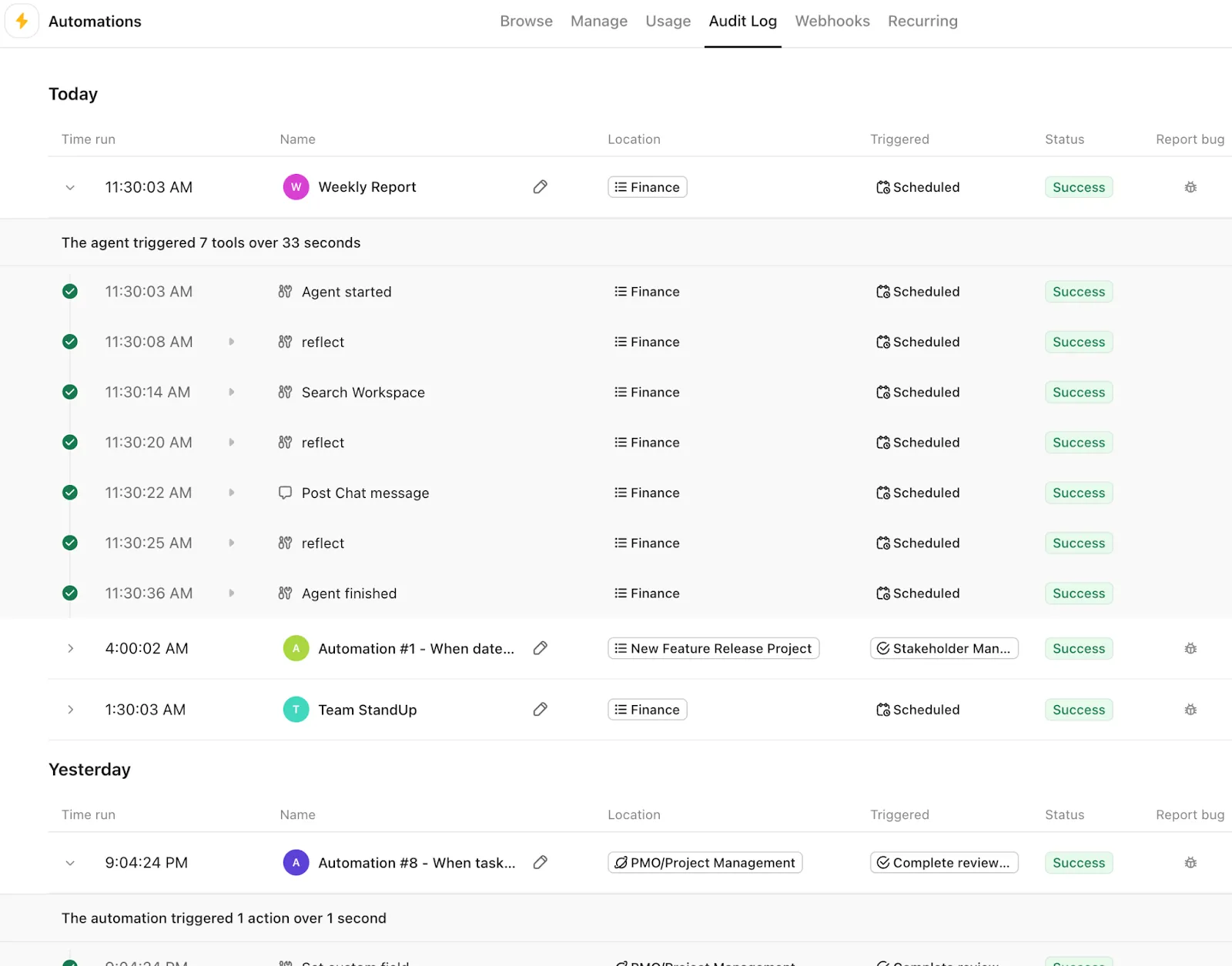
- Publiez et activez : Dans la fenêtre contextuelle « Automatisations », créez la règle et vérifiez qu'elle est bien activée. Vous pouvez également activer/désactiver ou modifier des règles existantes depuis cette même fenêtre contextuelle ultérieurement
- Faites un test de 2 minutes : lancez le déclencheur exact une fois sur une tâche réelle (ou de test) — par exemple, en changeant le statut pour celui que vous avez sélectionné — et vérifiez que les actions se sont bien produites (changement de personne assignée, ajout d'un commentaire, etc.). Si quelque chose ne se déclenche pas, consultez le journal d'activité des automatisations. Il indique ce qui s'est exécuté et facilite le dépannage rapide.
💡 Discutez avec nos experts pour identifier les flux de travail idéaux à automatiser pour votre équipe, ainsi que la combinaison optimale d'automatisations et d'IA à faire pour y parvenir !
Fonctionnalités d'automatisation avancées qui vont au-delà des bases
Vous pensez que ClickUp se limite à des automatisations basiques ? Pas du tout ! Il prend en charge des fonctionnalités d'automatisation avancées et complexes qui vous faciliteront un peu la vie au quotidien.
Voici un aperçu :
1. Automatisations en plusieurs étapes, à l'image de celles réalisées par des humains
Les automatisations ClickUp sont idéales pour les tâches routinières qui s'effectuent en un clic. Elles couvrent les aspects essentiels de la gestion des tâches et nous aident à automatiser les tâches répétitives qui, sans cela, resteraient sous forme de commentaires, de rappels et de suivis.
Mais lorsque le flux de travail nécessite un jugement et plusieurs étapes — comme analyser le contexte, rédiger des documents, mettre à jour plusieurs endroits et passer le relais à un humain —, c'est là que nous faisons intervenir les Super Agents de ClickUp.
Les Super Agents sont des coéquipiers alimentés par l'IA qui peuvent exécuter en toute sécurité des flux de travail en plusieurs étapes en tenant compte du contexte global de l'environnement de travail, et qui agissent essentiellement comme des collègues autonomes pour les humains.
Voici comment vous pouvez les utiliser :
- Déclencheur : la tâche passe à l'état « En cours de révision » ou « Prête pour validation »
- Super Agent exécute la séquence suivante : extraire le contexte de la tâche/des documents liés, résumer les modifications, générer des actions à entreprendre, mettre à jour la tâche avec les prochaines étapes et attribuer automatiquement les tâches au bon propriétaire en fonction des informations trouvées par l'Agent
- Intervention humaine : informez le responsable de l'approbation ou le propriétaire à l'aide d'un résultat prêt à être examiné, afin que l'ensemble du processus avance en tenant compte du contexte, et que le responsable n'intervienne que lorsqu'un jugement est nécessaire
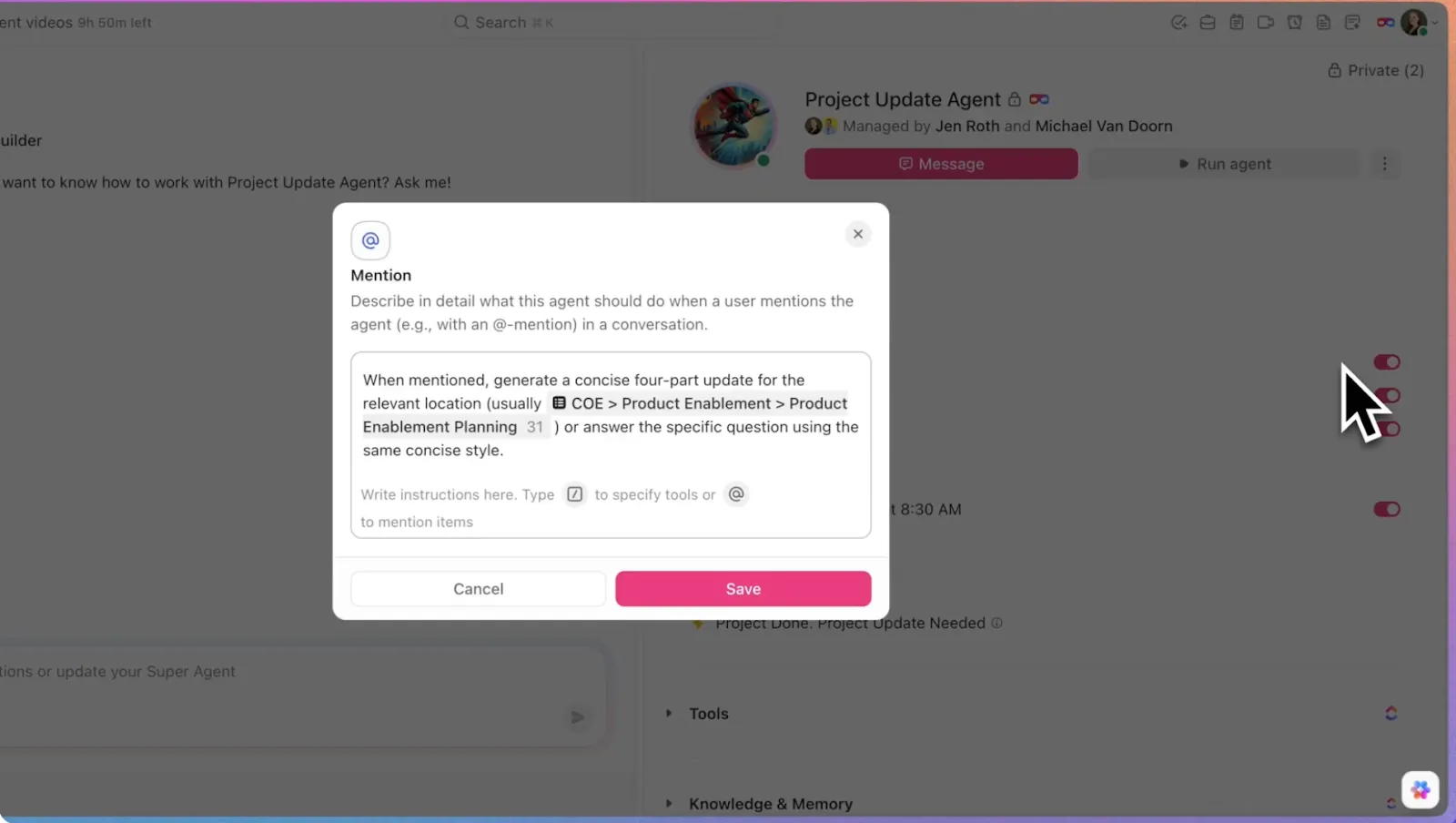
Elles sont également totalement flexibles ! Vous pouvez les déclencher dans les messages privés, les mentionner avec @ dans les tâches, les documents ou le chat, leur attribuer directement des éléments de travail, ou les lancer selon un calendrier ou via des automatisations.
Utilisez les déclencheurs manuels lorsque vous avez besoin d'un contrôle direct, par exemple pour @mentionner un agent dans une tâche ou un canal, lui envoyer un message privé pour une aide personnalisée, ou lui attribuer une tâche afin qu'il en prenne la propriété et commence à travailler
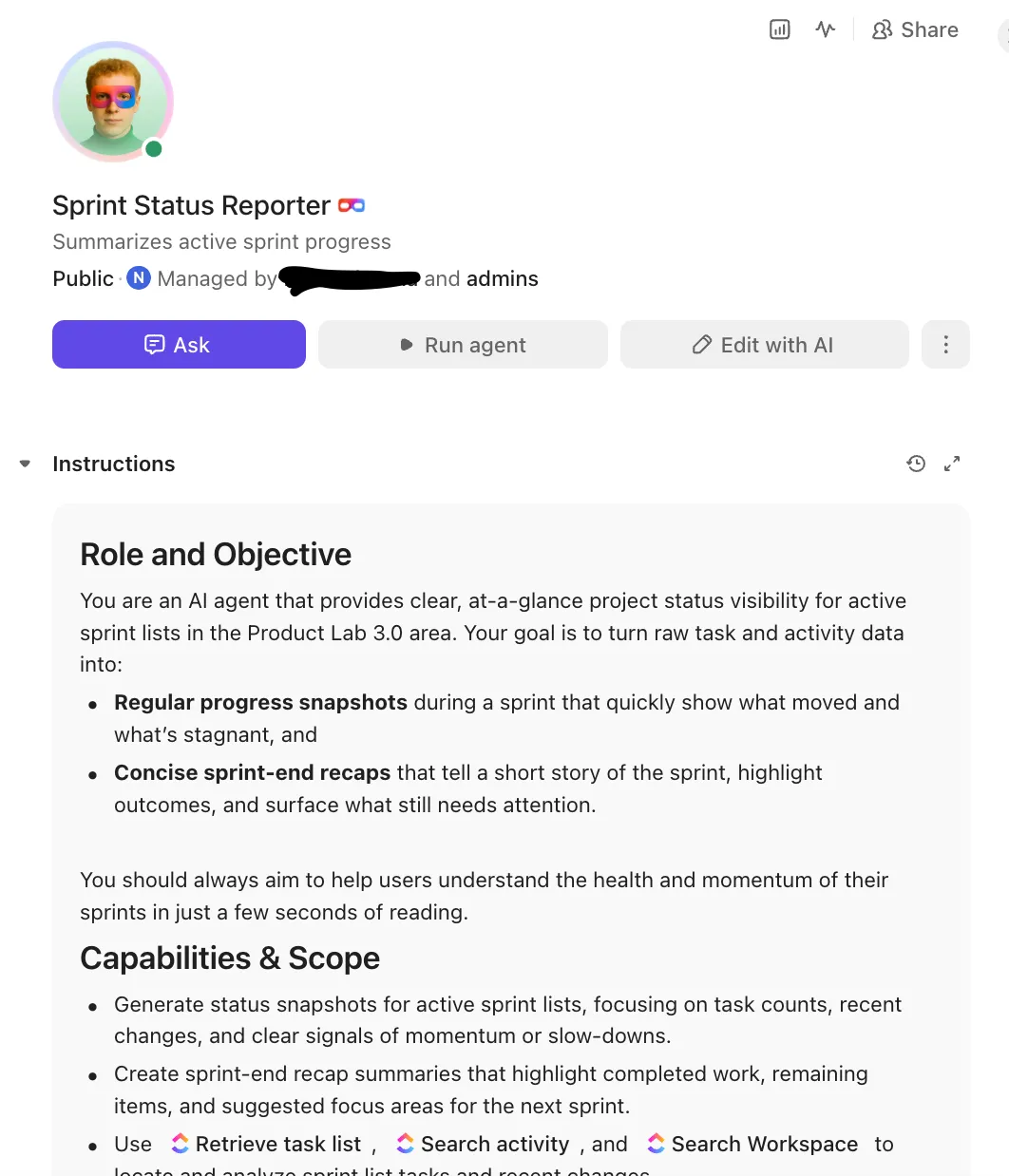
Elles peuvent extraire l'intégralité du contenu des tâches et des documents, récupérer les messages de chat, effectuer des recherches dans l'environnement de travail (et les applications connectées), et utiliser la mémoire (historique récent + préférences + intelligence) pour s'améliorer au fil du temps.
Pour en savoir plus sur la manière de déclencher des agents dans ClickUp, regardez cette vidéo 👇
2. Déclencheurs d'automatisation inter-espaces
L'automatisation « inter-espaces » est particulièrement utile lorsqu'elle permet un transfert fluide. Une demande peut débuter dans l'espace d'une équipe, mais dès qu'elle atteint un certain statut, elle devrait automatiquement être transférée vers le flux de travail de l'équipe suivante (fini le reclassement 😮💨).
Pour cela, nous utilisons des actions d'automatisation telles que Déplacer vers la liste (pour acheminer la tâche vers la liste de l'équipe de destination) ou Ajouter à la liste lorsque nous souhaitons que la même tâche reste visible pour les deux équipes via les tâches dans plusieurs listes.
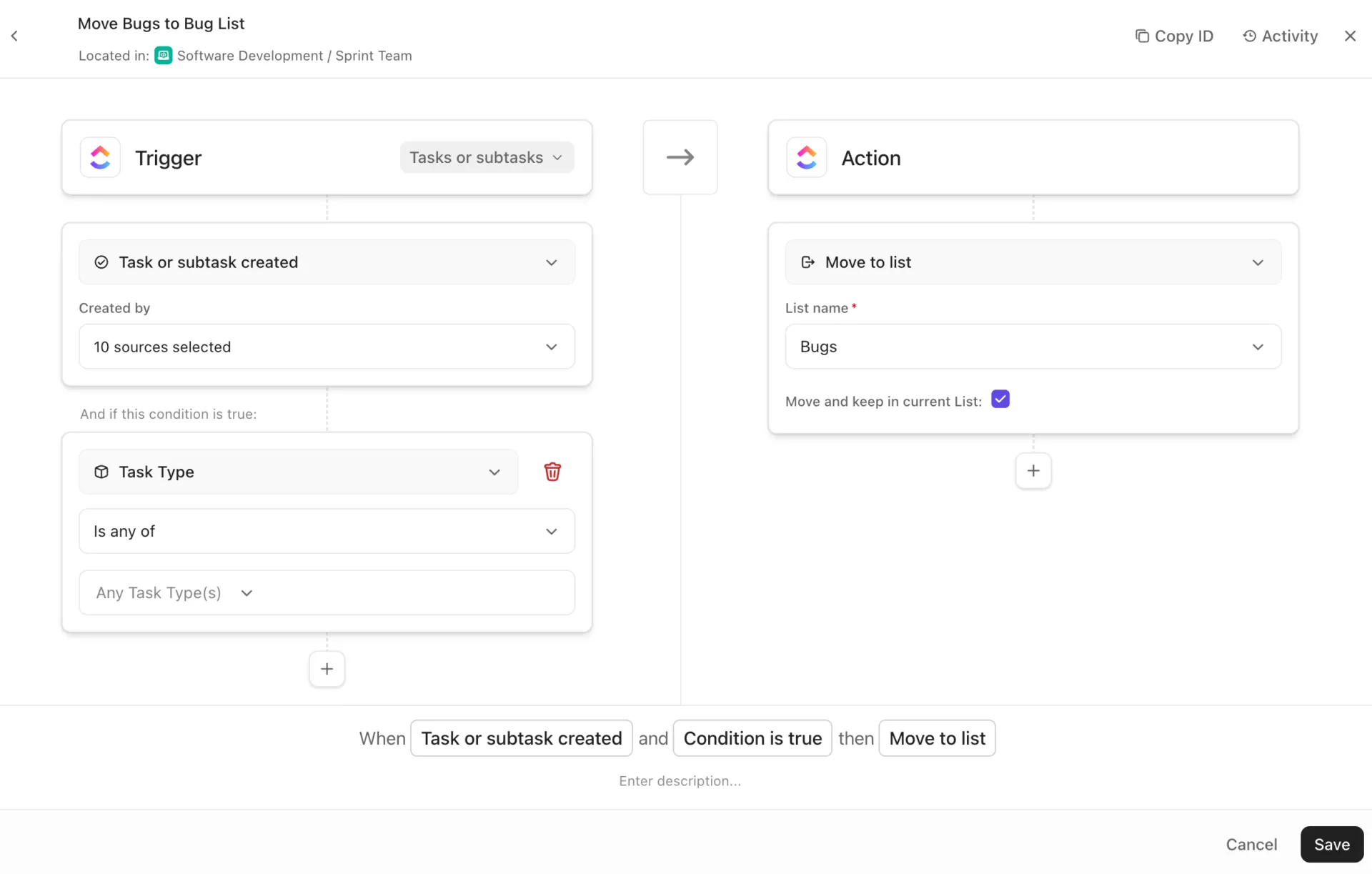
Le choix de conception consiste à déterminer si l'équipe destinataire doit simplement consulter la tâche ou l'exécuter intégralement. Si elle se contente du suivi de la tâche, il suffit généralement de l'ajouter à sa liste. En revanche, si elle est chargée de l'exécuter et de fournir des rapports sur l'avancement, nous transférons la tâche vers le flux de travail de la liste de destination.
3. Intégration avec des outils externes
Lorsque nous voulons que ClickUp reste synchronisé avec les outils que les équipes utilisent au quotidien, il nous suffit de passer à l'intégration d'automatisations ClickUp. Celle-ci nous permet d'exécuter des tâches d'automatisation de bout en bout, comme la mise à jour d'une tâche ClickUp lorsqu'une demande de tirage GitHub est fusionnée ou l'envoi d'un e-mail lorsqu'une tâche est débloquée.
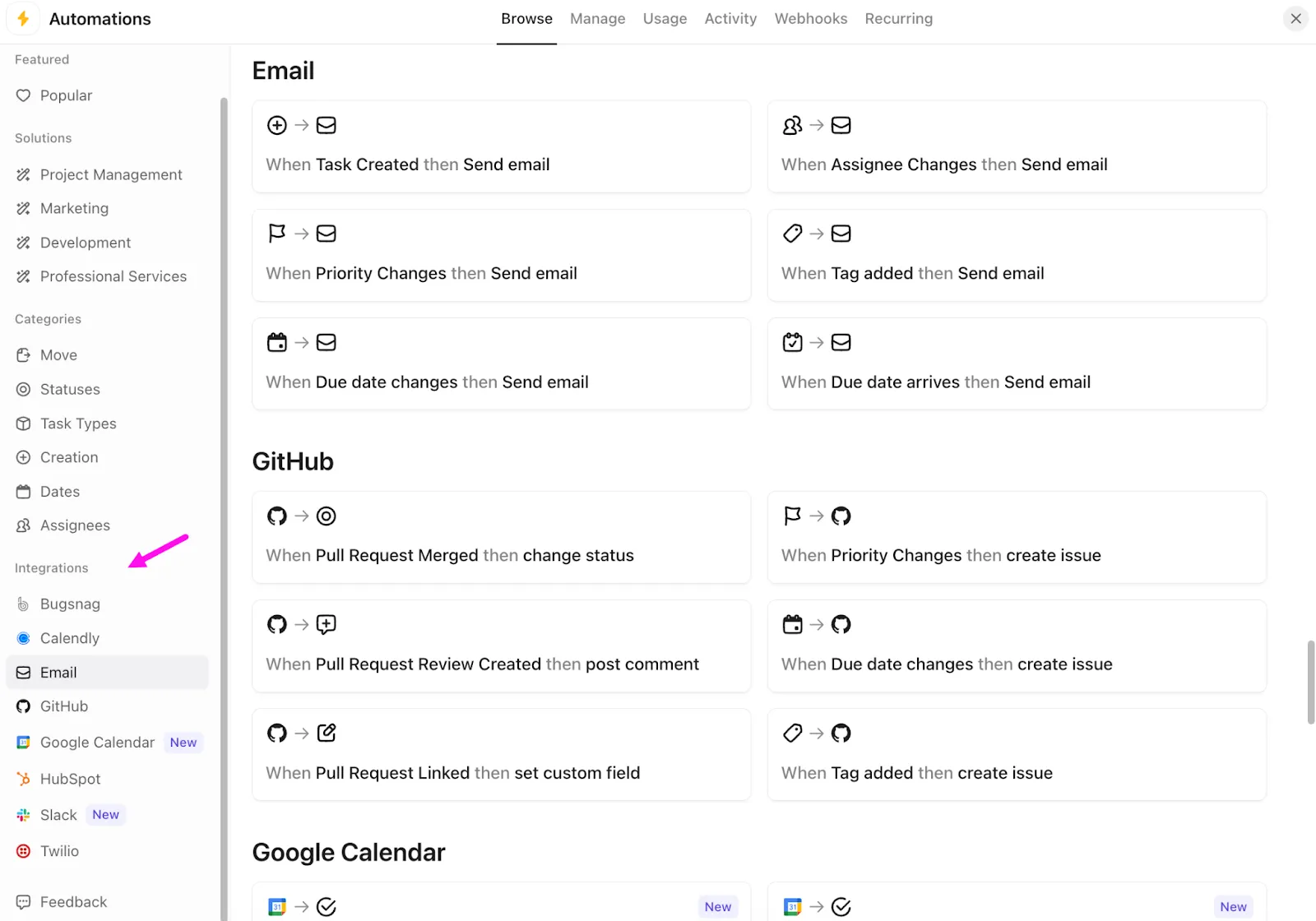
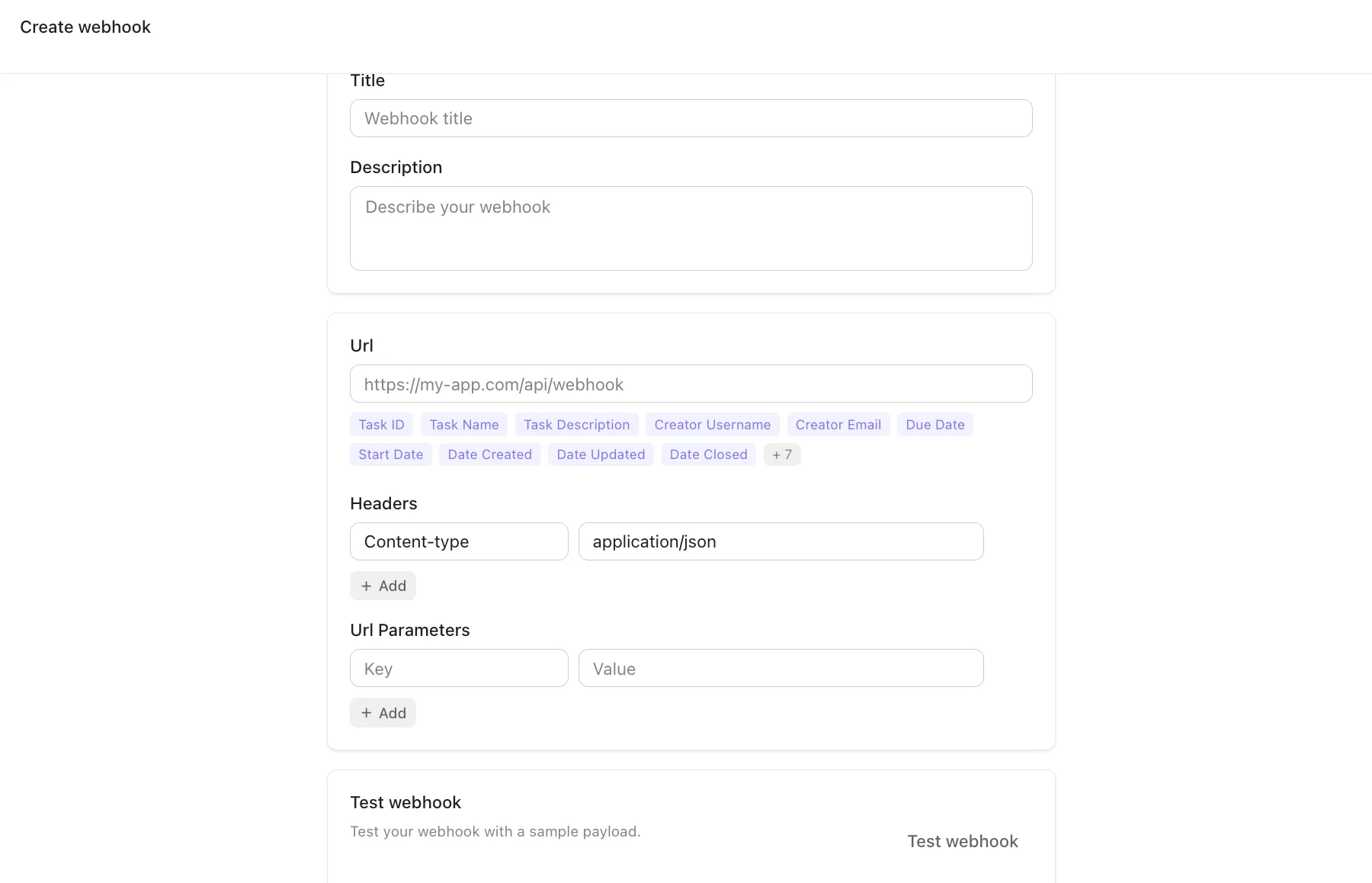
Pour tout ce qui est plus personnalisé, nous utilisons des webhooks. ClickUp prend en charge une action « Appeler un webhook » dans les automatisations pour permettre à un évènement de tâche d'atteindre n'importe quel point de terminaison externe.
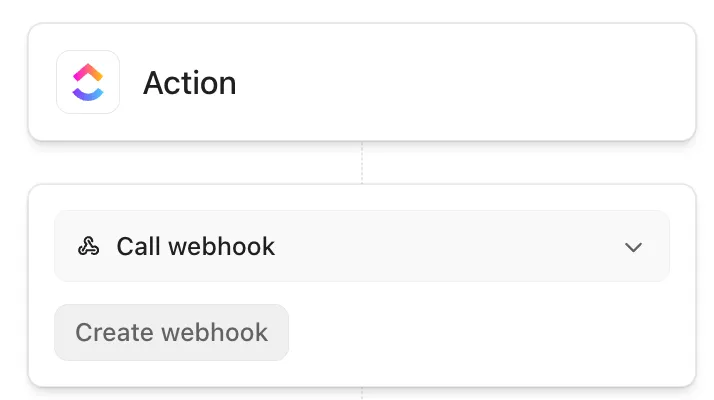
Vous pouvez créer un webhook, définir l'URL, insérer des champs dynamiques dans l'URL et ajouter des en-têtes (avec « Content-Type » défini par défaut sur « application/json »). Mieux encore, les webhooks peuvent être réutilisés dans tout votre environnement de travail !
⚡ Archives de modèles : Modèles de plans de communication pour les projets
4. Automatisation optimisée par l'IA
Vous vous souvenez de l'« option C » dont nous avons parlé ? La voici !
Si jamais vous manquez de temps (ou d'énergie 😴), il vous suffit de saisir ce que vous souhaitez en langage courant, par exemple « Lorsque le statut passe à En révision, attribuer à l'éditeur et ajouter un commentaire », et ClickUp AI Automation Builder, qui fait partie de ClickUp Brain, vous aidera à mettre en place une automatisation fonctionnelle plus rapidement.
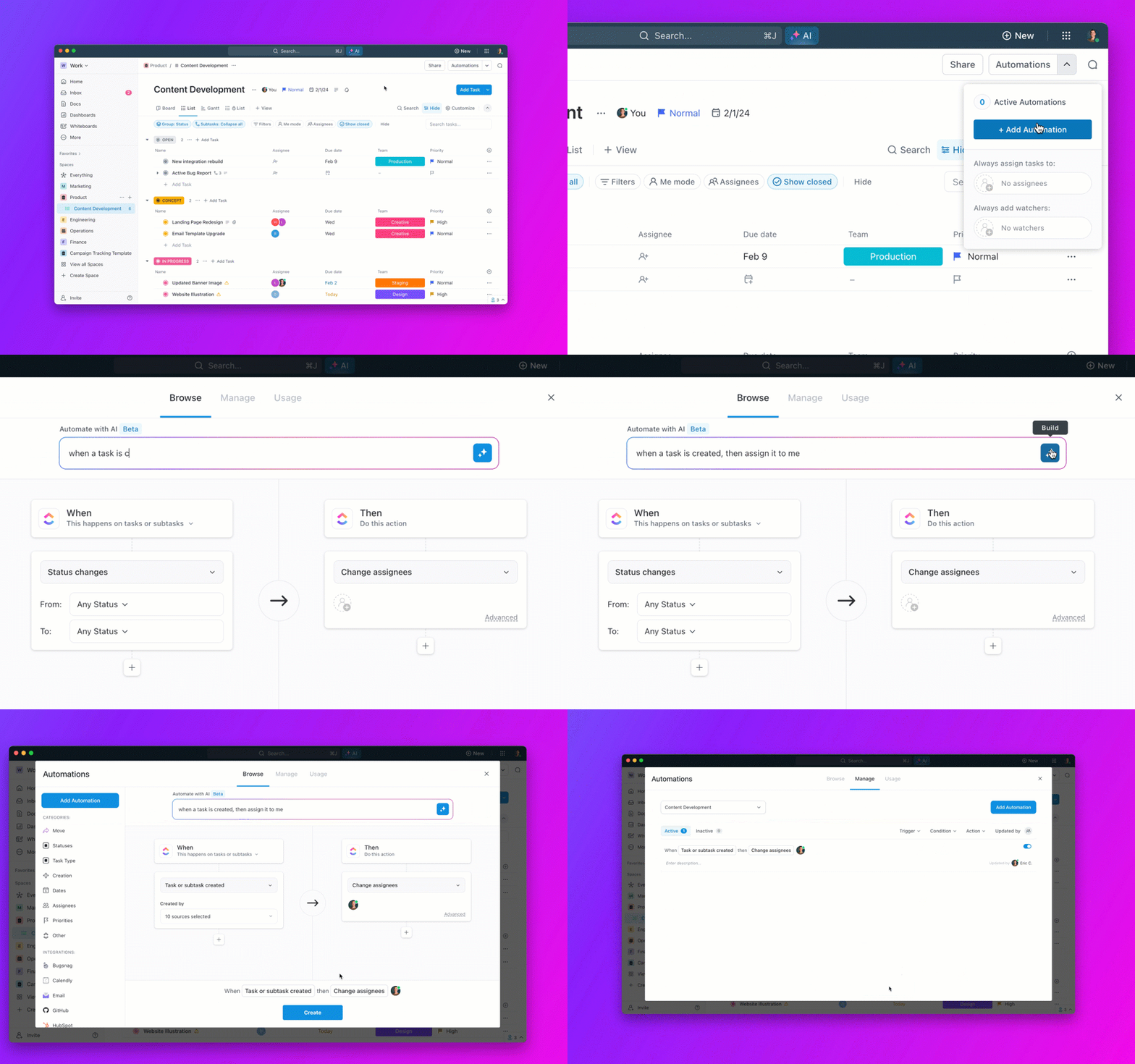
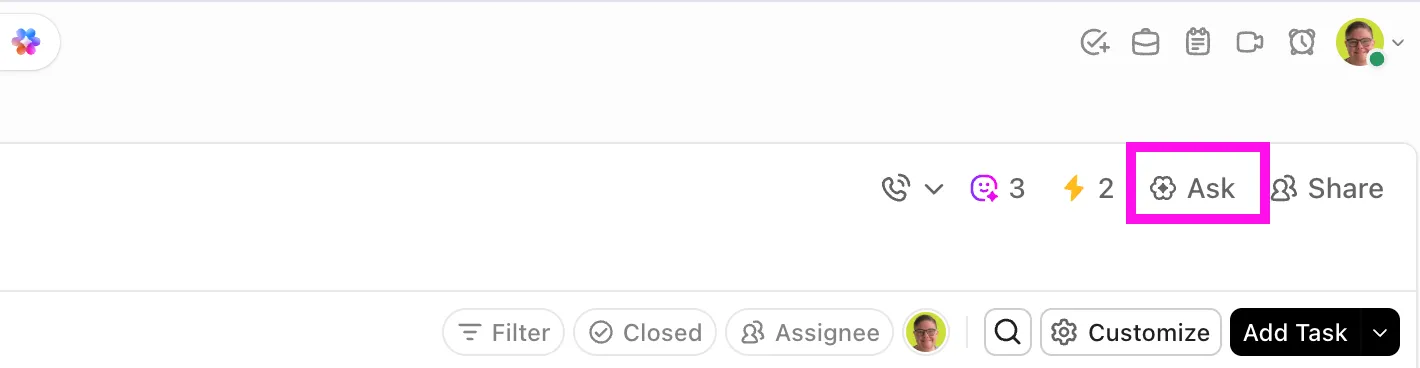
Concrètement, cela s'intègre à la même couche d'IA que celle que vous utilisez déjà dans ClickUp. Brain est disponible dans l'ensemble de ClickUp et peut fonctionner avec le contexte de l'environnement de travail, y compris les champs personnalisés avec IA et les @mentions.
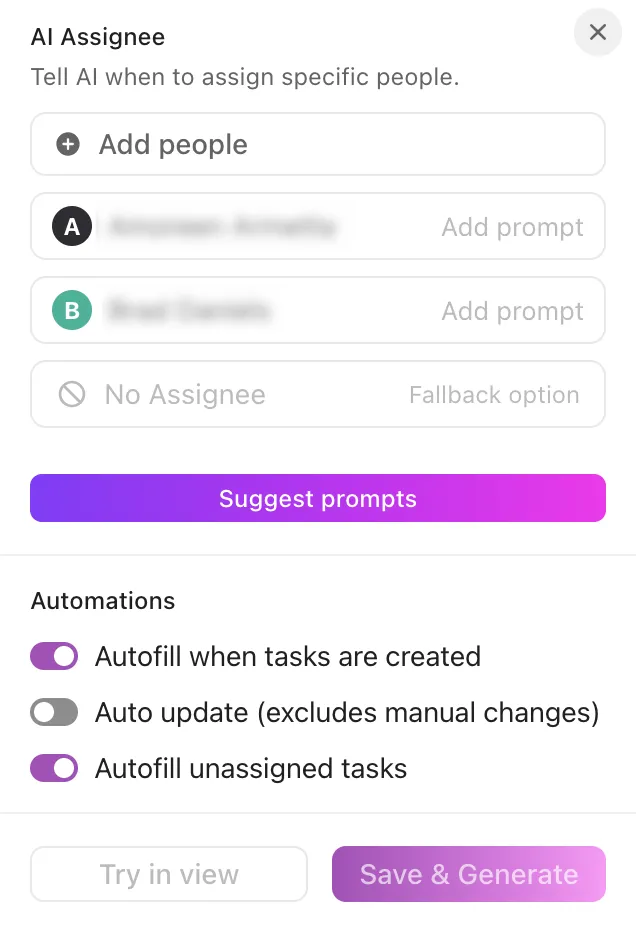
Mieux encore, ClickUp prend également en charge la logique basée sur l'IA dans les résultats de l'automatisation. Par exemple, vous pouvez utiliser les fonctions « AI Assign » et « AI Prioritize » dans le cadre d'actions d'automatisation supplémentaires.
Pourquoi ClickUp est le hub d'automatisation par excellence
C'est officiel ! 🏆 ClickUp est le hub d'automatisation ultime dont vous avez besoin.
En résumé :
- Plateforme centralisée : La raison pour laquelle beaucoup se tournent vers ClickUp est qu'il met fin à la dispersion des tâches. Il suffit de documenter vos processus dans ClickUp Docs (procédures opératoires normalisées, règles d'admission, journaux de décision), puis d'y ajouter des tableaux de bord ClickUp pour obtenir une vue d'ensemble du travail. Enfin, utilisez les automatisations pour supprimer les tâches de nettoyage manuelles.
- Modèles d'automatisation prédéfinis : ClickUp propose déjà des modèles d'automatisation prédéfinis directement dans la fenêtre contextuelle « Automatisations ». Cela signifie que vous pouvez commencer par un modèle éprouvé, tel que « envoyer un e-mail lorsque le statut change », puis l'adapter à vos statuts et à vos règles de propriété.
- Intégrations transparentes : ClickUp a été conçu pour remédier aux dysfonctionnements du monde du travail actuel ! C'est en partie pour cette raison qu'il s'intègre à des outils tels qu'Outlook, HubSpot, Salesforce, GitLab, Zendesk et bien d'autres encore.
- IA et automatisation : Grâce à ClickUp Brain, disponible partout dans l'environnement de travail ClickUp, vous pouvez générer des résultats logiques tels que des résumés, des mises à jour sur l'avancement, des analyses de sentiment, des traductions et des actions à entreprendre, puis laisser les automatisations acheminer, attribuer et escalader en fonction de ces données
💟 Bonus : Comment suivre l'avancement des tâches
Dites adieu aux mises à jour manuelles des projets avec ClickUp
Si la mise à jour de vos tâches dépend de la mémoire de quelqu'un, le système est déjà défaillant. La progression des tâches ne devrait pas reposer sur des messages isolés ou sur une saisie manuelle des données qui n'a lieu que lorsque quelqu'un a le temps.
ClickUp résout ce problème en faisant en sorte que le travail lui-même constitue la mise à jour.
ClickUp Tasks offre à chaque projet une source unique d'informations fiables concernant les propriétaires, les dates d'échéance, les dépendances et les tâches critiques.
Les automatisations ClickUp se chargent ensuite des tâches répétitives : mise à jour des statuts, attribution du prochain propriétaire et déclenchement des transferts de tâches.
Et lorsque vous avez besoin d'informations contextuelles à la vitesse de l'éclair, ClickUp Brain extrait instantanément des résumés, des réponses et les prochaines étapes à partir du travail en cours.
Pour aller encore plus loin, ClickUp Super Agents signale les risques, relance les propriétaires et escalade les blocages en fonction de vos règles.
L'objectif n'est pas simplement « plus d'automatisation ». Il s'agit de disposer de meilleures capacités d'automatisation qui permettent de rester concentré, de suivre la progression des tâches en temps réel et de s'assurer que rien d'important ne reste bloqué en attendant une mise à jour. Inscrivez-vous dès aujourd'hui sur ClickUp et laissez vos projets se gérer tout seuls. ✅