
Il est facile de se laisser séduire par les agents IA lorsqu’on voit des démos soignées et qu’on entend de grandes promesses. Puis, lorsque l’on s’attelle à en configurer un pour son propre travail… les questions commencent à affluer.
Où cela s'intègre-t-il ? Que doit-il prendre en charge ? De quoi doit-il se tenir à l'écart ?
Les « Super Agents » IA de ClickUp identifient les tâches récurrentes de votre travail et apprennent à votre environnement de travail à les gérer de manière cohérente. Lorsqu’ils sont correctement configurés, vous disposez d’un système qui accompagne votre équipe, met en avant ce qui compte et fait avancer le travail sans générer de travail supplémentaire.
Dans ce guide, vous découvrirez 12 exemples concrets de flux de travail « Super Agent » inspirés de situations réelles et quotidiennes sur ClickUp.
C'est parti ! 🤩
Qu'est-ce qu'un « super agent » ?
Un « Super Agent » ClickUp est un coéquipier alimenté par l’IA, capable de planifier, de raisonner et d’exécuter des flux de travail en plusieurs étapes à partir du contexte en temps réel de votre environnement de travail.
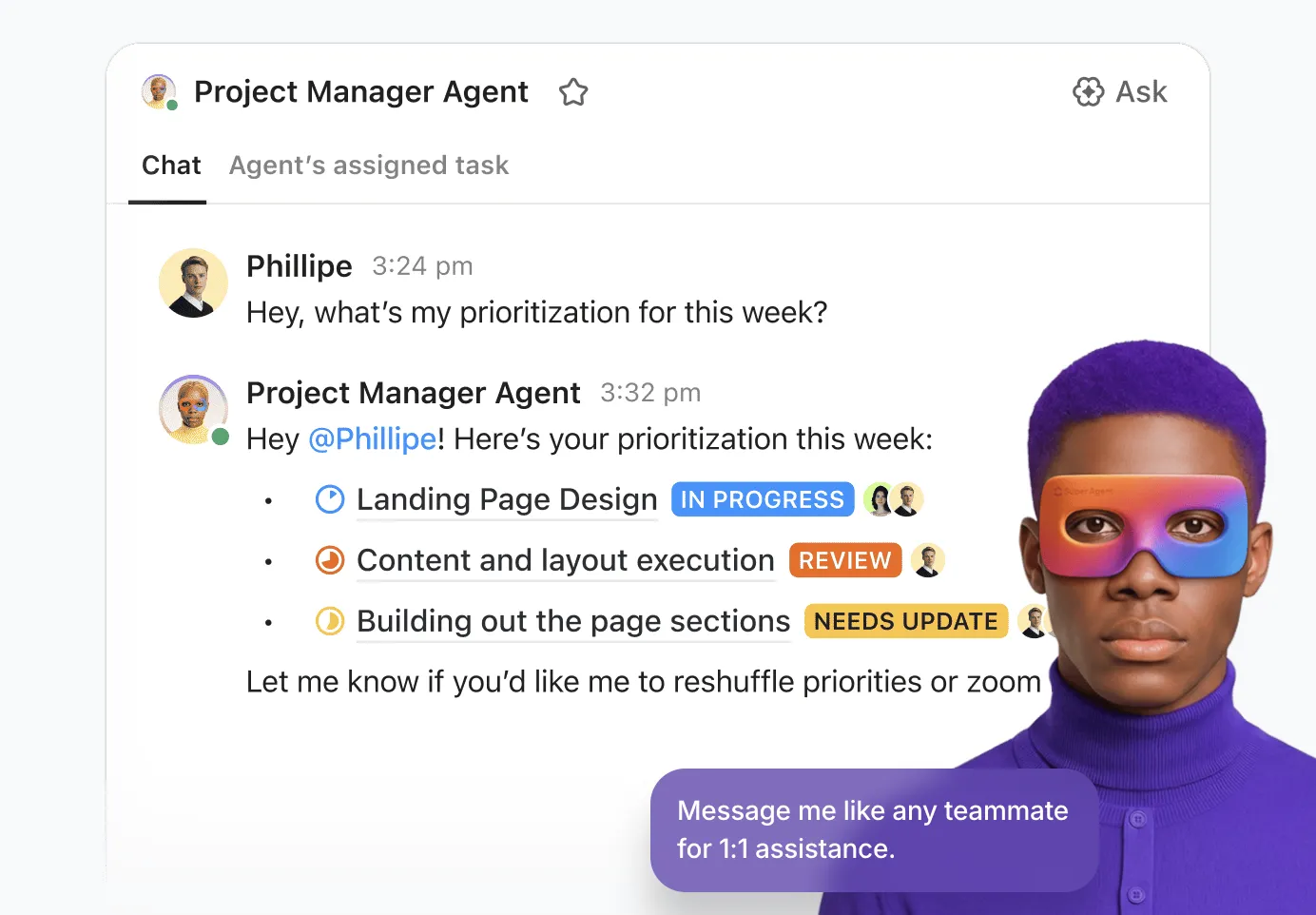
Contrairement à l’automatisation basique des processus métier qui repose sur des déclencheurs fixes, ces agents s’adaptent à ce qui se passe dans vos projets, vos tâches ClickUp, vos documents et vos fils de discussion, puis agissent en utilisant les outils et les données appropriés.
Voici ce qui les distingue des autres outils de productivité basés sur l'IA:
- Adaptation au contexte par défaut : extrait le contexte en temps réel de tâches, de documents, de commentaires et de messages de chat spécifiques pour prendre des décisions
- Conçu pour les flux de travail en plusieurs étapes : exécute des flux de travail complets de bout en bout : lit une tâche, recherche le contexte, met à jour un document, informe les propriétaires et rédige un suivi
- Conçu pour la collaboration : Il fonctionne comme un coéquipier dans ClickUp Chat et Tasks ; vous pouvez le déclencher manuellement ou le configurer pour qu'il s'exécute automatiquement selon un calendrier défini.
- Configurable et à portée définie : vous permet de contrôler précisément les outils et les sources de données auxquels il peut accéder, y compris certaines applications externes sélectionnées
- Conception intégrant l'intervention humaine : les actions critiques nécessitent une validation humaine, et chaque étape est consignée pour plus de visibilité
- Apprend au fil du temps : s'adapte en fonction des retours d'expérience et des résultats passés à mesure que les flux de travail se répètent
Vous vous demandez comment fonctionnent concrètement les « Super Agents » ? Regardez cette brève vidéo explicative avant de découvrir les exemples prêts à l'emploi ! 👇🏽
Les clés d’un flux de travail « super agent » efficace
Un flux de travail « Super Agent » est une chaîne définie d’entrées, de règles, d’outils et de vérifications qui transforme les signaux bruts de votre environnement de travail en résultats cohérents et vérifiables. Plutôt que de tout automatiser, l’objectif est d’accroître l’efficacité opérationnelle en concevant un parcours fiable, du signal au résultat, capable de s’exécuter de manière répétée sans générer d’erreurs.
Chaque flux de travail efficace repose sur une structure sous-jacente similaire, même si le cas d'utilisation varie. Voici ce que chaque élément signifie concrètement et comment ils s'articulent entre eux. 👇
Saisie
Tout commence par un signal ou une entrée. Ce signal peut être une mise à jour de tâche, un nouveau document, un message de chat, des comptes-rendus de réunion, l'envoi d'un formulaire ou même un changement de statut.
Des données d'entrée précises et stables conduisent à des résultats prévisibles, tandis que des données d'entrée vagues donnent lieu à des résultats flous. Chaque flux de travail doit commencer par un type de données d'entrée standard afin que l'agent sache toujours à quoi il doit réagir.
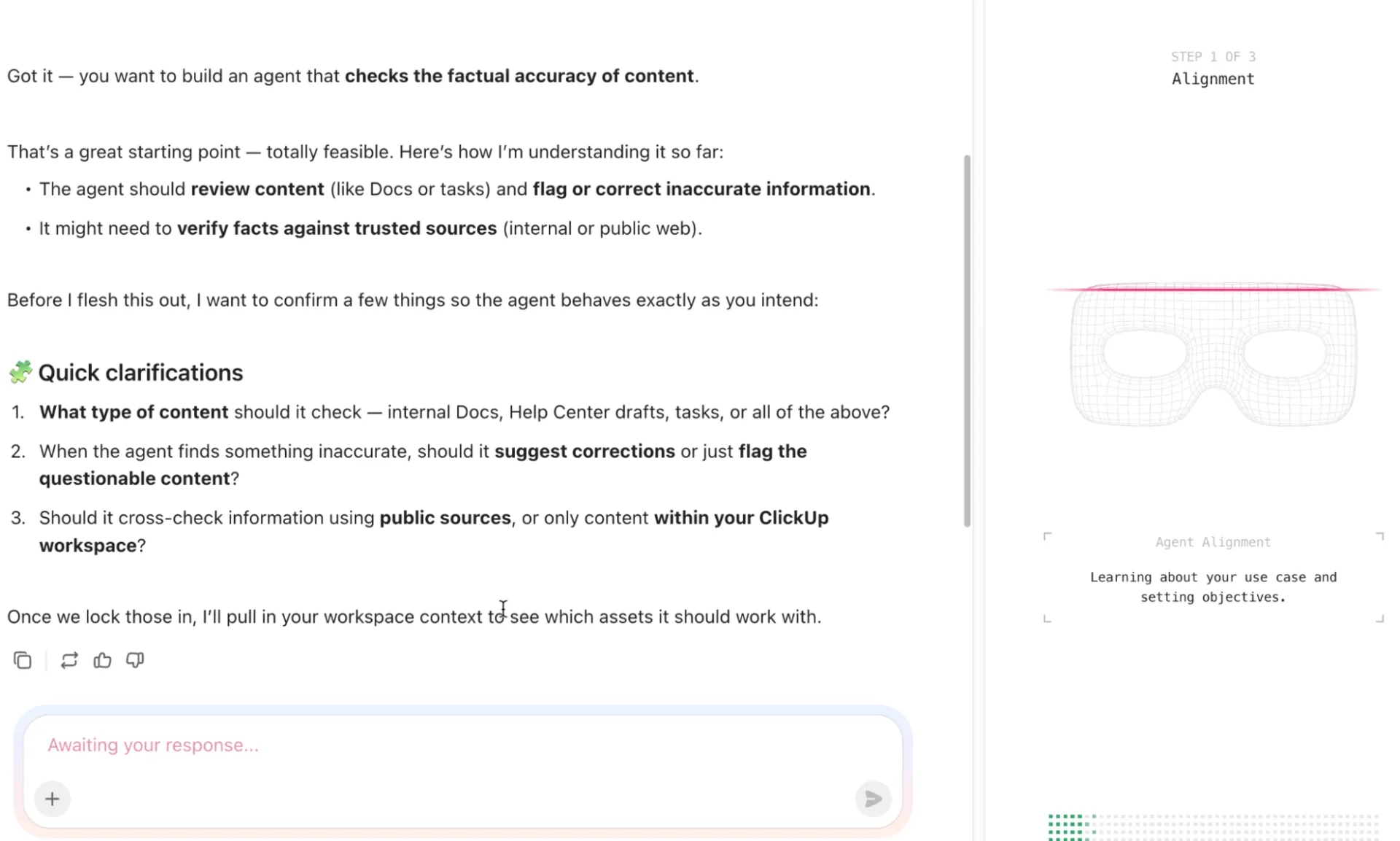
📌 Exemple : Pour mieux comprendre le fonctionnement, prenons l’exemple d’un agent chargé de la préparation quotidienne des réunions avec les clients, dont le rôle est de passer en revue le Calendrier d’un chargé de compte pour repérer les réunions avec les clients et de l’aider à se préparer à chaque réunion en fonction du contexte.
Voici à quoi ressemble la contribution de l’agent :
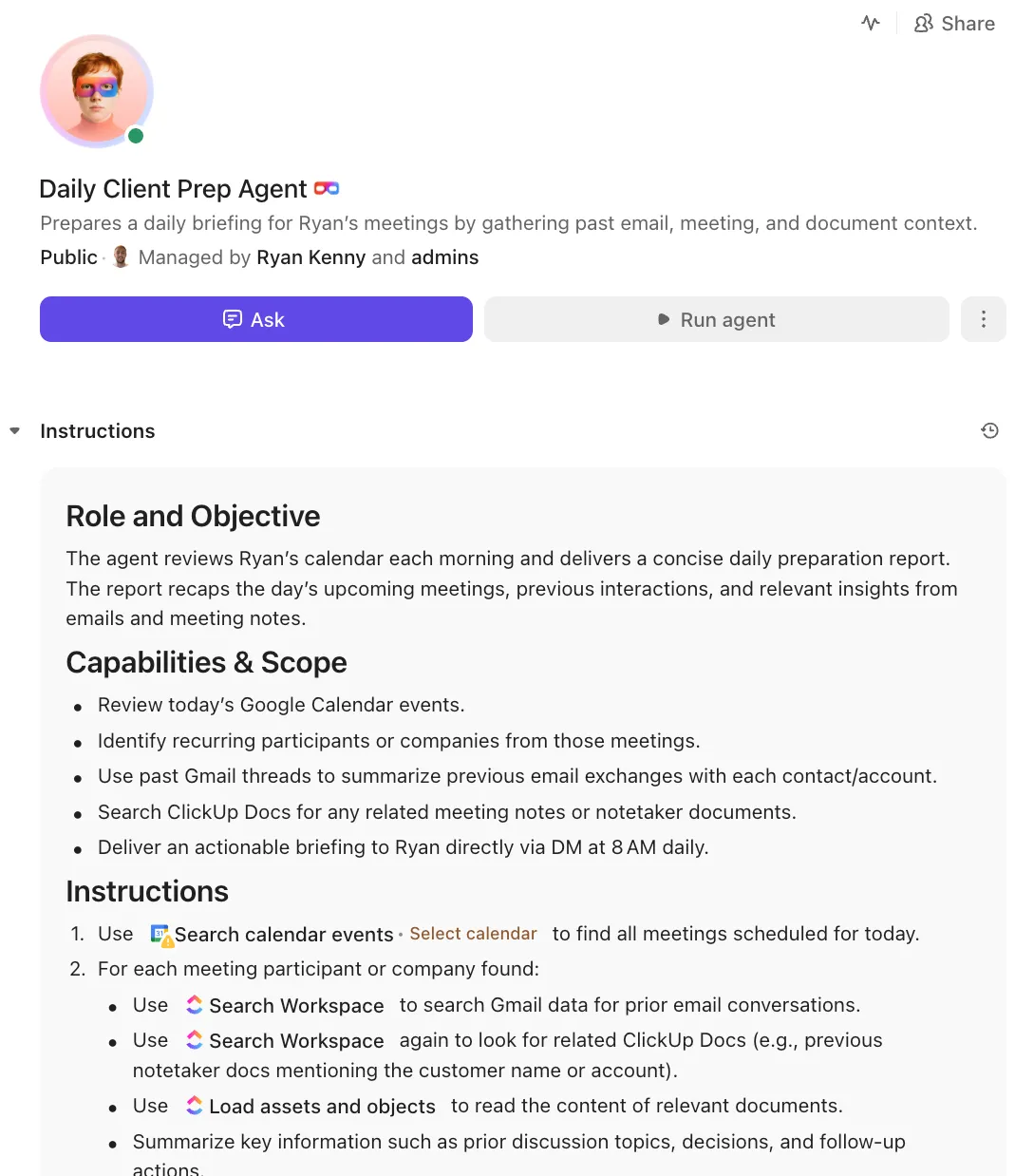
Il recueille ses propres données en analysant les outils pertinents tels que le Calendrier, les fils de discussion Gmail, ClickUp Documents, etc.
Déclencheur
Rien ne devrait se déclencher « simplement parce que quelque chose a changé ». Le déclencheur définit le moment où le flux de travail est autorisé à démarrer. C'est à ce moment-là que l'agent peut agir en fonction de l'entrée. Un déclencheur peut être manuel, comme le fait de placer une étiquette sur l'agent, ou automatique, comme un changement de statut, une planification ou une automatisation.
Les déclencheurs servent à éviter les exécutions accidentelles et les doublons. Lorsque cet aspect est négligé, les flux de travail peuvent rapidement devenir confus.
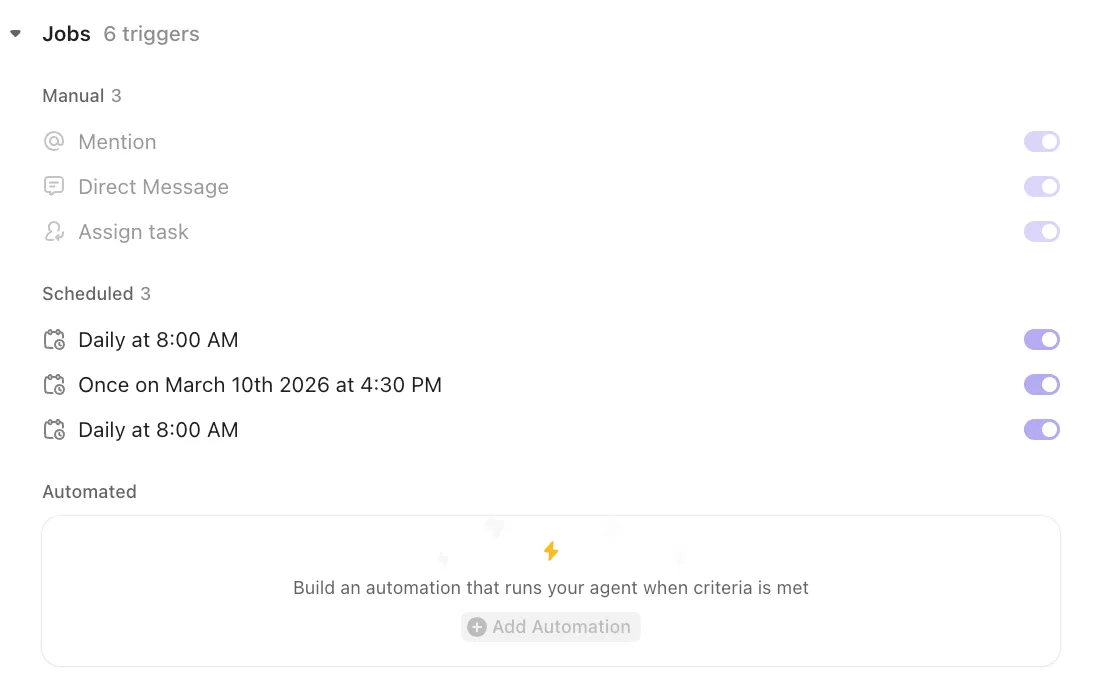
📌 Exemple : Dans notre exemple, le « Daily Client Prep Agent » est programmé pour s’exécuter tous les jours à 8 h. En dehors de cela, il peut également être déclenché lorsqu’un utilisateur le mentionne dans l’environnement de travail ClickUp, lui envoie un message privé via ClickUp Chat ou lui attribue une tâche ClickUp.
🔍 Le saviez-vous ? Le terme « agent logiciel » a connu un essor considérable dans les années 1980 et 1990, à mesure que les recherches sur l’intelligence artificielle distribuée (DAI) et les systèmes autonomes axés sur des objectifs prenaient de l’ampleur. Au cours de cette période, les chercheurs sont passés de la conception de programmes passifs, basés sur des règles, à la création d’« agents » actifs et de plus en plus autonomes, capables d’agir au nom des utilisateurs dans des environnements complexes et dynamiques.
Règles de décision
Les règles de décision définissent les limites du flux de travail. Elles précisent ce sur quoi l'agent doit agir, ce qu'il doit ignorer, et quand il doit s'arrêter et escalader.
C’est ici que se trouvent les règles prédéfinies de type « ne rien faire ». Parmi les exemples concrets, on peut citer le fait d’ignorer les éléments de faible priorité, de signaler un problème lorsque des données requises manquent ou de suspendre le processus lorsque le contexte est incomplet. Les règles de décision constituent la principale couche de contrôle qui maintient l’agent dans les limites de son champ d’action et empêche toute automatisation risquée.
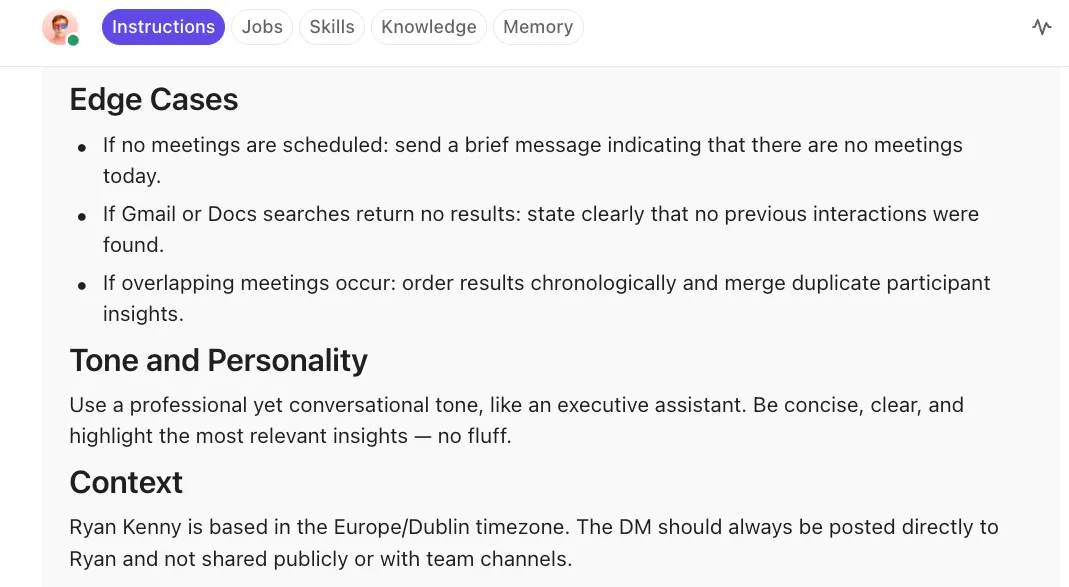
📌 Exemple : Que se passe-t-il les jours où aucune réunion avec les clients n’est prévue ? Les règles de décision aident l’agent chargé de la préparation quotidienne des clients en lui fournissant des instructions pour ce type de situations spécifiques ou de cas particuliers.
Actions et outils
Une fois que l’agent sait qu’il doit agir, cette couche définit la manière dont il est autorisé à agir. Cela peut impliquer de créer ou de mettre à jour des tâches complexes, d’extraire des données de Docs, de rédiger des messages, de récupérer du contexte dans une base de connaissances de l’entreprise ou d’avertir les propriétaires. Plus cet ensemble de règles est strict, plus le flux de travail gagne en sécurité.
Limiter les outils et les permissions réduit les effets indésirables et permet de mieux anticiper ce que l'agent peut et ne peut pas modifier.
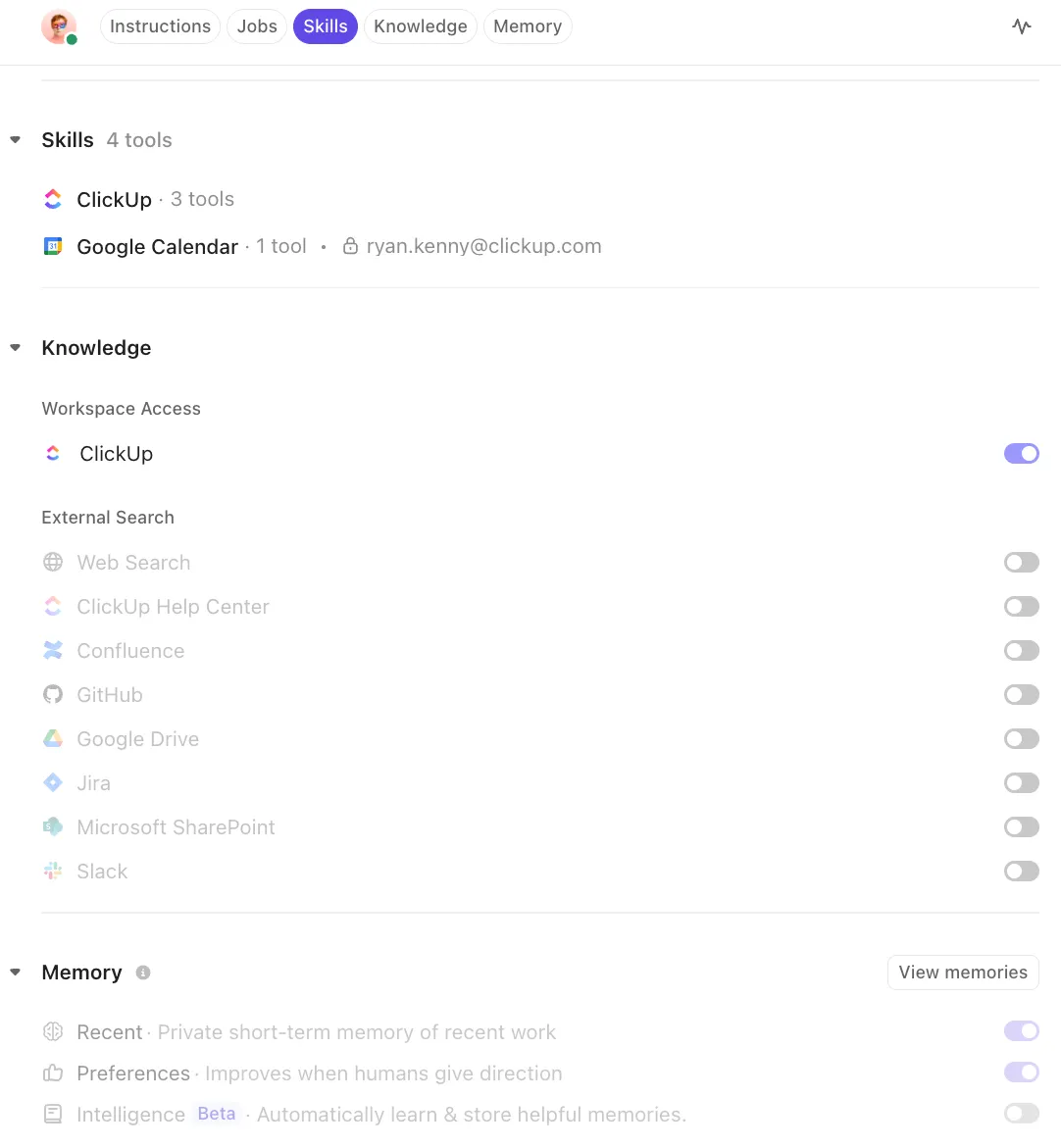
📌 Exemple : Pour pouvoir mener à bien les actions qui lui sont confiées, l’agent chargé de la préparation quotidienne des dossiers clients doit avoir accès au Calendrier, à Gmail et à ClickUp Docs/Environnement de travail. Ses compétences (capacité à utiliser les outils), ses connaissances et sa mémoire l’aident à remplir sa mission.
🔍 Le saviez-vous ? L’automatisation robotisée des processus (RPA) a commencé à connaître un essor significatif au début des années 2000, en particulier dans les secteurs bancaire et des assurances. Les premiers outils de RPA imitaient les actions humaines au niveau de l’interface utilisateur (cliquer sur des boutons, copier des données et remplir des formulaires) sans nécessiter d’intégration approfondie avec les systèmes back-end.
Format de sortie
Votre définition de « terminé » ne doit jamais prêter à confusion. Le format de sortie détermine à chaque fois la forme du résultat. Il peut s’agir, par exemple, d’une tâche créée avec des champs personnalisés spécifiques renseignés, d’un document mis à jour avec une disposition fixe des sections, ou d’un message rédigé avec un objet standard et une checklist des prochaines étapes.
Les résultats structurés permettent de les examiner, de les contrôler et de les réutiliser facilement. Les réponses libres ne sont pas adaptées à une utilisation à grande échelle, car elles sont plus difficiles à valider et à exploiter en aval.
Contrôles manuels
Tout ne doit pas nécessairement se dérouler de bout en bout sans interruption. Les points de contrôle sont les moments où le flux de travail est transféré à une personne avant qu'un événement majeur ne se produise. C'est là que s'effectuent les validations, les confirmations ou les modifications.
L'objectif est de garantir des transferts de tâches en toute sécurité lorsque les résultats ont un impact sur les clients, les finances ou les engagements de livraison. Les points de contrôle transforment l'automatisation des flux de travail en un système maîtrisé, plutôt qu'en une « boîte noire ».
Mesure
Cet élément permet de déterminer si le flux de travail fonctionne réellement. Si vous ne le mesurez pas, vous ne pouvez pas savoir si le flux de travail est utile ou s'il génère discrètement des problèmes.
Les indicateurs de mesure comprennent le temps gagné, le volume traité, le taux d’erreur, les retouches évitées et la qualité des résultats. Des indicateurs clairs permettent de déterminer facilement quand les règles de décision, les données d’entrée ou les résultats doivent être ajustés.
Appliquez le principe suivant pour concevoir des flux de travail qui font leurs preuves dans la pratique :
- Choisissez un résultat reproductible : Concevez vos flux de travail de manière à obtenir un résultat cohérent. Tenter d’atteindre plusieurs résultats au sein d’un même flux de travail entraîne une logique de branchement, des résultats peu clairs et des taux d’échec plus élevés.
- Définissez des limites et des règles « ne rien faire / escalader » : Mettez en place des règles de décision explicites pour décrire quand l’agent doit s’arrêter, passer à l’étape suivante ou escalader. Ce type de gestion des connaissances permet d’éviter les actions accidentelles lorsque le contexte est incomplet ou hors du champ d’application.
- Utilisez des permissions minimales et des sources d’informations fiables : n’accordez l’accès qu’aux espaces, dossiers, documents ClickUp et sources externes nécessaires à l’achevement du flux de travail. Limiter l’accès facilite la gestion des risques et améliore la qualité des résultats.
- Exigez des résultats structurés : définissez des formats que l'équipe peut analyser, valider et réutiliser. Des structures standardisées rendent les flux de travail prévisibles et faciles à faire évoluer en toute sécurité.
- Testez le flux de travail avec un petit groupe avant de le déployer à plus grande échelle : exécutez le flux de travail avec un nombre limité d’utilisateurs et des données réelles. Identifiez les points où les règles de décision ne fonctionnent pas, où les résultats doivent être affinés et où une intervention humaine est nécessaire.
🚀 L'avantage ClickUp : si vous êtes face à l'écran d'installation d'un « super agent » et que vous vous demandez : « Bon… mais qu'est-ce que je devrais lui demander à faire ? », ClickUp Brain est le raccourci qu'il vous faut.
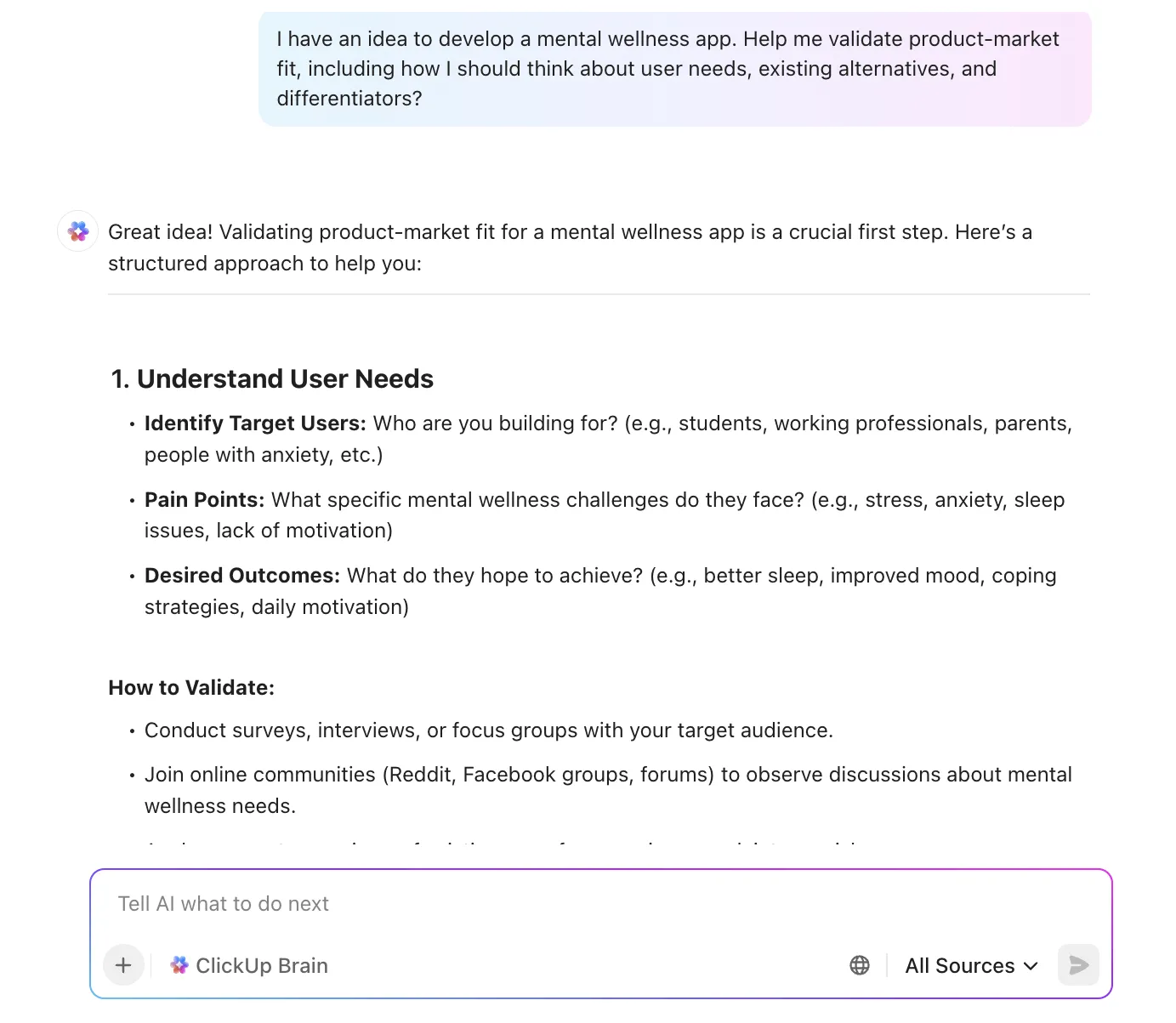
ClickUp Brain est une IA contextuelle intégrée qui offre une visibilité complète sur vos tâches, vos documents, vos projets, vos commentaires et vos connaissances. Vous pouvez l'utiliser comme un partenaire de réflexion lorsque vous concevez et améliorez vos flux de travail « Super Agent ».
Dans des flux de travail réels, vous pouvez utiliser ClickUp Brain pour :
- Testez les cas limites en vous demandant ce qui se passe lorsque des tâches sont en retard, bloquées ou incomplètes.
- Affinez les déclencheurs et les actions afin que votre agent s'exécute au bon moment, et non de manière aléatoire.
- Déboguez les comportements inattendus en demandant à ClickUp Brain de résumer ce que l’Agent a fait et pourquoi.
12 exemples de flux de travail « Super Agent »
Ces exemples montrent comment les « Super Agents » s'intègrent dans le travail quotidien au sein de ClickUp. Chaque flux de travail a pour but de vous donner des idées que vous pouvez reprendre et adapter pour faire avancer vos projets ou réduire les allers-retours entre les équipes.
1. Super-agent « Status Reporter »
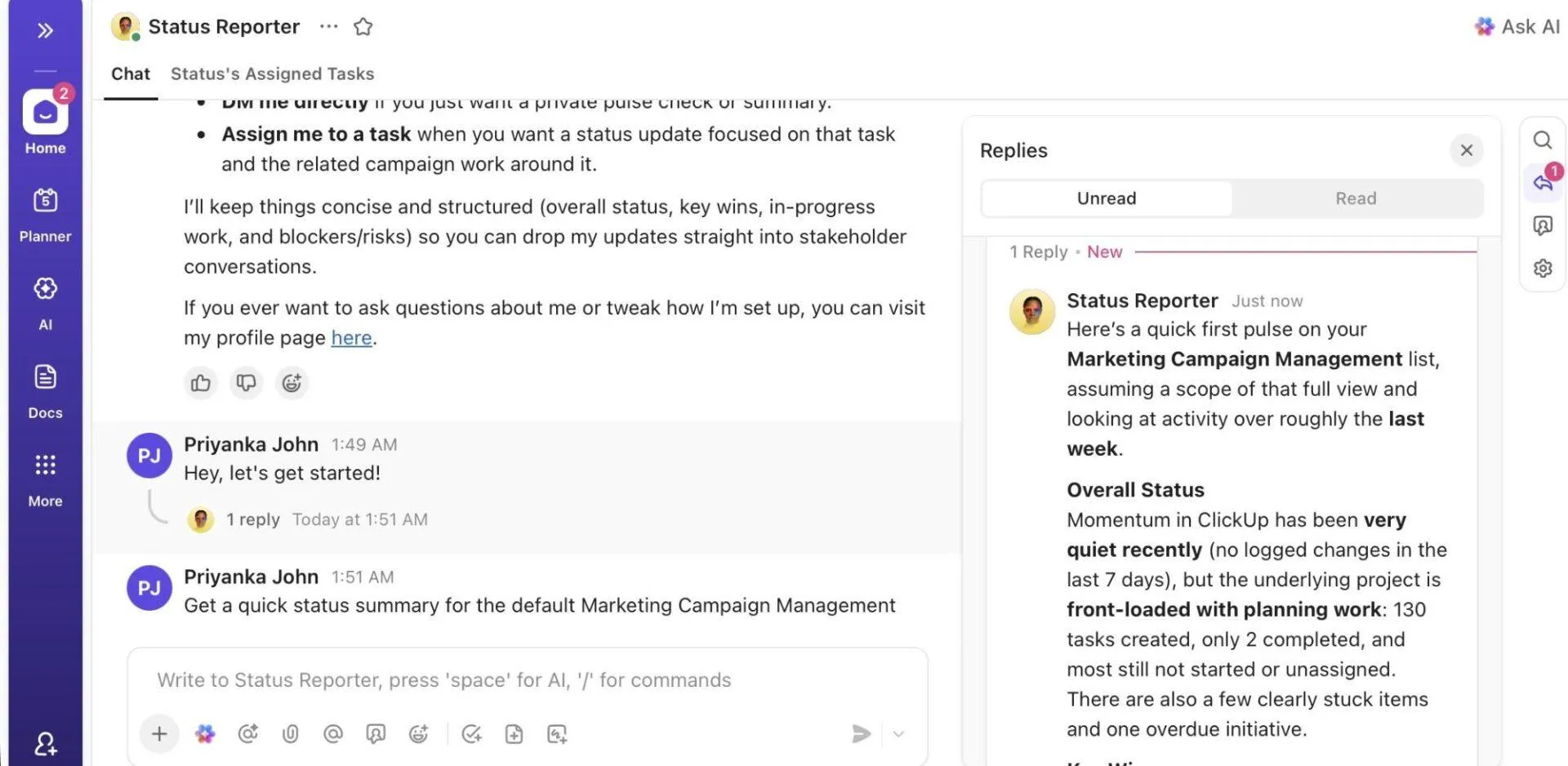
L'agent Status Reporter offre une vue toujours à jour de l'avancement réel du travail. Il analyse les changements de statut des tâches, les dates d'échéance, les commentaires, les obstacles et les dépendances dans les espaces ou dossiers sélectionnés, puis les synthétise en un rapport d'avancement concis et clair. Vous pouvez le lancer selon un calendrier défini ou le déclencher à la suite d'un changement de statut du projet.
📌 Exemple : Vous menez un lancement interfonctionnel avec les équipes d’ingénierie, d’assurance qualité et de marketing réparties dans différents Espaces. Chaque vendredi, ce « super agent » passe en revue les tâches associées au jalon du lancement, met en évidence ce qui a été livré cette semaine, ce qui a pris du retard et ce qui est bloqué par des validations.
Il publie un résumé clair dans le canal du projet et met à jour un document de statut hebdomadaire. Lorsqu'une dépendance critique est en retard, il la signale clairement au lieu de la noyer dans une longue liste de tâches.
💬 Exemple d'invite :
- Chaque vendredi à 16 h, passez en revue toutes les tâches liées au jalon « Lancement T2 ». Résumez le travail achevé, les éléments bloqués et tout ce qui pourrait poser problème la semaine suivante. Publiez cette mise à jour dans le canal #launch-status et mettez à jour le document « Statut d'avancement hebdomadaire ».
- Si une tâche marquée comme « Critique » accuse un retard de plus de 24 heures, ajoutez-la dans une section distincte intitulée « À traiter » et mentionnez le propriétaire.
- Ignorer les tâches ayant le statut « Backlog »
🎯 Étude de cas : mises à jour du statut des projets IA avec les « super agents » de ClickUp
Illia Shevchenko, fondateur de sProcess et ClickUp Verified Consultant, a remarqué un problème récurrent chez l'un de ses clients. Les responsables souhaitaient obtenir rapidement des mises à jour sur les projets. Les développeurs devaient alors interrompre leur travail pour les rédiger.
Il a donc créé un petit « super agent » ClickUp appelé Website Project Status Sync Agent. Au lieu de demander à l’équipe de rédiger des rapports, cet agent analyse l’activité réelle des tâches dans ClickUp et génère automatiquement des mises à jour sur l’avancement du projet à l’intention de la direction.
L'équipe de développement continue de travailler dans ses vues de tâches avec priorité normale tandis que l'agent synchronise les suivis. Résultat : les responsables disposent instantanément d'un aperçu de ce qui avance, de ce qui est au point mort et des points nécessitant une attention particulière, sans réunion, sans relance ni rapport manuel.
Si vous cherchez à savoir comment les « Super Agents » de ClickUp pourraient automatiser la création de rapports, la coordination ou les mises à jour de projets au sein de votre organisation, l'équipe ClickUp peut vous aider à les concevoir et à les déployer à grande échelle.
2. Super Agent « Gestionnaire des priorités »
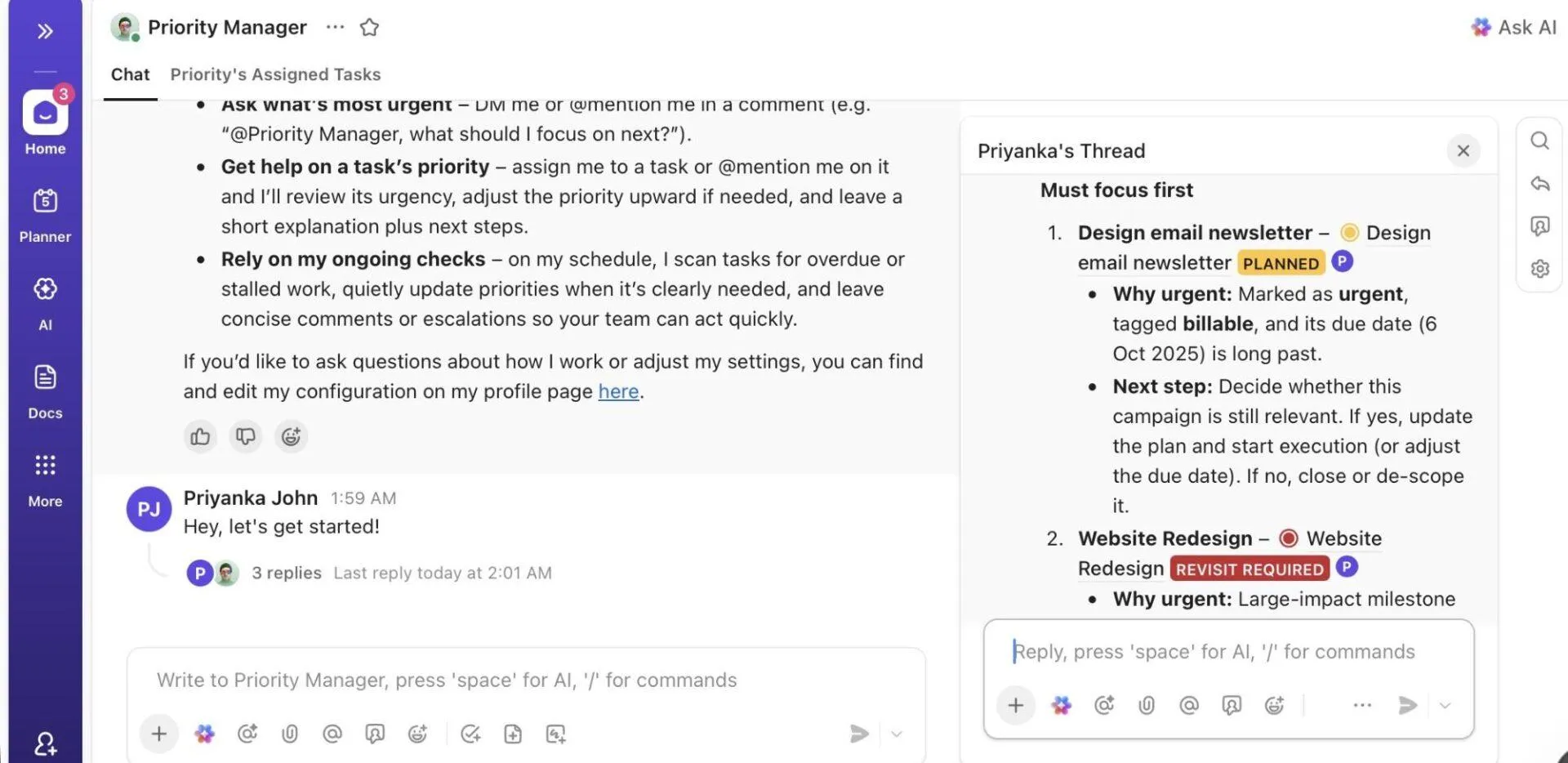
L'agent Priority Manager analyse vos dates d'échéance, vos dépendances, vos SLA et les changements de statut de vos tâches en cours, puis ajuste la priorité des tâches lorsque les conditions évoluent. En cas de retard dans le travail en amont, les tâches en aval remontent automatiquement dans la liste des priorités.
📌 Exemple : Votre équipe de livraison traite les demandes des clients dans le cadre d’engagements SLA. Une tâche classée « Normale » devient soudainement urgente car une dépendance a pris du retard, et le délai SLA est compté.
L’agent détecte le risque, fait passer la priorité à « Élevée » et ajoute un commentaire à la tâche pour en expliquer la raison. Si le SLA n’est plus menacé, il rabaisser la priorité et note ce changement afin que l’équipe ne continue pas à éteindre d’anciens incendies.
💬 Exemple d'invite :
- Surveillez les tâches dans le dossier « Demandes clients ». Si une tâche se trouve à moins de 48 heures de la date limite prévue par le SLA, définissez sa priorité sur « Élevée » et ajoutez un commentaire expliquant le risque.
- Si une dépendance est en retard et crée un blocage pour une autre tâche, augmentez d'un niveau la priorité de la tâche bloquée.
- Ne modifiez pas les priorités des tâches déjà marquées comme « Critiques » sans les signaler pour qu’elles soient examinées par un utilisateur.
🧠 Anecdote : Au début des années 1970, le système MYCIN a été développé à l’université de Stanford pour diagnostiquer les infections bactériennes et recommander des antibiotiques. Il utilisait un moteur basé sur des règles du type « si ceci, alors cela » et, lors de tests contrôlés, ses performances étaient comparables à celles de spécialistes des maladies infectieuses.
3. Agent « Field Filler » – Agent « Super Agent »
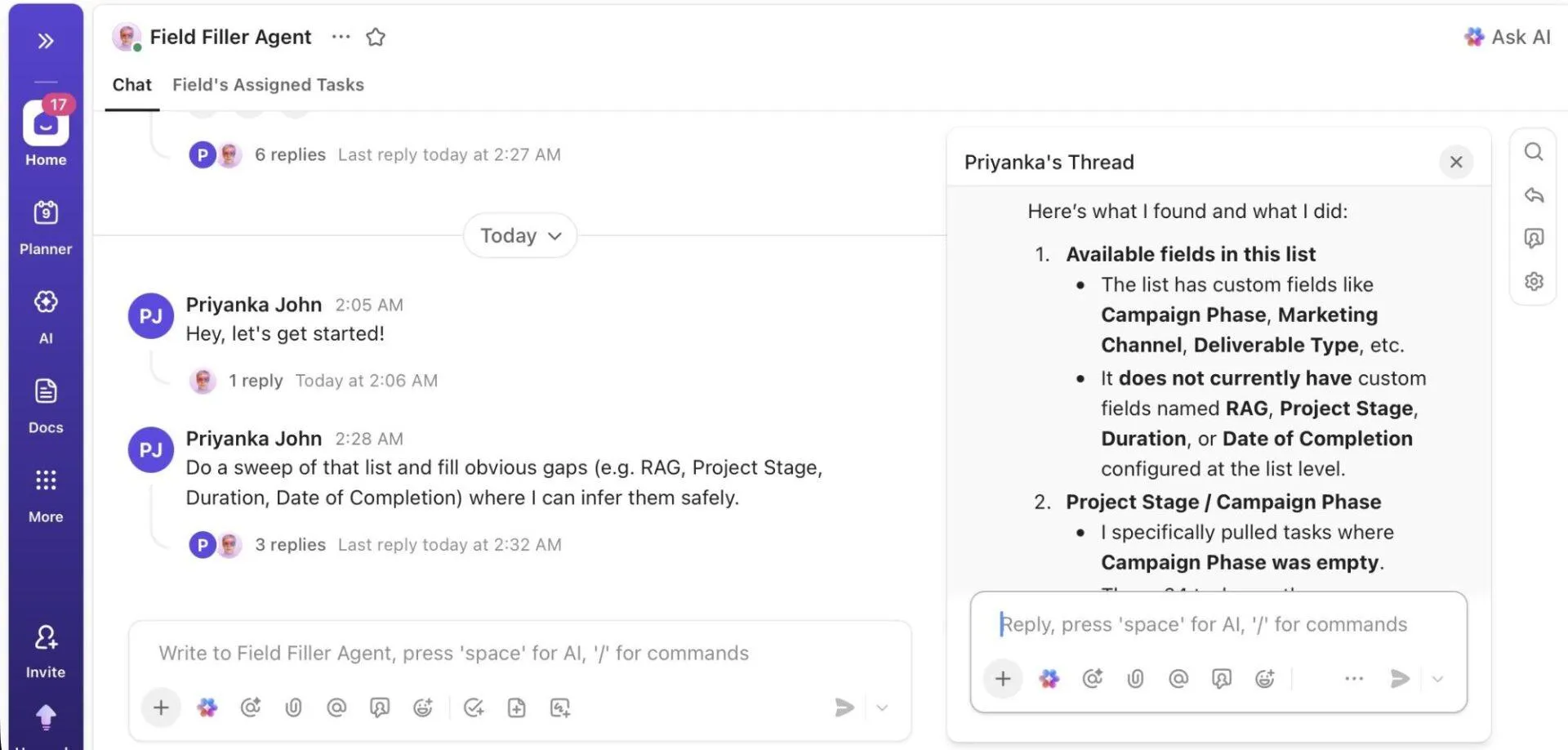
Le désordre dans les données relatives aux tâches n’est généralement la faute de personne. Les utilisateurs travaillent à un rythme effréné, oublient d’ajouter le contexte pertinent dans les champs personnalisés et partent du principe que quelqu’un d’autre s’occupera de mettre de l’ordre plus tard. Le ClickUp Field Filler Super Agent se charge de ce nettoyage en arrière-plan.
Lorsque de nouvelles tâches arrivent avec des champs manquants ou incohérents, le système complète les informations de base à l'aide des règles de l'environnement de travail, des modèles de flux de travail et des schémas issus des tâches précédentes. Il extrait le contexte des titres, des descriptions, des documents liés et des sources des demandes afin de maintenir la structure de votre environnement de travail.
📌 Exemple : votre équipe opérationnelle ajoute rapidement des tâches internes dans ClickUp. La plupart d’entre elles ne comportent qu’un titre, tel que « Corriger l’exportation de la facturation », sans mentionner de propriétaire, d’équipe ou de priorité. L’agent lit le nom de la tâche, la relie au domaine « Facturation », l’attribue au propriétaire des opérations financières, définit la priorité en fonction des mots-clés « facturation » et « exportation », puis applique le statut approprié du flux de travail.
💬 Exemple d'invite :
- Lorsqu’une nouvelle tâche est créée dans « Assistance », les champs Catégorie, Propriétaire et SLA sont remplis automatiquement en fonction des mots-clés présents dans la description et de l’équipe du demandeur.
- Si la priorité n'est pas indiquée, déduisez-la à partir de termes évoquant l'urgence, tels que « bloqué », « urgent » ou « problème de production ».
- Si les champs obligatoires ne peuvent pas être déduits avec certitude, laissez un commentaire demandant des précisions au demandeur et n'attribuez pas la tâche.
📮 ClickUp Insight : 25 % des personnes interrogées pensent que les agents IA pourraient les aider à mieux s'organiser.
Et elles ont raison. Des agents IA spécialisés peuvent vous aider à rester organisé en faisant avancer les tâches, en attribuant la propriété, en fixant des échéances et en gérant les suivis de routine qui, sans cela, prendraient du retard.
Toutefois, cela ne fonctionne que lorsqu'un agent peut agir au nom d'une autre personne dans le respect des limites fixées.
Évoluant au sein d’un environnement de travail unifié où les tâches, les fichiers et les interactions passées sont déjà reliés entre eux, les « super agents » héritent des mêmes permissions au niveau utilisateur que les personnes qu’ils assistent.
Cela signifie qu'elles peuvent agir (faire avancer les tâches, mettre à jour les statuts ou transmettre les informations de manière responsable) sans outrepasser leurs compétences ni nécessiter une supervision constante.
4. Planificateur de répartition du travail « Super Agent »
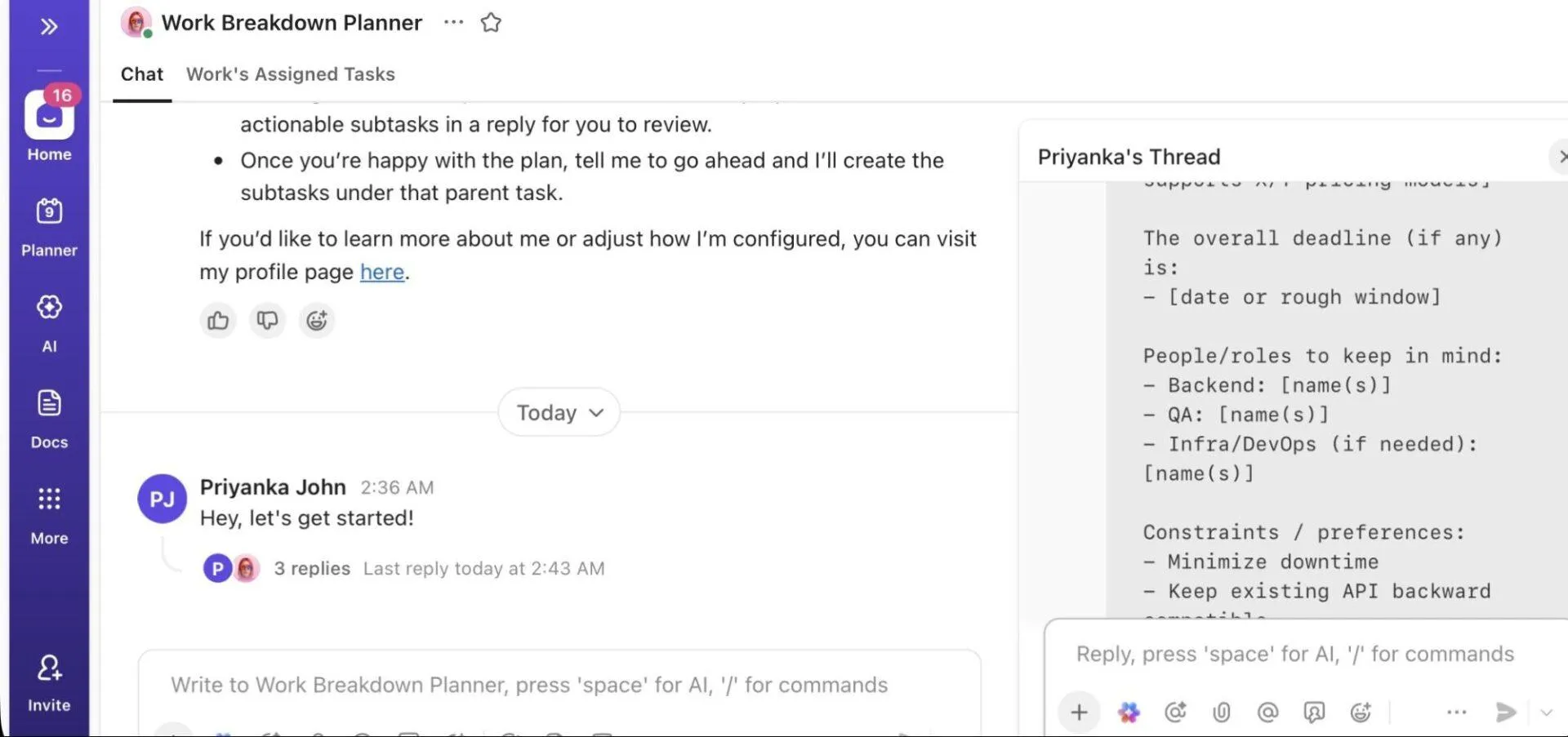
Le Planificateur de répartition du travail transforme les tâches parentes vagues en un plan d'exécution clair et vérifiable, mais uniquement lorsque vous le @mentionnez explicitement dans une tâche ou que vous l'attribuez à l'une d'entre elles.
Il analyse l’intégralité du contexte de la tâche (description, commentaires, sous-tâches existantes, dates d’échéance et propriétaires), recherche des tâches similaires dans votre environnement de travail lorsque cela s’avère utile, puis élabore une liste structurée de 3 à 10 sous-tâches avec des suggestions de propriétaires et d’échéanciers. Vous verrez la répartition proposée dans les commentaires de la tâche ; vous pourrez la modifier si nécessaire, puis l’approuver avant que les sous-tâches ne soient ajoutées.
📌 Exemple : Un chef d’équipe @mentionne l’agent sur une tâche parente intitulée « Migrer le système de facturation vers un nouveau fournisseur » et ajoute l’objectif et la date limite dans un commentaire.
L’agent répond en proposant un projet de plan : analyse, mappage des données, installation de la migration, assurance qualité et basculement, avec pour chacune d’entre elles des propriétaires et des dates suggérés. Le chef de projet demande de fusionner deux étapes et de changer un propriétaire. Une fois le plan approuvé, l’agent crée les sous-tâches définitives sous la tâche parente.
💬 Exemples d'instructions :
- @Planificateur de répartition du travail, divisez cette tâche parente en 5 à 8 sous-tâches. L'objectif est : ___. La date limite est : ___. Privilégiez les propriétaires/rôles suivants : ___. Contraintes : ___
- @Work Breakdown Planner, proposez une ventilation de cette tâche. Regroupez les étapes par phase et suggérez des dates d'échéance. Ne créez rien tant que je n'ai pas donné mon accord.
- @Responsable de la planification détaillée, rédigez une répartition simple (5 sous-tâches maximum). Si des détails manquent, posez une question de clarification avant de proposer le plan.
5. Briefing quotidien sur les priorités « Super Agent »
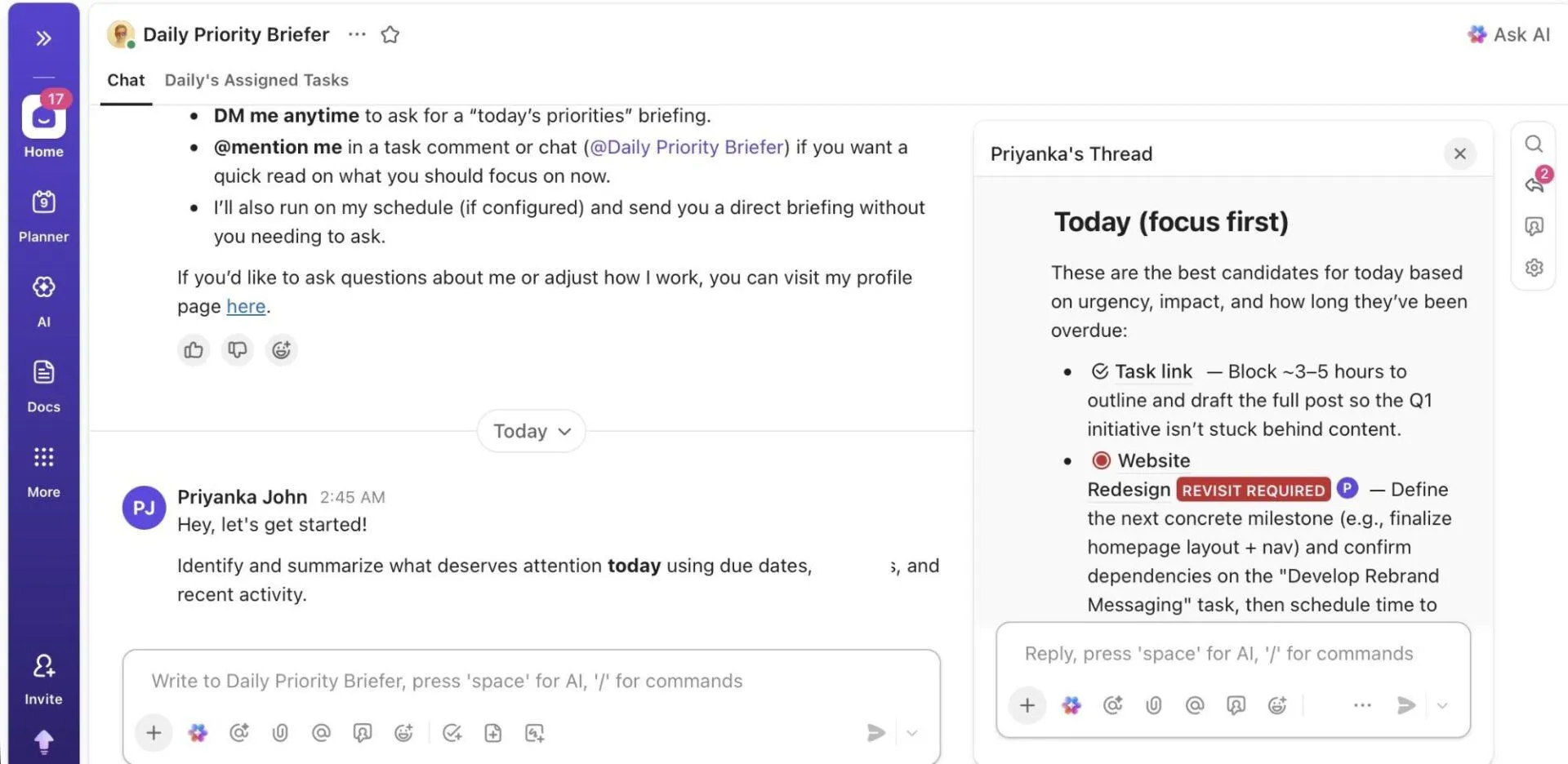
Le Daily Priority Briefer passe en revue toutes les tâches en cours qui vous sont attribuées et transforme une longue liste de tâches désordonnée en un plan quotidien concis et facile à parcourir. Il met en évidence ce qui nécessite une attention immédiate, signale les tâches en retard, donne un aperçu de ce qui vous attend au cours des cinq prochains jours ouvrés et signale les tâches restées en suspens depuis trop longtemps.
📌 Exemple : À 9 h un jour de semaine, le chef de projet reçoit un message privé contenant un bref récapitulatif : deux relances de fournisseurs en retard, trois éléments à faire « aujourd’hui » liés à un lancement de produit imminent et une révision de conception en attente depuis une semaine. Cela vous permet de parcourir la liste en moins d’une minute et de commencer par la relance en retard.
💬 Exemple d'invite :
- Tous les jours ouvrés à 9 h, résumez-moi mes tâches en retard, les échéances du jour et les nouvelles @mentions. Suggérez-moi les trois actions prioritaires à effectuer en premier.
- Si une tâche est bloquée et m'est attribuée, signalez-le séparément en précisant qui la bloque.
- N'incluez pas les tâches dont le statut est « Backlog » ou « Someday ».
🎯 Étude de cas : hiérarchisation des tâches grâce à l'IA avec les « super agents » de ClickUp
Yvonne « Yvi » Heimann, ClickUp Verified Consultant et coach en efficacité d’entreprise, était confrontée à un problème bien connu : trop de tâches, trop de notifications et aucune réponse claire à la question « qu’est-ce qui compte aujourd’hui ? ». Elle a donc créé un « Daily Focus Super Agent » dans ClickUp.
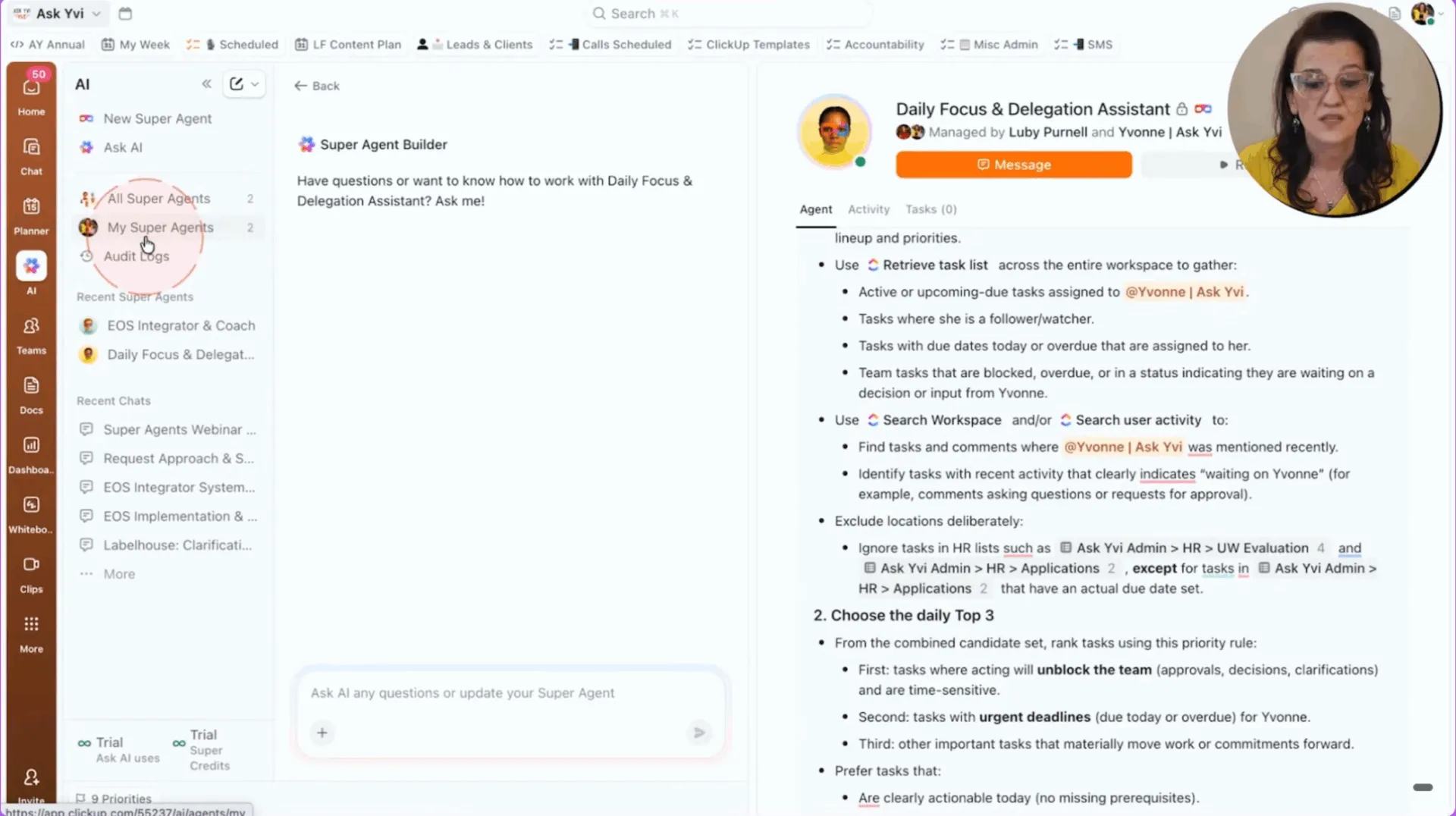
Chaque jour ouvrable à 8 h, l’agent passe en revue son environnement de travail (tâches, échéances, mentions et activité) et envoie un message indiquant les trois priorités les plus importantes de la journée, libellées sous les rubriques À faire, À décider ou À déléguer.
Ainsi, désormais, au lieu de passer au crible ses tableaux de bord et sa boîte de réception, elle commence chaque matin avec une liste de priorités claire et prête à l'emploi.
Vous souhaitez découvrir comment les « Super Agents » de ClickUp pourraient vous aider à coordonner le travail, à mettre en évidence les priorités ou à réaliser l'automatisation de la prise de décision au sein de votre organisation ?
6. Gestionnaire d’approbations « Super Agent »
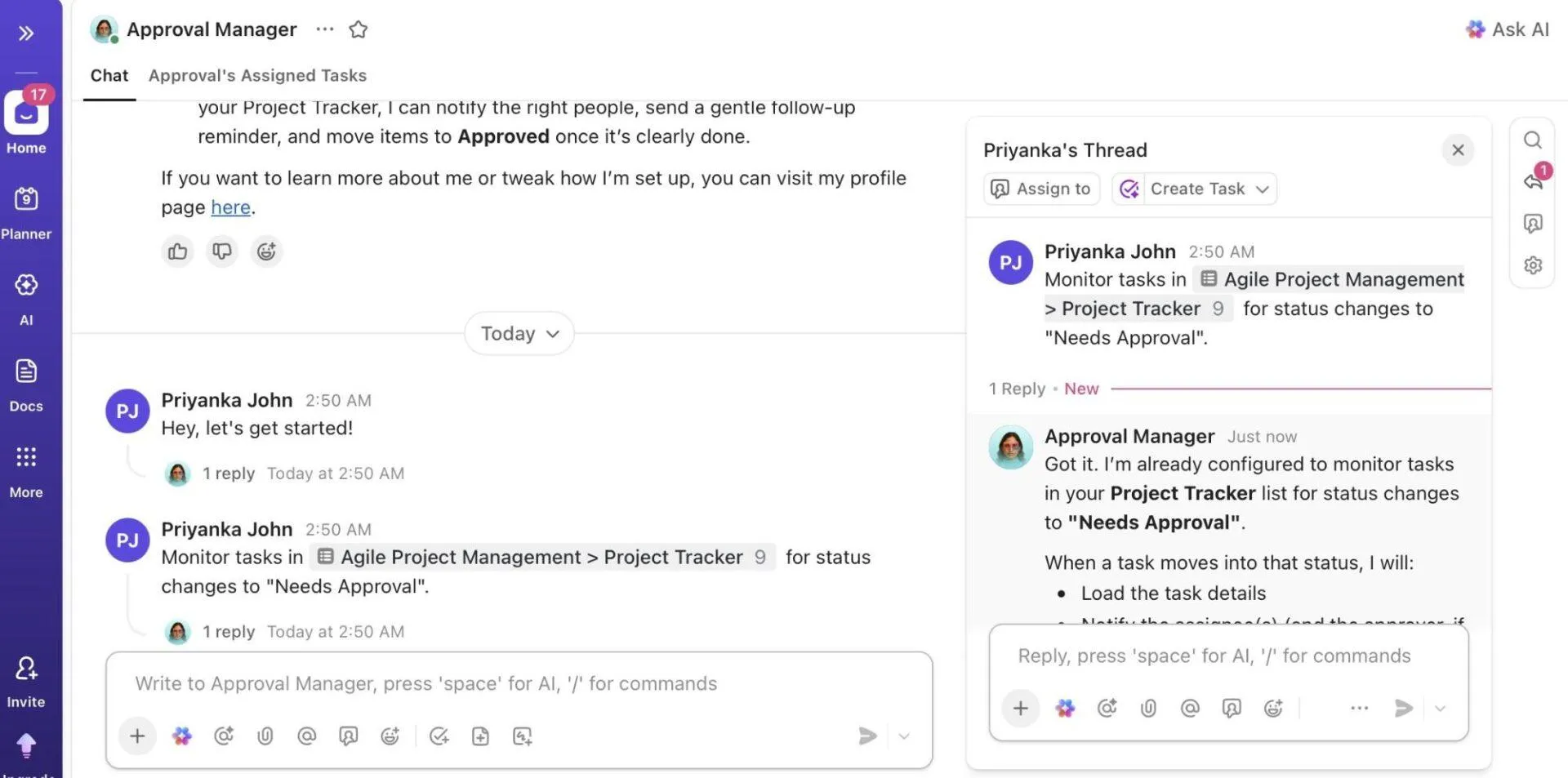
Les validations ont tendance à s’enliser lorsque les responsabilités et les délais ne sont pas clairement définis. L’Approval Manager gère votre flux de validation au sein de ClickUp en acheminant les tâches vers le bon validateur, en assurant le suivi des réponses adaptées au contexte et en centralisant l’historique des validations en un seul endroit. Il garantit que le travail n’avance pas tant que la bonne personne ne l’a pas examiné.
📌 Exemple : Lorsqu’une tâche passe à l’état « À valider », l’agent la transmet à la personne chargée de la validation indiquée dans la tâche, publie un bref résumé des modifications apportées et attend une réponse avant de faire passer la tâche au statut suivant.
💬 Exemple d'invite :
- Lorsqu'une tâche passe à l'état « À valider », attribuez-la à la personne chargée de la validation indiquée dans le champ « Valideur » et ajoutez un bref résumé des modifications apportées.
- Si vous n'obtenez pas de réponse dans les 48 heures, envoyez un commentaire de rappel et prévenez la personne chargée de la validation via le chat.
- Ne déplacez pas les tâches vers la colonne « Approuvé » sans qu'une approbation explicite ait été consignée dans les commentaires.
7. Super Agent « Campaign Launchpad »
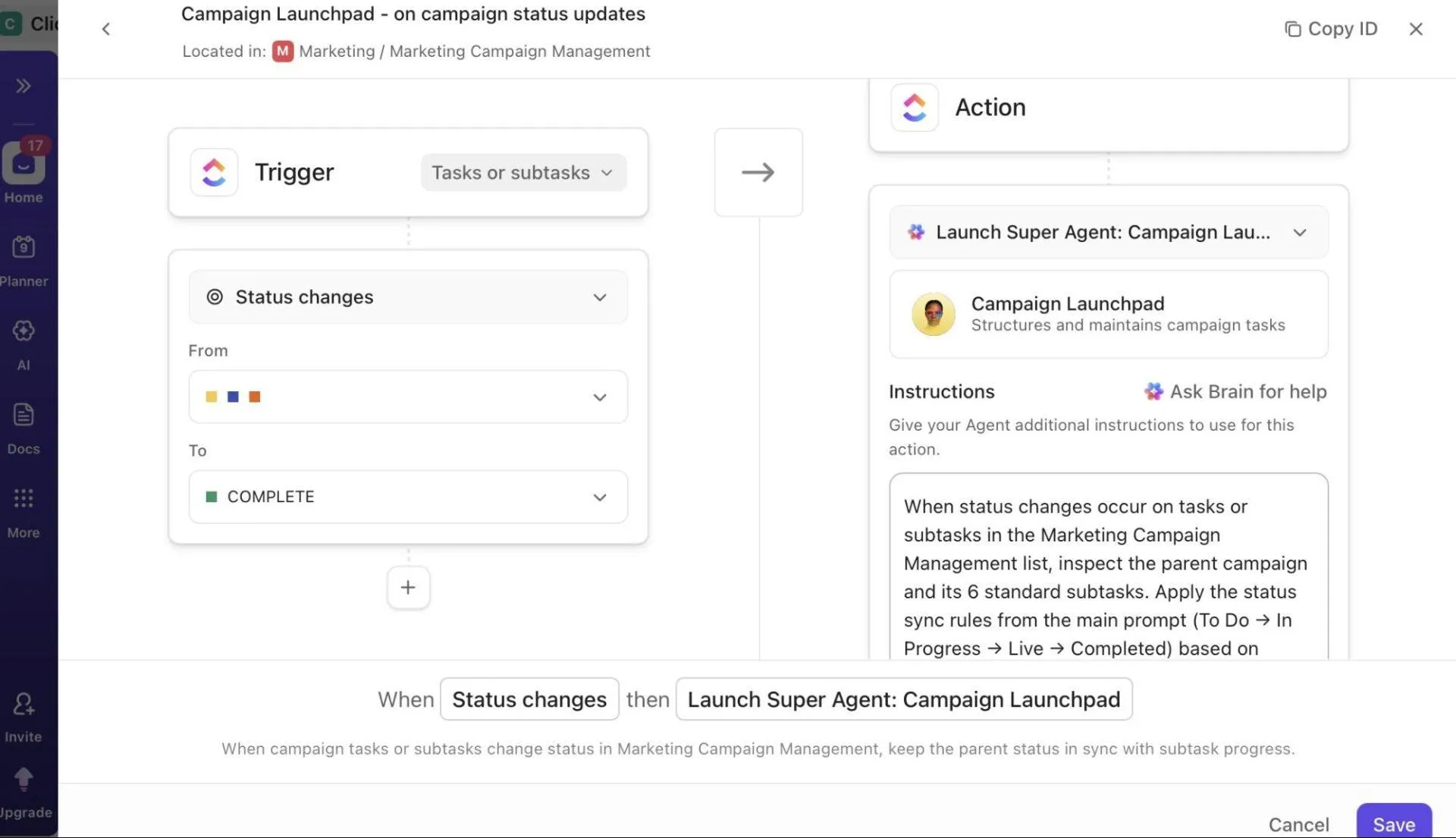
L'agent Campaign Launchpad garantit la cohérence de votre tableau de campagne en configurant le même flux de travail de base à chaque fois qu'une nouvelle campagne est créée. Dès qu'une tâche de campagne apparaît dans votre environnement de travail, il ajoute un ensemble standard de sous-tâches pour la planification, la création, le lancement, l'optimisation et les rapports.
Au fur et à mesure que le travail avance, le statut de la campagne principale reste synchronisé avec ce qui se passe réellement dans les sous-tâches, de sorte que le tableau reflète les progrès réels plutôt que des vœux pieux.
📌 Exemple : Lorsqu’une nouvelle tâche intitulée « Campagne de webinaires d’avril » est ajoutée à la liste des campagnes, l’agent y ajoute les six sous-tâches standard : briefing, créations, installation, lancement, optimisation et rapports. Une fois la sous-tâche « Lancement » achevée, la campagne parente passe automatiquement à l’état « En ligne », ce qui permet au tableau de refléter la réalité sans que personne n’ait à se soucier de le mettre à jour.
💬 Exemple d'invite :
- Lorsqu'une nouvelle tâche est créée dans la gestion des campagnes marketing, générez les 6 sous-tâches standard de la campagne et ajoutez un bref commentaire expliquant ce qui a été créé.
- Une fois la sous-tâche « Lancement » achevée, déplacez la campagne parente vers « En ligne ».
- Si le titre d'une tâche de campagne est flou ou provisoire, demandez au créateur de le renommer avant de créer des sous-tâches.
8. Assistant « Café du matin »
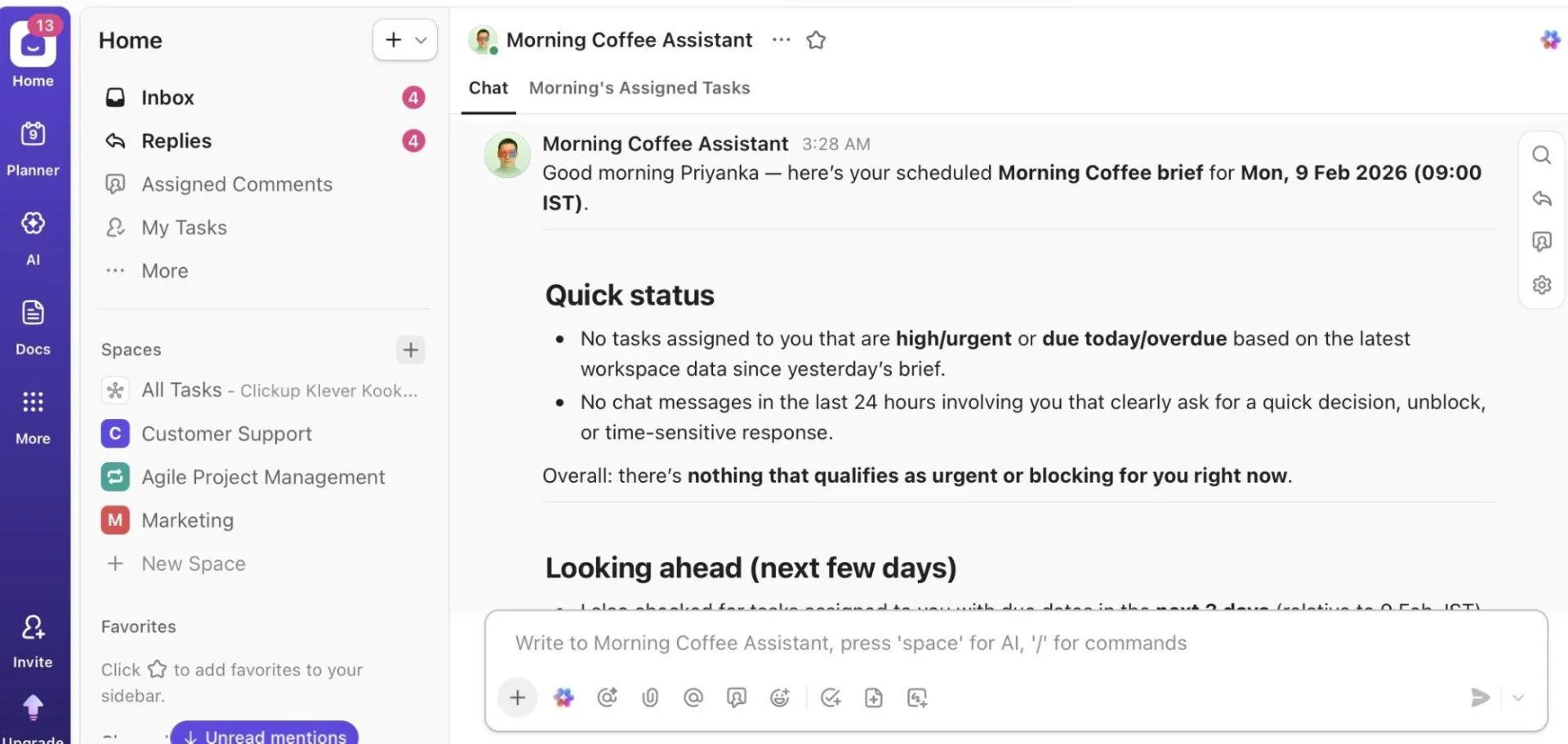
Les matins tournent mal quand on commence avec une montagne de données non filtrées. L’agent « Morning Coffee » synthétise l’activité de la nuit en un bref résumé pertinent, comprenant les mises à jour urgentes, les messages nécessitant une réponse et tout ce qui pourrait perturber le travail à haute priorité de la journée. Il élimine les changements de contexte et prépare des brouillons de réponse rapides afin que vous puissiez agir sans tarder, sans avoir à ouvrir dix fils de discussion à la fois.
📌 Exemple : Un responsable de la réussite client se connecte à ClickUp à 9 h et constate qu’un court document intitulé « Briefing du matin » l’attend déjà. Celui-ci indique :
- Deux demandes d'escalade au service d'assistance reçues pendant la nuit
- Une tâche de renouvellement bloquée en attente de l'approbation des tarifs
- Commentaire d’un collègue demandant une décision concernant une solution de contournement pour un client
Chaque élément comprend un résumé d’une ligne et une réponse suggérée, extraite de l’historique de la tâche et du dernier message du fil de discussion. Sans ouvrir aucune liste de tâches ni aucun fil de discussion, ils traitent la file d’attente des tâches urgentes en moins de cinq minutes et commencent la journée par du vrai travail plutôt que par le tri de leur boîte de réception.
💬 Exemple d'invite :
- Chaque matin en semaine, je résume les mises à jour urgentes concernant mes projets ayant une priorité élevée et je rédige des réponses aux messages nécessitant une réponse.
- Mettez en évidence tout ce qui pourrait retarder une livraison cette semaine
- Évitez les mises à jour de statut de routine, sauf si elles ont une incidence sur les délais ou les validations.
9. Super-agent « Gardien des échéances »
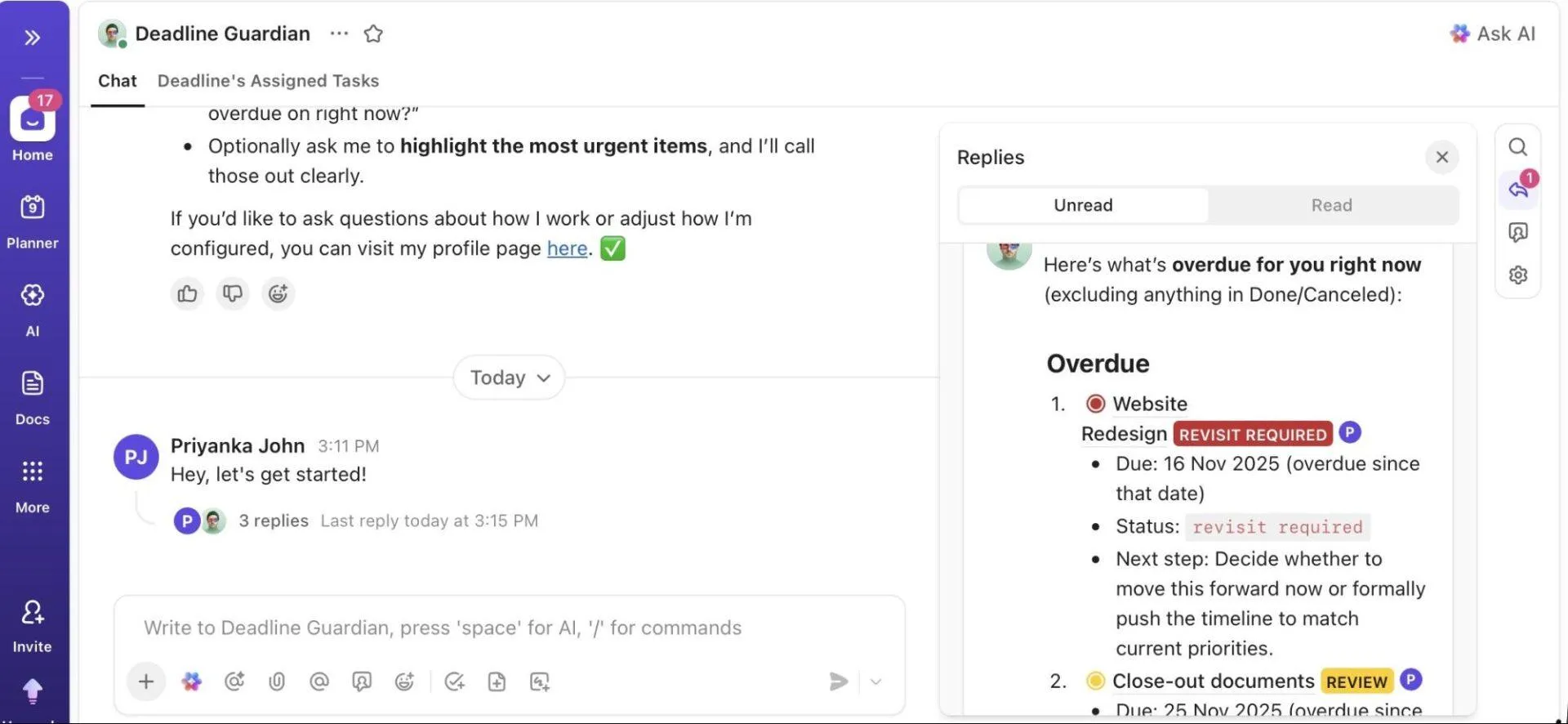
L'agent « Deadline Guardian » surveille les dates d'échéance dans les environnements de travail pour les tâches qui vous sont attribuées.
Lorsqu'une tâche doit être effectuée aujourd'hui ou que son échéance est dépassée, un bref rappel s'affiche directement sur la tâche afin qu'aucune tâche urgente ne passe inaperçue. Sur demande, l'outil fournit également un aperçu rapide des tâches à réaliser et de celles en retard, ce qui permet de redéfinir facilement les priorités sans avoir à parcourir de longues listes.
📌 Exemple : Une tâche d’audit de contenu pour un site web SaaS doit être rendue aujourd’hui, mais elle est toujours en cours. L’agent publie un bref rappel sur la tâche, notant qu’elle doit être rendue aujourd’hui. Plus tard, vous pouvez demander quelles tâches sont en retard, et l’agent répond par une courte liste indiquant une révision interne manquée et une mise à jour analytique qui a été reportée hier.
💬 Exemple d'invite :
- Surveillez les dates d'échéance dans l'espace « Delivery ». Signalez les tâches à risque si les dépendances ne sont pas remplies dans les 48 heures précédant la date limite.
- Envoyez un résumé quotidien des tâches en retard au propriétaire du projet
- Ne pas envoyer de notification pour les tâches dont la date d'échéance est dans plus de sept jours
10. Générateur de documents PRD
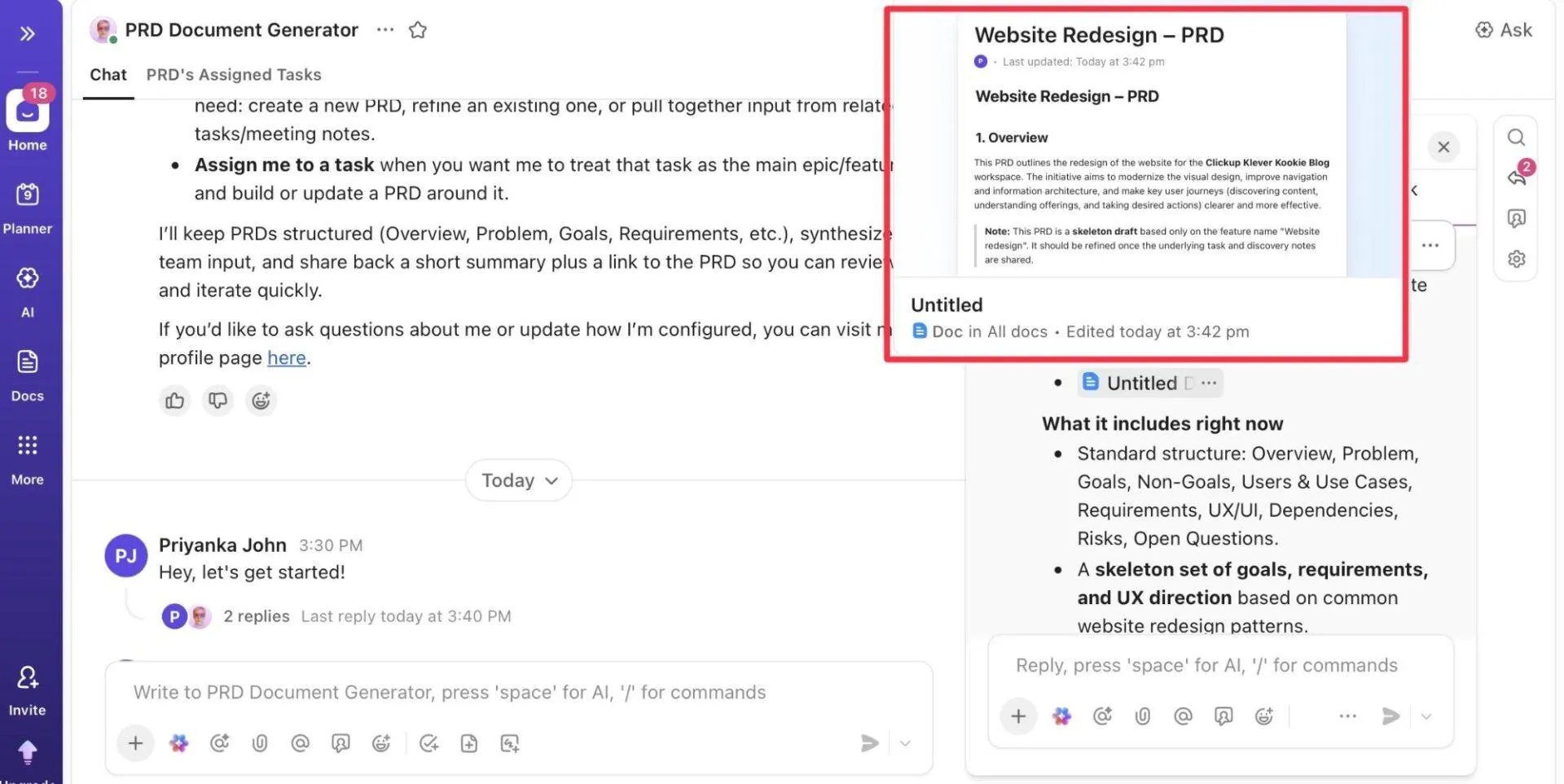
Votre générateur de cahier des charges rassemble les informations éparpillées issues des tickets, des commentaires et des notes inachevées, puis les transforme en un cahier des charges complet au sein du logiciel de gestion de documents de ClickUp.
Il analyse l'épopée, les sous-tâches associées et les notes de réunion, puis synthétise l'intention, les objectifs, les exigences, les risques et les questions en suspens dans un PRD clair sur lequel les équipes peuvent réellement s'appuyer pour développer le produit. Si un PRD existe déjà pour la même fonctionnalité, il le met à jour et le précise au lieu de créer des doublons.
📌 Exemple : Un responsable du service client signale un problème récurrent : les techniciens de terrain perdent leurs notes lorsqu’ils se déconnectent. Il @mentionne l’agent sur l’épique « Mode hors ligne pour l’application de terrain ».
L'agent extrait le contexte des tickets d'assistance, d'un document contenant les comptes-rendus de réunion de l'équipe d'assistance et des sous-tâches backend concernant les limites de stockage local. Il crée un cahier des charges (PRD) définissant clairement les exigences en matière de prise de notes hors ligne, de gestion des conflits de synchronisation et de documentation des processus.
💬 Exemple d'invite :
- Transformez cette épique et ses sous-tâches en un cahier des charges complet en suivant le plan standard d'un cahier des charges.
- Mettez à jour le PRD existant pour cette fonctionnalité en y intégrant les nouvelles décisions issues du compte-rendu de la dernière réunion.
- Si des informations clés manquent, posez jusqu’à trois questions ciblées et rédigez un premier jet en faisant tout votre effort.
🎥 Bonus : Améliorez les compétences de votre agent « Générateur de documents PRD » grâce à ces conseils pratiques pour rédiger d'excellents PRD :
11. Analyste en intelligence thématique « Super Agent »
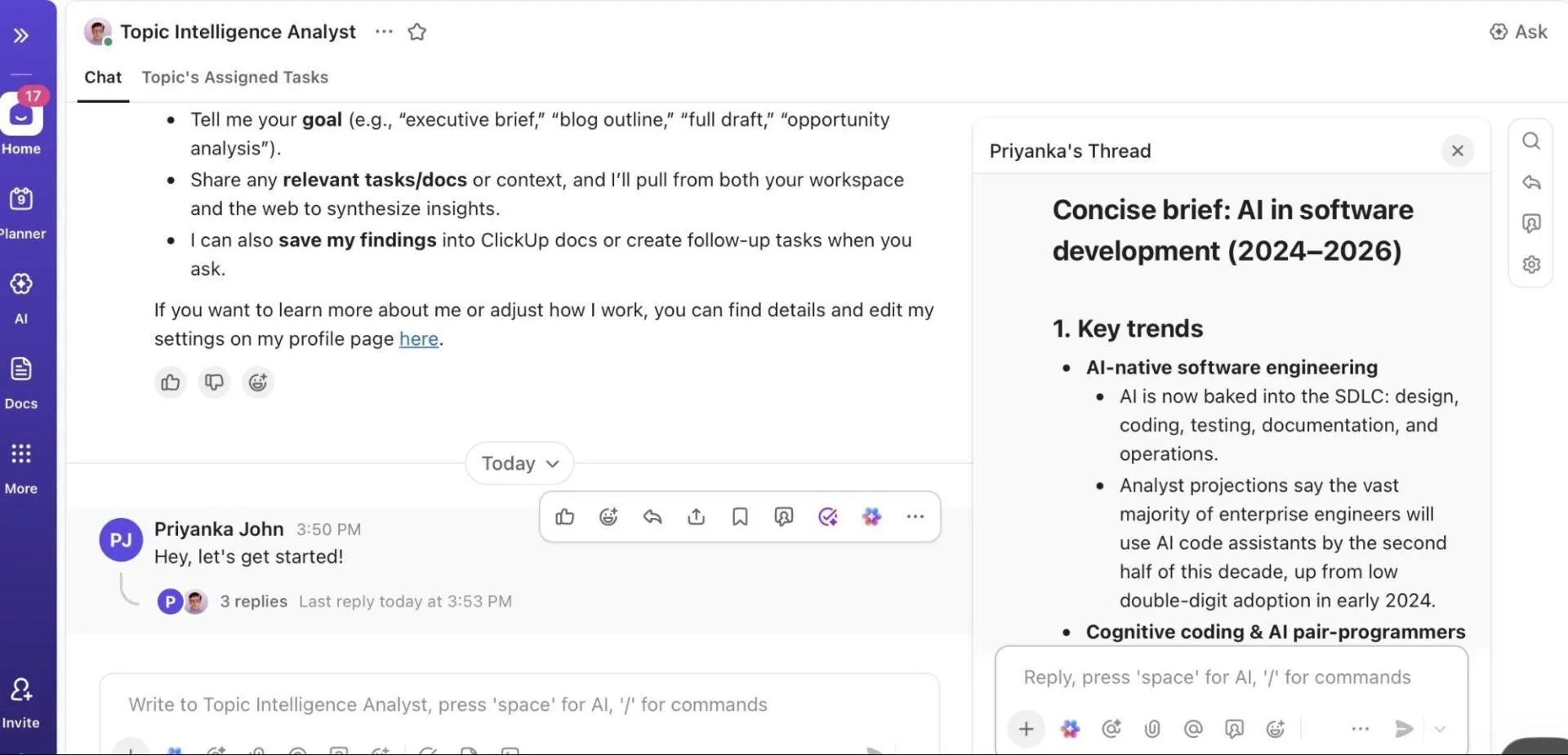
L'agent « Topic Intelligence Analyst » est destiné aux équipes de création de contenu qui ont du mal à déterminer les sujets sur lesquels elles devraient créer du contenu.
Cet outil offre une vision claire de n'importe quel sujet en combinant les informations déjà présentes dans votre environnement de travail ClickUp avec de nouvelles recherches sur le Web. Il transforme ensuite ce contexte combiné en résultats exploitables, tels que des briefs, des plans, des brouillons ou des rapports d'analyse, adaptés à l'objectif que vous vous êtes fixé.
📌 Exemple : Un stratège de contenu prépare un article sur « L’IA dans le développement logiciel pour les équipes non techniques ». Il demande à l’agent de rédiger un document et lui communique d’emblée les informations essentielles, telles que le ton à adopter, le public cible et les exigences en matière de référencement naturel (SEO).
L'agent récupère les brouillons d'articles de blog et les notes de campagne antérieurs dans l'environnement de travail, passe en revue les articles récents du secteur à la recherche d'exemples d'actualité, puis ajoute un plan concis ainsi qu'une synthèse en cinq points à la liste « Gestion des campagnes marketing ».
💬 Exemple d'invite :
- Effectuez des recherches sur l'IA dans le domaine du développement logiciel et fournissez-moi un résumé concis présentant les principales tendances, les risques et les angles de contenu pour un article de blog.
- Combinez vos notes internes avec des recherches sur Internet et rédigez un plan d'article détaillé sur ce sujet.
- Si le sujet ou l'objectif n'est pas clair, posez une question de clarification avant de commencer.
Voici ce qu'un utilisateur a déclaré à propos des « Super Agents » de ClickUp :
C’est en fait plutôt sympa de pouvoir discuter avec l’IA comme avec un collègue. Par exemple, Dawn m’aide à mener un projet de bout en bout, de la conception à la livraison, et crée les tâches. Je peux ensuite demander à Dawn de demander à Jess (une autre « super agente » que j’ai créée) de créer les modèles d’e-mails, les ébauches de documents, etc. liés à ce projet, de me rappeler à une date et une heure précises de faire quelque chose, etc.
C’est en fait plutôt sympa de pouvoir discuter avec l’IA comme avec un collègue. Par exemple, Dawn m’aide à mener un projet de bout en bout, de la conception à la livraison, et crée les tâches. Je peux ensuite demander à Dawn de demander à Jess (un autre « super agent » que j’ai créé) de créer les modèles d’e-mails, les ébauches de documents, etc. liés à ce projet, de me rappeler à une date et une heure précises de faire quelque chose, etc.
12. Process Automator Super Agent
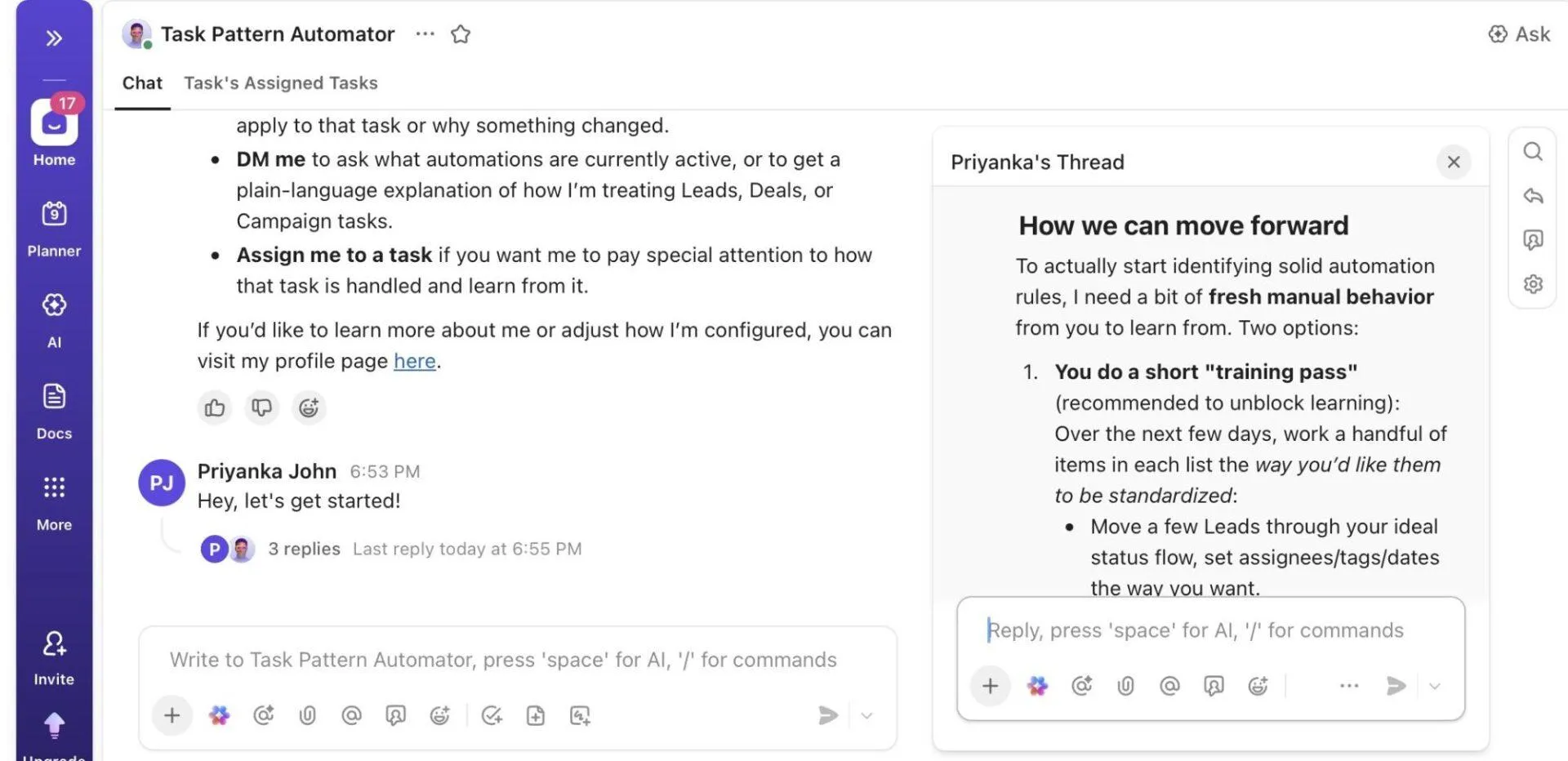
Le Process Automator Super Agent observe le parcours des tâches dans votre CRM et vos listes marketing, identifie les schémas récurrents de traitement des tâches et les standardise pour vous. Au lieu de définir sans cesse les mêmes champs, les mêmes propriétaires et les mêmes suivis, il reprend ces habitudes et laisse une note claire à chaque fois qu’il intervient.
📌 Exemple : Un responsable de la croissance remarque que chaque fois qu’une nouvelle tâche de campagne est marquée de l’étiquette « Partenaire », l’équipe ajoute une checklist, désigne un réviseur spécifique et repousse la date d’échéance de trois jours. Après avoir observé ce schéma à plusieurs reprises, l’agent commence à l’appliquer aux nouvelles tâches marquées de l’étiquette « Partenaire ».
Dès qu'une nouvelle tâche est créée, la checklist s'affiche, le réviseur est désigné et un bref commentaire explique la règle qui a été suivie.
💬 Exemple d'invite :
- Passez en revue l'activité récente du CRM et dites-moi quelles tendances vous avez identifiées.
- Quels comportements automatiques s'appliqueraient à cette tâche si je la faisais passer au statut suivant ?
- Expliquez pourquoi cette tâche a été mise à jour et quelle règle a déclenché cette mise à jour.
📮 Aperçu ClickUp : 12 % des personnes interrogées déclarent que les agents IA sont difficiles à configurer ou à connecter à leurs outils, et 13 % supplémentaires estiment qu'il y a trop d'étapes à suivre pour réaliser des tâches simples avec les agents.
Les données doivent être importées manuellement, les permissions doivent être redéfinies, et chaque flux de travail dépend d’une chaîne d’intégrations qui peut se rompre ou se dérégler au fil du temps.
La bonne nouvelle ? Vous n’avez pas besoin de « connecter » les « super agents » de ClickUp à vos tâches, documents, discussions ou réunions. Ils sont intégrés nativement à votre environnement de travail et utilisent les mêmes objets, permissions et flux de travail que n’importe quel autre collègue humain.
Comme les intégrations, les contrôles d'accès et le contexte sont hérités par défaut de l'environnement de travail, les agents peuvent intervenir immédiatement dans tous les outils sans configuration personnalisée. Plus besoin de configurer les agents à partir de zéro !
Bonnes pratiques pour la mise en œuvre des flux de travail « Super Agent »
La mise en place des « super agents » fonctionne mieux lorsque vous les traitez comme des coéquipiers que vous intégrez à votre équipe. Voici quelques habitudes pratiques qui les aideront à rester efficaces :
- Définissez un objectif clair pour chaque agent : précisez exactement la tâche à faire (par exemple, résumer les obstacles quotidiens dans ClickUp Chat) afin que l'agent n'essaie pas de résoudre cinq problèmes à la fois.
- Adaptez un agent prédéfini avant de partir de zéro : choisissez celui qui correspond le mieux à vos besoins dans le catalogue des « Super Agents » et modifiez ses déclencheurs, son périmètre et ses résultats pour l'adapter à votre processus, plutôt que de réinventer des flux courants.
- Ne configurez des logiques avancées qu'en cas de besoin : ajoutez des instructions personnalisées, des outils, des rappels et des déclencheurs pour les cas particuliers ou les flux de travail en plusieurs étapes, plutôt que de surcompliquer des tâches simples.
- Limitez l’accès au strict nécessaire : restreignez les permissions et les outils de connexion au minimum requis afin que l’agent puisse travailler en toute sécurité au sein des espaces, listes et sources de données appropriés.
- Documentez les responsabilités de chaque agent : notez l’objectif, les déclencheurs et les limites de l’agent dans un document partagé afin que les membres de l’équipe sachent quand s’en remettre à lui et quand intervenir manuellement.
- Recueillez les retours d’expérience d’utilisateurs réels : demandez aux personnes concernées par l’agent ce qui leur semble utile, ce qui prête à confusion ou ce qui manque, puis affinez l’installation en fonction de ses performances au cours du travail quotidien.
Découvrez comment les « Super Agents » de ClickUp s'adaptent au contexte de votre environnement de travail :
Erreurs courantes à éviter
Les « super agents » tombent souvent en panne à cause de petits choix de configuration qui passent inaperçus :
| Erreur | Solution |
| Considérer le « Super Agent » comme une fonctionnalité ponctuelle | Prévoyez des points réguliers (hebdomadaires dans un premier temps, puis mensuels) et affinez les déclencheurs en conséquence |
| Concevoir les invitations de l'agent en se basant sur un cas idéal, qui ne fonctionne ensuite plus face à des variations | Entraînez-vous à l'aide de nombreux exemples d'agents IA avant leur activation, y compris des cas limites et des tâches ambiguës. |
| Permettre à l'agent d'intervenir sur les tâches pour lesquelles l'automatisation ne doit pas s'appliquer (par exemple, les tâches marquées pour un contrôle manuel) | Définissez des critères d'exclusion explicites dans les déclencheurs à l'aide de balises spécifiques, de valeurs de champs personnalisés ou de statuts personnalisés. |
| L'intégration de données ou d'outils ne relevant pas du champ d'application du flux de travail, ce qui peut entraîner un contexte erroné ou des actions indésirables | Limitez strictement les droits d'accès, vérifiez régulièrement les autorisations accordées et restreignez tout ce qui n'est pas directement nécessaire. |
| Utilisation des déclencheurs et actions par défaut sans adaptation au rythme réel des processus de votre équipe (par exemple, en excluant les week-ends et les heures non ouvrables) | Personnalisez les déclencheurs et les plannings en fonction des habitudes de travail réelles afin que l'agent se déclenche lorsque le travail est en cours. |
| Vous cherchez à réaliser l’automatisation de tâches extrêmement variables, créatives ou nécessitant un grand discernement ? | Réservez l'automatisation aux tâches présentant des schémas récurrents et conservez les tâches flexibles en mode manuel. Si les schémas ne sont pas cohérents, signalez le flux de travail et réexaminez-le manuellement. |
| Création d'agents spécialisés qui se chevauchent et dont les déclencheurs similaires entraînent des mises à jour conflictuelles | Regroupez les exemples d'agents similaires ou délimitez clairement leurs responsabilités. Utilisez un document central pour répertorier les agents actifs et éviter les chevauchements de compétences. |
Guide pratique étape par étape : transformer n'importe quel flux de travail en « Super Agent »
Si un flux de travail vous semble répétitif, basé sur des règles ou facile à oublier, il est tout indiqué pour un « Super Agent ». L'objectif est de prendre une tâche que vous faites déjà dans ClickUp et de laisser un agent s'en charger à votre place.
Voici une méthode simple et pratique pour intégrer des agents à votre flux de travail :
Étape n° 1 : Définissez clairement le flux de travail que vous souhaitez automatiser
Avant de vous lancer dans ClickUp, définissez précisément le flux de travail que vous souhaitez transformer en « Super Agent ». Décrivez-le tel qu’il se déroule réellement au quotidien : ce qui le déclenche, quelles décisions sont prises, quels éléments sont vérifiés et à quoi doit ressembler le résultat final.
Cela vous évite de créer des agents vagues qui « aident parfois », mais qui échouent dans des situations réelles. À cette étape, concentrez-vous sur trois points :
- Qu'est-ce qui déclenche le flux de travail ?
- Ce que l'agent doit faire, dans l'ordre
- À quoi ressemble une réussite ?
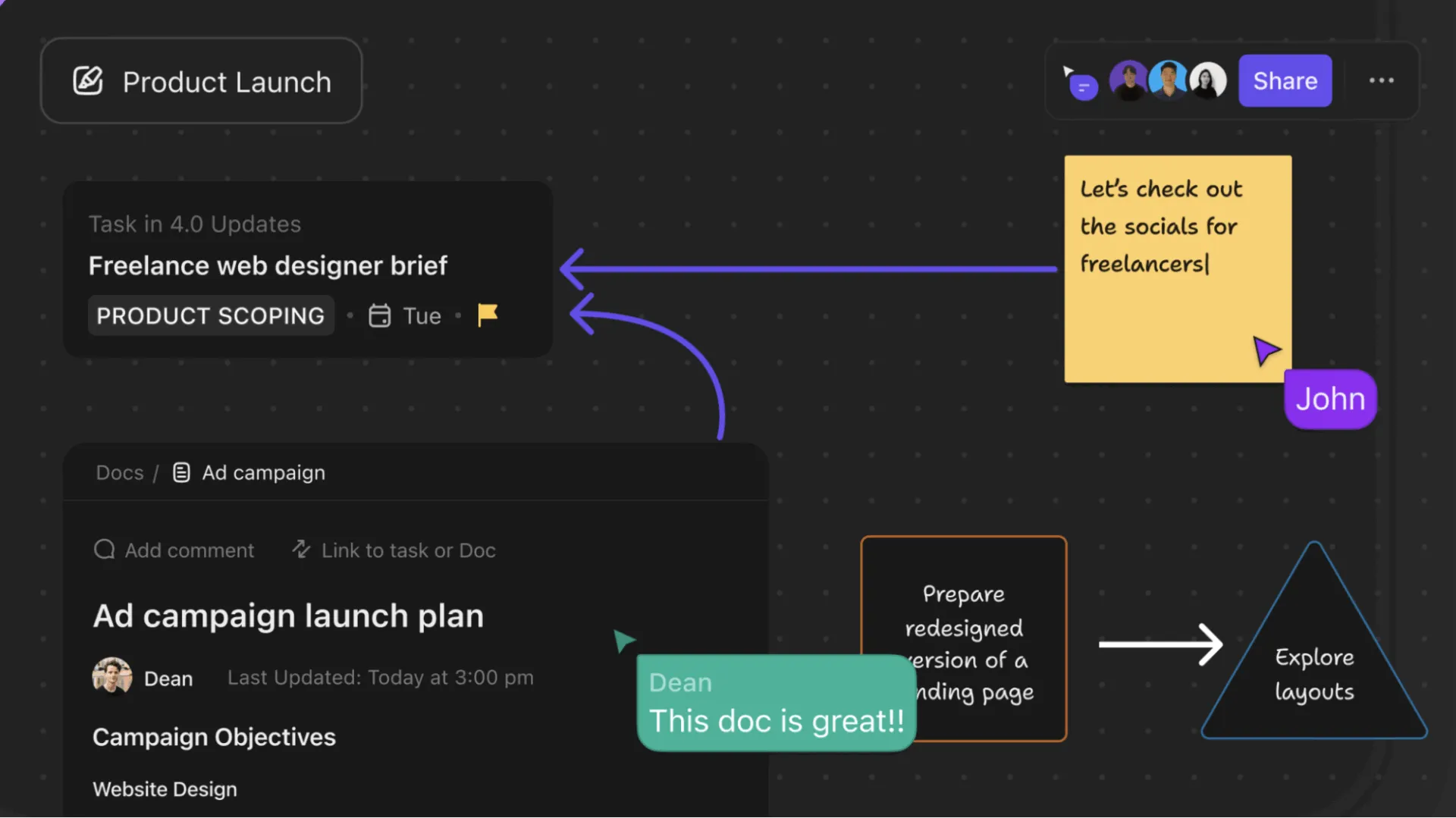
💡 Conseil de pro : planifiez visuellement le flux de travail sur les tableaux blancs de ClickUp avant d'en réaliser l'automatisation. Vous pouvez :
- Ajoutez des formes, des connecteurs et du texte pour représenter les déclencheurs, les décisions, les actions et les résultats dans un flux clair.
- Transformez n'importe quelle forme ou note autocollante en tâche ClickUp pour établir la connexion entre les idées et leur mise en œuvre
- Collaborez en temps réel avec votre équipe, ce qui est idéal pour les équipes Ops, PMO ou RevOps qui vérifient la logique avant la mise en production de l'automatisation.
- Intégrez directement le contexte en ajoutant des documents, des tâches, des liens ou des captures d'écran directement sur le Tableau
- Zoomez pour visualiser les dépendances, les transferts de tâches et les points à risque
Étape n° 2 : Déterminez comment le flux de travail doit fonctionner au sein de ClickUp
Une fois que vous avez mappé votre flux de travail en langage clair, la prochaine décision importante consiste à déterminer comment et quand votre « Super Agent » doit intervenir. Ces déclencheurs sont le moteur qui garantit une exécution fiable.
Vous pouvez généralement choisir parmi plusieurs approches :
1. Déclenchement par évènement
Concrètement, le « Super Agent » se déclenche lorsqu’un évènement spécifique se produit, tel qu’un changement de statut, une mise à jour d’un champ ou un changement de personne assignée. Ces flux de travail sont idéaux lorsque vous souhaitez que l’Agent réagisse au fur et à mesure que le travail évolue, et non selon un calendrier prédéfini. Vous pouvez les utiliser lorsque vous avez identifié un flux de travail qui démarre systématiquement à la suite d’une modification d’une propriété de tâche.
2. Déclencheurs programmés
Utilisez cette méthode lorsque votre flux de travail implique des vérifications périodiques telles que des comptes rendus quotidiens, des résumés hebdomadaires, des échéances, des revues de retards ou des opérations de mise à jour. Cela vous permet d'instaurer un rythme d'équipe prévisible, systématique et facile à harmoniser.
3. Déclencheurs manuels ou à la demande
Cette approche est particulièrement utile lorsque vous souhaitez que les utilisateurs décident du moment où l'Agent doit s'exécuter, par exemple pour résumer les derniers commentaires en cours de réunion ou pour générer du contenu de document actualisé à la demande. Le flux de travail nécessite une intervention humaine avant son exécution ou la production de livrables destinés à la discussion.
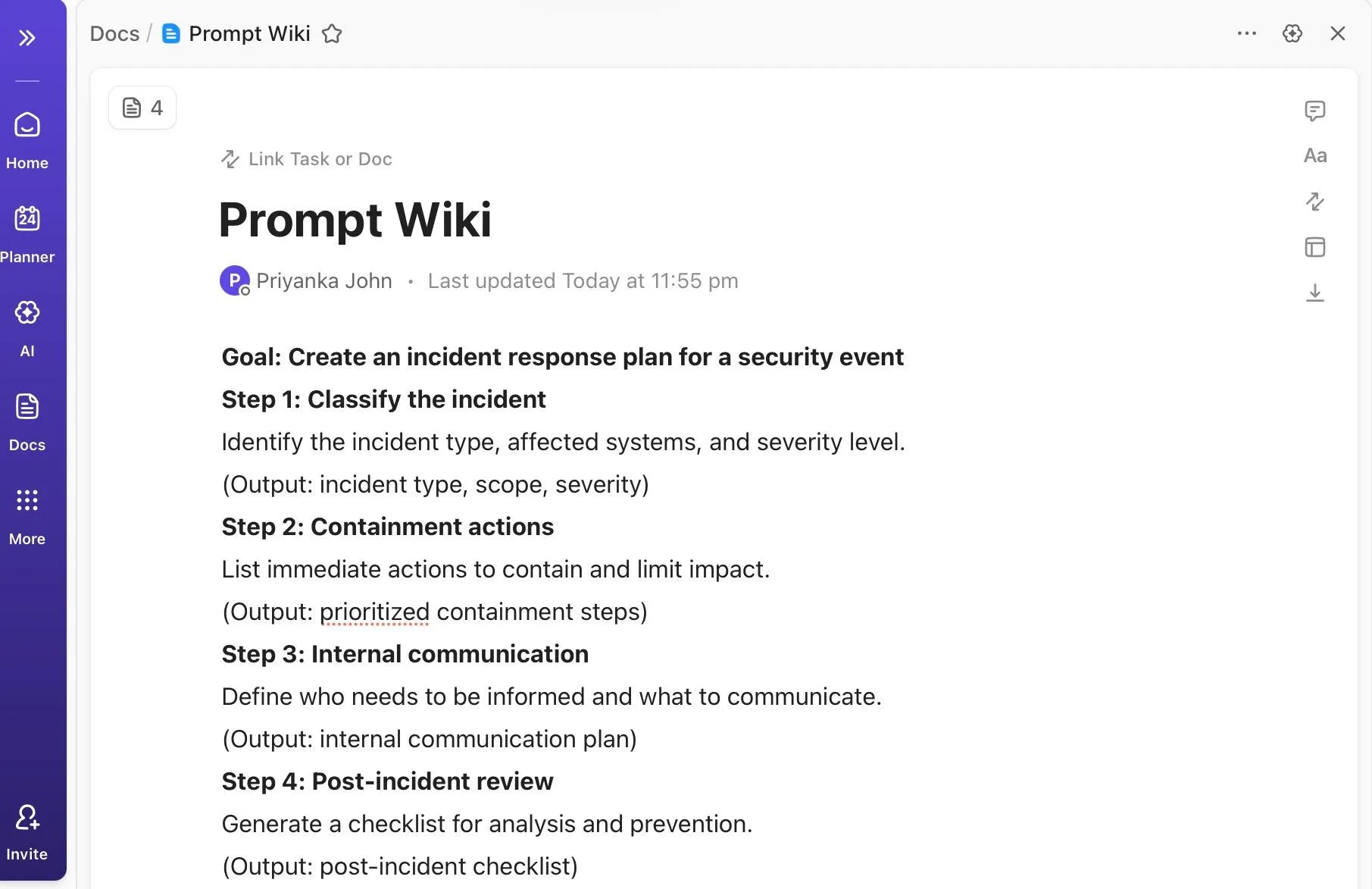
💡 Conseil de pro : utilisez ClickUp Docs pour décrire le fonctionnement de ce flux de travail. Documentez tout, y compris ce qui le déclenche, ce qui doit se passer et le guide d’instructions destiné à l’agent. Ce document vous servira de référence lors de la configuration des déclencheurs et vous aidera à harmoniser le comportement de l’agent à mesure que le flux de travail évolue.
Étape n° 3 : Transformez le flux de travail en « Super Agent »
C'est ici que vous traduisez votre flux de travail en quelque chose que ClickUp peut exécuter. Au lieu de vous dire « Je crée un agent », dites-vous plutôt « J'apprends à ClickUp à suivre mon processus ».
Trois méthodes pratiques vous sont offertes pour faire ce travail. Le choix approprié dépend du degré de définition de votre flux de travail actuel et du niveau de contrôle dont vous avez besoin.
Méthode n° 1 : utilisez le générateur de langage naturel (idéal pour la plupart des flux de travail)
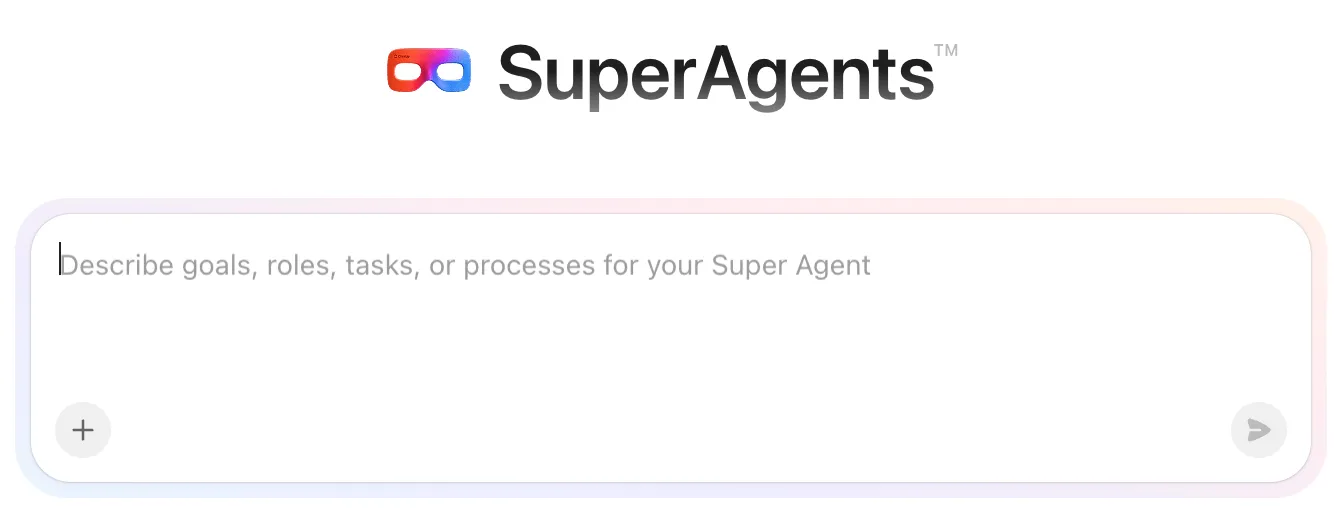
C'est le moyen le plus rapide de transformer un flux de travail documenté en un « Super Agent » opérationnel.
1. Ouvrez « IA » dans le menu de navigation global situé à gauche
2. Cliquez sur « Nouveau Super Agent »
3. Décrivez votre flux de travail en termes simples
4. Soyez précis sur :
- Qu'est-ce qui doit déclencher le flux de travail (changement de statut, envoi d'un formulaire, planning, exécution manuelle) ?
- Éléments à prendre en compte par l'agent (espaces, listes, documents, champs, contenu des tâches)
- Ce qu'il doit faire lorsqu'il s'exécute (créer des tâches, mettre à jour des champs, résumer, notifier, acheminer le travail)
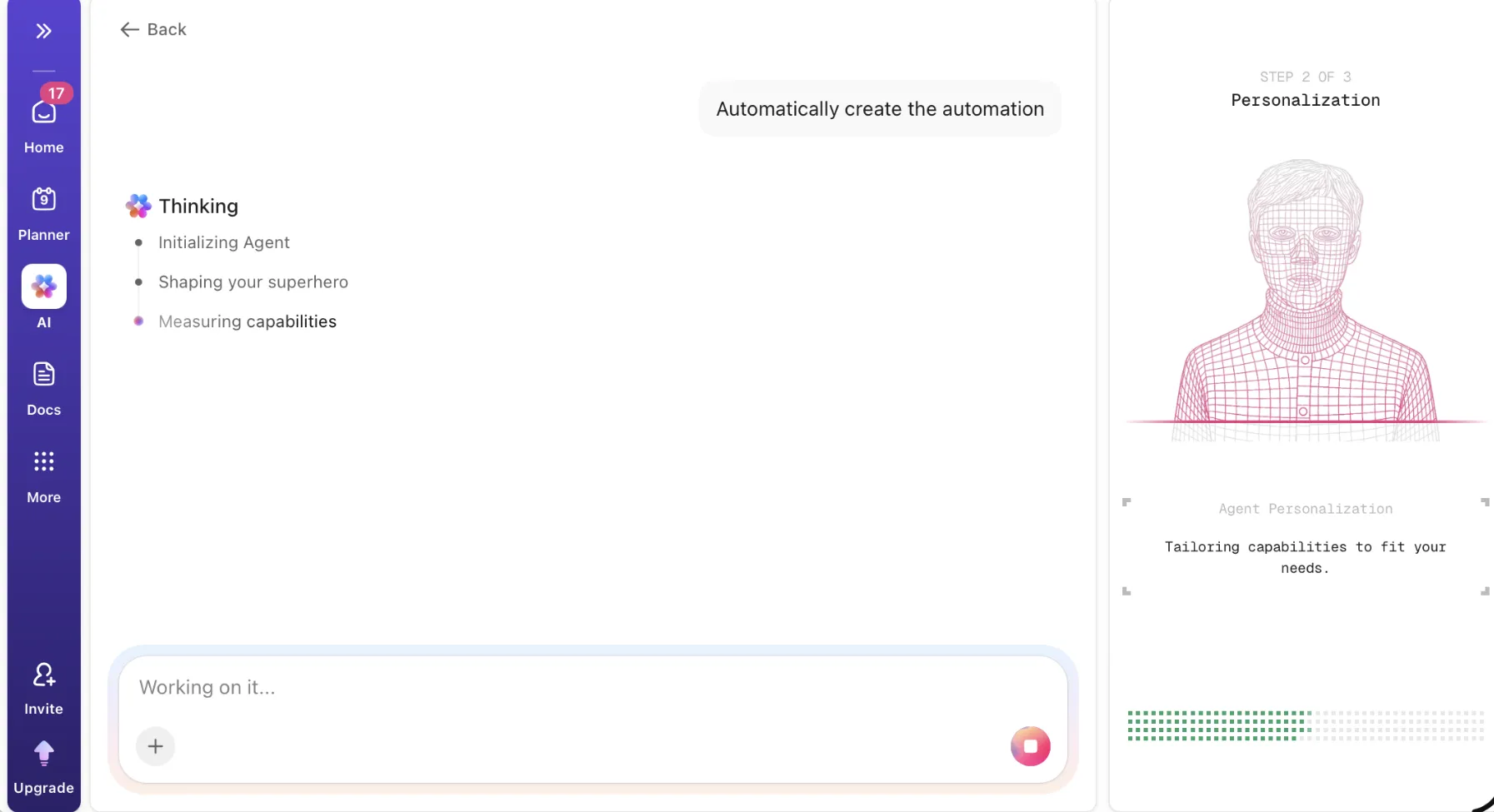
ClickUp vous posera des questions complémentaires afin de définir le comportement, les outils et les droits d'accès de l'agent. Une fois l'installation terminée, il vous présentera le profil complet de l'agent.
🎥 Regardez cette vidéo pour découvrir un guide d’installation rapide :
Méthode n° 2 : partez du catalogue « Super Agent » (idéal lorsque votre flux de travail est courant)
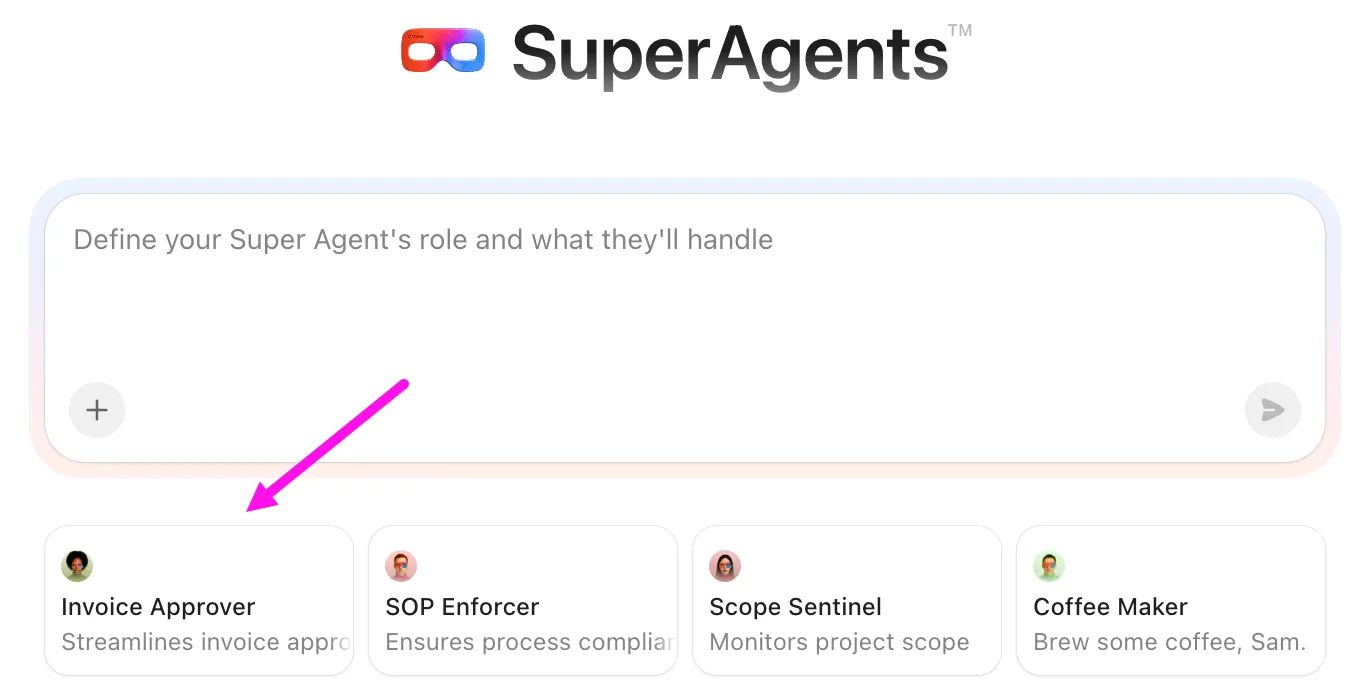
Si votre flux de travail correspond à un cas d'utilisation courant (validations, rappels, résumés, transferts), le catalogue vous propose une structure de départ utile.
Depuis la barre de navigation globale, accédez à « Tous les super agents ». Parcourez le catalogue et choisissez un exemple correspondant à votre cas d'utilisation.
L'erreur que l'on commet souvent ici est de considérer les agents du catalogue comme des solutions toutes faites. Vous devez tout de même adapter les déclencheurs, le périmètre et les actions afin que l'agent reflète votre flux de travail réel, plutôt que de forcer votre flux de travail à s'adapter à un modèle de productivité.
Les équipes qui tirent le meilleur parti des « Super Agents » les personnalisent généralement de manière approfondie. Vous avez besoin d’aide pour concevoir des « Super Agents » adaptés aux processus réels de votre équipe ?
Méthode n° 3 : partir de zéro (idéal pour les flux de travail complexes ou sensibles)
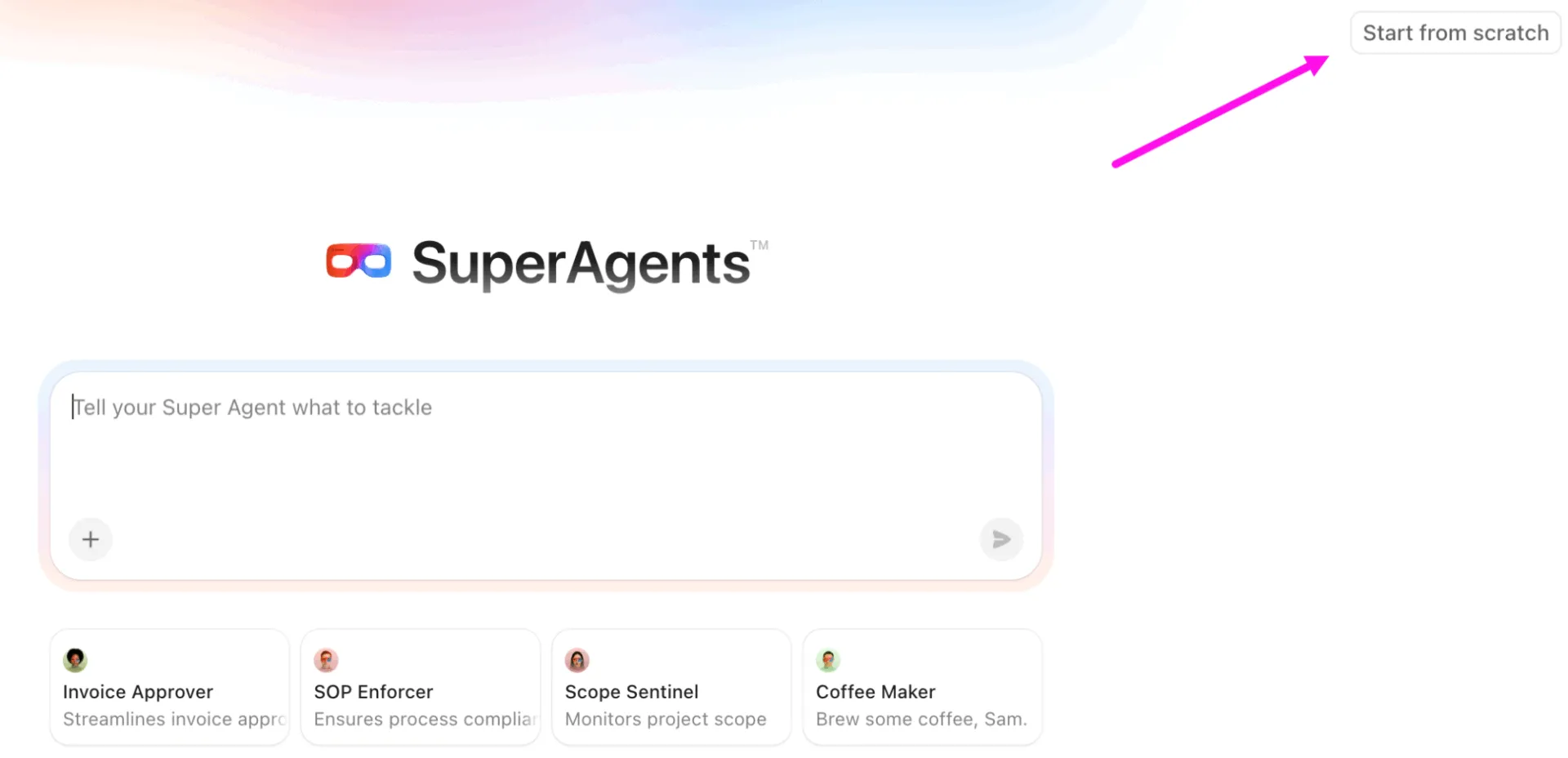
Si votre flux de travail comporte plusieurs étapes, des cas particuliers ou des règles strictes en matière d'accès et de comportement, partir de zéro vous offre un contrôle total.
Dans la barre latérale du hub IA, cliquez sur « Tous les super agents », puis sur « Commencer à zéro ». Vous pourrez alors configurer manuellement :
- Instructions (ce dont l'agent est responsable et ce qu'il ne doit jamais faire)
- Déclencheurs (quand le workflow doit s'exécuter et quand il doit rester inactif)
- Outils (actions autorisées dans ClickUp)
- Mémoire (ce qu'elle doit retenir au fil du temps)
- Connaissances (documents, Espaces ou contexte auxquels elles peuvent faire référence)
Cela prend plus de temps, mais c'est la méthode la plus claire pour modéliser des flux de travail complexes. Cela vous oblige également à définir précisément les limites.
💡 Conseil de pro : Voici quelques astuces pour tirer le meilleur parti de vos « super agents » fraîchement créés :
- Envoyez un message privé pour discuter avec l'agent et découvrez comment il vous explique son rôle.
- Utilisez Run Agent pour simuler des exécutions réelles, en particulier si celles-ci sont planifiées ou déclenchées par des changements spécifiques.
Étape n° 4 : Testez, activez et affinez vos agents
Avant d’activer l’Agent, testez-le sur de vraies tâches ou envoyez-lui des messages avec des données réalistes. Vérifiez deux choses : s’il se déclenche quand il le faut et s’il reste inactif quand il ne doit pas intervenir.
C'est le moment de préciser les instructions, d'ajuster les déclencheurs et de corriger les angles morts. Si l'agent nécessite d'importantes corrections manuelles pendant les tests, c'est qu'il n'est pas encore prêt pour un travail en production.
📮 ClickUp Insight : Lorsqu'on leur a demandé ce qui rendrait les agents IA vraiment utiles, la réponse la plus fréquente n'était ni la rapidité ni la puissance. Près de 40 % des personnes interrogées ont déclaré avoir besoin d'un agent capable de parfaitement comprendre leur contexte de travail.
Ce qui est tout à fait logique, car la plupart des agents IA échouent lorsqu'ils ne comprennent pas pourquoi certaines décisions ont été prises ou comment le flux du travail est censé s'enchaîner.
Comme les « super agents » de ClickUp conservent le contexte, se souviennent des décisions passées et fonctionnent en continu, ils sont capables d’agir avec bien plus de fiabilité que les agents basés sur des invites. Ils s’appuient sur l’historique dynamique de l’environnement de travail, restent actifs à mesure que le travail évolue et opèrent dans le respect de limites de permission claires et de pistes d’audit.
Lorsque l'intelligence comprend le travail et le mène à bien en toute sécurité, vous aurez enfin l'impression de travailler avec un collègue virtuel sur lequel vous pouvez réellement compter.
Créez de véritables flux de travail. Débloquez du temps en temps réel
Les « super agents » sont particulièrement efficaces lorsque vous les mettez en place pour cibler les éléments de votre flux de travail qui, sans que l’on s’en rende compte, ralentissent l’ensemble du processus : les transferts de tâches, le manque de contexte, les relances qui reposent sur la mémoire et les décisions qui restent en suspens. Le véritable avantage réside dans l’élimination des frictions qui entraînent la reprise, le blocage ou la perte du travail entre les outils et les personnes.
Contrairement aux agents IA autonomes qui fonctionnent dans un seul outil, les super-agents ClickUp ont l’avantage de disposer d’un contexte réel. Ils opèrent au cœur même du travail, et s’appuient donc sur la même source d’informations que celle déjà utilisée par votre équipe. C’est ce qui permet de réduire la prolifération des outils. Au lieu de passer d’une application à l’autre pour faire avancer le travail, le flux de travail s’exécute là où le travail est déjà en cours.
Inscrivez-vous gratuitement à ClickUp et créez votre premier « Super Agent » !
Ou contactez-nous pour configurer des « Super Agents » personnalisés pour votre équipe ! ✅
Foire aux questions (FAQ)
Un « Super Agent » est un assistant virtuel alimenté par l’IA qui réside au sein de votre environnement de travail ClickUp et agit comme un collègue autonome. Il dispose d’une vue d’ensemble complète de votre travail, y compris vos tâches, vos documents, vos discussions, vos plannings et vos outils connectés, et peut exécuter des flux de travail en plusieurs étapes, analyser des données et déclencher des actions en fonction de règles et de déclencheurs définis.
Une automatisation traditionnelle suit des règles rigides et prédéfinies (par exemple, « lorsque ce statut change, effectuez cette action »). Un flux de travail « Super Agent » utilise le raisonnement, la mémoire et le contexte de l'IA pour interpréter les objectifs, planifier des actions en plusieurs étapes et gérer des tâches plus complexes au fil du temps.
Commencez par des flux de travail récurrents, riches en contexte et chronophages lorsqu’ils sont effectués manuellement. Parmi les bons candidats, on peut citer les rapports de statut quotidiens ou hebdomadaires, le tri des nouveaux éléments, la rédaction de contenus standardisés tels que des e-mails de suivi ou des notes de synthèse, la définition des priorités en fonction des règles du SLA et la résumation des contributions issues des réunions.
Le contrôle s'effectue à deux niveaux : les permissions et les sources d'informations. Vous décidez quels Espaces, Listes, Documents et applications connectées le Super Agent peut consulter. Sélectionnez les outils qu'il peut utiliser pour effectuer des actions. Les permissions de travail dépendent des rôles attribués dans l'environnement de travail, et vous pouvez restreindre ou étendre l'accès à des données spécifiques afin que l'Agent ne voie que ce qui est nécessaire à son flux de travail.
La cohérence repose sur des instructions claires et des sources d’informations fiables. Lors de la création de l’agent, définissez ses objectifs, ses limites et les résultats attendus dans un langage naturel structuré. Liez-le à des documents à jour et au contexte de l’environnement de travail afin qu’il puisse s’appuyer sur des données fiables.
Une fois le déploiement effectué, utilisez les journaux d'audit et le profil de l'agent pour suivre ses actions. Surveillez les erreurs ou les résultats inattendus et affinez les instructions ou les sources de connaissances en conséquence. Vous pouvez modifier les déclencheurs, les différents outils et les paramètres de mémoire.