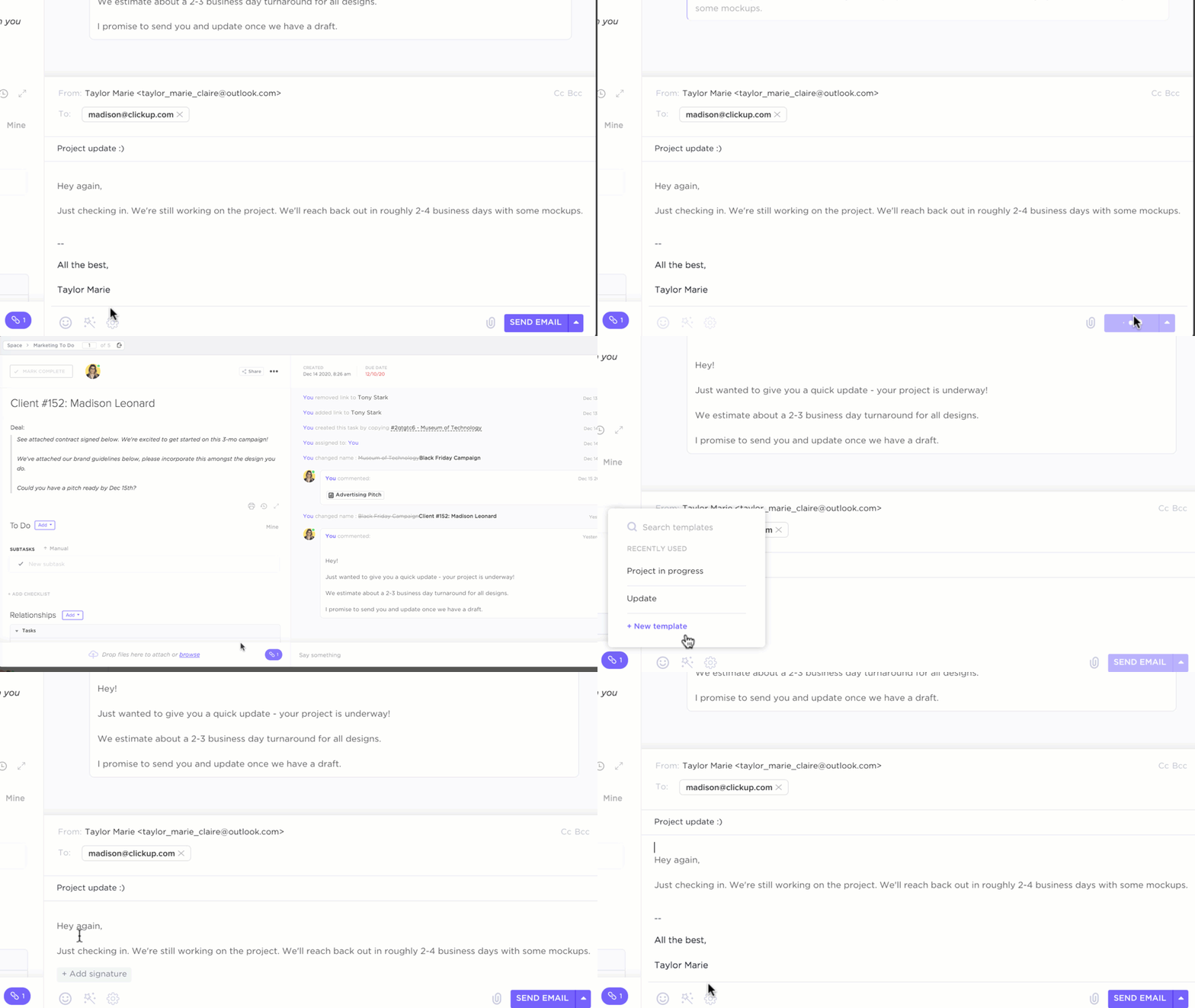

L'envoi d'un seul suivi augmente les chances d'obtenir une réponse de 49 %.
Mais rédiger, suivre et envoyer ces suivis manuellement ? C'est là que la plupart d'entre nous abandonnent.
La solution : l'automatisation de Gmail.
Avec une installation adéquate, vous pouvez organiser votre boîte de réception, attribuer des libellés à vos e-mails, automatiser vos réponses et planifier vos suivis, le tout sans effort manuel constant. Que vous gériez des prospects commerciaux, des demandes de clients ou des mises à jour d'équipe, l'automatisation vous aide à rester au top.
Et si vous êtes prêt à aller plus loin, des outils tels que ClickUp peuvent vous aider à transformer ces e-mails en tâches et en échéanciers sans le chaos habituel lié au copier-coller.
Qu'est-ce que l'automatisation Gmail ?
L'automatisation de Gmail utilise des règles, des filtres ou des outils pour gérer les tâches répétitives liées aux e-mails, telles que l'ajout de libellés, le tri, les suivis et l'envoi de messages, sans effort manuel.
Imaginez : vous ouvrez votre ordinateur portable, vous voyez la réponse d'un prospect et, instantanément, un suivi personnalisé est envoyé, le message est marqué comme ayant une priorité et votre équipe en est informée.
C'est ça, l'automatisation Gmail en action. ✅
Pour vous aider à rester organisé et à gagner du temps chaque jour.
Voici quelques-uns des principaux avantages de l'automatisation de Gmail :
- Libelléz, triez ou archivez vos e-mails dans Gmail en fonction de l'expéditeur, de l'objet ou de mots-clés.
- Planifiez des suivis et envoyez des e-mails automatiques au bon moment sans saisie manuelle.
- Créez des filtres pour gérer les e-mails de promotion et trier efficacement les messages entrants.
- Utilisez des réponses prédéfinies et des modèles d'e-mails personnalisés pour accélérer vos réponses.
- Transférez vos e-mails vers un autre compte Gmail ou une adresse de transfert.
Remarque : Gmail ne peut pas envoyer seul des e-mails de suivi programmés. Vous aurez besoin d'un outil tiers pour cela. L'automatisation native de Gmail ne prend en charge que les filtres, les libellés, les modèles, les réponses automatiques et les envois programmés.
📖 À lire également : Comment atteindre l'objectif « Boîte de réception vide »
Fonctionnalités natives d'automatisation de Gmail pour commencer
Avant de vous lancer dans l'utilisation d'un logiciel avancé de gestion des e-mails pour vos besoins d'automatisation, il est intéressant d'explorer d'abord les fonctionnalités d'automatisation natives de Gmail. Ces fonctionnalités sont faciles à configurer et vous aident à rationaliser la gestion des e-mails directement dans Gmail.
1. Filtres et libellés
Les filtres et les libellés sont des outils intégrés à Gmail qui permettent d'automatiser le tri, l'archivage et l'organisation des messages entrants. Si votre boîte de réception Gmail vous semble encombrée, c'est l'un des moyens les plus rapides de la réorganiser.
Voici un guide étape par étape pour l’automatisation des filtres et des libellés Gmail :
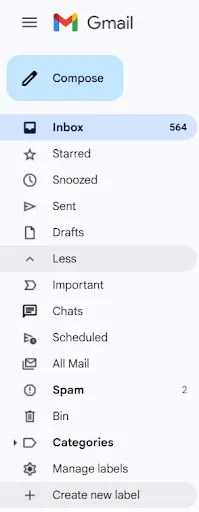
- Créer un libellé Ouvrez Gmail et cliquez sur « Plus » dans la barre latérale gauche. Cliquez sur « Créer un nouveau libellé », donnez-lui un nom (par exemple « Factures » ou « Suivis ») et enregistrez-le.
- Ouvrez Gmail et cliquez sur « Plus » dans la barre latérale gauche.
- Cliquez sur « Créer un nouveau libellé », donnez-lui un nom (par exemple « Factures » ou « Suivis ») et enregistrez-le.
- Ouvrez Gmail et cliquez sur « Plus » dans la barre latérale gauche.
- Cliquez sur « Créer un nouveau libellé », donnez-lui un nom (par exemple « Factures » ou « Suivis ») et enregistrez-le.
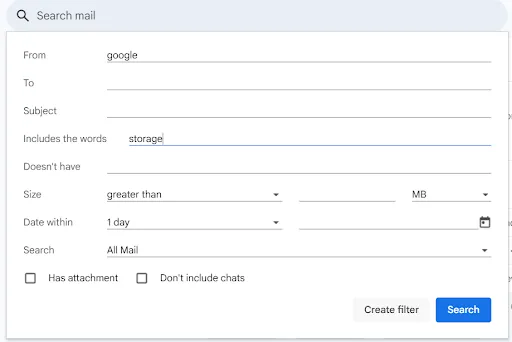
- Créer un filtre Dans la barre de recherche Gmail, cliquez sur la flèche vers le bas pour ouvrir les options avancées. Entrez des critères spécifiques (tels que l'expéditeur, l'objet ou des mots-clés dans le message). Cliquez sur « Créer un filtre » en bas de la fenêtre contextuelle.
- Dans la barre de recherche Gmail, cliquez sur la flèche vers le bas pour ouvrir les options avancées.
- Entrez des critères spécifiques (tels que l'expéditeur, l'objet ou des mots-clés dans le message).
- Cliquez sur « Créer un filtre » en bas de la fenêtre contextuelle.
- Dans la barre de recherche Gmail, cliquez sur la flèche vers le bas pour ouvrir les options avancées.
- Entrez des critères spécifiques (tels que l'expéditeur, l'objet ou des mots-clés dans le message).
- Cliquez sur « Créer un filtre » en bas de la fenêtre contextuelle.
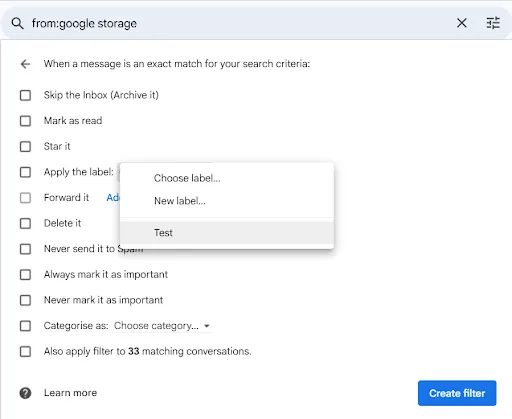
- Appliquer un libellé et des actions Dans la fenêtre suivante, cochez « Appliquer le libellé » et choisissez celui que vous avez créé. Vous pouvez également sélectionner « Ignorer la boîte de réception (l'archiver) », « Marquer comme lu » ou « Transférer vers » une adresse de transfert. Cliquez à nouveau sur « Créer un filtre » pour enregistrer.
- Dans la fenêtre suivante, cochez « Appliquer le libellé » et choisissez celui que vous avez créé.
- Vous pouvez également sélectionner « Ignorer la boîte de réception (archiver) », « Marquer comme lu » ou « Transférer vers » une adresse de transfert.
- Cliquez à nouveau sur « Créer un filtre » pour enregistrer.
- Dans la fenêtre suivante, cochez « Appliquer le libellé » et choisissez celui que vous avez créé.
- Vous pouvez également sélectionner « Ignorer la boîte de réception (archiver) », « Marquer comme lu » ou « Transférer vers » une adresse de transfert.
- Cliquez à nouveau sur « Créer un filtre » pour enregistrer.
👀 Anecdote : en 1971, Raymond Tomlinson, qui a mis en place le premier programme d'e-mail, a choisi le symbole « @ » pour séparer le nom d'utilisateur de l'hôte. Ce symbole n'était pas couramment utilisé avant l'apparition de l'e-mail, mais il est aujourd'hui emblématique dans le monde entier.
2. Répondeur automatique et réponses automatiques
Supposons que vous vous absentiez de votre boîte de réception pendant quelques jours. Dans ce cas, la réponse automatique de Gmail vous permet d'envoyer des réponses automatiques aux messages entrants, afin que vos contacts soient informés sans effort supplémentaire.
Voici comment procéder :
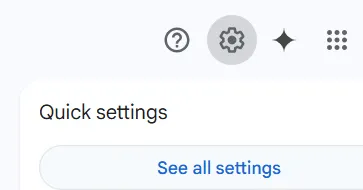
- Accéder aux paramètres Ouvrez Gmail et cliquez sur l'icône en forme d'engrenage en haut à droite. Sélectionnez « Voir tous les paramètres » dans le menu déroulant.
- Ouvrez Gmail et cliquez sur l'icône en forme d'engrenage en haut à droite.
- Sélectionnez « Voir tous les paramètres » dans le menu déroulant.
- Ouvrez Gmail et cliquez sur l'icône en forme d'engrenage en haut à droite.
- Sélectionnez « Voir tous les paramètres » dans le menu déroulant.
- Définissez l'emplacement de la réponse automatique de vacances Faites défiler vers le bas pour trouver la section Réponse automatique de vacances (également appelée Réponse automatique d'absence du bureau).
- Faites défiler vers le bas pour trouver la section Réponse automatique d'absence (également appelée Réponse automatique hors du bureau).
- Activer et configurer Sélectionnez « Réponse automatique » dans « Définir la date de début et la date de fin ». Ajoutez un objet et rédigez votre message (facultatif). Cochez la case pour envoyer des réponses uniquement aux personnes figurant dans vos contacts Gmail.
- Sélectionnez Répondeur automatique pendant les vacances sur
- Définissez la date de début et la date de fin.
- Ajoutez un objet et rédigez votre message.
- (Facultatif) Cochez la case pour envoyer des réponses uniquement aux personnes figurant dans vos contacts Gmail.
- Faites défiler vers le bas pour trouver la section Réponse automatique d'absence (également appelée Réponse automatique hors du bureau).
- Sélectionnez Répondeur automatique pendant les vacances sur
- Définissez la date de début et la date de fin.
- Ajoutez un objet et rédigez votre message.
- (Facultatif) Cochez la case pour envoyer des réponses uniquement aux personnes figurant dans vos contacts Gmail.
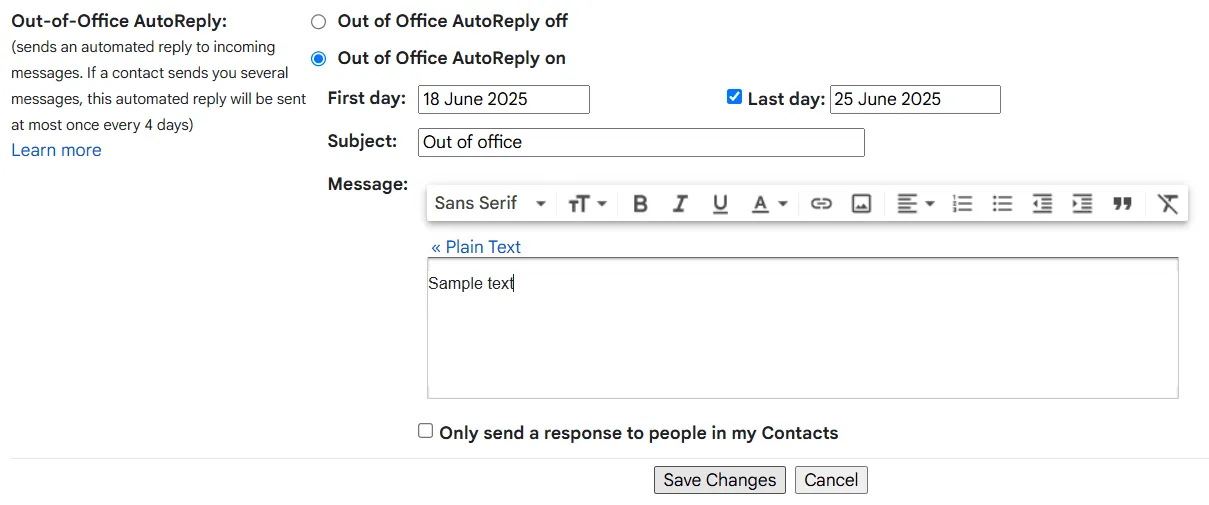
- Enregistrer les modifications Faites défiler vers le bas et cliquez sur Enregistrer les modifications.
- Faites défiler vers le bas et cliquez sur Enregistrer les modifications.
- Faites défiler vers le bas et cliquez sur Enregistrer les modifications.
3. Modèles Gmail (réponses prédéfinies)
Les modèles Gmail, anciennement appelés « réponses prédéfinies », sont des e-mails réutilisables qui réduisent les saisies répétitives et vous aident à maintenir la cohérence dans vos communications.
Une fois cette fonctionnalité activée, vous pouvez associer des modèles à des filtres Gmail afin d'envoyer automatiquement des e-mails en fonction de critères spécifiques dans les messages entrants.
Voici comment activer et utiliser les modèles Gmail :
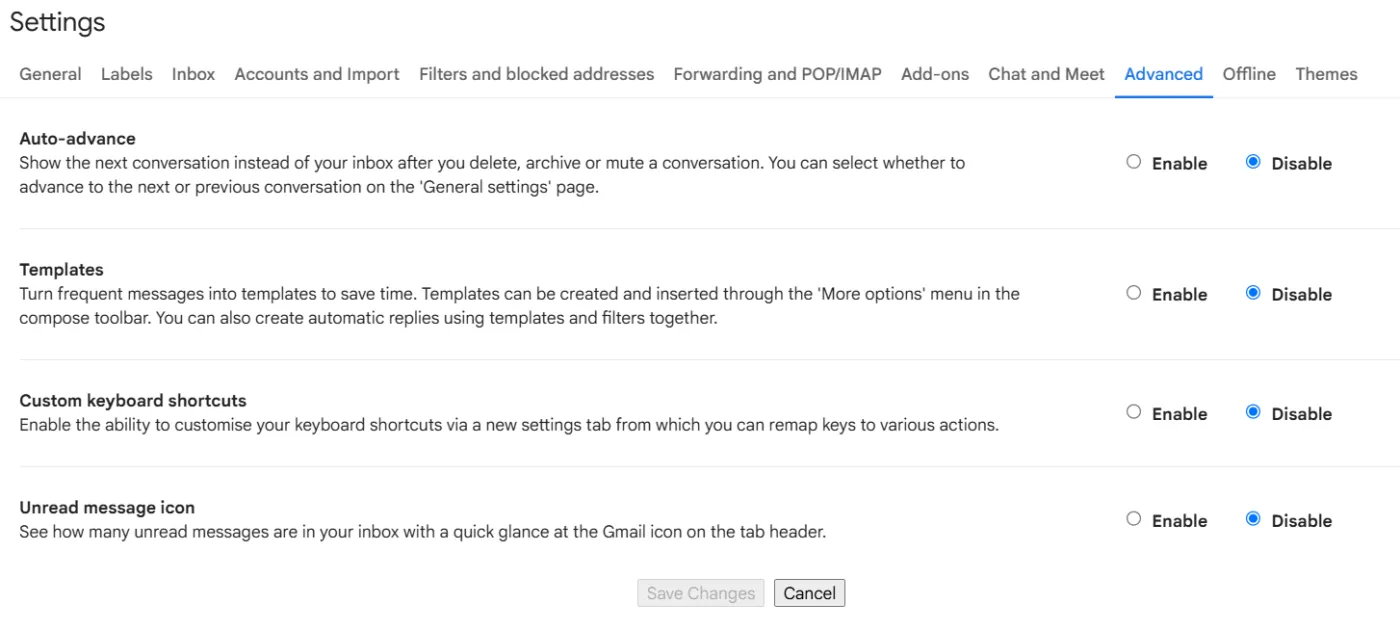
- Activer les modèles Accédez à Gmail et cliquez sur l'icône en forme d'engrenage. Cliquez sur « Voir tous les paramètres ». Accédez à l'onglet « Avancé ». Recherchez « Modèles », sélectionnez « Activer », puis cliquez sur « Enregistrer les modifications ».
- Accédez à Gmail et cliquez sur l'icône en forme d'engrenage.
- Cliquez sur « Voir tous les paramètres ».
- Accédez à l'onglet Avancé.
- Recherchez des modèles, sélectionnez Activer, puis cliquez sur Enregistrer les modifications.
- Accédez à Gmail et cliquez sur l'icône en forme d'engrenage.
- Cliquez sur « Voir tous les paramètres ».
- Accédez à l'onglet Avancé.
- Recherchez des modèles, sélectionnez Activer, puis cliquez sur Enregistrer les modifications.
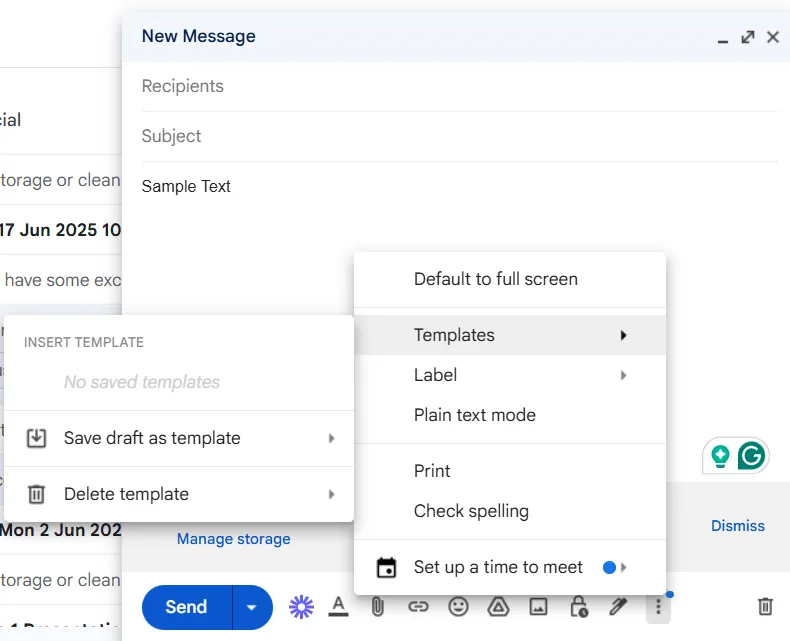
- Créer un modèle Rédigez un nouvel e-mail et écrivez votre message. Cliquez sur le menu à trois points dans la fenêtre de rédaction. Passez la souris sur Modèles. Sélectionnez Enregistrer le brouillon comme nouveau modèle. Nommez votre modèle et enregistrez-le.
- Rédigez un nouvel e-mail et écrivez votre message.
- Cliquez sur le menu à trois points dans la fenêtre de composition.
- Passez la souris sur Modèles
- Sélectionnez « Enregistrer le brouillon comme nouveau modèle ». Nommez votre modèle et enregistrez-le.
- Rédigez un nouvel e-mail et écrivez votre message.
- Cliquez sur le menu à trois points dans la fenêtre de composition.
- Passez la souris sur Modèles
- Sélectionnez « Enregistrer le brouillon comme nouveau modèle ». Nommez votre modèle et enregistrez-le.
- Insérer un modèle Ouvrez un nouvel e-mail ou répondez à un message. Cliquez sur le menu à trois points. Passez la souris sur Modèles et sélectionnez le message souhaité.
- Ouvrez un nouvel e-mail ou répondez à un message
- Cliquez sur le menu à trois points.
- Passez votre souris sur Modèles et sélectionnez le message souhaité.
- Ouvrez un nouvel e-mail ou répondez à un message
- Cliquez sur le menu à trois points.
- Passez votre souris sur Modèles et sélectionnez le message souhaité.
📖 À lire également : Comment créer des modèles d'e-mails dans Gmail
4. Envoi programmé
La planification des e-mails dans Gmail est l'un des moyens les plus simples d'automatiser votre routine de messagerie.
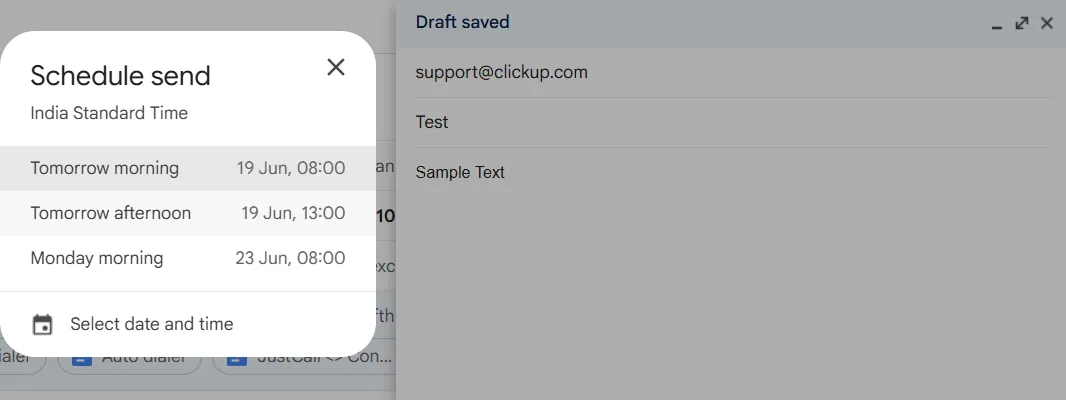
Voici comment programmer un e-mail dans Gmail :
- Ouvrez votre boîte de réception Gmail et cliquez sur « Composer ».
- Rédigez votre message, ajoutez des destinataires et joignez les pièces jointes Gmail nécessaires.
- Cliquez sur la flèche vers le bas à côté du bouton Envoyer.
- Sélectionnez Planifier l'envoi
- Choisissez parmi les horaires suggérés ou cliquez sur « Choisir la date et l'heure » pour définir un horaire personnalisé.
- Cliquez sur Planifier, renvoyez pour confirmer.
5. Opérateurs de recherche pour une gestion intelligente de la boîte de réception
Si vous vous demandez comment organiser plus efficacement votre boîte de réception, vous pouvez également créer des modèles à l'aide d'opérateurs de recherche pour vous aider à trouver rapidement ce qui vous intéresse. Ces filtres avancés vous permettent d'organiser et de nettoyer votre boîte de réception Gmail en fonction de critères spécifiques.
| Opérateur | Fonction |
| Source : | Recherche les e-mails provenant d'un expéditeur spécifique |
| à : | Recherche les e-mails envoyés à un destinataire spécifique |
| cc : | Recherche les e-mails dans lesquels une personne figure dans le champ CC. |
| bcc : | Recherche les e-mails dans lesquels une personne figure dans le champ Cci. |
| Objet : | Recherche les e-mails contenant des mots spécifiques dans l'objet |
| après : / avant : | Filtre les e-mails par intervalle de dates spécifique (format : AAAA/MM/JJ) |
| older_than: / newer_than: | Filtre les e-mails par durée (par exemple, older_than:2y) |
| a : | Recherche les e-mails contenant un contenu spécifique (par exemple, has:pièce jointe, has:drive) |
| catégorie : | Filtres par catégorie (par exemple, catégorie : promotions, catégorie : social) |
| libellé: | Recherche les e-mails avec un libellé spécifique |
| dans : | Recherches dans un dossier spécifique (par exemple, dans : boîte de réception, dans : envoyés) |
| est : | Filtres par statut (par exemple, est : lu, est : non lu, est : important) |
| OU / {} | Recherche les e-mails qui correspondent à l'une ou l'autre condition (par exemple, de : john OU de : jane) |
| ET | Filtre les e-mails qui correspondent à toutes les conditions (par exemple, de : john ET à : jane) |
| -terme | Exclut les e-mails contenant un mot ou un terme spécifique. |
| « expression exacte » | Recherches d'une correspondance exacte de la phrase |
| nom du fichier : | Recherche les e-mails contenant un type ou un nom de pièce jointe spécifique |
| site : | Recherche les e-mails contenant des liens provenant d'un domaine spécifique |
| +word | Correspond exactement au mot-clé, en évitant les synonymes. |
| in:anywhere | Recherches dans tous les dossiers, y compris les spams et la corbeille |
📖 À lire également : Comment configurer le transfert automatique dans Gmail
Automatisation de Gmail avec Google Workspace et Scripts
Si vous êtes prêt à aller au-delà des filtres et des réponses prédéfinies pour réaliser l’automatisation de Gmail, Google Apps Script est la prochaine étape.
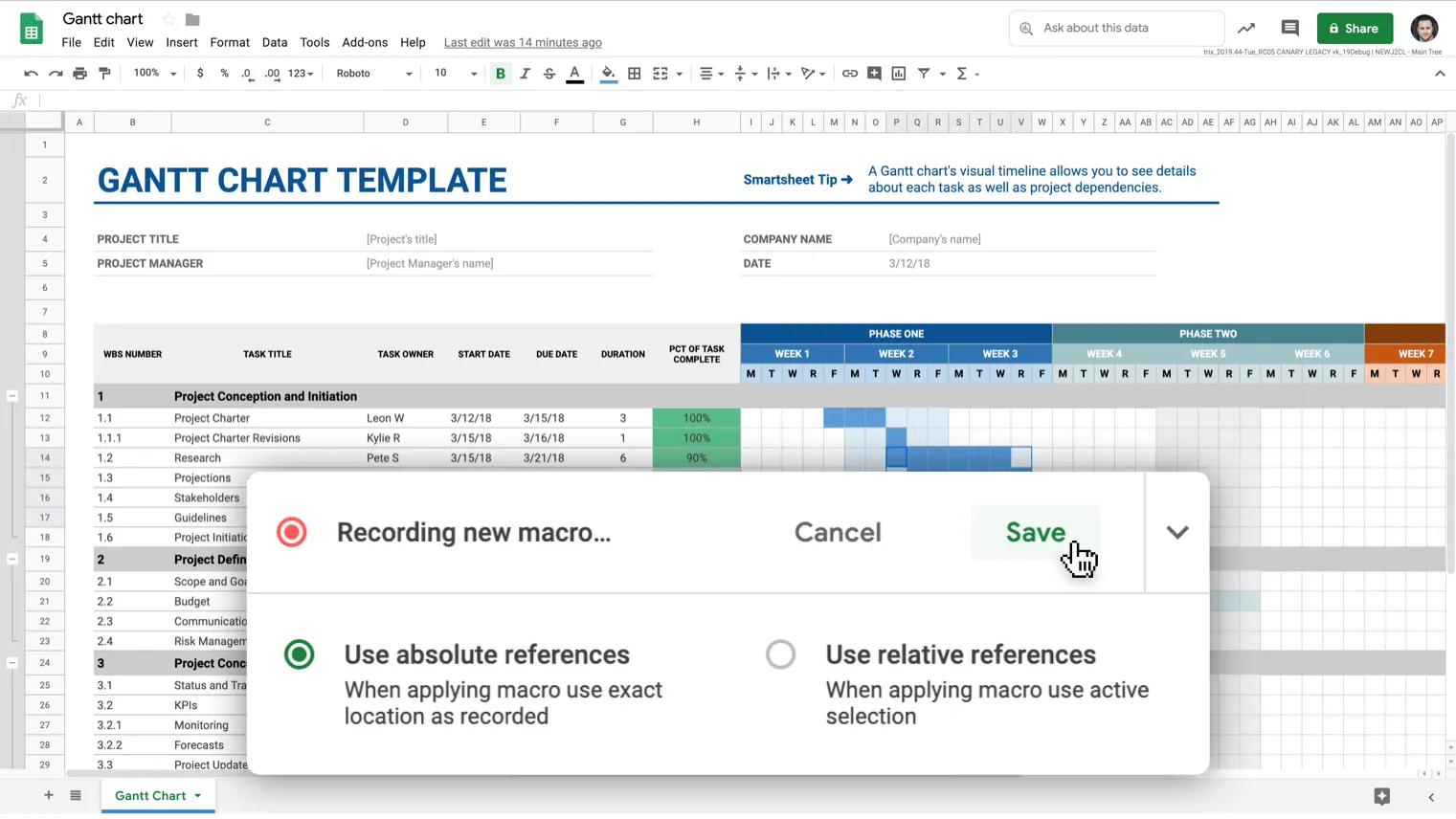
Il s'agit d'une puissante plateforme de codage basée sur le cloud, directement intégrée aux comptes Google Workspace. Google Apps Script vous permet d'automatiser et de personnaliser les tâches répétitives dans Gmail, et de connecter Gmail à d'autres outils Google tels que Sheets et Docs.
📮 ClickUp Insight : 54 % des professionnels utilisent les e-mails pour accéder à des informations liées à leur travail, mais les messages importants sont souvent noyés ou perdus dans des fils de discussion interminables. La gestion de projet par e-mail de ClickUp intègre les e-mails à votre flux de travail afin que vous puissiez envoyer, recevoir et suivre vos e-mails directement à partir de vos tâches. Dites adieu à la recherche fastidieuse dans votre boîte de réception et bonjour à une communication organisée et efficace.
Ce que vous pouvez automatiser avec Apps Script
- ✅ Envoyez des e-mails automatiques en fonction des envois de formulaires ou des données des feuilles de calcul.
- ✅ Transférez et libellez automatiquement les e-mails qui correspondent à certains critères.
- ✅ Supprimez automatiquement les e-mails ou archivez les messages après une certaine date.
- ✅ Créez des modèles d'e-mails personnalisés avec des champs dynamiques extraits de Sheets.
- ✅ Créez des filtres Gmail qui appliquent une logique avancée au-delà de l'interface utilisateur standard.
📌 Exemple : fusion de courrier avec Gmail et Google SheetsVous pouvez créer un système de fusion de courrier qui extrait les noms, adresses e-mail et autres données de Google Sheets et envoie des messages personnalisés via Gmail. Voici comment cela fonctionne :
- Créez un brouillon Gmail à l'aide de balises telles que {{Prénom}}.
- Configurez une feuille Google Sheets avec des en-têtes de colonnes correspondant à ces espaces réservés.
- Écrivez un script à l'aide d'Apps Script qui remplit chaque espace réservé et envoie l'e-mail.
- Cliquez pour exécuter le script ou le programmer ; les e-mails sont envoyés automatiquement.
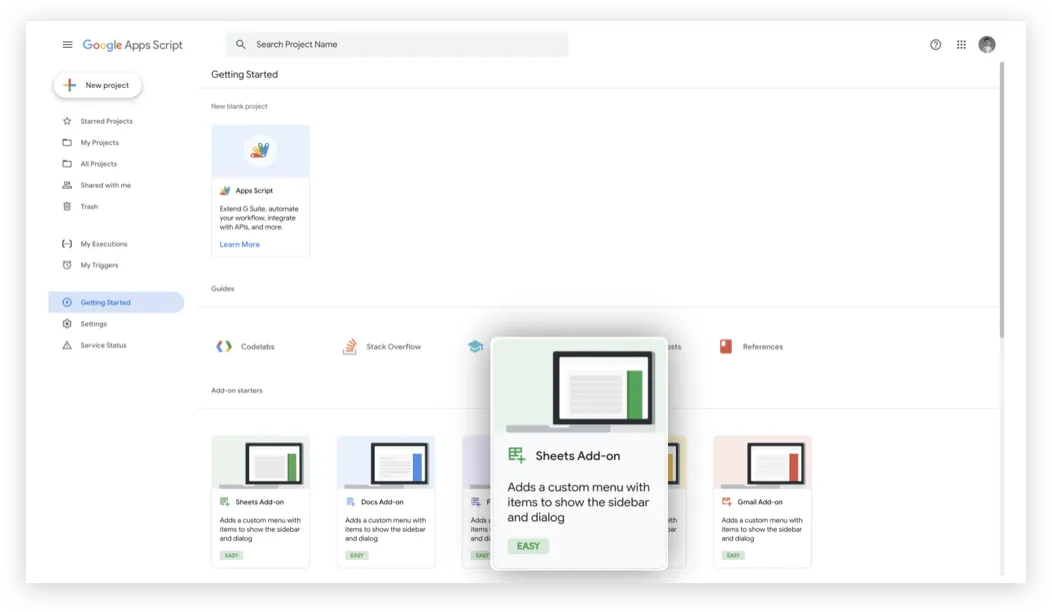
Vous ne savez pas coder ? Vous pouvez utiliser Gemini pour réaliser l’automatisation de vos e-mails.
Gemini pour l'environnement de travail peut vous aider à rédiger des extraits d'Apps Script grâce à la fonction « Help me Write », mais l'automatisation de Gmail repose toujours principalement sur l'installation manuelle d'Apps Script. Gemini vous aide en vous suggérant du code, mais n'exécute ni ne gère l'automatisation à votre place.
Il vous suffit de décrire ce que vous souhaitez, par exemple « envoyer automatiquement un e-mail de suivi deux jours après l'envoi du formulaire », et Gemini créera le script pour vous. Vous pouvez ensuite le copier et le coller directement dans l'éditeur Apps Script.
📖 À lire également : Les meilleures alternatives à l'e-mail pour la communication de l'entreprise
Automatisation de Gmail à l'aide d'outils tiers
L'automatisation de Gmail vous aide à traiter plus rapidement votre boîte de réception. Cependant, la plupart des équipes connaissent un ralentissement important une fois qu'elles ont lu les e-mails.
Une demande arrive via Gmail, l'étape suivante se trouve dans un tableur, la mise à jour du statut est enfouie dans le chat et la question « à qui cela appartient-il ? » est posée deux fois. C'est ce qu'on appelle la dispersion du travail: lorsque le travail est dispersé à trop d'endroits, avec un contexte réparti entre plusieurs onglets et outils.
Ajoutez à cela l'expansion de l'IA, où un outil d'IA rédige la réponse et un autre tente de la transformer en tâches. Comme chacun d'entre eux se trouve en dehors de votre flux de travail réel, vous finissez par copier-coller les mêmes détails encore et encore.
C'est là que ClickUp se distingue en tant qu'espace de travail convergent basé sur l'IA. Grâce à l'intégration de Gmail à ClickUp et aux différentes fonctionnalités de ClickUp, vous pouvez connecter vos e-mails à des tâches et des documents et effectuer le suivi en un seul endroit, de sorte que l'automatisation des e-mails se transforme en travail accompli.
Intégration de Gmail + ClickUp pour la création automatique de tâches

Vous recherchez un système plus complet pour combiner votre boîte de réception et vos autres flux de travail de projet ? La gestion de projet par e-mail de ClickUp vous aide à réduire le travail manuel et garantit que les messages entrants importants ne sont jamais négligés.
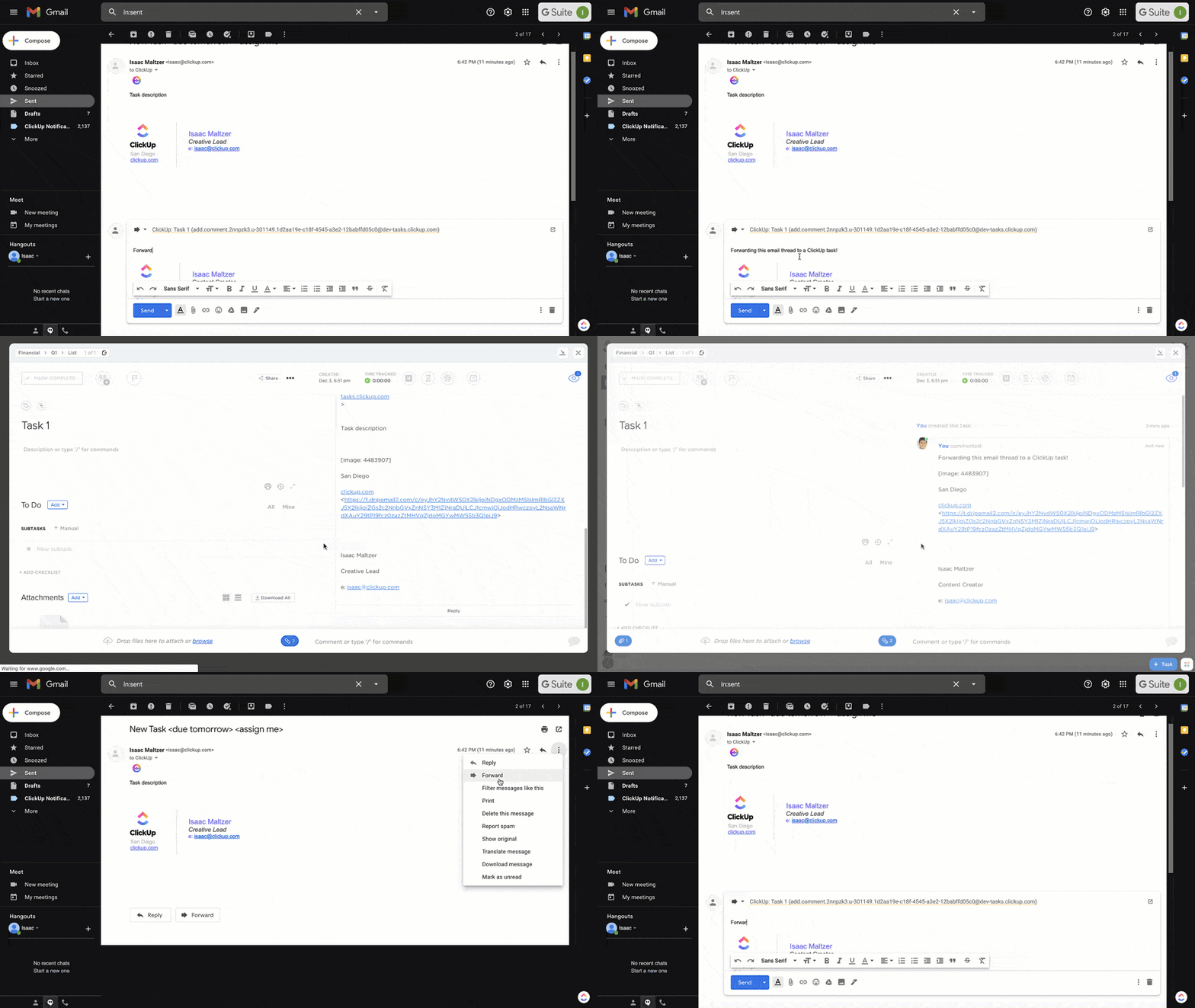
ClickUp s'intègre également directement à Gmail, ce qui vous permet d'envoyer et de recevoir des e-mails depuis votre environnement de travail ClickUp. Vous pouvez ainsi répondre à des messages, les lier à des tâches et apposer des étiquettes sur des collègues, le tout sans changer d'onglet. Vous pouvez ensuite définir des règles qui créent de nouvelles tâches lorsqu'un e-mail est marqué d'une étoile, libellé ou reçu d'un expéditeur spécifique.
Par exemple, si un client envoie des commentaires en cours de projet, vous pouvez ouvrir le message depuis ClickUp, y répondre en tenant compte du contexte et le joindre immédiatement à la tâche correspondante. Votre équipe peut afficher l'e-mail et gérer de manière collaborative toutes les étapes suivantes de la tâche.
Cela fonctionne bien pour :
- Aidez les équipes d'assistance qui souhaitent que tous les messages clients marqués d'une étoile deviennent des tâches de suivi.
- Les recruteurs qui libellent les candidatures dans la catégorie « Presélection » et les envoient directement aux responsables du recrutement.
- Les freelancers qui créent automatiquement des tâches financières chaque fois qu'ils reçoivent une notification de paiement.
📖 À lire également : Les meilleurs outils pour améliorer votre productivité dans vos e-mails
Automatisez l'attribution des tâches, les dates d'échéance et les commentaires avec ClickUp Automatisations.
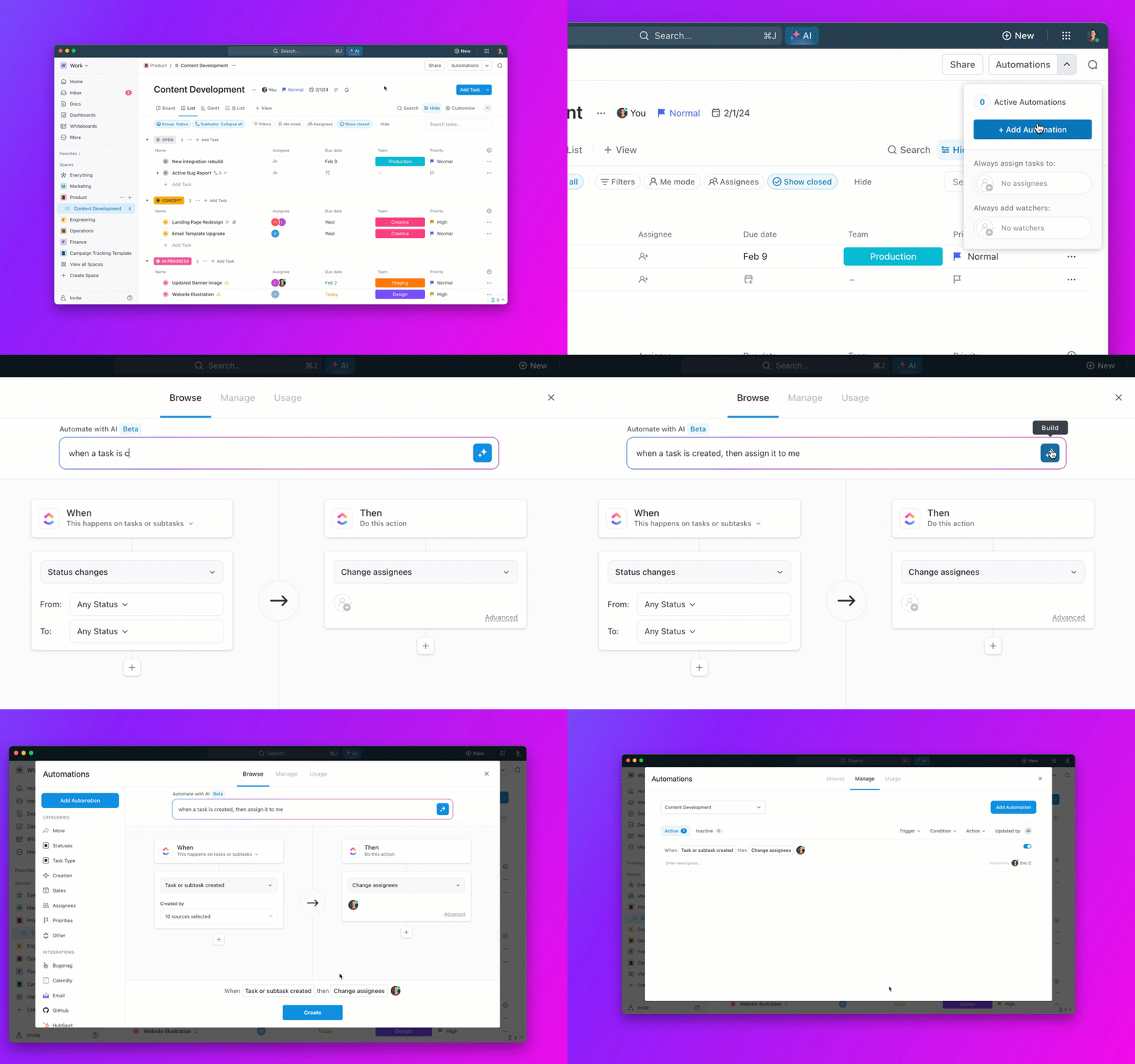
ClickUp Automatisations vous permet de transformer les e-mails reçus en actions immédiates. En fonction de l'expéditeur ou de l'objet, vous pouvez attribuer une tâche, fixer une date d'échéance et même préremplir un commentaire pour le destinataire.
Voici quelques exemples d'automatisations pratiques :
- Attribuer les e-mails portant le libellé « Examen juridique » au conseiller juridique interne, avec une date d'échéance fixée à trois jours plus tard.
- Ajouter un modèle de commentaire aux tâches créées à partir d'e-mails marketing contenant des pièces jointes.
- Hiérarchiser les tâches créées à partir d'e-mails dont l'objet contient le mot « urgent ».
📽️ Voici quelques façons d'utiliser les automatisations ClickUp pour aider votre équipe à travailler plus intelligemment. Vous pouvez également tester différentes stratégies de gestion des e-mails dans ClickUp afin de réduire les tâches répétitives et de garder le contrôle de votre boîte de réception.
Boostez l'automatisation de Gmail avec ClickUp AI
Que vous rédigiez des réponses personnalisées ou résumiez de longs fils de discussion, ClickUp Brain se charge des tâches fastidieuses afin que vous puissiez vous concentrer sur la prise de décision.
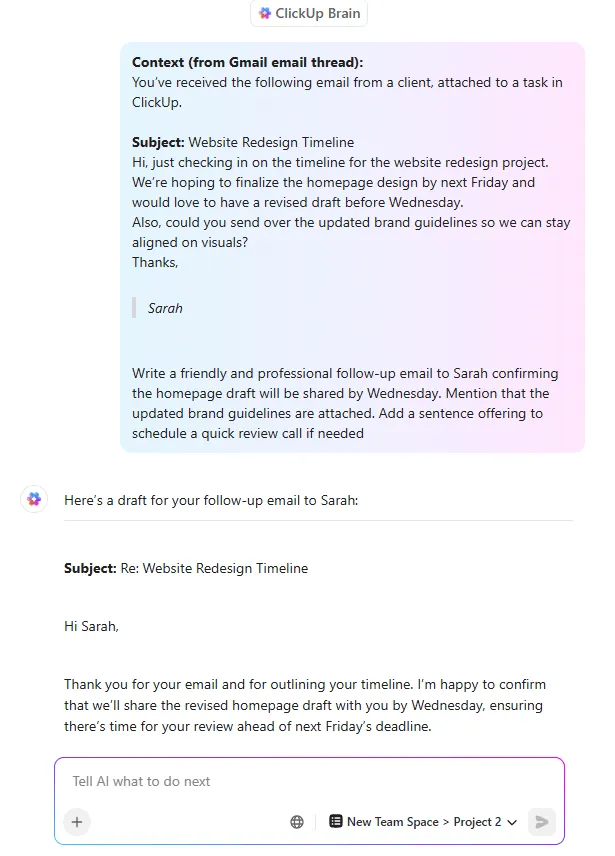
ClickUp Brain vous fournit de l'assistance pour :
- Rédigez des messages de suivi dans votre propre style, en utilisant le contexte des e-mails précédents dans Gmail.
- Extrayez et résumez les points clés de longs fils d'e-mails ou documents électroniques.
- Créez des descriptions de tâches, des commentaires et des documents à partir du contenu Gmail en quelques clics d’invites et d’instructions.
Votre boîte de réception Gmail se transforme ainsi en une couche de gestion des connaissances, tirant des informations des pièces jointes et des discussions Gmail pour accélérer la planification et l'exécution.
💡 Conseil de pro : triplez votre productivité grâce à une routine Gmail assistée par IA avec ClickUp BrainGPT.
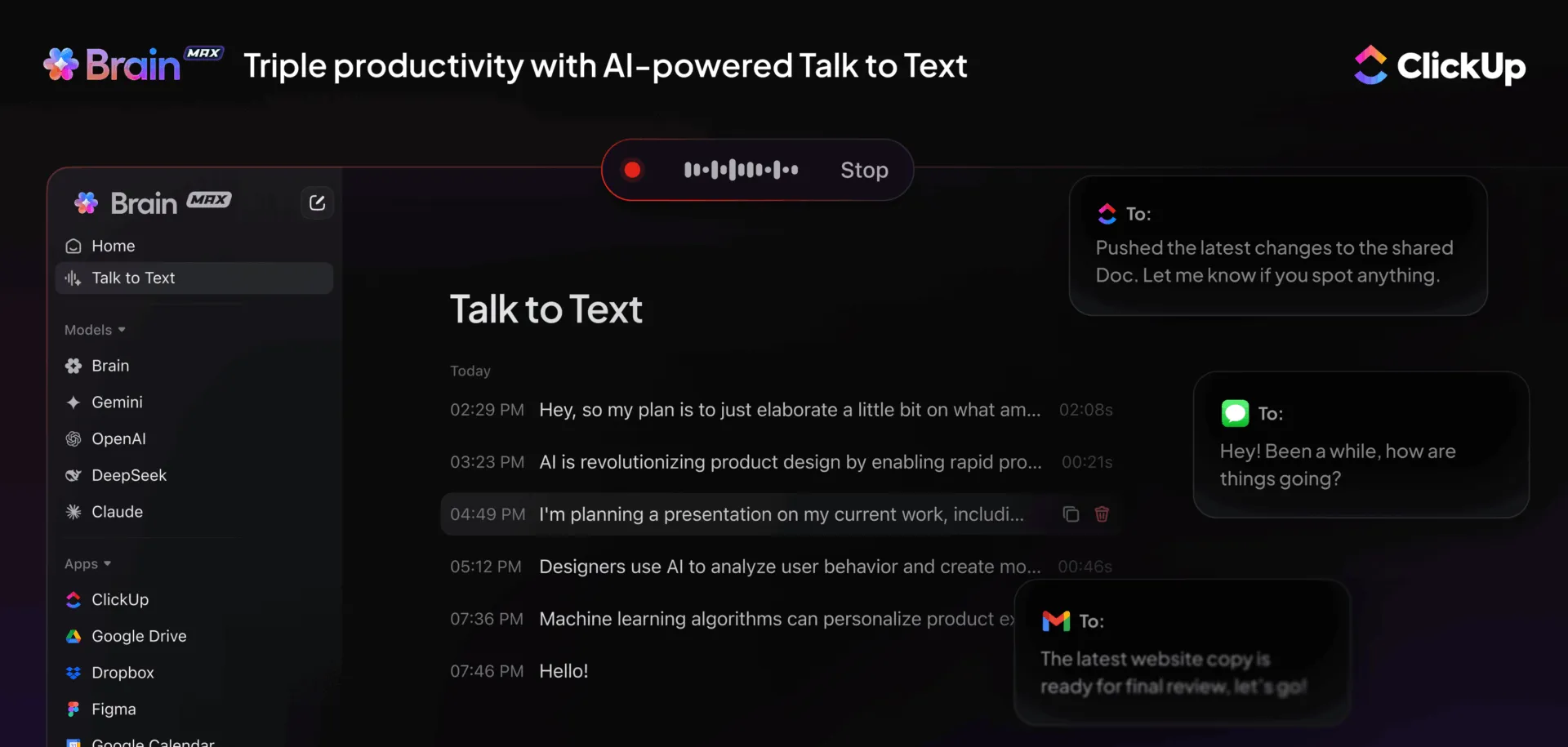
ClickUp BrainGPT vous aide à synchroniser les suivis et l'exécution avec ce qui se passe dans votre boîte de réception Gmail et au-delà.
- Rédigez des réponses et des notes de tâches à l'aide de la fonction Talk to Text : ouvrez un e-mail, puis dictez votre réponse ou la prochaine étape (« Répondre avec les nouveaux tarifs, créer une tâche pour vendredi, ajouter l'étiquette Rachel »). ClickUp BrainGPT convertit votre dictée en texte que vous pouvez coller dans une réponse, une tâche ou un document.
- Posez des questions qui permettent de repérer les tendances dans votre boîte de réception : essayez des invitations telles que « Quels e-mails de cette semaine nécessitent encore un suivi ? » ou « Quels noms d'expéditeurs apparaissent le plus souvent dans les fils de discussion urgents ? » ClickUp BrainGPT peut vous aider à résumer ce qui se répète afin que vous puissiez définir de meilleurs filtres, libellés ou automatisations.
- Recherchez vos travaux passés par mot-clé, expéditeur ou sujet : au lieu de faire défiler les e-mails dans Gmail, utilisez Enterprise Search dans l'ensemble des travaux connectés pour trouver rapidement le bon contexte (« Trouver le dernier fil de discussion où ACME a mentionné des modifications de contrat » ou « Afficher les e-mails et les tâches liés au renouvellement du premier trimestre »).
- Choisissez le modèle adapté à la tâche : utilisez ClickUp BrainGPT lorsque vous souhaitez obtenir des réponses liées à votre contexte de travail en connexion. Passez ensuite à ChatGPT, Claude ou Gemini lorsque vous souhaitez un style d'écriture différent pour les e-mails marketing ou des réécritures plus claires.
Transformez instantanément un e-mail en action : depuis Gmail, vous pouvez créer une tâche ClickUp directement à partir d'un e-mail (l'objet devient le nom de la tâche et les détails clés apparaissent dans la description), afin que le suivi reste dans votre liste de tâches au lieu de se perdre dans votre boîte de réception.
📖 À lire également : Meilleur logiciel de boîte de réception partagée
Utilisez ClickUp Documents, Tâches ClickUp et ClickApp E-mail pour centraliser vos communications.
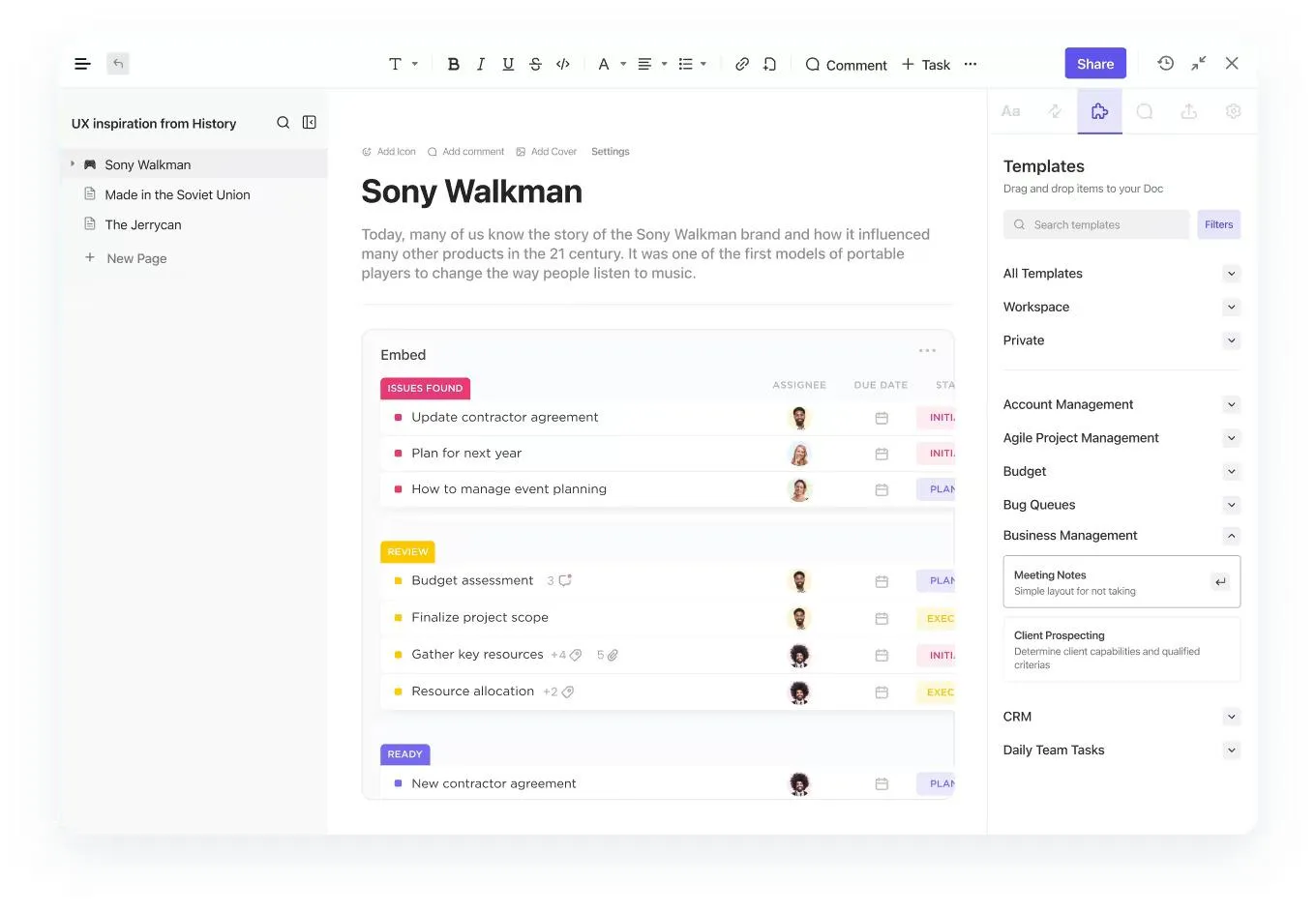
Une fois que les règles de votre boîte de réception fonctionnent correctement, le prochain défi consiste à vous assurer que le travail réel ne se disperse pas entre les fils de discussion, les messages instantanés et les notes aléatoires.
Avec ClickUp Docs, ClickUp tâches et ClickApp E-mail, vous pouvez conserver les discussions et les tâches à exécuter au même endroit :
- Conservez tous les fils de discussion externes liés au travail : envoyez et recevez des e-mails directement à partir d'une tâche, afin que les réponses apparaissent à côté des dates d'échéance et des prochaines étapes. Au sein d'une même tâche, vous pouvez passer d'un commentaire interne destiné à vos collègues à une réponse par e-mail destinée à une personne extérieure à ClickUp.
- Transformez « ce dont nous avons convenu » en un document partagé : utilisez ClickUp Docs pour stocker des ressources réutilisables telles que des guides de réponse et des modèles de communication. Liez ensuite le document ClickUp à la tâche correspondante afin que toute personne ouvrant le fil d’e-mail puisse également voir le contexte le plus récent.
- Divisez la livraison en étapes traçables : utilisez les tâches ClickUp et les sous-tâches pour les éléments qui sont généralement oubliés, comme la rédaction, les validations, l'envoi et les suivis. Attribuez des propriétaires et conservez les décisions dans un seul fil de discussion afin de ne manquer aucune mise à jour essentielle.
Si vous souhaitez disposer d'un point de départ prêt à l'emploi, le modèle « Email Automation with ClickUp » vous permet de cartographier l'ensemble du flux de travail des e-mails et de suivre la progression des tâches, de « planifié » à « envoyé » puis « terminé ».
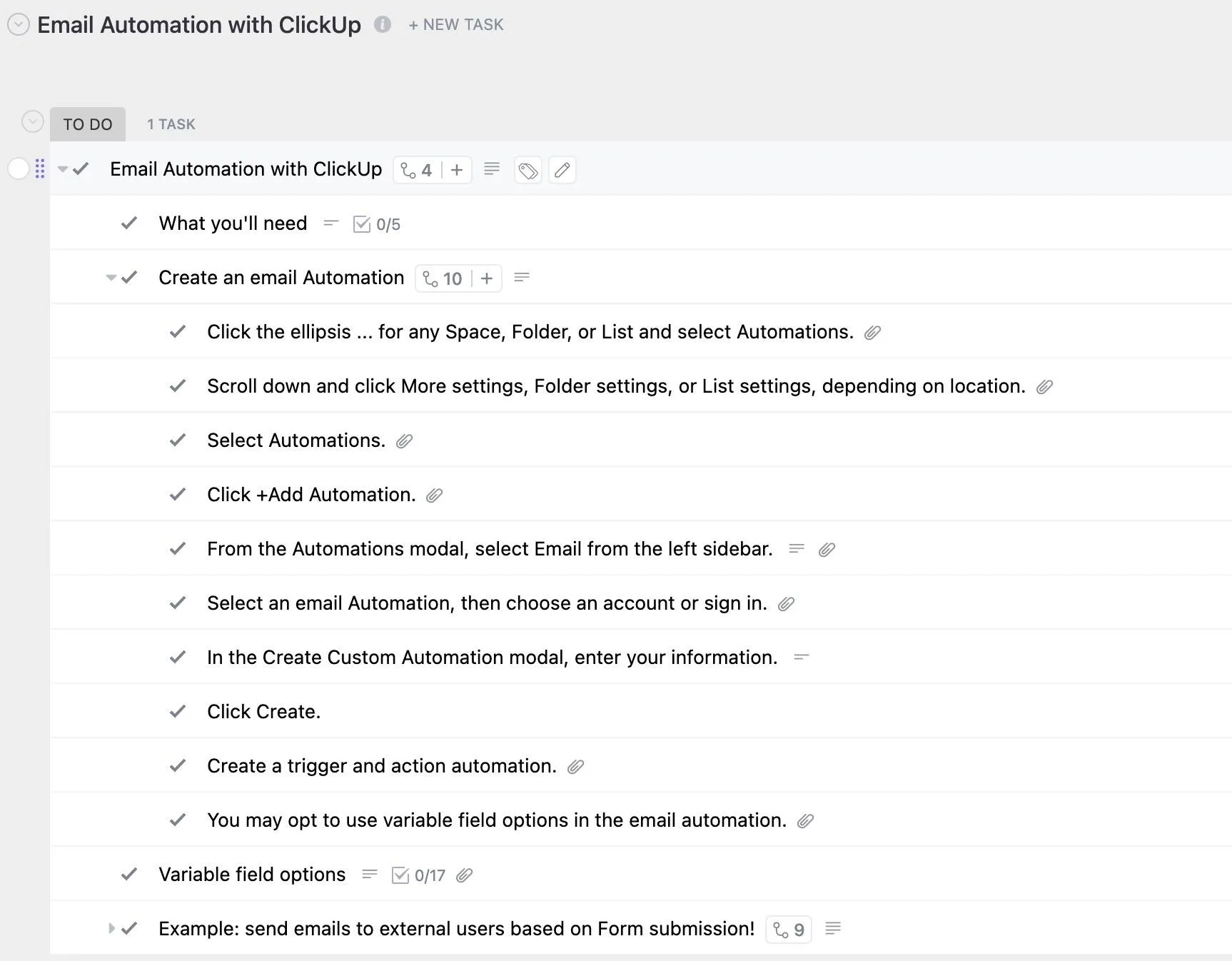
Ce modèle est conçu comme une installation basée sur les tâches avec des statuts personnalisés, des champs personnalisés ( tels que l'objet et les destinataires) et plusieurs vues (liste, diagramme de Gantt, Charge de travail, Calendrier) afin que vous puissiez gérer à la fois la séquence et l'exécution sans avoir à reconstruire un système à partir de zéro.
🌻 Voici pourquoi vous allez aimer ce modèle
- Planifiez chaque e-mail dans une séquence sous forme de tâche, afin que chaque envoi ait un propriétaire et une date limite clairement définis.
- Suivez la progression grâce à des statuts personnalisés, afin de voir en un coup d'œil ce qui a été rédigé, approuvé, planifié et envoyé.
- Enregistrez les détails de vos campagnes dans des champs personnalisés tels que l'objet et les destinataires, afin que les informations clés restent visibles pendant que vous travaillez.
- Planifiez vos envois à l'aide de la vue Calendrier et organisez votre calendrier à l'aide de la vue Gantt, afin que vos délais restent réalistes.
- Équilibrez la capacité de votre équipe grâce à la vue Charge de travail, afin qu'une seule personne ne se retrouve pas à gérer tous les suivis « urgents ».
✨ Idéal pour : les professionnels très occupés et les petites équipes qui gèrent des e-mails de fidélisation, des séquences d'intégration ou des suivis clients.
💡 Conseil de pro : après avoir synchronisé Gmail avec ClickUp et transformé vos e-mails en tâches, laissez ClickUp Agents s'occuper du reste. Ils peuvent surveiller les tâches synchronisées avec Gmail, publier des mises à jour en temps réel ou répondre aux questions dans les canaux de l'équipe à l'aide des données en direct de l'environnement de travail ClickUp.
👀 Anecdote amusante : les spams représentent plus de 45 % de tous les e-mails. Cela correspond à près de la moitié de tous les e-mails envoyés chaque jour.
Cas d'utilisation de l'automatisation Gmail
Une fois que vous commencez à automatiser vos tâches Gmail, les avantages apparaissent rapidement. Voici quelques méthodes utilisées quotidiennement par les professionnels pour rester productifs et concentrés grâce à des outils de gestion de la boîte de réception.
1. Effectuez l'automatisation des suivis pour améliorer les taux de réponse
Si un prospect ne répond pas dans les trois jours, vous pouvez envoyer automatiquement un suivi à l'aide d'un modèle d'e-mail personnalisé. Par exemple, une équipe commerciale peut définir une règle selon laquelle tout e-mail contenant le mot « proposition » déclenche l'envoi d'un message de suivi courtois après 72 heures.
👀 Anecdote amusante : Gmail a été lancé le 1er avril 2004, jour du poisson d'avril. C'est pourquoi beaucoup ont pensé qu'il s'agissait d'une blague, étant donné le stockage généreux de 1 Go proposé à l'époque.
2. Organisez Gmail à l'aide de libellés et de filtres
Vous pouvez configurer des filtres Gmail pour trier les messages en fonction de l'objet, de l'expéditeur ou de mots-clés. Par exemple, toutes les factures peuvent être directement classées dans un libellé « Finance », tandis que les briefs marketing sont classés dans « Campagnes », ce qui permet d'organiser votre boîte de réception sans lever le petit doigt.
📖 À lire également : Les meilleurs rédacteurs d'e-mails IA pour les professionnels et les spécialistes du marketing
3. Transférez automatiquement les messages à la bonne personne
Si vous gérez les e-mails d'assistance à partir d'un compte partagé, les filtres peuvent automatiquement transférer les e-mails contenant des mots-clés tels que « urgent » ou « facturation » vers le compte Gmail du membre de l'équipe concerné. Cela garantit des réponses rapides sans transfert manuel ni mise en copie.
📖 À lire également : Comment utiliser l'IA dans les e-mails
4. Archivez ou supprimez automatiquement les e-mails à faible priorité
Créez un filtre qui recherche les objets contenant les mots « se désabonner », « offre bientôt terminée » ou « newsletter » et archive automatiquement les e-mails ou les supprime après 30 jours. Cela permet de réduire l'encombrement de votre boîte de réception tout en conservant les messages disponibles si vous en avez besoin plus tard.
5. Convertissez vos e-mails en tâches exploitables
À l'aide d'outils d'automatisation Gmail tels que ClickUp, vous pouvez définir une règle selon laquelle chaque e-mail marqué d'une étoile devient une tâche dans votre liste de tâches. Par exemple, lorsqu'un client envoie une demande de révision, le fait de marquer le message d'une étoile permet de créer instantanément une tâche ClickUp avec une date d'échéance et un responsable, sans avoir à copier-coller.
📖 À lire également : Astuces Gmail pour gérer votre boîte de réception
Fermez la boucle entre les e-mails et le travail avec ClickUp
L'automatisation de Gmail est un système qui vous permet de travailler plus intelligemment au quotidien. En supprimant la nécessité de trier, de suivre ou de transférer manuellement les messages, vous vous donnez plus de temps pour vous concentrer sur ce qui compte vraiment : conclure des contrats, servir vos clients ou lancer votre prochain grand projet.
Des filtres intégrés et des envois programmés aux scripts avancés et aux outils tiers tels que ClickUp, l'automatisation transforme votre boîte de réception en un véritable centre de commande où les e-mails sont transférés automatiquement et où vous pouvez supprimer automatiquement les e-mails en fonction de critères prédéfinis afin de nettoyer votre boîte de réception.
En combinant Gmail et ClickUp, vous pouvez transformer vos messages en tâches, déclencher des automatisations de votre boîte de réception en fonction de libellés ou de mots-clés, et même utiliser ClickUp Brain pour résumer des fils de discussion, rédiger des réponses ou extraire des informations à partir de pièces jointes.
Tout cela se traduit par moins de changements de contexte et une exécution plus rapide. Prêt à ne plus passer votre temps à surveiller votre boîte de réception ? Inscrivez-vous dès aujourd'hui sur ClickUp!
Foire aux questions
Pas tout seul. Gmail vous permet de programmer des e-mails, mais ne prend pas en charge les véritables suivis. Avec ClickUp, vous pouvez suivre les réponses, réaliser l’automatisation des tâches de suivi et ne plus jamais manquer une réponse.
Commencez par les filtres, les libellés et les réponses prédéfinies de Gmail. Utilisez ensuite ClickUp pour transformer les e-mails importants en tâches, définir des rappels et suivre la progression, le tout en un seul endroit.
Oui ! Grâce à l'intégration de Gmail à ClickUp, vous pouvez créer des tâches à partir d'e-mails marqués d'une étoile ou de messages avec des étiquettes, ou même définir des règles personnalisées pour la création de tâches.
Vous pouvez utiliser des outils tels que ClickUp, qui se connecte directement à Gmail. Lorsqu'un message important arrive, vous pouvez le convertir en tâche, l'attribuer et ajouter des délais, sans avoir à changer d'application.
Oui. Des outils tels que ClickUp Brain ou les modules complémentaires Gmail peuvent rédiger ou envoyer des réponses intelligentes en fonction du contexte du message. Cela est particulièrement utile pour les questions courantes ou les mises à jour de statut.
Oui, surtout si vous utilisez des outils fiables. Assurez-vous simplement de vérifier les permissions d'accès et de choisir un logiciel qui respecte les bonnes pratiques en matière de confidentialité des données.