
Trois professionnels sur quatre ont déjà ressenti un épuisement professionnel au travail. Le sondage de Deloitte sur l'épuisement professionnel a révélé que 77 % des personnes interrogées ont déjà connu un épuisement professionnel dans leur emploi actuel.
Pour moi, c'est un avertissement que la productivité et le moral s'érodent bien avant que les gens ne lèvent la main.
Pour les chefs de projet et les responsables des opérations, la solution ne consiste pas toujours à embaucher davantage. Il s'agit plutôt de répartir le travail déjà existant en tenant compte des capacités, des compétences et des délais disponibles.
C'est là tout l'intérêt d'une vue Charge de travail : une carte en temps réel qui indique qui s'est engagé, qui est en difficulté et où se cachent les tâches non attribuées.
Dans ce guide, je vais vous montrer comment ClickUp utilise les vues Charge de travail pour me donner une visibilité en temps réel et un moyen pratique de rééquilibrer les choses avant que les problèmes ne s'accumulent.
Qu'est-ce qu'une vue Charge de travail dans ClickUp ?
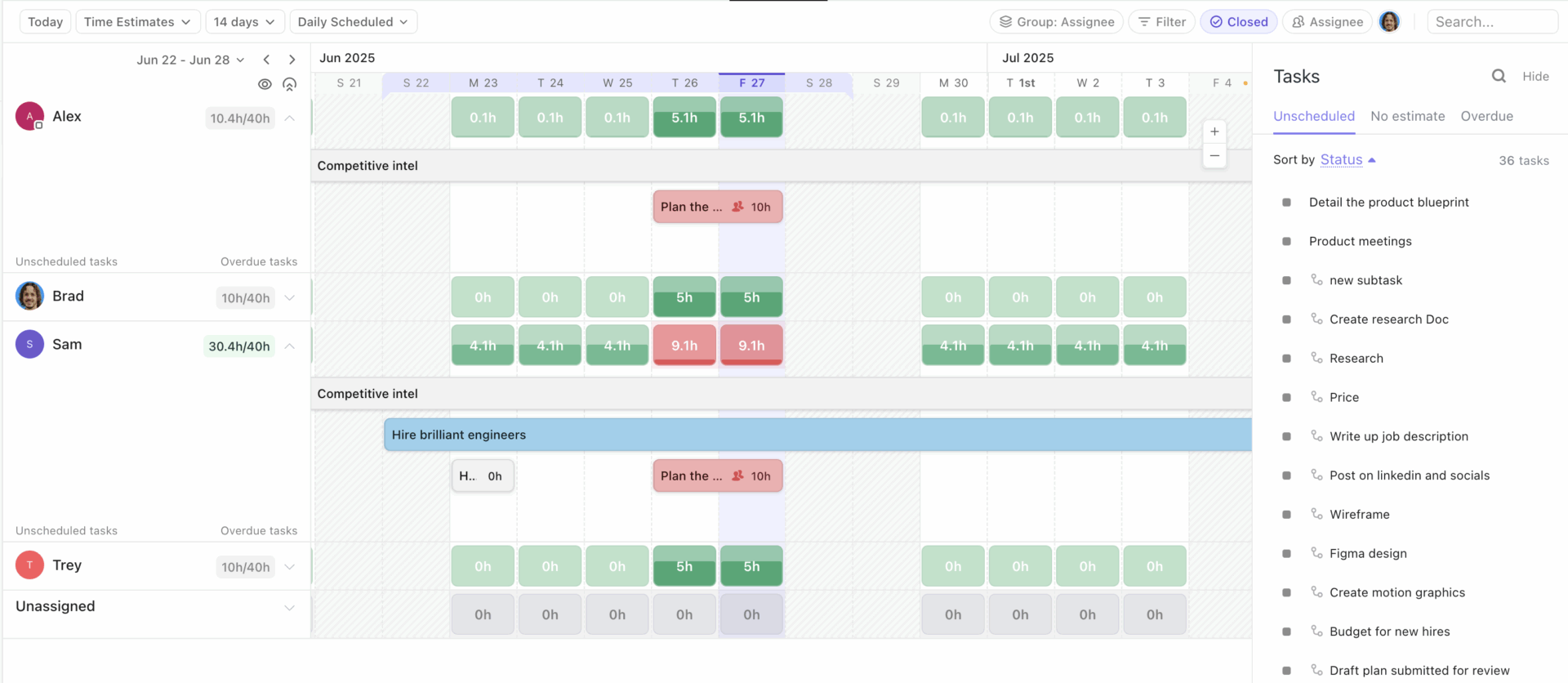
Considérez la vue Charge de travail de ClickUp comme un moyen de vérifier la capacité réelle de votre équipe.
Il permet de visualiser le travail et la capacité de mon équipe au fil du temps, ce qui me permet d'équilibrer les tâches quotidiennes, hebdomadaires ou mensuelles sans avoir à me fier à des suppositions.
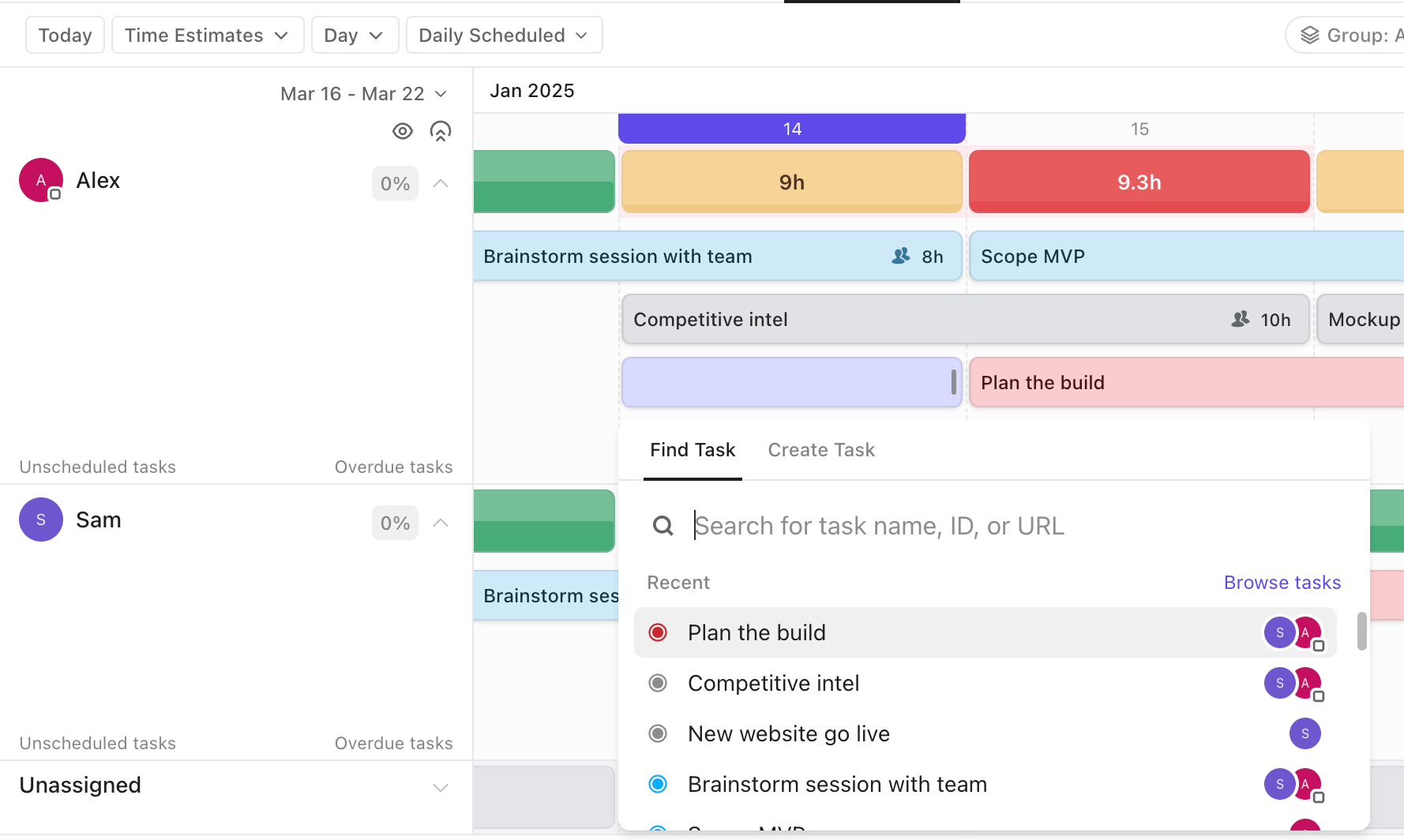
Je peux zoomer sur différents intervalles horaires, cliquer dans un espace libre pour créer du travail et choisir d'afficher la disponibilité (qui peut prendre en charge davantage de tâches) ou la capacité (qui est déjà surchargé).
Le plus utile est la clarté avec laquelle il signale les risques.
ClickUp utilise des nuances simplifiées de vert, jaune et rouge pour indiquer si une personne est sous-utilisée, proche de la limite ou surchargée. Lorsque je regroupe la vue par personne assignée, j'obtiens une image claire, ligne par ligne, de ce que chaque personne a à faire. Je peux toujours regrouper par statut ou par champs personnalisés, mais je considère ces vues comme des vues d'analyse, et non comme des vues de capacité.
Que je mesure la planification de la capacité ou la productivité de l'équipe, je peux choisir ce qui convient le mieux à mon équipe : nombre de tâches, estimations de durée, points de sprint ou même champs personnalisés.
Et si je commence par résoudre mes propres problèmes de charge de travail, je peux activer le mode « Moi » pour filtrer la vue et n'afficher que les tâches qui me sont assignées ou qui nécessitent mon attention. Les jours non ouvrés apparaissent également en gris (en dehors de la vue « Mois »), ce qui explique pourquoi certaines semaines semblent plus légères à première vue.
💬 Étude de cas ClickUp : les équipes réelles s'appuient sur la personnalisation pour avancer rapidement. L'équipe sociale de Cartoon Network note que le fait d'avoir une source unique de vérité dans ClickUp leur permet d'agir rapidement et réduit le temps de création et de publication de 50 %.
📖 À lire également : Qu'est-ce que la gestion de la charge de travail ? Avec les bonnes pratiques et des modèles
Pourquoi il est important d'équilibrer la capacité de l'équipe
Prenez soin de vos employés, et ils prendront soin de votre entreprise.
Prenez soin de vos employés, et ils prendront soin de votre entreprise.
Je considère l'équilibre de la charge de travail comme un choix important. Lorsque la capacité reste invisible, les problèmes apparaissent tardivement : délais non respectés et épuisement professionnel insidieux. Si le travail est réparti de manière inégale, même les meilleures équipes commencent à se sentir épuisées et invisibles. Voici pourquoi :
- L'Organisation mondiale de la santé classe l'épuisement professionnel comme un phénomène lié au stress chronique sur le lieu de travail. Équilibrer la capacité est un moyen pratique de réduire ce stress avant qu'il ne se traduise par de l'épuisement et une baisse d'efficacité.
- Les longues heures de travail ne sont pas synonymes d'un plus grand travail terminé. Une étude de l'université de Stanford montre que la productivité augmente à un rythme décroissant après un certain seuil et peut chuter brutalement au-delà de 50 heures, ce qui signifie que s'imposer davantage de travail donne souvent moins de résultats, et non l'inverse.
- Le roulement du personnel coûte cher. Gallup estime que le remplacement d'un employé qui quitte l'entreprise peut coûter entre la moitié et le double de son salaire annuel, sans compter la perte de connaissances et de dynamisme.
- Un meilleur équilibre améliore les résultats. Le rapport Pulse of the Profession du PMI indique que les organisations qui ont mis en place des pratiques de gestion des ressources plus rigoureuses respectent mieux les calendriers et les budgets et enregistrent des taux d'échec plus faibles, ce qui est l'objectif premier de la planification.
📖 À lire également : Outils de gestion de la charge de travail pour booster la productivité
Principales fonctionnalités des vues Charge de travail ClickUp
Nous avons déjà présenté les avantages des vues Charge de travail ClickUp, mais il est important de partager certaines des fonctionnalités clés qui les rendent si utiles pour moi et mon équipe. En voici un bref aperçu :
- Mises à jour en temps réel des attributions de tâches : je m'appuie sur la vue Charge de travail, car elle reste à jour à mesure que les tâches sont créées, planifiées et réattribuées. Je n'ai pas besoin de refaire tout un tableur pour obtenir une image précise.
- Indicateurs visuels de surcharge : les nuances de rouge/jaune/vert indiquant la capacité constituent mon système d'avertissement précoce. Elles me permettent de rééquilibrer les choses avant qu'une « journée difficile » ne devienne une habitude.
- Filtres par équipe, projet ou priorité des tâches : j'utilise des filtres pour répondre rapidement à certaines questions : qui est surchargé cette semaine, quelles sont les tâches à haute priorité et non attribuées, et où puis-je déplacer du travail sans dépasser les délais. Lorsque j'ai besoin de me concentrer, j'active le mode « Moi ».
- Intégration avec les échéanciers et les dépendances : j'associe la vue Charge de travail aux fonctionnalités de planification afin que les réaffectations ne créent pas accidentellement des blocages. Si le déplacement d'une tâche crée un risque, je préfère le voir immédiatement plutôt que de le découvrir lors d'un appel de statut.
- Personnalisable pour afficher les heures, les points de sprint, le nombre de tâches ou les champs personnalisés : chaque équipe a sa propre méthode d'estimation. Je peux mesurer la charge de travail à l'aide des tâches, des estimations de durée, des points de sprint ou des champs personnalisés, puis choisir d'afficher la capacité sous forme de disponibilité ou de charge active.
💡 Conseil de pro : vous pouvez utiliser les champs personnalisés et les champs IA pour trier le travail en fonction des compétences et de la complexité.

Lorsque les charges de travail semblent « équilibrées » mais que les résultats ne sont toujours pas au rendez-vous, c'est généralement parce que les efforts ne sont pas comparables. J'ajoute une structure pour remédier à cela.
- J'ajoute un champ personnalisé déroulant pour les compétences (conception, assurance qualité, rédaction, médias payants) et je filtre les discussions relatives à la planification de la charge de travail en fonction du type de travail qui est réellement limité.
- J'ajoute un champ personnalisé Effort léger lorsque les heures ou les points ne correspondent pas au travail, afin de pouvoir comparer à périmètre égal différents types de tâches.
- J'utilise des champs IA tels que « Résumé » pour analyser le contenu réel d'une tâche sans l'ouvrir, ce qui m'aide à attribuer les tâches en fonction de leur complexité, et non uniquement en fonction de la disponibilité.
Comment les équipes utilisent efficacement les vues Charge de travail
C'est ici que ma pratique rencontre l'écran. Voici les mesures quotidiennes que mon équipe et moi-même mettons en œuvre pour planifier des semaines équitables, repérer rapidement les pics d'activité et tenir nos promesses sans faire d'heures supplémentaires.
1. Planification des ressources
Une bonne gestion des ressources commence par une vision honnête de qui peut prendre quoi cette semaine. La vue Charge de travail de ClickUp vous donne cette image simple afin que vous puissiez répartir le travail sans deviner et maintenir les gens dans des limites saines.
Lids a utilisé ClickUp pour centraliser les calendriers dans les domaines de la construction, de la planification des magasins, des installations, du marketing, etc., ce qui a permis de réduire les allers-retours et de faciliter les transferts.
Le résultat : plus de 100 heures gagnées pour toutes les équipes et une augmentation de 66 % de l'efficacité des réunions hebdomadaires, car tout le monde pouvait consulter le même planning et agir en conséquence. ✨
Pour moi, c'est là l'avantage concret de la visibilité sur la capacité : moins d'allers-retours et une semaine plus réaliste avant même de commencer le travail.
📖 À lire également : Meilleurs logiciels et outils de gestion des ressources
2. Prévisions de projet
Les prévisions deviennent plus faciles lorsque ma vue de la capacité actuelle est en connexion avec les jalons du mois prochain.
Grâce à la vue Charge de travail liée aux dates et aux estimations, je peux repérer à l'avance les pics d'activité futurs et décider s'il faut modifier la portée du projet, faire appel à un sous-traitant ou reporter les tâches non essentielles. Le fait de voir la disponibilité par semaine ou par mois m'aide à budgétiser mon temps comme je budgétise mon argent, ce qui me permet de tenir mes promesses envers mes clients de manière réaliste.
Je remarque également des tendances, comme un pic de tests après chaque mise en place d'une nouvelle fonctionnalité, et je peux ainsi planifier à l'avance une capacité supplémentaire pour l'assurance qualité. C'est ce rythme régulier qui permet de maintenir une livraison constante tout au long des sprints et des campagnes.
📌 Exemple : si la capacité future est limitée, ajustez les estimations de durée ou avancez la date d'échéance avant que la crise ne frappe. Vous zoomez sur une vue mensuelle et voyez que l'assurance qualité passe au rouge au cours de la troisième semaine. Vous avancez deux tickets, réservez six heures de temps de travail pour un sous-traitant et l'échéancier de lancement reste intact.
📖 À lire également : Comment rationaliser l'orchestration des flux de travail pour une plus grande efficacité
3. Suivi des tendances en matière de capacité
Les tendances en matière de capacité me permettent de mieux comprendre l'évolution du statut. Si les deux mêmes personnes sont marquées en rouge tous les mercredis, je ne considère pas cela comme un problème de motivation. Je constate plutôt un schéma de planification qui doit être ajusté. Les schémas qui se dégagent de la charge de travail de mon équipe me permettent d'identifier les domaines dans lesquels je dois gérer différemment leur charge de travail et augmenter les estimations de durée par défaut.
La vue Charge de travail met clairement en évidence ces tendances, ce qui me permet d'ajuster les estimations ou de réattribuer les responsabilités en toute simplicité.
Au bout de quelques cycles, les rouges s'estompent et l'énergie de mon équipe s'améliore, car le plan correspond enfin au travail.
💡 Conseil de pro : utilisez ClickUp BrainGPT pour transformer les pics de charge de travail en un plan de rééquilibrage clair.
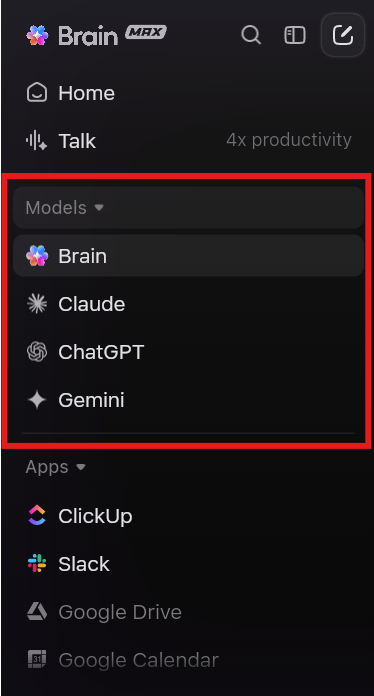
Lorsque je remarque que les mêmes personnes passent au jaune ou au rouge dans ma vue Charge de travail semaine après semaine, j'utilise Talk to Text de ClickUp BrainGPT pour obtenir rapidement le bon contexte, puis je documente la décision afin que l'équipe suive réellement le nouveau plan.
- Enregistrez instantanément vos décisions de rééquilibrage grâce à la fonction Talk to Text : j'ouvre ClickUp BrainGPT et j'utilise Talk to Text pour dicter la modification exacte que je m'apprête à effectuer, par exemple « Déplacer la tâche de révision client de Maya vers Leo », afin que la mise à jour soit enregistrée pendant que je suis déjà en mode planification.
- Demandez à BrainGPT de trouver la cause réelle de la surcharge dans ClickUp et les outils connectés : au lieu de faire défiler les tâches et les fils de discussion, j'utilise ClickUp Enterprise Search pour extraire les éléments les plus pertinents liés au goulot d'étranglement. Par exemple : « Montre-moi ce sur quoi Maya travaille cette semaine et affiche tout ce qui est bloqué ou en attente de révision. » ClickUp BrainGPT peut effectuer des recherches dans ClickUp et les applications connectées (telles que Google Drive, GitHub, SharePoint, etc.), ce qui me permet de voir les véritables obstacles derrière la barre de charge de travail.
- Épinglez le plan au travail exact à l'aide des @mentions : Lorsque je rédige le résumé des modifications, j'utilise la fonctionnalité de ClickUp BrainGPT qui permet de mentionner des éléments (tâches, listes, documents et personnes) afin que la mise à jour soit liée aux bons éléments, et non à un message vague du type « nous avons déplacé certaines choses ».
Choisissez délibérément le modèle adapté à la tâche : je garde le modèle ClickUp BrainGPT activé lorsque je souhaite effectuer des recherches et obtenir des réponses en tenant compte de l'environnement de travail. Si je rédige une note à l'intention des parties prenantes ou si je souhaite obtenir un deuxième avis sur la formulation, je peux facilement passer aux modèles ChatGPT, Claude ou Gemini.
4. Transparence vis-à-vis des parties prenantes
Les parties prenantes prennent de meilleures décisions lorsqu'elles peuvent voir la capacité réelle et pas seulement un statut vert. Une vue permet au chef de projet d'expliquer les compromis en s'appuyant sur la visibilité réelle de la charge de travail plutôt que sur des opinions.
Finastra a intégré son travail de commercialisation dans ClickUp et a constaté une augmentation de 40 % de l'efficacité de la commercialisation et un bond de 30 % de la collaboration, car les dirigeants pouvaient examiner la charge de travail et les compromis en un seul endroit.
C'est ainsi que les équipes utilisent les vues Charge de travail de ClickUp pour transformer une longue réunion en une décision rapide. Vous pouvez ouvrir la vue, identifier les personnes qui ont atteint leur limite, celles qui ont encore de la marge et les tâches qui peuvent être déplacées sans rompre une dépendance.
💡 Conseil de pro : vous pouvez créer un tableau de bord de capacité une seule fois, puis l'envoyer automatiquement par e-mail aux parties prenantes. J'associe la vue Charge de travail aux tableaux de bord ClickUp afin que les parties prenantes puissent voir les signaux de charge de travail sans demander à mon équipe de réécrire les mises à jour.
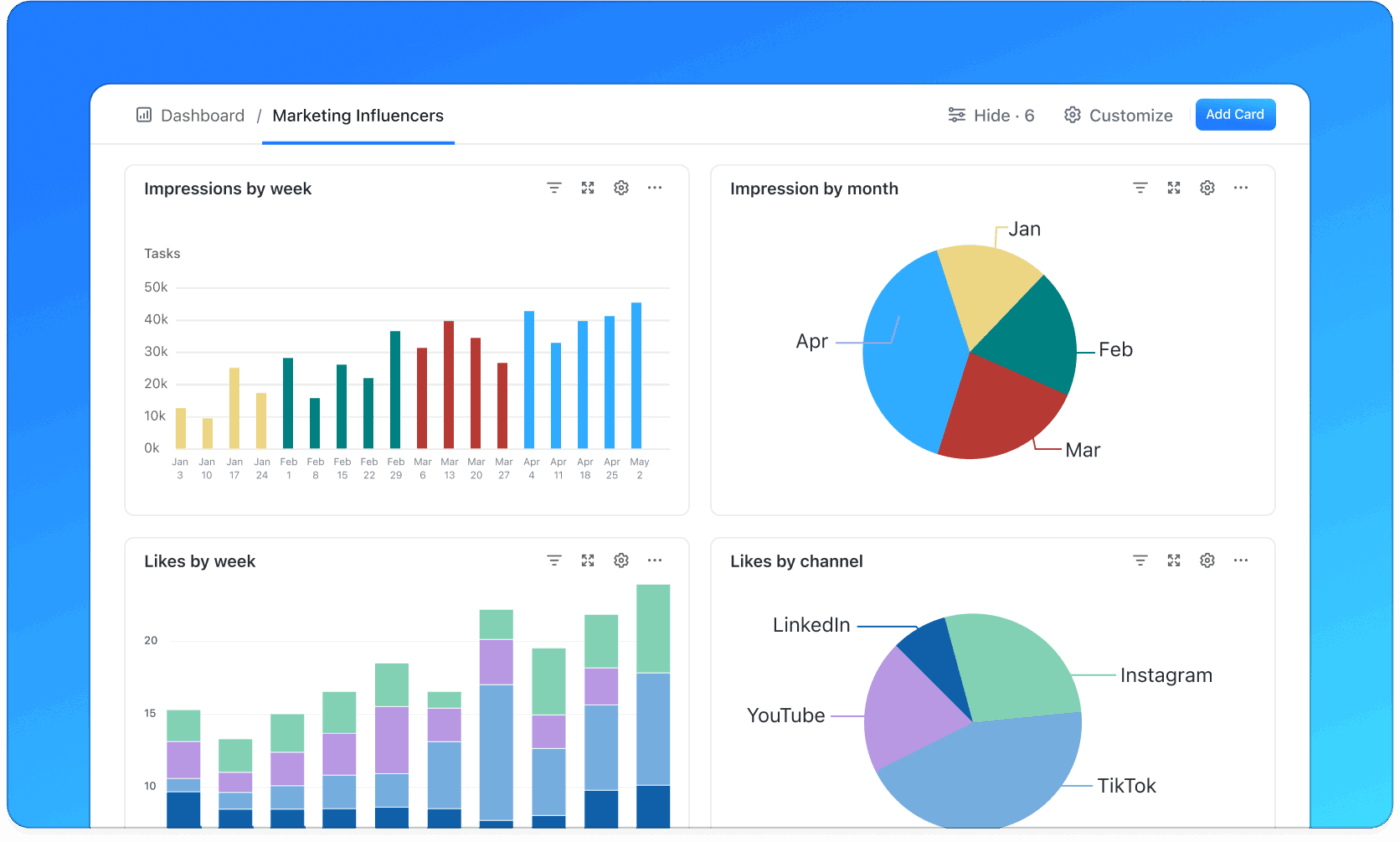
- Ajoutez une vue Tableau de bord dans le même espace/dossier que le travail, afin qu'elle soit toujours accessible en un clic pour les responsables.
- Utilisez les rapports de type Tâches par personne assignée pour montrer où se concentre le travail, puis examinez en détail ce qui crée l'accumulation.
- Configurez les rapports du tableau de bord pour envoyer automatiquement une copie PDF du tableau de bord aux destinataires par e-mail chaque semaine (ou avant les vérifications récurrentes des clients).
📮 Insight ClickUp : Seuls 15 % des managers vérifient les charges de travail avant d'attribuer de nouvelles tâches. 24 % attribuent les tâches en se basant uniquement sur les délais du projet. Résultat ? Les équipes finissent par être surchargées, sous-utilisées ou épuisées. Sans visibilité en temps réel sur les charges de travail, il est non seulement difficile, mais presque impossible de les équilibrer.
Les fonctionnalités d'attribution et de hiérarchisation basées sur l'IA de ClickUp vous aident à attribuer le travail en toute confiance, en associant les tâches aux membres de l'équipe en fonction de leur capacité, de leur disponibilité et de leurs compétences en temps réel. Essayez nos cartes IA pour obtenir un aperçu instantané et contextuel de la charge de travail, des délais et des priorités.
💫 Résultats concrets : Lulu Press gagne 1 heure par jour et par employé grâce aux automatisations ClickUp, ce qui se traduit par une augmentation de 12 % de l'efficacité au travail.
📖 À lire également : Gestion des capacités – Stratégies de planification et bonnes pratiques
Configurer les vues Charge de travail dans ClickUp
La configuration des vues Charge de travail dans ClickUp ne prend que quelques minutes et s'avère payante chaque semaine en vous donnant (et en me donnant) une image claire et honnête de qui peut prendre quoi.
Voici les étapes à suivre :
Étape 1 : Configurez la vue Charge de travail pour votre équipe
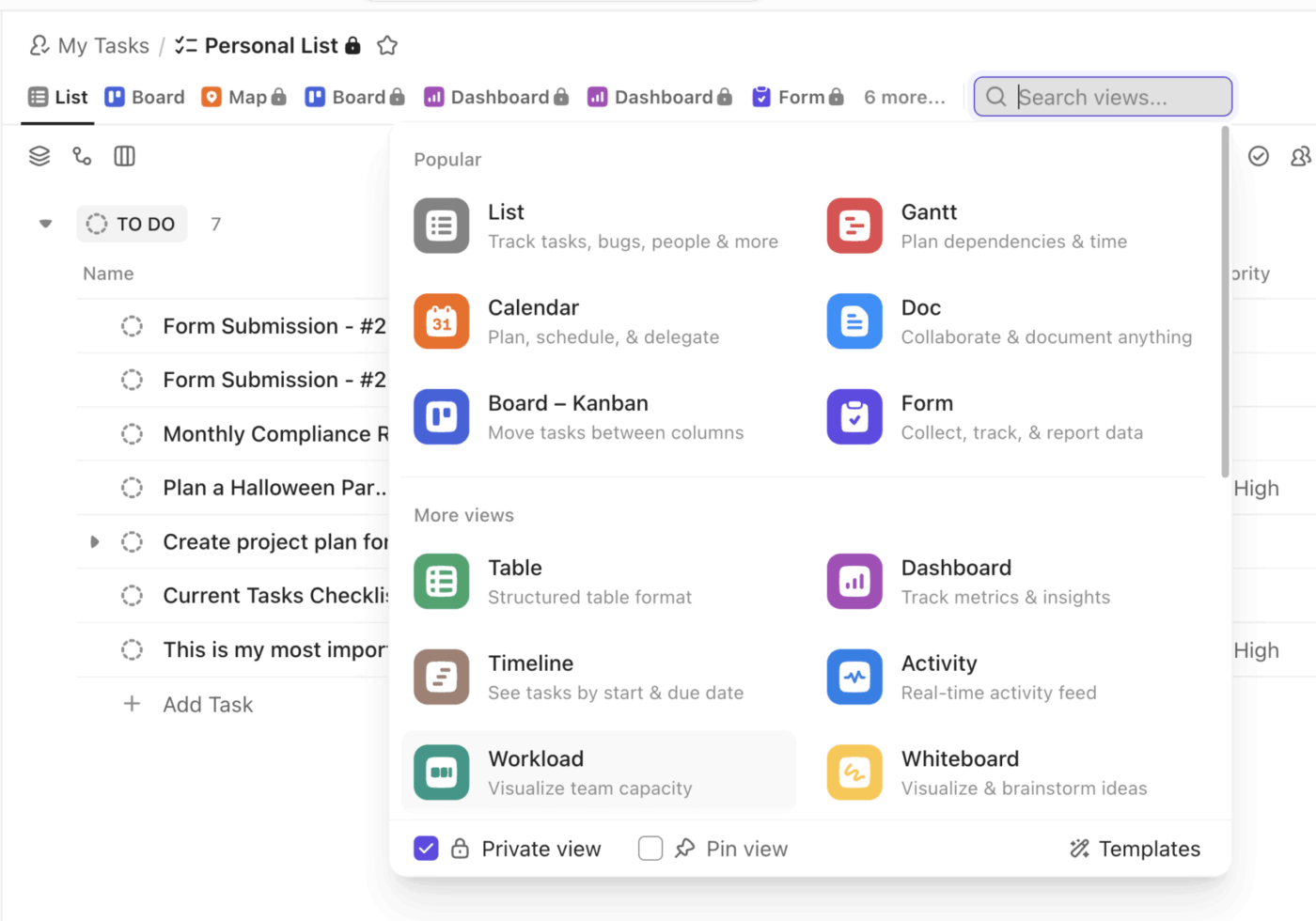
Commencez par ajouter une vue Charge de travail et choisissez comment vous allez mesurer l'effort afin que la capacité soit honnête pour votre équipe. Gardez l'installation simple, nommez-la clairement et fixez des limites quotidiennes équitables afin que l'image que vous voyez corresponde à la réalité.
- Sélectionnez les heures, le nombre de tâches, les points de sprint ou un champ personnalisé pour mesurer l'effort et définir une capacité quotidienne par personne.
- N'oubliez pas que la vue reflète votre fuseau horaire, afin que la disponibilité corresponde à votre journée locale.
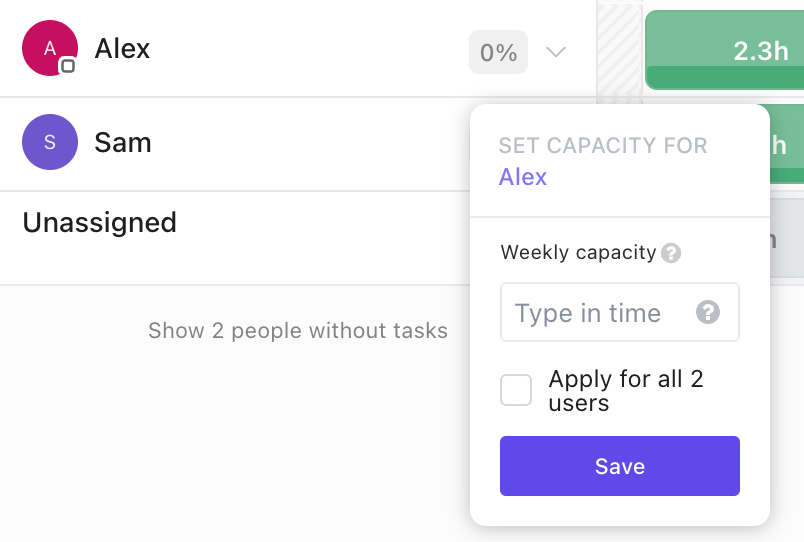
- Ajustez la capacité par jour ou indiquez une capacité nulle pendant les jours fériés avec Business Plus ou Enterprise.
- Surveillez les limites des forfaits Gratuit et Unlimited où l'ouverture de la vue, l'attribution, la reprogrammation ou la définition de la capacité comptent comme une utilisation.
📖 À lire également : Modèles gratuits de planification de la capacité des équipes.
Étape 2 : Surveillez la distribution des tâches en temps réel
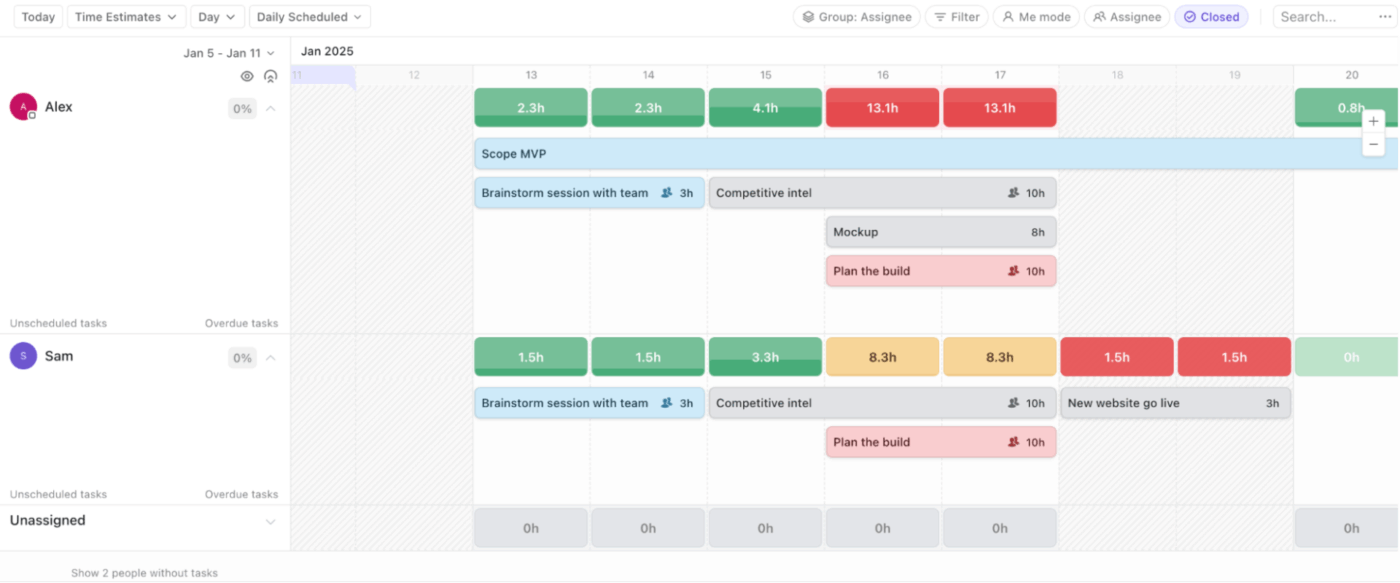
Je garde généralement la vue Charge de travail de mon équipe ouverte pendant la planification et les points réguliers afin que les changements apparaissent au fur et à mesure que l'équipe travaille.
Voici comment vous pouvez y parvenir : utilisez la vue Charge de travail comme hub de gestion de la charge de travail pendant les réunions debout afin d'avoir une visibilité claire des tâches en cours. Ancrez l'échéancier à une date de début pour obtenir une image précise de la semaine. Suivez ensuite les étapes suivantes :
- Passez de 7 jours à 14 jours, jours, semaines ou mois, et utilisez l'option « Toujours rester à cette date » pour ancrer une semaine de planification.
- Couleur par statut ou champs personnalisés en menu déroulant pour que les points chauds et les priorités apparaissent instantanément.
- Activez le cumul des sous-tâches lorsque les estimations sont disponibles sur les sous-tâches pour voir la charge réelle.
- Utilisez le mode « Use Me » pour vous concentrer sur vos tâches personnelles et regroupez-les par ceux qui les ont assignées afin de garder une visibilité sur la capacité de l'équipe ligne par ligne.
- Notez que les jours non ouvrables apparaissent en gris en dehors de la vue Mensuelle afin d'expliquer les charges plus légères pendant les week-ends.
📖 À lire également : L'art et la science de la planification des capacités de développement logiciel
Étape 3 : Ajustez les affectations de manière proactive
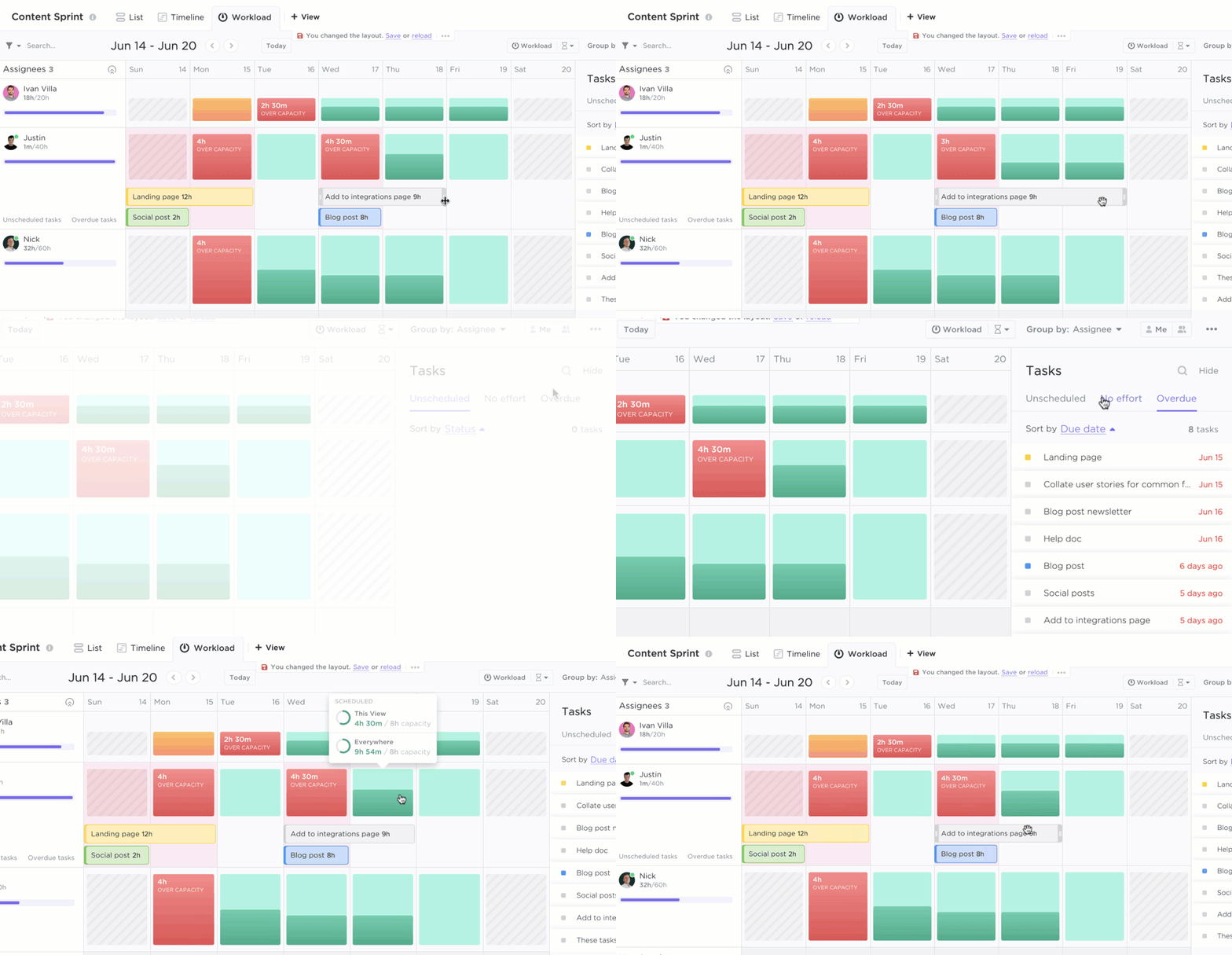
Agissez rapidement dès que vous voyez apparaître le jaune ou le rouge. Protégez les semaines saines en partageant le travail, en répartissant les tâches ou en modifiant les dates avant que la situation ne devienne critique.
- Faites glisser une tâche vers un collègue disposant d'une marge de manœuvre ou repoussez la date d'échéance d'un jour pour faciliter la semaine.
- Affichez les tâches récurrentes futures pour tenir compte du travail répétitif avant la validation de nouveaux projets.
- Utilisez le filtre rapide « Assigné » pour examiner la semaine d'une personne avant d'ajouter une nouvelle demande.
- Mettez à jour la capacité à court terme pour les congés ou les formations afin que la vue affiche fidèlement ce qui est possible.
- Considérez ces ajustements comme une attention portée à l'équipe et un moyen simple d'élaborer des plans réalistes.
Étape 4 : Intégration avec les tableaux de bord et les rapports

Associez l'équilibre quotidien à des rapports légers afin que les dirigeants puissent voir ce qui se cache derrière les couleurs. Cela m'aide généralement à maintenir tout le monde aligné sur une seule source de vérité et à protéger la vue une fois qu'elle est définie.
- Ajoutez un tableau de bord pour la charge de travail par responsable, éléments en retard et jalons à court terme, tandis que la Charge de travail se charge du remaniement.
- Accédez à l'échéancier ou au diagramme de Gantt pour vérifier qu'une réaffectation ne rompra pas une dépendance ou ne fera pas dérailler un chemin critique.
- Protégez votre vue personnalisée et définissez-la comme vue par défaut afin que tout le monde ouvre la même configuration à chaque fois.
- Transformez les appels de statut en décisions rapides étayées par les mêmes données pour toutes les parties prenantes.
📖 À lire également : Comment améliorer la distribution de la charge de travail au sein de votre équipe
Étape 5 : Optimiser la planification future
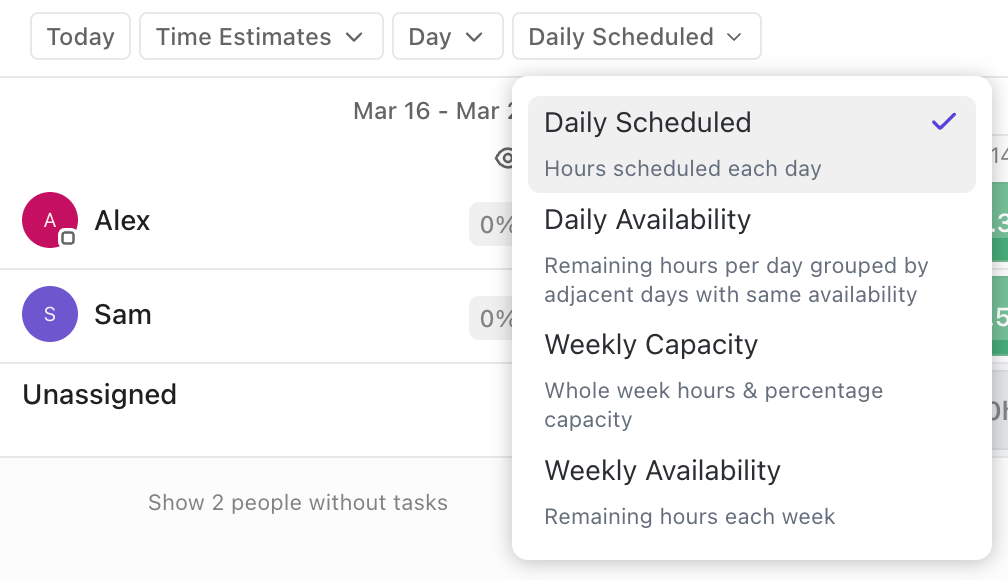
Utilisez chaque cycle pour faciliter le suivant. L'objectif est d'avoir moins de barres rouges, des livraisons plus régulières et une équipe qui fait confiance au plan. C'est ainsi que ClickUp utilise les vues Charge de travail pour préserver la santé des employés et garantir la prévisibilité des projets.
- Égalisez les pics récurrents en avançant le travail ou en répartissant les révisions sur deux jours.
- Augmentez les estimations par défaut ou mettez à jour les modèles lorsqu'une fonction est systématiquement saturée.
- Enregistrez un modèle de vue Charge de travail pour les scénarios courants tels que les semaines de lancement ou la clôture de fin de mois.
- Avec Business Plus ou Enterprise, ajustez la capacité quotidienne pendant les périodes de pointe et ne définissez aucun paramètre de capacité pour les dates d'interdiction.
- Effectuez un simple contrôle le lundi et en milieu de semaine pour rééquilibrer les choses afin que les plans restent ciblés et fiables.
💡 Conseil de pro : vous pouvez transformer ClickUp Brain en votre « analyse hebdomadaire des risques liés à la capacité ». Lorsque je vois plusieurs barres rouges dans la vue Charge de travail, je ne veux pas ouvrir 20 tâches juste pour comprendre ce qui a réellement changé.
Je l'utilise pour :
- Résumez les tâches et les activités à l'emplacement à l'aide de ClickUp AI pour les tâches à haut risque (ou un espace/dossier/liste) afin d'obtenir un récapitulatif clair des actions entreprises et des décisions prises dans les commentaires.
- Réalisez un récapitulatif hebdomadaire destiné aux parties prenantes à l'aide d' ez ClickUp Brain pour signaler les changements de priorité et les modifications de date d'échéance, et voir où la collaboration se déroule avant que quiconque ne demande une réunion de statut.
- Copiez les résultats de l'IA directement dans mon fil de planification ou mon document de statut, puis rééquilibrez en fonction des changements réels.
Bonnes pratiques pour l'utilisation des vues Charge de travail
Travailler tard le soir est devenu la nouvelle norme dans tous les secteurs. L'index Work Trend Index de Microsoft montre une augmentation de 16 % des réunions après 20 heures , et davantage de messages sont également envoyés en dehors des heures de travail.
Cela me montre qu'une planification équilibrée est plus qu'une excellente idée. C'est une nécessité si je veux garantir une livraison régulière et une équipe en bonne santé. Voici les bonnes pratiques que je suis lorsque j'utilise les vues Charge de travail à cette fin :
✅ Définissez d'abord une capacité quotidienne raisonnable, puis adaptez le travail en conséquence, et non l'inverse. Cela garantit que votre planning respecte votre énergie réelle et évite les débordements tard dans la nuit qui se traduisent par des réunions après les heures de travail et la consultation des e-mails le week-end.
✅ Affichez la vue Charge de travail et un tableau de bord simple côte à côte pendant les comptes rendus. Cela peut vous aider à rééquilibrer la situation sur le moment et à éviter la charge de travail administrative qui occupe la moitié de la journée dans de nombreuses équipes.
✅ Utilisez une unité d'effort par heure d'équipe, par point ou par nombre de tâches. Tenez-vous-en à cela pendant un cycle complet afin que les tendances soient lisibles et que vous puissiez montrer aux parties prenantes comment ClickUp utilise les vues Charge de travail pour garantir la prévisibilité des semaines.
✅ Colorez par statut ou par priorité et incluez des cumuls de sous-tâches afin que les efforts cachés soient visibles. Ensuite, prenez rapidement de petites mesures : divisez une tâche, avancez la date d'échéance d'un jour ou réattribuez-la à la première ligne verte que vous voyez.
✅ Bouclez la boucle le vendredi en comparant les prévisions et les résultats réels dans un tableau de bord. Vous pouvez ensuite mettre à jour les estimations par défaut lorsqu'elles sont trop serrées et ajuster la charge de travail de votre équipe afin de mieux atteindre vos cibles hebdomadaires.
Exemples concrets d'utilisation des vues Charge de travail
Voici deux exemples concrets tirés de l'expérience de véritables équipes pour illustrer ce concept dans le travail quotidien. Ils montrent comment les vues ClickUp permettent d'abord de créer un plan partagé, puis comment la vue Charge de travail équilibre la capacité afin que le plan puisse être respecté.
1. Seequent : marketing basé sur la capacité et planification de l'expérience client
Les équipes de Seequent planifient leur travail en heures estimées et doivent trouver chaque semaine un équilibre entre leur disponibilité et les attentes des parties prenantes.
Grâce à la vue Charge de travail de ClickUp, les responsables surveillent la capacité et attribuent les tâches en fonction des compétences et des heures restantes de chaque personne, puis utilisent les commentaires et les mises à jour des tâches pour que tout le monde reste sur la même longueur d'onde.
La vue permet de voir clairement quand une journée est chargée et quand un petit changement peut éviter une situation critique, afin que les délais soient respectés sans avoir à travailler tard le soir.
Comme la même image de la capacité se reflète dans les échéanciers, les parties prenantes obtiennent des dates fiables plutôt que des estimations optimistes. Il en résulte un débit plus stable et moins d'urgences.
📖 À lire également : Comment gérer une équipe : compétences, stratégies, outils
2. QubicaAMF : améliorer la livraison et les rapports à grande échelle
QubicaAMF a adopté ClickUp pour organiser des projets complexes impliquant plusieurs équipes et a constaté une augmentation de 35 % des livraisons dans les délais, avec une réduction de 40 % du temps consacré à la création de rapports et de diagrammes.
La centralisation des calendriers et des statuts dans ClickUp a permis aux responsables d'avoir une vision claire des prochaines échéances et des disponibilités, ce qui est exactement l'intérêt de consulter la vue Charge de travail parallèlement aux échéanciers.
Lorsque la création de rapports prend moins de temps, les équipes peuvent utiliser la vue Charge de travail pendant les comptes rendus quotidiens pour identifier rapidement les jours critiques et réattribuer le travail avant l'échéance des délais.
📽️ Découvrez comment transformer les signaux de capacité que vous avez suivis dans la vue Charge de travail en tableaux de bord clairs et faciles à comprendre pour les dirigeants.
Allégez la charge, cliquez sur ClickUp toute la semaine
Si cet article devait transmettre un seul message, ce serait celui-ci : les plans fonctionnent quand les gens font ce qu’il faut.
Afin d'organiser les tâches, de gérer les charges de travail et d'augmenter la productivité de mon équipe, j'ai souvent recours à la vue « Charge de travail » de ClickUp. Elle permet de repérer facilement les tâches en retard et est idéale pour planifier la capacité et gérer efficacement la charge de travail.
Alors, pourquoi choisir ClickUp plutôt qu'un autre outil ?
ClickUp vous donne une image en direct de qui peut prendre quoi et garde les échéanciers, les objectifs et les tableaux de bord à portée de main, de sorte que chaque ajustement ait un sens dans l'ensemble du projet, qu'il s'agisse du travail avec les clients ou des processus internes.
Veillez à ce que les réunions internes soient courtes et pertinentes afin que le plan reste clair. Utilisez votre environnement de travail ClickUp pour rester organisé à mesure que les priorités évoluent et que la semaine avance.
Si vous souhaitez démarrer votre Monday prochain de manière efficace et concentrée, inscrivez-vous gratuitement à ClickUp!
Foire aux questions (FAQ)
La vue Charge de travail de ClickUp est une vue en temps réel par personne qui montre qui fait quoi et combien de temps il reste à chaque personne. Vous pouvez consulter les données par jour, par semaine ou par mois et planifier des semaines équitables sans avoir à faire de suppositions. Voici comment ClickUp utilise les vues Charge de travail pour garder les calendriers clairs.
Vous définissez une capacité quotidienne raisonnable pour chaque personne, puis vous surveillez les couleurs et les totaux pour repérer rapidement toute surcharge. Si quelqu'un passe au jaune ou au rouge, vous pouvez déplacer une tâche, la diviser ou modifier une date en quelques secondes afin que personne ne dépasse une journée raisonnable.
Oui. Vous pouvez mesurer le travail en heures, en nombre de tâches, en points ou dans un champ personnalisé. Si votre équipe estime le travail en heures, la vue Charge de travail les ajoute à la capacité quotidienne de chaque personne afin que vous puissiez toujours voir combien de temps il reste.
Utilisez la charge de travail pour les tâches quotidiennes et un tableau de bord pour les informations qui se cachent derrière. Les tableaux de bord permettent de suivre les tendances telles que les éléments en retard et les jalons importants à venir, tandis que la charge de travail indique la capacité du jour. Ensemble, ils permettent de raccourcir les appels de statut et de clarifier les décisions.
Oui. Regroupez par assignataire pour voir la charge totale dans les listes et les espaces, filtrez par projet ou par priorité, puis faites glisser les tâches pour équilibrer la semaine. C'est un moyen simple de maintenir la stabilité des équipes multiprojets tout en montrant aux parties prenantes la disponibilité réelle.