

Avez-vous déjà l'impression de passer beaucoup trop de temps à envoyer les mêmes mises à jour sur Slack ?
Que vous soyez responsable de la gestion de projet, responsable d'équipe, spécialiste des opérations ou responsable marketing, vous savez à quel point la gestion manuelle des messages Slack peut rapidement vous faire perdre une journée entière.
Bonne nouvelle : automatiser les messages Slack n'est pas seulement possible, c'est aussi étonnamment facile.
Que vous souhaitiez programmer des rappels, envoyer des mises à jour régulières ou établir une connexion entre Slack et vos outils favoris (comme ClickUp !), ce guide vous présentera toutes les options disponibles.
Simplifions considérablement votre quotidien numérique grâce à quelques astuces Slack.
🌟 Modèle à la une
Vous cherchez un meilleur moyen d’organiser les discussions de votre équipe ? Le modèle de messagerie instantanée ClickUp est là pour vous aider ! Il rassemble tous vos messages instantanés liés au travail en un seul et même endroit, pour que vous ne perdiez jamais de vue les discussions importantes (ni ces messages aléatoires du type « T’as une seconde ? »).
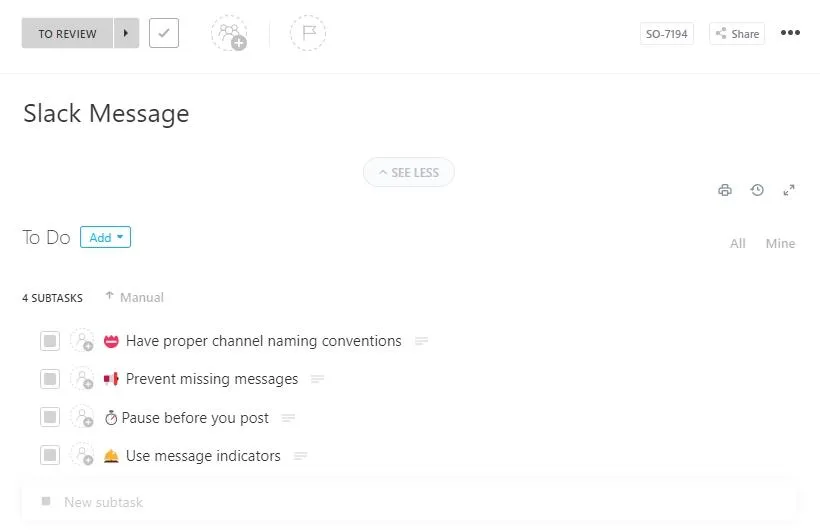
Grâce aux statuts et aux champs personnalisés, vous pouvez facilement identifier ce qui nécessite votre attention, hiérarchiser vos réponses et synchroniser la coordination de votre équipe, sans chaos. C'est la solution idéale pour tous ceux qui souhaitent obtenir des réponses plus rapides et un travail d'équipe plus fluide, le tout en un seul et même endroit.
Méthodes intégrées pour l'automatisation des messages Slack
Avant de vous lancer tête baissée dans des intégrations sophistiquées ou des alternatives à Slack, voyons ce que Slack peut faire de manière native au sein même de l'application.
1. Programmer des messages dans Slack
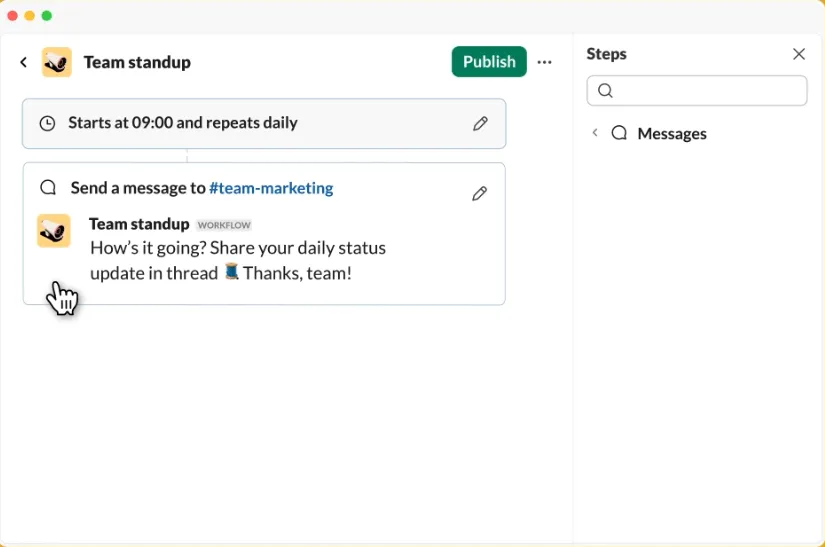
Vous est-il déjà arrivé de rédiger un message à minuit, mais de ne pas vouloir le faire parvenir à votre équipe avant le lendemain matin ? La fonctionnalité de programmation intégrée à Slack vous permet de rédiger votre message maintenant et de l'envoyer plus tard.
Comment faire :
- Tapez votre message dans n'importe quel canal Slack ou dans un message privé
- Cliquez sur la petite flèche à côté du bouton « Envoyer »
- Choisissez la date et l'heure
- Terminé ! Slack enverra votre message au moment idéal
🌻 Idéal pour : les annonces, les rappels ou tout ce que vous souhaitez envoyer au moment opportun. L'essentiel, c'est de respecter les règles de bonne conduite sur Slack, les amis !
⚡️ Archives de modèles : 15 modèles gratuits de plans de communication de projet : Excel, Word et ClickUp
2. Utilisez Slackbot pour une automatisation simple
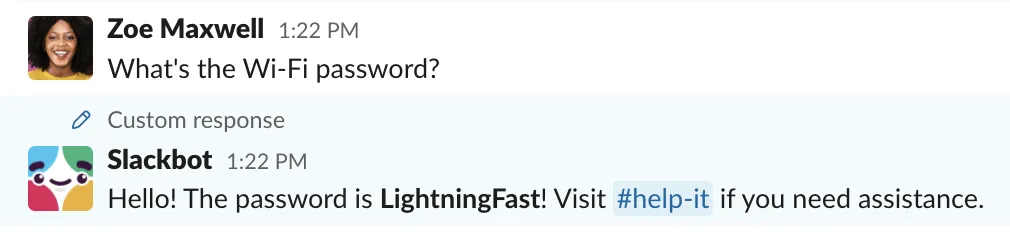
Slackbot est en quelque sorte votre assistant personnel au sein de Slack. Vous pouvez configurer des réponses personnalisées à des mots-clés ou des expressions.
Exemple :
Tapez « aide-moi à me souvenir du mot de passe Wi-Fi » et Slackbot vous répondra avec les informations que vous avez configurées.
Comment le configurer :
- Accédez aux paramètres de votre environnement de travail
- Recherchez « Personnaliser Slackbot »
- Ajoutez vos déclencheurs et vos réponses
🌻 Idéal pour : la communication asynchrone, comme les FAQ, l'intégration des nouveaux collaborateurs ou les informations rapides que votre équipe demande sans cesse.
💡 Barre latérale : Qu'est-ce que l'IA de Slack ?
Slack AI est comme votre assistant personnel sur Slack : il peut résumer rapidement de longs fils de discussion, mettre en évidence les éléments à entreprendre et vous aider à trouver exactement ce que vous cherchez grâce à une recherche plus intelligente.
Même si Slack est très pratique pour organiser les informations, son IA n'automatise pas réellement l'envoi de messages ni l'exécution de flux de travail. Pour une véritable automatisation, vous devrez toujours utiliser Workflow Builder, des outils tiers ou ClickUp.
3. Configurez des rappels récurrents avec /remind
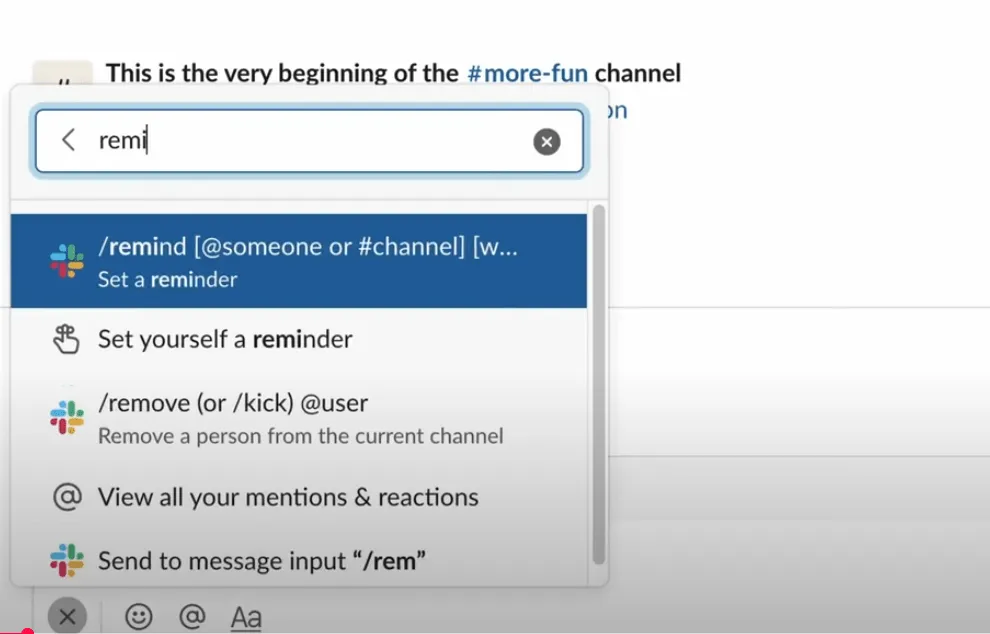
Vous avez besoin de rappeler à votre équipe de se mettre au travail tous les lundis ? La commande /remind de Slack est là pour vous aider.
Mode d'emploi :
- Tapez /rappel [@quelqu'un ou #canal] [quoi] [quand]
- Exemple : /rappel #marketing Compte rendu à 10 h tous les jours de la semaine
Slack s'occupe du reste : plus besoin de post-it.
🌻Idéal pour : envoyer des fichiers, achever des révisions ou réaliser des tâches dans les délais, ou encore répondre à des messages dans un délai donné.
➡️ En savoir plus : Comment organiser les canaux Slack au travail
Automatisation avancée des messages Slack à l'aide d'outils
Vous avez besoin d’outils supplémentaires pour vos flux de travail avancés ? Passons au niveau 2 de l’automatisation de Slack.
Ces outils vous permettent d'automatiser les messages Slack à l'aide de déclencheurs, de flux de travail et d'intégrations.
1. Utilisez l'intégration ClickUp + Slack
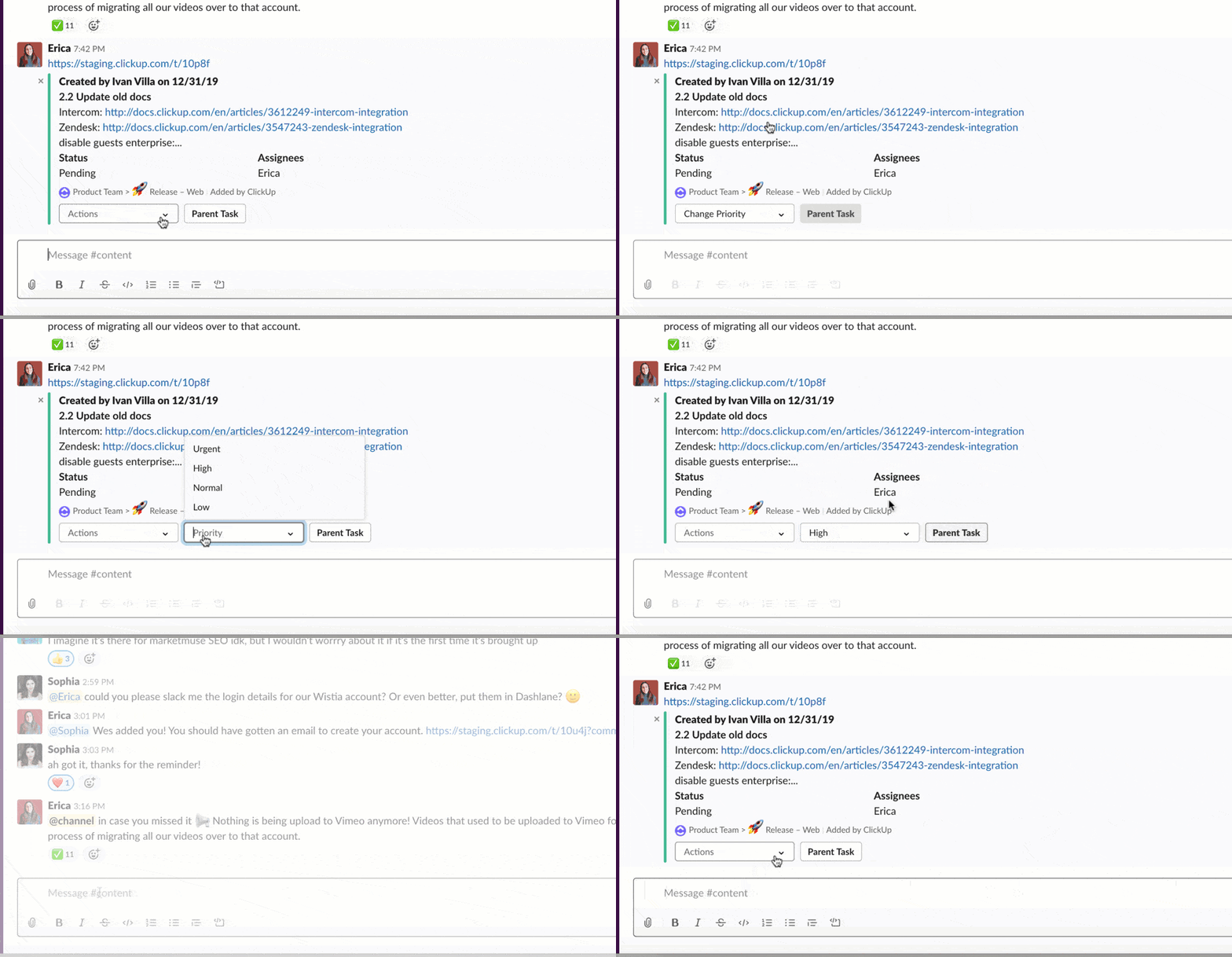
Si vous utilisez déjà ClickUp pour gérer vos projets, cette intégration ClickUp + Slack va changer la donne.
Ce que vous pouvez faire :
- Recevez des notifications Slack automatiques lorsque des tâches sont créées, mises à jour ou achevées dans ClickUp
- Créez des tâches ClickUp directement à partir de messages Slack (plus besoin de changer d'onglet !)
- Gérez et mettez à jour vos tâches directement depuis Slack : attribuez-les, commentez-les ou modifiez leur statut sans quitter votre conversation
Comment le configurer :
- Dans ClickUp, rendez-vous dans « Intégrations » et sélectionnez Slack
- Suivez les invitations pour effectuer la connexion de votre environnement de travail
- Personnalisez les notifications et les actions que vous souhaitez recevoir
Désormais, la communication au sein de votre équipe reste optimale, sans que vous ayez à lever le petit doigt.
💟 Bonus : Ajoutez une touche de fun à votre environnement de travail Slack grâce à des réponses personnalisées de Slackbot ! Vous pouvez configurer Slackbot pour qu’il réponde par des blagues, des mèmes ou des références internes lorsque quelqu’un tape une phrase spécifique, par exemple en répondant à « Besoin de motivation » par « Tu vas y arriver ! 💪🔥 ». C’est un excellent moyen de maintenir le moral de l’équipe au beau fixe et d’apporter une touche de personnalité à vos discussions quotidiennes.
2. Utilisez des outils de flux de travail tels que Zapier ou Make
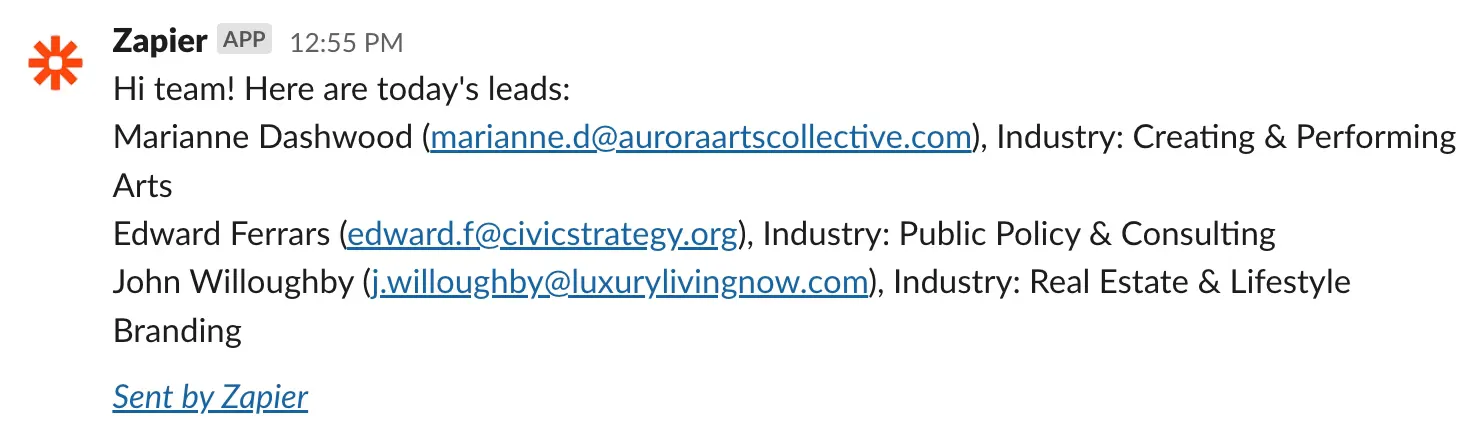
Vous souhaitez établir une connexion entre Slack et des centaines d'autres applications ? Zapier et Make (anciennement Integromat) sont vos meilleurs alliés.
Exemples :
- Envoyez automatiquement un message Slack lorsqu'un nouveau prospect est ajouté à votre CRM
- Publiez un résumé quotidien depuis Google Sheets sur un canal Slack
- Alertez votre équipe sur Slack lorsqu'un formulaire est envoyé
Pour commencer :
- Inscrivez-vous sur Zapier ou Make
- Choisissez Slack comme application d'action
- Définissez votre déclencheur (par exemple « nouvelle tâche dans ClickUp » ou « nouvelle ligne dans Google Sheets »)
- Personnalisez vos messages et vos canaux
📮ClickUp Insight : 92 % des employés utilisent des méthodes incohérentes pour suivre les éléments à mener, ce qui entraîne des décisions manquées et des retards dans l'exécution.
Que vous envoyiez des notes de suivi ou utilisiez des feuilles de calcul, le processus est souvent fragmenté et inefficace. La solution de gestion des tâches de ClickUp assure une conversion fluide des discussions en tâches, afin que votre équipe puisse agir rapidement et rester sur la même longueur d'onde.
3. Utilisez les flux de travail Slack (l'outil de création natif de Slack)
Le flux de travail Builder de Slack vous permet d’automatiser des processus en plusieurs étapes, directement depuis Slack. Le plus ? Des modèles prêts à l’emploi gèrent le flux de travail de bout en bout.
Ce que vous pouvez automatiser :
- Messages de bienvenue pour les nouveaux membres d'un canal
- Rappels quotidiens pour les réunions « stand-up »
- Recueillir des commentaires ou des demandes via des formulaires
Mode d'emploi :
- Cliquez sur le nom de votre environnement de travail > Outils > Générateur de flux de travail
- Choisissez un modèle ou partez de zéro
- Définissez vos déclencheurs, vos actions et vos messages
➡️ En savoir plus : Slack ou ClickUp : quel est le meilleur outil de communication d'équipe ?
Cas d'utilisation de l'automatisation des messages Slack
Passons maintenant aux choses sérieuses. Si vous gérez une équipe, vous savez à quel point il est pénible de devoir se répéter (encore et encore). Voici comment de vraies équipes utilisent l'automatisation de Slack pour préserver leur santé mentale :
- « Salut, c’est l’heure du compte rendu quotidien ! » — sans que vous ayez à le répéter sans cesse : automatisez les rappels de compte rendu quotidien pour que votre équipe reçoive un petit rappel sympathique à 10 h pile, même si vous êtes coincé dans les embouteillages ou en plein appel.
- Célébrations instantanées des jalons d’un projet : lorsque votre équipe lance une fonctionnalité ou atteint une cible commerciale, un message Slack automatisé peut s’afficher dans le canal #wins, en mentionnant toutes les personnes impliquées. Fini les moments où l’on se demande : « Est-ce que quelqu’un l’a dit à l’équipe ? »
- Une intégration personnalisée (mais pas manuelle) : Un nouveau collaborateur rejoint l’équipe ? Déclenchez automatiquement un message de bienvenue contenant des liens vers les documents d’intégration, des vidéos de présentation et même un message privé « Rencontrez votre parrain » : ainsi, chaque nouveau membre de l’équipe se sent pris en compte, même si vous êtes en vacances.
- Des comptes à rebours pour les échéances qui ne passent pas inaperçus : au lieu de mettre à jour discrètement un tableur, configurez une alerte Slack d’automatisation qui affiche, au bon moment et dans le bon canal : « Salut, le rapport du troisième trimestre doit être rendu dans 2 jours — tu as besoin de quelque chose ? »
- Gérez les urgences liées aux tickets d'assistance sans chaos : lorsqu'un ticket d'assistance à haute priorité arrive, configurez Slack pour qu'il alerte automatiquement les personnes concernées (et non l'ensemble de l'entreprise) afin qu'aucun détail ne passe entre les mailles du filet
- Des points réguliers qui ne semblent pas robotiques : effectuez l’automatisation d’un sondage hebdomadaire sur Slack du type « Comment vous sentez-vous par rapport à votre charge de travail ? », afin de détecter les signes de surmenage avant qu’ils ne se manifestent
La règle d’or ? Si vous vous êtes déjà dit : « Je n’ai pas déjà dit ça hier ? », il est probablement temps de passer à l’automatisation.
➡️ En savoir plus : Qu'est-ce que la collaboration en temps réel et quels avantages peut-elle apporter à votre équipe ?
Les limites de l'utilisation de Slack pour la communication
Slack est une véritable bouée de sauvetage pour discuter rapidement et pour les batailles de GIF, mais la gestion de projet sur Slack présente quelques particularités qui peuvent vous rendre fou :
- Les informations importantes se perdent dans le défilement : vous publiez une mise à jour cruciale, mais le temps que votre équipe consulte Slack, elle est noyée sous les mèmes, les projets de déjeuner et une douzaine de « petites questions ». Bonne chance pour la retrouver plus tard !
- Vous pouvez programmer un message, mais pas une discussion : vous avez besoin d’envoyer une série de rappels, ou de contacter quelqu’un uniquement si une tâche n’est pas terminée ? Les outils intégrés de Slack ne prennent pas en charge ce genre de logique : vous n’avez d’autre choix que de le faire manuellement (ou de ne pas le faire du tout).
- Les automatisations sont universelles : vous souhaitez déclencher un message uniquement lorsqu'un projet est en retard, ou envoyer une mise à jour personnalisée en fonction du statut d'une tâche ? Vous aurez besoin d'outils tiers, et même dans ce cas, le fonctionnement est rarement fluide.
- Le contexte est dispersé : les discussions concernant un projet peuvent se trouver dans les canaux #general, #aléatoires, dans des messages privés ou être enfouies dans des fils de discussion. Lorsque vous avez besoin d’avoir une vue d’ensemble, vous devez reconstituer le puzzle.
L'IA native résout certes bon nombre de ces problèmes liés à Slack, mais elle laisse encore beaucoup à désirer lorsqu'il s'agit de mettre en place un flux de travail unifié. Et c'est là que les concurrents de Slack entrent en jeu.
➡️ En savoir plus : Quels sont les avantages et les inconvénients de Slack au travail?
Pourquoi utiliser ClickUp pour automatiser les messages ?
Slack est idéal pour discuter rapidement, mais lorsque votre journée de travail consiste à jongler entre la gestion de projet, le suivi des mises à jour, le partage de documents et la coordination de l'équipe, les choses peuvent vite devenir compliquées.
Tout à coup, vous vous retrouvez à jongler entre une douzaine d’applications différentes, à rassembler des discussions, des tâches et des fichiers, et à compter sur une multitude d’intégrations juste pour maintenir votre flux de travail à flot.
C'est là que ClickUp se distingue. Car ClickUp n'est pas seulement un outil de gestion de projet : c'est l'application tout-en-un pour le travail, qui rassemble chat, tâches, documents, rappels, automatisations et bien plus encore, le tout au même endroit.
Au lieu de jongler entre les applications de communication d'équipe, les outils de suivi de projet, les applications de prise de notes et les outils d'automatisation, ClickUp regroupe tout ce dont vous avez besoin au sein d'une seule et même plateforme puissante.
Vous bénéficiez d'une communication fluide, de mises à jour en temps réel et d'une automatisation performante, sans avoir à vous soucier de la gestion d'innombrables intégrations.
1. Chat intégré : de vraies discussions, là où se déroule le travail
Imaginez que toutes vos discussions de projet, vos sessions de brainstorming et vos échanges rapides se déroulent juste à côté de vos tâches et de vos documents. Avec ClickUp Chat, vous pouvez enfin découvrir ce que cela fait !
Intégré directement dans votre environnement de travail ClickUp, il vous aide à :
- Créez des tâches directement à partir des messages de chat : transformez n'importe quelle discussion ou idée en une tâche suivie d'un simple clic, pour ne rien laisser passer d'important.
- Lancez des messages privés ou des discussions de groupe avec n'importe quel membre de votre équipe : plus besoin de passer d'une application à l'autre ni de perdre le fil des discussions
- Partagez des fichiers, des liens et même des tâches directement dans le chat, pour que chacun dispose du contexte nécessaire, là où la discussion a lieu
- Épinglez les messages importants afin que les mises à jour clés, les notes de réunion ou les échéances soient toujours visibles par toute l'équipe
- Réagissez, répondez et résolvez les discussions, tout en gardant votre environnement de travail bien organisé et fonctionnel : fini les fils de discussion interminables ou les relances oubliées
- Organisez des SyncUps (appels) directement depuis le chat pour des réunions quotidiennes d'équipe, des comptes rendus de stand-up ou des points sur les projets — pas besoin d'un outil de visioconférence séparé
- Utilisez les « Follow-ups » (une fonctionnalité dédiée) pour définir des rappels ou des éléments à effectuer sur n'importe quel message de chat, afin de vous assurer que rien ne passe inaperçu et que chaque discussion débouche sur des étapes suivantes claires.
- Tirez parti des agents IA lors de la discussion pour automatiser les mises à jour régulières, répondre aux questions fréquentes ou même résumer les discussions, afin que votre équipe reste toujours informée sans avoir à effectuer d’efforts manuels
Fini les moments où l'on se demande : « Où est-ce qu'on a parlé de ça ? » !
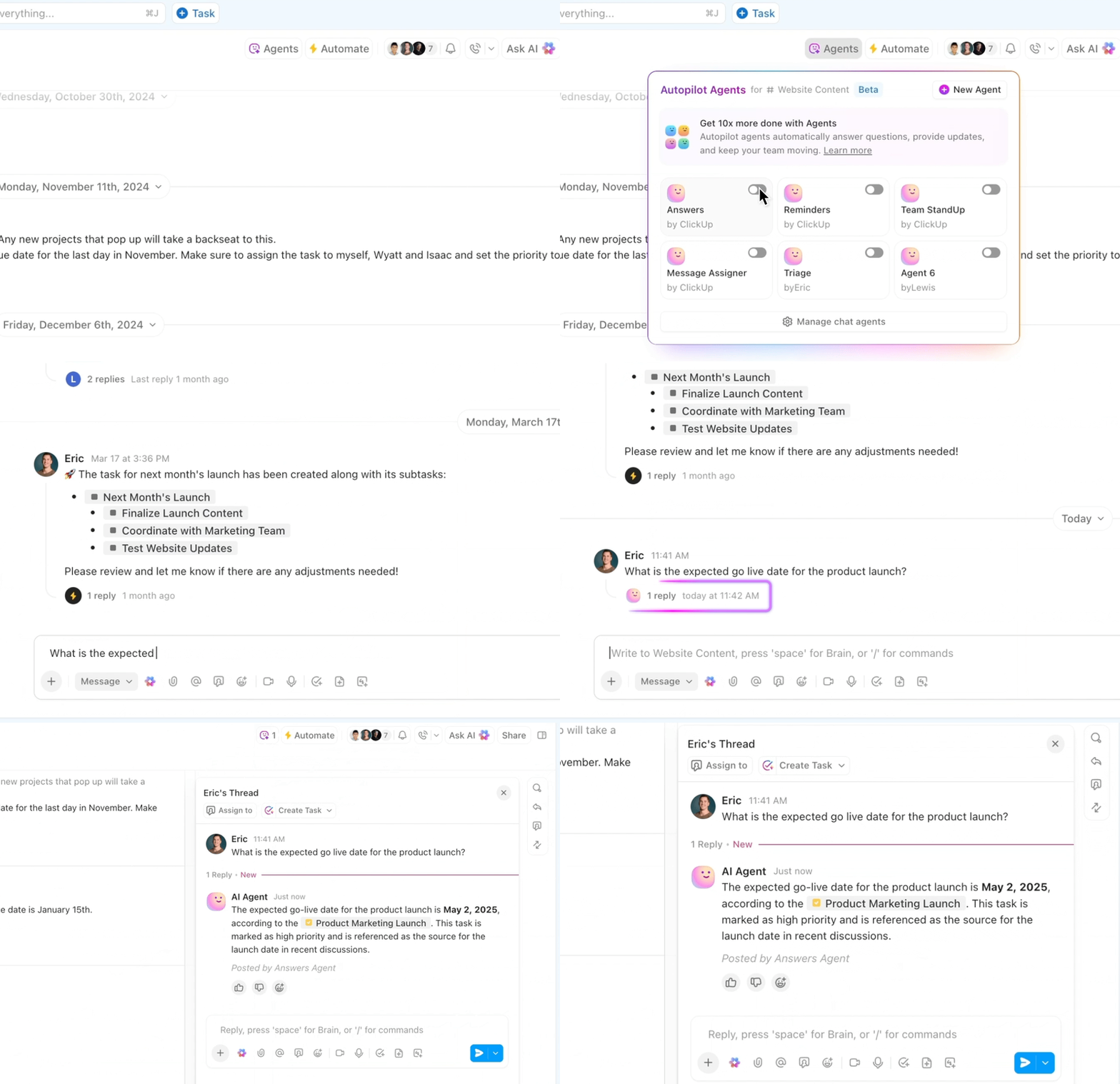
Lorsque j’ai mis en place notre première automatisation ClickUp, ça a été une véritable révélation. Désormais, il suffit d’ajouter une simple étiquette pour que l’ensemble du modèle de sous-tâche s’applique automatiquement. Nous ne perdons plus de temps à fouiller dans les sous-tâches ni à nous inquiéter qu’une étape cruciale ait été oubliée. Nous avons également mis en place des automatisations qui attribuent des tâches, mettent à jour les statuts et envoient des rappels ; ce sont de petites choses prises isolément, mais ensemble, elles ont complètement rationalisé notre façon de fonctionner. Il ne s’agit pas seulement de gagner du temps (même si c’est clairement le cas) ; il s’agit de créer un environnement plus fluide et moins stressant, où l’équipe peut se concentrer sur son travail sans se laisser submerger par les tâches administratives.
Lorsque j’ai mis en place notre première automatisation ClickUp, ça a été une véritable révélation. Désormais, il suffit d’ajouter une simple étiquette pour que l’ensemble du modèle de sous-tâche s’applique automatiquement. Nous ne perdons plus de temps à fouiller dans les sous-tâches ni à nous inquiéter qu’une étape cruciale ait été oubliée. Nous avons également mis en place des automatisations qui attribuent des tâches, mettent à jour les statuts et envoient des rappels ; ce sont de petites choses prises isolément, mais ensemble, elles ont complètement rationalisé notre façon de fonctionner. Il ne s’agit pas seulement de gagner du temps (même si c’est clairement le cas) ; il s’agit de créer un environnement plus fluide et moins stressant, où l’équipe peut se concentrer sur son travail sans se laisser submerger par les tâches administratives.
2. Mises à jour automatisées : tenez tout le monde informé, sans effort
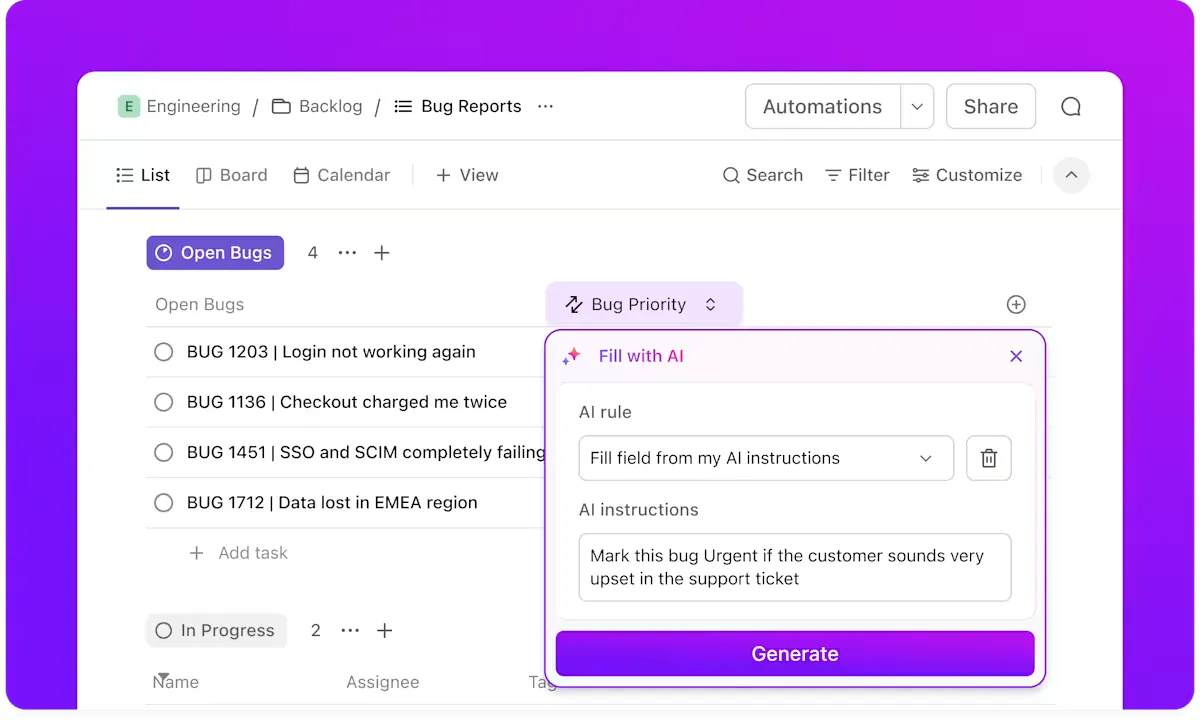
Vous en avez assez d'avertir manuellement votre équipe des changements de statut ou des échéances ? Le moteur d'automatisation de ClickUp vous permet de configurer des règles qui font le travail à votre place :
- Les notifications automatiques alertent instantanément les membres de l'équipe lorsqu'une tâche est attribuée, achevée ou mise à jour, ou lorsqu'un commentaire est ajouté. Ainsi, tout le monde reste informé sans que vous ayez à les relancer.
- Des déclencheurs personnalisés pour tous les cas de figure ! Vous souhaitez avertir un canal lorsqu'un bug à haute priorité est signalé ? Ou envoyer un rappel à l'approche d'une date d'échéance ou lorsqu'une tâche est en retard ? Il vous suffit de définir vos conditions et de laisser ClickUp s'occuper du reste.
- La diffusion multicanal vous permet de choisir si les mises à jour doivent être envoyées vers ClickUp Chat pour une visibilité immédiate au sein de l'équipe, directement par e-mail pour les rappels importants, ou même vers Slack (grâce à l'intégration transparente de ClickUp).
- Effectuez l’automatisation des actions récurrentes lorsque vous souhaitez programmer des points réguliers, des mises à jour de statut ou des rappels récurrents afin que votre équipe ne rate jamais rien, même lorsque vous n'êtes pas au bureau.
- Enchaînez les automatisations pour créer des flux de travail avancés en liant plusieurs automatisations entre elles, par exemple en attribuant automatiquement un réviseur lorsqu'une tâche passe à l'état « En cours de révision », ou en créant une tâche de suivi lorsqu'une tâche est marquée comme « Terminée ».
- Personnalisez les notifications et les actions en fonction d'équipes spécifiques, de projets ou même d'utilisateurs individuels, afin que chacun ne reçoive que les mises à jour qui le concernent
Grâce au moteur d'automatisation de ClickUp, vous pouvez enfin cesser de vous occuper des détails et vous concentrer sur la vision d'ensemble, en sachant que votre équipe sera toujours informée et sur la bonne voie.
🎉 Anecdote amusante : Slack recèle des easter eggs — par exemple, taper /pony dans un canal (dans certains environnements de travail) déclenchait l’apparition d’un petit poney galopant sur votre écran ! 🐴✨ Un autre exemple ? Si vous tapez /shrug, l’emoji ¯\_(ツ)_/¯ s’ajoute automatiquement. L’impertinence typique de Slack, intégrée d’origine.
3. Communication centralisée : travaillez à partir d'une source unique et fiable
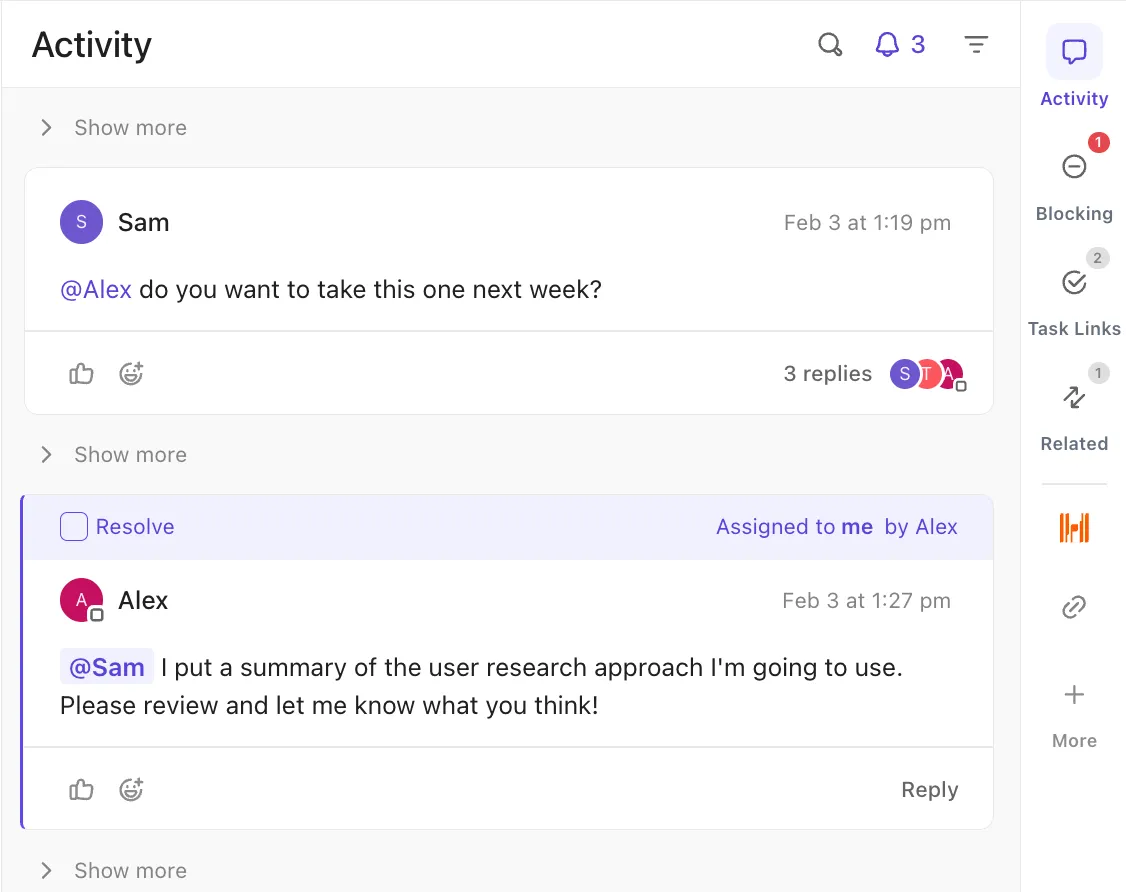
Contrairement à Slack, où les discussions peuvent se disperser dans différents canaux, ClickUp relie tout à votre travail :
- Commentaires sur les tâches : discutez de tâches spécifiques directement là où le travail s'effectue.
- Collaboration sur des documents : discutez et modifiez des documents en temps réel, avec des commentaires et des suggestions.
- Annonces à l'échelle du projet : utilisez le chat ClickUp ou les notifications pour diffuser des mises à jour à toutes les personnes concernées.
Fini les pertes de contexte, fini les messages manqués. Place à une communication claire et concrète.
4. Demandez à l'IA : bénéficiez de l'aide de votre assistant IA dédié
ClickUp Brain, l'assistant IA intégré à ClickUp, votre partenaire de productivité en coulisses, s'occupe discrètement des détails pour que vous puissiez vous concentrer sur l'essentiel. Voici comment il transforme votre façon de travailler :
- Vous avez eu une idée géniale lors d'une discussion ou en enregistrant une petite note vocale ? ClickUp Brain peut la capturer à la volée et la transformer en tâche, pour que rien ne se perde en cours de route
- Plus besoin de vous précipiter pour prendre des notes pendant les réunions. Grâce à la transcription automatique, vos mémos vocaux et vos Clips sont convertis en texte clair et consultable, prêt à être utilisé ou partagé.
- Vous vous noyez sous les longs fils de discussion ou les mises à jour de projet ? Laissez ClickUp Brain distiller l'essentiel en résumés concis, permettant ainsi à tout le monde de se mettre à jour en un clin d'œil.
- Plus besoin d'attendre pour configurer des rappels : ClickUp Brain vous propose de manière proactive des automatisations et les prochaines étapes à suivre en fonction des habitudes de votre équipe et du flux de vos projets.
- Les relances manquées ne sont plus qu'un mauvais souvenir. L'IA surveille les validations en attente, les éléments en retard et les questions restées sans réponse, et relance les bonnes personnes au moment le plus opportun.
- Plus besoin de vous prendre la tête avec des paramètres compliqués : il vous suffit d'expliquer à ClickUp Brain ce que vous voulez en langage courant, et il configurera pour vous des automatisations ou des rappels.
- Interrogez l'IA depuis n'importe où dans l'environnement de travail. Que vous soyez plongé dans un document, en discussion avec votre équipe ou en train de gérer un projet, ClickUp Brain est toujours là, prêt à rationaliser, organiser et faire avancer les choses.
Avec ClickUp Brain, votre environnement de travail ne ressemble plus à un numéro de jonglage, mais plutôt à une machine bien huilée, qui apprend et s'adapte en permanence pour vous aider à travailler plus intelligemment.
5. Des intégrations puissantes : effectuez la connexion entre ClickUp et tout ce que vous aimez
Vous disposez déjà d'outils favoris dont votre équipe ne peut plus se passer ? ClickUp Integrations s'intègre parfaitement à tous ces outils, vous n'avez donc pas à choisir entre ce qui fonctionne et ce qui est possible.
- E-mails, Calendrier et bien plus encore : connectez votre messagerie et votre Calendrier à ClickUp pour créer des tâches à partir d'e-mails, synchroniser vos réunions et ne plus jamais manquer une échéance
- Automatisez avec Zapier, Make et bien d'autres : Vous souhaitez lier ClickUp à des centaines d'autres applications ? Utilisez Zapier ou Make pour automatiser les tâches répétitives, comme l'envoi de mises à jour, le transfert de fichiers ou le suivi du temps de travail
- Des intégrations natives pour chaque flux de travail : De Google Drive et Dropbox à GitHub et Zoom, ClickUp s'intègre aux outils que votre équipe utilise déjà. Partagez des fichiers, suivez l'évolution du code, lancez des réunions et gardez tout connecté
Avec ClickUp, vous ne vous contentez pas d'ajouter un outil de plus : vous créez un environnement de travail plus intelligent et mieux connecté. Finis les onglets à jongler et les pertes de contexte. Place à des flux de travail rationalisés, des discussions plus riches et une organisation entièrement axée sur votre travail concret.
➡️ En savoir plus : Les meilleures applications de messagerie tout-en-un
Associez vos discussions à votre travail grâce à ClickUp
L'automatisation des messages Slack permet avant tout de gagner du temps, de réduire les erreurs manuelles et de garantir que votre équipe dispose toujours des informations dont elle a besoin, au moment où elle en a besoin.
Que vous utilisiez les outils intégrés de Slack, que vous exploriez des automatisations avancées ou que vous passiez au niveau supérieur grâce aux puissantes intégrations de ClickUp, vous offrez à votre équipe les moyens d'une collaboration plus fluide et plus intelligente.
N'oubliez pas : les meilleurs flux de travail sont ceux qui s'adaptent à vous, et non l'inverse. Avec ClickUp, vous pouvez connecter vos outils préférés, centraliser vos communications et réaliser l'automatisation des tâches répétitives, afin de vous concentrer sur ce qui compte vraiment : faire avancer vos projets et célébrer ensemble vos réussites.
Prêt à dire adieu aux mises à jour répétitives ? Essayez dès aujourd’hui l’automatisation dans ClickUp et voyez la productivité (et le moral) de votre équipe monter en flèche.