
Slack est depuis longtemps un outil très prisé pour la communication au sein des équipes. Cependant, pour de nombreuses équipes, les limites de Slack en matière de gestion de projet apparaissent de plus en plus clairement. Le flux constant de messages peut entraîner une surcharge d'informations, rendant difficile le suivi des progrès et le respect des délais.
De plus, les fonctionnalités principales de Slack sont axées sur la messagerie plutôt que sur la gestion complète de projet. Par conséquent, les équipes peuvent avoir du mal à organiser leurs projets et à les maintenir sur la bonne voie.
Il est important de savoir qu'il existe des outils alternatifs spécialement conçus pour la gestion de projet et la collaboration. Ces plateformes offrent souvent des fonctionnalités telles que la gestion des tâches, les échéanciers et l'allocation des ressources, qui peuvent considérablement améliorer l'efficacité de l'équipe.
Si vous envisagez de changer de plateforme, la procédure est relativement simple. Nous pouvons vous guider à travers les étapes nécessaires pour quitter Slack et trouver un outil mieux adapté aux besoins de votre équipe.
Comprendre les environnements de travail Slack
Slack est une application de messagerie basée sur le cloud, et ses environnements de travail constituent des hubs centraux pour la communication et la collaboration au sein d'une équipe. Considérez-le comme un bureau virtuel pour votre équipe, avec des canaux dédiés pour discuter, partager des fichiers, communiquer et gérer des projets.
Mais comme dans la vie réelle, il arrive parfois que vous deviez changer de bureau, voire quitter l'entreprise. En bref, vous devez quitter Slack, même si vous disposez de toutes les astuces Slack pour la communication et la gestion de projet.
Dans cette optique, il est important de comprendre ce qui se passe lorsque vous quittez un environnement de travail Slack.
Voici quelques cas où vous pourriez avoir besoin de quitter Slack.
- Changement d'emploi : si vous changez d'entreprise, vous devrez probablement dire adieu à votre ancien environnement de travail et rejoindre celui de votre nouvelle entreprise sur Slack.
- Fin du projet : si vous avez été invité dans un environnement de travail spécifique pour un projet, vous pouvez le quitter une fois le projet terminé
- Inactivité : Si un environnement de travail est devenu le coin poussiéreux de votre bibliothèque Slack que vous n'avez pas visité depuis une éternité, il est peut-être temps de fermer la porte sur cet espace
- Environnement négatif : les environnements de travail Slack peuvent être affectés par l'environnement autant que les environnements de travail physiques. Si la situation s'est détériorée — même après avoir respecté les règles de conduite sur Slack —, quitter l'environnement de travail pourrait être la meilleure option.
Avant de passer à la procédure de sortie d'un environnement de travail Slack, n'oubliez pas que vous rendez en quelque sorte votre badge : vous ne pourrez plus consulter les messages ni les fichiers futurs. De plus, ce sont les administrateurs de l'environnement de travail qui décident du sort de vos anciens messages : ils peuvent les anonymiser ou les supprimer tous.
Cela étant dit, parlons de la prochaine étape pour quitter un environnement de travail Slack : faire ce qui est à faire.
📮 Pourquoi certaines équipes remettent Slack en question
ClickUp a réalisé un sondage auprès de plus de 4 000 professionnels et a mis en évidence un problème récurrent : lorsque le chat est dissocié du travail, la coordination en pâtit. Découvrez comment ClickUp Chat propose une approche plus connectée.
Comment quitter un environnement de travail sur Slack
Laissez-nous vous guider à travers les étapes pour quitter un environnement de travail Slack. C'est facile, que vous utilisiez un navigateur web ou l'application Slack pour mobiles (enfin, presque).
Quitter un environnement de travail Slack à l'aide d'un navigateur Web
Tant qu'il ne s'agit pas d'un environnement de travail par défaut pour votre organisation, vous pouvez facilement vous retirer d'un environnement de travail Slack.
Étapes pour quitter un environnement de travail
- Accéder à l'environnement de travail : cliquez sur le nom de l'environnement de travail dans la barre latérale pour l'ouvrir
- Ouvrez les paramètres de l'environnement de travail : sélectionnez « Rejoindre ou quitter des environnements de travail »
- Choisissez l'environnement de travail : dans la liste des environnements de travail, cliquez sur celui que vous souhaitez quitter
- Quitter l'environnement de travail : cliquez sur « Quitter cet environnement de travail »
Important :
- Environnements de travail par défaut : si vous vous trouvez dans un environnement de travail par défaut, vous ne pouvez pas le quitter de votre propre initiative. Vous devrez contacter le propriétaire ou l'administrateur de l'environnement de travail pour obtenir de l'aide.
- Environnements de travail du groupe IDP : Les environnements de travail ajoutés à votre compte via un groupe de fournisseur d'identité (IDP) sont également considérés comme des environnements de travail par défaut. Le propriétaire ou l'administrateur de l'organisation doit vous retirer du groupe IDP avant que vous puissiez quitter l'environnement de travail.
- Si vous ne disposez pas d'un abonnement Slack Enterprise Grid, vous n'aurez pas la possibilité de découvrir ou de quitter des environnements de travail. Vous pouvez toutefois rejoindre un environnement de travail ou désactiver votre compte.
Une fois que vous aurez quitté un environnement de travail, son icône disparaîtra de votre application Slack.
Quitter un environnement de travail Slack avec l'application mobile
Malheureusement, vous ne pouvez pas quitter un environnement de travail depuis l'application mobile Slack. Vous devez utiliser un navigateur web et suivre les étapes mentionnées ci-dessus.
Quitter un groupe Slack
Dans Slack, les canaux sont des espaces dédiés (groupes) destinés aux discussions relatives à un projet, un sujet ou une équipe spécifiques. Tout membre de Slack peut quitter un canal, sauf :
- Membres du canal #general par défaut
- Invités sur un seul canal
- Invités sur plusieurs canaux (ils peuvent quitter les canaux privés, mais doivent être supprimés des canaux publics)
Comment quitter un canal
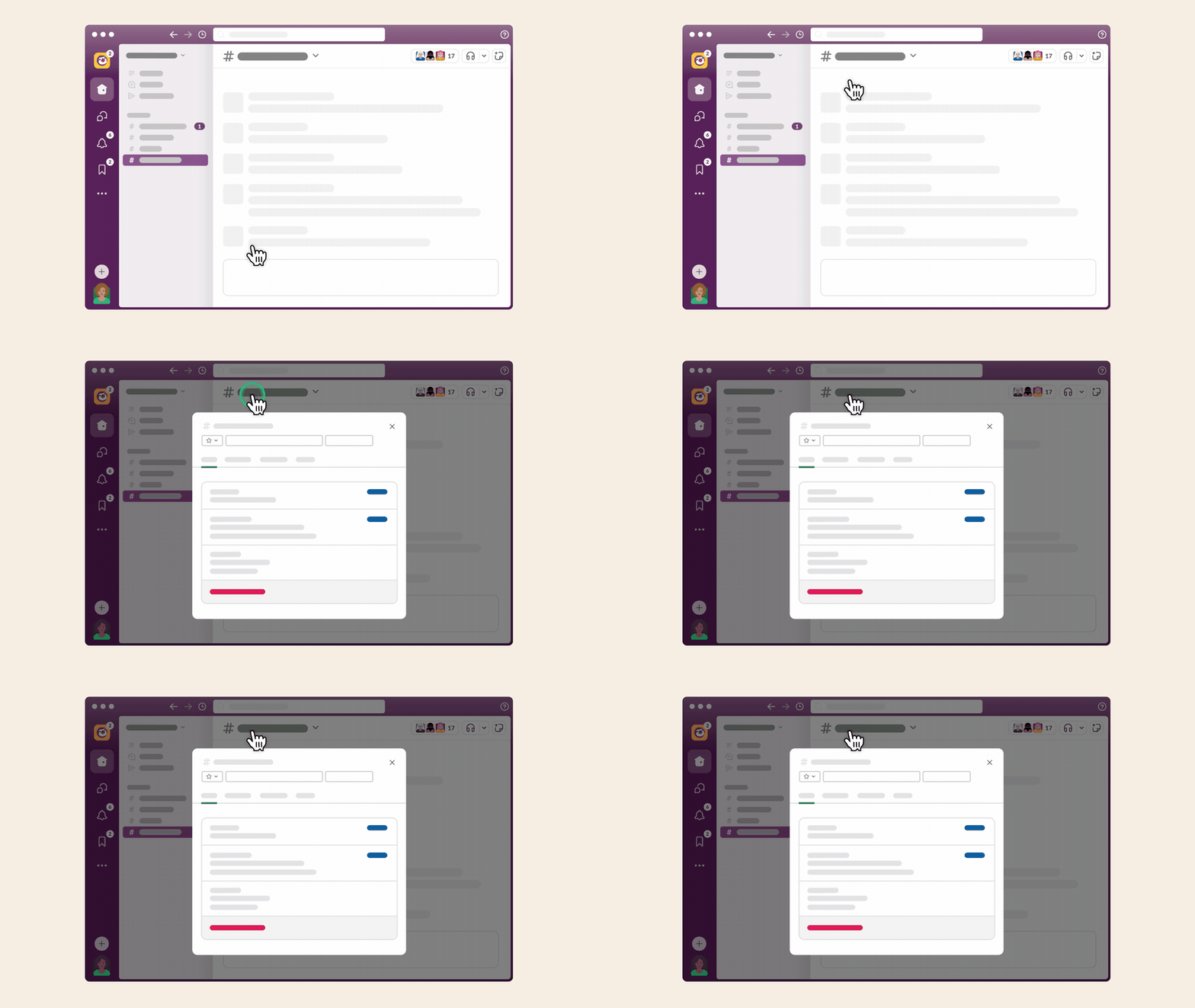
- L'emplacement du canal : Ouvrez le canal spécifique que vous souhaitez quitter
- Accéder aux paramètres du canal : cliquez sur le nom du canal en haut de la discussion
- Confirmez votre départ : sélectionnez l'option « Quitter le canal ».
Remarque importante :
- Les étapes pour quitter un canal Slack via l'application de bureau et l'application mobile sont les mêmes
- Quitter un canal privé signifie que vous perdrez l'accès à ses messages et à ses fichiers. Pour le rejoindre à nouveau, vous devrez demander à un autre membre de vous réinviter.
Quitter définitivement un environnement de travail Slack (désactiver le compte)
L'option « désactiver le compte » ne sera pas disponible si votre environnement de travail nécessite une adhésion ou si vous n'êtes qu'un invité. Dans ce cas, contactez le propriétaire ou l'administrateur de l'environnement de travail pour obtenir de l'aide. Mais si ce n'est pas le cas, vous pouvez facilement désactiver votre compte à tout moment. Voici comment procéder :
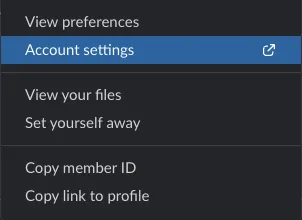
- Dans votre application de bureau ou votre navigateur, accédez à Profil
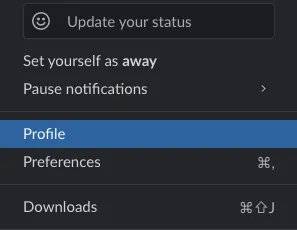
- Sélectionnez les paramètres de votre compte
- Faites défiler vers le bas et cliquez sur « Désactiver le compte ».
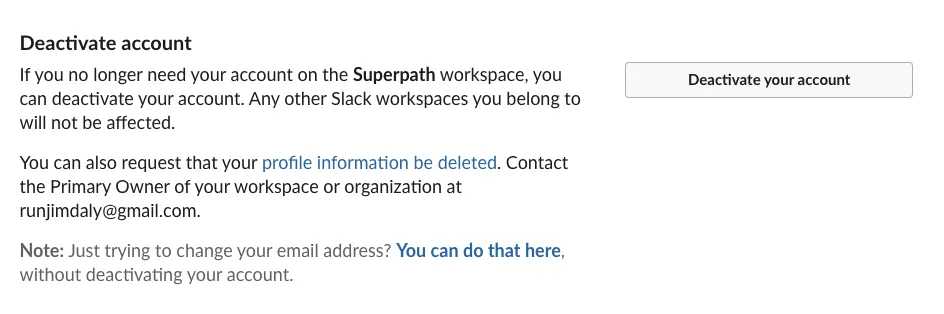
- Saisissez votre mot de passe et confirmez-le
- Cliquez sur Oui, désactiver mon compte
C'est tout ! Votre compte sera désactivé immédiatement. Pour revenir dans l'environnement de travail ultérieurement, un propriétaire ou un administrateur de l'environnement de travail devra le réactiver pour vous.
Après avoir désactivé votre compte, vous pouvez demander la suppression des informations de votre profil en contactant le propriétaire principal de l'environnement de travail. Celui-ci pourra les supprimer après la désactivation ou contacter Slack pour obtenir de l'aide.
💡Petit rappel : la désactivation de votre compte vous retire de tous les environnements de travail et supprime définitivement vos données.
Problèmes courants lors de la sortie d'un environnement de travail Slack
Quitter un environnement de travail Slack n'est pas aussi simple que de balayer vers la gauche. C'est un processus complexe qui peut mal tourner. Mais nous sommes là pour vous aider !
Voici les 3 difficultés les plus courantes que vous pourriez rencontrer et comment les surmonter facilement.
| Défi | Solution |
| Être propriétaire de l'environnement de travailSi vous êtes le propriétaire de l'environnement de travail, vous ne pouvez pas le quitter sans passer le relais. | Avant de quitter l'environnement de travail, transférez la propriété à un collègue de confiance. Pour désigner un nouveau responsable, rendez-vous dans Paramètres et administration > Gérer l'environnement de travail > Propriétaires. |
| Intégrations non liéesVous vous souvenez de ces intégrations pratiques avec Trello et Google Drive ? Si vous ne les désactivez pas avant de quitter l'espace de travail, vous risquez de perturber l'accès de votre équipe. | Déconnectez les intégrations avant de quitter. Accédez à « Applications et intégrations » dans « Paramètres et administration », puis supprimez toutes les applications en connexion. |
| Pas d'application mobile Surprise ! Vous ne pouvez pas quitter un environnement de travail Slack directement depuis l'application mobile. | Pas de souci ! Vous pouvez toujours utiliser le navigateur Web de votre téléphone pour suivre les instructions destinées aux ordinateurs de bureau. |
Outils alternatifs à Slack
Maintenant que vous avez laissé Slack derrière vous, vous craignez sans doute que les processus essentiels de votre équipe et de vos projets en pâtissent. Mais que diriez-vous si nous vous disions qu'il existe bel et bien une alternative à Slack de nouvelle génération capable d'améliorer considérablement la gestion de projet et la collaboration au sein de l'équipe ?
Découvrez ClickUp, une plateforme de gestion de projet qui offre une suite complète de fonctionnalités, telles qu'un système de chat intégré, des vidéos, des fils de discussion, des tableaux blancs interactifs et une vaste bibliothèque de modèles.
De la conception à la mise en œuvre, ClickUp gère tous les aspects d'un projet afin que vous puissiez vous concentrer sur l'essentiel : obtenir des résultats. De plus, avec ClickUp, les membres de l'équipe peuvent travailler ensemble efficacement, qu'ils se trouvent dans le même bâtiment ou dispersés aux quatre coins du monde.
Voyons comment ClickUp pallie les lacunes de Slack pour transformer le flux de travail de votre équipe.
Gérer les besoins en communication sur ClickUp
Avec Slack, vous maîtrisez parfaitement la communication en temps réel, mais parfois, cela ne suffit tout simplement pas pour gérer les détails des projets complexes.
C'est là que ClickUp entre en jeu, avec des fonctionnalités familières similaires à celles de Slack (comme le chat intégré, le partage d'écran et les commentaires), AUSSI BIEN QUE la puissance supplémentaire des outils de gestion de projet.
En comparant directement ClickUp et Slack, nous avons constaté que ClickUp propose un plan d'action complet pour la communication interne et la gestion de projet.
En bref, si vous souhaitez aller au-delà de la communication en temps réel et faire passer votre gestion de projet au niveau supérieur, ClickUp a tout ce qu'il vous faut.
Découvrons quelques fonctionnalités de ClickUp qui en font le remplaçant idéal de Slack.
Discuter avec ClickUp
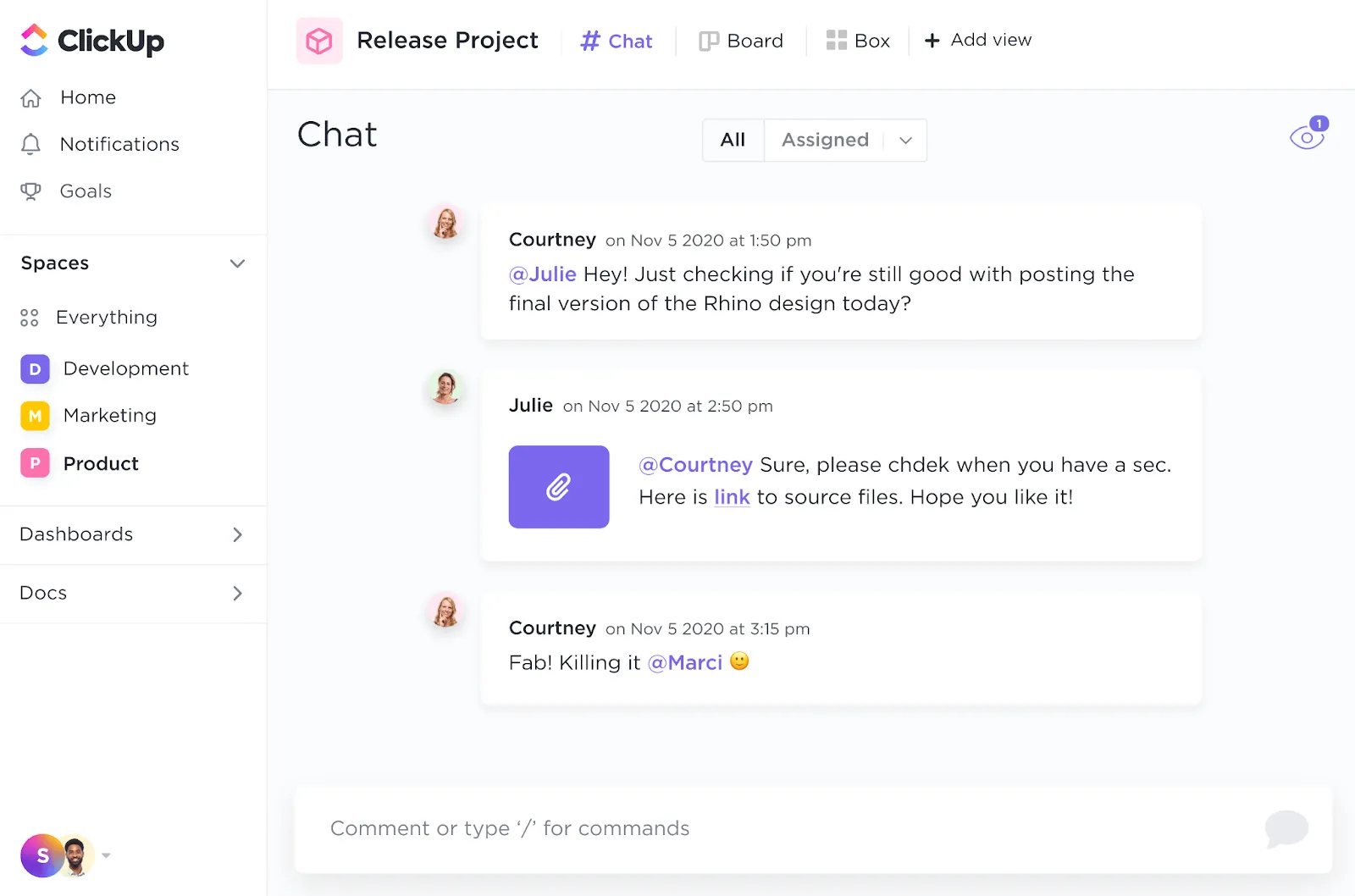
Grâce à la vue Chat de ClickUp, vous pouvez regrouper toutes les discussions dans leur contexte : au sein de votre projet.
Qu'il s'agisse de discuter de la progression d'une tâche, de partager une nouvelle idée ou même simplement de partager des mèmes sur les chats, toutes vos discussions sont soigneusement regroupées au sein de l'environnement de travail concerné.
En d'autres termes, vous n'avez plus besoin de passer au crible les canaux, les discussions et les messages privés pour trouver les informations dont vous avez besoin.
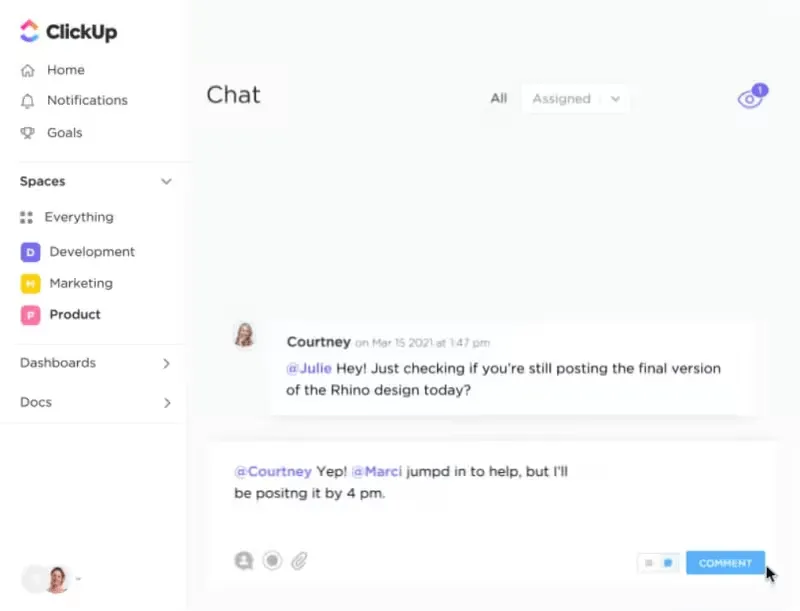
Et tout comme sur Slack, vous pouvez @mentionner vos coéquipiers, avec l'avantage supplémentaire de pouvoir attribuer des tâches directement depuis le chat.
📮 ClickUp Insight : 46 % des travailleurs du savoir s'appuient sur une combinaison de chat, de notes, d'outils de gestion de projet et de documentation d'équipe simplement pour suivre leur travail. Pour eux, le travail est dispersé sur des plateformes déconnectées, ce qui rend l'organisation plus difficile. En tant qu'application tout-en-un pour le travail, ClickUp centralise tout. Grâce à des fonctionnalités telles que ClickUp E-mail gestion de projet, ClickUp Notes, ClickUp Chat et ClickUp Brain, tout votre travail est centralisé en un seul endroit, consultable et parfaitement connecté. Dites adieu à la surcharge d'outils — et bonjour à une productivité sans effort.
ClickUp Clips
Contrairement aux descriptions purement textuelles de Slack, ClickUp Clips, un puissant outil de communication asynchrone destiné aux équipes sur site et à distance, vous aide à communiquer plus efficacement en montrant, et non pas seulement en expliquant.
Grâce aux courtes vidéos d'enregistrement d'écran sur ClickUp Clips, vous pouvez facilement montrer comment utiliser un outil, expliquer un concept complexe ou fournir une mise à jour vidéo sur un projet, le tout sans perturber les flux de travail de votre équipe.
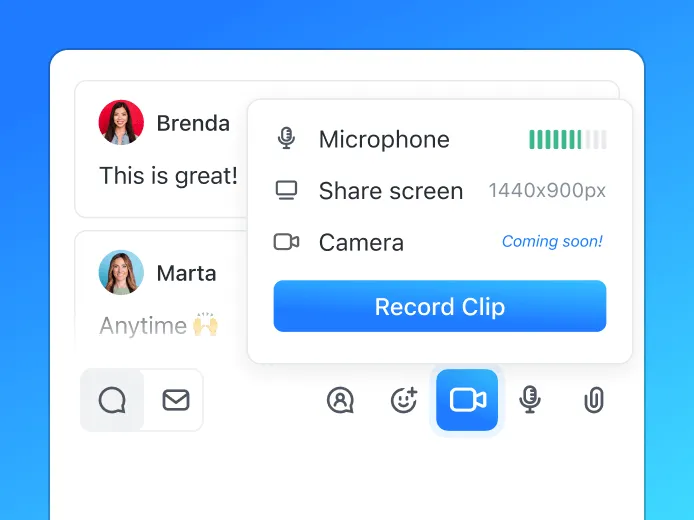
Cela est rendu possible grâce à la fonction intégrée de ClickUp qui vous permet de créer et de partager ces vidéos directement depuis la plateforme, sans avoir besoin de logiciels ou d'outils supplémentaires.
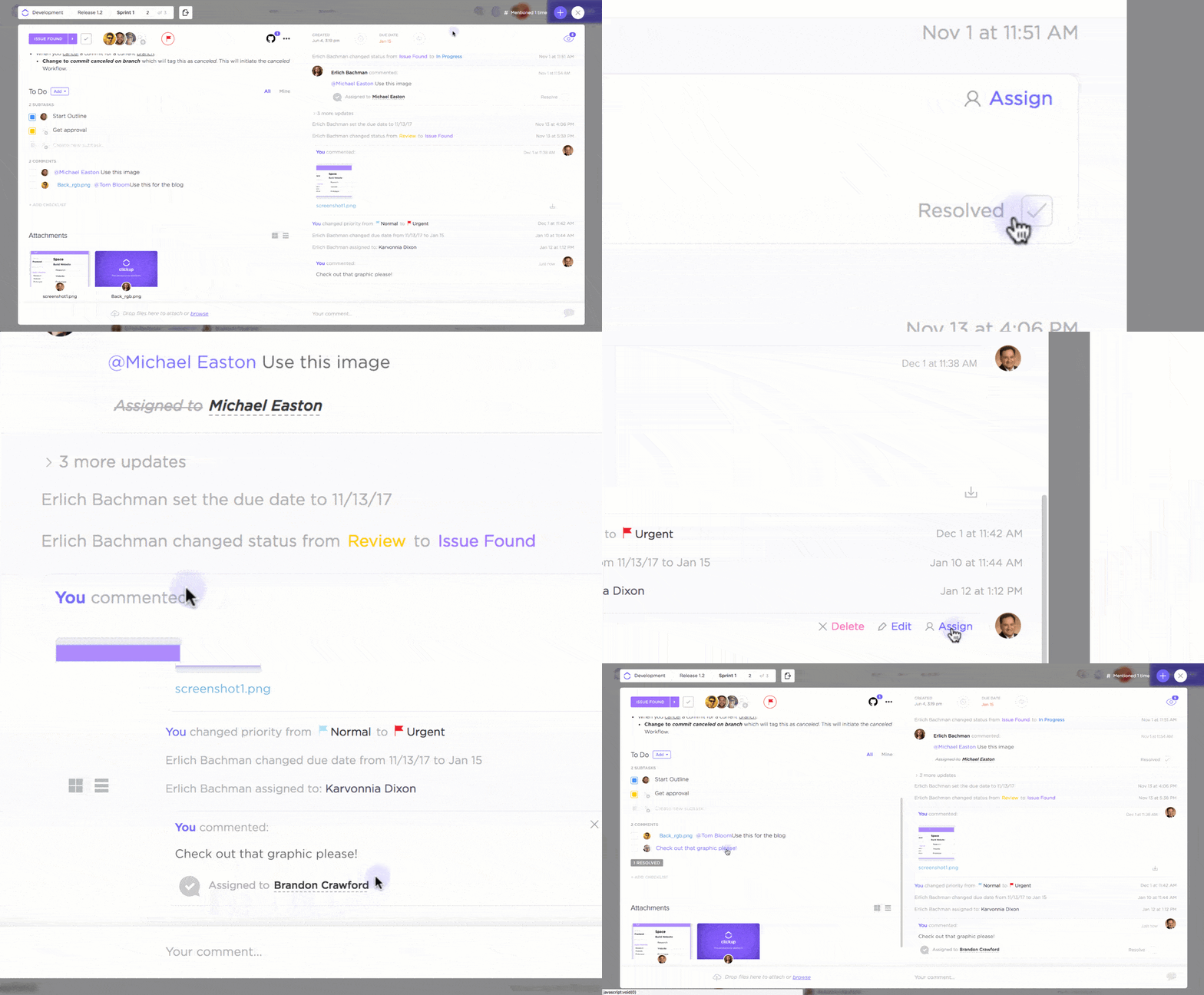
Commentaires ClickUp
L'approche de Slack, qui se limite au texte pour les commentaires, peut donner l'impression de crier dans le vide, mais les commentaires ClickUp changent la donne grâce à leurs discussions en fil de discussion axées sur les tâches.
Laissez des commentaires en fil de discussion et des remarques contextuelles sur les tâches, les documents ou même des parties spécifiques de votre Tableau blanc.
Et oui, vous pouvez toujours @mentionner les membres de votre équipe et attribuer des tâches directement dans la section des commentaires, tout comme dans les chats et les clips ClickUp.
Tableaux blancs ClickUp
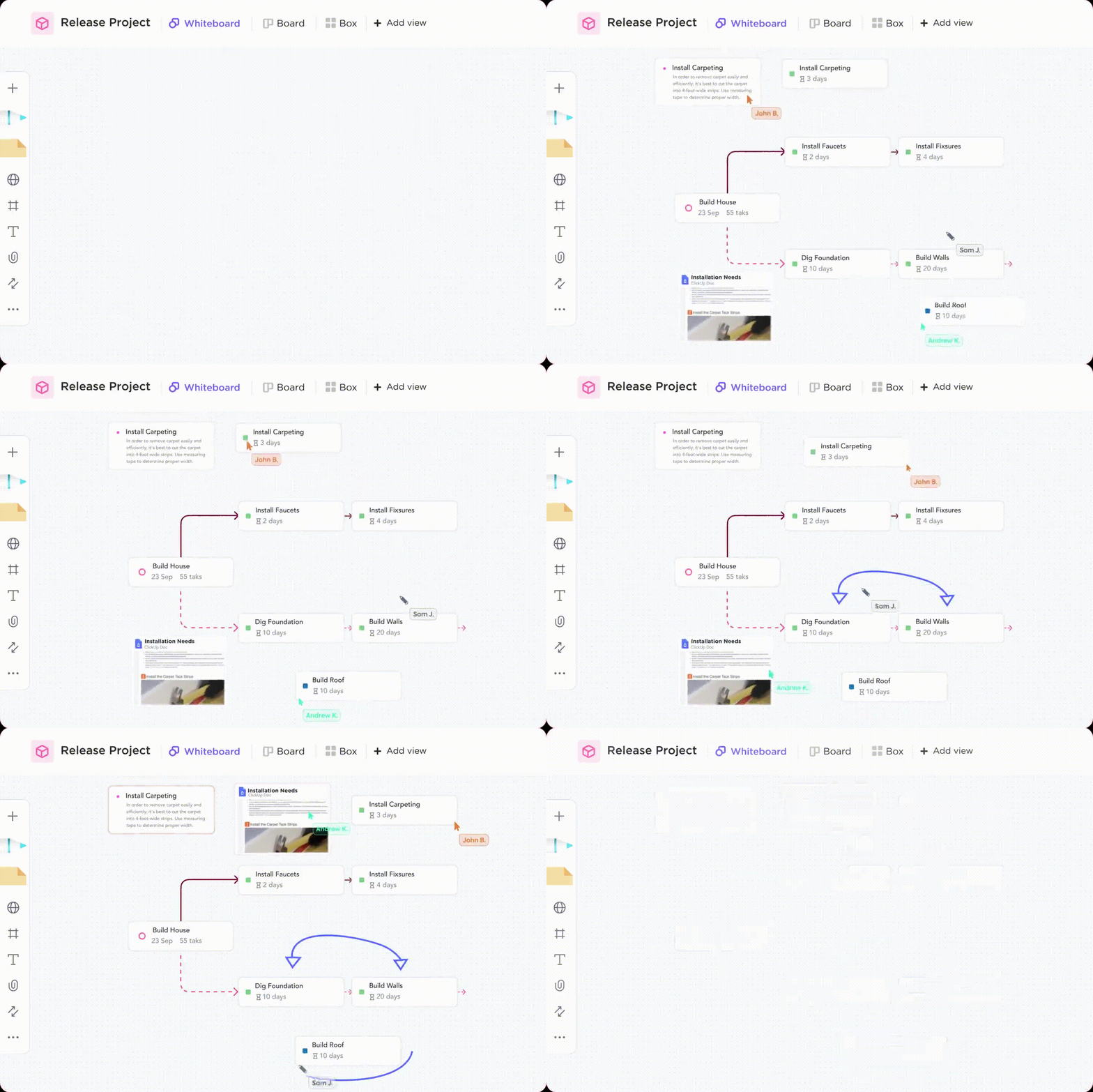
Parfois, les images en disent plus long que les mots.
Les tableaux blancs ClickUp offrent un moyen visuel de réfléchir ensemble, d'organiser vos idées et de collaborer en temps réel.
Que vous planifiiez l'échéancier d'un projet, élaboriez un parcours client ou esquissiez simplement un concept, le canevas des tableaux blancs ClickUp favorise la résolution créative des problèmes.
À l'instar des autres fonctionnalités de ClickUp, les tableaux blancs ClickUp sont intégrés à votre environnement de travail de projet, ce qui vous évite de passer d'une application à l'autre et vous permet d'accéder facilement aux informations relatives au projet.
Modèle de stratégie et de plan d'action de communication interne ClickUpGrâce au modèle de stratégie et de plan d'action de communication interne ClickUp, vous pouvez créer un plan de communication qui permet à tout le monde de rester informé et de travailler à la réalisation d'objectifs (de projet) communs.
Ce modèle est facile à utiliser, même pour les débutants, et entièrement personnalisable. Voici ce qu'il peut vous apporter :
- Définition des objectifs : Identifiez vos objectifs et buts en matière de communication. Que souhaitez-vous accomplir grâce à votre stratégie de communication?
- Planification concrète : élaborez un plan clair comprenant des étapes et des échéances précises. Vous pouvez également définir des indicateurs mesurables pour suivre la progression et la réussite de vos efforts de communication
- Gestion des tâches : Décomposez votre plan de communication en tâches gérables et attribuez-les aux membres de l'équipe. ClickUp vous permet de suivre l'avancement de chaque tâche et de vous assurer que tout le monde est sur la même longueur d'onde
- Canaux de communication : Déterminez les canaux de communication que vous utiliserez pour atteindre votre public cible. Il peut s'agir d'e-mails, de newsletters, de blogs, de vidéoconférences, etc.
- Suivi des progrès : Gardez un œil sur la mise en œuvre de votre modèle de plan de communication grâce à des fonctionnalités telles que les statuts et les vues personnalisés

Mettez en œuvre vos projets et processus dans ClickUp
ClickUp va au-delà de la collaboration et de la communication en temps réel en proposant des outils de gestion de projet avancés qui placent vos projets et vos processus au centre. Voici comment :
Vues ClickUp
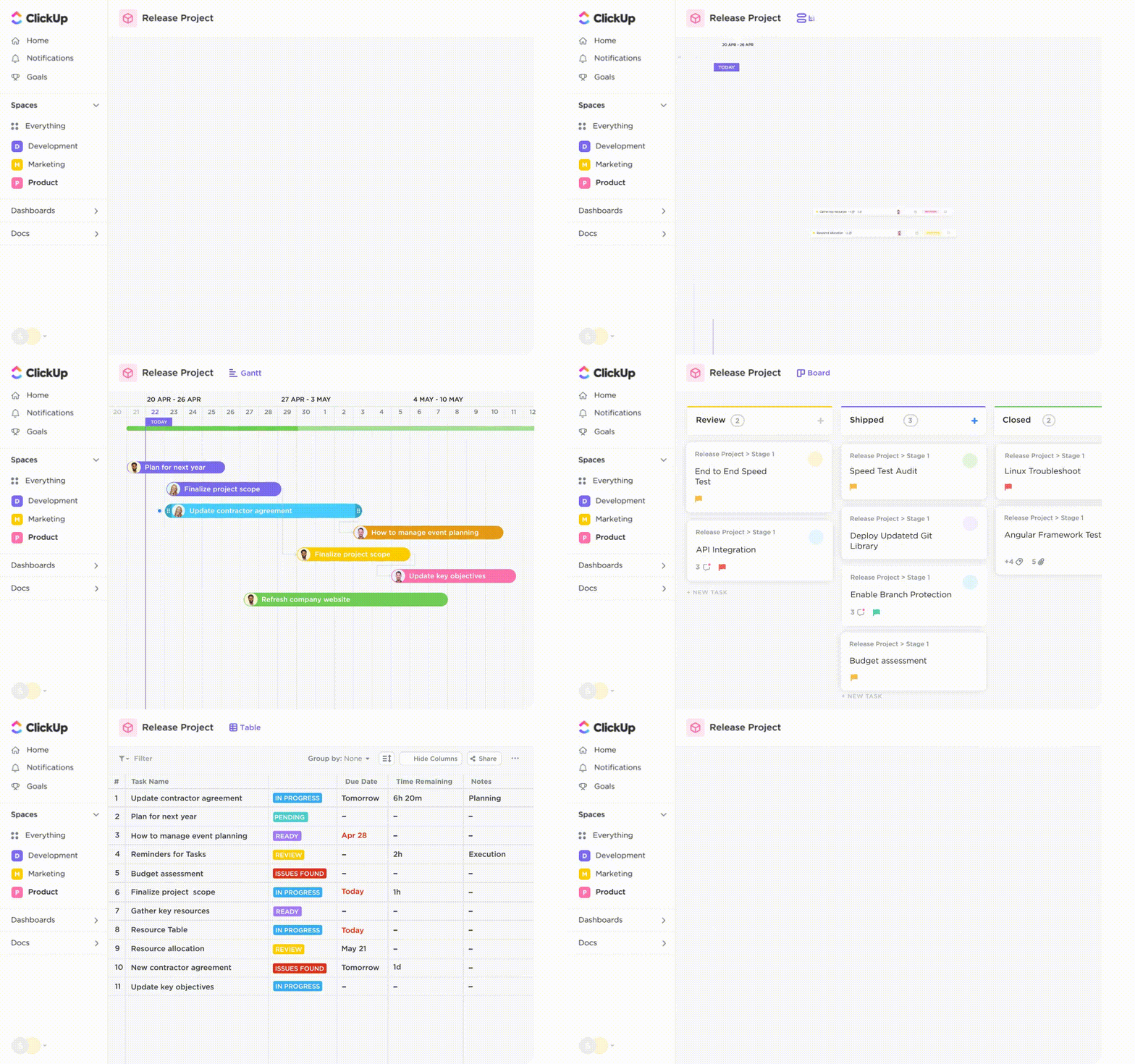
Choisissez comment gérer vos projets et bénéficiez d’un affichage détaillé grâce à quatre vues ClickUp différentes et personnalisables :
- Vue Liste : offre une disposition simple, semblable à celle d'un tableur, pour gérer les tâches avec des détails tels que les personnes assignées, les dates d'échéance et les priorités
- Vue Tableau : visualisez le statut de vos flux de travail de projet étape par étape grâce aux cartes « À faire », « En cours » et « Terminé »
- Diagramme de Gantt : Bénéficiez d'une vue d'ensemble des échéanciers de projet et des dépendances entre les tâches pour identifier les goulots d'étranglement potentiels
Gestion des tâches ClickUp
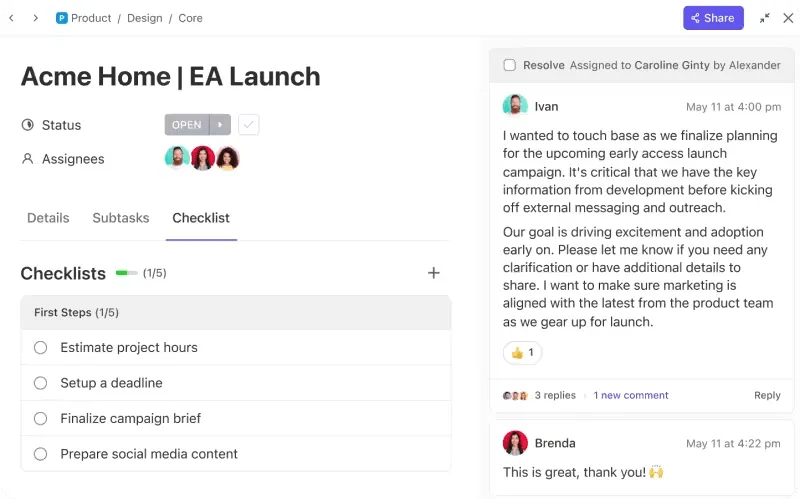
Attribuez des tâches, fixez des échéances et définissez des dépendances pour garantir une propriété claire et un flux fluide des projets grâce à ClickUp Tasks. Voici ce qui vous attend :
- Gestion flexible des tâches : créez des tâches adaptées à votre flux de travail unique, avec des champs personnalisés, des types de tâches et des statuts
- Définition des priorités : attribuez des niveaux de priorité aux tâches afin de rester concentré sur les tâches les plus importantes
- Contexte clair : ajoutez des champs personnalisés aux liens, fichiers et toute autre information pertinente dont votre équipe pourrait avoir besoin Dépendances entre les tâches : établissez des dépendances entre les tâches pour comprendre et influencer l'avancement du projet Vues multiples : affichez les tâches sous plusieurs formats de liste, offrant une visibilité claire et un accès facile Flux de travail personnalisables : définissez des statuts personnalisés pour suivre l'achèvement des tâches et l'avancement du projet
- Dépendances entre les tâches : établissez des dépendances entre les tâches pour comprendre et influencer la progression du projet
- Plusieurs affichages : affichez les tâches sous différents formats de liste, pour une visibilité claire et un accès facile
- Flux de travail personnalisables : définissez des statuts personnalisés pour suivre l'avancement des tâches et la progression des projets
- Dépendances entre les tâches : établissez des dépendances entre les tâches pour comprendre et influencer la progression du projet
- Plusieurs affichages : affichez les tâches sous différents formats de liste, pour une visibilité claire et un accès facile
- Flux de travail personnalisables : définissez des statuts personnalisés pour suivre l'avancement des tâches et la progression des projets
La gestion des tâches de ClickUp vous permet de gérer facilement chaque détail de vos projets, en clarifiant les responsabilités et la reddition de comptes au sein de votre équipe.
Automatisation ClickUp
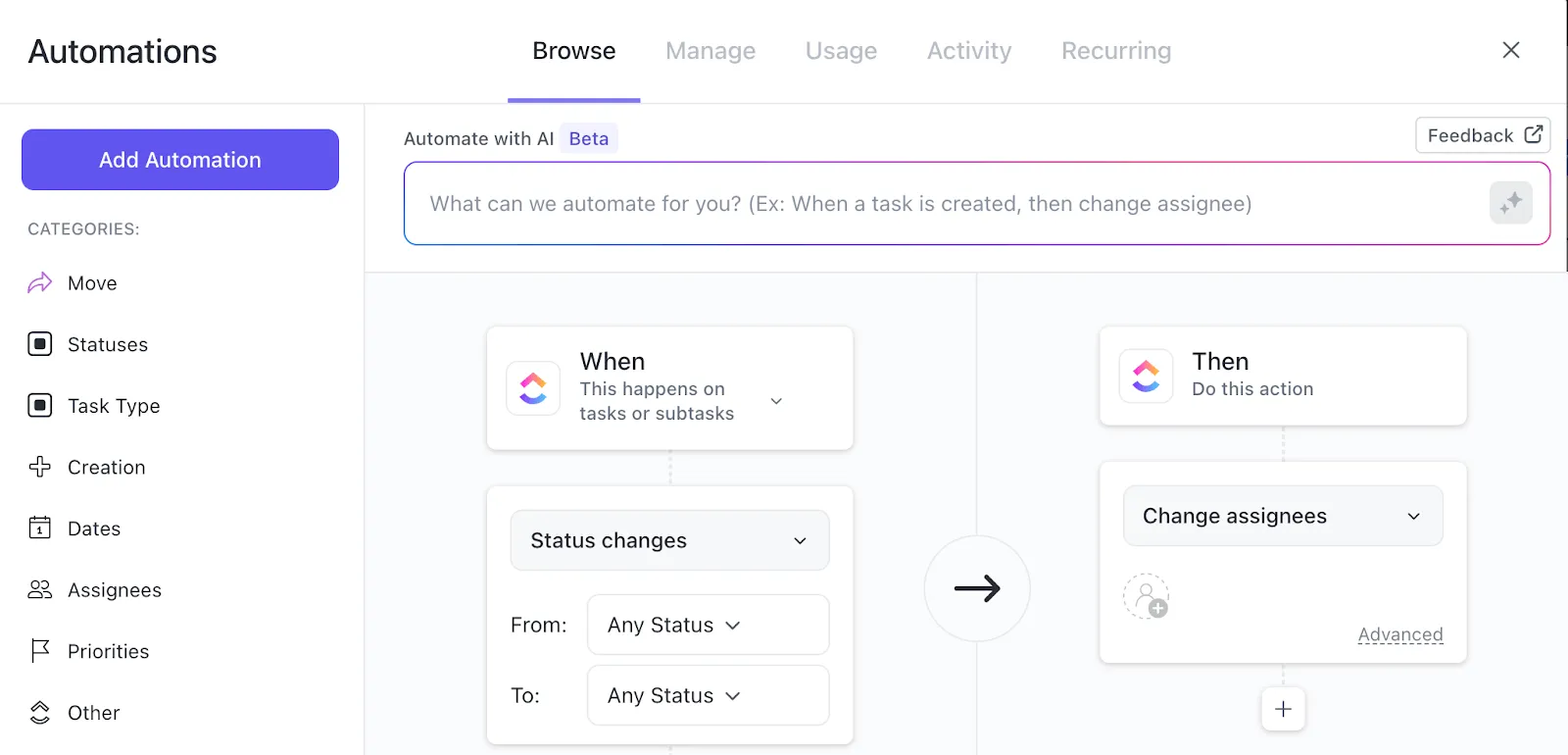
Automatisez les tâches répétitives à l'aide des fonctionnalités d'automatisation de ClickUp, ce qui vous permettra de consacrer plus de temps à la prise de décisions stratégiques. Voici comment cela fonctionne.
- Flux de travail automatisé : configurez des déclencheurs et des actions personnalisés pour automatiser des tâches en fonction d'évènements spécifiques. Par exemple, attribuez automatiquement une tâche à un membre de l'équipe lorsqu'un nouveau projet est créé ou envoyez une notification lorsqu'une tâche approche de sa date limite.
- Réduction du travail manuel : Éliminez les tâches répétitives telles que l'envoi de mises à jour de statut, la mise à jour des libellés ou le déplacement de tâches entre les étapes. ClickUp automatise ces processus, vous permettant ainsi de vous concentrer sur des tâches plus stratégiques.
- Précision améliorée : réduisez les erreurs humaines en veillant à ce que les tâches soient achevées de manière cohérente et conformément à des règles prédéfinies
- Intégrations personnalisables : Intégrez ClickUp à vos outils préférés pour que les tâches circulent automatiquement entre les différentes plateformes
Passer de Slack à ClickUp
Passer de Slack à ClickUp ne signifie pas repartir de zéro, mais plutôt s'appuyer sur les bases solides que vous avez déjà établies.
Voici un guide rapide pour vous aider à le faire :
- Installez l'intégration ClickUp-Slack
- Connectez vos comptes ClickUp et Slack
- Liez votre environnement de travail ClickUp à un espace de travail Slack
- Créez des tâches depuis Slack, ajoutez des commentaires aux tâches et affichez les détails des tâches directement dans Slack
- Consultez des aperçus des canaux et des messages Slack directement dans ClickUp
Grâce à cette transition de Slack vers ClickUp, vous aurez l'assurance que le fruit de votre travail ne se perdra pas dans la masse. Des équipes issues de tous les secteurs exploitent la puissance de ClickUp pour améliorer leurs flux de travail et la coordination au sein de leur équipe.
Les équipes marketing peuvent désormais gérer leurs campagnes, partager des ressources créatives et suivre la progression vers leurs objectifs depuis un seul et même endroit, s'assurant ainsi qu'aucun détail de campagne ne passe inaperçu. Ce niveau de coordination et de clarté offert par l'application de communication d'équipe ClickUp change la donne pour les équipes marketing et commerciales.
Impulsive Creative, un fournisseur de services marketing de premier plan, a déjà triplé sa croissance en utilisant ClickUp pour se développer et interagir en interne et avec ses clients.
Les équipes de développement logiciel peuvent planifier des sprints, gérer les modifications de code et communiquer efficacement tout au long des cycles de développement, ce qui élimine les changements de contexte et optimise la productivité
Trinetix, un leader du secteur des logiciels, a su tirer pleinement parti de cette fonctionnalité. Grâce à ClickUp, l'entreprise a réduit de 50 % les discussions et les réunions superflues.
- Les équipes du service client peuvent systématiser la communication avec les clients, gérer efficacement les tickets d'assistance et collaborer en temps réel pour trouver des solutions, ce qui se traduit par des clients plus satisfaits et une équipe plus efficace.
Développez-vous avec ClickUp : une approche moderne de la coordination d'équipe et de la gestion de projet
Échapper aux pièges d'un environnement de travail Slack désorganisé peut être libérateur. Mais quelle est la prochaine étape ?
Pourquoi ne pas passer à la plateforme de gestion de projet et de collaboration ClickUp ? Avec ClickUp, vous n'aurez plus besoin de passer d'une application à l'autre : cette plateforme complète centralise les tâches, les échéances et la communication.
ClickUp est idéal lorsqu'un projet comporte plusieurs tâches et sous-tâches et que tous les membres de l'équipe doivent être tenus informés. Un dossier ou une liste bien conçue peut facilement remplacer la communication par e-mail et via Slack/MS Teams. Les différents affichages permettent également d'identifier les priorités et de créer des échéanciers de manière efficace.
ClickUp est idéal lorsqu'un projet comporte plusieurs tâches et sous-tâches et que tous les membres de l'équipe doivent être tenus informés. Un dossier ou une liste bien conçue peut facilement remplacer la communication par e-mail et via Slack/MS Teams. Les différents affichages permettent également d'identifier les priorités et de créer des échéanciers de manière efficace.
Inutile de dire que votre équipe reste productive, que les projets avancent comme prévu et, soyons honnêtes, que vous éprouvez la douce satisfaction de voir tout organisé dans un seul environnement de travail, sur une plateforme unique, stable et conviviale.
Pourquoi attendre ? Passez à ClickUp dès aujourd'hui!