
Según una encuesta de Stack Overflow, el 62 % de los desarrolladores utilizan ahora herramientas de codificación con IA, pero la mayoría sigue considerándolas como un simple autocompletado mejorado en lugar de como auténticos aceleradores del desarrollo.
Esta guía te explica cómo utilizar GitHub Copilot específicamente para el desarrollo backend, desde la configuración y la ingeniería de indicaciones hasta su integración con el flujo de trabajo de tu equipo en ClickUp.
¿Qué es GitHub Copilot?
Si alguna vez te has quejado mientras escribías otro controlador de rutas Express o serializador de modelos Django, sabes lo que se siente: el código repetitivo es el precio que hay que pagar antes de llegar a los problemas interesantes.
GitHub Copilot es un asistente de codificación basado en IA que reside en tu editor de código y actúa como tu programador asociado de IA. Está entrenado con una gran cantidad de código público, por lo que comprende los patrones y convenciones de los marcos de backend más populares, como Express, Django y Spring Boot.
Esto significa que puede generar código idiomático para tu pila específica, gestionando las tareas repetitivas para que puedas centrarte en la construcción.
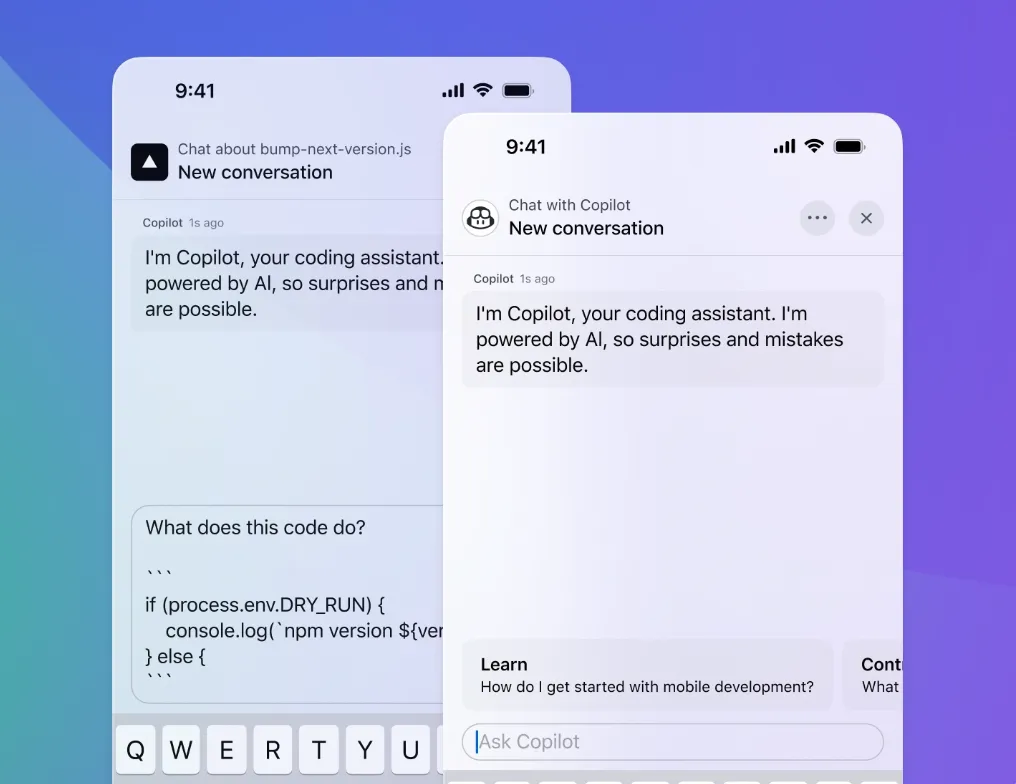
Trabajarás con Copilot principalmente de dos maneras:
- Sugerencias en línea: mientras escribes, Copilot predice lo que necesitas y te ofrece sugerencias de código en forma de «texto fantasma» gris que puedes aceptar con solo pulsar una tecla.
- Interfaz de chat: puedes chatear con Copilot, pedirle que te explique el código, que genere nuevas funciones a partir de una descripción o que te ayude a depurar un problema.
También cuenta con una función de modo de agente avanzado, que puede abordar por sí solo tareas más complejas que implican varios archivos.
📮ClickUp Insight: El profesional medio dedica más de 30 minutos al día a buscar información relacionada con el trabajo, lo que supone más de 120 horas al año perdidas en buscar entre correos electrónicos, hilos de Slack y archivos dispersos. Un asistente de IA inteligente integrado en tu entorno de trabajo puede cambiar eso. Descubre ClickUp Brain. Ofrece información y respuestas instantáneas al mostrar los documentos, conversaciones y detalles de tareas adecuados en cuestión de segundos, para que puedas dejar de buscar y empezar a trabajar.
💫 Resultados reales: equipos como QubicaAMF recuperaron más de 5 horas semanales utilizando ClickUp, lo que supone más de 250 horas anuales por persona, al eliminar procesos de gestión del conocimiento obsoletos. ¡Imagina lo que tu equipo podría crear con una semana extra de productividad cada trimestre!
Cómo configurar GitHub Copilot para el desarrollo backend
Los ajustes de Copilot solo llevan unos minutos y requieren una configuración mínima.
Instala la extensión GitHub Copilot en tu IDE.
En primer lugar, debes instalar la extensión Copilot para tu entorno de desarrollo integrado (IDE). Para VS Code, la opción más habitual, sigue estos pasos:
- Abre el mercado de extensiones en VS Code pulsando Ctrl+Mayús+X (Cmd+Mayús+X en Mac).
- Busca «GitHub Copilot» y haz clic en Instalar en la extensión oficial de GitHub.
- Se te dará una indicación para iniciar sesión con tu cuenta de GitHub.
- Autoriza la extensión en tu navegador para concederle acceso.
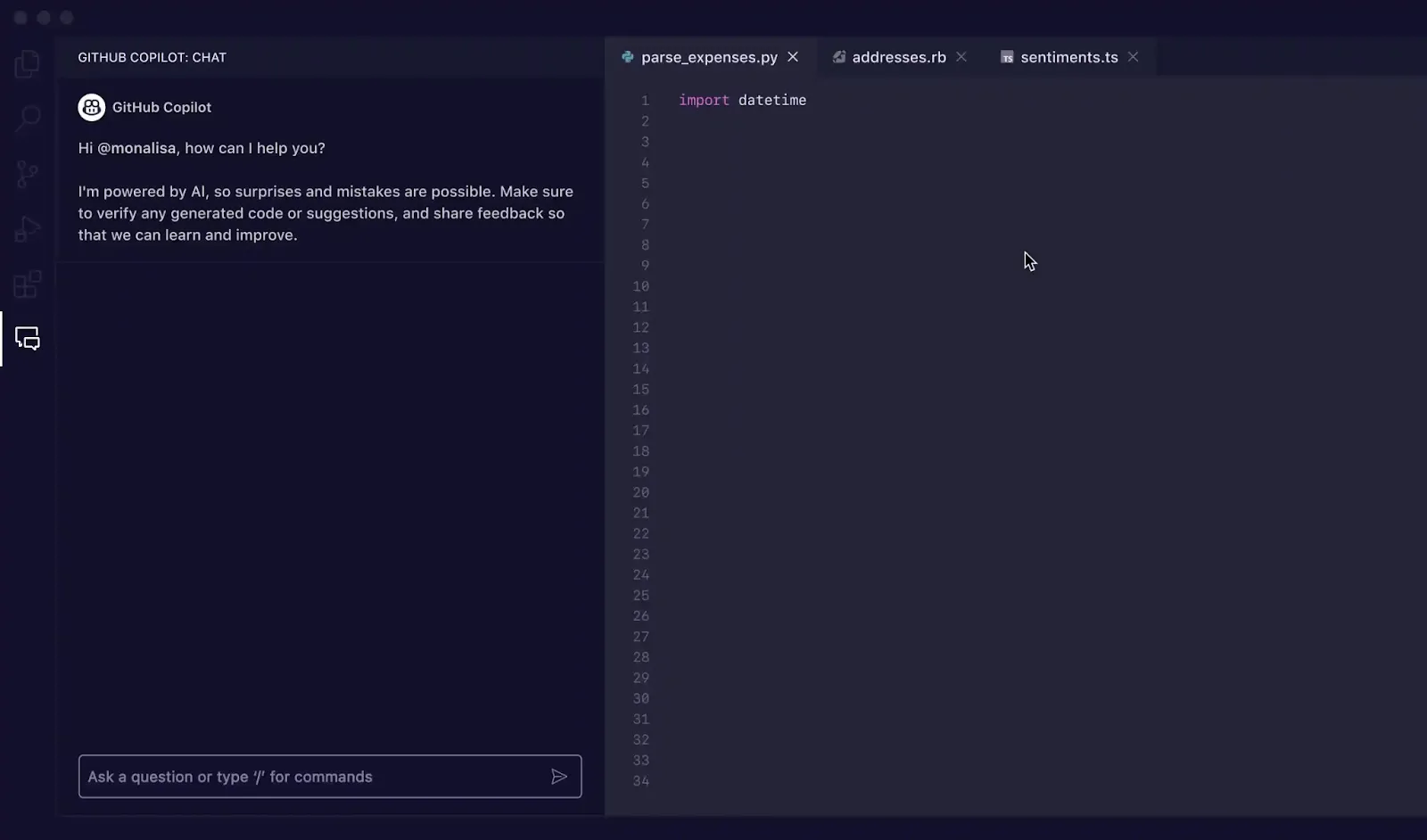
Necesitarás una suscripción activa a GitHub Copilot (Individual, Business o Enterprise) para que funcione. El proceso es similar para otros IDE; en JetBrains, lo encontrarás en Ajustes > Complementos > Marketplace, y para Neovim, puedes utilizar un complemento como copilot. vim.
Sabrás que la instalación se ha realizado correctamente cuando veas el icono de Copilot en la barra de estado de tu editor.
Configura Copilot para tu proyecto de backend.
Comienza creando un archivo .github/copilot-instructions.md en el directorio raíz de tu proyecto. Este archivo le indica a Copilot tus estándares de código específicos, marcos de trabajo y patrones preferidos.
Para un backend Node.js que utilice Express y TypeScript, tus instrucciones podrían ser similares a estas:
Esta sencilla configuración garantiza que las sugerencias que recibas se adapten a tu proyecto, lo que te ahorrará un tiempo considerable en la refactorización.
Habilita el modo agente para tareas complejas.
Algunas tareas de backend son demasiado grandes para un solo archivo, como crear un nuevo módulo de funciones o refactorizar la lógica en varios servicios. El modo agente de Copilot gestiona estas operaciones complejas y multifile de forma autónoma. 🛠️
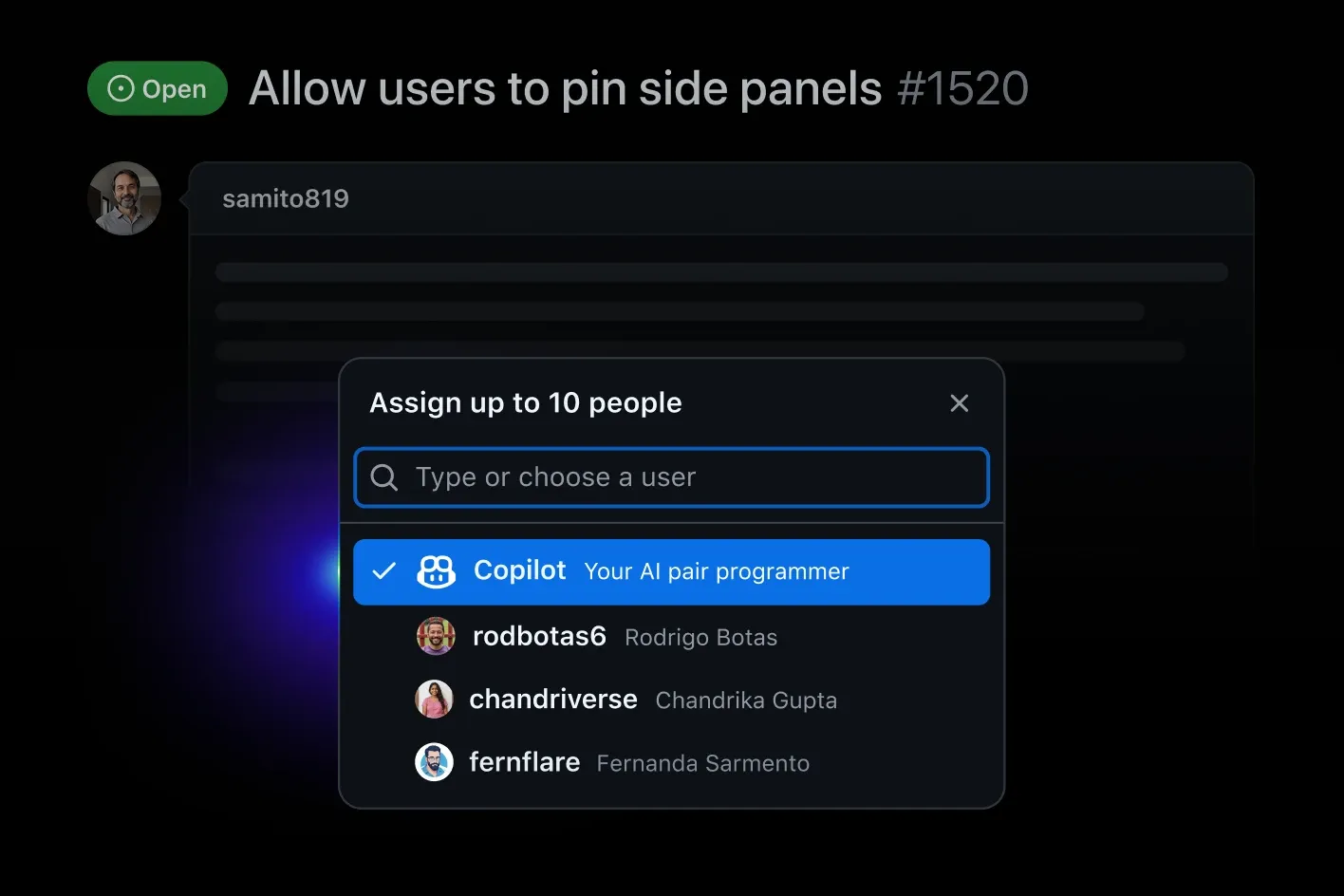
El modo agente es un modo autónomo en el que Copilot puede comprender una tarea de alto nivel, proponer un plan y luego ejecutarlo creando y modificando varios archivos, ejecutando comandos de terminal e incluso verificando su propio trabajo.
Para utilizarlo, abre el panel Copilot Chat en VS Code y cambia al modo Agente. A continuación, describe tu tarea en inglés sencillo: «Crear un módulo de autenticación de usuarios con tokens JWT, incluyendo rutas, middleware y pruebas». Copilot esbozará su plan y te pedirá tu aprobación antes de realizar los cambios.
Para ver cómo los agentes de IA están transformando el flujo de trabajo de codificación y permitiendo procesos de desarrollo más autónomos, vea esta panorámica de los agentes de IA para codificación y sus capacidades.
Cómo utilizar GitHub Copilot para tareas comunes de backend
Las indicaciones vagas como «crear API» producen código genérico, mientras que las indicaciones específicas generan código específico para el marco y listo para la producción. A continuación te explicamos cómo escribir indicaciones que realmente funcionen.
Genera API CRUD con las indicaciones de Copilot.
Escribir manualmente operaciones de creación, lectura, actualización y eliminación (CRUD) para cada modelo de datos es una de las tareas más repetitivas en el desarrollo backend. Puedes delegar esta tarea por completo a Copilot con un comentario bien redactado.
En tu archivo de enrutador, escribe un comentario que describa exactamente lo que necesitas:
Copilot leerá esto y generará los controladores de ruta correspondientes. Para obtener resultados aún mejores:
- Sé específico sobre tu modelo de datos: menciona los nombres y tipos de los campos.
- Haz una mención a tu ORM o biblioteca de bases de datos: indicar «Usando Prisma» o «Usando Mongoose» ayuda a generar código específico para el marco de trabajo.
- Solicita la validación explícitamente: Copilot no siempre añadirá la validación de entradas a menos que lo solicites.
En lugar de aceptar un gran bloque de código de una sola vez, utiliza la tecla Tab para aceptar sugerencias línea por línea. Esto te permite revisar y realizar pequeños ajustes sobre la marcha.
Escribe capas de servicio, controladores y DTO.
Los backends modernos suelen utilizar una arquitectura por capas para separar las preocupaciones, pero esto genera más archivos y código repetitivo. Copilot entiende esta estructura y puede ayudarte a construir cada capa.
- Controladores: se encargan de las solicitudes y respuestas HTTP sin procesar. Provea a Copilot la indicación de la ruta y el comportamiento esperado.
- Capa de servicio: contiene la lógica empresarial central. Provea la indicación de la firma del método y una descripción de la lógica.
- DTO (objetos de transferencia de datos): definen la figura de tus datos para las solicitudes y respuestas. Solo tienes que escribir el nombre de la interfaz o la clase y Copilot deducirá los campos a partir del contexto circundante.
Por ejemplo, para crear un método de servicio, podrías escribir:
Crea lógica de autenticación y JWT.
Crear lógica de autenticación es un trabajo repetitivo, pero también es fundamental para la seguridad, lo que lo convierte en una tarea perfecta para Copilot, siempre y cuando revises su trabajo con cuidado. Puedes darle una indicación para que genere patrones de autenticación comunes.
Por ejemplo, pídele que: «Cree una función para generar tokens JWT que contengan un ID de usuario y un rol, con una caducidad de 24 horas». O «Cree un middleware Express para verificar un JWT desde el encabezado de autorización».
Importante: nunca confíes en el código de seguridad generado por IA sin una revisión exhaustiva. Copilot puede utilizar bibliotecas obsoletas, valores predeterminados inseguros o generar secretos de marcador de posición. Comprueba siempre sus resultados con las buenas prácticas de seguridad, como las directrices de OWASP, antes de implementarlos.
Crea y optimiza casos de prueba.
Escribir pruebas es fundamental, pero a menudo se percibe como una tarea tediosa, lo que lleva a los desarrolladores a saltárselas cuando los plazos son ajustados. Copilot es excepcionalmente bueno escribiendo pruebas, ya que puede analizar tu código existente y generar casos de prueba que cubren su lógica: los desarrolladores que utilizan Copilot tienen un 53,2 % más de probabilidades de superar todas las pruebas unitarias en ensayos controlados.
Abre tu archivo de servicio y el archivo de prueba correspondiente, y Copilot te sugerirá automáticamente pruebas. También puedes guiarlo con comentarios:
Copilot generará la estructura de prueba, incluyendo simulaciones y afirmaciones. Para el desarrollo backend, puede manejar pruebas unitarias con dependencias simuladas, pruebas de integración que interactúan con una base de datos y pruebas de puntos finales de API utilizando bibliotecas como supertest.
📚 Lea también: Cómo gestionan los desarrolladores las solicitudes de validación en equipos distribuidos.
Cómo integrar GitHub Copilot en tu flujo de trabajo de backend
Los equipos de backend obtienen los mayores beneficios al integrar Copilot en la revisión de código, la documentación, la refactorización y la depuración, al tiempo que mantienen todo el trabajo relacionado con visibilidad y conectado en un solo lugar.
Utiliza Copilot para reforzar las revisiones del código antes de la PR.
Copilot Chat puede actuar como revisor de primera pasada antes de que se abra una solicitud de validación.
- Explique el código backend desconocido o heredado/a antes de realizar cambios.
- Revisa las diferencias y sugiere mejoras, casos extremos o consideraciones de rendimiento.
- Detecta los problemas a tiempo para que la revisión formal del código sea eficaz y eficiente.
💡 Consejo profesional: cuando esta información se captura junto con la tarea o el contexto de PR en ClickUp, los revisores no tienen que reconstruir por qué se tomaron las decisiones, sino que pueden verlo directamente. Algunos equipos utilizan Copilot para redactar descripciones de PR o mensajes de confirmación y, a continuación, gestionan las revisiones y aprobaciones de forma centralizada en ClickUp.
Reduzca la carga de documentación.
La documentación del backend suele quedarse atrás porque requiere mucho tiempo y no tiene prioridad. GitHub Copilot puede ayudar a:
- Genera JSDoc o cadenas de documentación a partir de funciones existentes.
- Redacta documentación de API a partir de controladores o gestores de rutas.
- Crea secciones README iniciales para servicios o implementaciones.
💡 Consejo profesional: almacenar las tareas de documentación, los borradores y las versiones finales en ClickUp Docs garantiza que no queden dispersos en comentarios o archivos locales, y que realmente se completen.
Haz que la refactorización sea más intencionada.
Copilot resulta especialmente útil cuando las metas de refactorización son explícitas.
- Describe claramente la intención (por ejemplo, «Extraer esta lógica a un servicio independiente»).
- Revisa los cambios propuestos por Copilot en lugar de aplicarlos a ciegas.
- Utiliza sus sugerencias para evaluar las ventajas e inconvenientes antes de la confirmación.
💡 Consejo profesional: Enlazar los debates sobre refactorización, las decisiones y los cambios en el código en ClickUp ayuda a los equipos a mantener la claridad arquitectónica a lo largo del tiempo. Los equipos pueden debatir el trabajo en contexto a través de canales dedicados en ClickUp Chat.
Depura más rápido con uso compartido de contexto.
Copilot puede acelerar la depuración en la fase inicial.
- Pega mensajes de error o trazas de pila en Copilot Chat para obtener explicaciones.
- Solicita posibles causas o sugerencias de solución basadas en el marco de trabajo del backend.
- Úsalo para delimitar dónde investigar a continuación.
💡 Consejo profesional: cuando las notas de depuración se documentan en ClickUp, el conocimiento no desaparece tras la corrección, sino que se convierte en un contexto reutilizable para el equipo.
Buenas prácticas para usar GitHub Copilot en el desarrollo backend
Aceptar ciegamente las sugerencias de la IA conduce a un código defectuoso e inseguro que genera deuda técnica, lo que anula cualquier ganancia inicial de productividad. Un estudio reveló que el 70 % de los fragmentos de código Java generados por ChatGPT contenían usos indebidos de la API de seguridad.
Para evitarlo, trata a Copilot como a un desarrollador junior: útil, pero que necesita supervisión.
- Escribe indicaciones descriptivas: no te limites a decir «crear usuario». Di «crear un modelo de usuario con campos para correo electrónico, contraseña (hash) y rol (administrador o usuario)». Incluye tu marco de trabajo y cualquier restricción.
- Proporciona contexto: Copilot utiliza tus archivos abiertos para comprender tu proyecto. Mantén abiertos en pestañas los archivos relevantes, como modelos de datos, controladores y servicios.
- Revisa todo: esta es la regla más importante. Es esencial contar con un proceso de revisión de código optimizado. Lee cada línea de código que genera Copilot y comprueba si hay fallos de seguridad, errores lógicos y casos extremos.
- Iterar con el chat: si una sugerencia en línea no es del todo correcta, abre Copilot Chat y solicita mejoras como «Hacer esta función asíncrona» o «Añadir gestión de errores a este bloque».
- Usa atajos de teclado: acelera tu flujo de trabajo aprendiendo los atajos: Tab para aceptar una sugerencia, Esc para descartarla y Alt+] (o Opción+]) para desplazarte por las sugerencias alternativas.
🌟 Para los equipos de backend, el agente autónomo Codegen de ClickUp destaca como un multiplicador de fuerzas, ya que se encarga del trabajo repetitivo y transversal, mientras que los ingenieros se centran en la arquitectura, la corrección y la lógica empresarial. Utilizado de esta manera, acelera la entrega sin reducir los estándares de ingeniería.

Úsalo para:
- Refactorización entre archivos y cambios en todo el código base.
- Andamiaje de funciones de backend
- Generación de pruebas y ampliación de la cobertura.
- Aplicación de reglas para la coherencia de las API y el cumplimiento de los contratos.
- Tareas de limpieza y higiene de la deuda técnica.
- Documentación y explicabilidad del código base.
- Soporte para migraciones y actualizaciones.
Ejemplo: crea una API REST con GitHub Copilot.
A continuación, se ofrece una guía paso a paso para crear una API sencilla de gestión de productos utilizando Node.js, Express y TypeScript, con Copilot haciendo el trabajo pesado.
En primer lugar, en una nueva carpeta de proyecto, puedes pedirle a Copilot Chat: «Genera un paquete .json para un proyecto Express y TypeScript que utilice Jest para las pruebas».
Paso 1: Define el modelo de datosCrea un nuevo archivo, src/product. ts, y escribe interface Product {. Copilot probablemente te sugerirá campos como ID, name, price y description. Acéptalos.
Paso 2: generar rutas CRUDCrea src/routes/products. ts. En la parte superior del archivo, añade un comentario: // Crear un enrutador Express para productos con puntos finales GET, POST, PUT y DELETE. Copilot generará el enrutador completo.
Paso 3: Añadir la capa de servicioCrea src/services/productService. ts. Añade un comentario: // Crea un servicio de productos con una matriz en memoria para almacenar productos. Incluye métodos para getAll, getById, create, update y delete.
Paso 4: Añadir middleware de validaciónEn un nuevo archivo, src/middleware/validation. ts, indica a Copilot: // Crea un middleware Express para validar el cuerpo de la solicitud para crear un nuevo producto. Asegúrate de que el nombre sea una cadena y el precio un número.
Paso 5: Generar pruebasPor último, crea tests/products. test. ts. Con tus otros archivos abiertos, Copilot comenzará a sugerir pruebas para tus puntos finales de API utilizando Jest y supertest. Puedes guiarlo con un comentario como // Escribe pruebas de integración para los puntos finales de la API del producto.
Ahora tienes una API funcional y probada, con Copilot encargándose de casi todo el código repetitivo.
📚 Lee también: Cómo usar GitHub Copilot para la documentación del código
Limitaciones del uso de GitHub Copilot para la programación del código
Depender excesivamente de Copilot sin comprender sus debilidades introduce fallos críticos en tu aplicación. Aquí es donde falla. 👀
- Limitaciones de contexto: Copilot no ve todo tu código base. Su contexto se limita a los archivos abiertos, por lo que puede pasar por alto patrones o dependencias del proyecto.
- Sugerencias obsoletas: sus datos de entrenamiento tienen un límite, por lo que puede sugerir funciones obsoletas o versiones antiguas de bibliotecas.
- Puntos ciegos de seguridad: como se ha mencionado anteriormente, Copilot puede generar código vulnerable. Más allá de los problemas obvios, hay que estar atento a problemas sutiles como condiciones de carrera, deserialización insegura o configuraciones CORS demasiado permisivas.
- Alucinaciones: A veces, Copilot se inventa cosas. Puede inventar funciones o métodos de biblioteca que no existen, lo que provoca que tu código falle en tiempo de ejecución.
Sepa cuándo escribir código manualmente. Para la lógica crítica para la seguridad, las migraciones complejas de bases de datos o el código sensible al rendimiento, a menudo es más seguro y rápido confiar en su propia experiencia.
Optimiza tu flujo de trabajo de desarrollo con ClickUp.
Copilot te ayuda a escribir código más rápido, pero aún así necesitas saber qué construir. Cuando los requisitos se encuentran en una herramienta, los diseños en otra y las discusiones técnicas en una tercera, pierdes tiempo cambiando de contexto antes incluso de poder escribir una indicación.
Para optimizar todo tu flujo de trabajo, es necesario conectar la generación de código con la gestión del trabajo, reduciendo así los cambios de contexto entre tu IDE, tu herramienta de gestión de proyectos y la documentación.
Reúne todo tu ciclo de vida de desarrollo en un único entorno de trabajo con ClickUp. Un entorno de trabajo de IA convergente es una plataforma única en la que conviven proyectos, documentos, conversaciones y análisis, con IA contextual integrada como capa de inteligencia que comprende tu trabajo y te ayuda a avanzar.
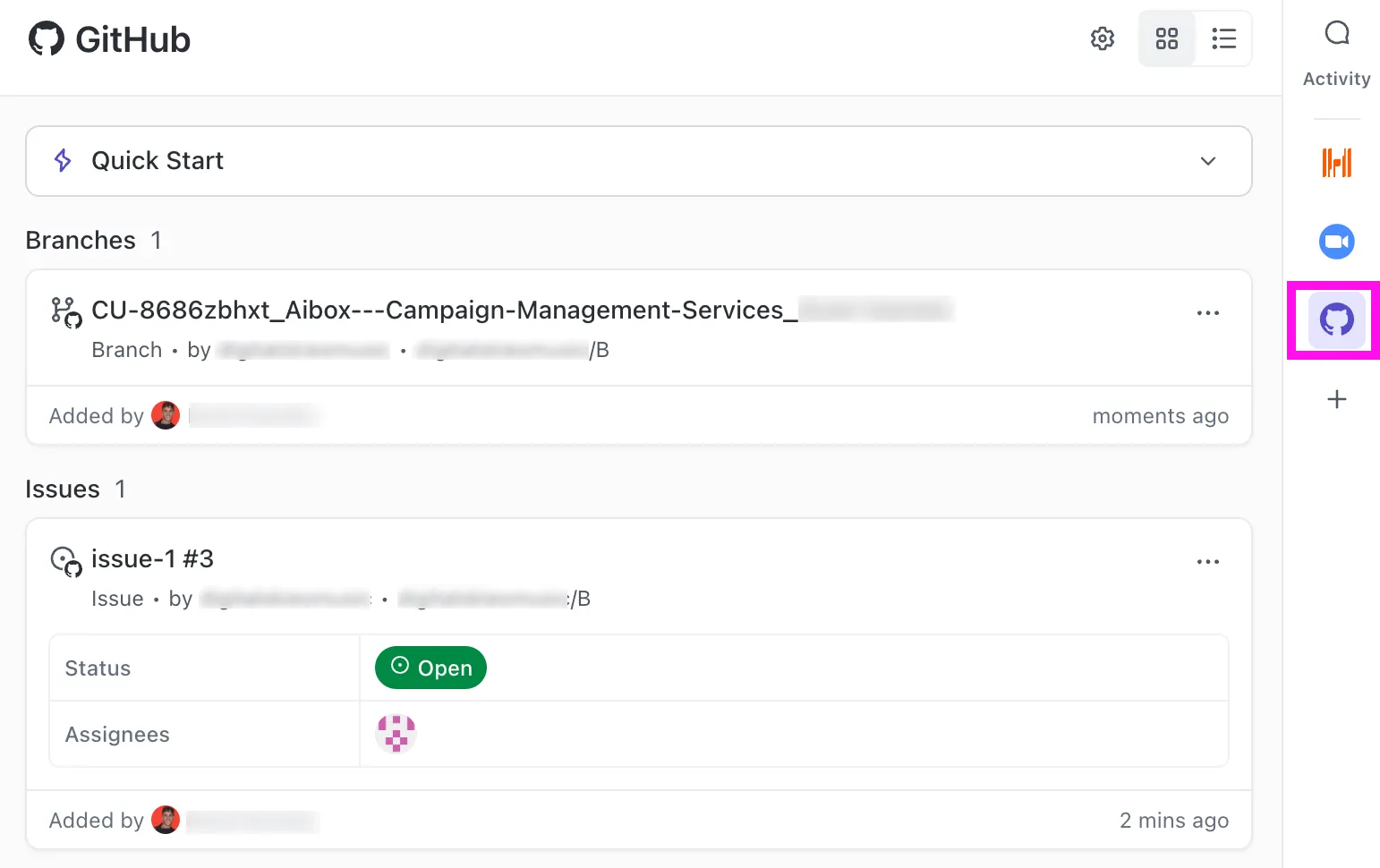
ClickUp conecta tu código, tus tareas y tu documentación en un único entorno de trabajo, lo que facilita la gestión de todo, desde la planificación de sprints hasta las notas de lanzamiento, en un solo lugar. Los requisitos, en lugar de estar dispersos por los hilos de Slack, permanecen organizados y accesibles.
- Utiliza la integración de ClickUp GitHub para enlazar las confirmaciones y las solicitudes de validación directamente a las tareas de ClickUp. Esto crea una única fuente de información veraz, en la que cada fragmento de código está vinculado a una función, una incidencia o una historia de usuario específicos.
- Gestiona todo el ciclo de vida de tu sprint, desde el backlog hasta su terminación, con tareas de ClickUp y estados personalizados que se adaptan al flujo de trabajo de tu equipo.
- Vincula las especificaciones de la API, los diagramas de arquitectura y los manuales de operaciones del equipo directamente a las tareas relacionadas con ClickUp Docs. Se acabó la documentación obsoleta en wikis olvidados. Tu documentación se mantiene actualizada y conectada a las tareas relevantes.
- Crea gráficos en tiempo real para el burndown de sprints, la duración del ciclo y las tendencias de errores sin necesidad de introducir datos manualmente utilizando los paneles de control de ClickUp.
- Busca en todas tus tareas, documentos y conversaciones a la vez con ClickUp Brain cuando necesites encontrar información.
- Elimine los traspasos manuales y mantenga a su equipo en movimiento con ClickUp Automatizaciones. Configure reglas para mover automáticamente una tarea a Code Review cuando se crea una solicitud de validación en GitHub, o notifique al equipo de control de calidad cuando una tarea esté lista para ser probada. Esto elimina los traspasos manuales y mantiene a su equipo en movimiento.
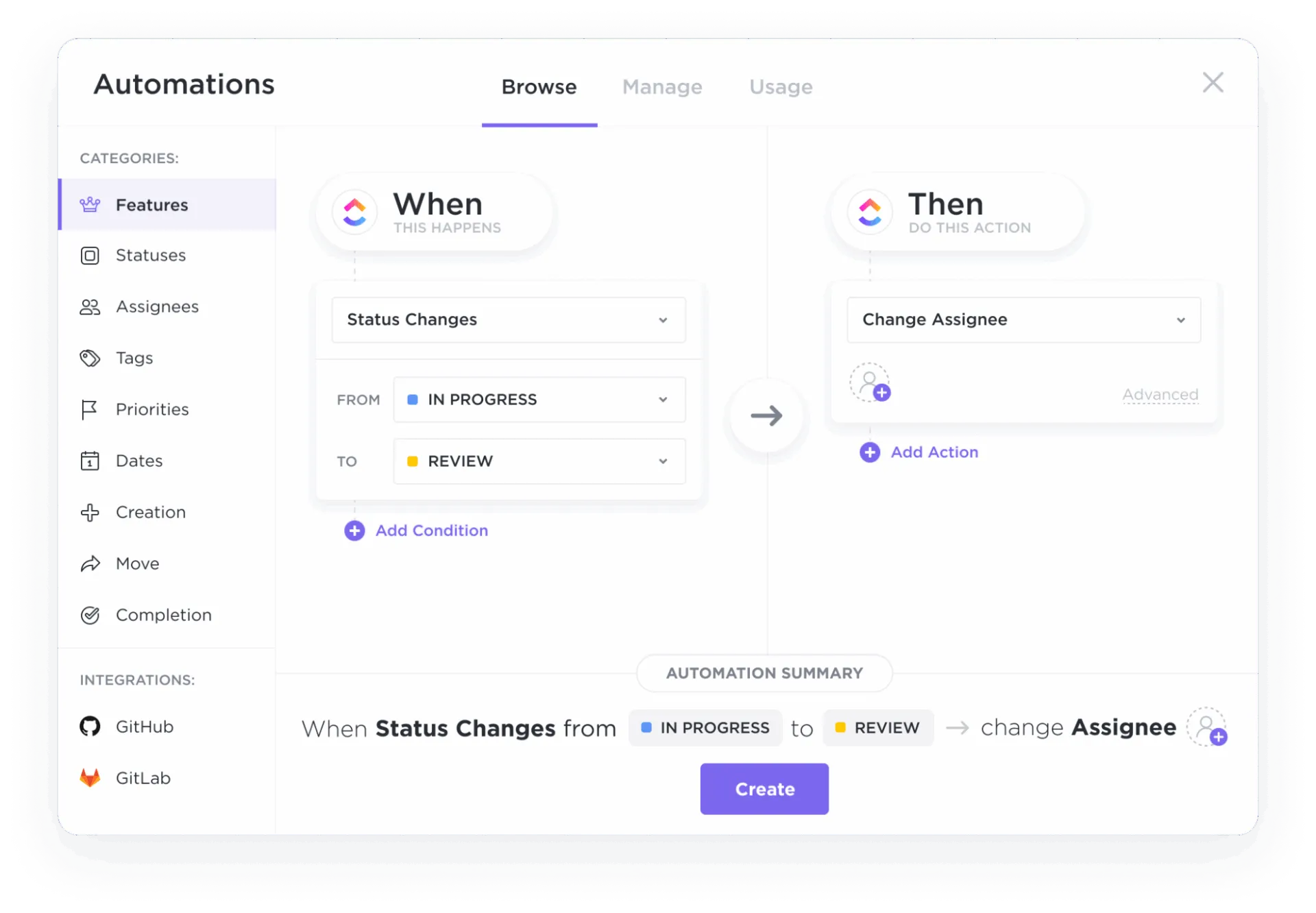
Optimiza tu flujo de trabajo de desarrollo con ClickUp.
Conectar tu código a tu flujo de trabajo le da a tu equipo más tiempo ininterrumpido para crear.
Cuando se utilizan juntos, GitHub Copilot acelera el desarrollo backend, mientras que un entorno de trabajo convergente como ClickUp mantiene el código, las conversaciones, las decisiones y la entrega alineados, de modo que la velocidad no se consigue a costa de la claridad.
Empieza gratis con ClickUp y unifica tu flujo de trabajo de desarrollo backend. ✨
Preguntas frecuentes
No, el contexto de Copilot se limita principalmente a los archivos que tienes abiertos en tu editor. Para mejorar sus sugerencias, mantén los archivos relacionados abiertos en pestañas y utiliza un archivo .md con instrucciones de GitHub Copilot para proporcionar convenciones para todo el proyecto.
Copilot es excelente para acelerar tareas repetitivas como escribir código repetitivo y operaciones CRUD, pero requiere una revisión cuidadosa. Para lógicas de empresa complejas o novedosas, escribir el código manualmente a menudo te da más control y mejores resultados.
Copilot funciona mejor con marcos populares que tienen una gran cantidad de código público del que aprender. Entre ellos se incluyen Express, Django, Flask, Spring Boot, Ruby on Rails y ASP. NET Core.
Debes tratar todo el código generado por Copilot como un primer borrador de un desarrollador junior, no como código listo para producción. Revísalo siempre en busca de problemas de seguridad, pruébalo a fondo y verifica que utiliza API actuales y no obsoletas.
GitHub Copilot ofrece planes Individual, Business y Enterprise. Los niveles Business y Enterprise, orientados a equipos, incluyen funciones de supervisión administrativa, gestión de políticas e instrucciones personalizadas para toda la organización. Para obtener la información más actualizada, consulta la página oficial de precios de GitHub.